Autenticación de dos factores (2FA/MFA) para ClearPass
Aruba ClearPass es una plataforma de gestión de políticas que muchas empresas están implementando para integrar nuevos dispositivos sin esfuerzo, otorgar distintos niveles de acceso y mantener sus redes seguras. ClearPass le permite conectar de forma segura dispositivos personales y comerciales a su red de conformidad con sus políticas de seguridad. Le permite otorgar acceso total o limitado a los dispositivos según los roles de los usuarios, el tipo de dispositivo y la postura de ciberseguridad.
Habilitar miniOrange MFA para servidores RADIUS externos
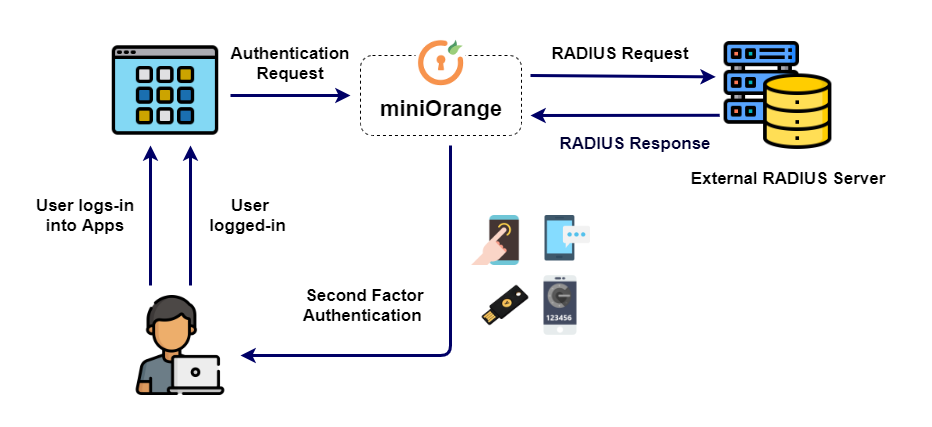
- La autenticación primaria se inicia cuando el usuario ingresa las credenciales para acceder a la aplicación.
- La aplicación envía una solicitud de autenticación a miniOrange.
- Basándose en la solicitud de autenticación, miniOrange envía la solicitud RADIUS al servidor RADIUS externo (en este caso ClearPass) para validar la solicitud inicial.
- Una vez que se valida el primer nivel de autenticación del usuario, el servidor RADIUS enviará una respuesta RADIUS a miniOrange.
- Luego, miniOrange solicita el Autenticación de factor 2 desafío para el usuario.
- El usuario envía la respuesta/código según el segundo método de factor seleccionado.
- La respuesta del usuario (o segundo factor) se valida en miniOrange.
- Tras una autenticación de segundo factor exitosa, se le concede al usuario acceso a la aplicación.
¿Cuáles son los diferentes métodos 2FA/MFA para ClearPass compatibles con miniOrange?
miniOrange ofrece más de 15 métodos de autenticación 2FA/MFA para ClearPass: OTP por SMS/correo electrónico, notificaciones push, token de software, Google/Microsoft Authenticator, etc. Puedes elegir cualquiera de estos métodos para proteger tu ClearPass. Para integrar la autenticación 2FA, puedes habilitar la autenticación RADIUS en ClearPass y configurar políticas en miniOrange para habilitarla o deshabilitarla para los usuarios.
Conéctese con cualquier directorio externo
miniOrange proporciona autenticación de usuarios desde varios directorios externos como miniOrange Directory , Microsoft AD , Microsoft Entra ID/LDAP , AWS Cognito y muchos más.
¿No encuentra su directorio? Contáctenos en idpsupport@xecurify.com
Habilite la autenticación de dos factores (2FA)/MFA para ClearPass como servidor RADIUS para ampliar el nivel de seguridad.
1. Agregue ClearPass como servidor RADIUS externo
- Iniciar sesión en miniOrange Consola de administración.
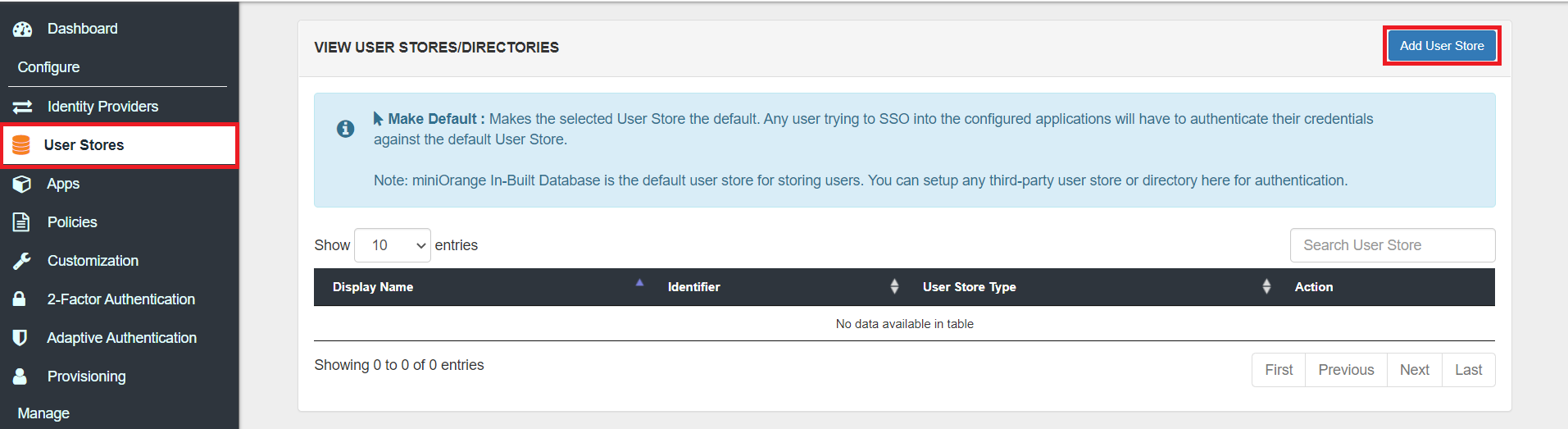
- Desde la navegación del panel de control, seleccione Tienda de usuario >> Agregar tienda de usuario.
- Seleccione el tipo de tienda de usuarios como Radio,.
- Ingrese su Nombre del servidor.
- entrar: Host del servidor o anfitrión Dirección IP.
- entrar: Puerto de servicio.
- entrar: Secreto compartido.
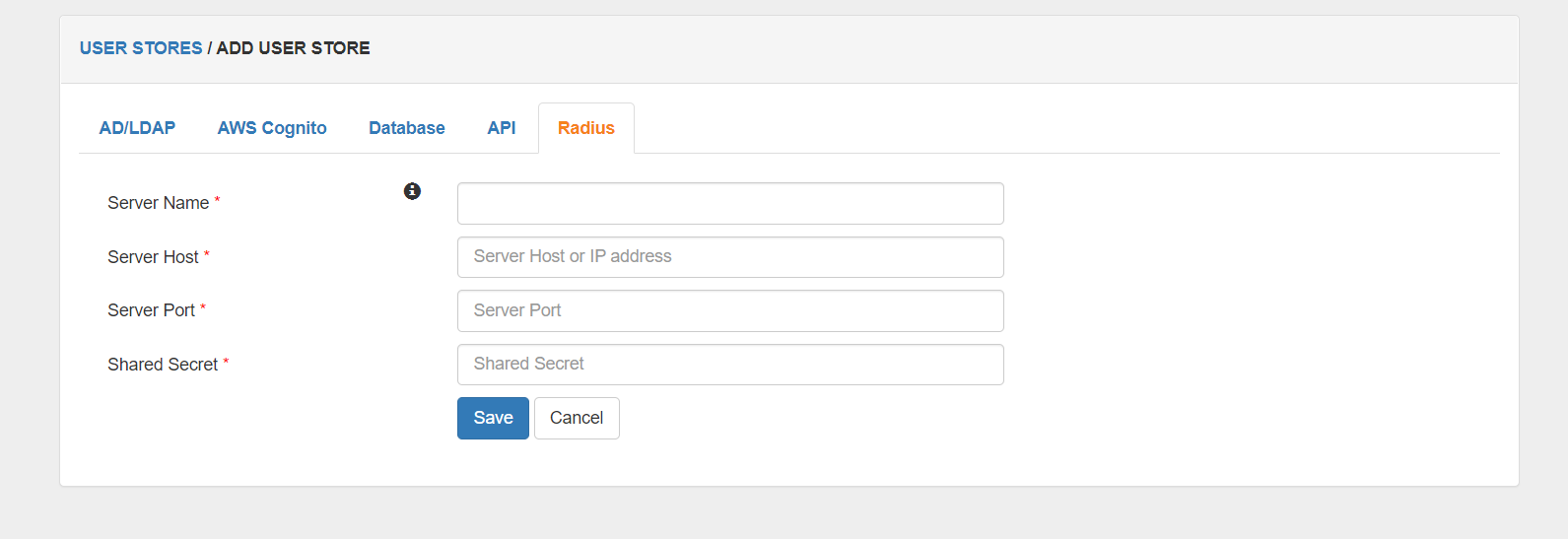
- Haga clic en Guardar.
2. Configurar 2FA para ClearPass
2.1: Habilitar 2FA para usuarios de la aplicación ClearPass
- Para habilitar la autenticación de dos factores para los usuarios de la aplicación ClearPass, vaya a Políticas >> Política de inicio de sesión de la aplicación
- Haga clic en Editar Icono contra la aplicación que hayas configurado.
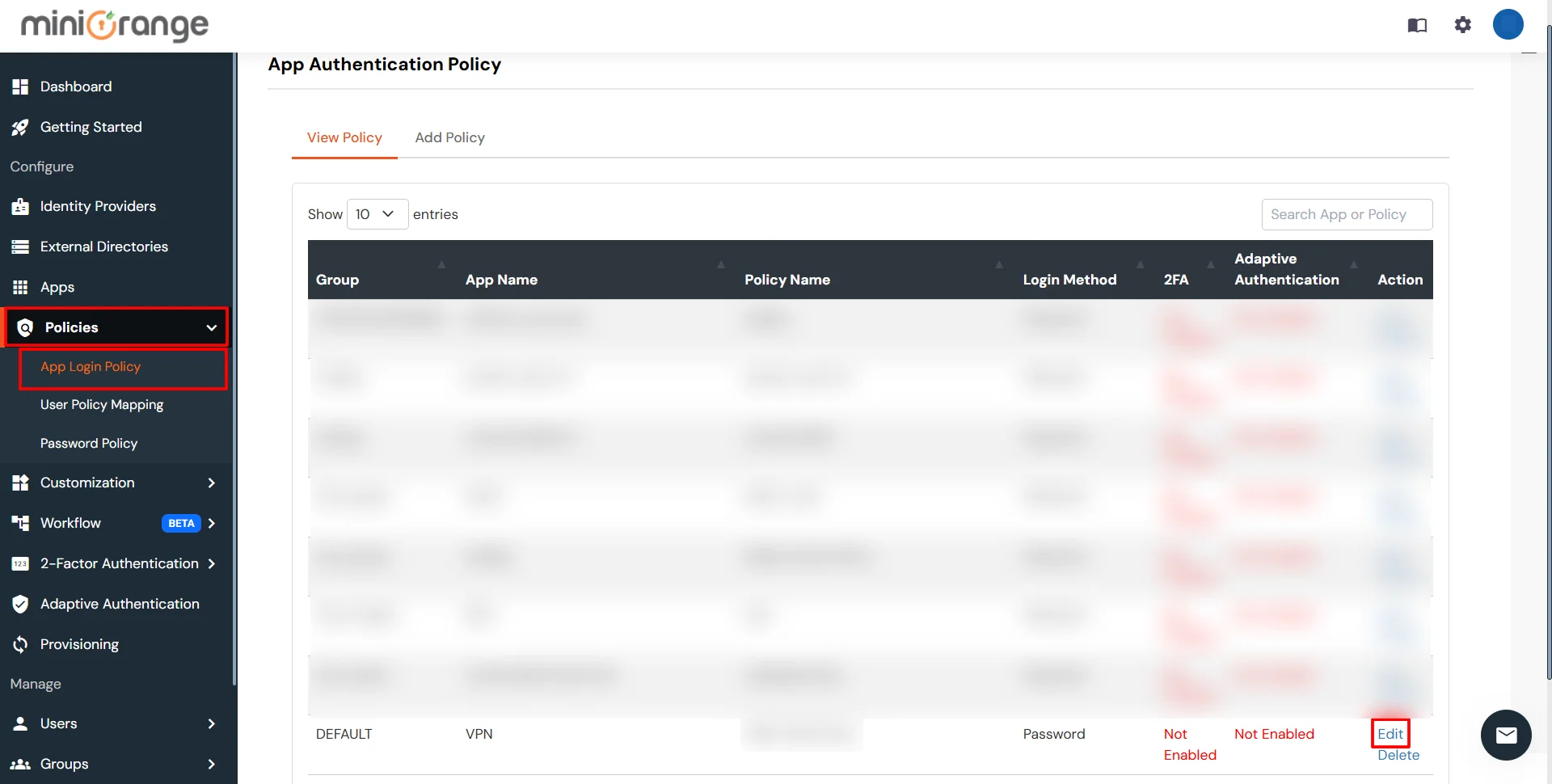
- Asegúrate de leer Habilite la autenticación de 2 factores (MFA) .
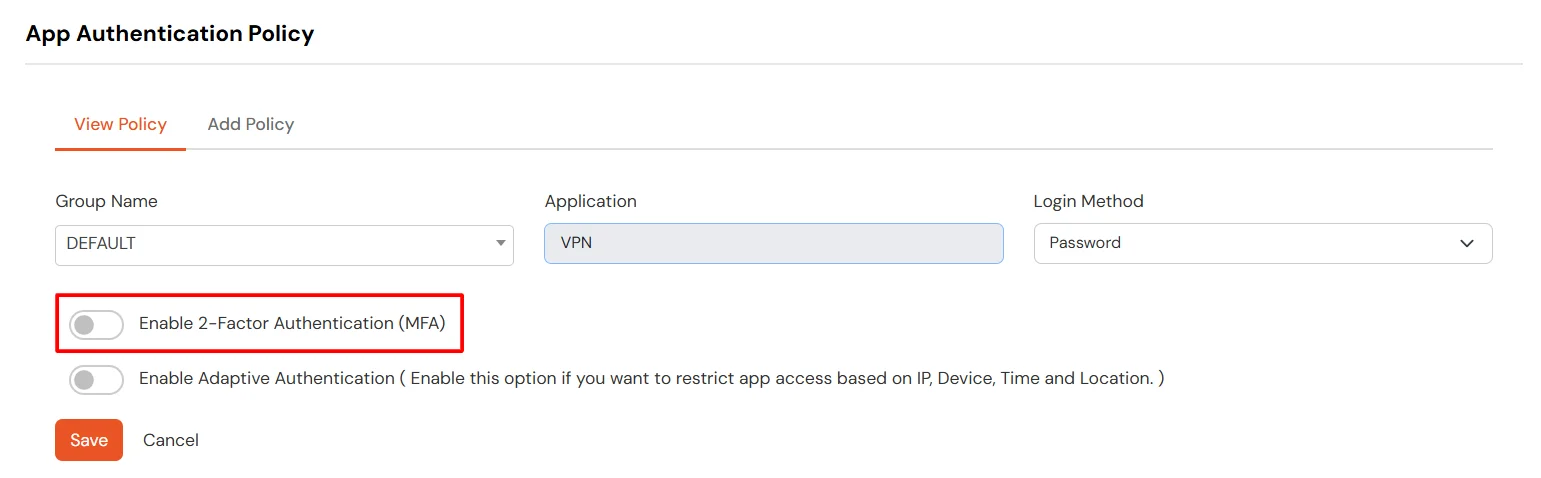
- Haga clic en Enviar.
2.2: Configure 2FA para sus usuarios finales
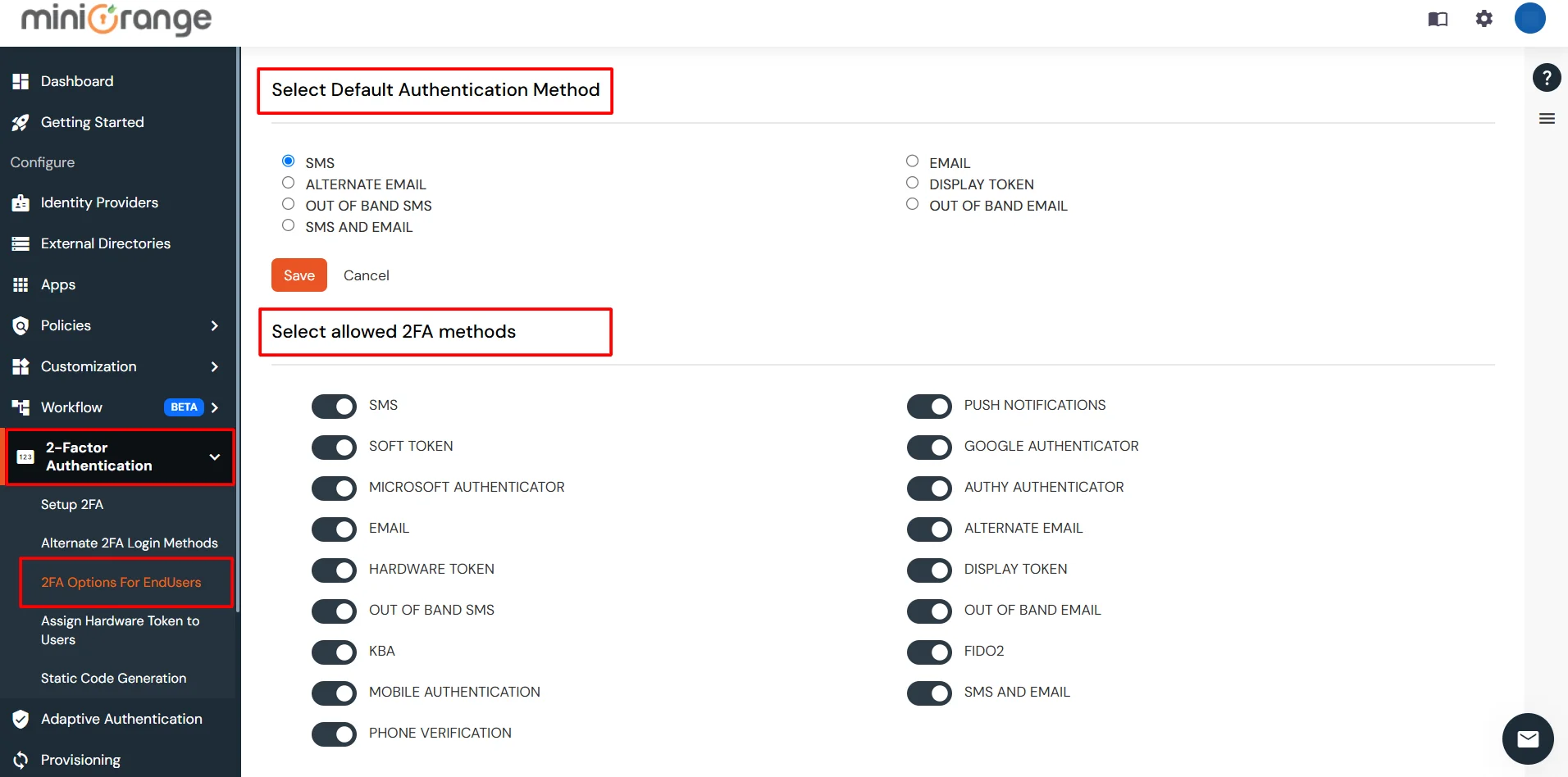
- Para habilitar 2FA/MFA para los usuarios finales de ClearPass, vaya a Autenticación de 2 factores >> Opciones 2FA para usuarios finales.
- Seleccionar predeterminado Método de autenticación de dos factores para usuarios finales. Además, puede seleccionar métodos 2FA particulares que desee mostrar en el panel de usuarios finales.
- Una vez que haya terminado con la configuración, haga clic en Guardar para configurar sus ajustes 2FA.
2.3: Configuración de 2FA del usuario final
- Inicie sesión para Panel de usuario final utilizando la URL de inicio de sesión del usuario final.
- Para la versión en la nube: La URL de inicio de sesión (URL de marca) que ha configurado.
- Para la versión local: La URL de inicio de sesión será la misma que la URL de inicio de sesión del administrador.
- Seleccionar Configurar 2FA desde el panel izquierdo. Luego seleccione cualquiera de los método 2FA para todos.
- Por ahora hemos seleccionado el SMS >> OTP POR SMS como nuestro método 2FA. Puedes explorar el guía para configurar otros métodos 2FA aquí.
- Activar el OTP por SMS si tiene su número de teléfono agregado en la información de su cuenta, de lo contrario, haga clic en Editar >> Haga clic aquí para actualizar su número de teléfono .
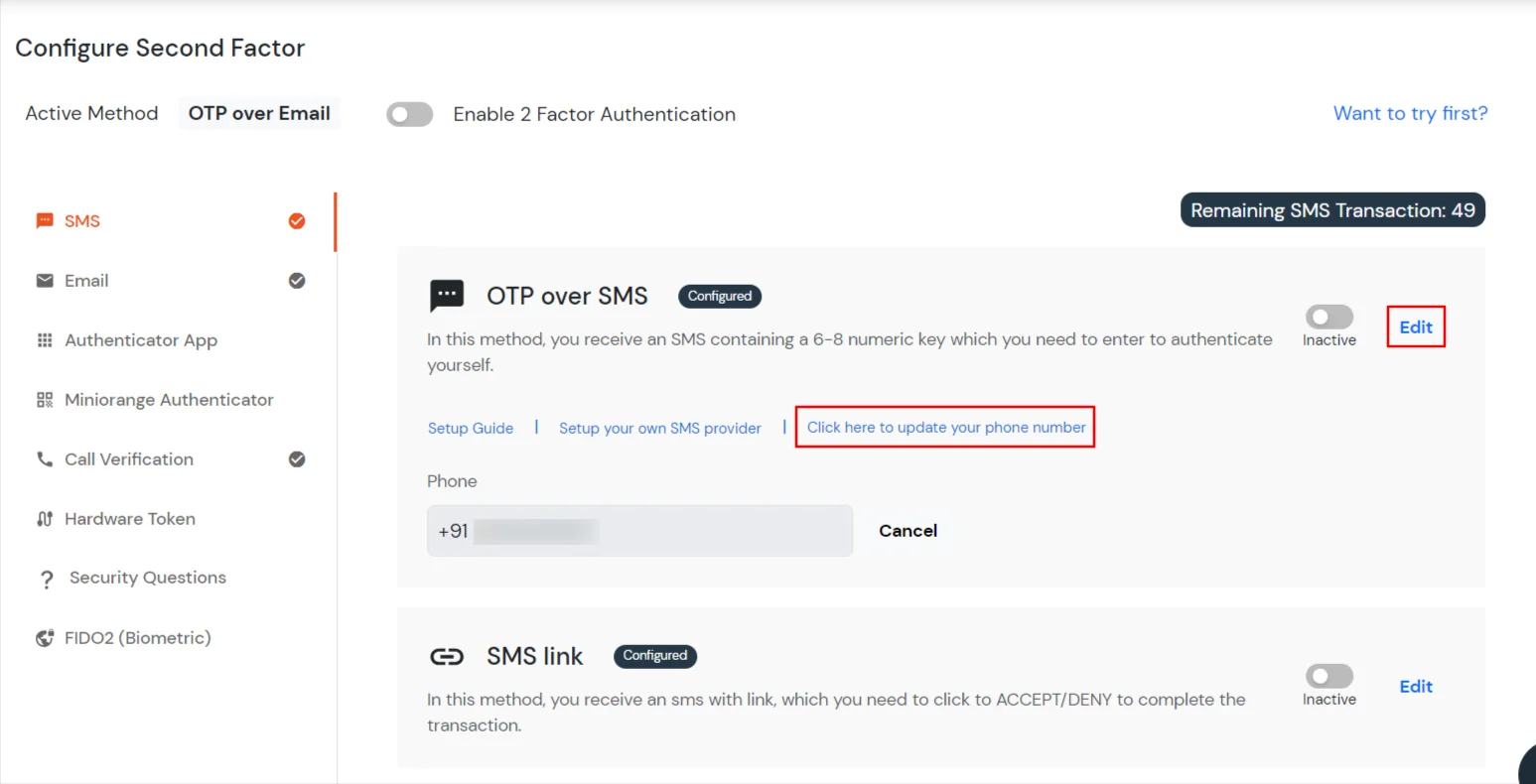
- En Información de la cuenta, haga clic en el ícono editar.
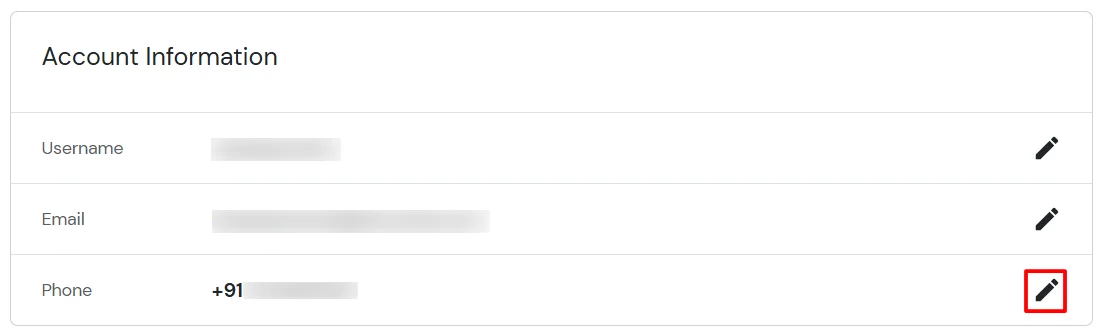
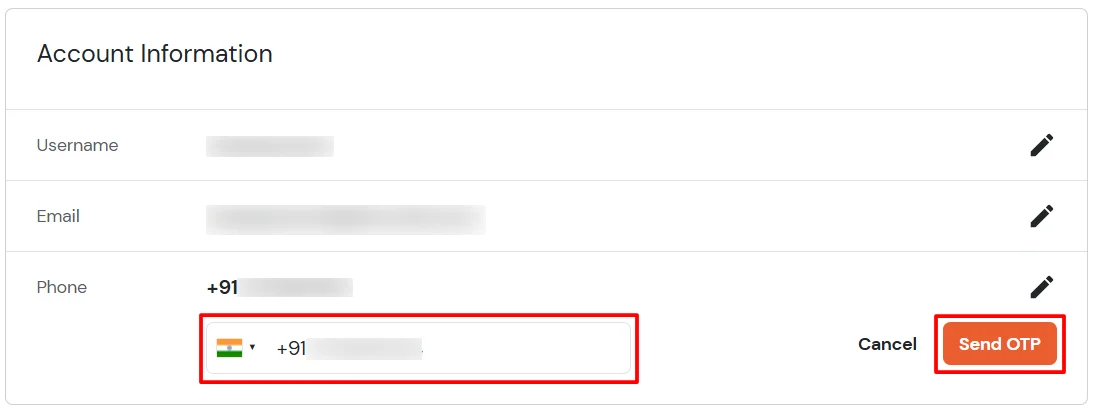
- Seleccione el código de su país, ingrese su número de teléfono móvil y haga clic Enviar OTP.
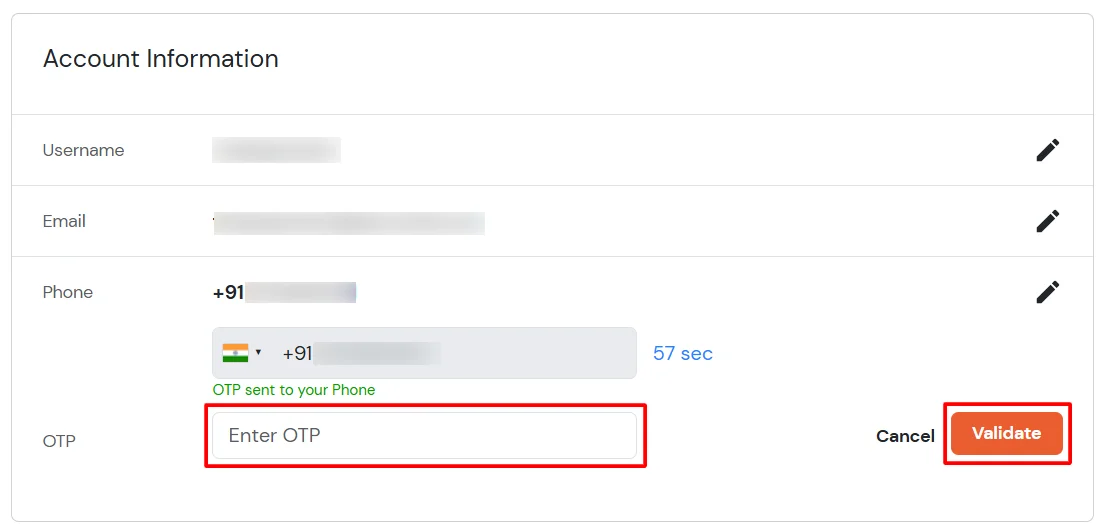
- Ingresa la OTP enviada a tu teléfono y haz clic en Validar.
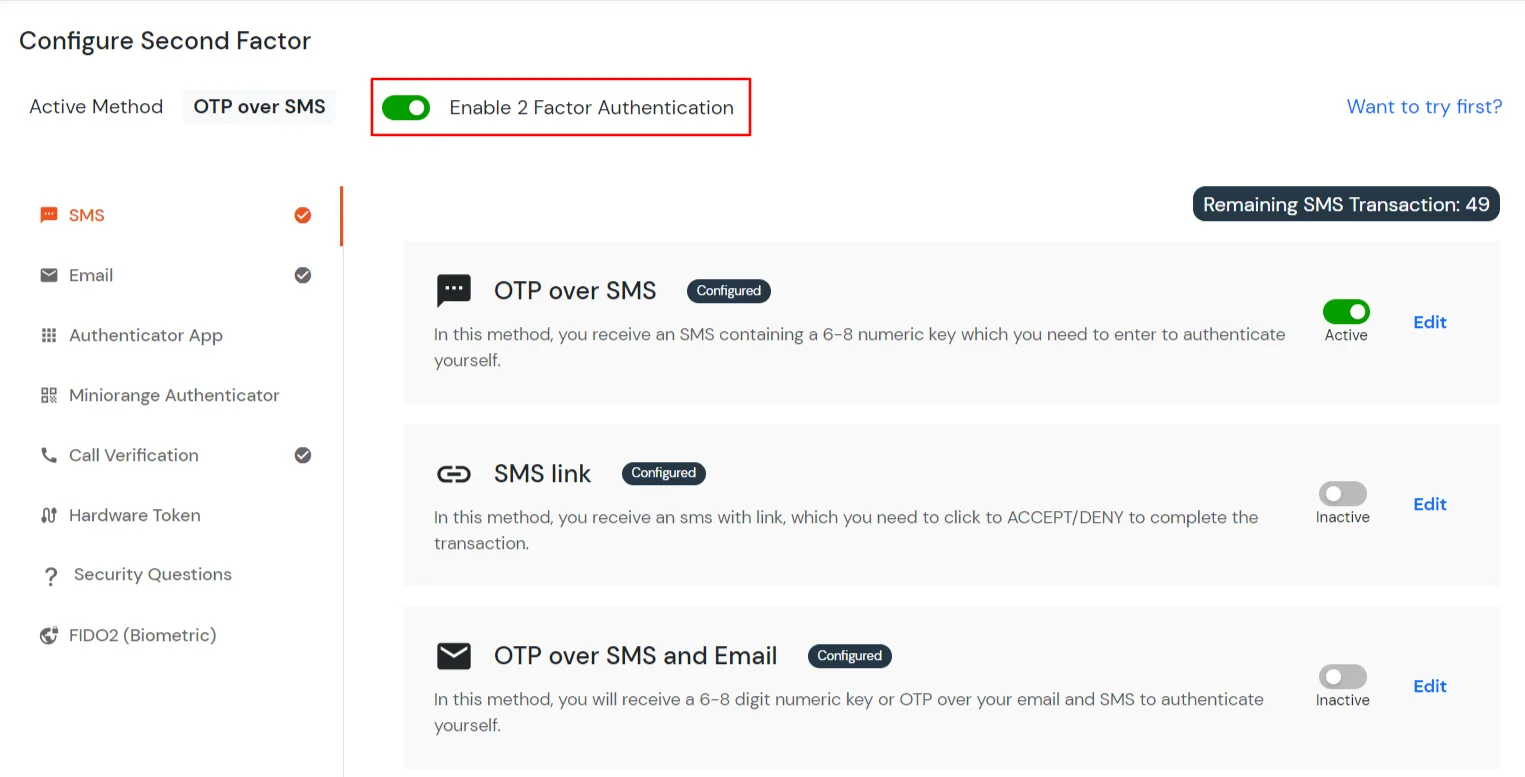
- Después de agregar su número de teléfono, active el interruptor para activar OTP por SMS.
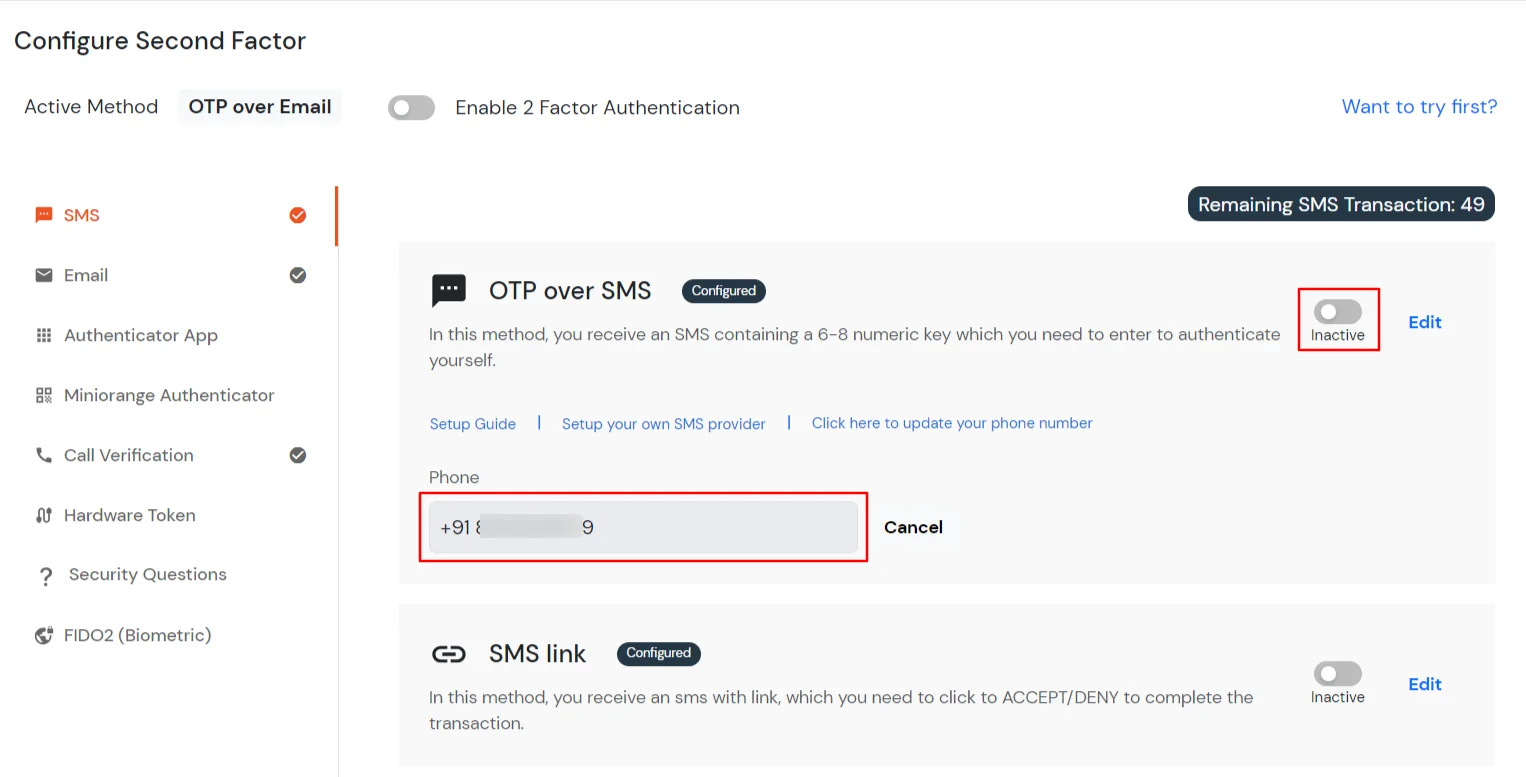
- Ahora Activar la autenticación de dos factores si no se hizo antes como se muestra a continuación.