Habilitar la restricción de dispositivos para Google Workspace (G Suite)
Habilite la restricción de dispositivos en las aplicaciones de Google Workspace (G Suite) con las soluciones de seguridad de miniOrange. Incorpore a sus usuarios y configure restricciones de dispositivos personalizadas para proteger sus datos. Encuentre la solución de seguridad que se ajuste a las necesidades de su empresa para autenticar usuarios por dirección MAC del dispositivo, bloquear el acceso de los usuarios a Google Workspace en tiempo real y administrar la autorización de dispositivos móviles y de escritorio.
Iniciar sesión por dirección MAC del dispositivo
Permitir el acceso a las aplicaciones de Google Workspace desde direcciones MAC de dispositivos autorizados y en la lista blanca únicamente mediante la autenticación con un IAM.
Más Información
Configurar ahora
Permitir que los dispositivos móviles accedan a G Suite
Permitir el acceso a los datos comerciales almacenados en las aplicaciones móviles de Google Workspace cuando los usuarios estén conectados a un dispositivo móvil incluido en la lista blanca con una solución MDM.
Más Información
Configurar ahora
Guía de configuración de video
Conéctese con una fuente externa de usuarios
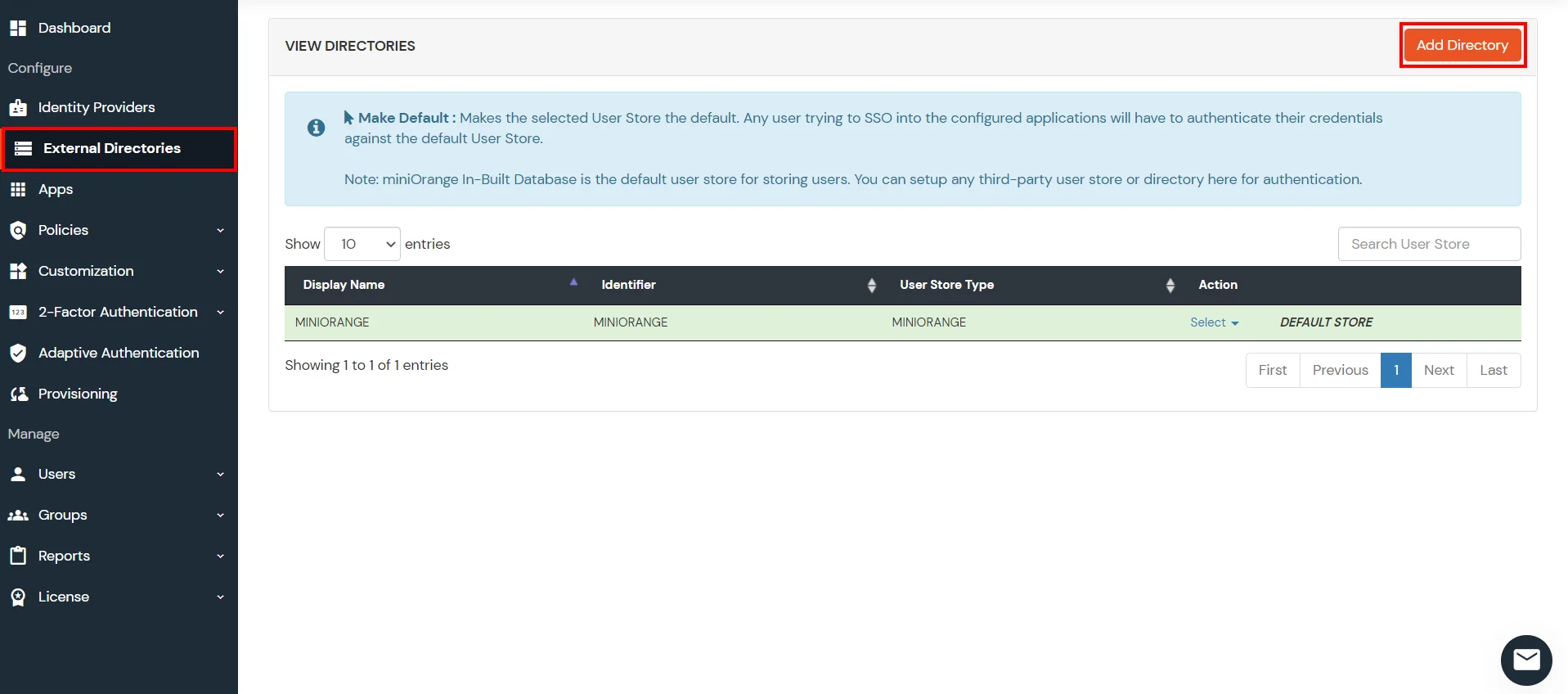
miniOrange proporciona autenticación de usuarios desde diversas fuentes externas, como directorios (como ADFS, Microsoft Active Directory, OpenLDAP, AWS, etc.), proveedores de identidad (como Microsoft Entra ID, Okta, AWS) y muchos más. Puede configurar su directorio/almacén de usuarios existente o agregar usuarios en miniOrange.
Configurar la autenticación del dispositivo del usuario para las aplicaciones de Google Workspace
Configurar la restricción de dispositivos móviles para aplicaciones de Google Workspace
1. Configurar Google Workspace (G Suite) en miniOrange
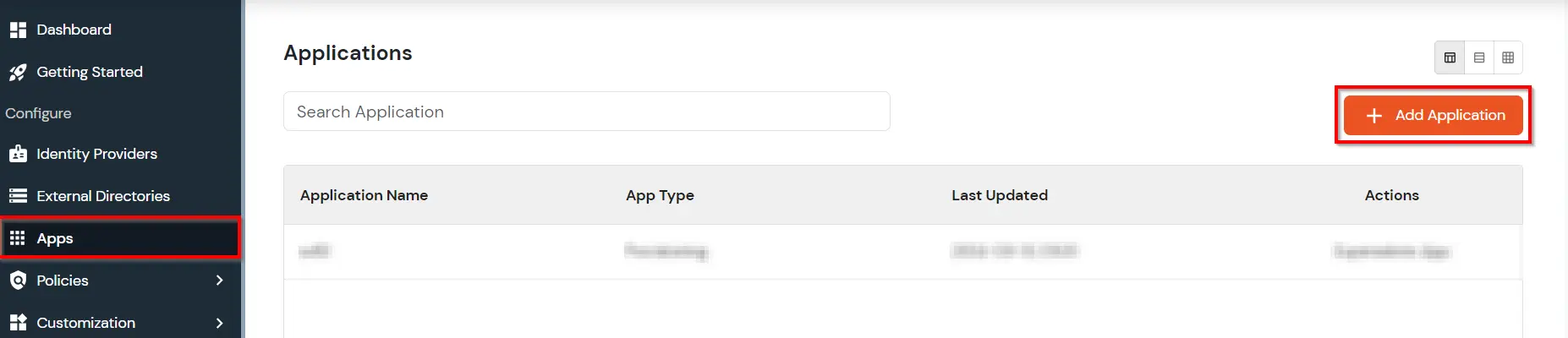
Vaya al Aplicaciones y haga clic en Agregar aplicación .
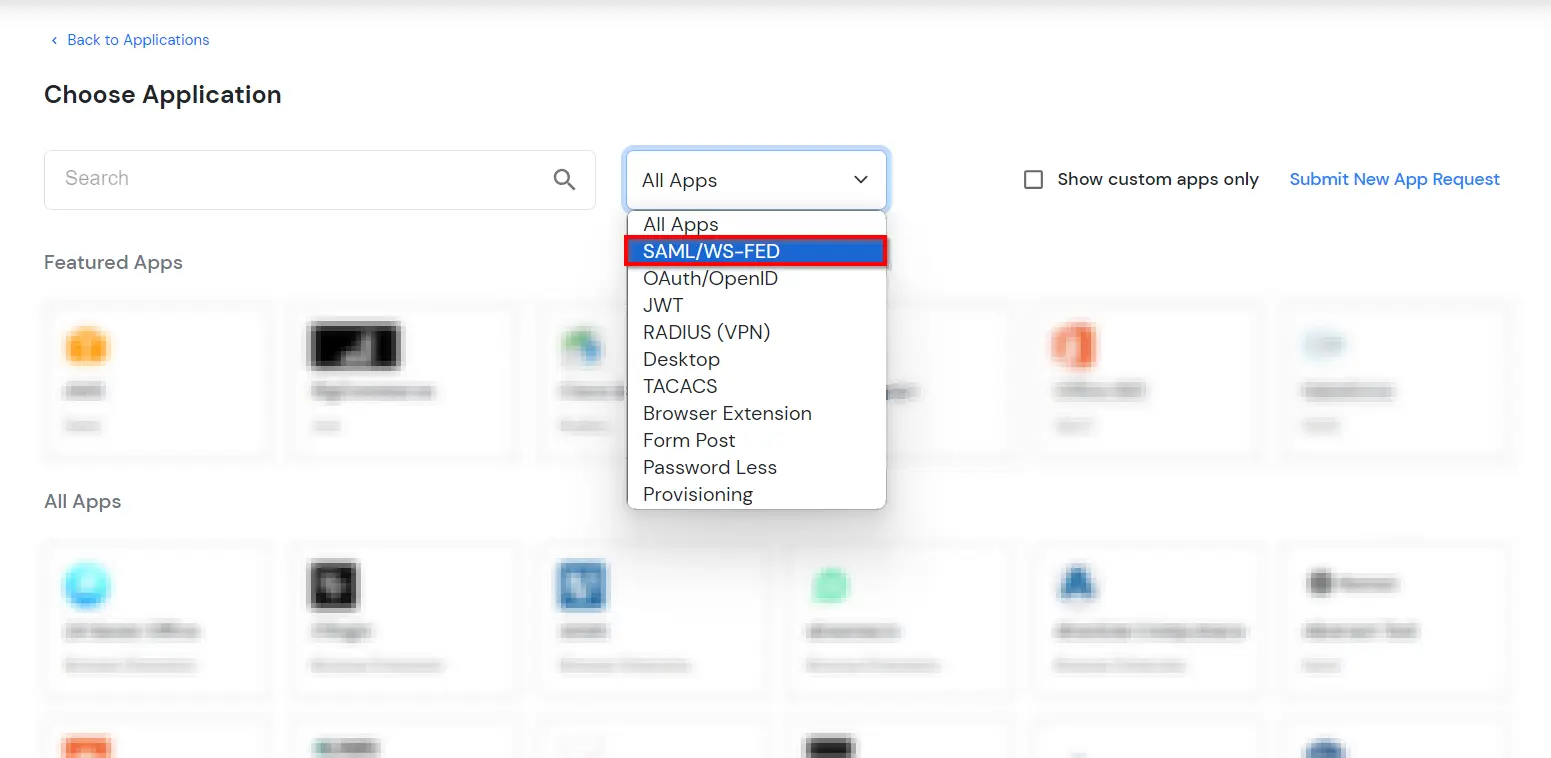
In Elija el tipo de aplicación hacer clic en Crear aplicación en el tipo de aplicación SAML/WS-FED.
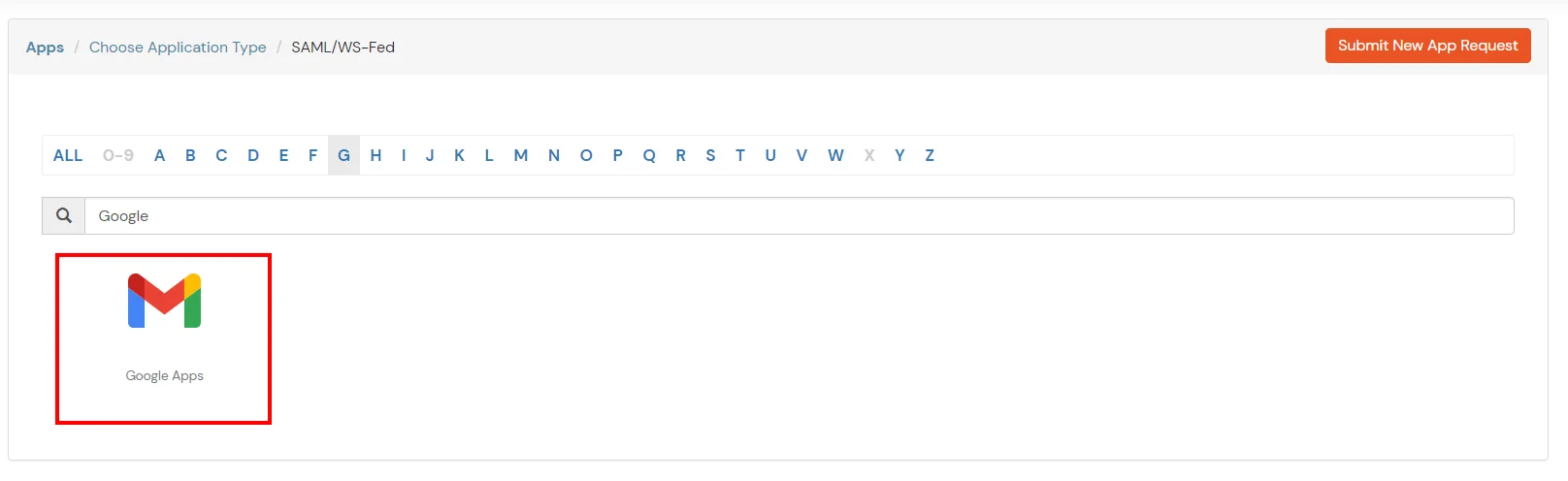
Busque el Google en la lista.
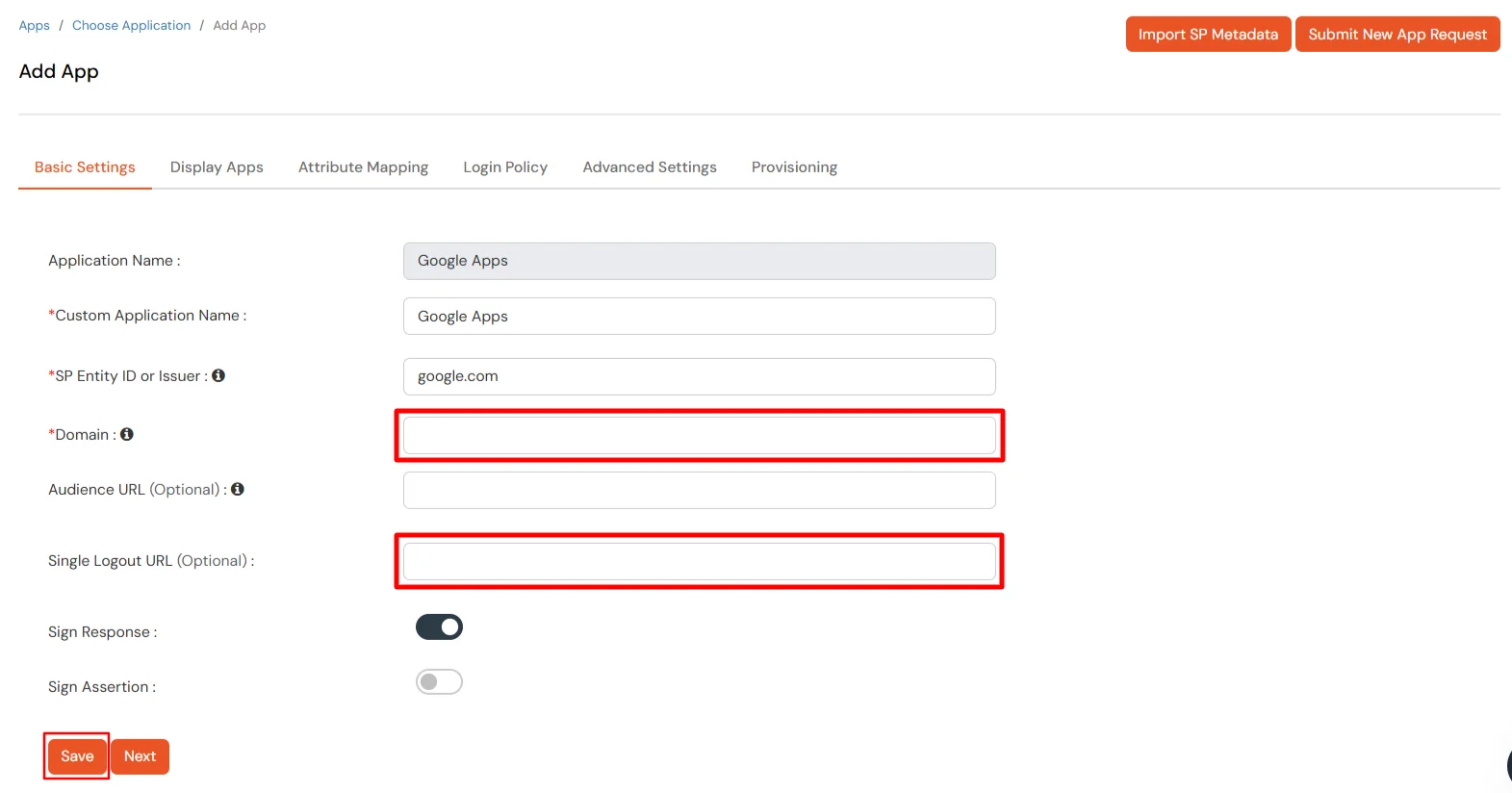
Ingrese su Nombre de dominio y certificado SSL que utilizas con Google Workspace.
Escriba el URL de cierre de sesión único as https://mail.google.com/a/out/tld/?logout.
En el campo Aprovisionamiento pestaña, ingrese el Administrador de Dominio en Administrador de aplicaciones de Google (G Suite) campo y haga clic en "Verificar administrador de Google Apps"para verificar si el dominio ingresado es de administrador (este es un campo opcional).
Haga clic en Guardar.
Obtenga detalles de metadatos de IdP para cargarlos en Google Apps:
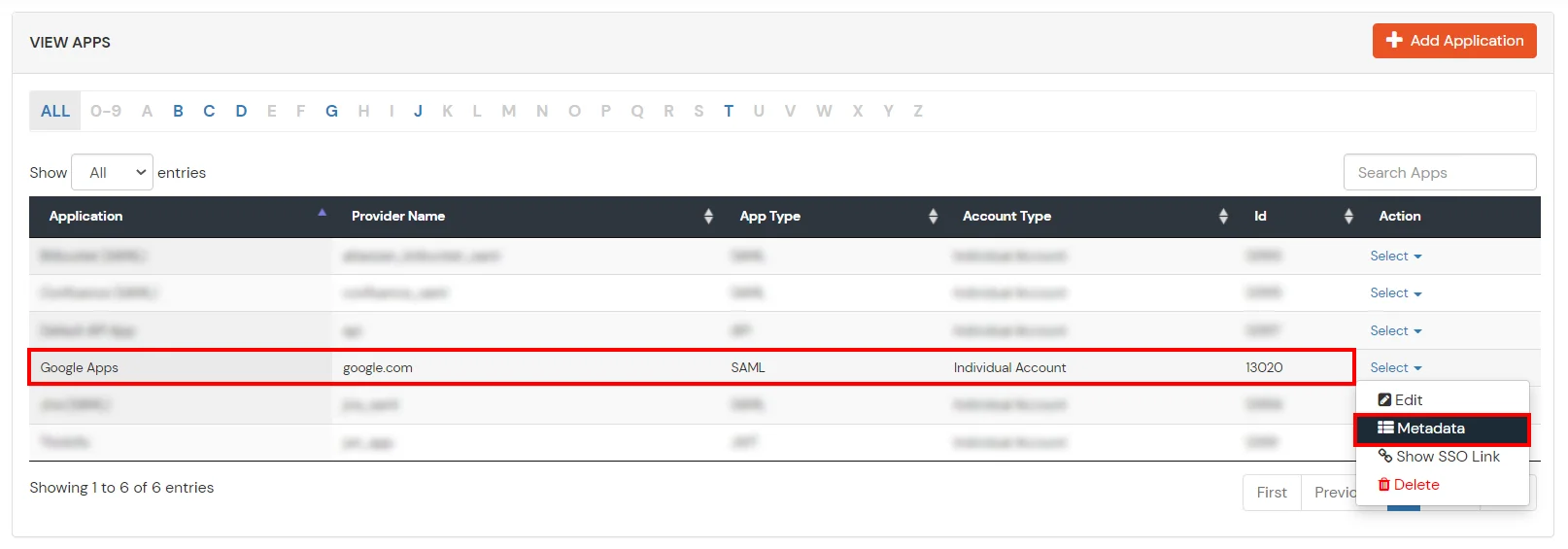
Vaya al Aplicaciones >> Administrar aplicaciones.
Busque su aplicación y haga clic en selecciona en el menú de acción contra su aplicación.
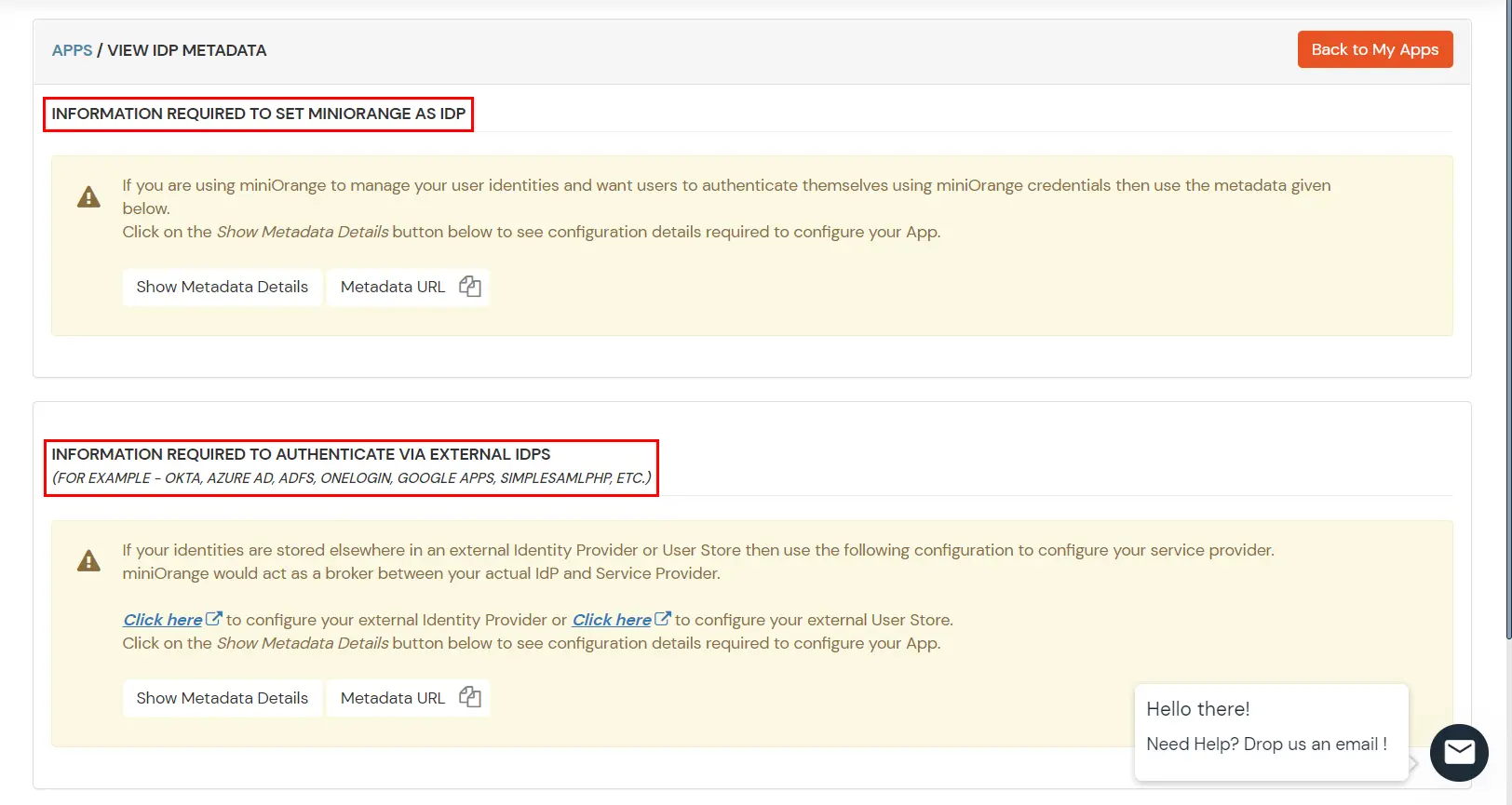
Haga clic en metadatos para obtener detalles de metadatos, que serán necesarios más adelante. Haga clic en Mostrar enlace SSO para ver el enlace SSO iniciado por IDP para Google Apps.
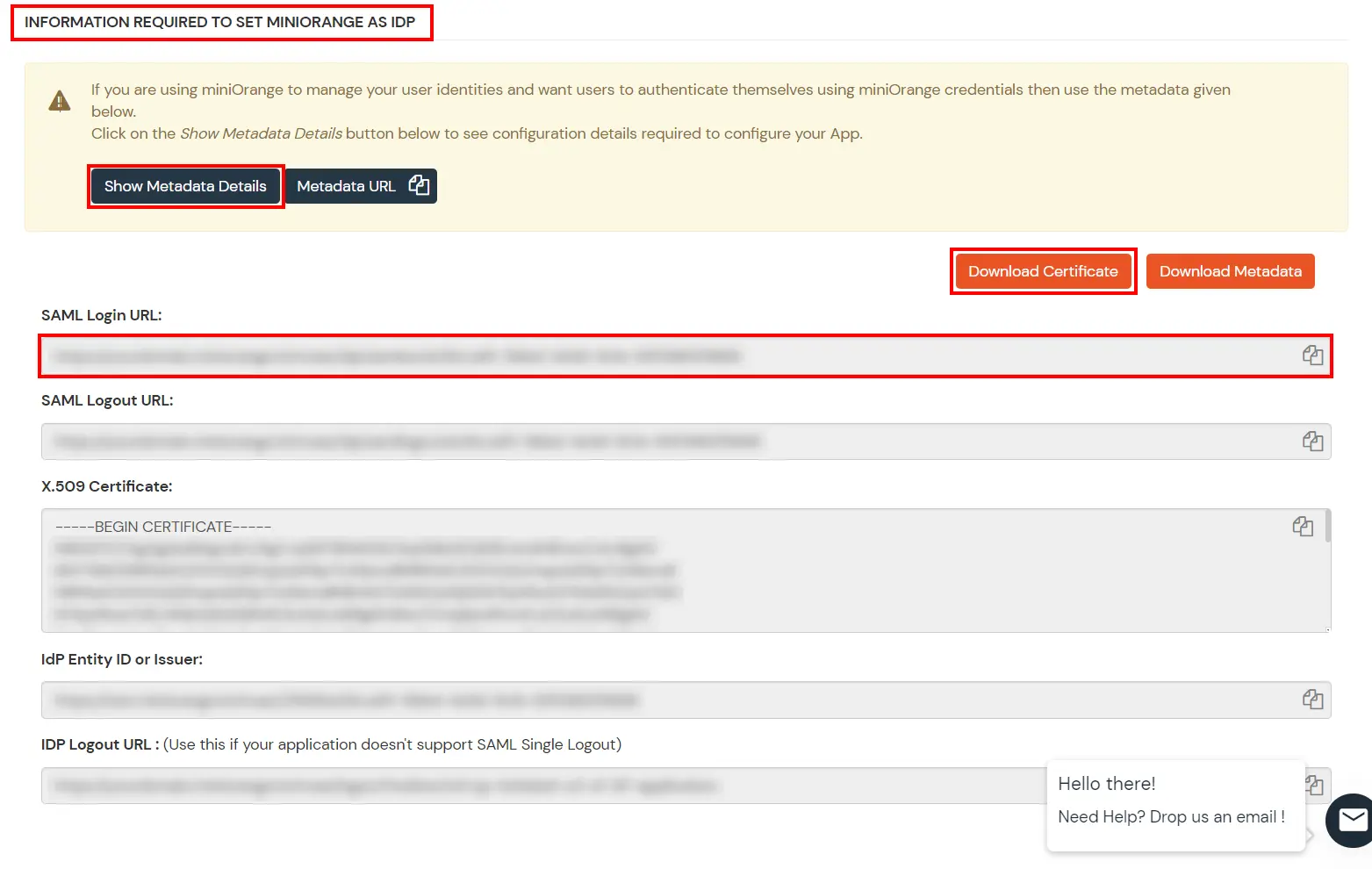
Aquí verás 2 opciones, si estás configurando miniOrange como desplazado interno copie los detalles de los metadatos relacionados con miniOrange, si necesita autenticarse a través de IDP externos (OKTA, AZURE AD, ADFS, ONELOGIN, GOOGLE APPS) Puede obtener metadatos de la segunda sección como se muestra a continuación.
Guardar URL de inicio de sesión SAML y haga clic en el ícono de Descarga el certificado en formato PDF botón para descargar el certificado que necesitará en Paso 2.
2. Configurar SAML SSO en Google Workspace (G Suite)
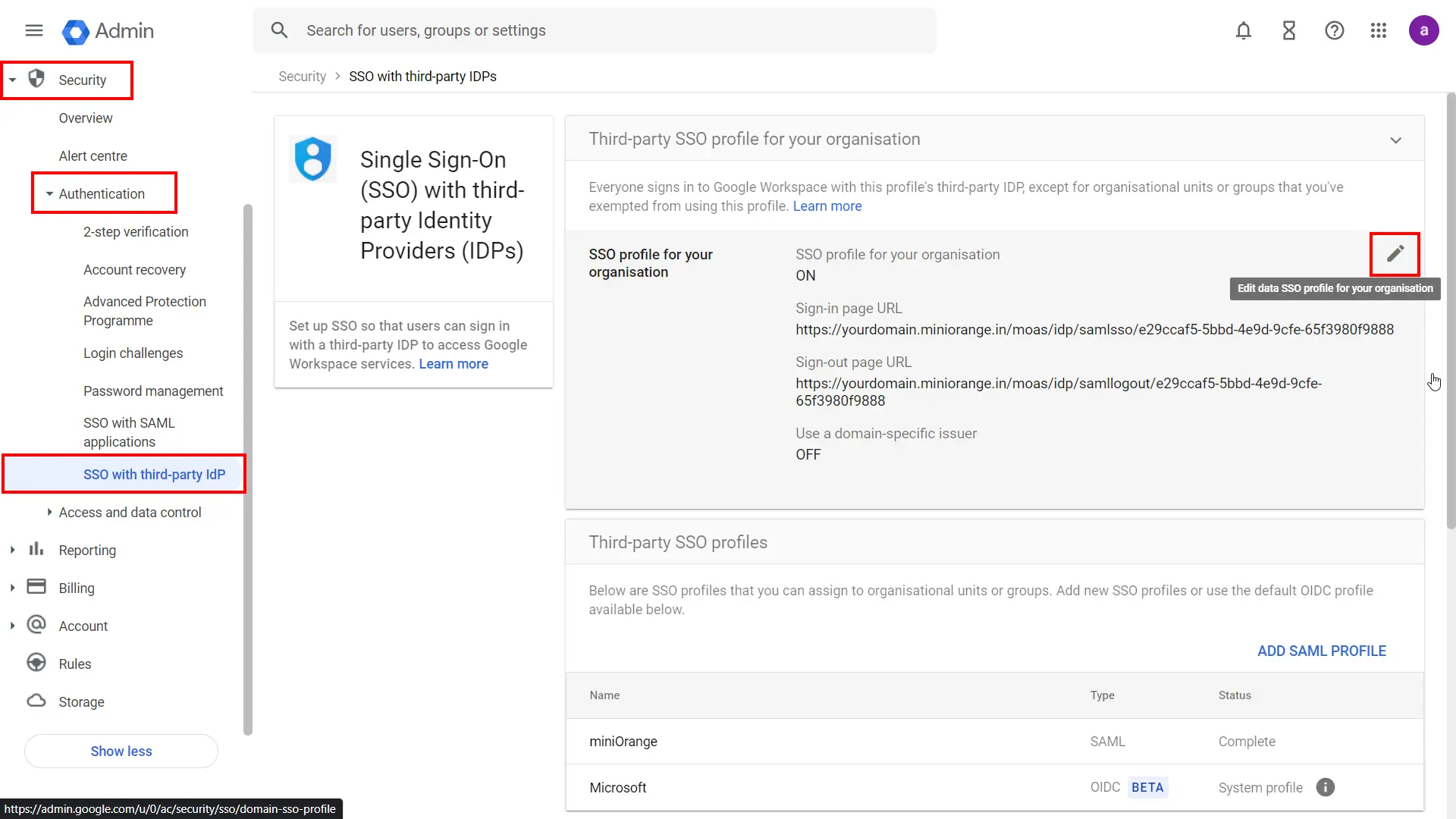
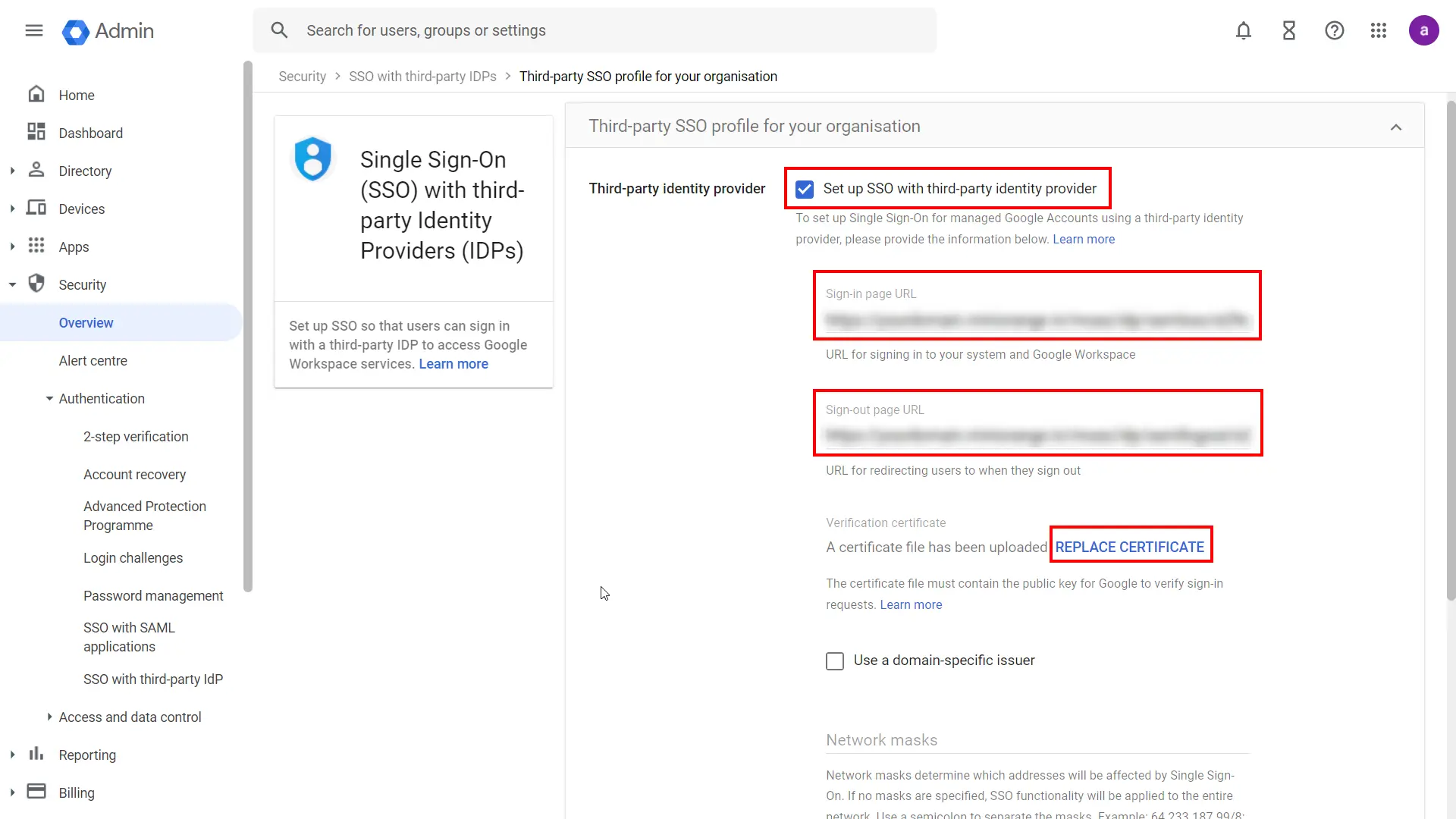
Vaya al Autenticación >> SSO con IDP de terceros. Aquí, desde el Perfil SSO para su organización sección, haga clic en el icono de edición.
Active la característica de Configurar SSO con un proveedor de identidad externo casilla de verificación.
entrar: URL de la página de inicio de sesión: URL de inicio de sesión de SAML del paso 1.
entrar: URL de la página de cierre de sesión: < URL del servidor base > /idp/oidc/logout?post_logout_redirect_uri=https://gmail.com Ejemplo: https://login.xecurify.com/moas/idp/oidc/logout?post_logout_redirect_uri=https://gmail.com
Sube el certificado haciendo clic en Reemplazar certificado enlace que se descargó anteriormente en el Paso 1.
Ingrese la URL para cambiar contraseña: URL de inicio de sesión SAML del paso 1.
Guarde la configuración.
Su integración de Google SSO SAML está completa.
2.1. Asignar perfil de SSO a unidades organizativas o grupos:
Si desea que algunos de sus usuarios inicien sesión en Google directamente, puede moverlos a una unidad organizativa (OU) o grupo. Luego, administre la configuración de SSO para la unidad organizativa o el grupo para que Google autentique a esos usuarios en lugar de utilizar su IdP de terceros. Siga los siguientes pasos:
Si desea que todos sus usuarios (que no sean superadministradores) inicien sesión utilizando un IdP de terceros: no es necesario que lo administre.
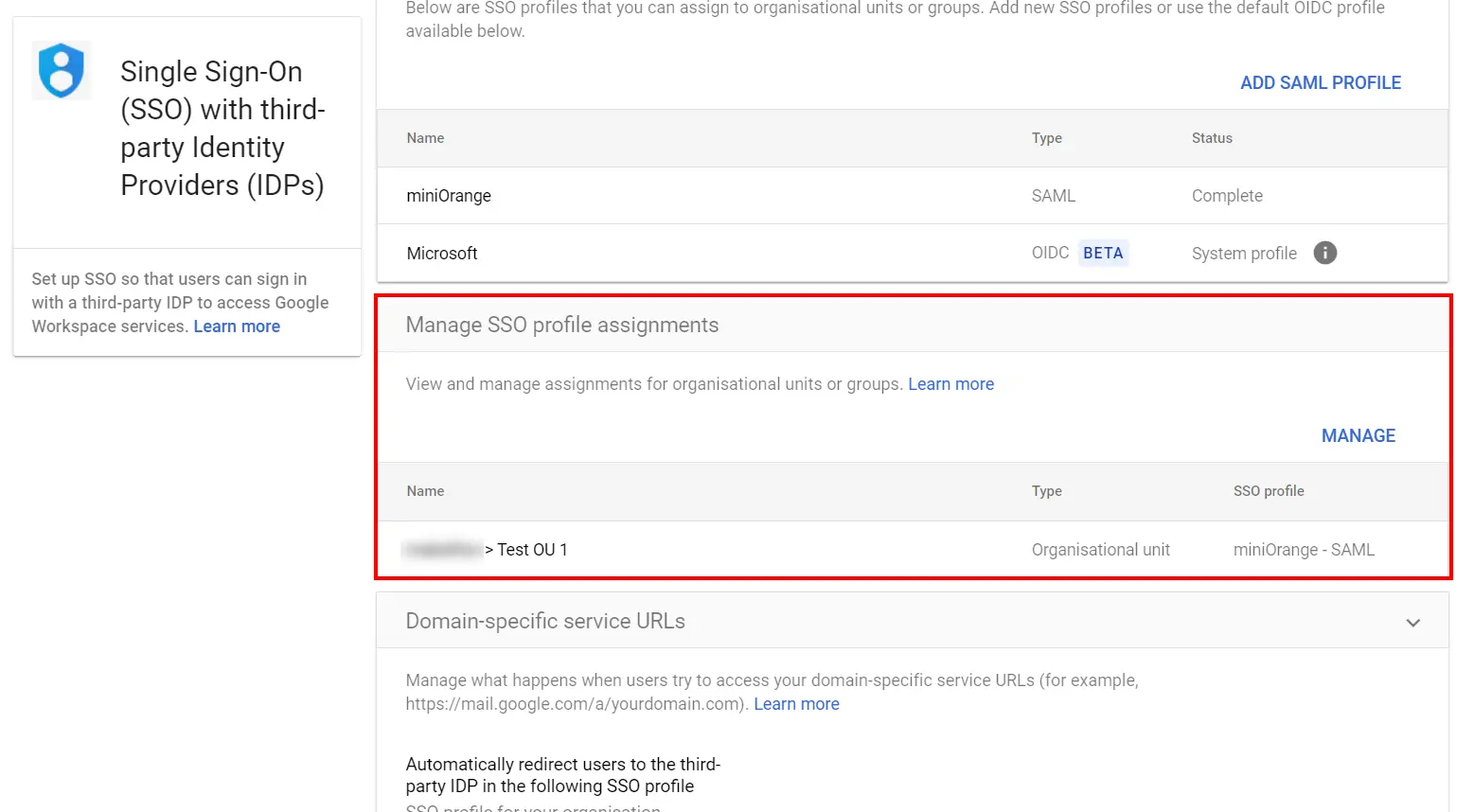
Si desea que algunos de sus usuarios inicien sesión en Google directamente: haga clic en Administrar asignaciones de perfiles SSO y continuar con el siguiente paso.
Si está asignando el perfil SSO por primera vez, haga clic en Empezar. De lo contrario, haga clic en Gestionar.
Note: Get started is only available if you’ve already enabled your third-party SSO profile.
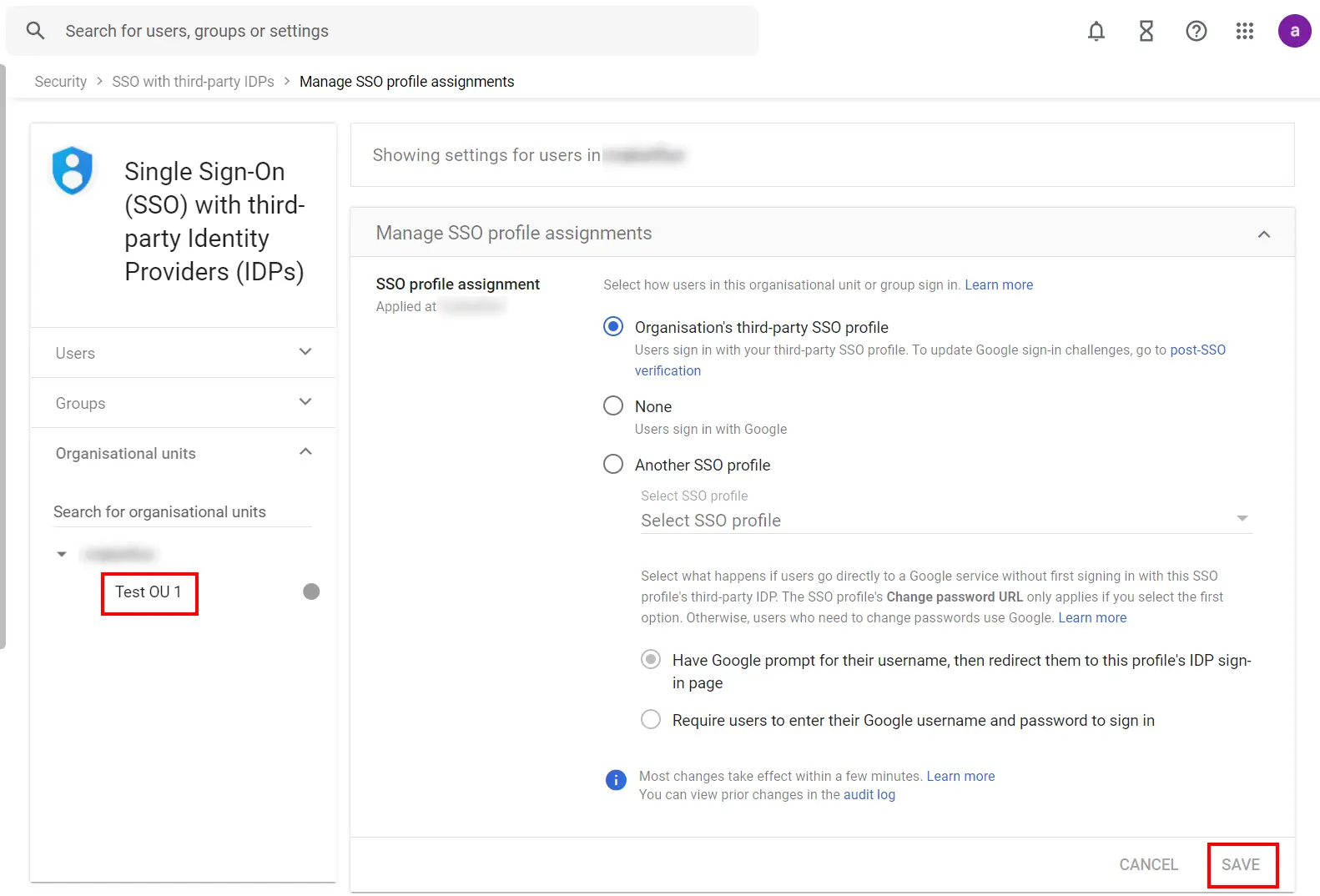
Selecciona la unidad organizativa o el grupo al que vas a asignar el perfil de SSO desde la izquierda. Note: If the SSO profile assignment for an OU or group differs from your domain-wide profile assignment, an override warning appears when you select that OU or group. You can’t assign the SSO profile on a per-user basis. The Users view let you check the setting for a specific user.
Elija Perfil SSO de terceros de la organización si desea que sus usuarios en la unidad organizativa o grupo inicien sesión en los servicios de Google utilizando el IdP designado en el perfil SSO de terceros de su dominio.
Elija Ninguna si desea que sus usuarios de la unidad organizativa o grupo inicien sesión directamente en Google.
Elija Otro perfil SSO en caso de que ya tenga configurado otro proveedor de identidad y desee utilizarlo para la autenticación de usuarios.
Luego haga clic en Guardar.
2.2. Para desactivar el SSO para todos los usuarios:
Si desea desactivar la autenticación de terceros para todos sus usuarios sin cambiar la asignación del perfil de SSO para unidades organizativas o grupos, puede desactivar el perfil de SSO de terceros:
Desmarcar Configurar SSO con un proveedor de identidad externo.
Haga clic en Guardar.
3. Configurar la política de restricción de dispositivos.
La restricción de dispositivos permite a los administradores controlar el acceso a las aplicaciones mediante la confianza en el dispositivo. Puede usar la restricción de dispositivos sin agente (identificación basada en el navegador) o la restricción de dispositivos con agente (agente instalado con puntuación de riesgo), según sus requisitos de seguridad.
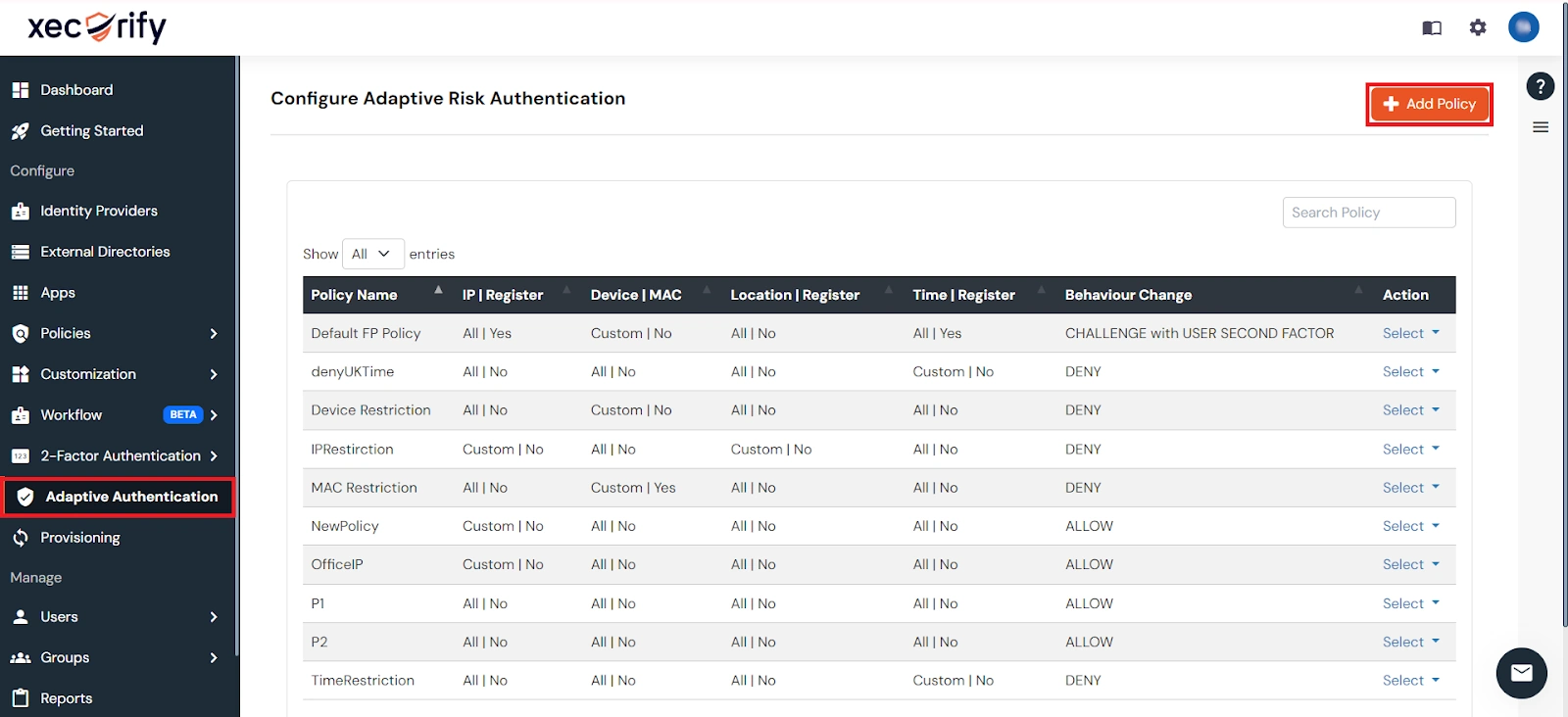
Inicie sesión para Consola de autoservicio >> Políticas >> Política de acceso adaptativo sección del menú lateral izquierdo.
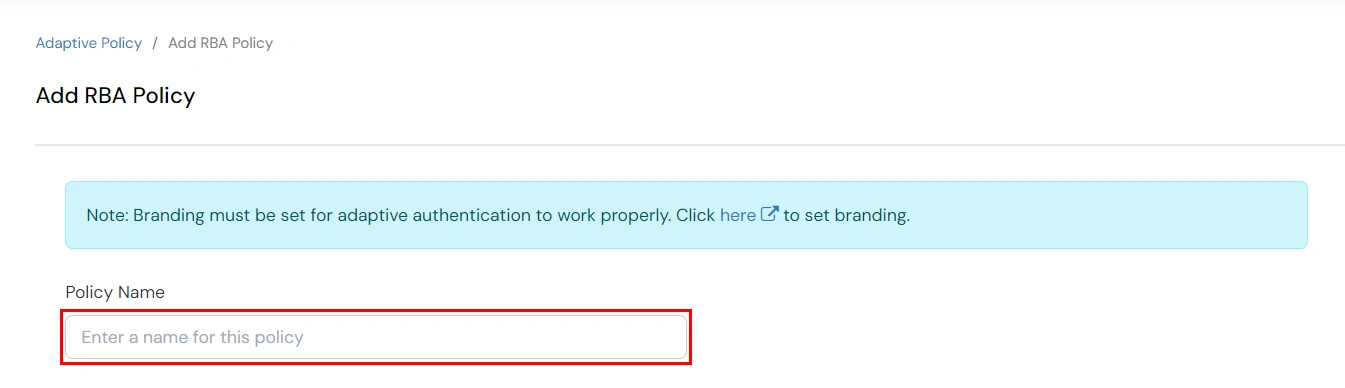
Haga clic en el elemento Crear política botón en la parte superior derecha. Agregue un nombre de política adecuado y haga clic en Crear política.
3.1 Descripción general de la política
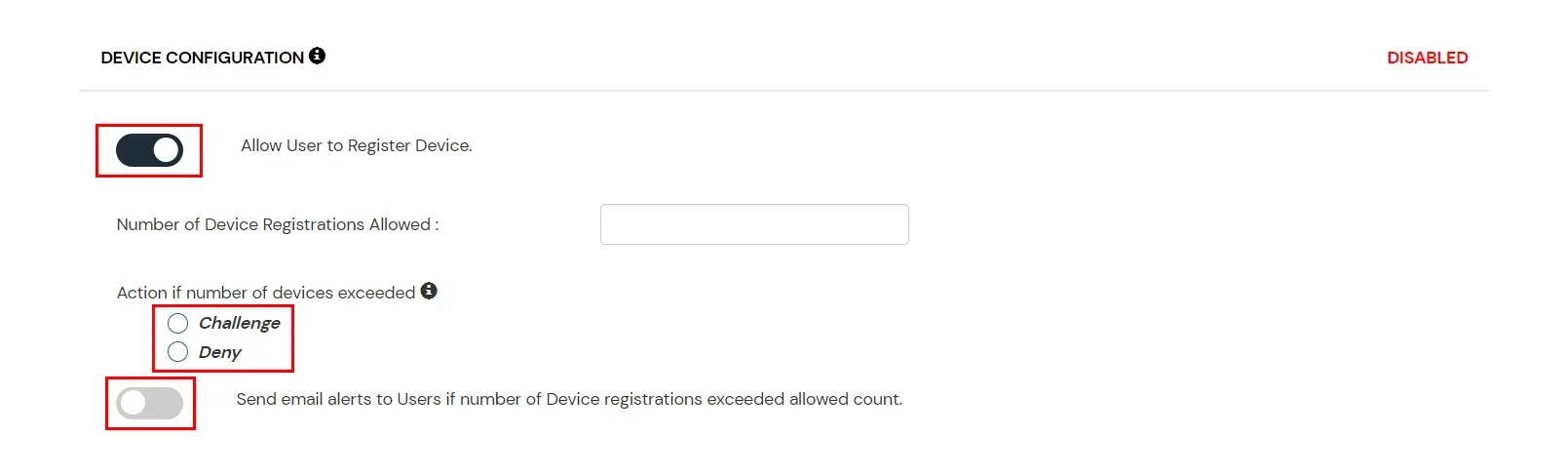
Active la característica de Configuración del dispositivo palanca.
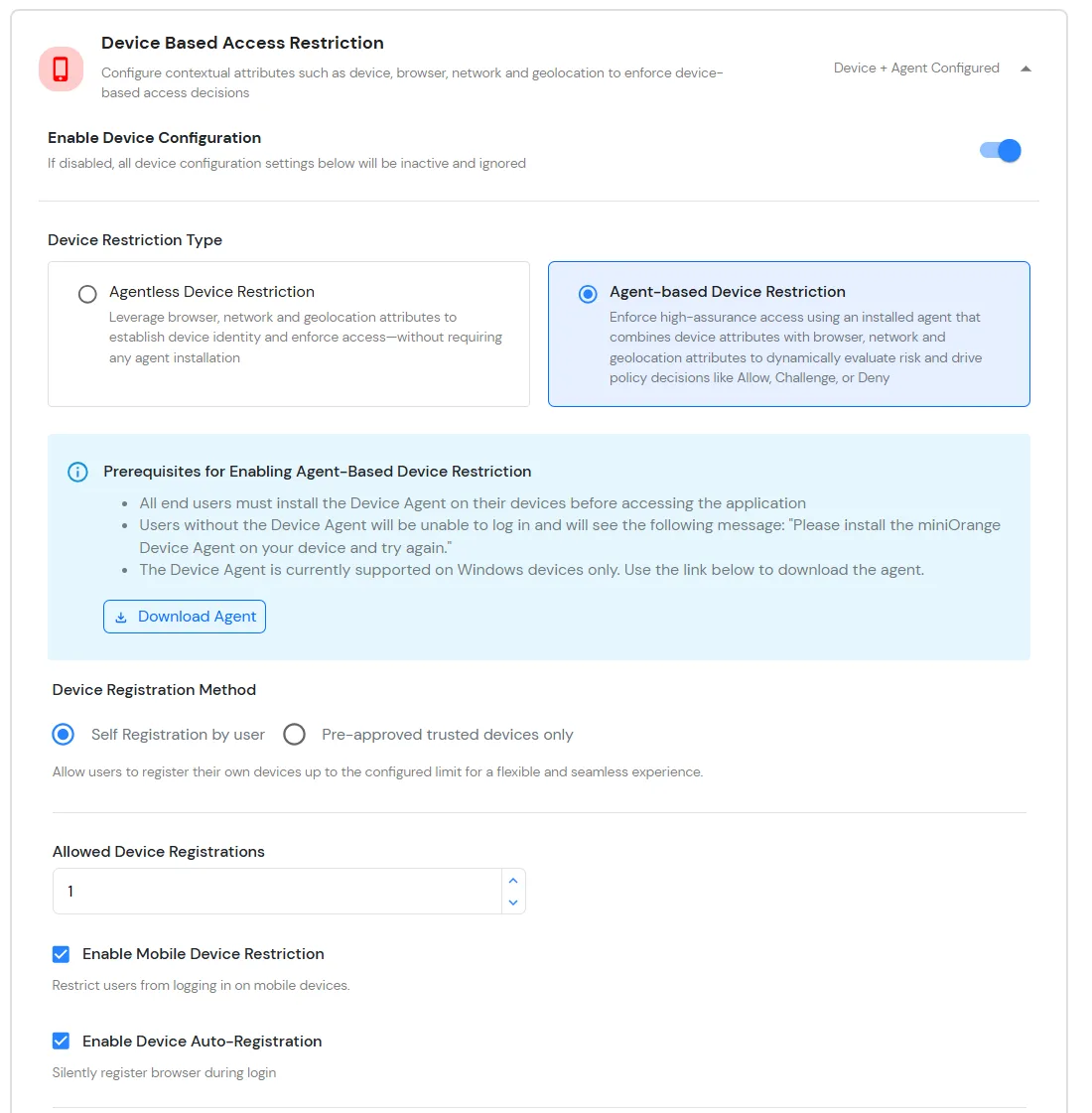
Puede configurar la restricción del dispositivo utilizando Sin agente o basado en agente métodos:
Restricción de dispositivos sin agente
Número de registros de dispositivos permitidos: Especifica el número máximo de dispositivos que un usuario puede registrar.
Habilitar restricción de dispositivos móviles: Bloquea los intentos de inicio de sesión desde dispositivos móviles.
Habilitar el registro automático del dispositivo: Permite el registro automático del dispositivo.
Restricción de dispositivos basada en agentes
Requisitos previos para habilitar la restricción de dispositivos basada en agentes:
Todos los usuarios finales deben instalar el Agente del dispositivo en sus dispositivos antes de acceder a la aplicación.
Los usuarios que no tienen el agente están bloqueados y ven: Instale el agente de dispositivo miniOrange en su dispositivo e inténtelo de nuevo.
El agente del dispositivo actualmente es compatible con Solo para dispositivos Windows.
Haga clic en descargar Agente para obtener el archivo de instalación para los usuarios finales.
En Método de registro del dispositivoElija una de las siguientes opciones:
Autoregistro por Usuario: Los usuarios pueden registrar sus propios dispositivos hasta el límite definido. Ofrece flexibilidad con seguridad moderada.
Número de registros de dispositivos permitidos: Especifica el número máximo de dispositivos que un usuario puede registrar.
Habilitar restricción de dispositivos móviles: Bloquea los intentos de inicio de sesión desde dispositivos móviles.
Habilitar el registro automático del dispositivo: Permite el registro automático del dispositivo.
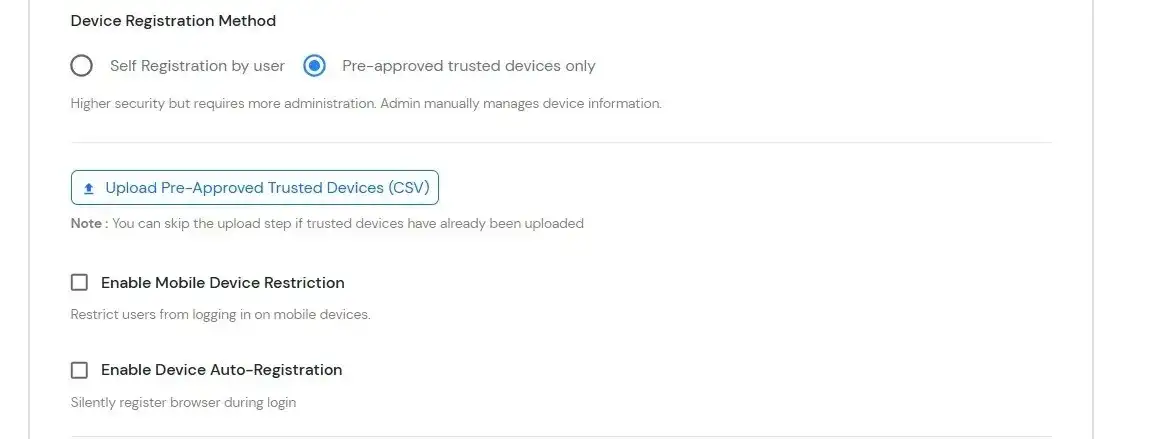
Solo dispositivos confiables preaprobados: Mayor seguridad. El administrador gestiona manualmente la información de los dispositivos de confianza. Seleccione esta opción y haga clic. Cargar dispositivos de confianza preaprobados (CSV) para importar dispositivos (puede omitir este paso si los dispositivos ya están cargados).
Sube un archivo CSV Contiene usuarios y dispositivos previamente aprobados (los usuarios ya deben existir en miniOrange). Descargar muestra CSV para referencia.
Configure las siguientes opciones:
Habilitar restricción de dispositivos móviles: Bloquea los intentos de inicio de sesión desde dispositivos móviles.
Habilitar el registro automático del dispositivo: Permite el registro automático del dispositivo.
Configurar el motor de riesgo para la evaluación de la confianza del dispositivo
El motor de riesgos permite evaluar la confiabilidad de los dispositivos analizando múltiples atributos y calculando una puntuación de riesgo. En función de esta puntuación, se permite, se cuestiona o se deniega el acceso del usuario durante el inicio de sesión y el registro del dispositivo.
Navegue a la pestaña Motor de riesgo sección y clic Configurar.
Configurar parámetros de riesgo:
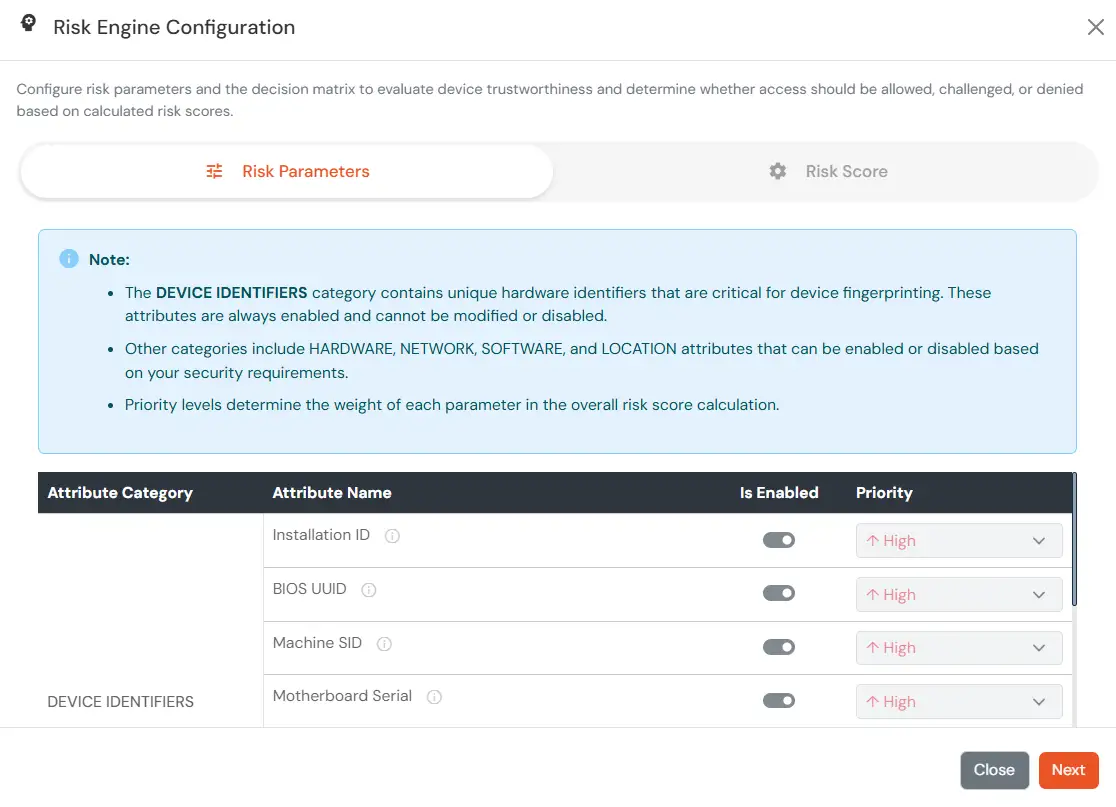
En la sección Parámetros de riesgo Pestaña, revise la lista de atributos del dispositivo agrupados por categoría.
El Identificadores de dispositivos La categoría contiene atributos obligatorios (como ID de instalación, UUID del BIOS, SID de la máquina, etc.). Estos atributos siempre están habilitados y no se pueden deshabilitar ni reordenar, ya que son fundamentales para la identificación del dispositivo.
Para otras categorías (Hardware, Red, Software, Ubicación), habilite los atributos que desee utilizar para la evaluación de confianza del dispositivo.
Establezca una prioridad para cada atributo habilitado:
Alta: Fuerte impacto en la puntuación de riesgo
Media: Impacto moderado
Bajo: Impacto mínimo
Haga clic en Guardar Cambios.
Configurar puntuación de riesgo
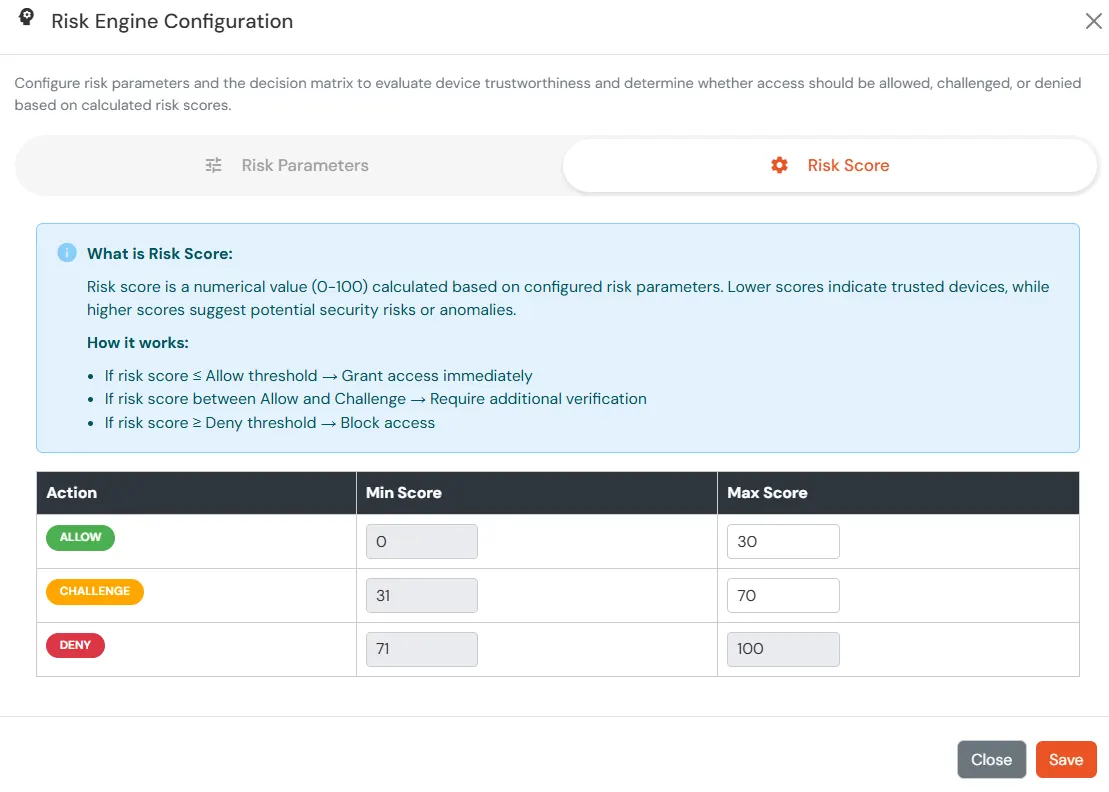
En la sección Puntuación de riesgo, definir los rangos de puntuación (0–100) que determinan el resultado de la autenticación durante el inicio de sesión del usuario.
Los puntajes de riesgo más bajos indican dispositivos confiables.
Los puntajes de riesgo más altos indican posibles riesgos de seguridad o anomalías.
Configure los umbrales de la siguiente manera:
Permitir: Permitir que el usuario se autentique sin desafío ni registro.
El Desafío: Permitir la autenticación de usuarios con un desafío, por ejemplo, cuando se excede el límite del dispositivo.
Negar: Denegar la autenticación del usuario, por ejemplo, cuando se excede el límite del dispositivo o cuando el atributo del dispositivo no coincide.
3.2 Acciones para el cambio de comportamiento
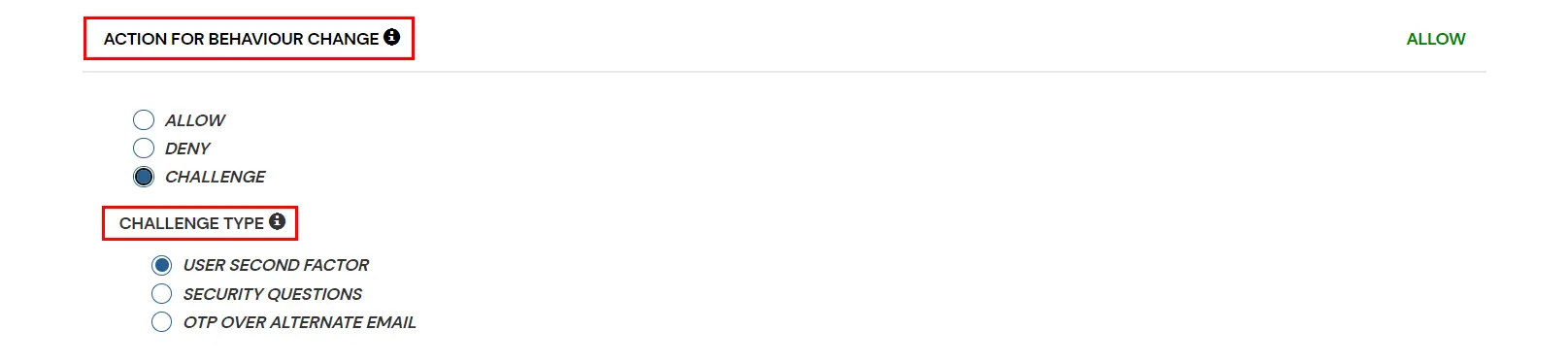
Puede configurar una de las tres acciones posibles para su Política de Acceso Adaptativo, como se explica a continuación:
Atributo
Mareas Ideales para Lecciones
Permitir
Permitir a los usuarios autenticarse y utilizar los servicios si se cumple la condición de la Política de Acceso Adaptativo.
Denegar
Denegar la autenticación de usuarios y el acceso a los servicios si se cumple la condición de la Política de Acceso Adaptativo.
Desafío
Desafía a los usuarios con uno de los tres métodos mencionados a continuación para verificar la autenticidad del usuario.
Opciones de tipo de desafío:
factores
Mareas Ideales para Lecciones
Segundo factor del usuario
El usuario debe autenticarse utilizando el segundo factor que ha seleccionado o que se le ha asignado, como por ejemplo:
El sistema le pedirá al usuario que responda dos de las tres preguntas que haya configurado en su consola de autoservicio. Solo después de responder correctamente a ambas preguntas, el usuario podrá continuar.
OTP a través de correo electrónico alternativo
El usuario recibirá una OTP en el correo electrónico alternativo que haya configurado a través de la Consola de Autoservicio. Una vez que la proporcione correctamente, podrá continuar.
3.3 Alertas por correo electrónico y mensajes de error personalizados
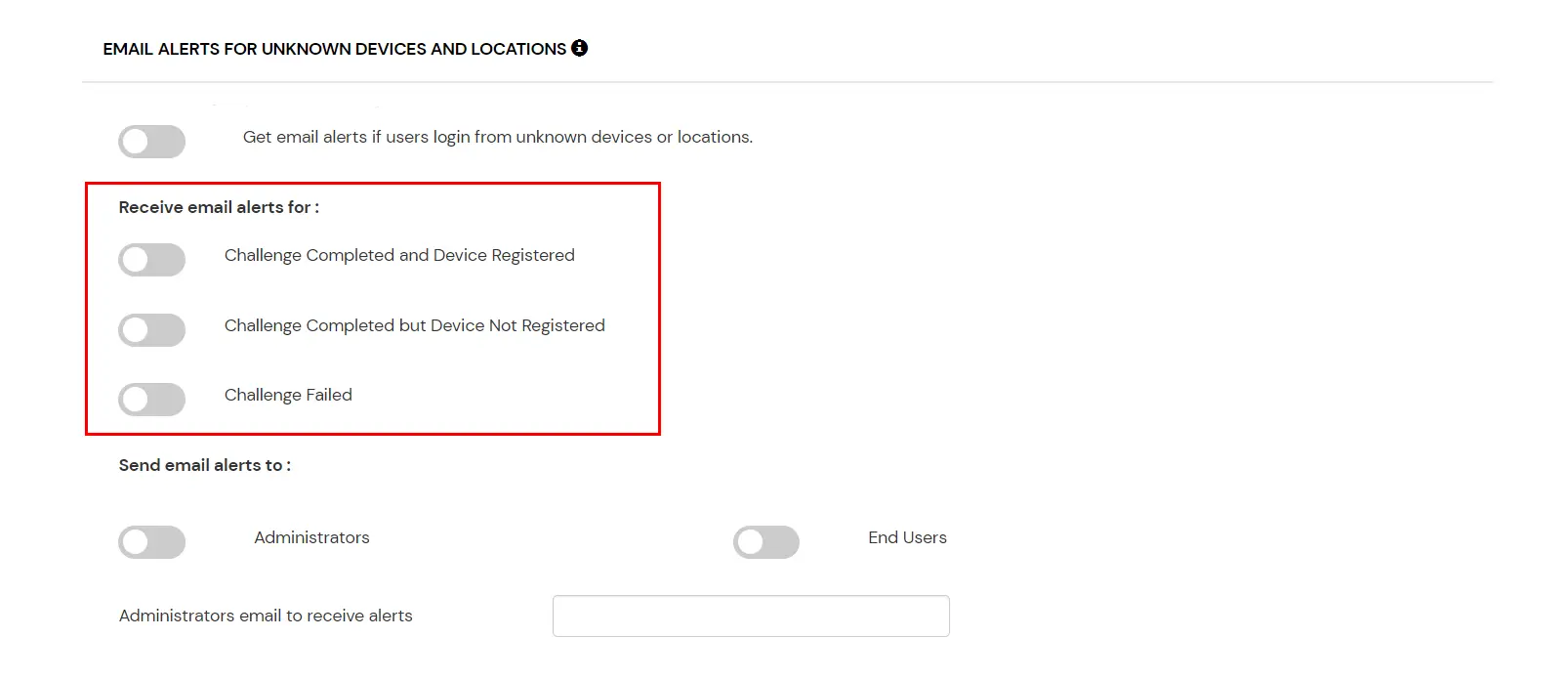
Esta sección gestiona las notificaciones y alertas relacionadas con la autenticación adaptativa. Ofrece las siguientes opciones:
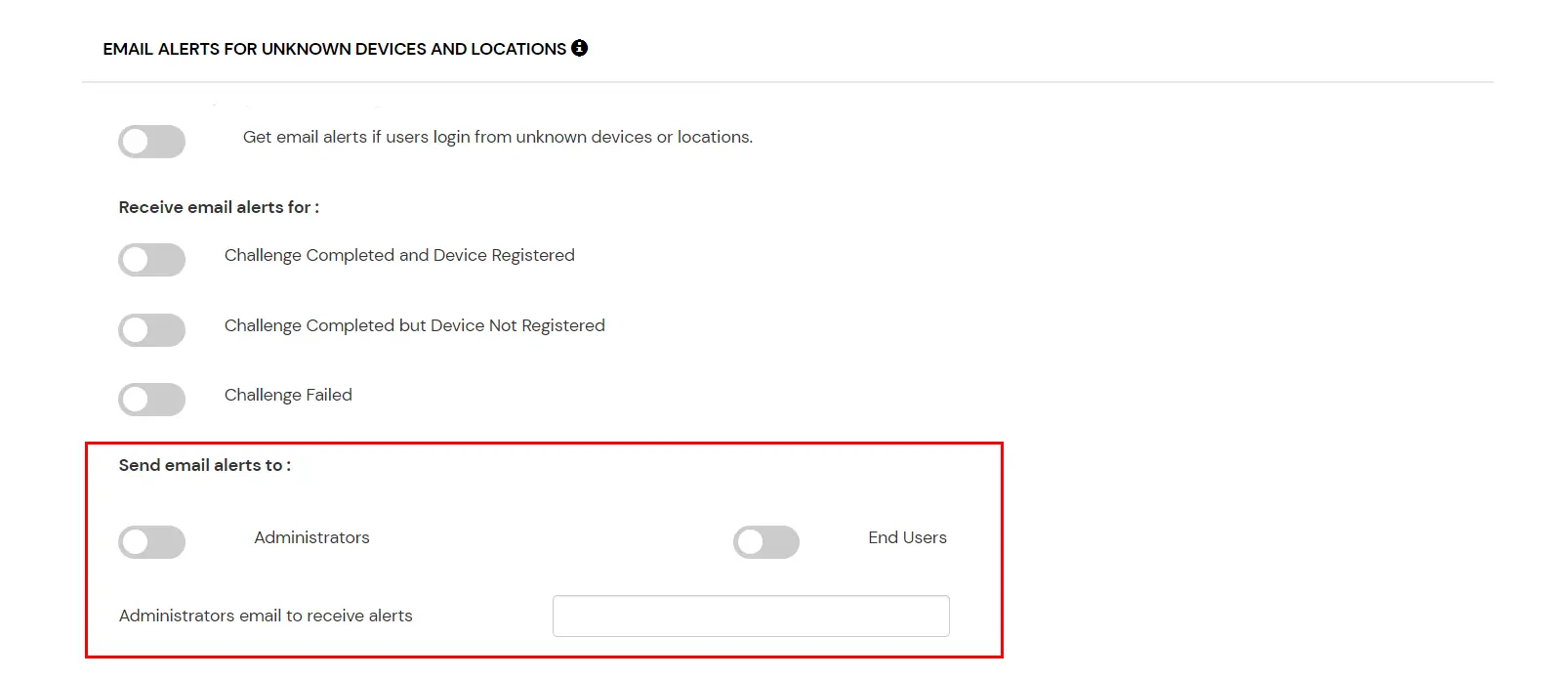
Enviar alertas por correo electrónico: Configure los destinatarios que deben recibir notificaciones por correo electrónico cuando se produzcan eventos de autenticación adaptativa. Las alertas pueden enviarse a administradores, usuarios finales o a ambos, según sus requisitos de supervisión y seguridad.
Enviar alertas por correo electrónico a los administradores: Habilite esta opción para notificar a los administradores cuando se activen los eventos de autenticación adaptativa configurados. Opcionalmente, puede especificar una dirección de correo electrónico en Dirección de correo electrónico del administrador para recibir alertas para recibir alertas; de lo contrario, las alertas se envían a la cuenta de administrador predeterminada.
Enviar alertas por correo electrónico a los usuarios finales: Habilite esta opción para notificar a los usuarios finales cuando los eventos de autenticación adaptativa afecten sus intentos de inicio de sesión o registros de dispositivos.
El número de registros de dispositivos ha superado el límite permitido: Cuando está habilitada, los usuarios finales reciben una notificación por correo electrónico si intentan registrar más dispositivos de los permitidos por la política de restricción de dispositivos configurada.Disponible únicamente para notificaciones a usuarios finales.)
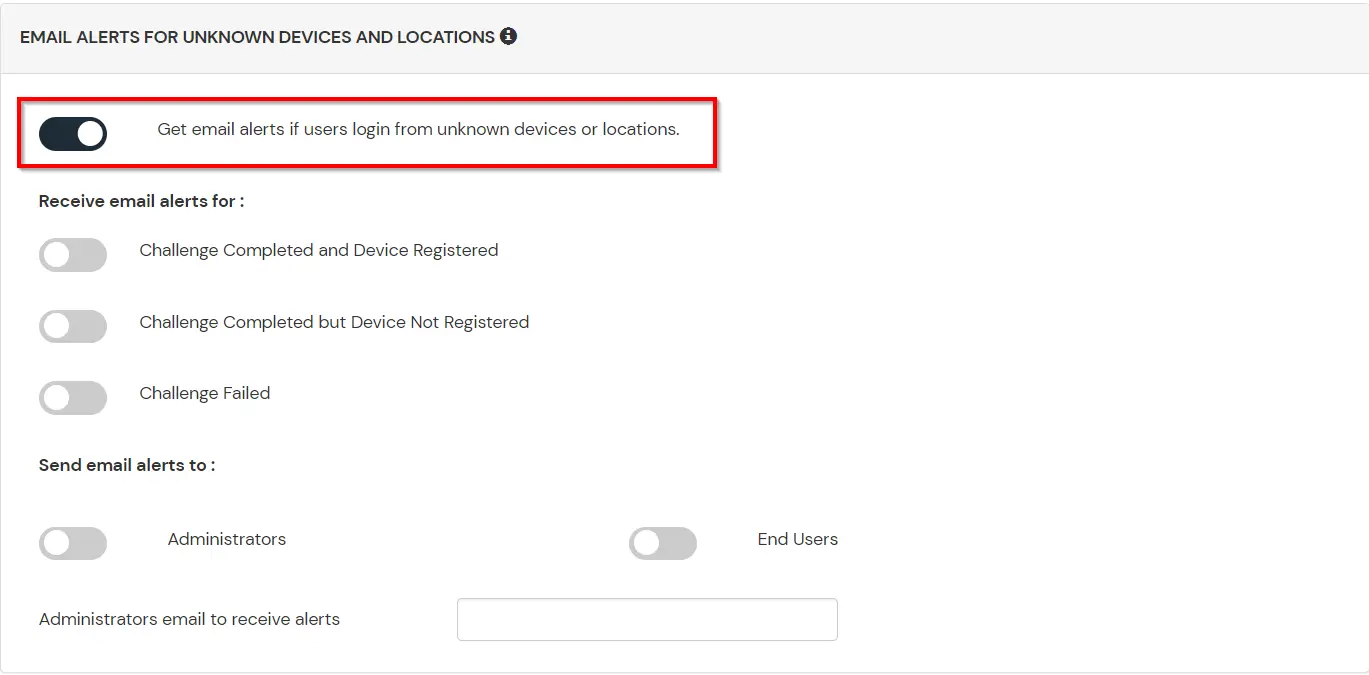
Reciba alertas por correo electrónico si los usuarios inician sesión desde dispositivos o ubicaciones desconocidas: Los administradores deben habilitar esta opción para recibir alertas para diferentes opciones de alerta.
Opción
Mareas Ideales para Lecciones
Los usuarios inician sesión desde direcciones IP, dispositivos o ubicaciones desconocidos
Habilitar esta opción le permitirá iniciar sesión desde direcciones IP o dispositivos desconocidos e incluso ubicaciones.
Desafío completado y dispositivo registrado
Habilitar esta opción le permite enviar una alerta por correo electrónico cuando un usuario final completa un desafío y registra un dispositivo.
Desafío completado pero dispositivo no registrado
Habilitar esta opción le permite enviar una alerta por correo electrónico cuando un usuario final completa un desafío pero no registra el dispositivo.
Desafío fallido
Habilitar esta opción le permite enviar una alerta por correo electrónico cuando un usuario final no completa el desafío.
En caso de que desee que varias cuentas de administrador reciban alertas, puede habilitar la opción para administrador y luego ingresar los correos electrónicos de administrador separados por una ',' en el campo de entrada junto a Correo electrónico del administrador para recibir alertas etiqueta. Para habilitar alertas para los usuarios finales, puede habilitar la Usuario final casilla de verificación.
En caso de que desee personalizar el mensaje de denegación que recibe el usuario final en caso de que su autenticación sea denegada debido a la política adaptativa, puede hacerlo ingresando el mensaje dentro Denegar mensaje caja de texto.
3.4 Comentario
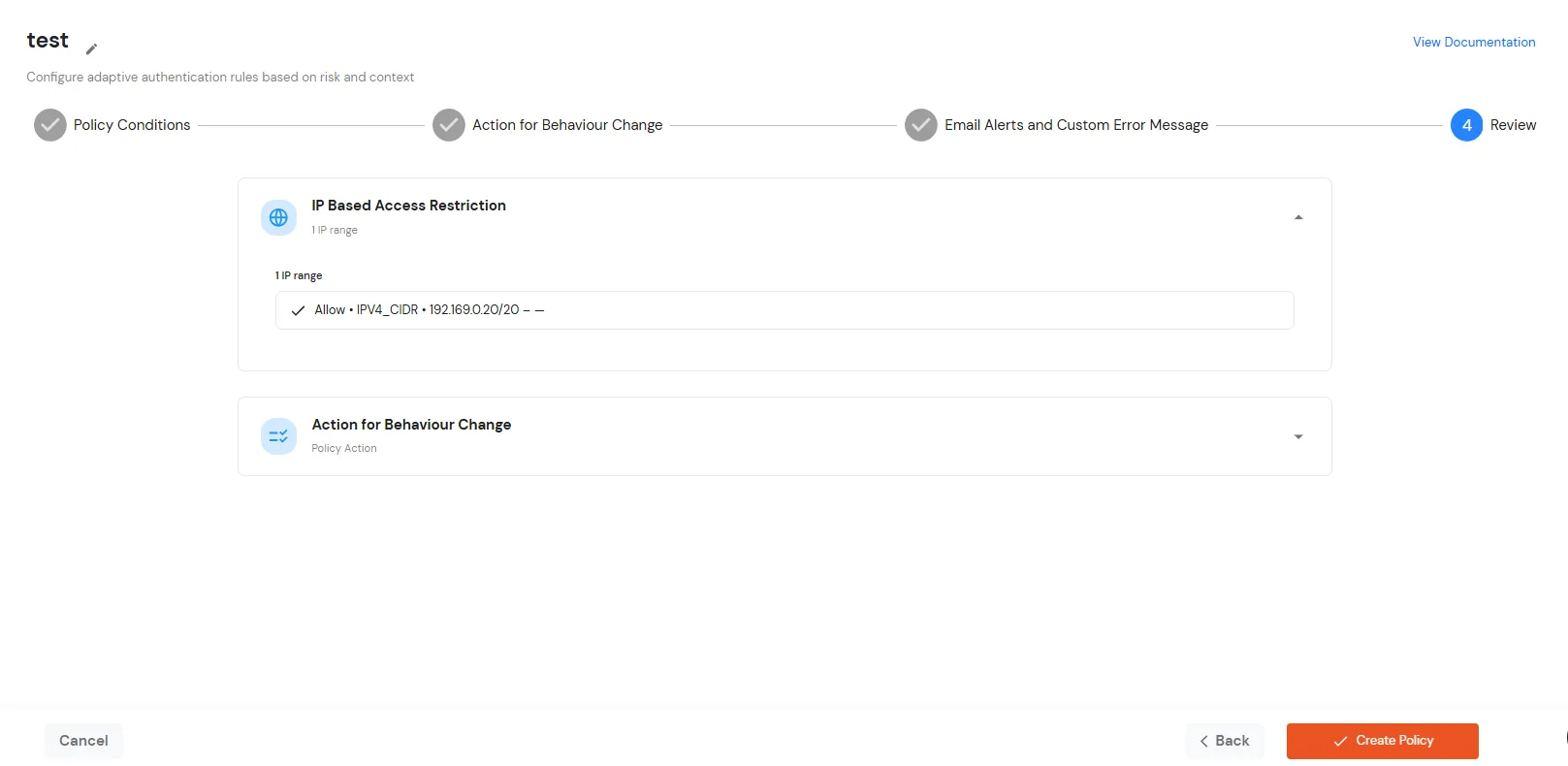
Antes de crear la política de autenticación adaptativa, revise las condiciones de la política configuradas, las acciones de cambio de comportamiento, la configuración de alertas por correo electrónico y los mensajes de error personalizados. Este paso ofrece una vista consolidada de todas las configuraciones, lo que le permite verificar la configuración de la política y realizar los cambios necesarios antes de guardarla.
Una vez que haya verificado todas las configuraciones, haga clic en Crear política para guardar y activar la póliza.
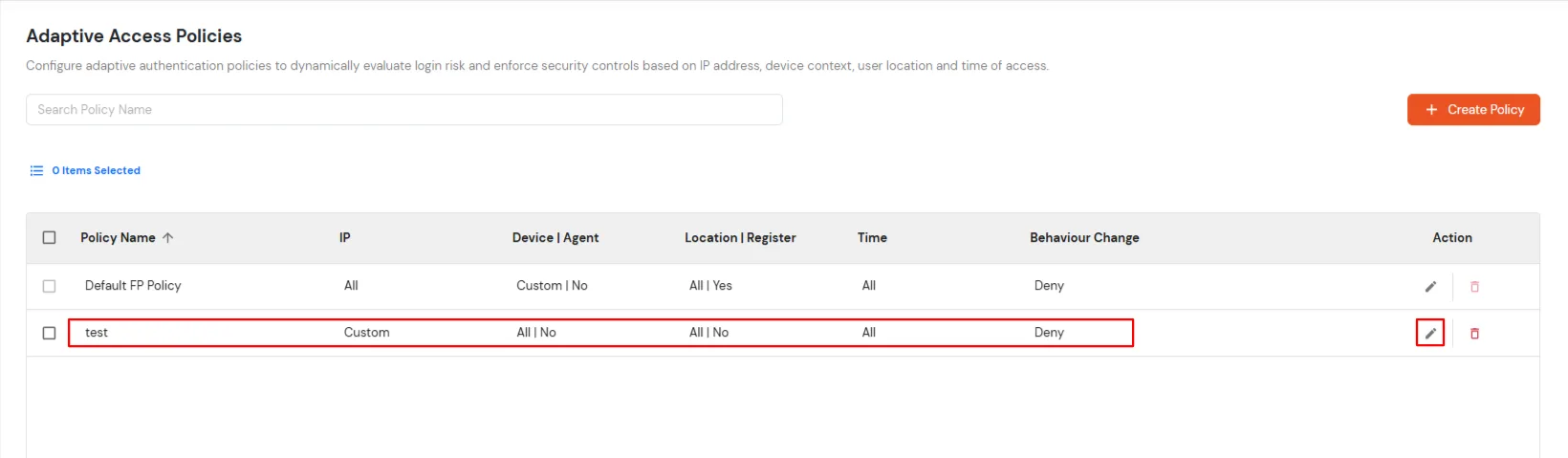
Verá la política listada una vez que se haya agregado correctamente.
4. Habilite la restricción para Google Workspace (G Suite)
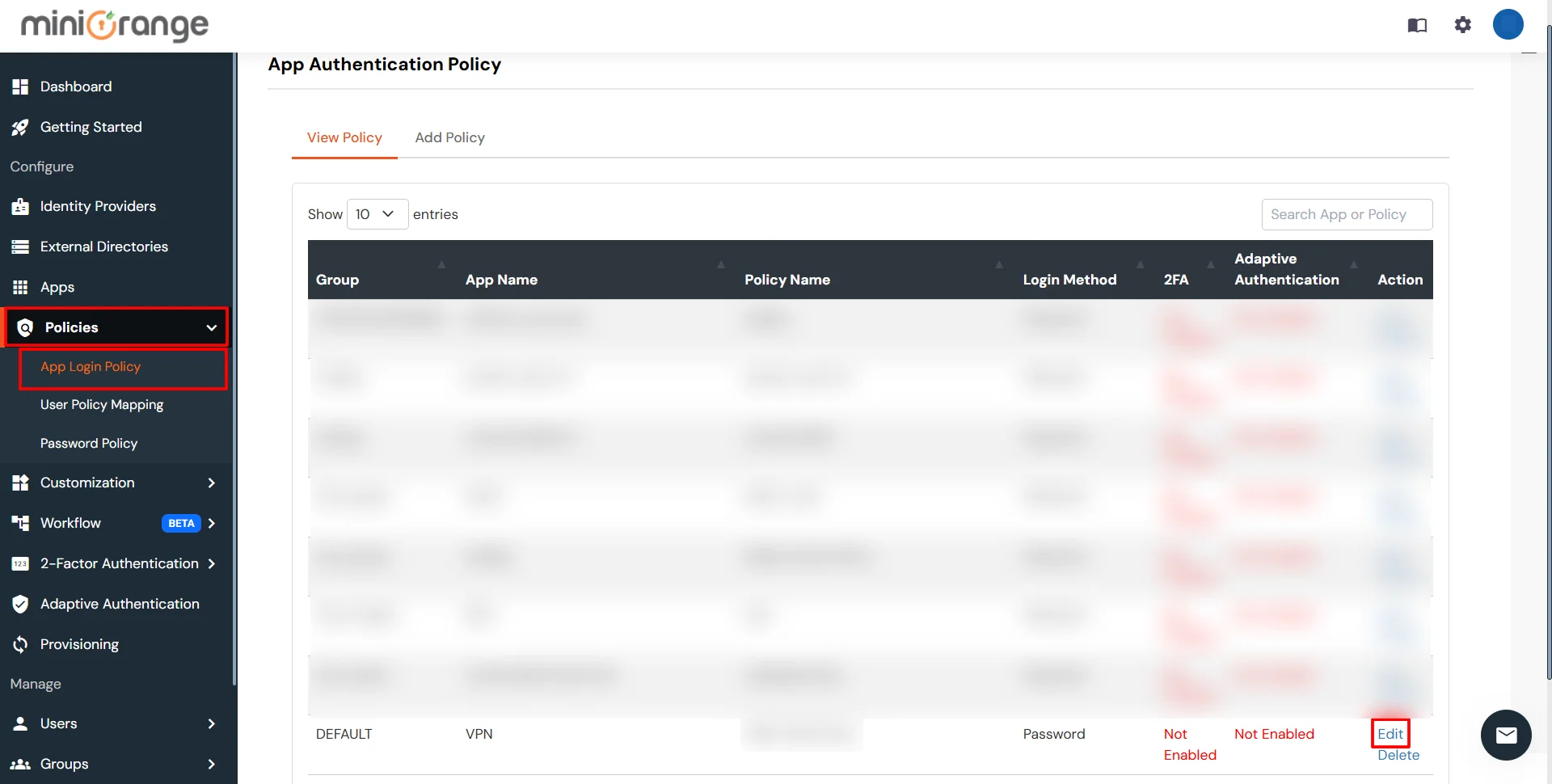
Inicie sesión para Consola de autoservicio >> Políticas >> Política de inicio de sesión de la aplicación.
Haga clic en el elemento Editar Icono para la política de aplicación predefinida.
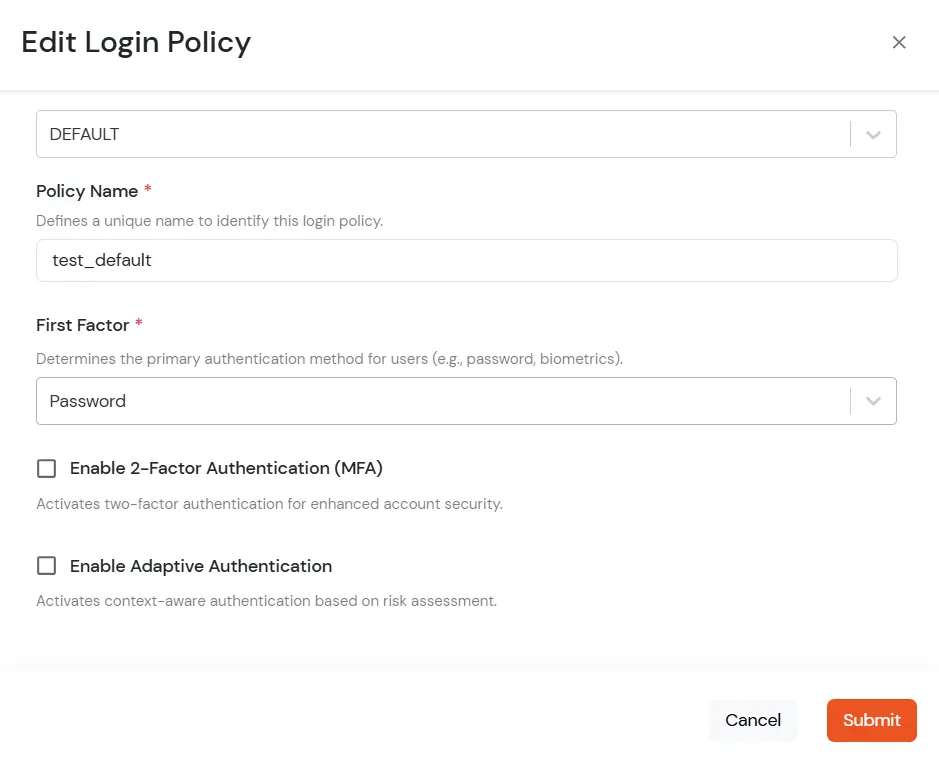
Establecer Nombre del grupo y Nombre de directiva Según sea necesario. Seleccionar Contraseña as Primer Factor.
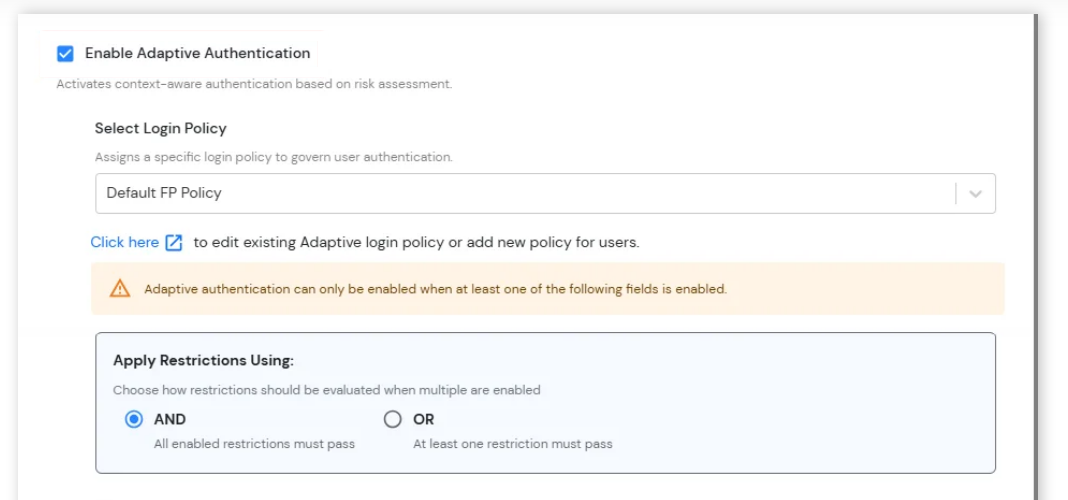
Activar Autenticación adaptable En la página Editar política de inicio de sesión, seleccione la opción requerida. método de restricción como una opción.
Desde Seleccione Política de inicio de sesión Seleccione en el menú desplegable la política que creamos en el paso anterior.
Aplicar restricciones mediante: Seleccione cómo se debe evaluar la restricción de IP cuando se configuran múltiples restricciones de autenticación adaptativa.
Y: La restricción de IP configurada y todas las demás restricciones habilitadas deben cumplirse antes de que se conceda el acceso.
O: Para que se conceda el acceso, debe cumplirse la restricción de IP configurada o al menos otra restricción habilitada.
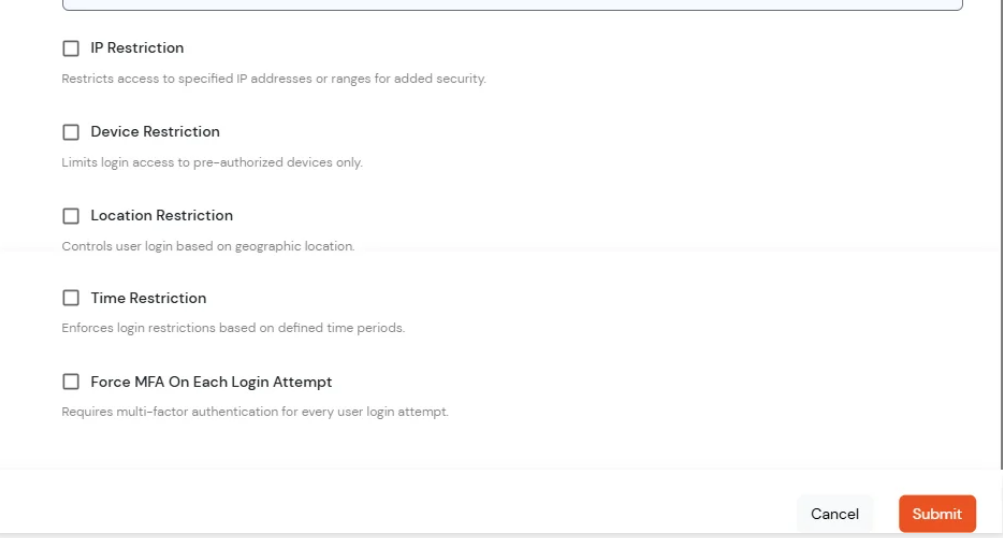
Restricciones de autenticación adaptativa: Configure restricciones de inicio de sesión y condiciones de verificación adicionales junto con las ya configuradas. Restricción para reforzar la seguridad de las cuentas y controlar el acceso de los usuarios en función de los factores de riesgo contextuales.
1. Registre su organización en Android Enterprise.
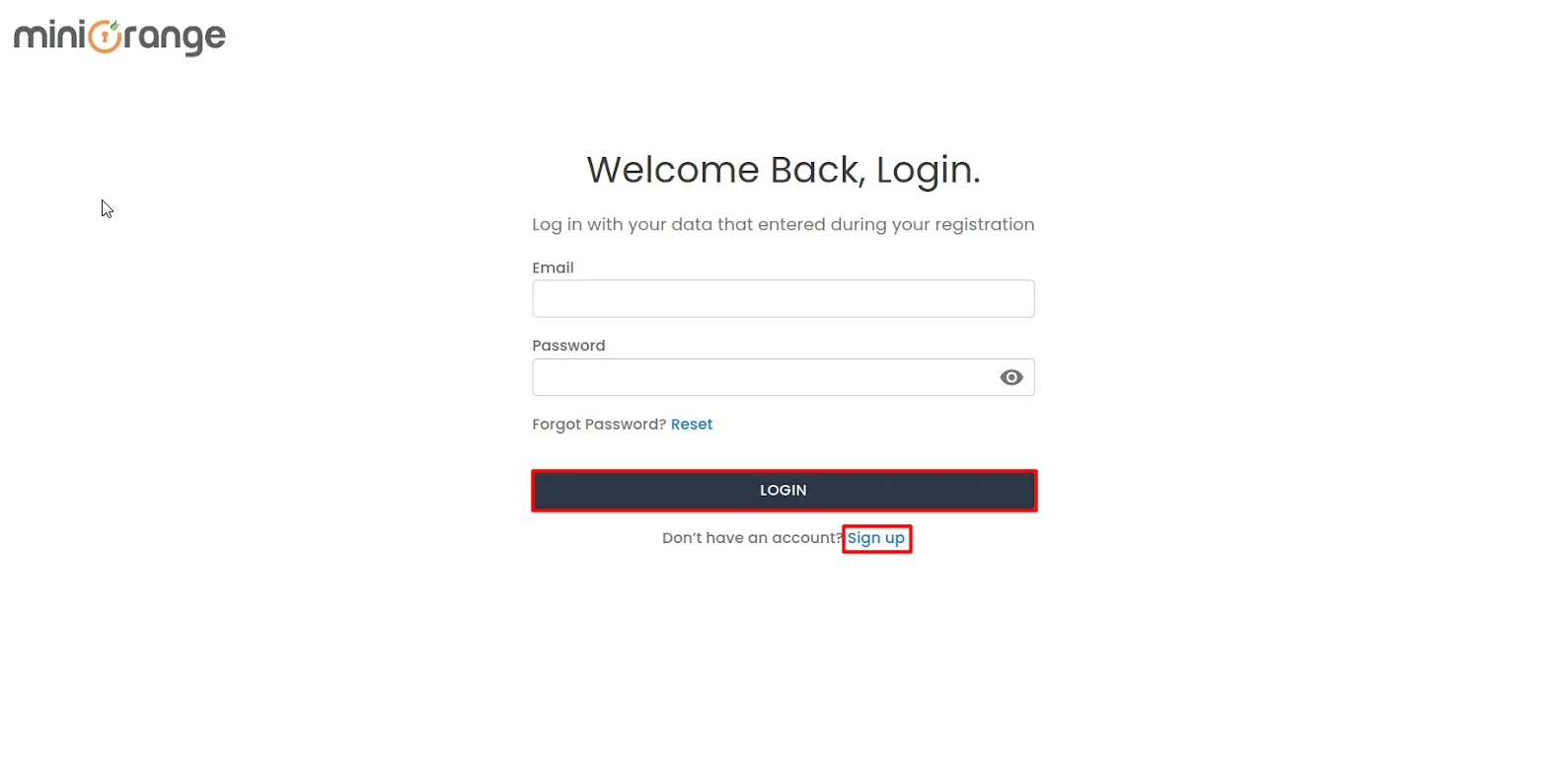
Inicie sesión en el panel de control de miniOrange MDM haciendo clic en aquí.
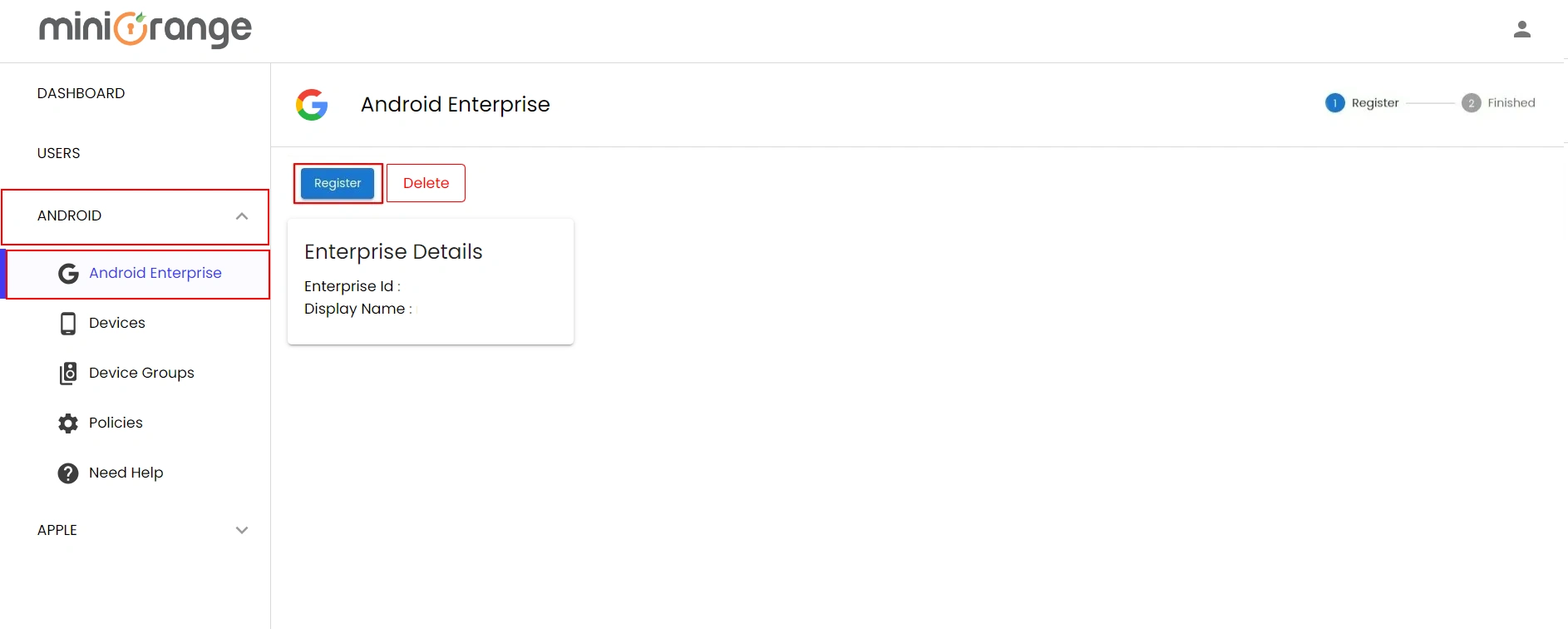
Una vez que haya iniciado sesión, navegue hasta ANDROID -> Android Enterprise y haga clic en
Registrarse Botón. Inicialmente, deberá registrar su organización en Android Enterprise y este será un proceso único.
Haga clic en aquí para obtener instrucciones detalladas sobre cómo registrar su organización en Android Enterprise.
2. Crear una nueva política
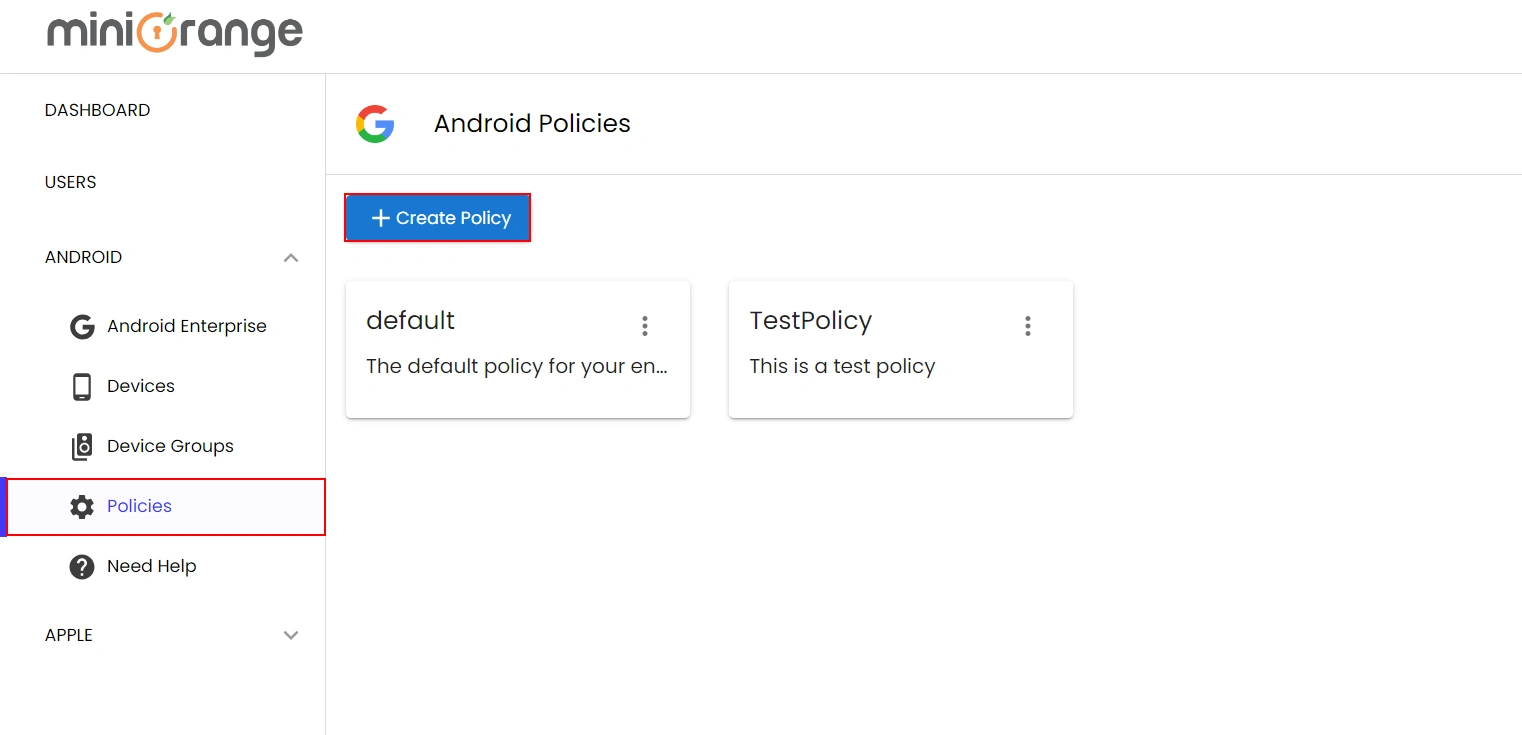
Vaya al ANDROID -> Políticas en el panel de control de miniOrange MDM. Aquí el política predeterminada Ya está creado para ti y no se han añadido aplicaciones de Play Store. Puedes usar esta política para registrar el dispositivo sin dar acceso a ninguna aplicación.
Haga clic en el botón Crear política Botón para diseñar una nueva política.
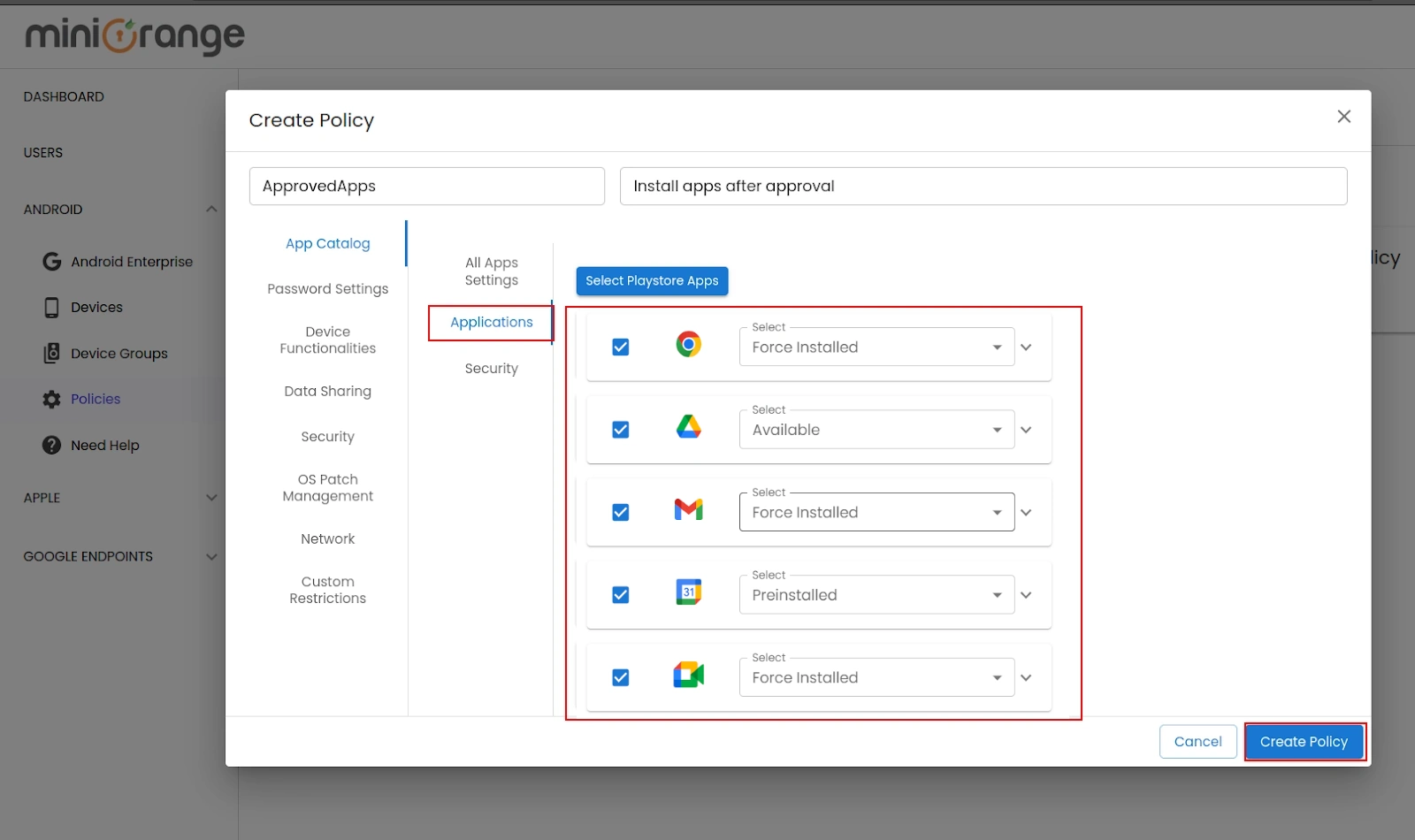
Ahora ve a la Aplicación sección y elija la específica Aplicaciones de Google Workspace para el cual desea instalarse en los dispositivos aprobados.
Vuelve a comprobar todas las configuraciones anteriores. Una vez hecho esto, haz clic en el botón Crear política Botón para finalizar la política.
De manera similar, puede crear múltiples políticas con diferentes conjuntos de aplicaciones y restricciones que se pueden adjuntar al dispositivo móvil según el estado de aprobación de su dispositivo, por ejemplo, PENDIENTE, MFA DE USUARIO COMPLETADO, APROBADO POR EL ADMINISTRADOR, etc.
3. Adjuntar política a grupo de dispositivos
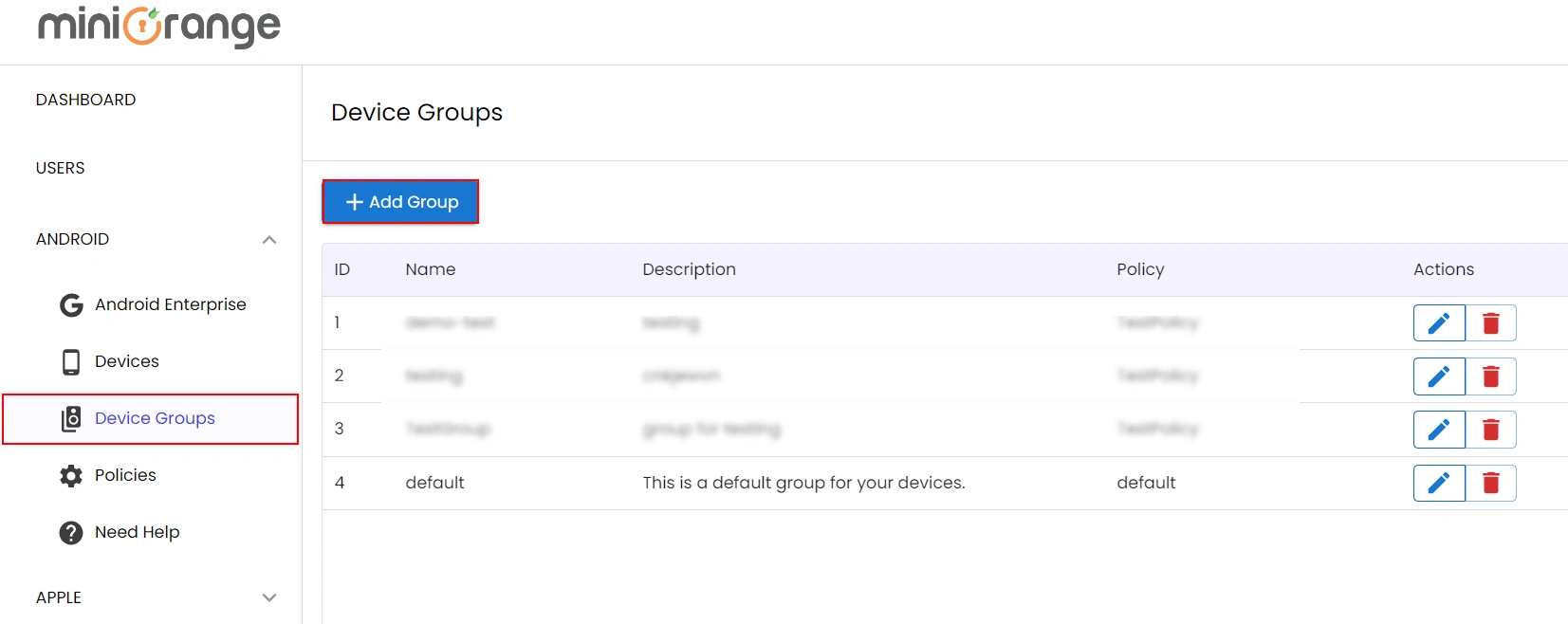
Vaya al ANDROID -> Grupos de dispositivos, haga clic en Añadir Grupo para crear un grupo para dispositivos aprobados.
Adjunte la política recién creada al grupo de dispositivos seleccionado. Esto garantizará que la política se aplique a todos los dispositivos dentro de ese grupo.
4. Configurar los ajustes de inscripción del dispositivo
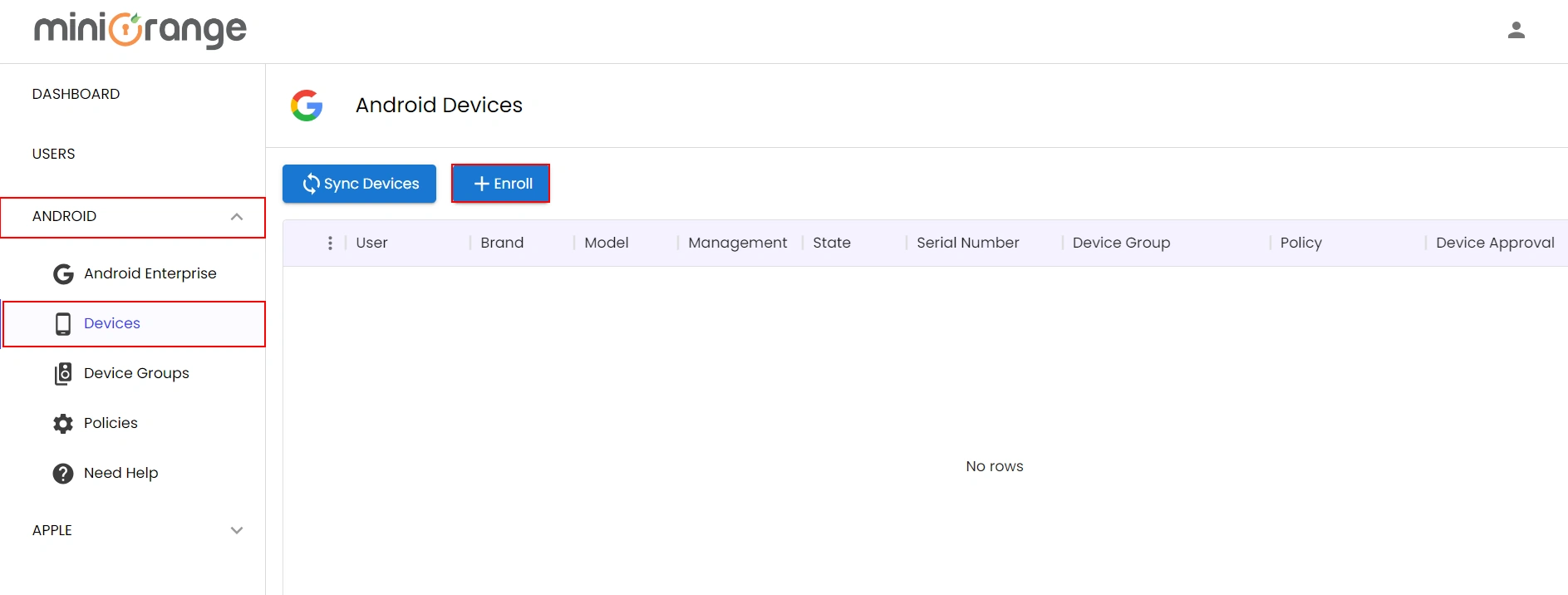
Vaya al ANDROID -> Dispositivos, Y haga clic en Inscríbase para crear el token de inscripción del dispositivo.
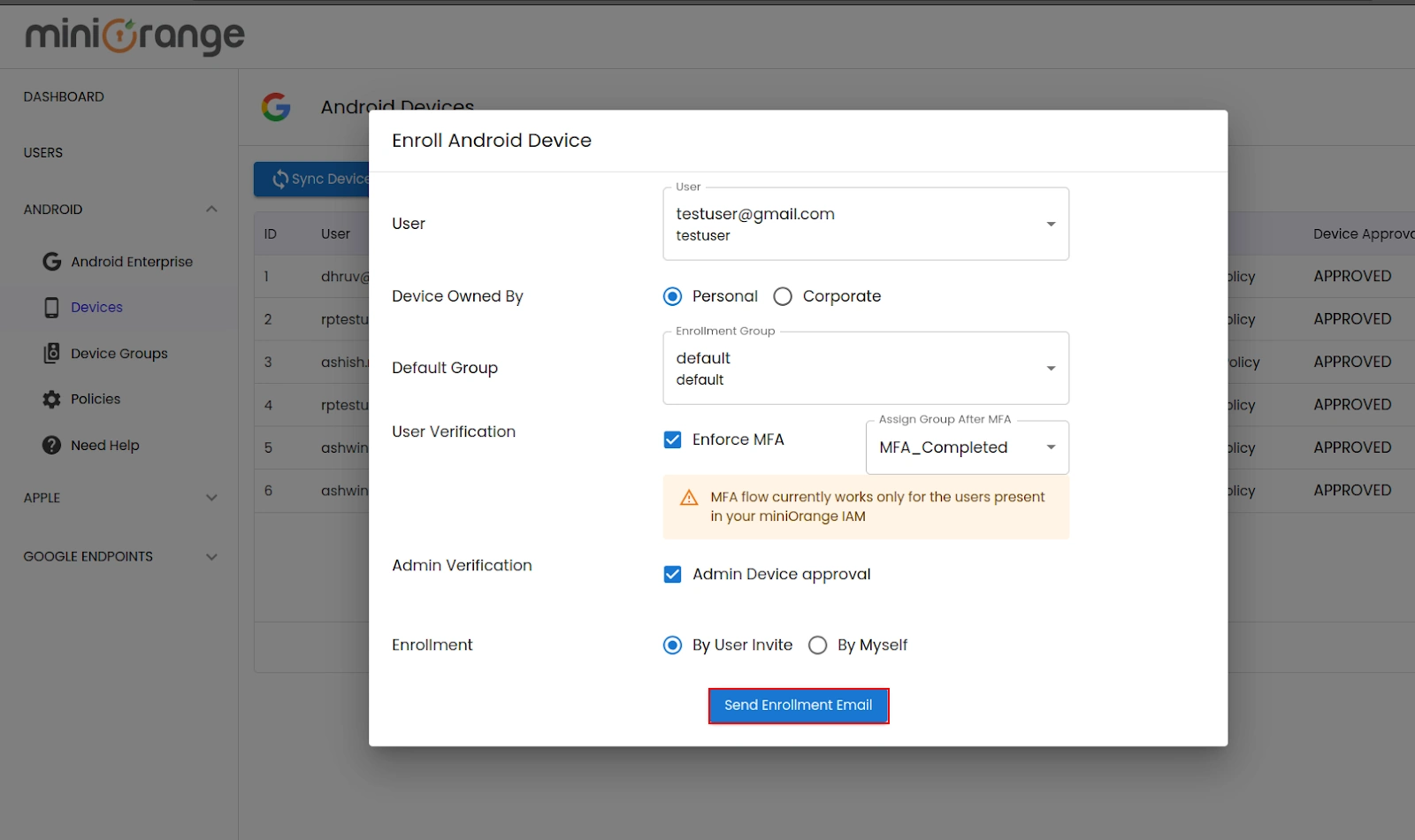
Seleccione el usuario cuyo dispositivo se va a inscribir, el modo de propiedad del dispositivo como Personal si el dispositivo es propiedad del usuario final o Corporativo si el dispositivo lo emite la organización.
Si el dispositivo está pasando por el flujo de verificación de usuario o administrador como se muestra en la imagen de arriba, se recomienda realizar la inscripción inicial con el grupo predeterminado y asignar los grupos apropiados después de la verificación.
El ejemplo anterior ha demostrado que el dispositivo se registrará con política predeterminada y en un principio no tendrá aplicación Play Store. Una vez que se complete la verificación del usuario a través del método MFA, el dispositivo se agregará a la MFA_Completado Se asignará el grupo y la política asociada.
Nota:
La configuración del método MFA predeterminado para el usuario final se obtiene de miniOrange IAM panel de control y, en consecuencia, se iniciará la MFA, por ejemplo, OTP por correo electrónico/notificación push, etc.
La opción de inscripción 'Por invitación del usuario' enviará los pasos de inscripción del dispositivo por correo electrónico para el usuario seleccionado. La opción 'Por mi mismo' Mostrará los detalles de inscripción en esta misma pantalla.
5. Aprobación del administrador para los dispositivos registrados
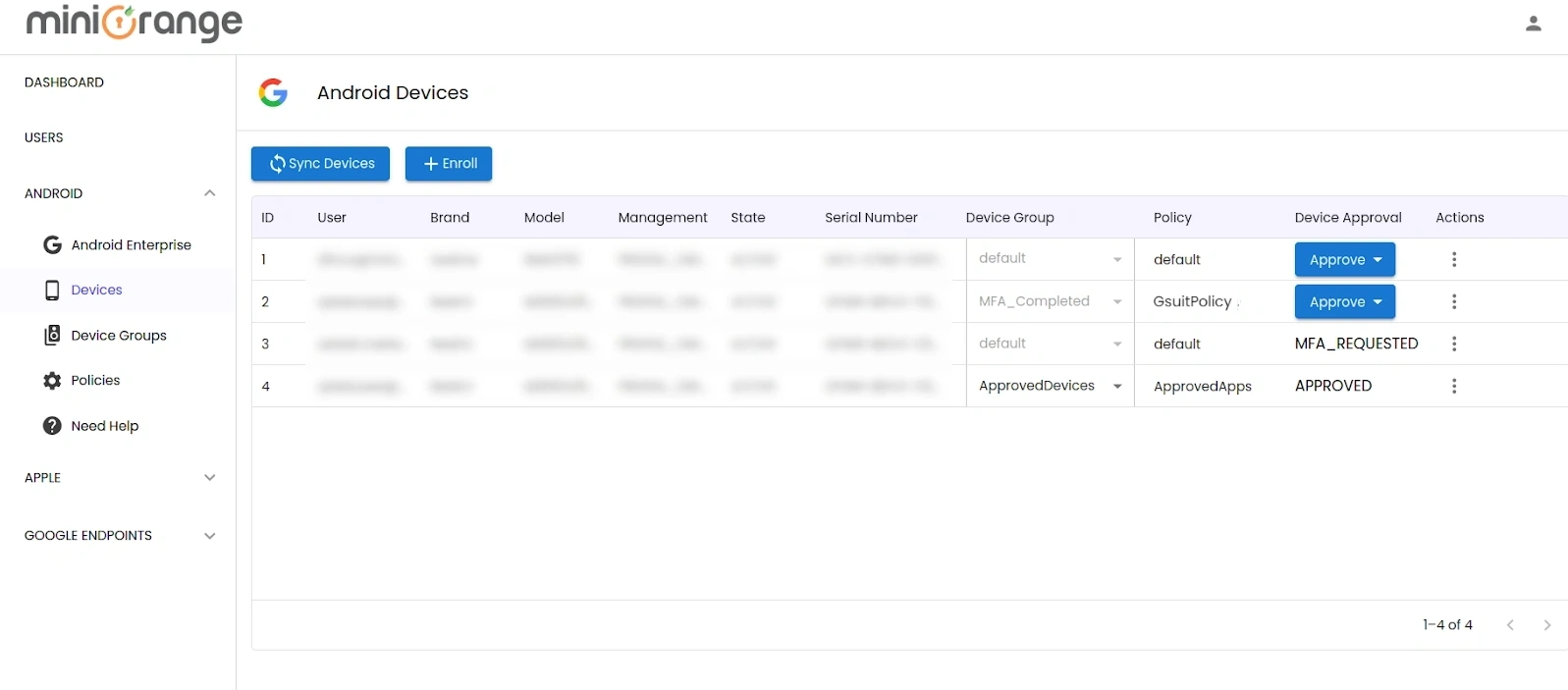
Según la configuración del token de inscripción, el dispositivo inscrito aparecerá en el panel. Podemos verificar el estado actual del dispositivo en la columna Aprobación del dispositivo, donde aparece para que el administrador lo apruebe, aprobado, verificación de MFA pendiente, etc.
Después de acceder a los detalles del usuario y del dispositivo, el administrador puede hacer clic en Aprueba Botón para aprobar y asignar la política adecuada al dispositivo.
¿Necesita ayuda para configurar el dispositivo/IP/ubicación/restricción de tiempo para G Suite?
miniOrange proporciona autenticación de usuarios desde diversas fuentes externas, como directorios (como ADFS, Microsoft Active Directory, Microsoft Entra ID, OpenLDAP, Google, AWS Cognito, etc.), proveedores de identidad (como Okta, Shibboleth, Ping, OneLogin, KeyCloak), bases de datos (como MySQL, MariaDB, PostgreSQL) y muchas más . Puede configurar su directorio/almacén de usuarios existente o agregar usuarios en miniOrange.
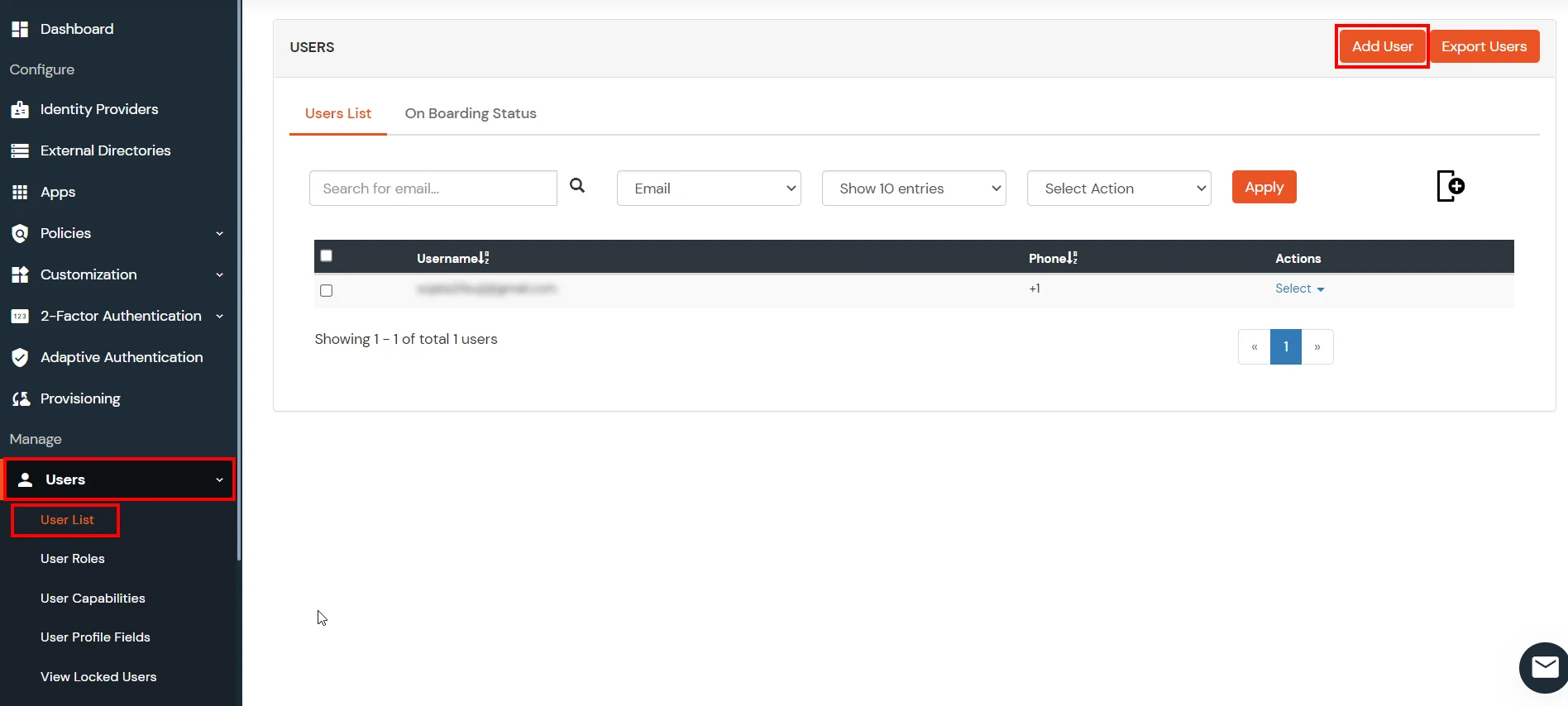
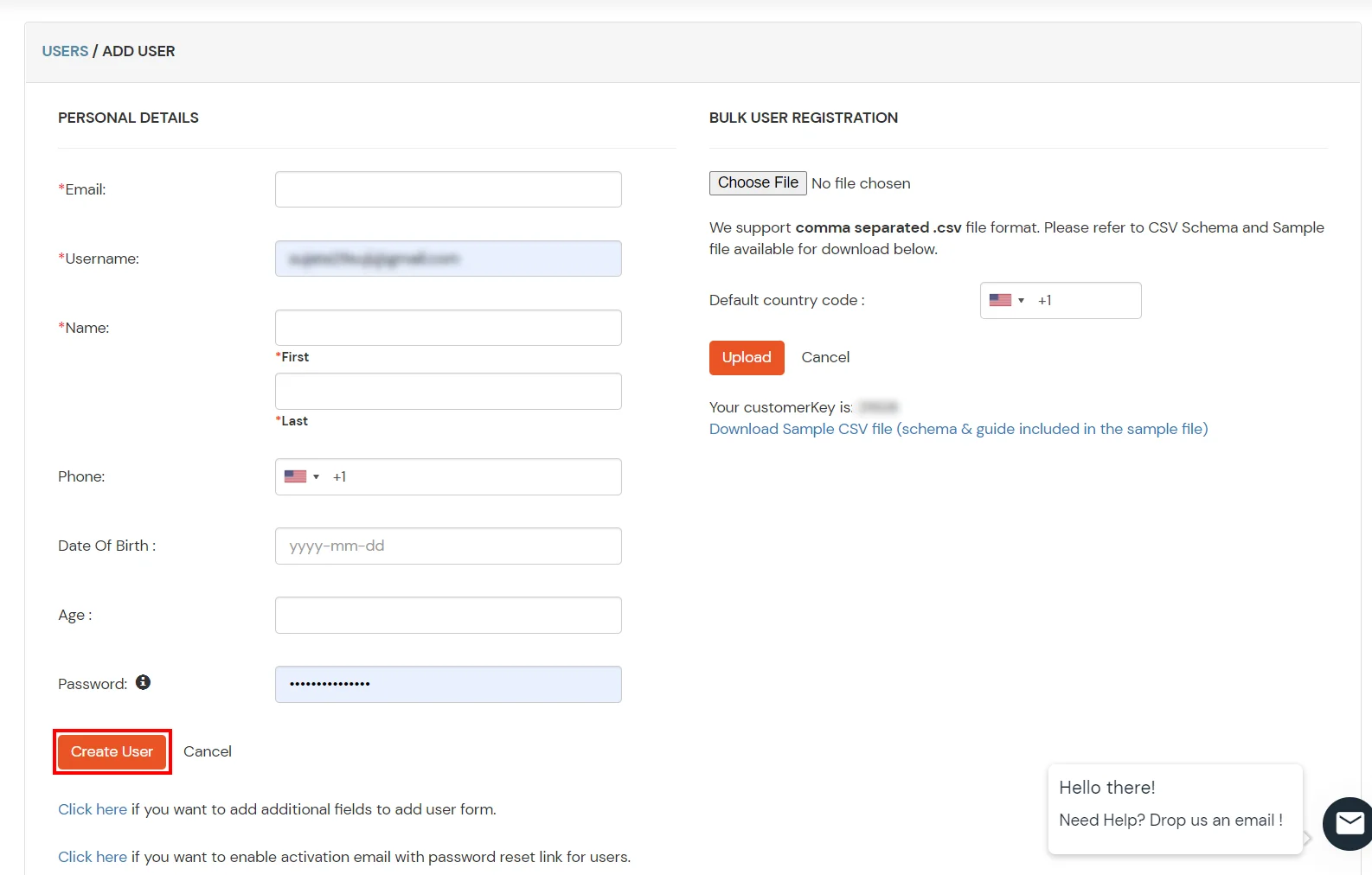
Haga clic en Usuarios >> Lista de usuarios >> Agregar usuario.
Aquí, complete los detalles del usuario sin la contraseña y luego haga clic en el crear usuario .
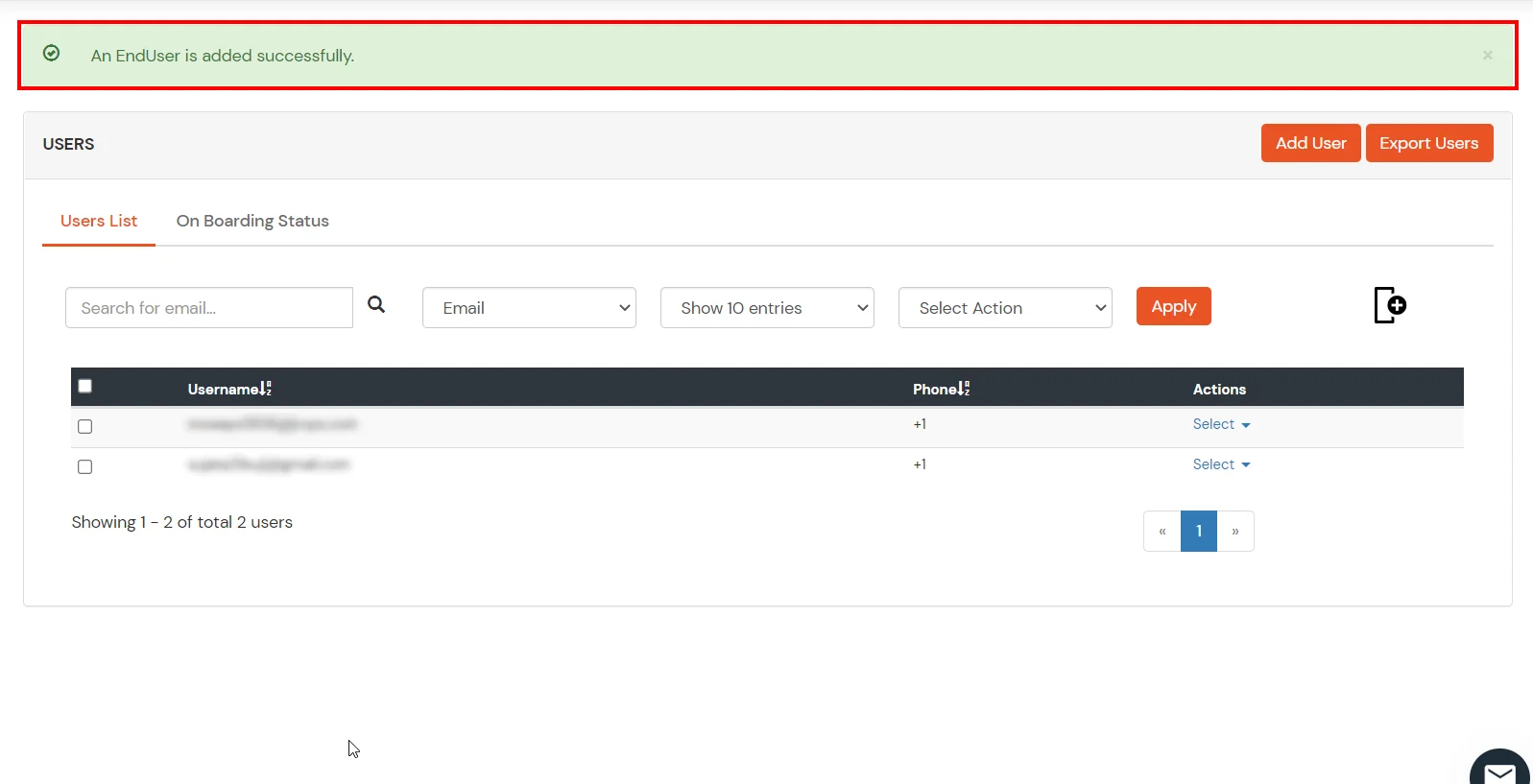
Después de la creación exitosa del usuario, aparece un mensaje de notificación "Un usuario final se agregó correctamente" se mostrará en la parte superior del tablero.
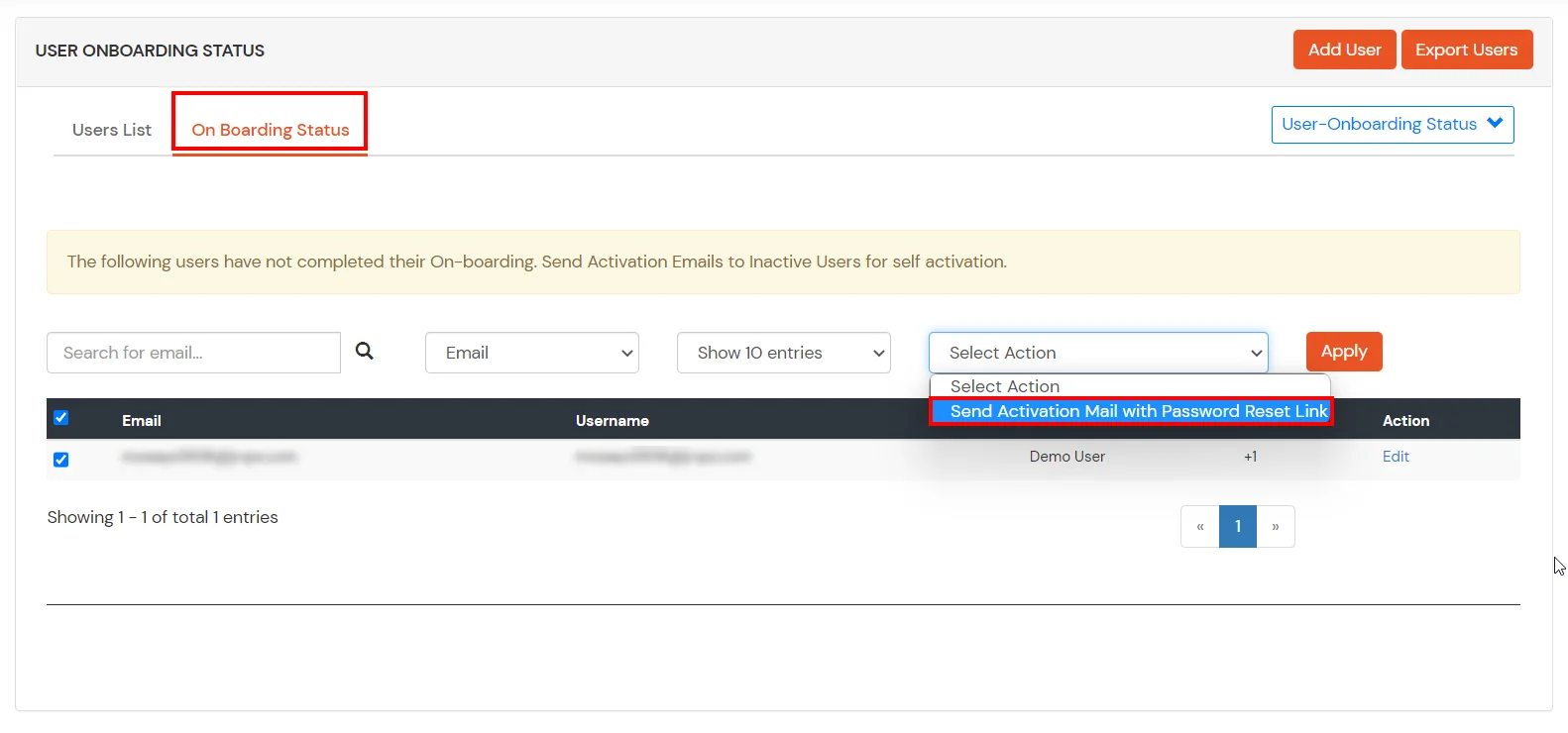
Haga clic en Pestaña Estado de incorporación. Verifique el correo electrónico, con la identificación de correo electrónico registrada y seleccione la acción Enviar correo de activación con enlace para restablecer contraseña desde Seleccione la acción lista desplegable y luego haga clic en Aplicar .
Ahora, abra su identificación de correo electrónico. Abra el correo que recibe de miniOrange y luego haga clic en el este enlace para configurar la contraseña de su cuenta.
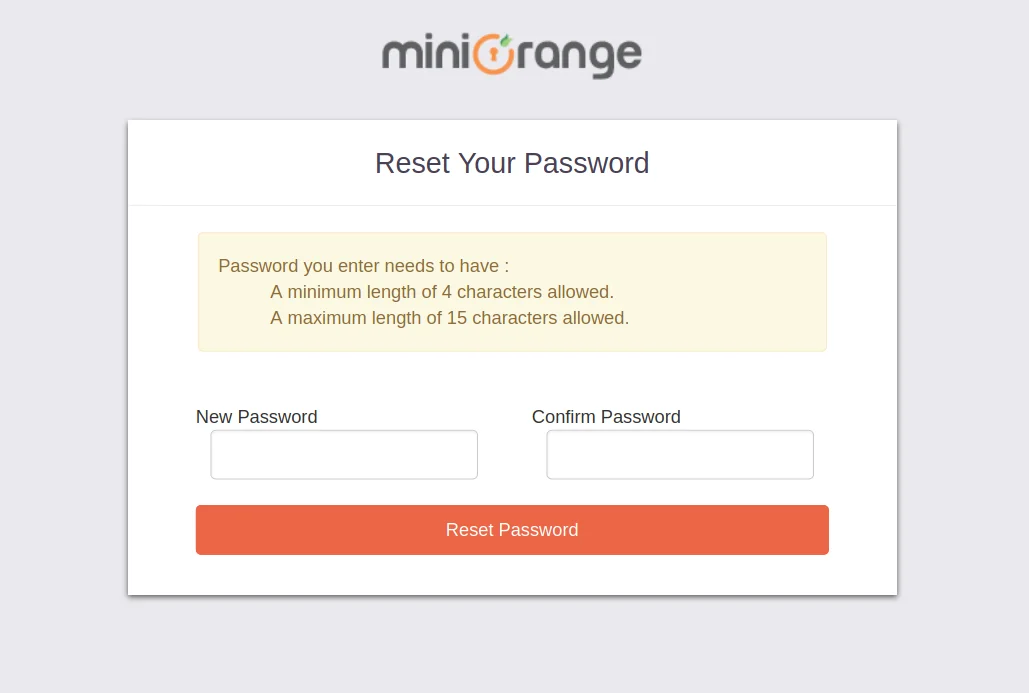
En la siguiente pantalla, ingrese la contraseña y confirme la contraseña y luego haga clic en el Restablecer contraseña de inicio de sesión único (SSO) .
Ahora puede iniciar sesión en la cuenta miniOrange ingresando sus credenciales.
2. Carga masiva de usuarios en miniOrange mediante la carga de un archivo CSV.
Navegue a Usuarios >> Lista de usuarios. Haga clic en Agregar Usuario .
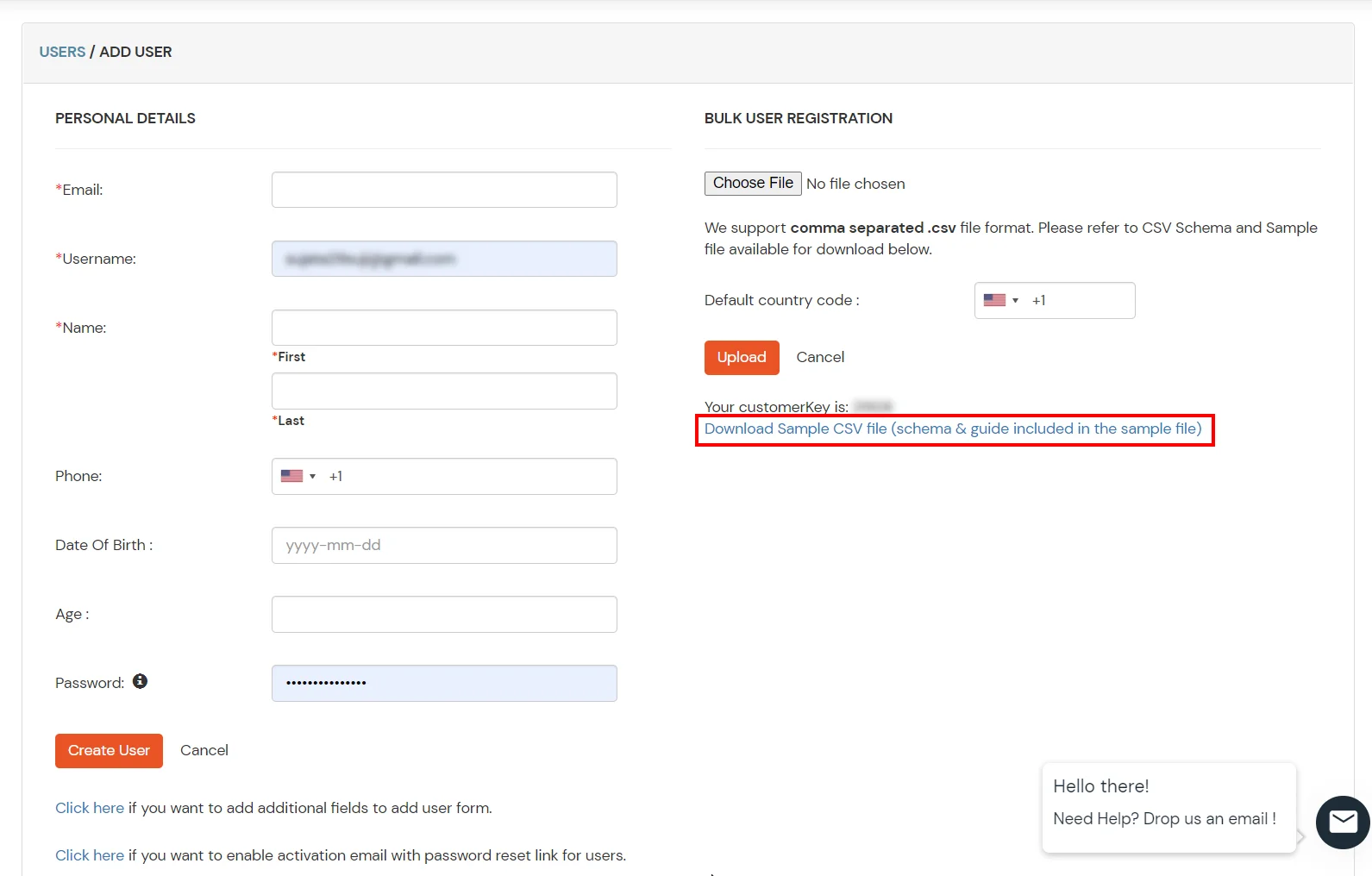
Registro de usuarios masivo Descargar formato csv de muestra desde nuestra consola y edite este archivo csv según las instrucciones.
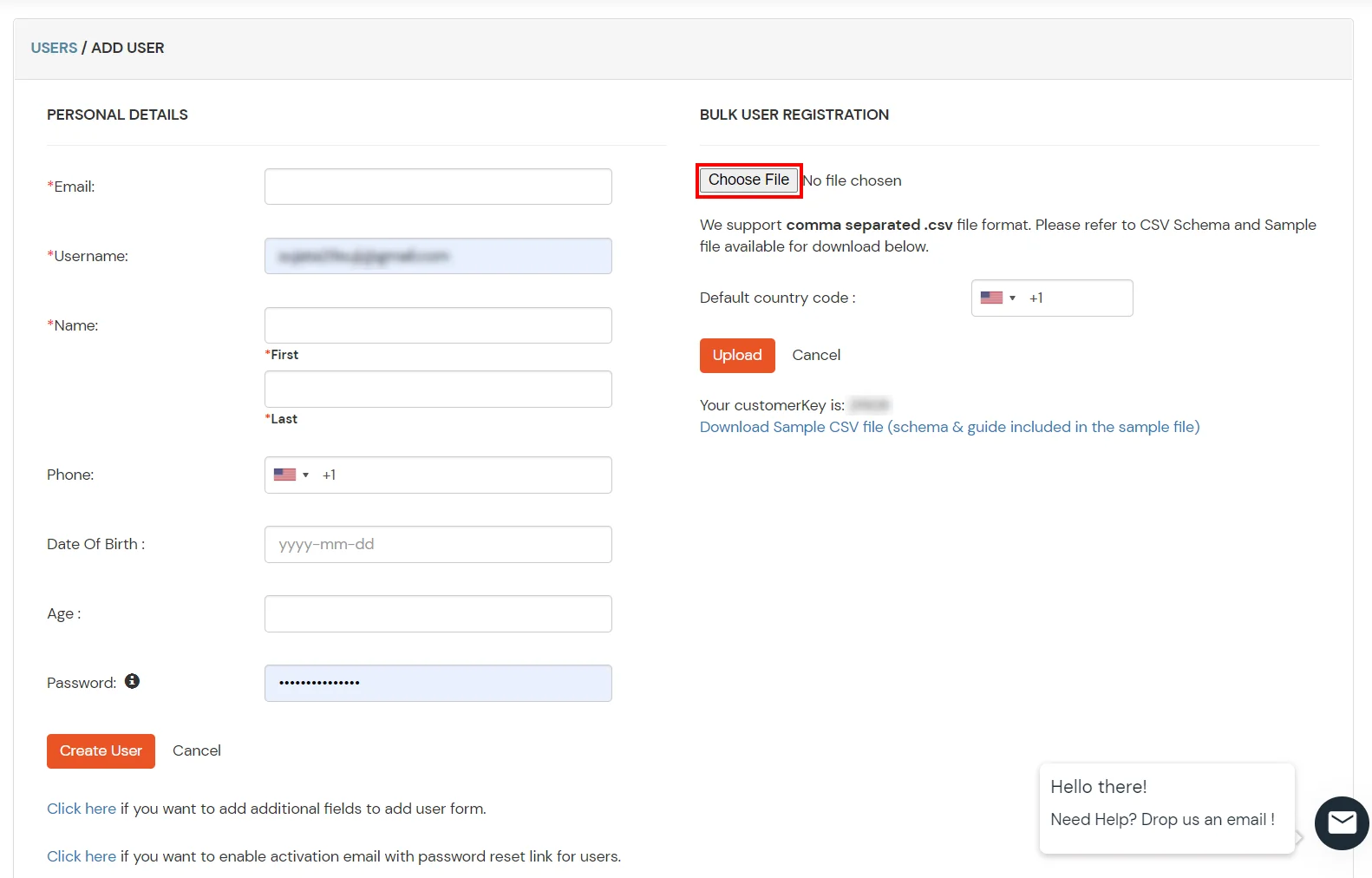
Para cargar usuarios en masa, elija el archivo y asegúrese de que esté en formato de archivo .csv separado por comas luego haga clic en Cargar.
Después de cargar el archivo csv correctamente, verá un mensaje de éxito con un enlace.
Haga clic en ese enlace y verá la lista de usuarios a los que enviar correo de activación. Seleccione los usuarios para enviar el correo de activación y haga clic en Enviar correo de activación. Se enviará un correo de activación a los usuarios seleccionados.
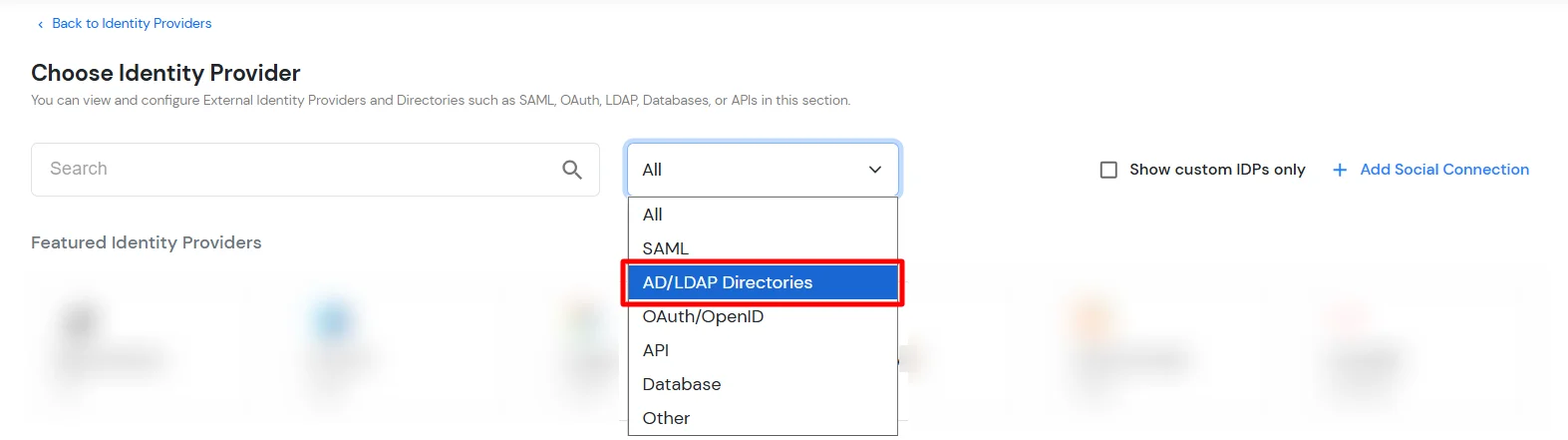
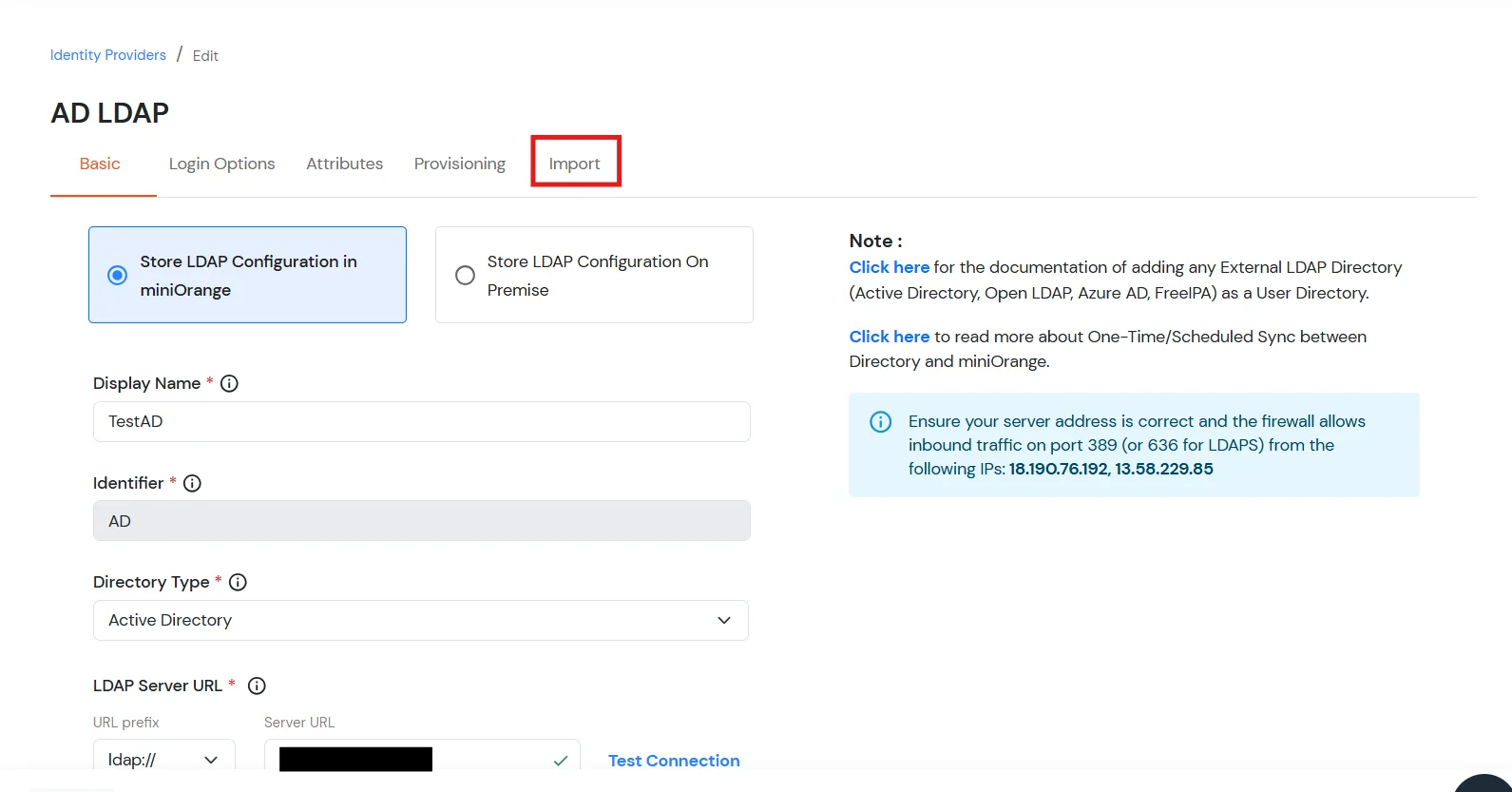
Haga clic en Proveedores de identidad >> Agregar proveedor de identidad en el menú izquierdo del tablero
En Elegir proveedor de identidad, seleccione Directorios AD/LDAP desde el desplegable.
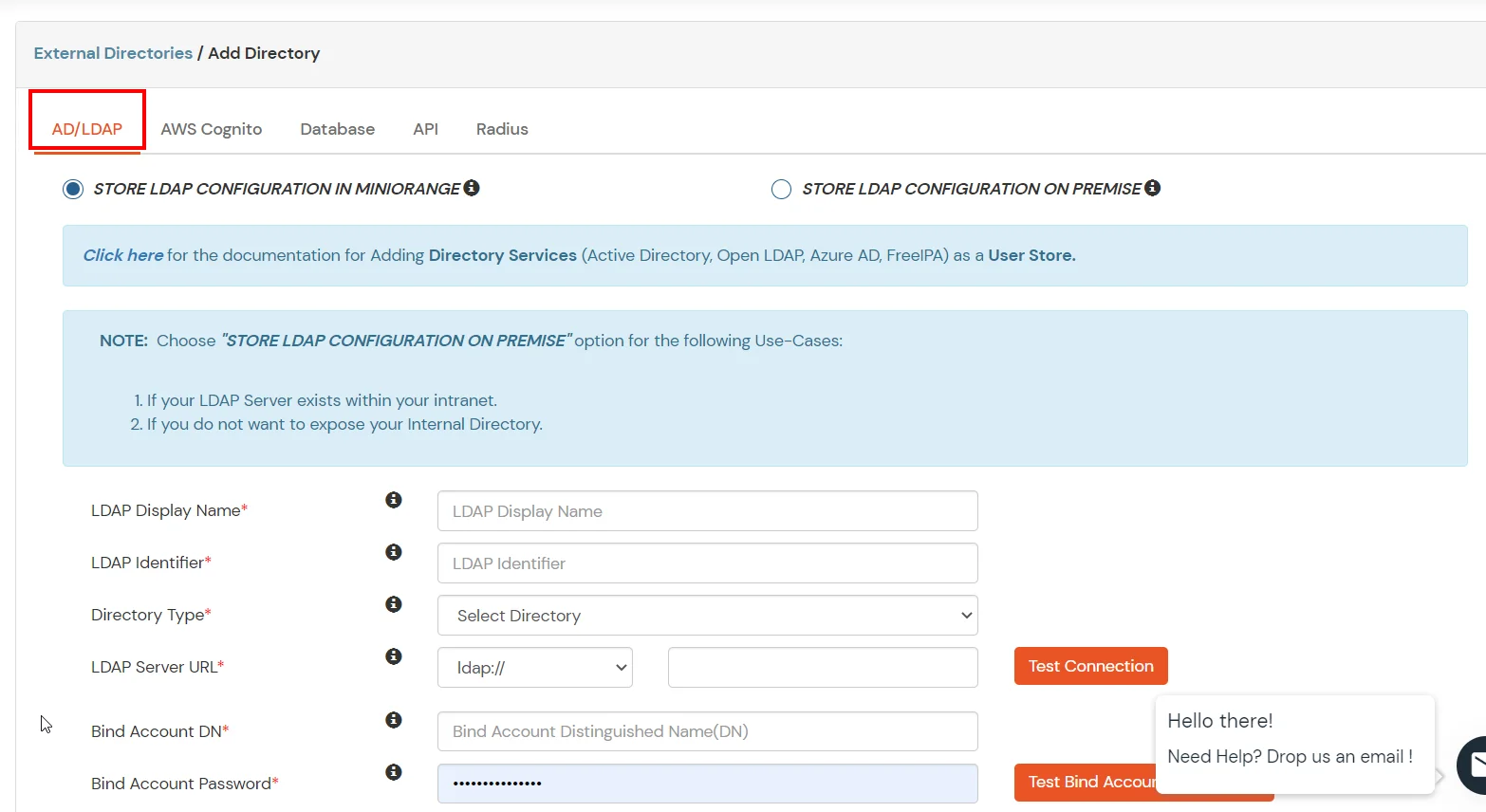
Entonces busca Anuncio/LDAP y haz clic en él.
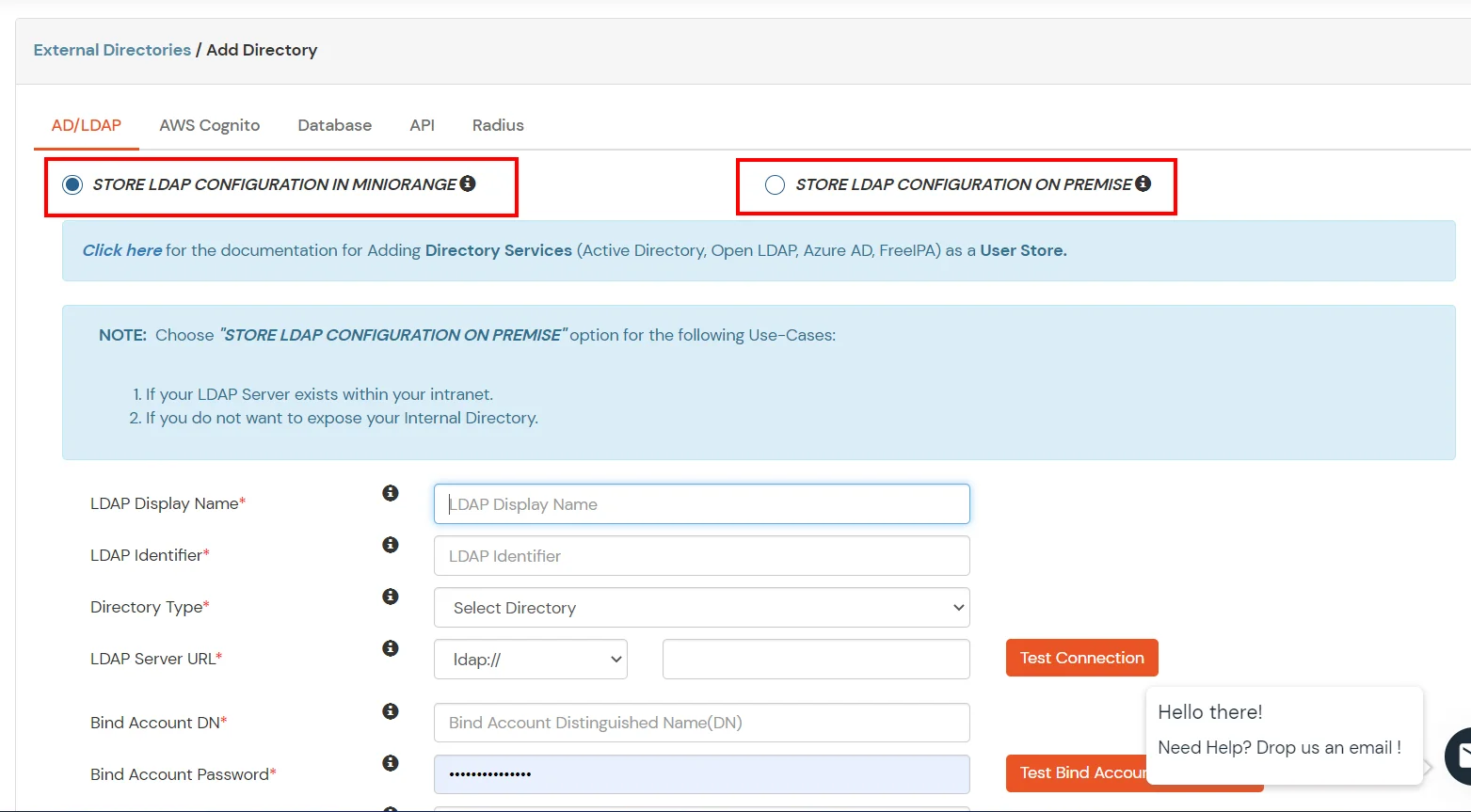
ALMACENE LA CONFIGURACIÓN LDAP EN MINIORANGEElija esta opción si desea conservar su configuración en miniOrange. Si el directorio activo está protegido por un firewall, deberá abrirlo para permitir las solicitudes entrantes a su AD.
ALMACENAR LA CONFIGURACIÓN LDAP ON PREMISA: Elija esta opción si desea mantener su configuración en sus instalaciones y solo permitir el acceso a AD dentro de las instalaciones. Tendrás que descargar e instalar. puerta de enlace miniOrange en sus instalaciones.
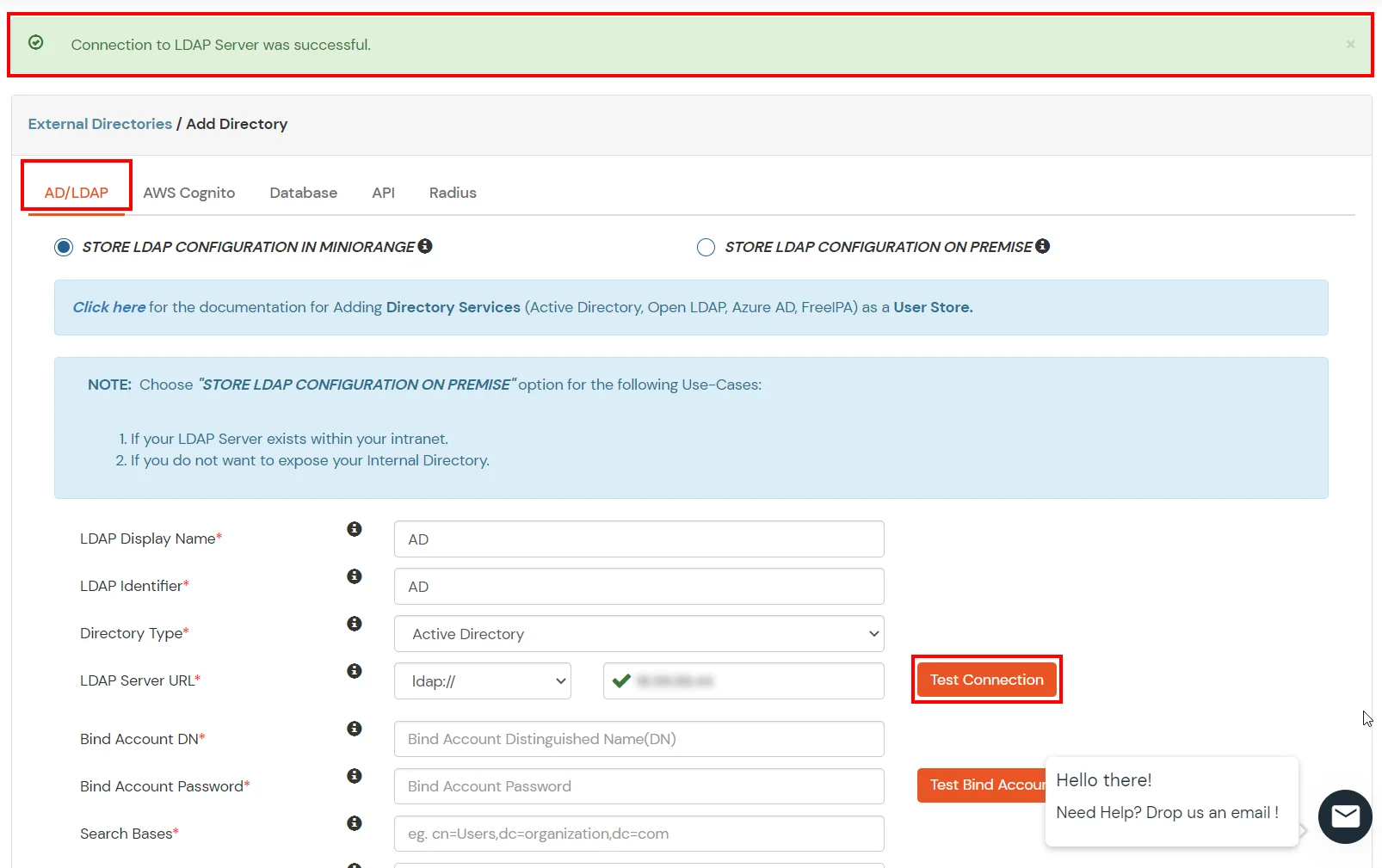
Ingresar AD/LDAP Nombre que se ve en la pagina y Identificador nombre.
Seleccionar Tipo de directorio as Active Directory.
Introduzca la URL o la dirección IP del servidor LDAP frente al LDAP URL del servidor .
Haga clic en el elemento Conexión de prueba Botón para verificar si se ha realizado una conexión exitosa con su servidor LDAP.
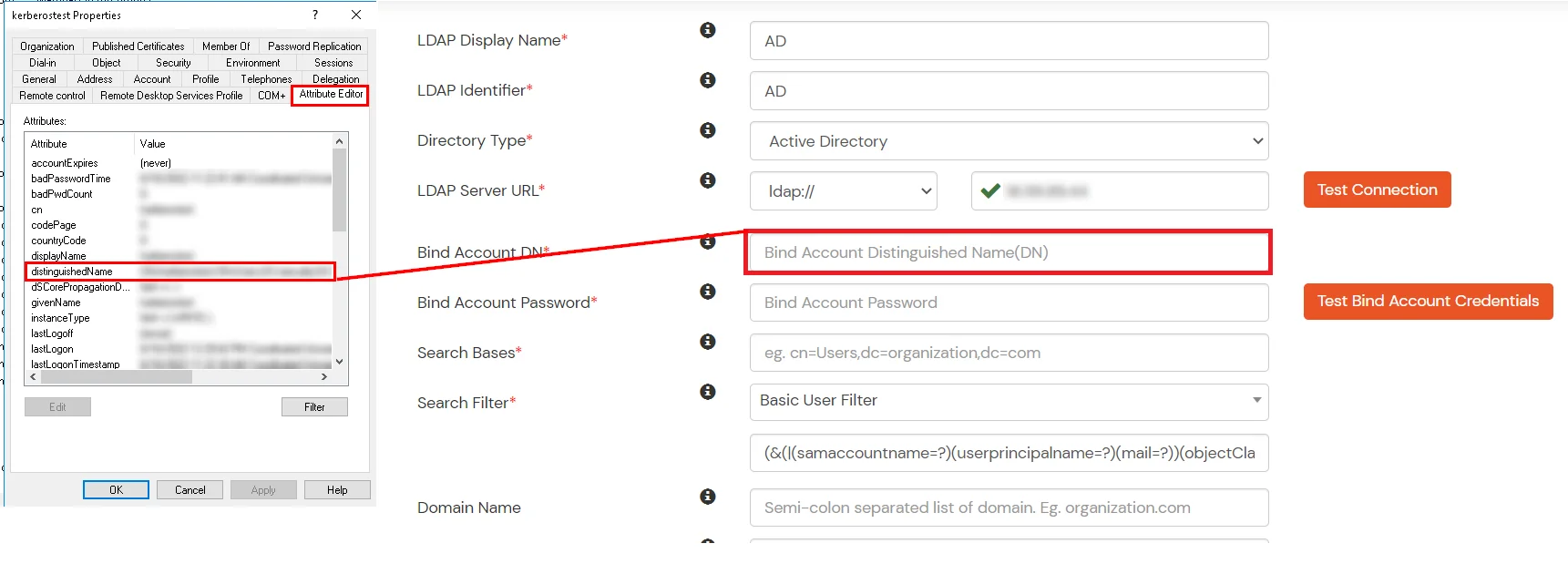
En Active Directory, vaya a las propiedades de los contenedores/OU de usuario y busque el Atributo de nombre distinguidoLa cuenta de enlace debe tener los privilegios de lectura mínimos necesarios en Active Directory para permitir búsquedas en el directorio. Si el caso de uso implica aprovisionamiento (como crear, actualizar o eliminar usuarios o grupos), la cuenta también debe tener los permisos de escritura adecuados.
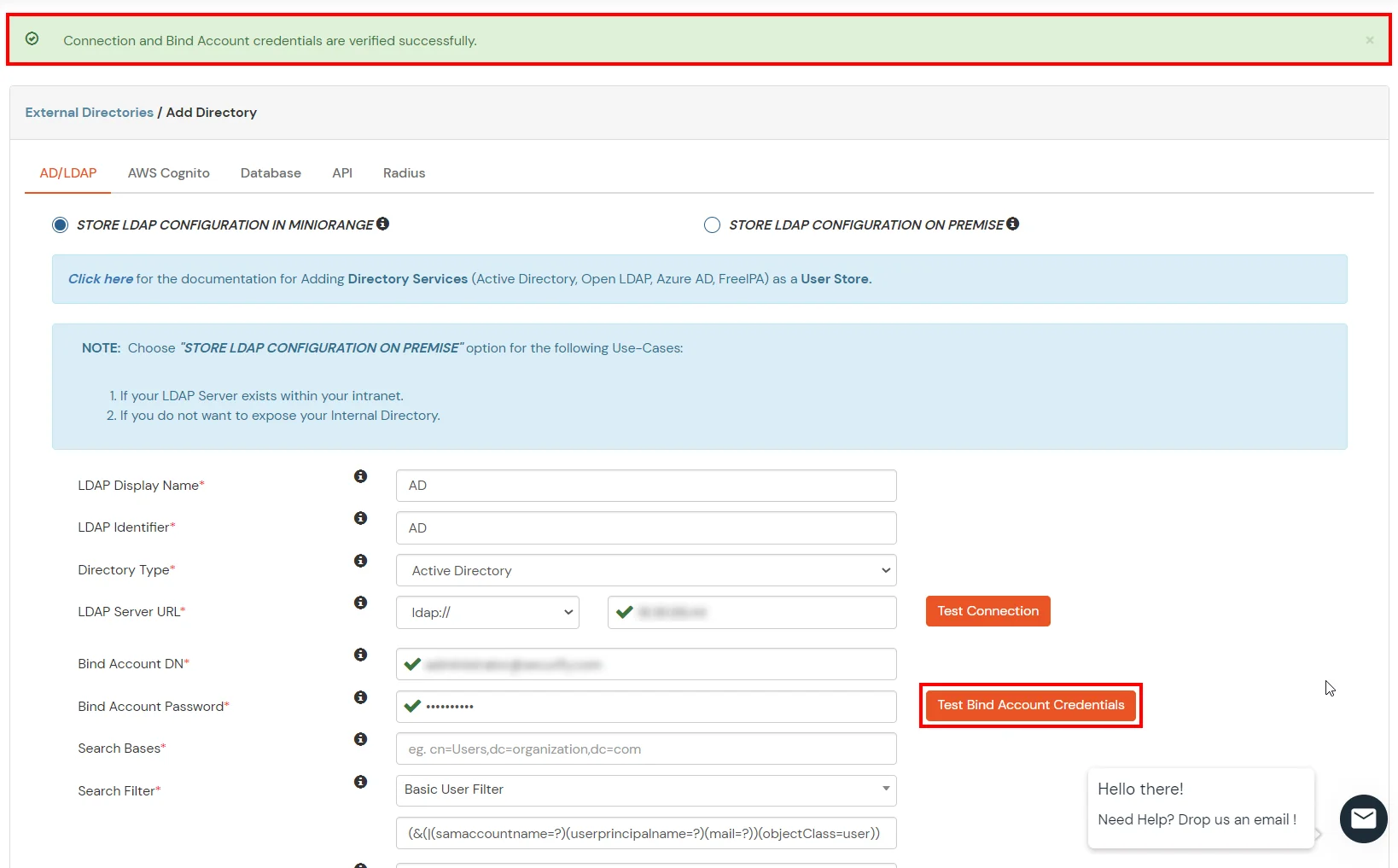
Ingrese la contraseña válida de la cuenta Bind.
Haga clic en el elemento Probar las credenciales de la cuenta vinculada para verificar sus credenciales de enlace LDAP para la conexión LDAP.
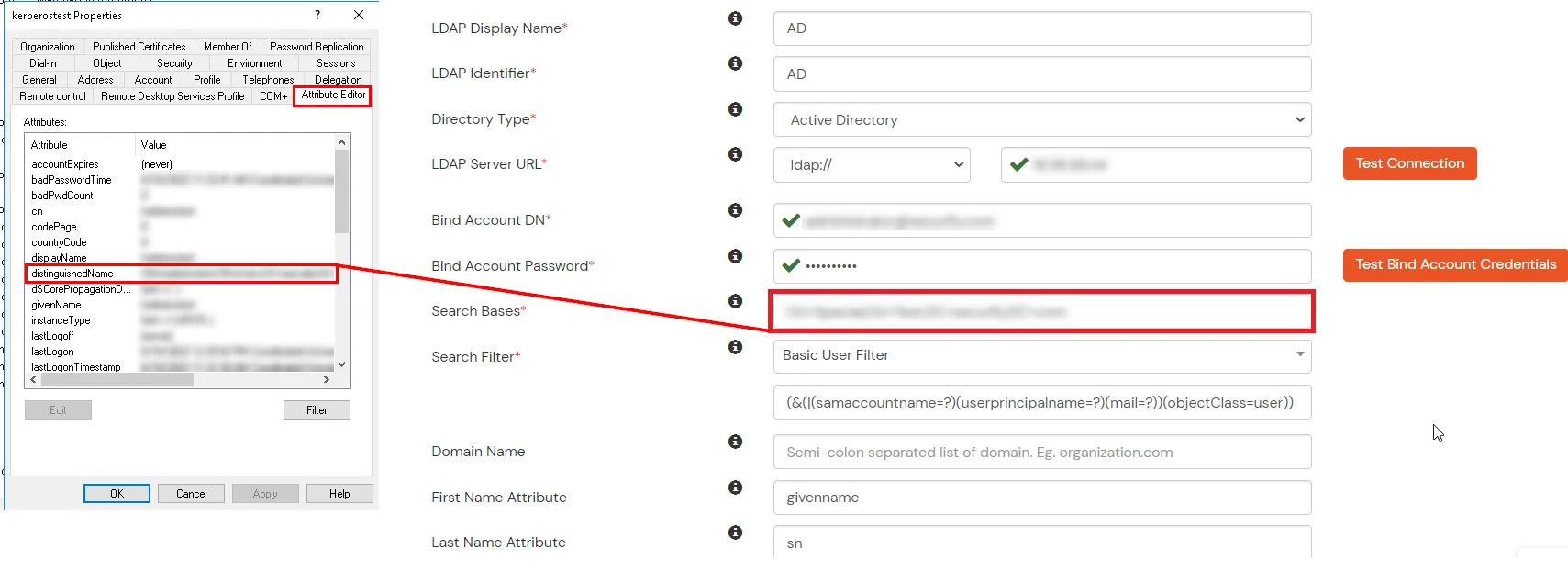
Base de búsqueda es la ubicación en el directorio donde comienza la búsqueda de un usuario. Lo obtendrá del mismo lugar donde obtuvo su nombre distinguido.
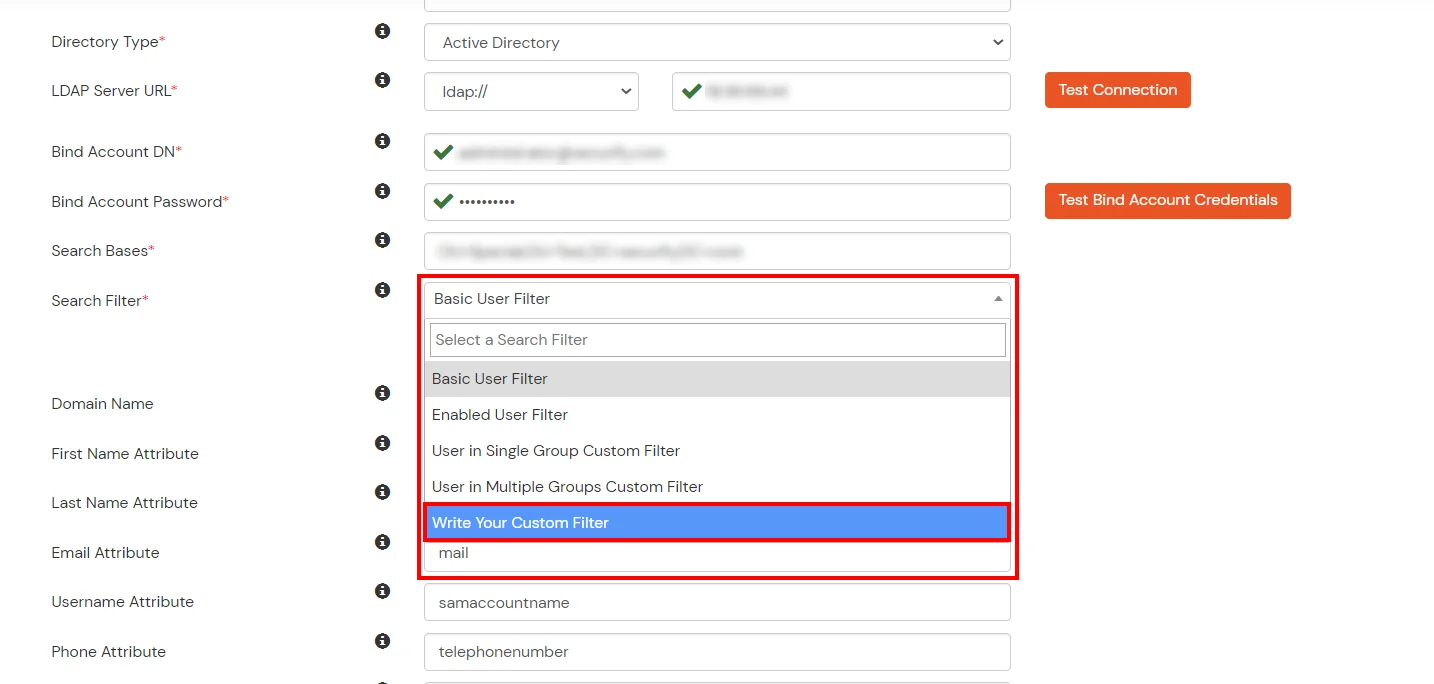
Seleccione un filtro de búsqueda adecuado en el menú desplegable. Si utiliza Usuario en filtro de grupo único or Usuario en filtro de grupo múltiple, Reemplace lagrupo-dn> en el filtro de búsqueda con el nombre distinguido del grupo en el que están presentes tus usuarios. Para utilizar el filtro de búsqueda personalizado, seleccione "Escribe tu filtro personalizado" opción y personalizarla en consecuencia.
Haga clic en el elemento Siguiente botón, o vaya al Opciones de inicio de sesión .
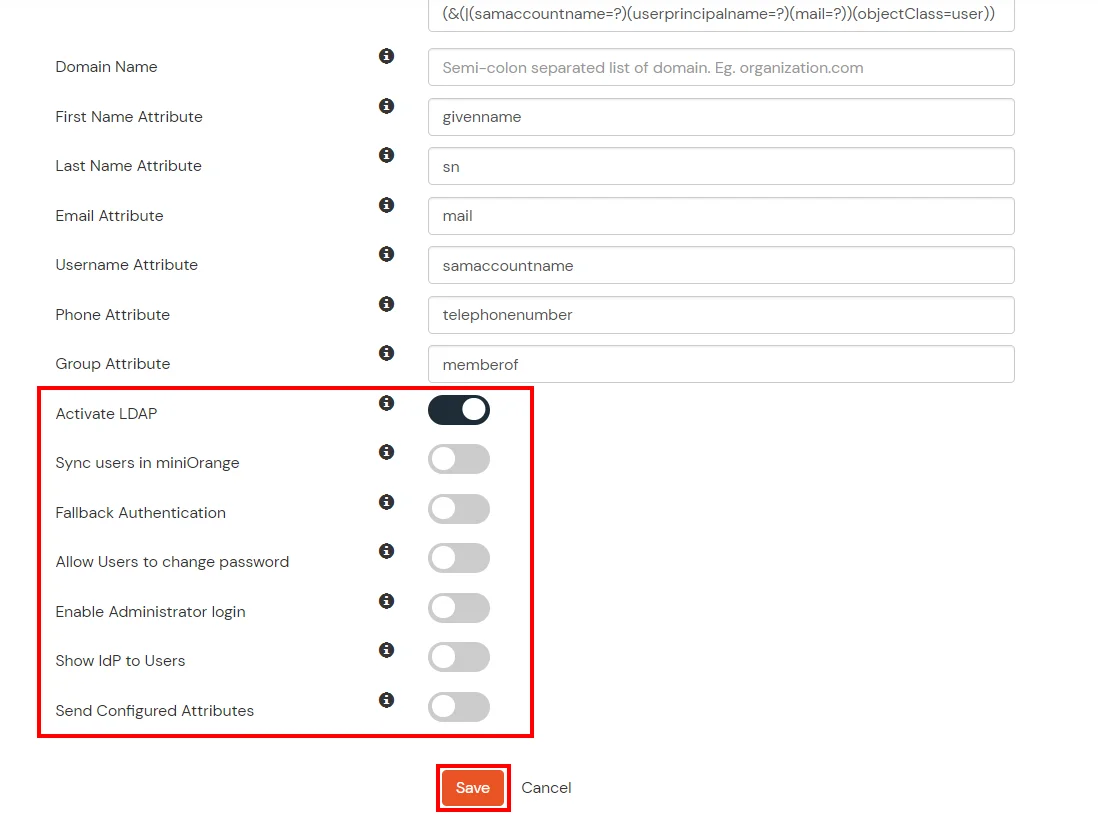
También puede configurar las siguientes opciones mientras configura AD. Permitir Activar LDAP para autenticar usuarios de AD/LDAP. Clickea en el Siguiente Botón para agregar tienda de usuario.
Aquí está la lista de atributos y lo que hace cuando lo habilitamos. Puede habilitar/deshabilitar en consecuencia.
Atributo
Mareas Ideales para Lecciones
Activar LDAP
Todas las autenticaciones de usuario se realizarán con credenciales LDAP si lo activa
Autenticación alternativa
Si las credenciales LDAP fallan, el usuario será autenticado a través de miniOrange
Habilitar inicio de sesión de administrador
Al habilitar esto, su inicio de sesión de administrador de miniOrange se autentica utilizando su servidor LDAP.
Mostrar IdP a los usuarios
Si habilita esta opción, este IdP será visible para los usuarios.
Sincronizar usuarios en miniOrange
Los usuarios se crearán en miniOrange después de la autenticación con LDAP
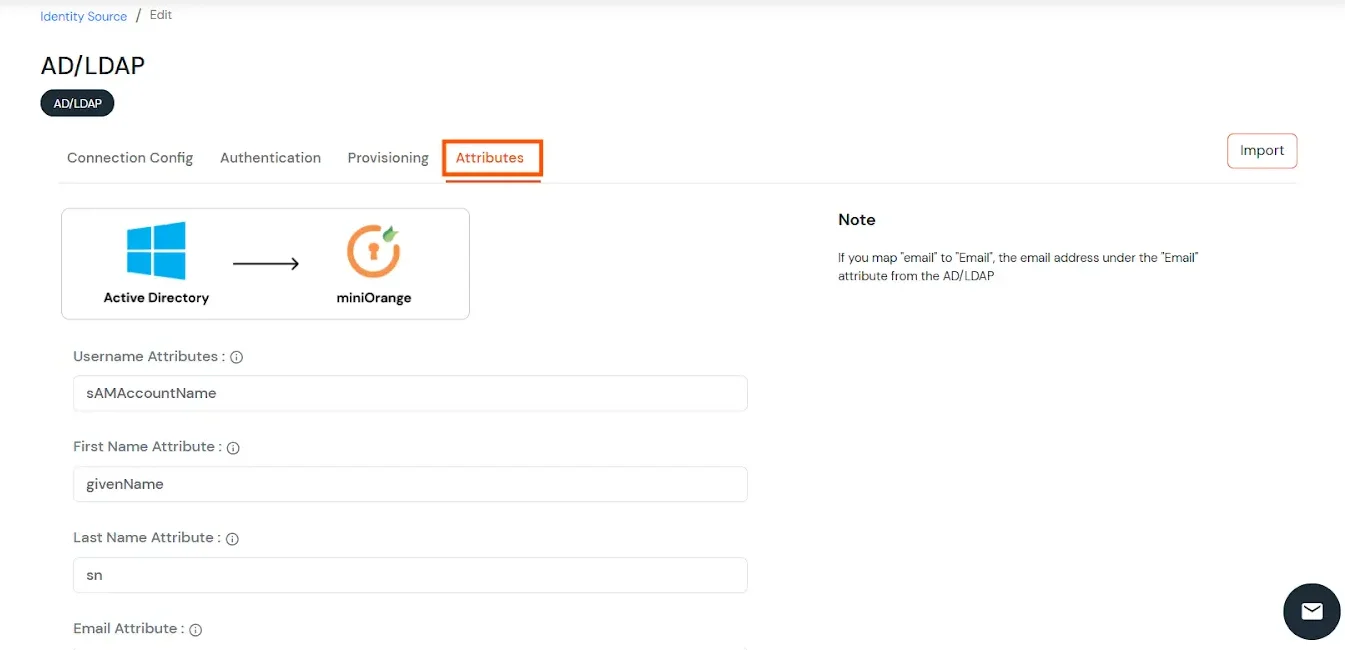
Haga clic en el elemento Siguiente botón, o vaya al Atributos .
Mapeo de atributos desde AD
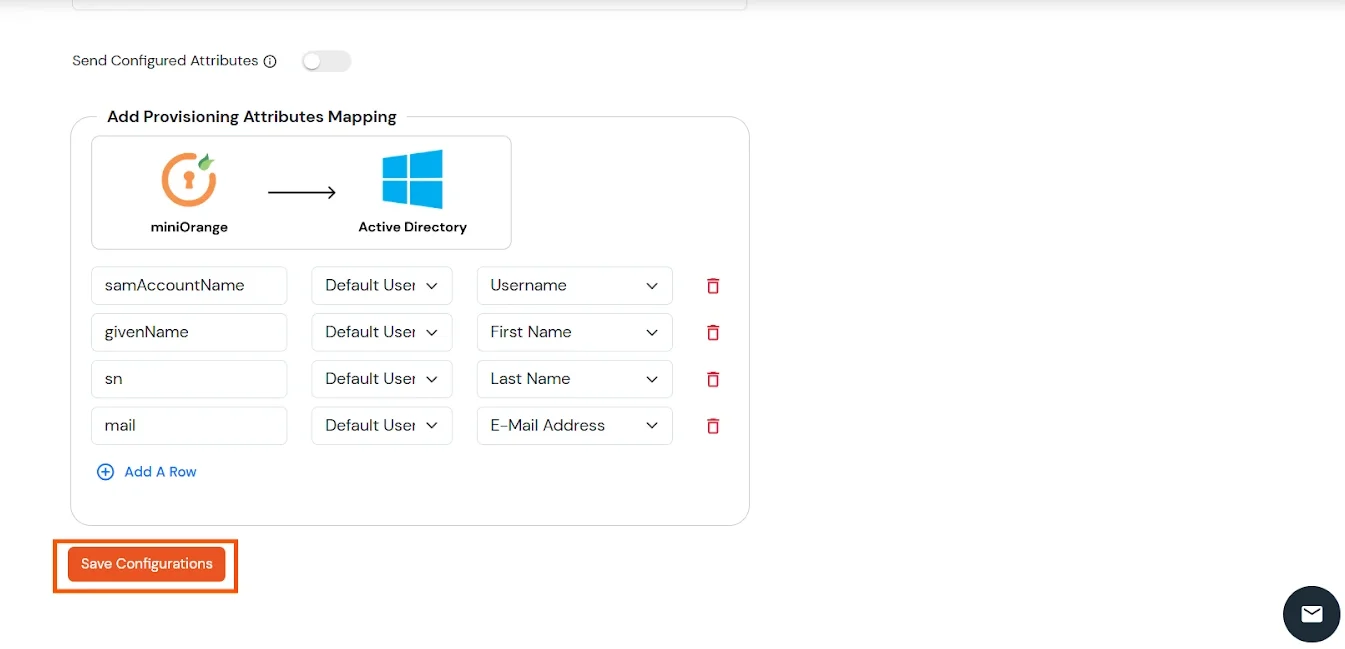
De forma predeterminada, se configuran el nombre de usuario, el nombre, el apellido y el correo electrónico. Desplácese hacia abajo y haga clic en Guardar Botón. Para obtener atributos adicionales de Active Directory, habilite Enviar atributos configuradosA la izquierda, introduzca el nombre que desea liberar a las aplicaciones. A la derecha, introduzca el nombre del atributo de Active Directory. Por ejemplo, si desea obtener el atributo de empresa de Active Directory y enviarlo como organización a las aplicaciones configuradas, introduzca lo siguiente:
Nombre del atributo enviado a SP = organización Nombre del atributo de IDP = empresa
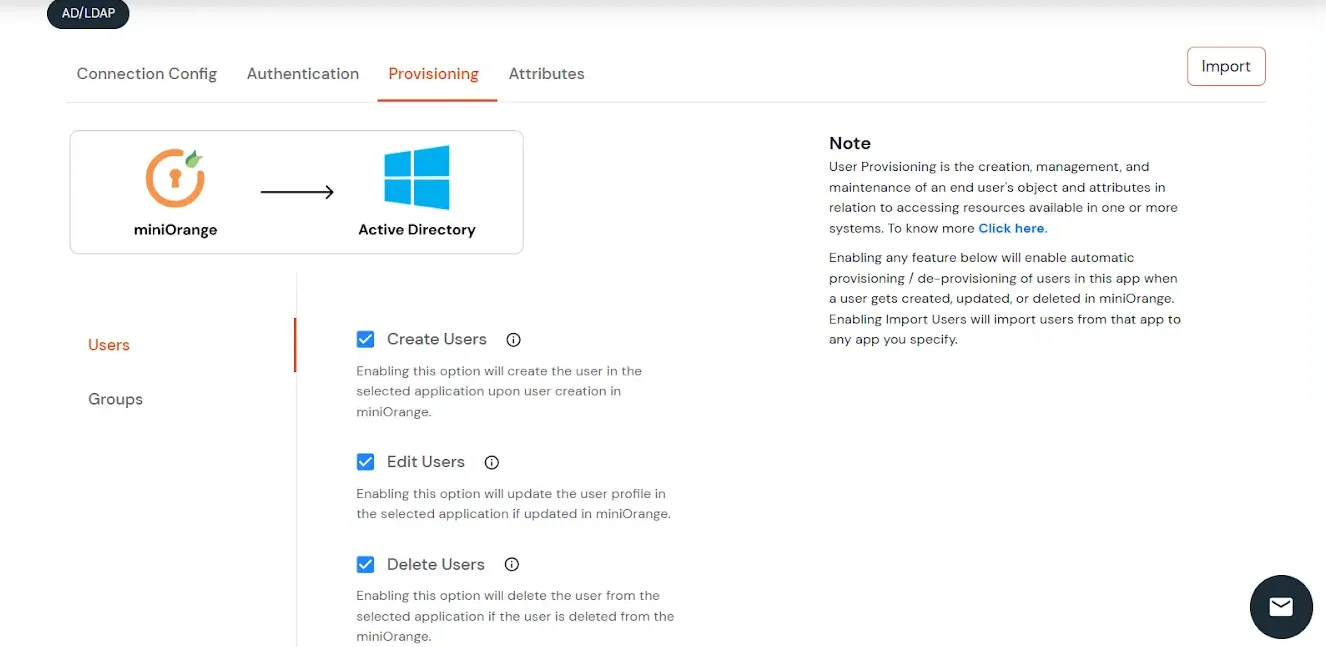
Haga clic en el elemento Siguiente botón, o vaya al Aprovisionamiento .
Importación y aprovisionamiento de usuarios desde AD
Si desea configurar el aprovisionamiento, haz clic aquí. Para obtener información detallada, omitiremos este paso por ahora.
Importar la política de contraseñas desde Active Directory
Si desea importar su política de contraseñas de Active Directory a miniOrange, haz clic aquí. Para obtener información detallada, omitiremos este paso por ahora.
Probar conexiones
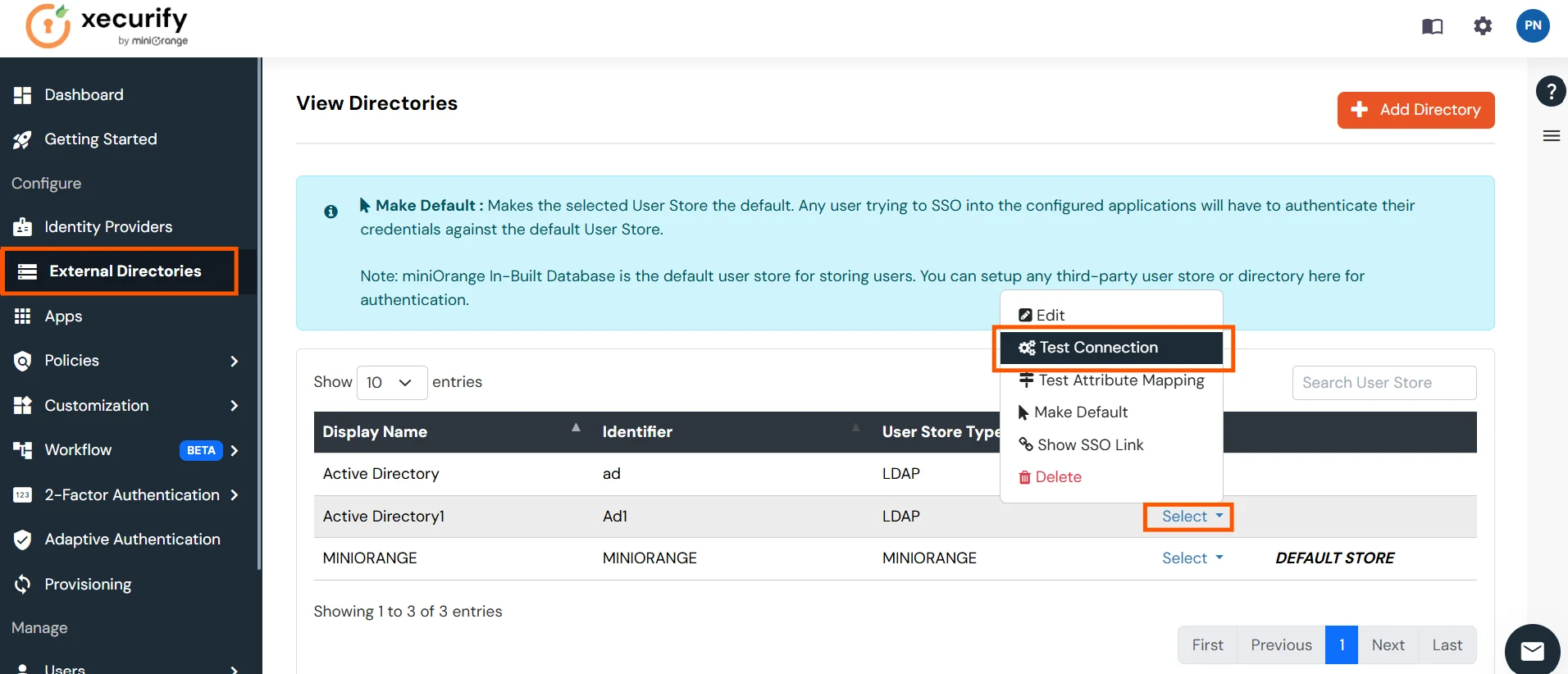
Verá una lista de directorios en Proveedores de identidad. En el menú desplegable, seleccione Directorios AD/LDAP, busque su directorio configurado, haga clic en los tres puntos junto a él y seleccione Conexión de prueba.
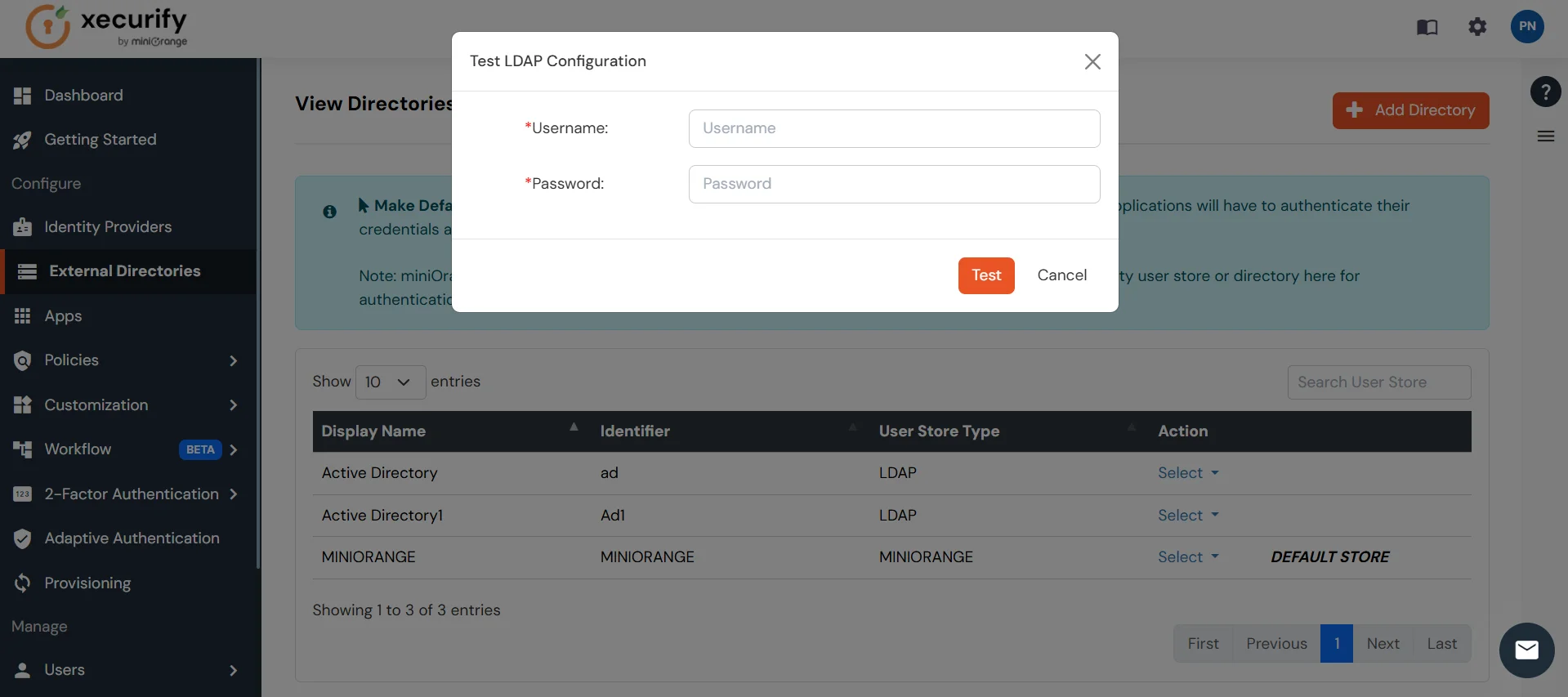
Aparece una ventana emergente que le solicita que ingrese un nombre de usuario y una contraseña para verificar su configuración LDAP.
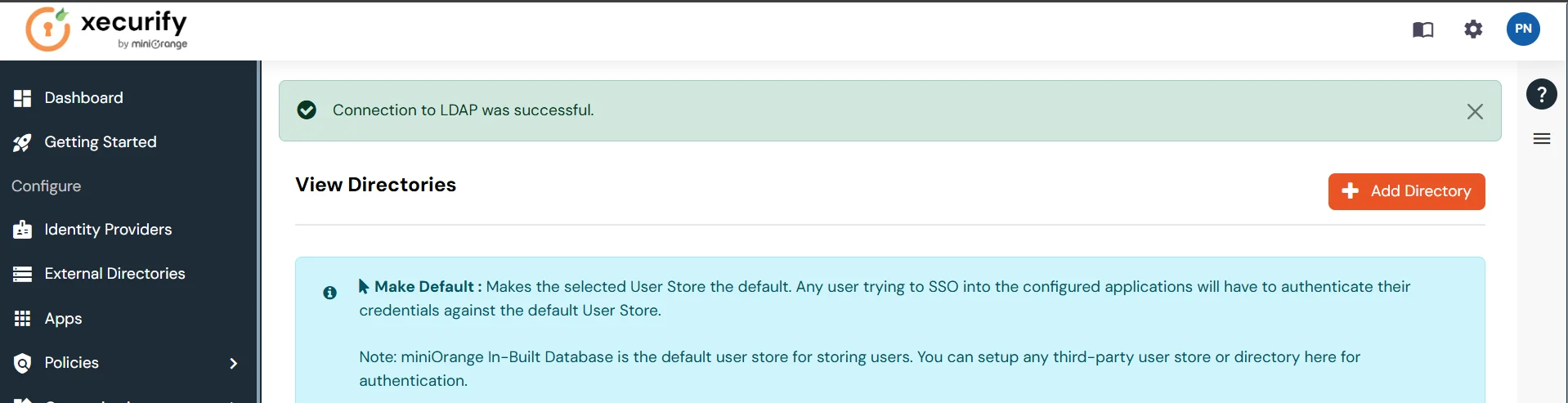
On Consolidación Exitosa conexión con el servidor LDAP, se muestra un mensaje de éxito.
Mapeo de atributos de prueba
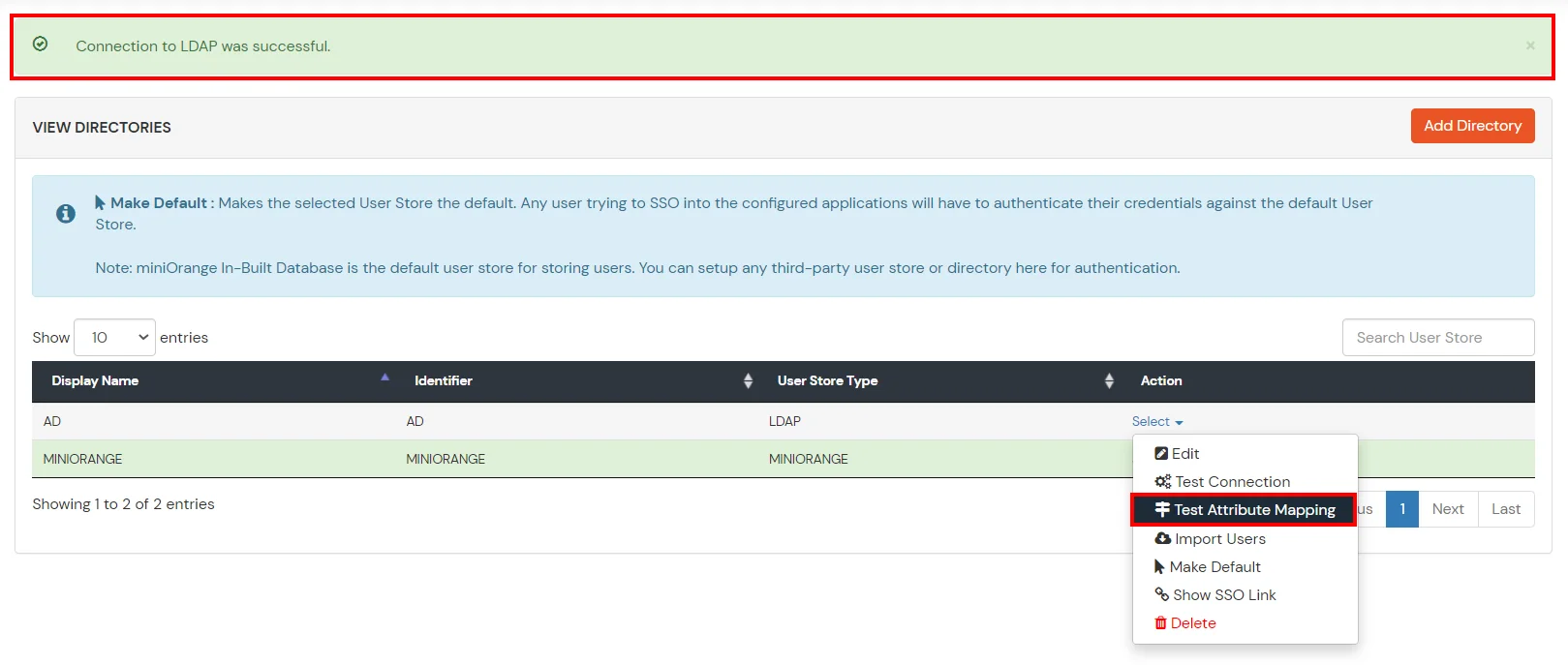
Verá una lista de directorios en Proveedores de identidad. En el menú desplegable, seleccione Directorios AD/LDAP, busque su directorio configurado, haga clic en los tres puntos junto a él y seleccione Mapeo de atributos de prueba.
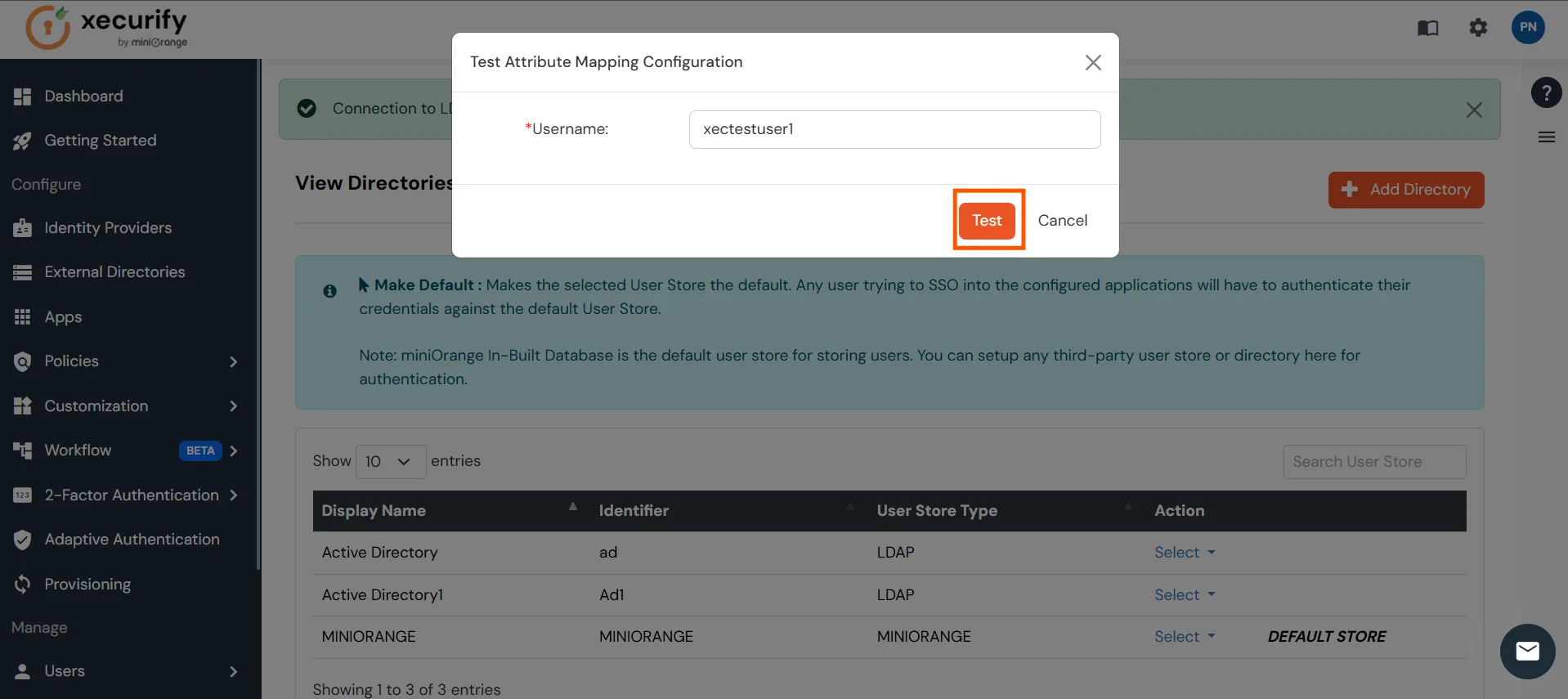
Aparece una ventana emergente para ingresar un nombre de usuario y hacer clic Prueba.
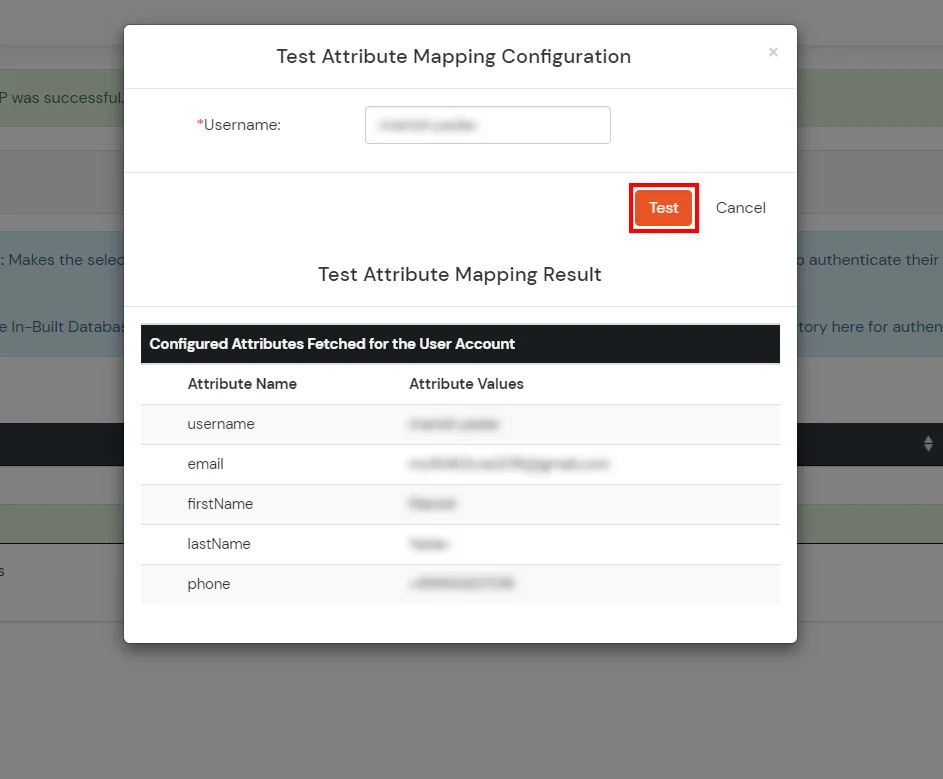
Se mostrará el resultado de la asignación de atributos de prueba.
La configuración de AD como directorio externo está completa.
Nota: Consulte nuestra guía para configurar LDAP en un servidor Windows.
miniOrange se integra con varias fuentes de usuarios externos, como directorios, proveedores de identidad, etc.