Configurar la recuperación de contraseña
Esta guía explica cómo configurar las opciones de recuperación de contraseña en miniOrange mediante correo electrónico, teléfono y autenticación de dos factores (2FA). Incluye la activación de diversos métodos de recuperación, como enlaces de restablecimiento y verificación mediante OTP, lo que permite a los administradores ofrecer opciones de recuperación de cuenta flexibles y seguras. La guía también describe el proceso de restablecimiento de contraseña para el usuario final, incluyendo los flujos de recuperación por correo electrónico, teléfono/SMS y 2FA, garantizando que los usuarios puedan recuperar el acceso a sus cuentas de forma segura.
Además, destaca medidas de seguridad como la limitación de la frecuencia de intentos repetidos y la aplicación de las políticas de contraseñas durante el restablecimiento, lo que ayuda a las organizaciones a mantener una seguridad sólida al tiempo que ofrecen una experiencia de usuario fluida.
1. Habilitar la configuración de recuperación de contraseña
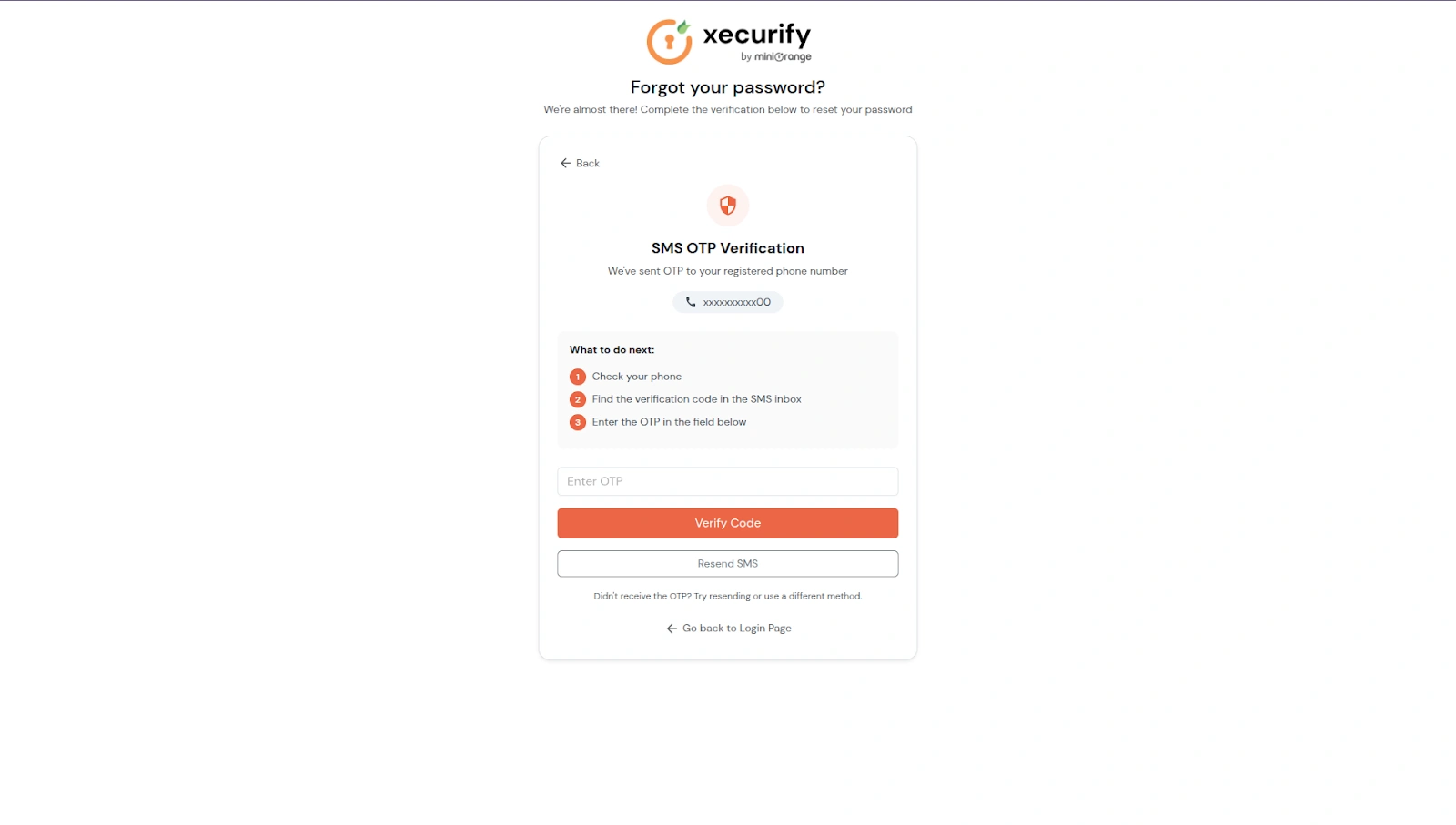
- Navegue a Configuración del producto >> Seguridad >> Restablecer contraseña.
- Esta sección le permite configurar cómo los usuarios pueden recuperar o restablecer sus contraseñas.
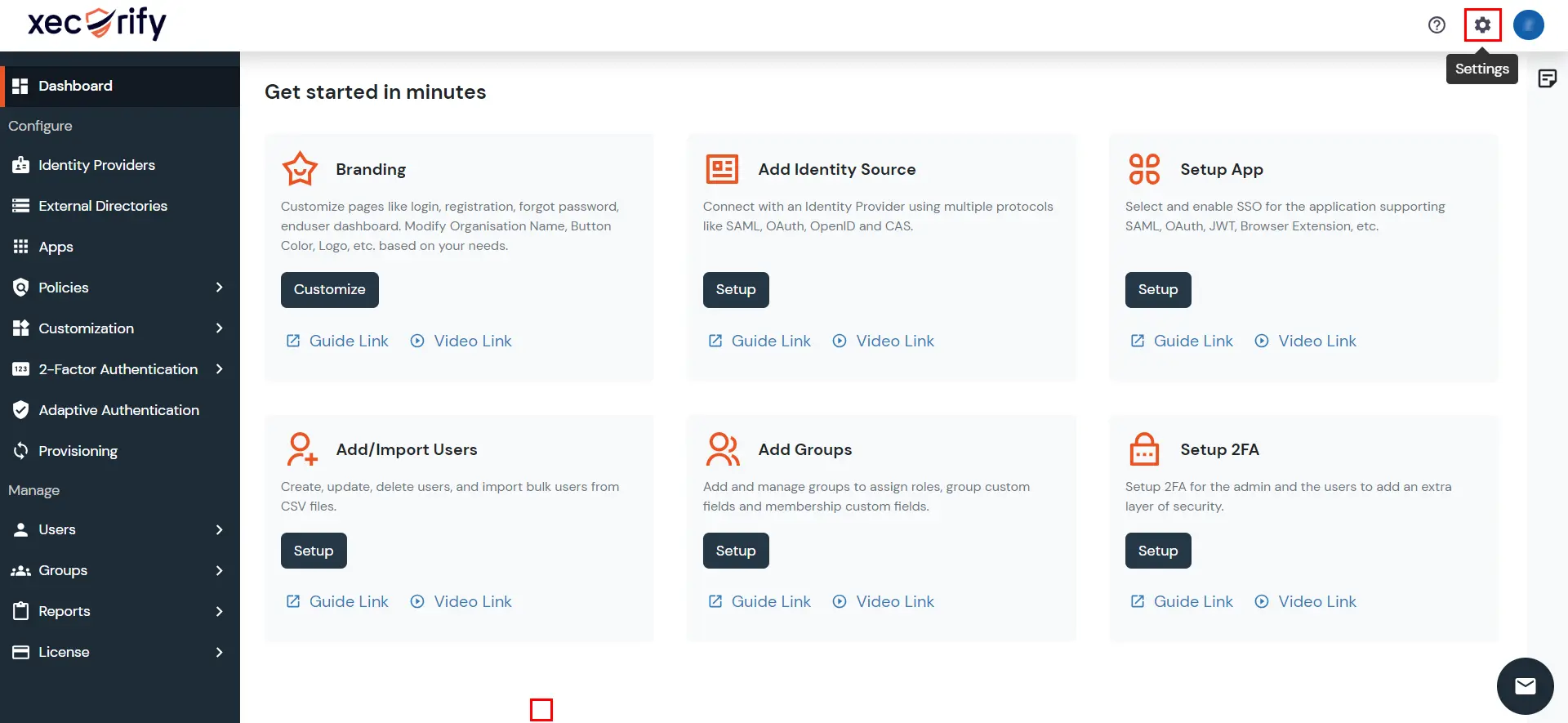
- Existen tres métodos de recuperación de contraseña disponibles:
- Recuperación de contraseña por correo electrónico
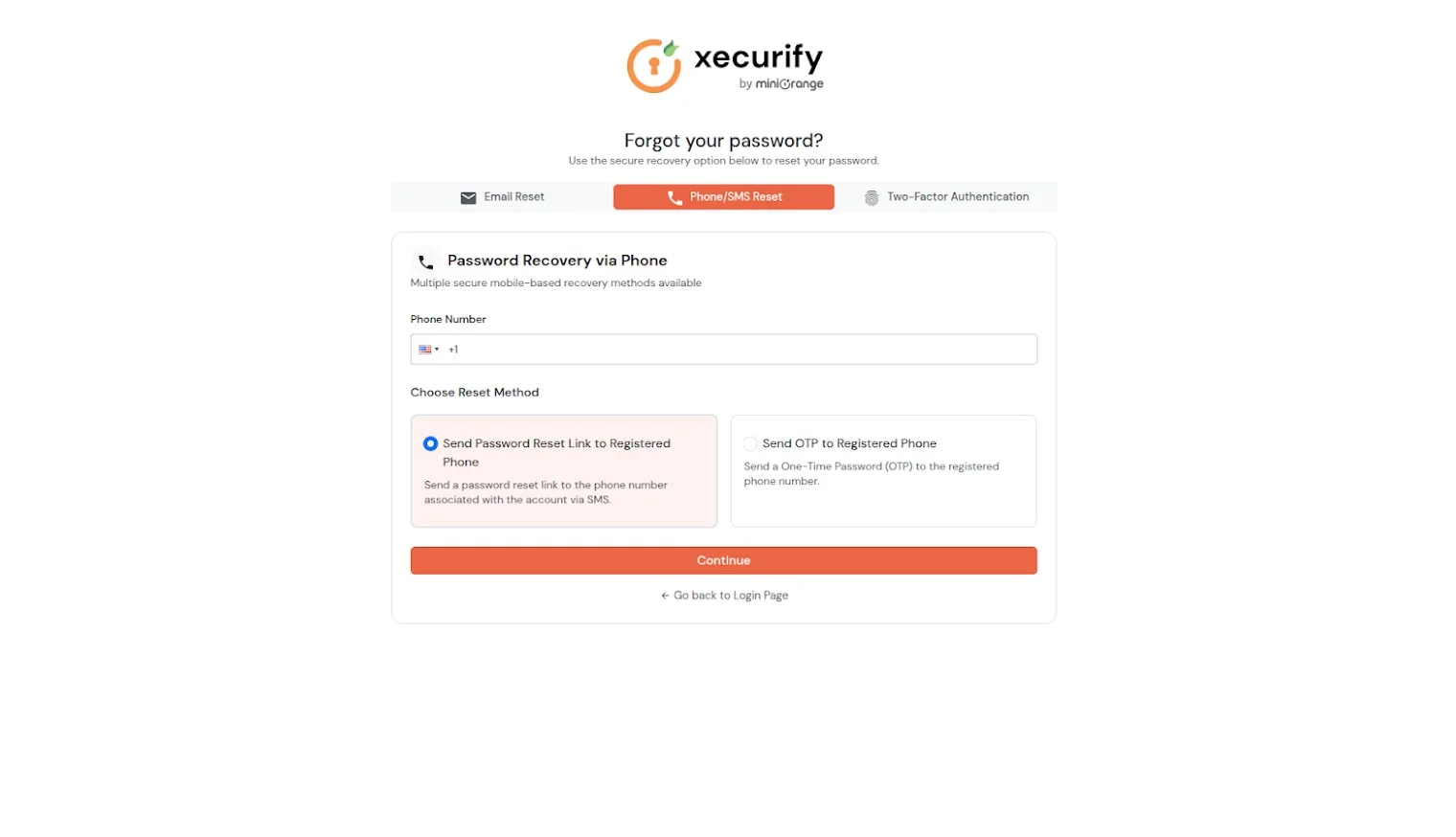
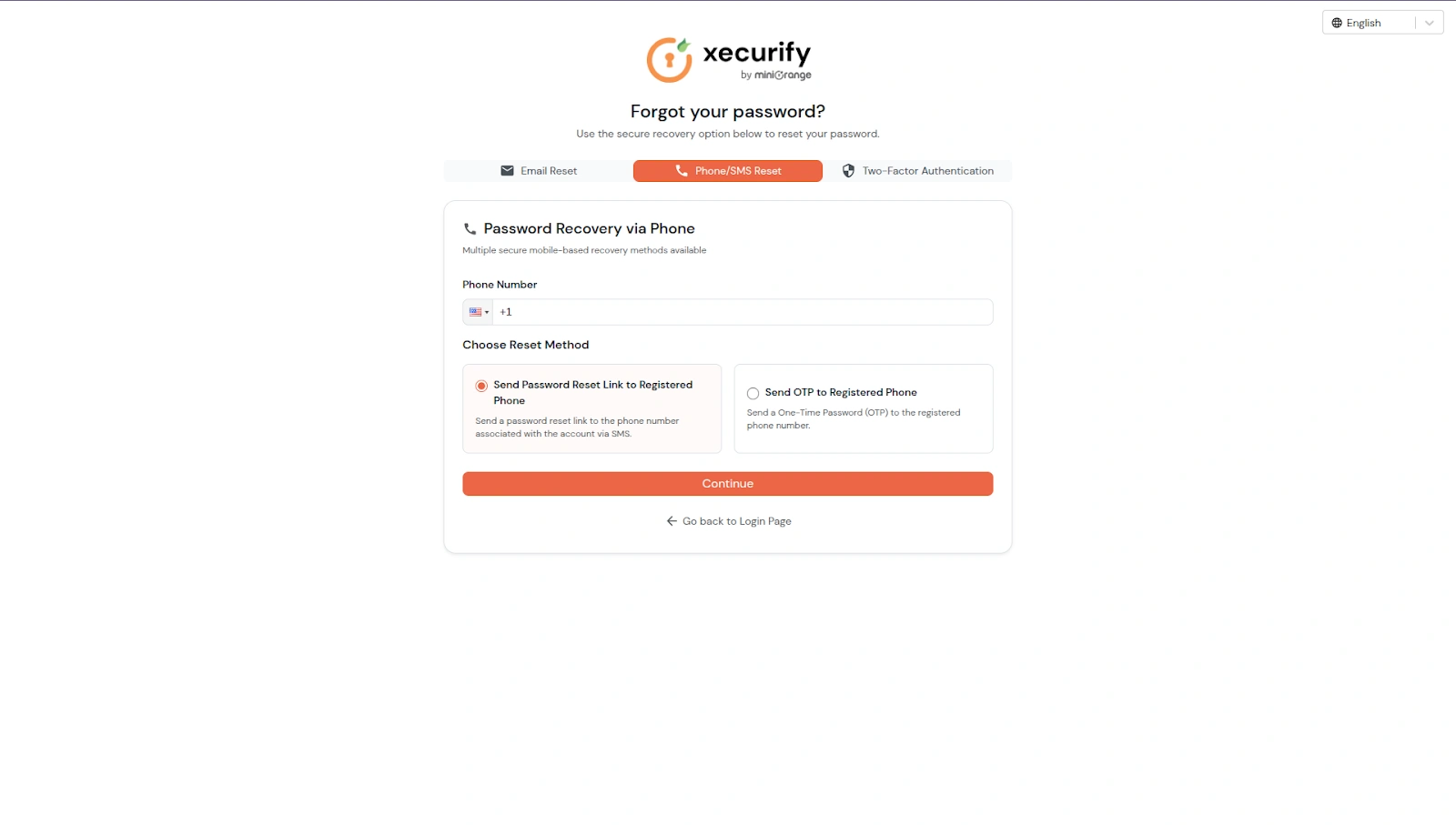
- Recuperación de contraseña por teléfono
- Recuperación de contraseña mediante autenticación de dos factores (2FA)
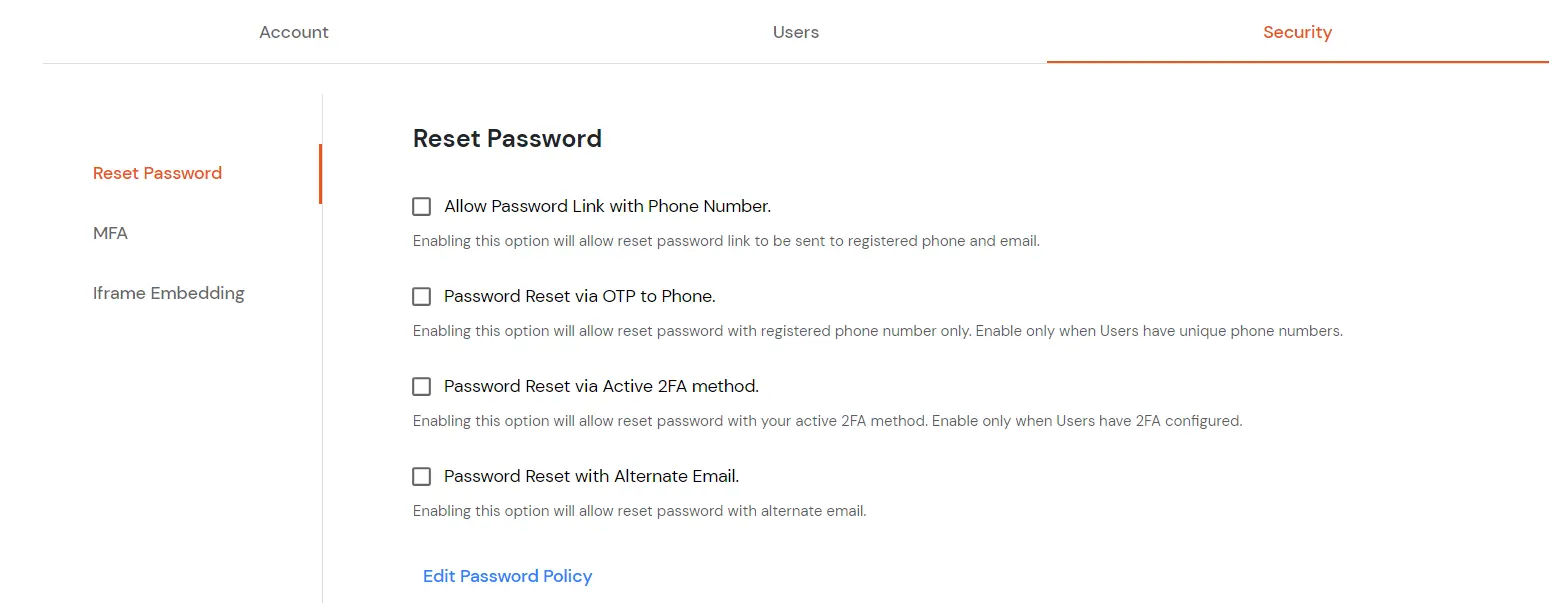
- Seleccione un método de recuperación para ver y configurar las opciones disponibles para ese método.
-
Recuperación de contraseña por correo electrónico
Habilite una o más de las siguientes opciones:
- Enviar enlace para restablecer la contraseña al correo electrónico registrado: Al activar esta opción, se enviará un enlace para restablecer la contraseña a la dirección de correo electrónico asociada a la cuenta.
- Enviar enlace para restablecer la contraseña a un correo electrónico alternativo: Al activar esta opción, se enviará un enlace para restablecer la contraseña a una dirección de correo electrónico alternativa proporcionada durante la configuración de la cuenta.
- Enviar OTP al correo electrónico registrado: Al activar esta opción, se enviará una contraseña de un solo uso (OTP) a la dirección de correo electrónico asociada a la cuenta, que podrá utilizarse para restablecer la contraseña.
- Enviar OTP a un correo electrónico alternativo: Al activar esta opción, se enviará una contraseña de un solo uso (OTP) a la dirección de correo electrónico alternativa, que podrá utilizarse para restablecer la contraseña.
-
Recuperación de contraseña por teléfono
Habilite una o más de las siguientes opciones:
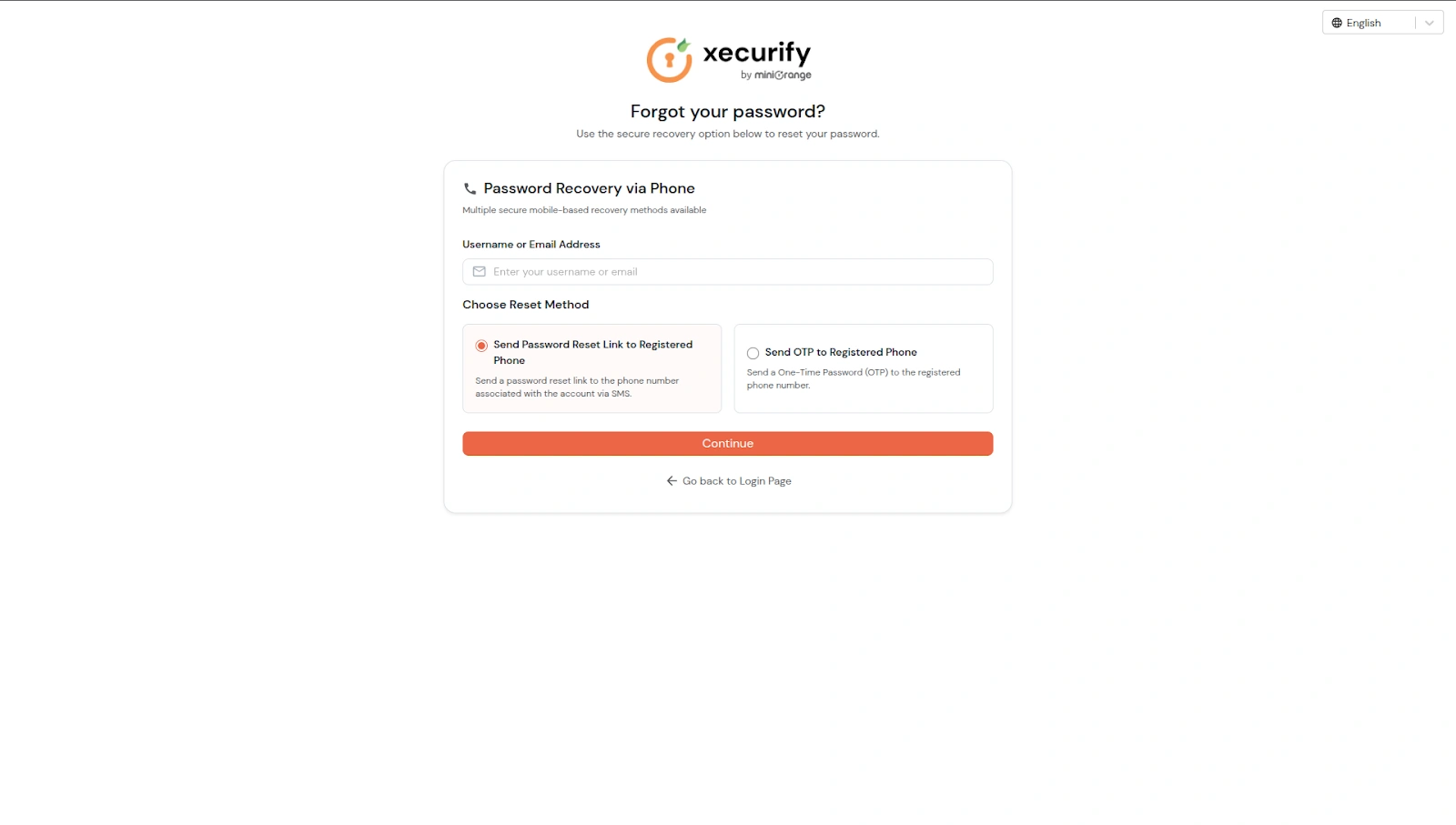
- Enviar OTP al teléfono registrado: Al activar esta opción, se enviará una contraseña de un solo uso (OTP) al número de teléfono registrado, que podrá utilizarse para restablecer la contraseña.
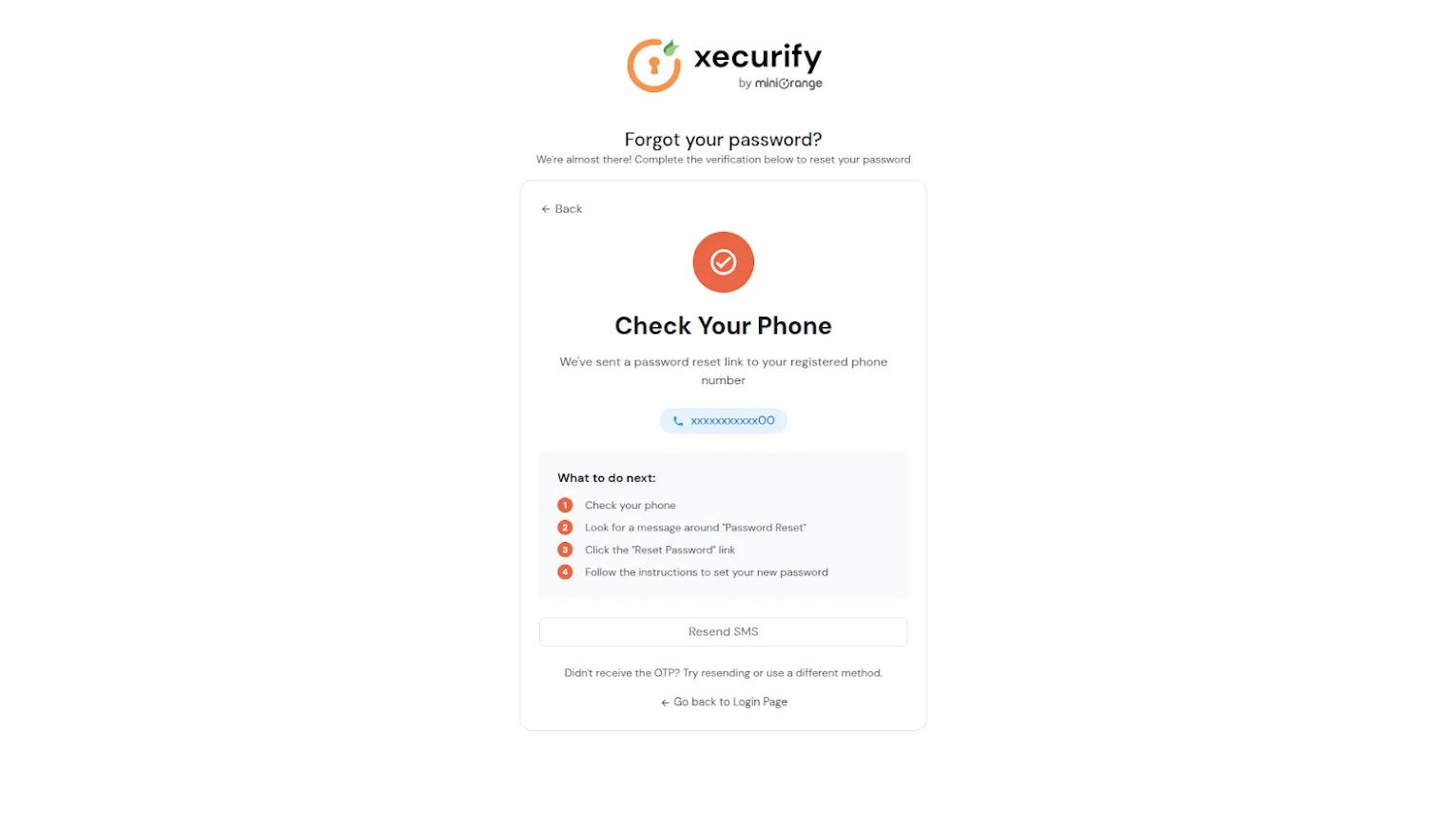
- Enviar enlace para restablecer la contraseña al teléfono registrado: Al activar esta opción, se enviará un enlace para restablecer la contraseña al número de teléfono asociado a la cuenta mediante SMS.
-
Recuperación de contraseña mediante autenticación de dos factores (2FA)
Habilitar el restablecimiento de contraseña mediante autenticación multifactor:
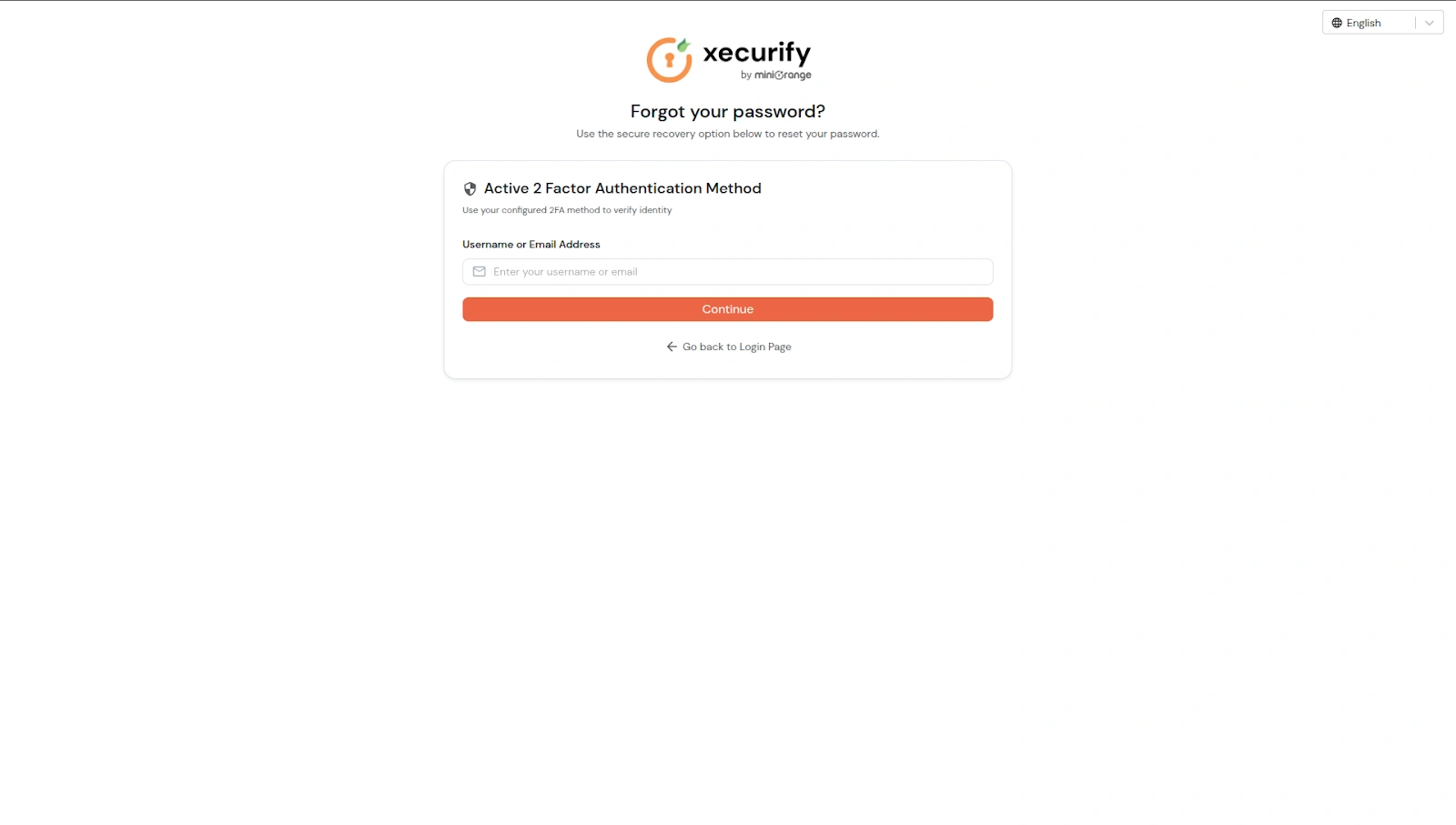
- Restablecer mediante autenticación de dos factores activa: Deberás autenticarte utilizando su método de autenticación de dos factores (2FA) activo para restablecer su contraseña.
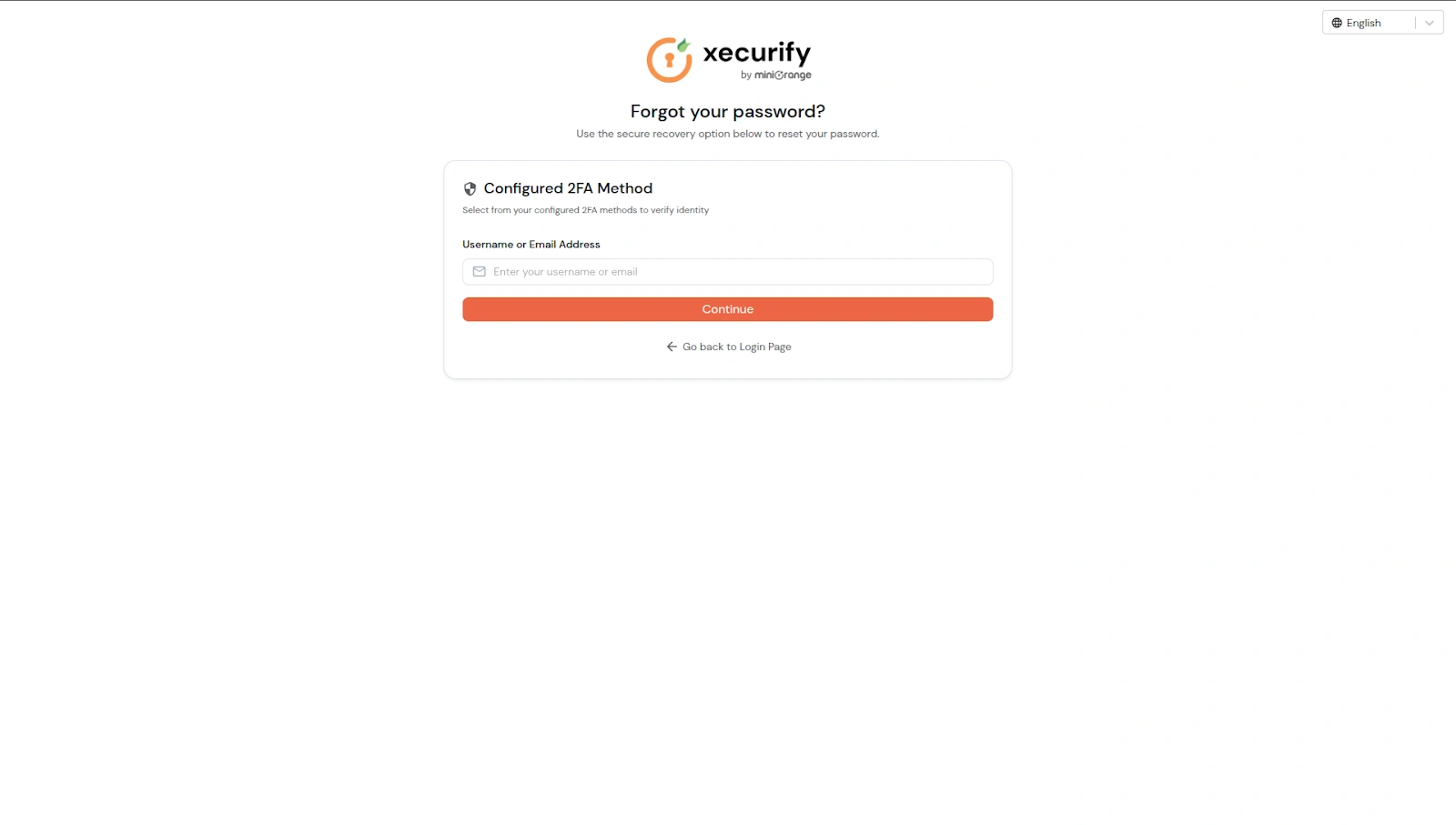
- Restablecer mediante autenticación de dos factores configurada: Deberás autenticarte utilizando el método de autenticación de dos factores (2FA) configurado para restablecer la contraseña.
2. Proceso de recuperación de contraseña del usuario final
- Cuando todas las opciones de recuperación de contraseña anteriores estén habilitadas, verá el siguiente proceso de restablecimiento:
- Cuando el usuario visita Página de inicio de sesión y clics ¿Ha olvidado su contraseña?Se abrirá la página de "¿Olvidó su contraseña?".
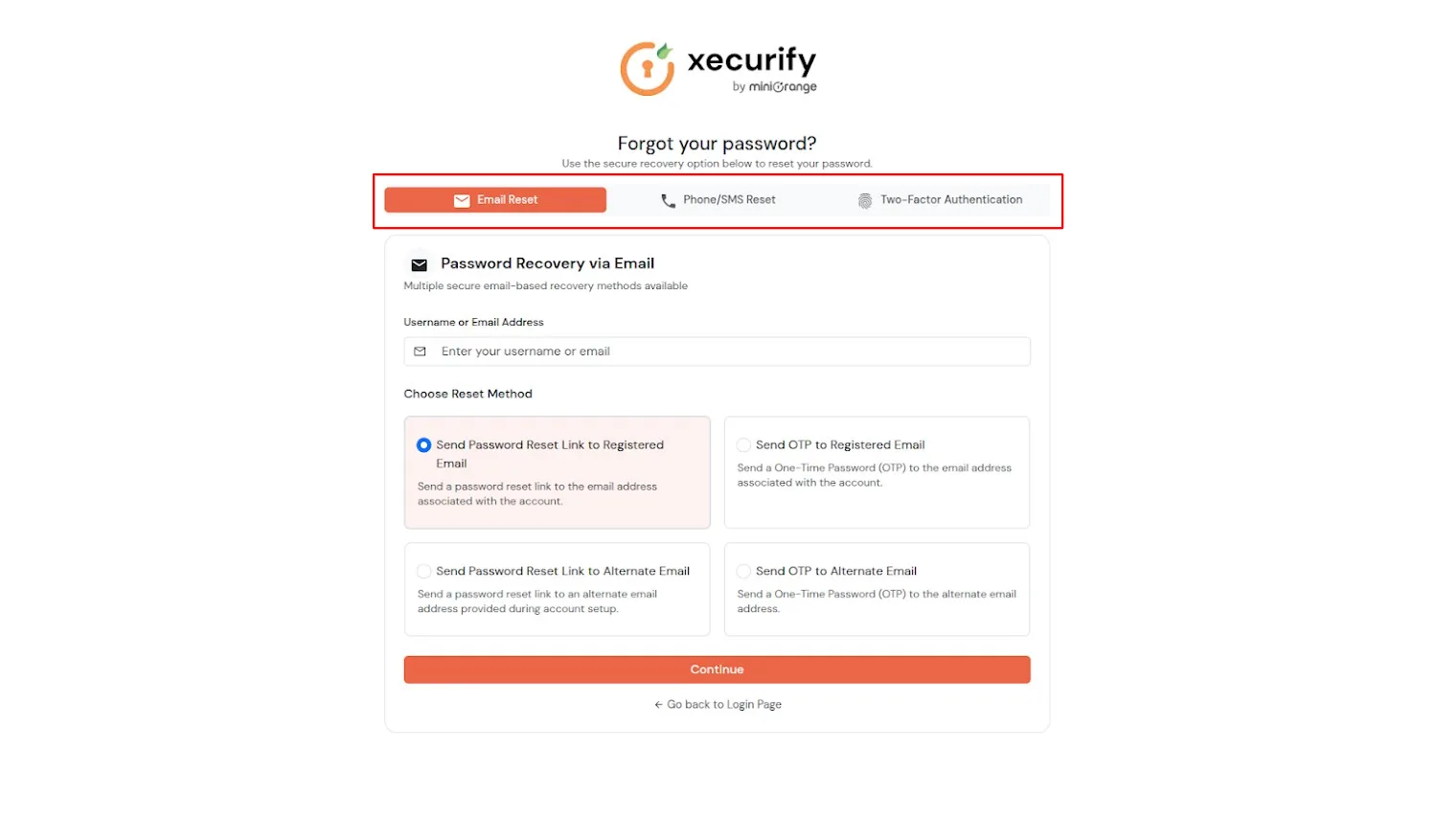
- Se le guiará a través de una experiencia unificada de restablecimiento de contraseña con tres pestañas de recuperación:
- Restablecer correo electrónico
- Restablecimiento de teléfono/SMS
- Autenticación de dos factores
- Seleccione el elemento Restablecer correo electrónico pestaña en la página de ¿Olvidó su contraseña?
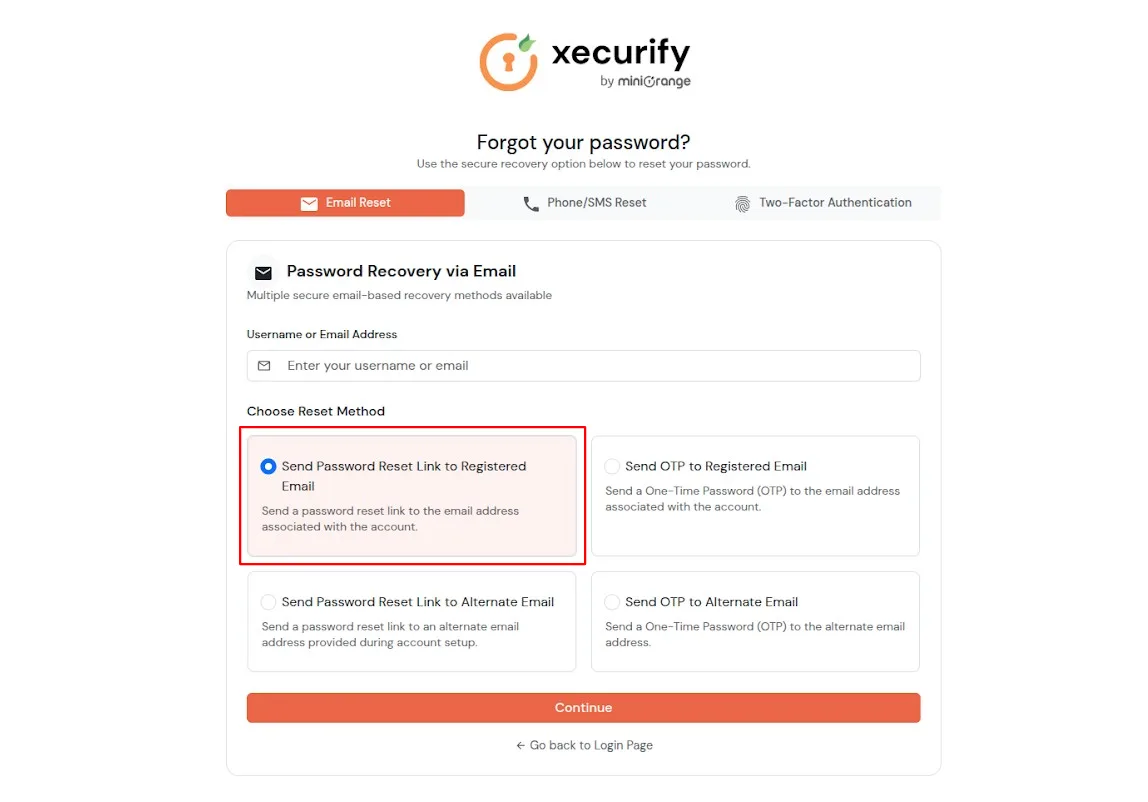
- Elija una de las opciones de recuperación disponibles basadas en correo electrónico:
- Enviar enlace para restablecer la contraseña al correo electrónico registrado
- Enviar OTP al correo electrónico registrado
- Enviar enlace para restablecer la contraseña a un correo electrónico alternativo.
- Enviar OTP a un correo electrónico alternativo
- Escriba el nombre de usuario o dirección de correo electrónico y hacer clic en Continuar.
- La siguiente pantalla se muestra en función de la opción seleccionada.
- Según el método de recuperación seleccionado:
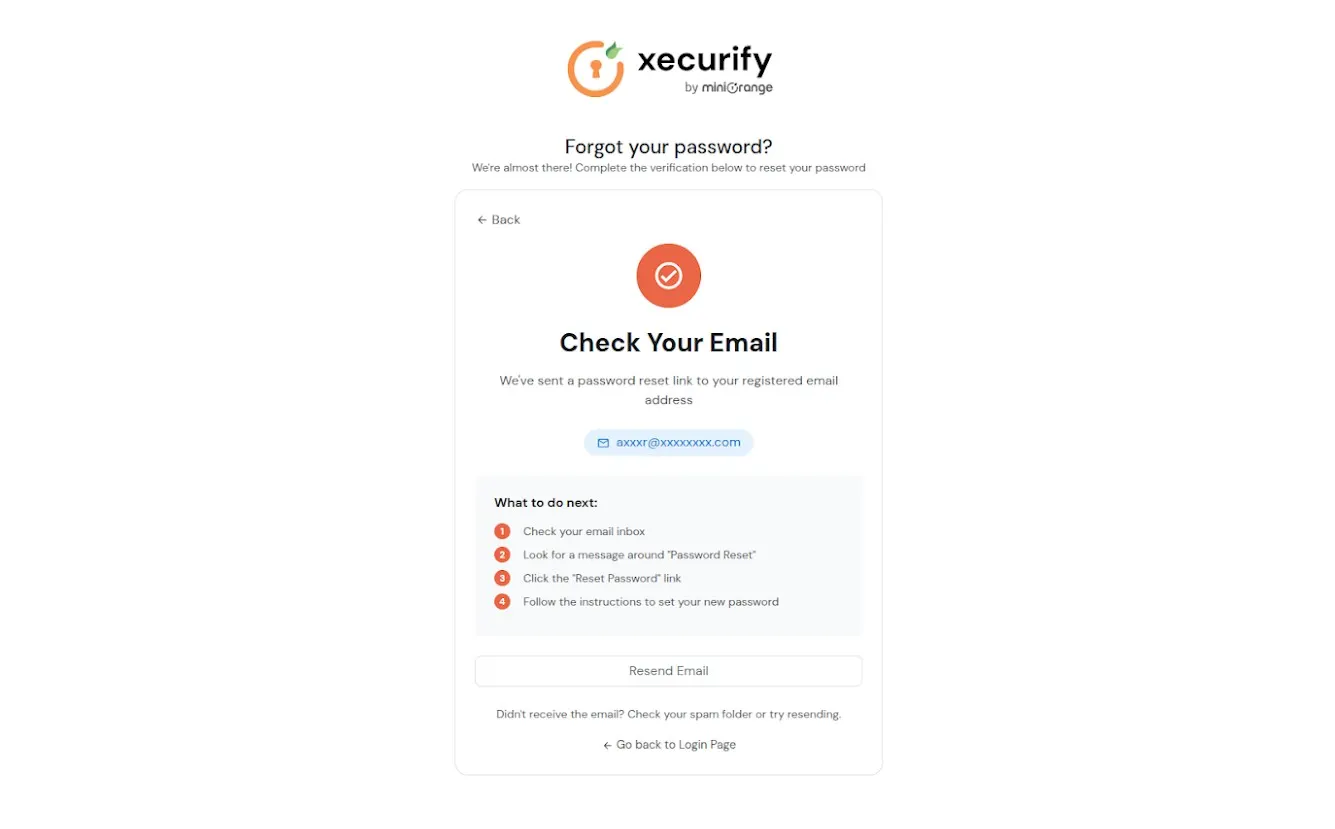
- Enviar enlace para restablecer la contraseña al correo electrónico registrado/alternativo: Después de hacer clic Continuar, una pantalla de confirmación indica que se ha enviado un enlace para restablecer la contraseña a la dirección de correo electrónico registrada o alternativa. El usuario abre el correo electrónico y hace clic en el Restablecer la Contraseña Enlace para continuar.
- Enviar OTP al correo electrónico registrado/alternativo: Después de hacer clic Continuar, el usuario es redirigido a una pantalla de verificación OTP donde el Código OTP de 6 dígitos Para continuar, deberá introducir la dirección de correo electrónico enviada al correo electrónico registrado o alternativo.
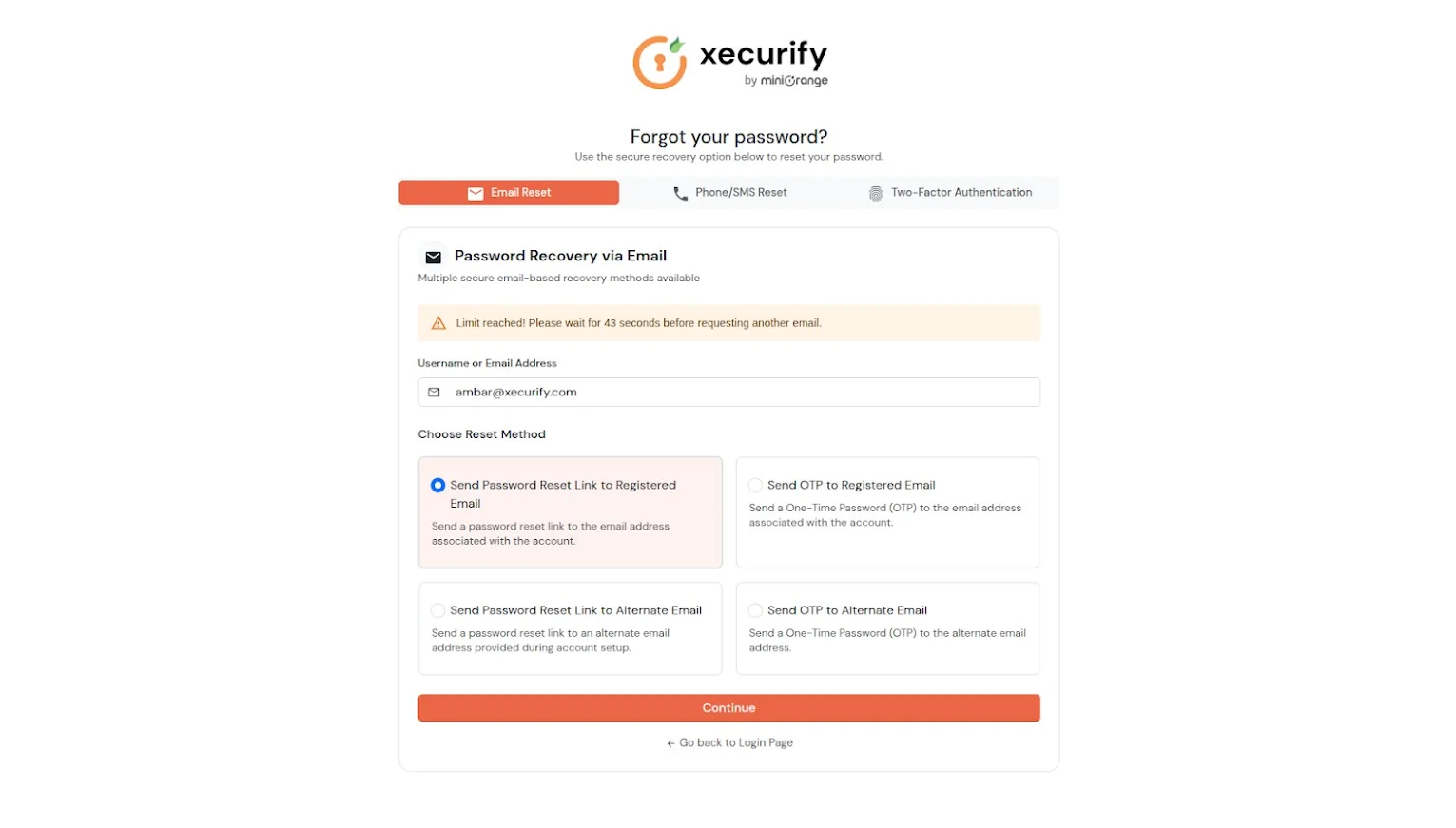
- Para evitar el mal uso, un mensaje de advertencia Se muestra si se realizan varios intentos de reinicio en un corto período de tiempo.
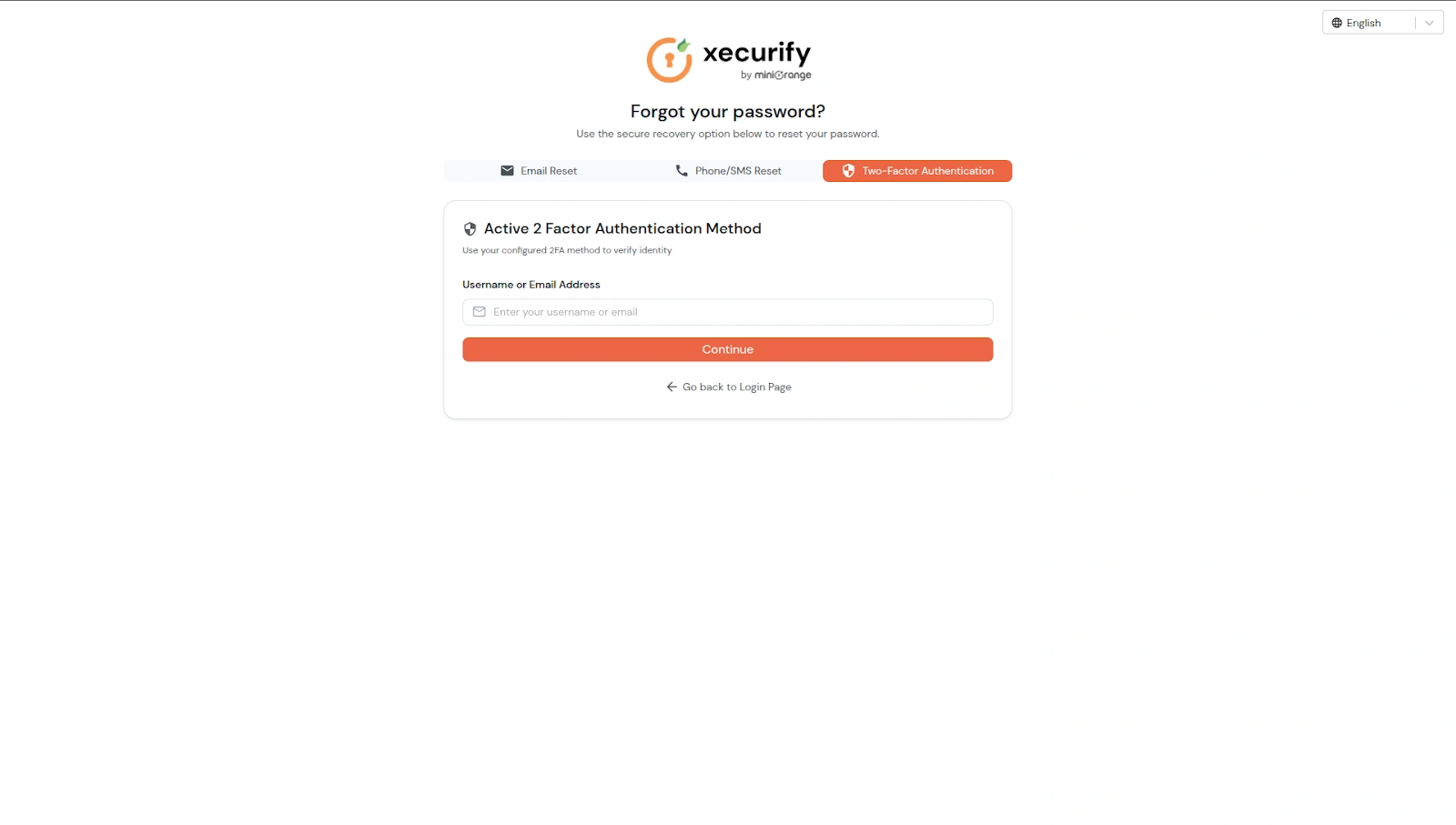
- Seleccione el elemento Autenticación de dos factores pestaña en el ¿Ha olvidado su contraseña? Desbobinador hidráulico de alta resistencia:Para bobinas de mayor peso o necesidades de automatización más elevadas, visite ladesbobinador hidráulico de alta resistencia.
- Cuando Método 2FA activo Se selecciona desde la configuración del producto:
- Cuando Método 2FA configurado Se selecciona desde la configuración del producto:
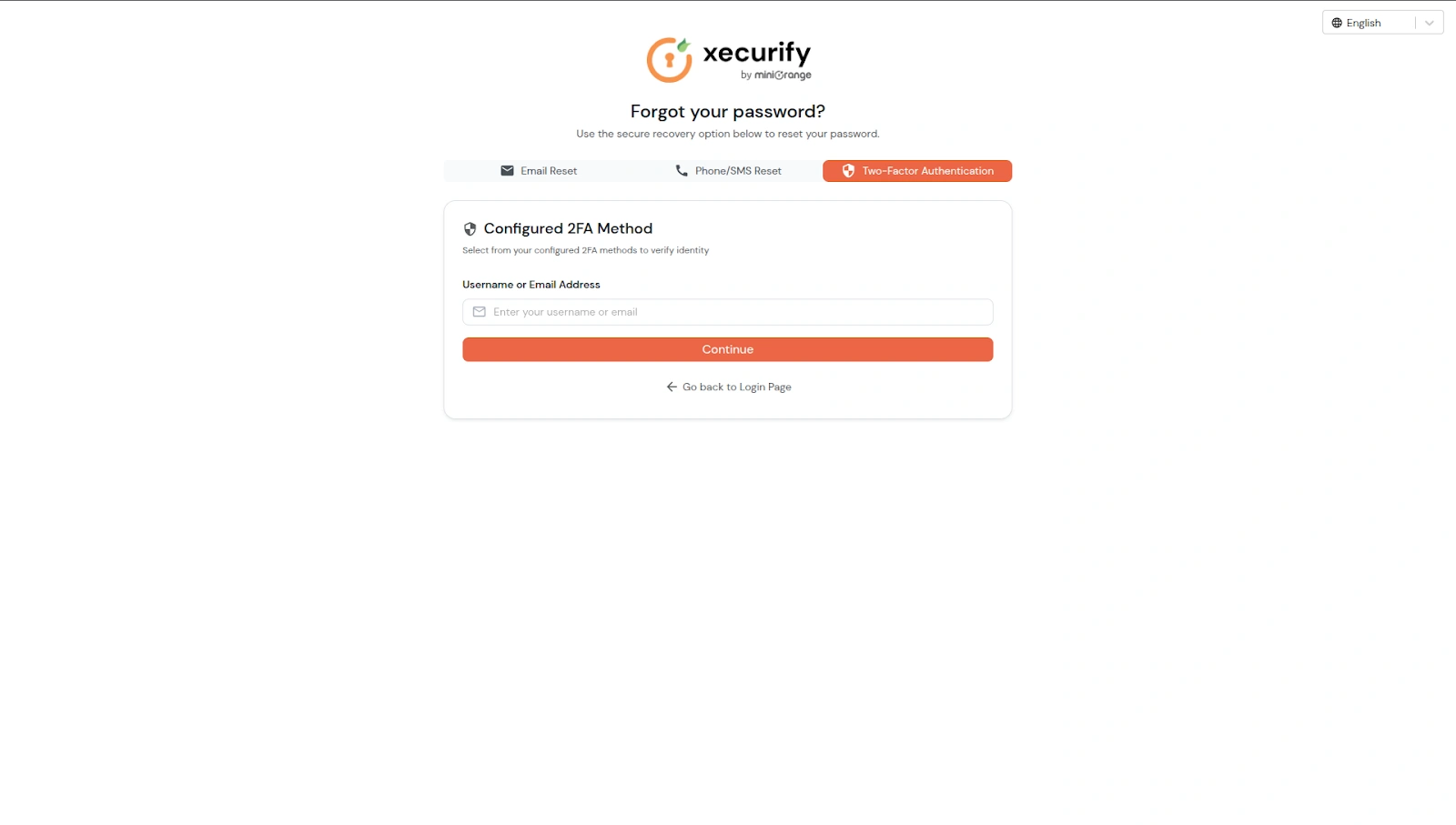
- Escriba el nombre de usuario o dirección de correo electrónico y hacer clic en Continuar.
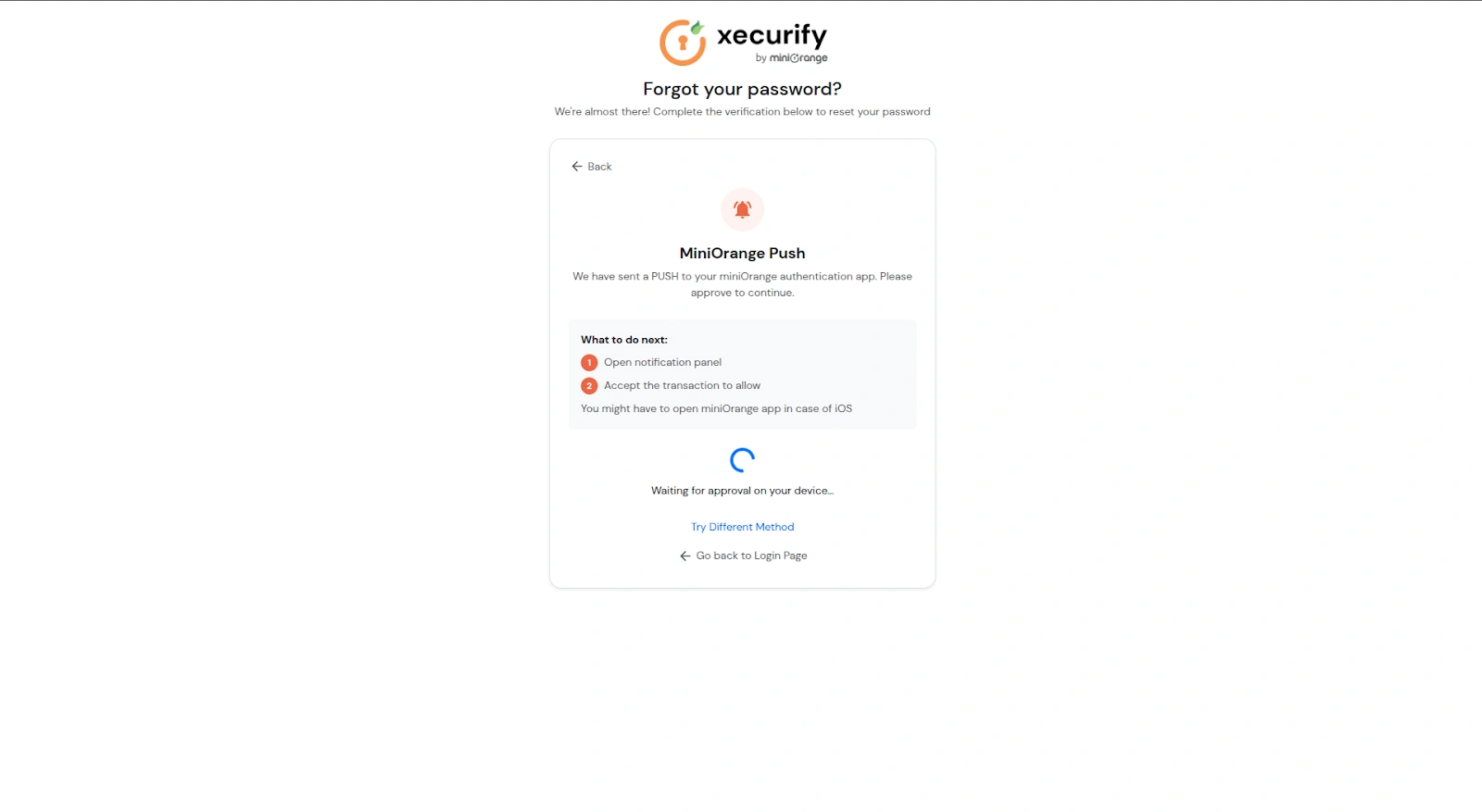
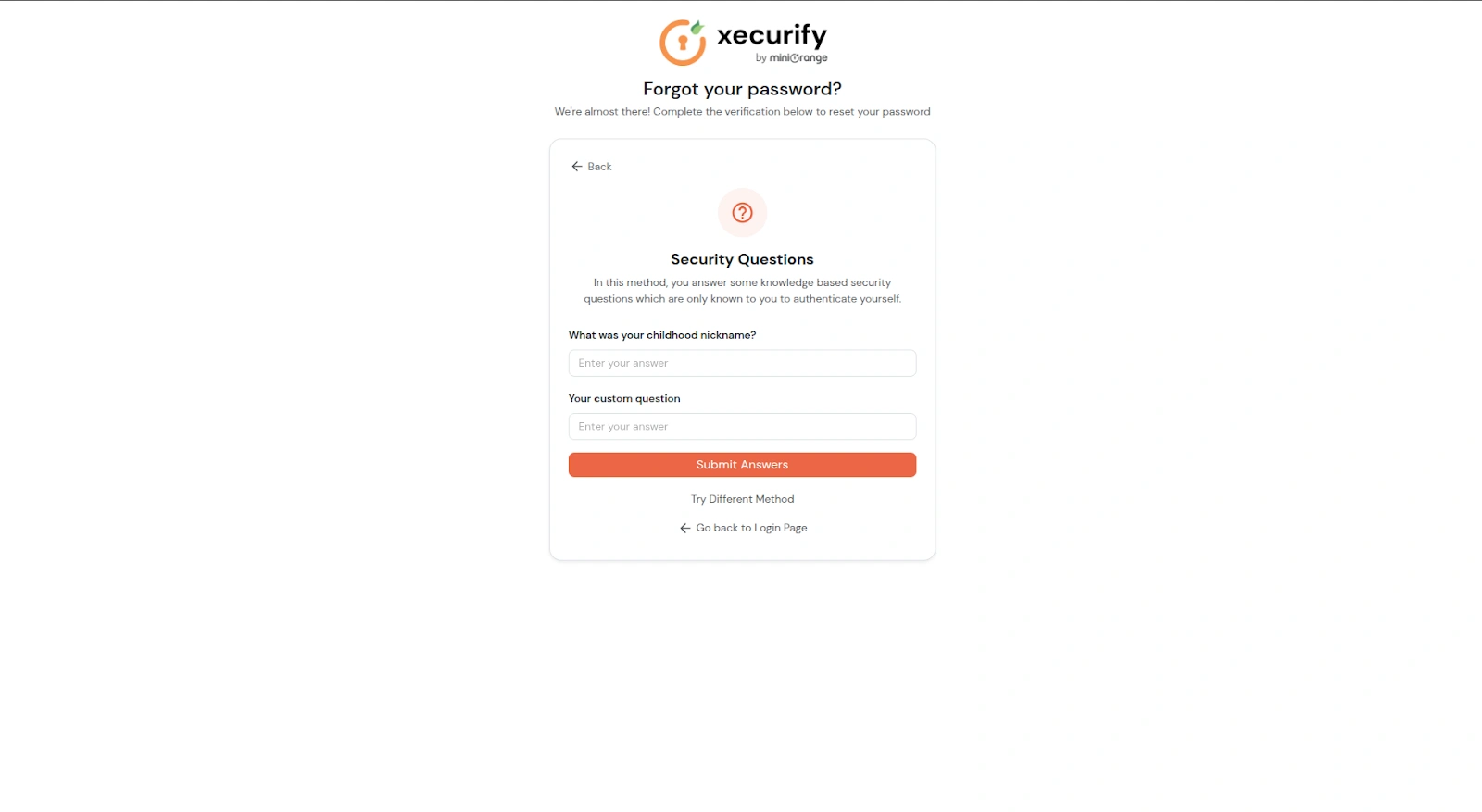
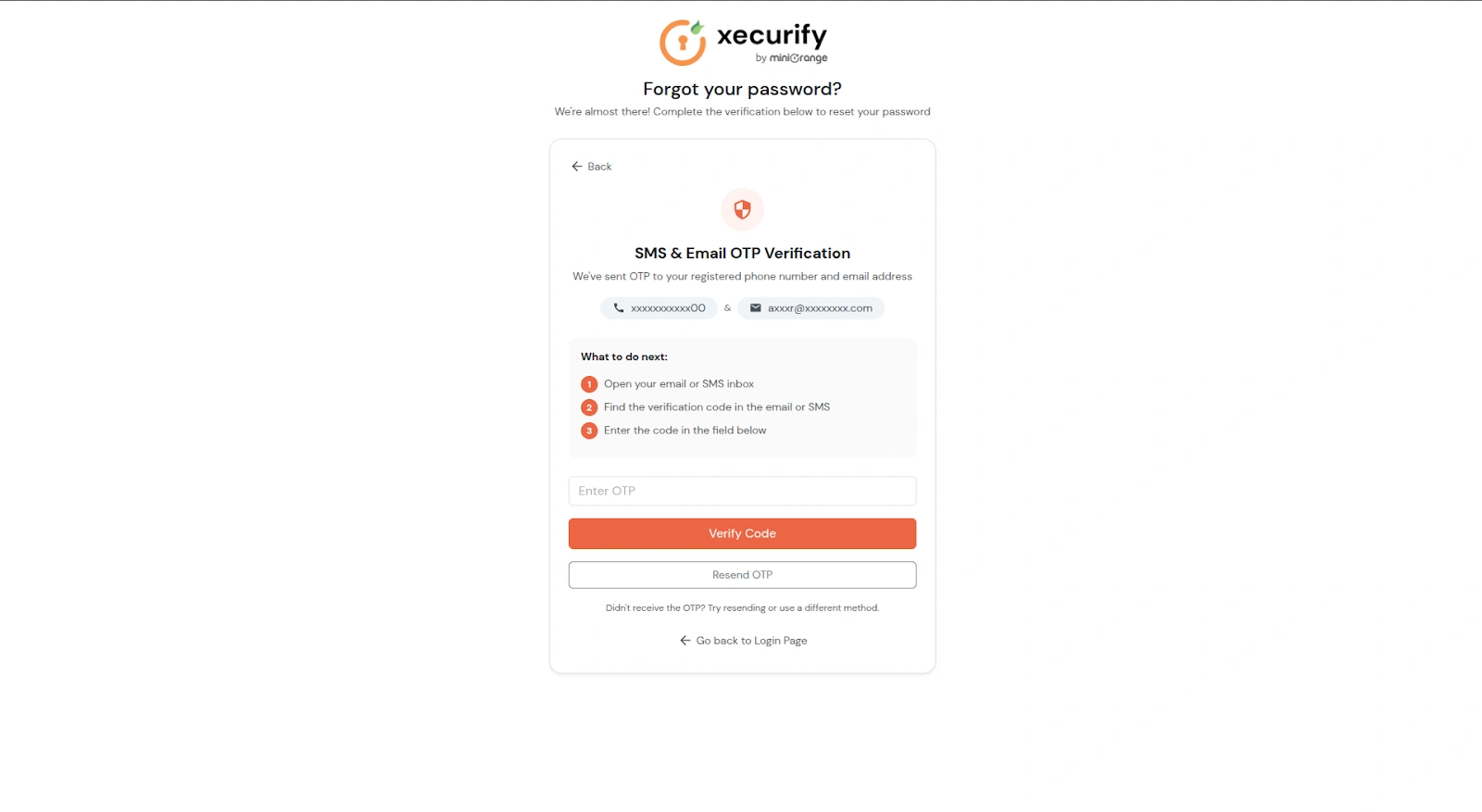
- Para continuar, seleccione uno de los siguientes métodos de autenticación de dos factores (2FA):
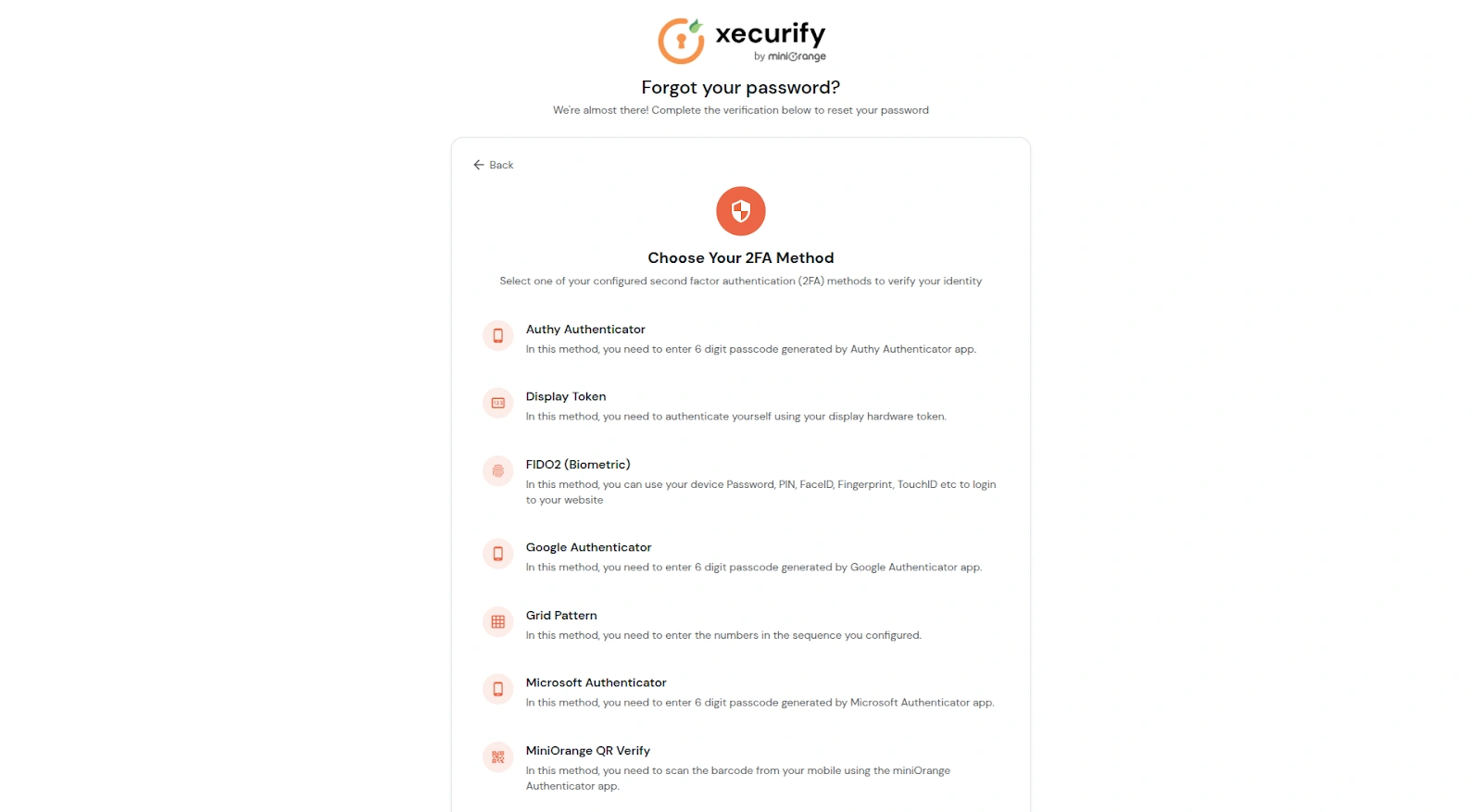
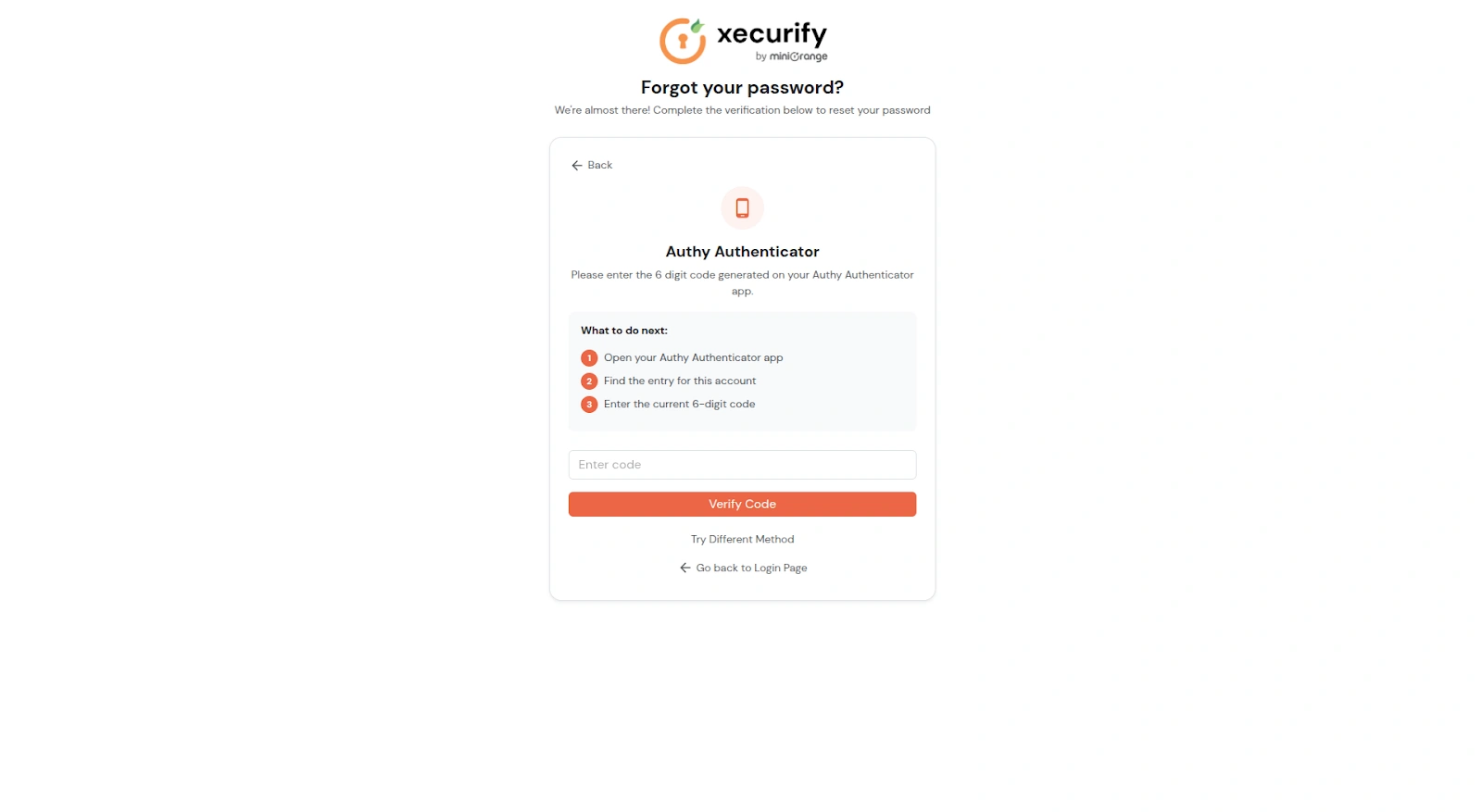
- Autenticador autorizado.
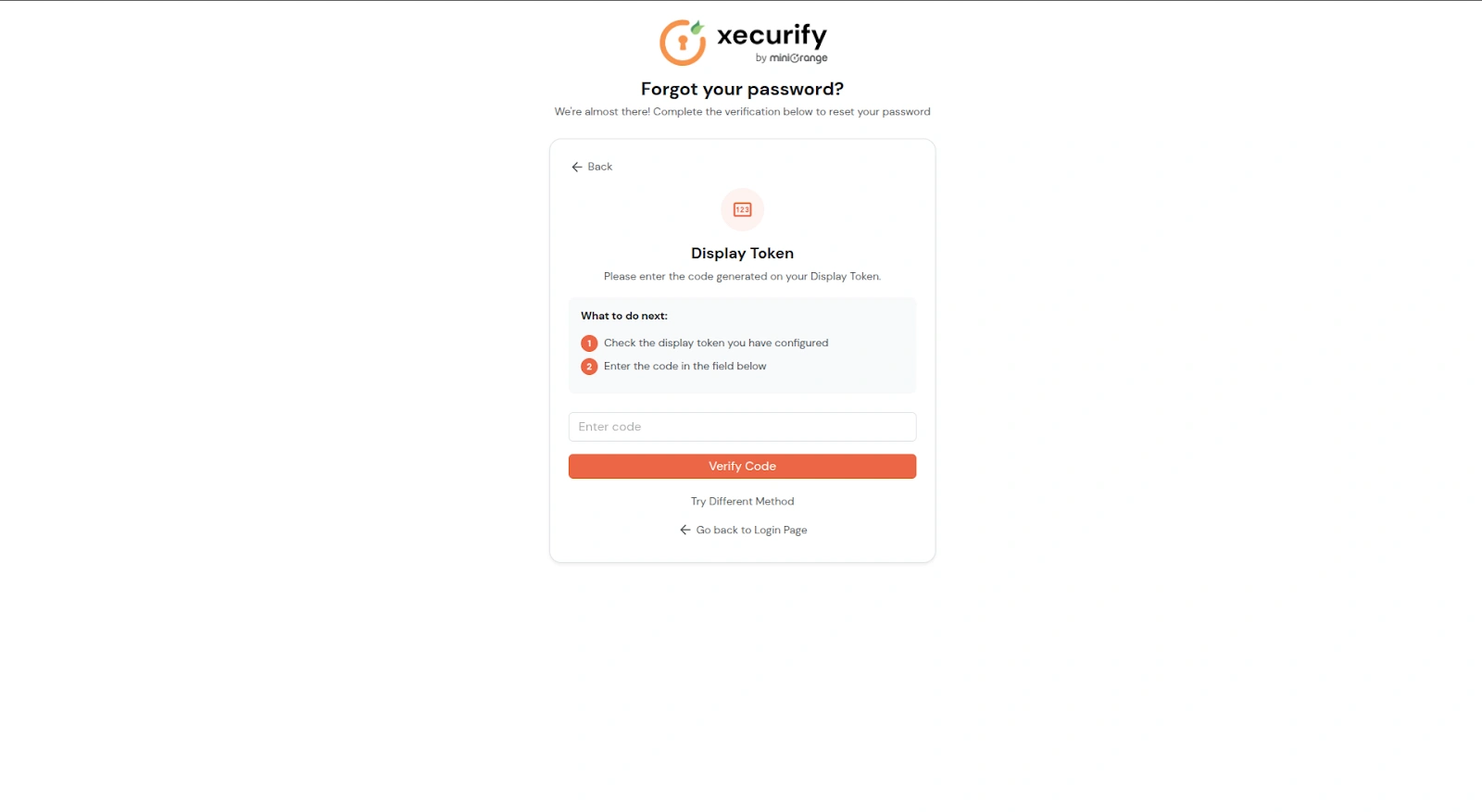
- Ficha de visualización.
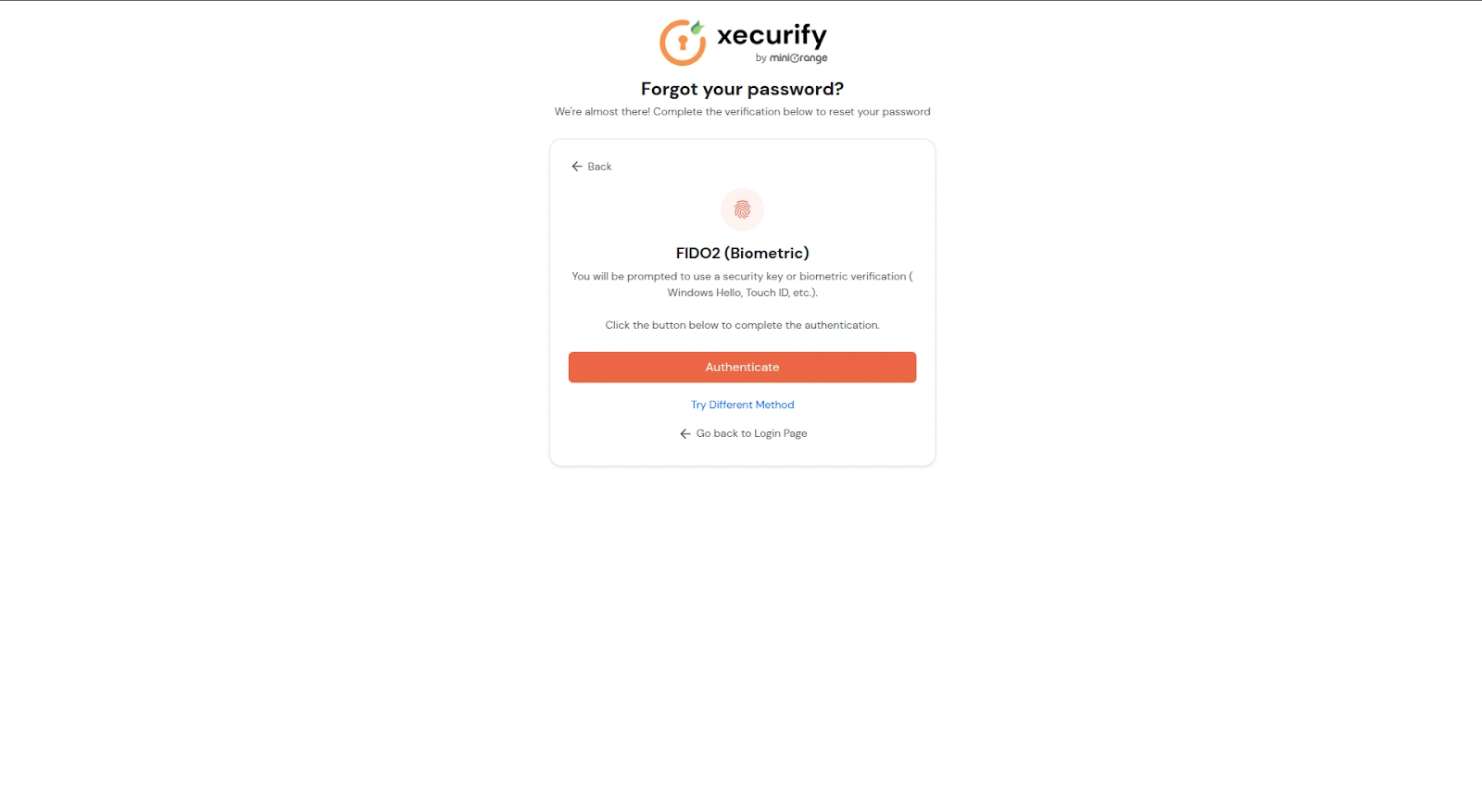
- FIDO2 (biométrico).
- google Authenticator.
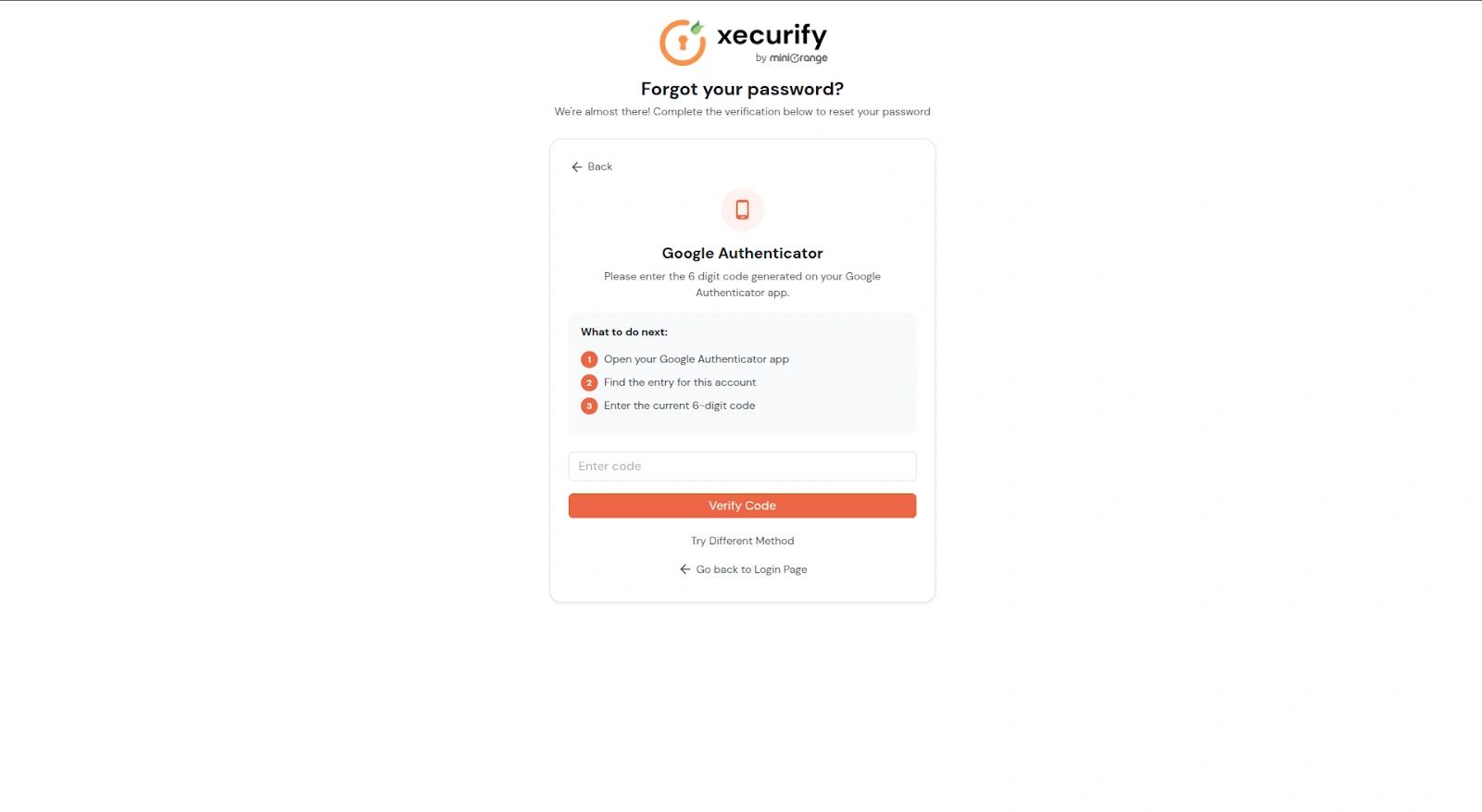
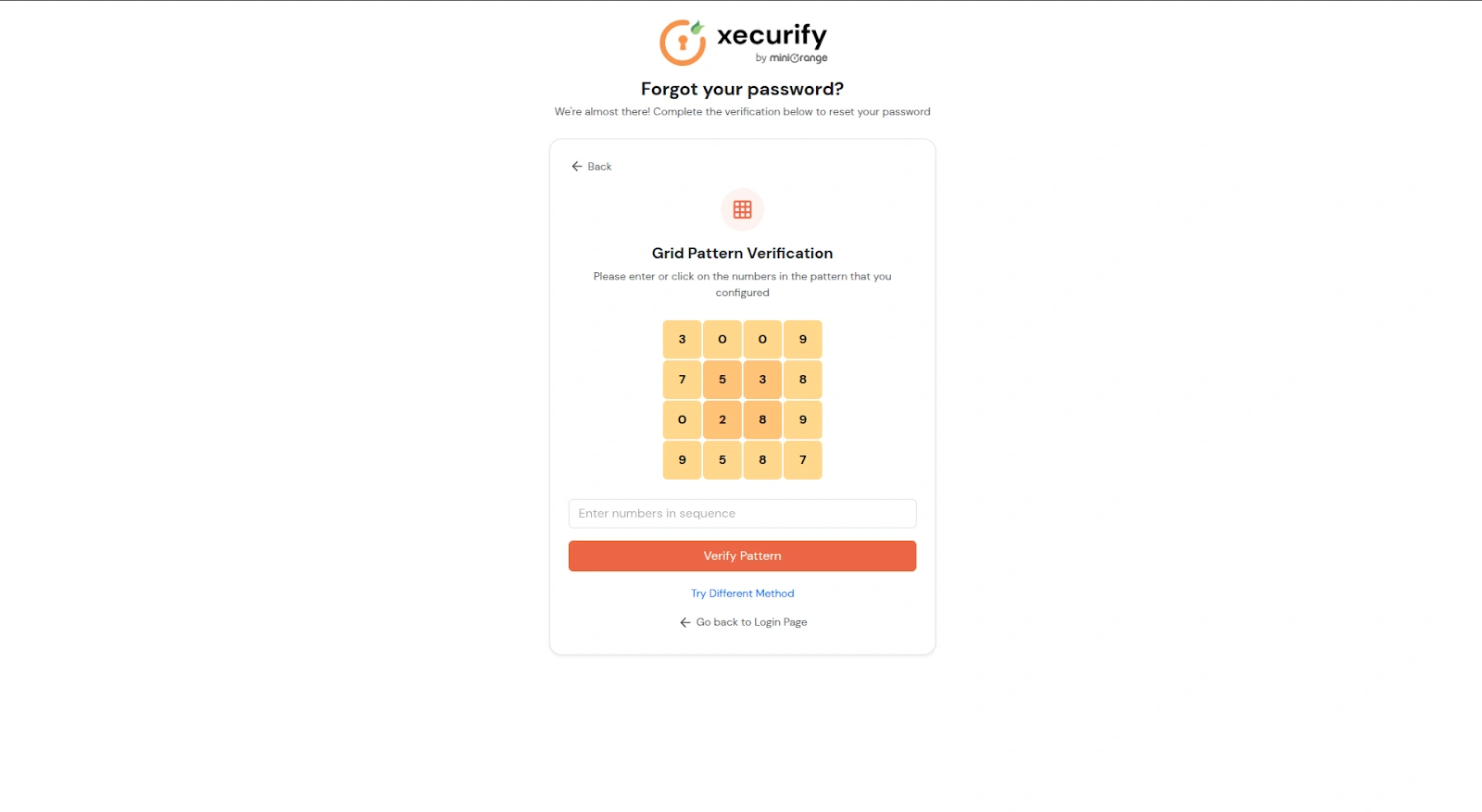
- Patrón de cadrícula.
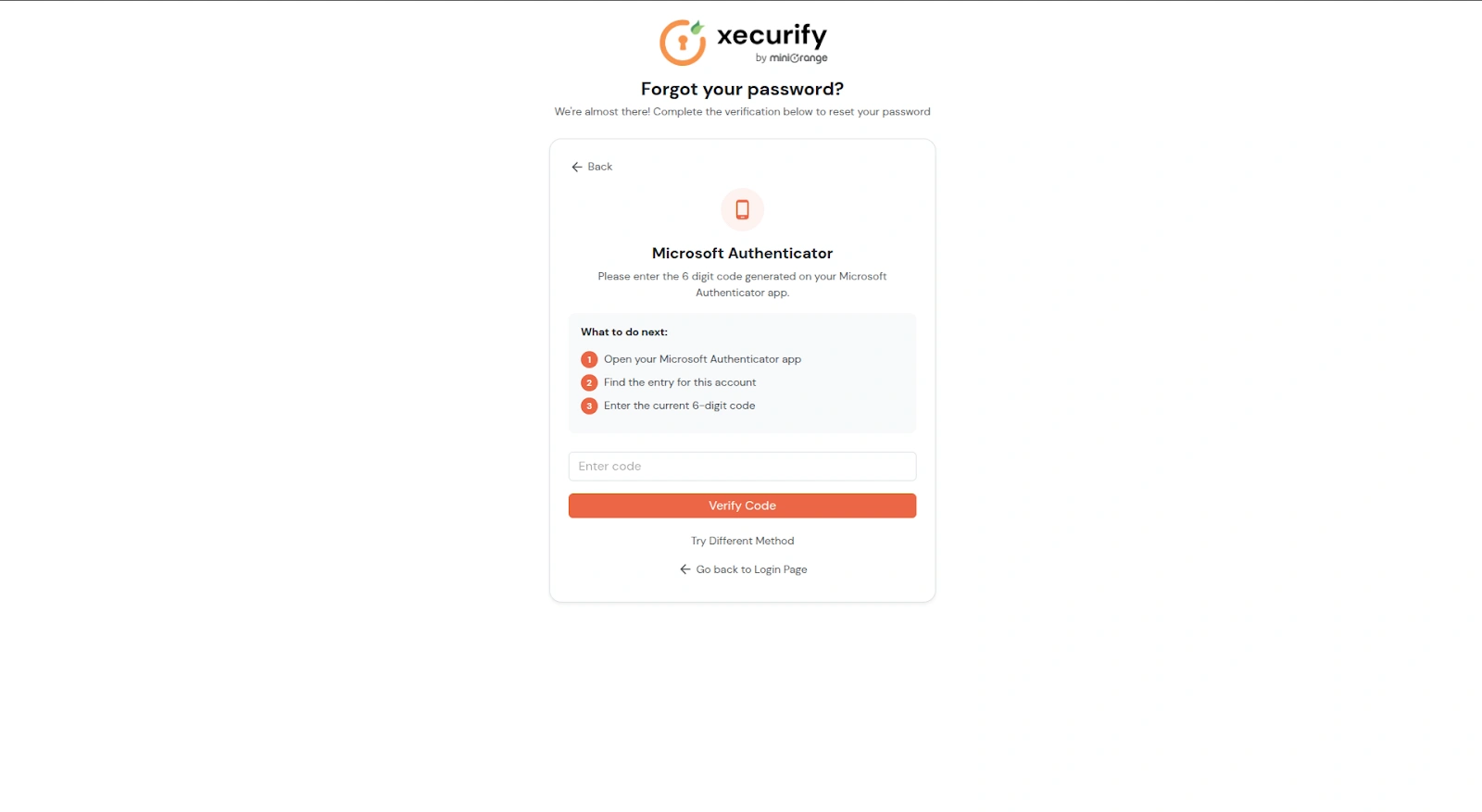
- microsoft Authenticator.
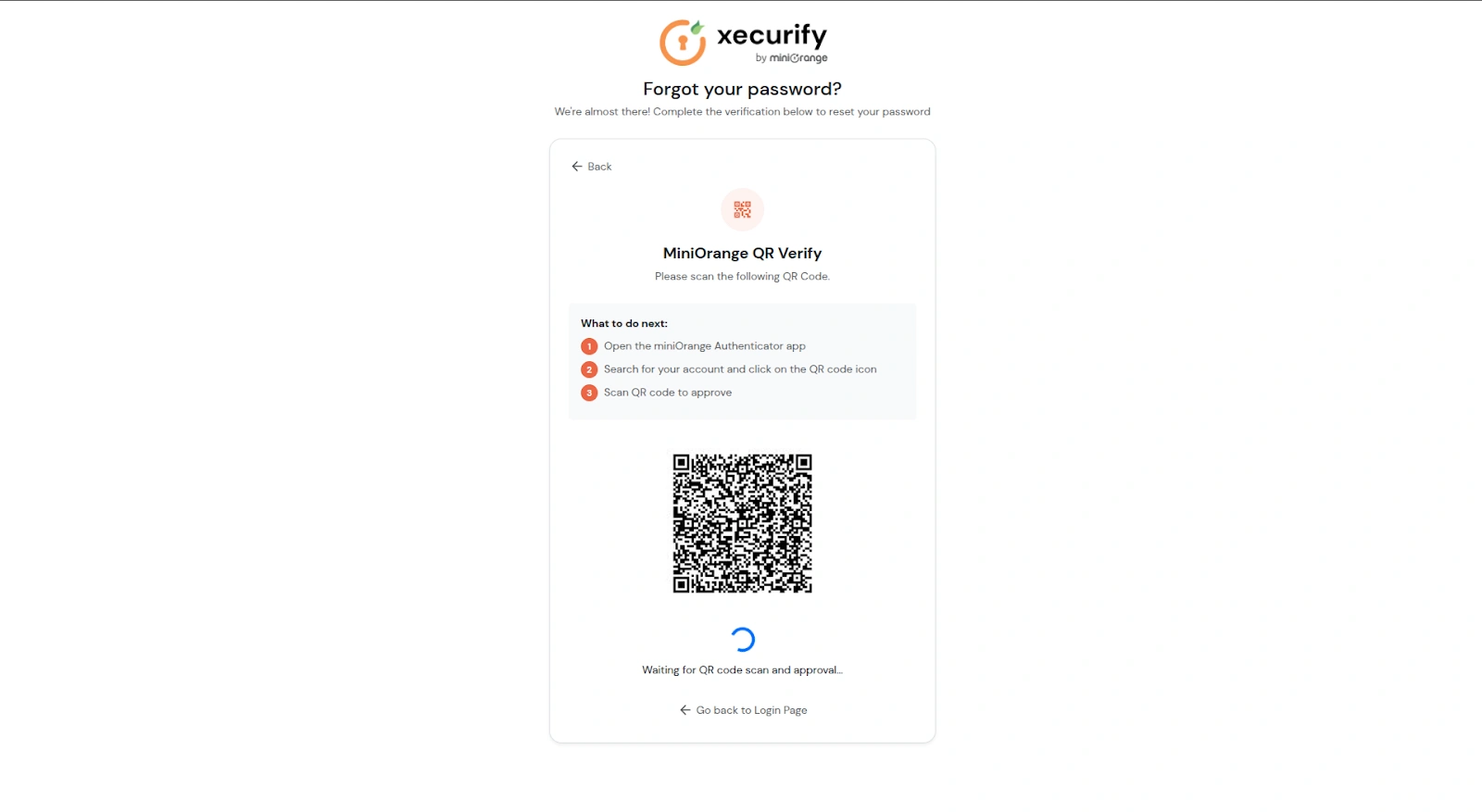
- Verificación QR de miniOrange.
- miniOrange Push.
- Problemas de seguridad.
- OTP por SMS o correo electrónico.
- miniOrange OTP.
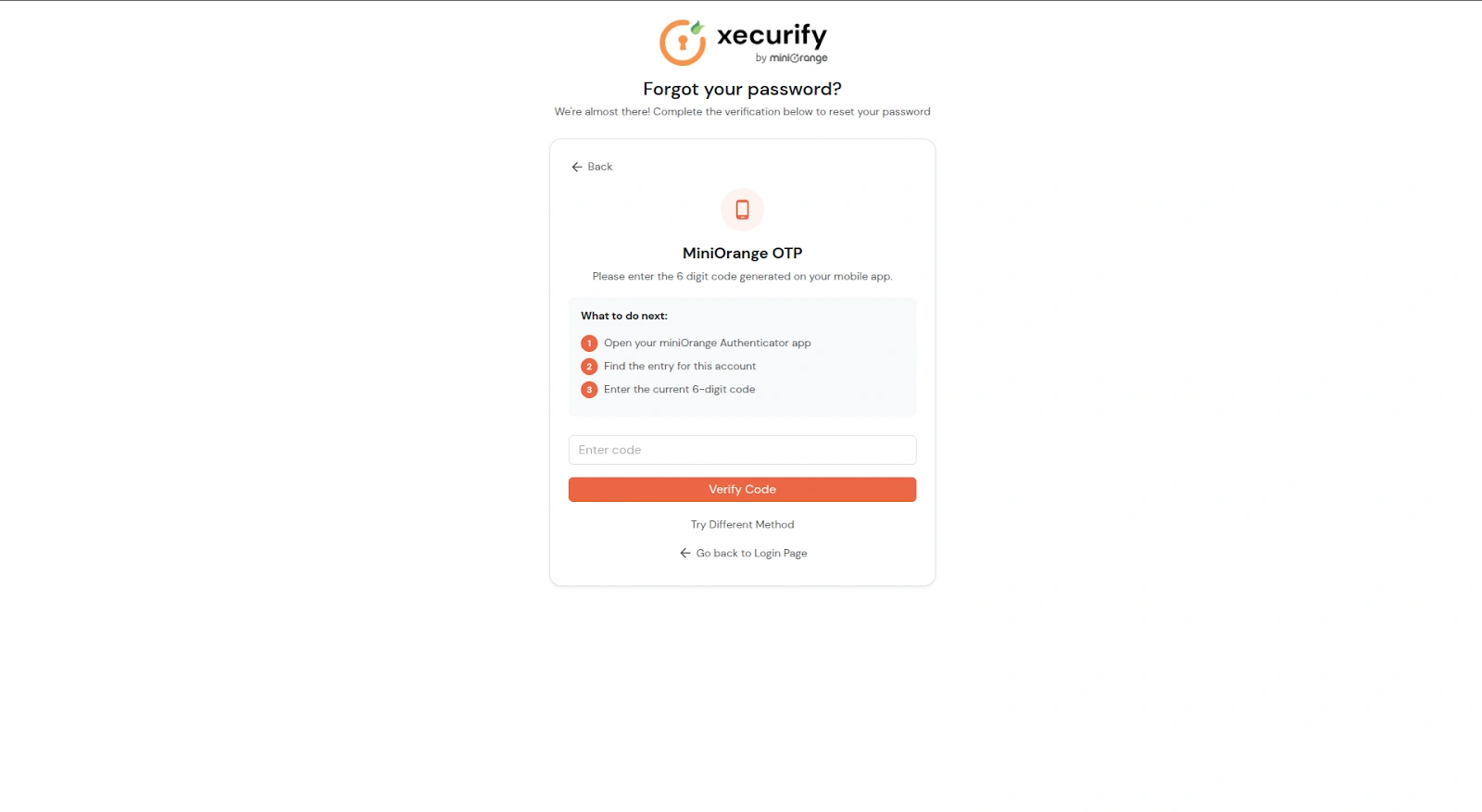
- Siga las instrucciones en pantalla y complete la verificación de identidad utilizando el método de autenticación de dos factores (2FA) seleccionado.
- Después de una verificación exitosa, el Establecer nueva contraseña se muestra la pantalla.
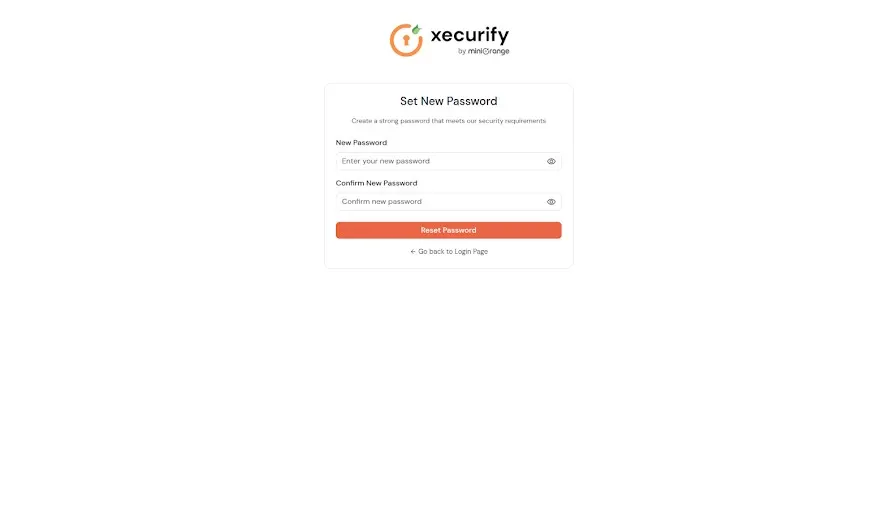
- Al ingresar la nueva contraseña, la configuración requisitos de la política de contraseñas se muestran y deben cumplirse.
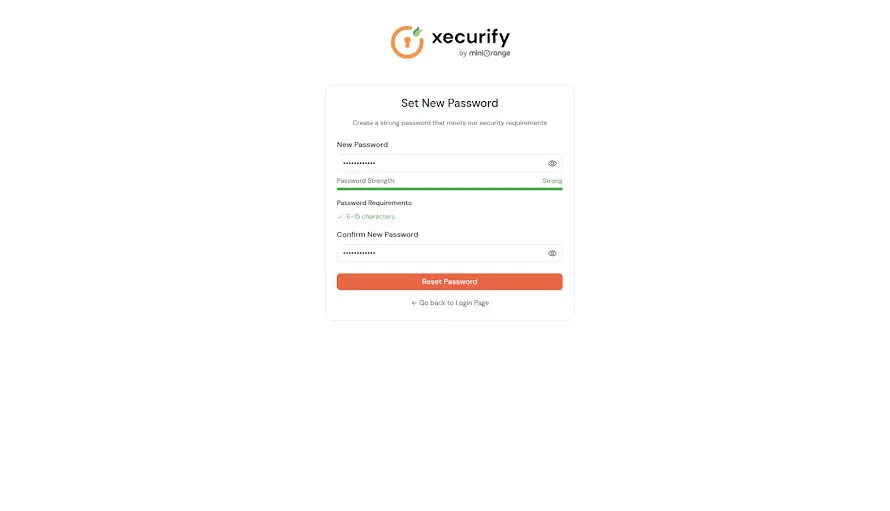
- Haga clic en Restablecer la Contraseña para actualizar la contraseña.
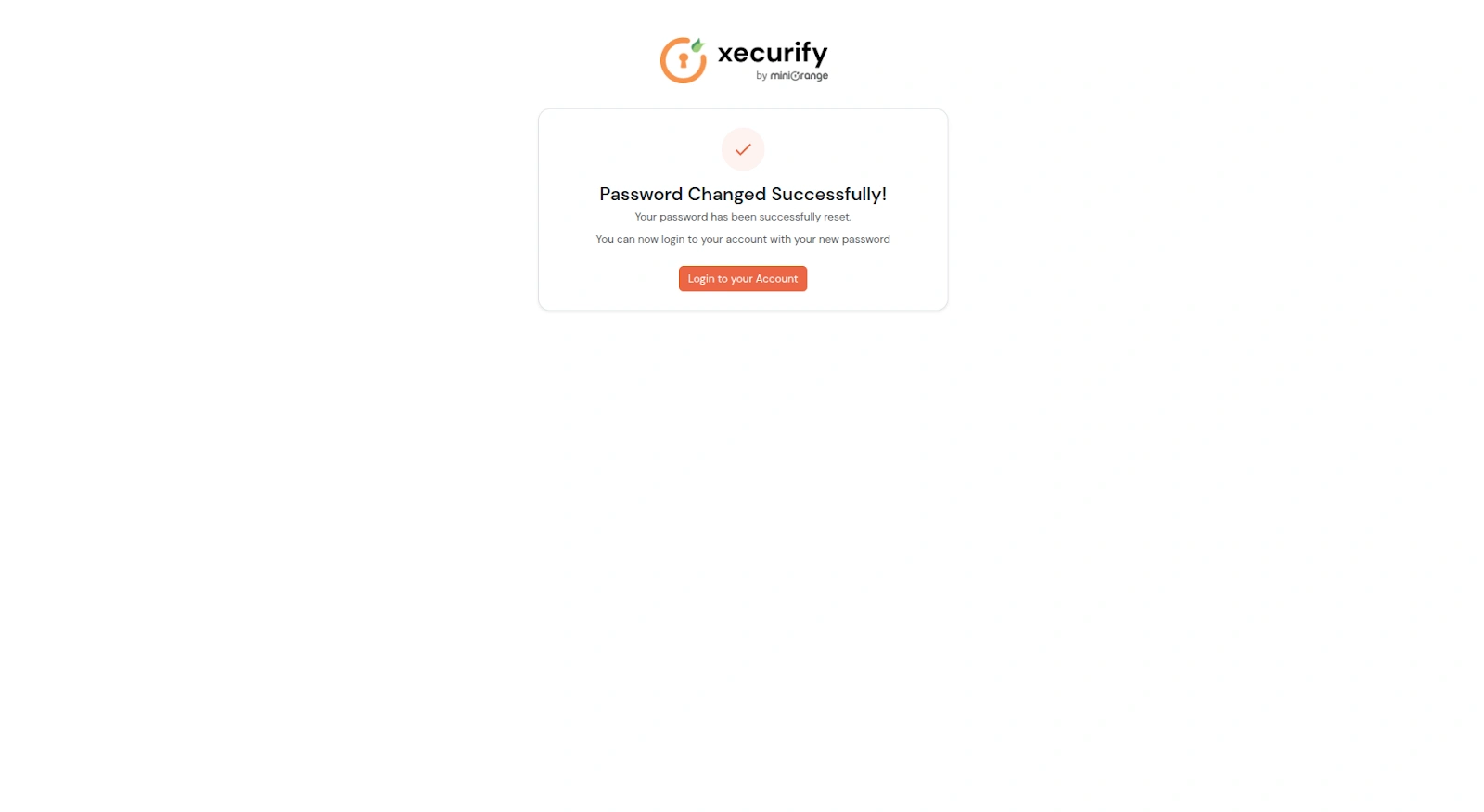
- Una pantalla de confirmación indica que la contraseña se ha restablecido correctamente.