¡Hola!

¿Necesitas ayuda? ¡Estamos aquí!

Icono de soporte
Soporte por correo electrónico de miniOrange
comercial

Gracias por su encuesta. Nuestro equipo pronto se comunicará con usted.

Si no recibe noticias nuestras dentro de las 24 horas, no dude en enviar un correo electrónico de seguimiento a info@xecurify.com

Resultados de la búsqueda:

×

Importar usuarios desde un archivo en un servidor SFTP


Esta sección explica cómo importar usuarios a miniOrange mediante un archivo alojado en un servidor SFTP. El sistema se conecta de forma segura a la ubicación SFTP, descarga el archivo y procesa los registros de usuario para crear, actualizar o eliminar usuarios en miniOrange. Esto permite el aprovisionamiento automatizado y fiable de usuarios desde fuentes externas.

Obtenga ayuda de instalación gratuita


miniOrange ofrece ayuda gratuita mediante una llamada de consulta con nuestros ingenieros de sistemas para instalar o configurar la solución ADFS SSO en su entorno con una prueba gratuita de 30 días.

Para ello, solo tienes que enviarnos un correo electrónico a idpsupport@xecurify.com para reservar una cita y te ayudaremos enseguida.
Requisitos previos

  • Acceso de administrador a la Panel de administración de miniOrange.
  • An Servidor SFTP configurado con autenticación de nombre de usuario y contraseña
  • Archivo de datos de usuario en CSV o PSV formato

Configurar el aprovisionamiento de usuarios desde SFTP

  • Inicie sesión en el Consola de administración miniOrange.
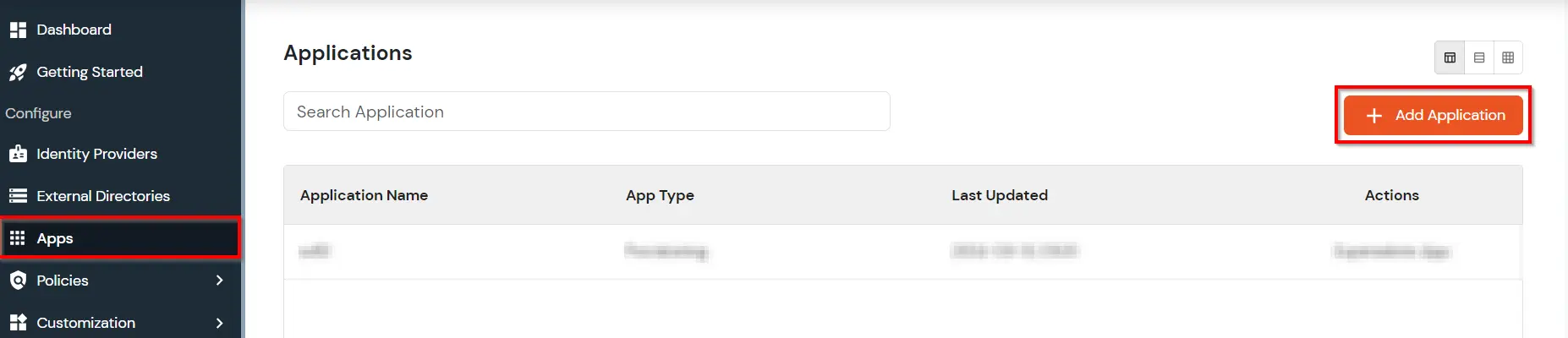
  • Haga clic en AplicacionesMuestra una lista de todas las aplicaciones configuradas y la opción de modificarlas. Haga clic en Agregar aplicación.
  • Aprovisionamiento del servidor de archivos: seleccione Agregar aplicación

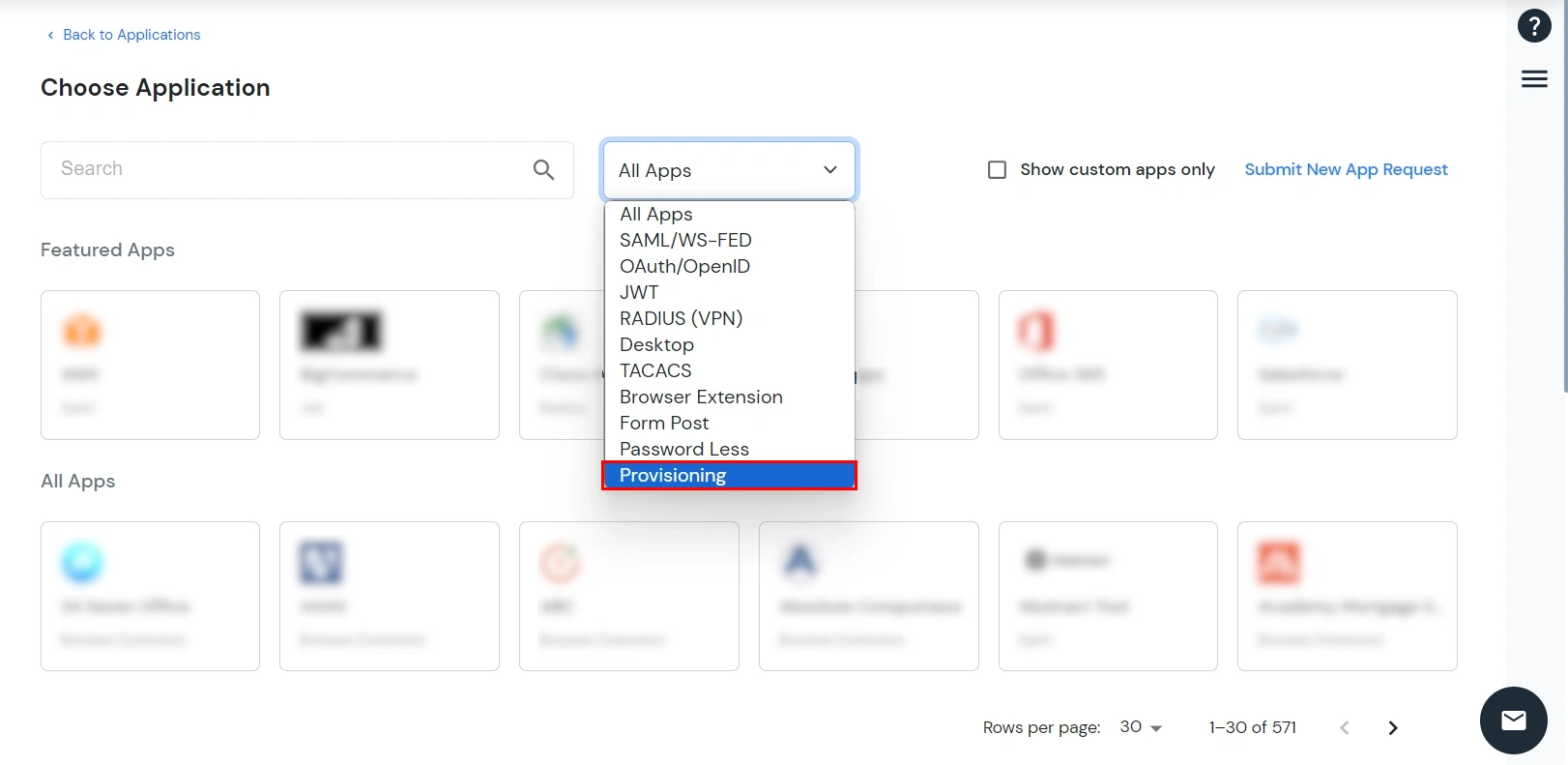
  • En Elegir aplicación, seleccione Aprovisionamiento del menú Todas las Aplicaciones desplegable.
  • Aprovisionamiento de servidores de archivos: Seleccionar aprovisionamiento

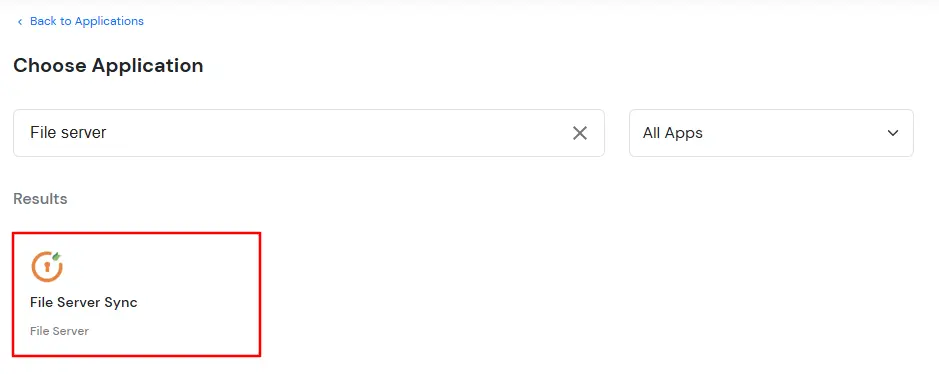
  • Busque Sincronización del servidor de archivos y seleccione el Sincronización del servidor de archivos .
  • Aprovisionamiento del servidor de archivos: seleccione Sincronización del servidor de archivos

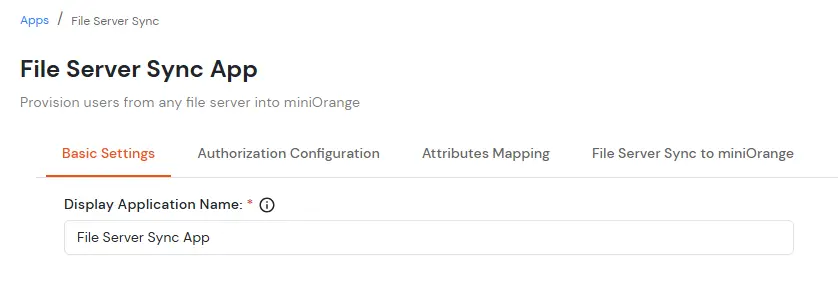
  • Ingrese un Mostrar nombre de la aplicación y hacer clic en Guardar.
  • Aprovisionamiento del servidor de archivos: agregar nombre de aplicación para mostrar

  • En la sección Configuración de autorización En la pestaña, proporcione los siguientes detalles:
    • Nombre del campo Mareas Ideales para Lecciones
      Nombre de host Nombre de host o dirección IP del servidor SFTP donde está presente el archivo.
      Cerca del puerto deportivo Puerto para acceder al servidor SFTP.
      tipo de autenticación Actualmente solo admitimos la autenticación basada en contraseña para acceder al servidor SFTP.
      Nombre de usuario Nombre de usuario para acceder al servidor SFTP.
      Contraseña Contraseña para acceder al servidor SFTP.
      Ruta de archivo Ruta del archivo CSV o PSV desde el que se deben importar los usuarios.
  • Haga clic en Guardar y siguiente una vez ingresados ​​todos los detalles.
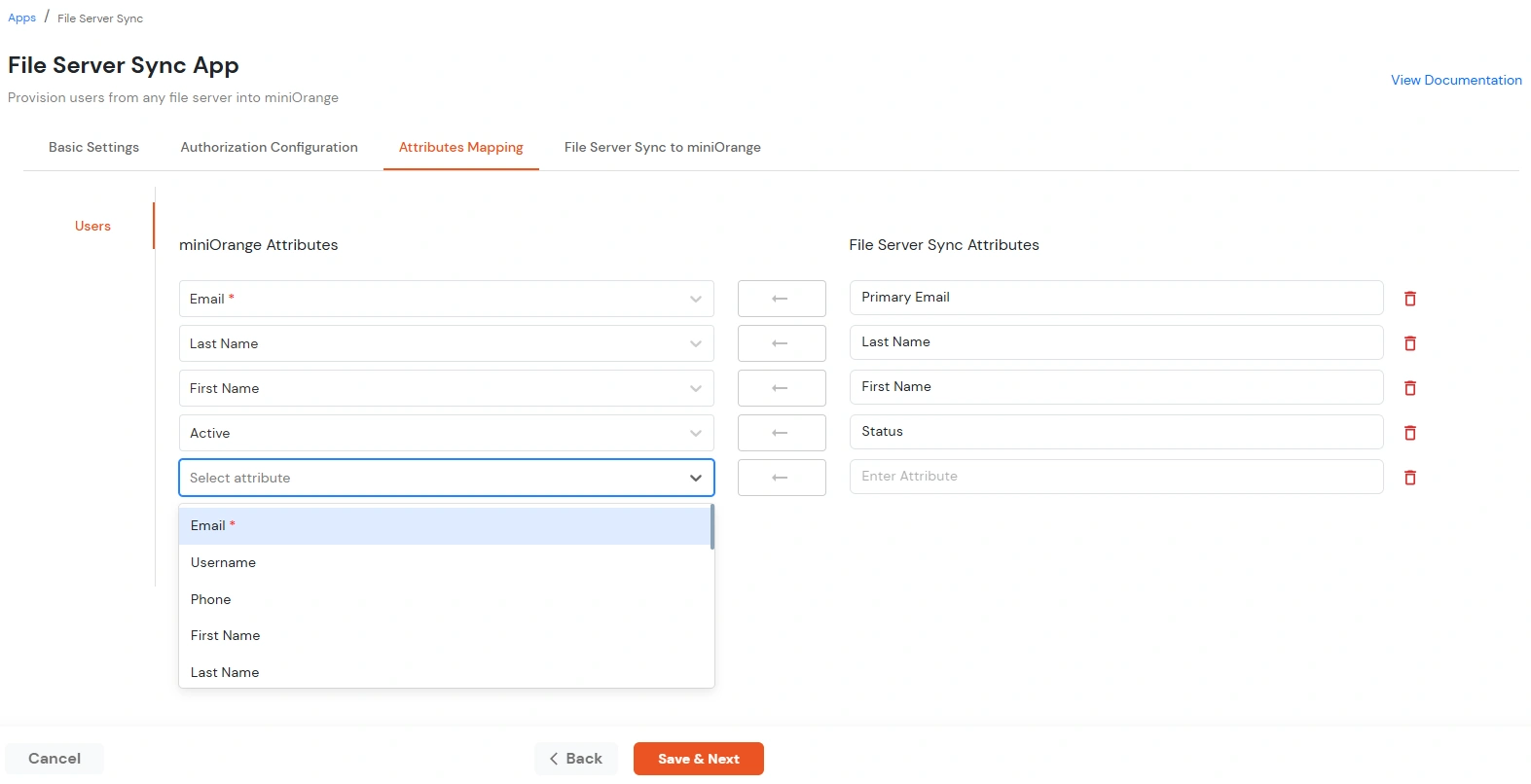
  • En la sección Asignación de atributos sección, asigne los encabezados del archivo CSV/PSV al correspondiente Atributos de usuario de miniOrange.
  • Pestaña de asignación de atributos

  • Después de completar el mapeo, haga clic en Guardar y siguiente.
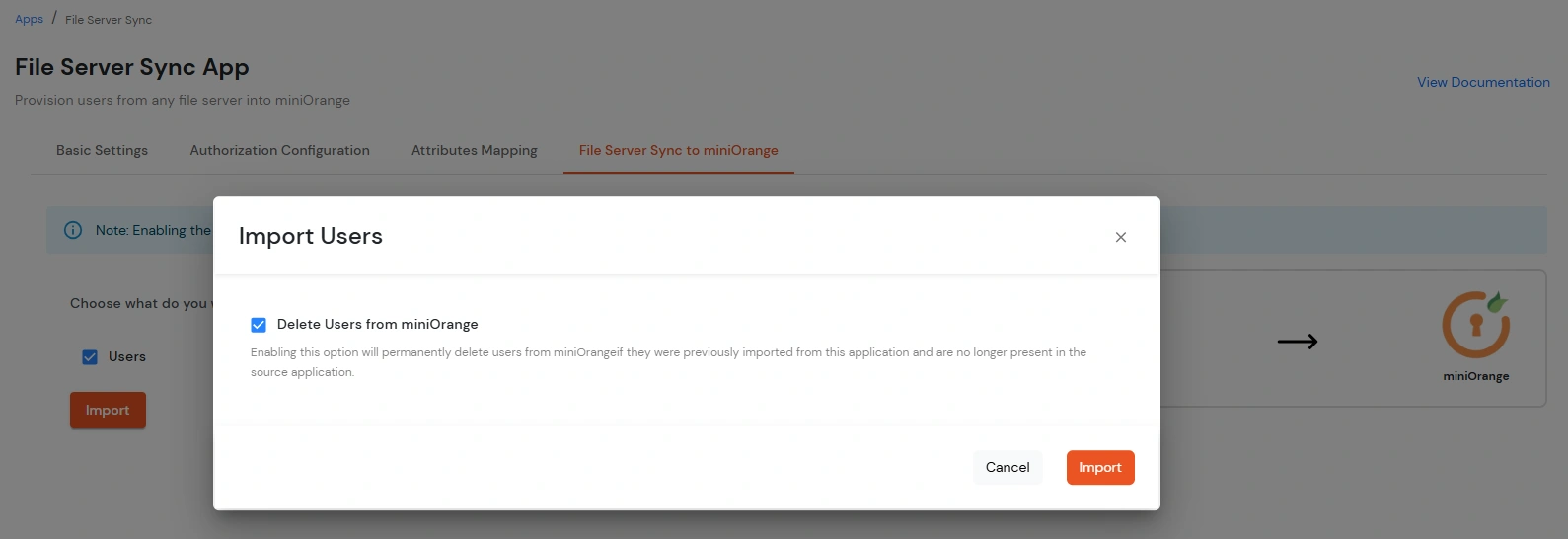
  • Una vez completada la configuración, se pueden importar usuarios desde el servidor de archivos. Vaya a Sincronización del servidor de archivos con miniOrange pestaña. Seleccione usuarios y haga clic en Importar.
  • If Eliminar usuarios que no están presentes en el archivo está habilitado, los usuarios que faltan en el archivo serán borrado de miniOrange.
  • Eliminar usuarios

  • Si esta opción está deshabilitada, dichos usuarios serán discapacitados En lugar de eliminado.


¿Quiere programar una demostración?

Solicitar una demo


Nuestros otros productos de gestión de identidad y acceso