Aprovisionamiento de Microsoft Entra ID (Azure AD)
El aprovisionamiento de Microsoft Entra ID automatiza el proceso de creación, actualización y eliminación de cuentas de usuario en todas las aplicaciones. Mediante SCIM, las organizaciones pueden sincronizar usuarios, grupos y atributos entre Microsoft Entra ID y las aplicaciones conectadas, lo que reduce la gestión manual de usuarios y mejora la gestión del ciclo de vida de la identidad.
Anteriormente conocido como aprovisionamiento de Azure AD, el aprovisionamiento de Microsoft Entra ID ayuda a los equipos de TI a automatizar la incorporación de usuarios, la sincronización de atributos y la baja de usuarios. Esta guía le muestra cómo configurar el aprovisionamiento SCIM de Microsoft Entra ID , establecer la conexión SCIM, asignar atributos de usuario y grupo, habilitar la desaprovisionamiento y verificar el flujo de trabajo de aprovisionamiento.
Escenarios de aprovisionamiento y desaprovisionamiento
miniOrange proporciona soluciones de aprovisionamiento para todos los escenarios de gestión de usuarios (aprovisionamiento), que incluyen integración con AD , integración con LDAP y aprovisionamiento automatizado para todas las aplicaciones externas como Microsoft Entra ID SCIM, Google Workspace, Workday, etc.
Siga la guía paso a paso que se proporciona a continuación para configurar el aprovisionamiento SCIM de Microsoft Entra ID
1. Agregue la configuración SCIM para la aplicación Microsoft Entra ID en miniOrange
- Iniciar sesión en Consola de administración miniOrange.
- Haga clic en Aplicaciones Desde la barra de navegación izquierda. Luego haga clic en Agregar aplicación.
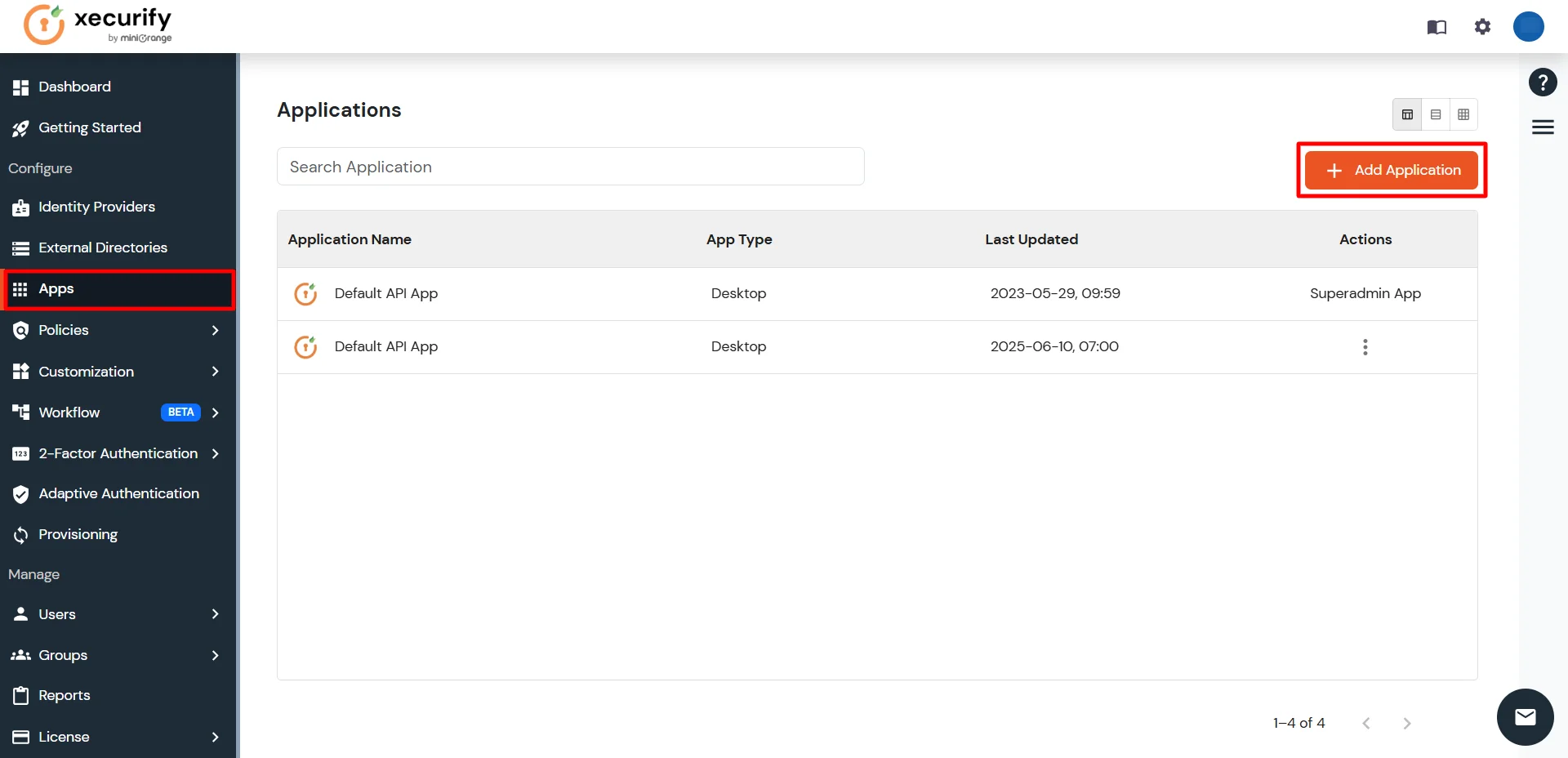
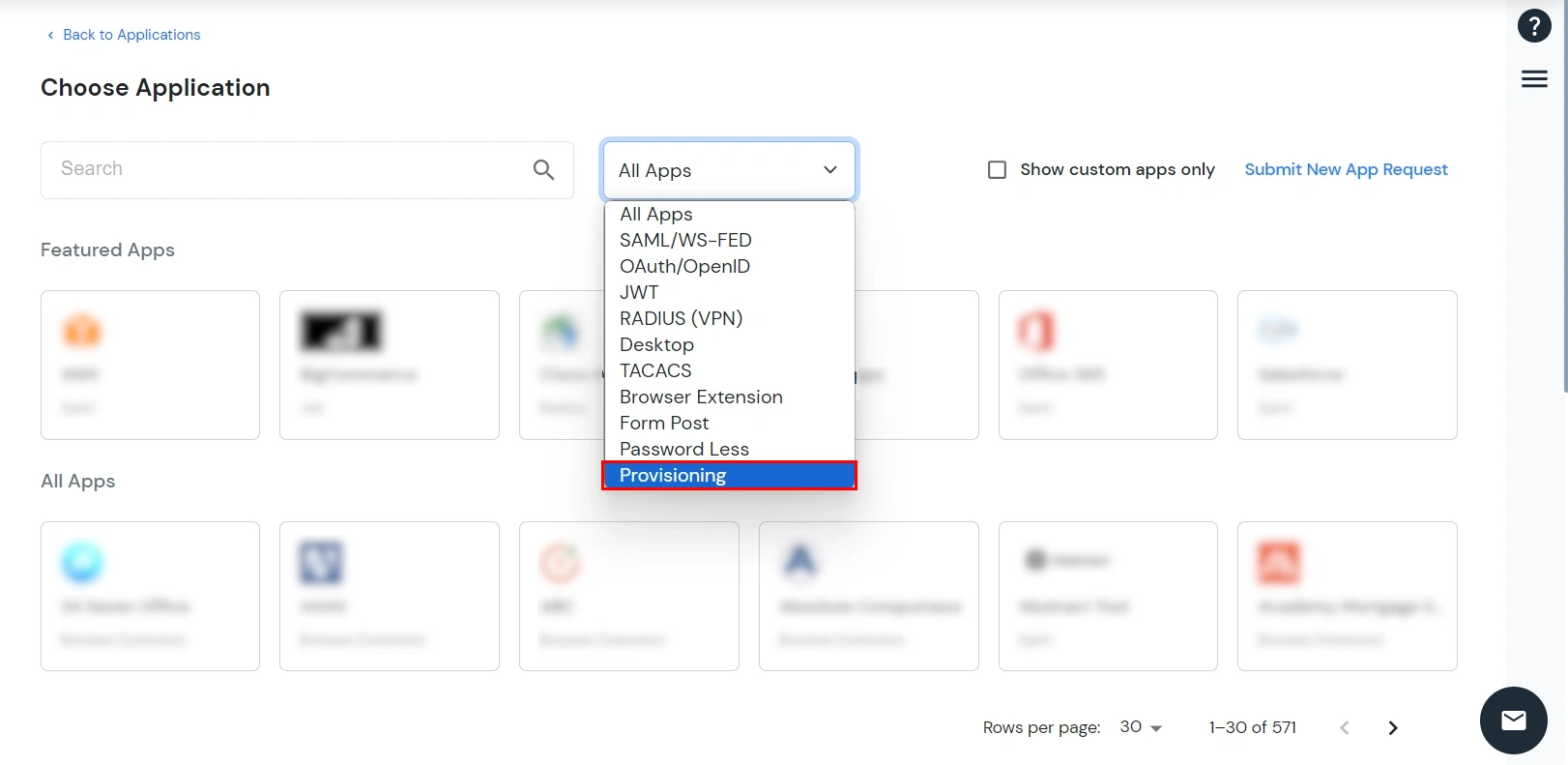
- En la sección Elegir aplicación , seleccione Aprovisionamiento desde Todas las Aplicaciones desplegable.
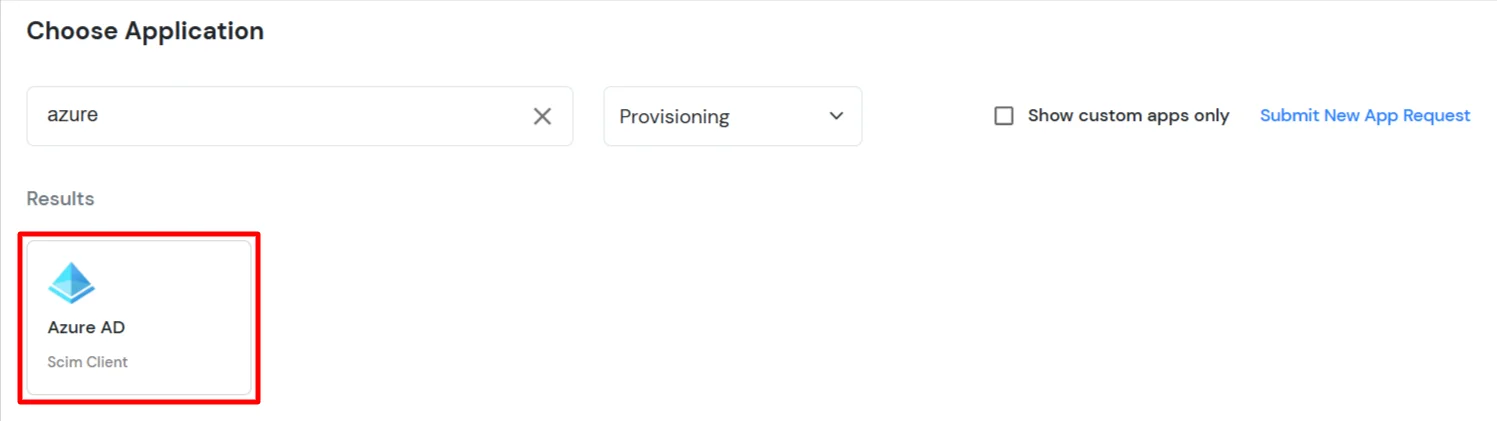
- Busque Azure en la barra de búsqueda y seleccione el Azure AD (ID de Microsoft Entra) .
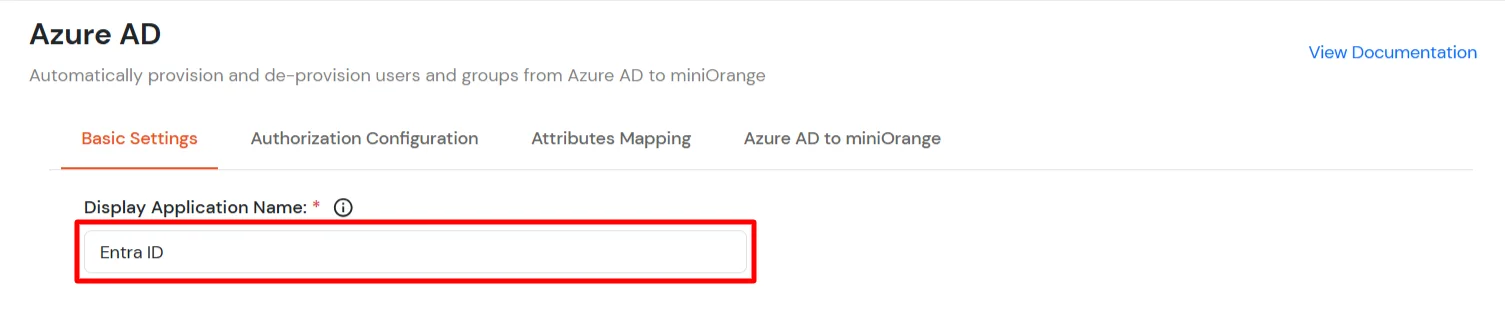
- En la sección Ajustes básicos pestaña, ingrese una Mostrar nombre de la aplicación y hacer clic en Guardar.
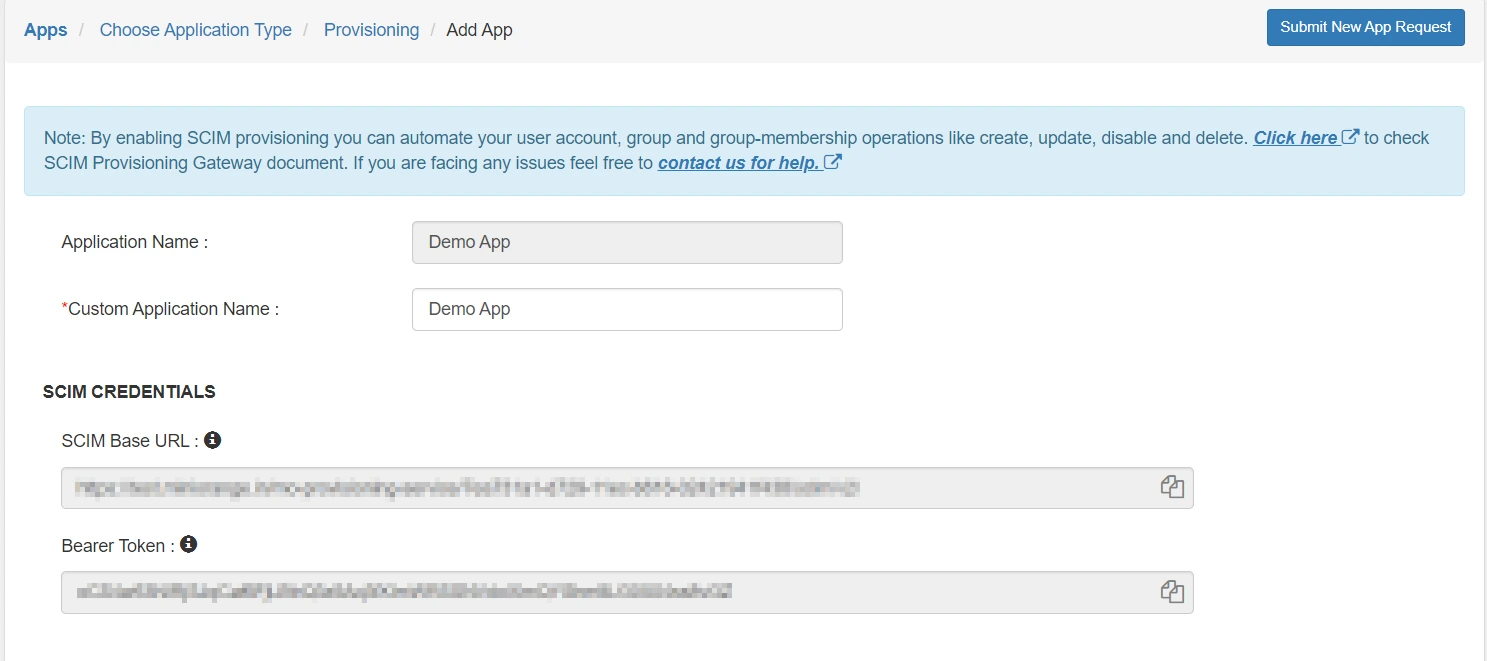
- Cambie a la Configuración de autorización, mantén tu URL base de SCIM y Token de portador que se utilizará en este paso.
2. Configurar el aprovisionamiento SCIM para Microsoft Entra ID
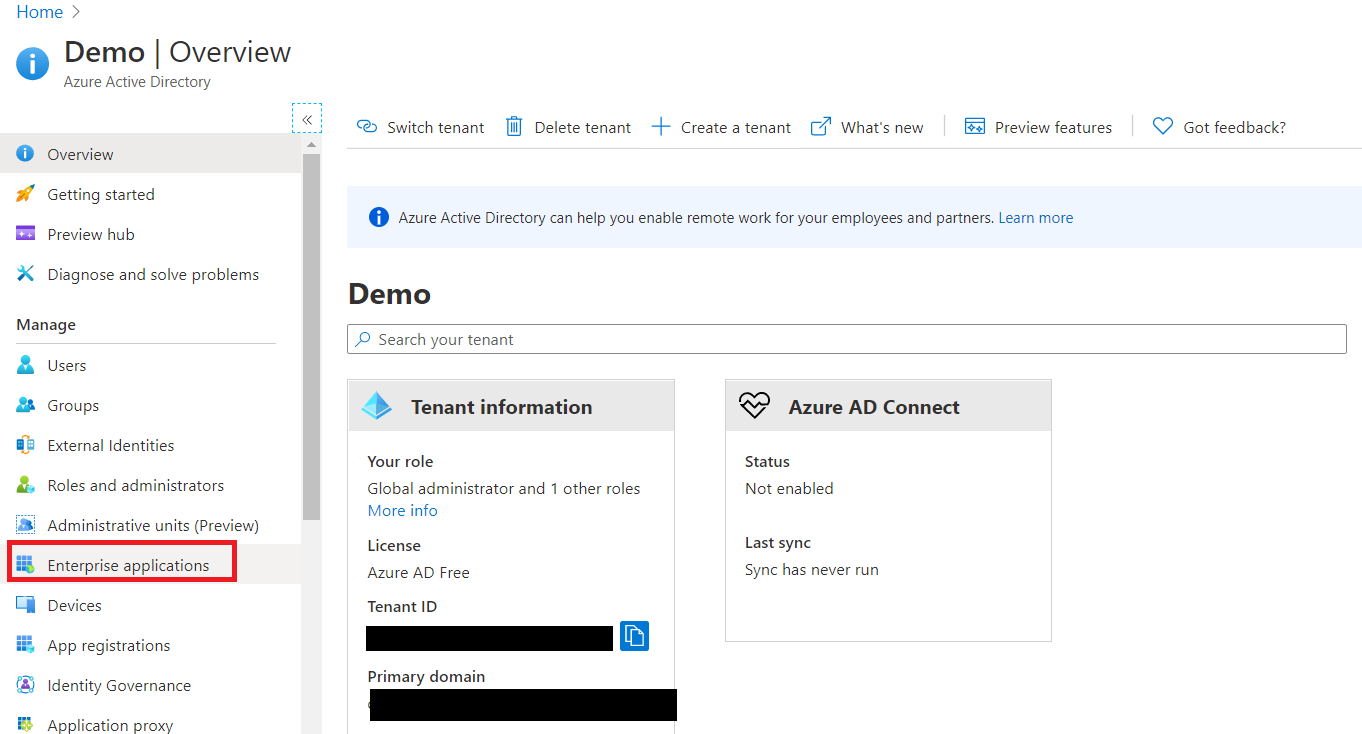
- Inicie sesión en su Azure portal, ir a Microsoft Entra ID > Aplicaciones empresariales.
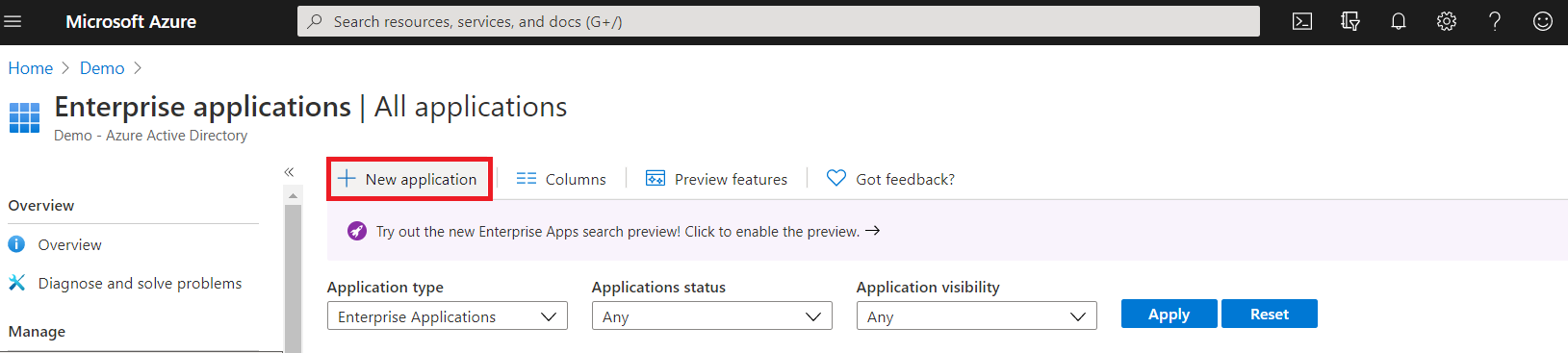
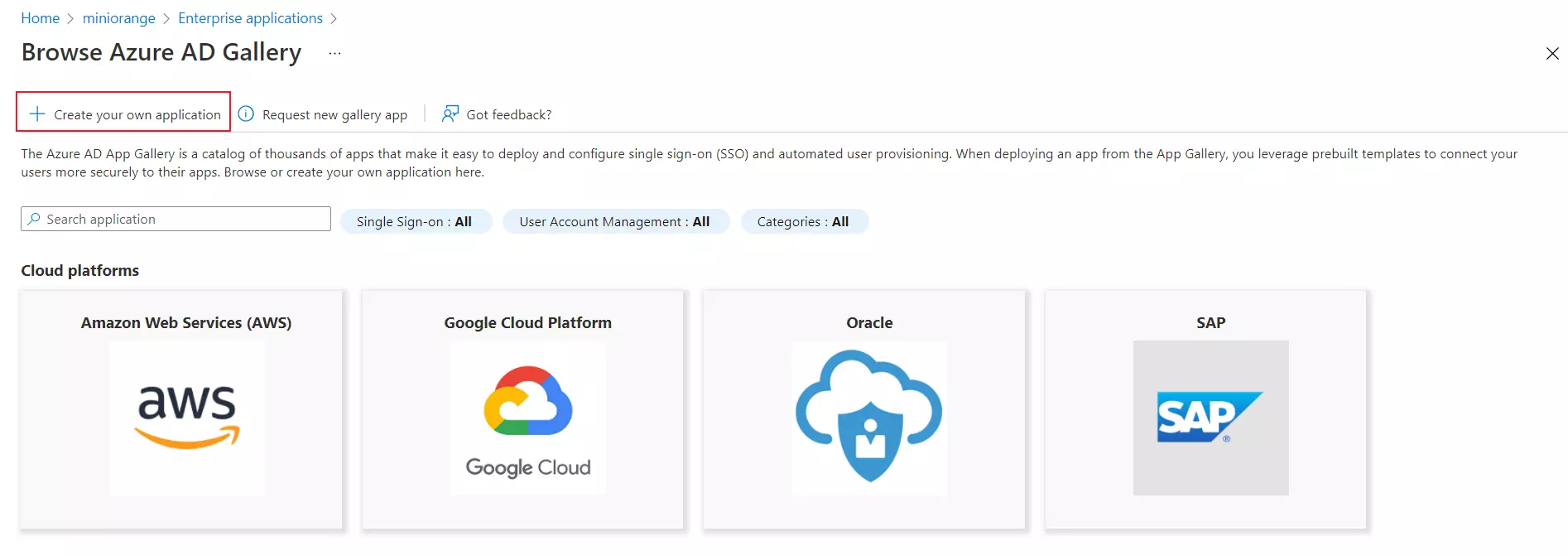
- Haga clic en Nueva aplicación y seleccione aplicación sin galería. Si ya tiene una aplicación empresarial y desea habilitar el aprovisionamiento en ella, vaya a este paso.
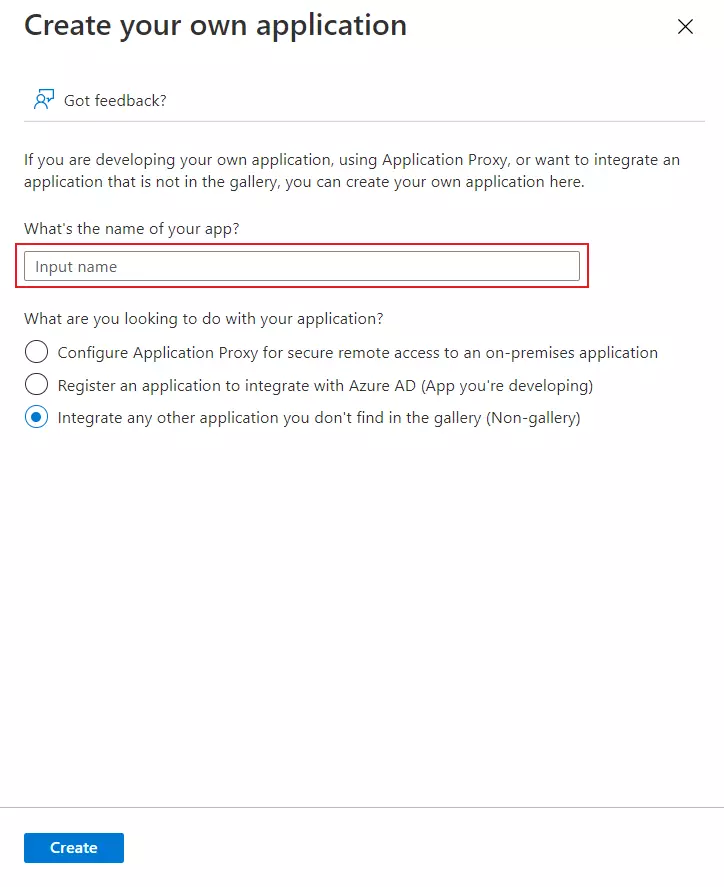
- Asigne un nombre adecuado a su aplicación de aprovisionamiento de usuarios.
- Haga clic en Aprovisionamiento en el menú de la izquierda y haga clic en Empezar.
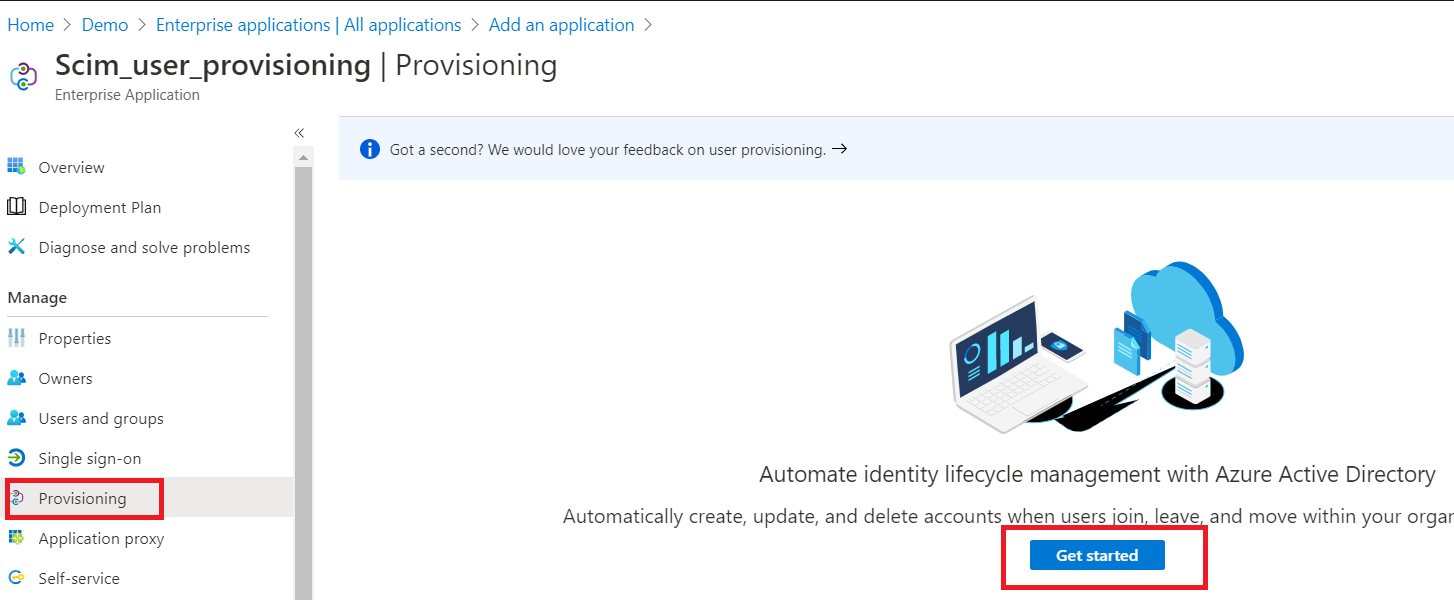
- Seleccione el modo de aprovisionamiento como Automático.
- En Credenciales de administrador, ingrese el URL base de SCIM (como URL del inquilino) y Token al portador SCIM (como token secreto) proporcionado por miniOrange.
- Haga clic en Conexión de prueba. Si se establece la conexión, mostrará un mensaje de éxito.
- Haga clic en el elemento Guardar .
- Luego ve al Usuarios y grupos menú y agregue los usuarios que desea aprovisionar en su aplicación.
- Ahora, abra nuevamente el menú Aprovisionamiento y establezca el estado de Aprovisionamiento en On.
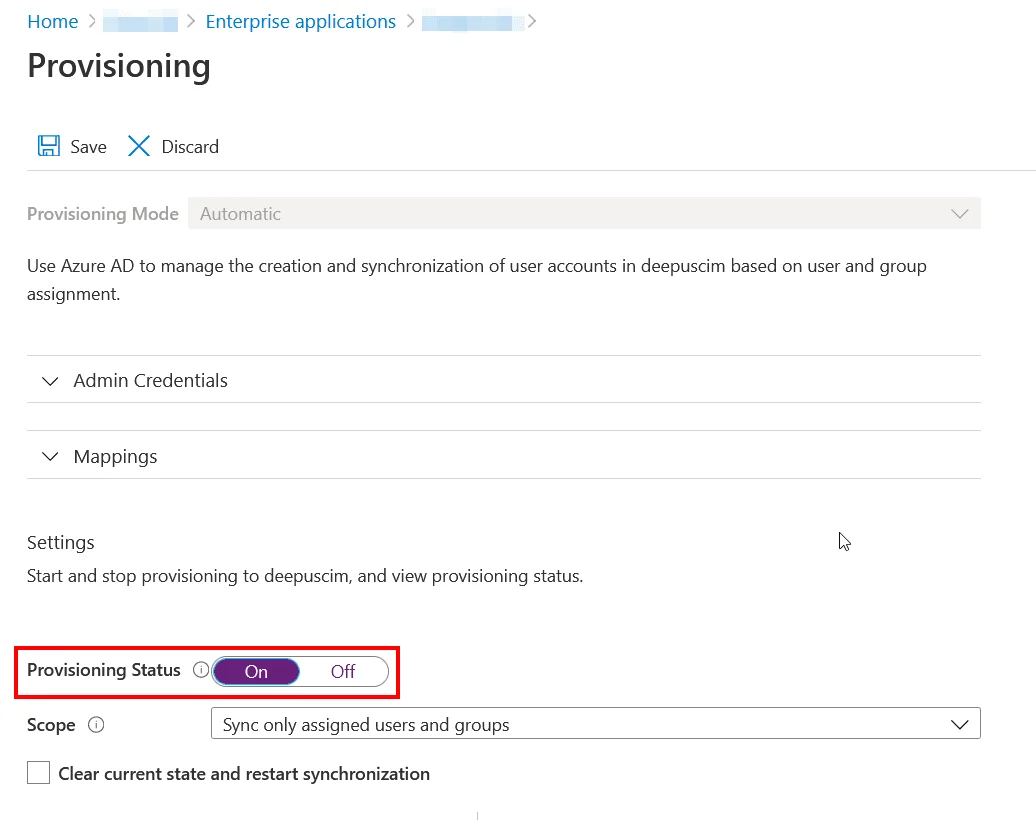
- Seleccione el Alcance según sus requisitos y haga clic en el botón Guardar.
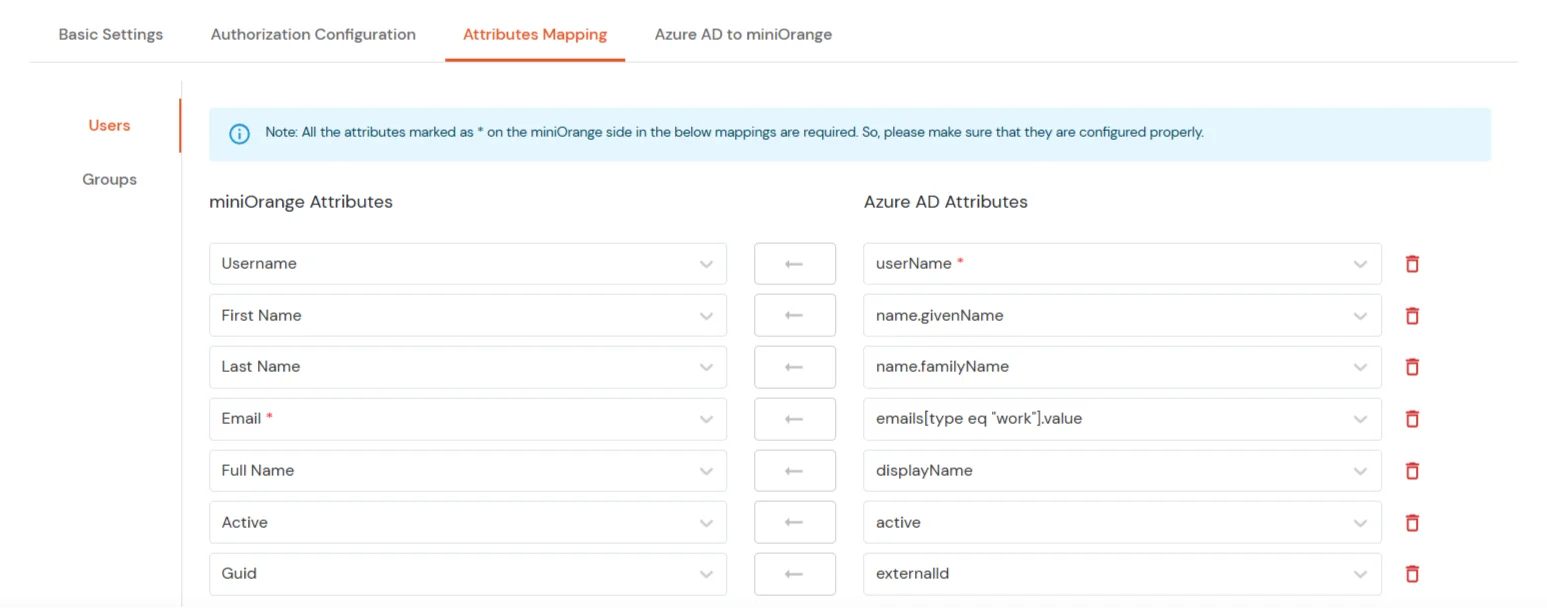
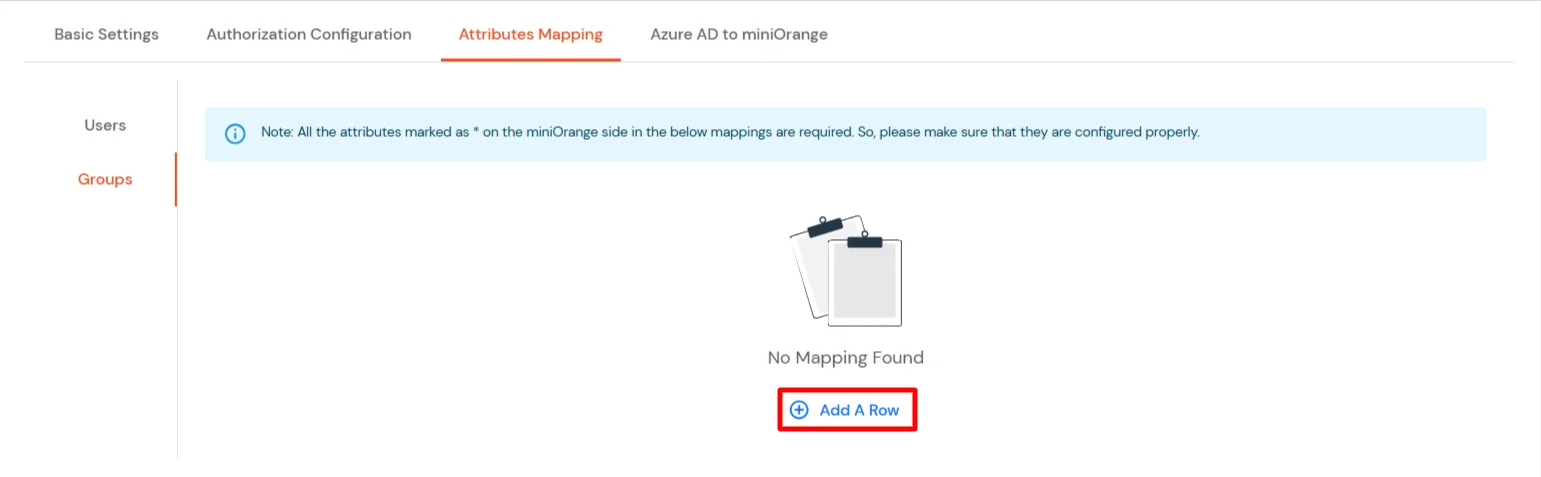
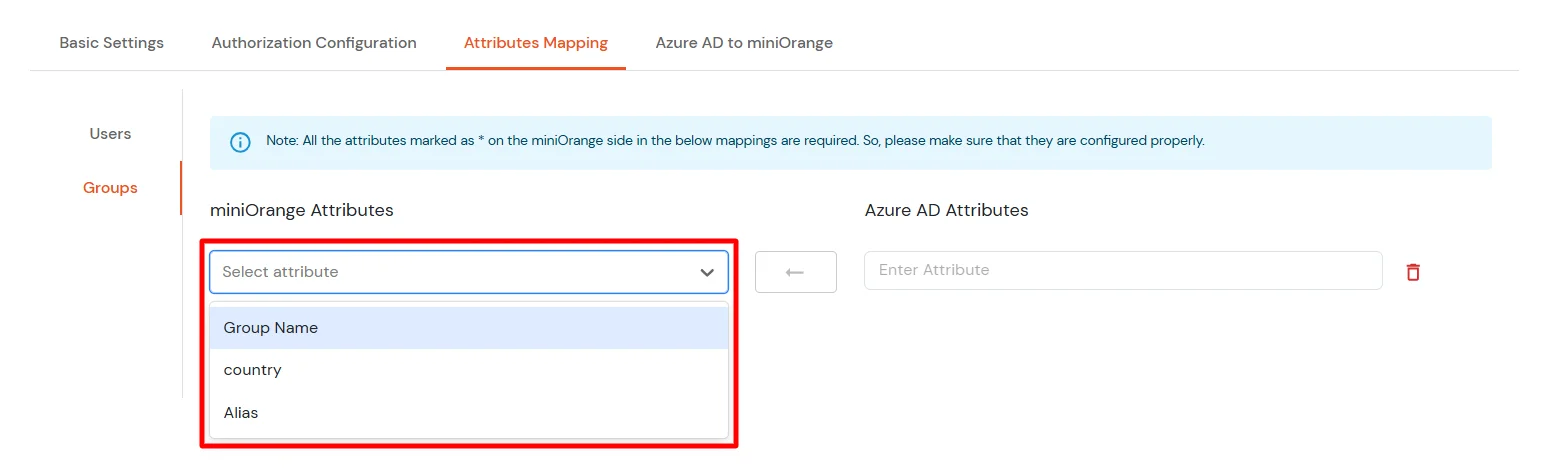
3. Agregar asignación de atributos
4. Azure AD a miniOrange
- Haga clic en el elemento Azure AD a miniOrange .
- En la sección Usuarios En esta sección, habilitar esta opción eliminará al usuario si este se encuentra desactivado, suspendido o inactivo en Azure AD.
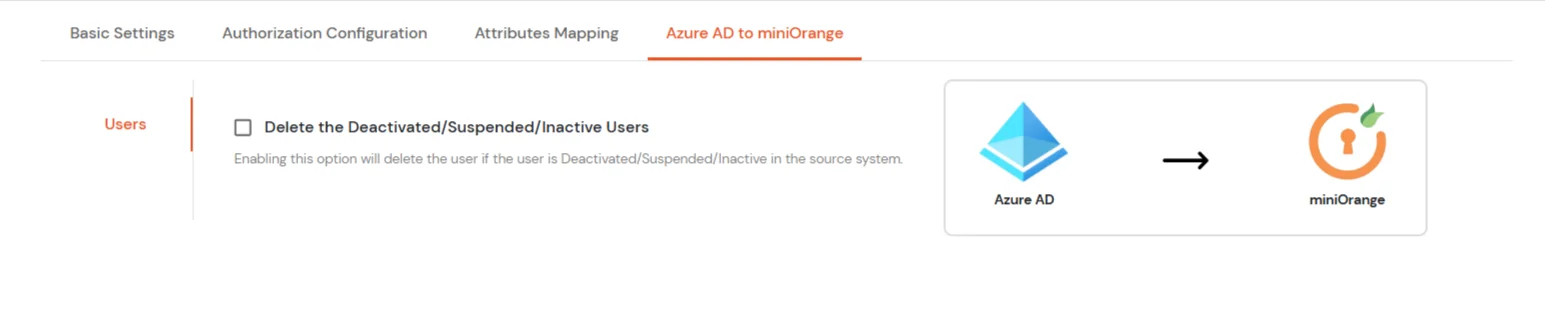
- Haga clic en Guardar.
5. Configuración de prueba
- Cuando el ciclo inicial se ejecuta desde Microsoft Entra ID, puede ver los detalles del usuario de Microsoft Entra ID en miniOrange.
Ver informes de aprovisionamiento
¿Cómo acceder a los informes de aprovisionamiento?
- Navegue a Informes En el panel de navegación izquierdo, busque Aprovisionamientoy selecciona Informe de aprovisionamiento.
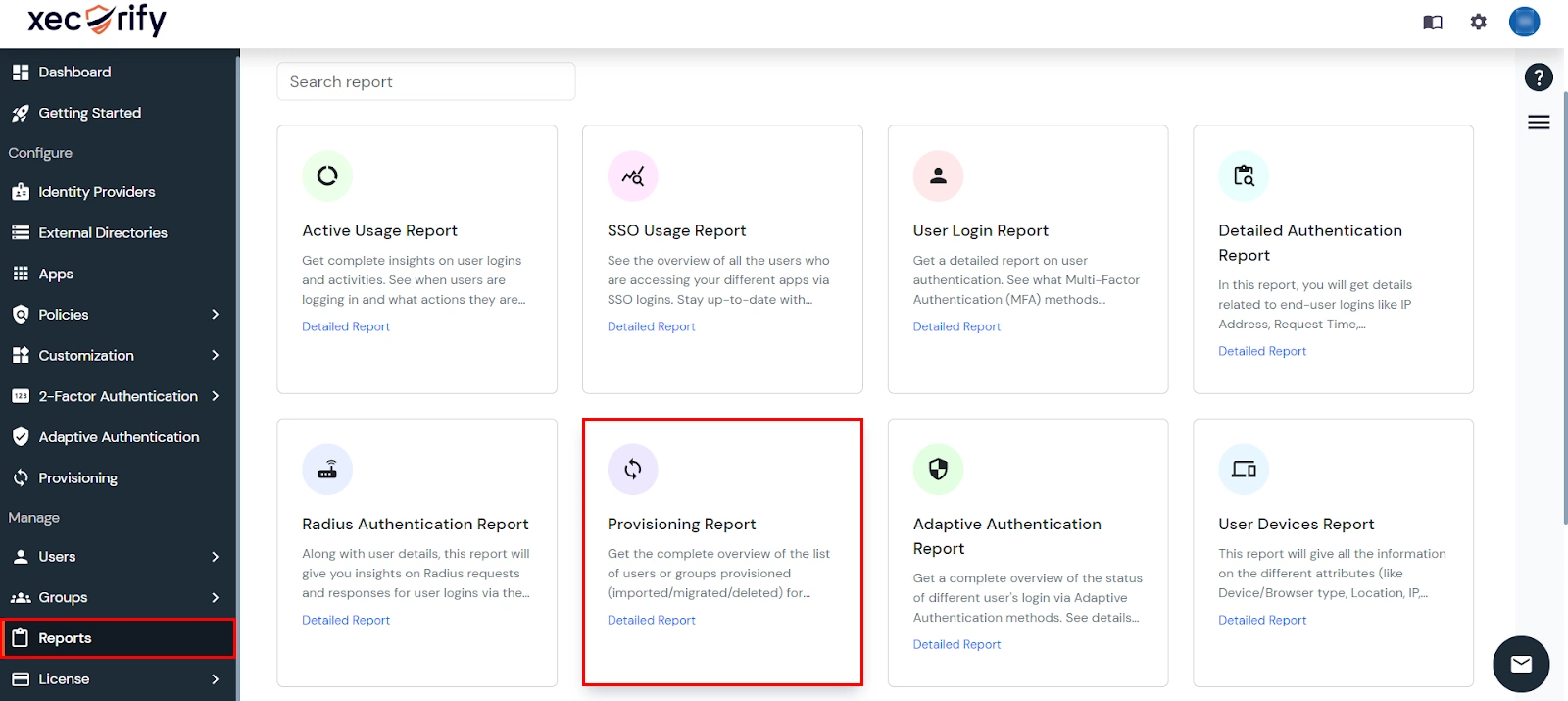
- Filtrar los informes especificando Identificador de usuario final y Nombre de la aplicación criterios. Además, elija el deseado. espacio de tiempo para los informes. Una vez hecho esto, haga clic en el Buscar.
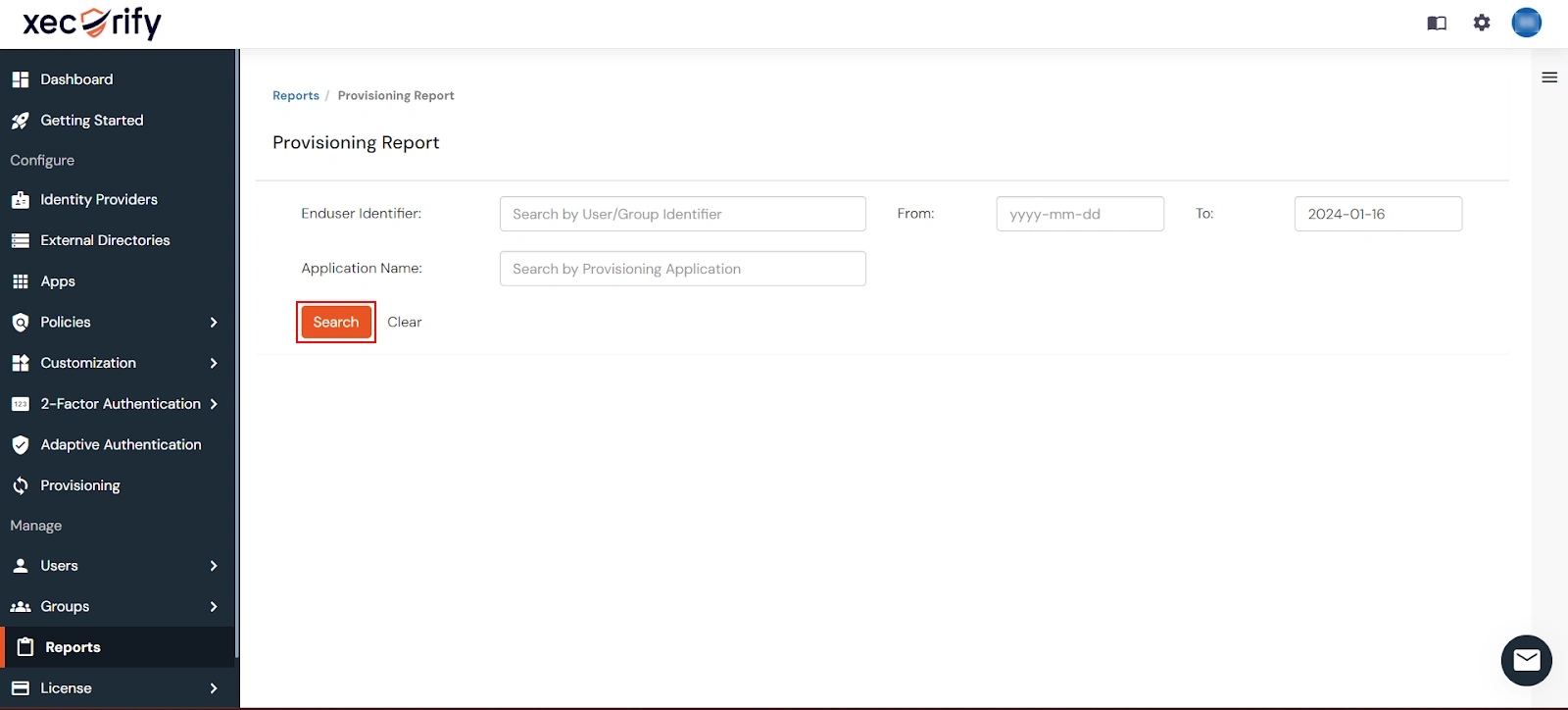
- Alternativamente, puede hacer clic directamente en Buscar para recuperar todos los informes de aprovisionamiento en función del tiempo sin aplicar ningún filtro específico.
Referencias externas