Autenticación de dos factores (2FA/MFA) para Oracle DB
Oracle DB es una base de datos que utiliza técnicas para brindar seguridad a las conexiones sitio a sitio. Además, protege las conexiones punto a punto. Puede habilitar la autenticación de dos factores (2FA) para su base de datos Oracle con Active Directory como almacén de usuarios para aumentar el nivel de seguridad. Al habilitar 2FA, sus usuarios ingresan su nombre de usuario y contraseña (primer factor) como de costumbre, y como segundo factor deben ingresar un código de autenticación que se compartirá virtualmente en su dispositivo o en forma de token de hardware. Esta solución 2FA/MFA agrega una medida de seguridad adicional para evitar que usuarios no autorizados accedan a su base de datos Oracle.
Tipos de autenticación 2FA con RADIUS
La autenticación de dos factores puede ser de dos tipos según las aplicaciones.
- Aplicaciones compatibles con RADIUS Challenge.
- Aplicaciones que no son compatibles con RADIUS Challenge.
Autenticación 2FA miniOrange para inicio de sesión en Oracle DB
miniOrange logra esto actuando como un servidor RADIUS que acepta el nombre de usuario/contraseña del usuario ingresado como una solicitud RADIUS y valida al usuario contra el almacén de usuarios como Active Directory (AD). Después del primer nivel de autenticación, miniOrange solicita al usuario una autenticación de dos factores y concede o revoca el acceso según la entrada del usuario.
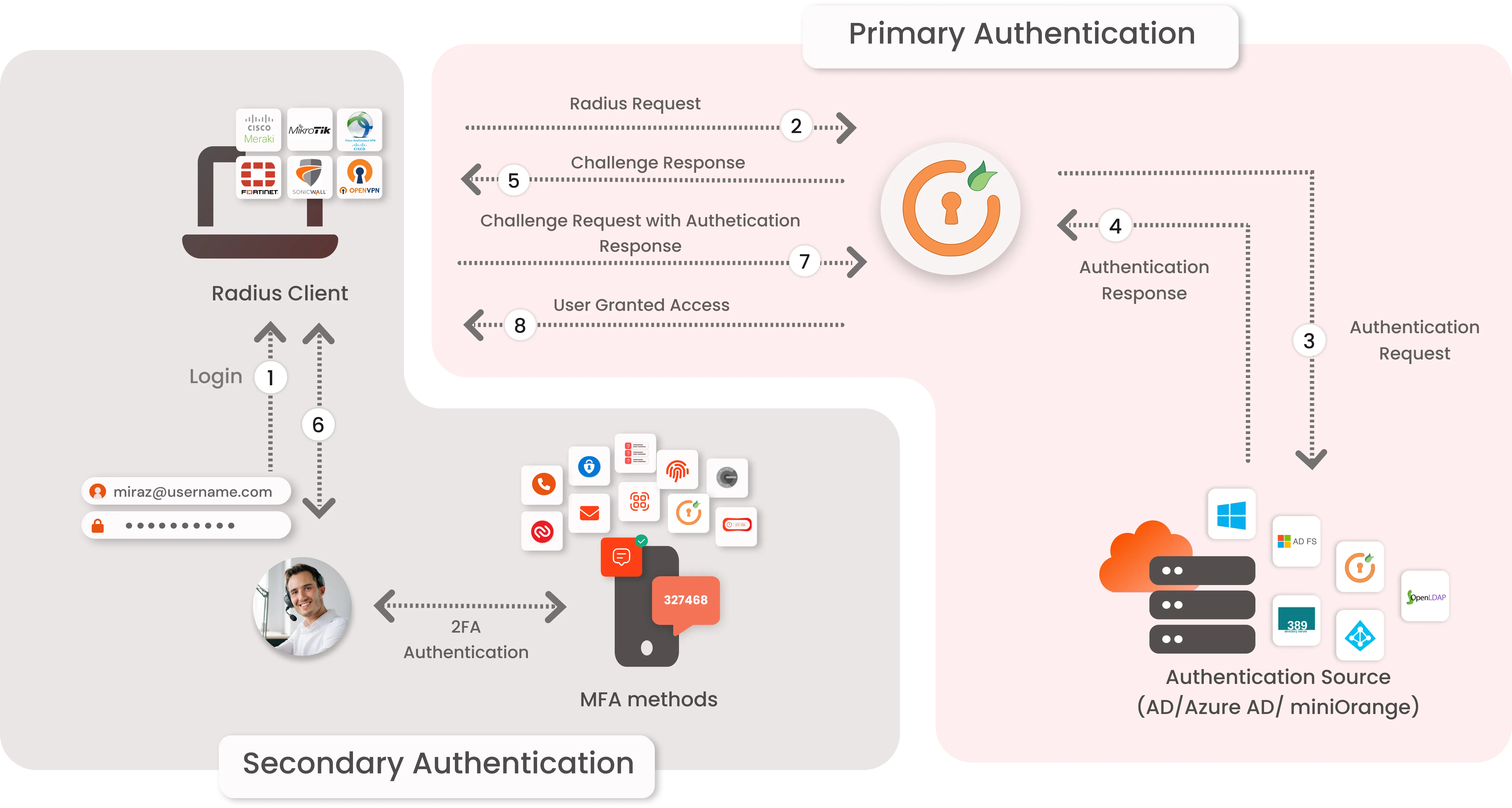
- La autenticación primaria se inicia cuando el usuario envía su nombre de usuario y contraseña para Base de datos de Oracle .
- La solicitud del usuario actúa como un solicitud de autenticación al servidor RADIUS (miniOrange).
- mininaranja Servidor de radio pasa las credenciales del usuario para validarlas con las credenciales almacenadas en AD (Active Directory)/base de datos.
- Una vez que se valida el primer nivel de autenticación del usuario AD envía la confirmación al servidor RADIUS.
- Ahora el servidor RADIUS miniOrange solicita una Desafío de autenticación de 2 factores para el usuario.
- Aquí el usuario envía la respuesta/código que recibe en su hardware/teléfono.
- Respuesta del usuario se verifica en el lado del servidor RADIUS de miniOrange.
- En éxito Autenticación de segundo factor el usuario tiene acceso para iniciar sesión.
¿Cuáles son los diferentes métodos 2FA/MFA para Oracle DB compatibles con miniOrange?
miniOrange admite múltiples métodos de autenticación 2FA/MFA para el acceso seguro a la base de datos Oracle, como notificaciones push, tokens de software, Microsoft/Google Authenticator , etc.
| tipo de autenticación | Método | Soportado |
|---|
| Autenticador miniOrange | Ficha blanda | |
| Notificación push mininaranja | |
| Ficha móvil | google Authenticator | |
| microsoft Authenticator | |
| Autenticador autorizado | |
| SMS | OTP sobre SMS | |
| SMS con enlace | |
| Correo electrónico | OTP por correo electrónico | |
| Correo electrónico con enlace | |
| Verificación de llamada | OTP sobre llamada | |
| Ficha de hardware | Ficha de hardware YubiKey | |
| Mostrar token de hardware | |
Puede optar por cualquiera de los métodos de 2FA para proteger su base de datos Oracle. Para integrar la 2FA, puede habilitar la autenticación RADIUS en Oracle DB y configurar políticas en miniOrange para habilitar o deshabilitar la 2FA para los usuarios.
Conéctese con cualquier directorio externo
miniOrange proporciona autenticación de usuarios desde varios directorios externos como miniOrange Directory , Microsoft AD , Microsoft Entra ID/LDAP , AWS Cognito y muchos más.
¿No encuentra su directorio? Contáctenos en idpsupport@xecurify.com
Habilitar la autenticación multifactor 2FA/MFA para Oracle DB
1. Configurar Oracle DB en miniOrange
- Iniciar sesión en miniOrange Consola de administración.
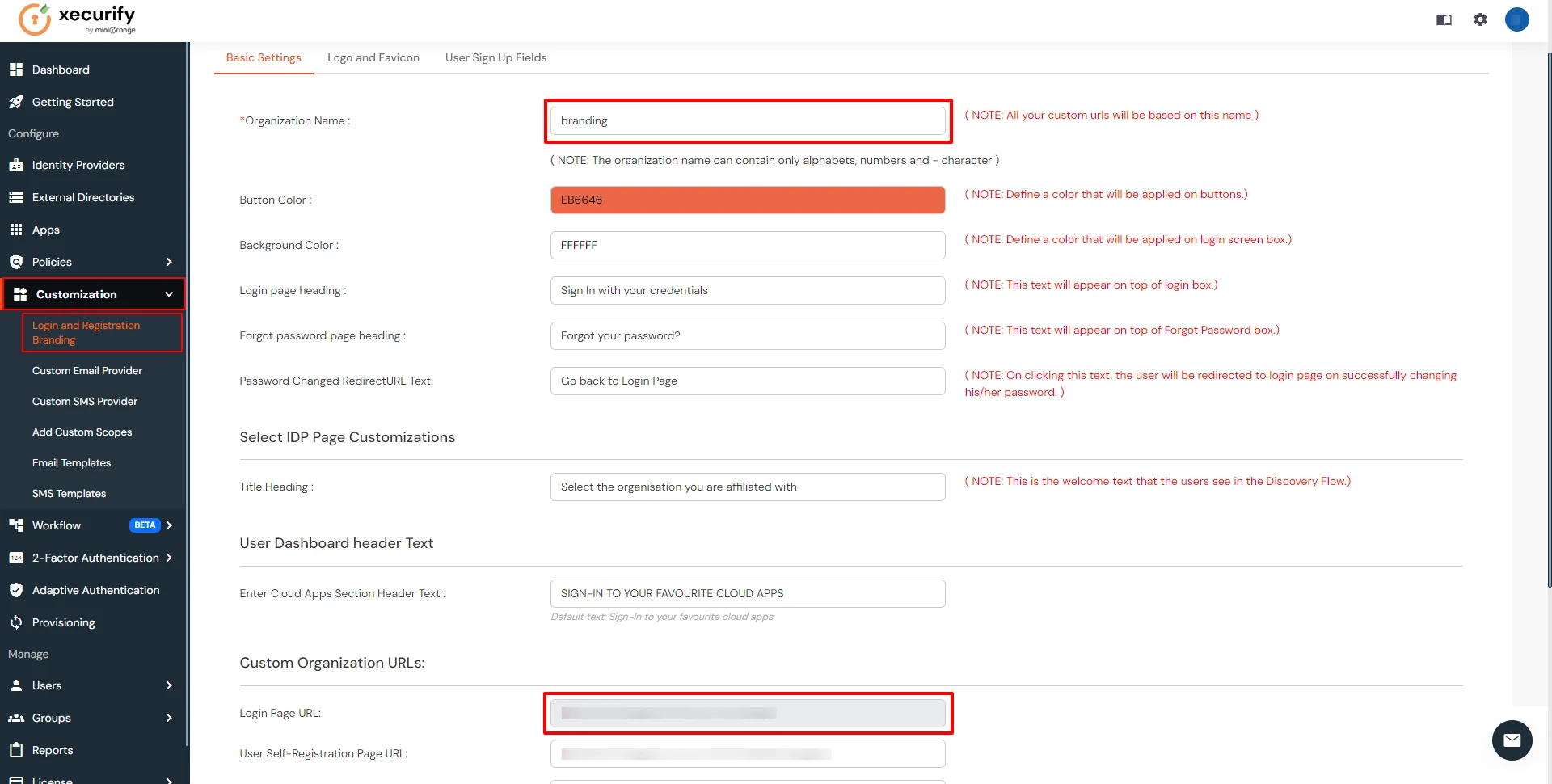
- Haga clic en Personalización >> Inicio de sesión y registro Branding en el menú izquierdo del tablero.
- In Ajustes básicos, establezca el Nombre de la organización como nombre de dominio_personalizado.
- Haga clic en Guardar. Una vez configurado, la URL de inicio de sesión de marca tendrá el formato https://<custom_domain>.xecurify.com/moas/login
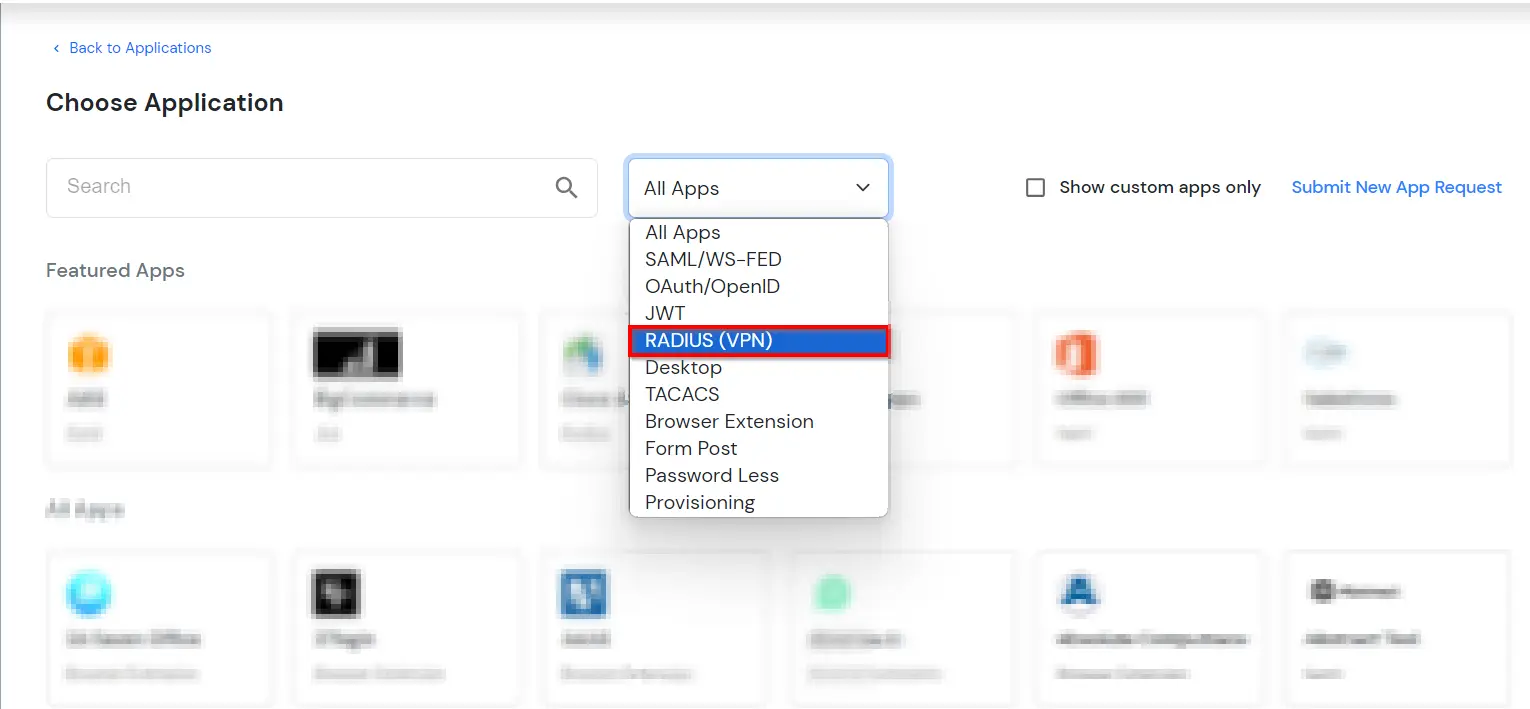
- Vaya al Aplicaciones, Y haga clic en Agregar aplicación .

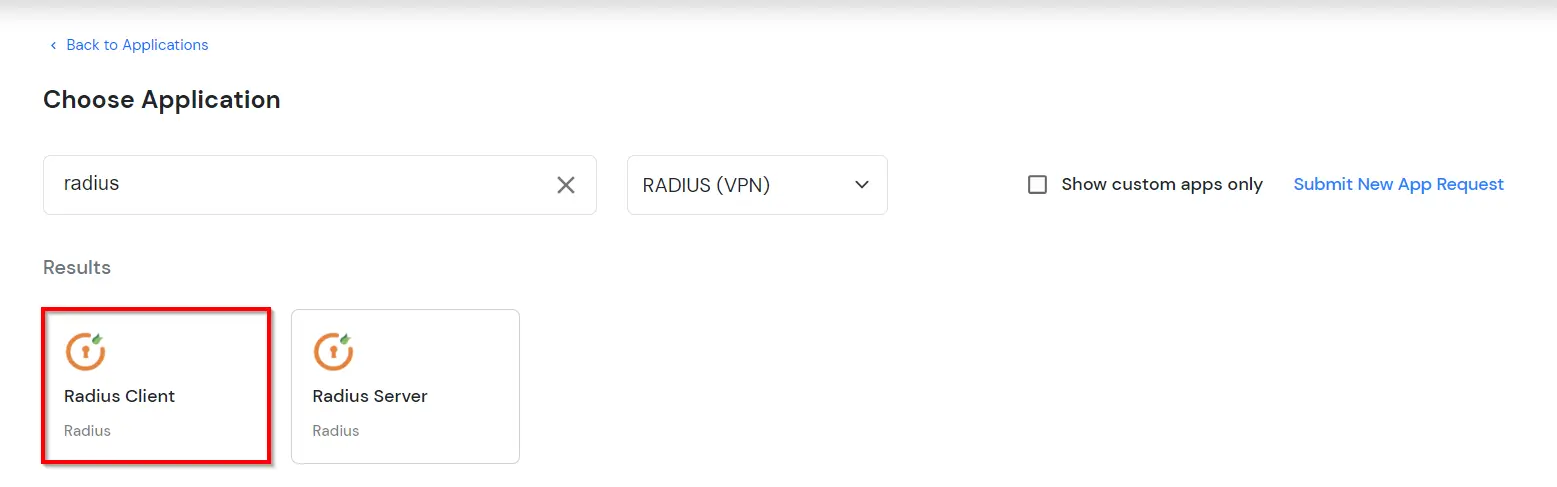
- In Seleccione Aplicación, selecciona Radio (VPN) desde el menú desplegable de tipo de aplicación.
- Haga clic en Base de datos de Oracle pestaña de la aplicación. Si no encuentra su aplicación haga clic en Cliente de radio pestaña de la aplicación.
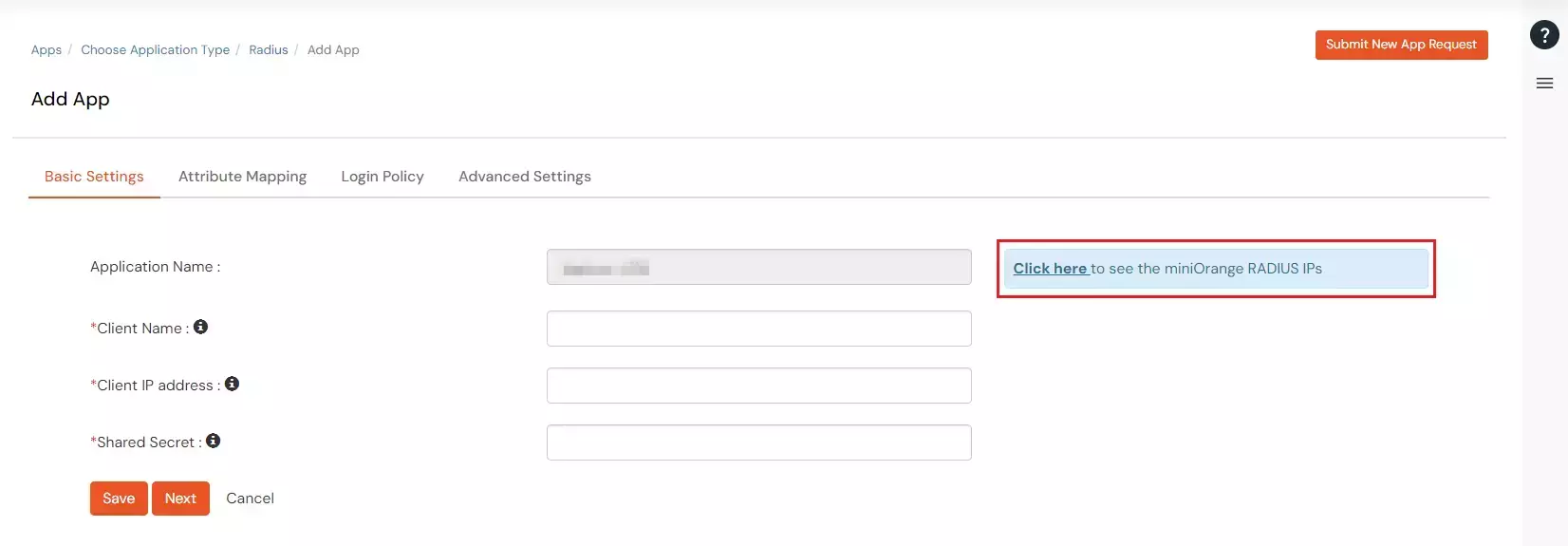
- Haga clic en "Ver IPs RADIUS" para obtener las IP del servidor Radius.
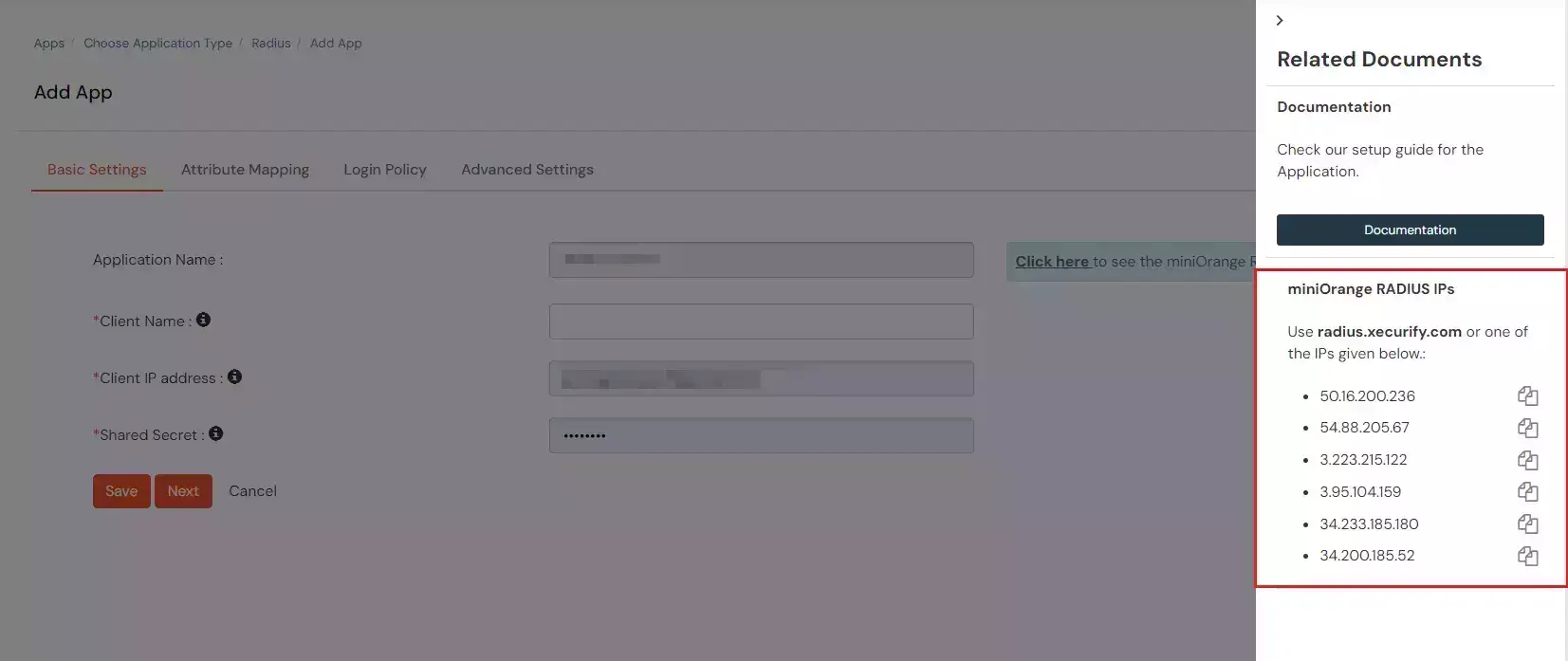
- Copie y guarde la IP del servidor Radius que será necesaria para configurar su cliente Radius.
- Configure los detalles a continuación para agregar Radius Client.
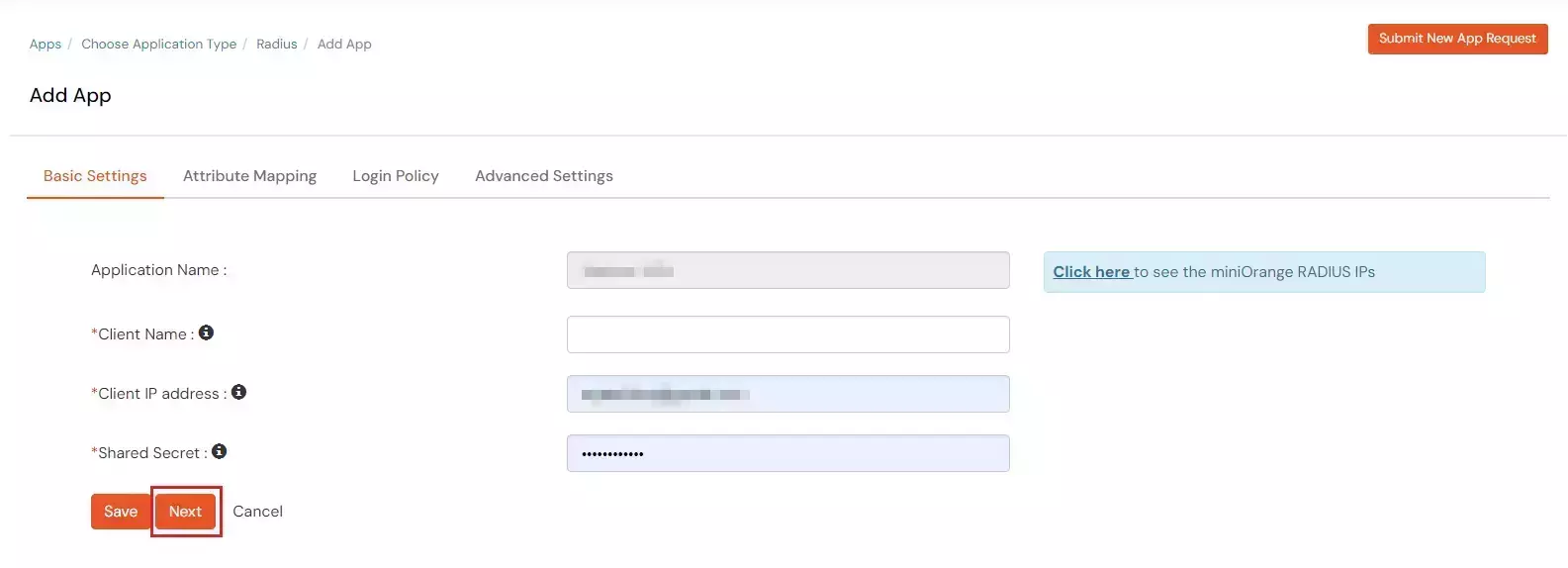
| Nombre para mostrar: |
Cualquier nombre para su referencia. |
| IP del cliente: |
Dirección IP del servidor VPN que enviará la solicitud de autenticación de Radius. |
| Secreto compartido: |
Clave de seguridad.
Por ej. "secreto compartido"
(Mantenga esto con usted, deberá configurarlo en el servidor VPN). |
- Haga clic en Siguiente.
- En la sección Asignaciones de atributos , habilite la opción si desea enviar atributos personalizados en respuesta.
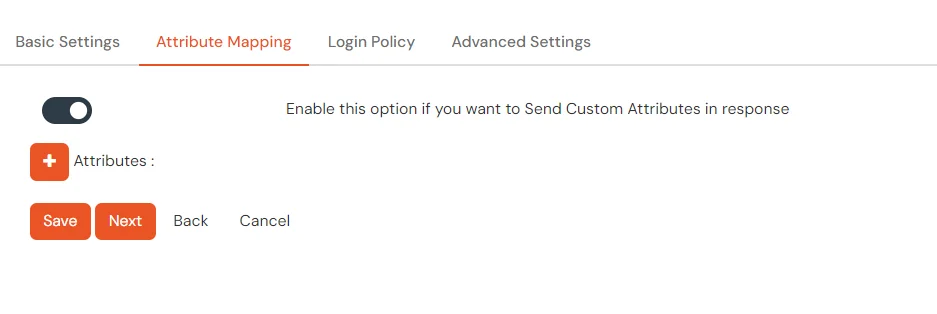
- Para enviar grupos en respuesta, puede consultar la siguiente tabla para conocer la identificación de atributos del grupo de proveedores.
| Nombre del vendedor |
Atributo del proveedor |
Tipo de valor |
Atributo |
| Cisco ASA |
ASA-Group_policy |
El sistema de reservas de escritorios, interactivo y fácil de usar, ayuda a gestores y empresas a adaptarse a la nueva rutina laboral. El sistema inteligente optimiza espacios y horarios según necesidades reales. |
Grupos |
| Fortinet |
Nombre del grupo de Fortinet |
El sistema de reservas de escritorios, interactivo y fácil de usar, ayuda a gestores y empresas a adaptarse a la nueva rutina laboral. El sistema inteligente optimiza espacios y horarios según necesidades reales. |
Grupos |
| Palo Alto |
Grupo de usuarios de PaloAlto |
El sistema de reservas de escritorios, interactivo y fácil de usar, ayuda a gestores y empresas a adaptarse a la nueva rutina laboral. El sistema inteligente optimiza espacios y horarios según necesidades reales. |
Grupos |
| SonicWall |
Grupo de usuarios de Sonicwall |
El sistema de reservas de escritorios, interactivo y fácil de usar, ayuda a gestores y empresas a adaptarse a la nueva rutina laboral. El sistema inteligente optimiza espacios y horarios según necesidades reales. |
Grupos |
| Citrix |
Grupos-de-usuarios-citrix |
El sistema de reservas de escritorios, interactivo y fácil de usar, ayuda a gestores y empresas a adaptarse a la nueva rutina laboral. El sistema inteligente optimiza espacios y horarios según necesidades reales. |
Grupos |
| Predeterminado (se puede utilizar si su proveedor no está en la lista) |
ID de filtro |
El sistema de reservas de escritorios, interactivo y fácil de usar, ayuda a gestores y empresas a adaptarse a la nueva rutina laboral. El sistema inteligente optimiza espacios y horarios según necesidades reales. |
Grupos |
- El tipo de valor y el atributo se pueden cambiar según el requisito.
- Haga clic en Siguiente para continuar.
- Navegue a Políticas pestaña y haga clic en Agregar política .

- Configure los siguientes detalles de la política para Radius Client.
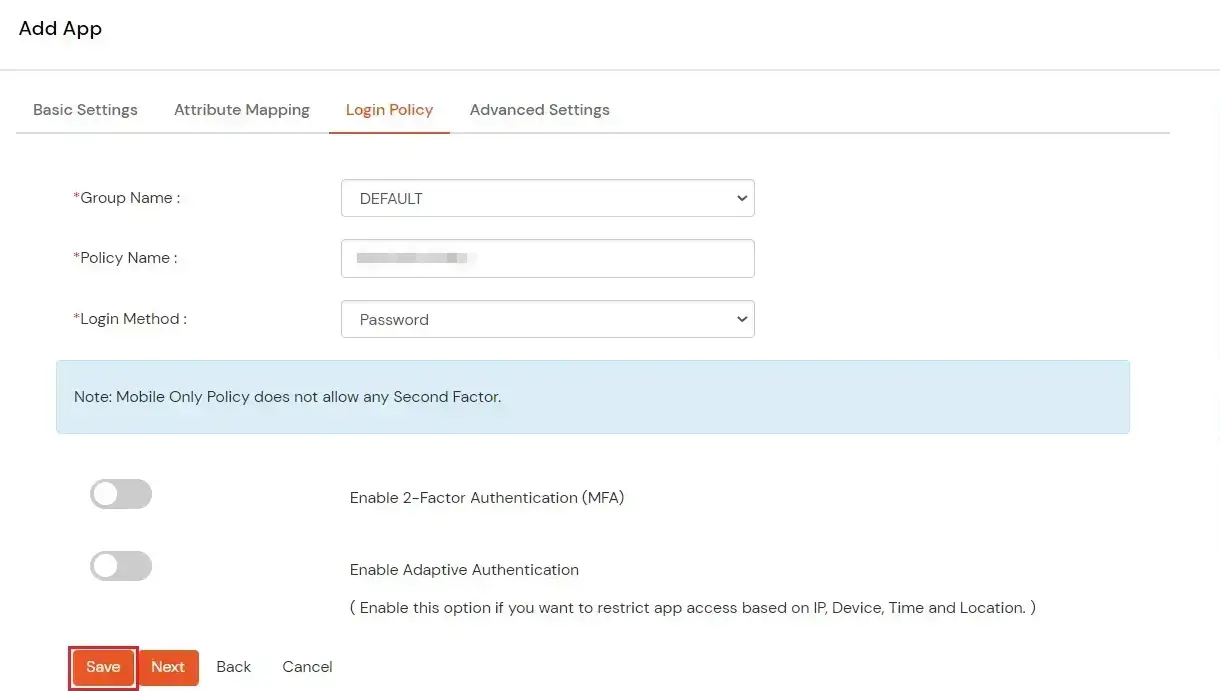
| Nombre del grupo: |
Grupo al que se aplicará la política. |
| Nombre de directiva: |
Cualquier identificador que especifique el nombre de la política. |
| Primer Factor |
Método de inicio de sesión para los usuarios asociados con esta política. |
| Habilitar autenticación de 2 factores |
Habilita el segundo factor durante el inicio de sesión para los usuarios asociados con esta política. |
| Habilitar la autenticación adaptativa |
Habilita la autenticación adaptable para el inicio de sesión de los usuarios asociados con esta política. |
- Después de configurar los detalles anteriores, haga clic en Enviar Formulario .
Nota: Puede seguir
esta guía, si desea configurar Radius MFA utilizando el protocolo MSCHAPv2.
NOTA: Para En la premisa versión siga los pasos a continuación antes de probar la conectividad.
Solo para la versión local
Abra los puertos del firewall.
- Para recibir la solicitud RADIUS, es necesario abrir tráfico UDP en puertos 1812 y 1813 para la máquina donde se implementa el IdP local.
- Si la máquina anfitriona es una Windows Máquina entonces puedes seguir este vídeo
documento.
- Si la máquina anfitriona es una Linux Máquina entonces puedes seguir este vídeo
documento.
NOTA: Si su máquina está alojada en AWS, habilite los puertos desde el panel de AWS.
2. Configurar Oracle DB Server como cliente Radius
- En primer lugar, debe crear el archivo de clave secreta RADIUS desde el servidor RADIUS. Para cada cliente RADIUS, el administrador del servidor RADIUS crea una clave secreta compartida, que debe tener 16 caracteres o menos.
- En el servidor de base de datos Oracle, cree un directorio:
- (Unix)
$ORACLE_HOME/network/security
- (Windows)
ORACLE_BASE\ORACLE_HOME\network\security
- Crea el archivo radio.clave Para guardar el secreto compartido copiado del servidor RADIUS. Coloque el archivo en el directorio que creó en el paso anterior.
- Copie la clave secreta compartida y péguela (y nada más) en el radio.clave archivo creado en el servidor de base de datos Oracle.
- Por motivos de seguridad, cambie el permiso del archivo radius.key a solo lectura, accesible únicamente por el propietario de Oracle.
- Si permite todo, también debe especificar un valor predeterminado. Directiva de grupo.
- Después de crear el archivo de clave secreta RADIUS, estará listo para configurar los parámetros apropiados en el archivo sqlnet.ora.
- Inicie Oracle Net Manager.
- (UNIX) Desde
$ORACLE_HOME/bin
- entrar: administrador de red comando en la línea de comandos
- (Windows) Seleccionar Inicio, Programas, Oracle - HOME_NAME, Herramientas de configuración y migración, Luego Net Manager.
- Expandir Configuración de red de Oracle, Y desde Local, seleccione Perfil de la empresa.
- En el campo Lista de nombres, seleccione Red de Seguridad.
- Seleccione el elemento Autenticación .
- En la lista de métodos disponibles, seleccione RADIO.
- Mueva RADIUS a la Métodos Seleccionados lista eligiendo la flecha derecha (>).
- Para organizar los métodos seleccionados en el orden de uso deseado, seleccione un método en la lista Métodos seleccionados y seleccione Promover or Degradar para posicionarlo en la lista.
- Seleccione el elemento Pestaña Otros parámetros.
- En la lista de Servicios de autenticación, seleccione RADIO.
- En la sección Nombre de host campo, aceptar el localhost como el servidor RADIUS principal predeterminado o ingrese otro nombre de host.
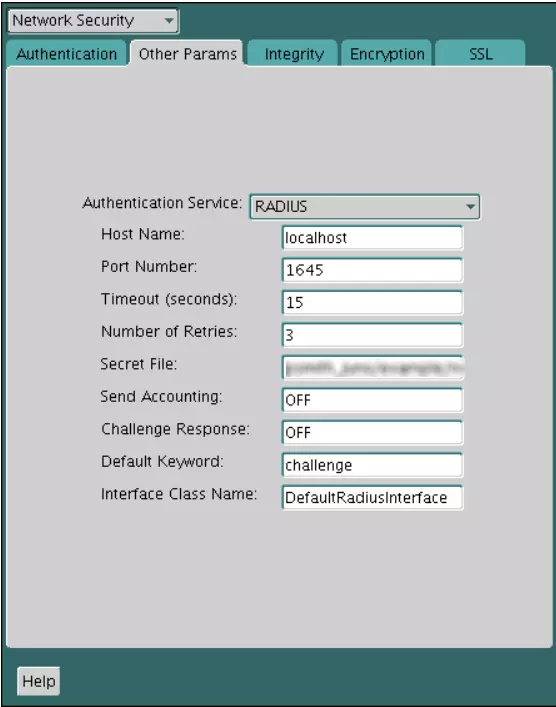
- Asegúrese de que el valor predeterminado de Archivo secreto El campo es válido.
- En el campo Archivo menú, seleccione Guardar configuración de red.
3. Configurar los parámetros de inicialización del servidor de base de datos Oracle
- Después de configurar el archivo sqlnet.ora, debe configurar el archivo de inicialización init.ora.
- Agregar el formulario PREFIJO_AUTENTICACIÓN_SO="" ajuste a la archivo init.ora.
- Reiniciar la base de datos.
- Para cambiar la configuración predeterminada, inicie Administrador de red de Oracle:
- (UNIX) Desde
$ORACLE_HOME/bin
- entrar: administrador de red comando en la línea de comandos
- (Windows) Seleccionar Inicio, Programas, Oracle - HOME_NAME, Herramientas de configuración y migración, Luego Net Manager.
- Expandir Configuración de red de Oracle, Y desde Local, seleccione Perfil de la empresa.
- En el campo Lista de nombres, seleccione Red de Seguridad.
- Haga clic en el elemento Pestaña Otros parámetros.
- De la lista de Servicios de autenticación, Seleccione RADIO.
- Cambie la configuración predeterminada de cualquiera de los siguientes campos:
| Puerto: |
Especifica el puerto de escucha del servidor RADIUS principal. El valor predeterminado es 1645. |
| Tiempo de espera (segundos): |
Especifica el tiempo que el servidor de base de datos Oracle espera una respuesta del servidor RADIUS principal. El valor predeterminado es 15 segundos. |
| Número de reintentos: |
Especifica la cantidad de veces que el servidor de base de datos Oracle reenvía mensajes al servidor RADIUS principal. El valor predeterminado es tres reintentos. |
| Archivo secreto: |
Especifica la ubicación de la clave secreta en el servidor de base de datos Oracle. El campo especifica la ubicación del archivo de clave secreta, no la clave secreta en sí. |
- En el campo Archivo menú, seleccione Guardar configuración de red.
4. Configurar el modo desafío-respuesta
- Para configurar el modo desafío-respuesta, debe especificar información como una contraseña dinámica que se obtiene de una tarjeta de token.
- Si está utilizando JDK 1.1.7 o JRE 1.1.7, configure la variable de entorno JAVA_HOME en la ubicación de JRE o JDK en el sistema donde se ejecuta el cliente Oracle:
- En UNIX, ingrese % setenv JAVA_HOME /usr/local/paquetes/jre1.1.7B Este comando en el indicador
- En Windows, seleccione Inicio, Configuración, Panel de control, Sistema, Entorno y establezca la variable JAVA_HOME como c:\java\jre1.1.7B
- Nota: Este paso no es necesario para ninguna otra versión de JDK/JRE.
- Inicie Oracle Net Manager.
- (UNIX) Desde
$ORACLE_HOME/bin
- entrar: administrador de red comando en la línea de comandos
- (Windows) Seleccionar Inicio, Programas, Oracle - HOME_NAME, Herramientas de configuración y migración, Luego Net Manager.
- Expandir Configuración de red de Oracle, Y desde Local, seleccione Perfil de la empresa.
- En el campo Lista de nombres, seleccione Red de Seguridad.
- Seleccione el elemento Autenticación .
- En la lista de métodos disponibles, seleccione RADIO.
- En la sección Respuesta al desafío campo, introduzca ON para permitir el desafío-respuesta.
- En la sección Palabra clave predeterminada campo, acepte el valor predeterminado del desafío o ingrese una palabra clave para solicitar un desafío al servidor RADIUS.
- En la sección Nombre de la clase de interfaz campo, acepte el valor predeterminado de Interfaz de radio predeterminada o ingrese el nombre de la clase que ha creado para manejar la conversación de desafío-respuesta.
- En el campo Archivo menú, seleccione Guardar configuración de red.
- Para crear un usuario y otorgarle acceso, comience SQL * Plus y ejecutar las siguientes declaraciones:
    CONNECT system@database_name;
    Enter password: <password>
    CREATE USER username IDENTIFIED EXTERNALLY;
    GRANT CREATE SESSION TO USER username;
    EXIT
- Si utiliza Windows, puede utilizar la herramienta Administrador de seguridad en Oracle Enterprise Manager.
- ingresa lo mismo nombre de usuario en el archivo de usuarios del servidor RADIUS.
5. Configure su directorio de usuarios
miniOrange proporciona autenticación de usuarios desde diversas fuentes externas, como directorios (como ADFS, Microsoft Active Directory, Microsoft Entra ID, OpenLDAP, Google, AWS Cognito, etc.), proveedores de identidad (como Okta, Shibboleth, Ping, OneLogin, KeyCloak), bases de datos (como MySQL, MariaDB, PostgreSQL) y muchas más . Puede configurar su directorio/almacén de usuarios existente o agregar usuarios en miniOrange.
Nota: Puede seguir esta guía si desea configurar Radius MFA con sus usuarios almacenados en Microsoft Entra ID mediante la concesión de contraseña de OAuth.
Configurar AD/LDAP como directorio de usuarios
Configurar miniOrange como directorio de usuarios
Configure sus directorios existentes, como Microsoft Active Directory, Microsoft Entra ID, OpenLDAP, etc.
- Haga clic en Proveedores de identidad >> Agregar proveedor de identidad en el menú izquierdo del tablero.

- En Elegir proveedor de identidad, seleccione Directorios AD/LDAP desde el desplegable.

- Entonces busca Anuncio/LDAP y haz clic en él.

- ALMACENE LA CONFIGURACIÓN LDAP EN MINIORANGEElija esta opción si desea conservar su configuración en miniOrange. Si el directorio activo está protegido por un firewall, deberá abrirlo para permitir las solicitudes entrantes a su AD.
- ALMACENAR LA CONFIGURACIÓN LDAP ON PREMISA: Elija esta opción si desea mantener su configuración en sus instalaciones y solo permitir el acceso a AD dentro de las instalaciones. Tendrás que descargar e instalar. puerta de enlace miniOrange en sus instalaciones.

- Introduzca LDAP Nombre que se ve en la pagina y Identificador nombre.
- Seleccionar Tipo de directorio as Active Directory.
- Introduzca la URL o la dirección IP del servidor LDAP frente al LDAP URL del servidor .
- Haga clic en el elemento Conexión de prueba Botón para verificar si se ha realizado una conexión exitosa con su servidor LDAP.

- En Active Directory, vaya a las propiedades de los contenedores/OU de usuario y busque el Atributo de nombre distinguidoLa cuenta de enlace debe tener los privilegios de lectura mínimos necesarios en Active Directory para permitir búsquedas en el directorio. Si el caso de uso implica aprovisionamiento (como crear, actualizar o eliminar usuarios o grupos), la cuenta también debe tener los permisos de escritura adecuados.

- Ingrese la contraseña válida de la cuenta Bind.
- Haga clic en el elemento Probar las credenciales de la cuenta vinculada para verificar sus credenciales de enlace LDAP para la conexión LDAP.

- Base de búsqueda es la ubicación en el directorio donde comienza la búsqueda de un usuario. Lo obtendrá del mismo lugar donde obtuvo su nombre distinguido.

- Seleccione un filtro de búsqueda adecuado en el menú desplegable. Si utiliza Usuario en filtro de grupo único or Usuario en filtro de grupo múltiple, Reemplace lagrupo-dn> en el filtro de búsqueda con el nombre distinguido del grupo en el que están presentes tus usuarios. Para utilizar el filtro de búsqueda personalizado, seleccione "Escribe tu filtro personalizado" opción y personalizarla en consecuencia.

- Haga clic en el elemento Siguiente botón, o vaya al Opciones de inicio de sesión .
- También puede configurar las siguientes opciones mientras configura AD. Permitir Activar LDAP para autenticar usuarios de AD/LDAP. Clickea en el Siguiente Botón para agregar tienda de usuario.

Aquí está la lista de atributos y lo que hace cuando lo habilitamos. Puede habilitar/deshabilitar en consecuencia.
| Atributo |
Mareas Ideales para Lecciones |
| Activar LDAP |
Todas las autenticaciones de usuario se realizarán con credenciales LDAP si lo activa |
| Autenticación alternativa |
Si las credenciales LDAP fallan, el usuario será autenticado a través de miniOrange |
| Habilitar inicio de sesión de administrador |
Al habilitar esto, su inicio de sesión de administrador de miniOrange se autentica utilizando su servidor LDAP. |
| Mostrar IdP a los usuarios |
Si habilita esta opción, este IdP será visible para los usuarios. |
| Sincronizar usuarios en miniOrange |
Los usuarios se crearán en miniOrange después de la autenticación con LDAP |
- Haga clic en el elemento Siguiente botón, o vaya al Atributos .
Mapeo de atributos desde AD
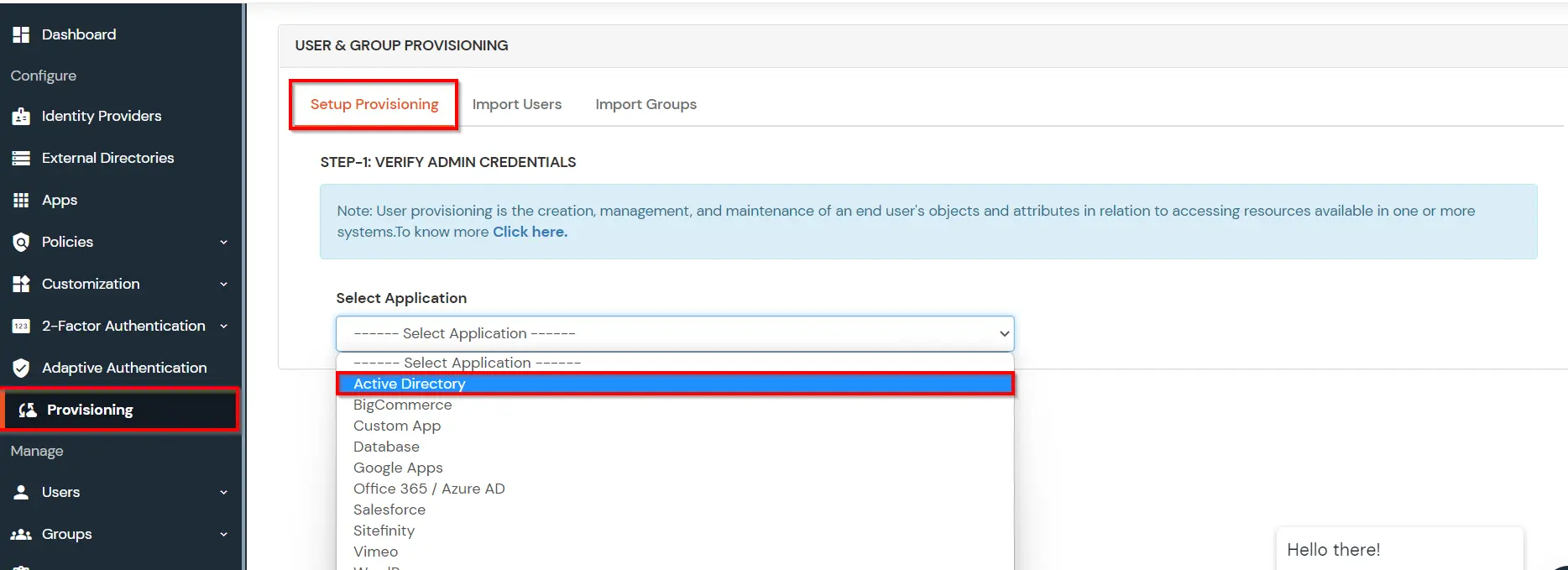
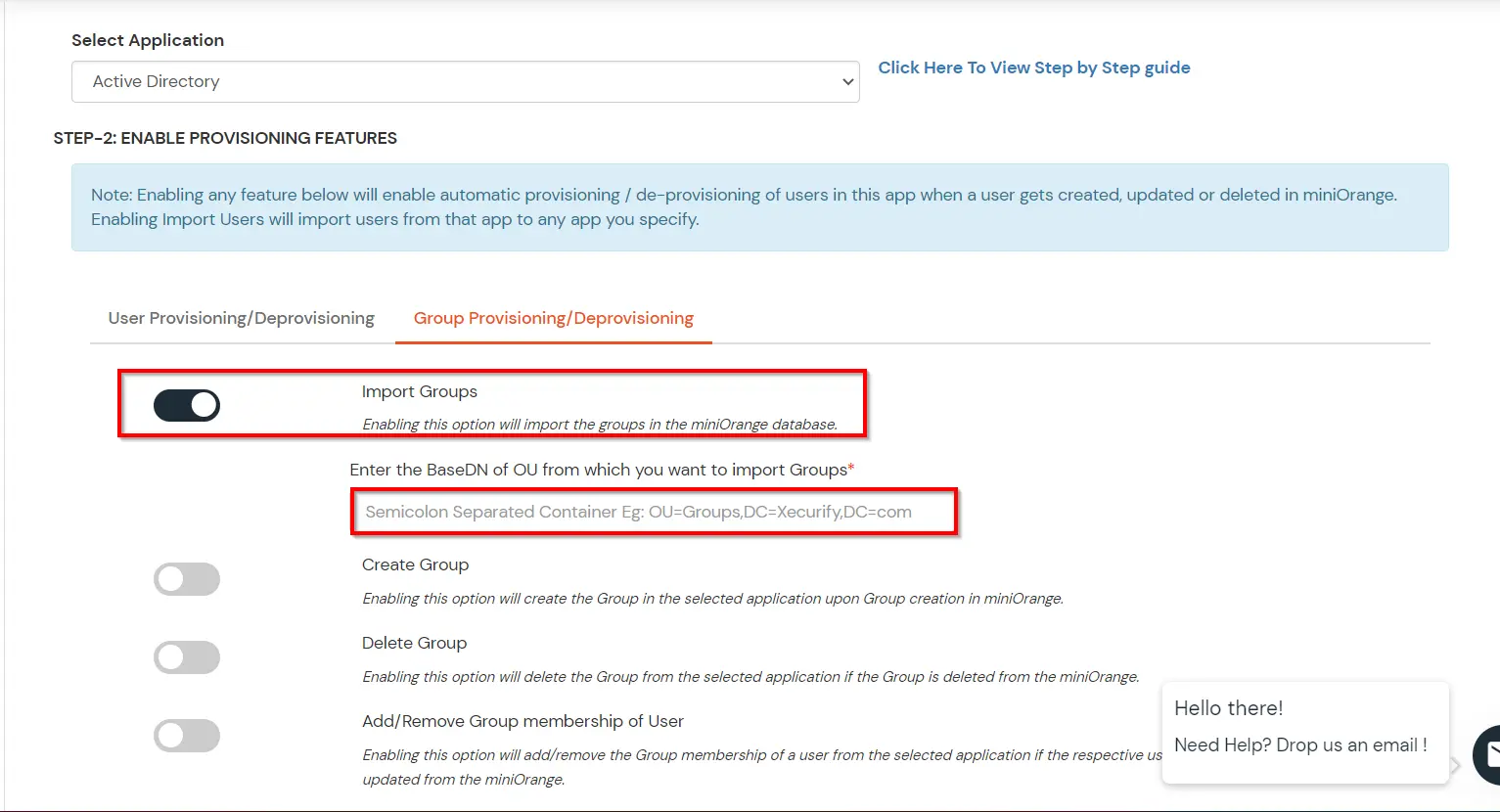
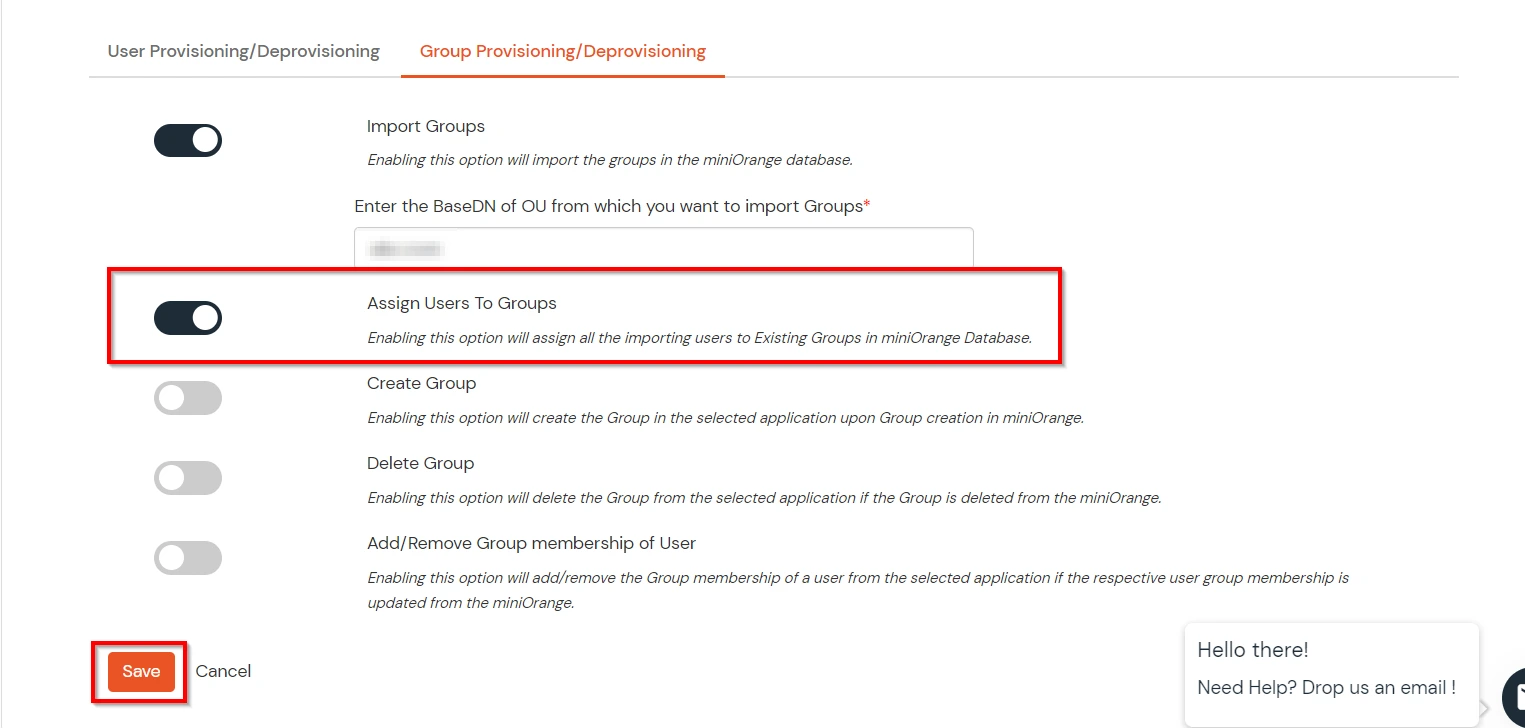
Importación y aprovisionamiento de usuarios desde AD
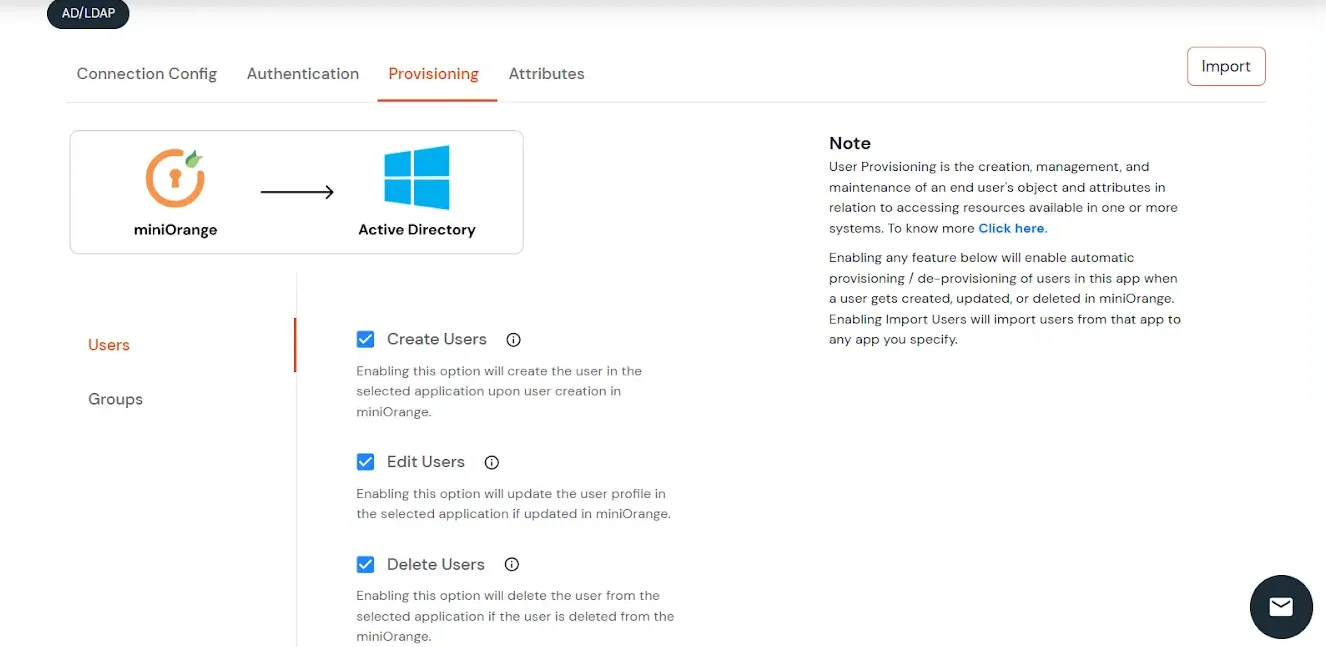
- Si desea configurar el aprovisionamiento, haz clic aquí. Para obtener información detallada, omitiremos este paso por ahora.
Importar la política de contraseñas desde Active Directory
- Si desea importar su política de contraseñas de Active Directory a miniOrange, haz clic aquí. Para obtener información detallada, omitiremos este paso por ahora.

Probar conexiones
- Verá una lista de directorios en Proveedores de identidad. En el menú desplegable, seleccione Directorios AD/LDAP, busque su directorio configurado, haga clic en los tres puntos junto a él y seleccione Conexión de prueba.

- Aparece una ventana emergente que le solicita que ingrese un nombre de usuario y una contraseña para verificar su configuración LDAP.

- On Consolidación Exitosa conexión con el servidor LDAP, se muestra un mensaje de éxito.

Mapeo de atributos de prueba
- Verá una lista de directorios en Proveedores de identidad. En el menú desplegable, seleccione Directorios AD/LDAP, busque su directorio configurado, haga clic en los tres puntos junto a él y seleccione Mapeo de atributos de prueba.

- Aparece una ventana emergente para ingresar un nombre de usuario y hacer clic Prueba.

- Se mostrará el resultado de la asignación de atributos de prueba.

La configuración de AD como directorio externo está completa.
Nota: Consulte nuestra guía para configurar LDAP en un servidor Windows.
Crear grupos de usuarios (recomendado)
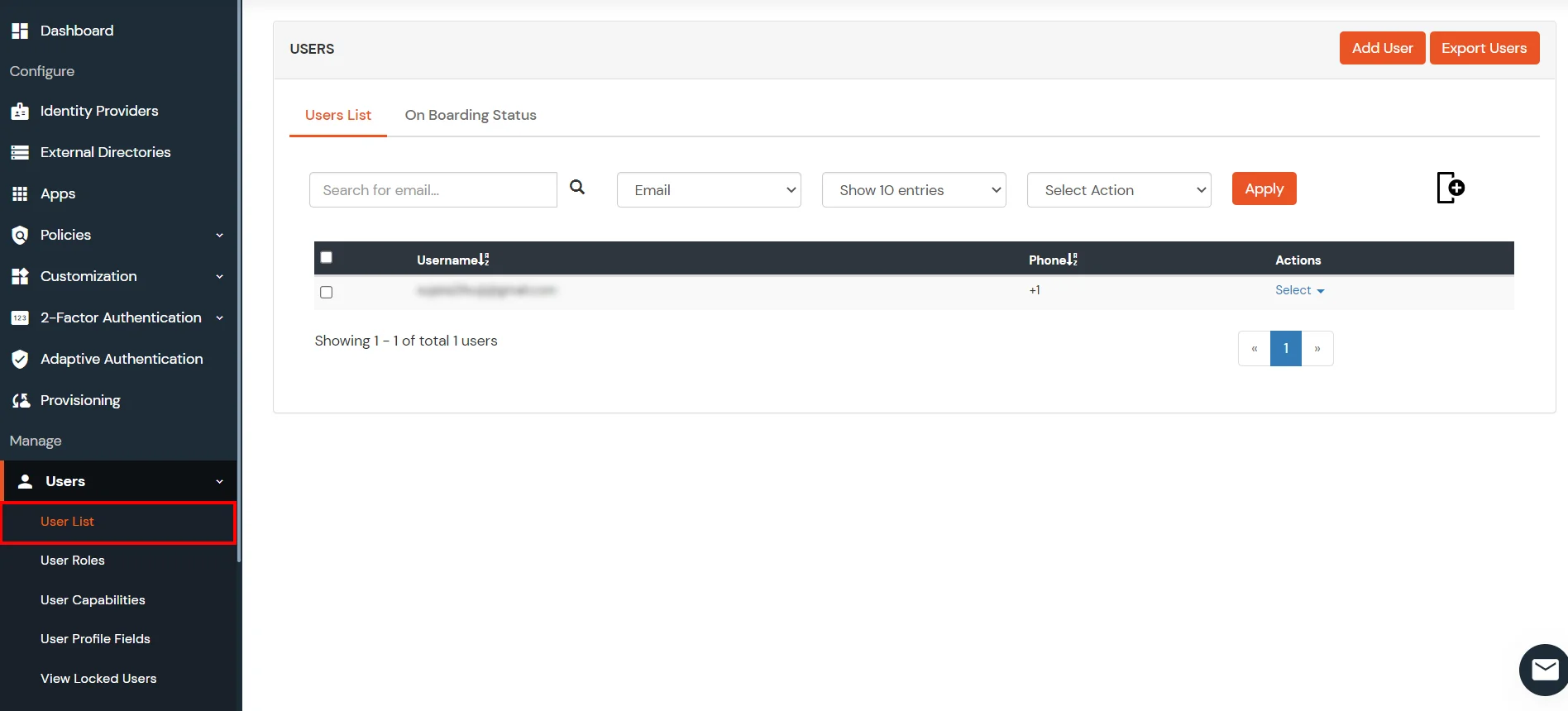
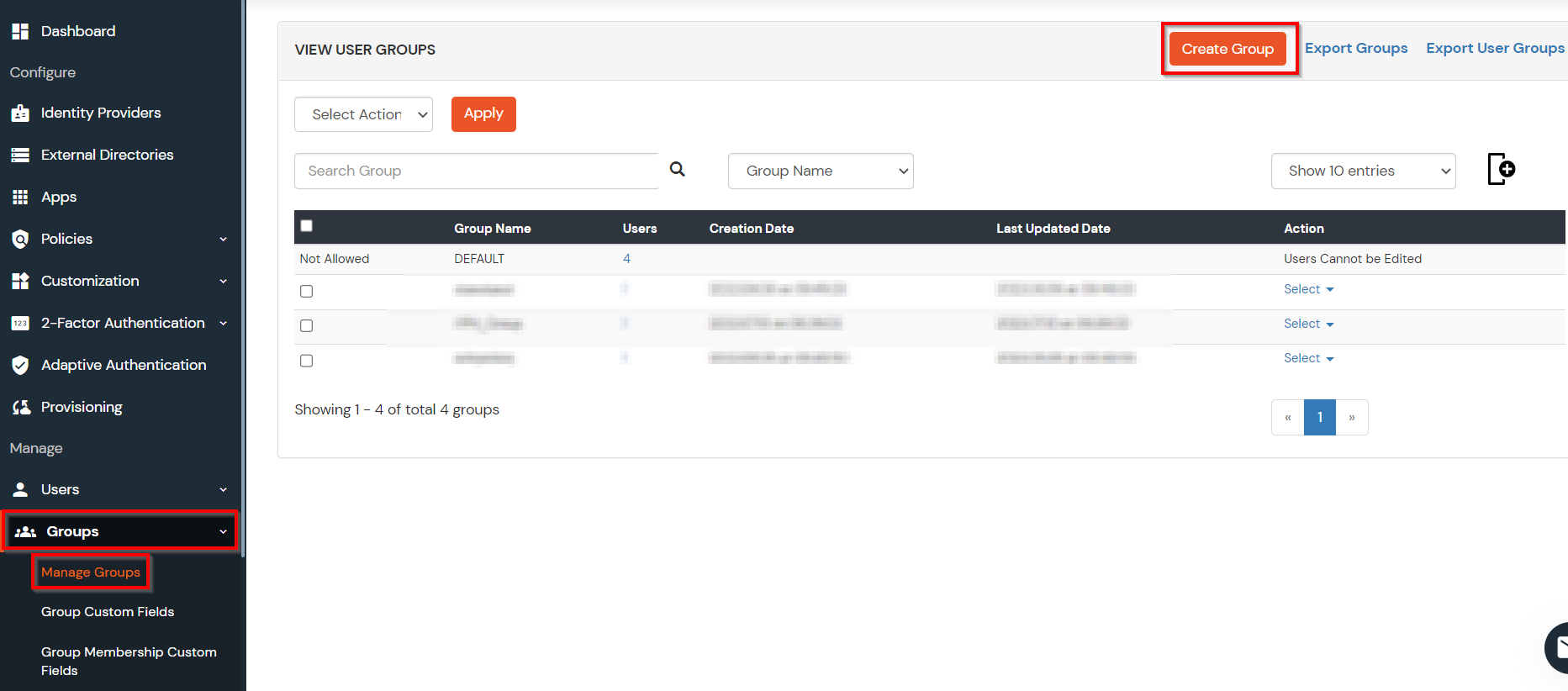
- Seleccionar Grupos >> Administrar grupos desde el panel izquierdo.
- Haga clic en el elemento Crear grupo botón en la parte superior.
- Ingrese un apropiado Nombre del grupo y haga clic en Crear grupo.
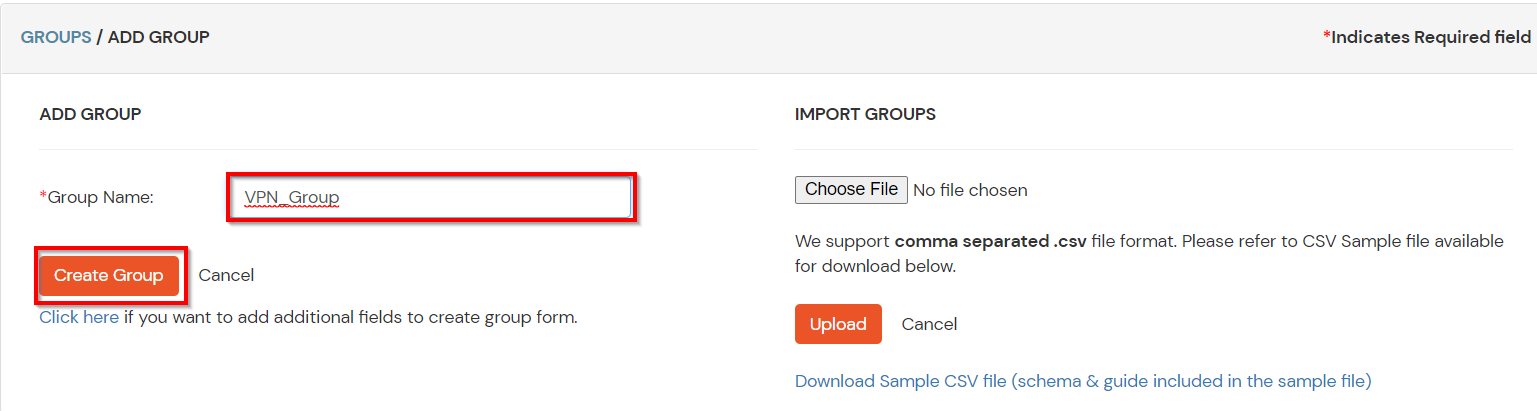
- En esta guía hemos creado un grupo por nombre. Grupo_VPN.
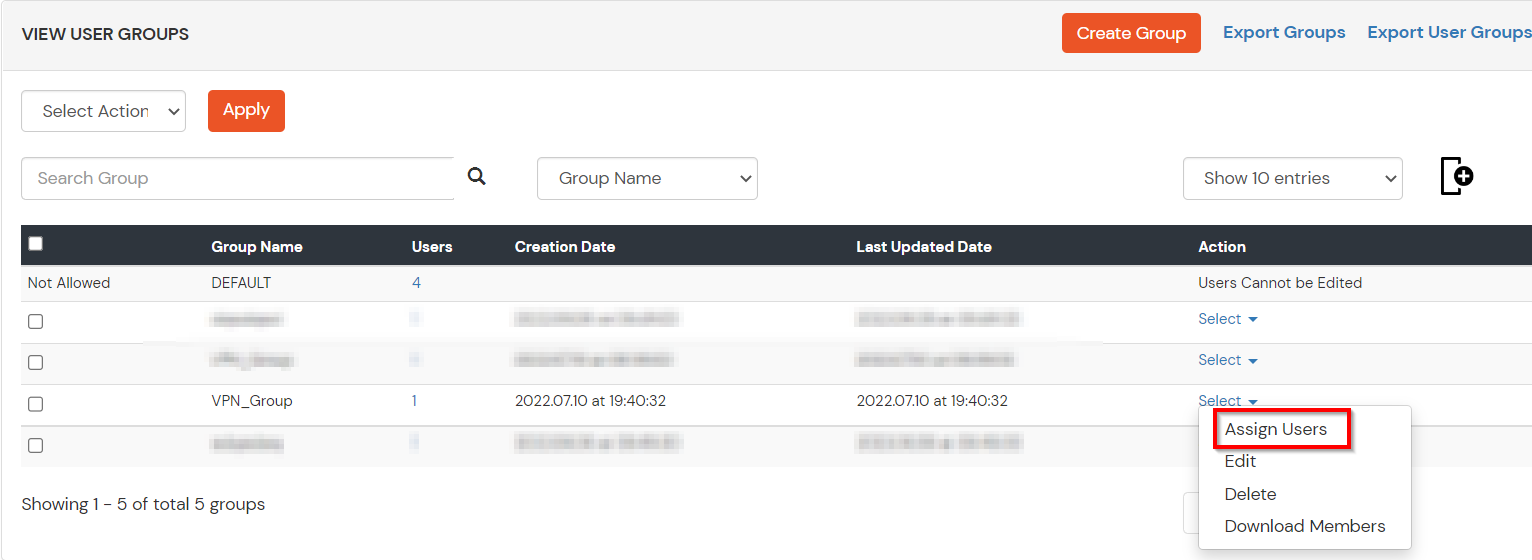
- Asigne varios miembros al grupo usando el Asignar usuario opción asociada con el grupo en la lista de grupos.
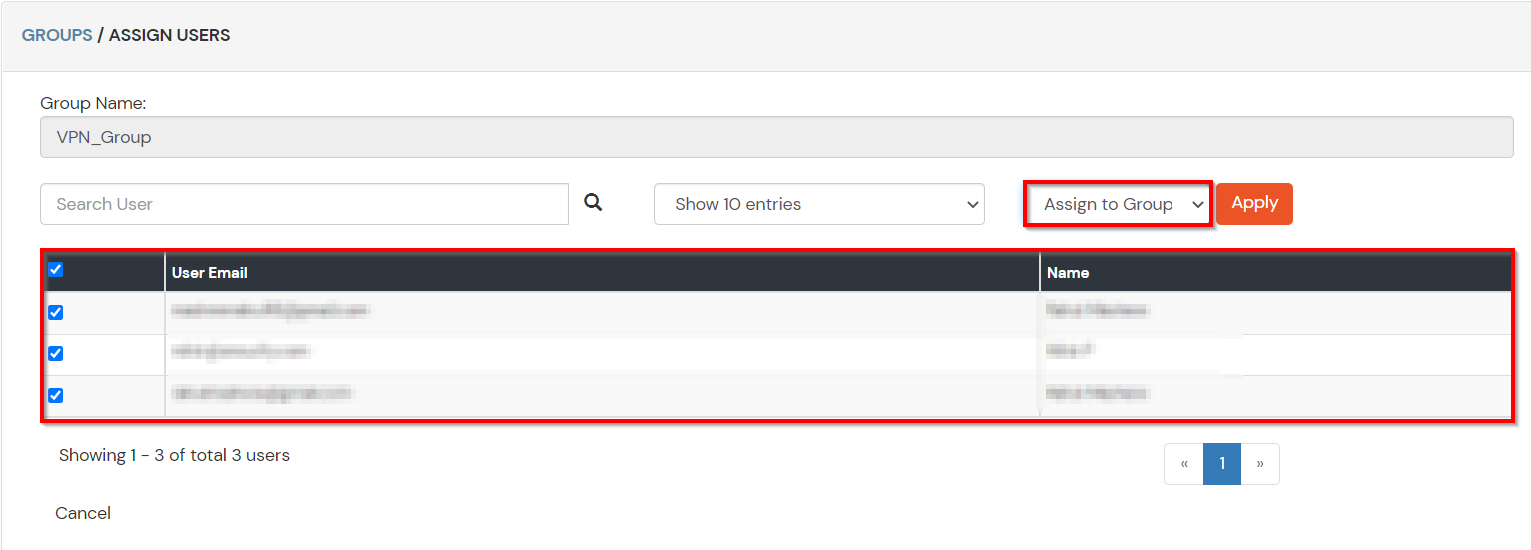
- Seleccione los usuarios que deben asignarse a este grupo. Luego seleccione Asignar a grupo en el menú desplegable Seleccionar acción y haga clic en el botón Aplicar.
- Estos grupos serán útiles para agregar múltiples Políticas 2FA en las aplicaciones.
6. Configurar MFA para Oracle DB
Nota: Puede seguir esta guía si desea personalizar e implementar la autenticación multifactor (MFA) para los usuarios finales.
- aquí lo haremos configurar una política para el grupo de usuarios que creamos en este paso y asociarlo con la aplicación Oracle DB VPN.
- Haga clic en Políticas >> Política de inicio de sesión de la aplicación.
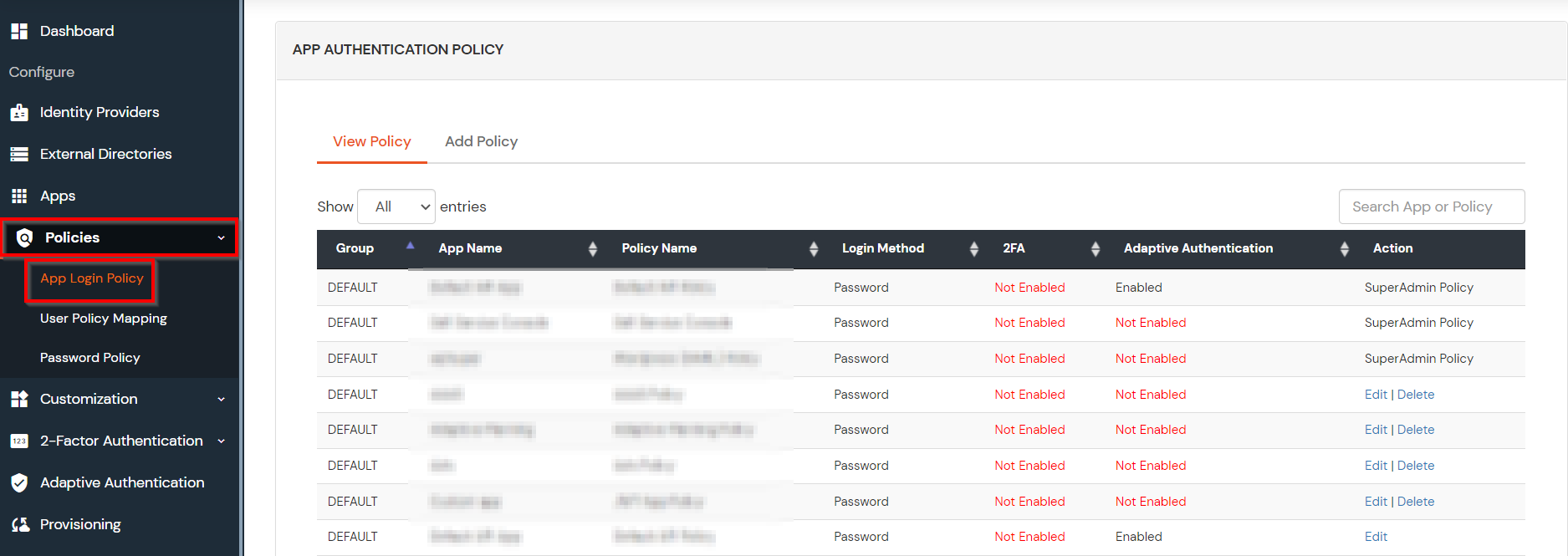
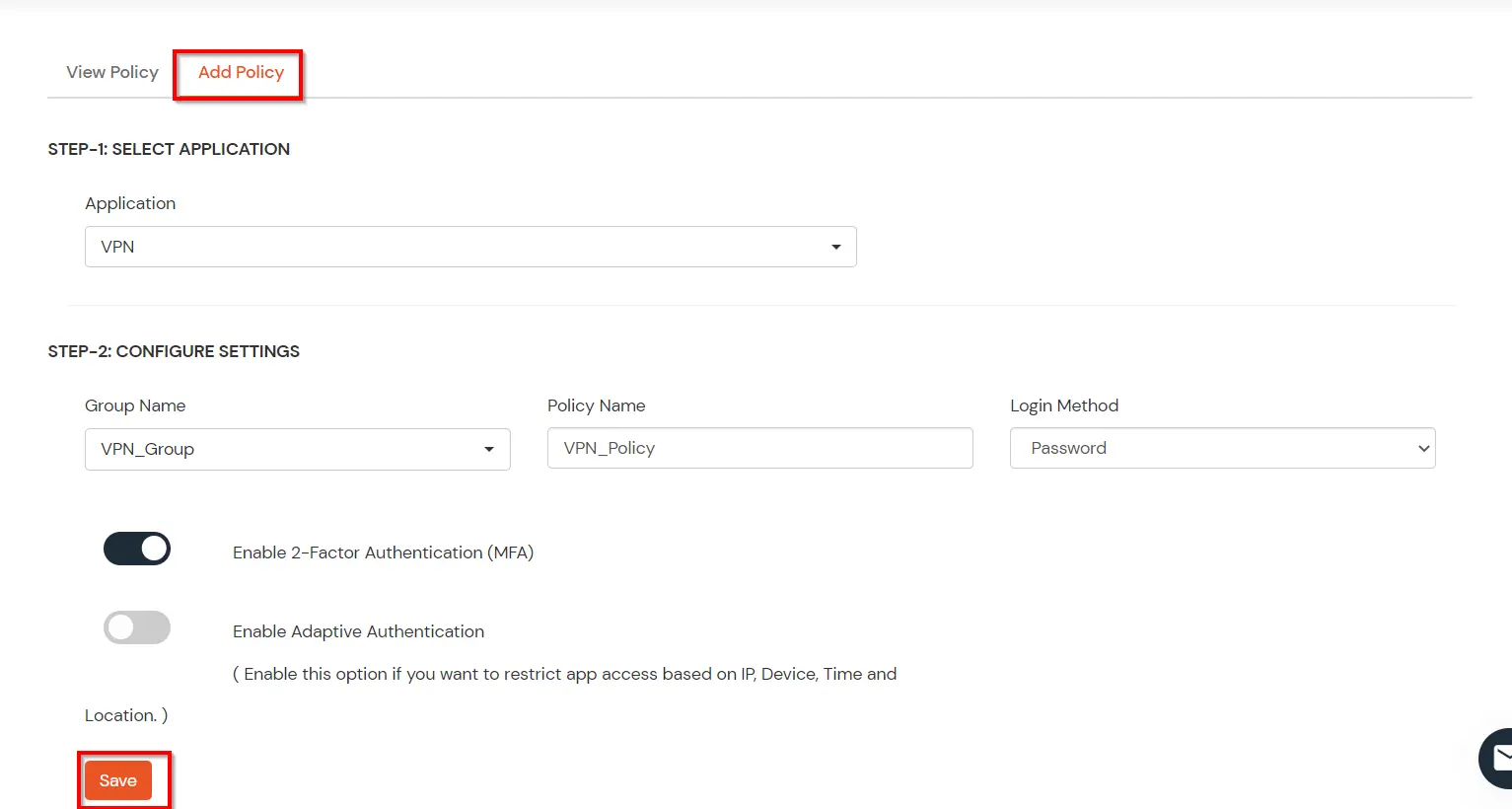
- Haga clic en Agregar política .
- En la sección Aplicación, seleccione el Aplicación RADIO que configuramos anteriormente en el Paso 1.
- Seleccione el grupo de usuarios requerido en Nombre del grupo y entrar en el Nombre de directiva.
- En esta guía, configuraremos un Sólo contraseña política para "VPN_Grupo", para que solo los miembros de VPN_Group puedan acceder a los servicios VPN sin un segundo factor.
- Una vez que haya terminado con la configuración de la política, haga clic en Enviar Formulario para agregar política.
7. Pruebe la autenticación de dos factores para iniciar sesión en Oracle DB
- Conéctese a su base de datos Oracle mediante sqlplus.
- Ingrese su nombre de usuario y contraseña en el mensaje de la GUI.
- Introduzca el código de autenticación de dos factores.
- Después de una autenticación exitosa, se conectará a su base de datos de Oracle.
Referencias adicionales