¿Cómo configurar (2FA/MFA) para el acceso web de Escritorio remoto?
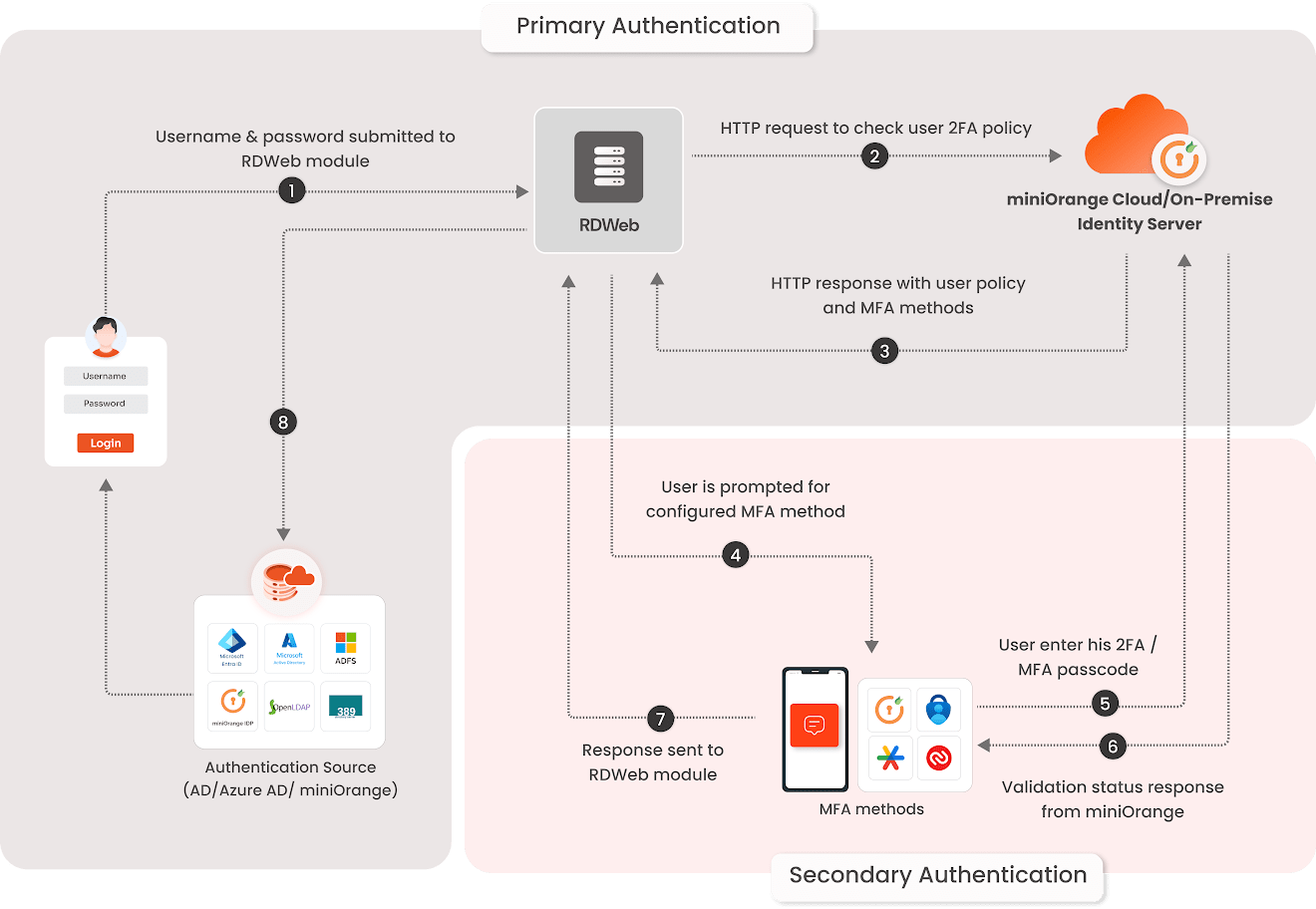
La configuración de MFA de Microsoft RD Web Access (RD Web) se inicia cuando un usuario intenta iniciar sesión en el Servicio de Escritorio Remoto (RDS) mediante un Cliente de Escritorio Remoto (con RDP) o a través de la página de inicio de sesión de RD Web Access desde su navegador. Tras iniciar sesión, el componente miniOrange RD Web instalado en el equipo de destino envía una solicitud RADIUS al servidor RADIUS de miniOrange, que autentica al usuario mediante Active Directory local. Una vez realizada la autenticación correctamente, se activa la autenticación de dos factores (2FA) del usuario. Tras validarse, se le concede acceso al Servicio de Escritorio Remoto.
¿Qué es la autenticación multifactor (MFA)?
La autenticación multifactor (MFA) es un método de autenticación que requiere que el usuario se autentique mediante dos o más factores para acceder a los recursos, aplicaciones o servidores de la empresa (acceso remoto a la web). Habilitar la autenticación multifactor (MFA) implica que los usuarios deben proporcionar factores de verificación adicionales, además de su nombre de usuario y contraseña, lo que aumenta la seguridad de los recursos de la organización.
¿Cómo funciona el acceso web a escritorio remoto (RD Web) 2FA/MFA?
- En este caso, el usuario accede a Acceso web a escritorio remoto (RD Web) página de inicio de sesión desde su navegador para conectarse al Servicio de Escritorio remoto. Ingresa su nombre de usuario y contraseña y, al enviarla, la solicitud RADIUS del componente web RD instalado en la máquina de destino se envía al servidor RADIUS miniOrange que autentica al usuario a través de AD local en la máquina de destino.
- Una vez autenticado, envía un desafío RADIUS al acceso web a escritorio remoto (RD Web), y RD Web ahora muestra la pantalla OTP en el navegador. Una vez que el usuario ingresa el código de acceso único (OTP), el IdP miniOrange lo verifica y otorga o niega el acceso al RDS.
- Con esto, después de que el usuario se conecta al Servicio de Escritorio remoto, el usuario también puede obtener acceso a los íconos de aplicaciones remotas publicadas en la pantalla de su navegador, ya que la sesión ya ha sido creada para el usuario.
Integre MFA sin complicaciones para iniciar sesión y detener ataques basados en contraseñas. La TI obtiene seguridad adicional y los usuarios obtienen fácil acceso a las aplicaciones y puntos finales que necesitan, solo con sus credenciales de dominio. Verifique siempre las identidades antes de permitir el acceso a los puntos finales para aumentar la seguridad de la identidad y reducir el riesgo y la exposición. Los proveedores de credenciales miniOrange se pueden instalar en sistemas operativos de cliente y servidor Microsoft Windows para agregar autenticación de dos factores al escritorio remoto.
miniOrange admite los siguientes métodos de autenticación para 2FA:
- miniOrange Push (aplicación de autenticación miniOrange)
- miniOrange Soft Token (aplicación de autenticación miniOrange)
- google Authenticator
- OTP por SMS/correo electrónico
- Ficha de hardware
- Consulte más de 15 métodos MFA/2FA
Obtenga ayuda gratuita para la instalación: reserve una ranura
miniOrange ofrece ayuda gratuita a través de una llamada de consulta con nuestros ingenieros de sistemas para instalar o configurar la autenticación de dos factores para la solución web RD en su entorno con una prueba de 30 días.
Para ello, solo tienes que enviarnos un correo electrónico a idpsupport@xecurify.com para reservar una cita y te ayudaremos a configurarlo enseguida.
Requisitos previos para configurar la autenticación de dos factores (2FA) web de Escritorio remoto
- Configurar RDWeb con integración 2FA
- Siga los pasos a continuación para instalar y configurar la autenticación de dos factores (2FA) para RDWeb en su máquina de Escritorio remoto (RDP):
- Descargue el instalador de 2FA
- Copia de seguridad de archivos RDWeb existentes
- Navegue a C:/Windows/Web/RDWeb
- Copie toda la carpeta RDWeb y guárdela en una ubicación segura como copia de seguridad.
- Ejecute el instalador
- Haga clic derecho en el archivo de instalación descargado.
- Seleccionar Ejecutar como administrador.
- Siga las instrucciones del asistente de instalación para completar la instalación.
Siga la guía paso a paso que se proporciona a continuación para configurar RD Web MFA
1. Descargue el módulo web 2FA para RD
- Iniciar sesión en miniOrange Consola de administración.
- Vaya al Aplicaciones. Haga clic en Agregar aplicación .

- Seleccionar Escritorio desde Todas las Aplicaciones menú desplegable .
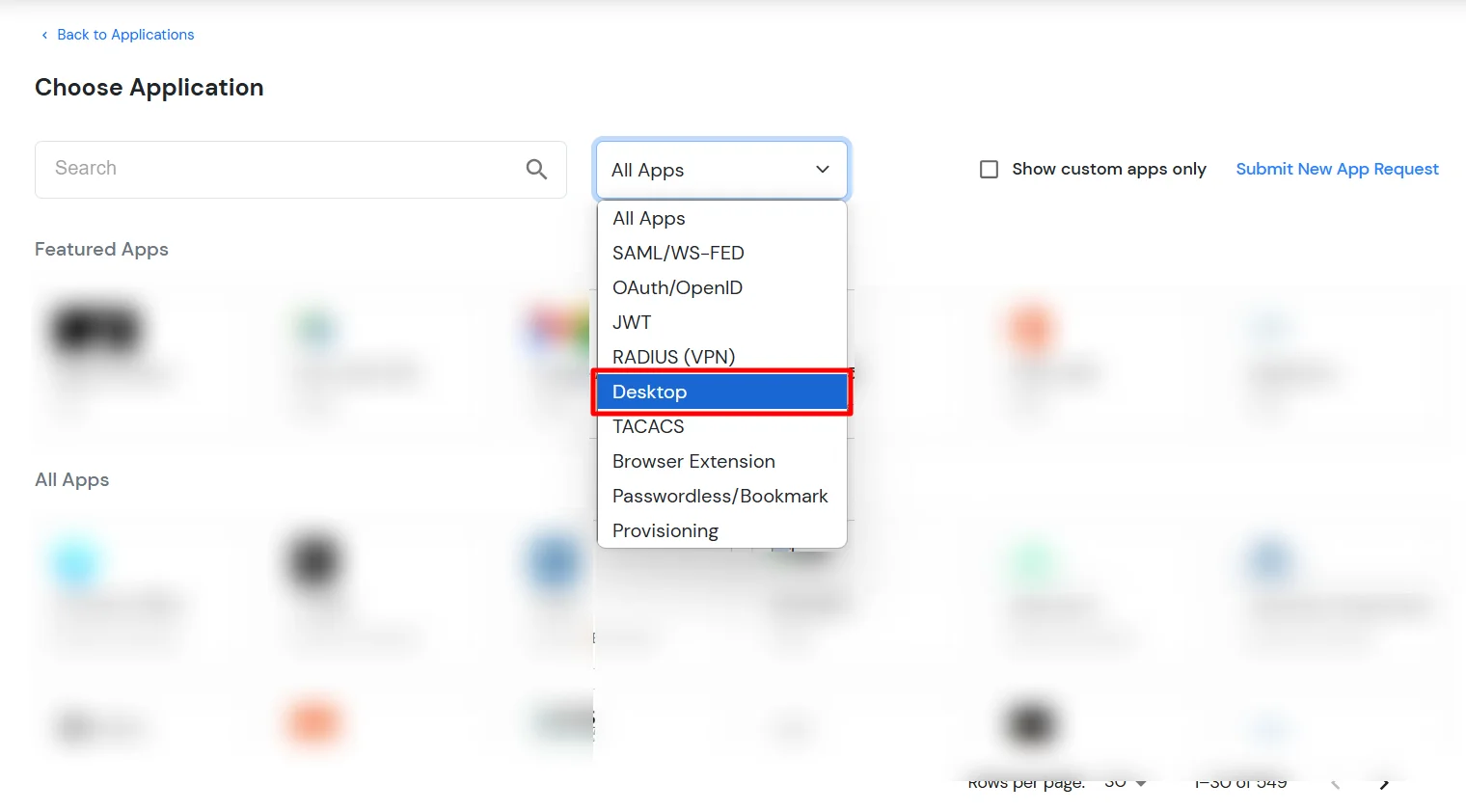
- Busque RD Web en la lista, si no encuentras RD Web En la lista, busque API de escritorio y puede configurar su aplicación a través de API de escritorio.
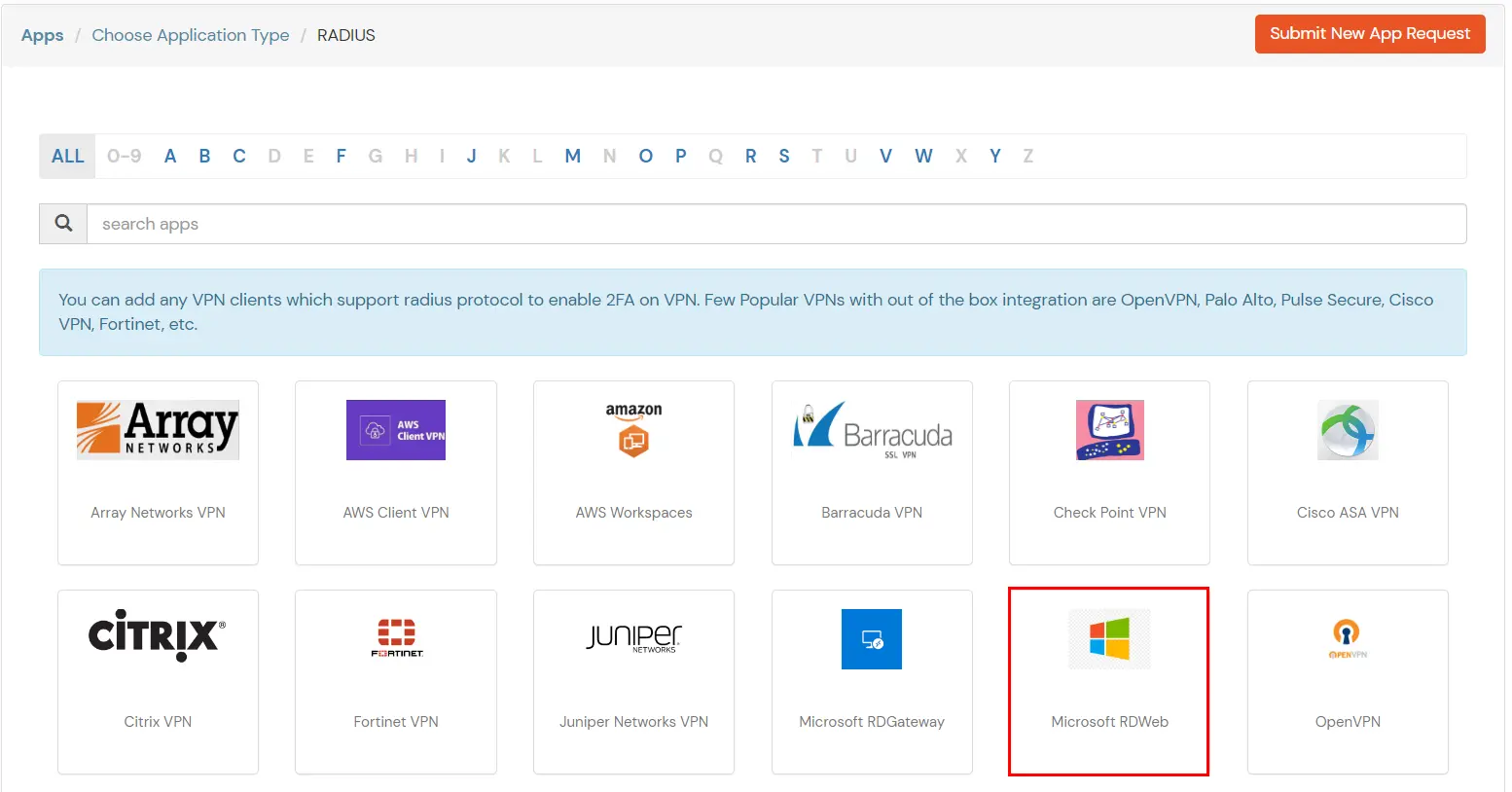
- En la pestaña Básico, ingrese los siguientes detalles:
| Pestañas básicas |
Mareas Ideales para Lecciones |
|---|
| Nombre que se ve en la pagina |
Escriba el Nombre que se ve en la pagina (es decir, el nombre de esta aplicación). |
| Descripción (opcional) |
Añade una descripción si es necesario. |
| App secreta |
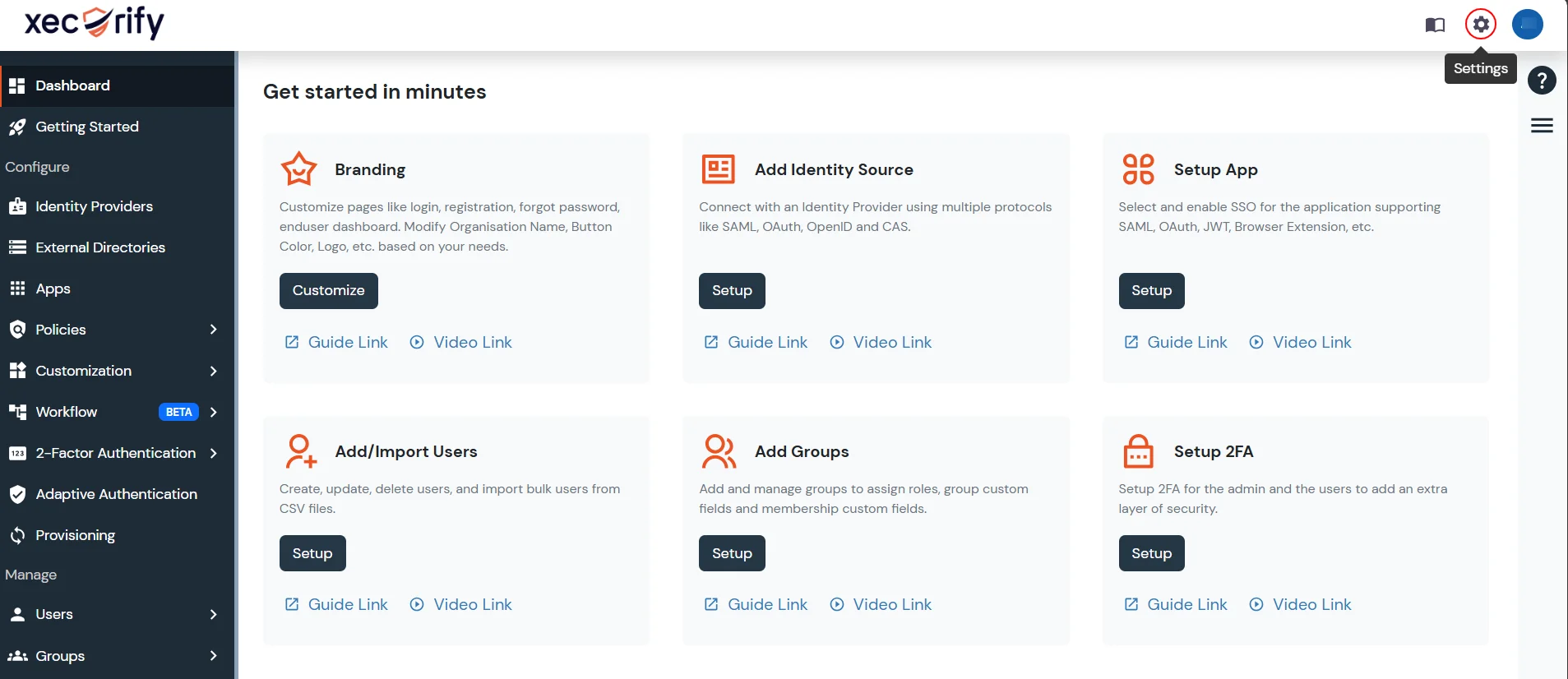
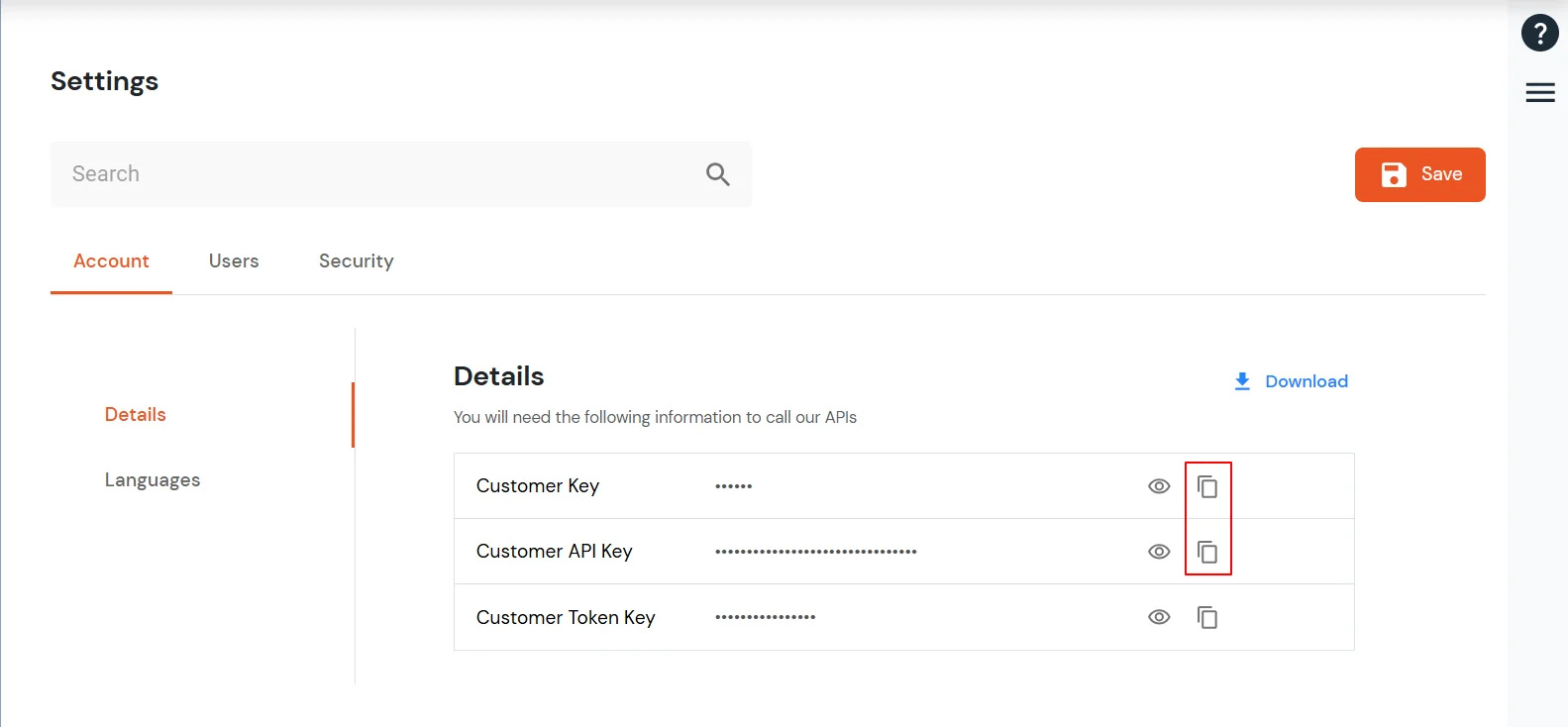
Puede encontrar App Secret haciendo clic en el ícono como se muestra a continuación. |
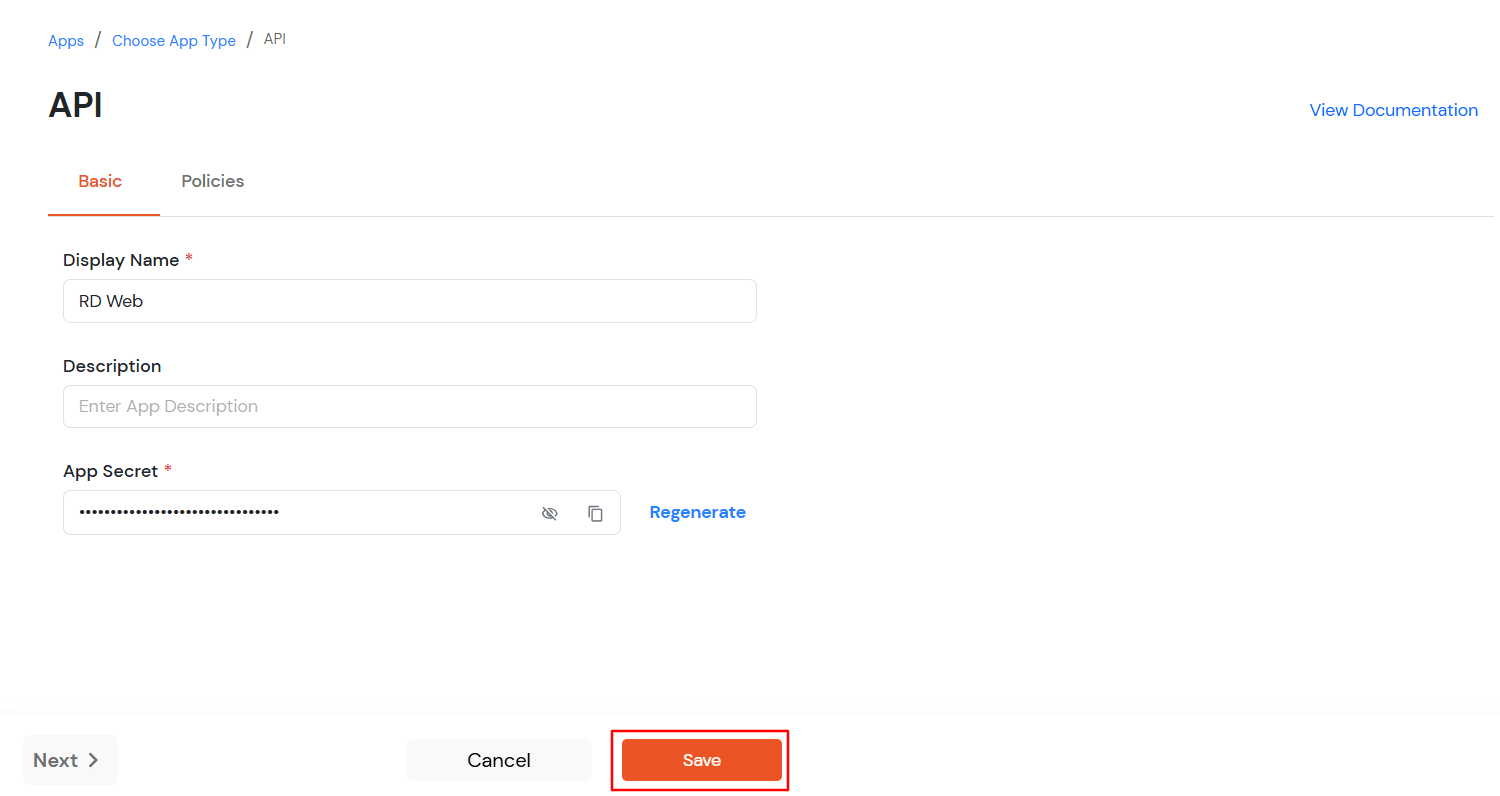
- Haga clic en Guardar Para continuar, serás redirigido automáticamente a la sección de Políticas.
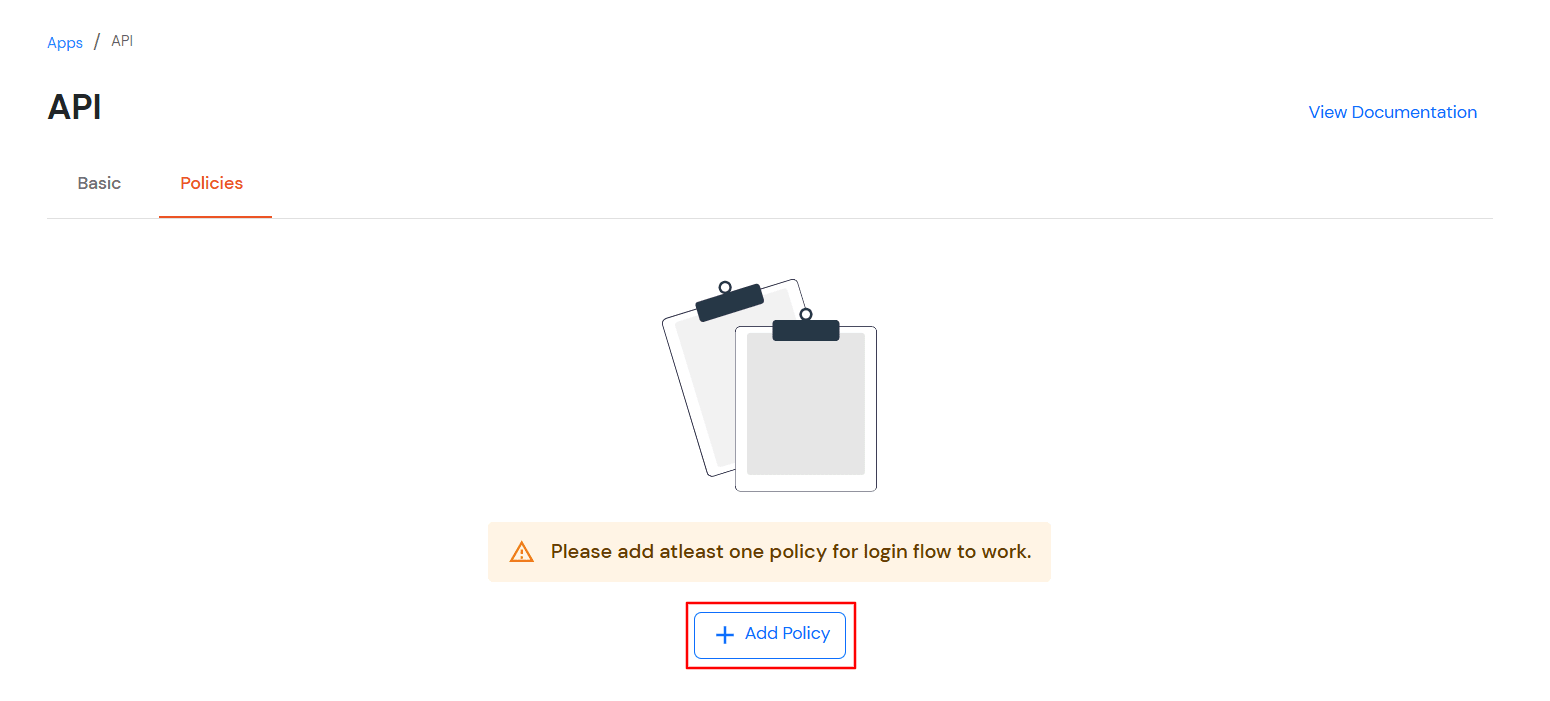
- Haga clic en el elemento Asignar grupo botón. Un nuevo Configurar la asignación de grupos Se abrirá una ventana modal.
- Asignar grupo: Seleccione los grupos que desea vincular con la aplicación. Puede seleccionar hasta 20 grupos a la vez.
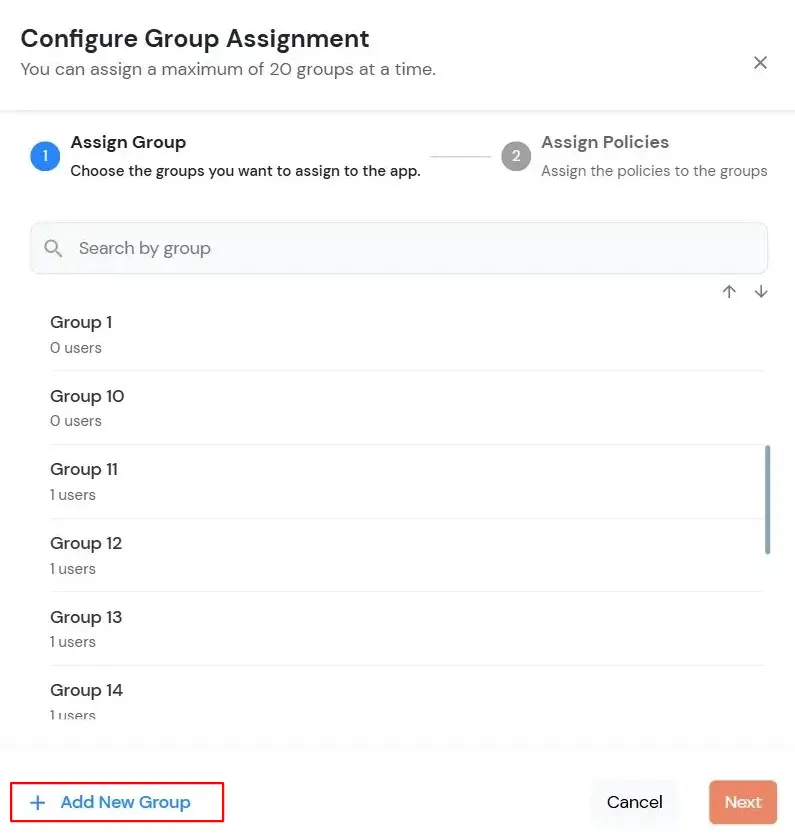
- Si necesitas crear un nuevo grupo, haz clic en Agregar nuevo grupo .
- Introduzca el nombre del grupo y haga clic en Crear grupo.
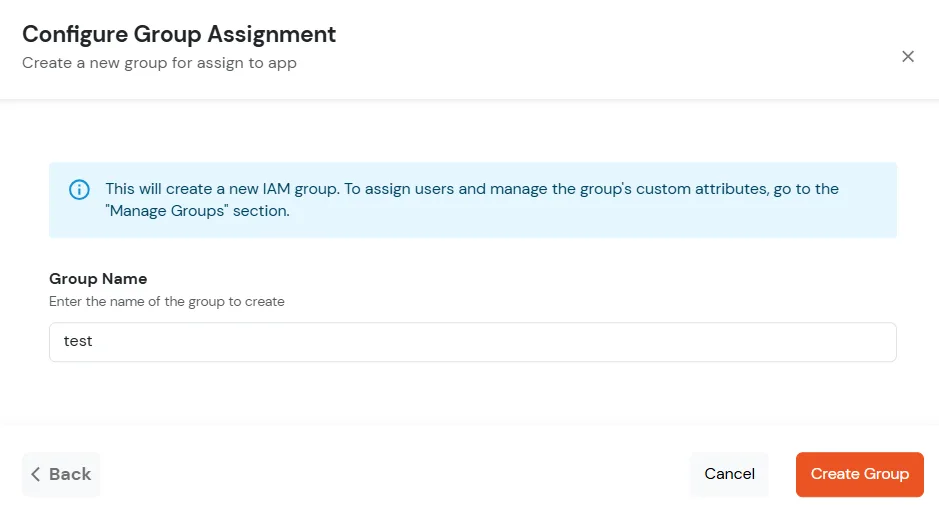
- Haga clic en Siguiente.
- Asignar políticas: Agregue las políticas requeridas a los grupos seleccionados. Ingrese los siguientes detalles:
- Primer factor: Seleccione el método de inicio de sesión en el menú desplegable.
- Si selecciona Contraseña Como método de inicio de sesión, puede habilitar Autenticación de dos factores (MFA) y Autenticación adaptable, si es necesario.
- Si selecciona Sin contraseña Como método de inicio de sesión, puede habilitar Autenticación de dos factores (MFA) si es necesario.
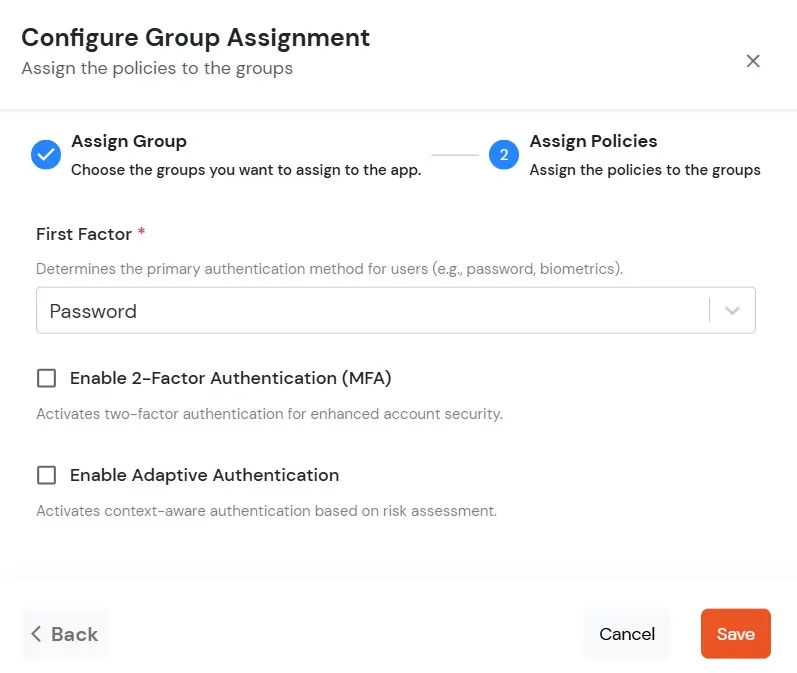
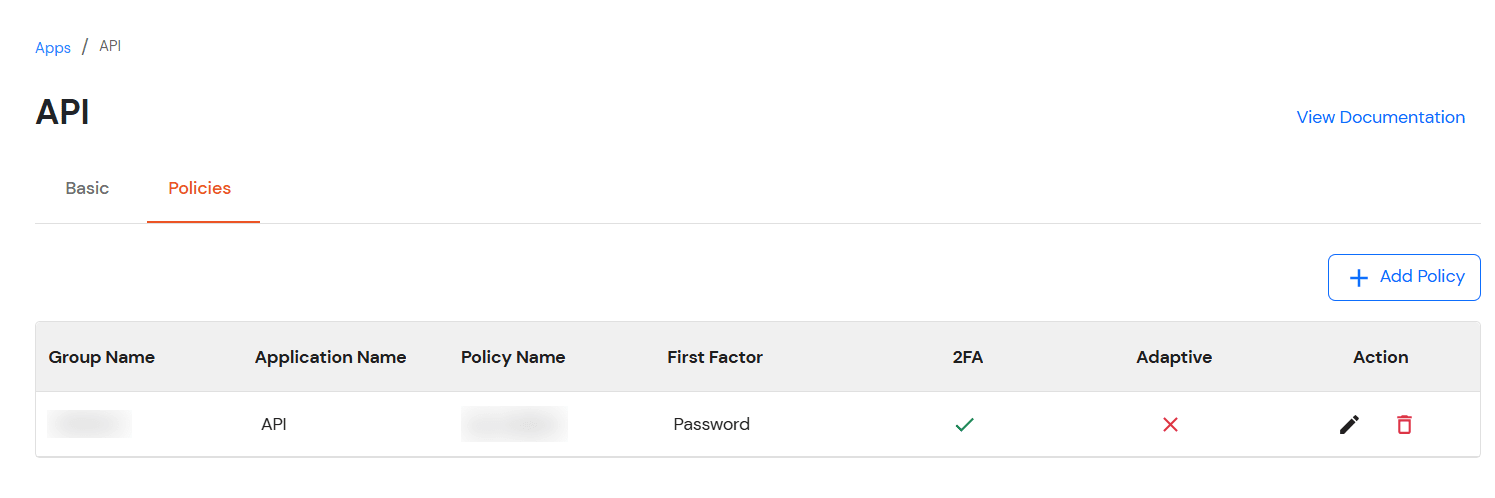
- Haga clic en GuardarSe crearán políticas para todos los grupos seleccionados.
- Una vez enviada, la política recién agregada aparecerá en la lista.
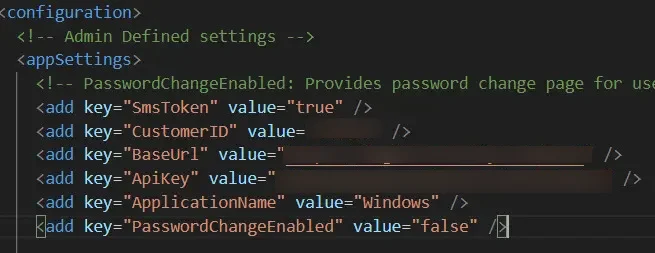
1.1 Configurar Web.Config
1.2 Probar el inicio de sesión de RDWeb
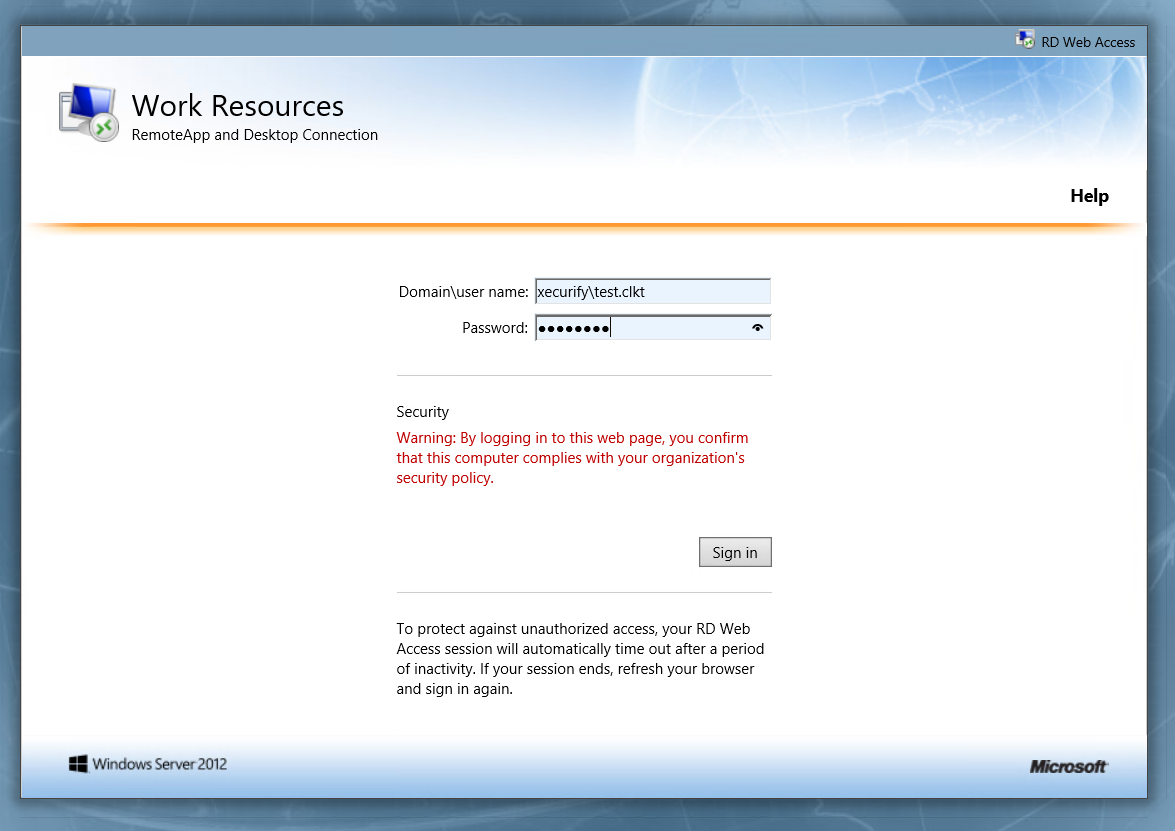
- Abra su navegador y navegue hasta el portal de inicio de sesión de RDWeb.
- Inicia sesión con tu cuenta habitual nombre de usuario y la contraseña.
1.3 Elija la opción 2FA
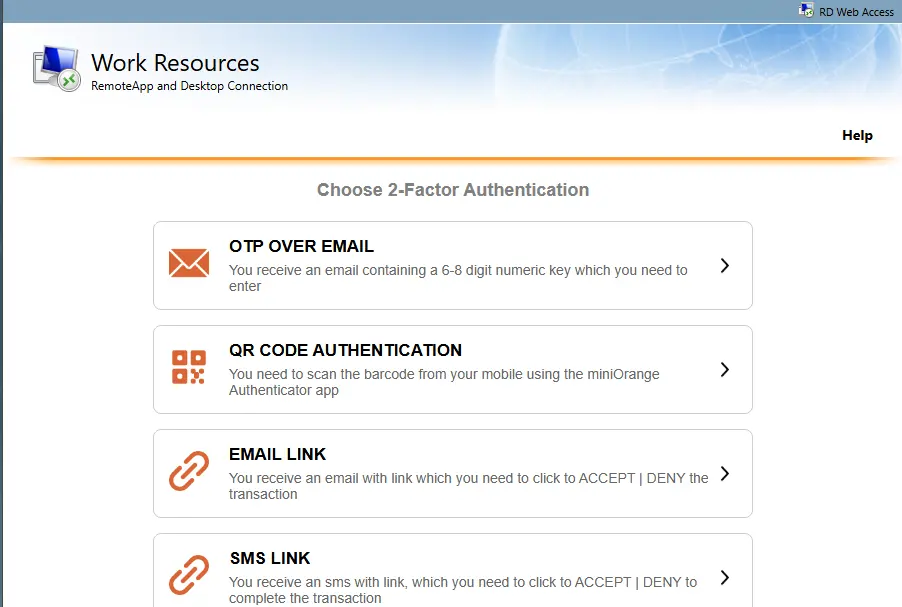
- Después de iniciar sesión, se le pedirá que elija una Método de autenticación de dos factores.
- Seleccione su método 2FA preferido (por ejemplo, notificación push).
1.4 Verificación 2FA completa
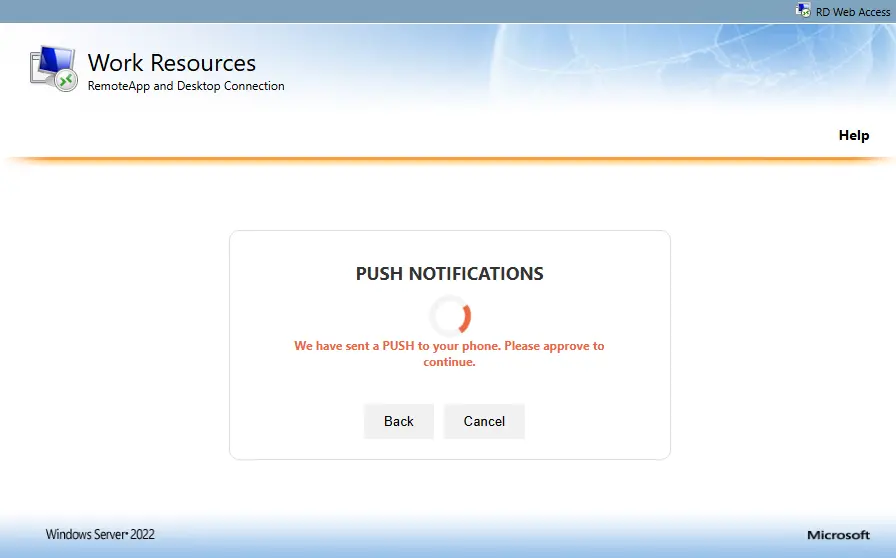
- Acepte la notificación push o utilice el método configurado en su dispositivo móvil.
- Una vez verificado, el sistema procederá con el inicio de sesión.
1.5 Inicio de sesión exitoso
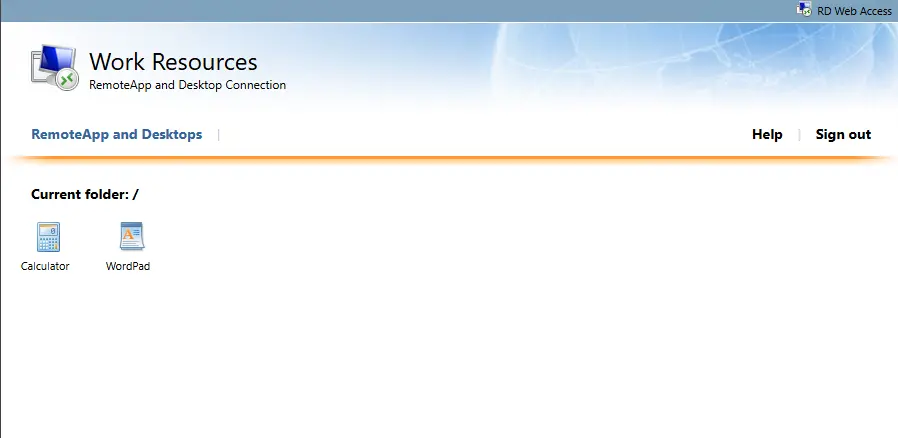
- Después de una verificación 2FA exitosa, iniciará sesión en Acceso web a Escritorio remoto (RDWeb).
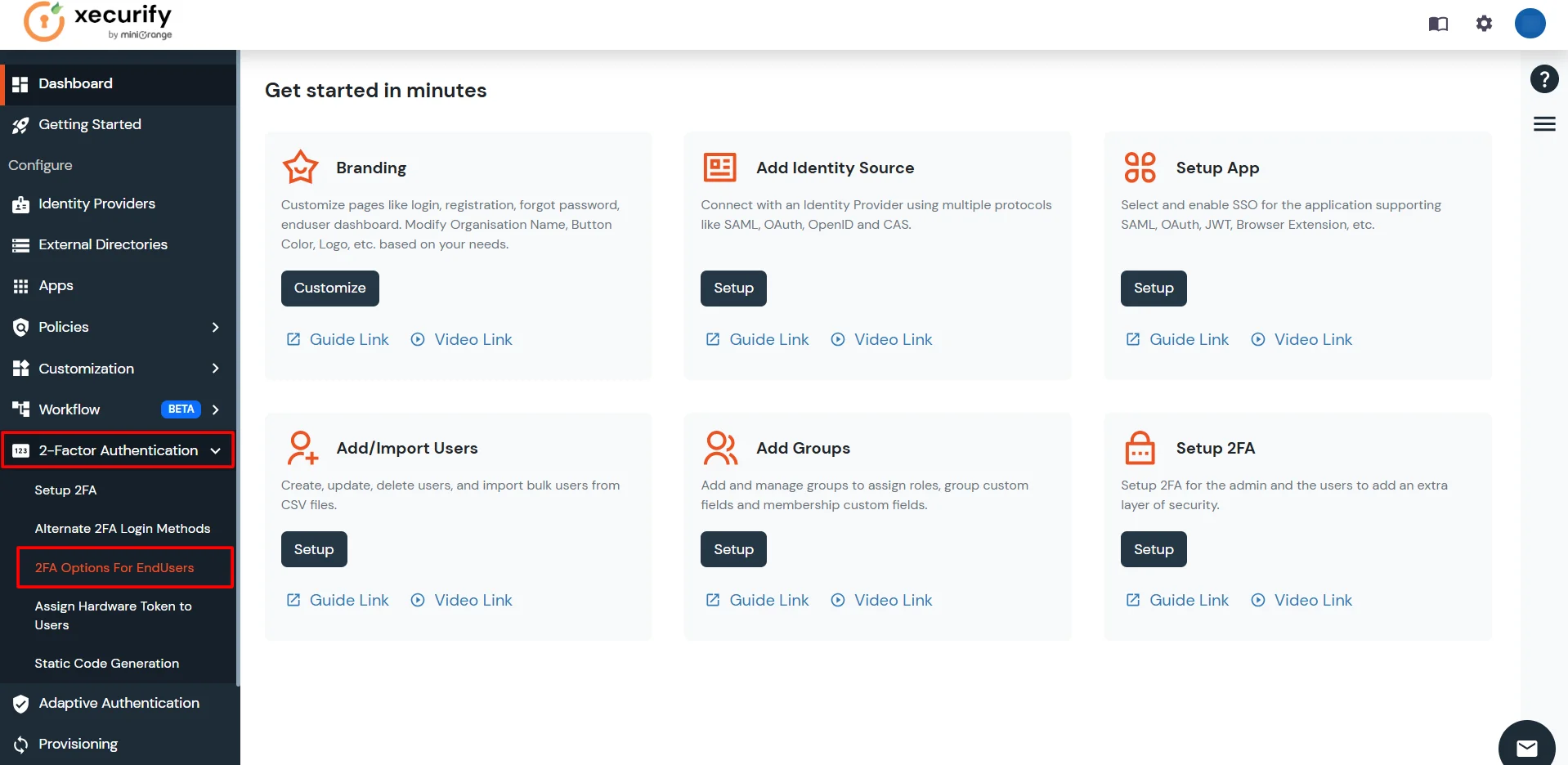
2. Configure la autenticación de dos factores (2FA) para RD Web
3. Configure su directorio de usuarios (opcional)
miniOrange proporciona autenticación de usuarios desde diversas fuentes externas, como directorios (como ADFS, Microsoft Active Directory, Microsoft Entra ID, OpenLDAP, Google, AWS Cognito, etc.), proveedores de identidad (como Okta, Shibboleth, Ping, OneLogin, KeyCloak), bases de datos (como MySQL, MariaDB, PostgreSQL) y muchas más . Puede configurar su directorio/almacén de usuarios existente o agregar usuarios en miniOrange.
- Haga clic en Proveedores de identidad >> Agregar proveedor de identidad en el menú izquierdo del tablero

- En Elegir proveedor de identidad, seleccione Directorios AD/LDAP desde el desplegable.

- Entonces busca Anuncio/LDAP y haz clic en él.

- ALMACENE LA CONFIGURACIÓN LDAP EN MINIORANGEElija esta opción si desea conservar su configuración en miniOrange. Si el directorio activo está protegido por un firewall, deberá abrirlo para permitir las solicitudes entrantes a su AD.
- ALMACENAR LA CONFIGURACIÓN LDAP ON PREMISA: Elija esta opción si desea mantener su configuración en sus instalaciones y solo permitir el acceso a AD dentro de las instalaciones. Tendrás que descargar e instalar. puerta de enlace miniOrange en sus instalaciones.

- Ingresar AD/LDAP Nombre que se ve en la pagina y Identificador nombre.
- Seleccionar Tipo de directorio as Active Directory.
- Introduzca la URL o la dirección IP del servidor LDAP frente al LDAP URL del servidor .
- Haga clic en el elemento Conexión de prueba Botón para verificar si se ha realizado una conexión exitosa con su servidor LDAP.

- En Active Directory, vaya a las propiedades de los contenedores/OU de usuario y busque el Atributo de nombre distinguidoLa cuenta de enlace debe tener los privilegios de lectura mínimos necesarios en Active Directory para permitir búsquedas en el directorio. Si el caso de uso implica aprovisionamiento (como crear, actualizar o eliminar usuarios o grupos), la cuenta también debe tener los permisos de escritura adecuados.

- Ingrese la contraseña válida de la cuenta Bind.
- Haga clic en el elemento Probar las credenciales de la cuenta vinculada para verificar sus credenciales de enlace LDAP para la conexión LDAP.

- Base de búsqueda es la ubicación en el directorio donde comienza la búsqueda de un usuario. Lo obtendrá del mismo lugar donde obtuvo su nombre distinguido.

- Seleccione un filtro de búsqueda adecuado en el menú desplegable. Si utiliza Usuario en filtro de grupo único or Usuario en filtro de grupo múltiple, Reemplace lagrupo-dn> en el filtro de búsqueda con el nombre distinguido del grupo en el que están presentes tus usuarios. Para utilizar el filtro de búsqueda personalizado, seleccione "Escribe tu filtro personalizado" opción y personalizarla en consecuencia.

- Haga clic en el elemento Siguiente botón, o vaya al Opciones de inicio de sesión .
- También puede configurar las siguientes opciones mientras configura AD. Permitir Activar LDAP para autenticar usuarios de AD/LDAP. Clickea en el Siguiente Botón para agregar tienda de usuario.

Aquí está la lista de atributos y lo que hace cuando lo habilitamos. Puede habilitar/deshabilitar en consecuencia.
| Atributo |
Mareas Ideales para Lecciones |
| Activar LDAP |
Todas las autenticaciones de usuario se realizarán con credenciales LDAP si lo activa |
| Autenticación alternativa |
Si las credenciales LDAP fallan, el usuario será autenticado a través de miniOrange |
| Habilitar inicio de sesión de administrador |
Al habilitar esto, su inicio de sesión de administrador de miniOrange se autentica utilizando su servidor LDAP. |
| Mostrar IdP a los usuarios |
Si habilita esta opción, este IdP será visible para los usuarios. |
| Sincronizar usuarios en miniOrange |
Los usuarios se crearán en miniOrange después de la autenticación con LDAP |
- Haga clic en el elemento Siguiente botón, o vaya al Atributos .
Mapeo de atributos desde AD
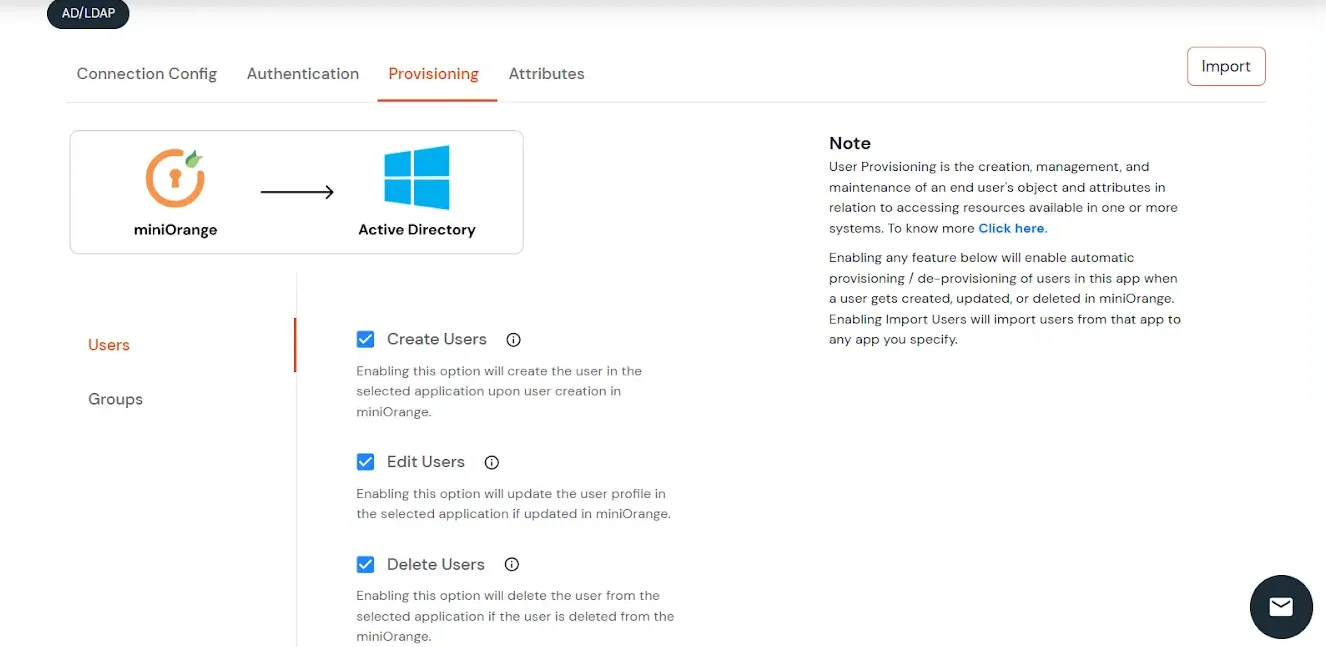
Importación y aprovisionamiento de usuarios desde AD
- Si desea configurar el aprovisionamiento, haz clic aquí. Para obtener información detallada, omitiremos este paso por ahora.
Importar la política de contraseñas desde Active Directory
- Si desea importar su política de contraseñas de Active Directory a miniOrange, haz clic aquí. Para obtener información detallada, omitiremos este paso por ahora.

Probar conexiones
- Verá una lista de directorios en Proveedores de identidad. En el menú desplegable, seleccione Directorios AD/LDAP, busque su directorio configurado, haga clic en los tres puntos junto a él y seleccione Conexión de prueba.

- Aparece una ventana emergente que le solicita que ingrese un nombre de usuario y una contraseña para verificar su configuración LDAP.

- On Consolidación Exitosa conexión con el servidor LDAP, se muestra un mensaje de éxito.

Mapeo de atributos de prueba
- Verá una lista de directorios en Proveedores de identidad. En el menú desplegable, seleccione Directorios AD/LDAP, busque su directorio configurado, haga clic en los tres puntos junto a él y seleccione Mapeo de atributos de prueba.

- Aparece una ventana emergente para ingresar un nombre de usuario y hacer clic Prueba.

- Se mostrará el resultado de la asignación de atributos de prueba.

La configuración de AD como directorio externo está completa.
Nota: Consulte nuestra guía para configurar LDAP en un servidor Windows.
miniOrange se integra con varias fuentes de usuarios externos, como directorios, proveedores de identidad, etc.
¿No puedes encontrar tu IdP o necesitas ayuda para configurarlo?
Contáctanos o envíanos un correo electrónico a idpsupport@xecurify.com y te ayudaremos a configurarlo enseguida.
4. Crear grupos de usuarios (recomendado)
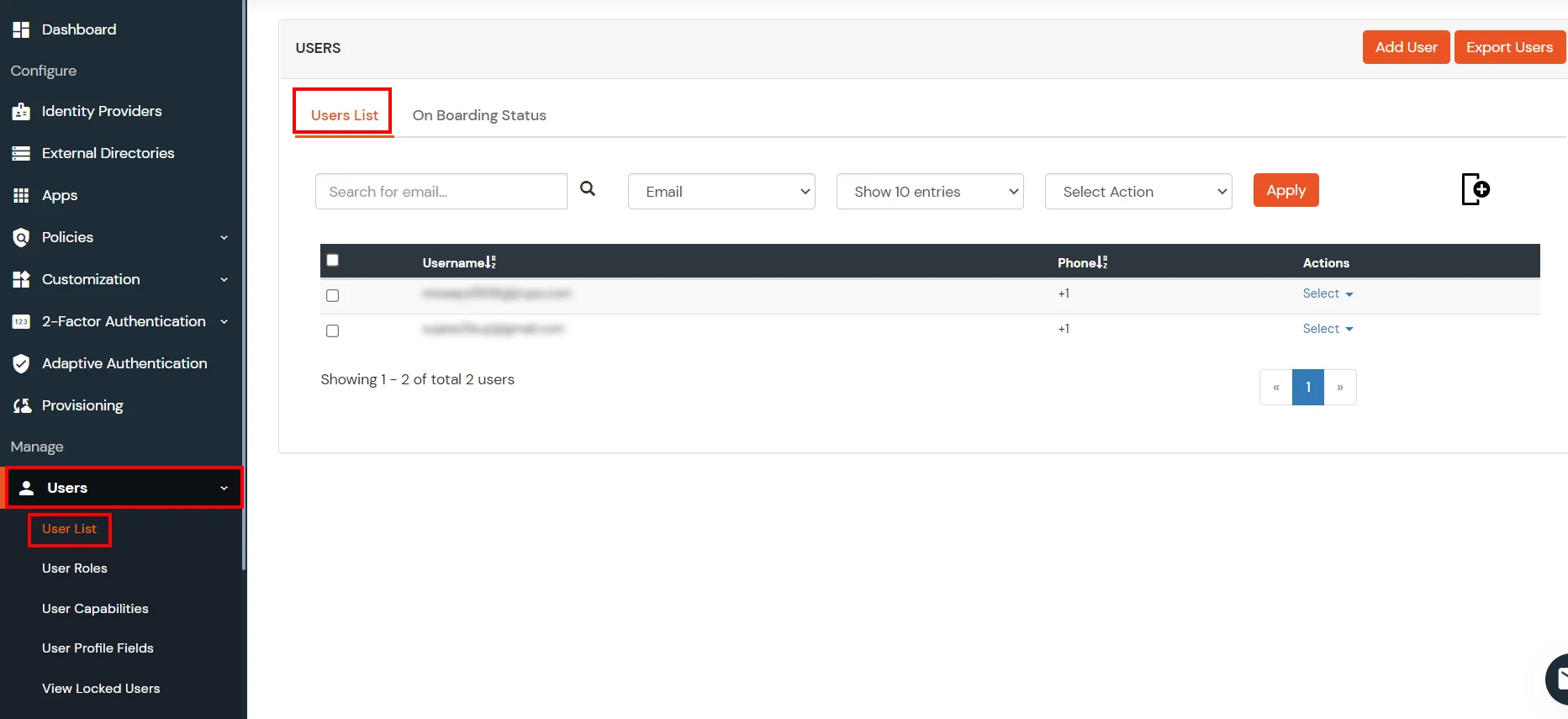
- Seleccionar Grupos >> Administrar grupos desde el panel izquierdo.
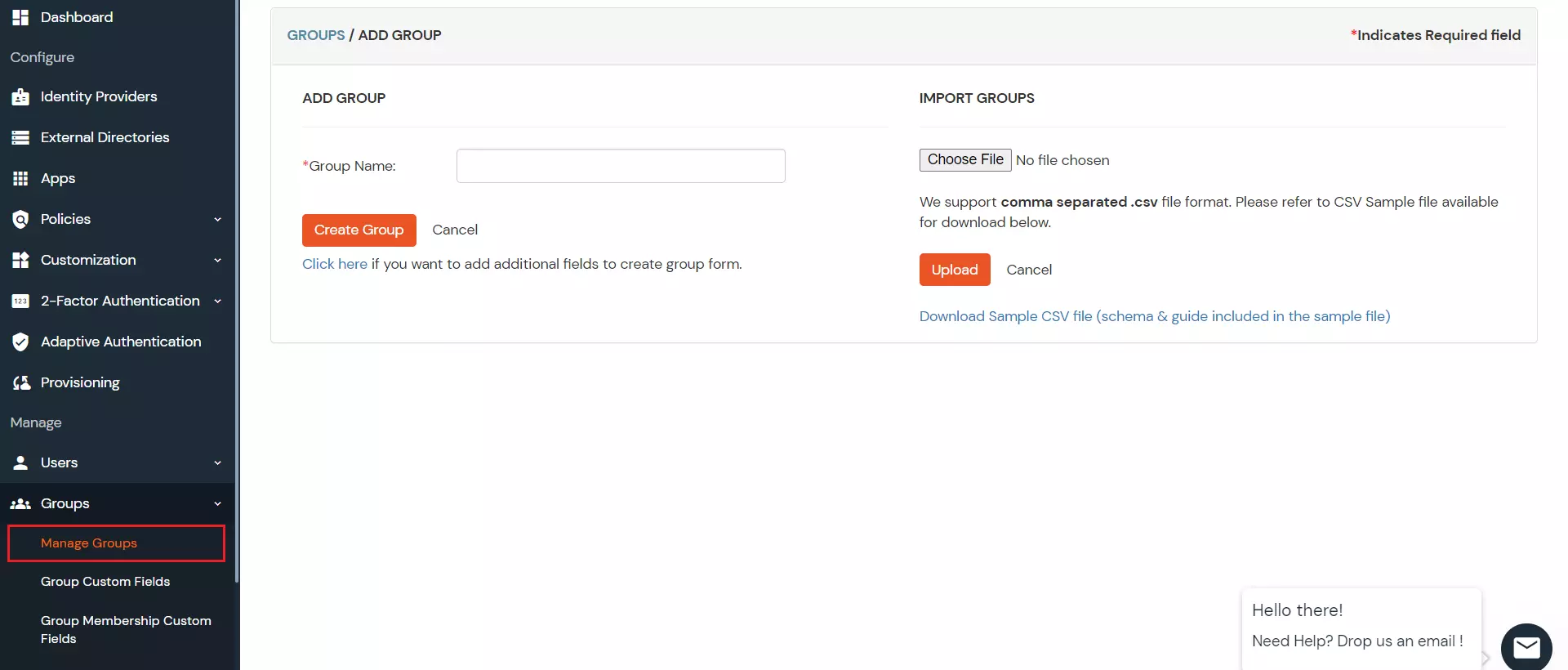
- Haga clic en el elemento Crear grupo botón en la parte superior.
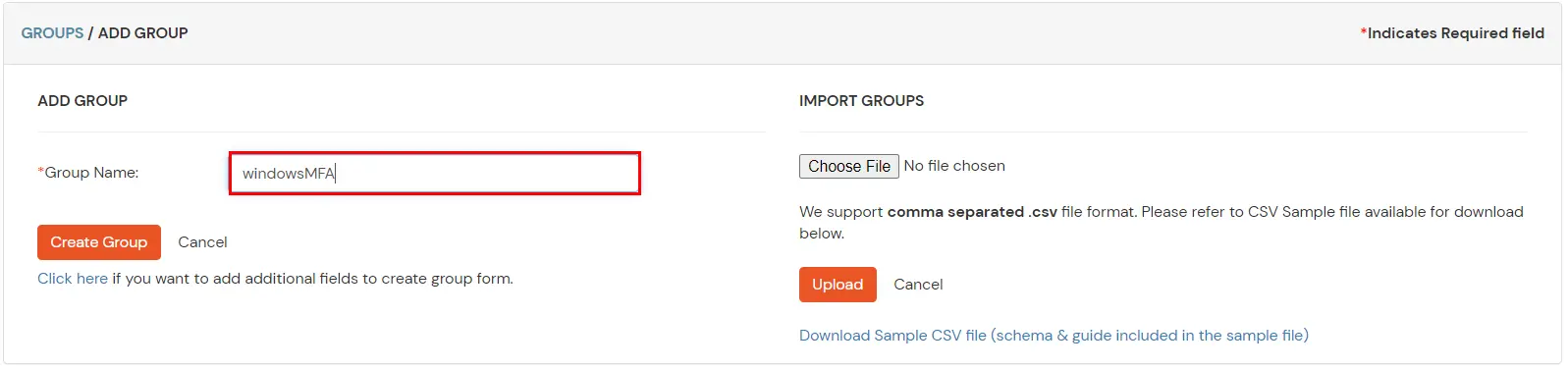
- entrar: ventanasMFA como Nombre del grupo y haga clic en Crear grupo.
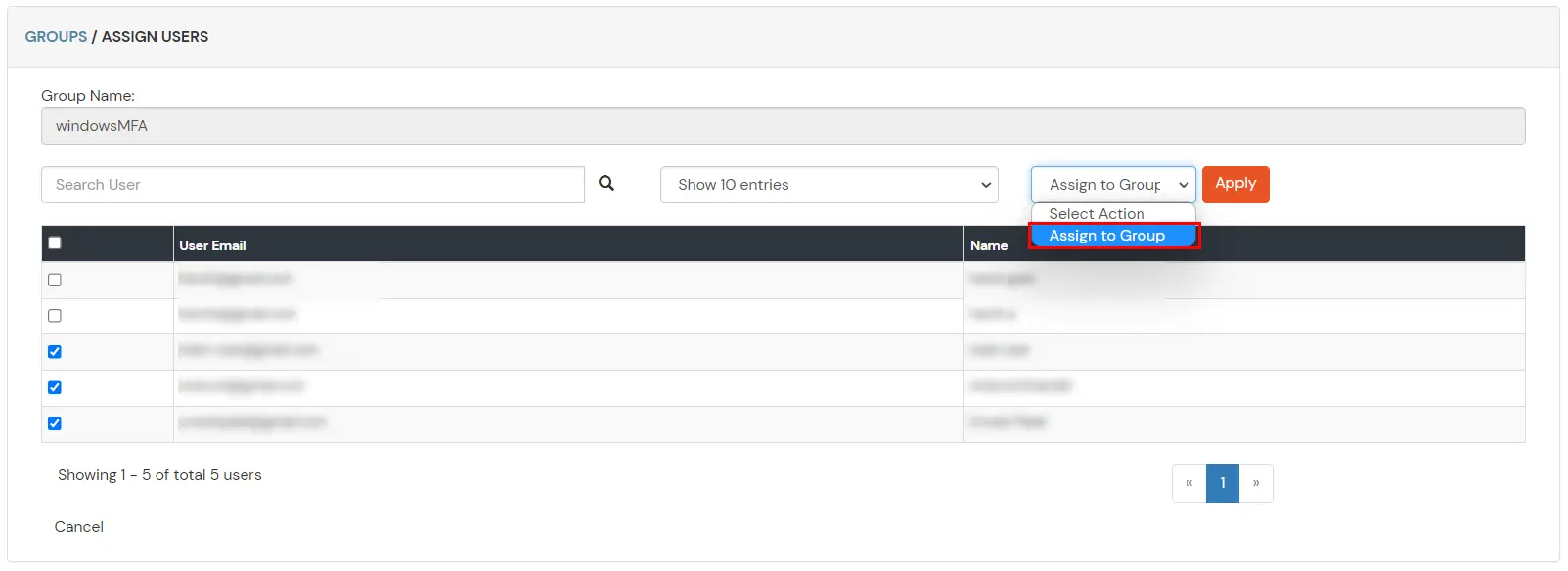
- Asigne varios miembros al grupo usando la opción Asignar usuario asociada con el grupo en la lista de grupos.
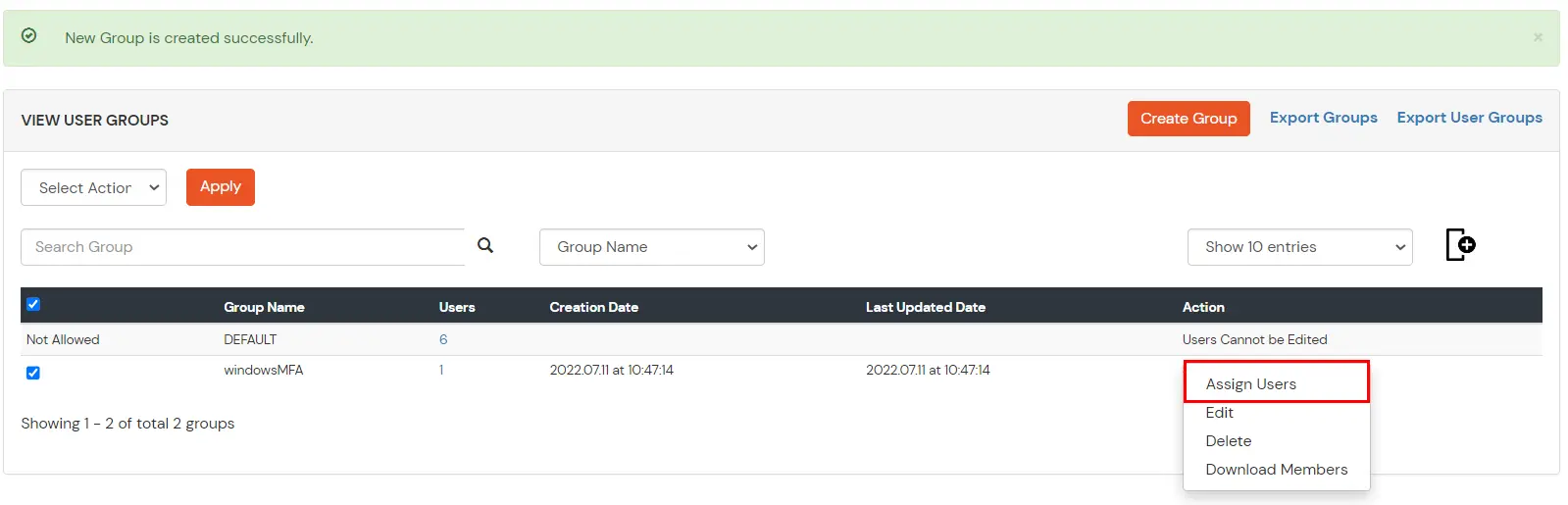
- Seleccione los usuarios que deben estar predeterminados en este grupo. Luego, seleccione Establecer como predeterminada en el menú desplegable Seleccionar acción. Luego haga clic en Aplicar.
Preguntas Frecuentes (FAQ)
¿Por qué se rechaza mi OTP a pesar de que ingresé el código correcto de mi Google/Microsoft Authenticator?
Este error generalmente se debe a una falta de coincidencia horaria entre el servidor miniOrange y su dispositivo móvil (o una falta de coincidencia entre la hora de su máquina y la hora del dispositivo móvil en el caso de la autenticación sin conexión para Windows/Linux/Mac).
Los tokens de seguridad generados por las aplicaciones de autenticación son "basados en el tiempo" (TOTP). Son válidos solo por un periodo de 30 a 60 segundos. Si la hora del sistema en el teléfono que ejecuta la autenticación o en el equipo (en caso de autenticación sin conexión) es superior o inferior a 2 minutos, el servidor o el equipo considerarán que el código ha caducado.
Referencias externas