¡Hola!

¿Necesitas ayuda? ¡Estamos aquí!

Icono de soporte
Soporte por correo electrónico de miniOrange
comercial

Gracias por su encuesta. Nuestro equipo pronto se comunicará con usted.

Si no recibe noticias nuestras dentro de las 24 horas, no dude en enviar un correo electrónico de seguimiento a info@xecurify.com

Resultados de la búsqueda:

×

Configurar SAP Concur SAML SSO


Las soluciones SAP SSO de miniOrange proporcionan acceso seguro de inicio de sesión único a SAP Concur y a todas sus aplicaciones SAP mediante un único conjunto de credenciales. Puede iniciar sesión en SAP Concur con sus credenciales de miniOrange, Azure AD o cualquier otro proveedor de identidades. Con SAP SSO de miniOrange, además de SAP Concur, también puede iniciar sesión en otras aplicaciones locales y en la nube utilizando sus credenciales de proveedores de identidades/almacén de usuarios existentes (Azure Active Directory, Okta, Ping) . Siga la guía de configuración proporcionada para integrar SAML SSO en su cuenta de SAP Concur.


La integración de miniOrange y SAP Concur SAML SSO admite las siguientes funciones:

  • Inicio de sesión único (SSO) iniciado por el SP
  • Inicio de sesión único (SSO) iniciado por IdP

Conéctese con una fuente externa de usuarios


miniOrange proporciona autenticación de usuarios desde diversas fuentes externas, como directorios (como ADFS, Microsoft Active Directory, OpenLDAP, AWS, etc.), proveedores de identidad (como Microsoft Entra ID, Okta, AWS) y muchos más. Puede configurar su directorio/almacén de usuarios existente o agregar usuarios en miniOrange.

Siga la guía paso a paso que se proporciona a continuación para la configuración de SAP Concur Single Sign-On (SSO)

1. Configurar SAP Concur en miniOrange

  • Iniciar sesión en miniOrange Consola de administración.
  • Vaya al Aplicaciones y haga clic en Agregar aplicación .
  • Agregar aplicación de SAP Concur Single Sign-On (SSO)

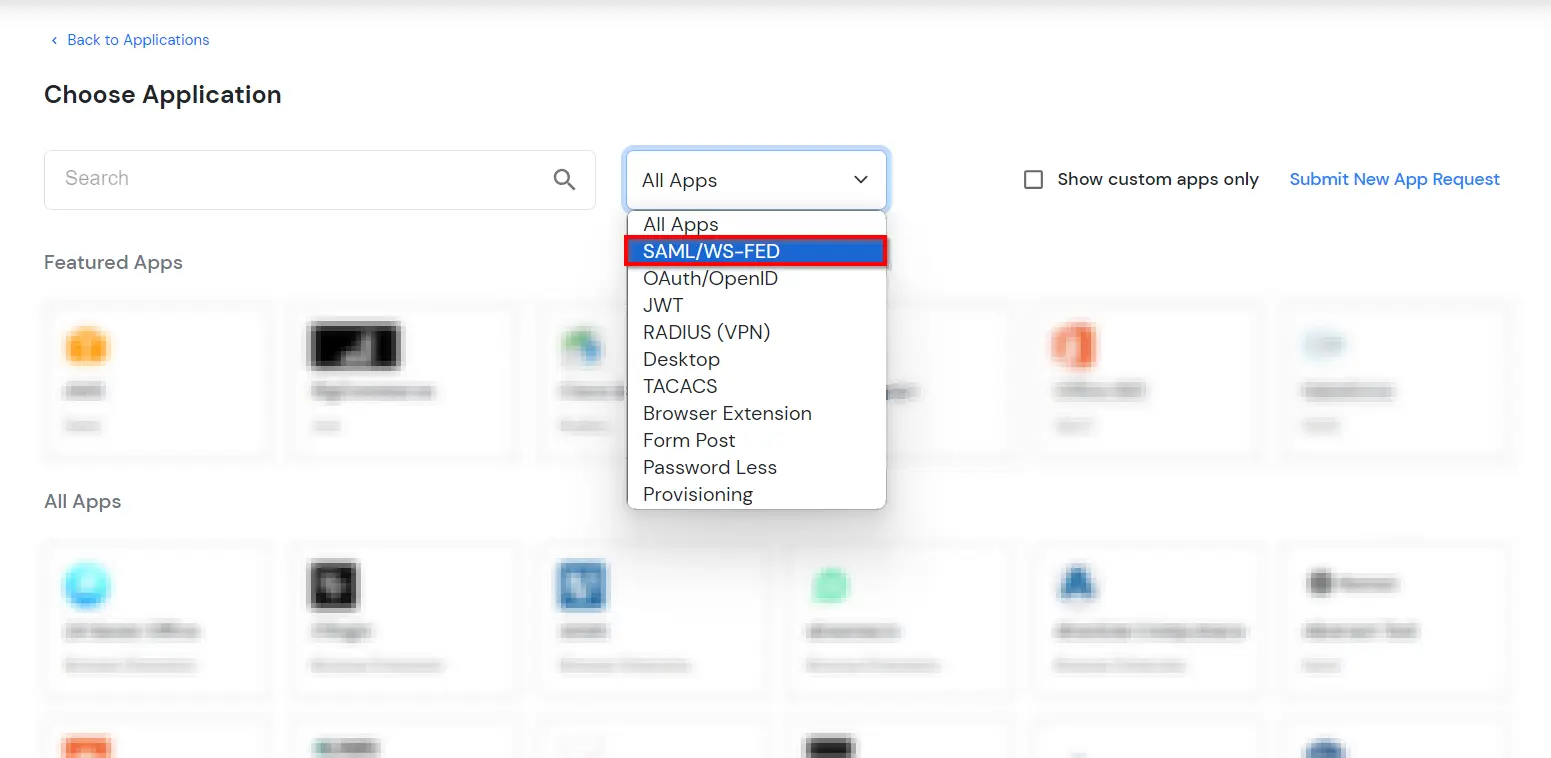
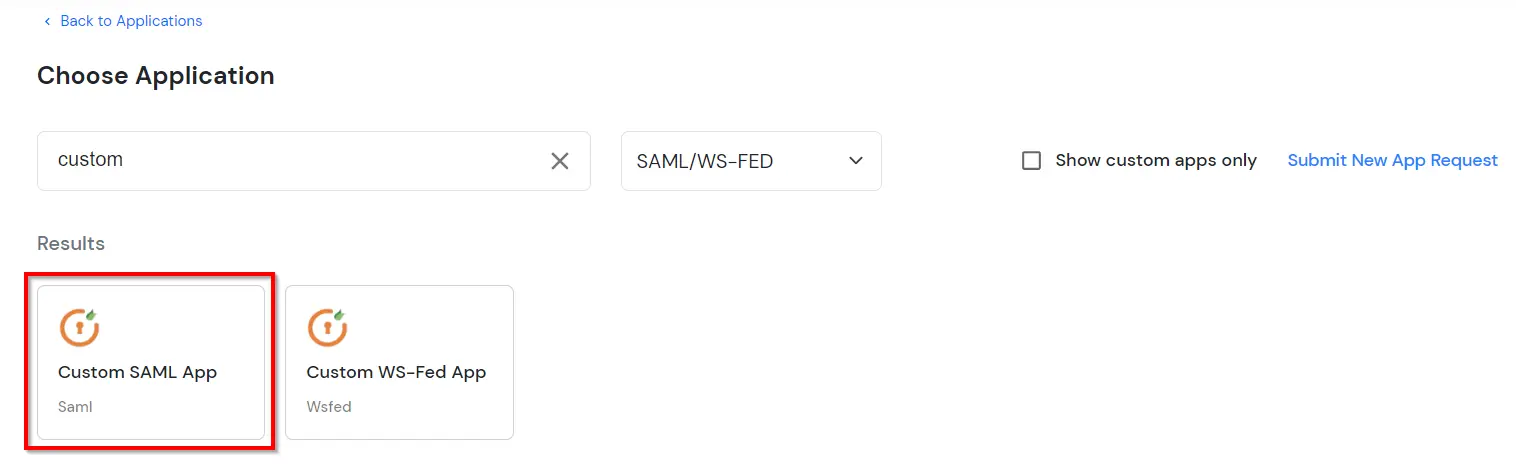
  • In Elija el tipo de aplicación, seleccione SAML/WS-FED del menú Todas las Aplicaciones desplegable.
  • SAP Concur Single Sign-On (SSO) elija el tipo de aplicación

  • Busque SAP Concur en la lista, si no encuentra SAP Concur en la lista, busque personalizado y puedes configurar tu aplicación en Aplicación SAML personalizada.
  • Aplicaciones de administración de SAP Concur Single Sign-On (SSO)

  • Ingrese a su Gestión de SSO página de SAP Concur. Contacto Soporte de Concur si no puede acceder a la URL de inicio de sesión.
  • Busque el Obtenga metadatos de SAP Concur (Lazy section loading) bajo la sección Administrar el inicio de sesión único. Aquí puedes copia la URL de metadatos de SAP Concur o descargue el archivo de metadatos haciendo clic en Descargar .
  • Configurar SAP Concur SAML SSO (inicio de sesión único): obtener metadatos

  • Regrese a su panel de administración miniOrange para completar los valores de metadatos.
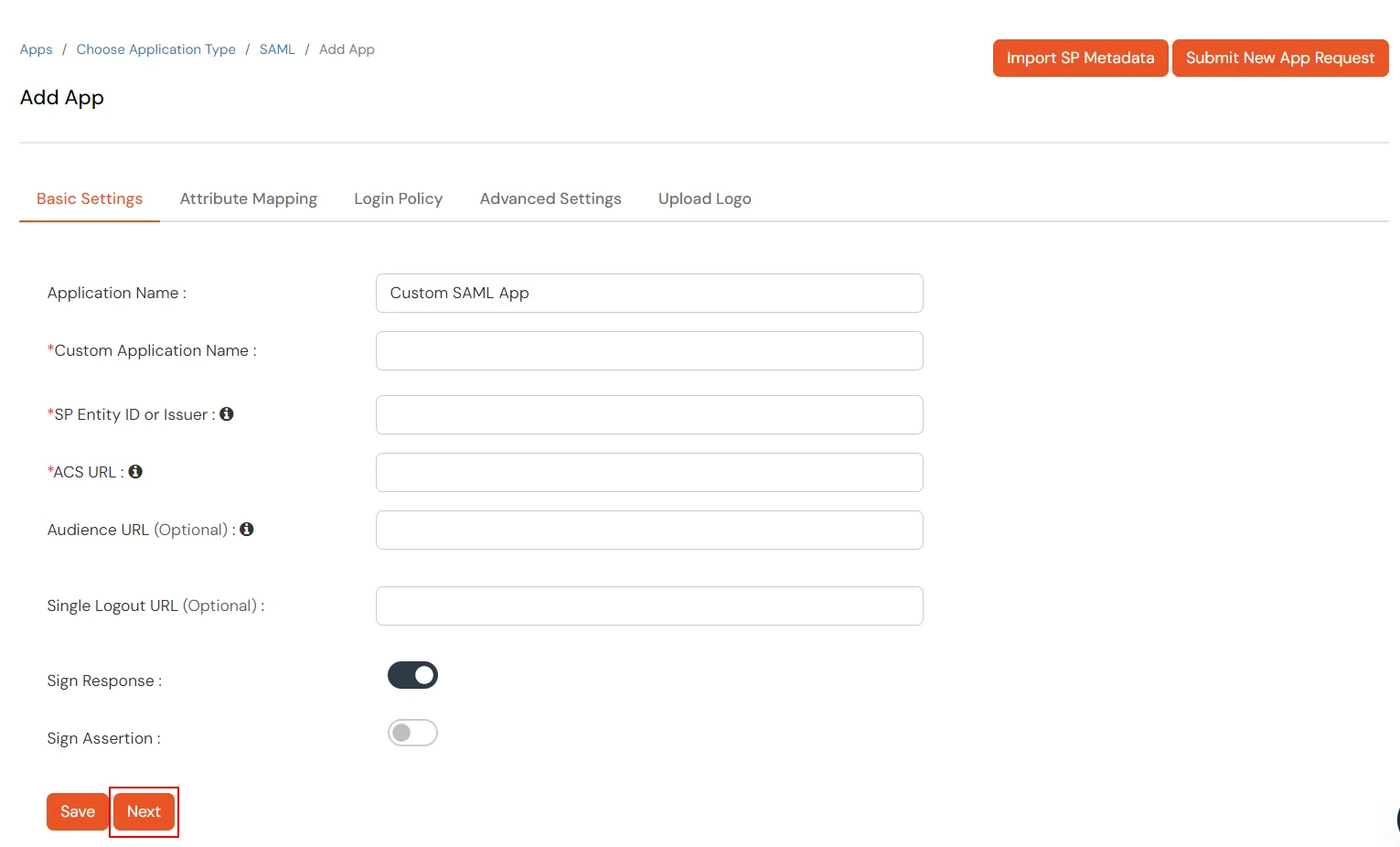
  • Configurar SAP Concur Single Sign-On (SSO): agregar aplicación

  • Haga clic en Guardar.
  • Obtenga detalles de metadatos de IdP para cargarlos en SAP Concur:
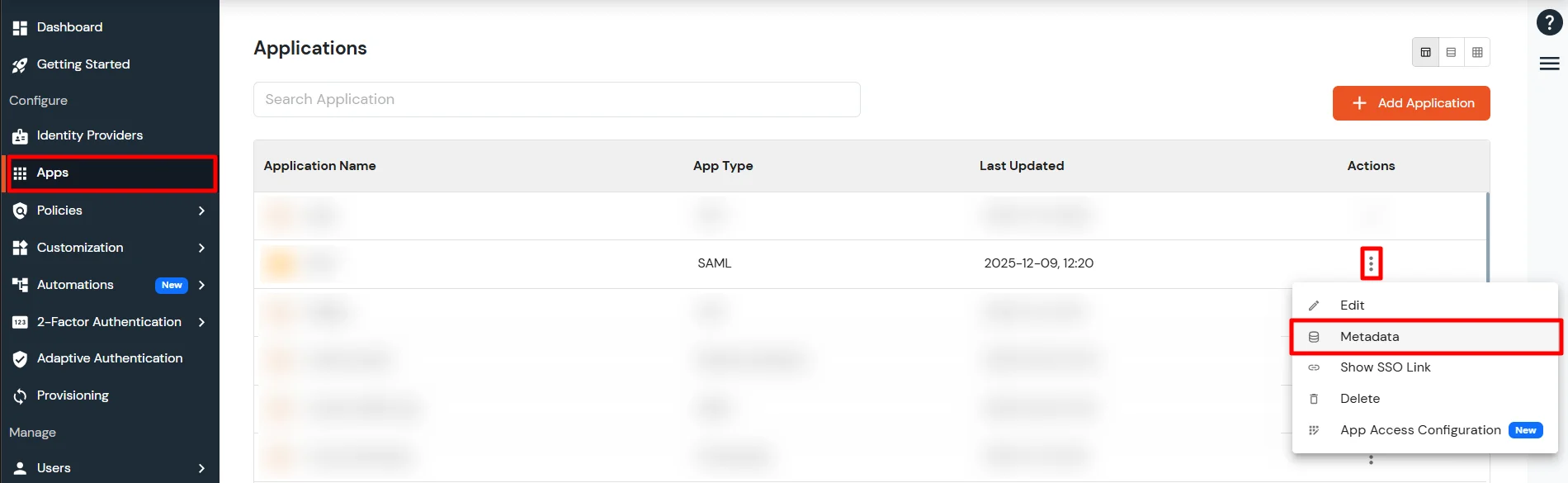
  • Vaya al Aplicaciones >> Aplicaciones.
  • Busca tu aplicación y haz clic en el ícono ' 'en Acciones menú contra su aplicación.
  • Haga clic en metadatos para obtener detalles de metadatos, que serán necesarios más adelante. Haga clic en Mostrar enlace SSO para ver el enlace SSO iniciado por IDP para SAP Concur.
  • Configurar SAP Concur SAML SSO (inicio de sesión único): vaya al enlace Metadatos

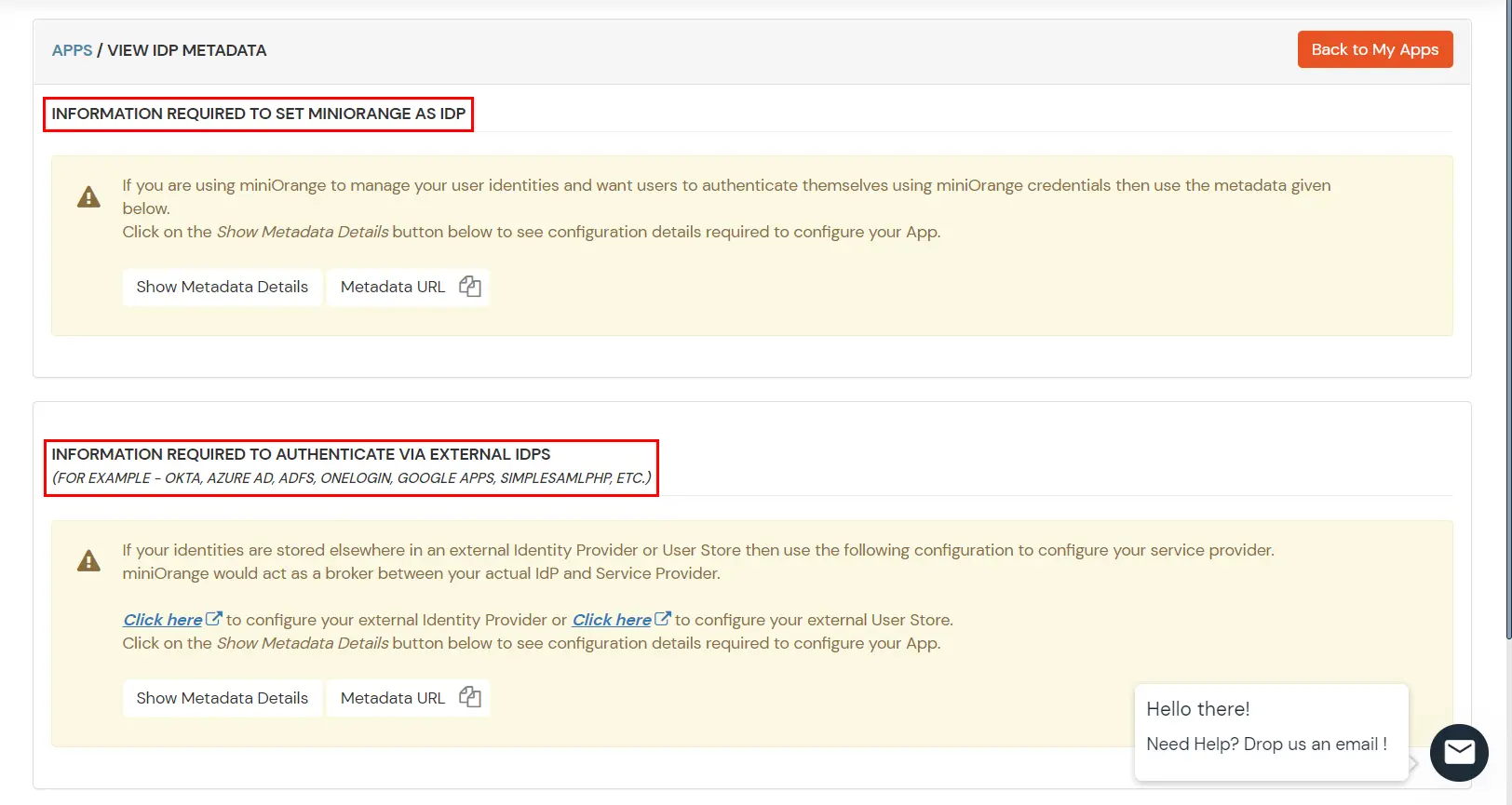
  • Aquí verás 2 opciones, si estás configurando miniOrange como desplazado interno copie los metadetalles relacionados con miniOrange, si necesita autenticarse a través de IDP externos (okta, AZURE AD, ADFS, ONELOGIN, GOOGLE APPS) Puede obtener metadatos de la segunda sección como se muestra a continuación.
  • Configurar SAP Concur SAML SSO (inicio de sesión único): agregar aplicación SAML

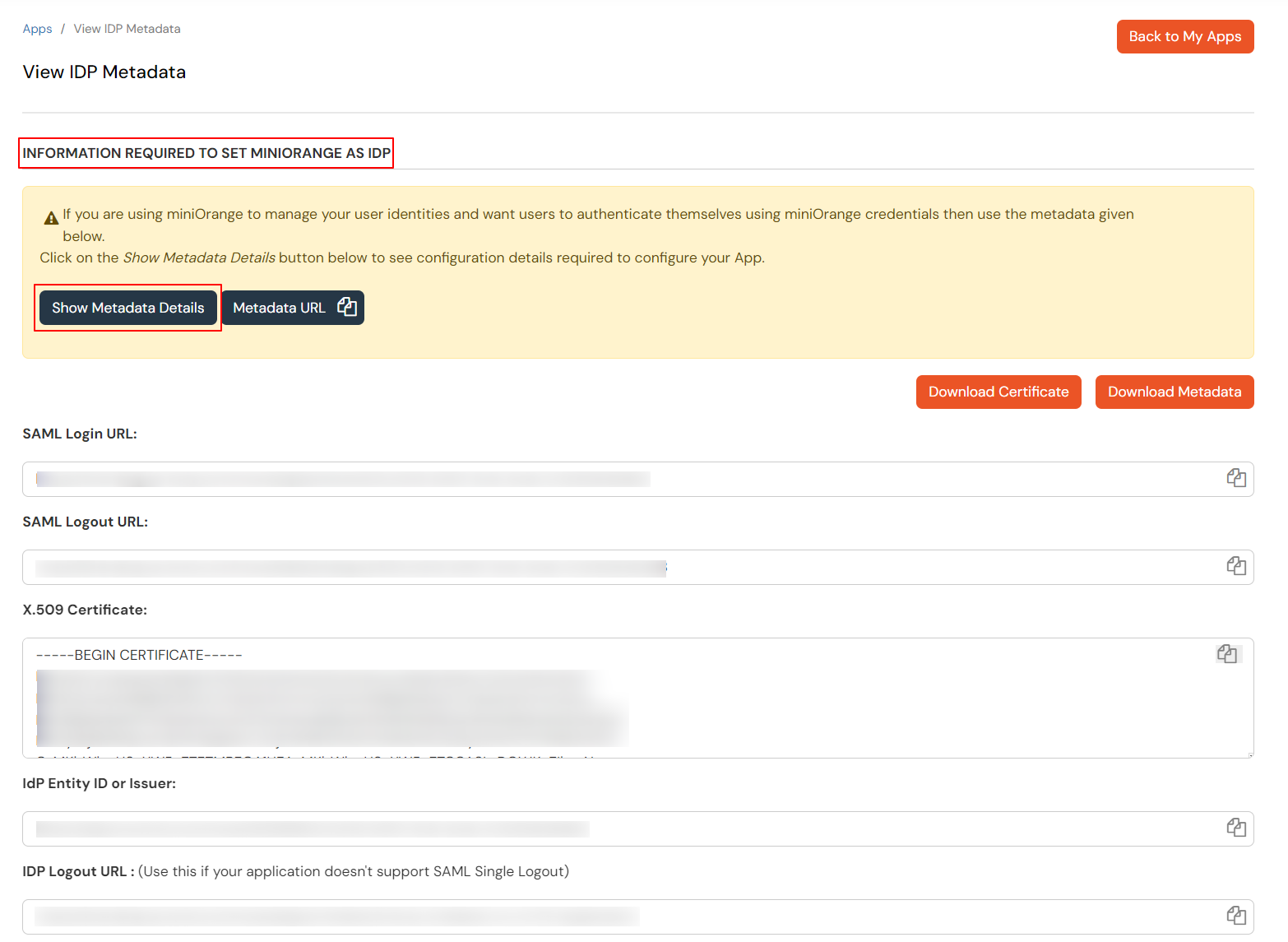
  • Mantenga el URL de metadatos y haga clic en el ícono de Descargar metadatos para descargar el archivo XML de metadatos que necesitará en Paso 2.
  • Configure SAP Concur SAML SSO (inicio de sesión único): seleccione Detalles de metadatos IDP externo o miniOrange como IDP

2. Configurar SSO en SAP Concur Workspace

  • Volver a SAP Concur Inicio de sesión SSO página >> Administrar el inicio de sesión único.
  • Busque metadatos del proveedor de identidad sección desplazándose hacia abajo y haciendo clic en Agregar .
  • Configurar SAP Concur SAML SSO (inicio de sesión único): obtener metadatos

  • Siga los pasos indicados:
  • Nombre de proveedor de identidad personalizado: Ingrese el nombre del Proveedor de identidad o cualquier otro nombre de su elección.
    Proporcione un enlace a los metadatos de su IdP
    or
    Cargue los metadatos de su IdP:
    Pegue la URL de metadatos copiada
    or
    cargue el archivo XML que descargó del metadatos sección en Paso 1.
  • Haga clic en Agregar metadatos.
  • Configurar SAP Concur SAML SSO (inicio de sesión único): agregar metadatos de idp

  • La configuración está hecha.

3. Pruebe la configuración de SSO

Pruebe el inicio de sesión SSO en su cuenta de SAP Concur con miniOrange IdP:
    Uso del inicio de sesión iniciado por SP

    • Vaya a su URL de SAP Concur, aquí se le pedirá que ingrese el nombre de usuario o haga clic en el enlace SSO que lo redireccionará a la página de inicio de sesión de IdP de miniOrange.
    • Inicio de sesión de inicio de sesión único (SSO) de SAP Concur

    • Ingrese su credencial de inicio de sesión miniOrange y haga clic en Iniciar sesión. Iniciará sesión automáticamente en su cuenta de SAP Concur.

    Uso del inicio de sesión iniciado por IDP

    • Inicie sesión en miniOrange IdP con sus credenciales.
    • Inicio de sesión único (SSO) de SAP Concur

    • En el Tablero, haga clic en SAP Concur aplicación que ha agregado, para verificar la configuración de SSO.
    • Aplicaciones de administración de SAP Concur Single Sign-On (SSO)


    ¿No puedes configurar o probar SSO?


    Contáctanos o envíanos un correo electrónico a idpsupport@xecurify.com y te ayudaremos a configurarlo enseguida.



Referencias externas

¿Quiere programar una demostración?

Solicitar una demo


Nuestros otros productos de gestión de identidad y acceso