¡Hola!

¿Necesitas ayuda? ¡Estamos aquí!

Icono de soporte
Soporte por correo electrónico de miniOrange
comercial

Gracias por su encuesta. Nuestro equipo pronto se comunicará con usted.

Si no recibe noticias nuestras dentro de las 24 horas, no dude en enviar un correo electrónico de seguimiento a info@xecurify.com

Resultados de la búsqueda:

×

Guía de configuración de SAP ECC SSO


La solución de inicio de sesión único (SSO) de miniOrange proporciona acceso seguro a SAP ECC mediante un único conjunto de credenciales. Puede iniciar sesión en SAP ECC con sus credenciales de miniOrange, Azure AD o cualquiera de sus proveedores de identidad existentes. Con los servicios SSO de miniOrange, además de SAP ECC, también puede iniciar sesión en otras aplicaciones locales y en la nube utilizando sus credenciales de proveedores de identidad/almacén de usuarios (Azure Active Directory, Okta, Ping) . Siga la guía de configuración proporcionada para integrar el inicio de sesión único basado en encabezados para su cuenta de SAP ECC.


Conéctese con una fuente externa de usuarios


miniOrange proporciona autenticación de usuarios desde diversas fuentes externas, como directorios (como ADFS, Microsoft Active Directory, OpenLDAP, AWS, etc.), proveedores de identidad (como Microsoft Entra ID, Okta, AWS) y muchos más. Puede configurar su directorio/almacén de usuarios existente o agregar usuarios en miniOrange.

Siga la guía paso a paso que se proporciona a continuación para configurar y probar la plataforma SAP ECC

1. Configurar SAP ECC en miniOrange

  • Iniciar sesión en miniOrange Consola de administración.
  • Vaya al Aplicaciones y haga clic en Agregar aplicación .
  • Agregar aplicación de inicio de sesión único (SSO) de SAP ECC

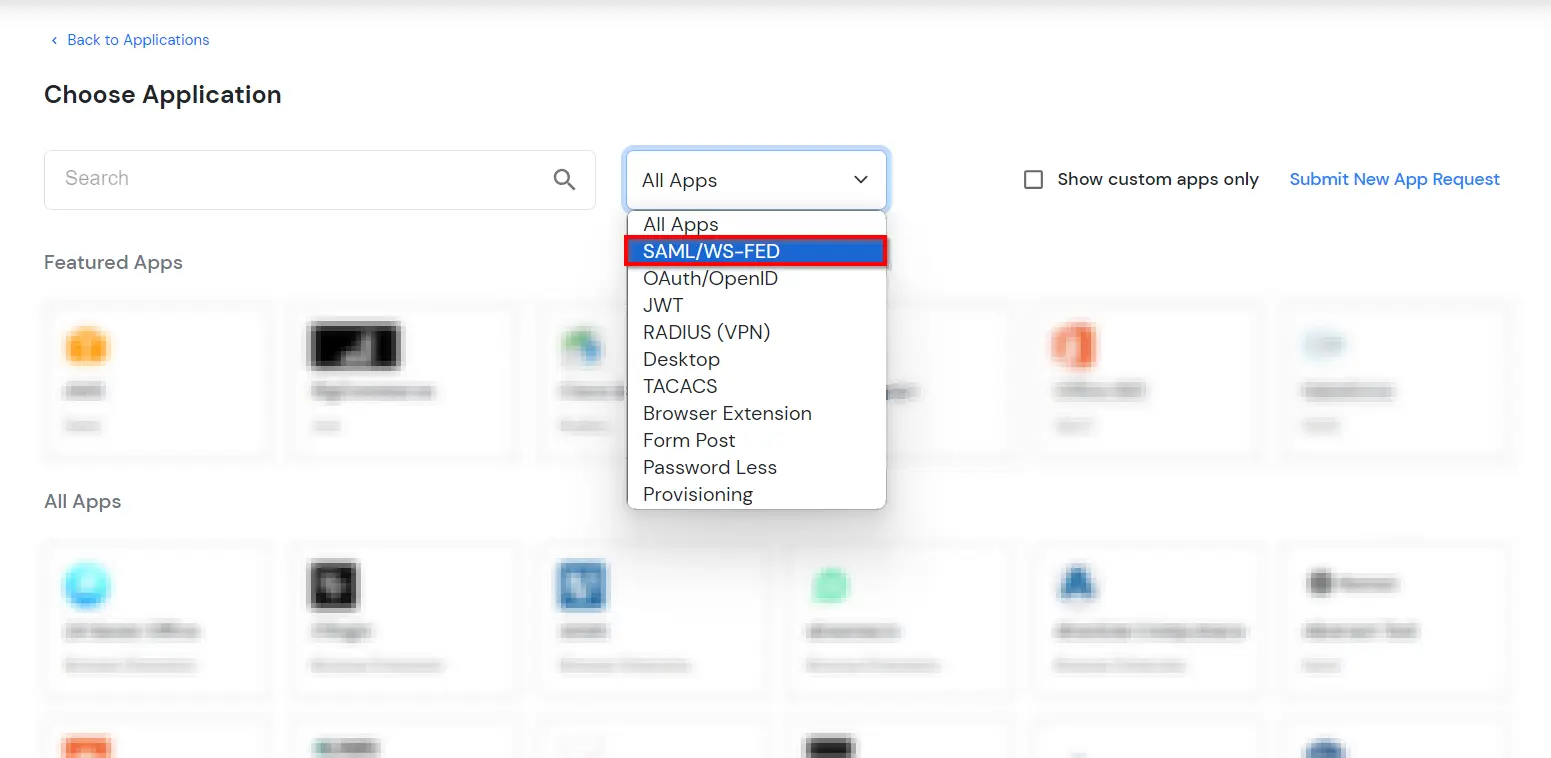
  • In Elija el tipo de aplicación, seleccione SAML/WS-FED del menú Todas las Aplicaciones desplegable.
  • SAP ECC Single Sign-On (SSO) elija el tipo de aplicación

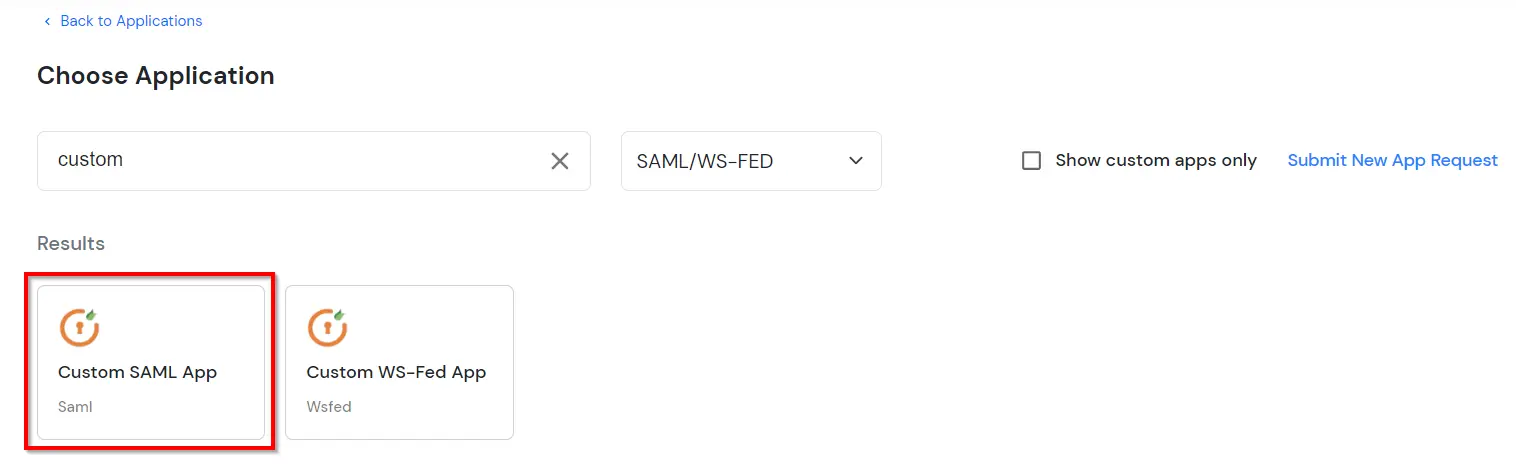
  • Busque SAP ECC en la lista, si no encuentra SAP ECC en la lista, busque personalizado y puedes configurar tu aplicación en Aplicación SAML personalizada.
  • Aplicaciones de gestión de inicio de sesión único (SSO) de SAP ECC

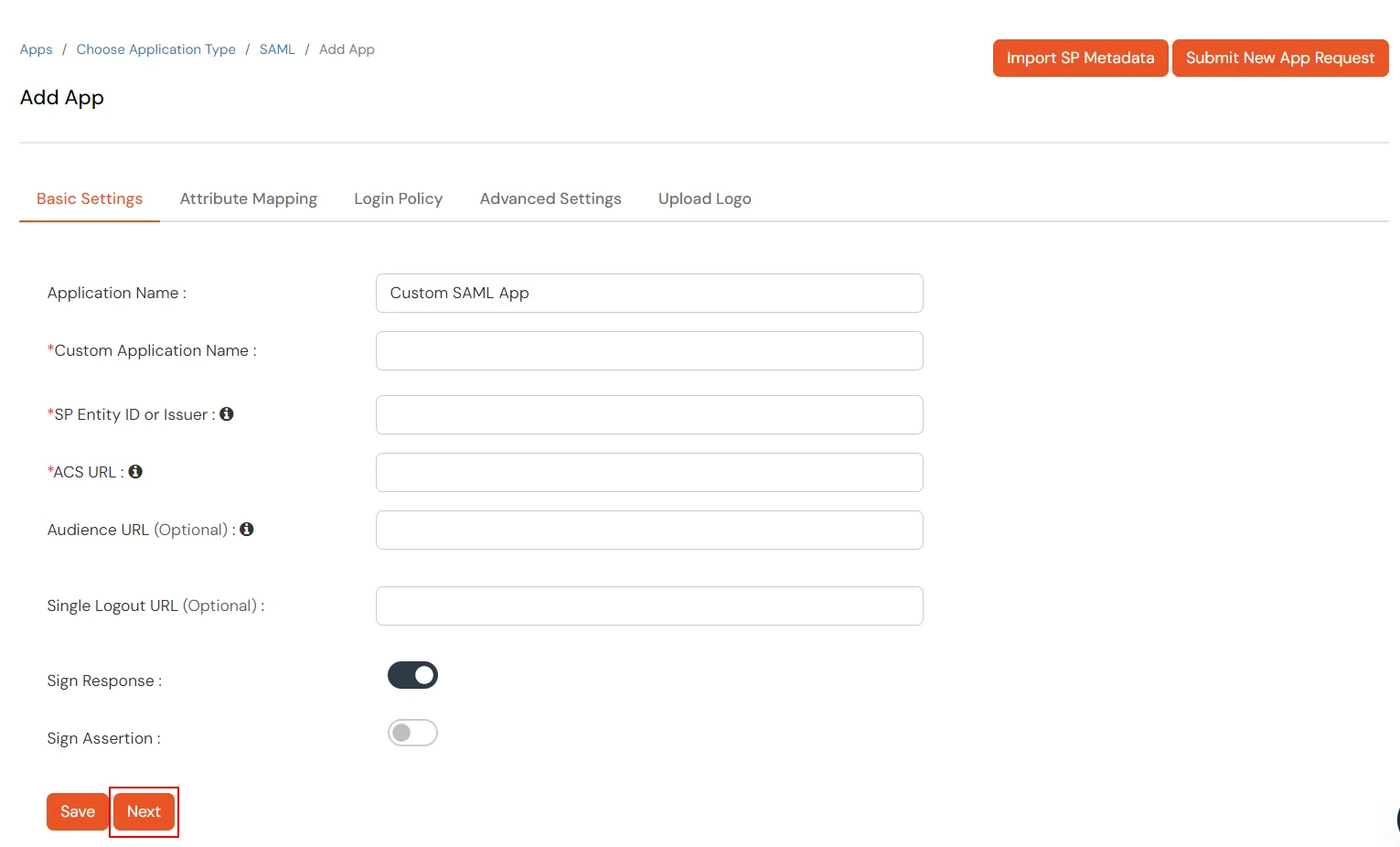
  • Introduzca los siguientes valores en los campos respectivos.

  • ID de entidad SP o emisor: https://www.sap.com/a/your_samlname
    URL de CA: https://www.sap.com/a/your_samlname
    Nombre de identificación: Correo Electrónico

  • Haga clic en Siguiente para seguir adelante.
  • Configurar el inicio de sesión único (SSO) de SAP ECC

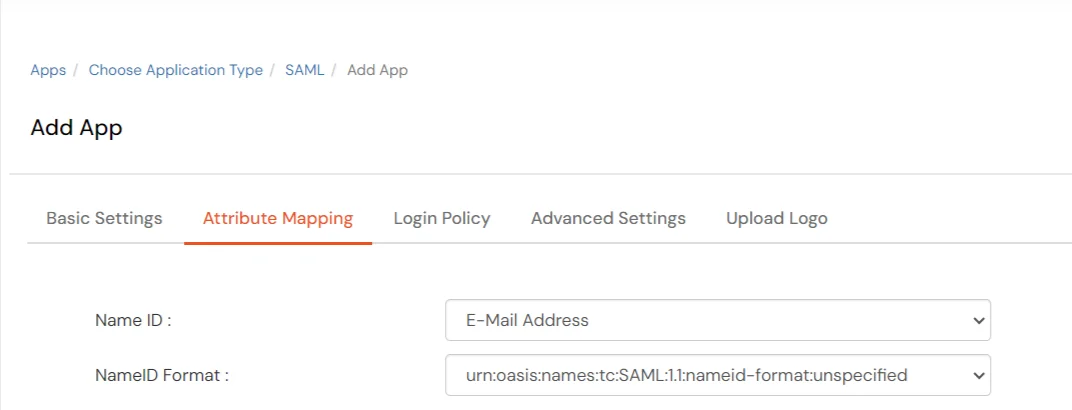
  • En la sección Asignación de atributos pestaña configure los siguientes atributos como se muestra en la imagen a continuación.
  • Agregar atributo de inicio de sesión único (sso) de SAP ECC

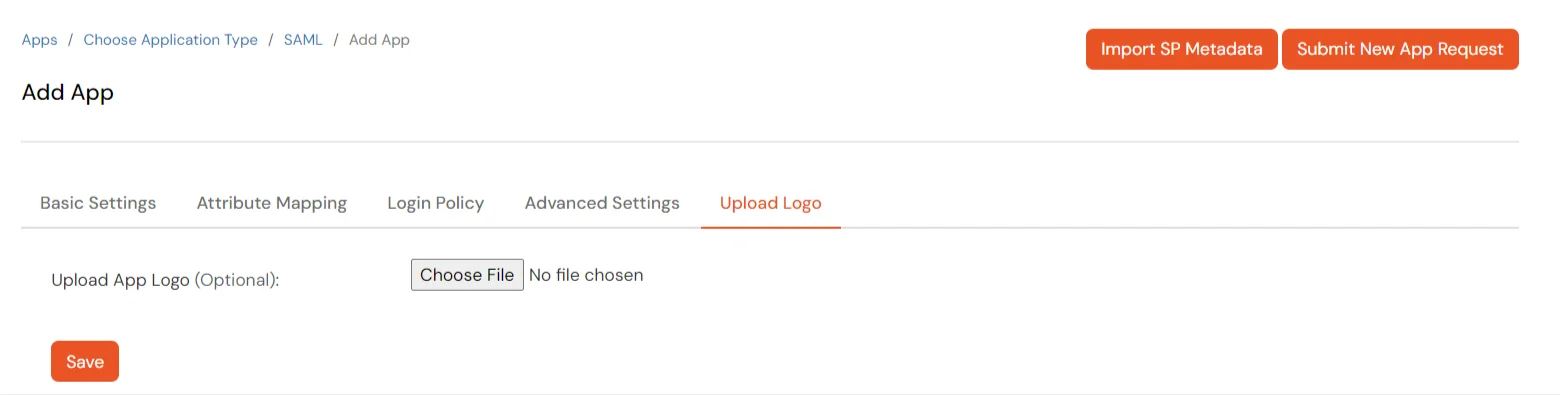
  • Para cargar el logotipo de la aplicación respectiva para un Aplicación SAML personalizada, haga clic en Subir pestaña de logotipo.
  • Logotipo de actualización de inicio de sesión único (sso) de SAP ECC

  • Haga clic en Guardar.
  • Obtenga detalles de metadatos de IdP para cargarlos en SAP ECC:
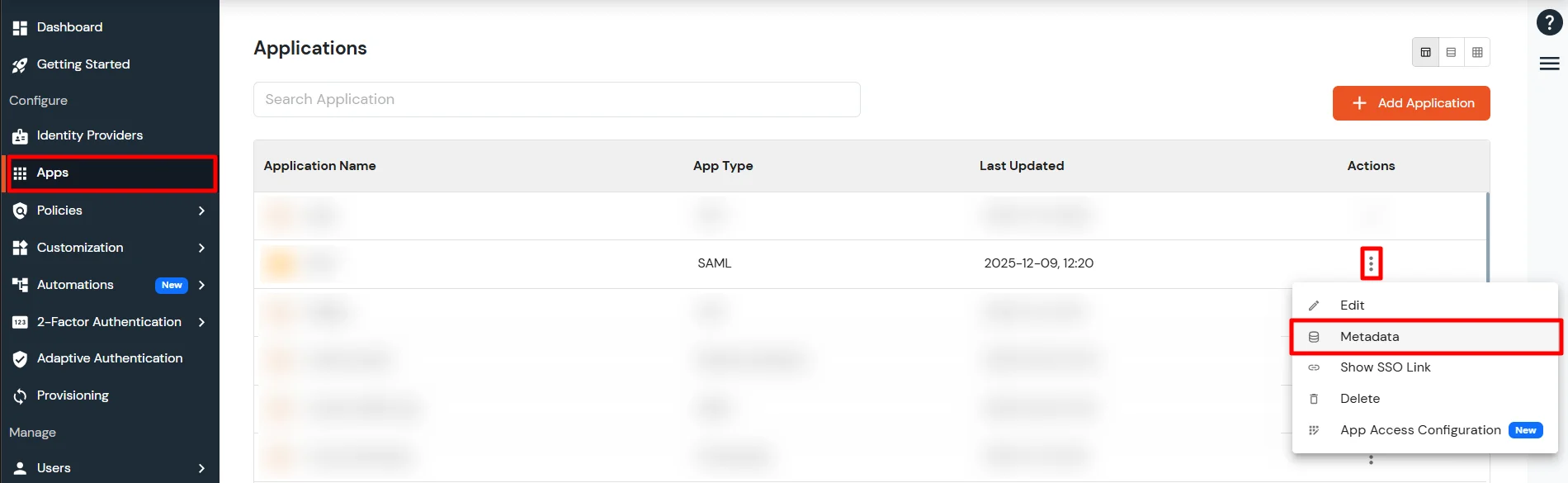
  • Vaya al Aplicaciones >> Administrar aplicaciones.
  • Busque su aplicación y haga clic en selecciona en el menú de acción contra su aplicación.
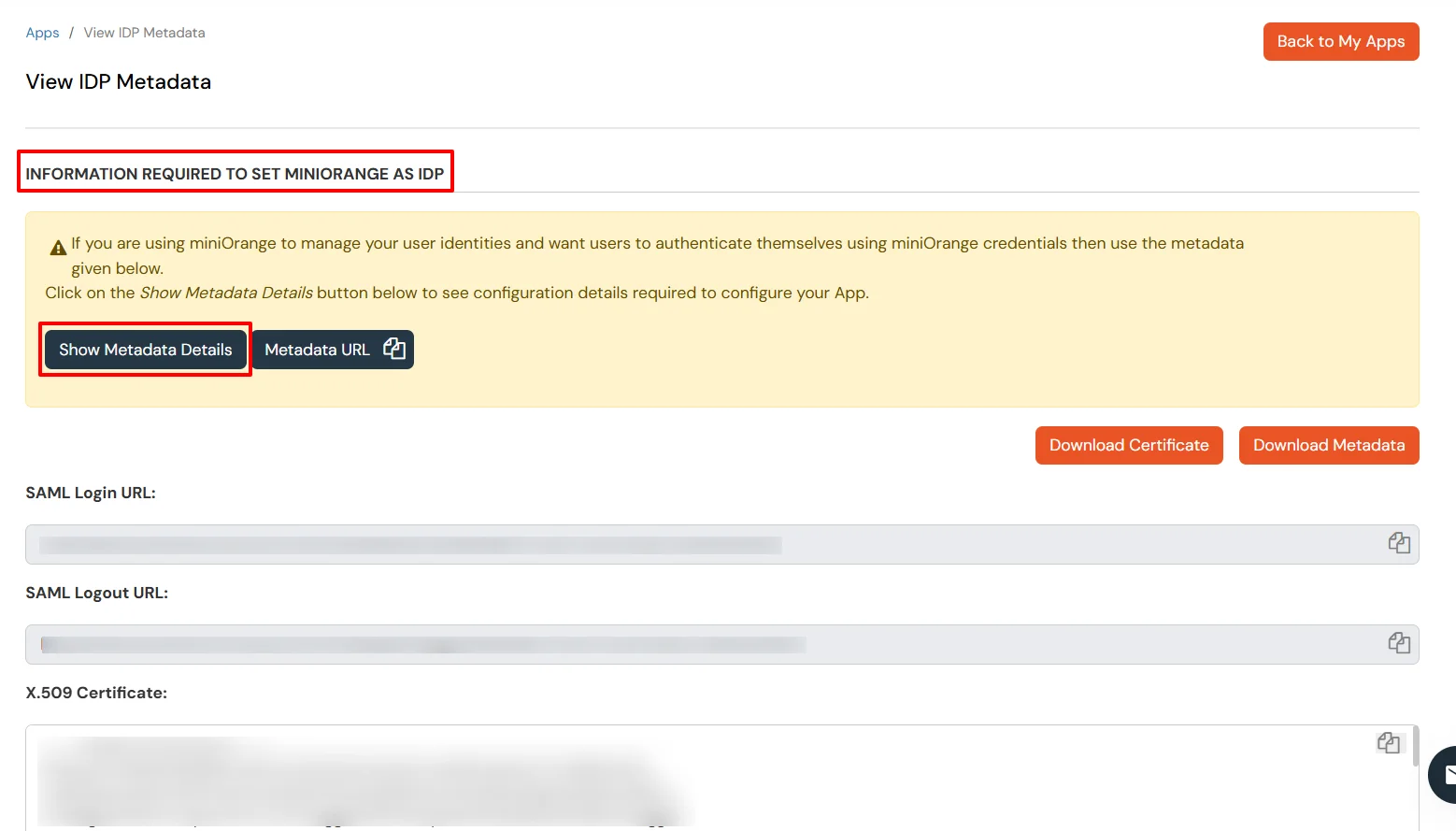
  • Haga clic en metadatos para obtener detalles de metadatos, que serán necesarios más adelante. Haga clic en Mostrar enlace SSO para ver el enlace SSO iniciado por IDP para SAP ECC.
  • Vaya al enlace de metadatos SAP ECC SSO

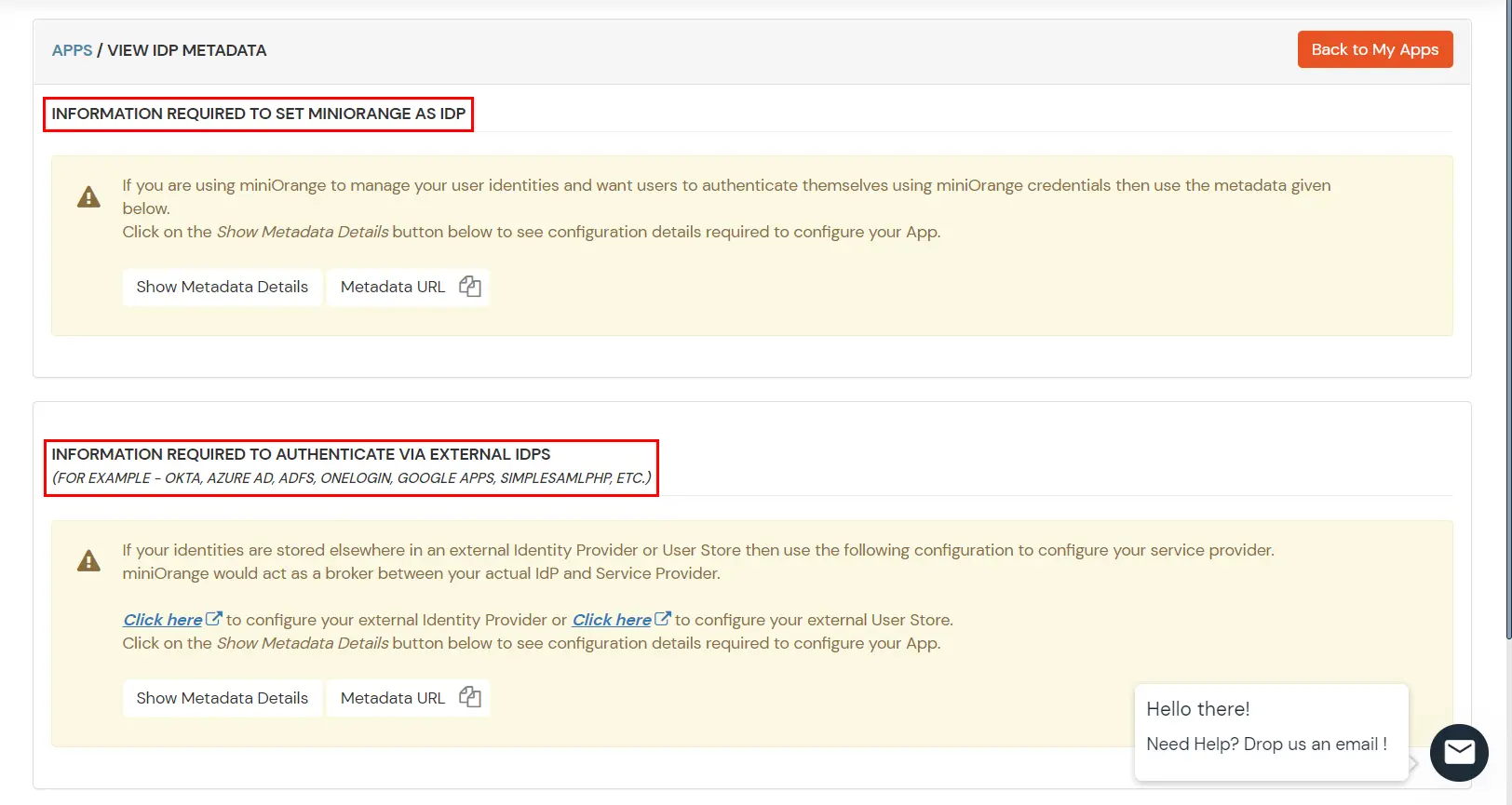
  • Aquí verá 2 opciones, si está configurando miniOrange como IDP, copie los detalles de los metadatos relacionados con miniOrange de la primera sección, si ya tiene un IDP externo o una tienda de usuarios (OKTA, AZURE AD, ADFS, ONELOGIN, GOOGLE APPS) debe obtener los metadatos de la segunda sección como se muestra a continuación.
  • Inicio de sesión único (sso) de SAP ECC Agregar aplicación SAML

  • Haga clic en el elemento Descarga el certificado en formato PDF para descargar el archivo metadata.xml que necesitará en Paso 2.
  • Inicio de sesión único (SSO) de SAP ECC Seleccione Detalles de metadatos IDP externo o miniOrange como IDP

2. Configurar SSO en SAP ECC

  • En primer lugar, debe crear un objeto Sistema en SAP Portal. Para esto, ingrese Nombre del sistema, ID del sistema, Descripción.
  • Creación de objetos del sistema en SAP ECC

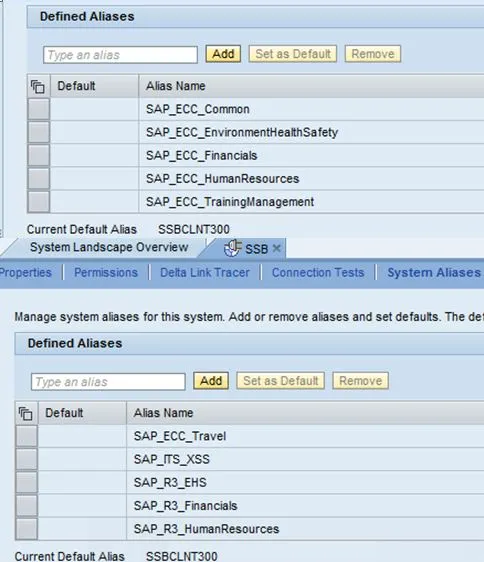
  • Agregue alias del sistema en el objeto del sistema.
  • Alias ​​del sistema

  • Descargue el certificado del sistema Portal a través del administrador de NW.
  • Descargar certificado

  • Para descargar el certificado debe seleccionar Ticketkeystore.
  • Seleccione Ticketkeystore

  • Luego haga clic en el botón Exportar clave para obtener el certificado requerido del servidor del portal.
  • Exportar entradas a un archivo

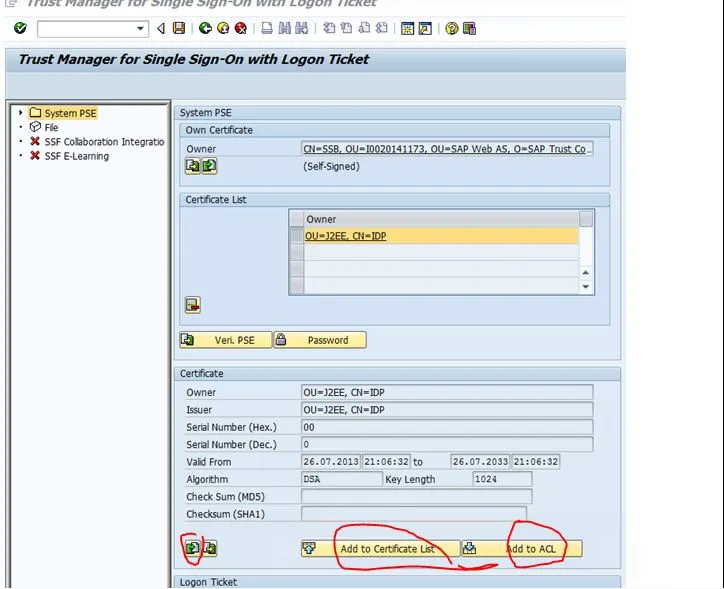
  • Ha importado el certificado del portal al servidor ECC mediante la transacción -strustsso2. En el área del certificado, haga clic en el botón importar certificado (color verde) y luego busque el archivo que descargó anteriormente del servidor Portal. Luego haga clic en el botón Agregar a la lista de certificados y luego haga clic en el botón Agregar a ACL. Aquí debe proporcionar el SID del portal en el campo de texto de ID del sistema y 000 como campo de texto del cliente.
  • Gerente de confianza

  • Agregue parámetros de perfil en el servidor ECC usando RZ10, es
    • iniciar sesión/crear_ticket_sso2=2
    • iniciar sesión/aceptar_ticket_sso2=1
    • icm/nombre_de_host_completo= >FQDN
  • Luego, ingrese los detalles como se muestra:
  • Atributo Mareas Ideales para Lecciones
    Nombre SAML Algún valor. Asegúrese de que sea el mismo que el guardado en la URL ACS en miniOrange.
    URL de inicio de sesión único de SAML Ingrese el valor de la URL de inicio de sesión de SAML que obtuvo en el Paso 1.
    URL de cierre de sesión de SAML Ingrese el valor de la URL de cierre de sesión de SAML que obtuvo en el Paso 1.
    Certificado X509 Pegue el contenido del certificado X.509 que obtuvo en el paso 1.
  • Haga clic en Guardar los cambios para guardar la configuración SAML de inicio de sesión único (SSO).

3. Pruebe la configuración de SSO de SAP ECC

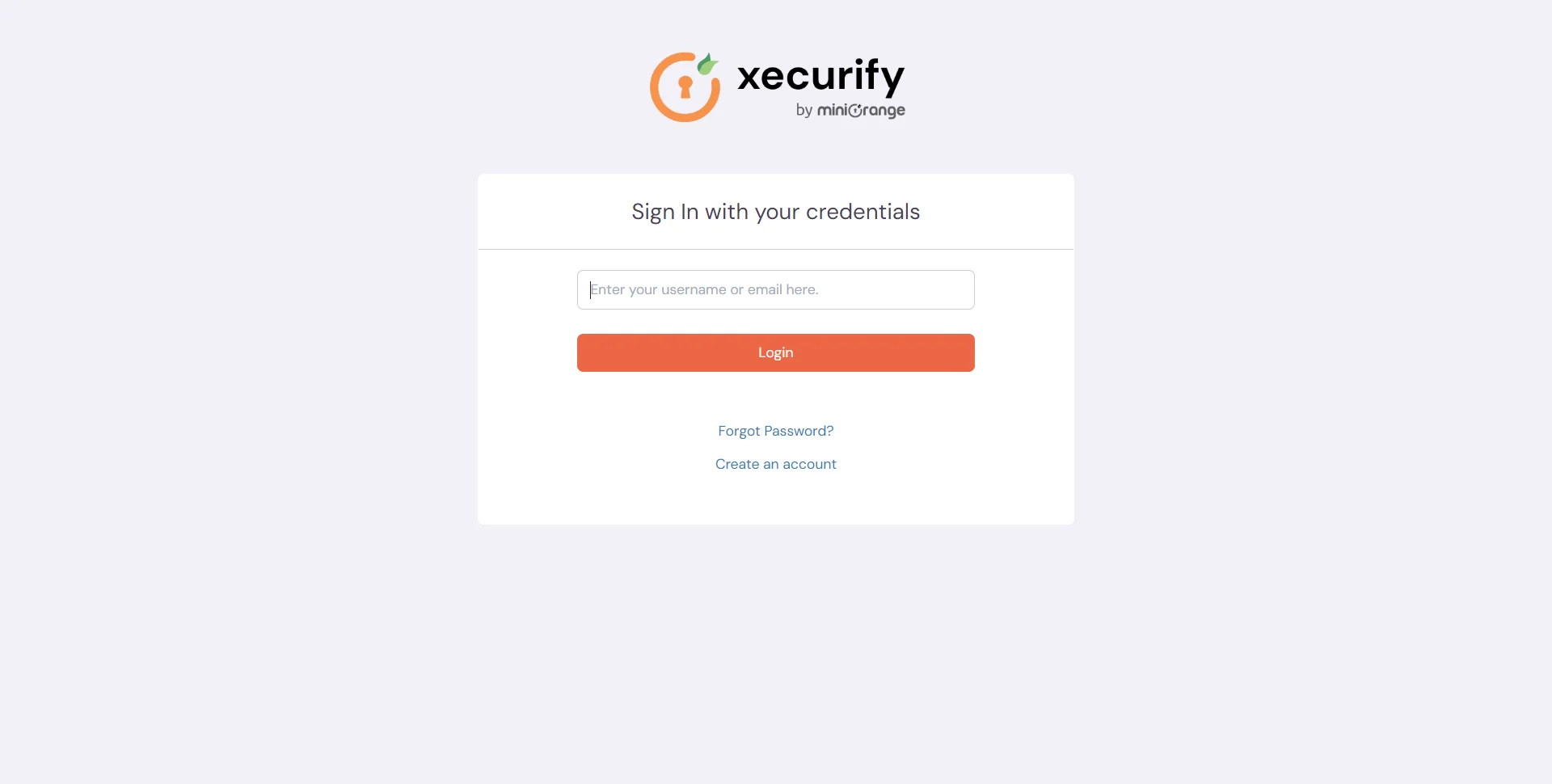
  • Vaya al https://{Your-SAP ECC-Domain} e inicie sesión/inicie sesión y será redirigido a la página de inicio de sesión de miniOrange.
  • Ingrese sus credenciales miniOrange.
  • Inicio de sesión de inicio de sesión único (SSO) de SAP ECC

  • Puede ver que ha implementado exitosamente el inicio de sesión único para SAP ECC con miniOrange como su servidor OAuth.

Referencias externas

¿Quiere programar una demostración?

Solicitar una demo


Nuestros otros productos de gestión de identidad y acceso