¡Hola!

¿Necesitas ayuda? ¡Estamos aquí!

Icono de soporte
Soporte por correo electrónico de miniOrange
comercial

Gracias por su encuesta. Nuestro equipo pronto se comunicará con usted.

Si no recibe noticias nuestras dentro de las 24 horas, no dude en enviar un correo electrónico de seguimiento a info@xecurify.com

Resultados de la búsqueda:

×

Aprovisionamiento y desaprovisionamiento de holgura


Slack SCIM Provisioning facilita la creación de cuentas de usuario y su conexión con las aplicaciones que tu equipo ya utiliza (o con nuevas). Automatiza el proceso de configuración de usuarios, para que no tengas que hacerlo manualmente cada vez que alguien se une.

Con miniOrange, puedes:

  • Crear, actualizar y eliminar cuentas de usuario.
  • Retirar el acceso a los usuarios que se vayan o cambien de rol.
  • Mantén la información de los usuarios (como nombres, correos electrónicos y roles) sincronizada en todos tus sistemas conectados.

Esto ahorra tiempo al incorporar nuevos empleados o equipos, y facilita la gestión del acceso que cada persona tiene a los recursos durante su permanencia en la organización.

El aprovisionamiento funciona en ambos sentidos: puedes crear un usuario en Slack y sincronizarlo con miniOrange, o crear primero el usuario en miniOrange y luego enviarlo a Slack y otras aplicaciones conectadas.

Slack SCIM desaprovisionamiento

La desactivación es el proceso de eliminar el acceso de un usuario a todas las aplicaciones y sistemas conectados a la vez, normalmente cuando alguien deja la empresa o pasa a desempeñar un puesto diferente.

En lugar de eliminar manualmente el acceso a cada aplicación una por una, la desactivación lo hace automáticamente en un solo paso. Esto ayuda a mantener la seguridad de su organización al garantizar que los exempleados (o las personas que ya no necesitan acceso) no puedan acceder a sistemas o datos confidenciales.

Requisitos previos

Siga la guía paso a paso para configurar el aprovisionamiento SCIM de Slack.

1. Configurar el aprovisionamiento SCIM de Slack en miniOrange

  • Inicie sesión en el Consola de administración miniOrange.
  • En la sección Configurar , seleccione Aplicaciones.
  • En la sección Aplicaciones, haga clic en Agregar aplicación.
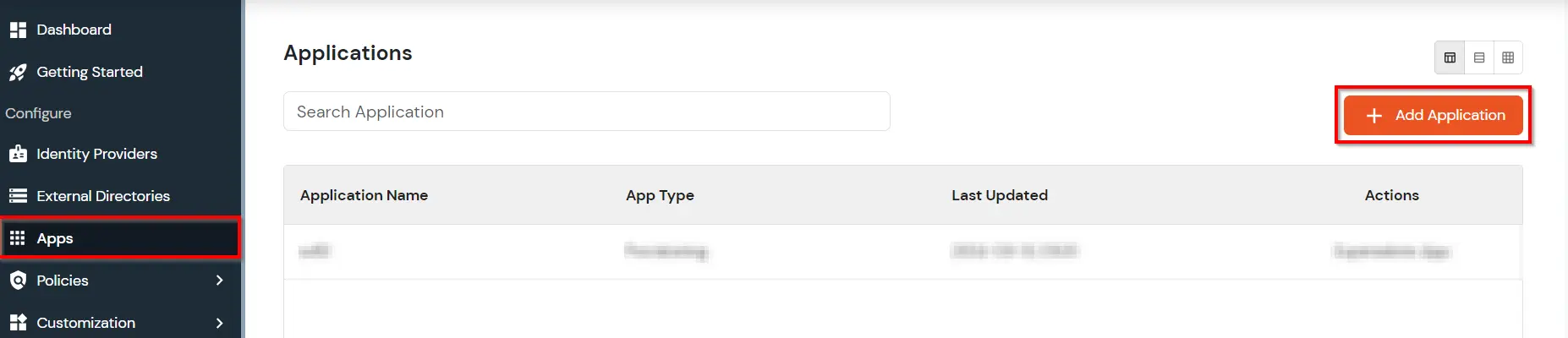
  • Configuración de aprovisionamiento SCIM de Slack: agregue la aplicación en la consola de administración de miniOrange.

  • En la sección Elegir aplicación, seleccione Aprovisionamiento del menú Todas las Aplicaciones desplegable.
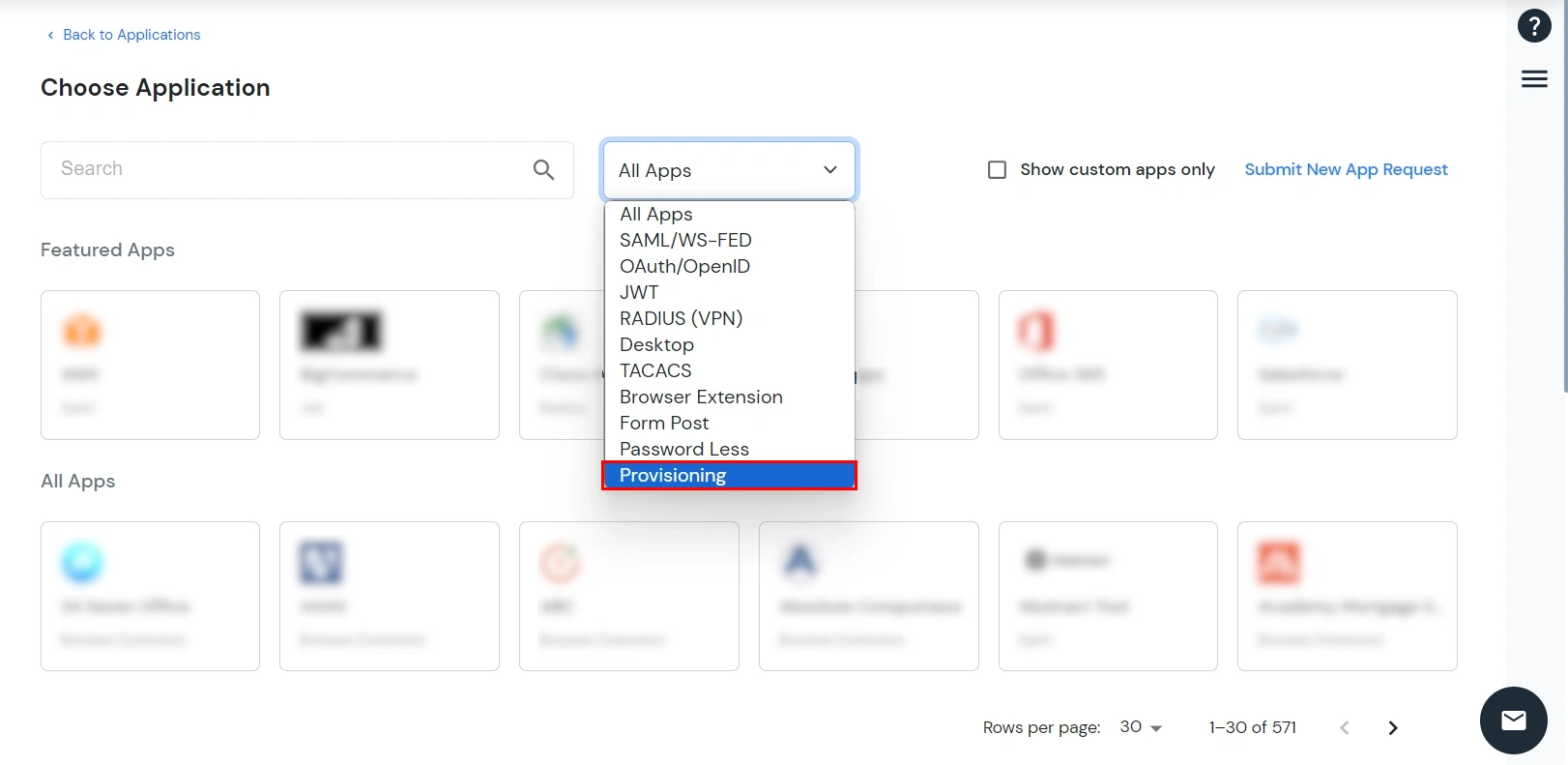
  • Configuración de aprovisionamiento SCIM de Slack: seleccione el tipo de aplicación de aprovisionamiento en miniOrange.

  • Busque SCIM flojo y seleccione el Servidor SCIM de Slack.
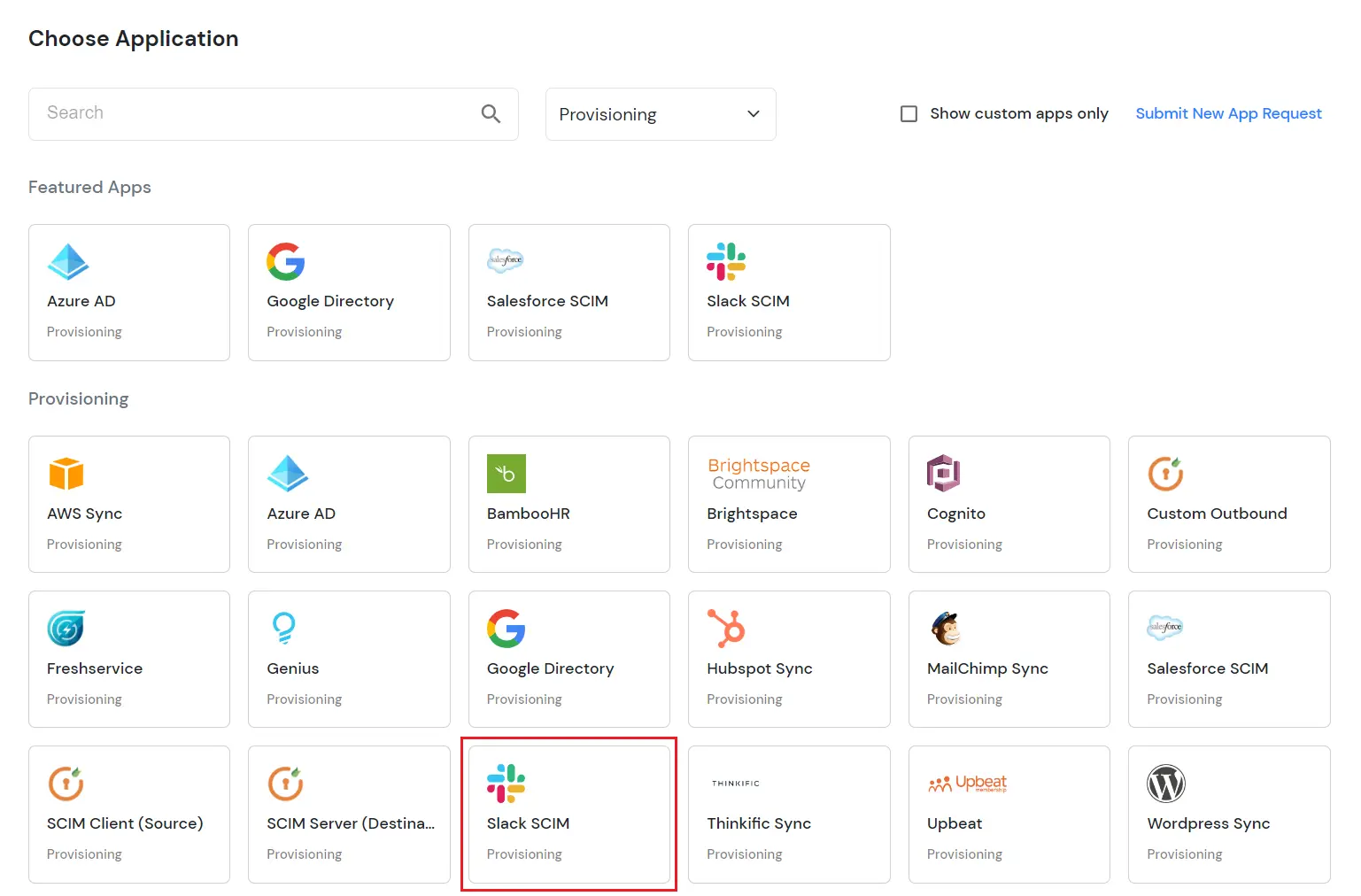
  • Configuración de aprovisionamiento de Slack SCIM: busque y seleccione la aplicación Servidor Slack SCIM.

  • Ingrese un Nombre que se ve en la pagina para la aplicación y haga clic Guardar y siguiente.
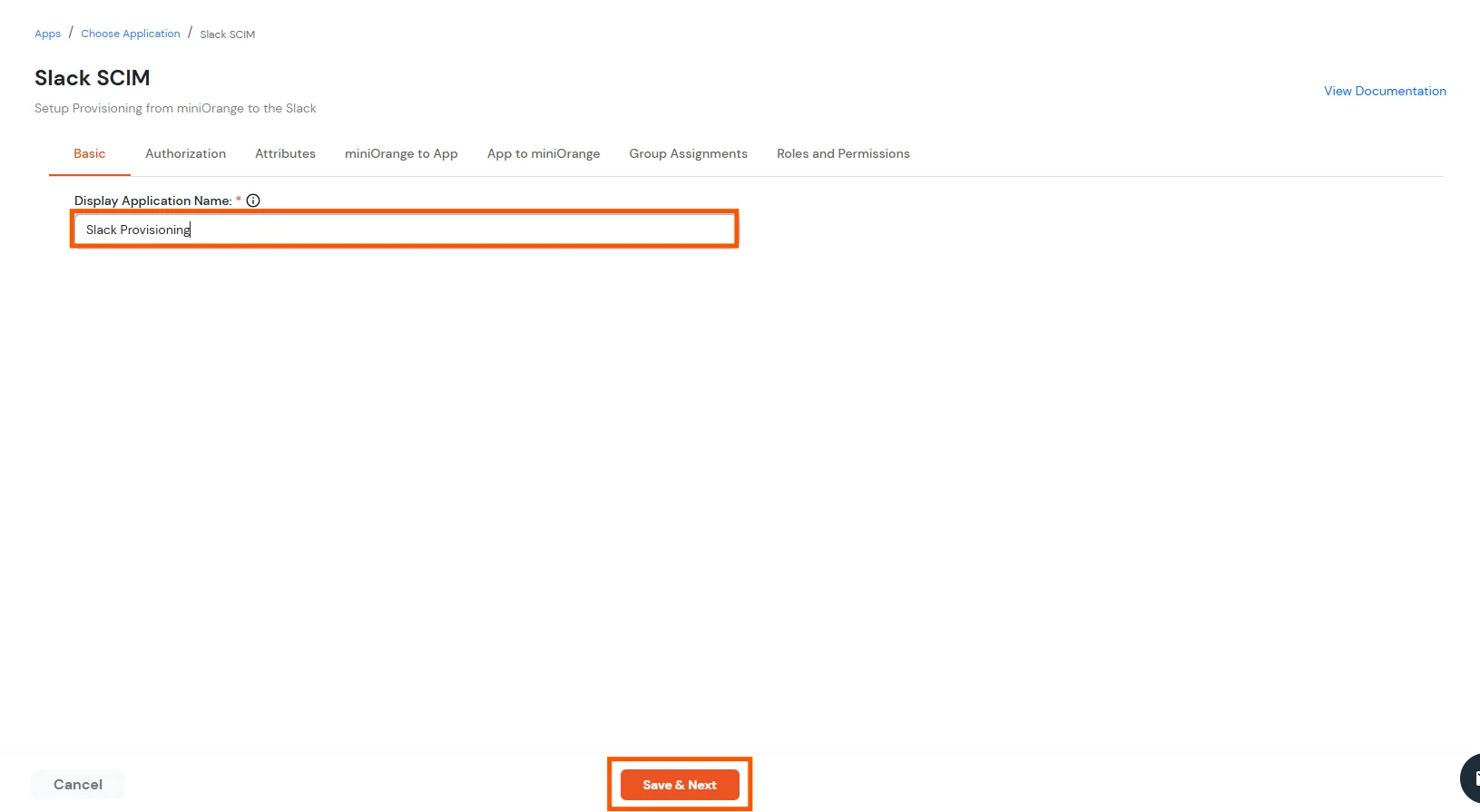
  • Configuración de aprovisionamiento SCIM de Slack: introduzca el nombre para mostrar de la aplicación SCIM de Slack.

Nota: En la pantalla de autorización , seleccione Autorización predeterminada o Autorización personalizada según su configuración y siga los pasos correspondientes que se indican a continuación.


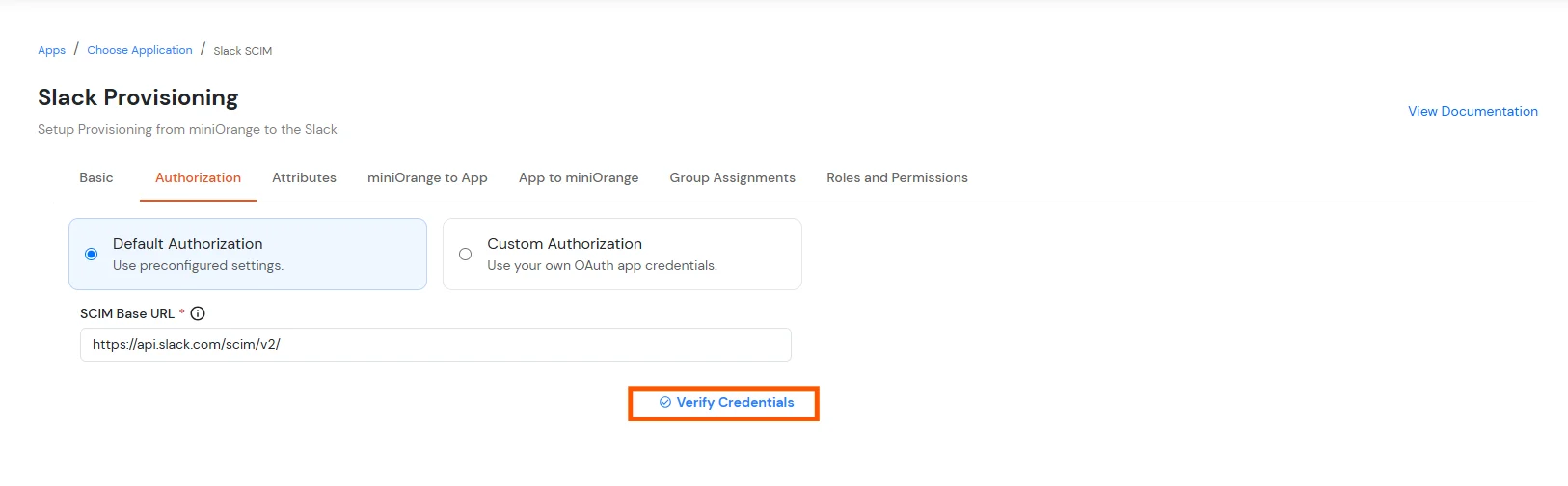
  • En la sección Autorización predeterminada pestaña, agregue el siguiente enlace en el URL base de SCIM : https://api.slack.com/scim/v2/
  • Haga clic en Verificar credenciales .
  • Configuración del aprovisionamiento SCIM de Slack: verifique las credenciales SCIM de Slack en miniOrange.

  • Ingrese su URL del espacio de trabajo de Slack y haga clic en Continuar.

  • Configuración de aprovisionamiento SCIM de Slack: introduzca la URL del espacio de trabajo de Slack para la autorización.

  • Ingrese las credenciales de administrador del espacio de trabajo de Slack y haga clic en Continuar.
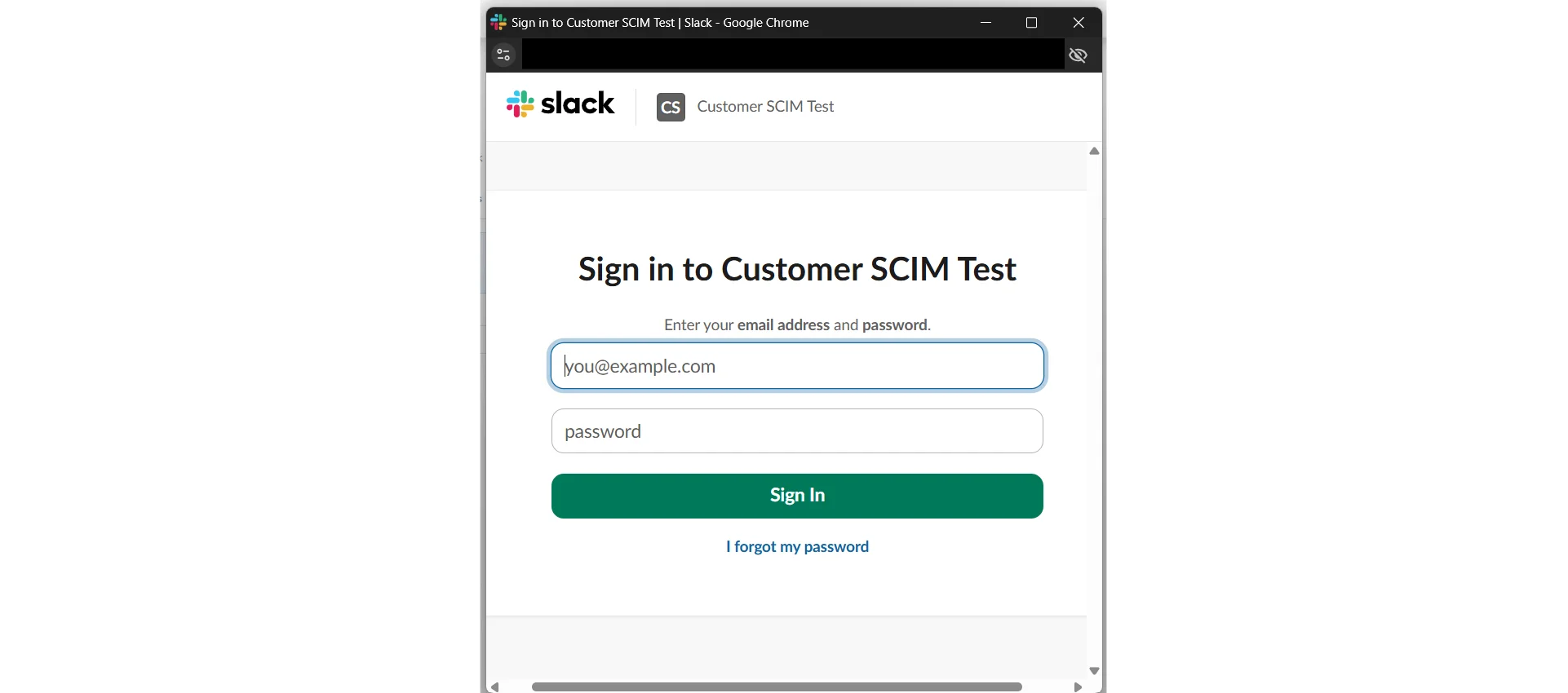
  • Configuración del aprovisionamiento SCIM de Slack: inicie sesión con su cuenta de administrador del espacio de trabajo de Slack.

  • Una vez que haya iniciado sesión correctamente, haga clic en el Permitir Botón para autorizar a miniOrange a ver y gestionar el aprovisionamiento de usuarios en tu Slack.
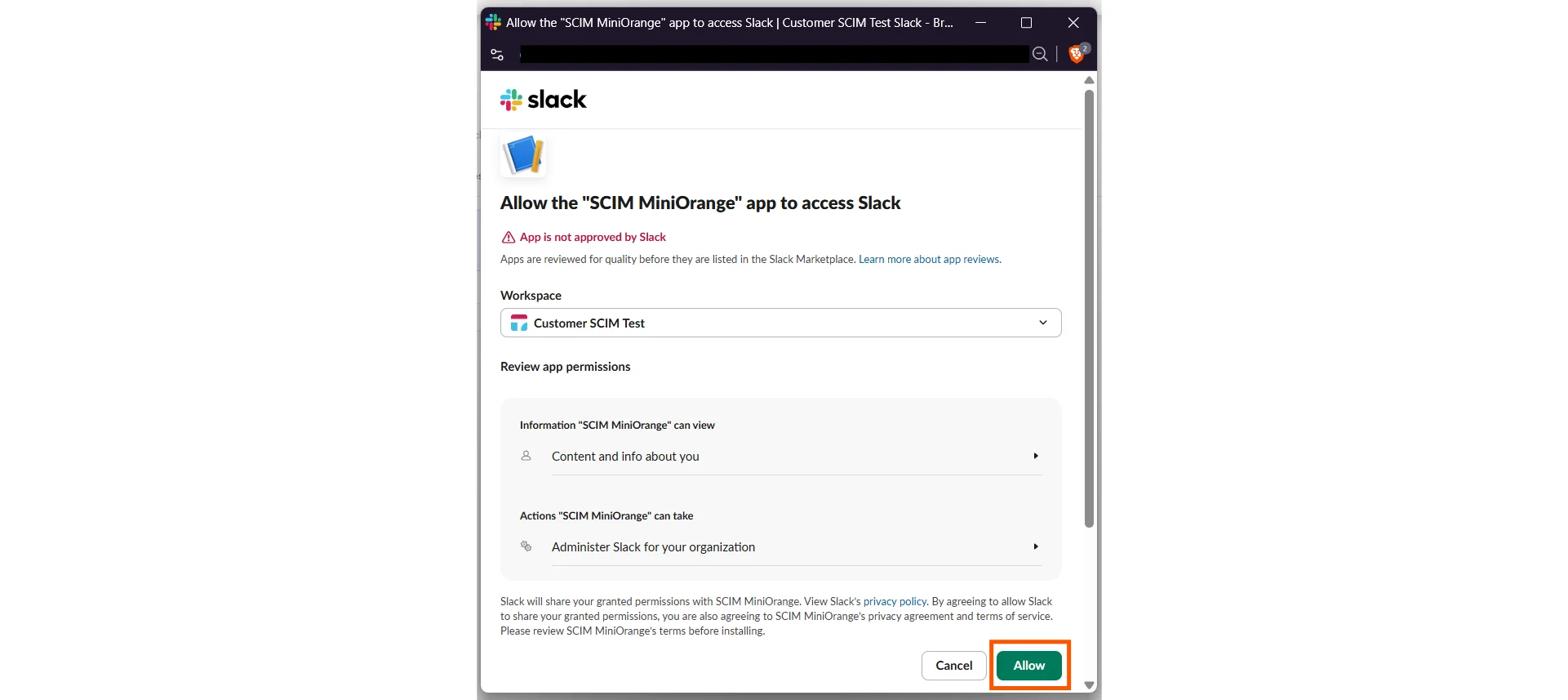
  • Configuración de aprovisionamiento SCIM de Slack: autorizar el acceso a la aplicación SCIM de miniOrange para Slack.

  • Una vez completada la verificación, el Verificar credenciales el botón cambiará a Verifique nuevamente sus credenciales.
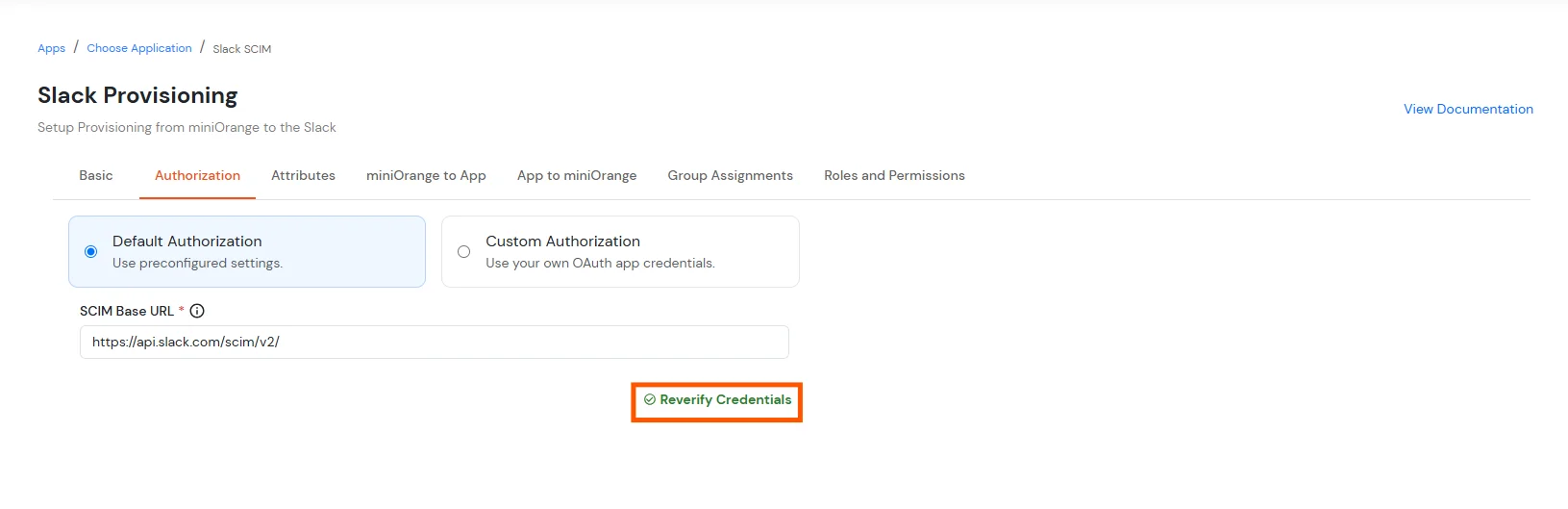
  • Configuración del aprovisionamiento SCIM de Slack: las credenciales SCIM de Slack se verificaron correctamente.

Requisito previo

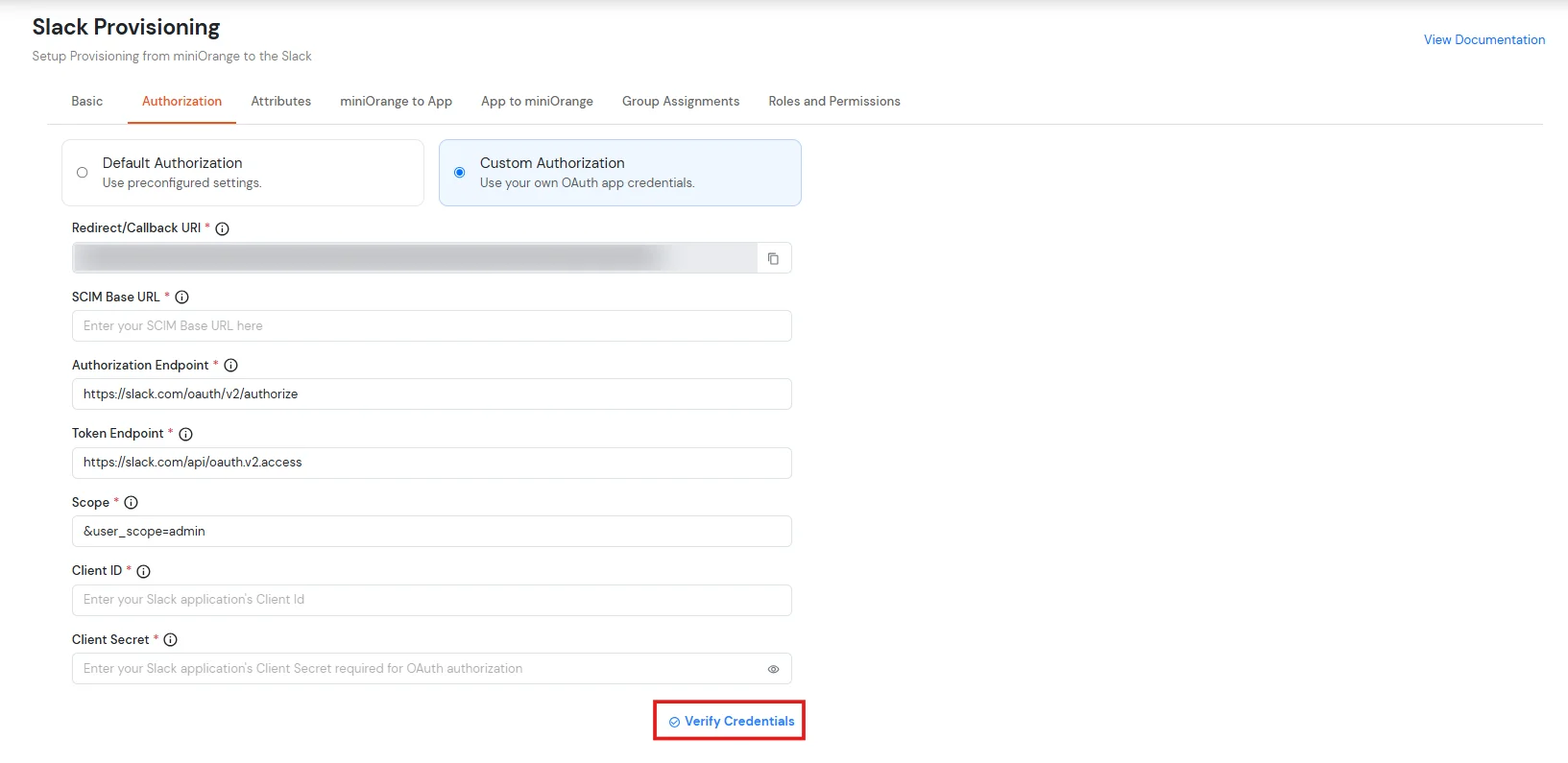
  • Seleccionar Autorización personalizada.
  • Copiar URL a redirigir Eso es necesario en los próximos pasos.
  • Configuración de aprovisionamiento SCIM de Slack: copie la URL de redireccionamiento para la autorización personalizada.

1. Crea la aplicación de Slack

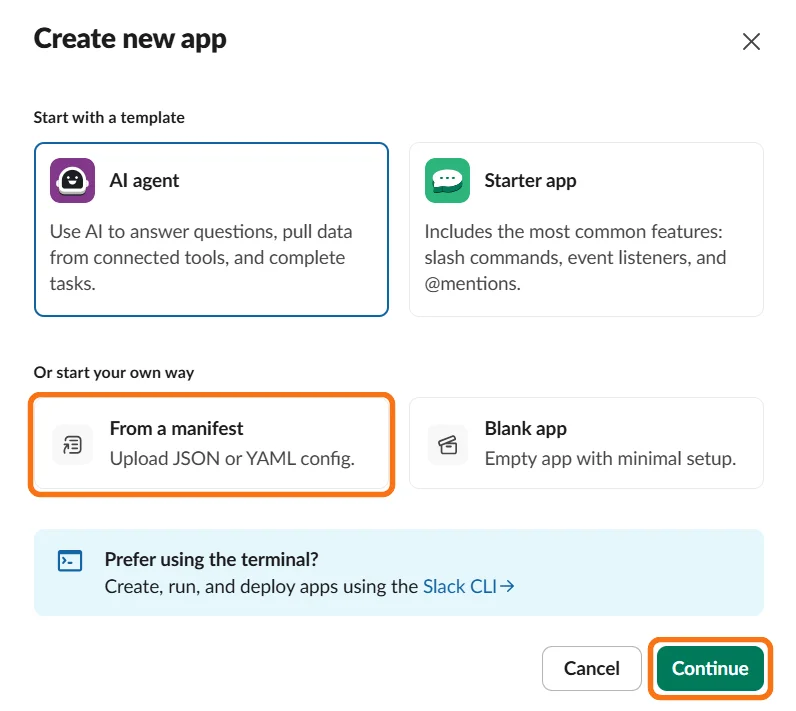
  • Abra Tus aplicaciones En la API de Slack, haga clic aquí. Crear nueva aplicacióny complete los siguientes pasos.
  • Seleccionar de un manifiesto bajo O empieza por tu propio camino.
  • Haga clic en Continuar.
  • Configuración de aprovisionamiento SCIM de Slack: seleccione la opción de manifiesto para autorización personalizada.

Pegue el manifiesto de la aplicación Slack

  • Abra el panel de YAML .
  • Reemplazar cualquier contenido existente con el siguiente manifiesto. Mantenga la URL de redireccionamiento exactamente como se muestra.
  • display_information:
      name: miniOrange SCIM Provisioning
    
    features:
      bot_user:
        display_name: miniOrange SCIM Provisioning
        always_online: false
    
    oauth_config:
      redirect_urls:
        - https://login.xecurify.com/services/api/provisioning/app/authorize/custom-provisioning/callback
      scopes:
        user:
          - admin
        bot:
          - team:read
      pkce_enabled: false
    
    settings:
      org_deploy_enabled: true
      socket_mode_enabled: false
      token_rotation_enabled: false
      is_mcp_enabled: false

    Nota: Reemplace <redirect_urls> con la URL de redireccionamiento real copiada de la Requisito previo paso arriba.

    Aprovisionamiento SCIM de Slack: permite que los usuarios creen, actualicen y eliminen archivos desde miniOrange a Slack.

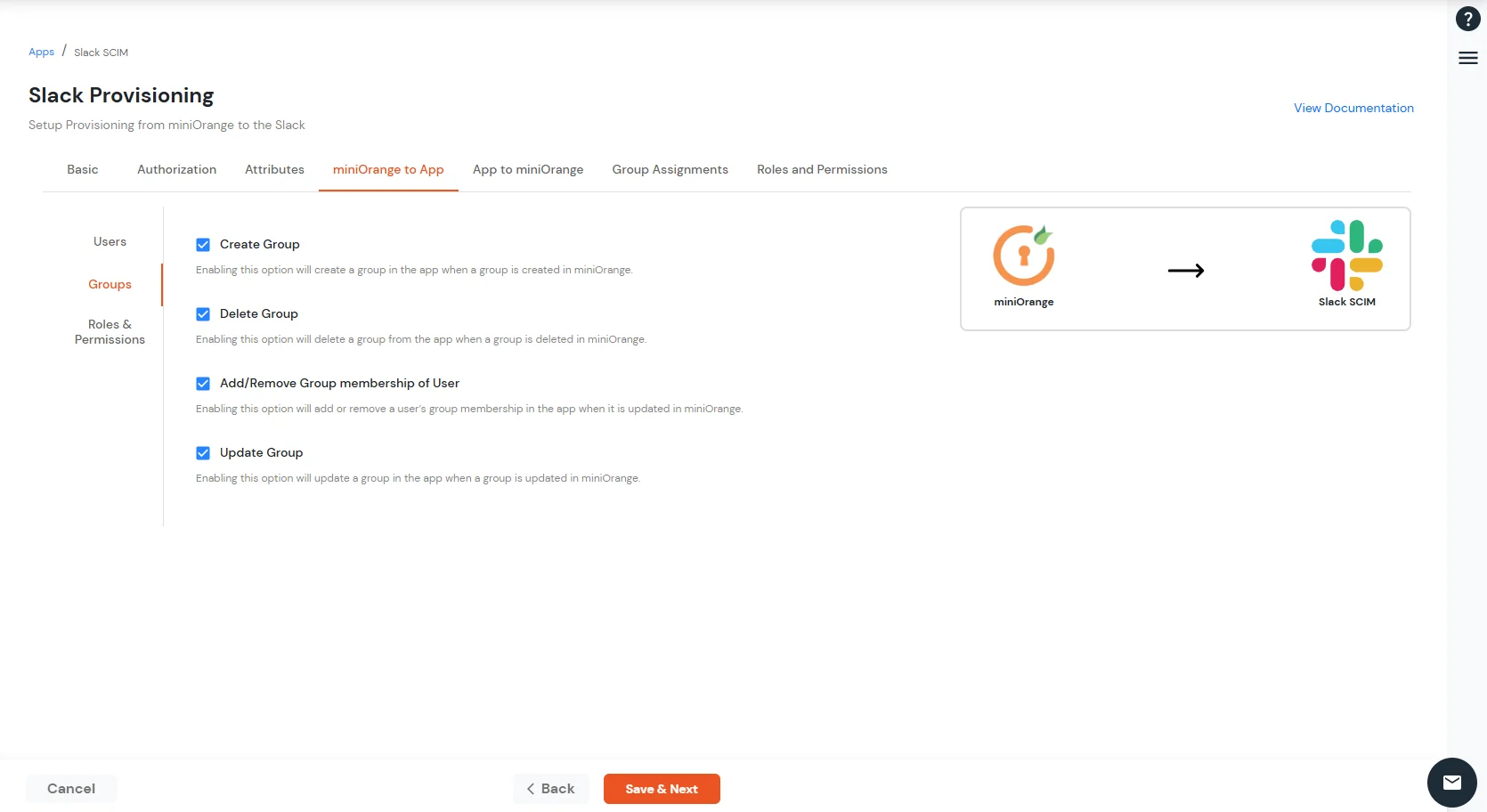
    Aprovisionamiento SCIM de Slack: permite crear, actualizar y eliminar grupos desde miniOrange a Slack.

  • Haga clic en Guardar y siguiente .

Nota:
El aprovisionamiento de usuarios a Slack se basa en la lógica de asignación de grupos: Cuando se agrega un usuario al/los grupo(s) asignado(s) en Asignaciones grupalesSe les asignarán según las características que se hayan habilitado. Usted configurará estas asignaciones de grupo. en los próximos pasos.

Seleccione el espacio de trabajo y cree la aplicación.

  • Seleccione un espacio de trabajo que pertenece a la organización objetivo de Slack Enterprise Grid.
  • Haga clic en Siguiente.
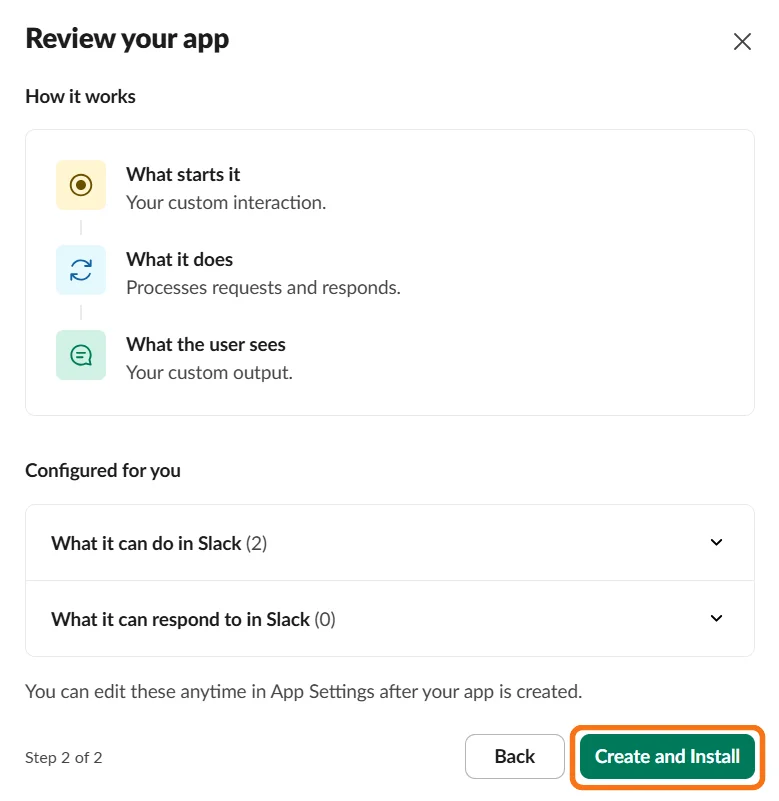
  • Revisa la configuración de la aplicación. y hacer clic en Crear e instalar.
  • Configuración de aprovisionamiento SCIM de Slack: revise la configuración de la aplicación para la autorización personalizada.

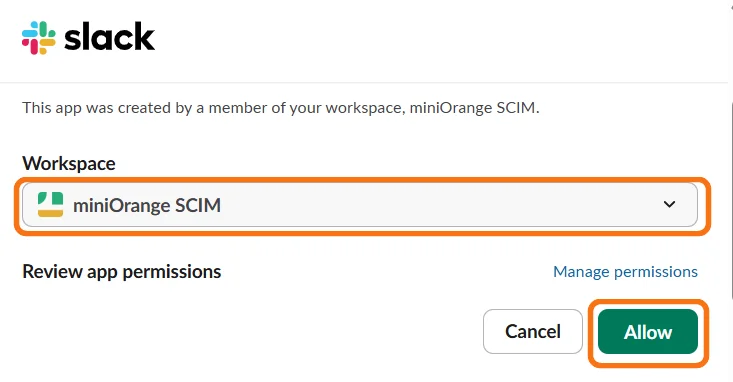
  • Confirma los permisos solicitados. se seleccionan. El manifiesto debe solicitar el Admin ámbito de usuario y equipo: leer Alcance del bot.
  • Verifique el espacio de trabajo seleccionado y hacer clic en Permitir.
  • Configuración de aprovisionamiento SCIM de Slack: verifique el espacio de trabajo seleccionado para la autorización personalizada.

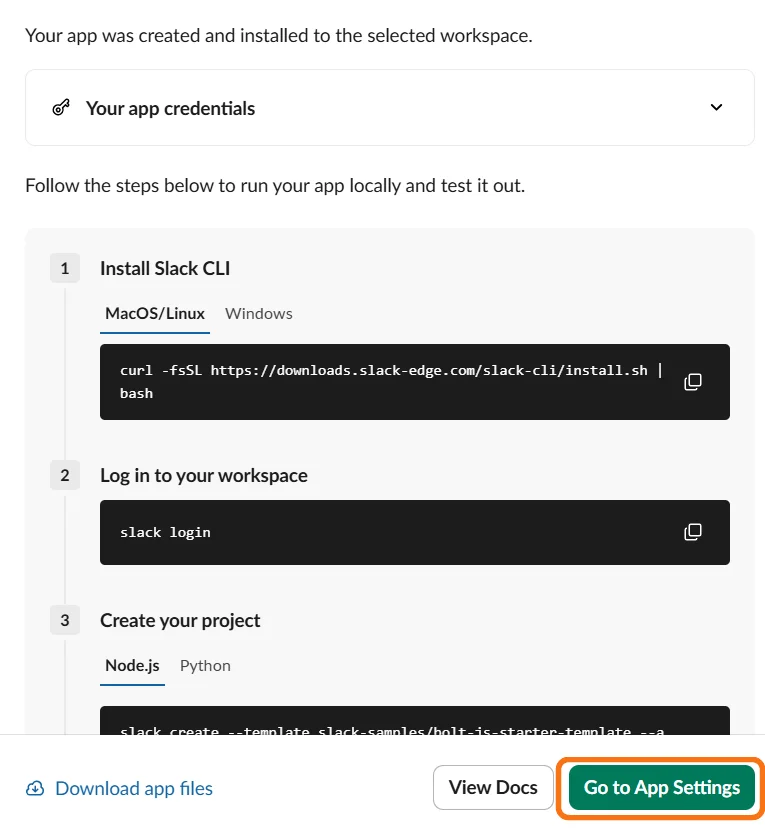
  • Haga clic en Ir a Configuración de la aplicación.
  • Configuración de aprovisionamiento SCIM de Slack: vaya a la configuración de la aplicación para la autorización personalizada.

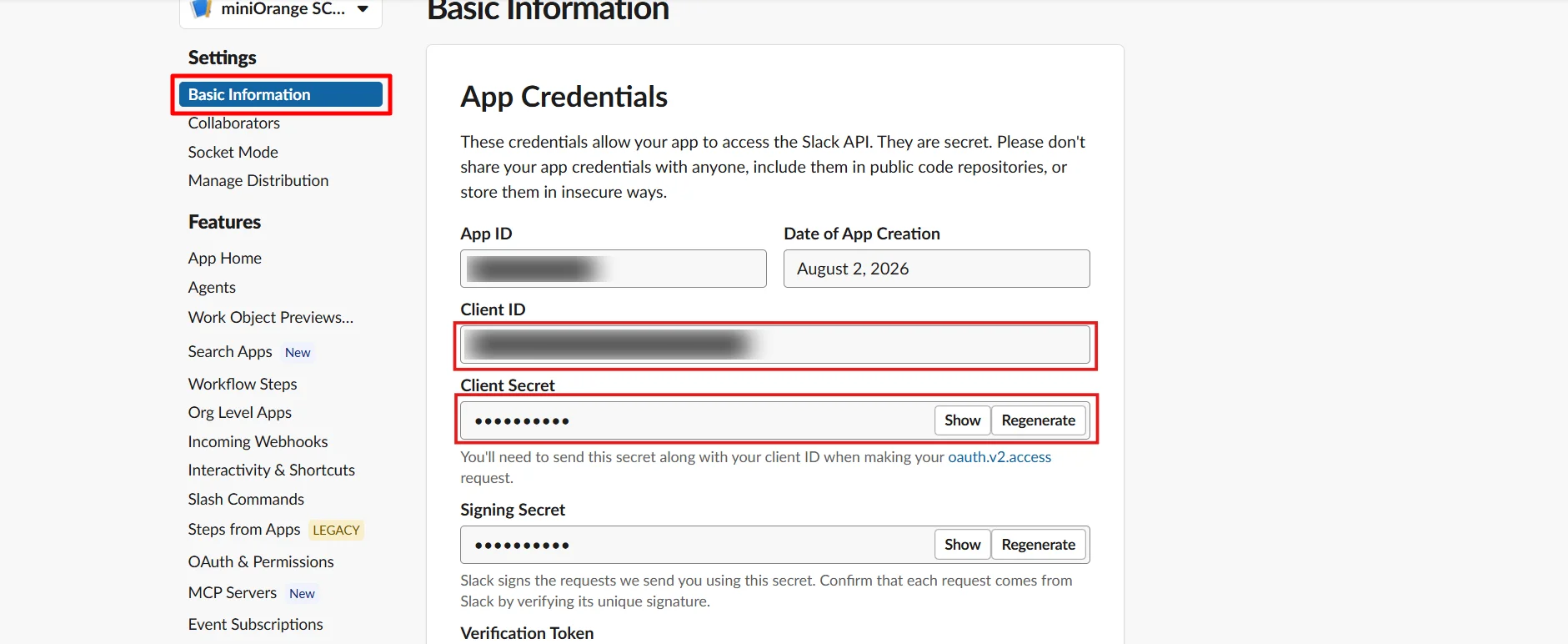
  • Copia el ID de cliente y Secreto del cliente.
  • Configuración de aprovisionamiento SCIM de Slack: copie el ID de cliente y el secreto de cliente para la autorización personalizada.

2. Configurar la autorización personalizada en miniOrange

  • Inicie sesión en el Consola de administración miniOrange, vaya a Aplicaciones, y abre tu Aprovisionamiento SCIM flojo .
  • En la pantalla de autorización, seleccione Autorización personalizada.
  • Configuración de aprovisionamiento SCIM de Slack: seleccione autorización personalizada para autorización personalizada.

  • entrar: URL base de SCIM: https://api.slack.com/scim/v2/
  • Escriba el ID de cliente y Secreto del cliente Copiado del paso anterior.
  • Haga clic en Verificar credenciales.

2. Mapeo de atributos

  • Asigna los atributos de usuario entre miniOrange y Slack.
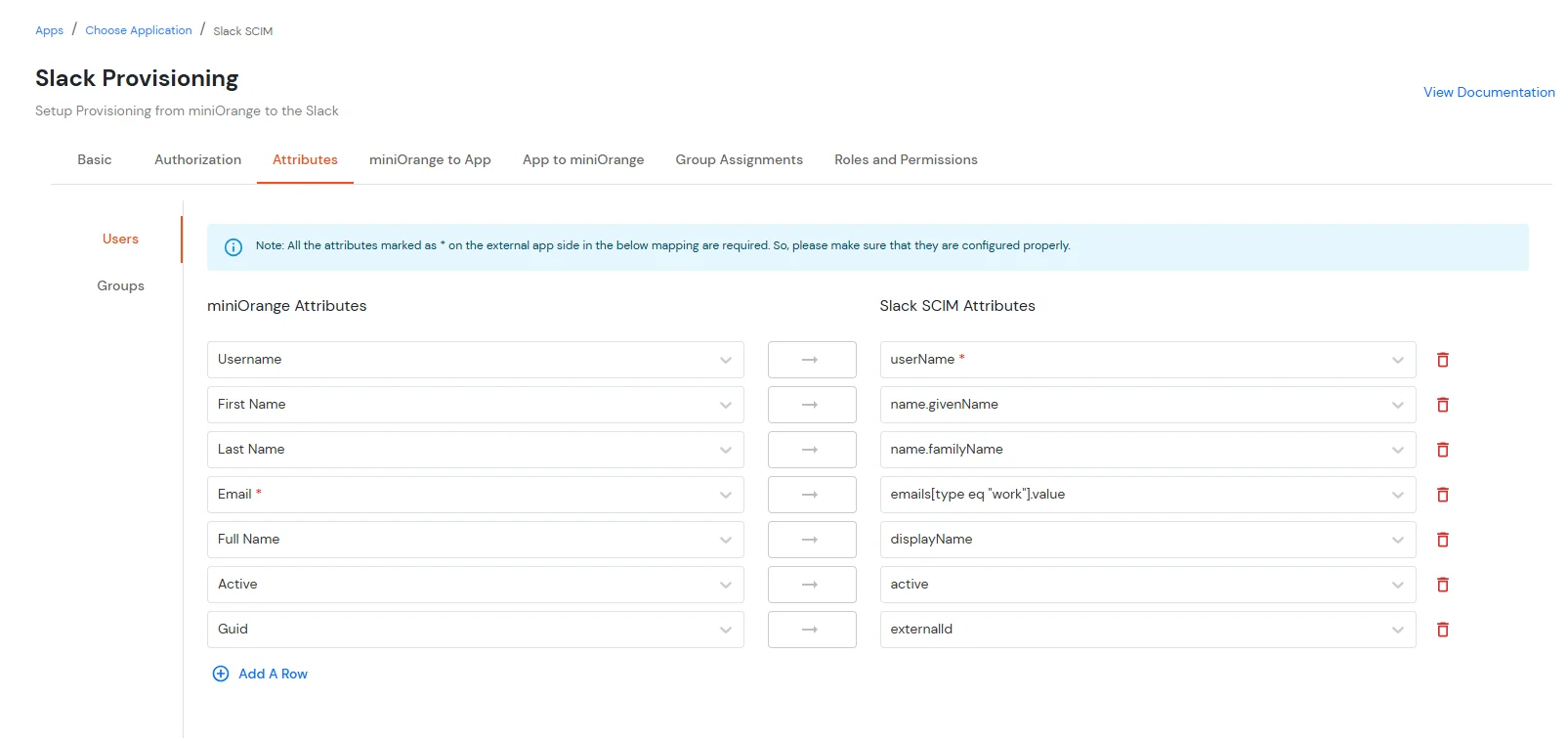
  • Aprovisionamiento SCIM de Slack: mapeo de atributos de usuario entre miniOrange y Slack.

  • Haga clic en Guardar y siguiente .

3. Aprovisionamiento de usuarios y grupos de miniOrange a Slack (Saliente)

Esta sección describe el proceso para aprovisionar (crear, actualizar y eliminar) cuentas de usuario y grupos de miniOrange a Slack.

  • Habilite las funciones de aprovisionamiento que necesite, tales como:
    • crear usuario
    • Actualizar usuario
    • Borrar Usuario
    • Crear grupo
    • Grupo de actualización
    • Eliminar grupo
    • Agregar/eliminar la pertenencia a grupos del usuario
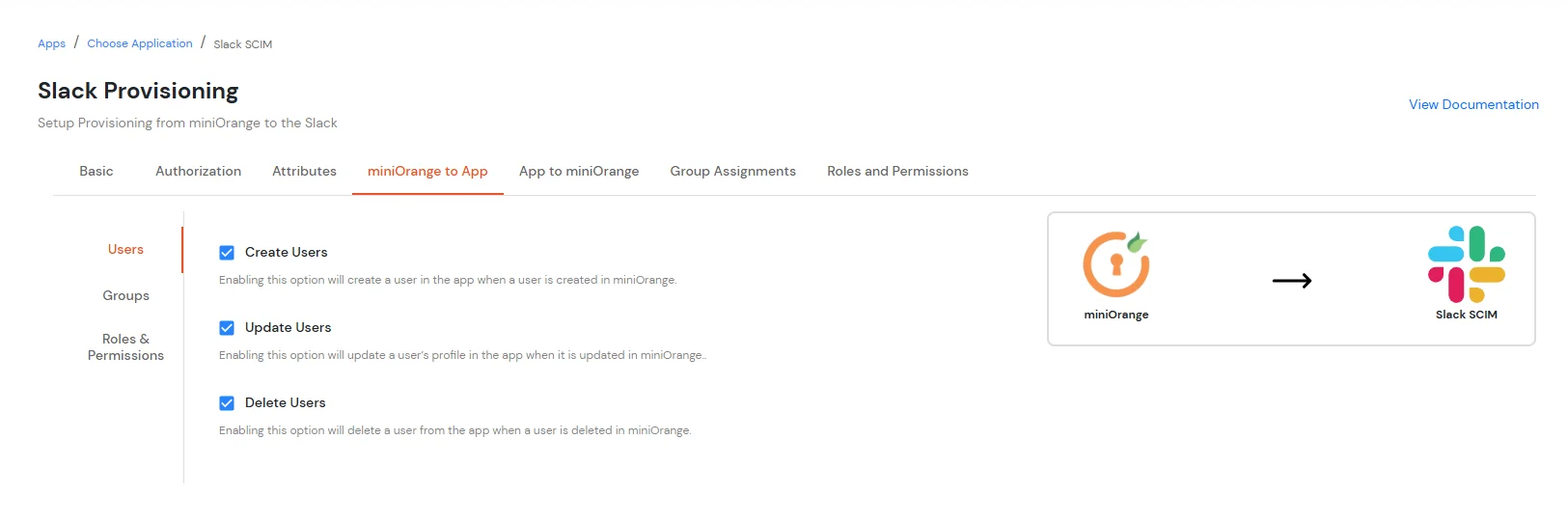
    Aprovisionamiento SCIM de Slack: permite que los usuarios creen, actualicen y eliminen archivos desde miniOrange a Slack.

    Aprovisionamiento SCIM de Slack: permite crear, actualizar y eliminar grupos desde miniOrange a Slack.

  • Haga clic en Guardar y siguiente .

Nota:
El aprovisionamiento de usuarios a Slack se basa en la lógica de asignación de grupos: Cuando se agrega un usuario al/los grupo(s) asignado(s) en Asignaciones grupalesSe les asignarán según las características que se hayan habilitado. Usted configurará estas asignaciones de grupo. en los próximos pasos.

4. Tareas grupales

  • Asigne aquí los grupos que desea configurar para Slack. Solo los usuarios que pertenezcan a estos grupos asignados podrán configurar sus cuentas de miniOrange para Slack.
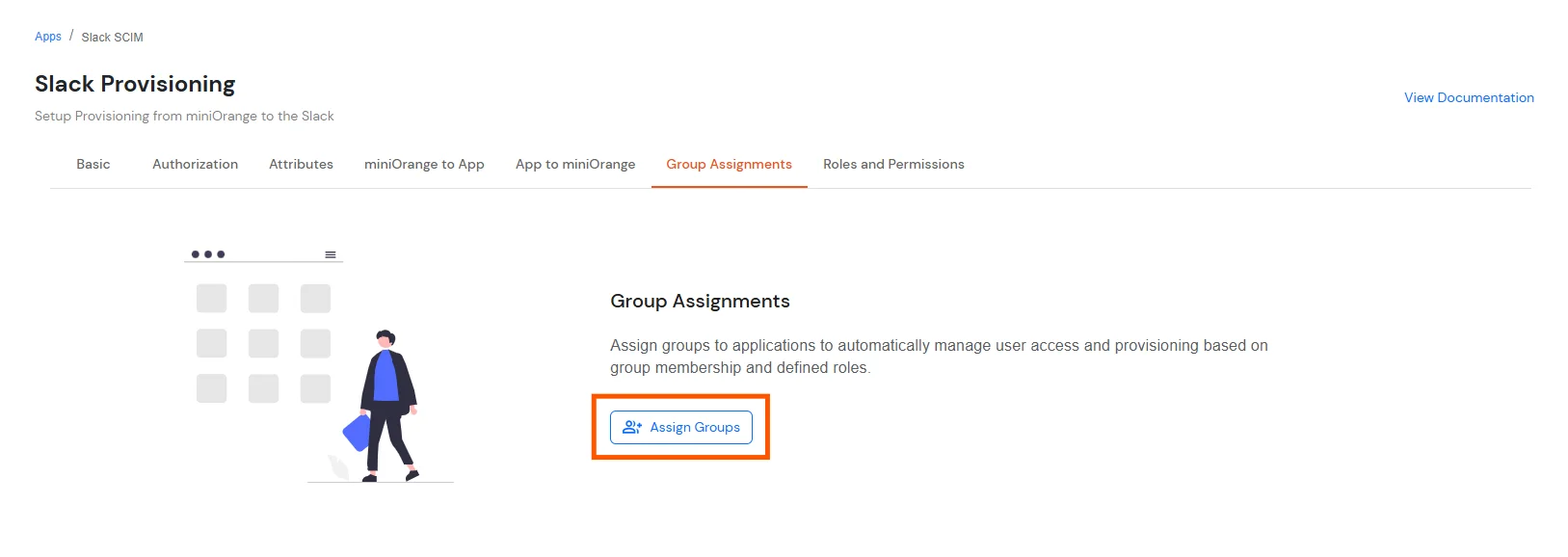
  • Aprovisionamiento SCIM de Slack: asigne grupos para el aprovisionamiento automatizado de usuarios a Slack.

  • Seleccione los grupos que desea aprovisionar y haga clic en Guardar .
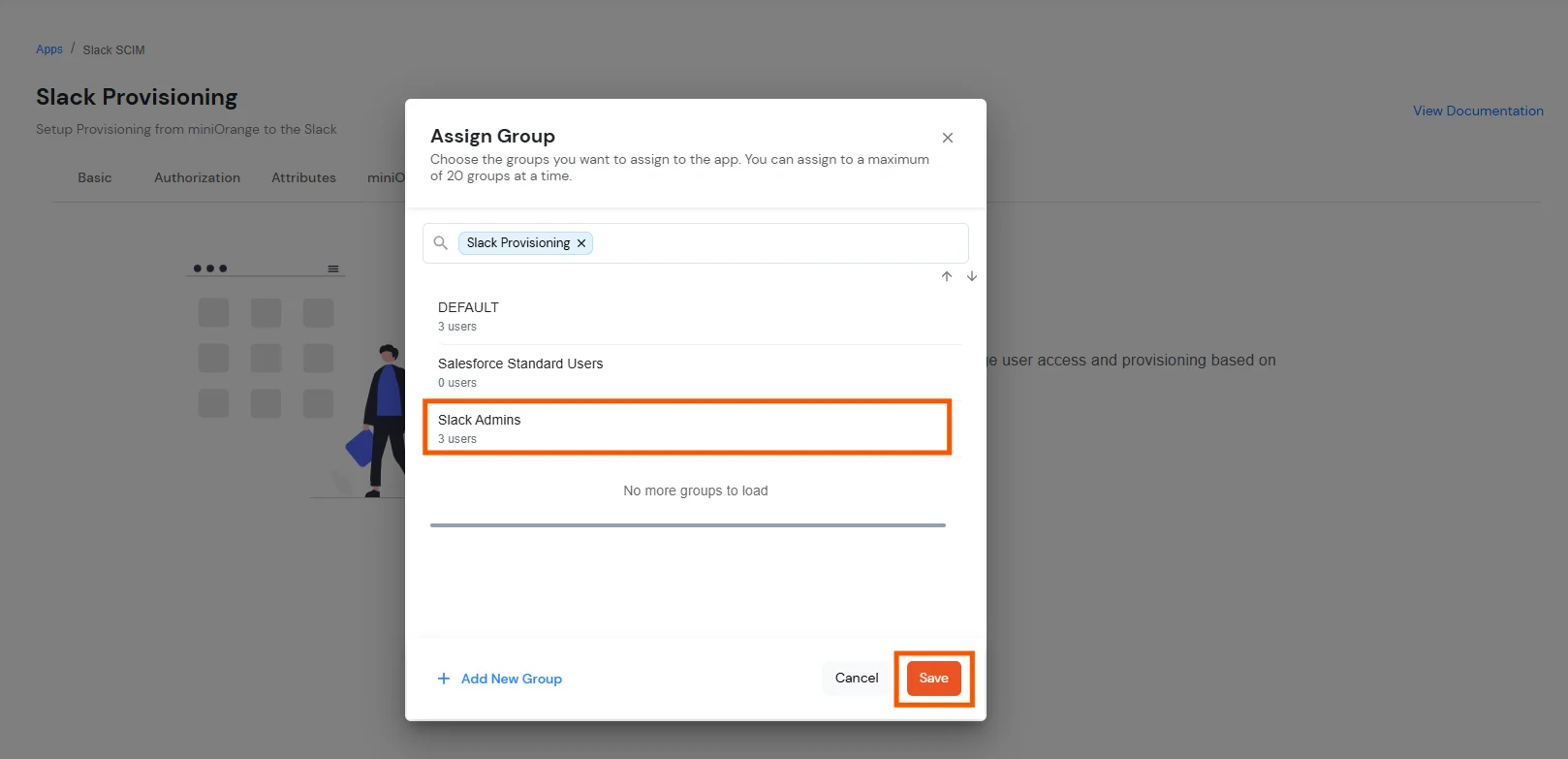
  • Aprovisionamiento SCIM de Slack: guarda las asignaciones de grupo para la sincronización de usuarios de Slack.

5. Aprovisionamiento de usuarios y grupos

Una vez configuradas las pestañas de la aplicación, siga los pasos que se indican a continuación para crear, actualizar y eliminar usuarios y grupos desde la consola de administración de miniOrange.


crear usuarios

  • Para crear un usuario en miniOrange, vaya a Usuarios >> Lista de usuarios >> haga clic en el Agregar Usuario .
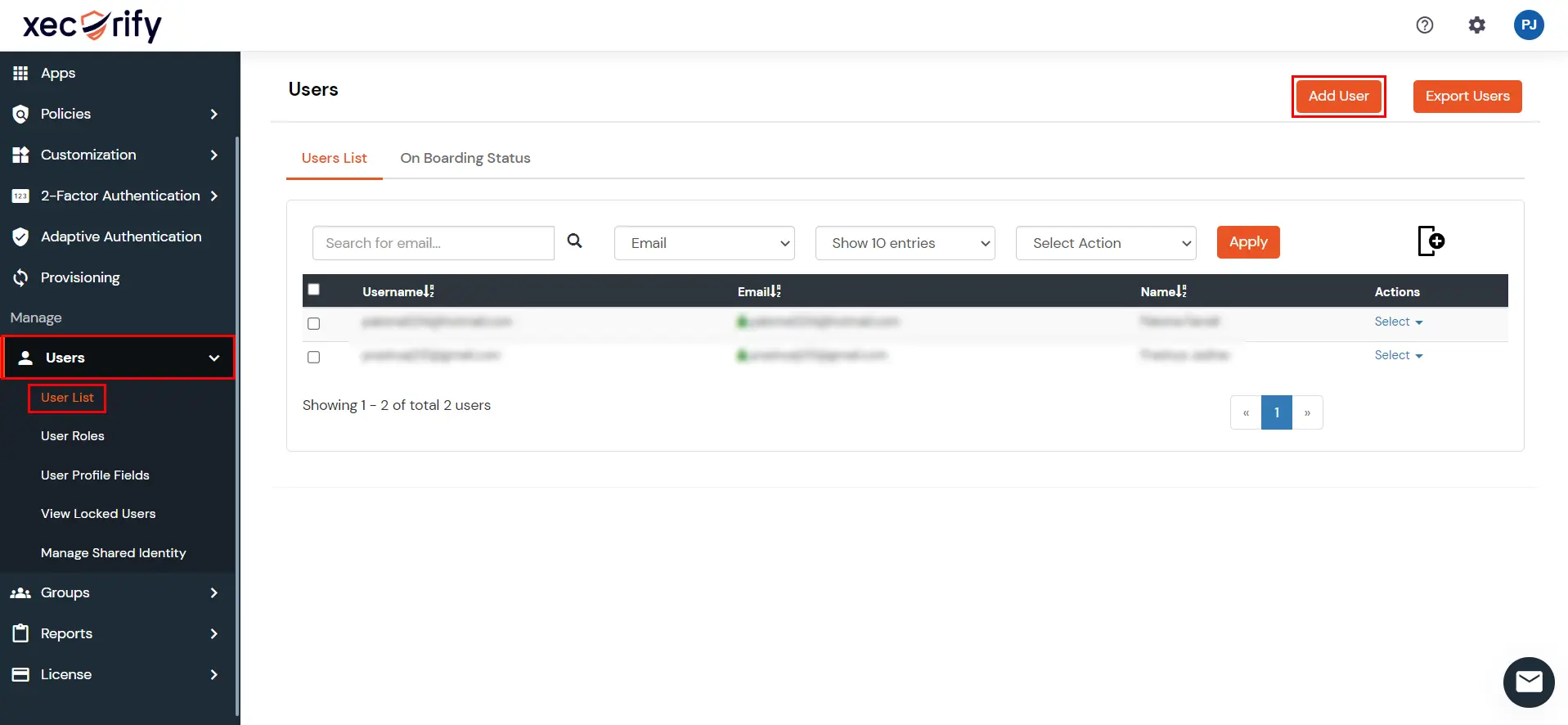
  • Aprovisionamiento de usuarios SCIM de Slack: agregar nuevo usuario en la consola de administración de miniOrange.

  • Complete la información básica del usuario y haga clic en el botón. Guardar .
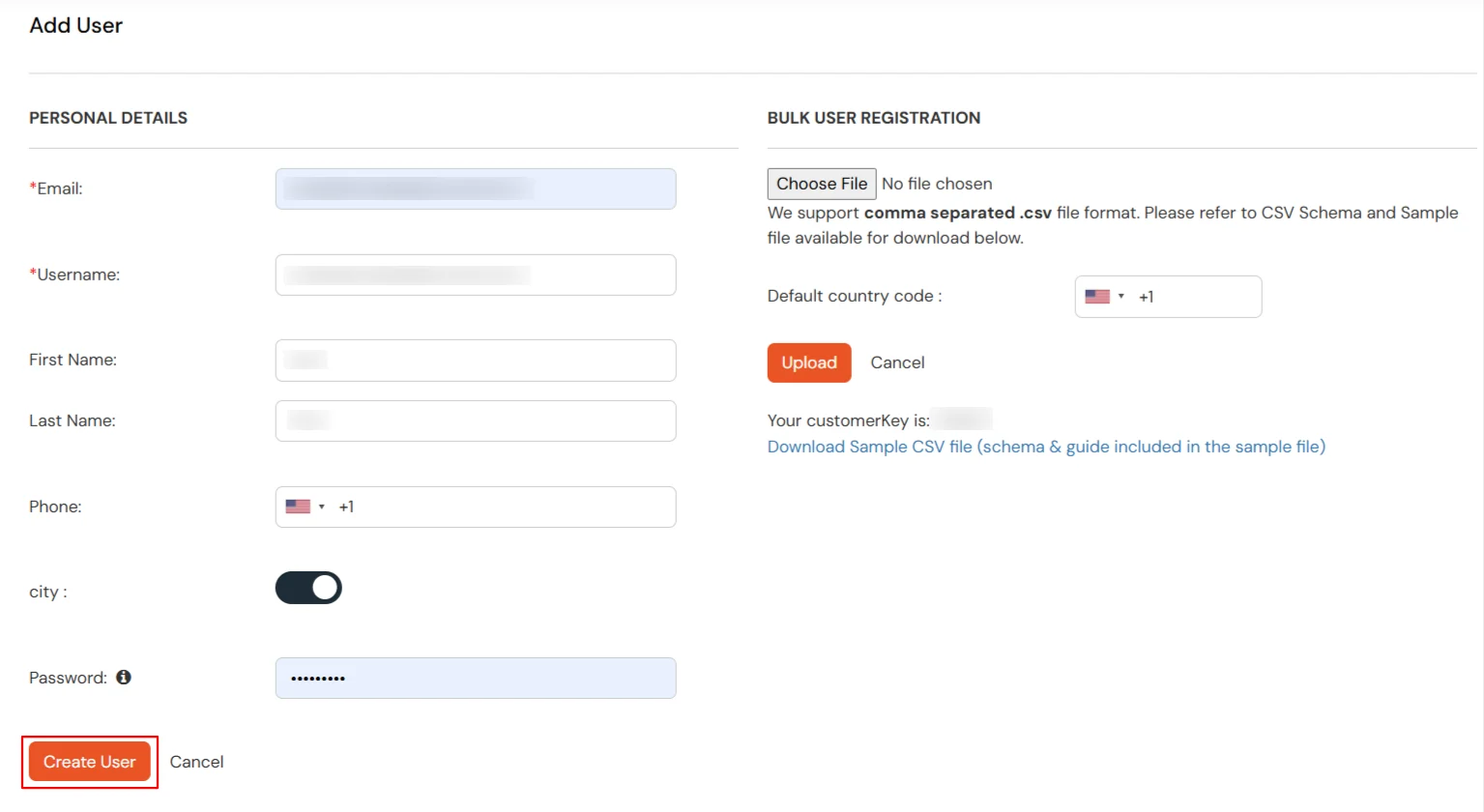
  • Aprovisionamiento de usuarios SCIM de Slack: introduzca los detalles del perfil de usuario en miniOrange.

  • Después de crear un usuario, vaya a Grupos >> Administrar Grupos.
  • Seleccione un grupo que haya agregado en Asignación grupal y asignarle usuarios.
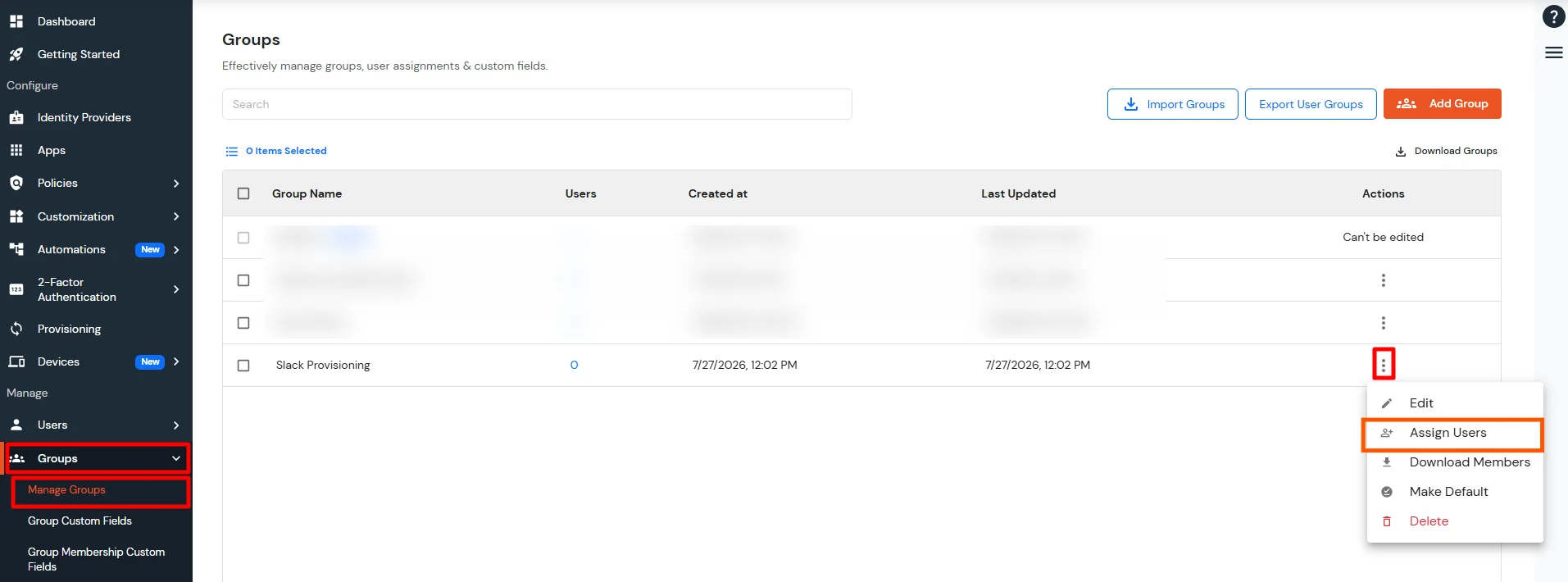
  • Aprovisionamiento de usuarios SCIM de Slack: asigne usuarios a grupos para la sincronización de Slack.

  • Después de asignar un usuario a un grupo, se creará automáticamente el mismo usuario en Flojo.

Editar usuarios

  • Para actualizar el perfil de usuario, vaya a Usuarios >> Lista de usuarios.
  • Seleccione un usuario en particular y en el Acciones seleccionar desplegable Editar.
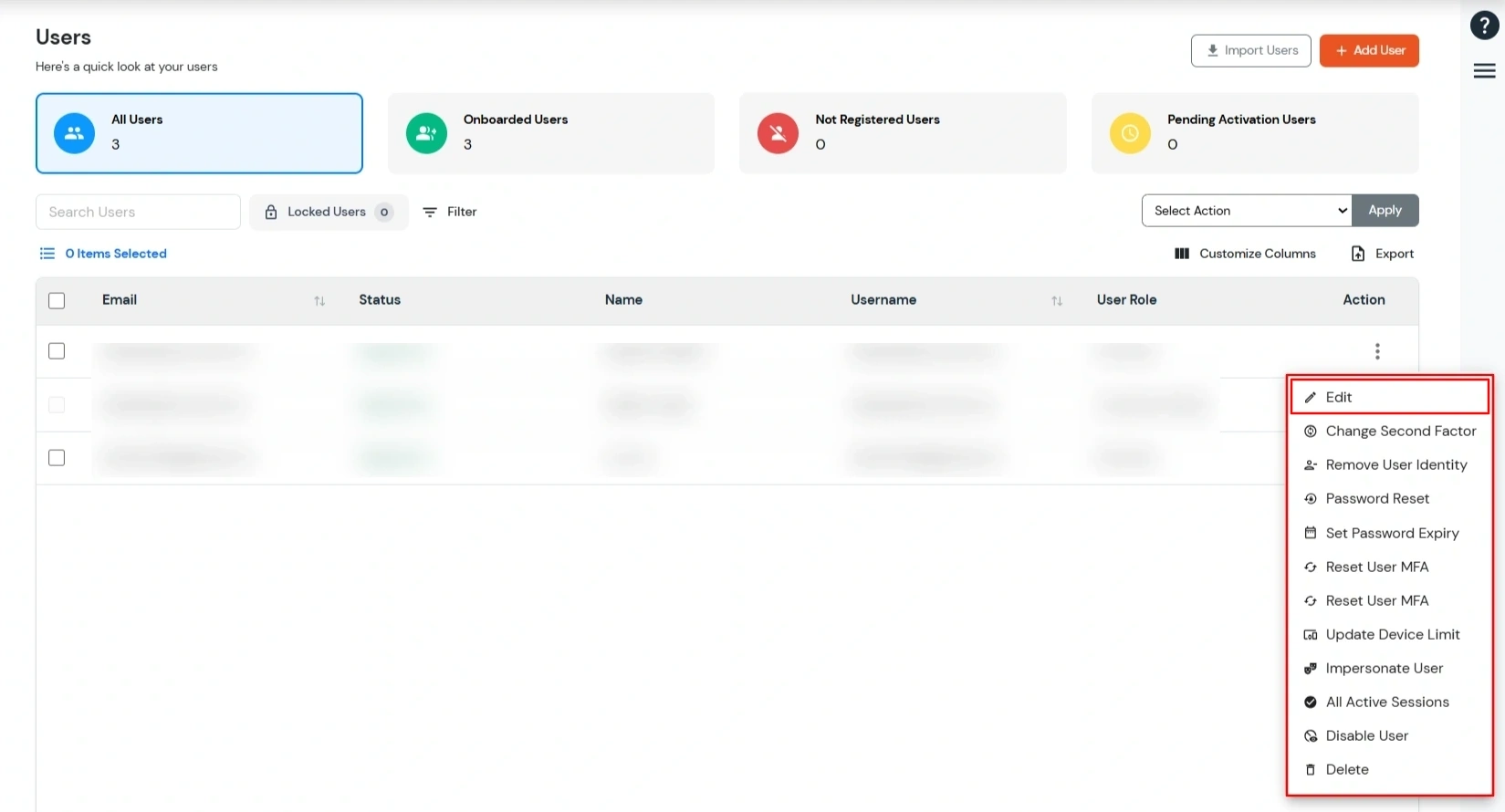
  • Aprovisionamiento de usuarios SCIM de Slack: edite el perfil de usuario en miniOrange.

  • Complete la información actualizada del usuario y haga clic en el botón. Guardar .
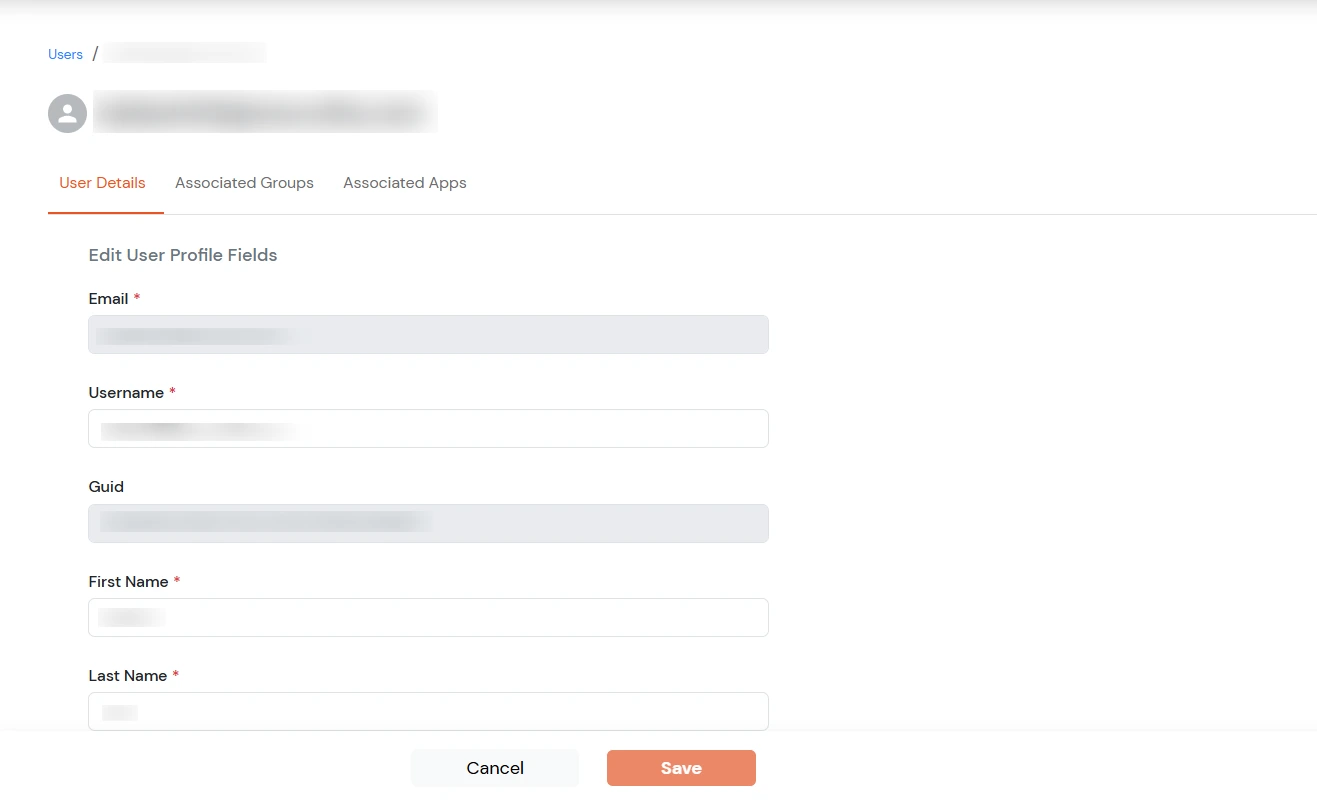
  • Aprovisionamiento de usuarios SCIM de Slack: actualización de los detalles del usuario sincronizados con Slack.

  • Una vez que se actualiza el perfil de usuario en mininaranja, los cambios se reflejarán automáticamente en Flojo.

Eliminar usuarios

  • Para eliminar usuarios, vaya a Usuarios >> Lista de usuarios.
  • Seleccione un usuario en particular y en el Acciones seleccionar desplegable Eliminar.
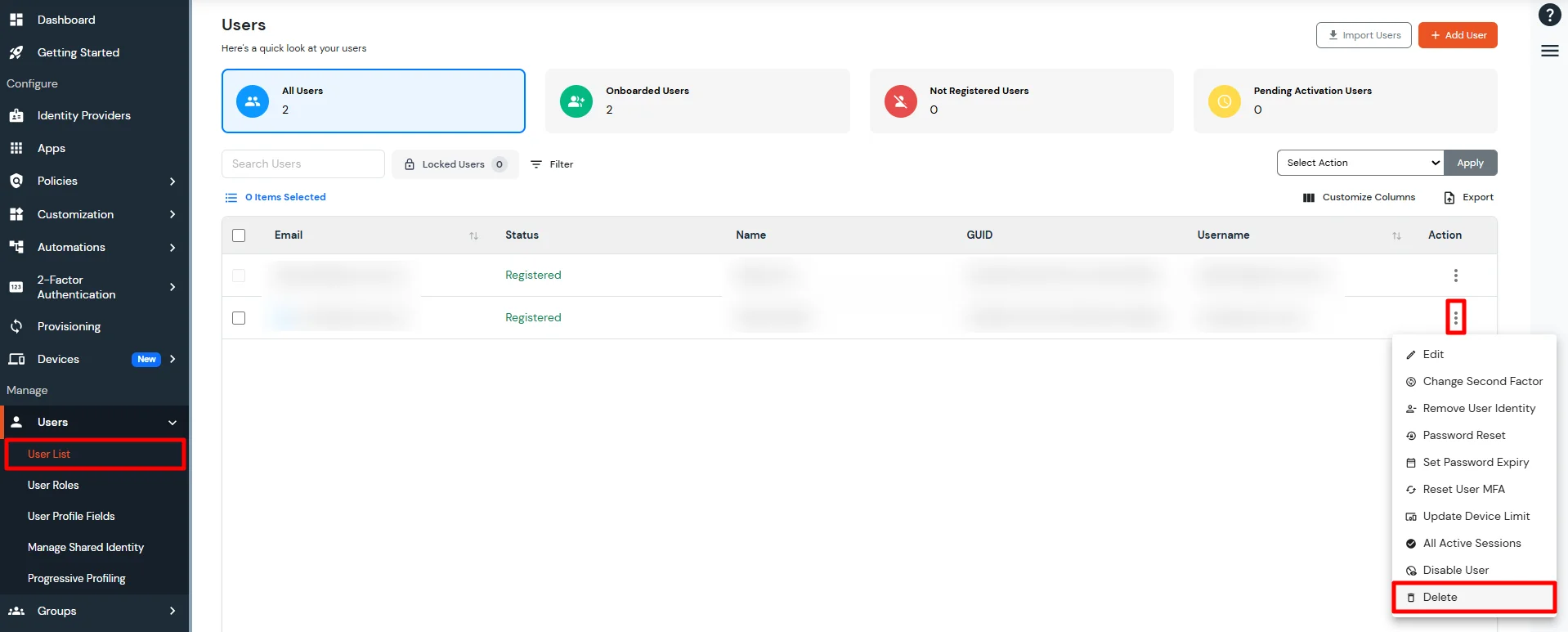
  • Deshabilitación de usuario SCIM de Slack: eliminar usuario de la consola de administración de miniOrange

  • Aparecerá una ventana emergente cuando haga clic en el Sí: .
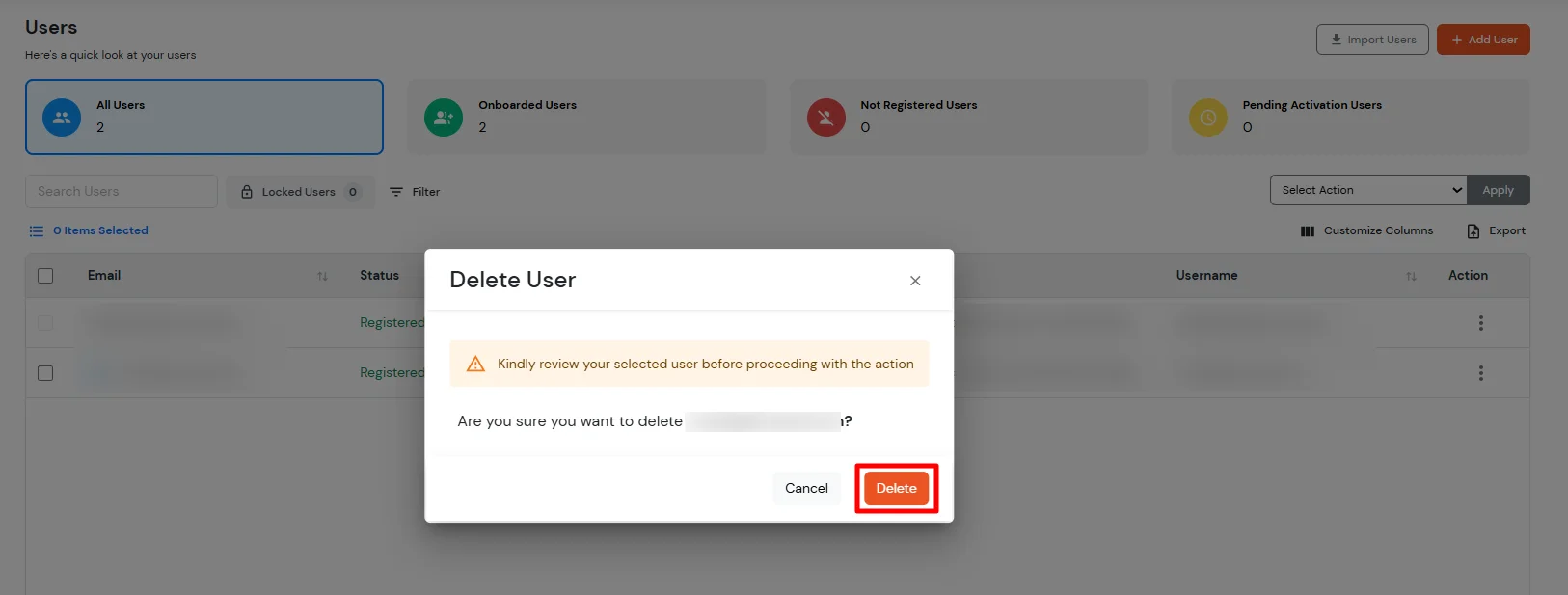
  • Desactivación de usuario SCIM de Slack: confirme la eliminación del usuario de Slack.

  • Una vez que el usuario sea eliminado en mininaranja, se eliminará automáticamente de Flojo.

Crear grupo

  • Para crear un grupo, vaya a Grupos >> Administrar Grupos.
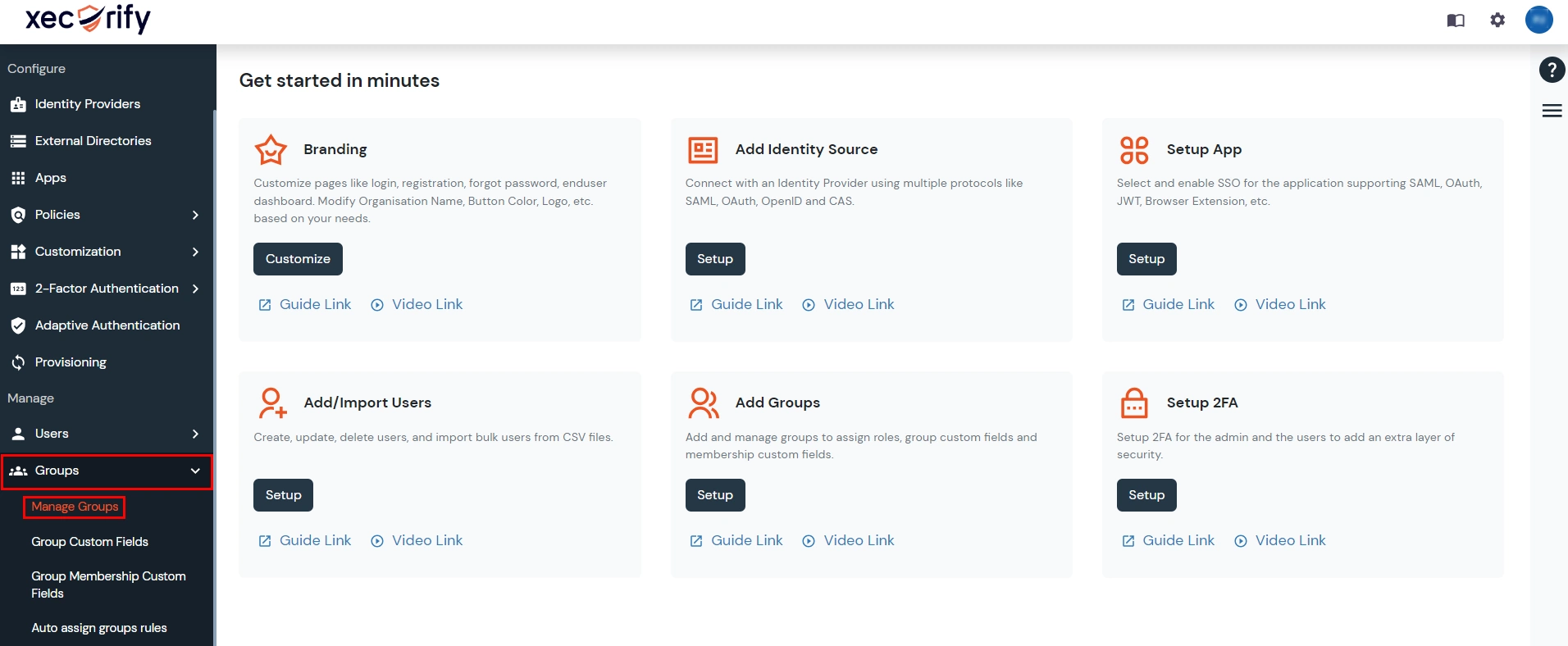
  • Aprovisionamiento de grupos SCIM de Slack: gestione los grupos en la consola de administración de miniOrange.

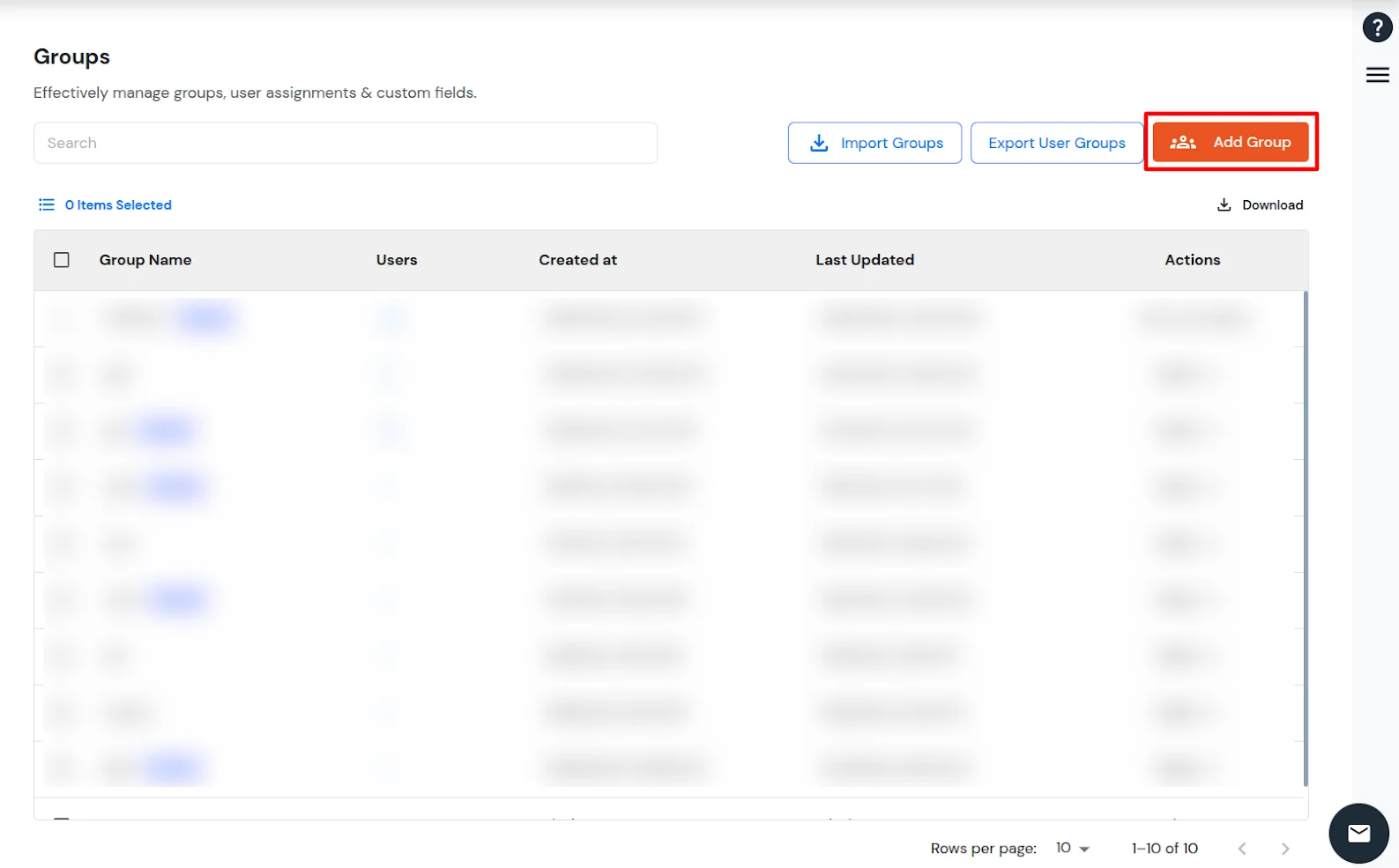
  • Haga clic en Añadir Grupo.
  • Aprovisionamiento de grupos SCIM de Slack: creación de un nuevo grupo en miniOrange

  • Ingrese el nombre del grupo y haga clic en Guardar.
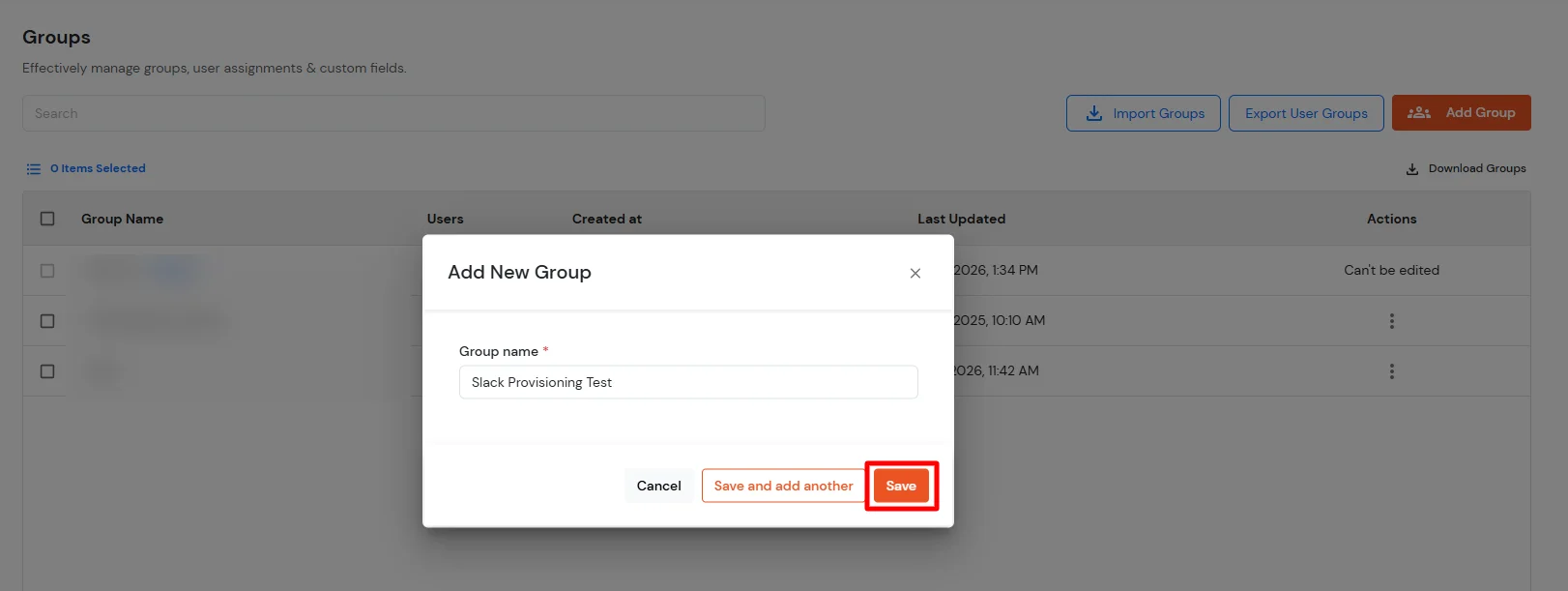
  • Aprovisionamiento de grupos SCIM de Slack: introduzca el nombre del grupo para sincronizarlo con Slack.

  • Ahora ve a Aplicaciones >> seleccionar Aplicación de aprovisionamiento de Slack. En acción, haga clic en edición.
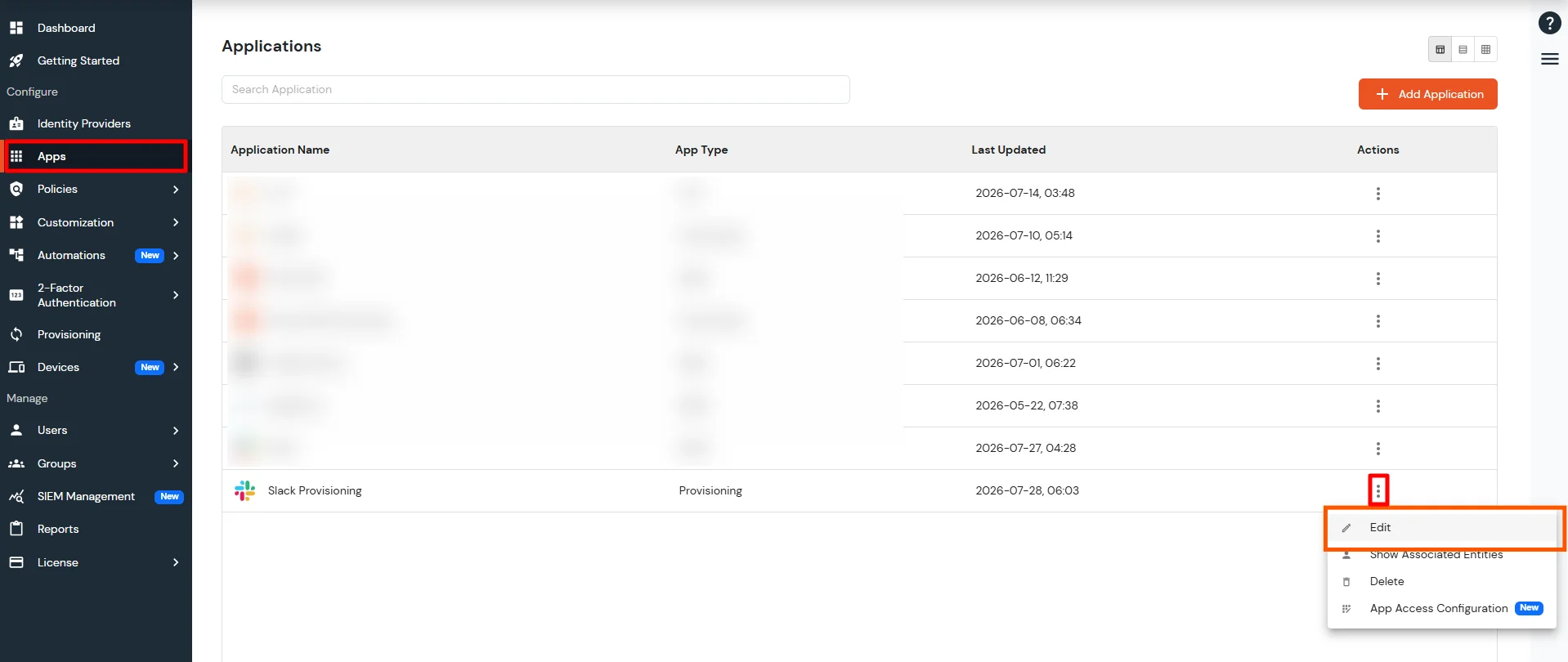
  • Aprovisionamiento de grupos SCIM de Slack: edite la aplicación SCIM de Slack en miniOrange.

  • Asegúrese de haber habilitado el Crear grupo .
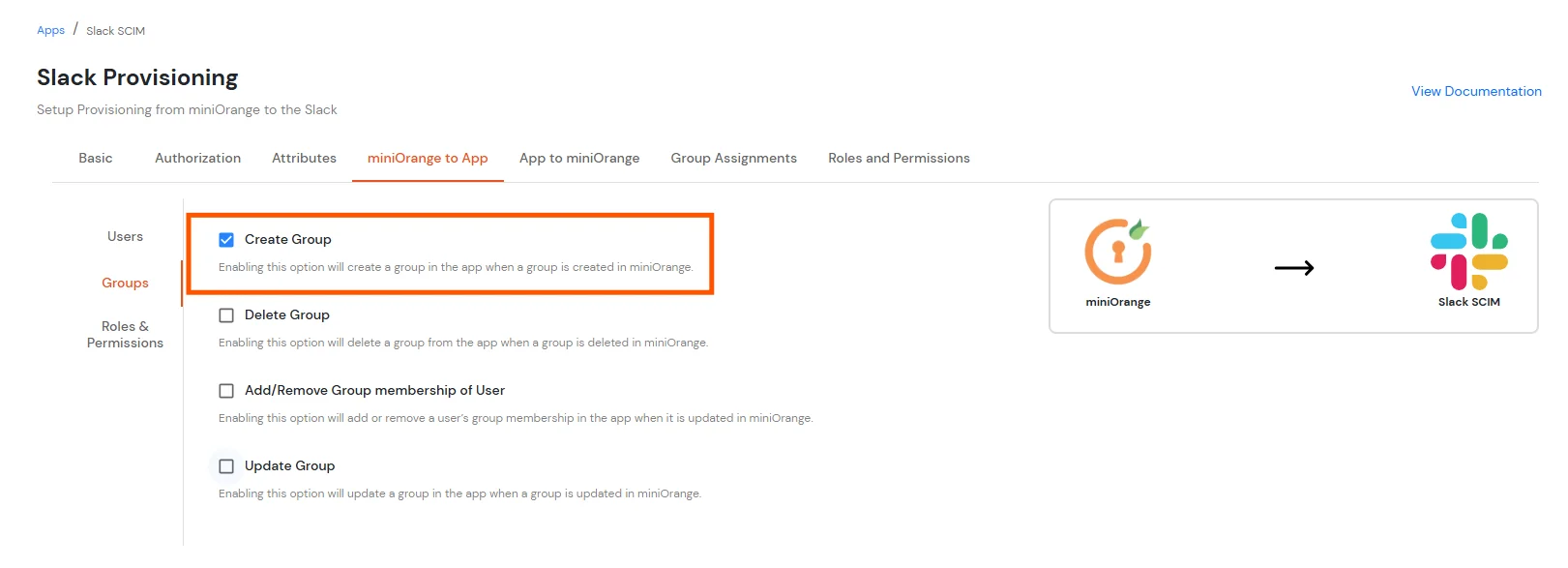
  • Aprovisionamiento de grupos SCIM de Slack: habilitar la opción de crear grupos para Slack.

  • Vaya al Asignaciones grupales y haga clic en Asignar grupos.
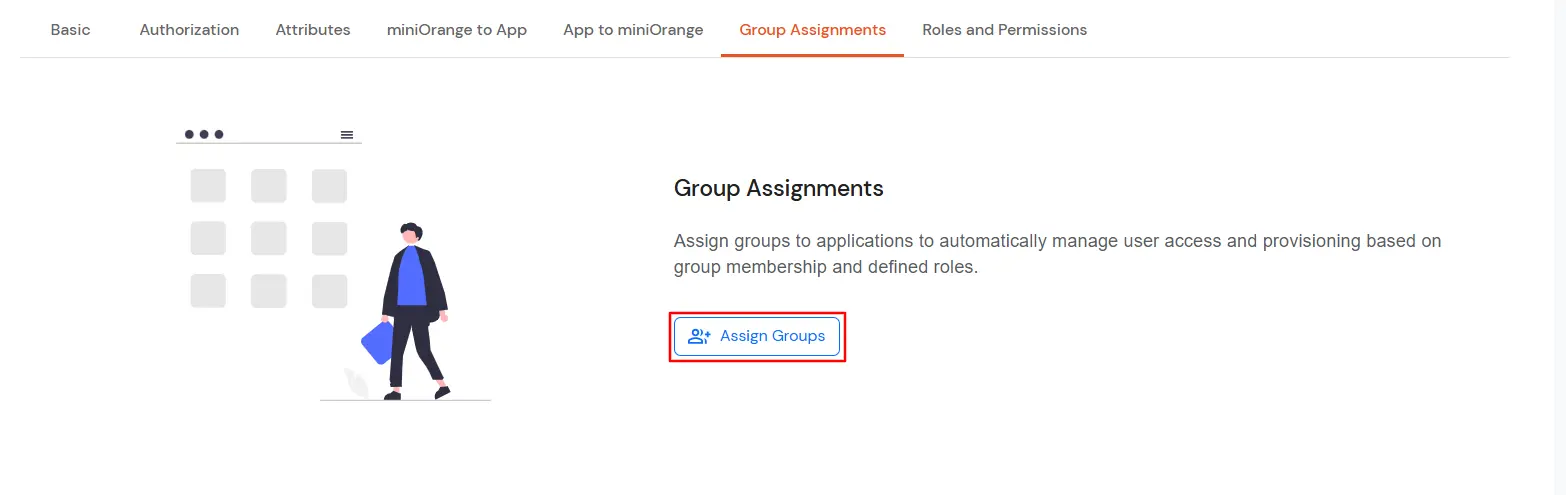
  • Aprovisionamiento de grupos SCIM de Slack: abra la pestaña de asignaciones de grupos en miniOrange.

  • Asigne los grupos que desea habilitar en Slack y haga clic en Guardar.
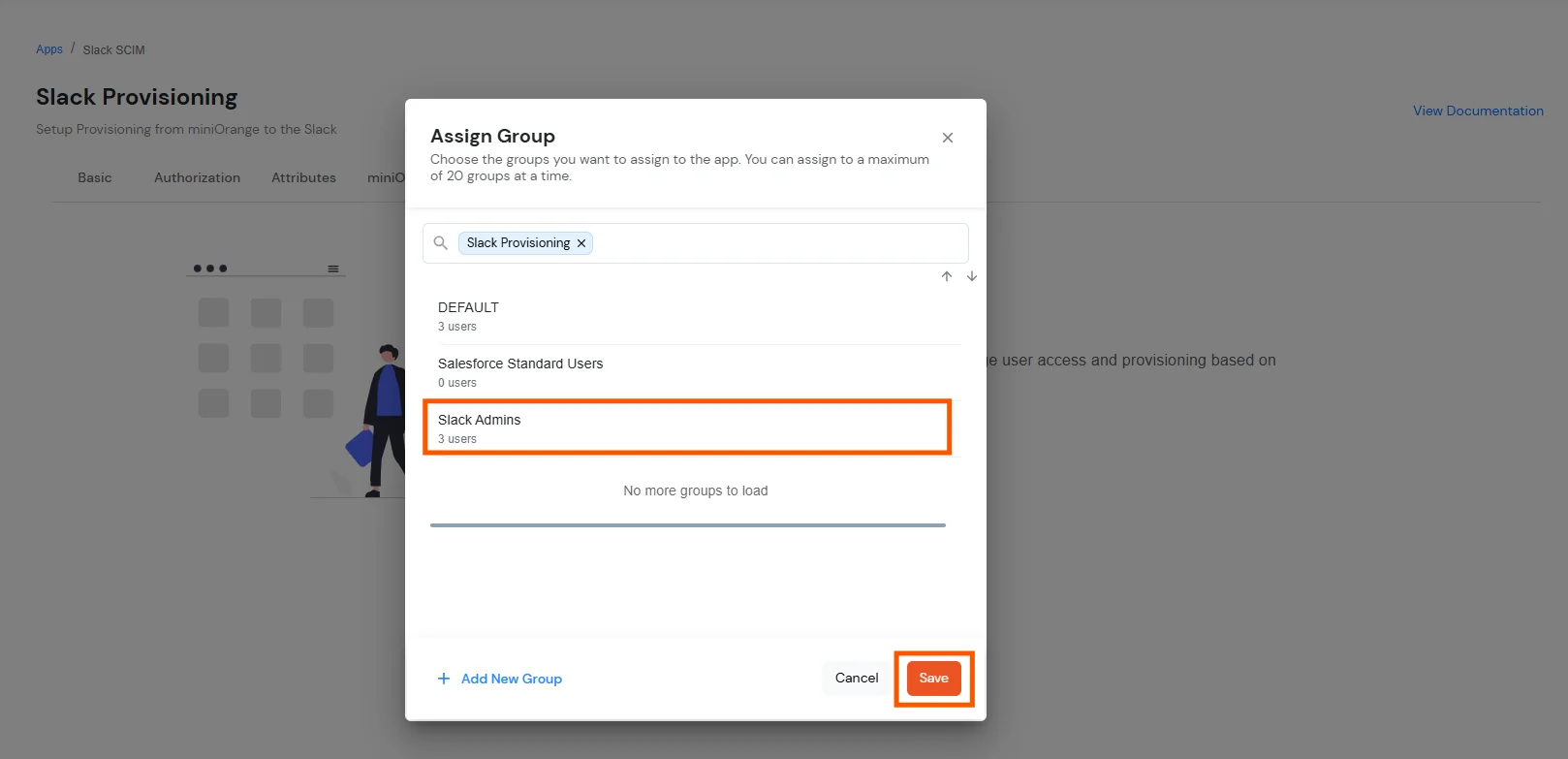
  • Aprovisionamiento de grupos SCIM de Slack: asigne grupos a la aplicación SCIM de Slack.

  • Seleccione el grupo y haga clic en Guardar.
  • Ahora su grupo ha sido aprovisionado correctamente. Flojo.

Eliminar grupo

  • Asegúrese de que haya habilitado Eliminar grupos opciones en el Aplicación de aprovisionamiento de Slack.
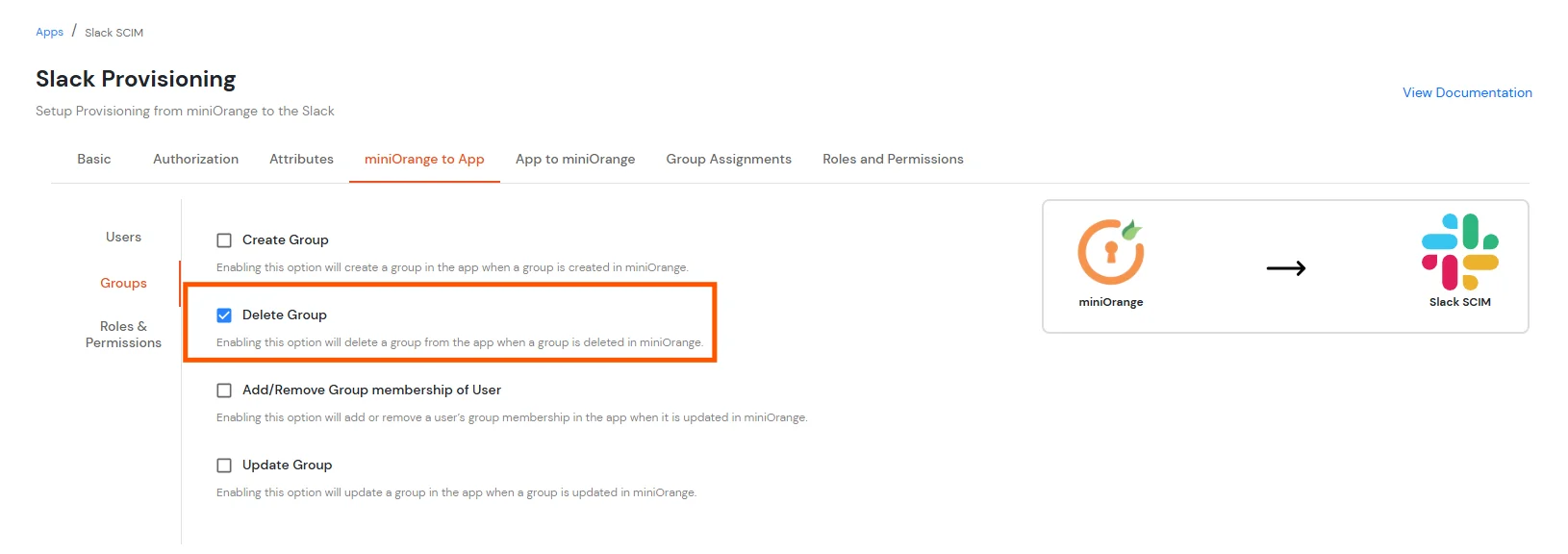
  • Deshabilitación de grupos SCIM de Slack: habilitar la opción de eliminar grupo para Slack.

  • Vaya al Grupos >> Administrar Grupos.
  • Elimina el grupo que quieras eliminar de Slack.
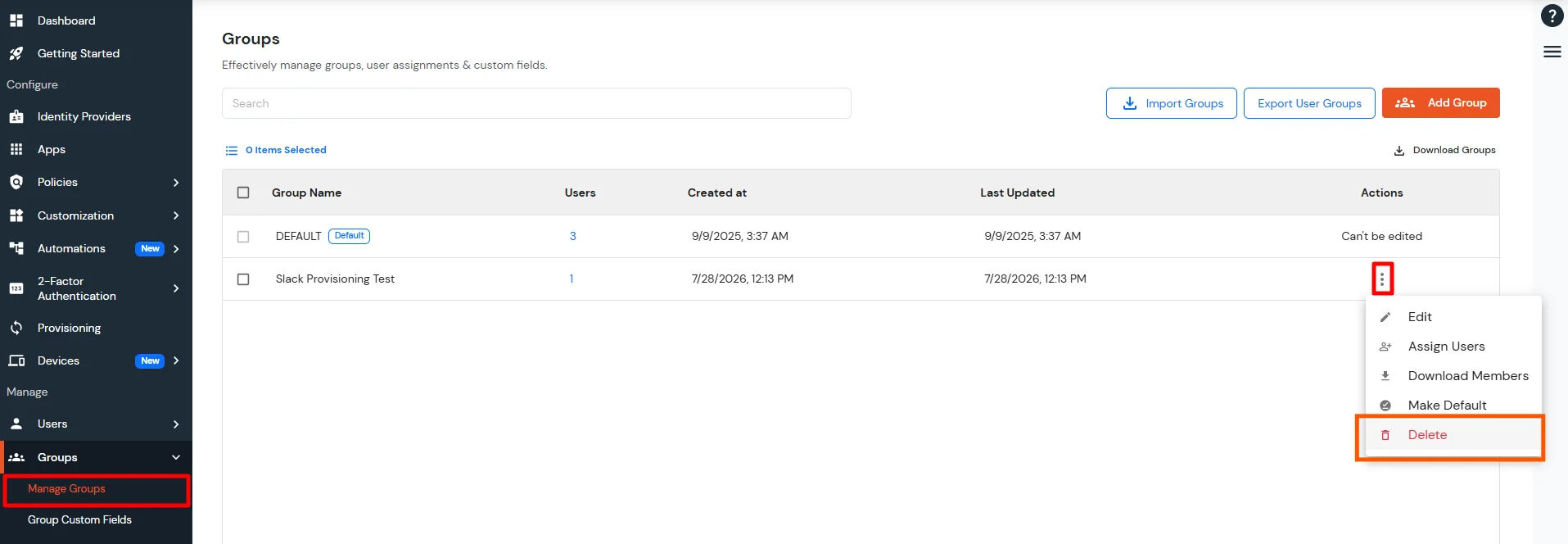
  • Deshabilitación de grupos SCIM de Slack: eliminar grupo de miniOrange y Slack.

  • Ahora su grupo ha sido eliminado correctamente de Flojo.


Ver informes de aprovisionamiento

¿Cómo acceder a los informes de aprovisionamiento?

  • Navegue a Informes En el panel de navegación izquierdo, busque Aprovisionamientoy selecciona Informe de aprovisionamiento.
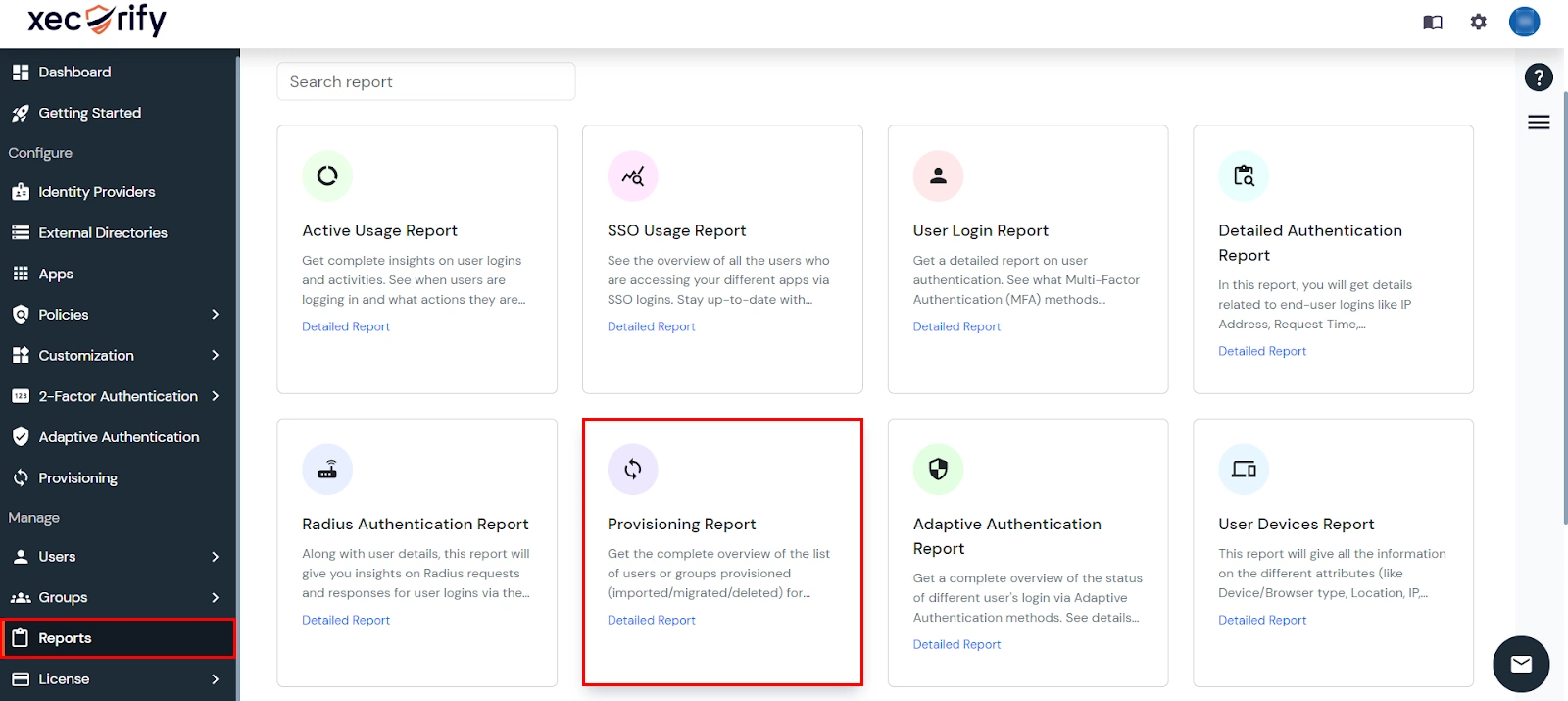
  • Informe de aprovisionamiento

  • Filtrar los informes especificando Identificador de usuario final y Nombre de la aplicación criterios. Además, elija el deseado. espacio de tiempo para los informes. Una vez hecho esto, haga clic en el Buscar.
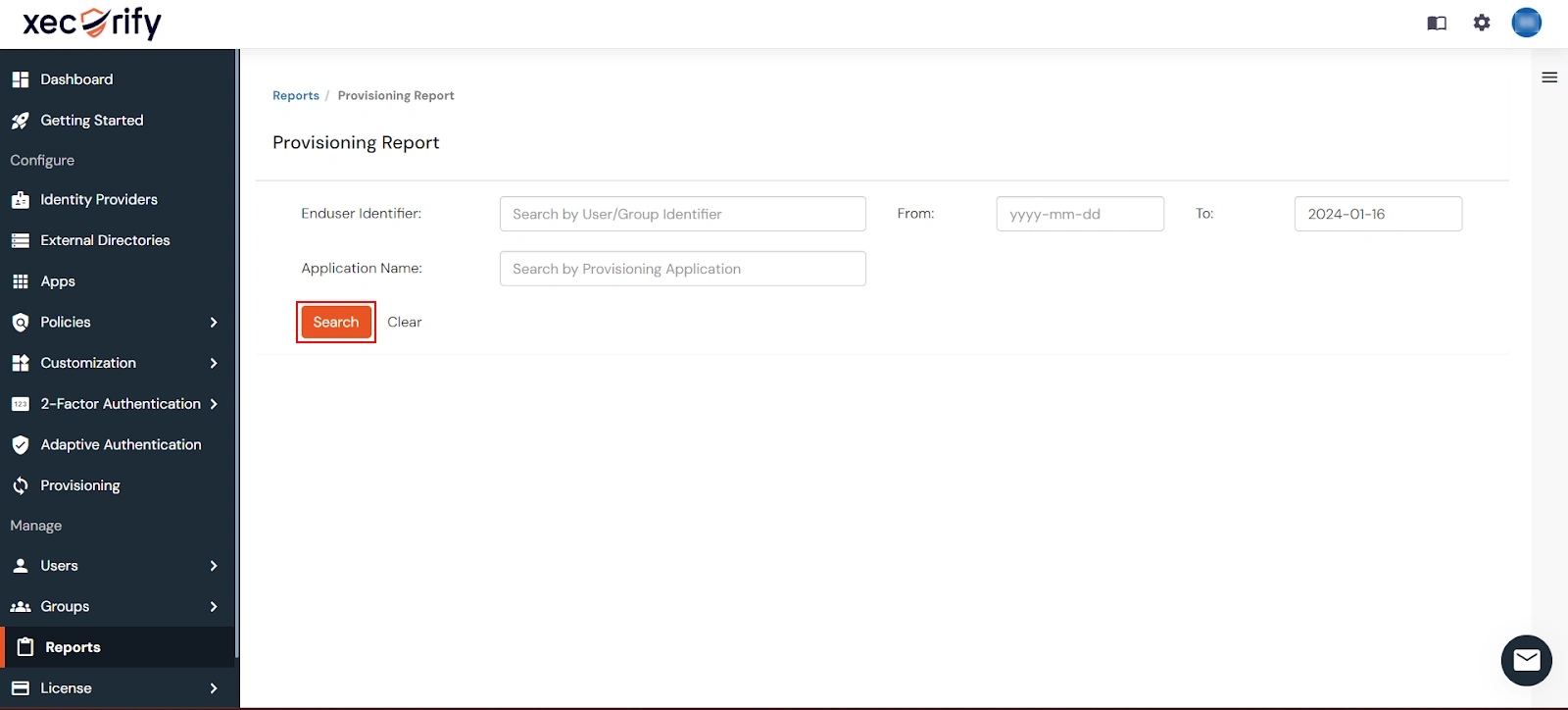
  • Informe de aprovisionamiento de búsqueda

  • Alternativamente, puede hacer clic directamente en Buscar para recuperar todos los informes de aprovisionamiento en función del tiempo sin aplicar ningún filtro específico.


Referencias externas

¿Quiere programar una demostración?

Solicitar una demo


Nuestros otros productos de gestión de identidad y acceso