Autenticación multifactor (MFA/2FA) para Sophos UTM Firewall
Autenticación multifactor (MFA/2FA) para Sophos UTM Firewall
La solución MFA de miniOrange para Sophos UTM Firewall ofrece una experiencia de autenticación fluida y altamente segura para los usuarios, gracias a la compatibilidad con más de 15 métodos MFA , incluyendo contraseñas de un solo uso basadas en el tiempo (TOTP), correo electrónico, SMS y notificaciones push. Esto no solo mejora la seguridad, sino que también optimiza la experiencia del usuario con opciones MFA personalizables, convirtiéndola en una solución flexible y escalable para empresas de todos los tamaños.
La autenticación multifactor ( MFA) para Sophos UTM es una capa adicional de seguridad que requiere que los usuarios se autentiquen con dos factores distintos para acceder a Sophos UTM. Sophos UTM utiliza Sandstorm, impulsado por IA, para detectar malware conocido y desconocido sin depender de firmas. La autenticación multifactor (MFA/2FA) de miniOrange funciona con el firewall SSL VPN de Sophos UTM para proporcionar una capa adicional de autenticación y proteger a los usuarios finales que acceden a la VPN y el firewall de Sophos, ayudando a prevenir el robo de cuentas.
Integre directamente con Active Directory para usar contraseñas como primer factor y sincronice usuarios para una implementación optimizada. Habilite miniOrange con Sophos UTM para agregar autenticación de dos factores (2FA/MFA) a su implementación de acceso remoto, lo que mejora la seguridad de su organización.
Cumpla con los requisitos de ciberseguridad con la solución MFA de miniOrange. Leer más
Obtenga POC gratis: reserve una ranura
miniOrange ofrece POC gratuito y ayuda a través de una llamada de consulta con nuestros ingenieros de sistemas para configurar la autenticación multifactor para Sophos UTM VPN en su entorno con una prueba de 30 días.
Para ello, solo tienes que enviarnos un correo electrónico a idpsupport@xecurify.com para obtener una prueba de concepto gratuita y te ayudaremos a configurar nuestra solución en un abrir y cerrar de ojos.
Obtenga prueba de concepto gratuita
Autenticación 2FA/MFA de miniOrange para inicio de sesión en Sophos UTM
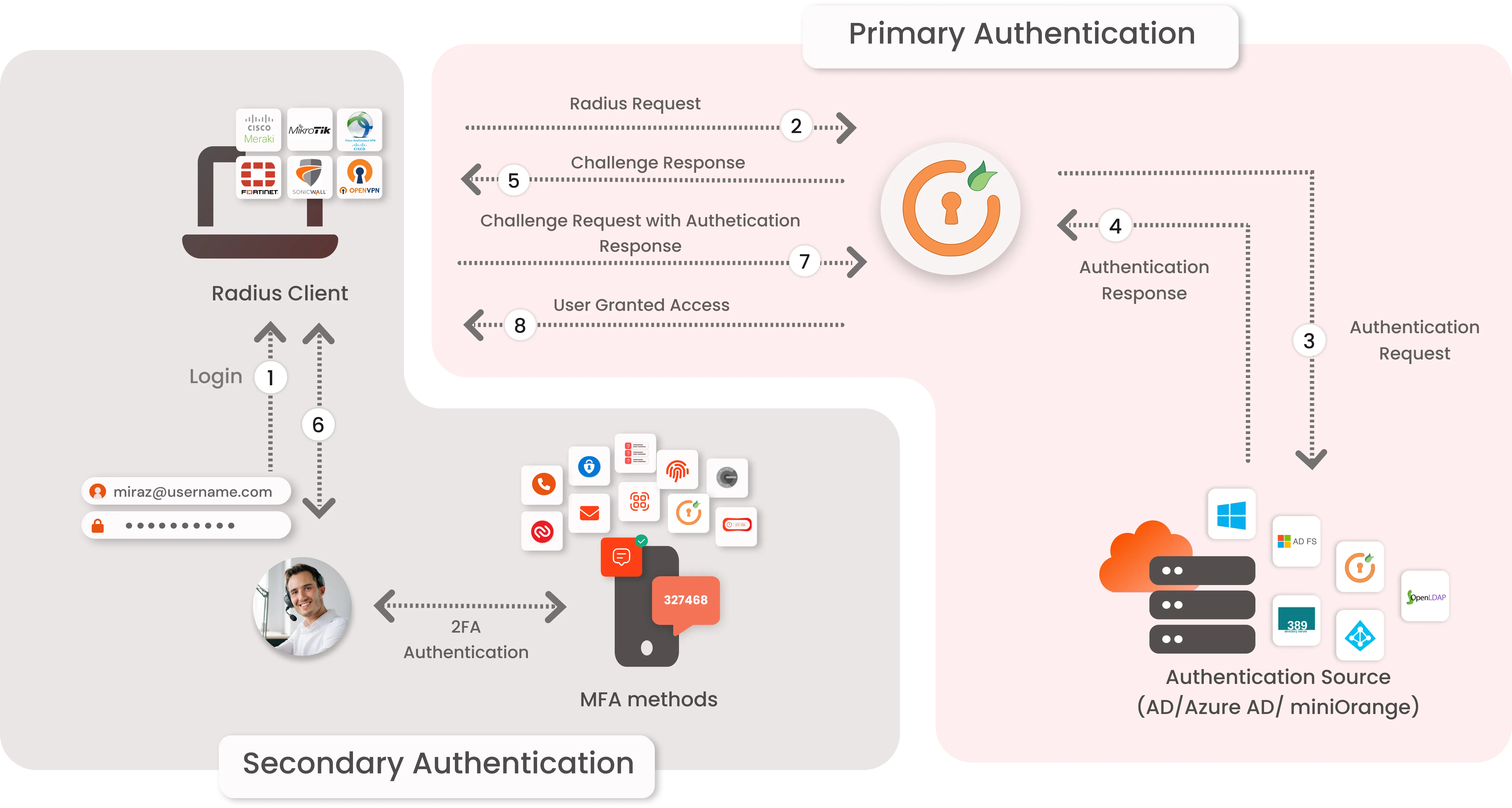
miniOrange logra esto actuando como un servidor RADIUS que acepta el nombre de usuario y la contraseña ingresados por el usuario como una solicitud RADIUS y valida al usuario con un repositorio de usuarios como Active Directory (AD). Tras el primer nivel de autenticación, la solución MFA de miniOrange solicita al usuario un segundo factor de autenticación y otorga o revoca el acceso según la información proporcionada por el usuario.
La autenticación primaria se inicia cuando el usuario envía su nombre de usuario y contraseña para UTM de Sophos.
La solicitud del usuario actúa como un solicitud de autenticación al servidor RADIUS (miniOrange).
servidor RADIUS miniOrange pasa las credenciales del usuario para validarlas con las credenciales almacenadas en AD (Active Directory)/base de datos.
Una vez que se valida el primer nivel de autenticación del usuario AD envía la confirmación al servidor RADIUS.
Ahora el servidor RADIUS miniOrange solicita una Desafío de autenticación de 2 factores para el usuario.
Aquí el usuario envía la respuesta/código que recibe en su hardware/teléfono.
Respuesta del usuario se verifica en el lado del servidor RADIUS de miniOrange.
En éxito Autenticación de segundo factor el usuario tiene acceso para iniciar sesión.
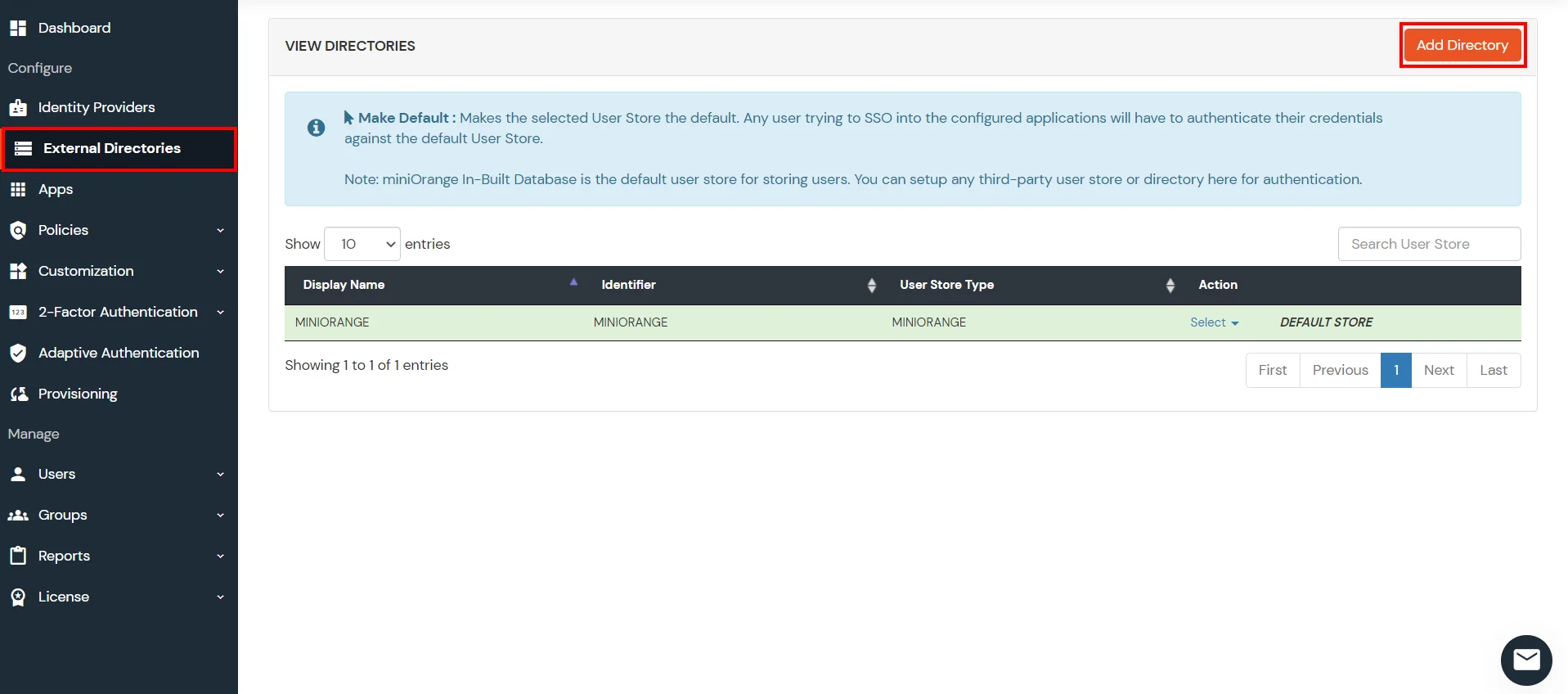
Conéctese con cualquier directorio externo
miniOrange proporciona autenticación de usuarios desde varios directorios externos como miniOrange Directory , Microsoft AD , Microsoft Entra ID/LDAP , AWS Cognito y muchos más.
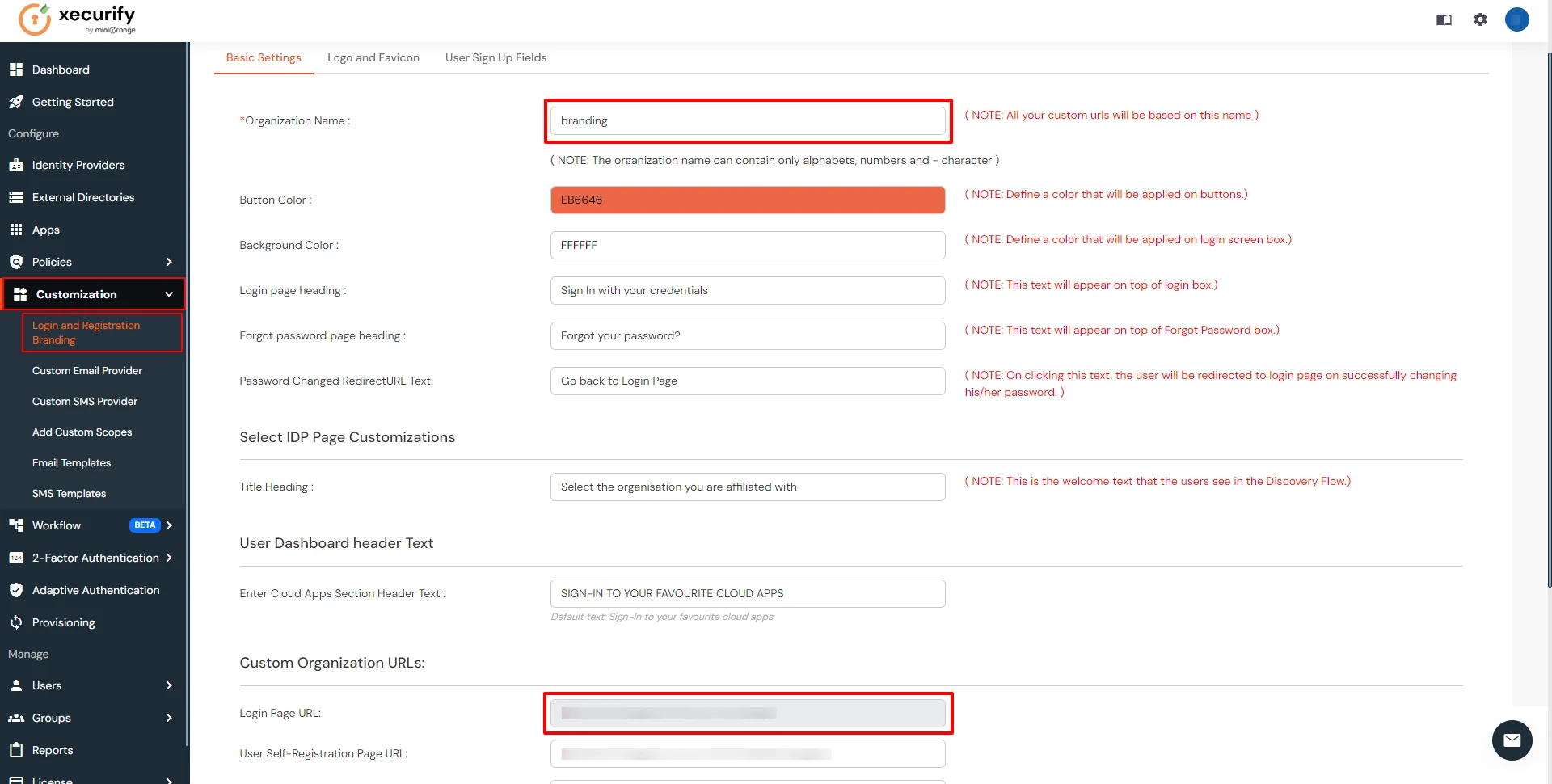
Haga clic en Personalización >> Inicio de sesión y registro Branding en el menú izquierdo del tablero.
In Ajustes básicos, establezca el Nombre de la organización como nombre de dominio_personalizado.
Haga clic en Guardar. Una vez configurado, la URL de inicio de sesión de marca tendrá el formato https://<custom_domain>.xecurify.com/moas/login
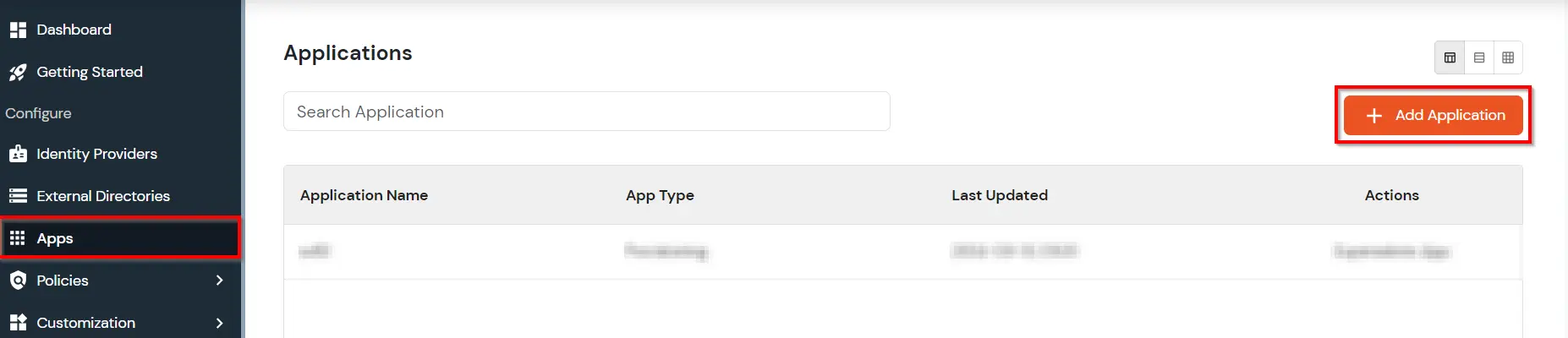
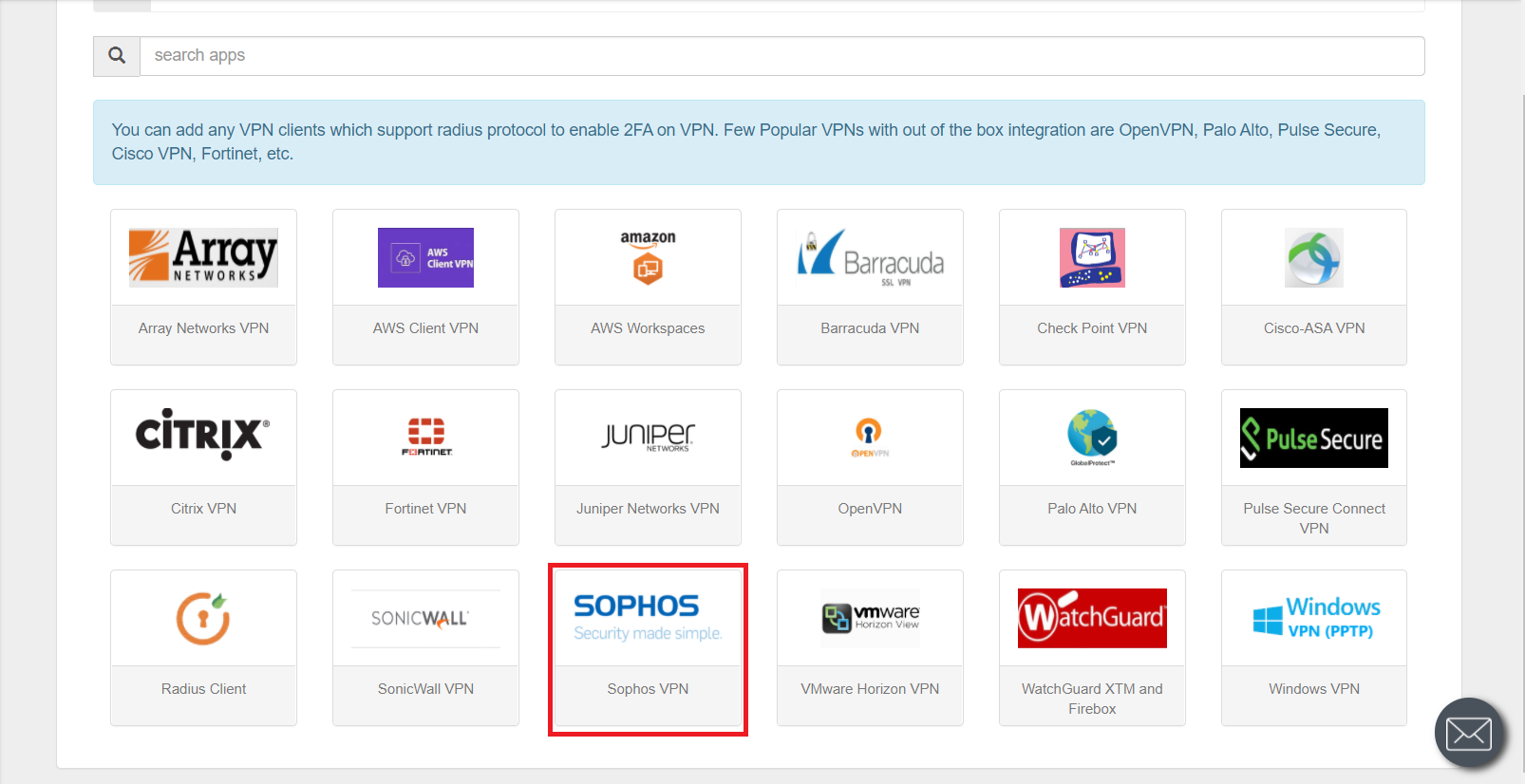
Vaya al Aplicaciones, Y haga clic en Agregar aplicación .
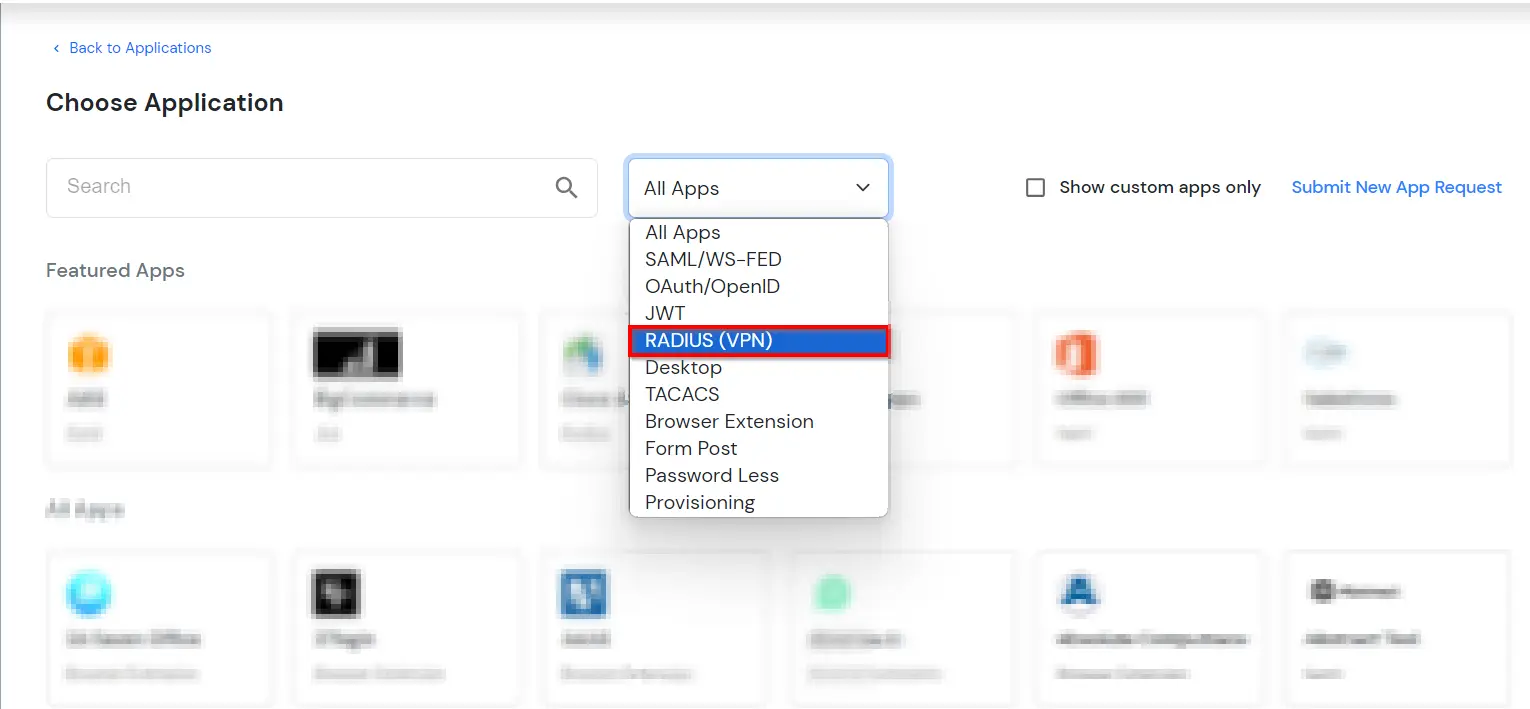
In Seleccione Aplicación, selecciona Radio (VPN) desde el menú desplegable de tipo de aplicación.
Haga clic en UTM de Sophos pestaña de la aplicación. Si no encuentra su aplicación haga clic en Cliente de radio pestaña de la aplicación.
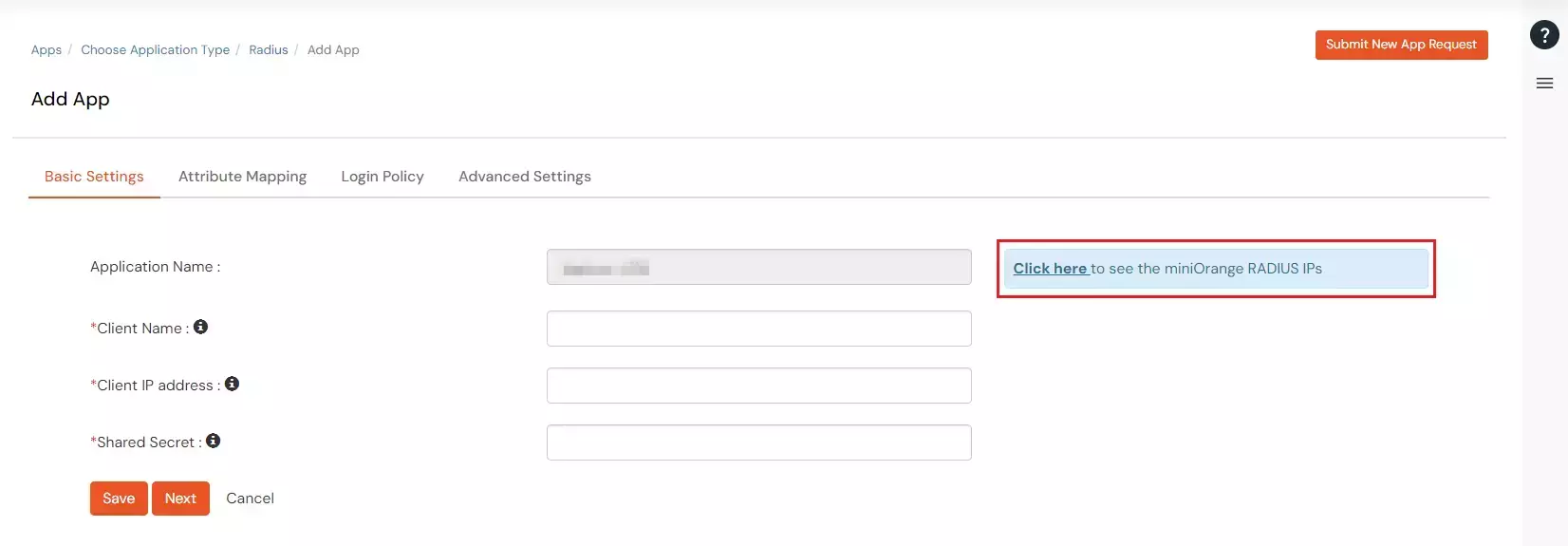
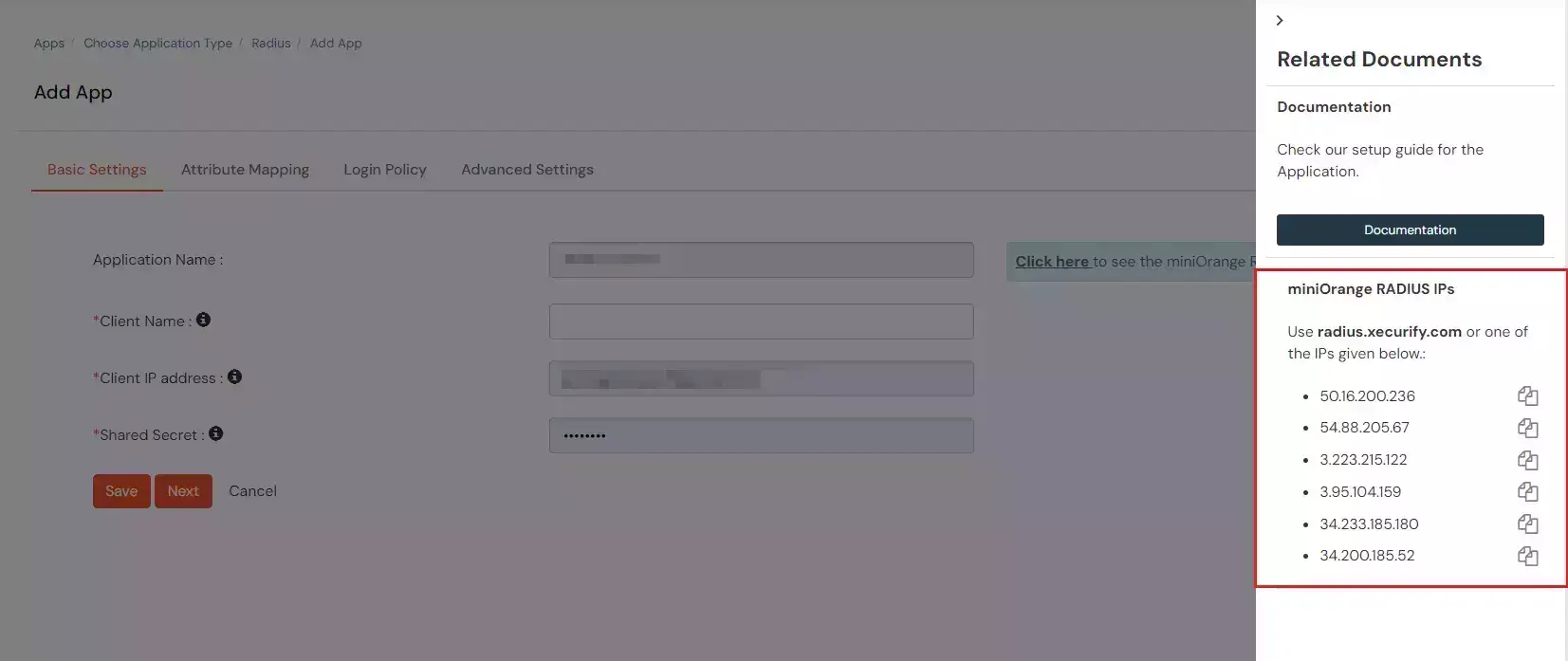
Haga clic en "Ver IPs RADIUS" para obtener las IP del servidor Radius.
Copie y guarde la IP del servidor Radius que será necesaria para configurar su cliente Radius.
Configure los detalles a continuación para agregar Radius Client.
Nombre para mostrar:
Cualquier nombre para su referencia.
IP del cliente:
Dirección IP del servidor VPN que enviará la solicitud de autenticación de Radius.
Secreto compartido:
Clave de seguridad. Por ej. "secreto compartido" (Mantenga esto con usted, deberá configurarlo en el servidor VPN).
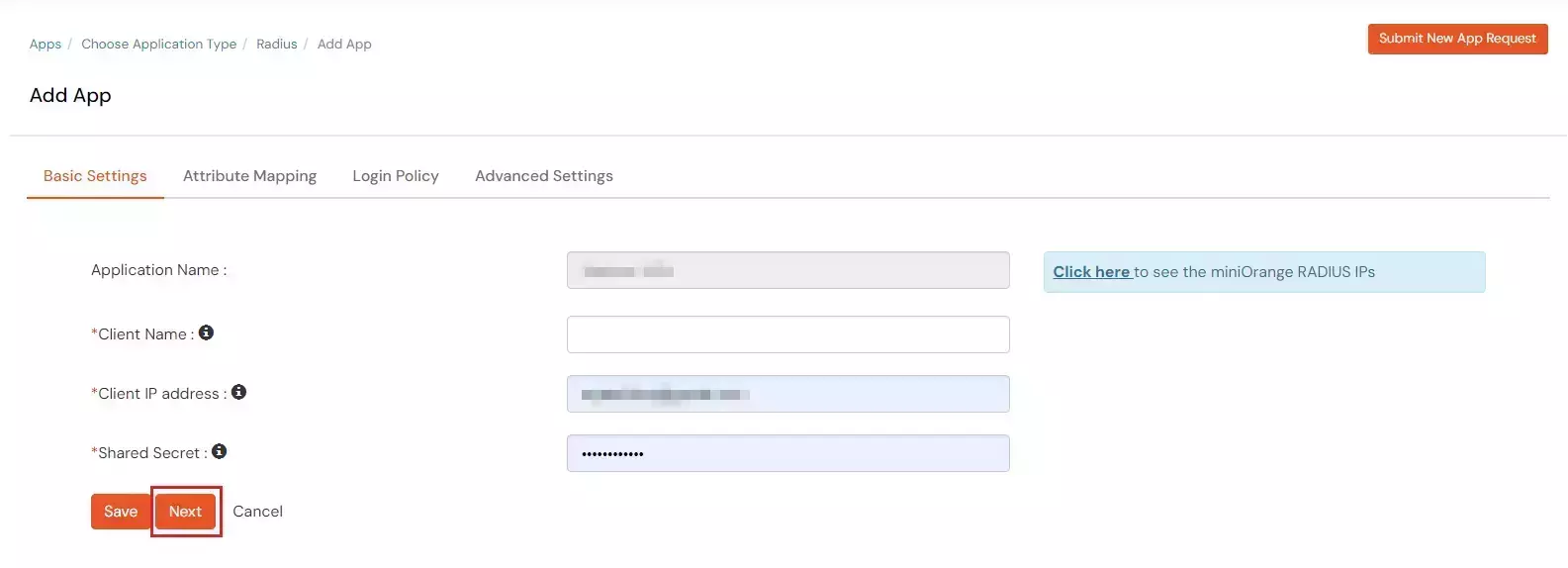
Haga clic en Siguiente.
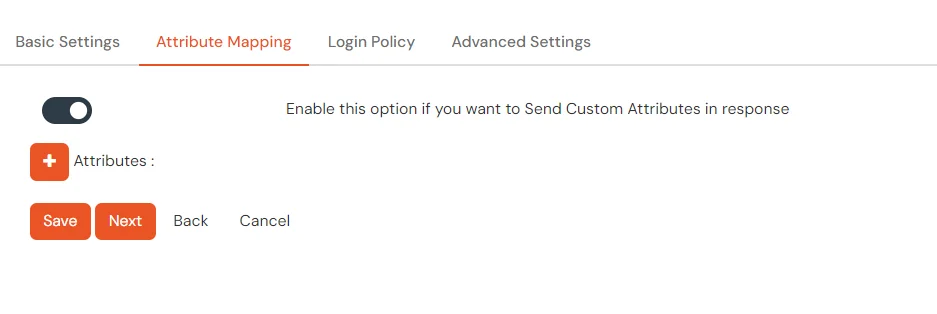
En la sección Asignaciones de atributos , habilite la opción si desea enviar atributos personalizados en respuesta.
Para enviar grupos en respuesta, puede consultar la siguiente tabla para conocer la identificación de atributos del grupo de proveedores.
Nombre del vendedor
Atributo del proveedor
Tipo de valor
Atributo
Cisco ASA
ASA-Group_policy
El sistema de reservas de escritorios, interactivo y fácil de usar, ayuda a gestores y empresas a adaptarse a la nueva rutina laboral. El sistema inteligente optimiza espacios y horarios según necesidades reales.
Grupos
Fortinet
Nombre del grupo de Fortinet
El sistema de reservas de escritorios, interactivo y fácil de usar, ayuda a gestores y empresas a adaptarse a la nueva rutina laboral. El sistema inteligente optimiza espacios y horarios según necesidades reales.
Grupos
Palo Alto
Grupo de usuarios de PaloAlto
El sistema de reservas de escritorios, interactivo y fácil de usar, ayuda a gestores y empresas a adaptarse a la nueva rutina laboral. El sistema inteligente optimiza espacios y horarios según necesidades reales.
Grupos
SonicWall
Grupo de usuarios de Sonicwall
El sistema de reservas de escritorios, interactivo y fácil de usar, ayuda a gestores y empresas a adaptarse a la nueva rutina laboral. El sistema inteligente optimiza espacios y horarios según necesidades reales.
Grupos
Citrix
Grupos-de-usuarios-citrix
El sistema de reservas de escritorios, interactivo y fácil de usar, ayuda a gestores y empresas a adaptarse a la nueva rutina laboral. El sistema inteligente optimiza espacios y horarios según necesidades reales.
Grupos
Predeterminado (se puede utilizar si su proveedor no está en la lista)
ID de filtro
El sistema de reservas de escritorios, interactivo y fácil de usar, ayuda a gestores y empresas a adaptarse a la nueva rutina laboral. El sistema inteligente optimiza espacios y horarios según necesidades reales.
Grupos
El tipo de valor y el atributo se pueden cambiar según el requisito.
Haga clic en Siguiente para continuar.
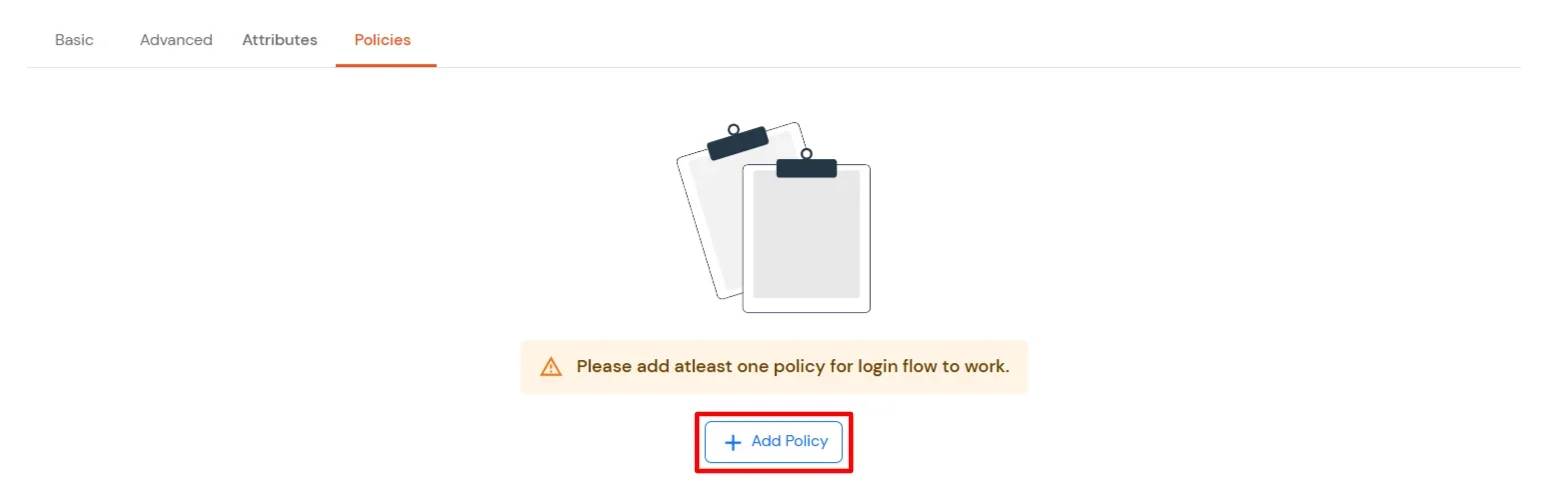
Navegue a Políticas pestaña y haga clic en Agregar política .
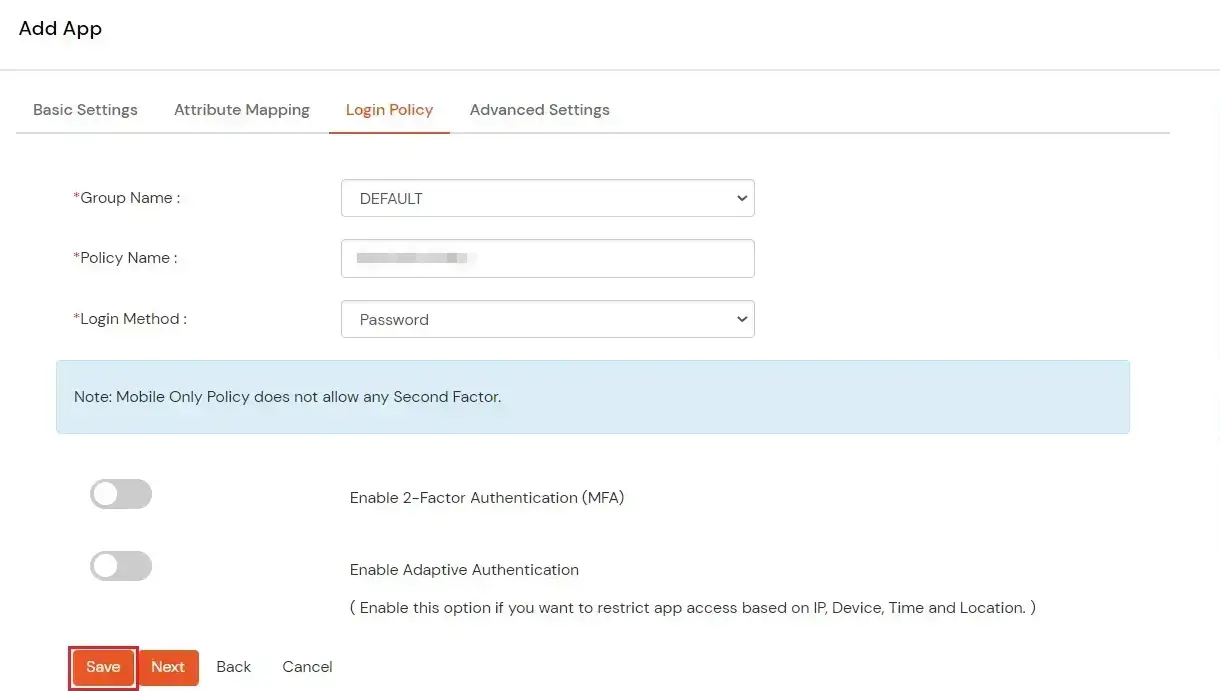
Configure los siguientes detalles de la política para Radius Client.
Nombre del grupo:
Grupo al que se aplicará la política.
Nombre de directiva:
Cualquier identificador que especifique el nombre de la política.
Primer Factor
Método de inicio de sesión para los usuarios asociados con esta política.
Habilitar autenticación de 2 factores
Habilita el segundo factor durante el inicio de sesión para los usuarios asociados con esta política.
Habilitar la autenticación adaptativa
Habilita la autenticación adaptable para el inicio de sesión de los usuarios asociados con esta política.
Después de configurar los detalles anteriores, haga clic en Enviar Formulario .
Nota: Puede seguir esta guía, si desea configurar Radius MFA utilizando el protocolo MSCHAPv2.
NOTA: Para En la premisa versión siga los pasos a continuación antes de probar la conectividad.
Solo para la versión local
Abra los puertos del firewall.
Para recibir la solicitud RADIUS, es necesario abrir tráfico UDP en puertos 1812 y 1813 para la máquina donde se implementa el IdP local.
Si la máquina anfitriona es una Windows Máquina entonces puedes seguir este vídeo
documento.
Si la máquina anfitriona es una Linux Máquina entonces puedes seguir este vídeo
documento.
NOTA: Si su máquina está alojada en AWS, habilite los puertos desde el panel de AWS.
2. Configurar RADIUS en Sophos UTM
Inicie sesión en la consola del administrador web de Sophos UTM Firewall con privilegios suficientes.
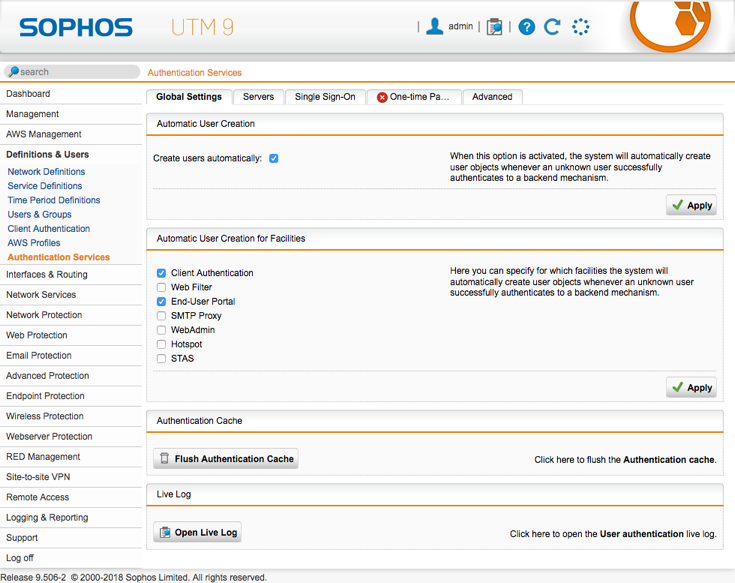
Navegue a Definiciones y usuarios > Servicios de autenticaciónY haga clic en Agregar para definir un nuevo servidor RADIUS.
En la Configuración global pestaña marque la casilla para Crear usuarios automáticamente, Como se muestra abajo:
En la sección Creación automática de usuarios para instalaciones Verifique las instalaciones apropiadas para su entorno, como se muestra arriba. Recomendación: Seleccione Autenticación del cliente y Portal de usuario final.
Configurar un nuevo servidor de autenticación
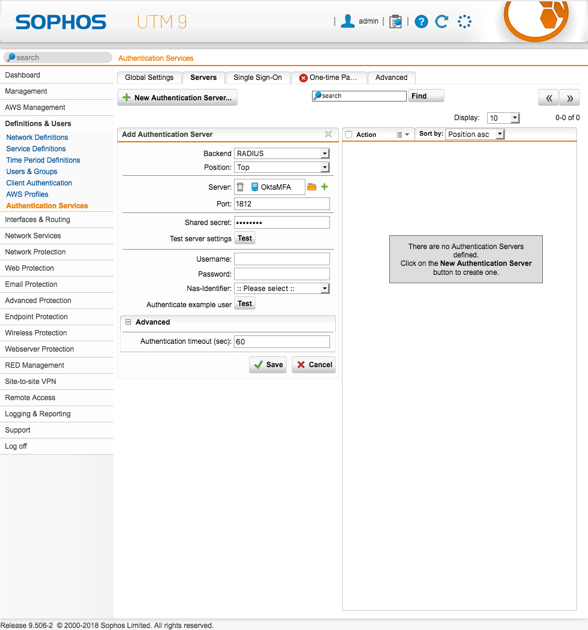
En la consola de administración web de Sophos UTM Firewall, navegue hasta Definiciones y usuarios > Servicios de autenticacióny selecciona el Servidores pestaña. Se abre la pantalla que se muestra a continuación.
Haga clic en el botón Nuevo servidor de autenticación... .
Configure los siguientes detalles:
backend:
RADIO
Cargo:
arriba
Server
Nombre:
Nombre único y apropiado
Tipo:
Maestro
Dirección IPV4:
Para la versión local: IP del servidor donde está instalado IDP (miniOrange).
Para la versión en la nube: Ingrese las IP del servidor RADIUS copiadas desde Paso 1.
Interfaz:
La interfaz adecuada para su entorno
Puerto:
1812
Secreto compartido:
Clave secreta para la aplicación Sophos (RADIUS) definida en el paso 1
Tiempo de espera de autenticación (s):
60
Haga clic en el elemento Guardar .
Crear un grupo backend RADIUS en Sophos
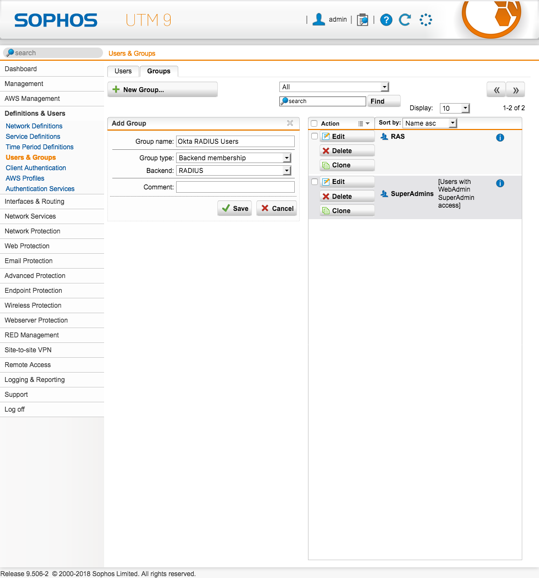
En la consola de administración web de Sophos UTM Firewall, navegue hasta Definiciones y usuarios > Usuarios y gruposy selecciona el Grupos pestaña. Se abre la pantalla que se muestra a continuación.
Haga clic en Nuevo grupo...
Configurar el Añadir Grupo Sección con la siguiente información:
Nombre del grupo:
Nombre único y apropiado
Tipo de grupo:
Membresía de backend
backend:
RADIO
Haga clic en Guardar para guardar la configuración
Permitir el acceso del grupo a los recursos
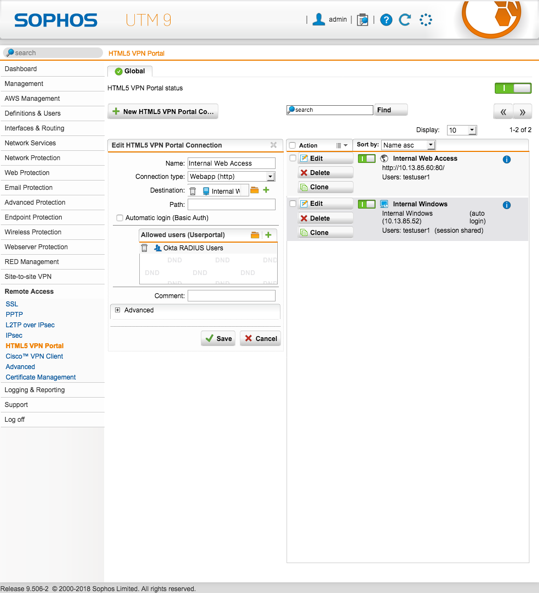
En la consola de administración web de Sophos UTM Firewall, navegue hasta Acceso Remotoy seleccione el método de conexión deseado. Se abre la pantalla que se muestra a continuación.
Haga clic en nuevo Conexión del portal VPN HTML5... o utilizar una conexión existente.
Agregue el grupo que creó en el Paso 4 al Usuarios y grupos or Usuarios permitidos (portal de usuario) .
3. Configure su directorio de usuarios
miniOrange proporciona autenticación de usuarios desde diversas fuentes externas, como directorios (como ADFS, Microsoft Active Directory, Microsoft Entra ID, OpenLDAP, Google, AWS Cognito, etc.), proveedores de identidad (como Okta, Shibboleth, Ping, OneLogin, KeyCloak), bases de datos (como MySQL, MariaDB, PostgreSQL) y muchas más . Puede configurar su directorio/almacén de usuarios existente o agregar usuarios en miniOrange.
Nota: Puede seguir esta guía si desea configurar Radius MFA con sus usuarios almacenados en Microsoft Entra ID mediante la concesión de contraseña de OAuth.
Configurar AD/LDAP como directorio de usuarios
Configurar miniOrange como directorio de usuarios
Configure sus directorios existentes, como Microsoft Active Directory, Microsoft Entra ID, OpenLDAP, etc.
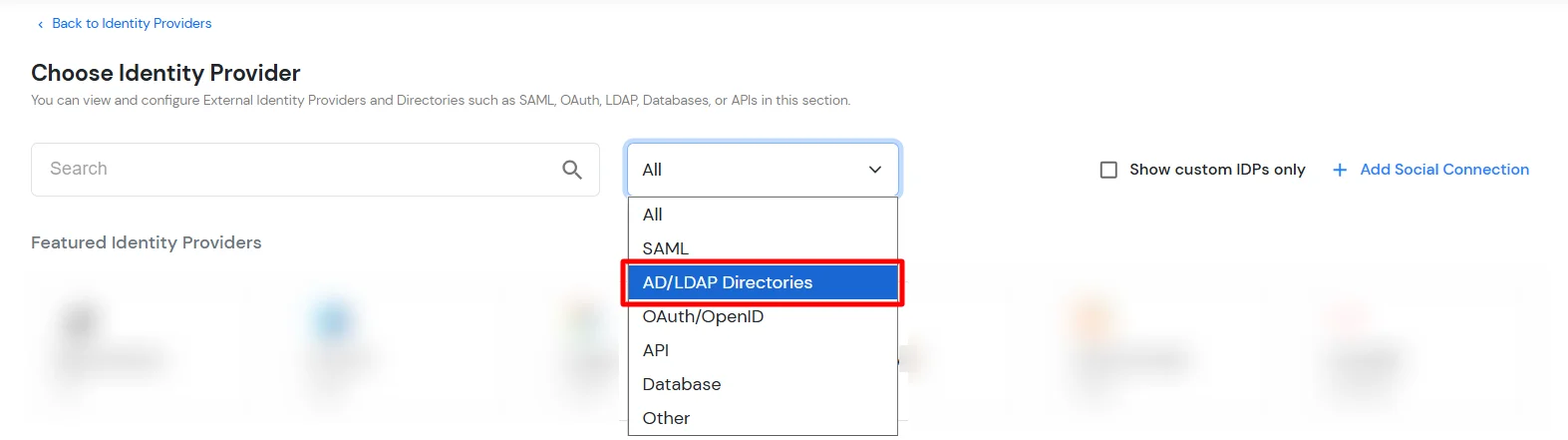
Haga clic en Proveedores de identidad >> Agregar proveedor de identidad en el menú izquierdo del tablero.
En Elegir proveedor de identidad, seleccione Directorios AD/LDAP desde el desplegable.
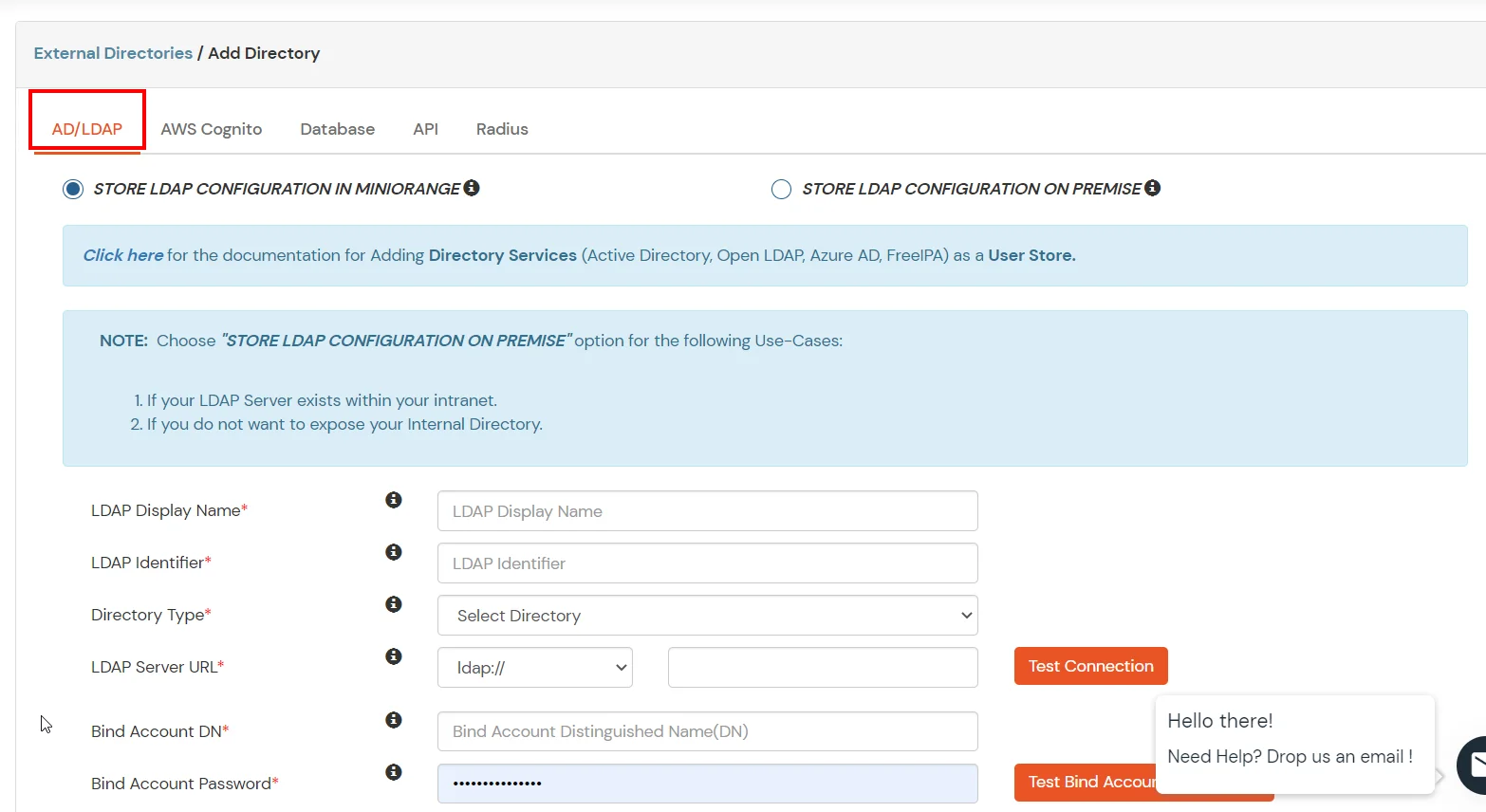
Entonces busca Anuncio/LDAP y haz clic en él.
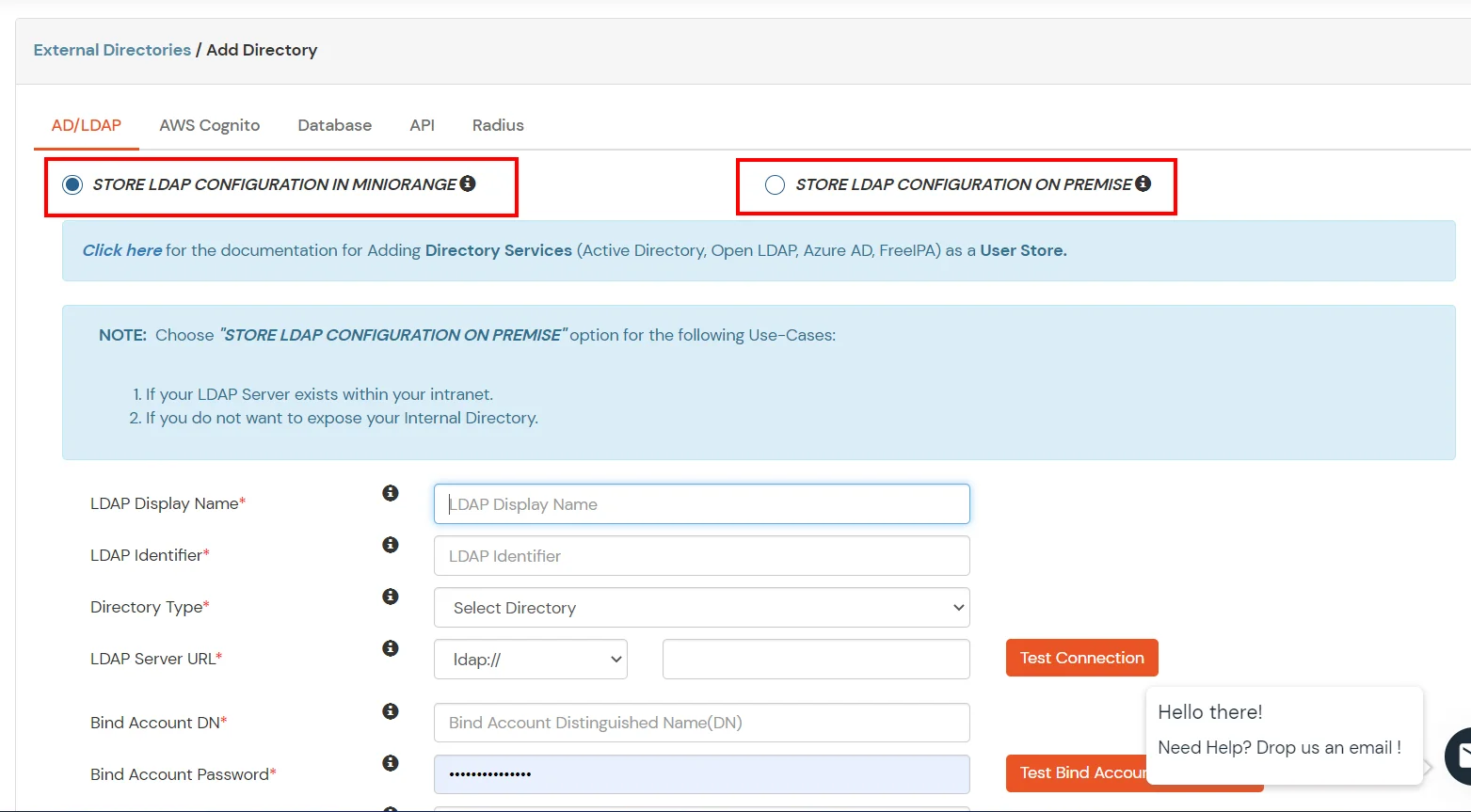
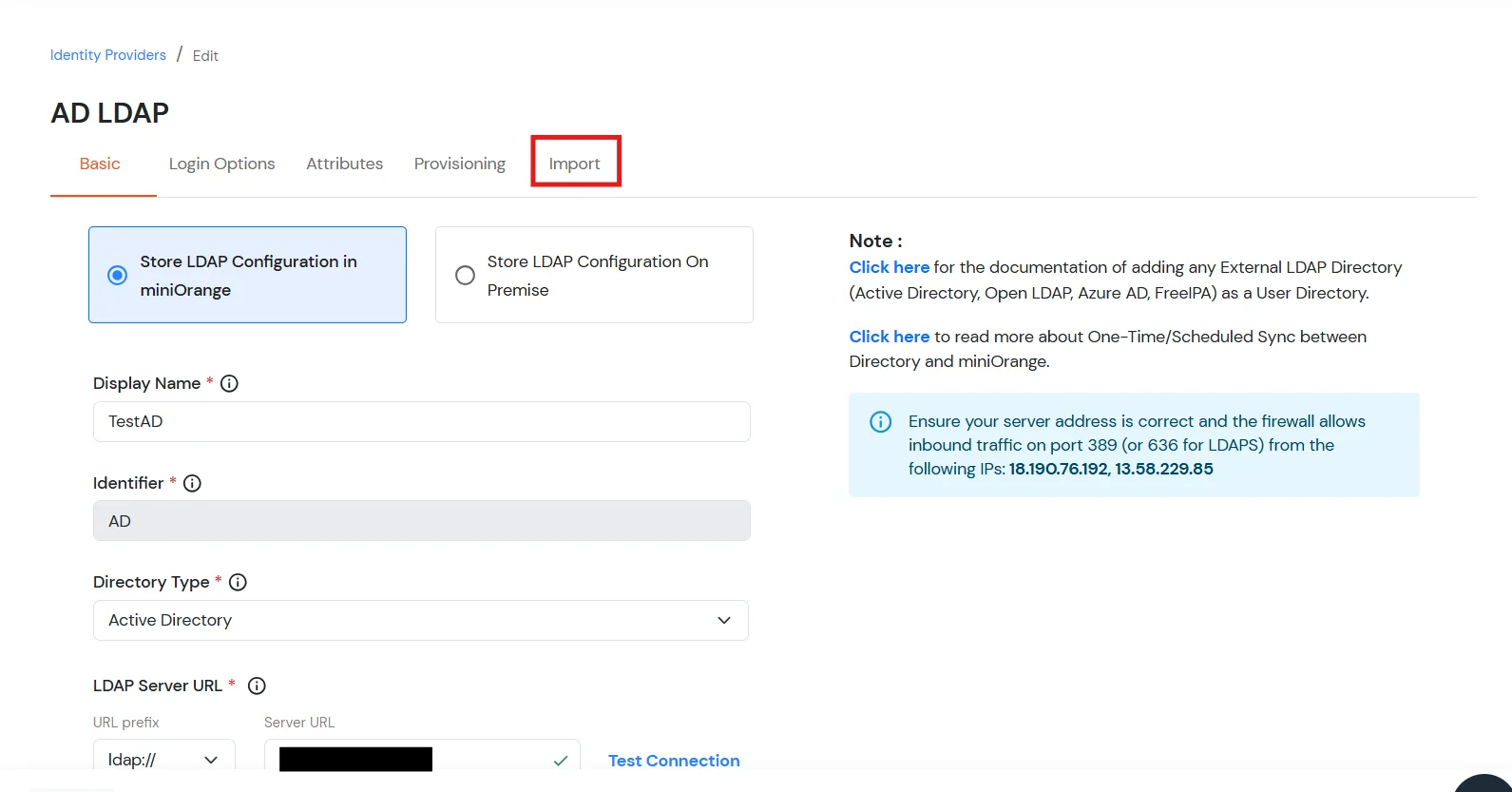
ALMACENE LA CONFIGURACIÓN LDAP EN MINIORANGEElija esta opción si desea conservar su configuración en miniOrange. Si el directorio activo está protegido por un firewall, deberá abrirlo para permitir las solicitudes entrantes a su AD.
ALMACENAR LA CONFIGURACIÓN LDAP ON PREMISA: Elija esta opción si desea mantener su configuración en sus instalaciones y solo permitir el acceso a AD dentro de las instalaciones. Tendrás que descargar e instalar. puerta de enlace miniOrange en sus instalaciones.
Introduzca LDAP Nombre que se ve en la pagina y Identificador nombre.
Seleccionar Tipo de directorio as Active Directory.
Introduzca la URL o la dirección IP del servidor LDAP frente al LDAP URL del servidor .
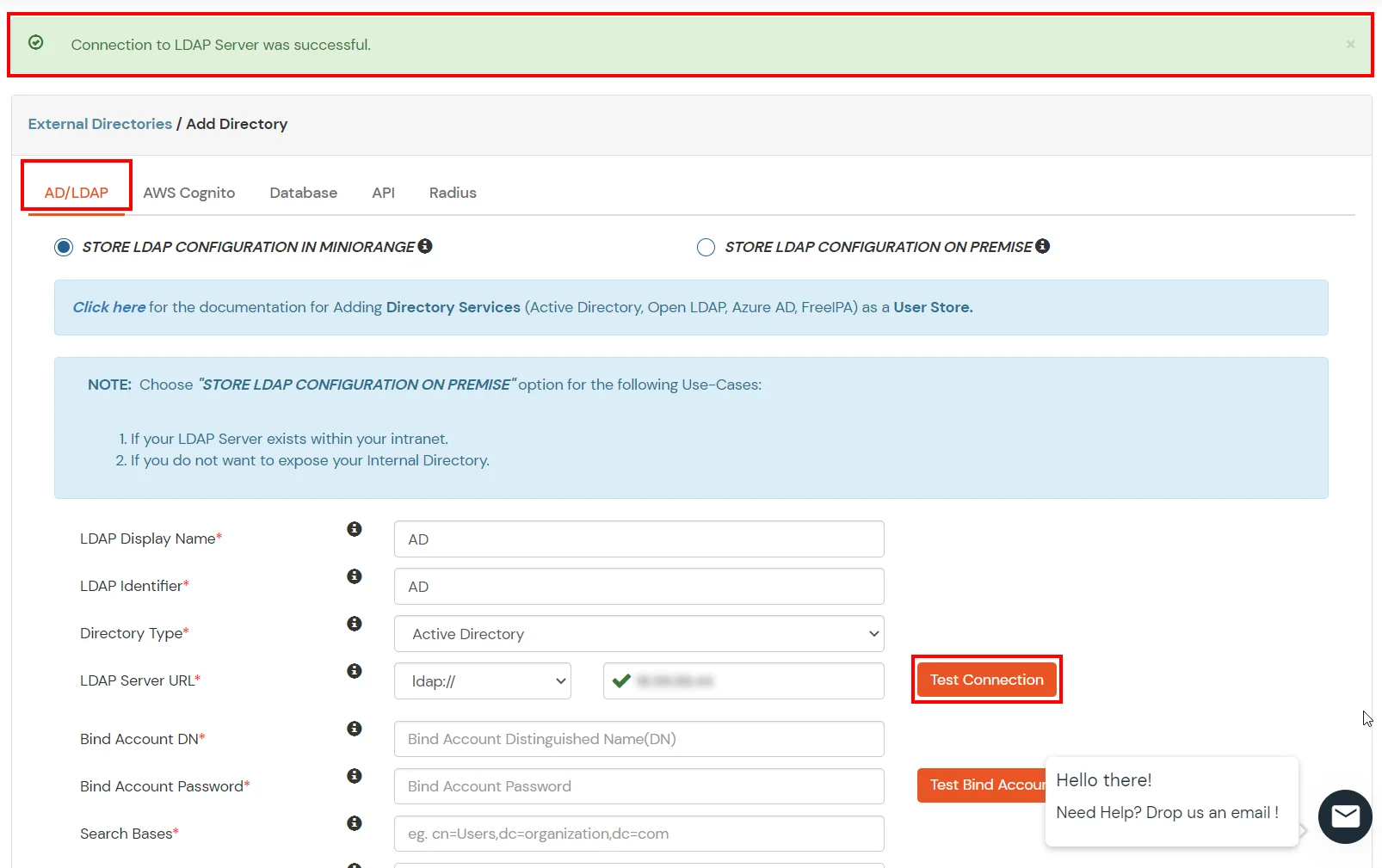
Haga clic en el elemento Conexión de prueba Botón para verificar si se ha realizado una conexión exitosa con su servidor LDAP.
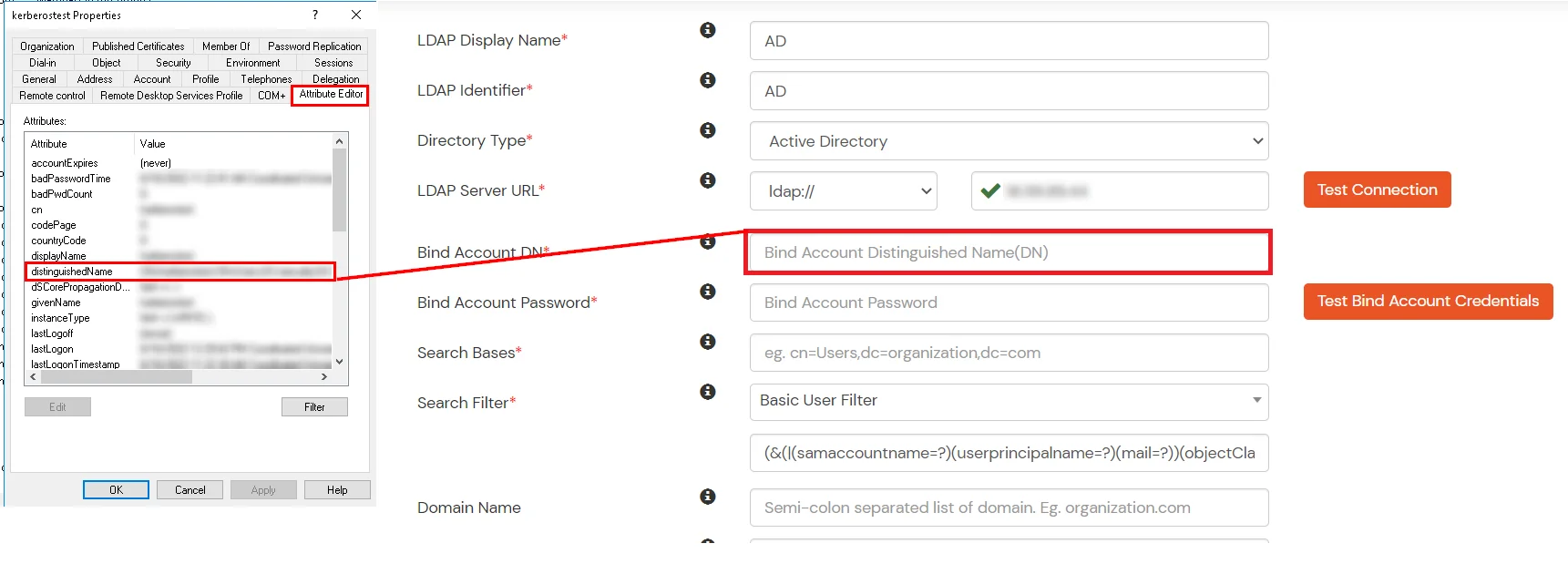
En Active Directory, vaya a las propiedades de los contenedores/OU de usuario y busque el Atributo de nombre distinguidoLa cuenta de enlace debe tener los privilegios de lectura mínimos necesarios en Active Directory para permitir búsquedas en el directorio. Si el caso de uso implica aprovisionamiento (como crear, actualizar o eliminar usuarios o grupos), la cuenta también debe tener los permisos de escritura adecuados.
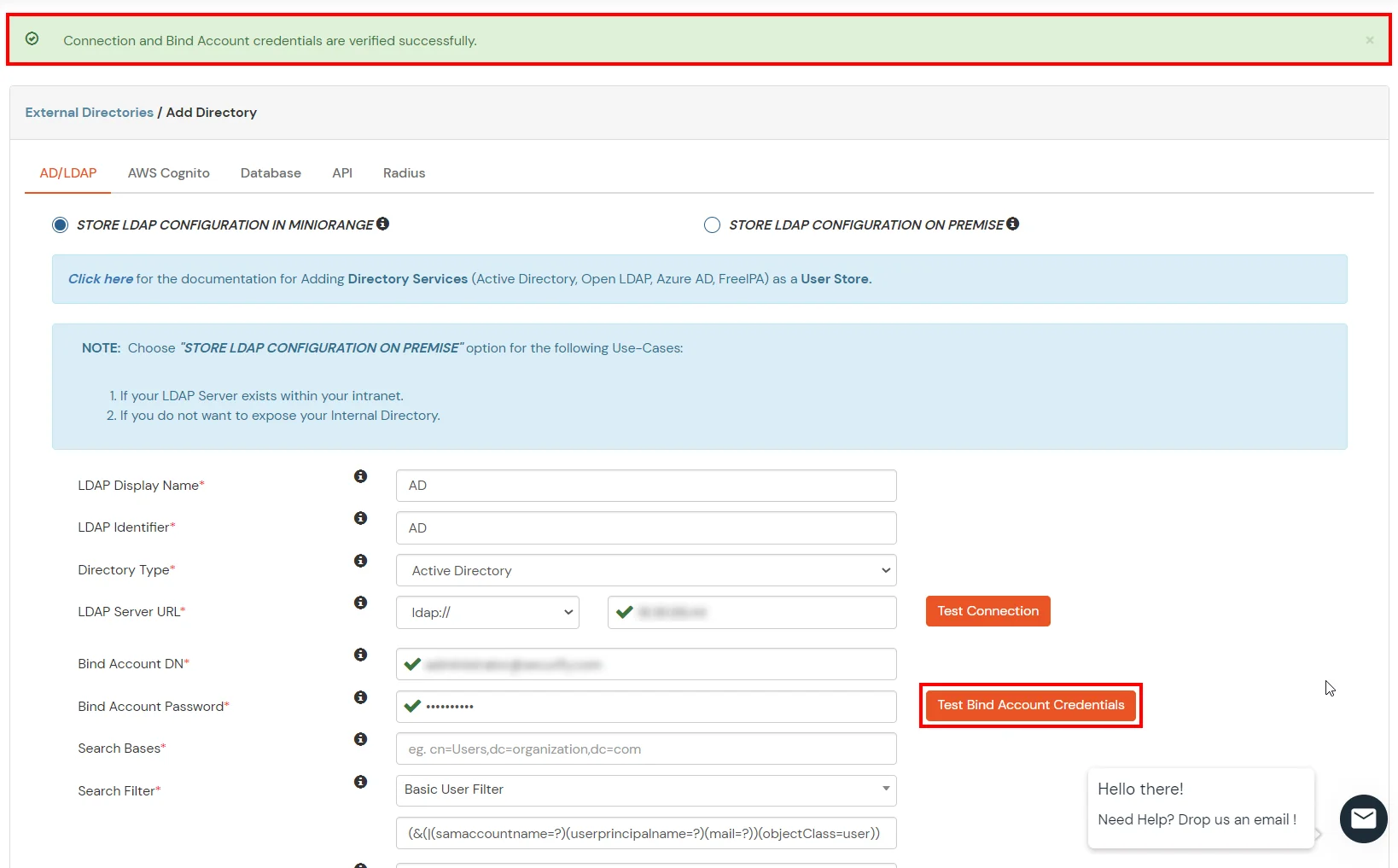
Ingrese la contraseña válida de la cuenta Bind.
Haga clic en el elemento Probar las credenciales de la cuenta vinculada para verificar sus credenciales de enlace LDAP para la conexión LDAP.
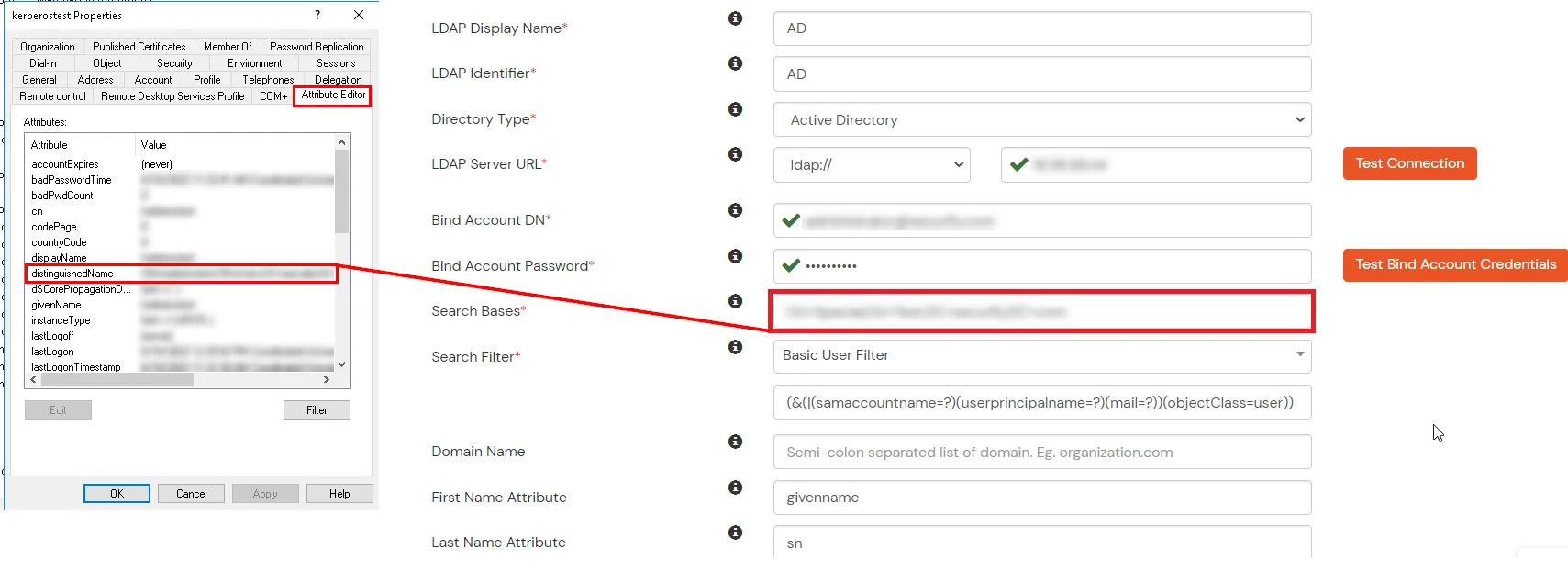
Base de búsqueda es la ubicación en el directorio donde comienza la búsqueda de un usuario. Lo obtendrá del mismo lugar donde obtuvo su nombre distinguido.
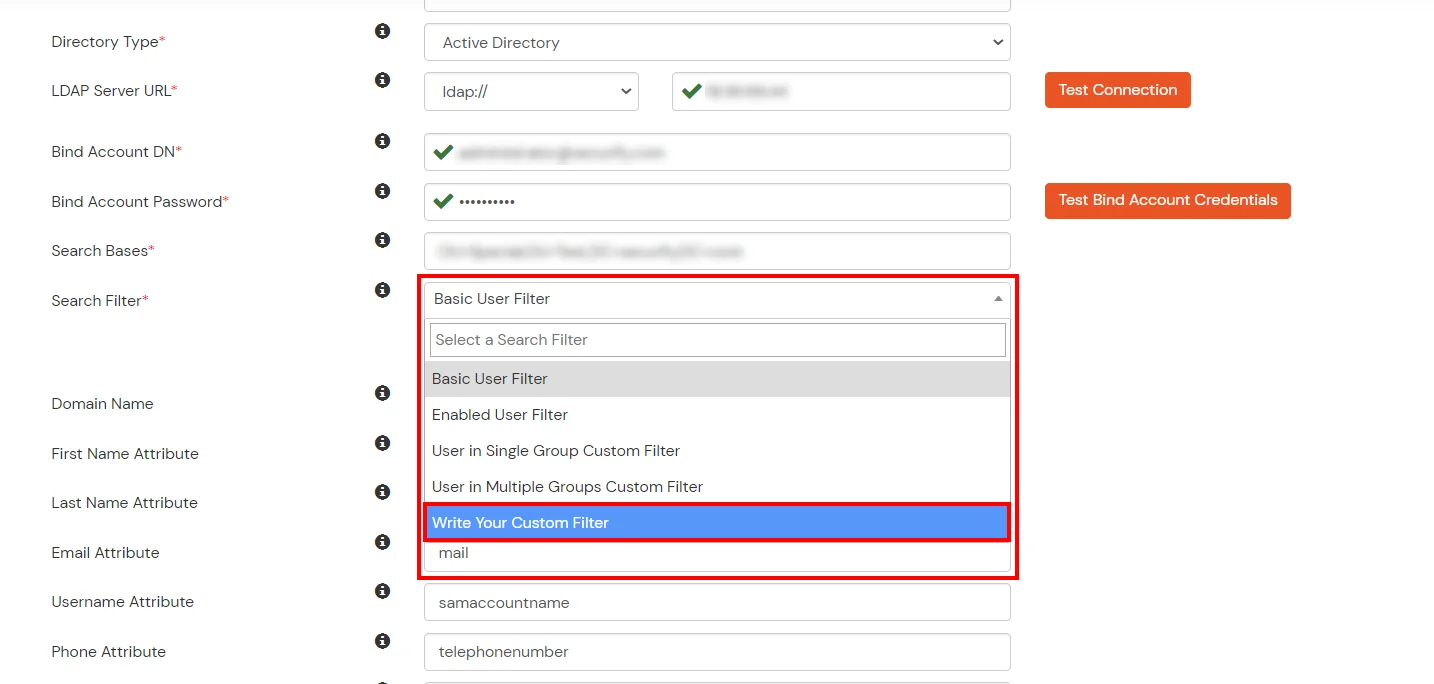
Seleccione un filtro de búsqueda adecuado en el menú desplegable. Si utiliza Usuario en filtro de grupo único or Usuario en filtro de grupo múltiple, Reemplace lagrupo-dn> en el filtro de búsqueda con el nombre distinguido del grupo en el que están presentes tus usuarios. Para utilizar el filtro de búsqueda personalizado, seleccione "Escribe tu filtro personalizado" opción y personalizarla en consecuencia.
Haga clic en el elemento Siguiente botón, o vaya al Opciones de inicio de sesión .
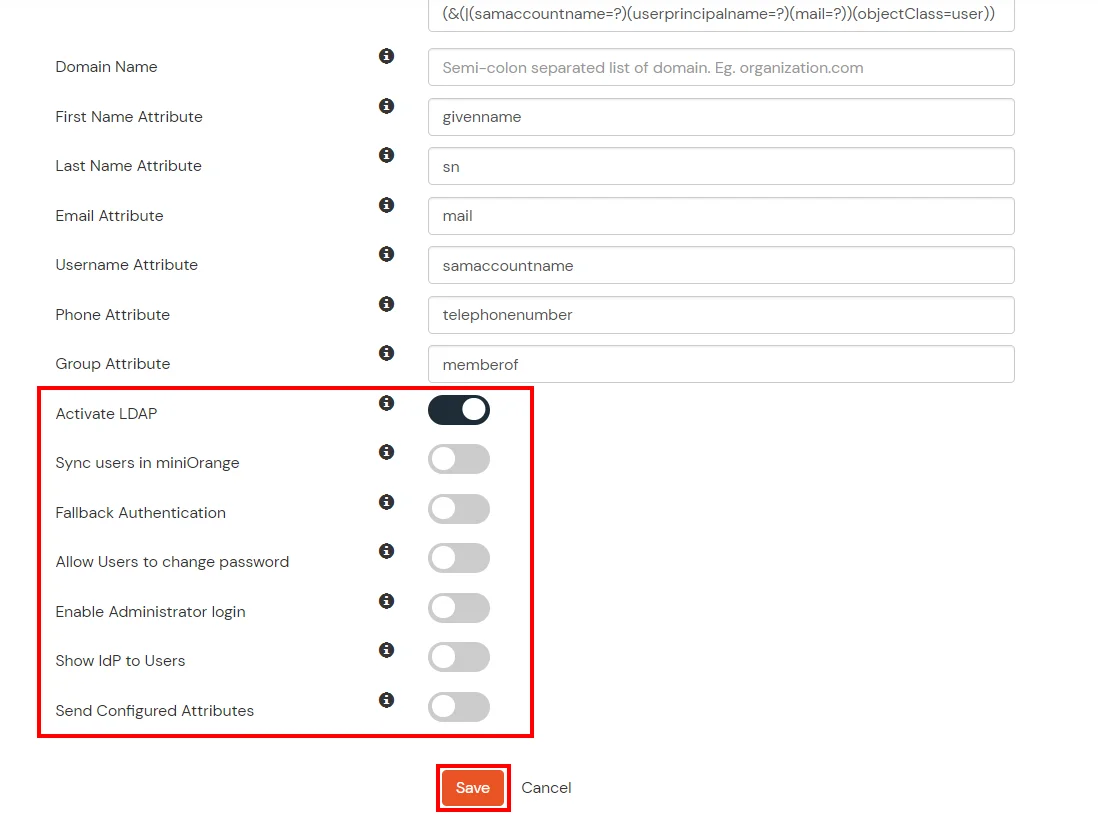
También puede configurar las siguientes opciones mientras configura AD. Permitir Activar LDAP para autenticar usuarios de AD/LDAP. Clickea en el Siguiente Botón para agregar tienda de usuario.
Aquí está la lista de atributos y lo que hace cuando lo habilitamos. Puede habilitar/deshabilitar en consecuencia.
Atributo
Mareas Ideales para Lecciones
Activar LDAP
Todas las autenticaciones de usuario se realizarán con credenciales LDAP si lo activa
Autenticación alternativa
Si las credenciales LDAP fallan, el usuario será autenticado a través de miniOrange
Habilitar inicio de sesión de administrador
Al habilitar esto, su inicio de sesión de administrador de miniOrange se autentica utilizando su servidor LDAP.
Mostrar IdP a los usuarios
Si habilita esta opción, este IdP será visible para los usuarios.
Sincronizar usuarios en miniOrange
Los usuarios se crearán en miniOrange después de la autenticación con LDAP
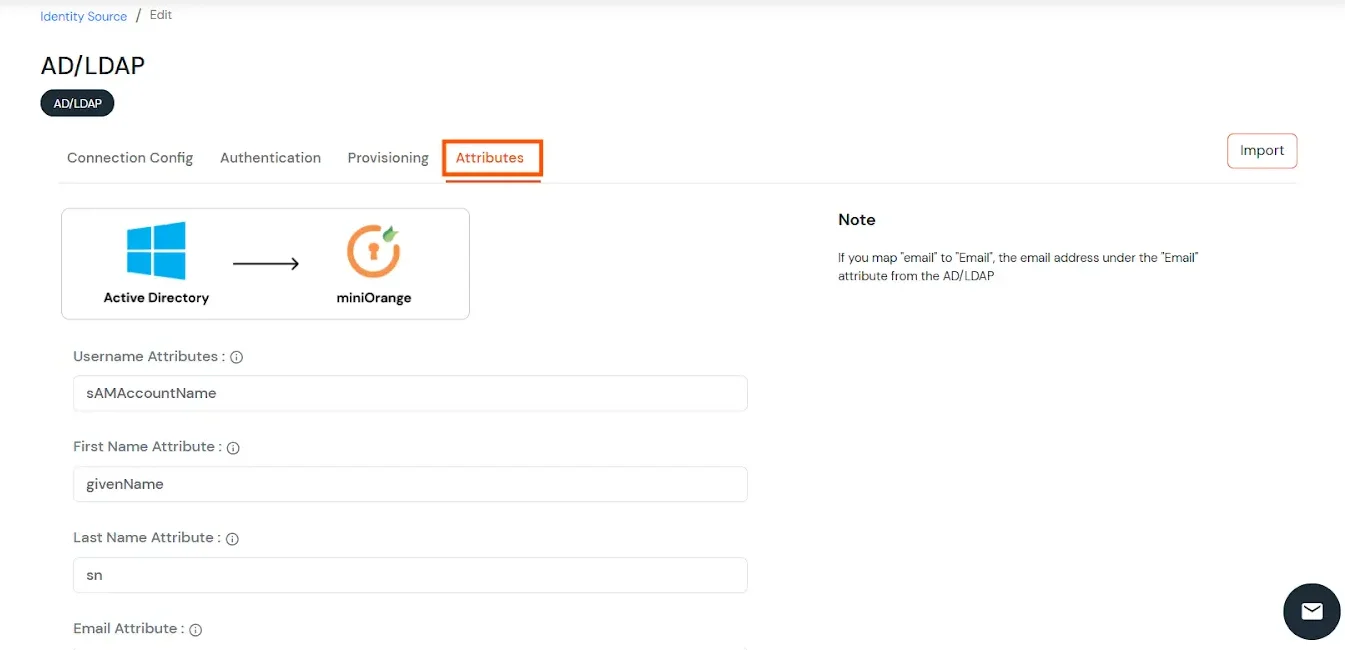
Haga clic en el elemento Siguiente botón, o vaya al Atributos .
Mapeo de atributos desde AD
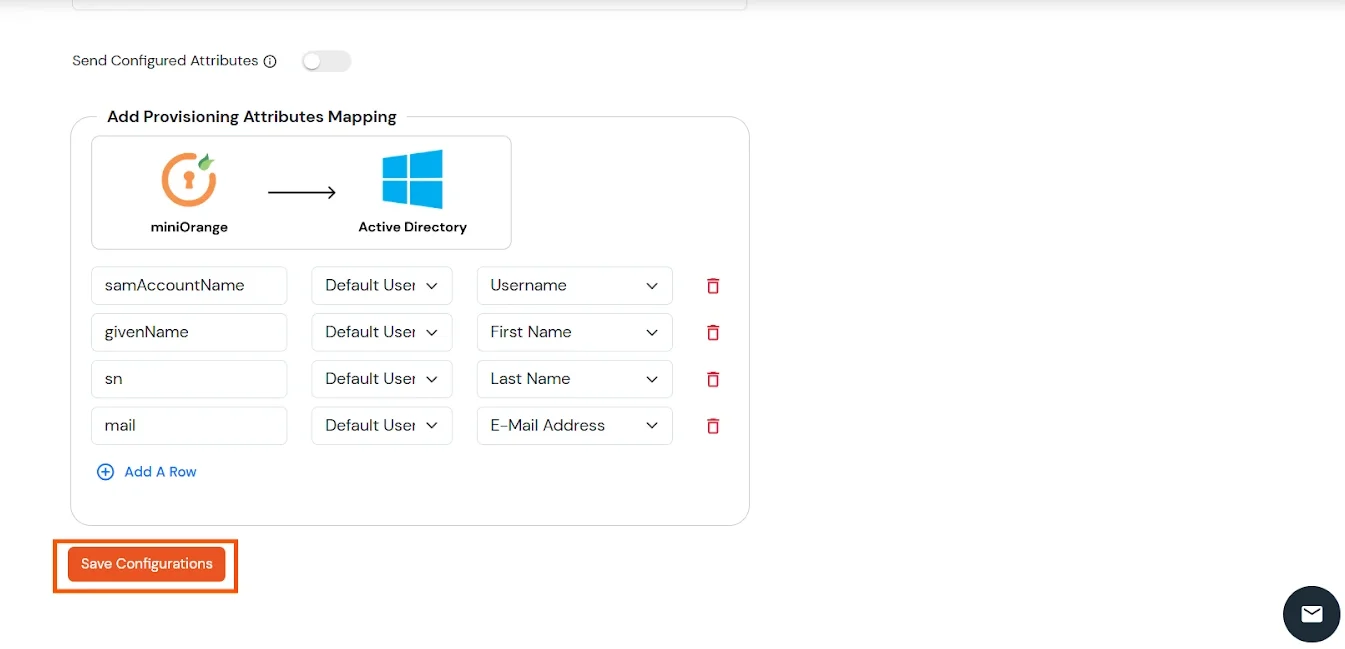
De forma predeterminada, se configuran el nombre de usuario, el nombre, el apellido y el correo electrónico. Desplácese hacia abajo y haga clic en Guardar Botón. Para obtener atributos adicionales de Active Directory, habilite Enviar atributos configuradosA la izquierda, introduzca el nombre que desea liberar a las aplicaciones. A la derecha, introduzca el nombre del atributo de Active Directory. Por ejemplo, si desea obtener el atributo de empresa de Active Directory y enviarlo como organización a las aplicaciones configuradas, introduzca lo siguiente:
Nombre del atributo enviado a SP = organización Nombre del atributo de IDP = empresa
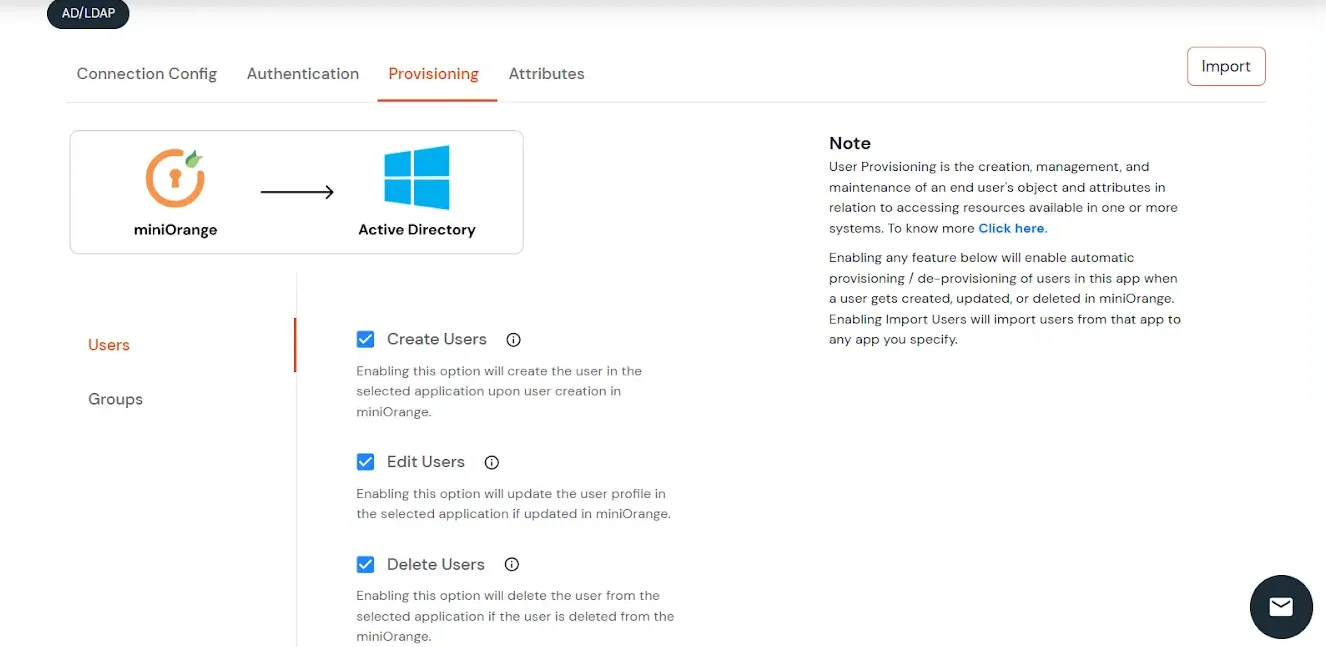
Haga clic en el elemento Siguiente botón, o vaya al Aprovisionamiento .
Importación y aprovisionamiento de usuarios desde AD
Si desea configurar el aprovisionamiento, haz clic aquí. Para obtener información detallada, omitiremos este paso por ahora.
Importar la política de contraseñas desde Active Directory
Si desea importar su política de contraseñas de Active Directory a miniOrange, haz clic aquí. Para obtener información detallada, omitiremos este paso por ahora.
Probar conexiones
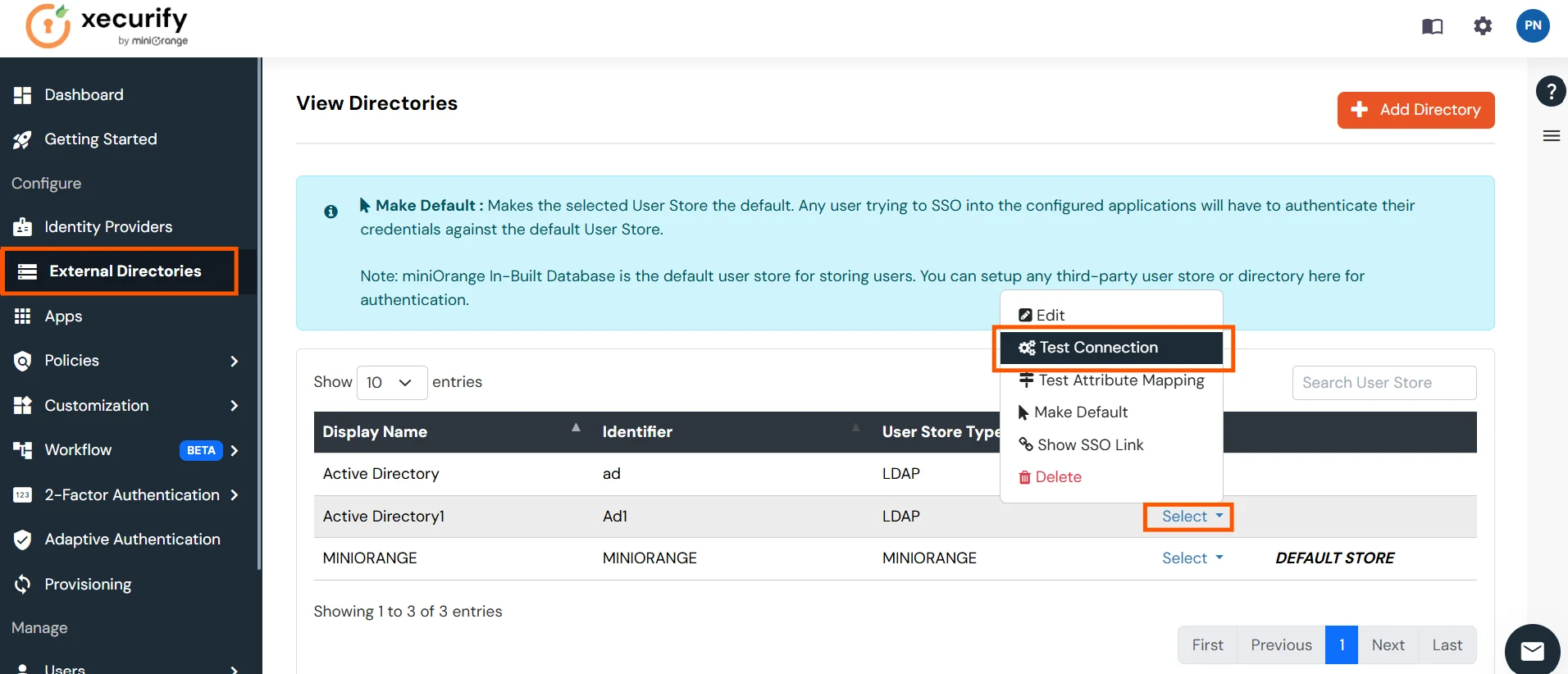
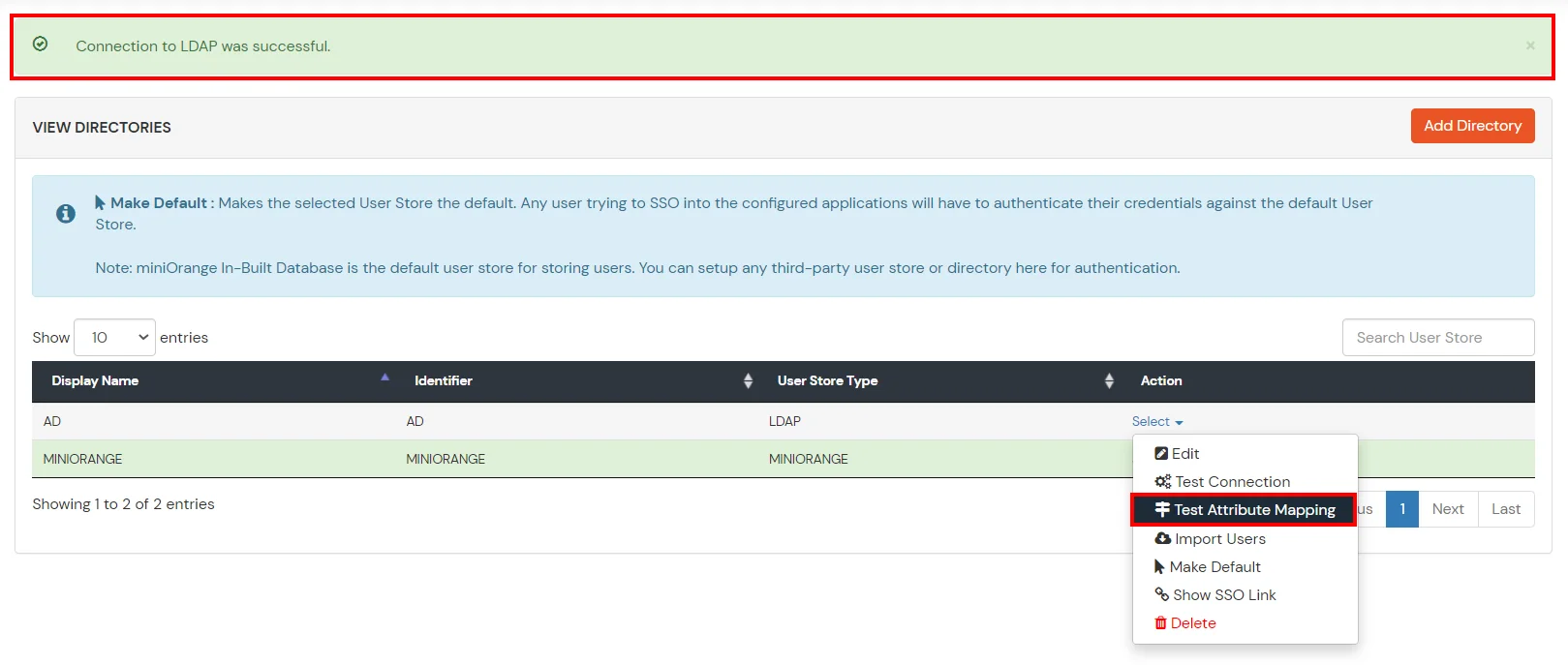
Verá una lista de directorios en Proveedores de identidad. En el menú desplegable, seleccione Directorios AD/LDAP, busque su directorio configurado, haga clic en los tres puntos junto a él y seleccione Conexión de prueba.
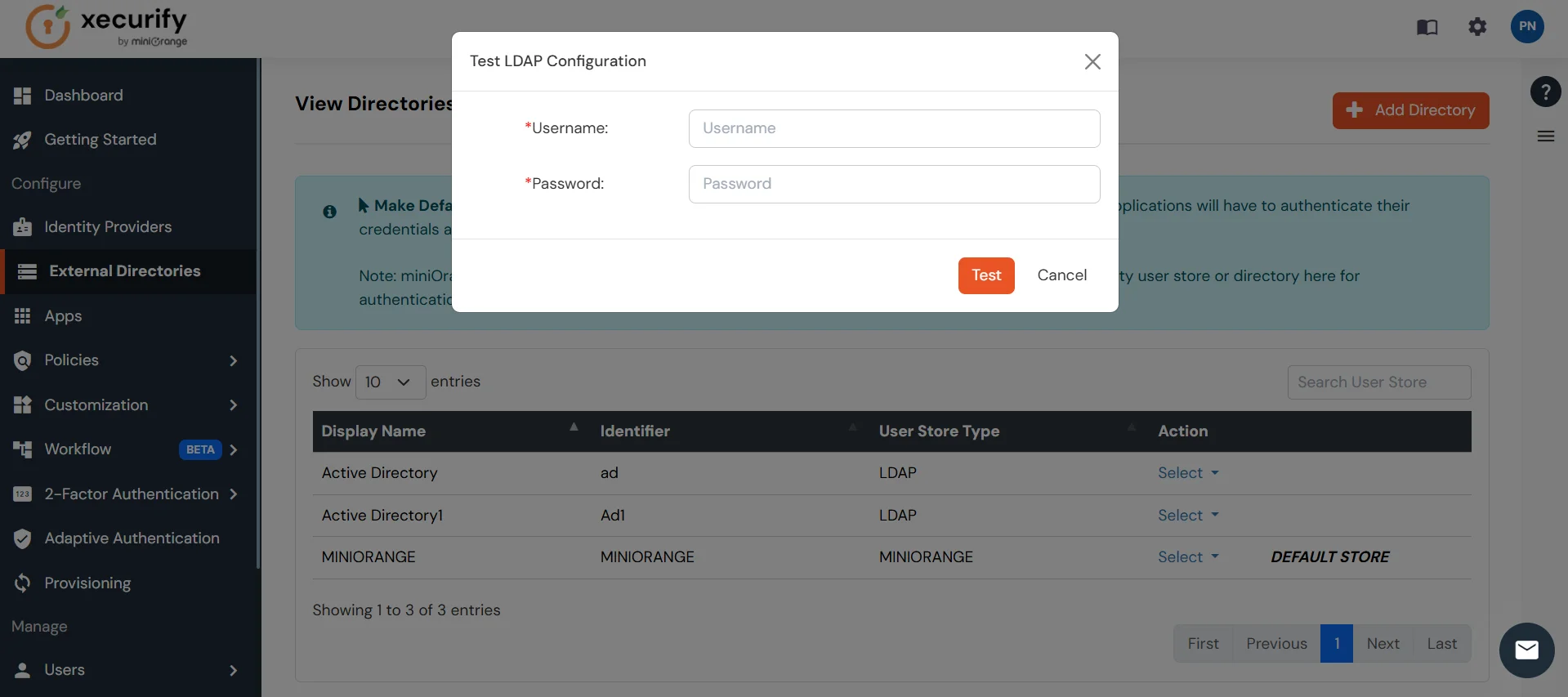
Aparece una ventana emergente que le solicita que ingrese un nombre de usuario y una contraseña para verificar su configuración LDAP.
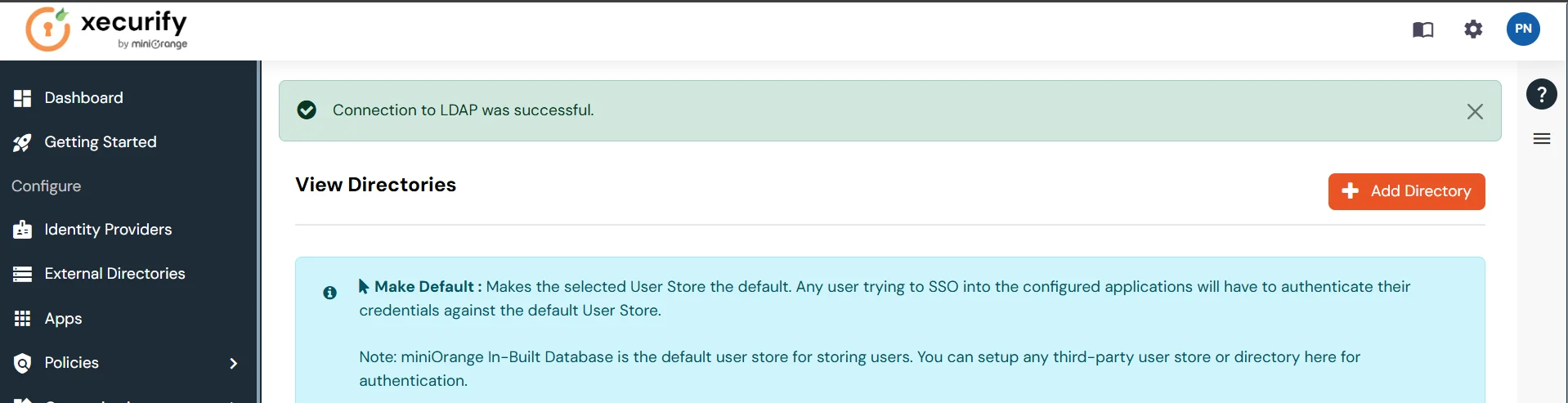
On Consolidación Exitosa conexión con el servidor LDAP, se muestra un mensaje de éxito.
Mapeo de atributos de prueba
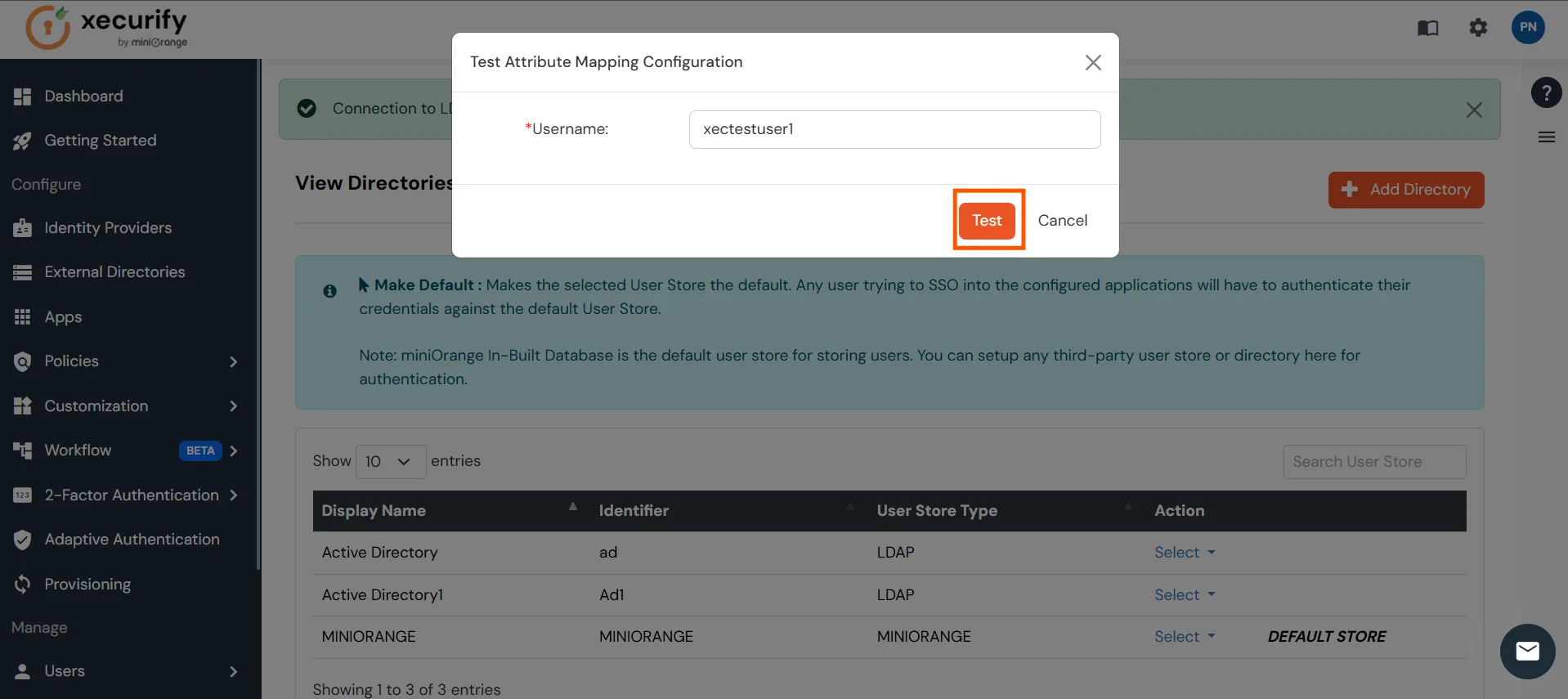
Verá una lista de directorios en Proveedores de identidad. En el menú desplegable, seleccione Directorios AD/LDAP, busque su directorio configurado, haga clic en los tres puntos junto a él y seleccione Mapeo de atributos de prueba.
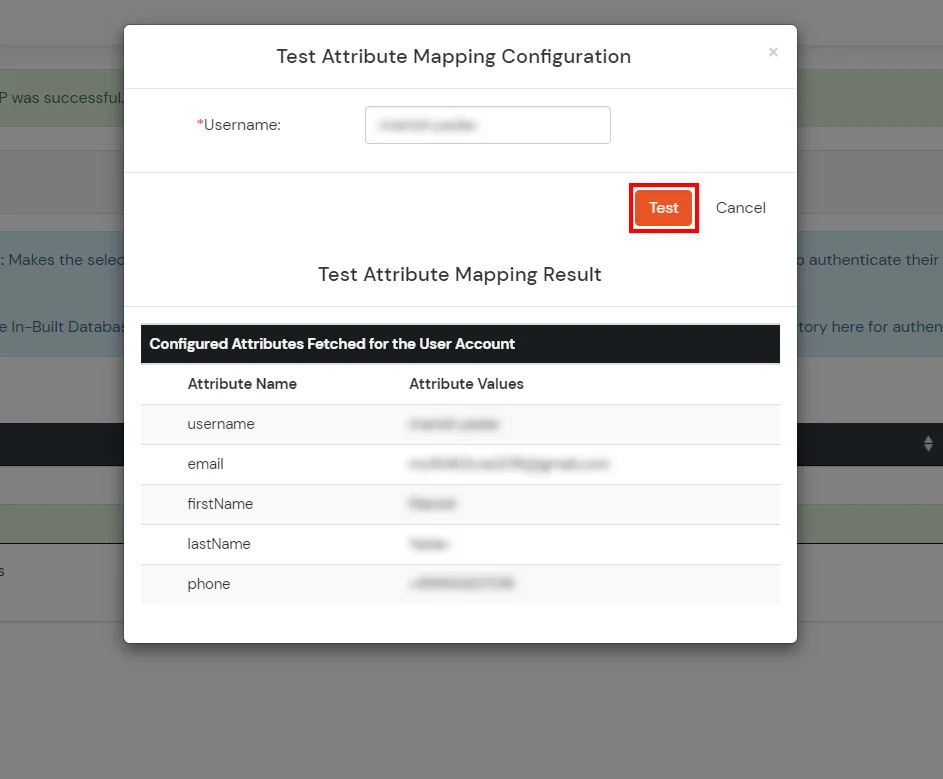
Aparece una ventana emergente para ingresar un nombre de usuario y hacer clic Prueba.
Se mostrará el resultado de la asignación de atributos de prueba.
La configuración de AD como directorio externo está completa.
Nota: Consulte nuestra guía para configurar LDAP en un servidor Windows.
Para agregar tus usuarios en miniOrange hay 2 maneras:
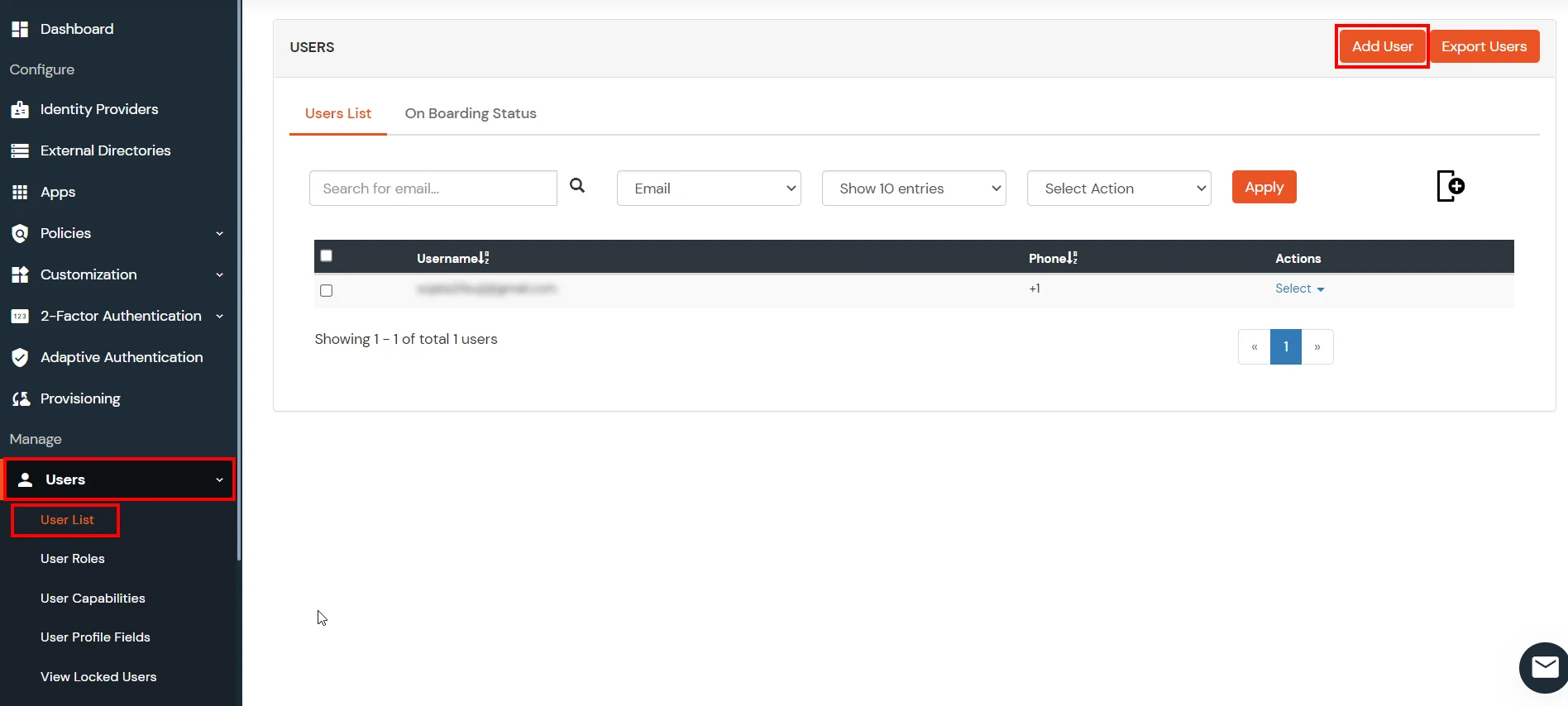
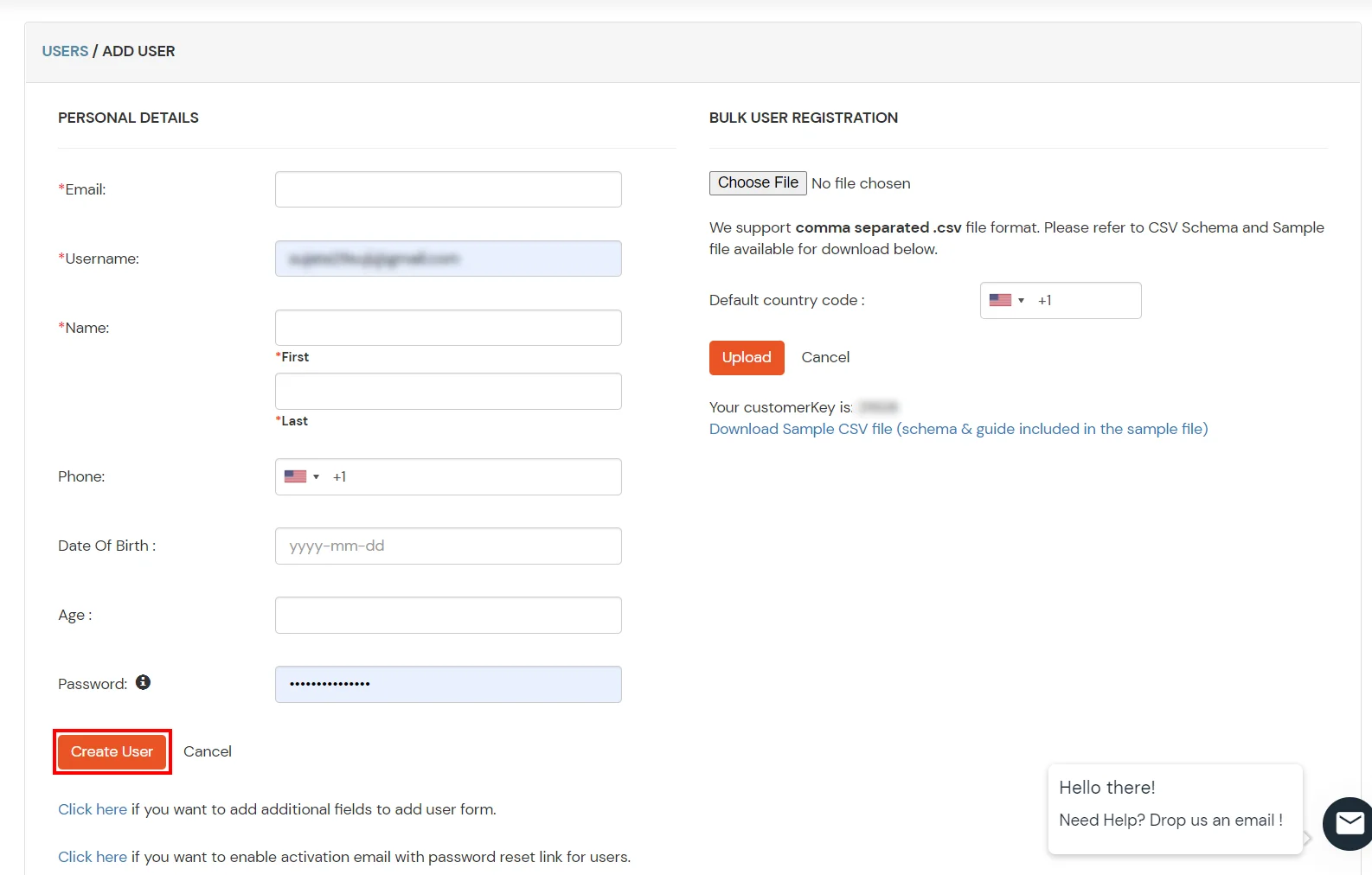
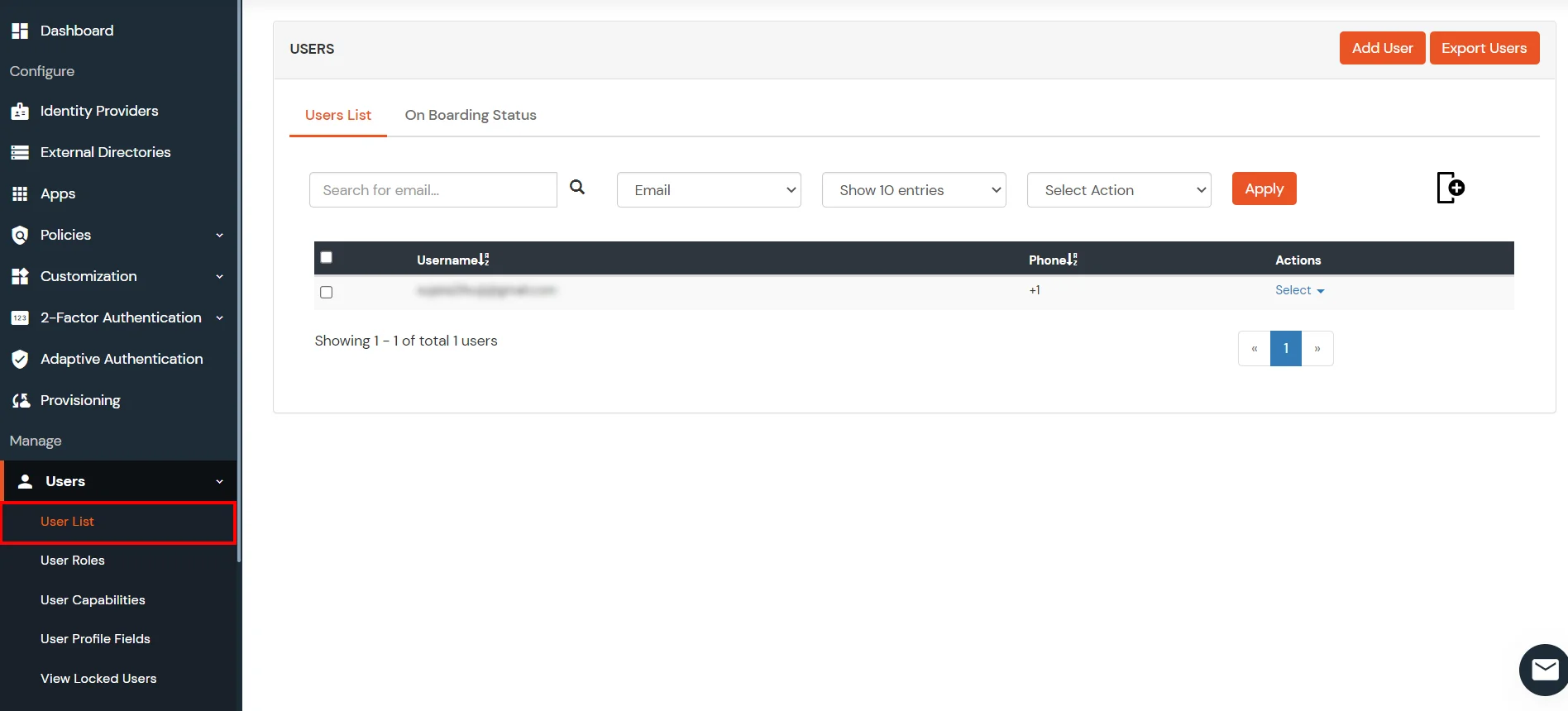
Haga clic en Usuarios >> Lista de usuarios >> Agregar usuario.
Aquí, complete los detalles del usuario sin la contraseña y luego haga clic en el crear usuario .
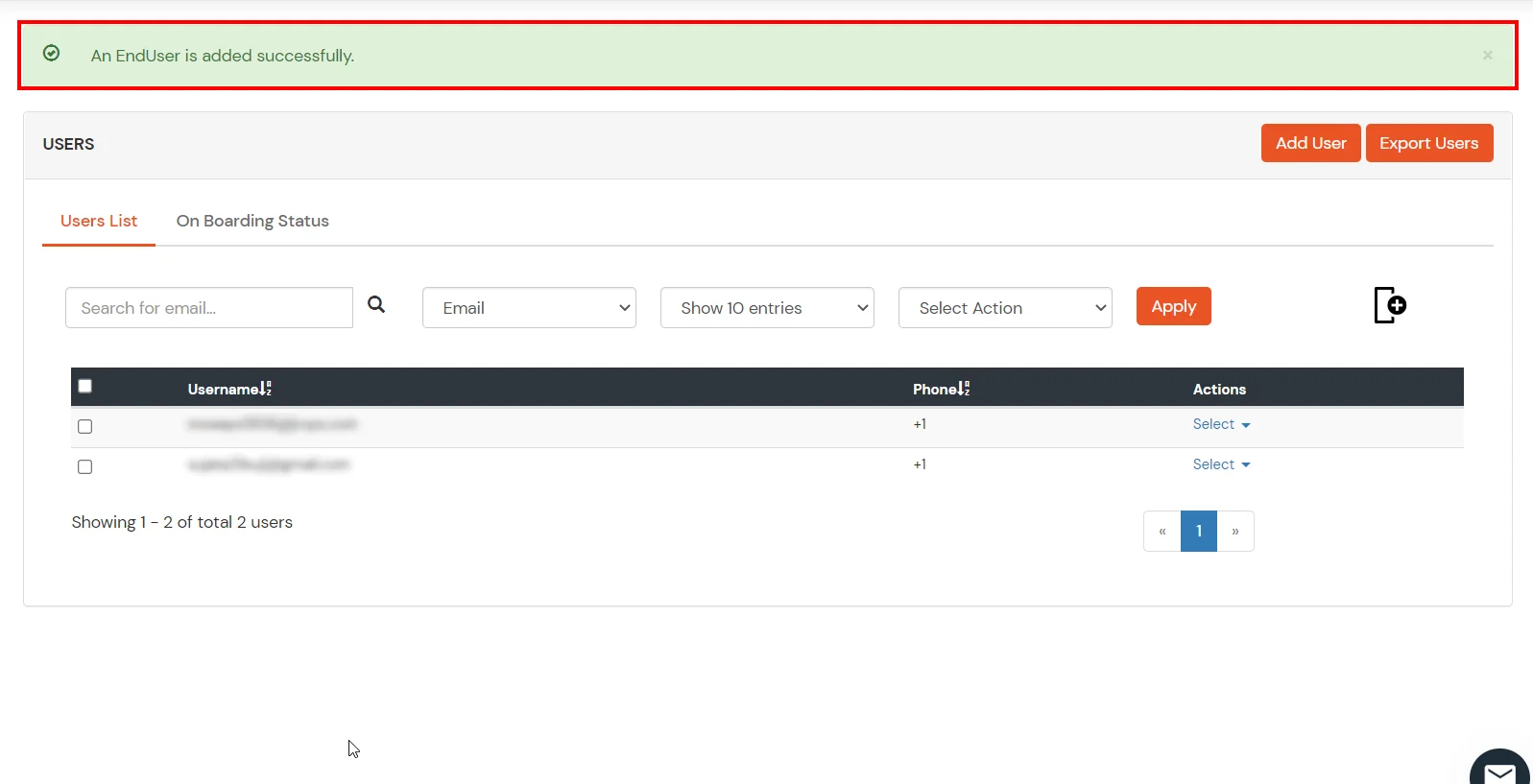
Después de la creación exitosa del usuario, aparece un mensaje de notificación "Un usuario final se agregó correctamente" se mostrará en la parte superior del tablero.
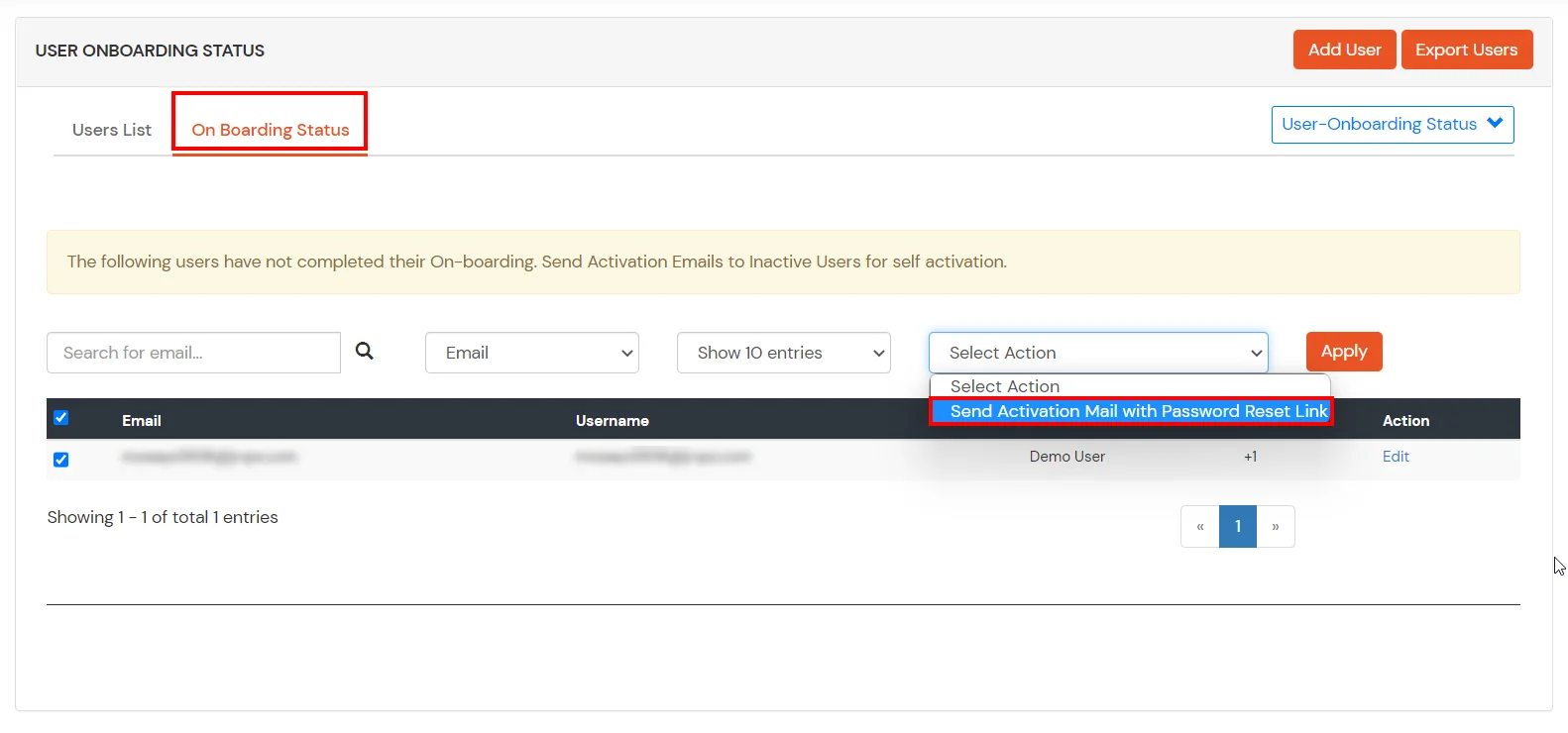
Haga clic en Pestaña Estado de incorporación. Verifique el correo electrónico, con la identificación de correo electrónico registrada y seleccione la acción Enviar correo de activación con enlace para restablecer contraseña desde Seleccione la acción lista desplegable y luego haga clic en Aplicar .
Ahora, abra su identificación de correo electrónico. Abra el correo que recibe de miniOrange y luego haga clic en el este enlace para configurar la contraseña de su cuenta.
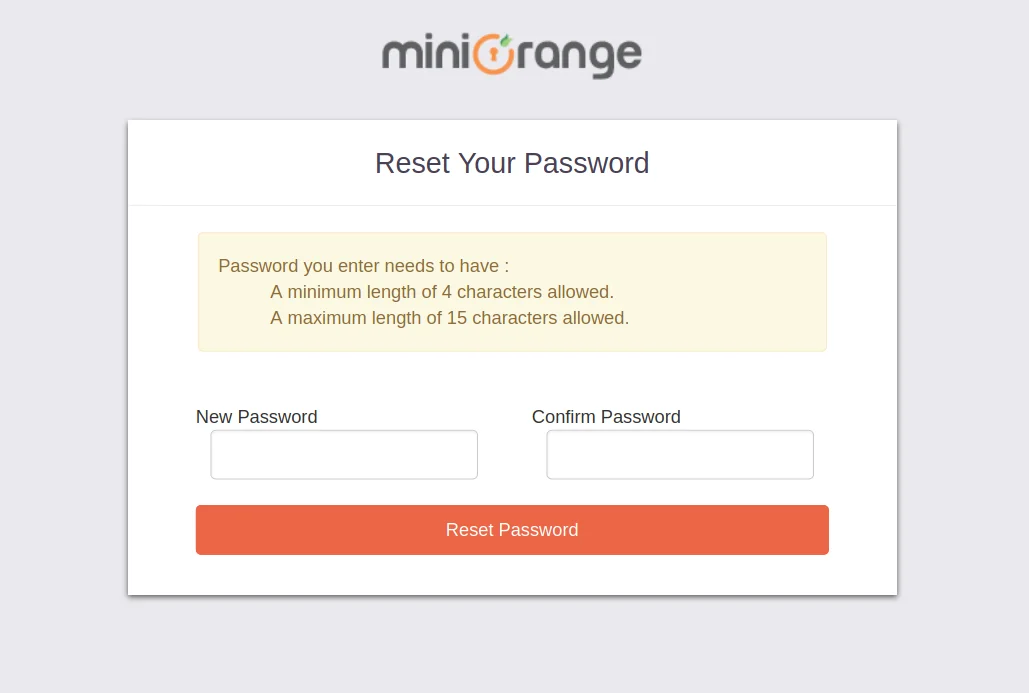
En la siguiente pantalla, ingrese la contraseña y confirme la contraseña y luego haga clic en el Restablecer contraseña de inicio de sesión único (SSO) .
Ahora puede iniciar sesión en la cuenta miniOrange ingresando sus credenciales.
2. Carga masiva de usuarios en miniOrange mediante la carga de un archivo CSV.
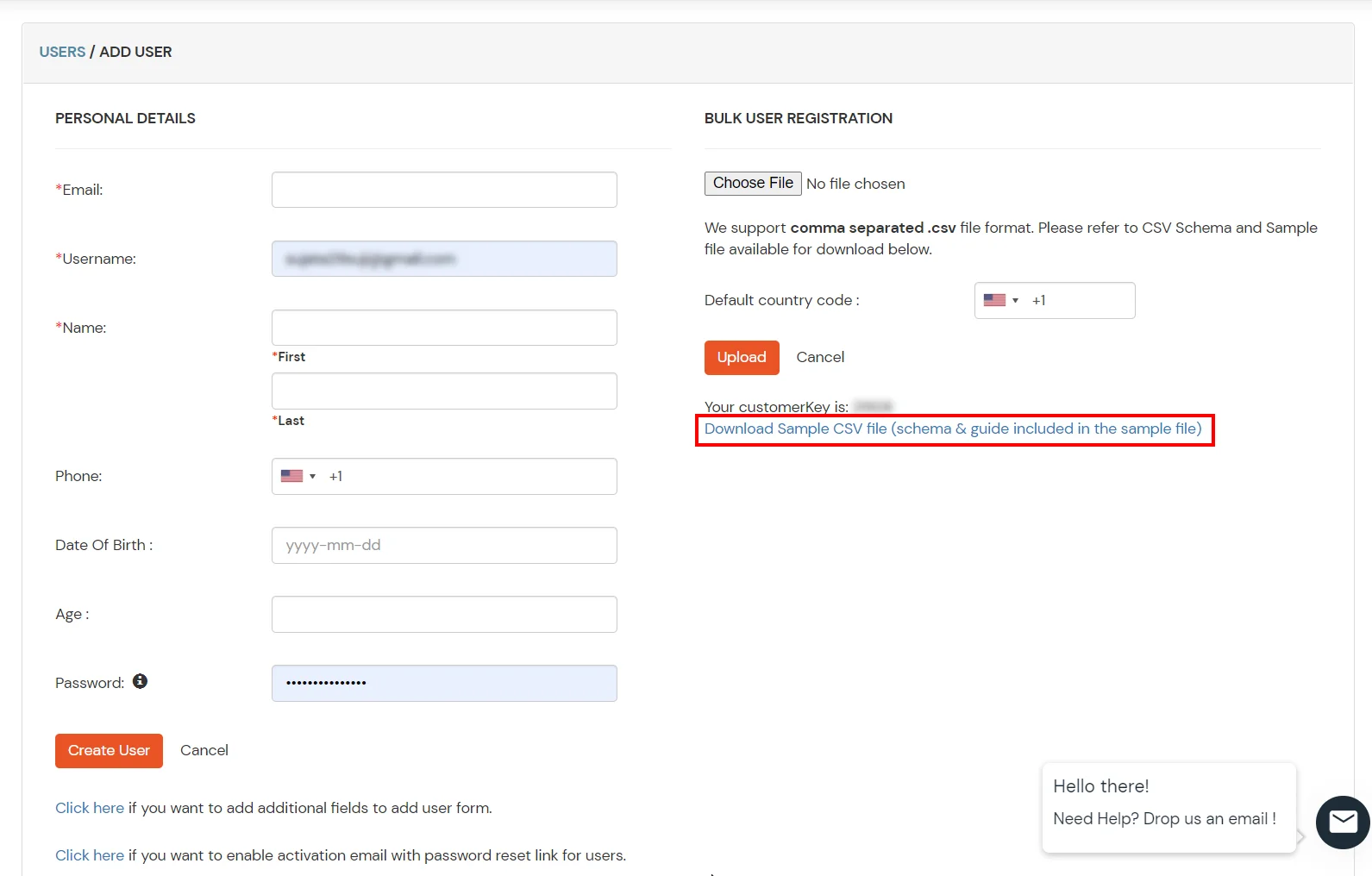
Navegue a Usuarios >> Lista de usuarios. Haga clic en Agregar Usuario .
Registro de usuarios masivo Descargar formato csv de muestra desde nuestra consola y edite este archivo csv según las instrucciones.
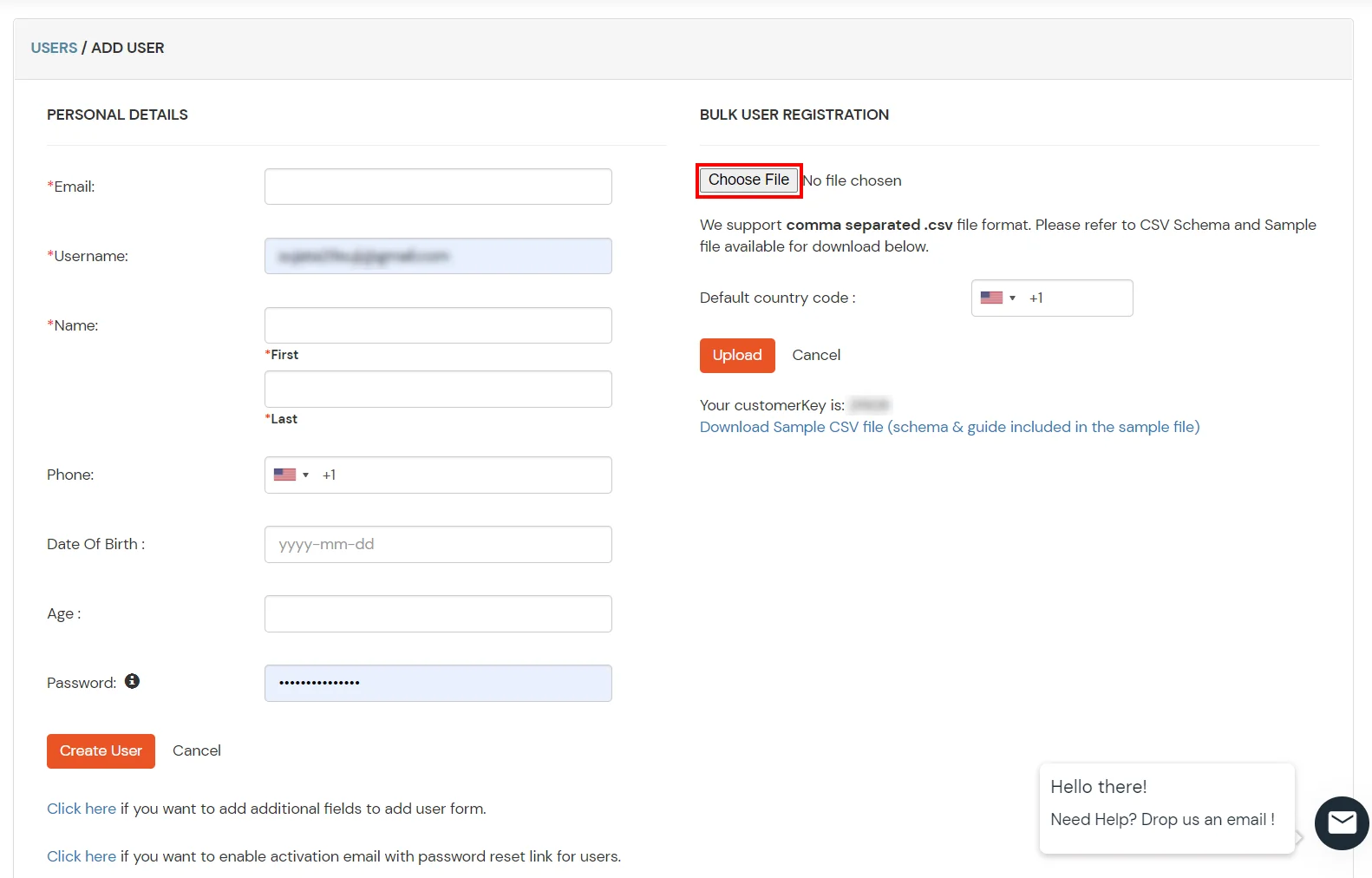
Para cargar usuarios en masa, elija el archivo y asegúrese de que esté en formato de archivo .csv separado por comas luego haga clic en Cargar.
Después de cargar el archivo csv correctamente, verá un mensaje de éxito con un enlace.
Haga clic en ese enlace y verá la lista de usuarios a los que enviar correo de activación. Seleccione los usuarios para enviar el correo de activación y haga clic en Enviar correo de activación. Se enviará un correo de activación a los usuarios seleccionados.
Este paso implica importar el grupo de usuarios desde Active Directory y aprovisionarlos.
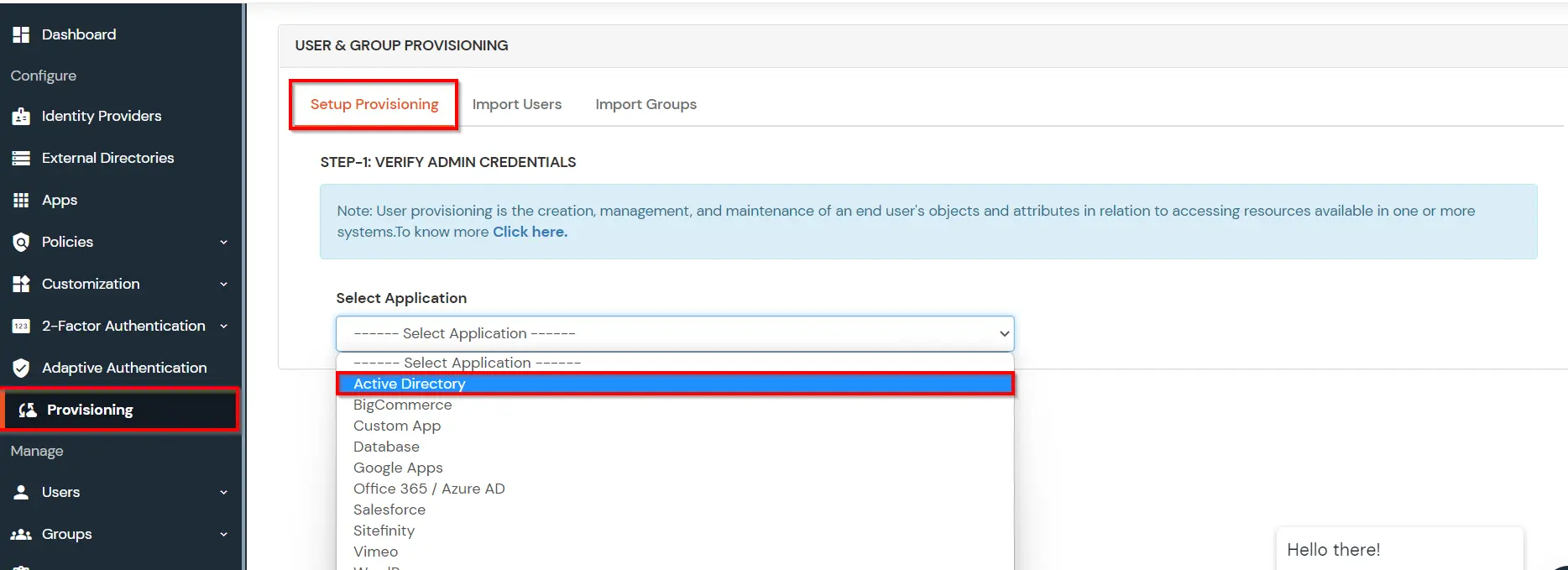
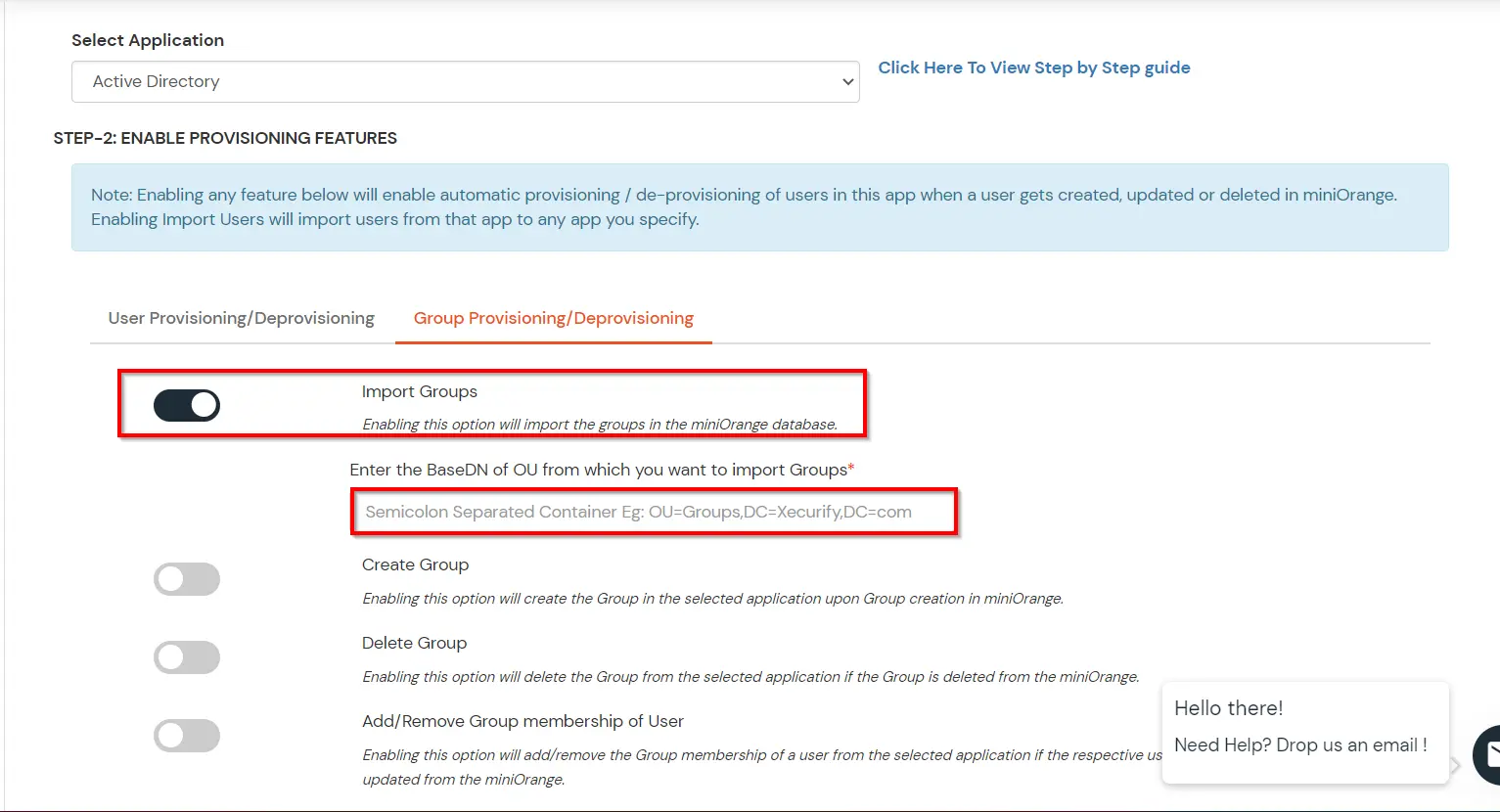
Vaya al Aprovisionamiento. Cambiar a Configuración de aprovisionamiento pestaña y seleccione Active Directory desde el menú desplegable.
Seleccionar Aprovisionamiento/desaprovisionamiento de grupo pestaña y active Importar grupo .
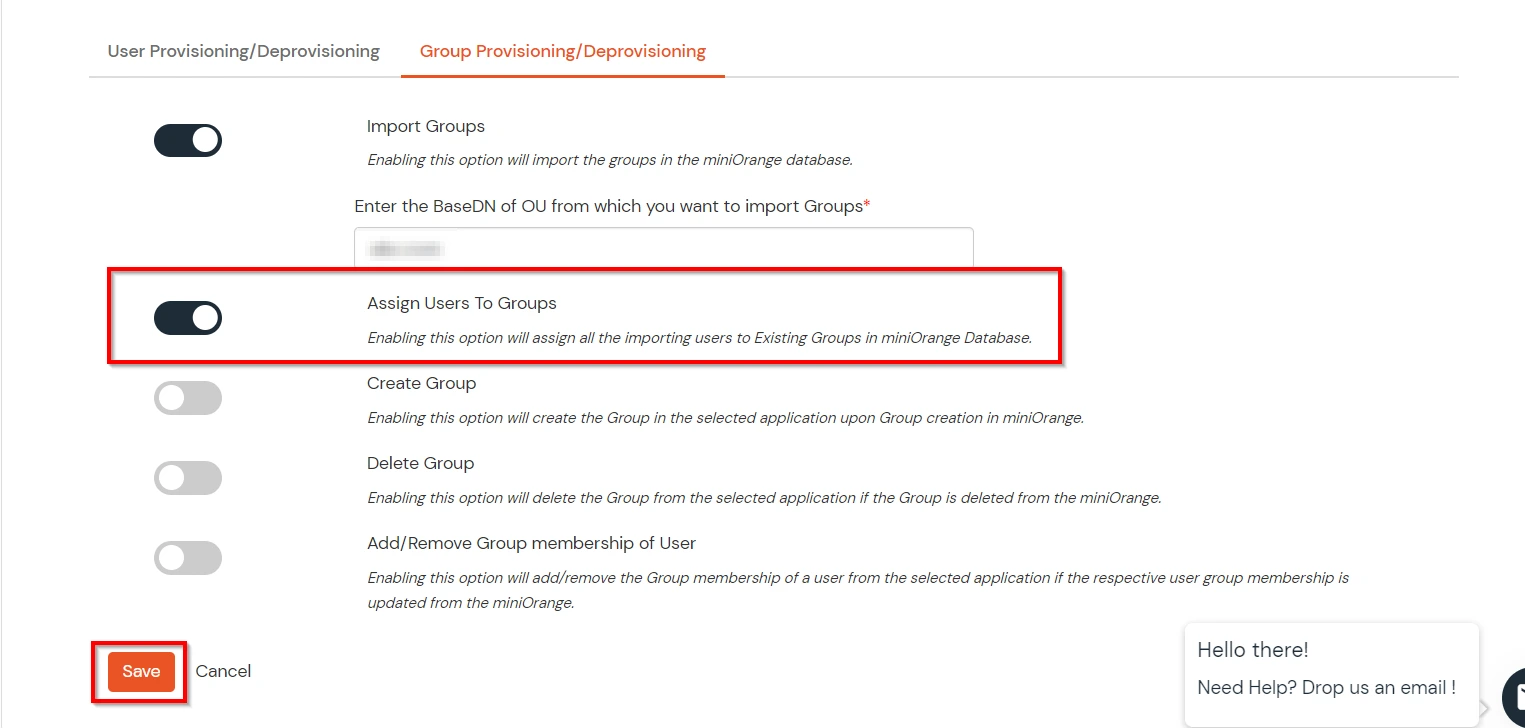
Escriba el DN base para sincronización de grupo y haga clic Guardar.
Si desea asignar usuarios dinámicamente a los grupos presentes en miniOrange, habilite "Asignar usuarios a grupos"
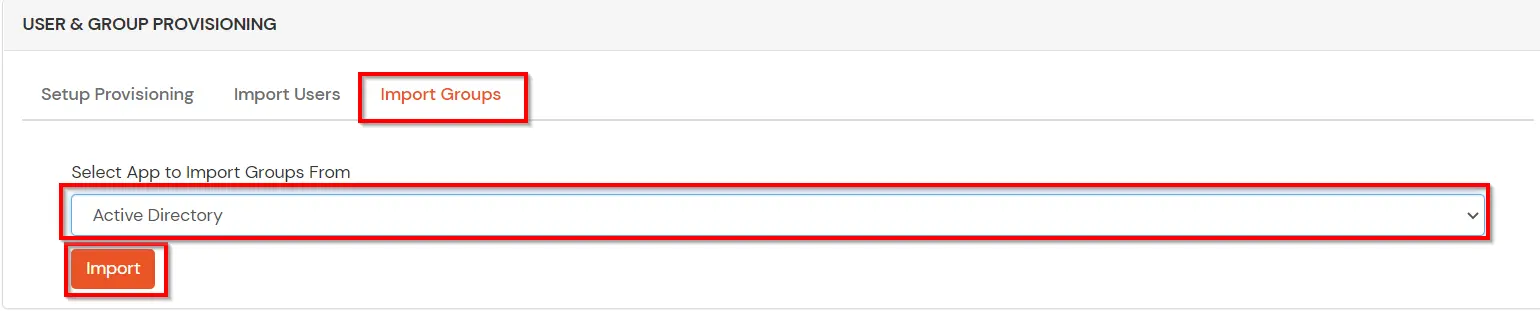
Ahora cambia a Importar grupos opción y seleccione Active Directory desde donde desea importar sus usuarios.
Finalmente, haga clic en Importar botón. Su grupo será importado.
(La configuración de aprovisionamiento de grupo (sincronización) de Active Directory está realizada. Ahora, cada vez que se crea o modifica un usuario en el servidor LDAP y si está habilitada la opción Asignar usuarios a grupos, el atributo de grupo de usuarios del servidor LDAP se sincronizará automáticamente y el usuario El grupo se asignará o cambiará en consecuencia en miniOrange.)
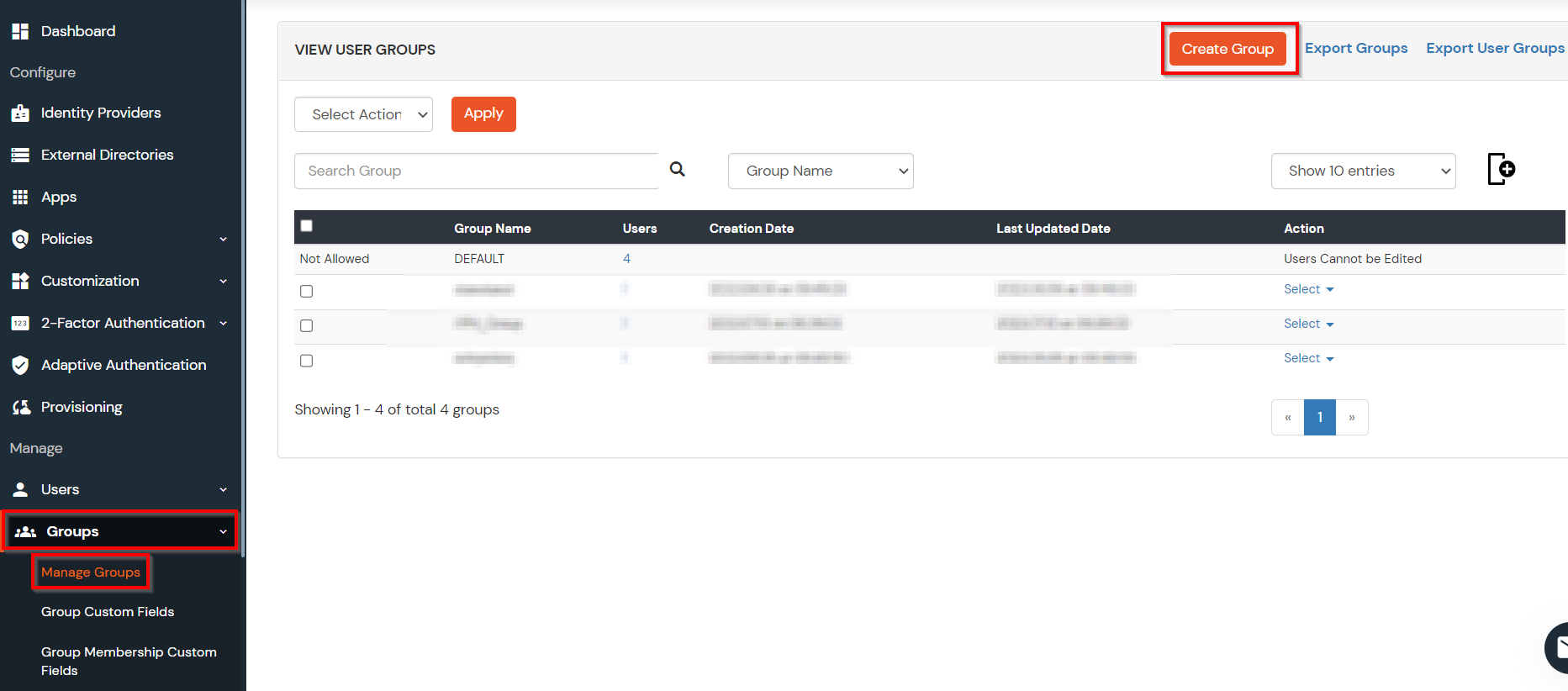
Seleccionar Grupos >> Administrar grupos desde el panel izquierdo.
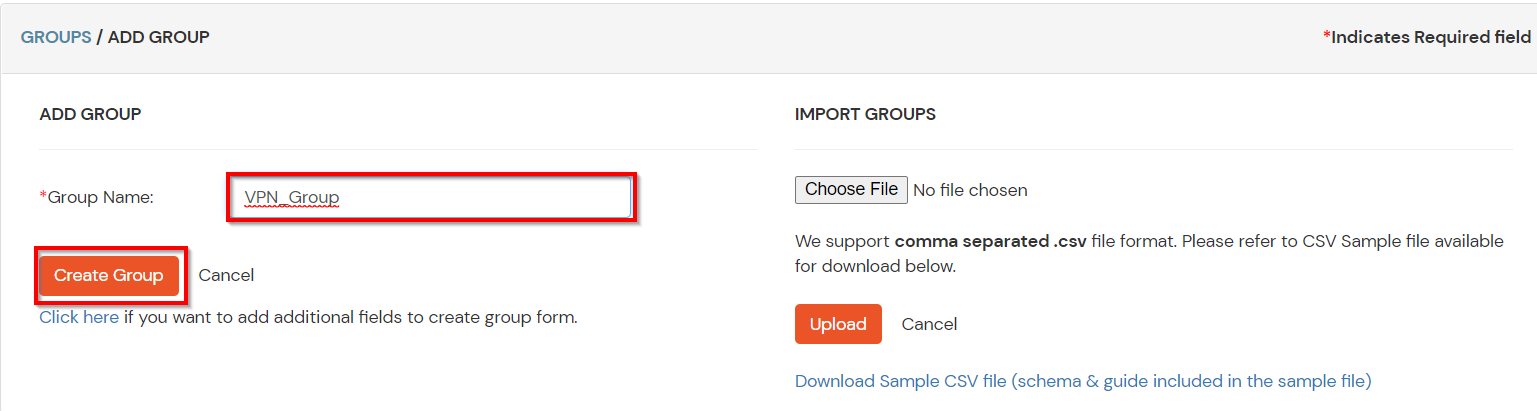
Haga clic en el elemento Crear grupo botón en la parte superior.
Ingrese un apropiado Nombre del grupo y haga clic en Crear grupo.
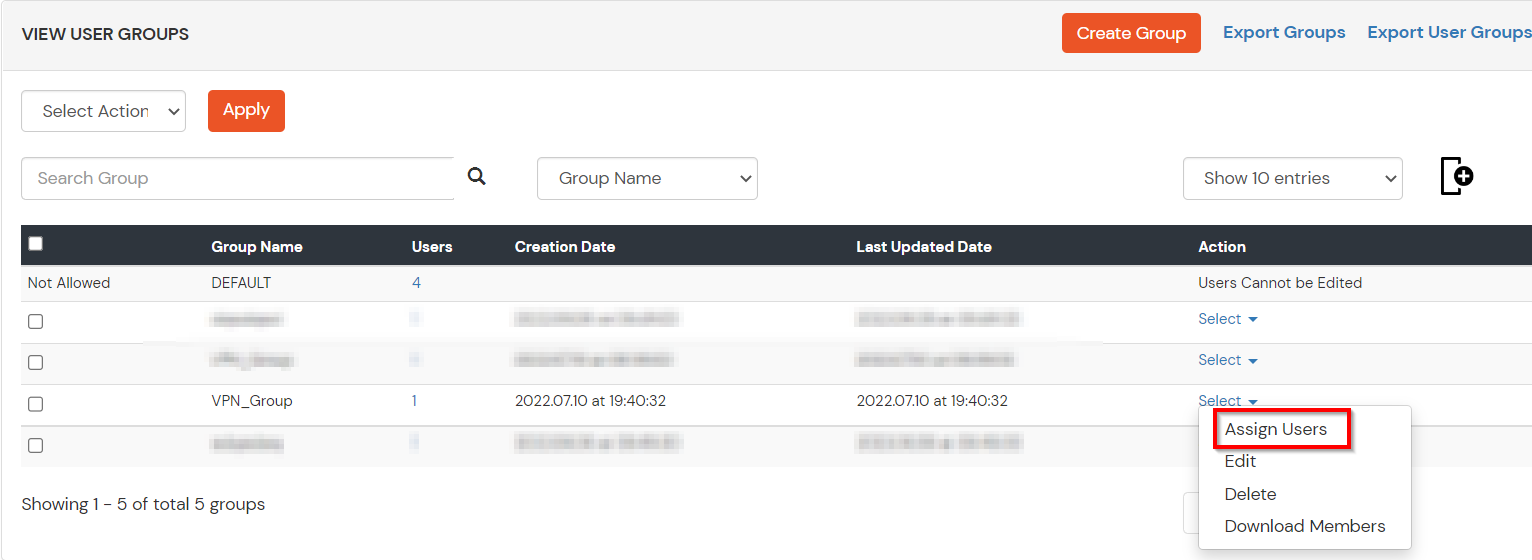
En esta guía hemos creado un grupo por nombre. Grupo_VPN.
Asigne varios miembros al grupo usando el Asignar usuario opción asociada con el grupo en la lista de grupos.
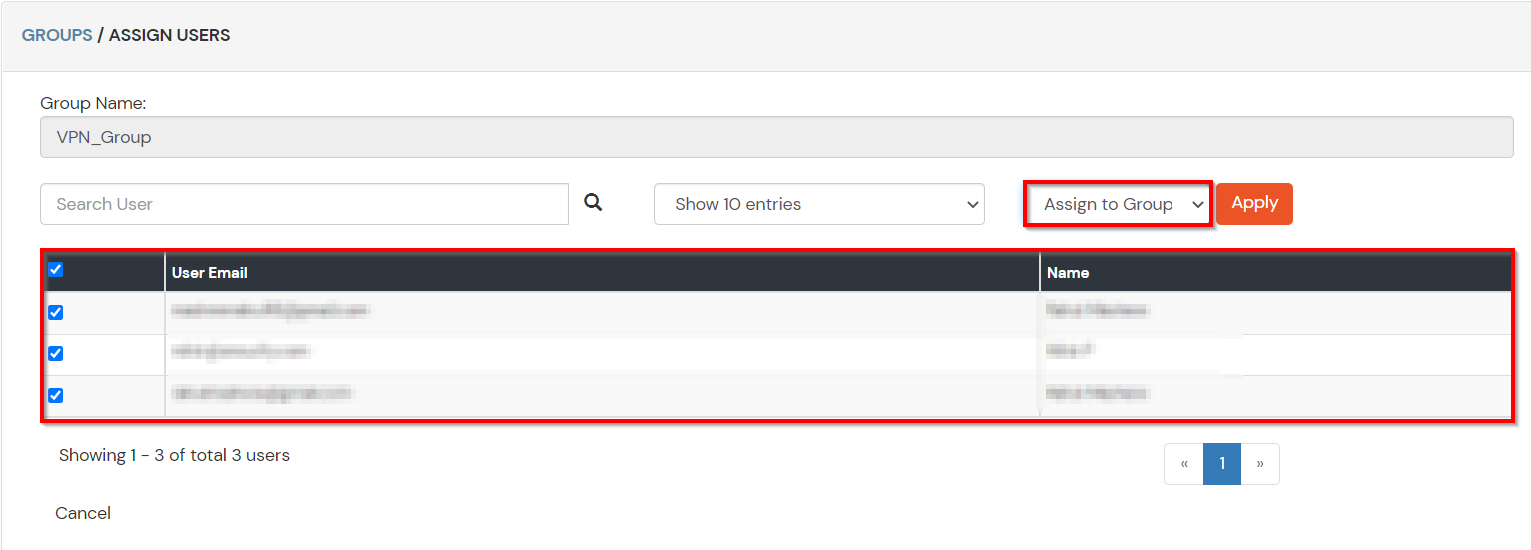
Seleccione los usuarios que deben asignarse a este grupo. Luego seleccione Asignar a grupo en el menú desplegable Seleccionar acción y haga clic en el botón Aplicar.
Estos grupos serán útiles para agregar múltiples Políticas 2FA en las aplicaciones.
4. Configurar MFA para Sophos UTM
Nota: Puede seguir esta guía si desea personalizar e implementar la autenticación multifactor (MFA) para los usuarios finales.
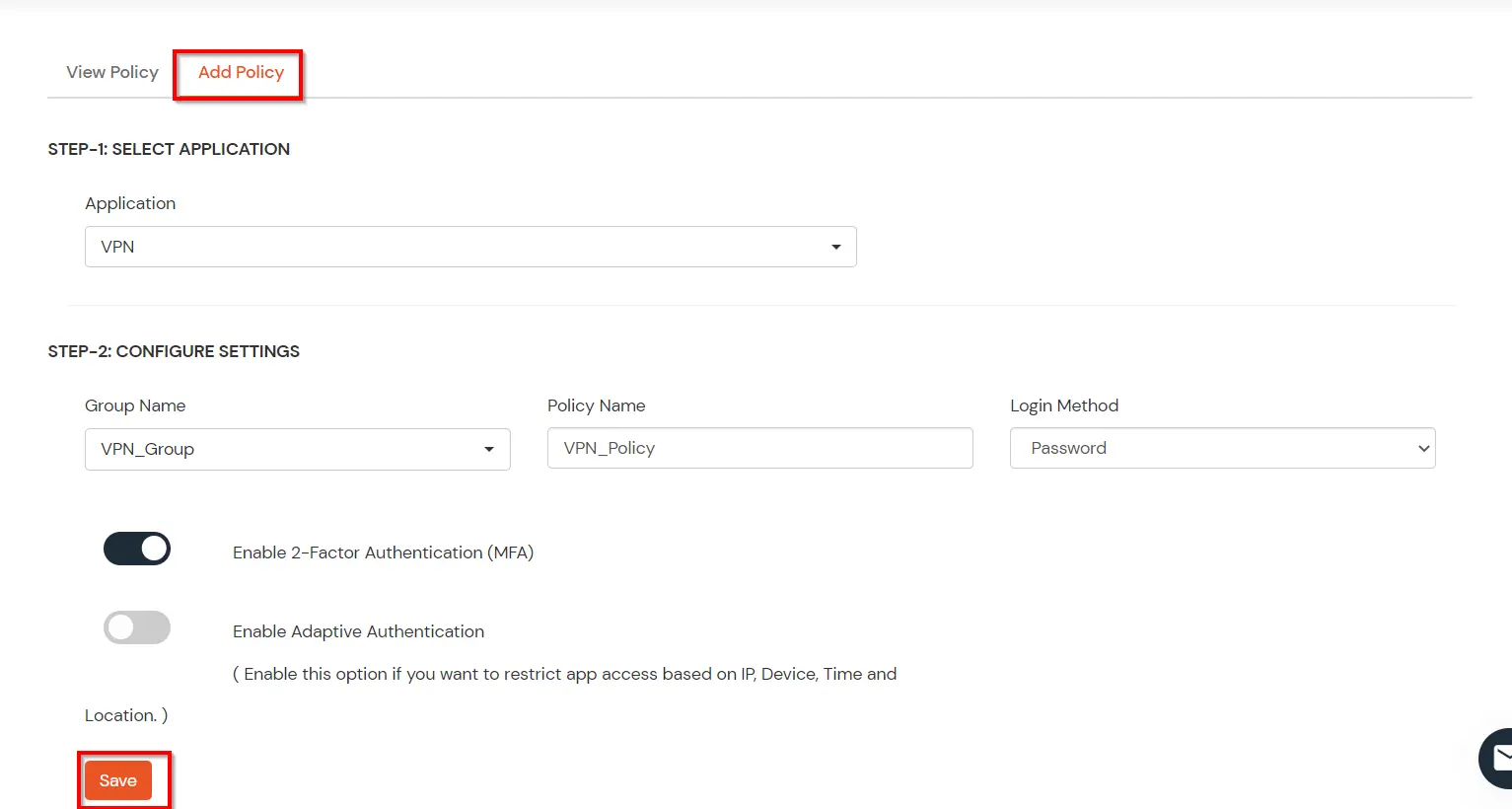
aquí lo haremos configurar una política para el grupo de usuarios que creamos en este paso y asociarlo con la aplicación Sophos UTM VPN.
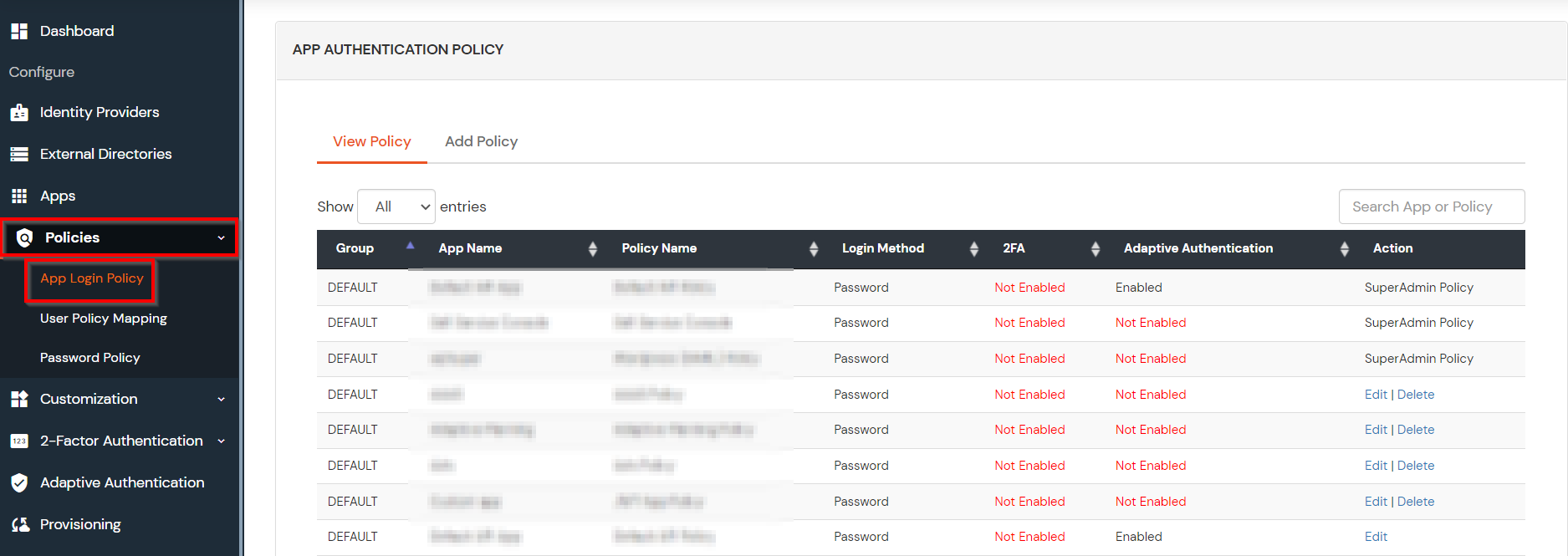
Haga clic en Políticas >> Política de inicio de sesión de la aplicación.
Haga clic en Agregar política .
En la sección Aplicación, seleccione el Aplicación RADIO que configuramos anteriormente en el Paso 1.
Seleccione el grupo de usuarios requerido en Nombre del grupo y entrar en el Nombre de directiva.
En esta guía, configuraremos un Sólo contraseña política para "VPN_Grupo", para que solo los miembros de VPN_Group puedan acceder a los servicios VPN sin un segundo factor.
Una vez que haya terminado con la configuración de la política, haga clic en Enviar Formulario para agregar política.
5. Pruebe Sophos UTM MFA
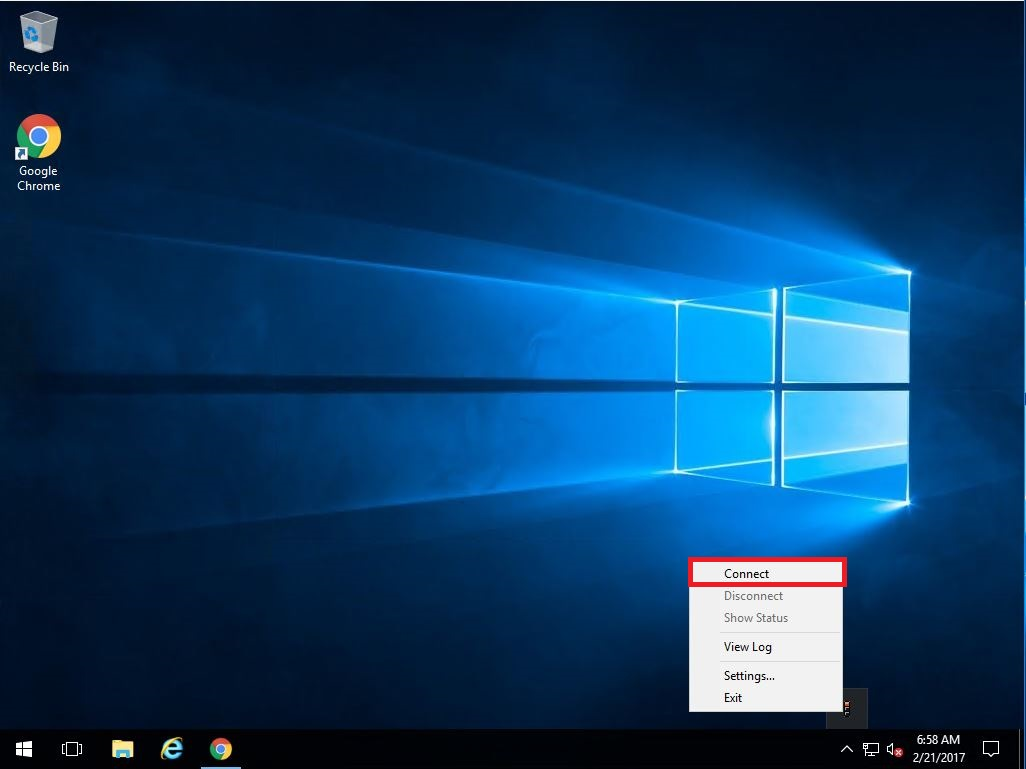
Haga clic derecho en el icono de VPN y seleccione "Conectar"
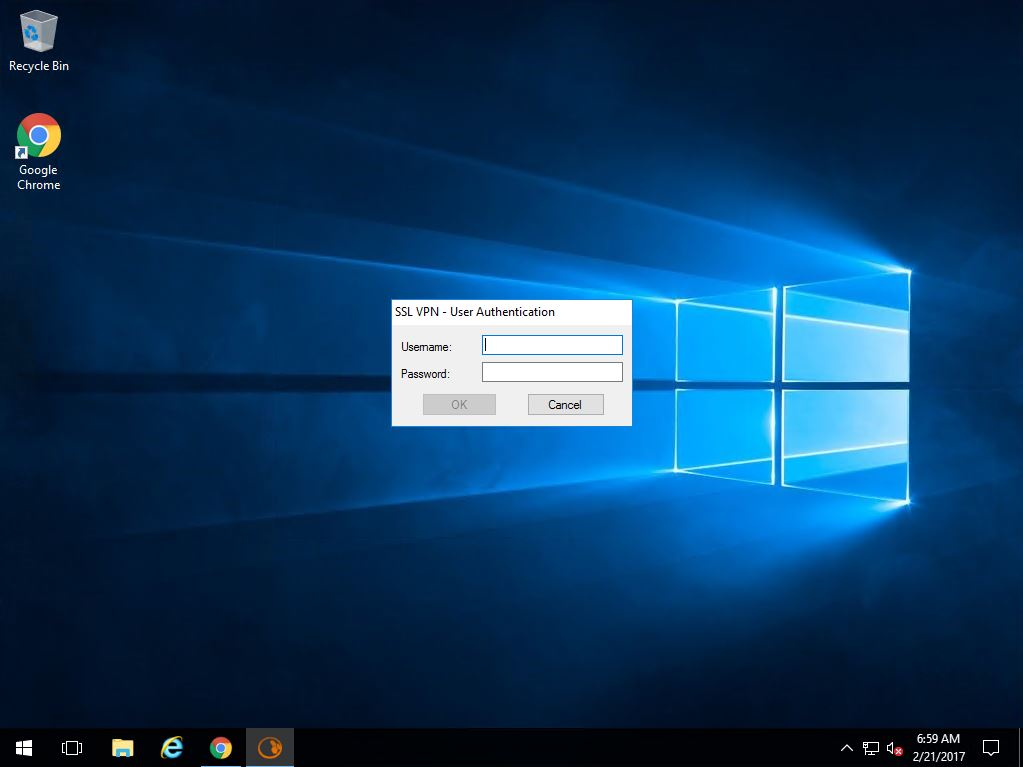
Inicia sesión con el mismo Nombre de usuario y contraseña.
Se le pedirá que ingresa tu OTP. Ingrese esto en el cuadro de diálogo que aparece.
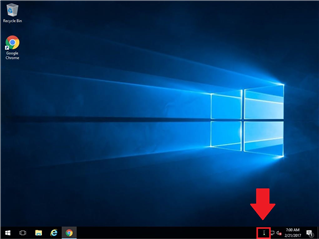
Verifique su conexión viendo si el ícono de la bandeja pasó de rojo a verde.
Localización de averías
¿Cómo puedo verificar los registros de auditoría de usuarios de RADIUS en el panel de administración de miniOrange?
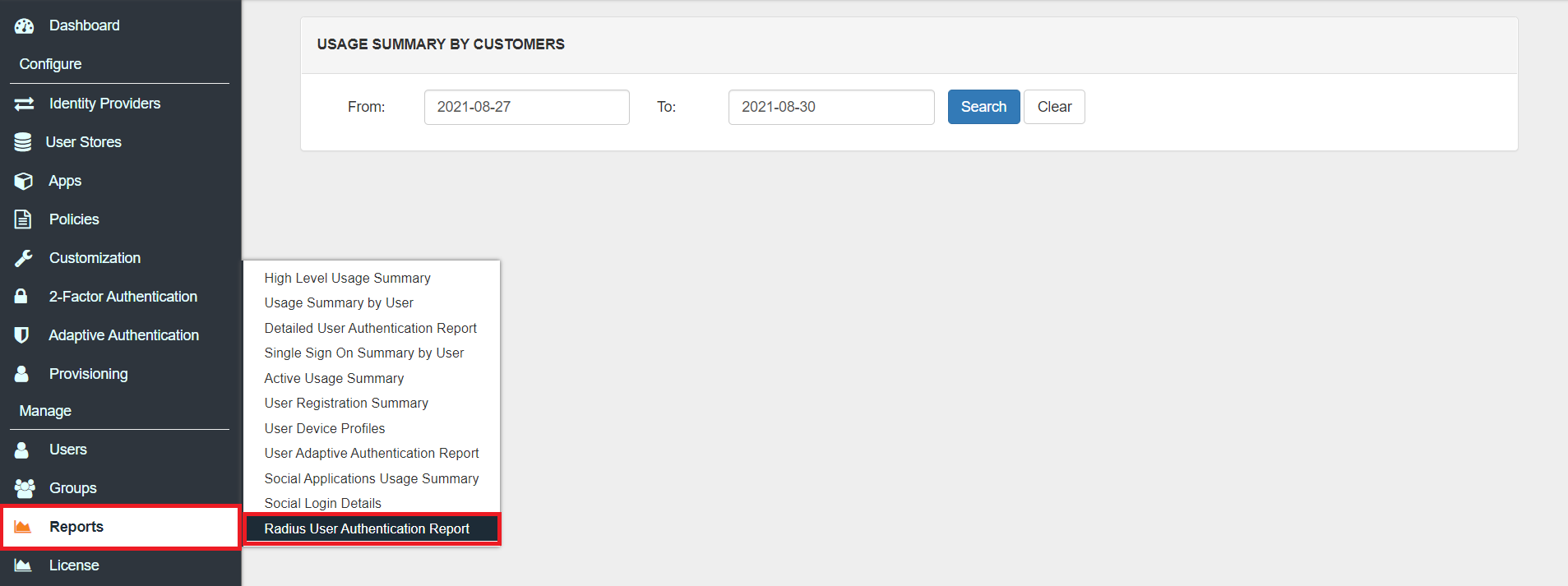
Haga clic en Informes >> Informe de autenticación de usuario de Radius.
entrar: Identificador de usuario final y Rango de fechas.
Haga clic en Buscar.
Preguntas Frecuentes (FAQ)
¿Qué es la autenticación multifactor (MFA)?
La autenticación multifactor (MFA) es un método de autenticación que requiere que el usuario se autentique mediante dos o más factores para acceder a los recursos, aplicaciones o VPN de la empresa (en este caso, Sophos UTM). Habilitar la autenticación multifactor (MFA) implica que los usuarios deben proporcionar factores de verificación adicionales, además de su nombre de usuario y contraseña, lo que aumenta la seguridad de los recursos de la organización. Para obtener más información sobre la autenticación multifactor (MFA), haga clic aquí.
Los factores de autenticación en MFA generalmente se dividen en las siguientes categorías:
Factor de conocimiento (algo que sabes)
Factor de posesión (algo que tienes)
Factor de Inherencia (Algo que eres)
Factor de ubicación (en algún lugar donde te encuentres)
Factor conductual (algo que haces)
Tipos de autenticación 2FA con RADIUS:
Dependiendo del cliente VPN , la autenticación de dos factores puede adoptar dos formas.
Clientes VPN que admiten RADIUS Challenge.
Clientes VPN que no son compatibles con RADIUS Challenge.
¿Cuáles son los diferentes métodos 2FA/MFA para Sophos UTM compatibles con miniOrange?
miniOrange admite múltiples métodos de autenticación 2FA/MFA para el acceso seguro de Sophos UTM, como notificaciones push, tokens de software, Microsoft/Google Authenticator , etc.