Autenticación de dos factores de Squarespace (2FA/MFA)
La autenticación de dos factores de Squarespace es una capa adicional de seguridad en la que se le solicita al usuario que proporcione dos factores para obtener acceso a la cuenta de Squarespace. Autenticación en dos pasos de Squarespace Al estar habilitada, cualquier persona que intente acceder a su cuenta de Squarespace desde una computadora o dispositivo no reconocido debe proporcionar una autorización adicional. La autenticación comienza cuando el usuario envía su nombre de usuario y contraseña tradicionales. Una vez que el usuario se autentica correctamente con la verificación del primer paso, configurada 2FA (verificación OTP, notificaciones push, YubiKey, TOTP, Google Authenticator, etc.) El método solicita la verificación en segundo paso. Después de autenticarse correctamente con ambos pasos, se le otorga al usuario acceso a la cuenta de Squarespace. Esta capa adicional evita que una persona no autorizada acceda a los recursos incluso si los atacantes cibernéticos llegan a conocer sus credenciales.
miniOrange proporciona Más de 15 métodos de autenticación y soluciones para Squarespace. Permite a los usuarios y organizaciones configurar ciertas configuraciones y autenticaciones que incluyen restricciones de contraseña, restricción de métodos de inicio de sesión, así como otras configuraciones de seguridad. miniorange también da paso a aplicaciones de autenticación que admiten contraseñas de un solo uso basadas en tiempo (TOTP), Google Authenticator, Microsoft Authenticator, la aplicación de autenticación de dos factores Authy y la aplicación miniorange Authenticator.

mininaranja
Aplicación Authenticator

Google
Aplicación Authenticator

Auténtico factor 2
Aplicación de autenticación

Microsoft
Aplicación Authenticator
Siga la guía paso a paso que se proporciona a continuación para la autenticación de dos factores (2FA) de Squarespace:
1. Configurar Squarespace en miniOrange:
- Inicie sesión en la Consola de administración miniOrange.
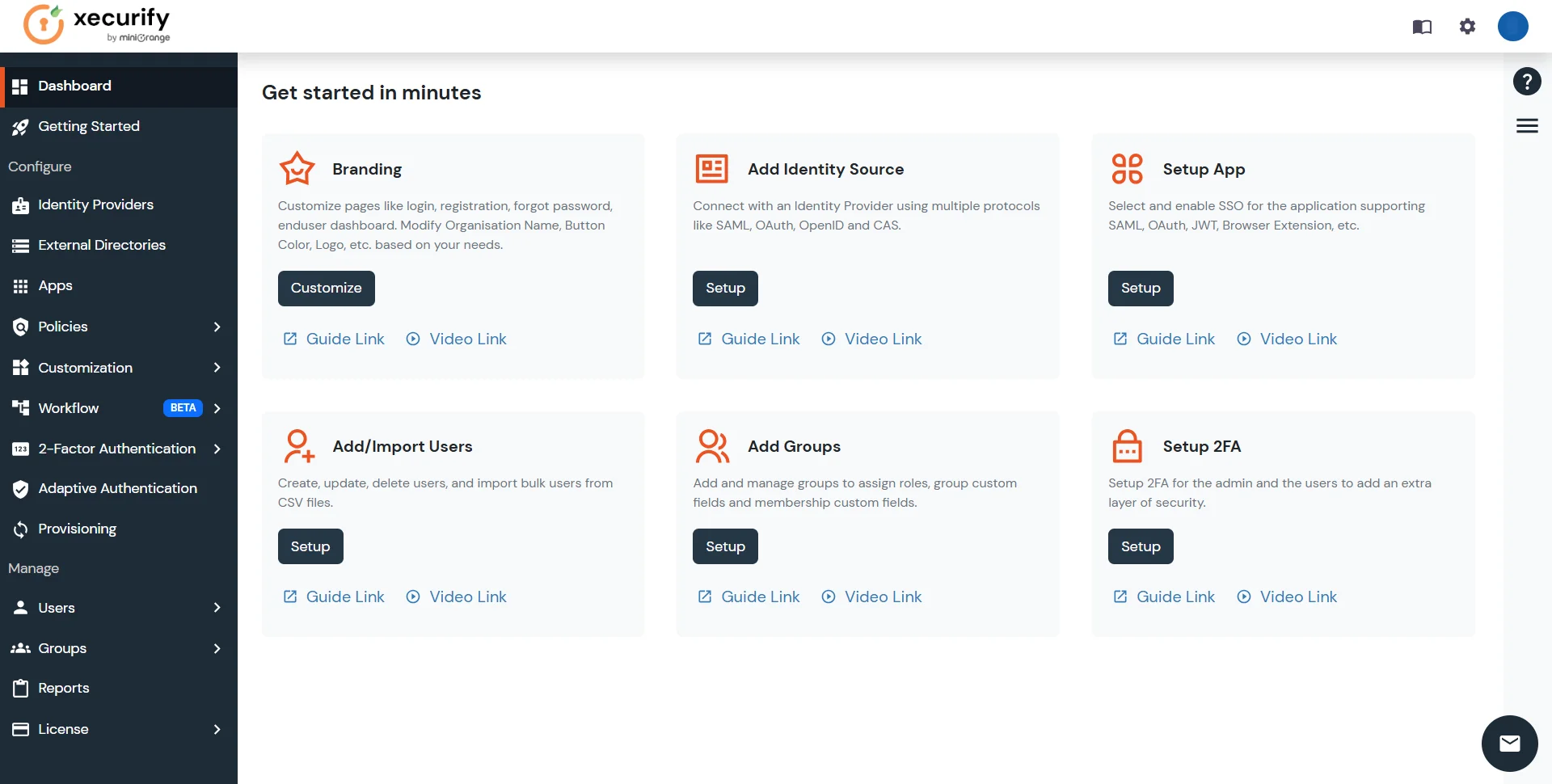
- Vaya al Aplicaciones y haga clic en Agregar aplicación .

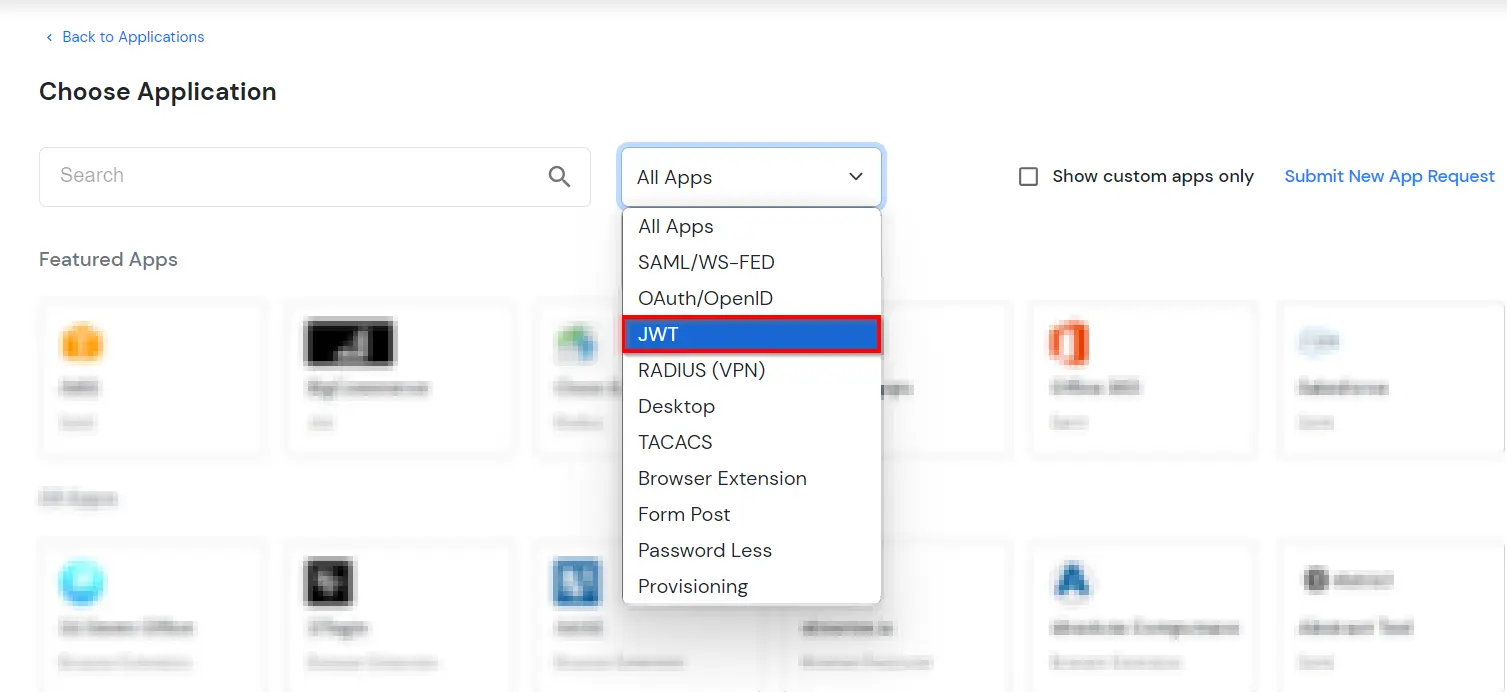
- In Seleccione Aplicación, selecciona JWT desde el menú desplegable de tipo de aplicación.
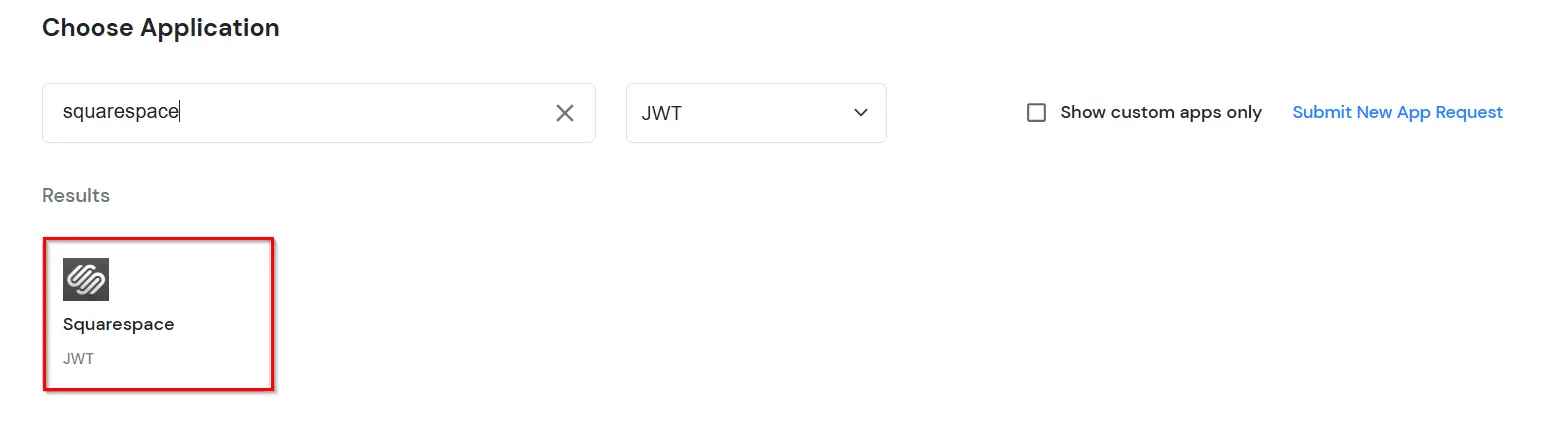
- En el siguiente paso, busque Squarespace aplicación de la lista. Si no se encuentra su aplicación, busque Aplicación JWT y podrá configurar su aplicación.
-
Puede configurar los siguientes detalles en la aplicación:
| Nombre que se ve en la pagina |
Escriba el Nombre que se ve en la pagina (es decir, el nombre de esta aplicación) |
| URL a redirigir |
Escriba el URL a redirigir (es decir, el punto final donde desea enviar/publicar su token JWT). Puede agregar varias URL de redireccionamiento separándolas con un ';'. Por ejemplo, abc.com;xyz.com
|
| ID de cliente |
El ID de cliente Se muestra en el campo de abajo. Haga clic en el icono del portapapeles para copiarlo. |
| Secreto del cliente |
Secreto del cliente Está oculto por defecto. Haga clic en el icono del ojo para revelarlo y use el icono del portapapeles para copiarlo. Esto se utiliza en el algoritmo de firma HS256 para generar la firma.
|
| Descripción (opcional) |
Añade una descripción si es necesario.
|
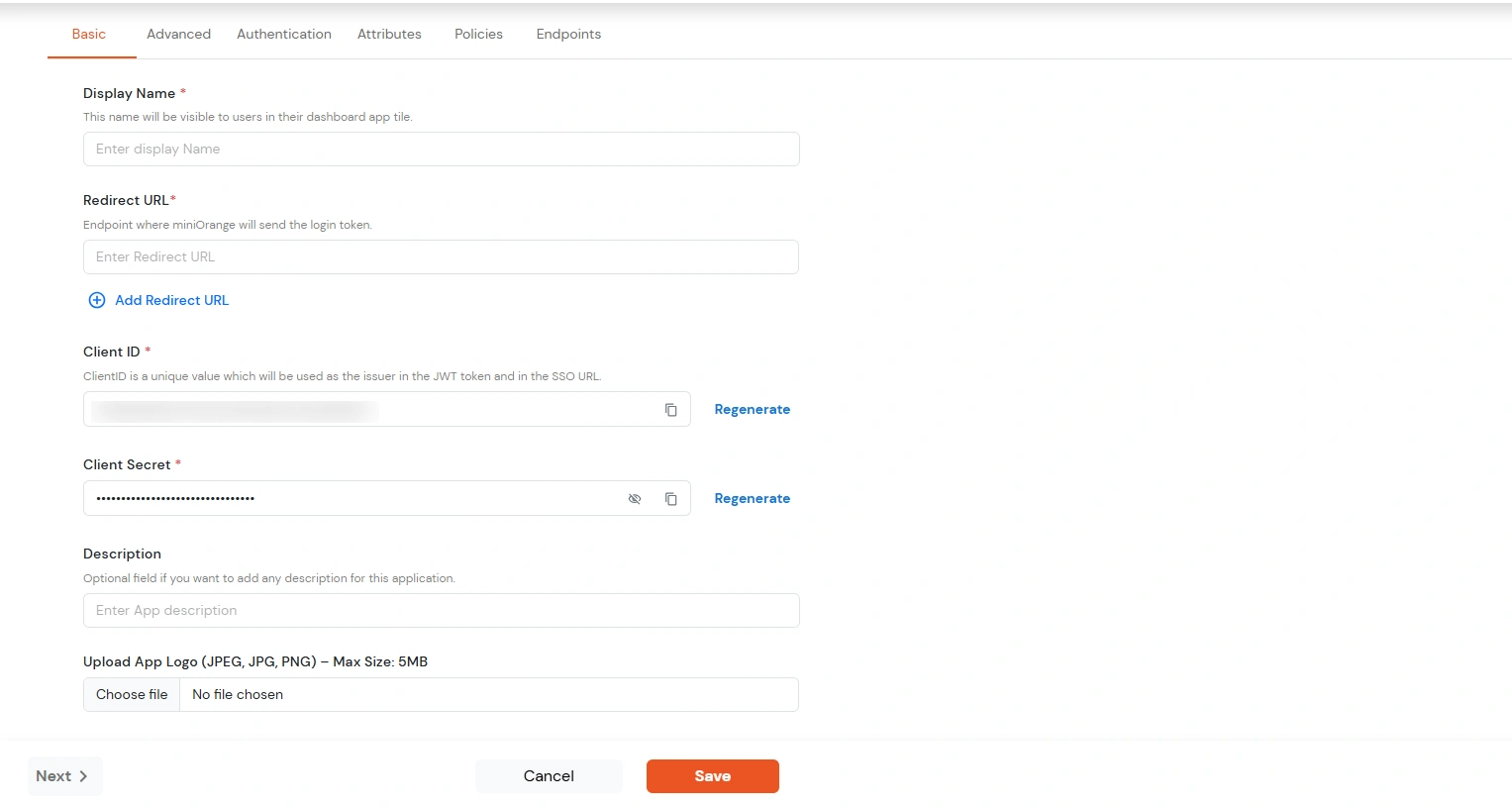
- Haga clic en Guardar.
- Usted será redirigido a la Políticas .
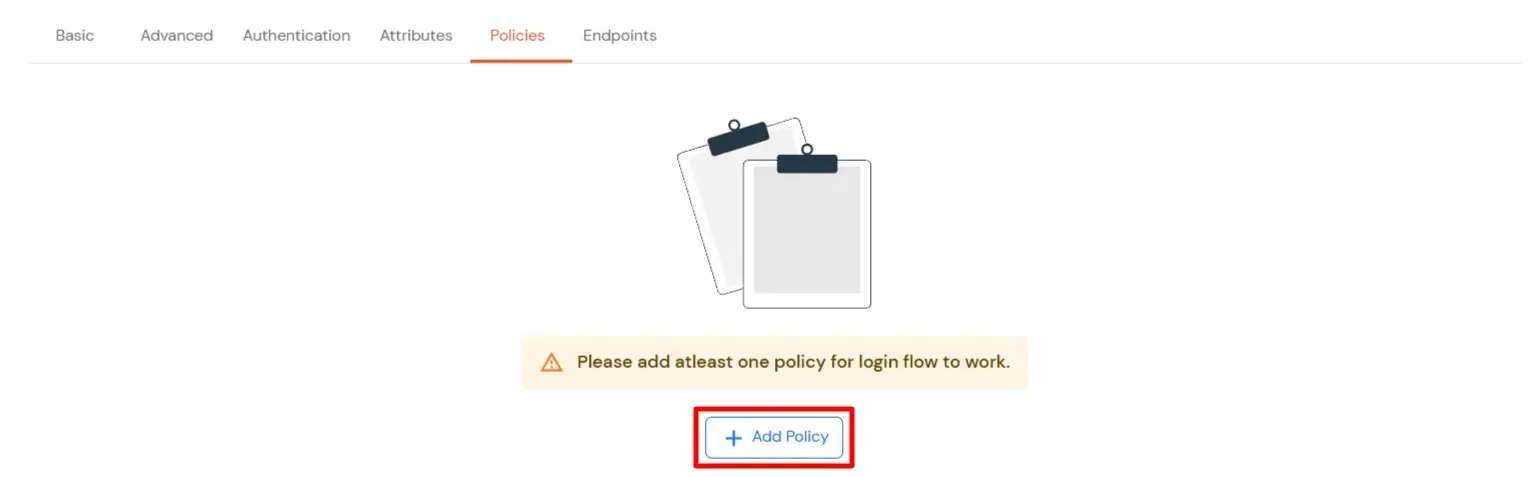
- Haga clic en el elemento Asignar grupo botón. Un nuevo Configurar la asignación de grupos Se abrirá una ventana modal.
- Asignar grupo: Seleccione los grupos que desea vincular con la aplicación. Puede seleccionar hasta 20 grupos a la vez.
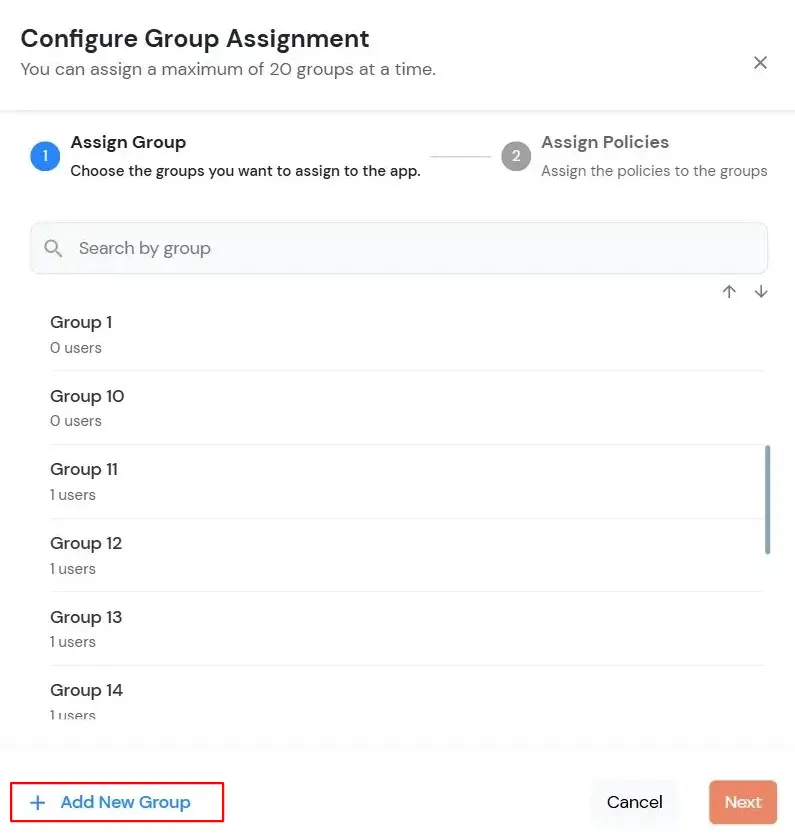
- Si necesitas crear un nuevo grupo, haz clic en Agregar nuevo grupo .
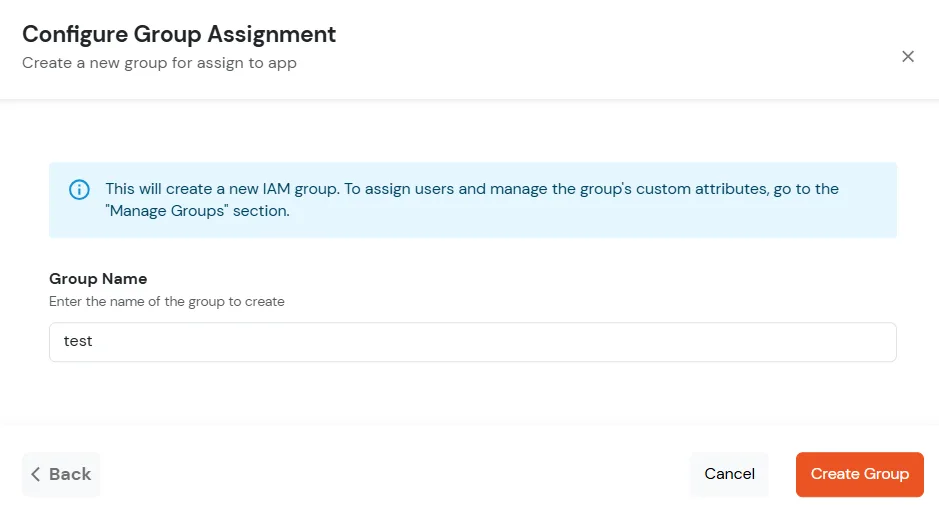
- Introduzca el nombre del grupo y haga clic en Crear grupo.
- Haga clic en Siguiente.
- Asignar políticas: Agregue las políticas requeridas a los grupos seleccionados. Ingrese los siguientes detalles:
- Primer factor: Seleccione el método de inicio de sesión en el menú desplegable.
- Si selecciona Contraseña Como método de inicio de sesión, puede habilitar Autenticación de dos factores (MFA) y Autenticación adaptable, si es necesario.
- Si selecciona Sin contraseña Como método de inicio de sesión, puede habilitar Autenticación de dos factores (MFA) si es necesario.
- Si selecciona Enlace Mágico Como método de inicio de sesión, aparecen las siguientes opciones:
- Habilitar el inicio de sesión desde otras direcciones IP: Cuando está habilitada, los usuarios pueden abrir el Enlace Mágico desde una dirección IP diferente a aquella desde la que se solicitó.
- Habilitar el inicio de sesión desde otros dispositivos: Cuando está habilitada, los usuarios pueden abrir el Enlace Mágico en un dispositivo diferente al que utilizaron para solicitarlo.
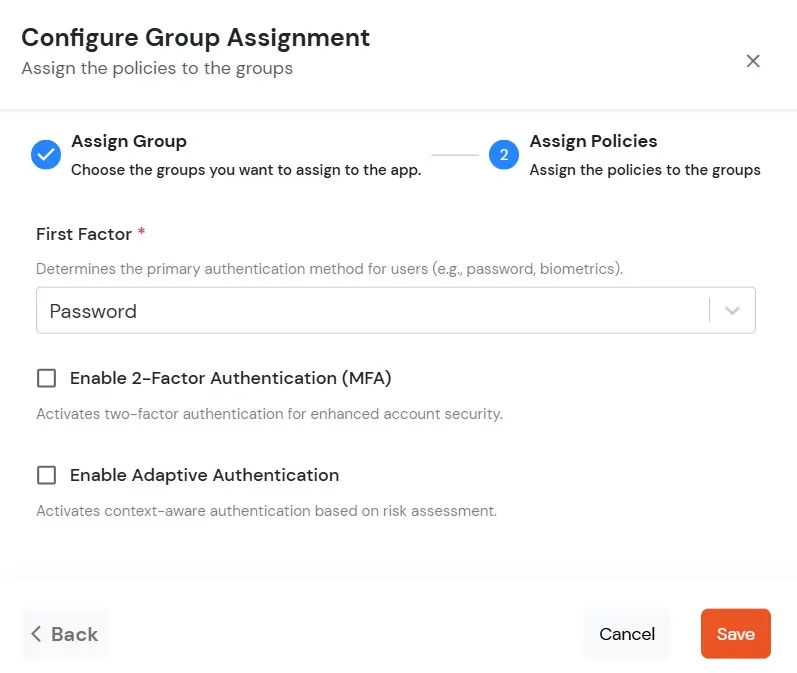
- Haga clic en GuardarSe crearán políticas para todos los grupos seleccionados.
- Verá la política listada una vez que se haya agregado correctamente.
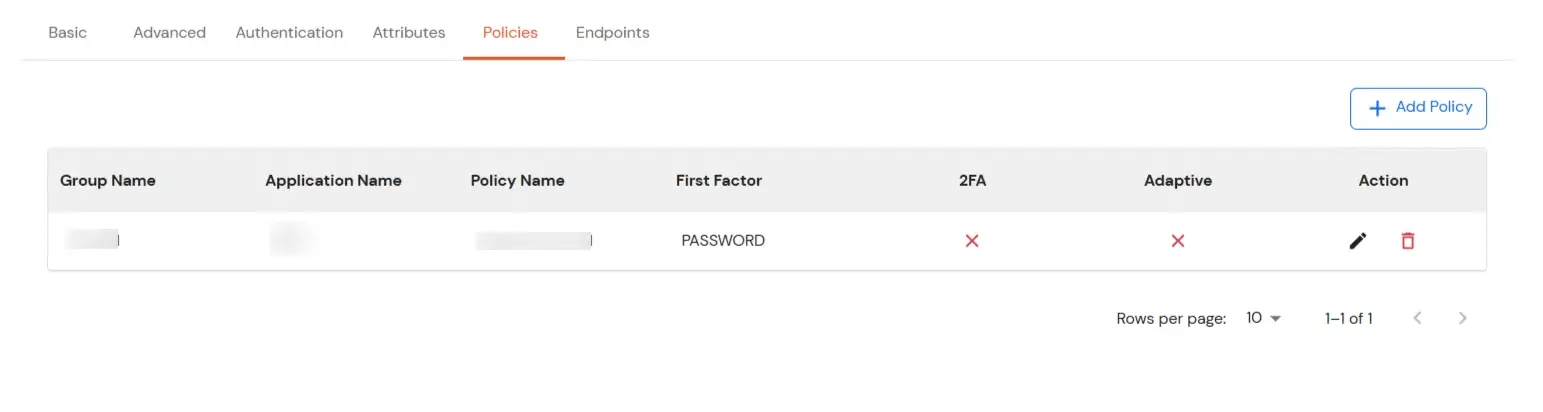
- Haga clic en Avanzado .
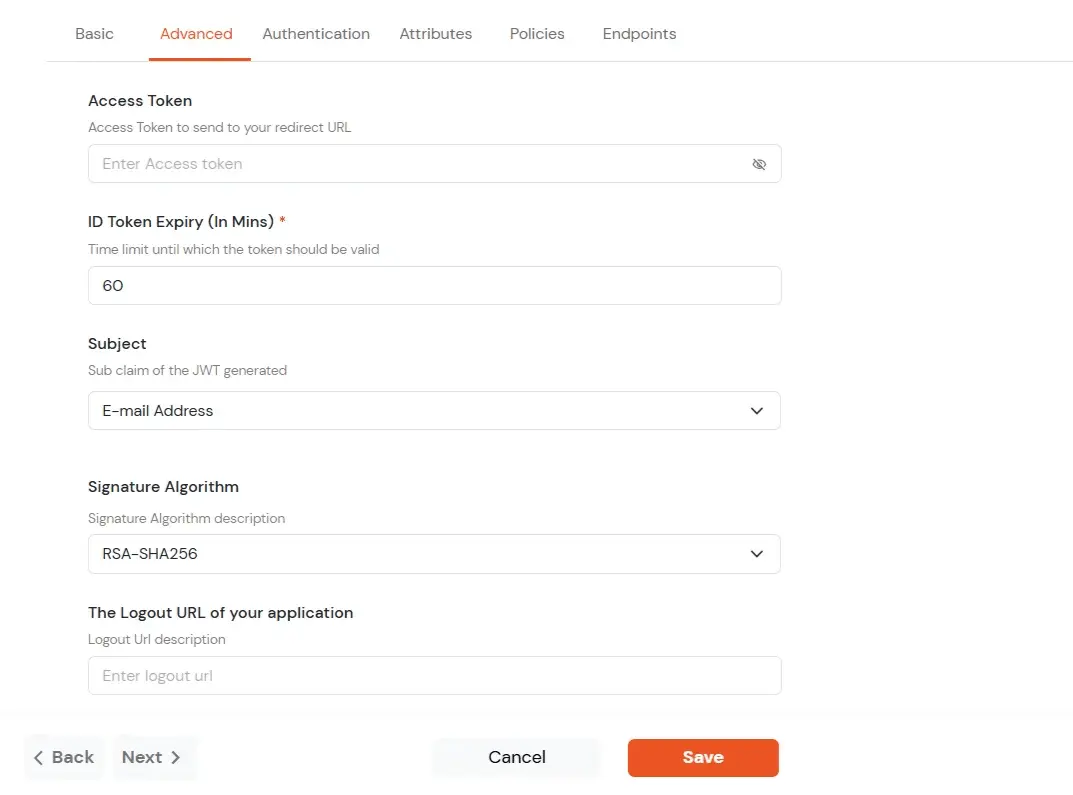
- Introduzca los siguientes detalles según sea necesario:
| El acceso de emergencia |
Ingrese el token de acceso que se enviará a su URL de redireccionamiento después de que un usuario inicie sesión. Este token ayuda a su aplicación a saber que el usuario tiene permiso para acceder a ciertas funciones. |
| Vencimiento del token de identificación (en minutos) |
Establezca la duración (en minutos) de la validez del token de identificación. Transcurrido este tiempo, el usuario deberá volver a iniciar sesión para obtener un nuevo token. |
| Asunto |
Elige qué información, como la dirección de correo electrónico del usuario, se usará para identificarlo en el token. Esto ayuda a tu aplicación a saber qué usuario ha iniciado sesión. |
| Algoritmo de firma |
Seleccione su algoritmo de firma en el menú desplegable. |
| La URL de cierre de sesión de su aplicación |
Introduzca la dirección web a la que deben dirigirse los usuarios después de cerrar la sesión. |
| Habilitar identidad compartida |
Esta función le permite controlar si un usuario compartido puede acceder o no a una aplicación específica. |
- Algoritmos de firma para JWT
RSA-SHA256
- Asimétrico, utiliza un conjunto de claves públicas y privadas para generar y validar la firma que se incluye en el token JWT.
- La clave privada se utiliza para generar la firma en el lado del IDP.
- La clave pública se utiliza para verificar la firma en el lado del SP.
- Proporcionamos la clave pública para esto.
HS256
- Simétrico, utiliza la misma clave secreta para generar y validar la firma.
- La clave secreta en este caso se puede configurar desde la página de configuración de la aplicación.
-
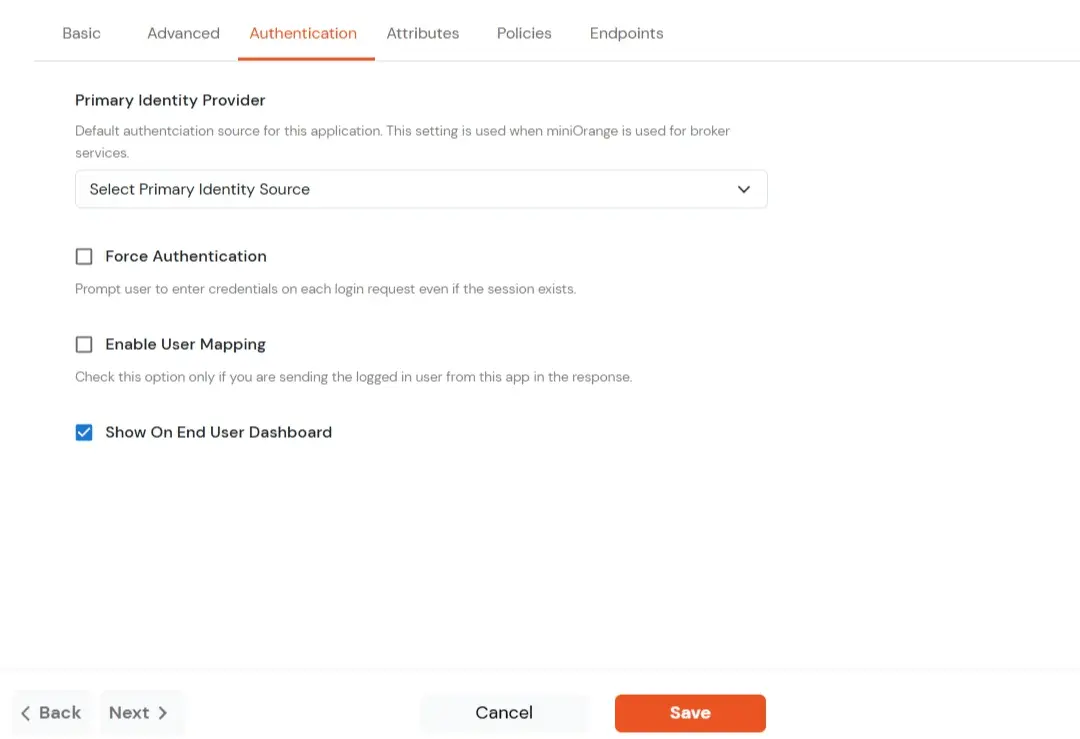
Cambiar a Opciones de inicio de sesión .
| Proveedor de identidad principal |
Seleccione la fuente de ID predeterminada en el menú desplegable de la aplicación. Si no se selecciona, los usuarios verán la pantalla de inicio de sesión predeterminada y podrán elegir su propio proveedor de identidad (IDP). [En este caso, seleccione miniOrange].
|
| Forzar autenticación |
Si habilita esta opción, los usuarios tendrán que iniciar sesión cada vez, incluso si su sesión ya existe. |
| Habilitar mapeo de usuarios |
Habilite esta opción si desea que la aplicación muestre qué usuario ha iniciado sesión cuando responde. |
| Mostrar en el panel del usuario final |
Habilite esta opción si desea mostrar esta aplicación en el panel del usuario final. |
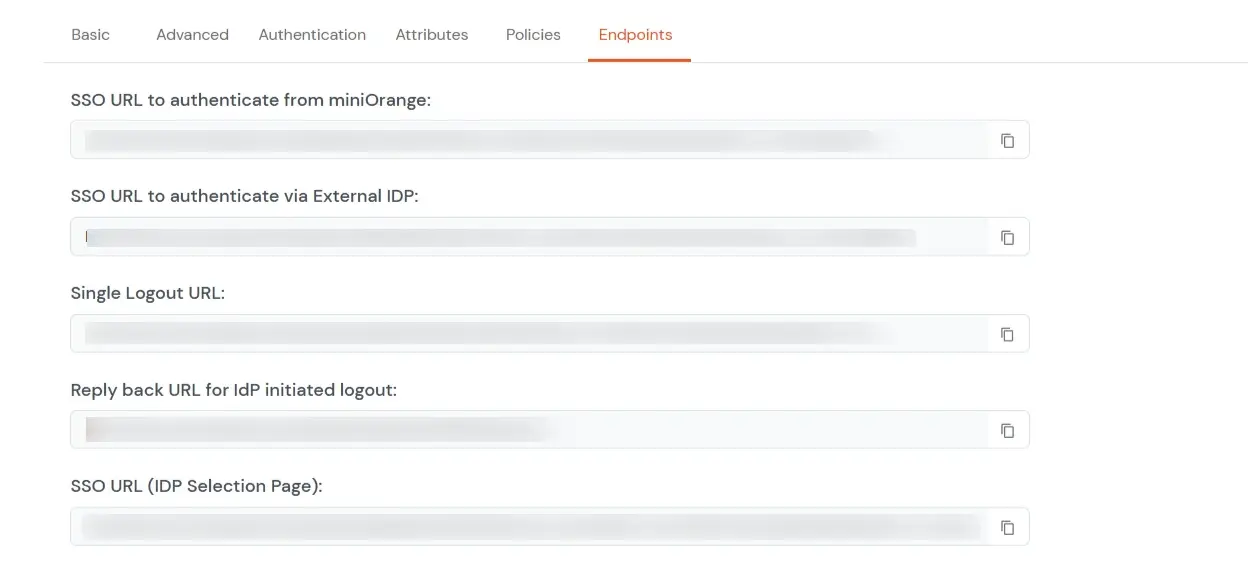
- Navegue a Endpoints y copia los siguientes detalles:
-
URL de inicio de sesión único:
- Esta URL se utiliza para iniciar la autenticación del usuario para obtener el token JWT.
- Tome redirección_uri como uno de los parámetros de consulta.
- Después de una autenticación exitosa en el lado del IDP, se crea una sesión de usuario activa en el IDP y el usuario es redirigido a redirigir_uri con el token JWT.
-
-
URL de cierre de sesión única:
- Esta URL se utiliza para cerrar la sesión del usuario en el IDP eliminando la sesión del usuario activo.
- Tome redirección_uri como uno de los parámetros de consulta.
- Después de eliminar la sesión del usuario activo, el IDP redirige al usuario a la redirección_uri.
-
URL de respuesta para el cierre de sesión iniciado por el IdP:
- Esta URL se utiliza para iniciar el cierre de sesión en caso de que el inicio de sesión del usuario JWT haya sido iniciado por IDP [El usuario inició sesión en el panel
primero y luego inició el inicio de sesión para la aplicación desde el panel.]
- Después de cerrar la sesión del usuario en el IDP, se redirige al usuario a la página de inicio de sesión del panel de IDP.
2. Agregar guión al final de Squarespace
- Para habilitar SSO en el extremo de Squarespace, todo lo que necesitas hacer es agregar un guión personalizado.
- Haga clic aquí para descargar el script necesario o puede comunicarse con nosotros en idpsupport@xecurify.com en cualquier momento si necesitas ayuda con la integración.
- Antes de agregar el script, habilite el modo seguro agregando /safe en la URL de su sitio, esto evita que el script se ejecute en su lado administrador.
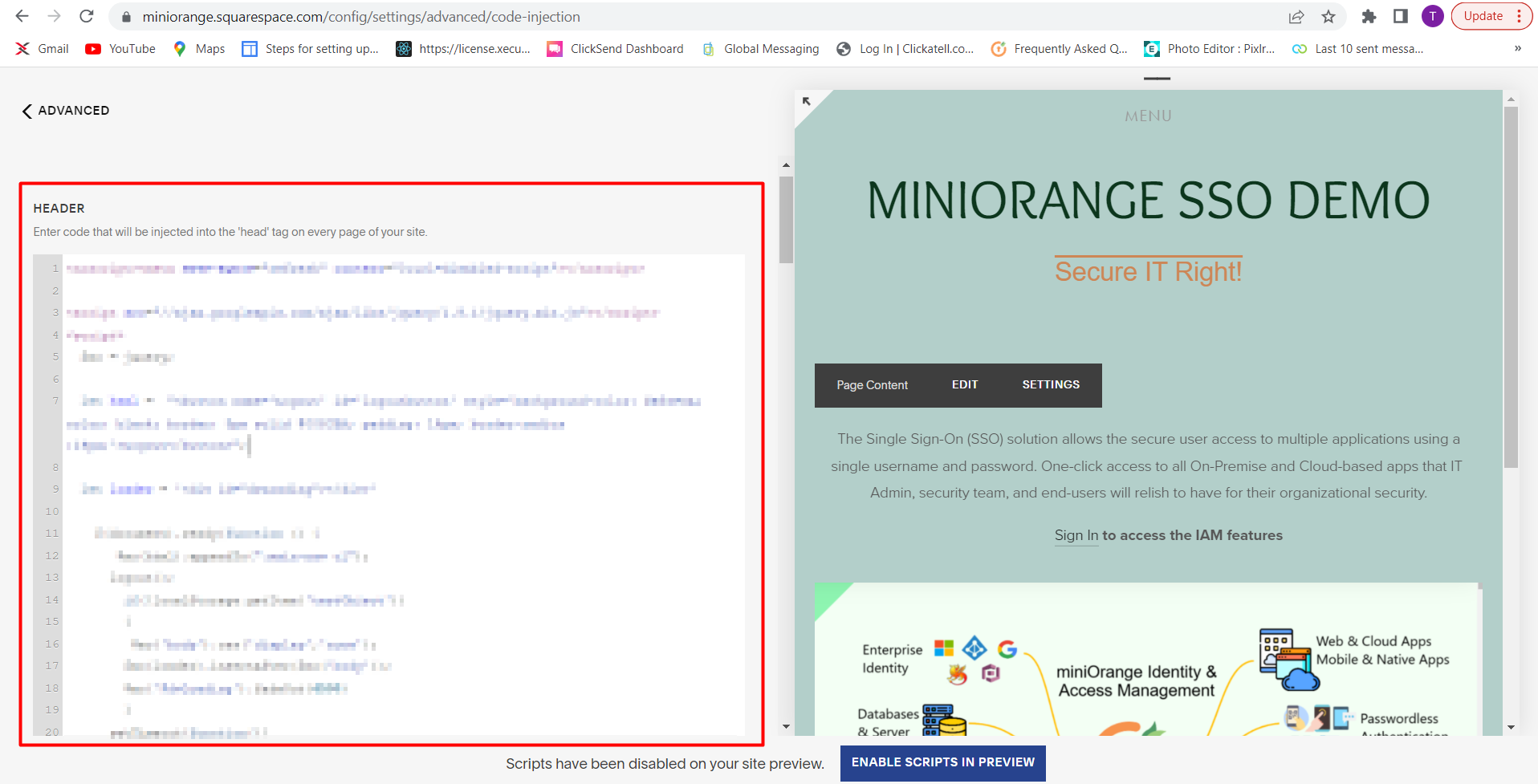
- Siguiente ve a Configuración → Avanzado → Inyección de código y pegue el script descargado en la sección Encabezado como se muestra a continuación:
3. Configurar 2FA para Squarespace
3.1: Habilitar 2FA para usuarios de la aplicación Squarespace
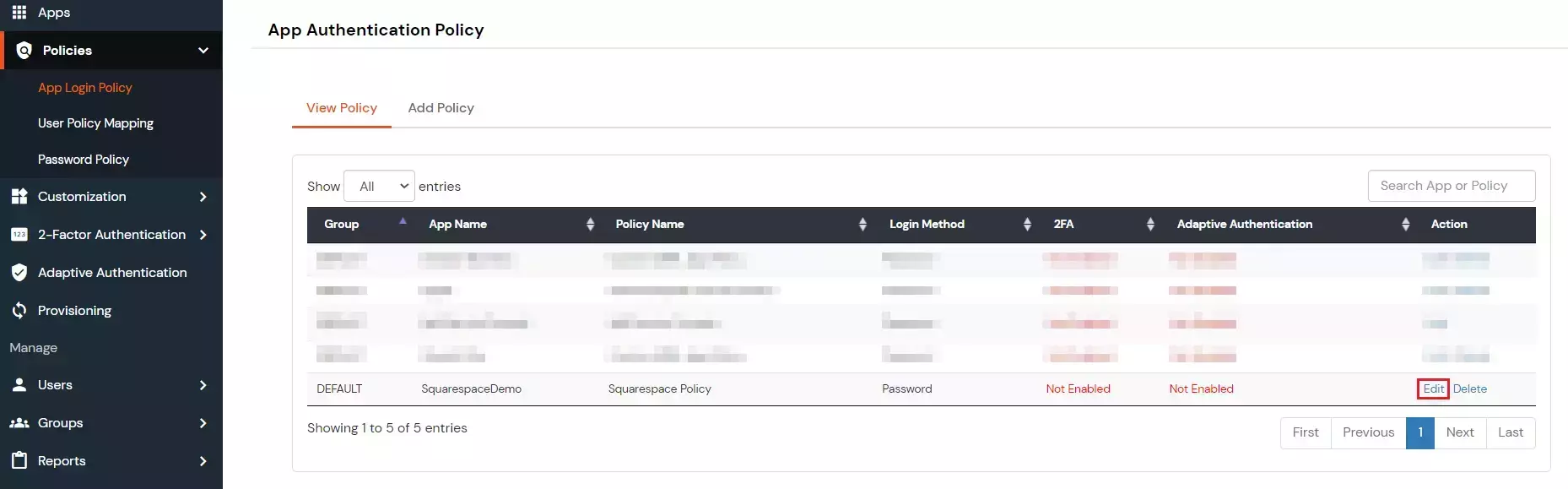
- Para habilitar la autenticación de dos factores para los usuarios de la aplicación Squarespace, vaya a Políticas >> Política de inicio de sesión de la aplicación
- Busca la aplicación que has configurado y haz clic en Editar.
- Active la característica de Habilite la autenticación de 2 factores (MFA) .
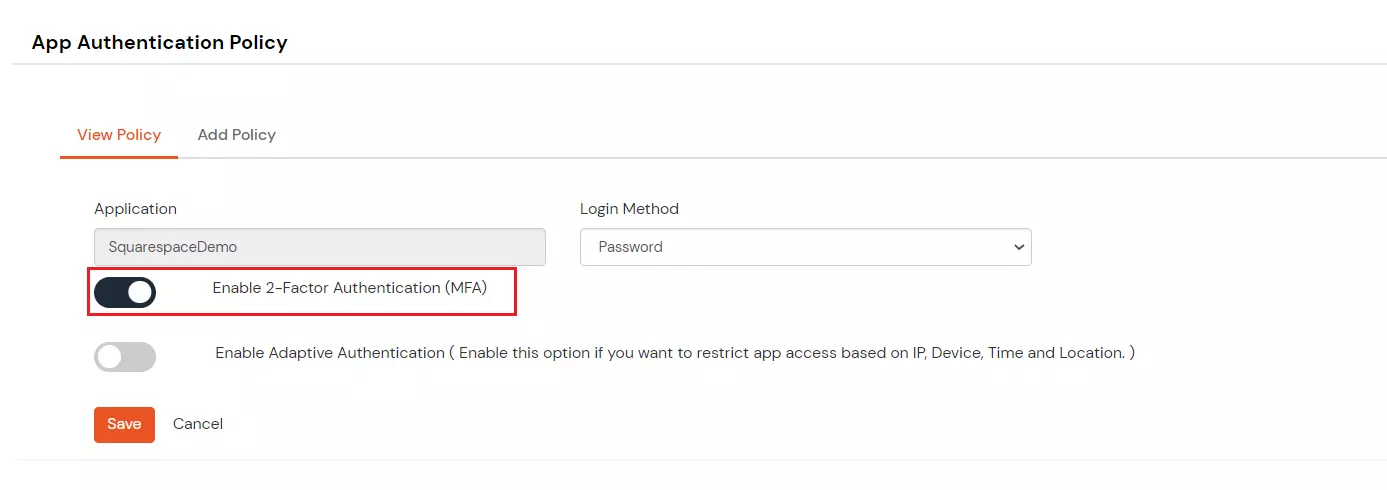
- Haga clic en Guardar.
3.2: Configure 2FA para sus usuarios finales
- Para habilitar la autenticación de dos factores (2FA) o la autenticación multifactor (MFA) para los usuarios finales de Squarespace, vaya a: Autenticación de 2 factores >> Opciones 2FA para usuarios finales.
- Seleccionar predeterminado Método de autenticación de dos factores para usuarios finales. Además, puede seleccionar métodos 2FA particulares que desee mostrar en el panel de usuarios finales.
- Una vez que haya terminado con la configuración, haga clic en Guardar para configurar sus ajustes 2FA.
![MFA/Two-Factor Authentication(2FA) for Squarespace loading=]() Configurar el panel de 2FA" src="/images/template-images/select-2fa-options.webp" />
3.3: Configuración de 2FA del usuario final
- Inicie sesión para Panel de usuario final utilizando la URL de inicio de sesión del usuario final.
- Para la versión en la nube: La URL de inicio de sesión (URL de marca) que ha configurado.
![MFA/Two-Factor Authentication(2FA) for Squarespace loading=]() URL de inicio de sesión para usuarios finales en la nube y locales" src="/images/squarespace/squarespace-page-customization.webp" />
- Para la versión local: La URL de inicio de sesión será la misma que la URL de inicio de sesión del administrador.
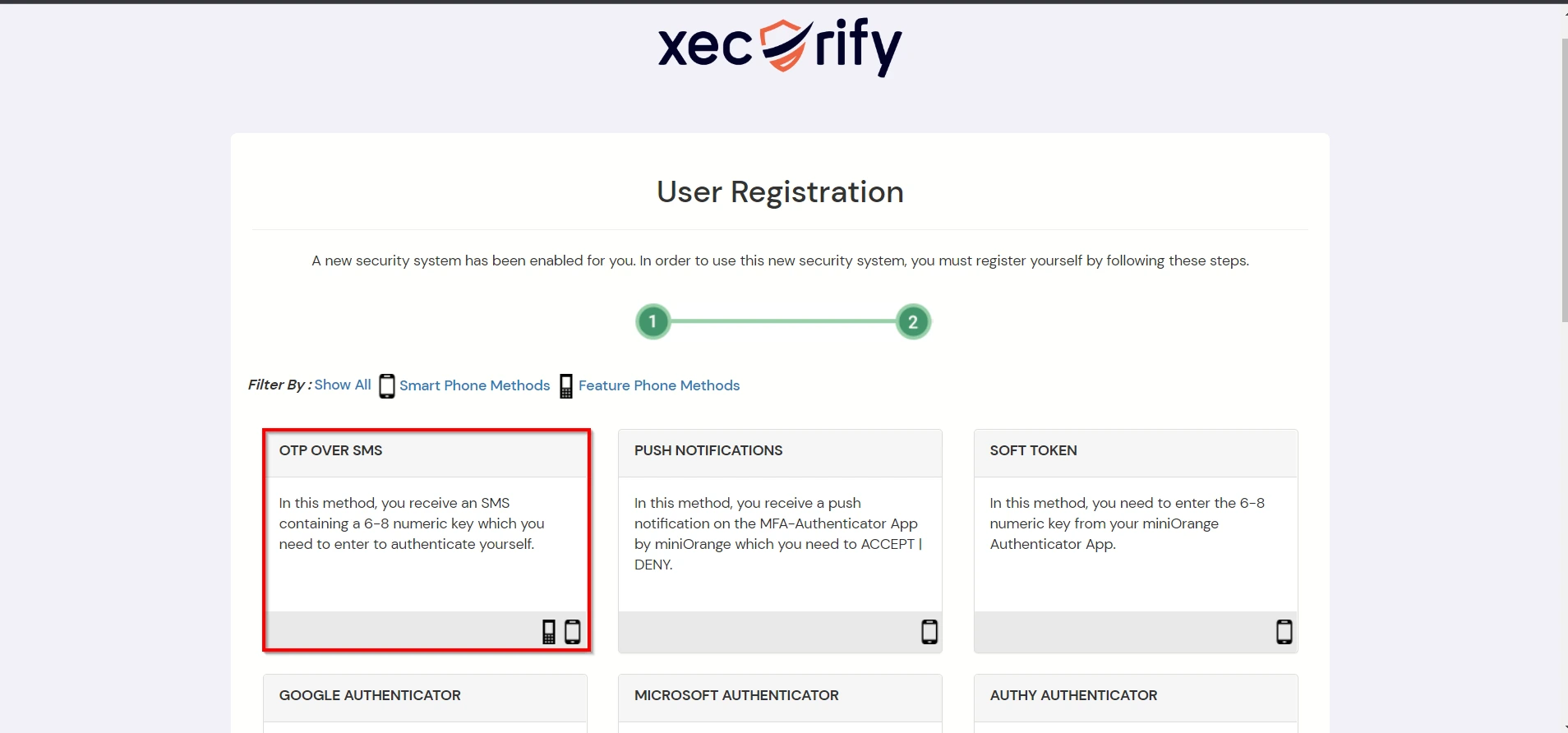
- Seleccionar Configurar 2FA desde el panel izquierdo. Luego seleccione cualquiera de los método 2FA para todos.
- Por ahora hemos seleccionado el SMS >> OTP POR SMS como nuestro método 2FA. Puedes explorar el guía para configurar otros métodos 2FA aquí.
- Activar la OTP a través de SMS si tiene su número de teléfono agregado en la sección de su perfil; de lo contrario, haga clic en Editar .
![MFA/Two-Factor Authentication(2FA) for Squarespace loading=]() Configurar panel 2FA" src="/images/squarespace/squarespace-otp.webp" />
- Entra tú Número de Teléfono junto con el código de país necesario y haga clic en el AHORRAR .
![MFA/Two-Factor Authentication(2FA) for Squarespace loading=]() Configurar segundo factor-SMS (Ingrese el número de móvil)" src="/images/template-images/enter-mobile-no.webp" />
4. Prueba la autenticación de dos factores (2FA) para Squarespace.
Referencias externas