¡Hola!

¿Necesitas ayuda? ¡Estamos aquí!

Icono de soporte
Soporte por correo electrónico de miniOrange
comercial

Gracias por su encuesta. Nuestro equipo pronto se comunicará con usted.

Si no recibe noticias nuestras dentro de las 24 horas, no dude en enviar un correo electrónico de seguimiento a info@xecurify.com

Resultados de la búsqueda:

×

Guía de configuración de aprovisionamiento SCIM de Zoho


Pasos de configuración para conectar Zoho Directory a la aplicación miniOrange SCIM Server.

Integración: Protocolo
Directorio de Zoho SCIM 2.0

¿Para qué sirve SCIM?

El Sistema para la Gestión de Identidades entre Dominios (SCIM) es un estándar abierto para automatizar el aprovisionamiento de usuarios. El estándar SCIM es un medio de comunicación entre un Proveedor de Identidad (IDP) y un Proveedor de Servicios (SP) que requiere información de identidad del usuario.

SCIM proporciona un esquema definido para representar usuarios y grupos, y una API RESTful para ejecutar operaciones CRUD en esos recursos de usuarios y grupos.

Con el protocolo SCIM, los datos del usuario se almacenan de forma coherente y se pueden compartir con diferentes aplicaciones. Dado que los datos se transfieren automáticamente, se simplifican los intercambios complejos y se reduce el riesgo de error.

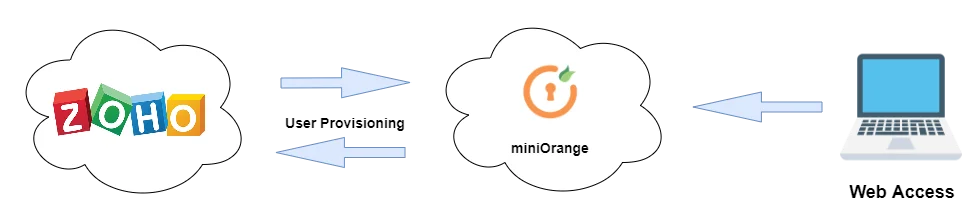
Flujo de trabajo de aprovisionamiento SCIM de Zoho

Siga la guía paso a paso a continuación para configurar el aprovisionamiento SCIM de Zoho Directory con miniOrange.

1. Configurar Zoho Directory

  • Registrarse en Directorio de Zoho.
  • Navegue a la pestaña Gestión de usuarios y seleccione Tiendas de directorios desde el panel de navegación izquierdo.
  • Haga clic en Añadir directorio en la esquina superior derecha
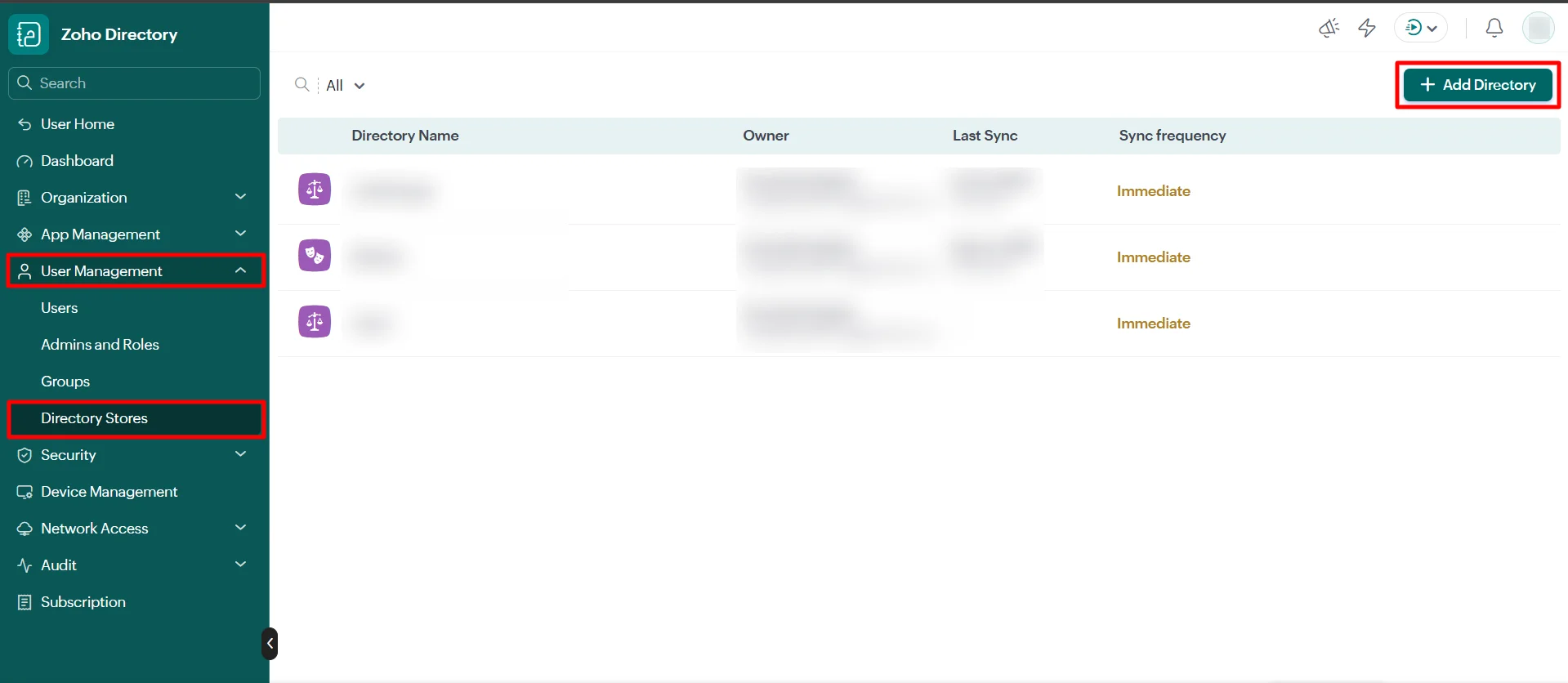
  • Aprovisionamiento SCIM de Zoho: Agregar directorio

  • Compruebe si Crear tienda personalizada Está disponible en la esquina superior derecha. Si está disponible, haga clic en ella.
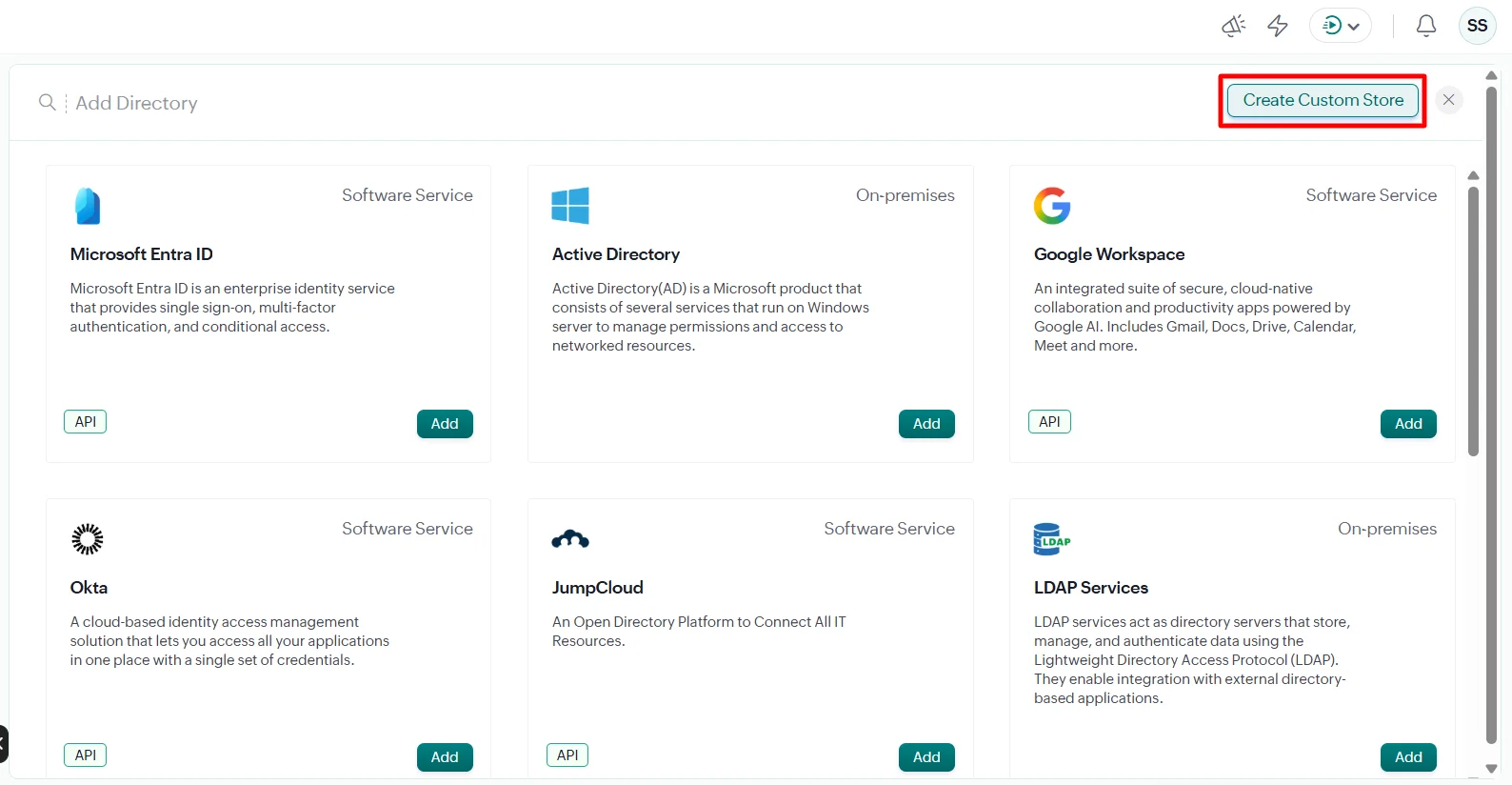
  • Aprovisionamiento SCIM de Zoho: Crear tienda personalizada

  • Introduzca un adecuado Nombre de integración.
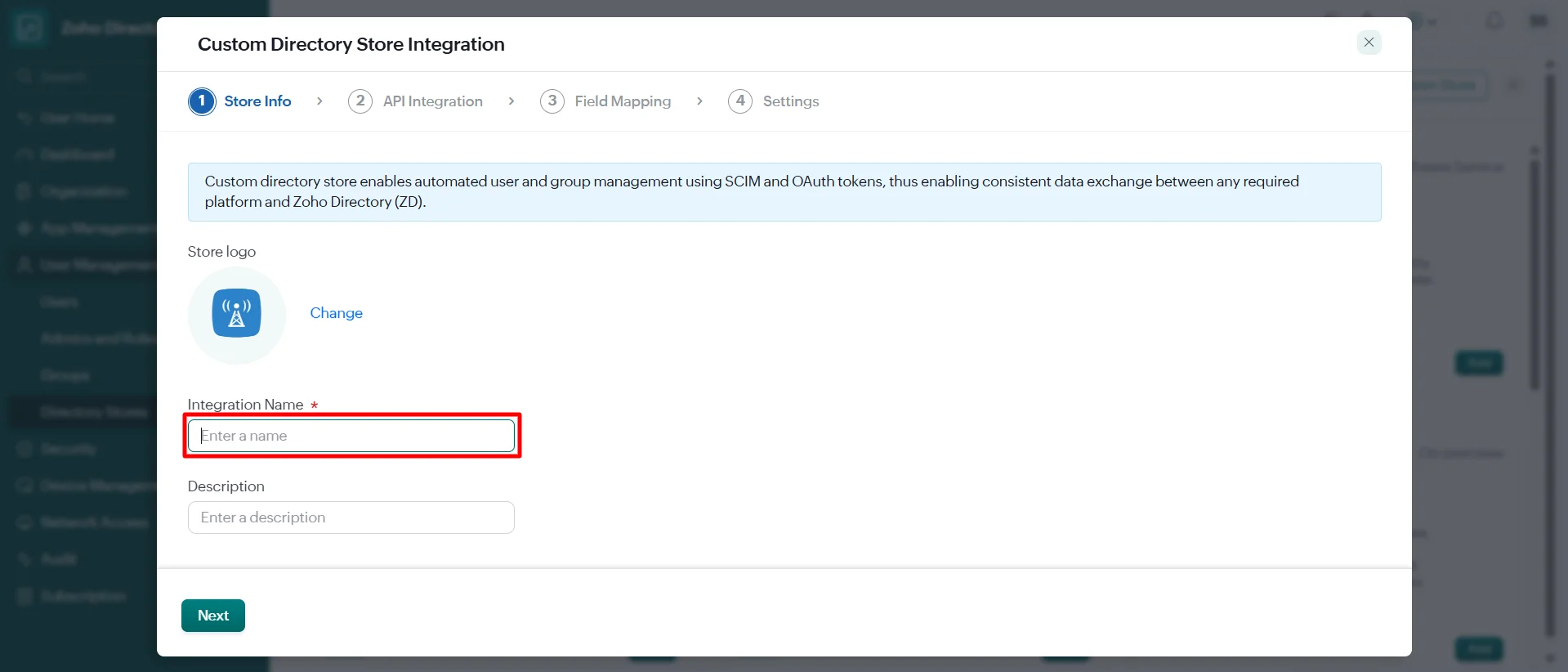
  • Aprovisionamiento SCIM de Zoho: Nombre de la integración

  • En la Integración API pestaña, confirme que SCIM está seleccionado, luego haga clic Guardar.
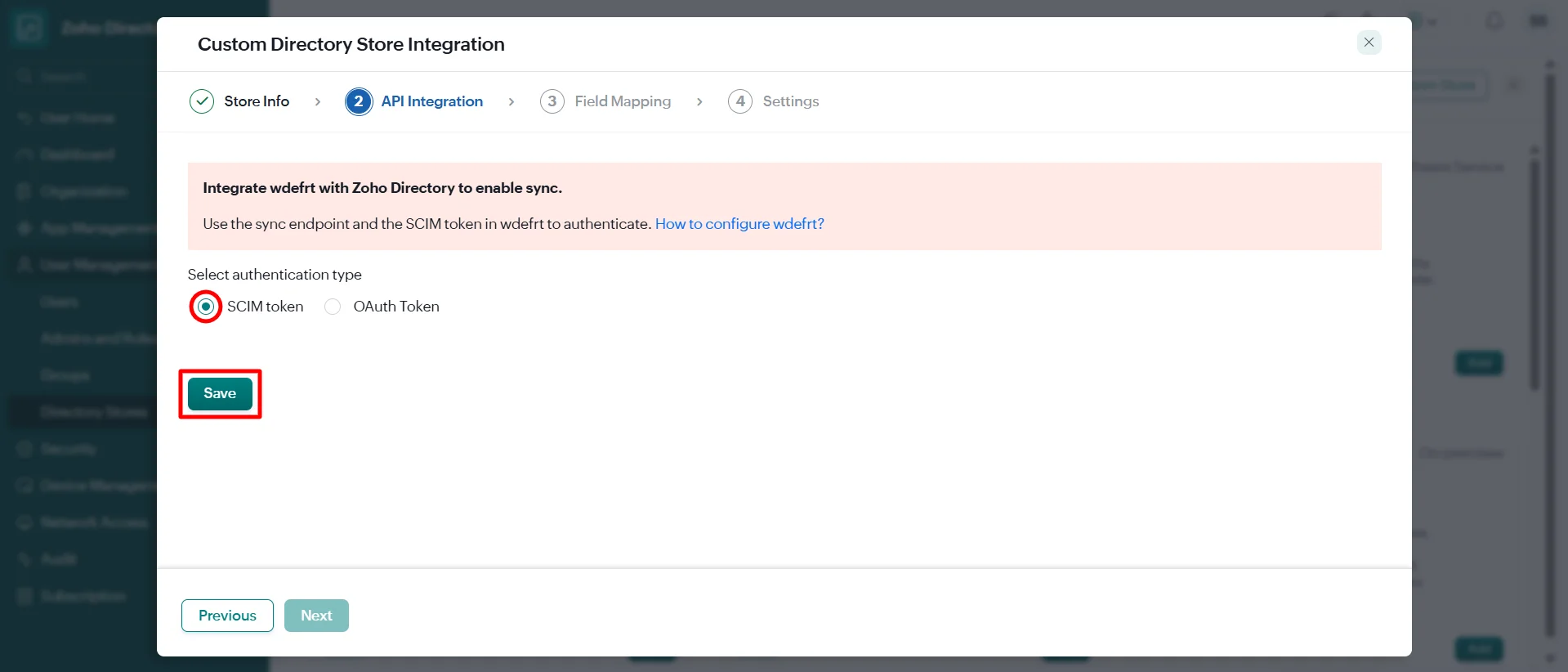
  • Aprovisionamiento SCIM de Zoho: Seleccione el tipo de autenticación SCIM.

  • Copie y almacene de forma segura el generado. Punto final de sincronización y Ficha SCIMEstos valores serán necesarios en miniOrange.
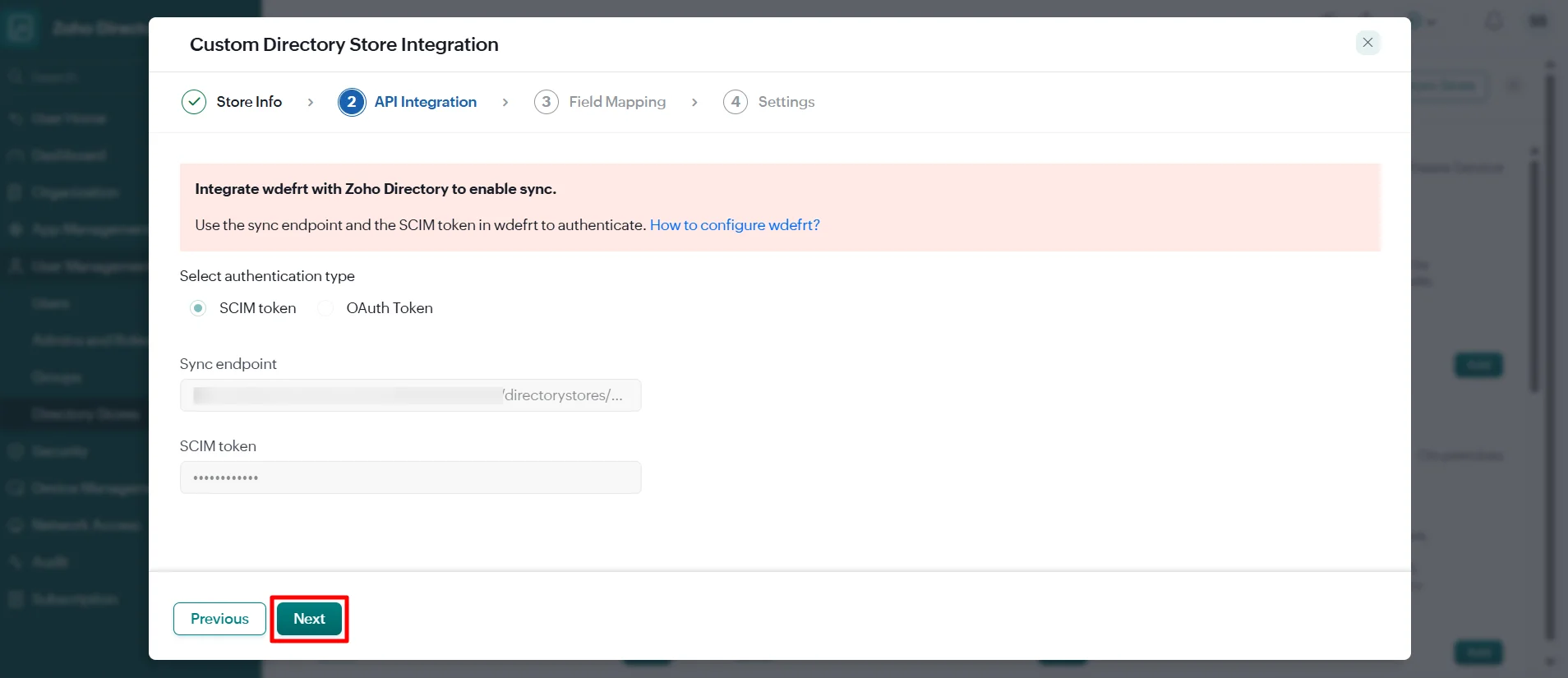
  • Aprovisionamiento SCIM de Zoho: Copiar el punto final de sincronización y el token SCIM.

  • Haga clic en Siguiente.
  • En la Mapeo de campos página, conserve las asignaciones predeterminadas y haga clic Guardar y siguiente.
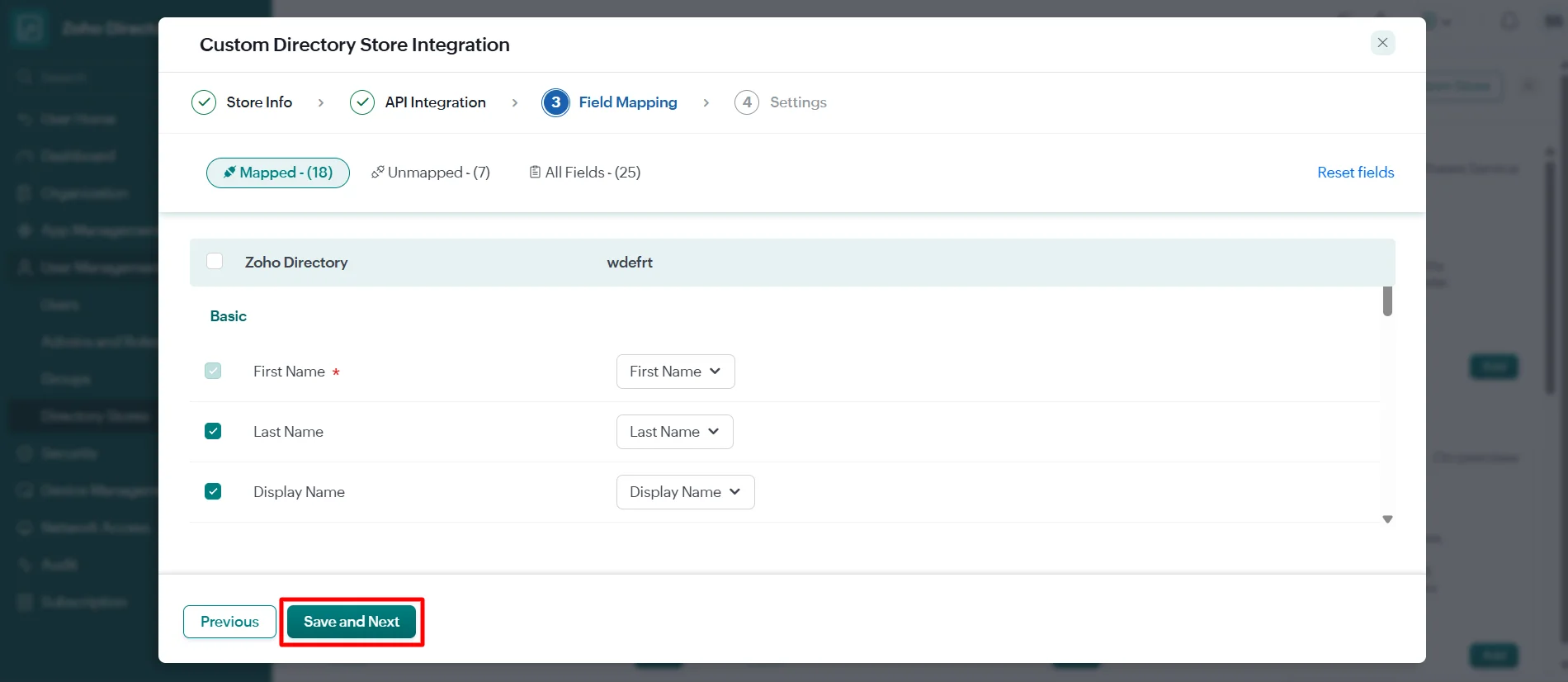
  • Aprovisionamiento de Zoho SCIM: Mapeo de campos

  • En la Configuración En la pestaña, configure las opciones disponibles según sus necesidades y complete la configuración.
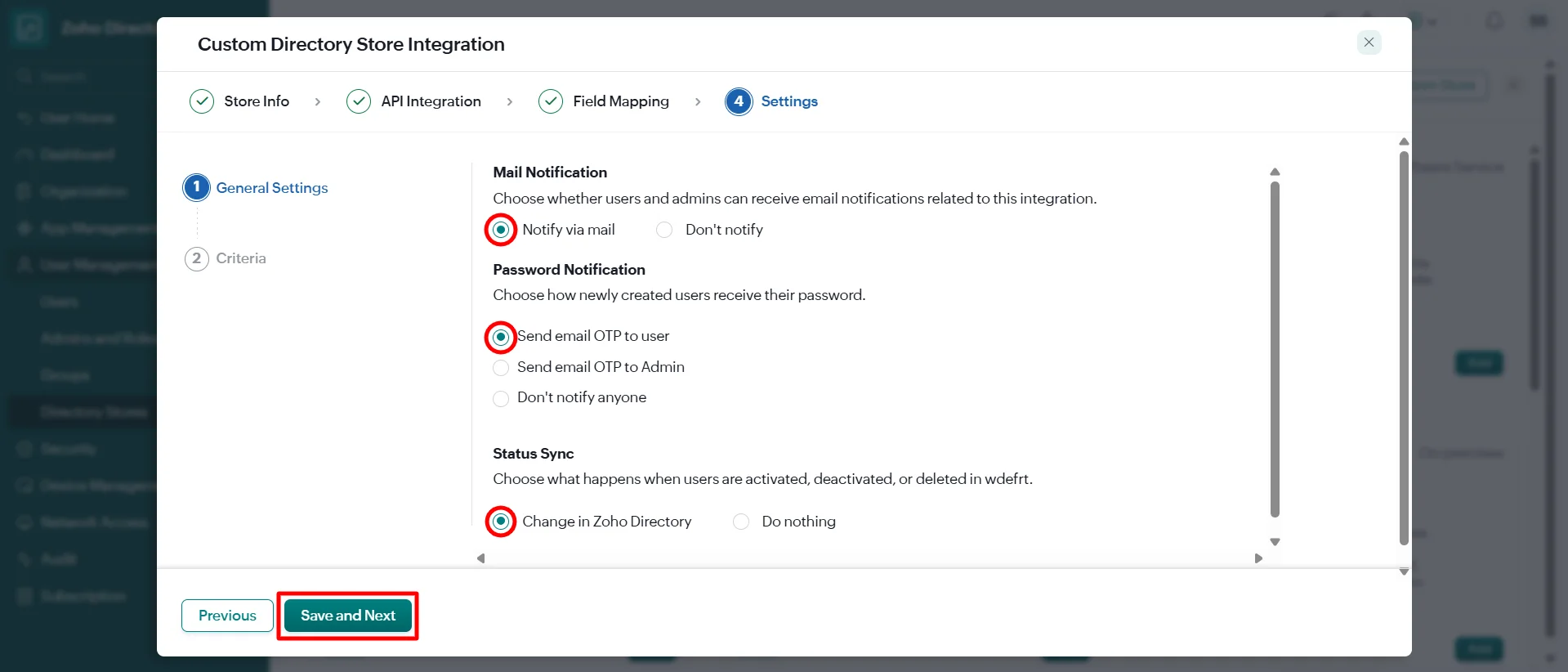
  • Aprovisionamiento SCIM de Zoho: Configuración

2. Configurar el servidor SCIM de miniOrange

Utilice el punto final de sincronización y el token SCIM generados en Zoho Directory para autorizar la aplicación del servidor SCIM de miniOrange.

  • Inicia sesión en el Panel de administración miniOrange.
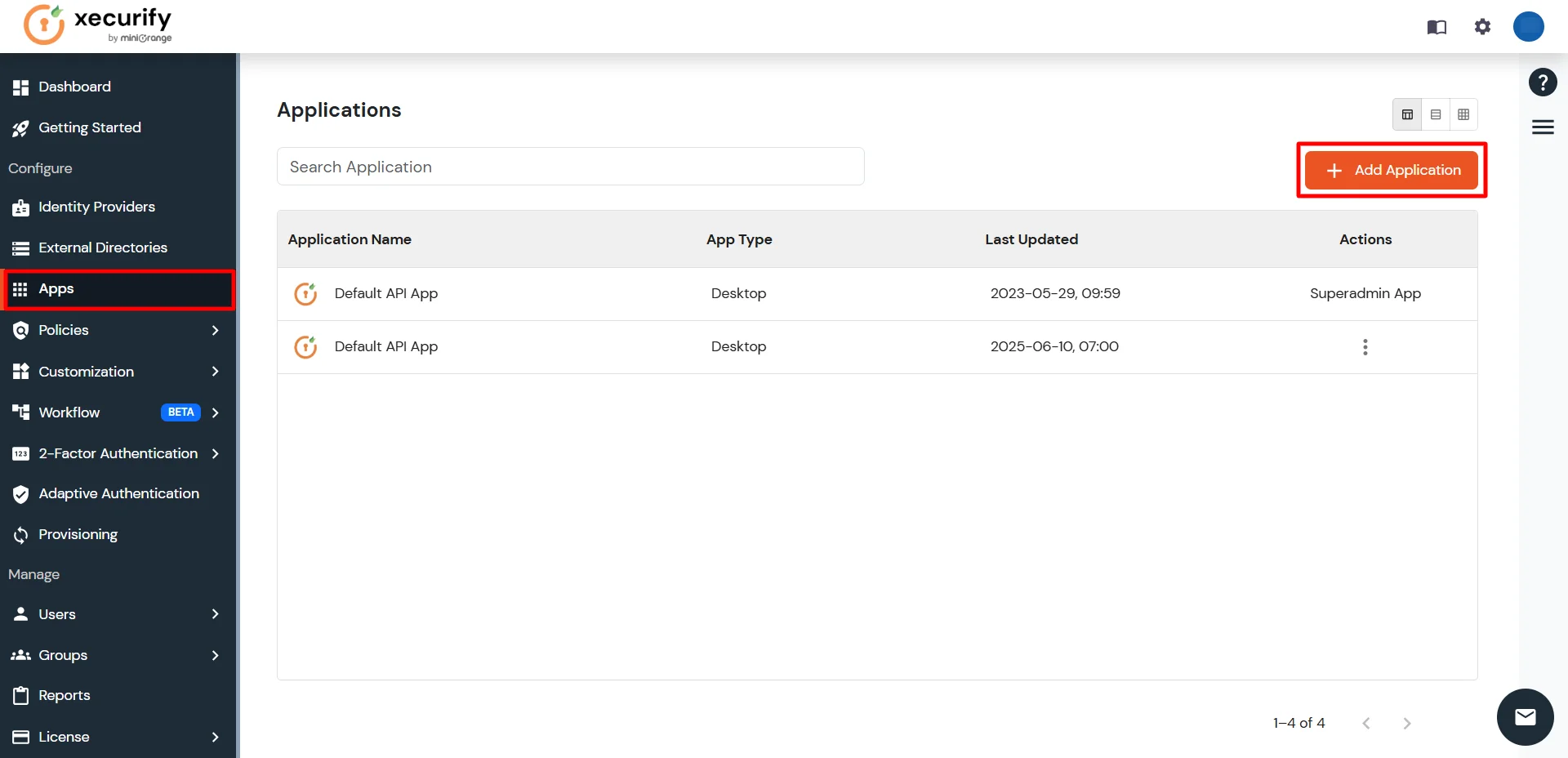
  • Vaya al Aplicaciones y hacer clic en Agregar aplicación.
  • Aprovisionamiento SCIM de Zoho: Agregar aplicación en miniOrange

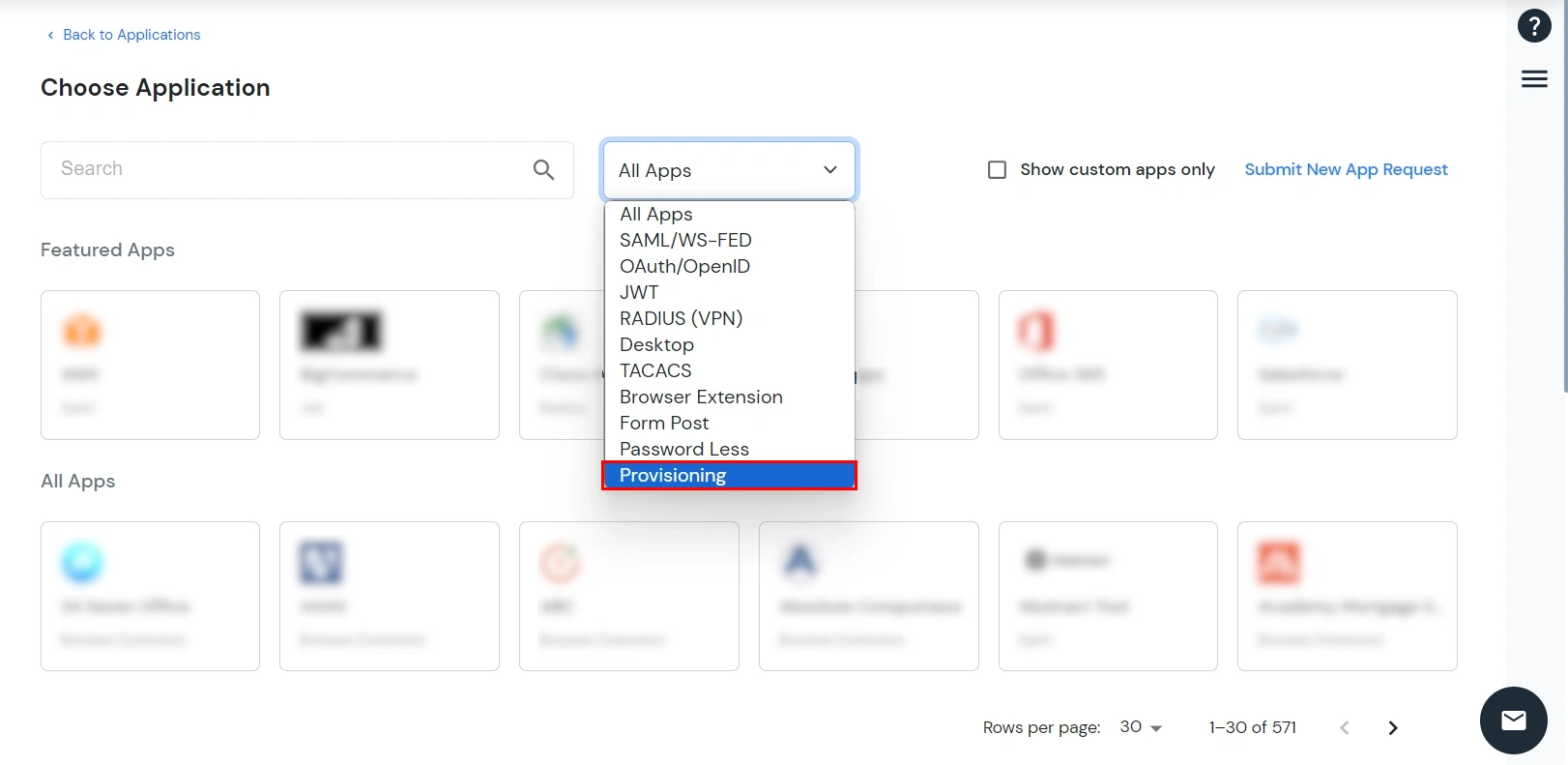
  • Seleccionar Aprovisionamiento desde el menú desplegable tipo de aplicación y buscar Servidor SCIM.
  • Aprovisionamiento SCIM de Zoho: Seleccione el tipo de aplicación de aprovisionamiento.

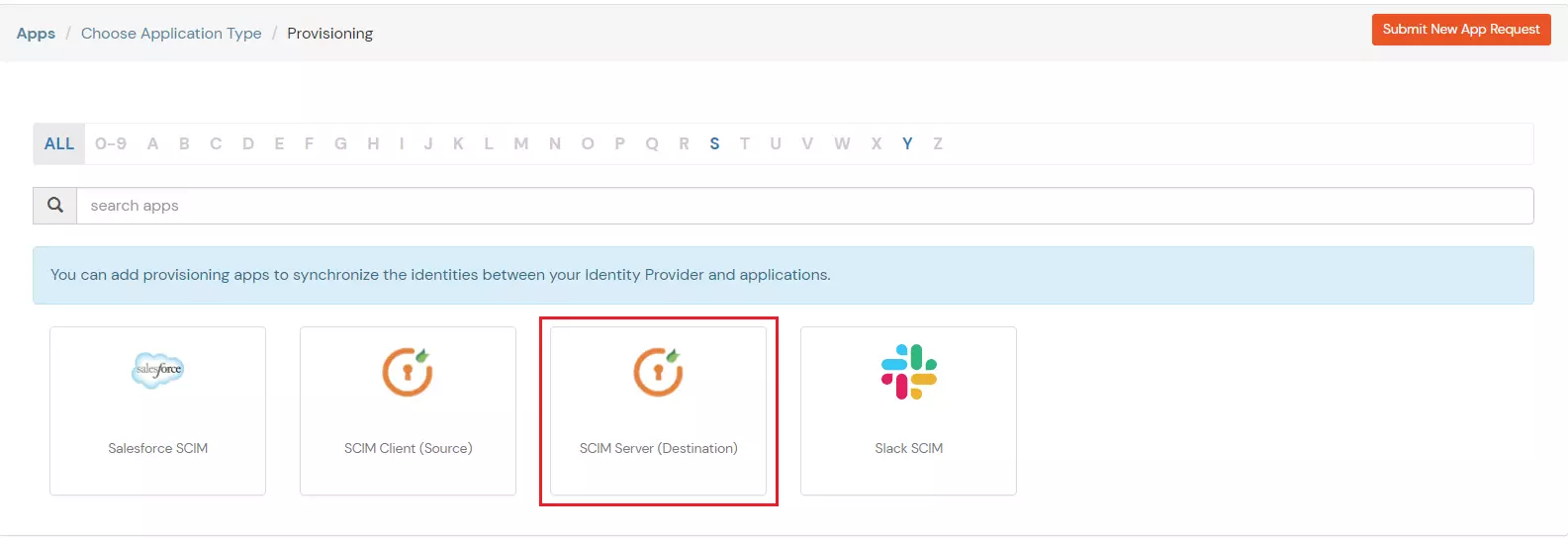
    Aprovisionamiento de Zoho SCIM: Búsqueda de la aplicación del servidor SCIM

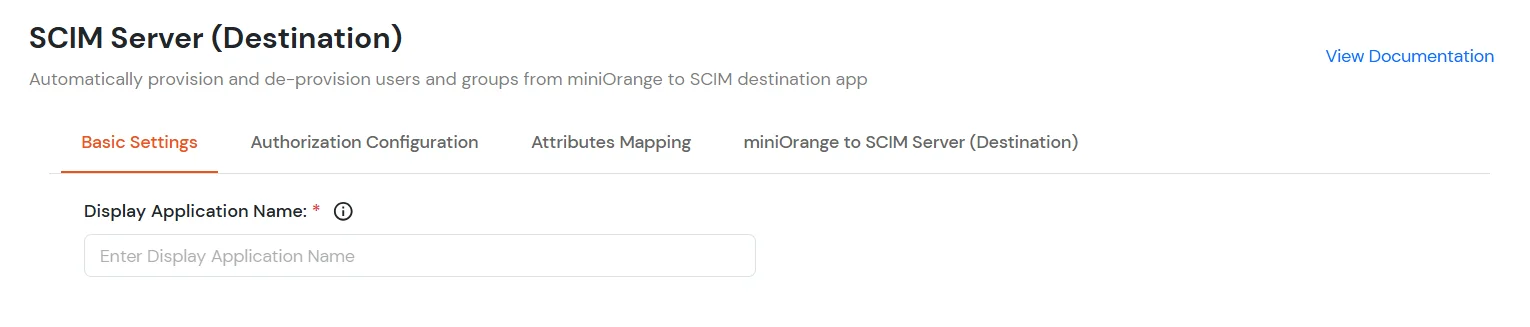
  • Seleccione el elemento Servidor SCIM Para solicitar una aplicación, ingrese un nombre para la aplicación y continúe.
  • Aprovisionamiento de Zoho SCIM: Introduzca el nombre de la aplicación del servidor SCIM.

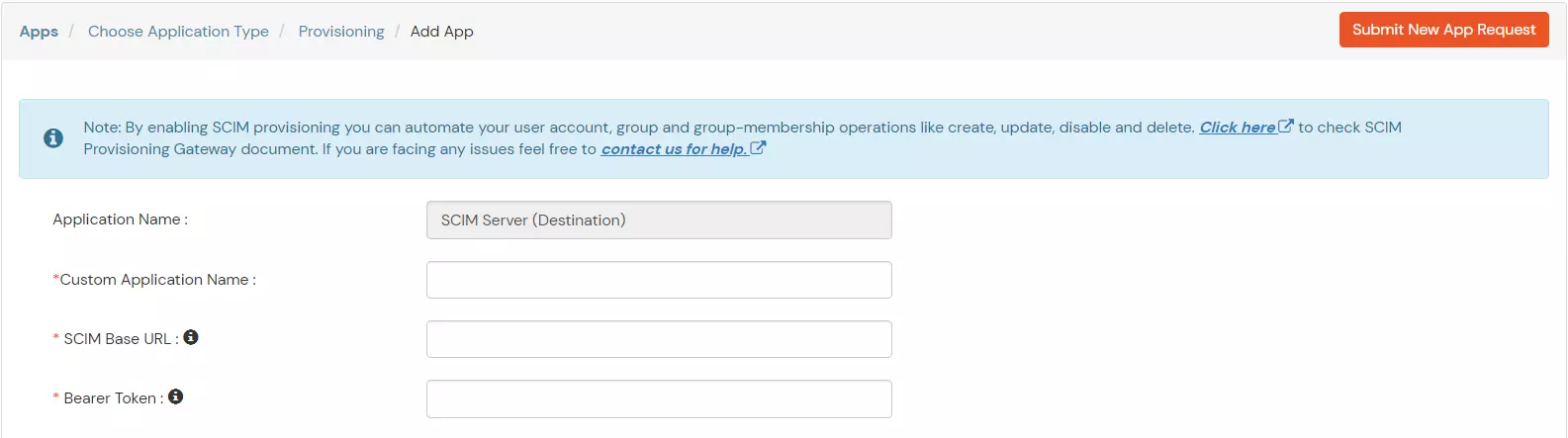
  • En la Autorización pestaña, configure lo siguiente:
    • Pega el Zoho Punto final de sincronización en el miniOrange URL base de SCIM .
    • Pega el Zoho Ficha SCIM en el miniOrange Token de portador .
  • Haga clic en Conexión de pruebaSi la conexión es exitosa, haga clic aquí. Guardar y siguiente.
  • Aprovisionamiento SCIM de Zoho: Introduzca la URL base SCIM y el token de portador.

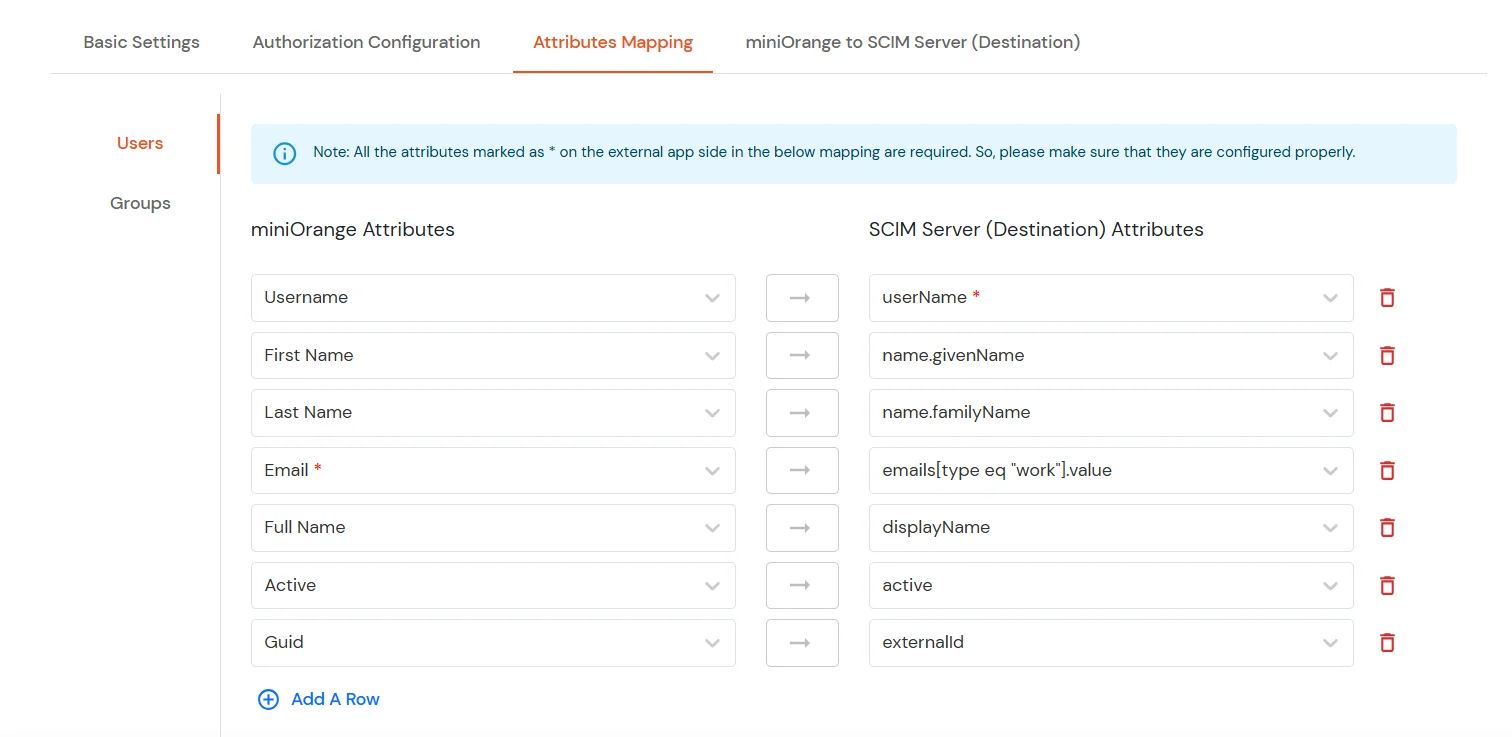
  • En la Atributos pestaña, conserve las asignaciones predeterminadas y haga clic Guardar y siguiente.
  • Aprovisionamiento SCIM de Zoho: Mapeo de atributos

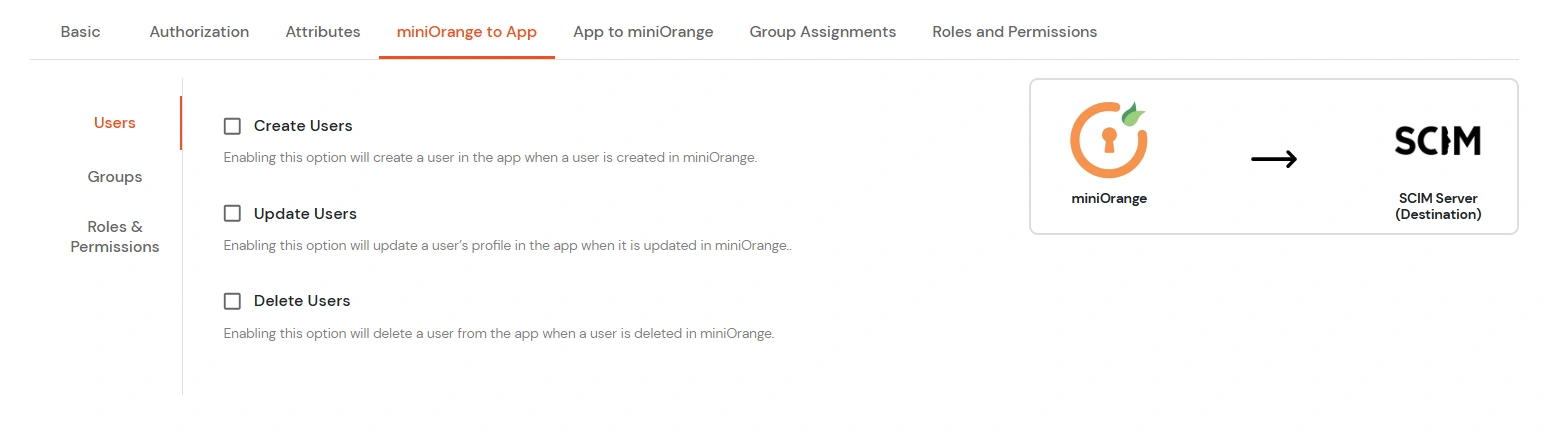
  • En la miniOrange al servidor SCIM (destino) En la pestaña, habilite las operaciones de usuario necesarias y guarde la configuración.
  • Aprovisionamiento SCIM de Zoho: Habilitar operaciones de usuario en la pestaña MO a la aplicación

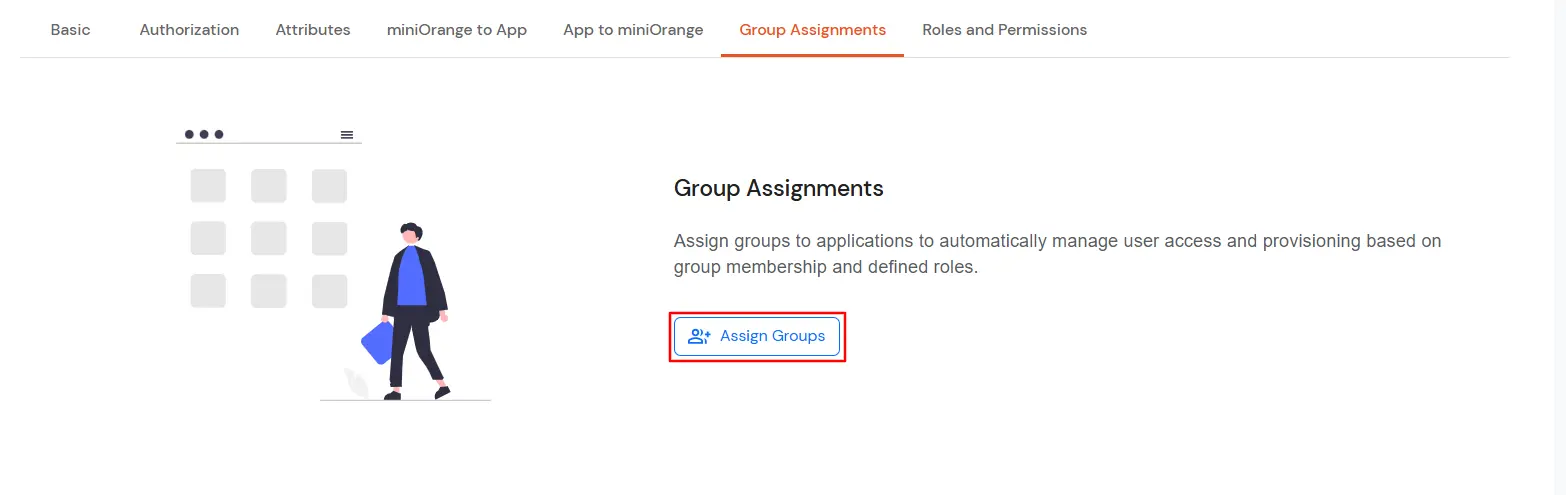
  • Abra el panel de Asignación grupal Seleccione la pestaña y asigne el grupo requerido a la aplicación.
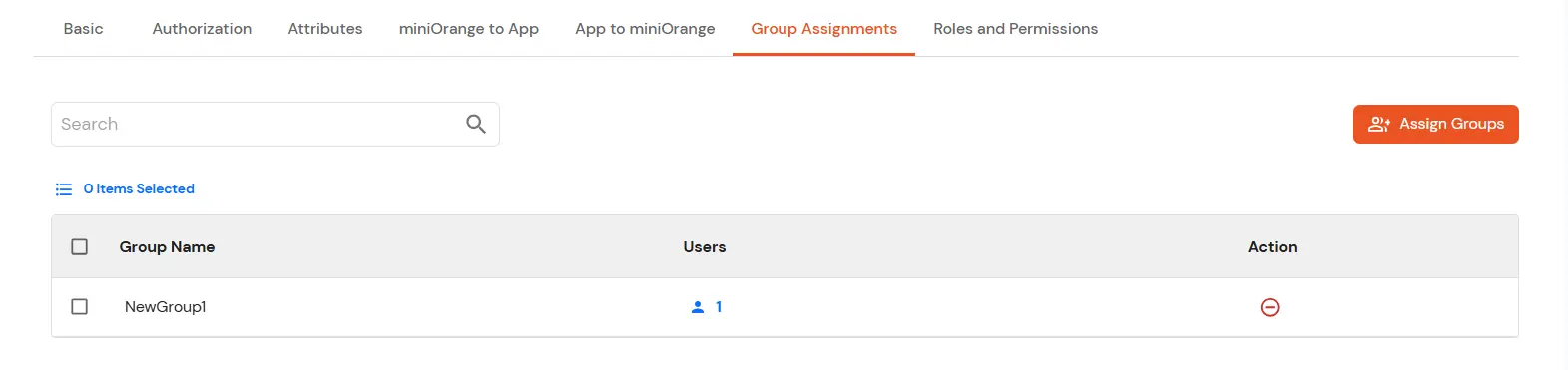
  • Aprovisionamiento de Zoho SCIM: pestaña Asignación de grupos

  • Haga clic en el elemento Asignar grupos .
  • Manual del administrador de la plataforma de identidad miniOrange: Haga clic en Asignar grupos

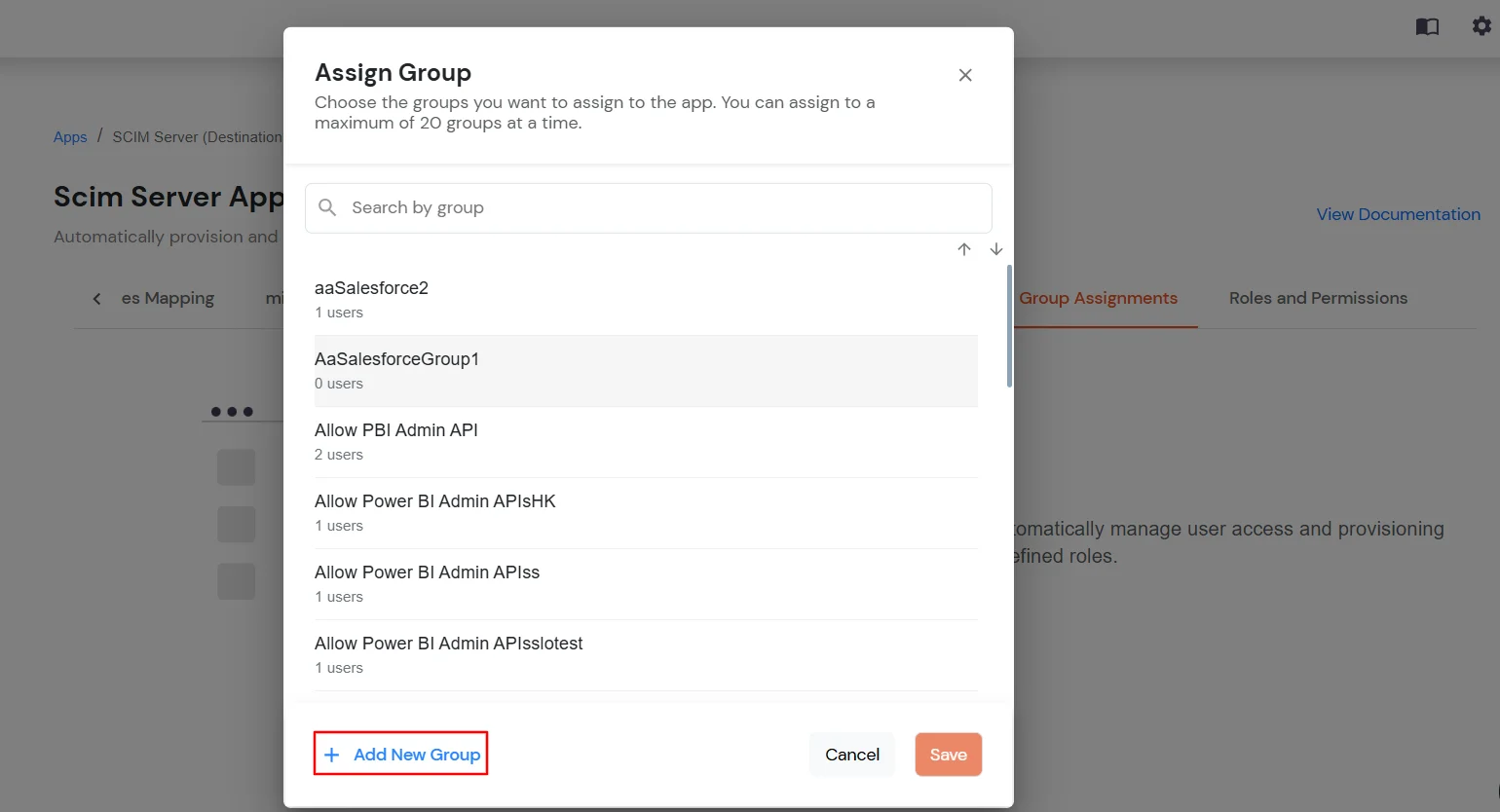
  • Haga clic en Agregar nuevo grupo (opcional) para crear un nuevo grupo para asignar a su aplicación.
  • Nota: Esto creará un nuevo grupo en miniOrange. Dirígete a la sección Gestionar grupo para añadir miembros o atributos personalizados.

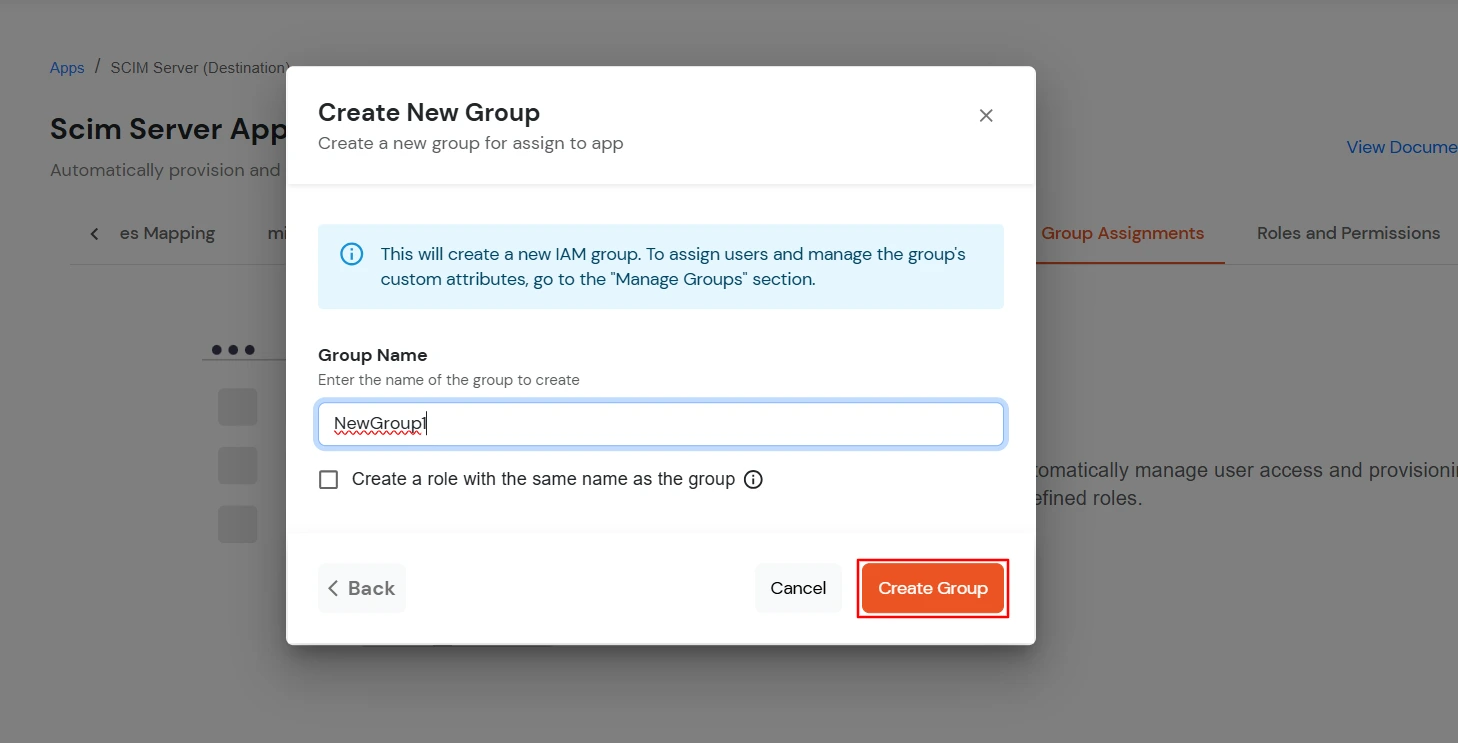
    Manual del administrador de la plataforma de identidad miniOrange: Haga clic en Crear nuevo grupo

  • Una vez que hagas clic Crear grupo, el grupo se creará y se agregará a la lista de grupos a asignar.
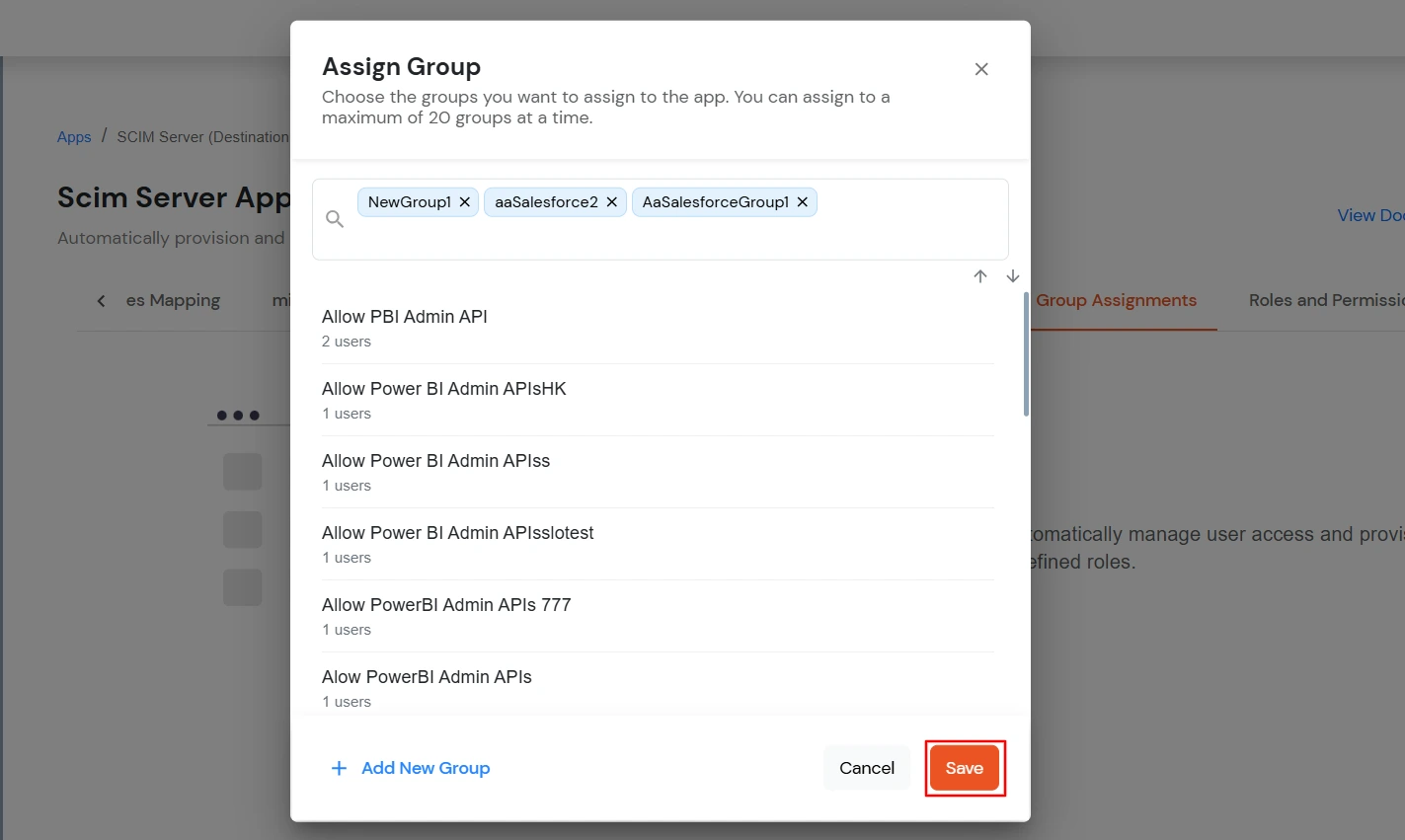
  • Elige los grupos que quieres asignar.
  • Manual del administrador de la plataforma de identidad miniOrange: Elegir los grupos

  • Una vez que haya seleccionado los grupos, haga clic en Guardar para asignarlos a la aplicación.
  • Manual del administrador de la plataforma de identidad miniOrange: Guardar la aplicación de asignación de grupo

  • Comprobar Informes de aprovisionamiento para confirmar si los usuarios se habían aprovisionado correctamente en Zoho.


Ver informes de aprovisionamiento

¿Cómo acceder a los informes de aprovisionamiento?

  • Navegue a Informes En el panel de navegación izquierdo, busque Aprovisionamientoy selecciona Informe de aprovisionamiento.
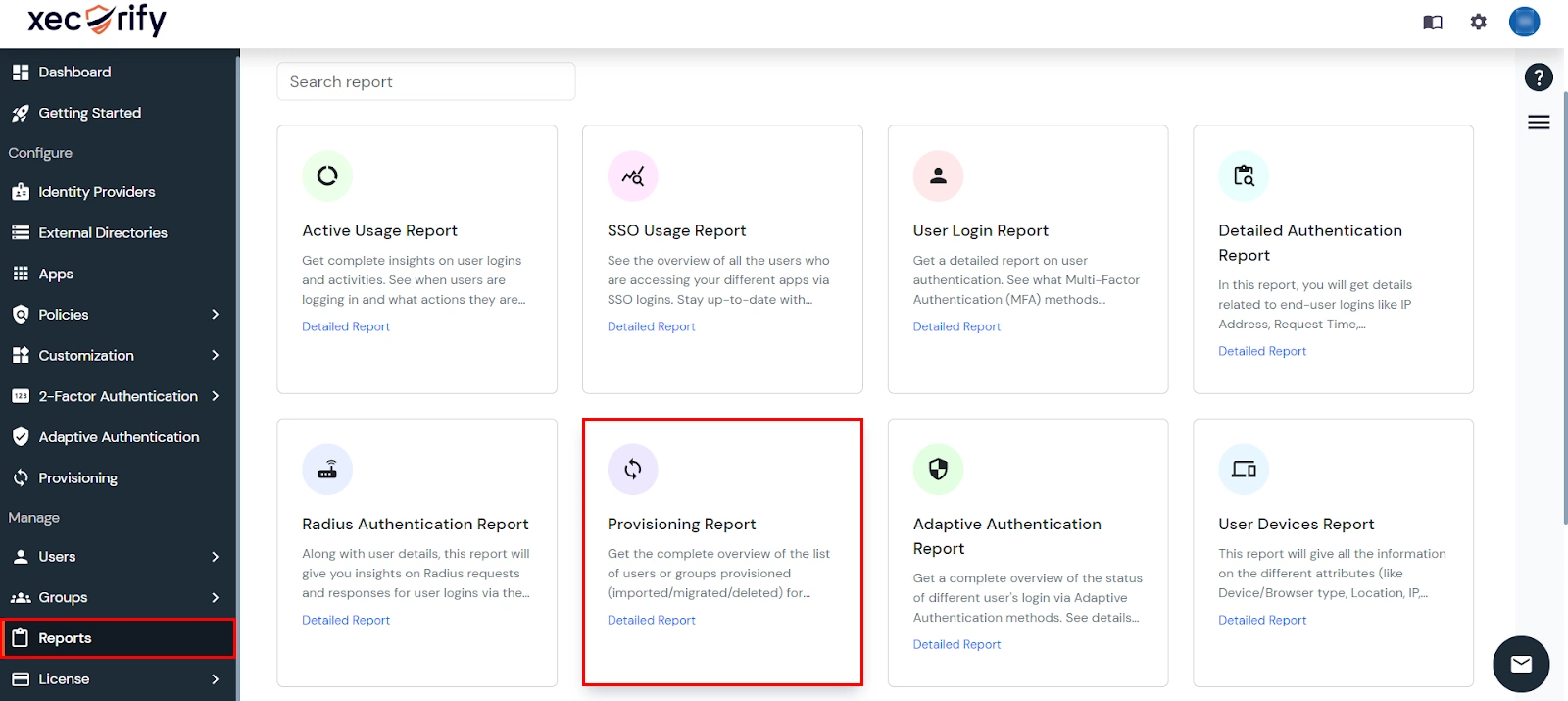
  • Informe de aprovisionamiento

  • Filtrar los informes especificando Identificador de usuario final y Nombre de la aplicación criterios. Además, elija el deseado. espacio de tiempo para los informes. Una vez hecho esto, haga clic en el Buscar.
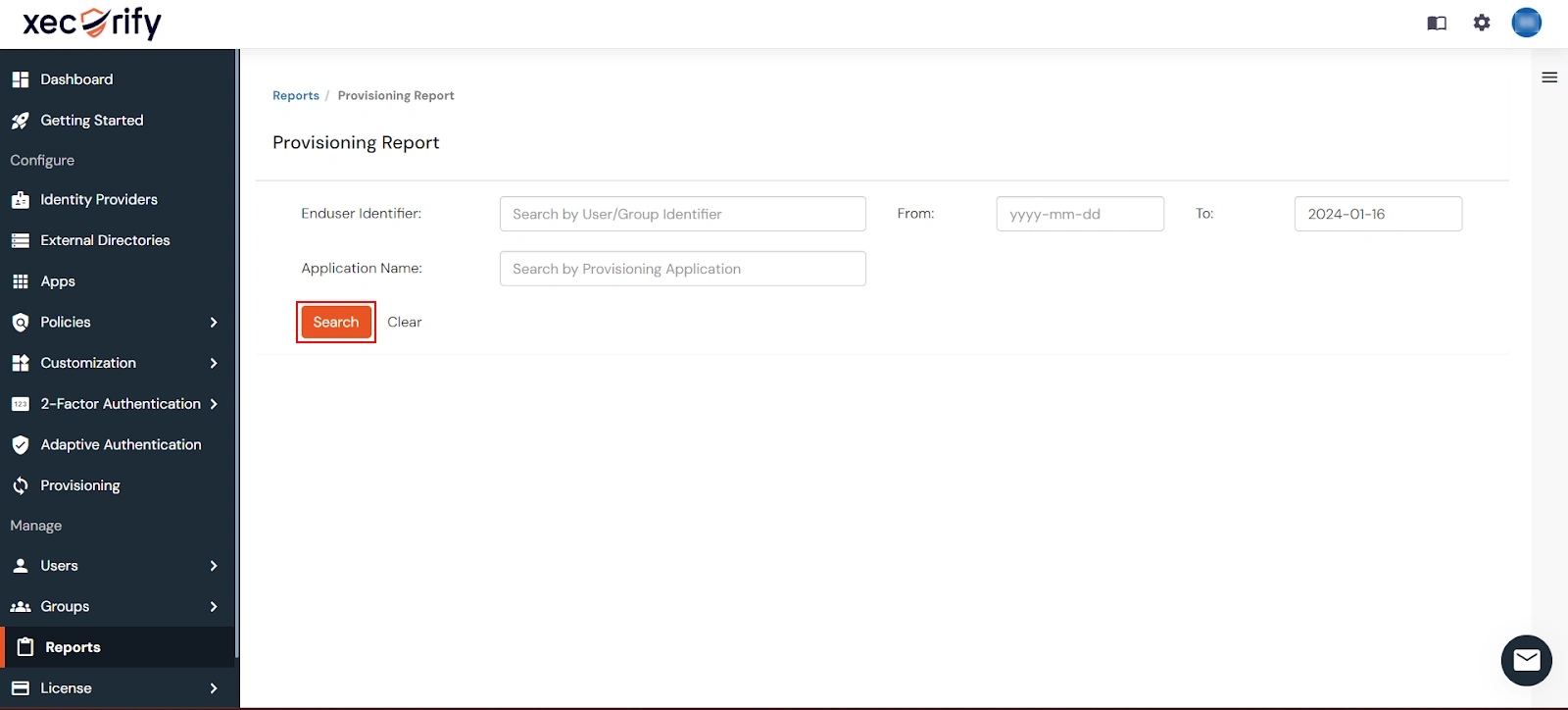
  • Informe de aprovisionamiento de búsqueda

  • Alternativamente, puede hacer clic directamente en Buscar para recuperar todos los informes de aprovisionamiento en función del tiempo sin aplicar ningún filtro específico.


Referencias externas

¿Quiere programar una demostración?

Solicitar una demo


Nuestros otros productos de gestión de identidad y acceso