Configurar AD LDS como directorios externos
Con Active Directory Lightweight Domain Services (AD LDS) , los administradores de red y los usuarios tienen acceso a los datos del directorio. En AD LDS, por ejemplo, el nombre de usuario, la contraseña, el número de teléfono, etc., se almacenan y se habilitan para que otros usuarios autorizados en la misma red puedan acceder a ellos. AD LDS almacena información sobre los objetos de red y facilita su búsqueda y uso para administradores y usuarios. Basado en una estructura lógica y jerárquica, Active Directory organiza la información del directorio mediante un almacén de datos estructurado.
miniOrange proporciona autenticación de usuarios desde diversas fuentes externas, que pueden ser directorios (como ADFS, Microsoft Active Directory, Azure AD, OpenLDAP, Google, AWS Cognito, etc.), proveedores de identidad (como Okta, Shibboleth, Ping, OneLogin, KeyCloak), bases de datos (como MySQL, MariaDB, PostgreSQL) y muchas más.
A continuación se detallan los pasos para configurar AD LDS como directorios externos y conectarlo con el broker miniOrange para iniciar sesión de forma única mediante el protocolo SAML.
1. Configurar AD LDS como directorios externos
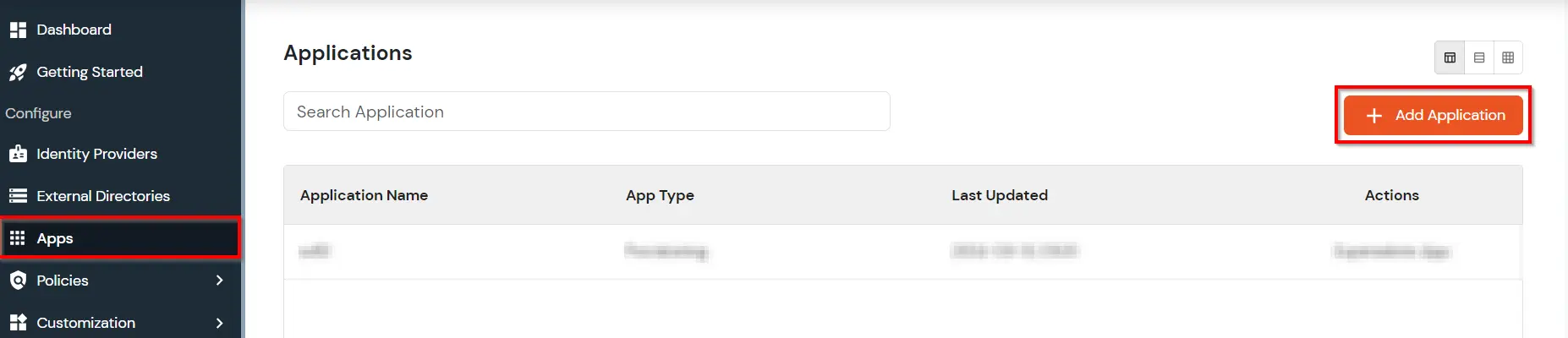
- Haga clic en Proveedores de identidad >> Agregar proveedor de identidad en el menú izquierdo del tablero.

- En Elegir proveedor de identidad, seleccione Directorios AD/LDAP desde el desplegable.

- Entonces busca Anuncio/LDAP y haz clic en él.

- ALMACENE LA CONFIGURACIÓN LDAP EN MINIORANGEElija esta opción si desea conservar su configuración en miniOrange. Si el directorio activo está protegido por un firewall, deberá abrirlo para permitir las solicitudes entrantes a su AD.
- ALMACENAR LA CONFIGURACIÓN LDAP ON PREMISA: Elija esta opción si desea mantener su configuración en sus instalaciones y solo permitir el acceso a AD dentro de las instalaciones. Tendrás que descargar e instalar. puerta de enlace miniOrange en sus instalaciones.

- Introduzca LDAP Nombre que se ve en la pagina y LDAP Identificador nombre.
- Seleccionar Tipo de directorio as Active Directory.
- Introduzca la URL del servidor LDAP o la dirección IP en la URL del servidor LDAP .
- Haga clic en el elemento Conexión de prueba Botón para verificar si se ha realizado una conexión exitosa con su servidor LDAP.

- En Active Directory, vaya a las propiedades de los contenedores/OU de usuario y busque el Atributo de nombre distinguidoLa cuenta de enlace debe tener los privilegios de lectura mínimos necesarios en Active Directory para permitir búsquedas en el directorio. Si el caso de uso implica aprovisionamiento (como crear, actualizar o eliminar usuarios o grupos), la cuenta también debe tener los permisos de escritura adecuados.

- Ingrese la contraseña válida de la cuenta Bind.
- Haga clic en el elemento Probar las credenciales de la cuenta vinculada para verificar sus credenciales de enlace LDAP para la conexión LDAP.

- Base de búsqueda es la ubicación en el directorio donde comienza la búsqueda de un usuario. Lo obtendrá del mismo lugar donde obtuvo su nombre distinguido.

- Seleccione un filtro de búsqueda adecuado en el menú desplegable. Si utiliza Usuario en filtro de grupo único or Usuario en filtro de grupo múltiple, Reemplace lagrupo-dn> en el filtro de búsqueda con el nombre distinguido del grupo en el que están presentes tus usuarios. Para utilizar el filtro de búsqueda personalizado, seleccione "Escribe tu filtro personalizado" opción y personalizarla en consecuencia.

- Haga clic en el elemento Siguiente botón, o vaya al Opciones de inicio de sesión .
- También puede configurar las siguientes opciones mientras configura AD. Permitir Activar LDAP para autenticar usuarios de AD/LDAP. Clickea en el Siguiente Botón para agregar tienda de usuario.

Aquí está la lista de atributos y lo que hace cuando lo habilitamos. Puede habilitar/deshabilitar en consecuencia.
| Atributo |
Mareas Ideales para Lecciones |
| Activar LDAP |
Todas las autenticaciones de usuario se realizarán con credenciales LDAP si lo activa |
| Autenticación alternativa |
Si las credenciales LDAP fallan, el usuario será autenticado a través de miniOrange |
| Habilitar inicio de sesión de administrador |
Al habilitar esto, su inicio de sesión de administrador de miniOrange se autentica utilizando su servidor LDAP. |
| Mostrar IdP a los usuarios |
Si habilita esta opción, este IdP será visible para los usuarios. |
| Sincronizar usuarios en miniOrange |
Los usuarios se crearán en miniOrange después de la autenticación con LDAP |
- Haga clic en el elemento Siguiente botón, o vaya al Atributos .
2. Mapeo de atributos desde AD
3. Importación de usuarios y aprovisionamiento desde AD
- Si desea configurar el aprovisionamiento, haz clic aquí. Para obtener información detallada, omitiremos este paso por ahora.
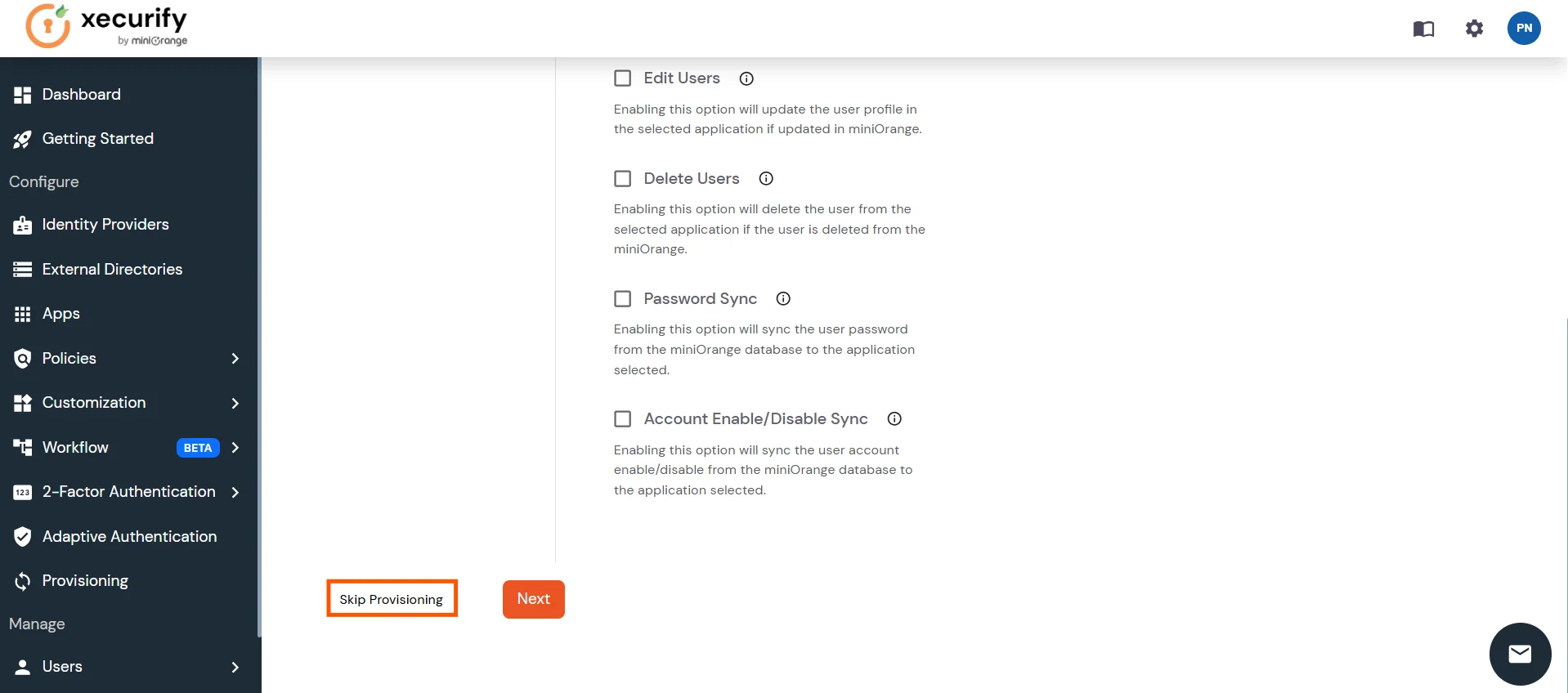
4. Importar la política de contraseñas desde Active Directory.
- Si desea importar su política de contraseñas de Active Directory a miniOrange, haz clic aquí. Para obtener información detallada, omitiremos este paso por ahora.

5. Probar las conexiones
- Verá una lista de directorios en Proveedores de identidad. En el menú desplegable, seleccione Directorios AD/LDAP, busque su directorio configurado, haga clic en los tres puntos junto a él y seleccione Conexión de prueba.

- Aparece una ventana emergente que le solicita que ingrese un nombre de usuario y una contraseña para verificar su configuración LDAP.

- On Consolidación Exitosa conexión con el servidor LDAP, se muestra un mensaje de éxito.

6. Probar el mapeo de atributos
- Verá una lista de directorios en Proveedores de identidad. En el menú desplegable, seleccione Directorios AD/LDAP, busque su directorio configurado, haga clic en los tres puntos junto a él y seleccione Mapeo de atributos de prueba.

- Aparece una ventana emergente para ingresar un nombre de usuario y hacer clic Prueba.

- Se mostrará el resultado de la asignación de atributos de prueba.

La configuración de AD como directorio externo está completa.
Nota: Consulte nuestra guía para configurar LDAP en un servidor Windows.
7. Configura tu aplicación en miniOrange
Nota:
Si ya has configurado tu aplicación en miniOrange puedes omitir los siguientes pasos.
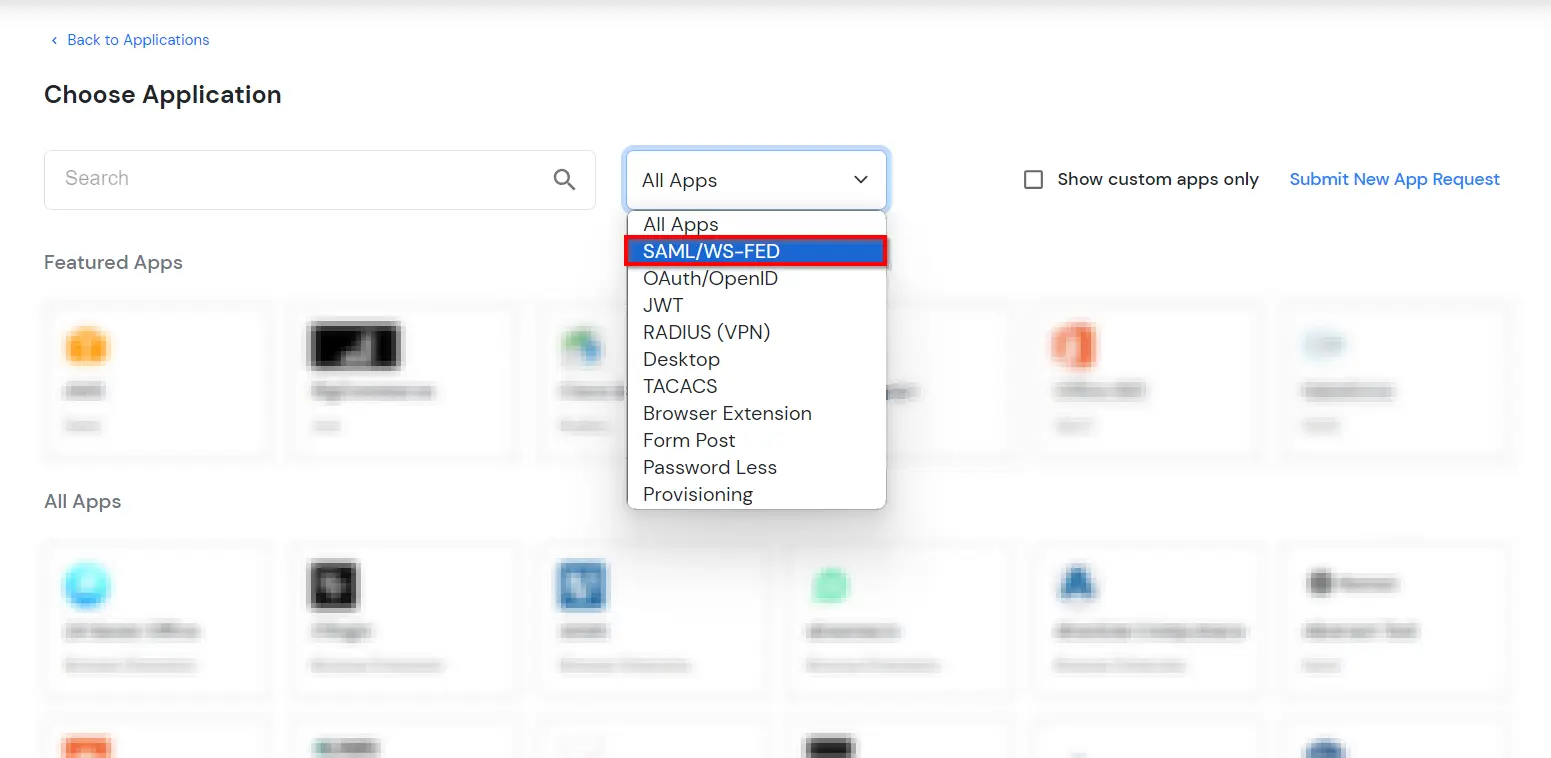
- En Elegir aplicación, seleccione SAML/WS-FED del menú Todas las Aplicaciones desplegable.
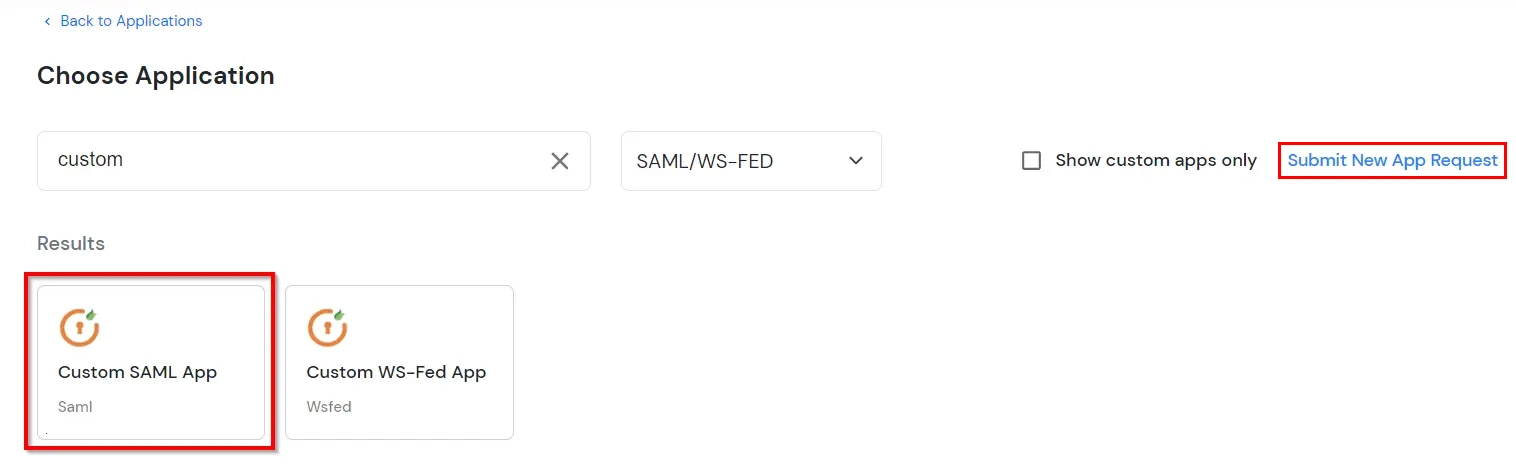
- En el siguiente paso, busque su aplicación en la lista. Si no la encuentra, busque personalizado y puedes configurar tu aplicación a través de Aplicación SAML personalizada. Haga clic en Enviar solicitud de nueva aplicación Si desea enviar una nueva solicitud de SSO.
- En la sección Básico Pestaña, puede configurar los siguientes ajustes.
| Nombre para mostrar (obligatorio) |
Escriba el Nombre para mostrar de tu aplicación según su preferencia. |
| ID de entidad SP o emisor (obligatorio) |
Se utiliza para identificar su aplicación en la solicitud SAML recibida del SP. El ID de entidad o emisor del SP puede estar en formato URL o cadena.
|
| URL de ACS o URL del servicio de consumidor de aserciones (obligatorio) |
Define dónde debe enviarse la aserción SAML después de la autenticación. Asegúrese de que la URL de ACS tenga el formato: https://www.domain-name.com/a/[domain_name]/acs |
| URL de audiencia |
Como su nombre indica, especifica la audiencia válida para la aserción SAML. Suele ser el mismo que el ID de entidad del SP. Si el SP no especifica la URL de la audiencia por separado, déjela en blanco.
|
| URL de cierre de sesión único |
La URL en la que desea que se consuma la solicitud de cierre de sesión y a la que deben redirigirse sus usuarios después de un solo cierre de sesión en las aplicaciones. |
| Subir el logotipo de la aplicación |
Sube un logotipo para tu aplicación.
|
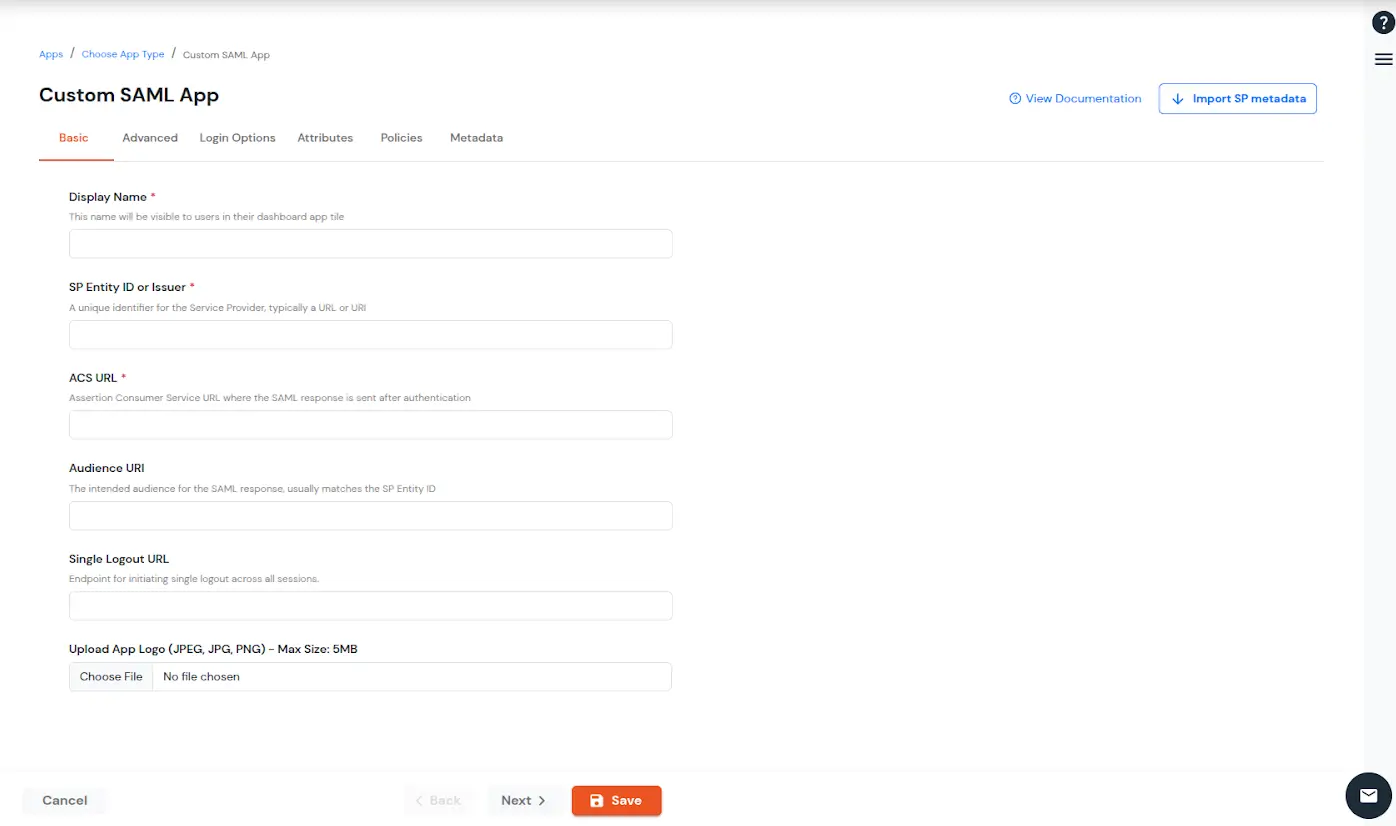
- Haga clic en Siguiente para ir a la Configuración avanzada. Configure los siguientes ajustes.
| Solicitud firmada |
Habilite esta opción para firmar la solicitud SAML enviada por el SP. Proporcione el certificado X509 o cárguelo. |
| Firmar respuesta |
Habilite esta opción si desea que se firme toda la respuesta SAML.
|
| Afirmación de signo |
Habilite esta opción si desea que solo se firme la afirmación dentro de la respuesta SAML.
|
| Algoritmo de firma |
Seleccione el algoritmo que se utilizará para firmar la solicitud/respuesta SAML.
|
| Cifrar afirmación |
Seleccione esto si desea cifrar la aserción en la respuesta SAML y proporcionar el algoritmo y el certificado para el cifrado. |
| Estado de retransmisión |
Ingrese la URL a la que desea que el usuario sea redirigido después de iniciar sesión en la aplicación.
|
| Anular el estado del relé |
Habilite esto para anular el estado de relé predeterminado del SP. |
| Enlace de respuesta de cierre de sesión |
Se envía una respuesta de cierre de sesión en respuesta a una solicitud de cierre de sesión del SP. Podría ser enviado por un proveedor de identidad o un proveedor de servicios.
|
| Vinculación de solicitud de cierre de sesión iniciada por IdP: |
Se envía una respuesta de cierre de sesión en respuesta a una solicitud de cierre de sesión desde el panel de IdP. Podría ser enviado por un proveedor de identidad o un proveedor de servicios.
- Redireccionamiento HTTP: una respuesta de cierre de sesión con su firma
- HTTP POST: una respuesta de cierre de sesión con la firma incorporada
|
| Período de validez de la autenticación SAML |
El tiempo durante el cual la autenticación debe considerarse válida y el usuario debe poder realizar SSO. Después de eso, el usuario deberá iniciar sesión nuevamente. |
| Habilitar identidad compartida |
Esta función le permite controlar si un usuario compartido puede acceder o no a una aplicación específica. |
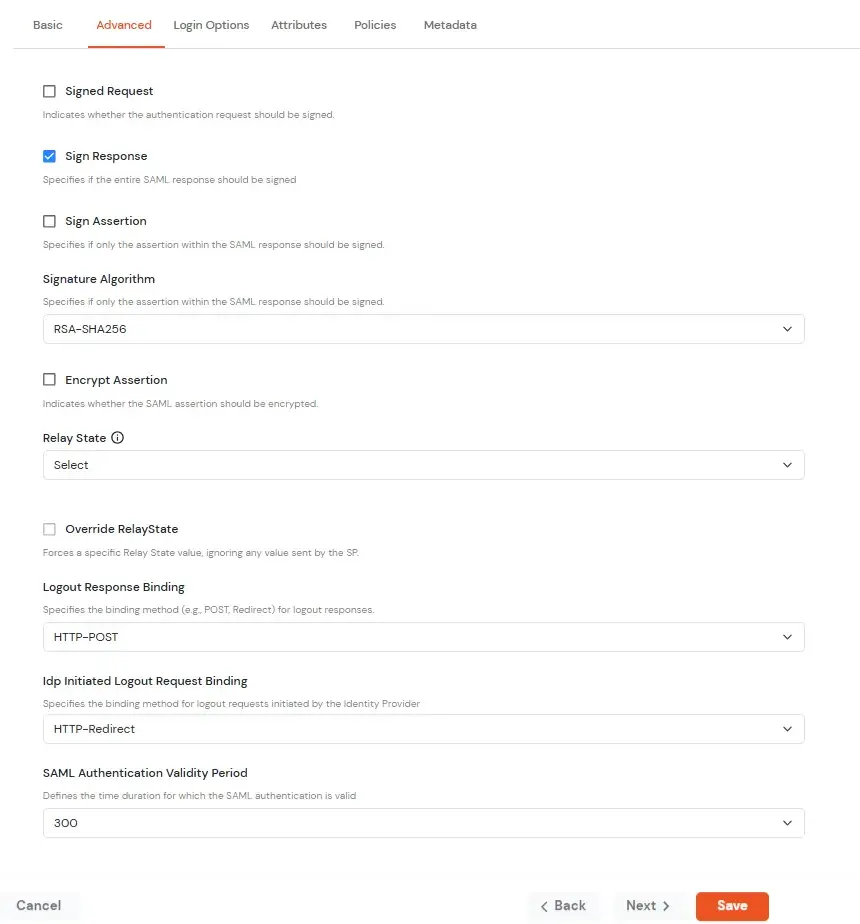
- Haga clic en Siguiente para ir a la Opciones de inicio de sesión Pestaña. Aquí puede configurar los siguientes ajustes:
| Proveedor de identidad principal |
Seleccione la fuente de identidad desde donde desea que se realice la autenticación. Verá la lista de todas las fuentes configuradas. |
| Forzar autenticación |
Habilite esto para aplicar la autenticación en cada solicitud de acceso a la aplicación.
|
| Mostrar en el panel del usuario final |
Deshabilite esta opción si no desea que la aplicación sea visible para todos los usuarios en el panel del usuario final. |
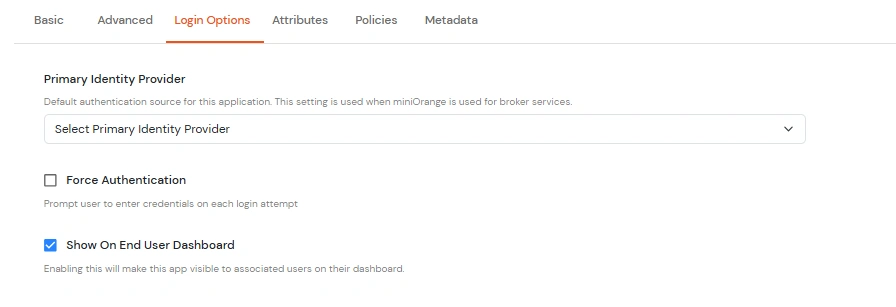
- Haga clic en Siguiente para ir a la Atributos Pestaña. Aquí puedes agregar y configurar los atributos que se enviarán a la aplicación.
| ID de nombre |
NameID es el identificador único del usuario autenticado incluido en la aserción SAML. Permite al proveedor de servicios reconocer al usuario y asignarlo a una cuenta. Generalmente, NameID es un nombre de usuario o una dirección de correo electrónico. |
| Formato de ID de nombre |
Define el tipo de identificador que se utiliza en el NameID (p. ej., correo electrónico, persistente, transitorio) para que el proveedor de servicios pueda asignar correctamente al usuario. Si el proveedor de servicios no solicita un formato específico, el proveedor de identidades puede dejarlo sin especificar y usar uno predeterminado.
|
| Agregar formato de nombre |
El formato de nombre define cómo se representan los nombres de los atributos en una aserción SAML (p. ej., como cadenas simples o URI). Ayuda al proveedor de servicios a interpretar correctamente los nombres de los atributos y garantiza la coherencia entre el proveedor de identidad (IdP) y el proveedor de servicios. |
| Habilitar atributos multivalor |
Habilitado: Las comas (,) y el punto y coma (;) se consideran separadores, por lo que el atributo se divide en una lista limpia. Ejemplo: roles = ['admin', 'editor', 'viewer'].
Deshabilitado: Las comas y los puntos y comas no se consideran separadores, por lo que el atributo permanece como una sola cadena combinada. Ejemplo: roles = "admin;editor;viewer".
|
| Asignación de atributos |
Puede agregar atributos para enviarlos en la aserción SAML al SP. Estos atributos incluyen los atributos del perfil del usuario, como nombre, apellidos, nombre completo, nombre de usuario, correo electrónico, atributos de perfil personalizados y grupos de usuarios, entre otros. |
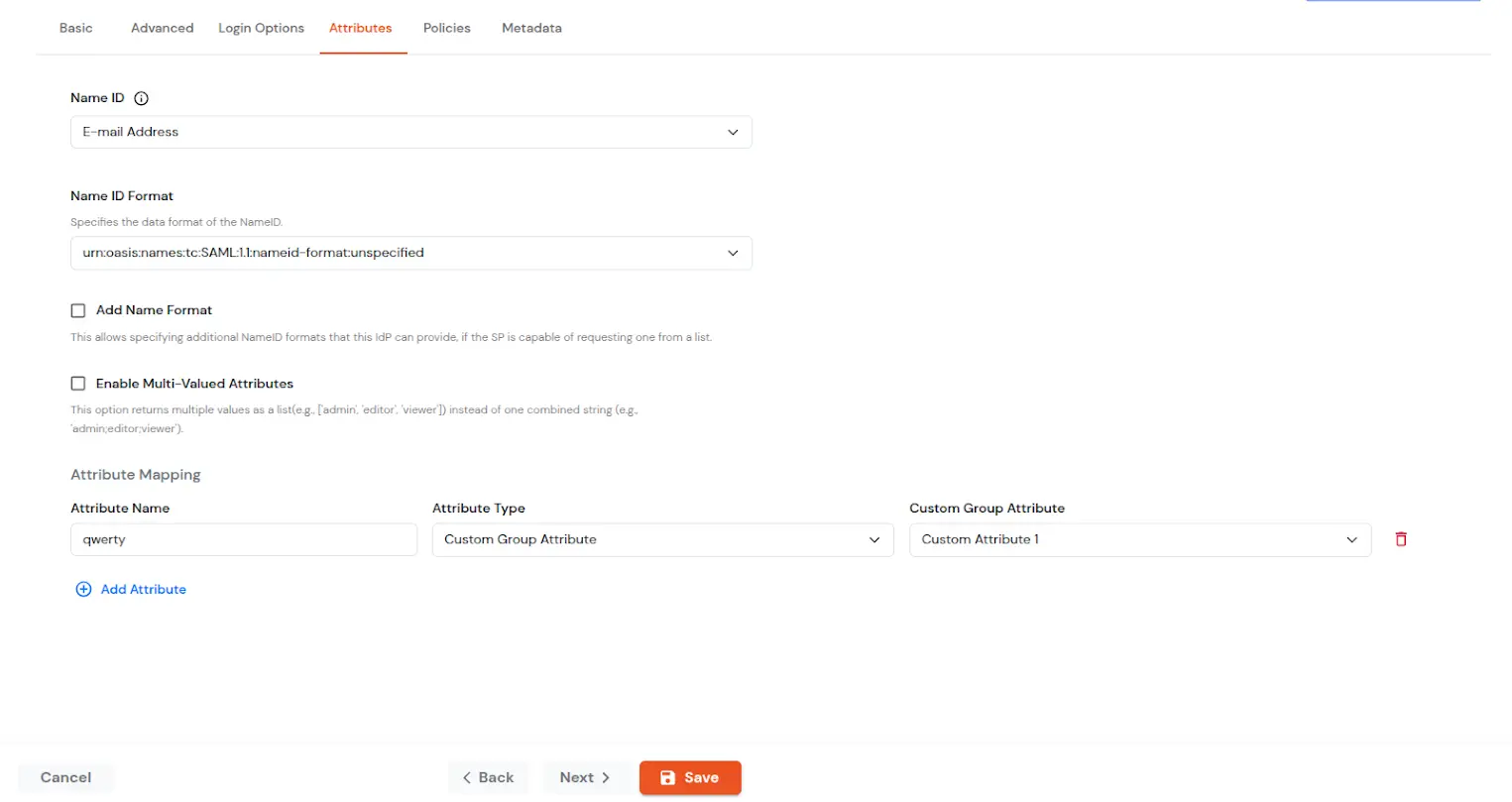
- Haga clic en Siguiente para ir a la Políticas pestaña. Necesitas Guardar la aplicación Primero, configure la política para la aplicación.
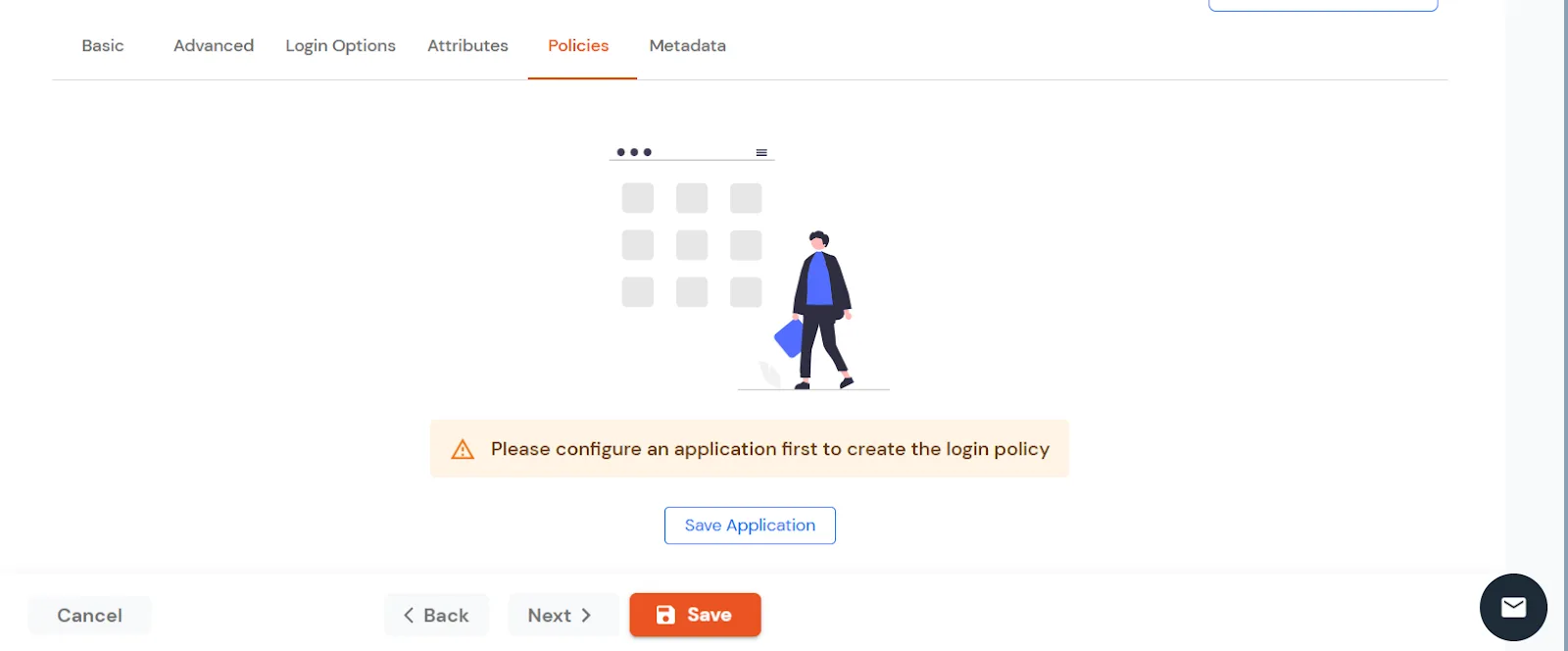
- Después de guardar la aplicación, puede configurar la política para esa aplicación.
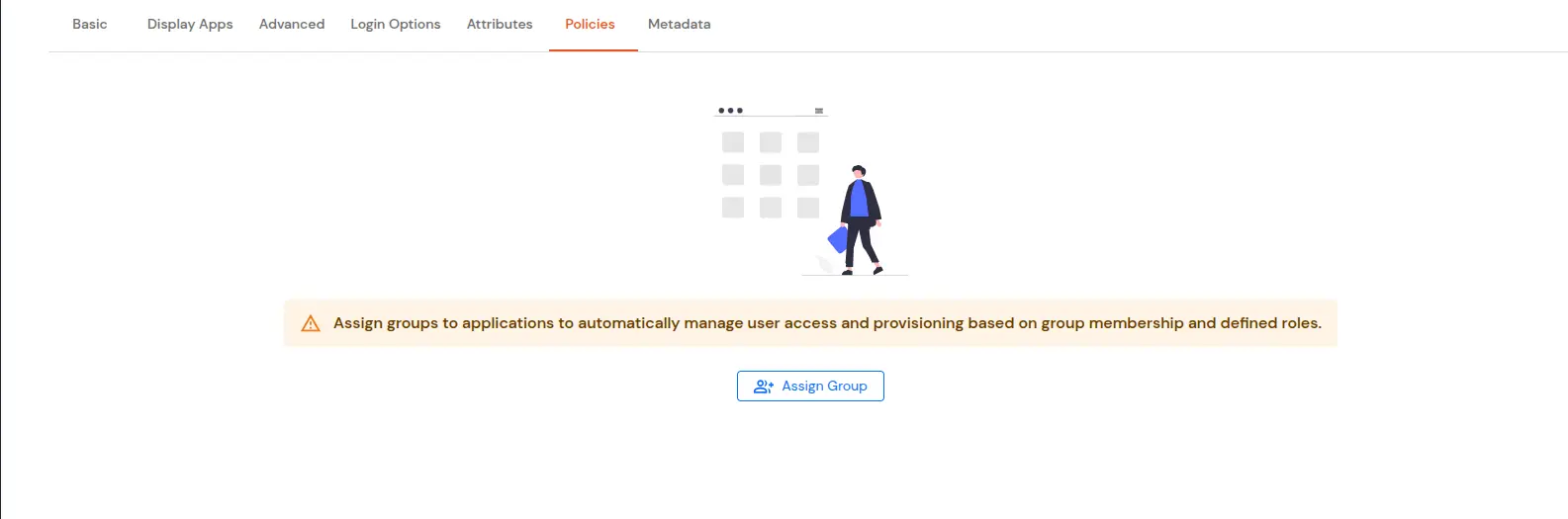
- Haga clic en el elemento Asignar grupo botón. Un nuevo Configurar la asignación de grupos Se abrirá la pestaña modal.
- Asignar grupo: Seleccione los grupos que desea vincular con la aplicación. Puede seleccionar hasta 20 grupos a la vez.
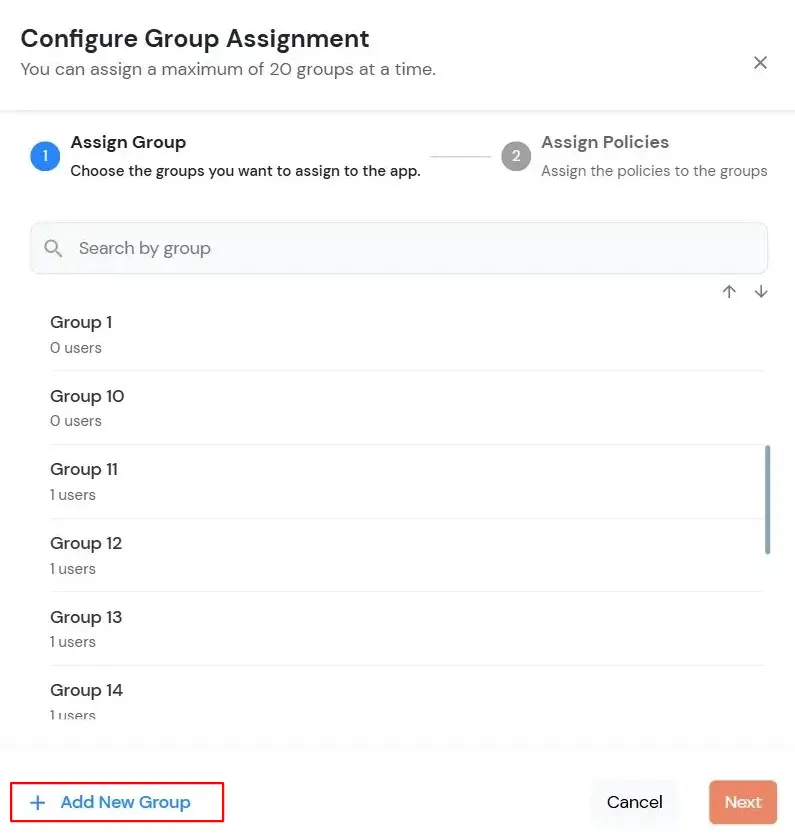
- Si necesitas crear un nuevo grupo, haz clic en Agregar nuevo grupo .
- Escriba el Nombre del grupo y haga clic en Crear grupo.
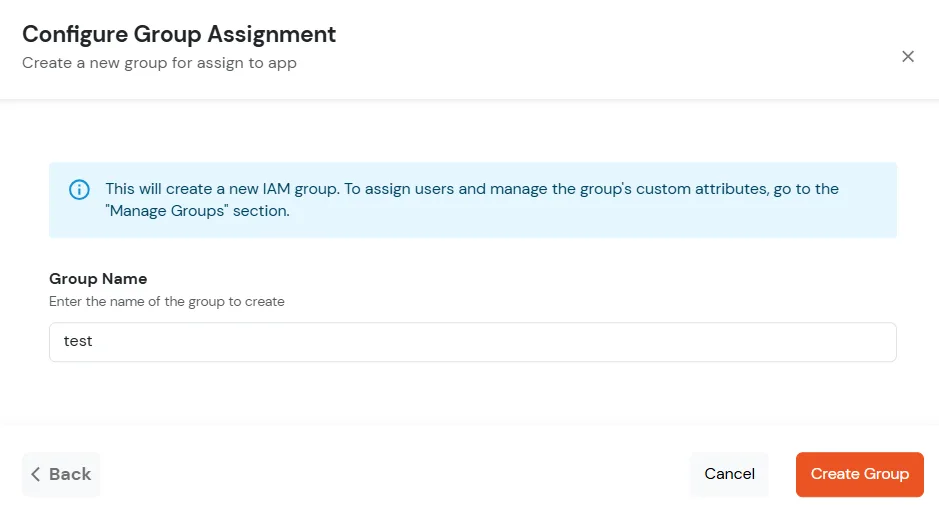
- Haga clic en Siguiente.
- Asignar políticas: Agregue las políticas requeridas a los grupos seleccionados. Ingrese los siguientes detalles:
- Primer factor: Seleccione el método de inicio de sesión en el menú desplegable.
- Si selecciona Contraseña Como método de inicio de sesión, puede habilitar Autenticación de dos factores (MFA) y Autenticación adaptable, si es necesario.
- Si selecciona Sin contraseña Como método de inicio de sesión, puede habilitar Autenticación de dos factores (MFA) si es necesario.
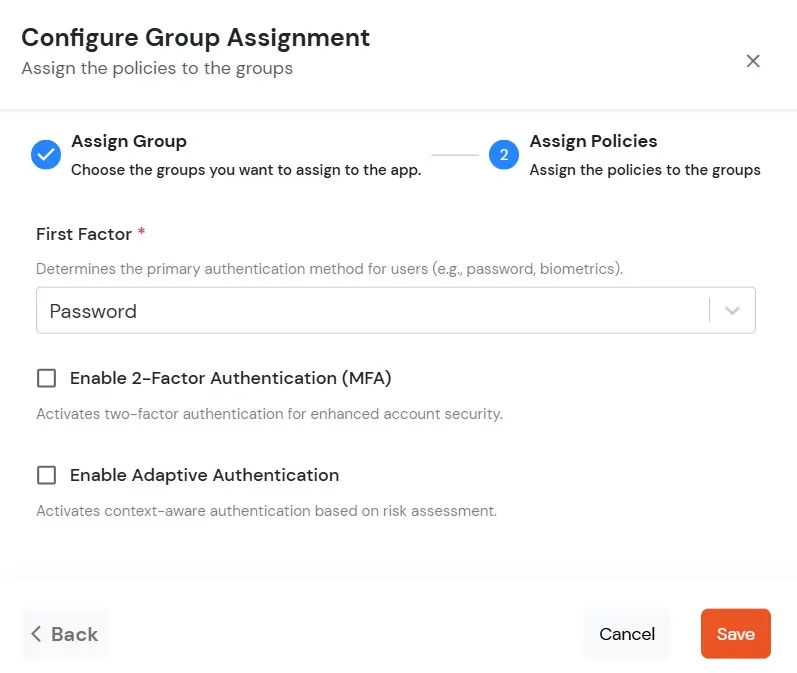
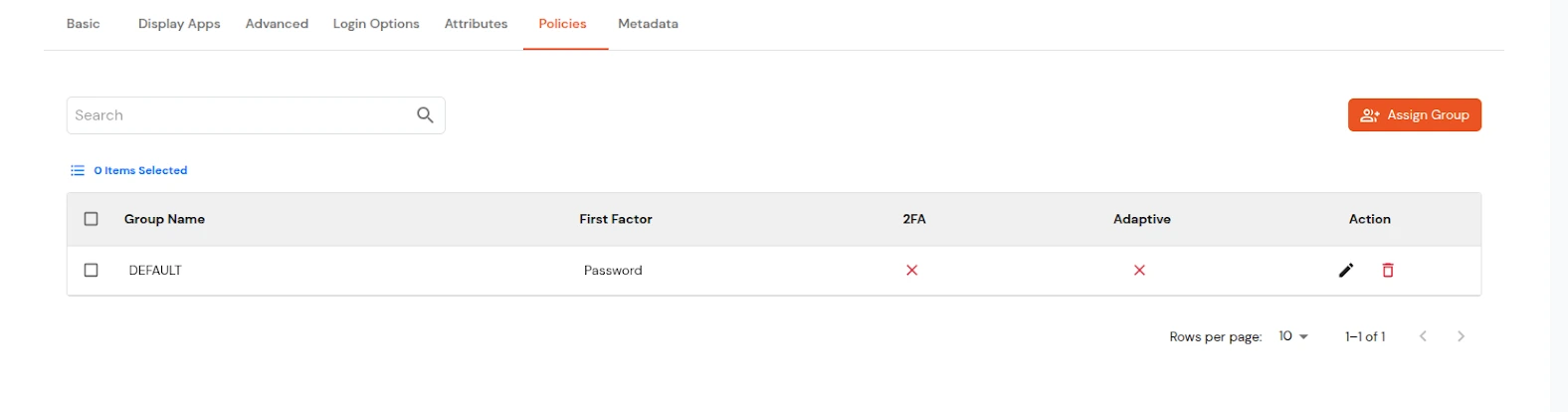
- Haga clic en GuardarSe crearán políticas para todos los grupos seleccionados.
- Verá la política listada una vez que se haya agregado correctamente.
- En la sección metadatos Pestaña, haga clic en cualquiera de las dos pestañas:
- Haga clic en miniOrange como desplazado Si desea utilizar miniOrange como almacén de usuarios, es decir, sus identidades de usuario se almacenarán en miniOrange.
- Haga clic en Fuente externa como IdP Si desea autenticar a sus usuarios a través de cualquier identidad externa Proveedor como Active Directory, Okta, OneLogin, etc. o cualquier otro IDP personalizado.
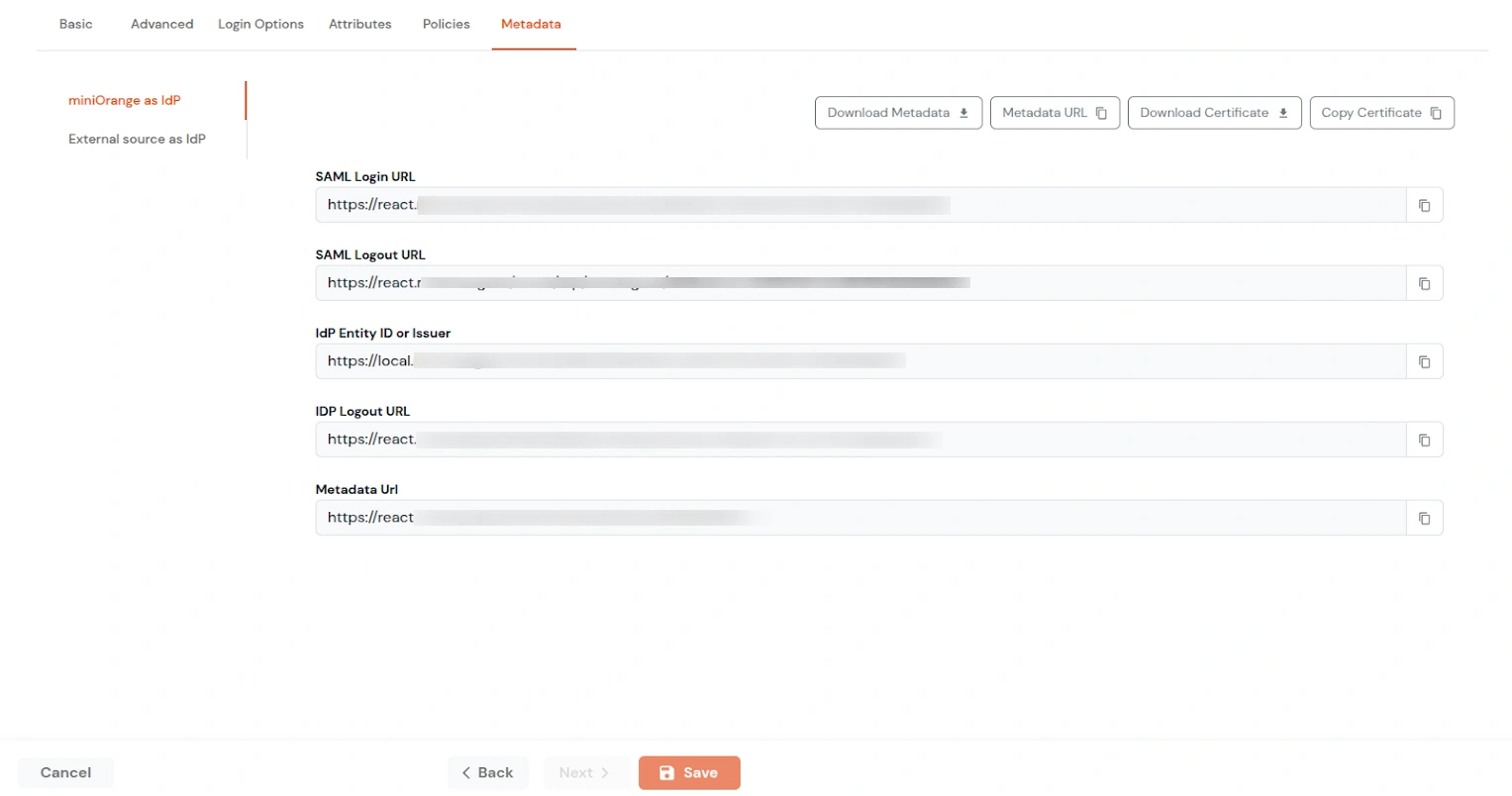
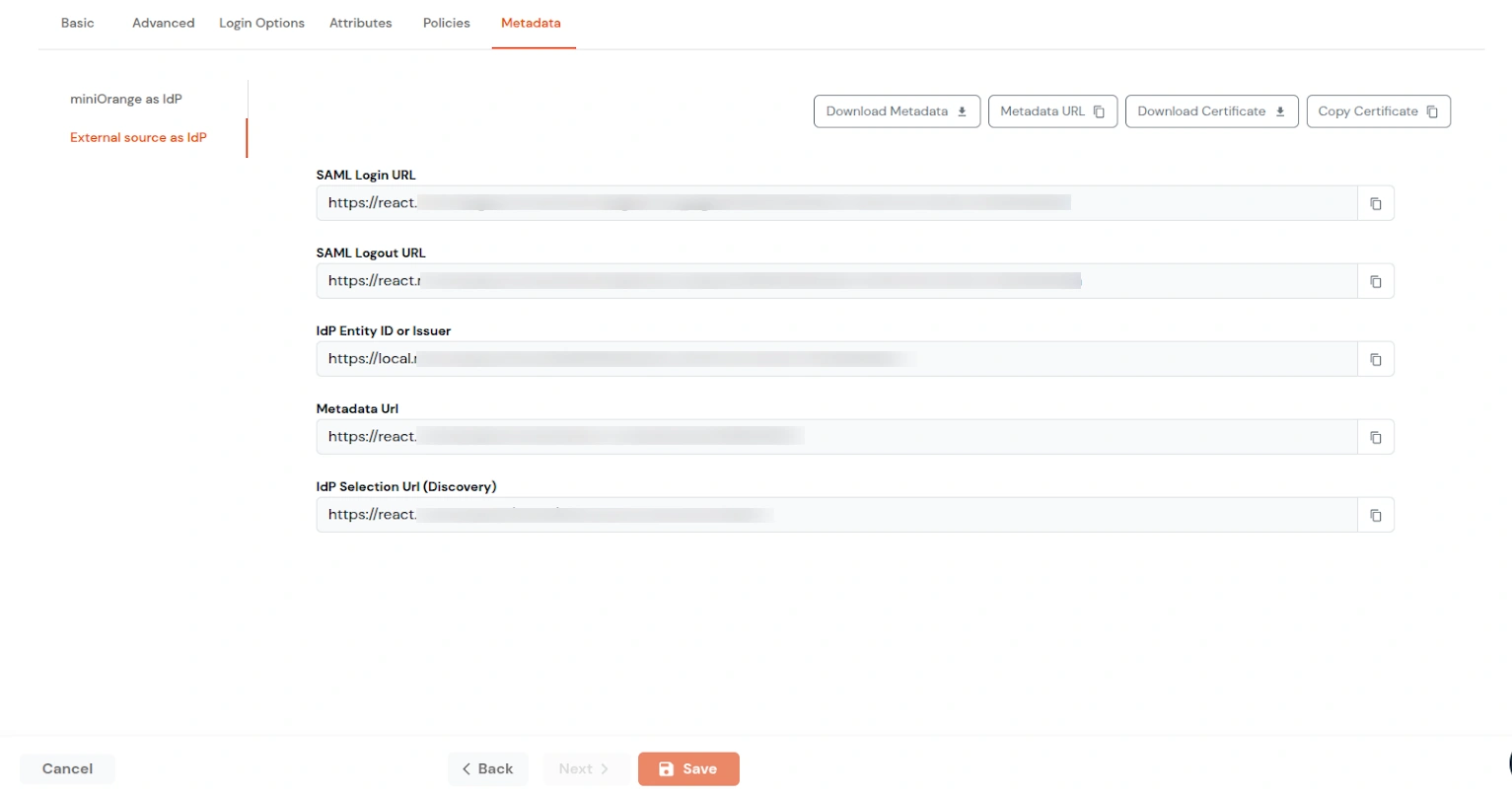
- Puede Descargar metadatos, descargar certificado, copiar la URL de los metadatos o copiar el certificado basado en sus requisitos.
- De manera similar, puedes obtener los valores de URL de inicio de sesión de SAML, URL de cierre de sesión de SAML, ID de entidad de IDP o emisor, URL de cierre de sesión de IDP, URL de metadatos desde aquí según sus requisitos de metadatos.
- En Elegir aplicación, seleccione OAuth/Identificación abierta del menú Todas las Aplicaciones desplegable.
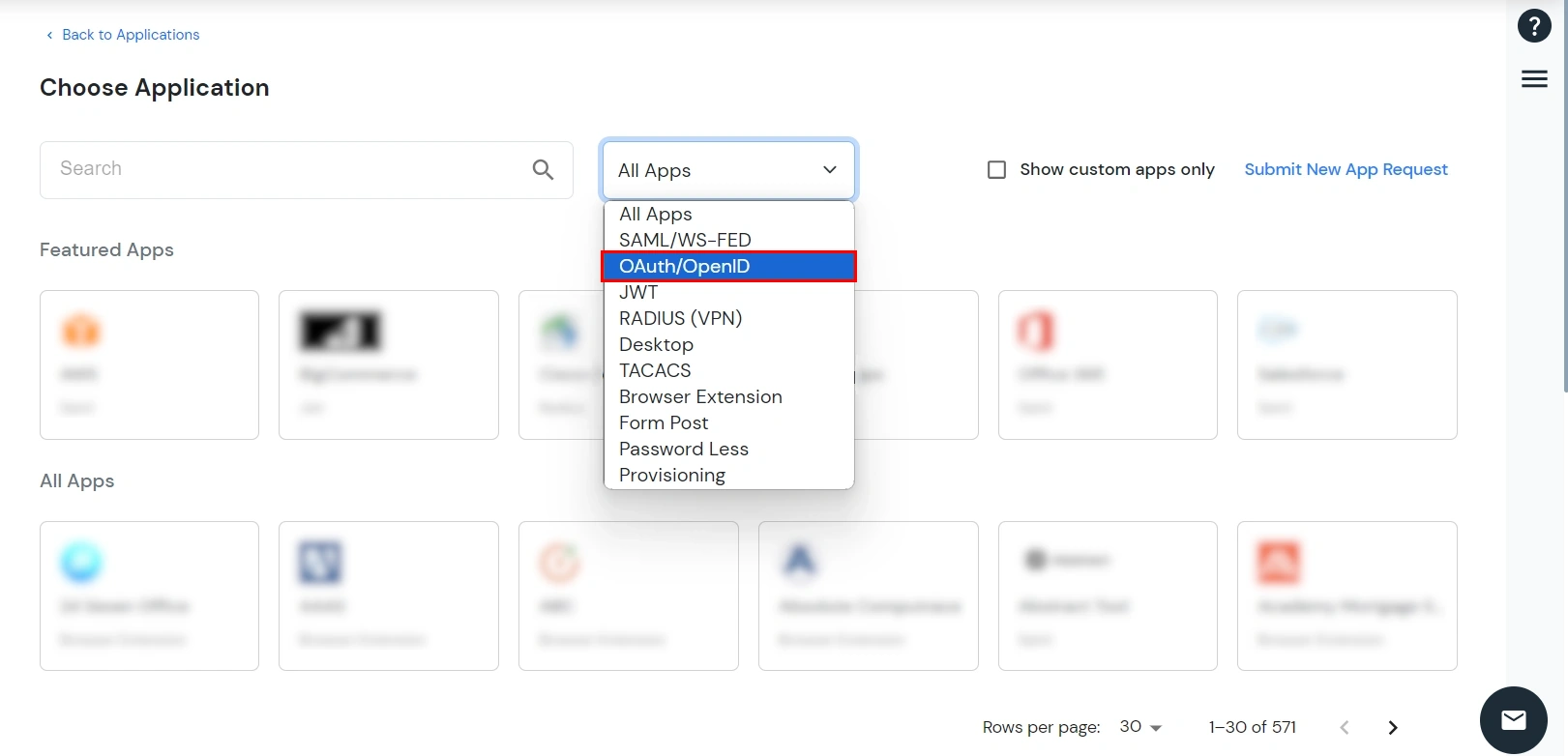
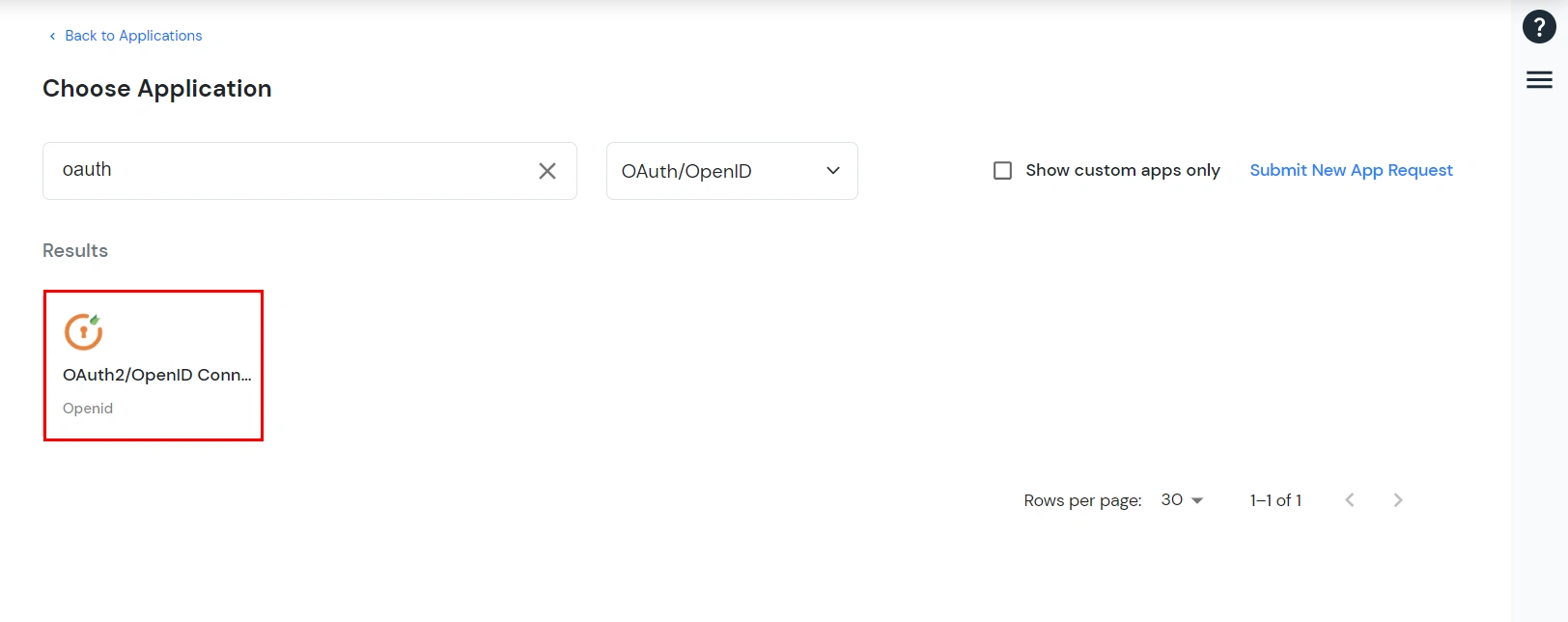
- Busque su aplicación en la lista. Si no la encuentra, busque juramento y puedes configurar tu aplicación a través de Conexión OAuth2/OpenID.
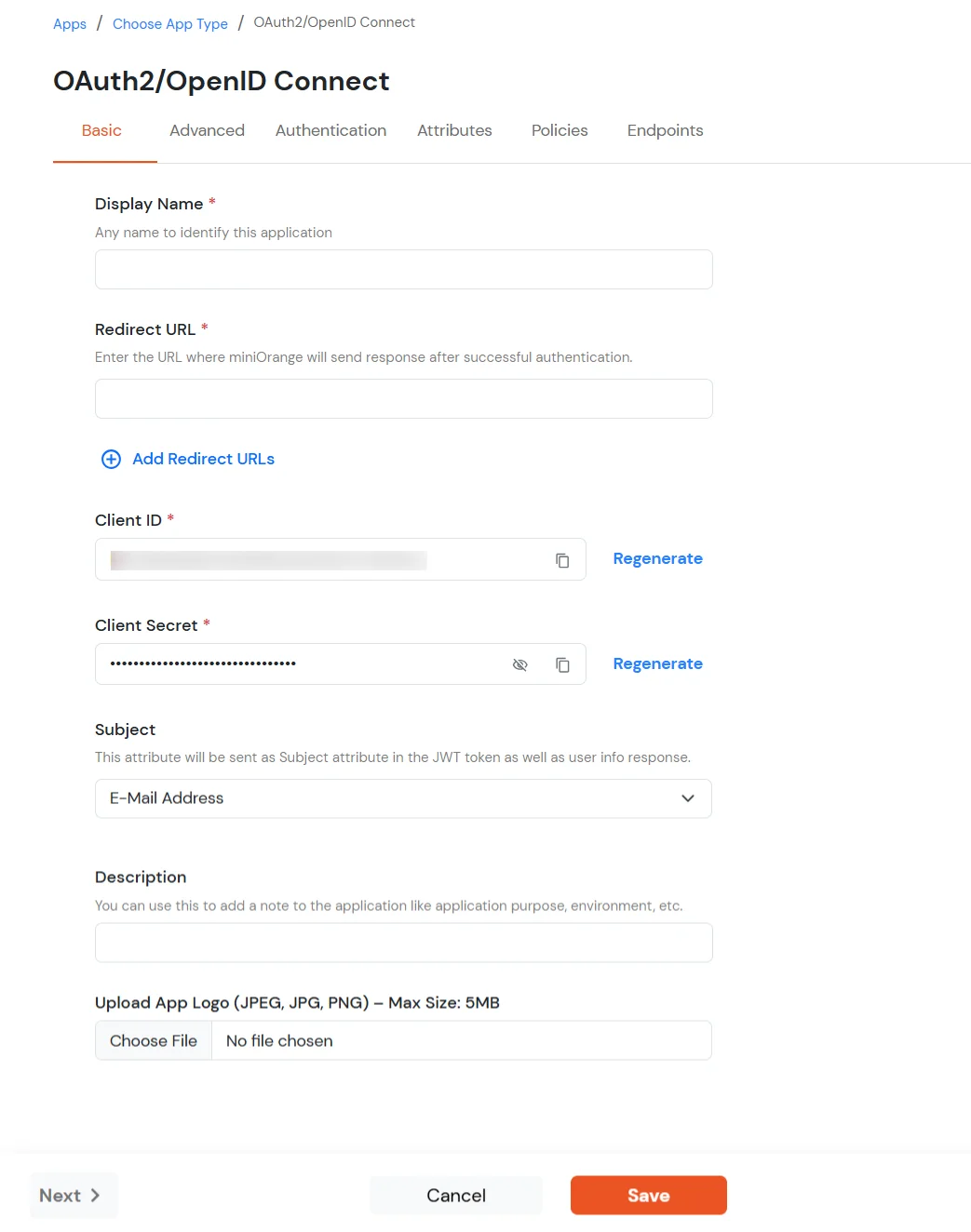
- En la sección Básico pestaña, ingrese los siguientes detalles:
| Nombre que se ve en la pagina |
Escriba el Nombre que se ve en la pagina (es decir, el nombre de esta aplicación). |
| URL a redirigir |
Escriba el URL a redirigirAsegúrese de que siga este formato: https://<mycompany.domain-name.com>
|
| ID de cliente |
Generado automáticamente. Haz clic en el icono de copia para usarlo en tu aplicación. |
| Secreto del cliente |
Secreto del cliente Está oculto por defecto. Haz clic en el icono del ojo para revelarlo y usa el icono del portapapeles para copiarlo.
|
| Asunto (Opcional) |
Seleccione un atributo de la lista desplegable. |
| Descripción (opcional) |
Añade una descripción si es necesario.
|
| Subir el logotipo de la aplicación (opcional) |
Sube el logotipo de la aplicación (opcional). La aplicación se mostrará en el panel del usuario final con el logotipo que configures aquí.
|
- Haga clic en Guardar.
- Usted será redirigido a la Políticas .
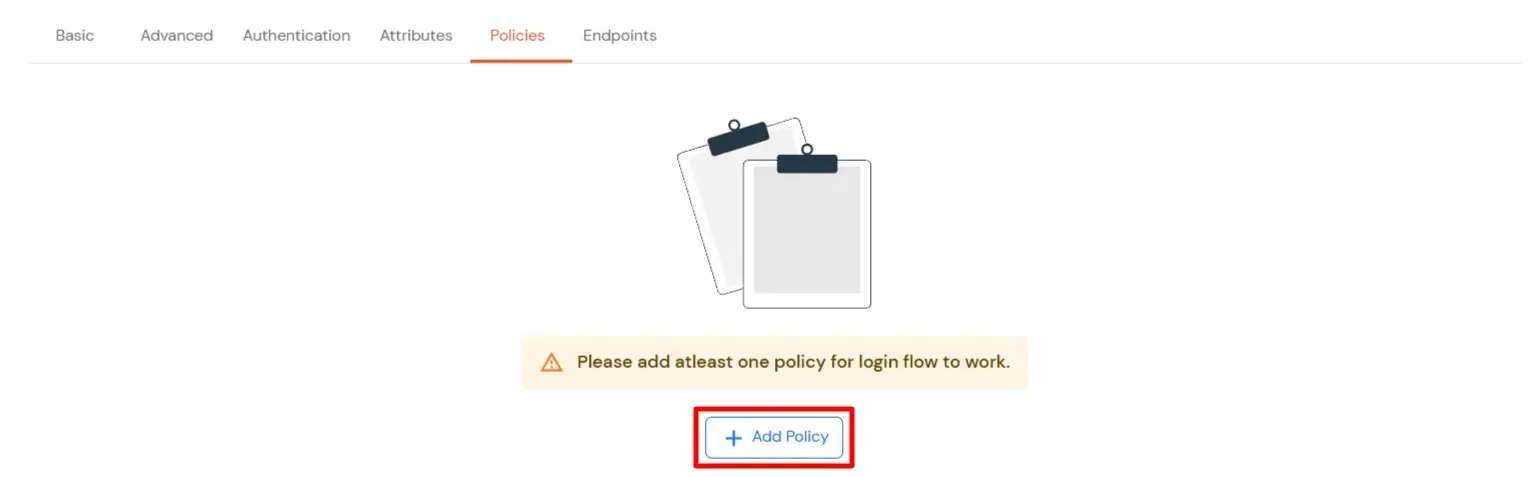
- Haga clic en el elemento Asignar grupo botón. Un nuevo Configurar la asignación de grupos Se abrirá la pestaña modal.
- Asignar grupo: Seleccione los grupos que desea vincular con la aplicación. Puede seleccionar hasta 20 grupos a la vez.
- Si necesitas crear un nuevo grupo, haz clic en Agregar nuevo grupo .
- Escriba el Nombre del grupo y haga clic en Crear grupo.
- Haga clic en Siguiente.
- Asignar políticas: Agregue las políticas requeridas a los grupos seleccionados. Ingrese los siguientes detalles:
- Primer factor: Seleccione el método de inicio de sesión en el menú desplegable.
- Si selecciona Contraseña Como método de inicio de sesión, puede habilitar Autenticación de dos factores (MFA) y Autenticación adaptable, si es necesario.
- Si selecciona Sin contraseña Como método de inicio de sesión, puede habilitar Autenticación de dos factores (MFA) si es necesario.
- Haga clic en GuardarSe crearán políticas para todos los grupos seleccionados.
- Verá la política listada una vez que se haya agregado correctamente.
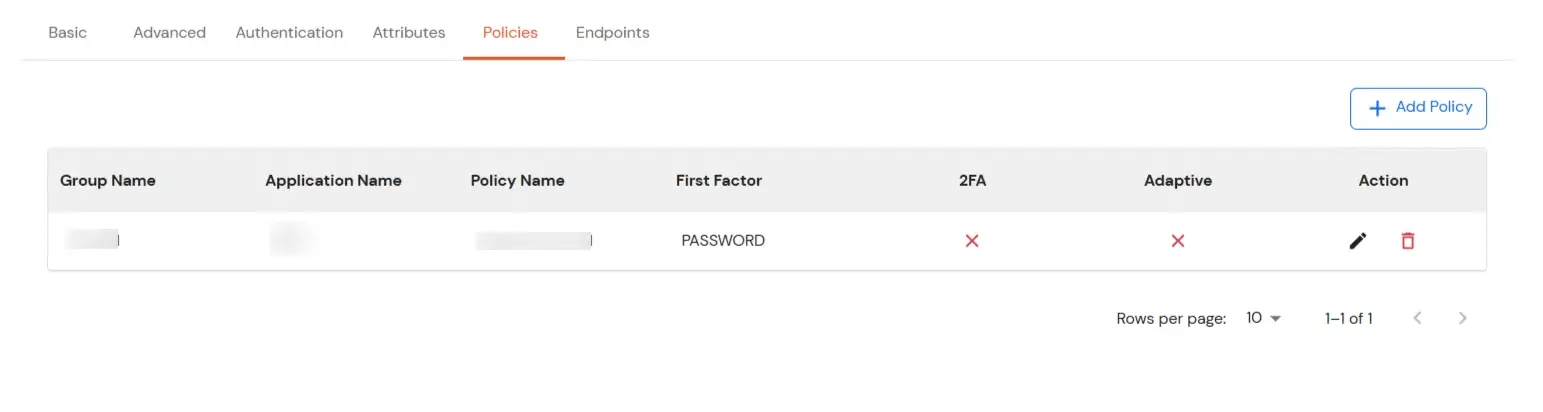
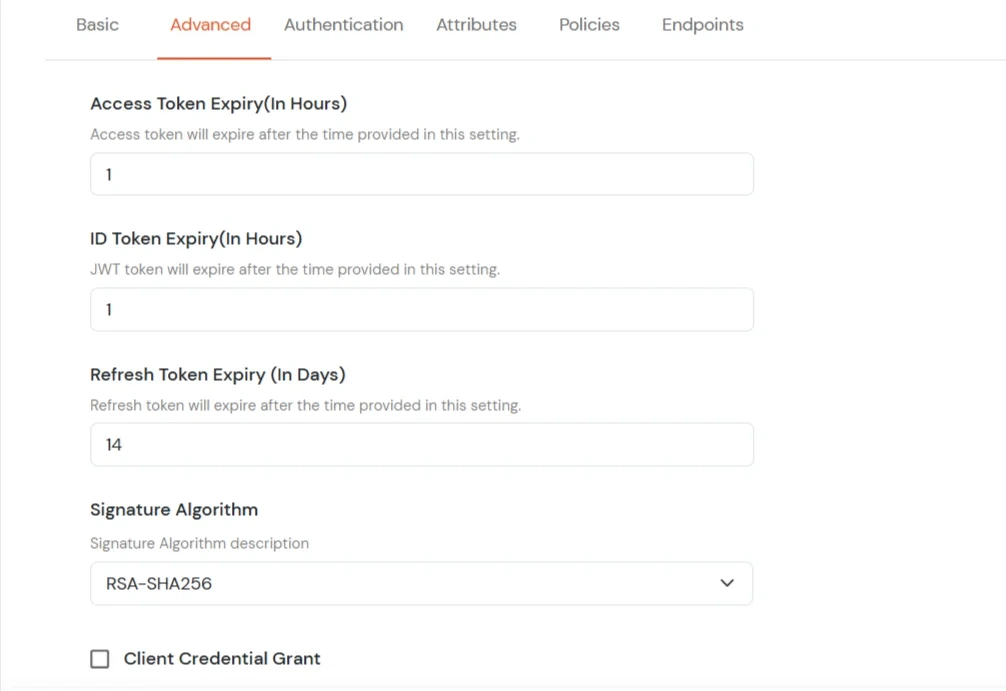
- Usted puede ir a la Avanzado Pestaña para cambiar otras configuraciones, como el tiempo de vencimiento de los tokens de acceso, JWT y actualización.
- Caducidad del token de acceso: Durante cuánto tiempo debe ser válido el token de acceso proporcionado desde su creación. [En horas] Se debe generar un nuevo token de acceso después de su vencimiento.
- Vencimiento del token JWT: Durante cuánto tiempo debe ser válido el token JWT generado. [ En horas ]
- Actualizar vencimiento del token: Durante cuánto tiempo debe ser válido el token de actualización generado. [En Días] Tendrás que generar un nuevo token de actualización después del no mencionado. de dias.
- Habilitar identidad compartida: Esta función le permite controlar si un usuario compartido puede acceder o no a una aplicación específica.
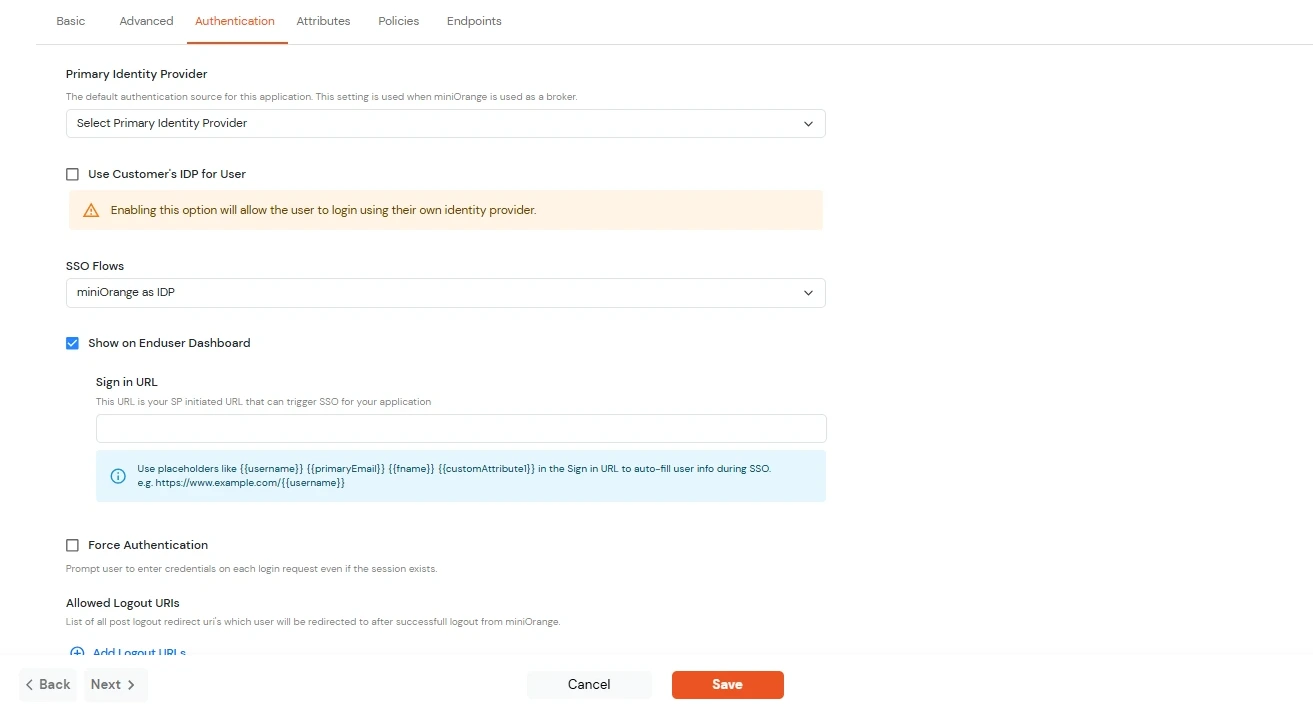
- Cambie a la Opciones de inicio de sesión .
| Proveedor de identidad principal |
Seleccione la fuente de ID predeterminada en el menú desplegable de la aplicación. Si no se selecciona, los usuarios verán la pantalla de inicio de sesión predeterminada y podrán elegir su propio proveedor de identidad (IDP). [En este caso, seleccione miniOrange].
|
| Flujos de SSO |
Seleccione el flujo SSO deseado del menú desplegable, como por ejemplo miniOrange como desplazado interno, miniOrange como corredor, o miniOrange como bróker con Discovery Flow. |
| Mostrar en el panel del usuario final |
Habilite esta opción si desea mostrar esta aplicación en el panel del usuario final. |
| Forzar autenticación |
Si habilita esta opción, los usuarios tendrán que iniciar sesión cada vez, incluso si su sesión ya existe. |
| URI de cierre de sesión permitido |
Haga clic en el enlace "URIs de cierre de sesión permitidas" para agregar una lista de URLs de redireccionamiento posteriores al cierre de sesión. Los usuarios serán redirigidos a una de estas URLs tras cerrar sesión correctamente en miniOrange. |
| Cierre de sesión único habilitado |
Habilite esta opción para enviar solicitudes de cierre de sesión a otras aplicaciones al cerrar sesión en esta aplicación. |
| URL de inicio de sesión |
Puede incluir atributos de usuario en la URL de inicio de sesión utilizando marcadores de posición como {{username}}, {{primaryEmail}}, {{customAttribute1}}, etc. Estos marcadores de posición se reemplazarán dinámicamente con los valores de usuario reales durante el flujo de SSO iniciado por el IdP.
Puedes generar una URL usando los siguientes atributos: username, primaryEmail, alternateEmail, fname, lname, primaryPhone y customAttribute1.
La URL podría ser así login.com/{{username}}/?primaryEmail={{primaryEmail}}
- Formato de parámetro de consulta:
https://<sso-url>?username={{username}}
https://<sso-url>?username={{username}}&email={{primaryEmail}}
- Formato del parámetro de ruta:
https://<sso-url>/{{customAttribute1}}/{{customAttribute2}}/?username={{username}}
|
- Cambie a la Atributos .
- Habilitar la opción de atributos multivalor:
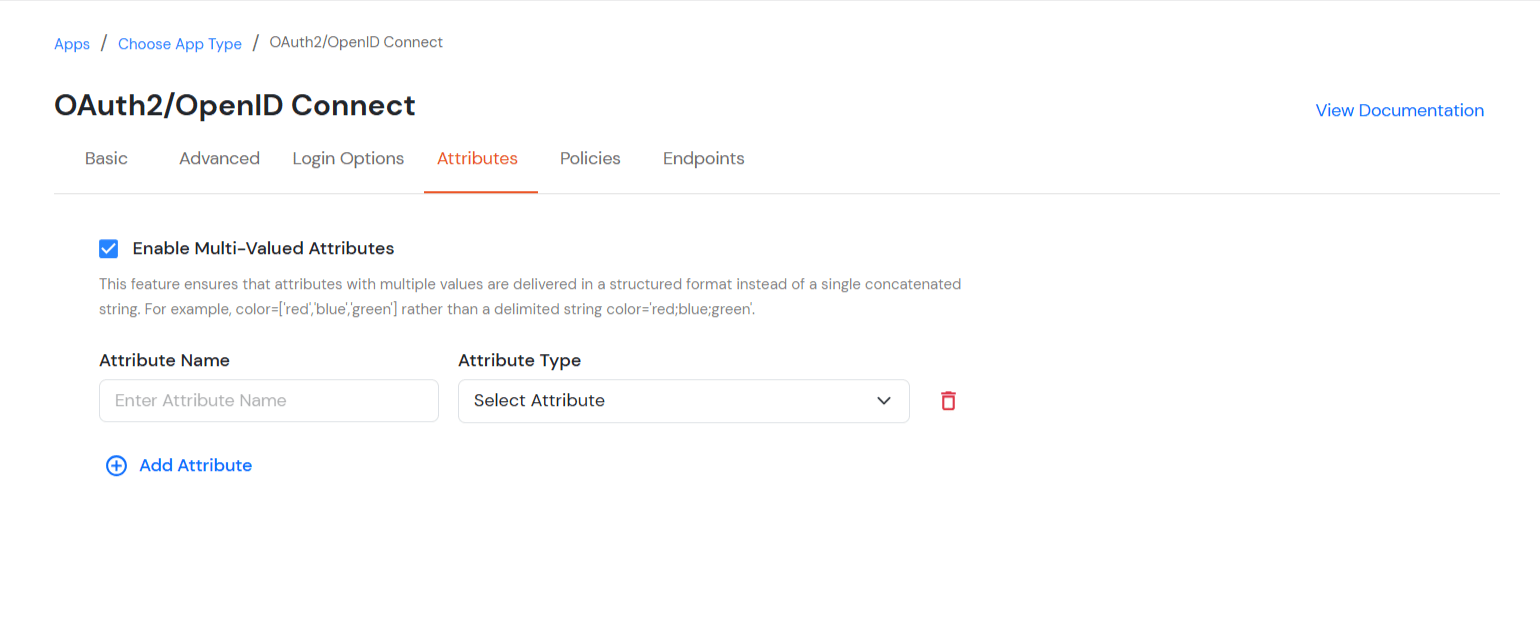
- Cuando esta opción está habilitada, tanto las comas (,) como los puntos y comas (;) se consideran delimitadores. Cualquier atributo que contenga estos caracteres se dividirá automáticamente y se convertirá en un atributo multivalor en función de su posicionamiento.
- Esta función garantiza que los atributos con múltiples valores se entreguen en un formato estructurado en lugar de como una única cadena concatenada.
- Por ejemplo: Cuando esta opción está habilitada, los atributos aparecerán como una lista como roles = ['admin', 'editor', 'visor'] en lugar de una sola cadena como roles = "admin;editor;visor".
- Cuando esta opción es discapacitados, los atributos almacenados como una única cadena concatenada con comas (,) y punto y coma (;) se tratan de la misma manera en que se almacenan en lugar de una lista estructurada.
- En este caso, las comas (,) y los puntos y comas (;) no se tratan como separadores, por lo que los valores permanecen combinados en una cadena.
- Obtener los detalles requeridos de la aplicación/Actualizar la información de la aplicación:
- Vaya a la Aplicaciones sección del menú lateral. En la lista de aplicaciones configuradas, localiza la aplicación que creaste. Haz clic en el icono de tres puntos junto a la aplicación y selecciona la Editar .
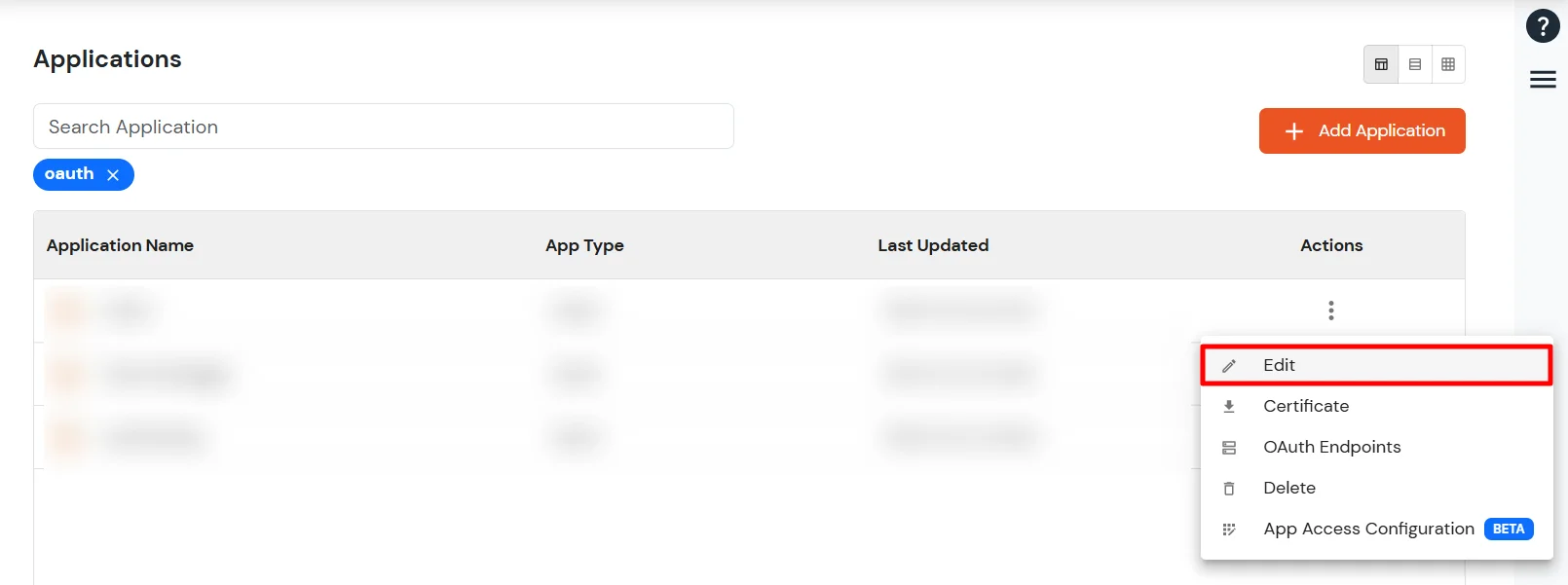
- Puede editar cualquiera de los detalles mencionados anteriormente en caso de que desee cambiarlos.
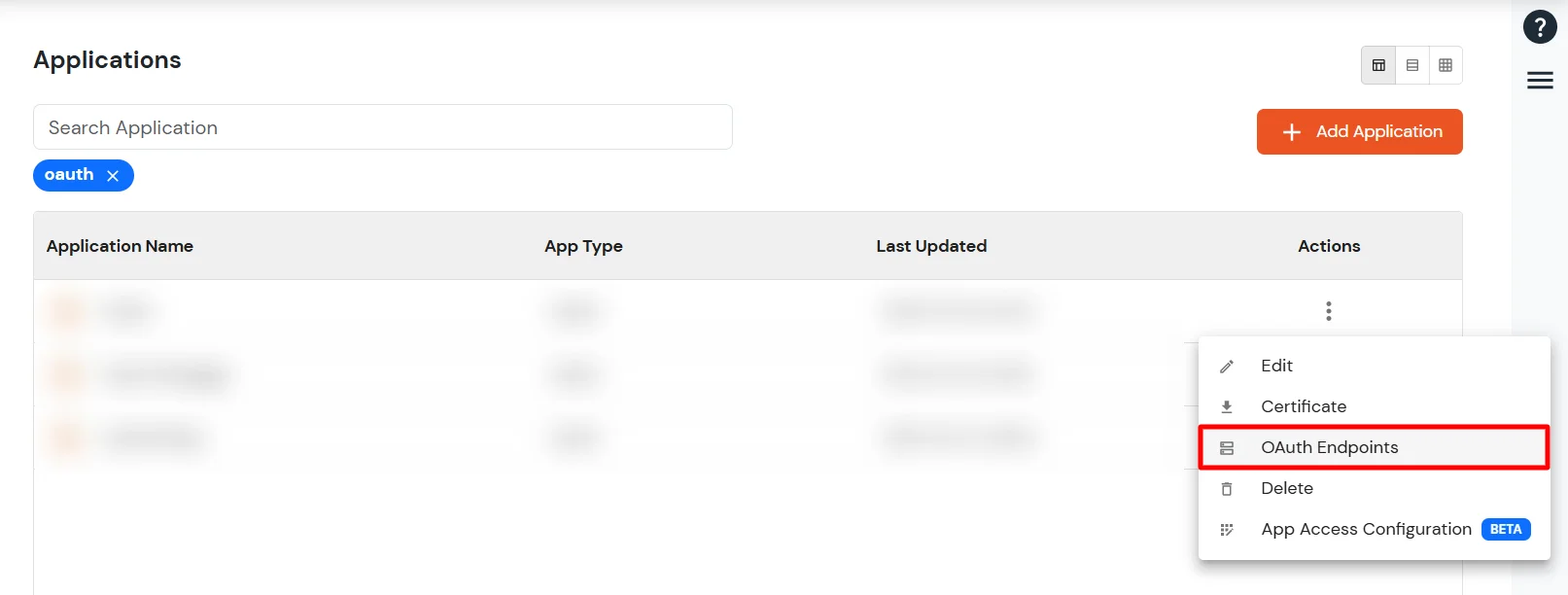
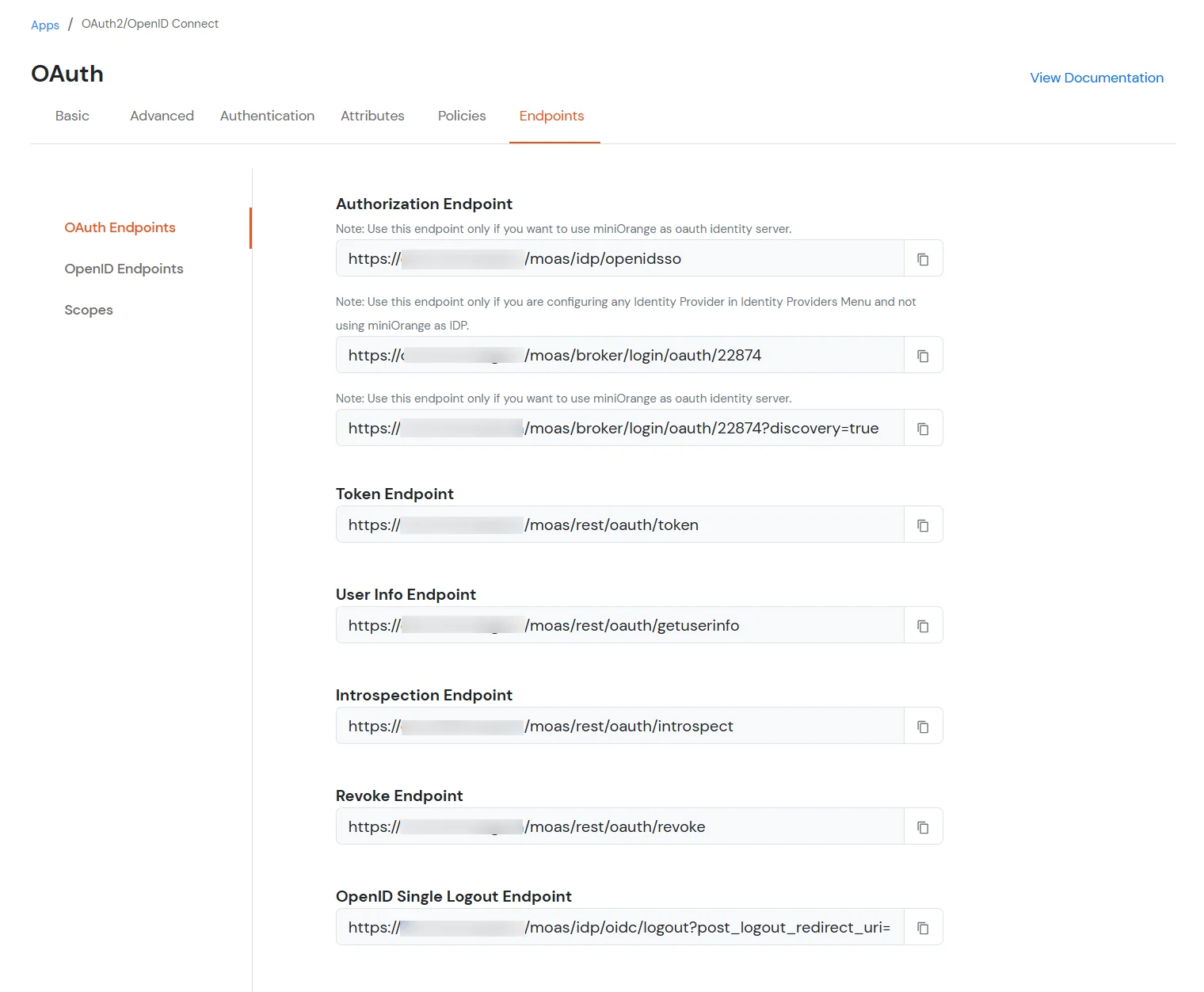
- Puntos finales de OAuth:
- Punto final de autorización [
https://<your-company-name>.xecurify.com/moas/idp/openidsso ]
- Este punto final se utiliza para autenticar al usuario final con sus credenciales miniOrange. Esto autentica a los usuarios y devuelve una respuesta a la redirección_url según los parámetros pasados en la solicitud. [Principalmente el código de autorización]
- Este punto final toma los siguientes parámetros:
- ID de cliente: client_id de la aplicación como se configuró en los pasos anteriores
- Redireccionamiento_uri: La URL de devolución de llamada donde desea devolver la respuesta.
- alcance: alcance de autorización o nivel de acceso, puede enviar uno o varios alcances separados por '+'. por ejemplo, “correo electrónico+openid”. Admitimos los siguientes ámbitos:
- Correo electrónico: devuelve la dirección de correo electrónico del usuario en la respuesta
- Perfil: devuelve información del perfil del usuario en la respuesta
- OpenID: devuelve el id_token que contiene los detalles del perfil del usuario.
- Esto devuelve el código de autorización y los parámetros de estado en la respuesta.
- Punto final del token [
https://<your-company-name>.xecurify.com/moas/rest/oauth/token ]
- Este punto final devuelve lo siguiente:
- Identificación del token Contiene atributos de usuario y firmas que debe validar con el certificado público proporcionado.
| ISS |
https URI que indica el emisor |
| por debajo |
identificador del usuario en el emisor |
| aud |
client_id del cliente solicitante |
| nuncio apostólico |
el valor del parámetro nonce recibido del cliente |
| exp |
tiempo de vencimiento de este token |
| Yo en |
momento en que se emitió este token |
| tiempo_autenticación |
hora en que ocurrió la autenticación |
| at_hash |
la primera mitad de un hash del token de acceso |
- Token de acceso: Válido por 1 hora y se puede usar para acceder a la información del usuario u otros puntos finales hasta que caduque.
- Este punto final toma los siguientes parámetros en la solicitud:
- ID de cliente: client_id de la aplicación como se configuró en los pasos anteriores.
- Secreto del cliente: client_secret de la aplicación como se configuró en el paso anterior.
- URL de redireccionamiento: La URL de devolución de llamada donde se debe publicar la respuesta.
- Código: El código de autorización recibido del punto final de autorización.
- Tipo de concesión: La concesión de OAuth que desea utilizar para la solicitud.
- Punto final de información del usuario [
https://<your-domain>.xecurify.com/moas/api/oauth/getuserinfo ] Obligatorio solo en caso de OAuth
- Esta API se puede utilizar para obtener información del perfil del usuario con un token de acceso asignado al usuario. Se envía una solicitud GET al punto final de información del usuario.
- Debe enviar el token de acceso en el encabezado de autorización para recibir los detalles del usuario.
- Punto final de cierre de sesión único de OpenID [
https://<your-domain>.xecurify.com/moas/idp/oidc/logout?post_logout_redirect_uri ]
- Este punto final elimina la sesión de usuario activa del IDP miniOrange y redirige al usuario a la URL mencionada en el parámetro post_logout_url.
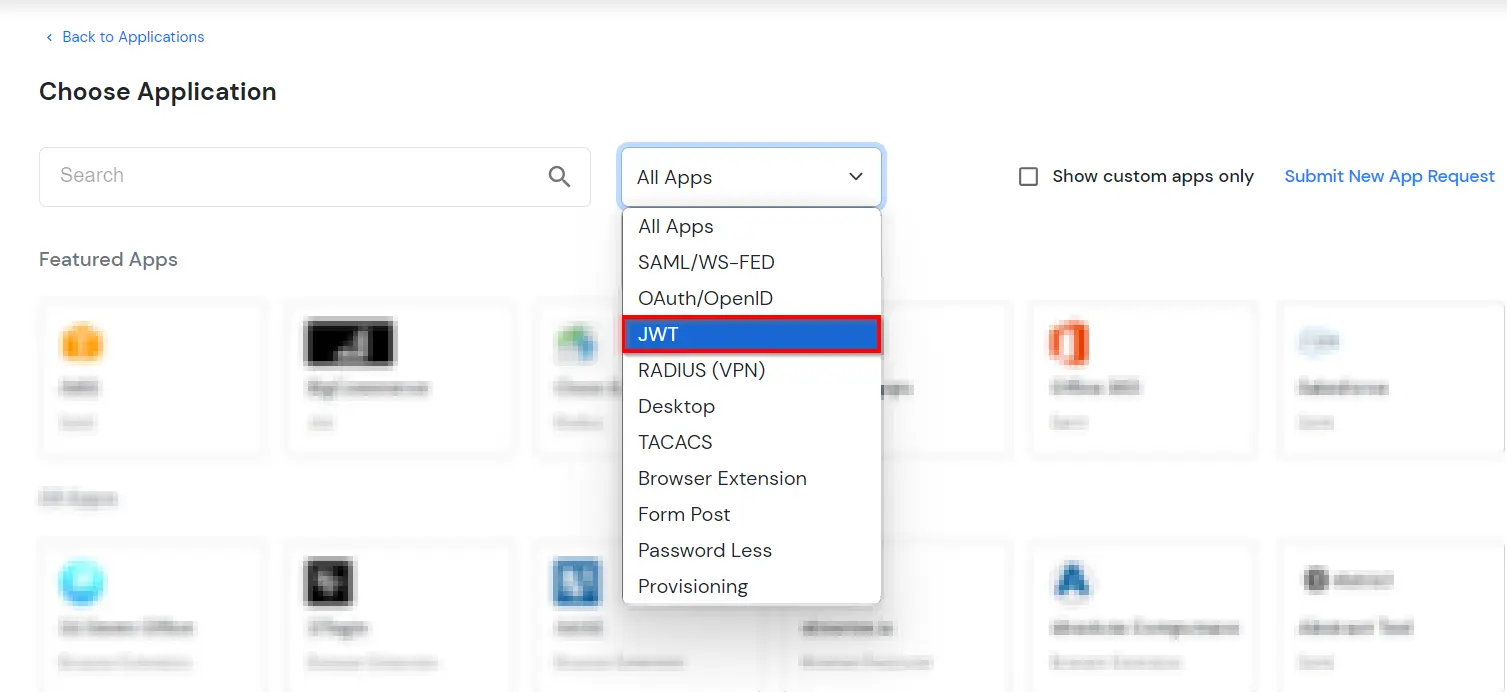
- En Elegir aplicación, seleccione JWT del menú Todas las Aplicaciones desplegable.
- Busque su aplicación en la lista. Si no la encuentra, busque como anteriormente y puedes configurar tu aplicación a través de Aplicación JWT.
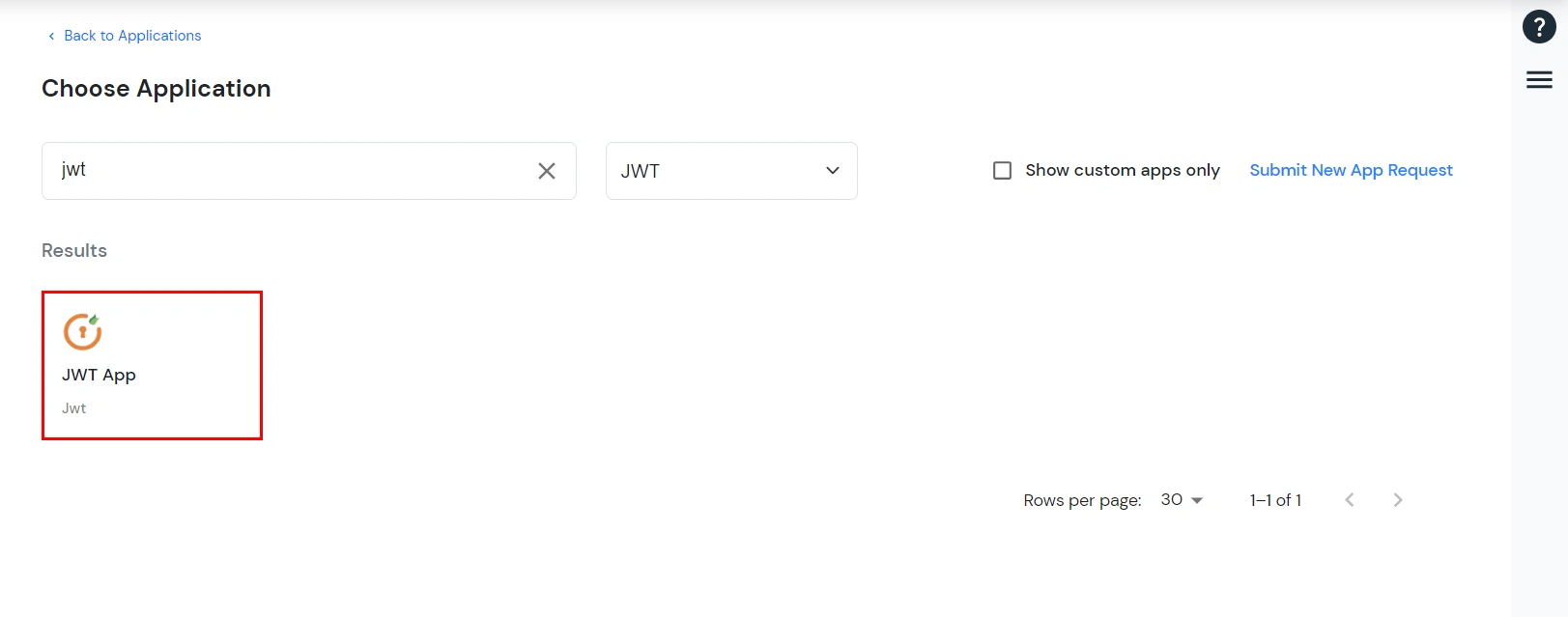
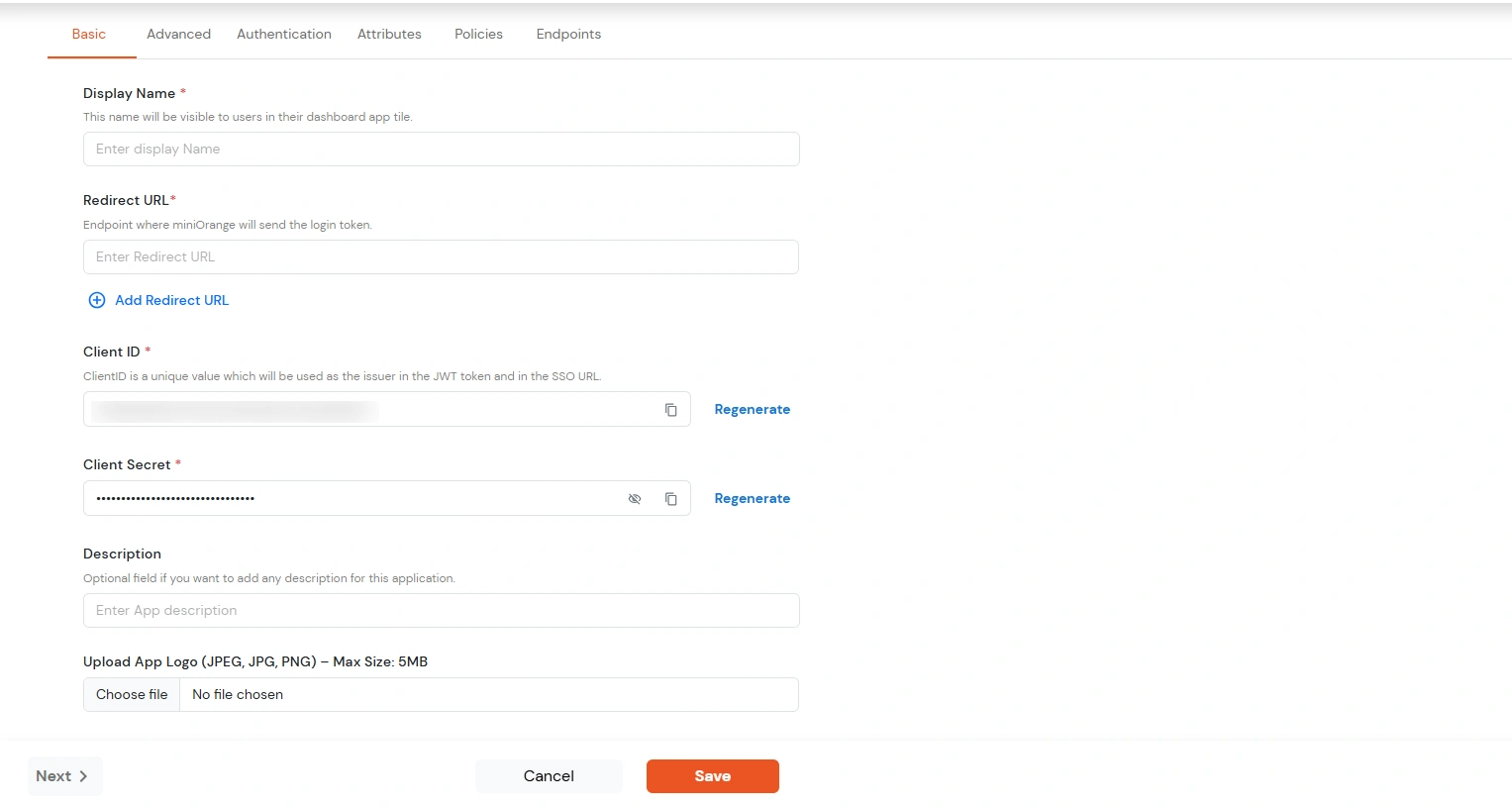
- Puede configurar los siguientes detalles en la aplicación:
| Nombre que se ve en la pagina |
Escriba el Nombre que se ve en la pagina (es decir, el nombre de esta aplicación) |
| URL a redirigir |
Escriba el URL a redirigir (es decir, el punto final donde desea enviar/publicar su token JWT). Puede agregar varias URL de redireccionamiento separándolas con un ';'. Por ejemplo, abc.com;xyz.com
|
| ID de cliente |
El ID de cliente Se muestra en el campo de abajo. Haga clic en el icono del portapapeles para copiarlo. |
| Secreto del cliente |
Secreto del cliente Está oculto por defecto. Haga clic en el icono del ojo para revelarlo y use el icono del portapapeles para copiarlo. Esto se utiliza en el algoritmo de firma HS256 para generar la firma.
|
| Descripción (opcional) |
Añade una descripción si es necesario.
|
| Subir el logotipo de la aplicación (opcional) |
Sube el logotipo de la aplicación (opcional). La aplicación se mostrará en el panel del usuario final con el logotipo que configures aquí.
|
- Haga clic en Guardar.
- Usted será redirigido a la Políticas .
- Haga clic en el elemento Asignar grupo botón. Un nuevo Configurar la asignación de grupos Se abrirá la pestaña modal.
- Asignar grupo: Seleccione los grupos que desea vincular con la aplicación. Puede seleccionar hasta 20 grupos a la vez.
- Si necesitas crear un nuevo grupo, haz clic en Agregar nuevo grupo .
- Introduzca el nombre del grupo y haga clic en Crear grupo.
- Haga clic en Siguiente.
- Asignar políticas: Agregue las políticas requeridas a los grupos seleccionados. Ingrese los siguientes detalles:
- Primer factor: Seleccione el método de inicio de sesión en el menú desplegable.
- Si selecciona Contraseña Como método de inicio de sesión, puede habilitar Autenticación de dos factores (MFA) y Autenticación adaptable, si es necesario.
- Si selecciona Sin contraseña Como método de inicio de sesión, puede habilitar Autenticación de dos factores (MFA) si es necesario.
- Haga clic en GuardarSe crearán políticas para todos los grupos seleccionados.
- Verá la política listada una vez que se haya agregado correctamente.
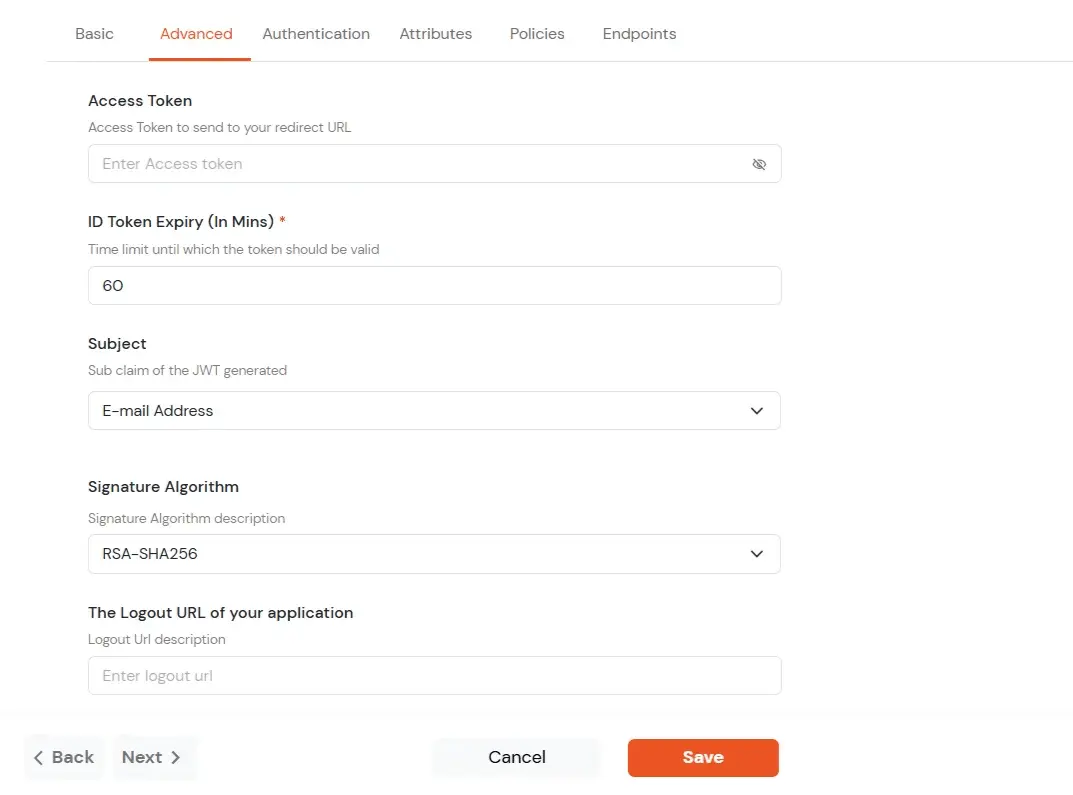
- Haga clic en Avanzado .
- Introduzca los siguientes detalles según sea necesario:
| El acceso de emergencia |
Ingrese el token de acceso que se enviará a su URL de redireccionamiento después de que un usuario inicie sesión. Este token ayuda a su aplicación a saber que el usuario tiene permiso para acceder a ciertas funciones. |
| Vencimiento del token de identificación (en minutos) |
Establezca la duración (en minutos) de la validez del token de identificación. Transcurrido este tiempo, el usuario deberá volver a iniciar sesión para obtener un nuevo token. |
| Asunto |
Elige qué información, como la dirección de correo electrónico del usuario, se usará para identificarlo en el token. Esto ayuda a tu aplicación a saber qué usuario ha iniciado sesión. |
| Algoritmo de firma |
Seleccione su algoritmo de firma en el menú desplegable. |
| La URL de cierre de sesión de su aplicación |
Introduzca la dirección web a la que deben dirigirse los usuarios después de cerrar la sesión. |
| Habilitar identidad compartida |
Esta función le permite controlar si un usuario compartido puede acceder o no a una aplicación específica. |
- Algoritmos de firma para JWT
RSA-SHA256
- Asimétrico, utiliza un conjunto de claves públicas y privadas para generar y validar la firma que se incluye en el token JWT.
- La clave privada se utiliza para generar la firma en el lado del IDP.
- La clave pública se utiliza para verificar la firma en el lado del SP.
- Proporcionamos la clave pública para esto.
HS256
- Simétrico, utiliza la misma clave secreta para generar y validar la firma.
- La clave secreta en este caso se puede configurar desde la página de configuración de la aplicación.
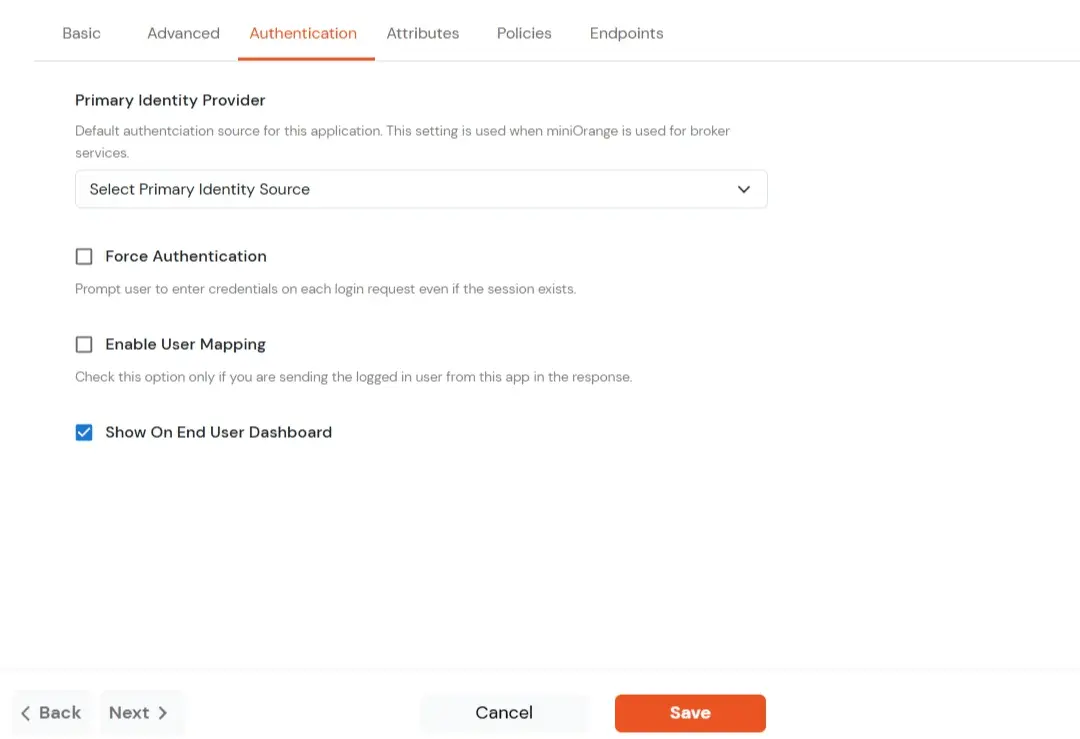
- Cambiar a Opciones de inicio de sesión .
| Proveedor de identidad principal |
Seleccione la fuente de ID predeterminada en el menú desplegable de la aplicación. Si no se selecciona, los usuarios verán la pantalla de inicio de sesión predeterminada y podrán elegir su propio proveedor de identidad (IDP). [En este caso, seleccione miniOrange].
|
| Forzar autenticación |
Si habilita esta opción, los usuarios tendrán que iniciar sesión cada vez, incluso si su sesión ya existe. |
| Habilitar mapeo de usuarios |
Habilite esta opción si desea que la aplicación muestre qué usuario ha iniciado sesión cuando responde. |
| Mostrar en el panel del usuario final |
Habilite esta opción si desea mostrar esta aplicación en el panel del usuario final. |
- Cambiar a Atributos .
- Habilitar la opción de atributos multivalor:
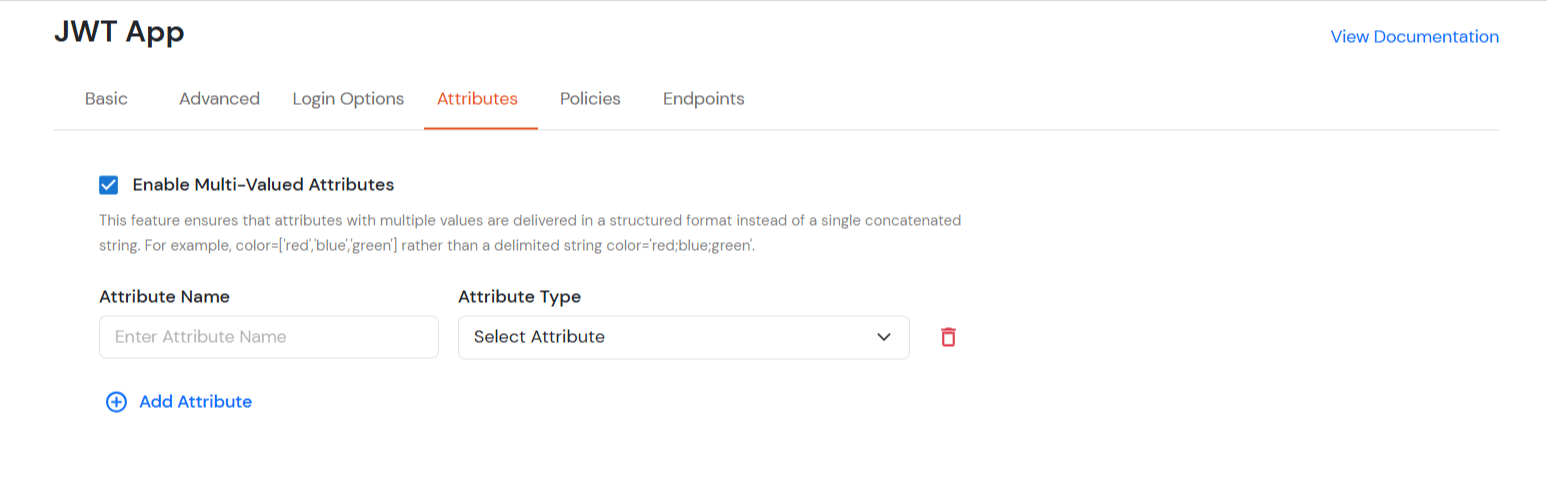
- Al activar esta opción, tanto la coma (,) como el punto y coma (;) se consideran delimitadores. Cualquier atributo que contenga estos caracteres se dividirá automáticamente y se convertirá en un atributo multivalor según su posición.
- Esta función garantiza que los atributos con múltiples valores se entreguen en un formato estructurado en lugar de como una única cadena concatenada.
- Por ejemplo: Cuando esta opción está habilitada, los atributos aparecerán como una lista como roles = ['admin', 'editor', 'visor'] en lugar de una sola cadena como roles = "admin;editor;visor".
- Cuando esta opción es discapacitados, los atributos almacenados como una única cadena concatenada con comas (,) y punto y coma (;) se tratan de la misma manera en que se almacenan en lugar de una lista estructurada.
- En este caso, las comas (,) y los puntos y comas (;) no se tratan como separadores, por lo que los valores permanecen combinados en una cadena.
- Navegue a Endpoints y copia los siguientes detalles:
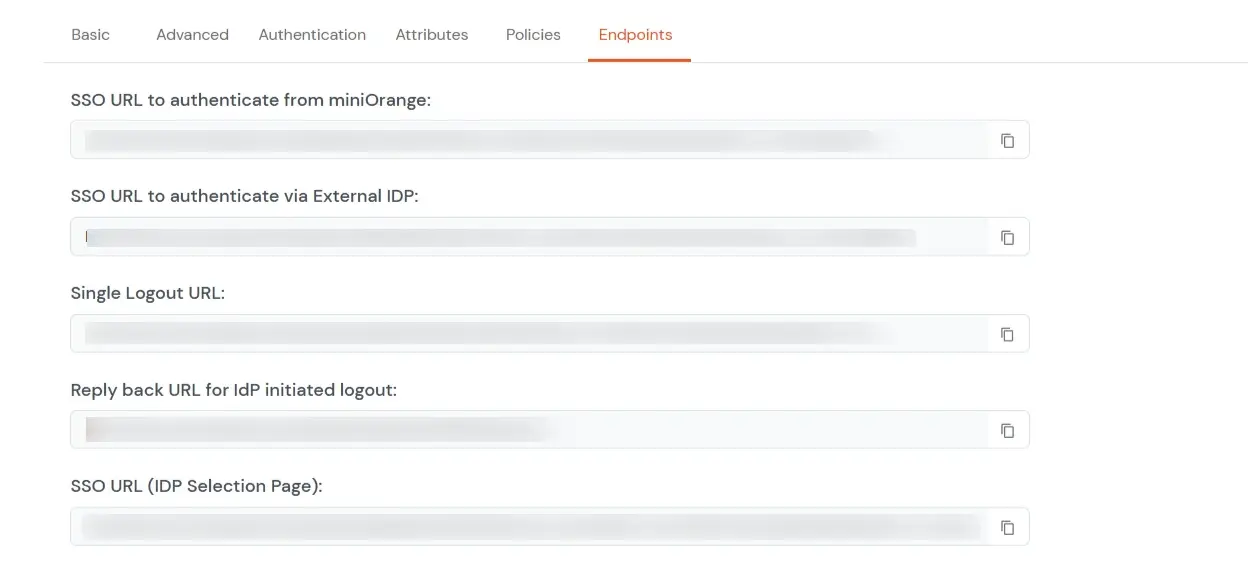
- URL de inicio de sesión único:
- Esta URL se utiliza para iniciar la autenticación del usuario para obtener el token JWT.
- Tome redirección_uri como uno de los parámetros de consulta.
- Después de una autenticación exitosa en el lado del IDP, se crea una sesión de usuario activa en el IDP y el usuario es redirigido a redirigir_uri con el token JWT.
- URL de cierre de sesión única:
- Esta URL se utiliza para cerrar la sesión del usuario en el IDP eliminando la sesión del usuario activo.
- Tome redirección_uri como uno de los parámetros de consulta.
- Después de eliminar la sesión del usuario activo, el IDP redirige al usuario a la redirección_uri.
- URL de respuesta para el cierre de sesión iniciado por el IdP:
- Esta URL se utiliza para iniciar el cierre de sesión en caso de que el inicio de sesión del usuario JWT haya sido iniciado por IDP [El usuario inició sesión en el panel
primero y luego inició el inicio de sesión para la aplicación desde el panel.]
- Después de cerrar la sesión del usuario en el IDP, se redirige al usuario a la página de inicio de sesión del panel de IDP.