Inicio de sesión único de Apple (SSO)
El inicio de sesión único (SSO) de Apple se puede lograr integrando tu aplicación como proveedor de servicios y Apple ID OAuth IDP (proveedor de identidad) en miniOrange.
Aquí, repasaremos una guía paso a paso para probar la conexión SSO configurando miniOrange como SP y Apple como IDP. Puedes seguir los mismos pasos para configurar tu propia aplicación como SP en lugar de miniOrange.
Siga la guía paso a paso que se proporciona a continuación para el inicio de sesión único (SSO) de Apple
1. Configurar miniOrange como Proveedor de Servicios (SP) en Apple ID
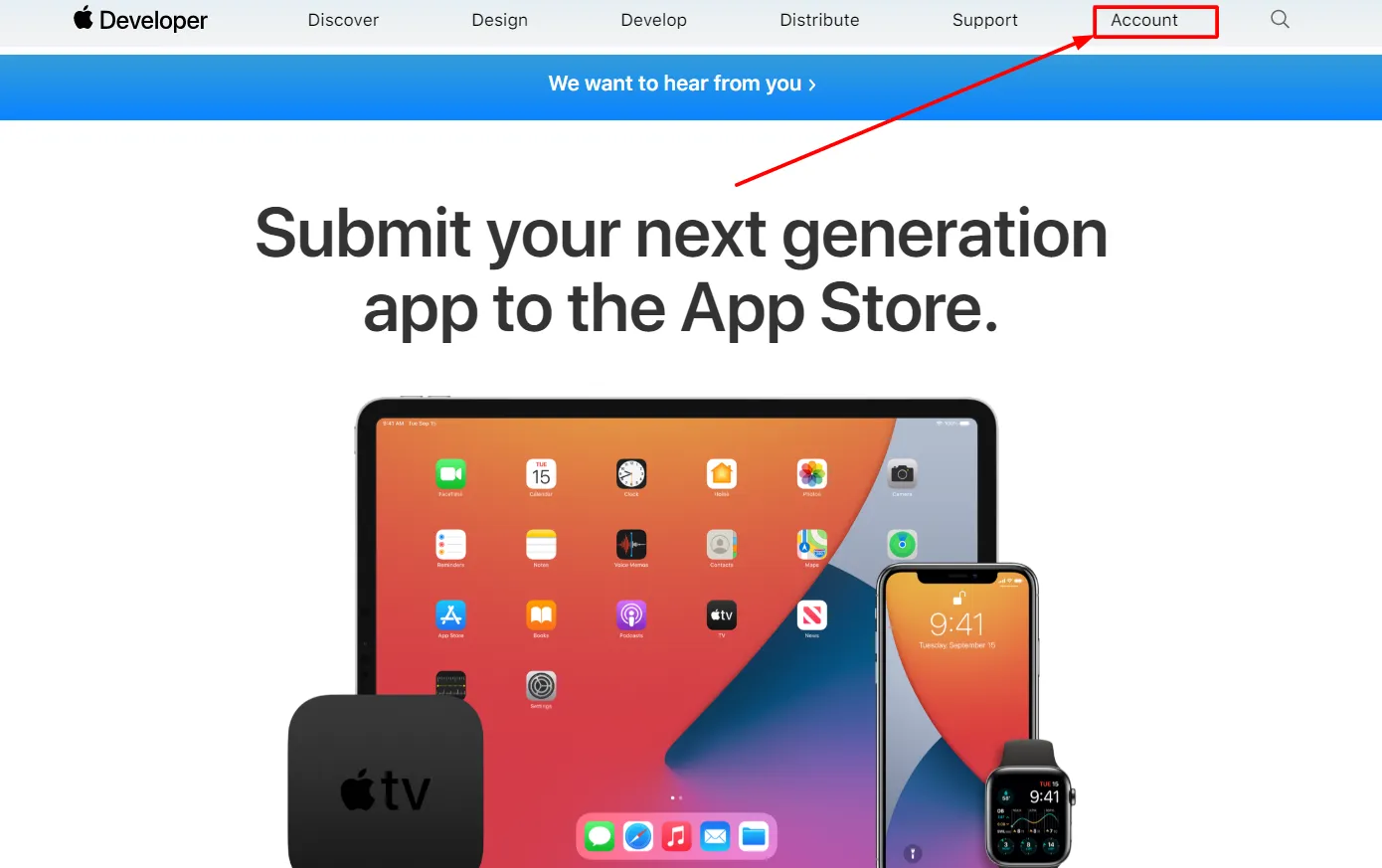
- Vaya al https://developer.apple.com hacer clic en Cuenta e Inicie sesión con su cuenta de desarrollador de Apple.
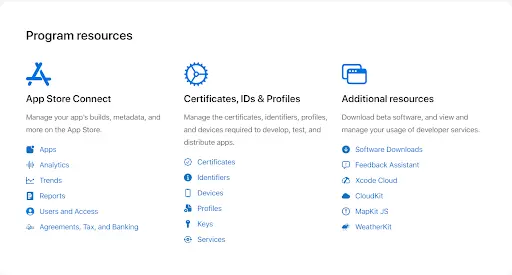
- Haga clic en Certificados.
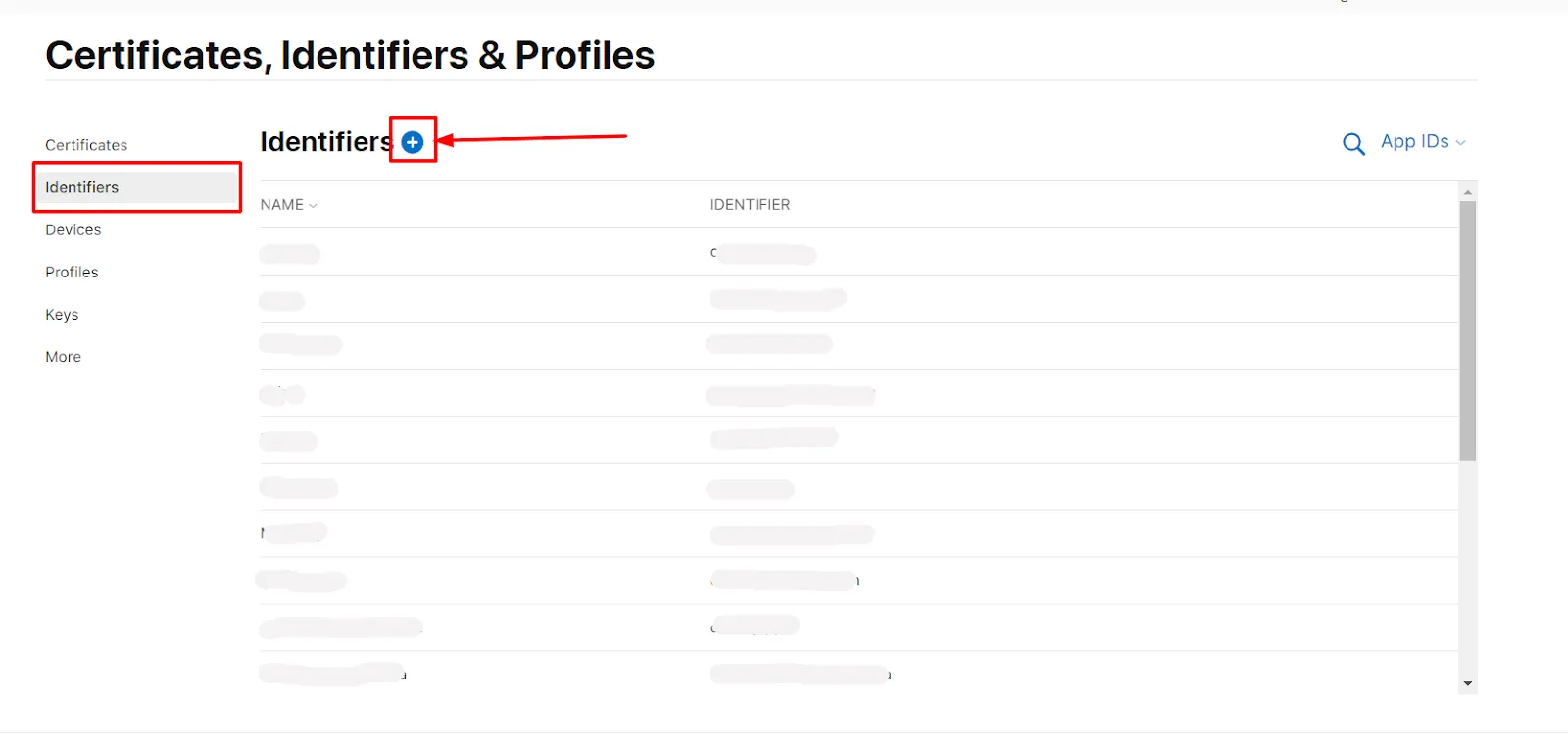
- En el menú de la izquierda haz clic en Identificadores y después de eso haga clic en el Icono Más (color azul). Haga clic en Continuar para las próximas 2 páginas de la Cuenta Apple.
- entrar: Mareas Ideales para Lecciones y ID de paquete para la ID de la aplicación (El ID del paquete es mejor cuando se trata de una cadena de estilo DNS inverso).
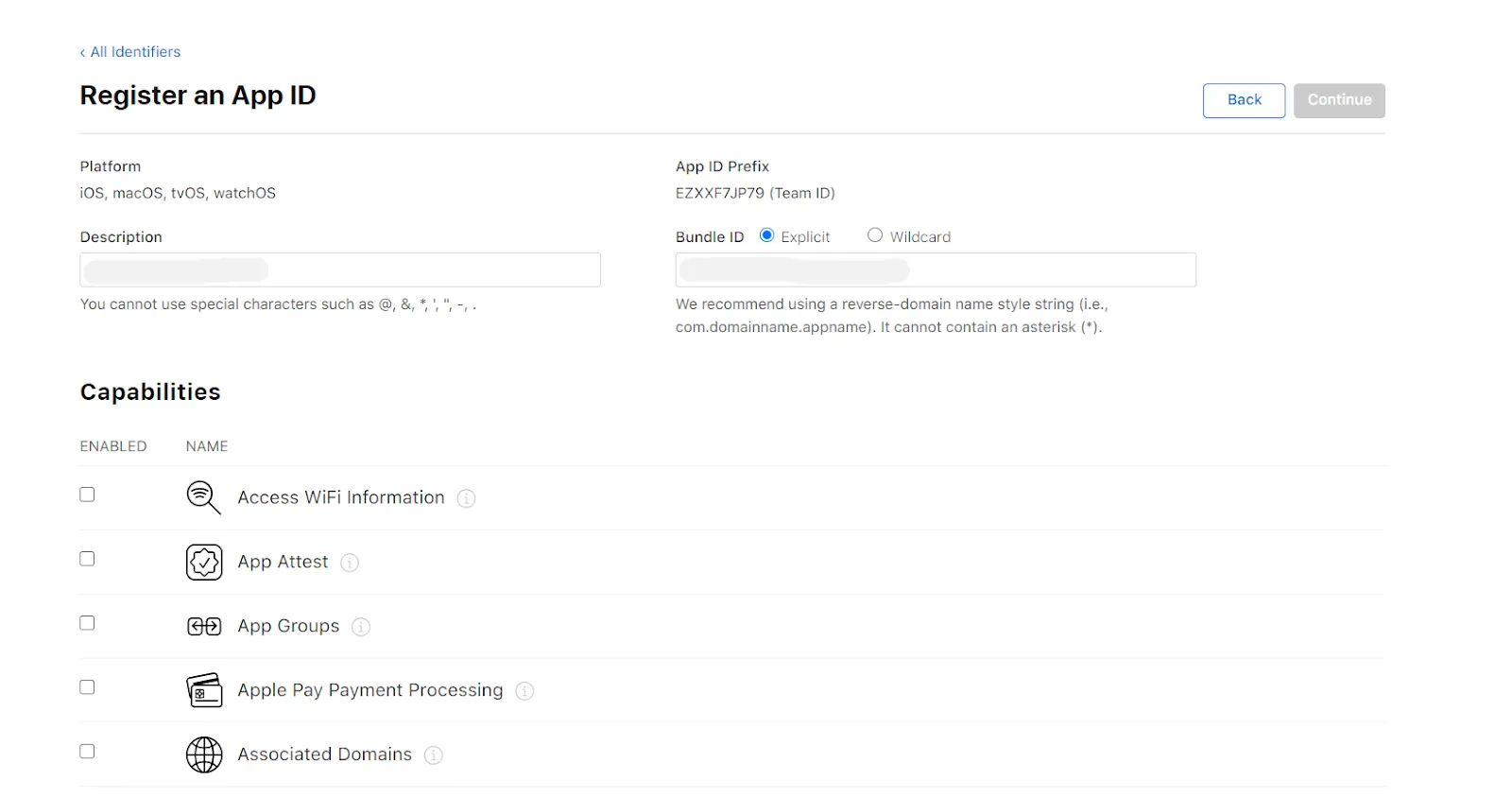
- En la sección Capacidades sección, desplácese hacia abajo y seleccione registrarse con Apple. Haga clic en Editar y seleccione Habilitar como ID de aplicación principal y haga clic en Guardar. Haga clic en Continuar y luego haga clic en Registrarse.
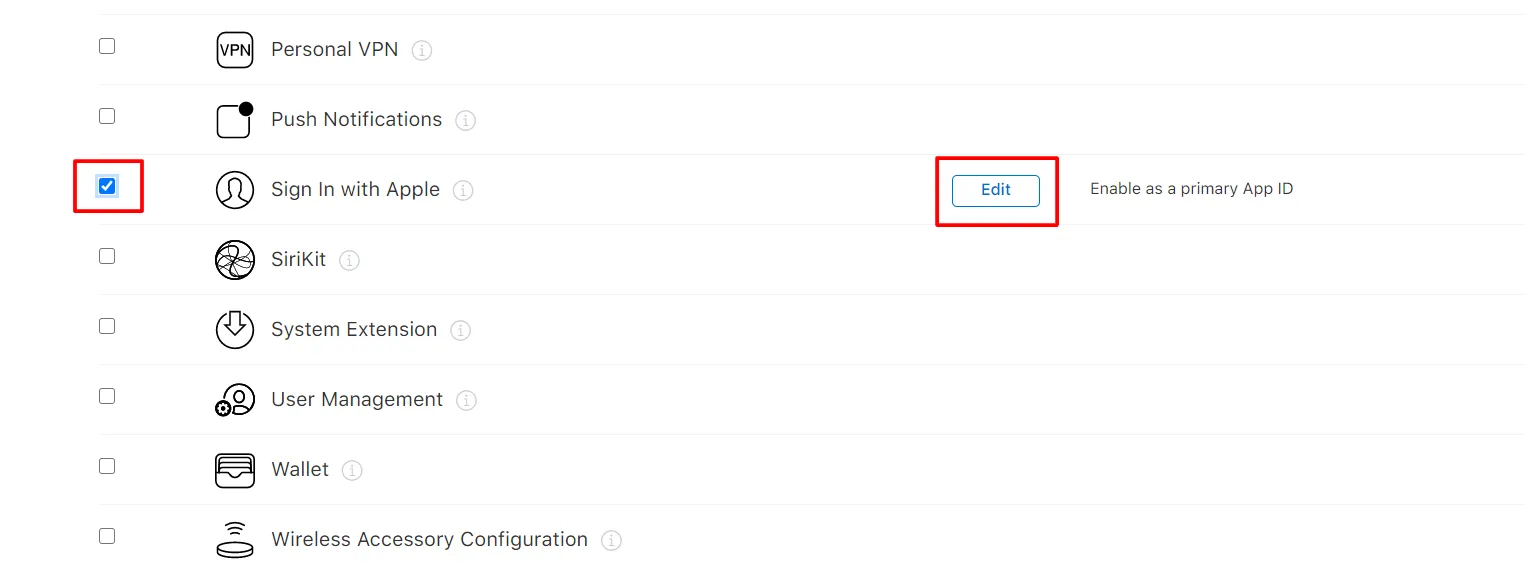
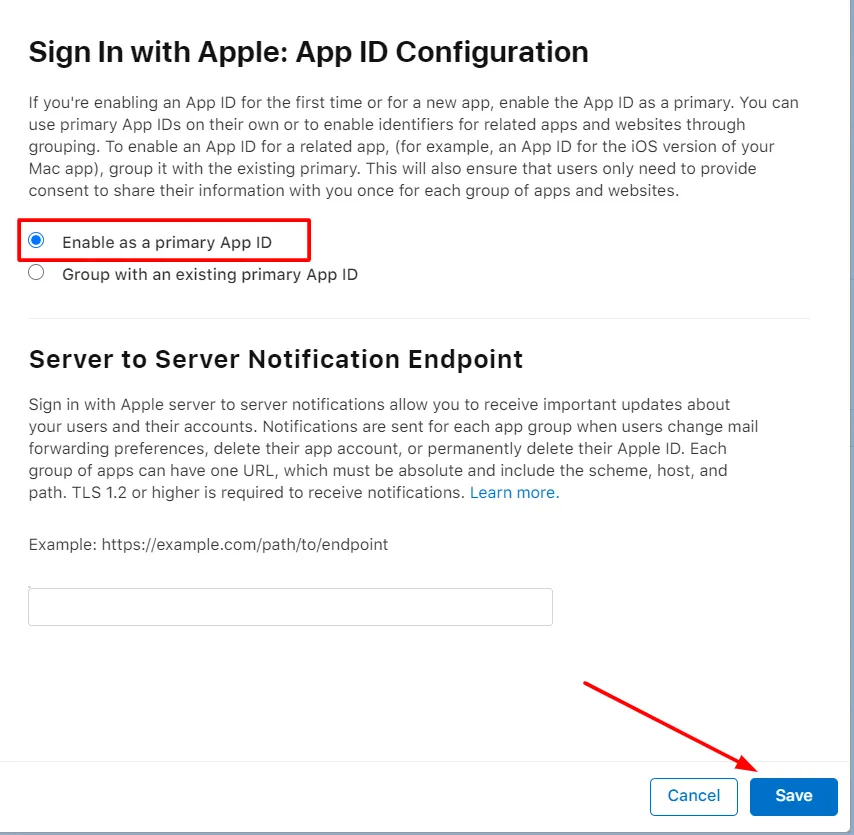
- En la esquina derecha haz clic en Continuar y después de eso Registrarse .
- Nuevamente haga clic en Icono más( color azul). Seleccionar ID de servicio y haga clic en Continuar.
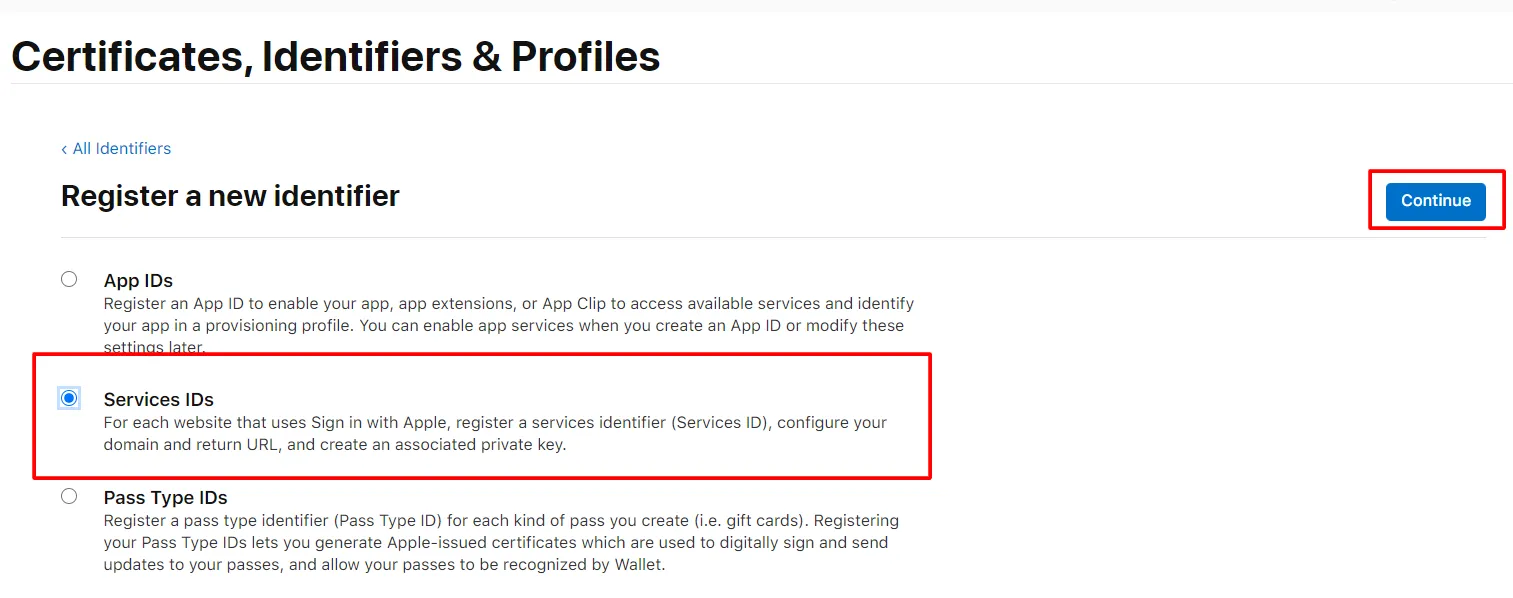
- entrar: Descripción e identificador (El identificador sería su ID de cliente. Copie esta identificación, se utilizará en los pasos siguientes). Haga clic en Continuar y después de eso Registrarse .
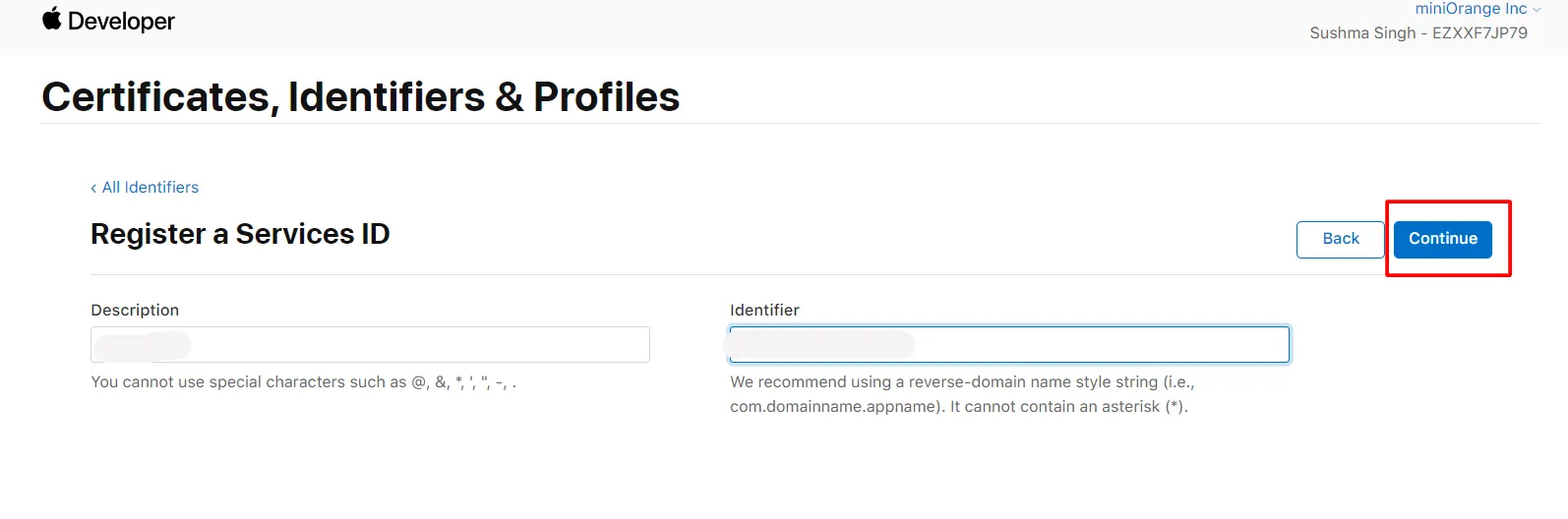
- Haga clic en Teclados en el menú de la izquierda. Haga clic en el Icono más para registrar una nueva clave.
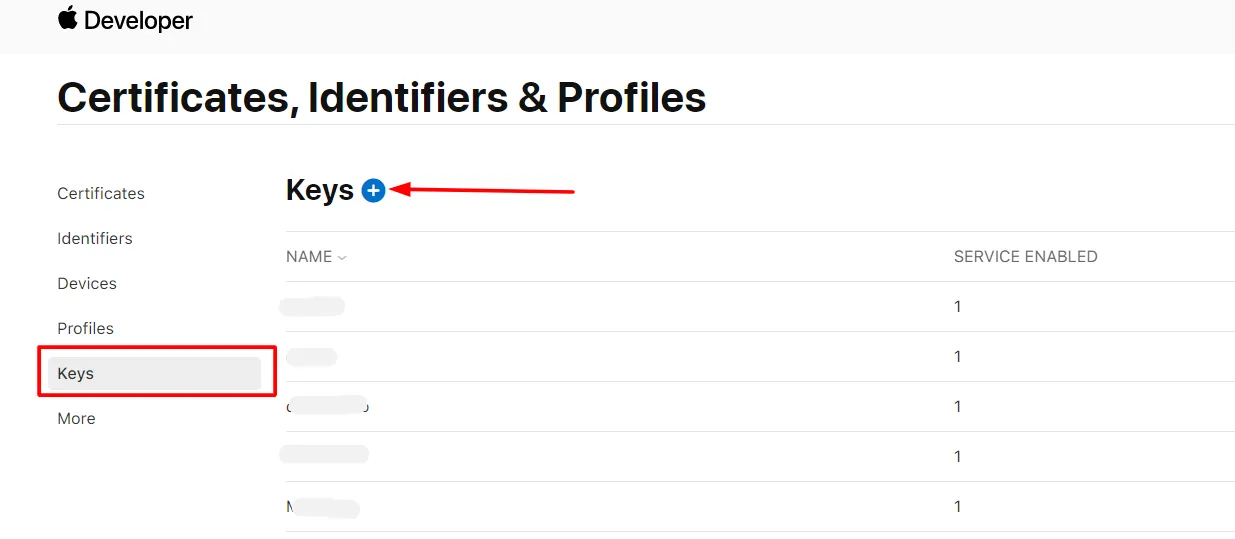
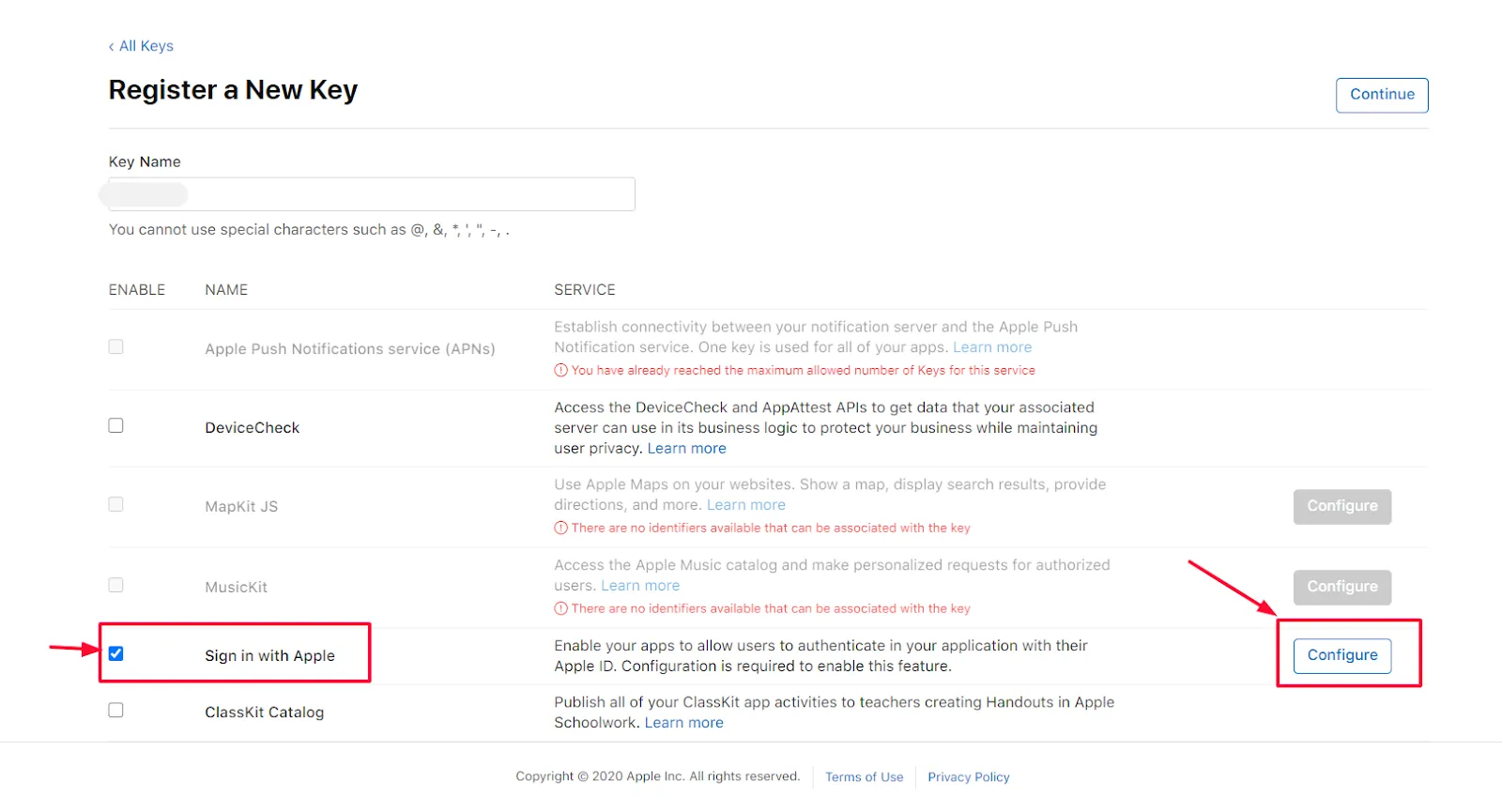
- Entrega tu Clave un nombre y seleccione Iniciar sesión con Apple y haga clic en Configurar .
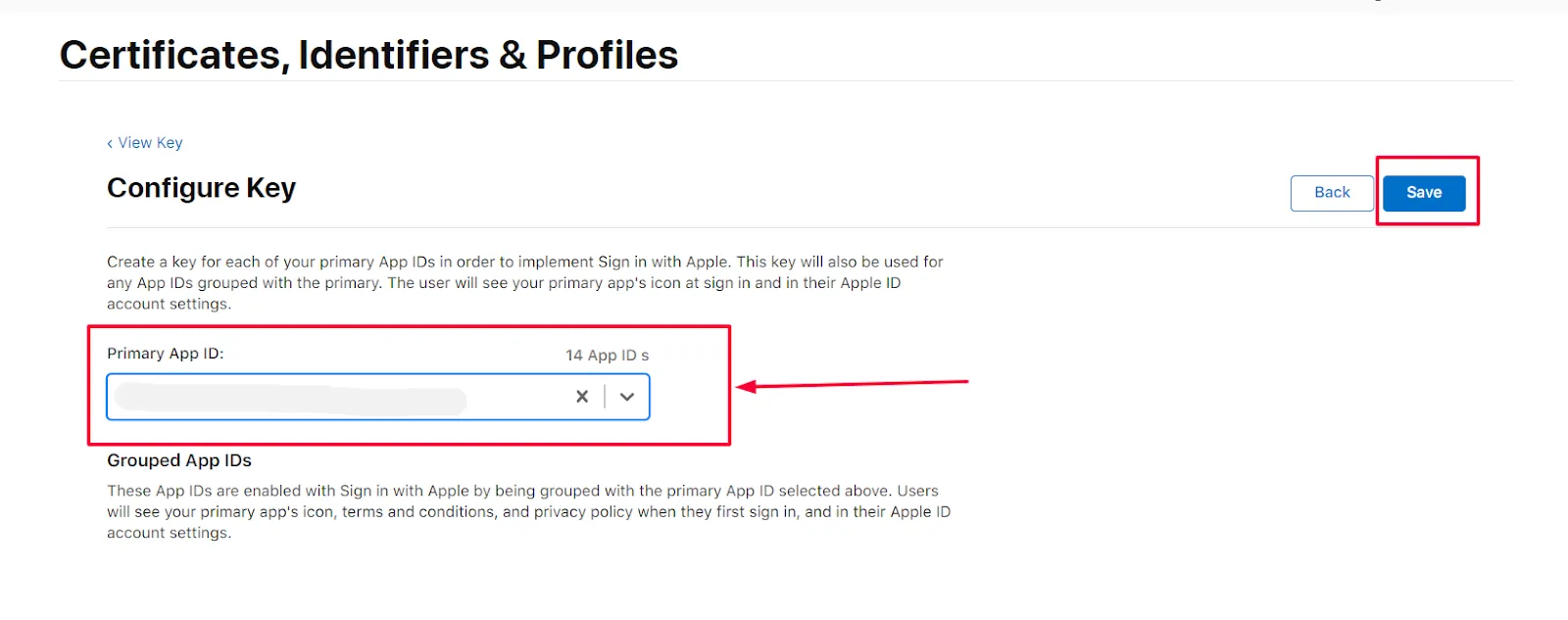
- Seleccione su cuenta en Identificación primaria y haga clic en el ícono de Guardar y luego en la esquina derecha haga clic en Continuar y registrarse .
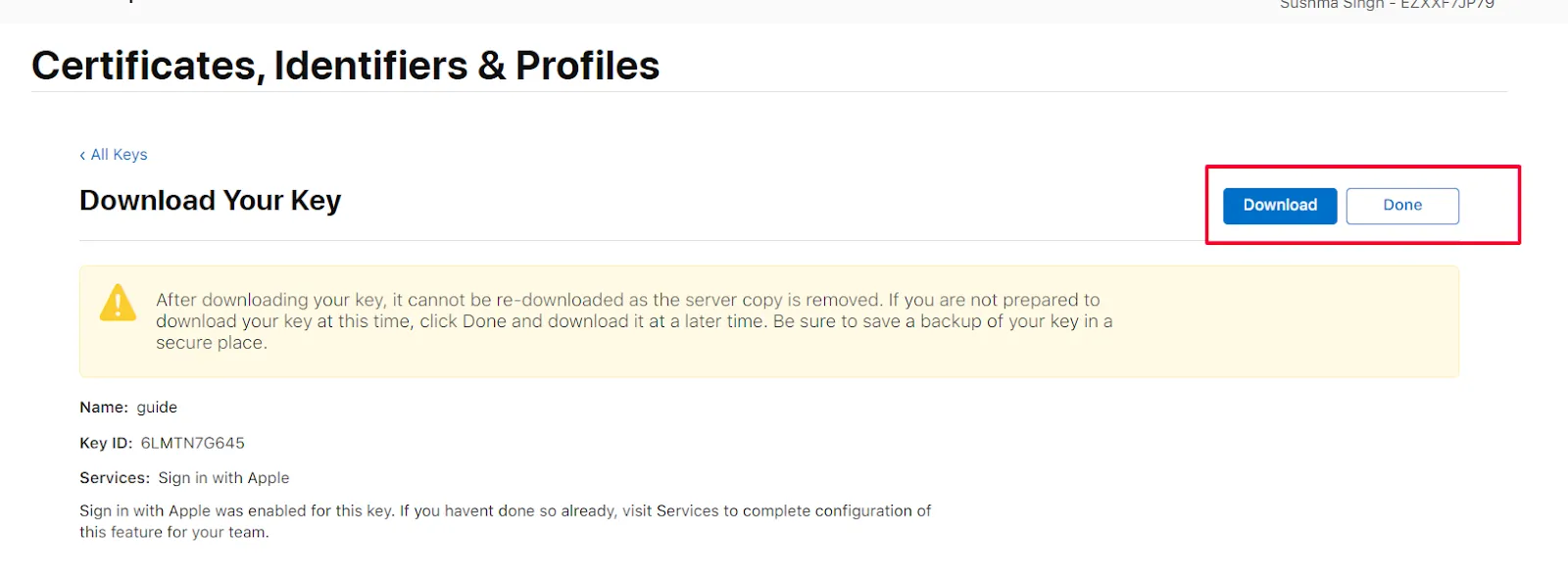
- Haga clic en el elemento Descargar una vez descargada la clave, haga clic en el Terminado .
- En el menú de la izquierda, haga clic en Identificadores.
- En la parte superior derecha haz clic en ID de aplicaciones.
- Seleccionar ID de servicio del menú desplegable.
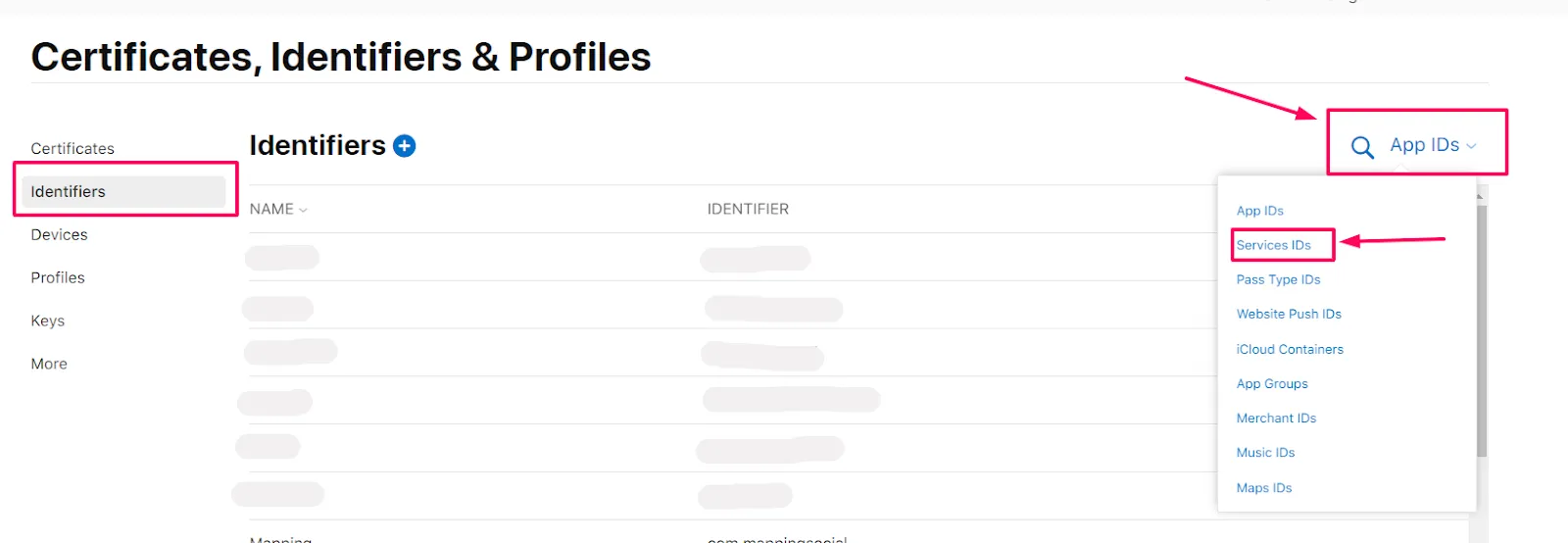
- Seleccione su cuenta en Identificación del servicio de la lista.
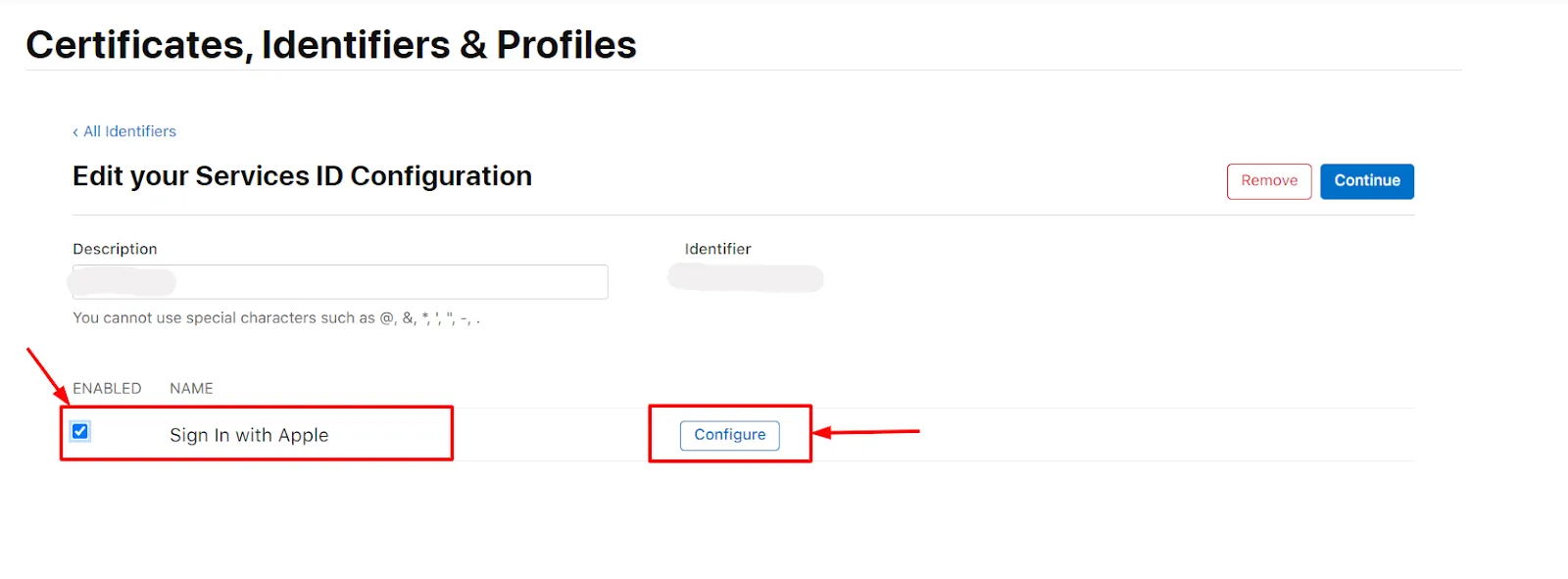
- Seleccione Iniciar sesión con Apple y haga clic en Configurar .
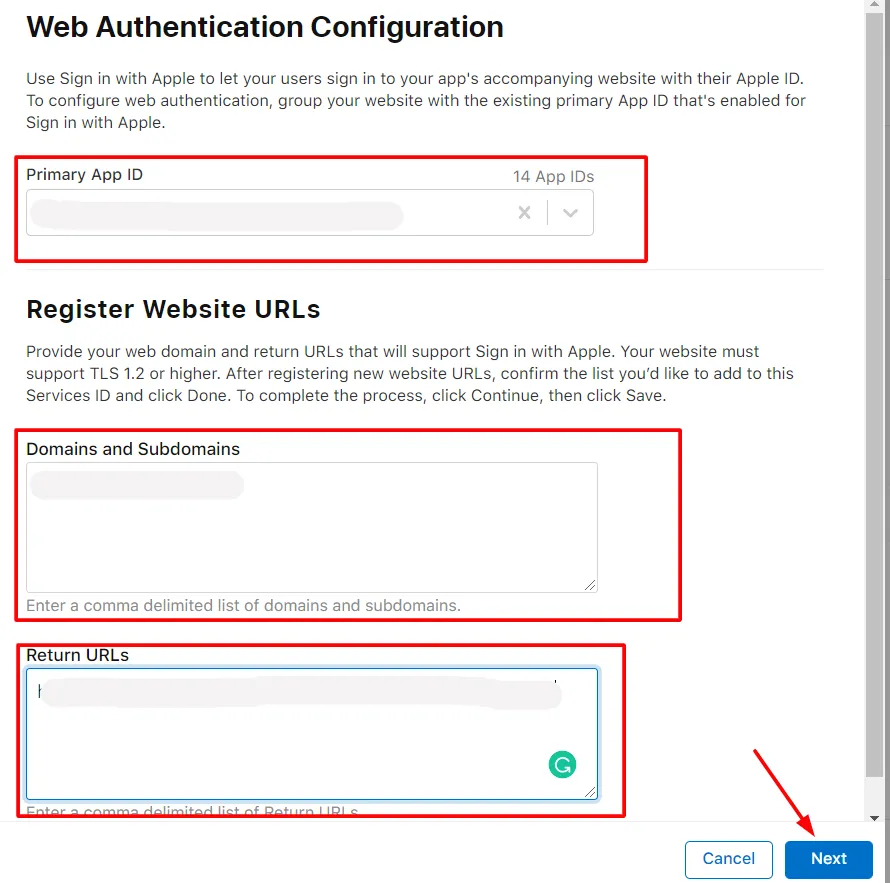
- Seleccione el elemento ID de aplicación principal en el menú desplegable e ingrese el Dominio y URL a redirigir en Dominios y Subdominios y URL de retorno respectivamente y haga clic en el Siguiente botón. (Obtendrá el nombre de dominio y la URL de redireccionamiento del panel de control de miniOrange).
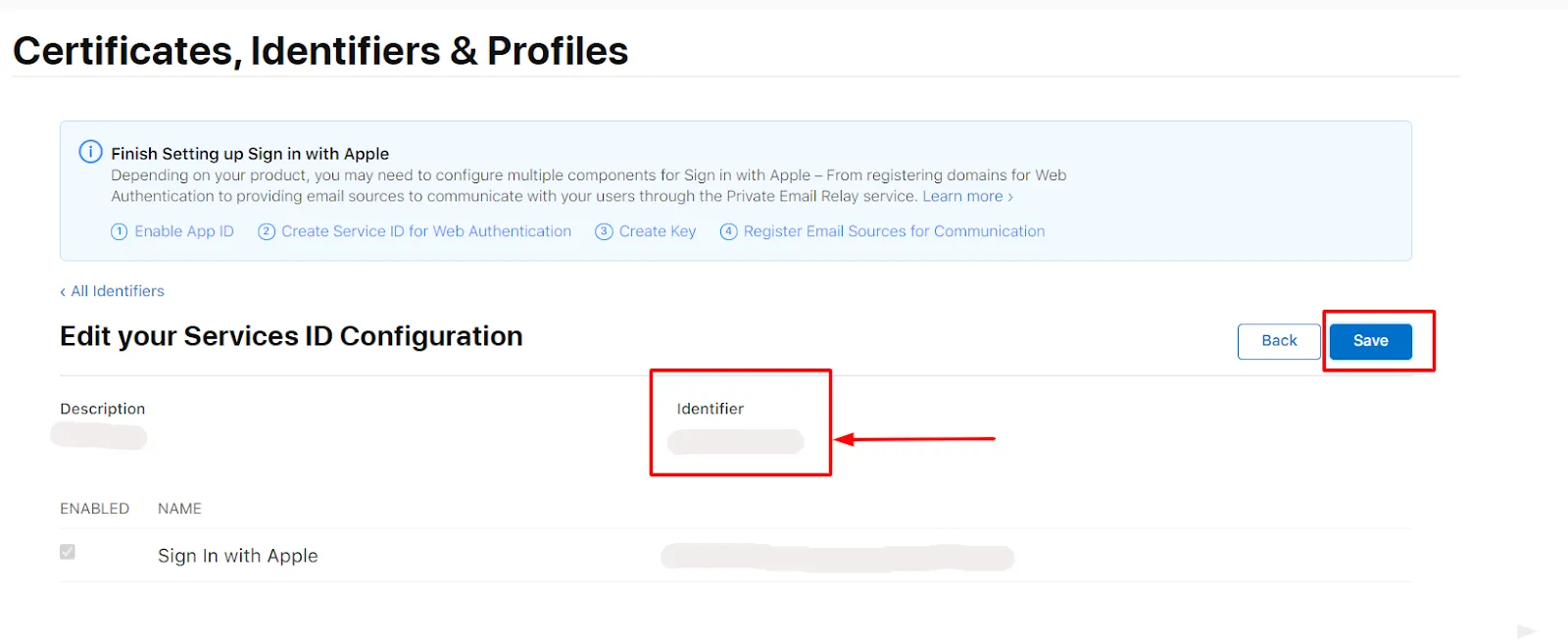
- Verifica los detalles y haz clic en Terminado botón. Después de eso, en la esquina derecha, haga clic en el Continuar .
- Copia el Valor del identificador y haga clic en el ícono de Guardar .
- Ahora siga los pasos a continuación para generar el clave secreta del cliente.
Generando clave secreta
- Descargue el instalador de Ruby desde el siguiente enlace https://rubyinstaller.org/downloads/ y luego instálalo.
- Busque el Rubí En la barra de búsqueda de Windows, haga clic en Iniciar el símbolo del sistema con RubySe abrirá el símbolo del sistema de Ruby. Ahora, instale la gema JWT ejecutando el siguiente comando en la línea de comandos:
gem install JWT
- Copie el siguiente código en un archivo y guárdelo con el Extensión .rb. Mantenga este archivo .rb y el archivo .p8 descargado en la misma carpeta
require 'jwt'
             key_file = 'key.P8'
             team_id = ''
             client_id = ''
             key_id = ''
             ecdsa_key = OpenSSL::PKey::EC.new IO.read key_file
             headers = {
              'kid' => key_id
            }
            claims = {
              'iss' => team_id,
              'iat' => Time.now.to_i,
              'exp' => Time.now.to_i + 86400*180,
              'aud' => 'https://appleid.apple.com',
              'sub' => client_id,
            }
            token = JWT.encode claims, ecdsa_key, 'ES256', headers puts token
- Ahora reemplace los siguientes valores en el código como se indica a continuación:
- archivo_clave = 'AuthKey_S86CR2U9KZ.P8' , asígnele el nombre del archivo P8 descargado.
- Key_id = Será el ID de clave Lo obtendrás de tu clave configurada.
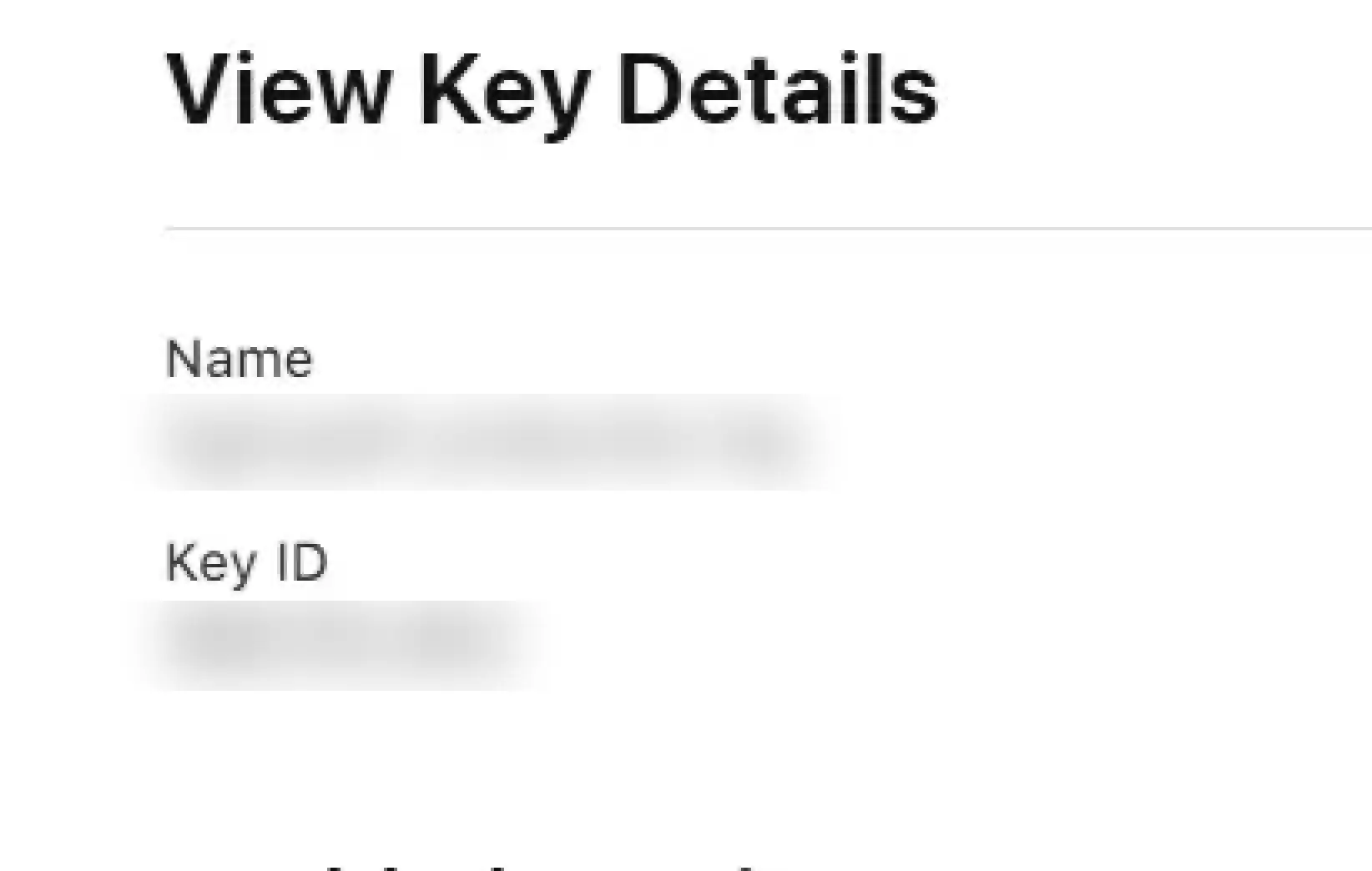
- ID de cliente: Es el identificador.
- ID del equipo: Lo obtendrás en la esquina superior derecha como se muestra a continuación:
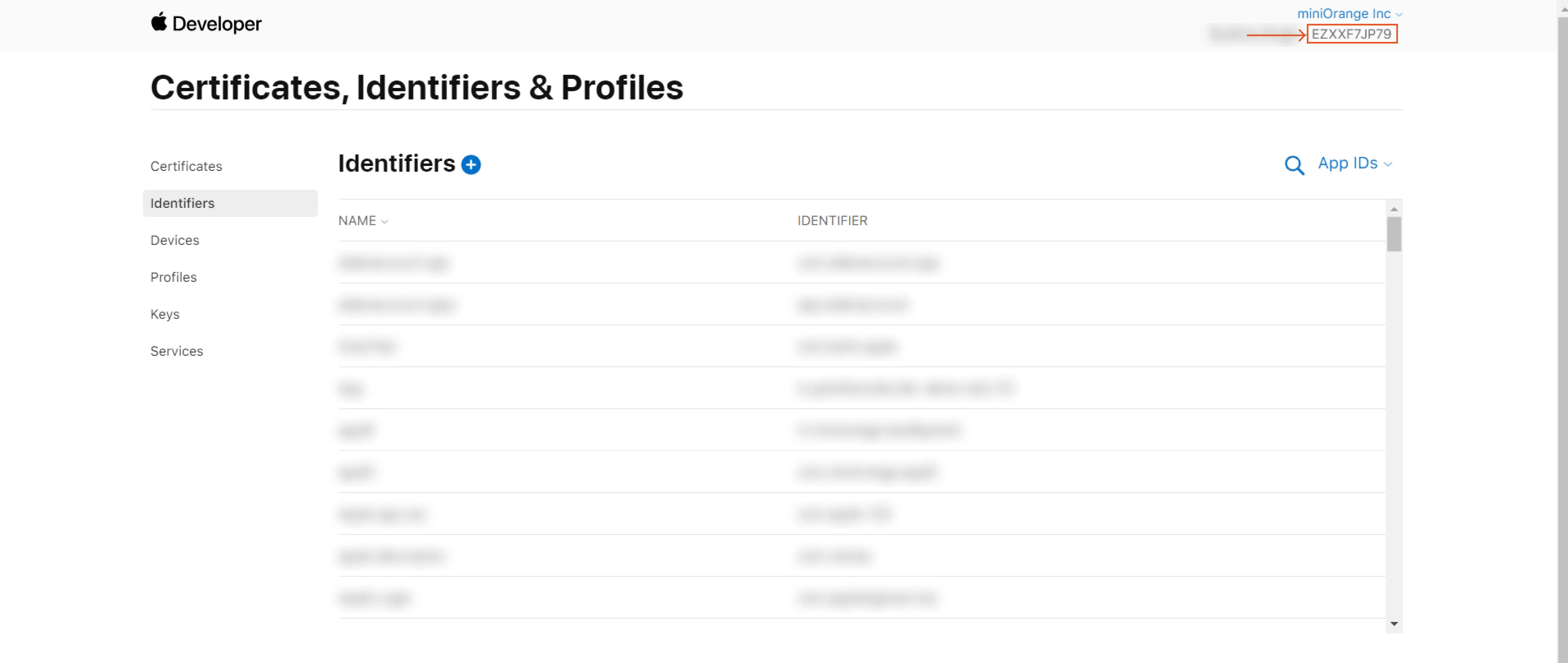
- Vaya a la ubicación de la carpeta en el símbolo del sistema que consta de los archivos rb y p8. Ahora ejecute el código anterior con el siguiente comando:
ruby filename.rb
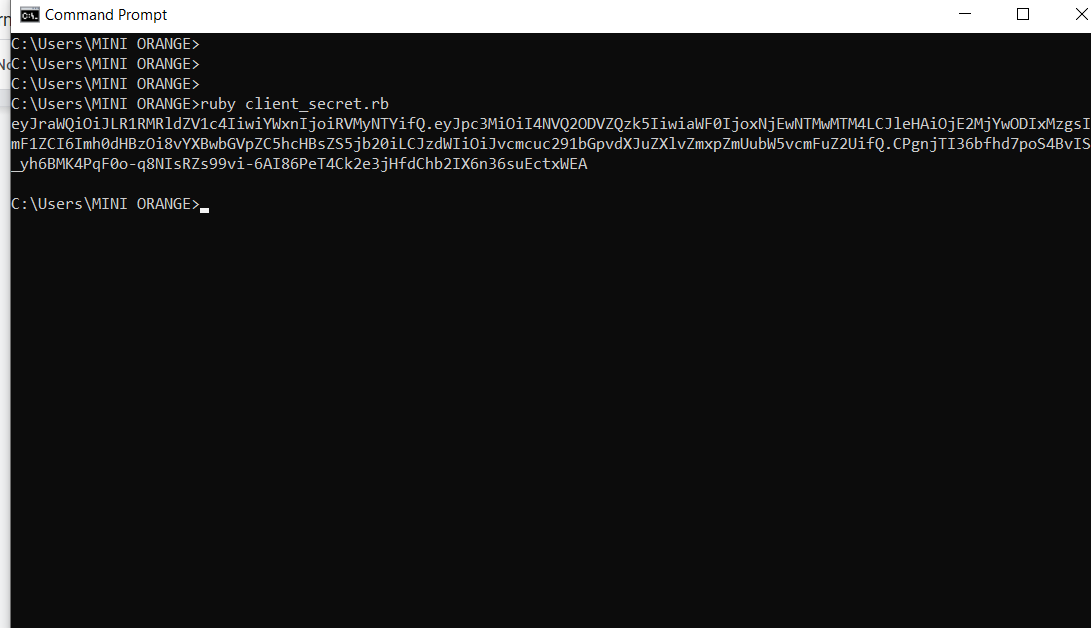
- Se le proporcionará su clave secreta de Cliente. Copie y guarde la clave secreta; lo necesitará para configurar el ID de Apple en miniOrange Dashboard.
2. Configure el ID de Apple como proveedor OAuth 2.0 (IDP) en miniOrange.
- Iniciar sesión en miniOrange Consola de administración.
- Vaya al Proveedores de identidad y haga clic en Agregar proveedor de identidad .
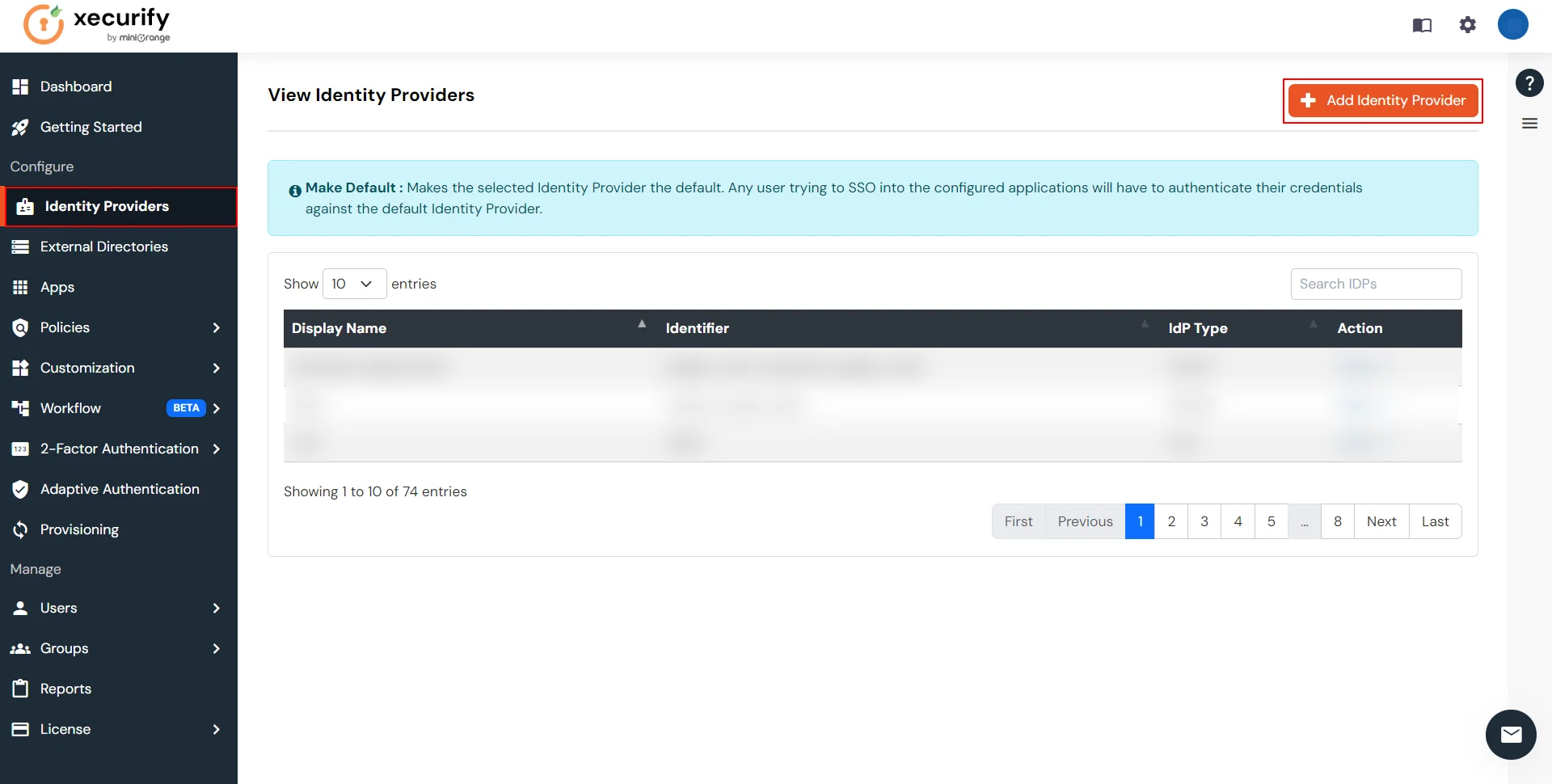
- Seleccionar OAUTH 2.0.
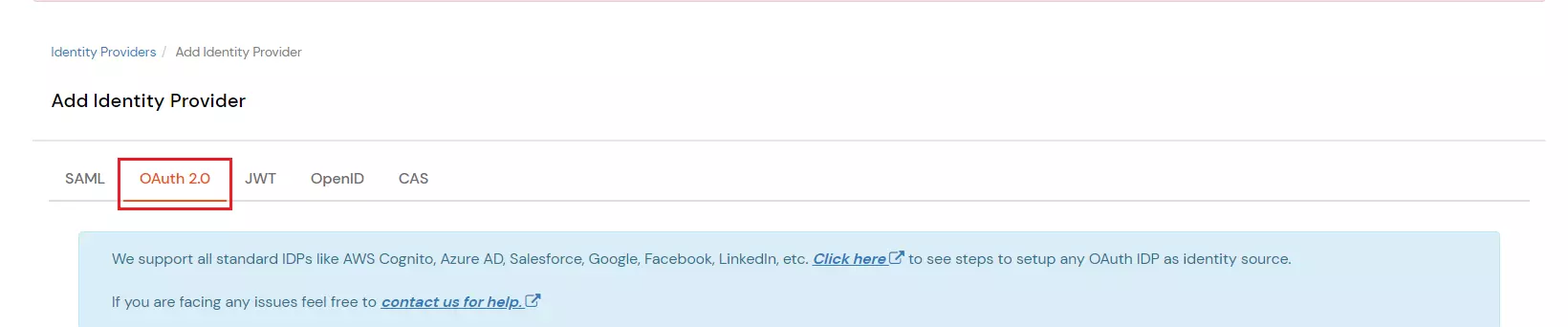
- Complete los detalles que se muestran en la siguiente imagen.
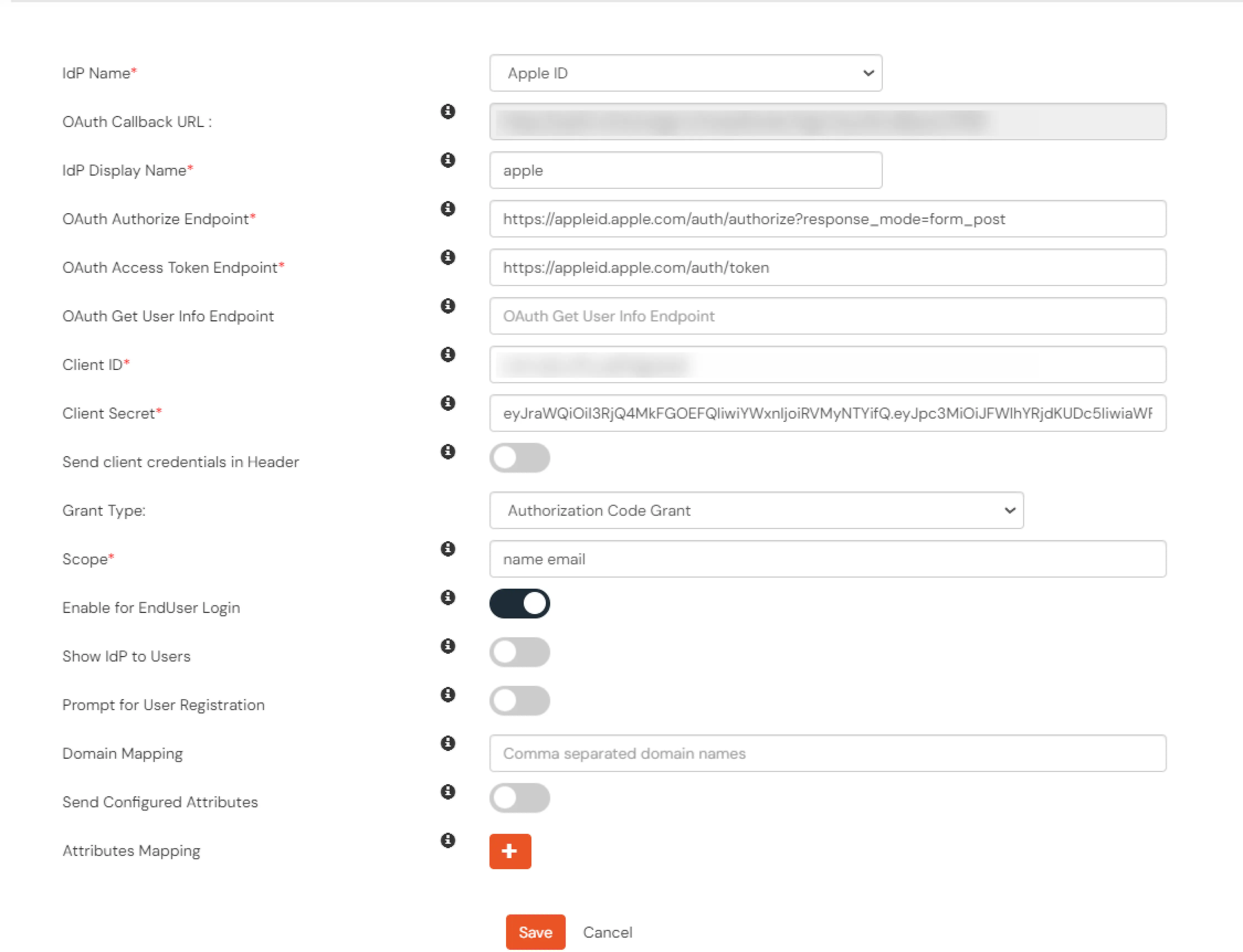
| Nombre que se ve en la pagina |
ID de apple |
| Punto final de autorización |
https://appleid.apple.com/auth/authorize?response_mode=form_post |
| Punto final del token |
https://appleid.apple.com/auth/token |
| ID de cliente |
{Su ID de servicio}, por ejemplo, com.john.serviceid |
| Secreto del cliente |
eyJraWQiOiJCOTJQUDg1VUw4IiwiYWxnIjoiRVMyNTYifQ.eyJpc3MiOiJFW.... |
| Scopes |
nombre de correo electrónico |
- Haga clic en Guardar.
3. Conexión de prueba
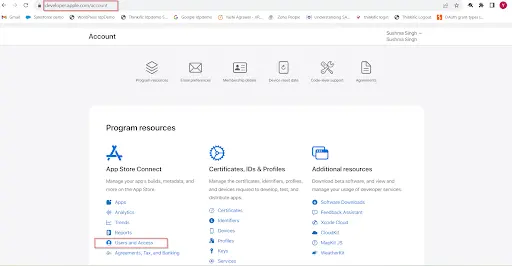
- Ahora ve al /página de cuenta. Haga clic en Usuarios y acceso en tu cuenta de Apple y crea un usuario.
- Navegar de regreso a Proveedores de identidad.
- En la columna Acciones, haga clic en el tres puntos (⋮) menú y seleccione Conexión de prueba para probar y verificar la conexión configurada con el proveedor de identidad (IdP).
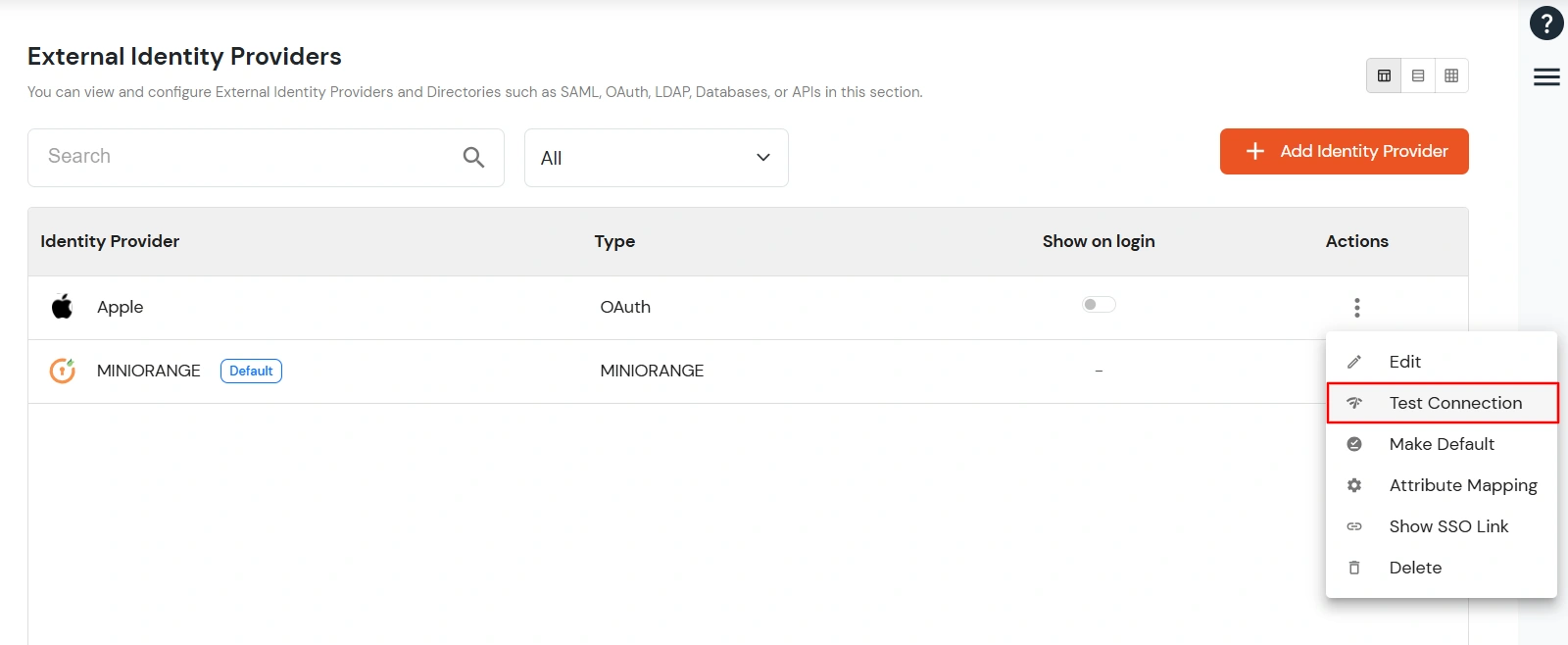
- Se le indicará que ingrese su ID de apple.
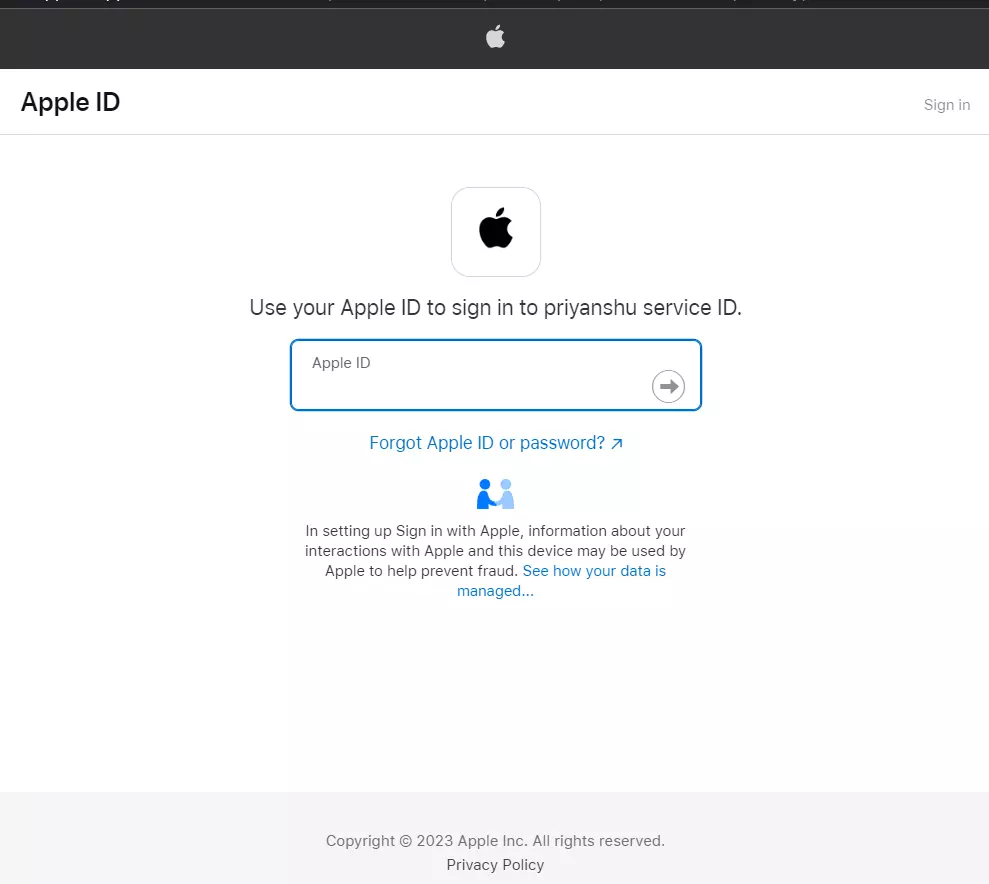
- Al ingresar credenciales de Apple válidas, verá una ventana emergente que se muestra en la siguiente pantalla.
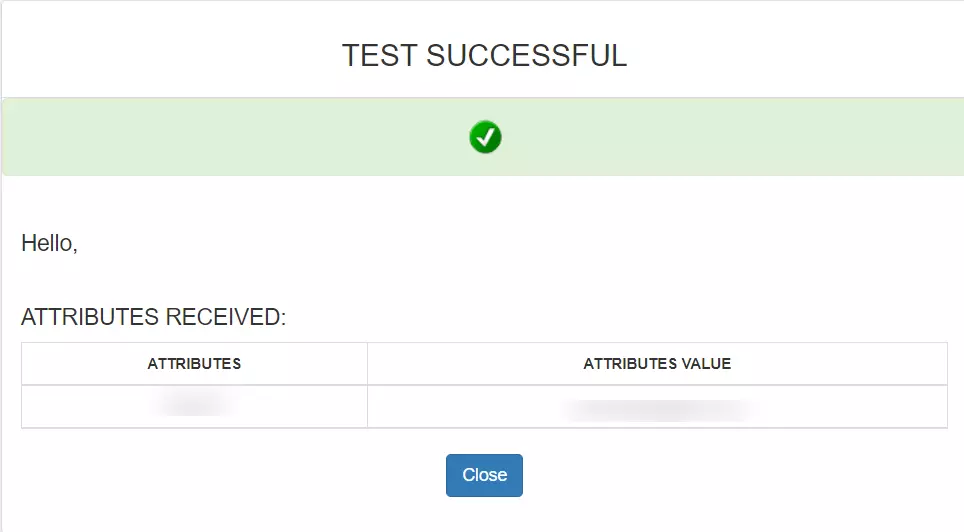
- De esta forma tu configuración de Apple como IDP en miniOrange se habrá completado con éxito.
4. Completar el perfil de Apple (cuando sea necesario)
Es posible que Apple Sign-In no devuelva todos los atributos de perfil de usuario necesarios durante la autenticación. Si uno o más atributos necesarios no están disponibles y están configurados en la asignación de atributos JIT o en la asignación de atributos de IdP externo, miniOrange le pedirá al usuario que complete la información de perfil faltante antes de continuar con el proceso de autenticación.
Nota: La página «Completa tu perfil» solo se muestra cuando Apple no proporciona uno o más datos obligatorios (correo electrónico, nombre o apellidos). Si todos los datos obligatorios están disponibles, el usuario inicia sesión directamente sin necesidad de realizar ninguna otra acción.
Configurar la asignación de atributos JIT
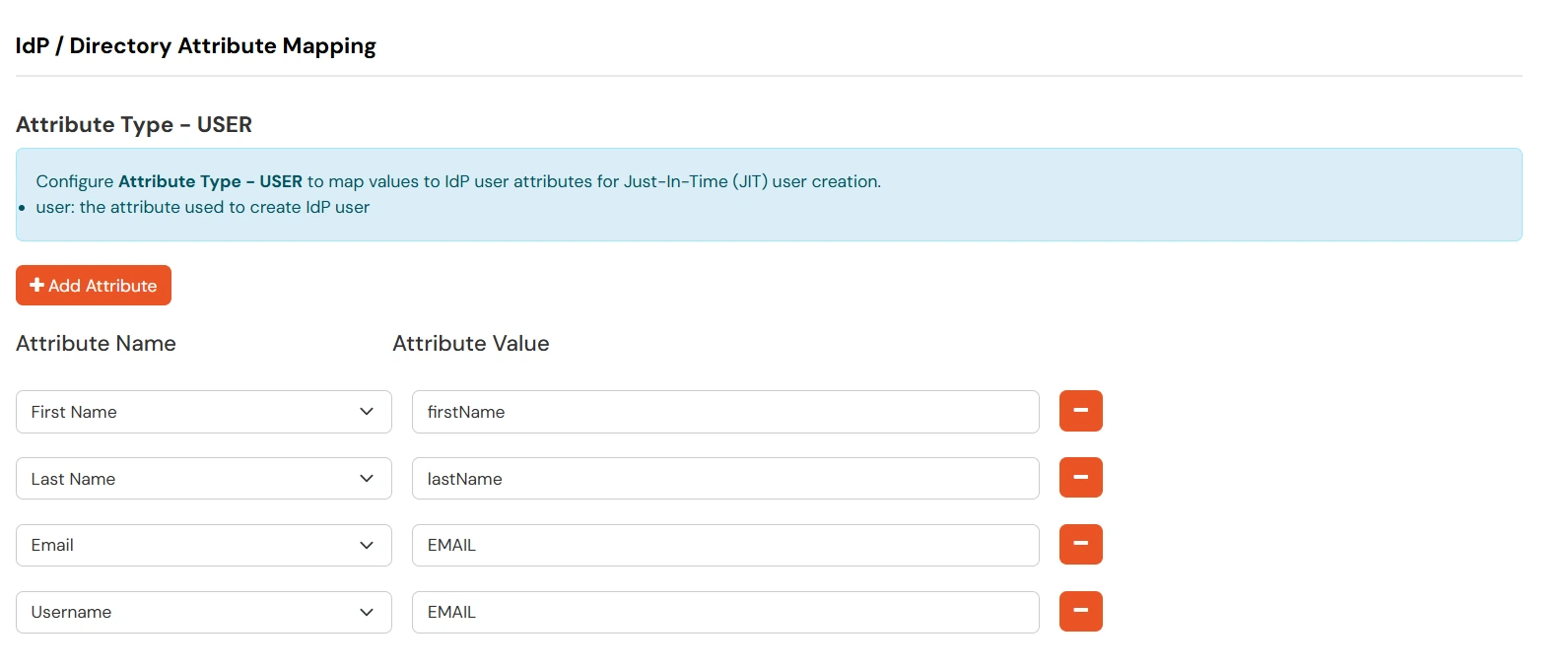
Configure los atributos de usuario necesarios en Asignación de atributos JIT . Si el atributo Correo electrónico, Nombre o Apellido asignado no está disponible en Apple durante la autenticación, se le pedirá al usuario que proporcione la información faltante.
- Vaya al Proveedores de identidad donde está configurada la conexión de Apple.
- Haga clic en el botón Acciones (⋮) .
- Seleccionar Asignación de atributos.
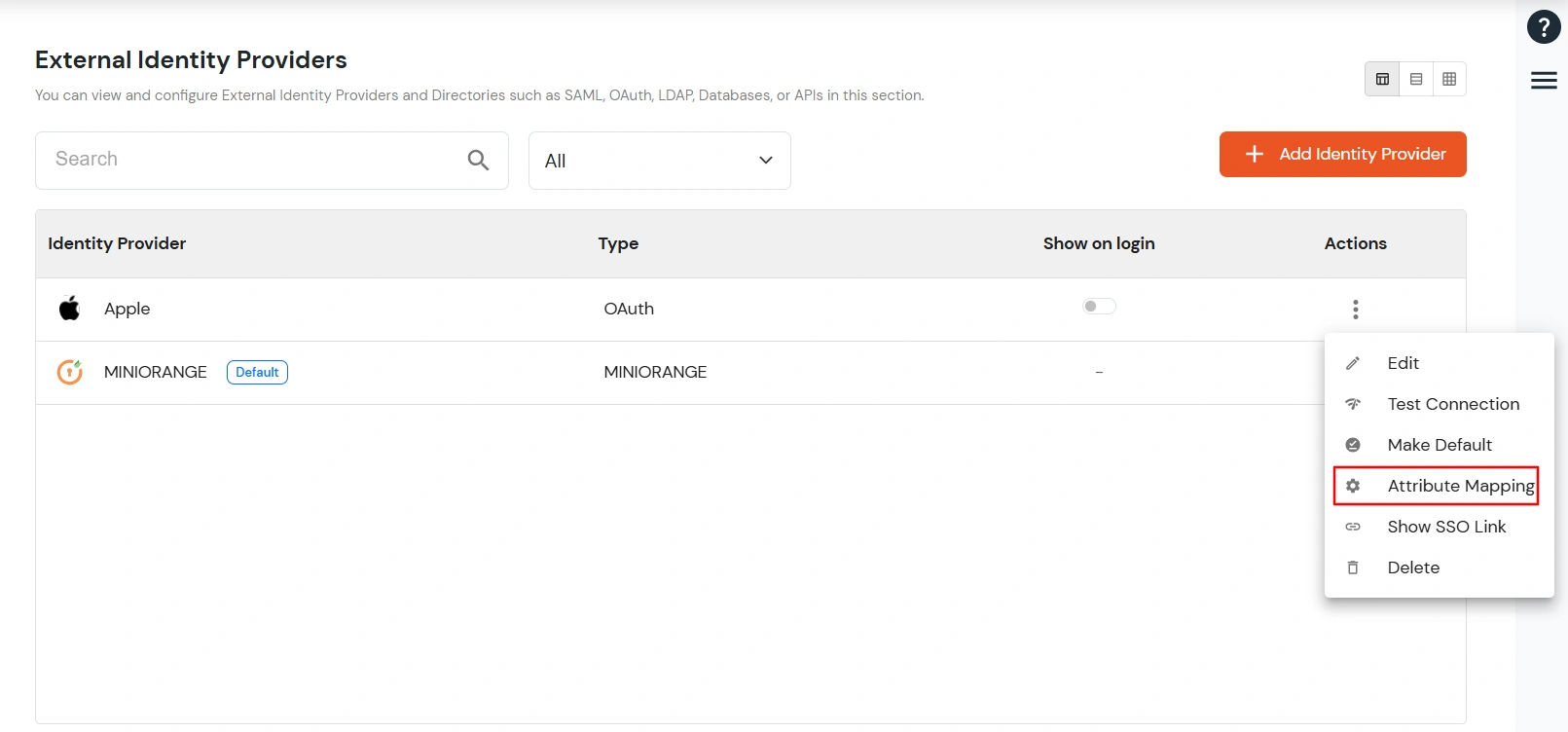
- Configurar lo requerido Mapeo de atributos JIT.
Configurar la asignación de atributos externos (opcional)
Si utiliza la asignación de atributos externos, asigne los atributos de Apple según los requisitos de su aplicación.
- Vaya al Proveedores de identidad donde está configurada la conexión de Apple.
- Haga clic en el botón Acciones (⋮) .
- Seleccionar Asignación de atributos.
- Configurar lo requerido Mapeo de atributos de IdP externo.
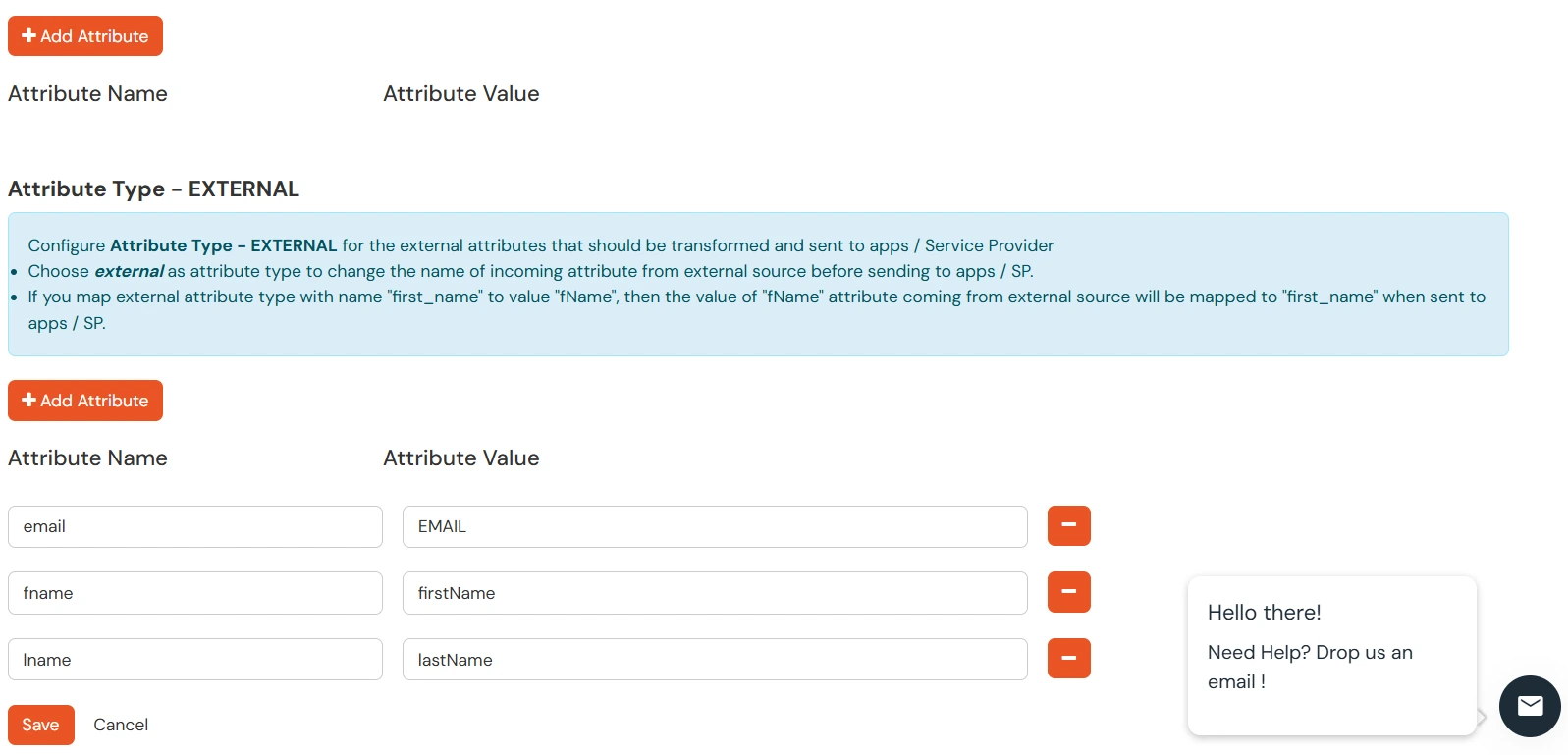
Completar la información faltante del perfil
Cuando se le solicite, introduzca la información que falta y haga clic en Continuar.
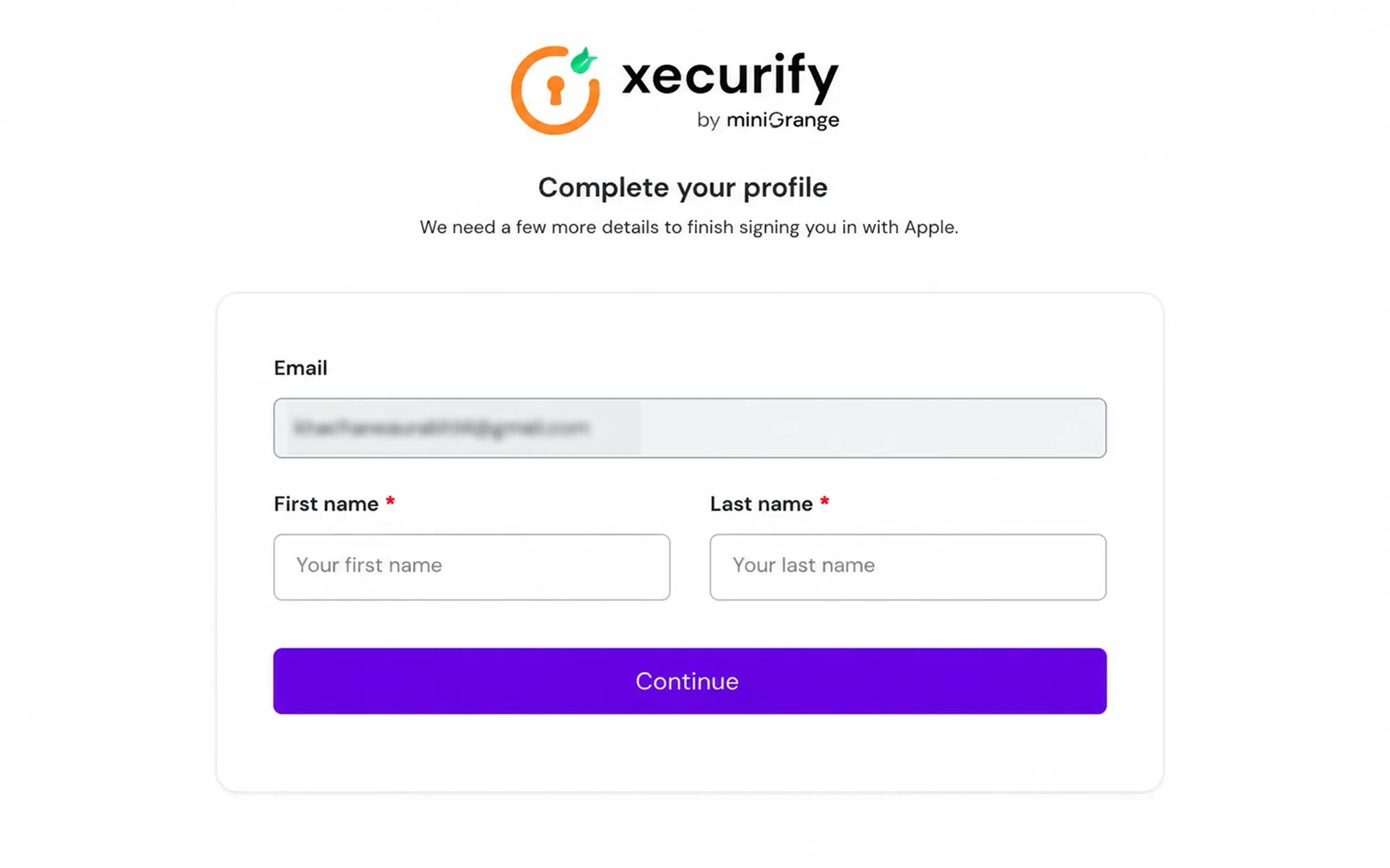
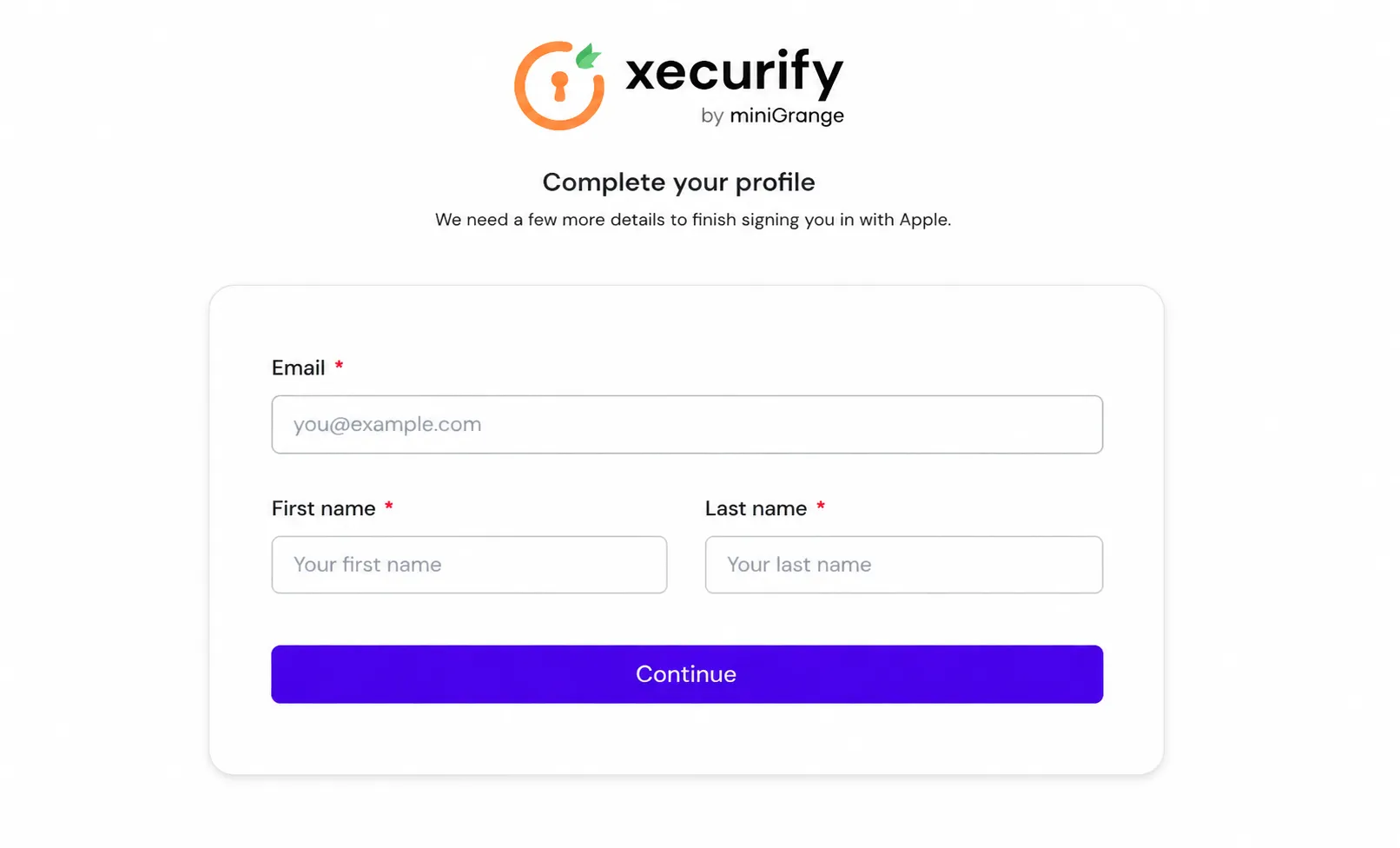
Solo se solicitan los atributos que no están disponibles en Apple. Los atributos que ya se han recibido de Apple se completan automáticamente y se muestran como de solo lectura.
Dependiendo de la información proporcionada por Apple, la página "Completa tu perfil" puede aparecer de una de las siguientes maneras:
- Cuentas de Apple solo para teléfono: Se le solicita al usuario que ingrese Dirección de Correo Electrónico, Nombre, y Apellido.
- Cuentas de Apple solo por correo electrónico o cuentas de Apple que regresan: Si Apple devuelve la dirección de correo electrónico pero no el nombre del usuario, solo Nombre y Apellido son solicitados.
Escenario 1: Apple devuelve la dirección de correo electrónico del usuario.
Escenario 2: Apple no devuelve la dirección de correo electrónico del usuario (cuenta de Apple solo para teléfono).
Verificar dirección de correo electrónico (opcional) - Cuentas solo por teléfono
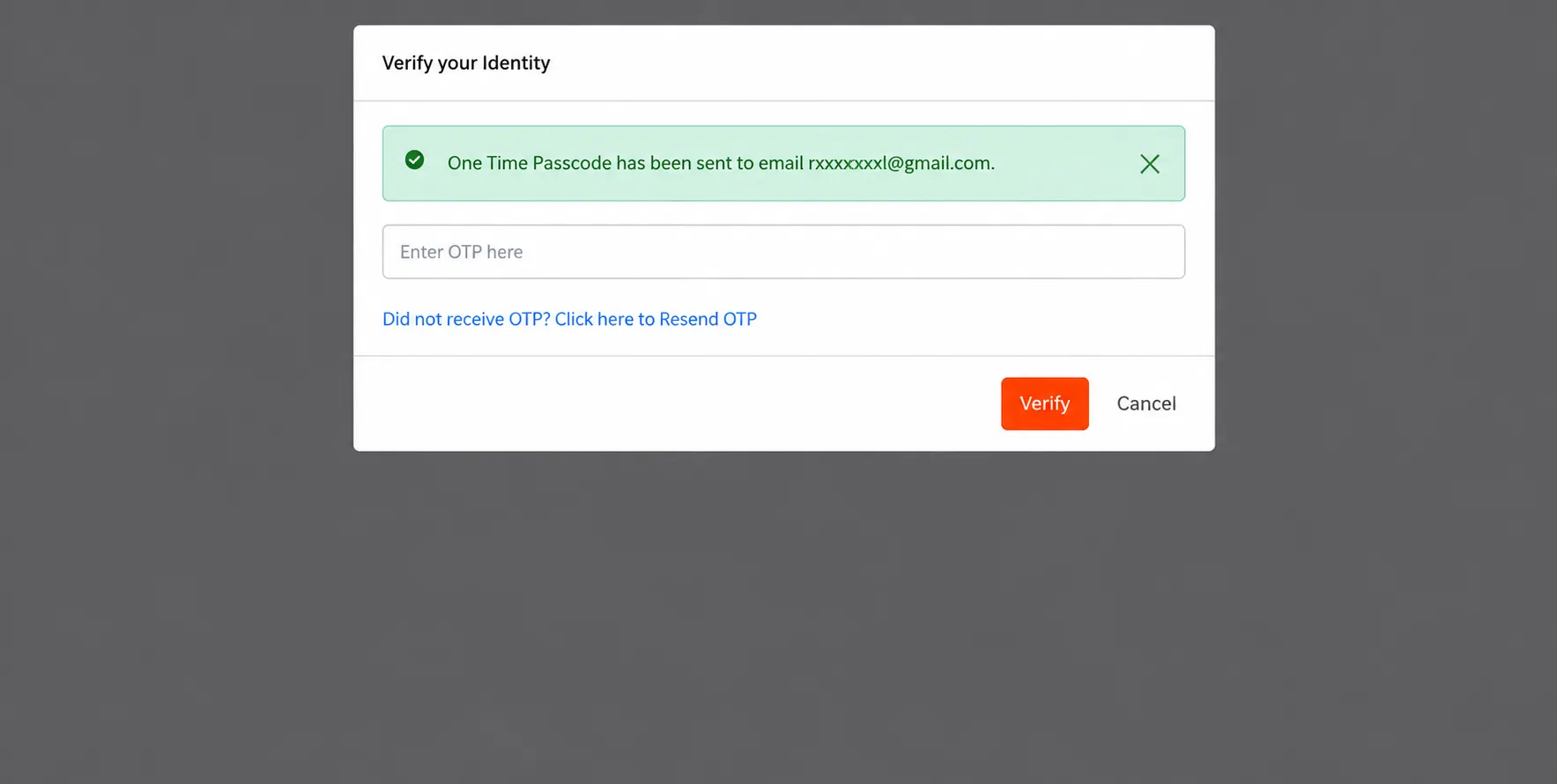
Si la opción " Verificar usuario mediante OTP en el correo electrónico después del registro" está habilitada en " Configuración del cliente" , los usuarios deben verificar la dirección de correo electrónico ingresada en la página de finalización del perfil antes de que continúe la autenticación.
- Navegue a Configuración del cliente >> Verificar usuario mediante OTP en el correo electrónico después del registro.
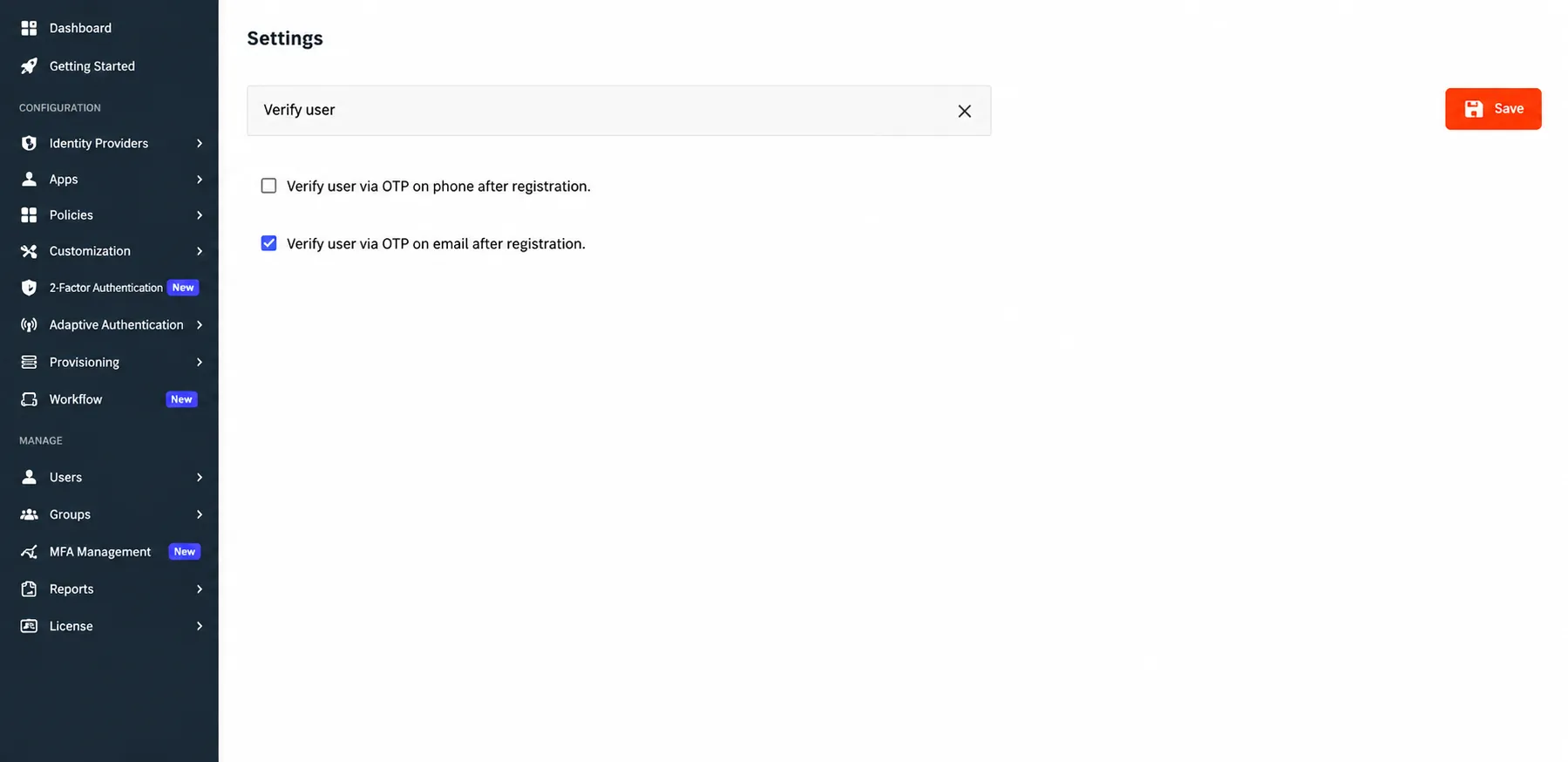
Verifica tu correo electrónico usando un código OTP.
Tras enviar la página de finalización del perfil, se envía una contraseña de un solo uso (OTP) a la dirección de correo electrónico introducida.
- Ingrese la OTP y haga clic Verificar para continuar con el proceso de autenticación.
Autenticación completada
Una vez recopilada la información necesaria (y completada la verificación del correo electrónico, si está habilitada), miniOrange reanuda automáticamente el proceso de autenticación e inicia sesión del usuario en la aplicación configurada.
Notas:
- Este comportamiento solo se aplica cuando Apple no devuelve uno o más atributos de perfil obligatorios.
- La verificación del correo electrónico se realiza únicamente cuando la dirección de correo electrónico se introduce manualmente y Verificar usuario mediante OTP enviado por correo electrónico tras el registro está habilitado.
- Los usuarios existentes cuya información de perfil requerida ya esté disponible no tendrán que completar el perfil nuevamente.
Referencias externas


