¡Hola!

¿Necesitas ayuda? ¡Estamos aquí!

Icono de soporte
Soporte por correo electrónico de miniOrange
comercial

Gracias por su encuesta. Nuestro equipo pronto se comunicará con usted.

Si no recibe noticias nuestras dentro de las 24 horas, no dude en enviar un correo electrónico de seguimiento a info@xecurify.com

Resultados de la búsqueda:

×

Guía de configuración de SSO de Google Workspace: Configurar SAML y OAuth


Configure el inicio de sesión único (SSO) de Google Workspace con la solución miniOrange para habilitar el acceso seguro a Gmail, Google Drive, Google Meet, Calendar y otras aplicaciones de Google Workspace a través de su proveedor de identidad (IdP) actual. Los usuarios se autentican una sola vez y acceden sin problemas a todos los servicios de Google Workspace con un único inicio de sesión.

La solución miniOrange Google Workspace SSO admite la autenticación SAML 2.0 y se integra con Active Directory, Microsoft Entra ID, LDAP y otros proveedores de identidad. Esta guía de configuración explica cómo configurar el inicio de sesión único de Google Workspace para una autenticación segura y centralizada.


Obtenga ayuda de instalación gratuita


miniOrange ofrece ayuda gratuita mediante una llamada de consulta con nuestros ingenieros de sistemas para configurar el inicio de sesión único (SSO) para diferentes aplicaciones que utilizan Google Workspace como proveedor de identidad (IDP) en su entorno, con una prueba gratuita de 30 días.

Para ello, solo tienes que enviarnos un correo electrónico a idpsupport@xecurify.com para reservar una cita y te ayudaremos enseguida.


Requisitos previos

Asegúrese de que la imagen corporativa de su organización ya esté configurada en Personalización >> Imagen corporativa de inicio de sesión y registro, en el menú de la izquierda del panel de control.


Siga la guía paso a paso que se proporciona a continuación para el inicio de sesión único (SSO) de Google Workspace

1. Configurar miniOrange como SP en Google Workspace

A continuación se describen los pasos para configurar Google Workspace como proveedor de identidad (IdP) mediante SAML y OAuth. Siga los pasos según sus necesidades (SAML, OAuth e inicio de sesión con redes sociales).
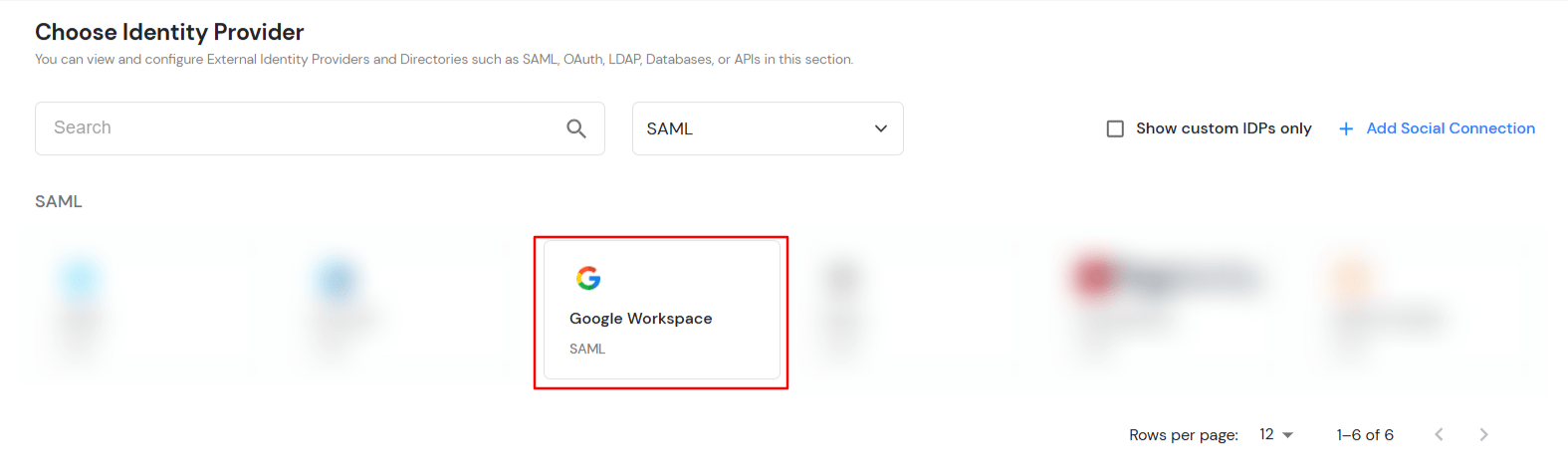
  • Vaya al Consola de administración miniOrange.
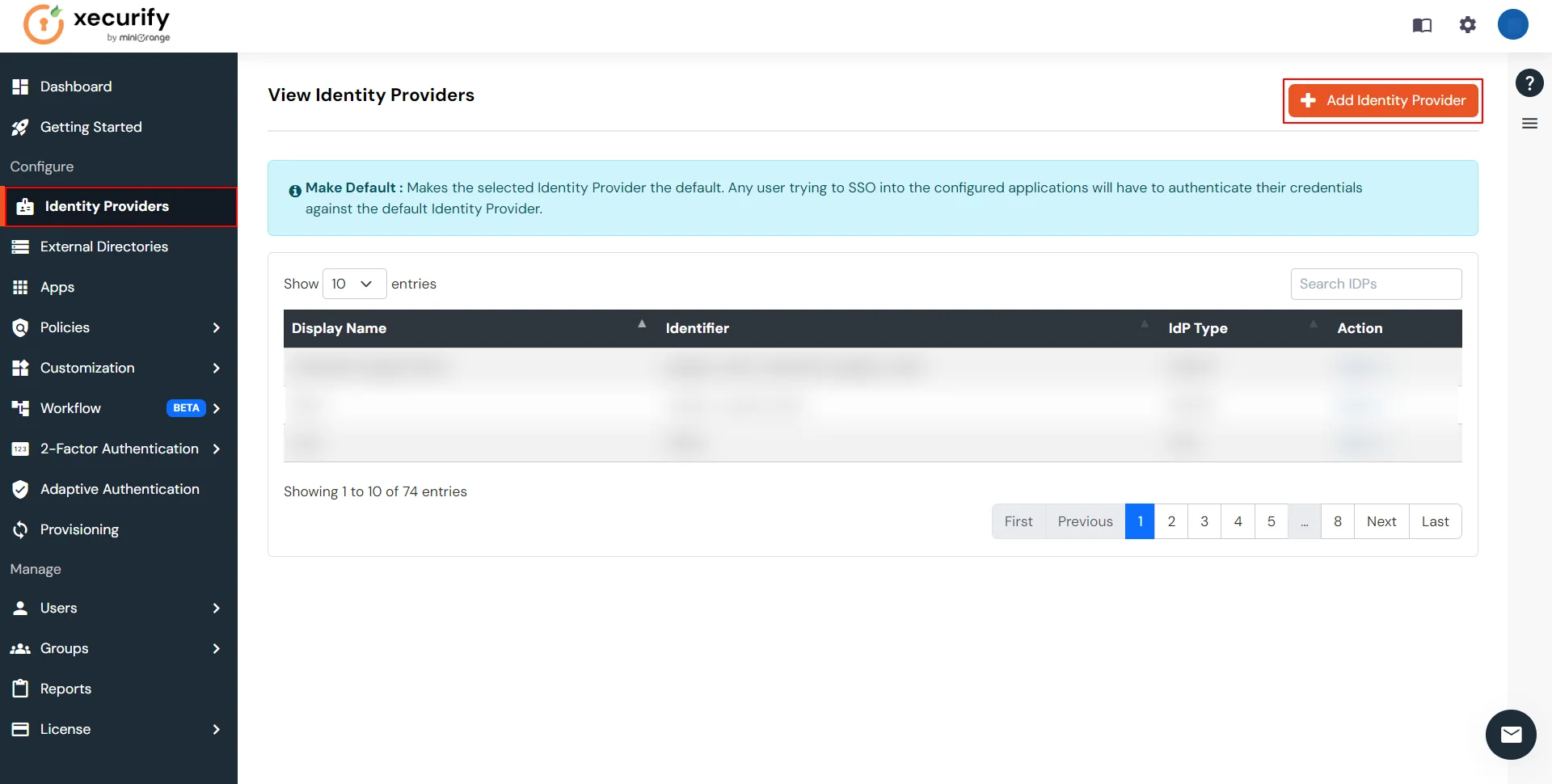
  • En la barra de navegación izquierda, seleccione Proveedores de identidad >> haga clic en Agregar proveedor de identidad.


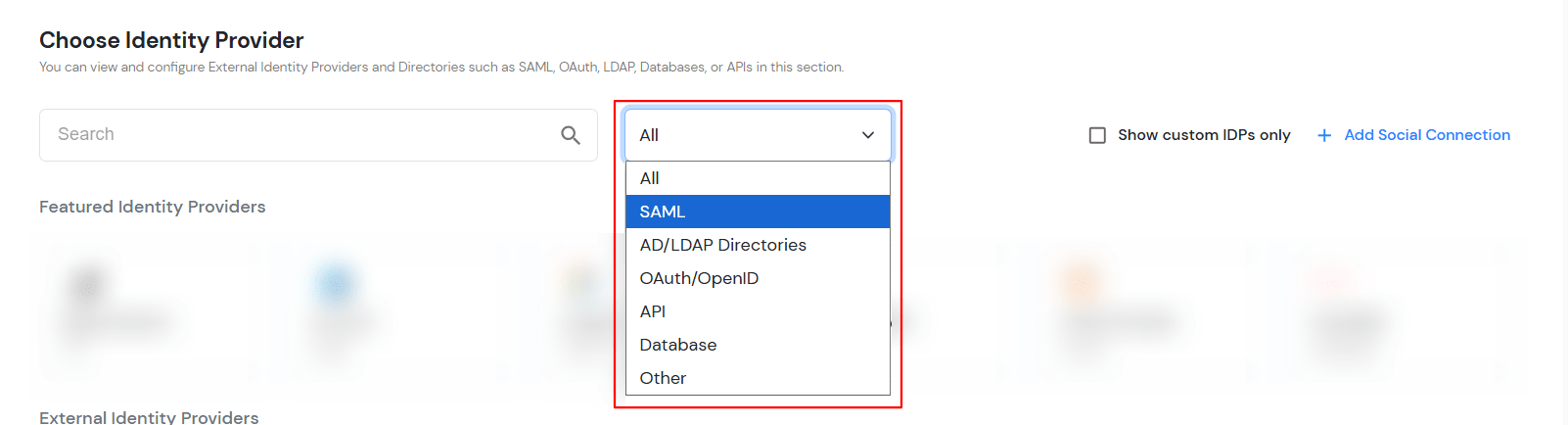
  • Para configurar SAML, seleccione SAML desde el menú desplegable Todas las aplicaciones.
  • Seleccione OAuth para configurar Google Workspace como proveedor de identidad (IdP): Seleccione SAML

  • Seleccionar Espacio de trabajo de Google.
  • Seleccione OAuth para configurar Google Workspace como proveedor de identidad (IdP): Seleccione Google Workspace en SAML.

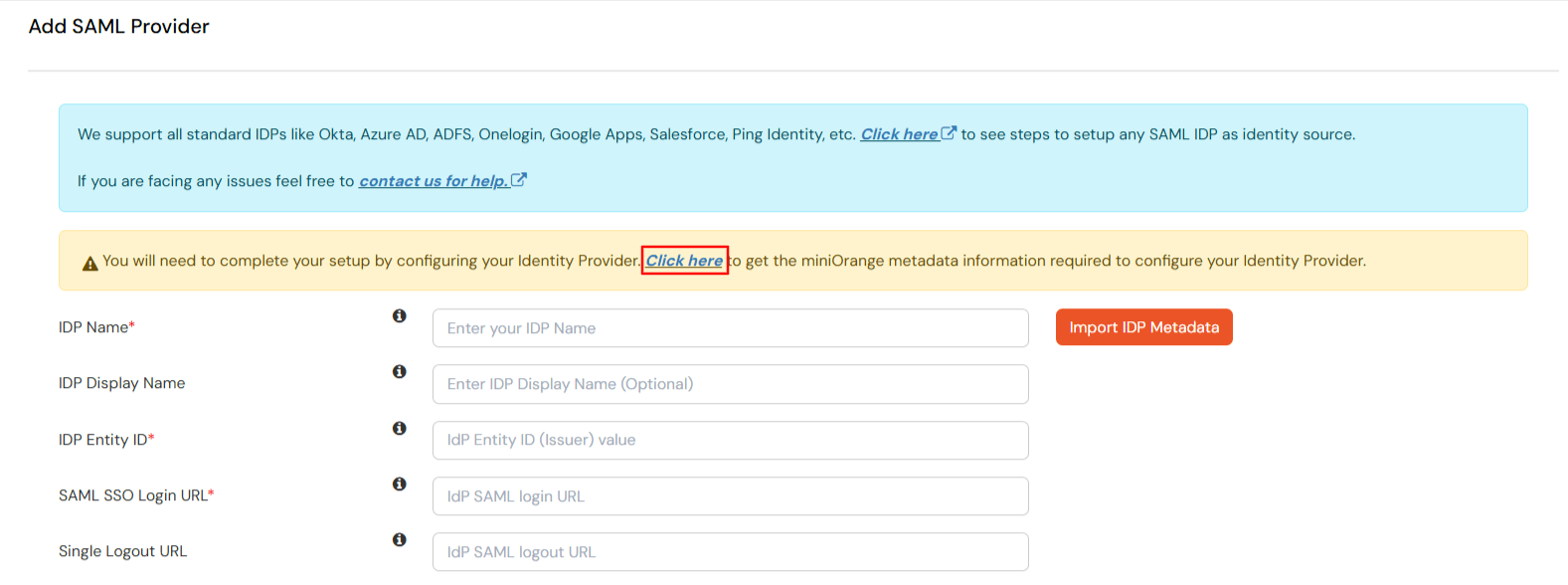
  • En la Proveedor de identidad SAML Pantalla, haga clic en Ver información de metadatos para abrir los metadatos SAML para miniOrange como proveedor de servicios (ver más abajo).
  • Google Workspace como IDP: Proveedor de identidad SAML, ver información de metadatos

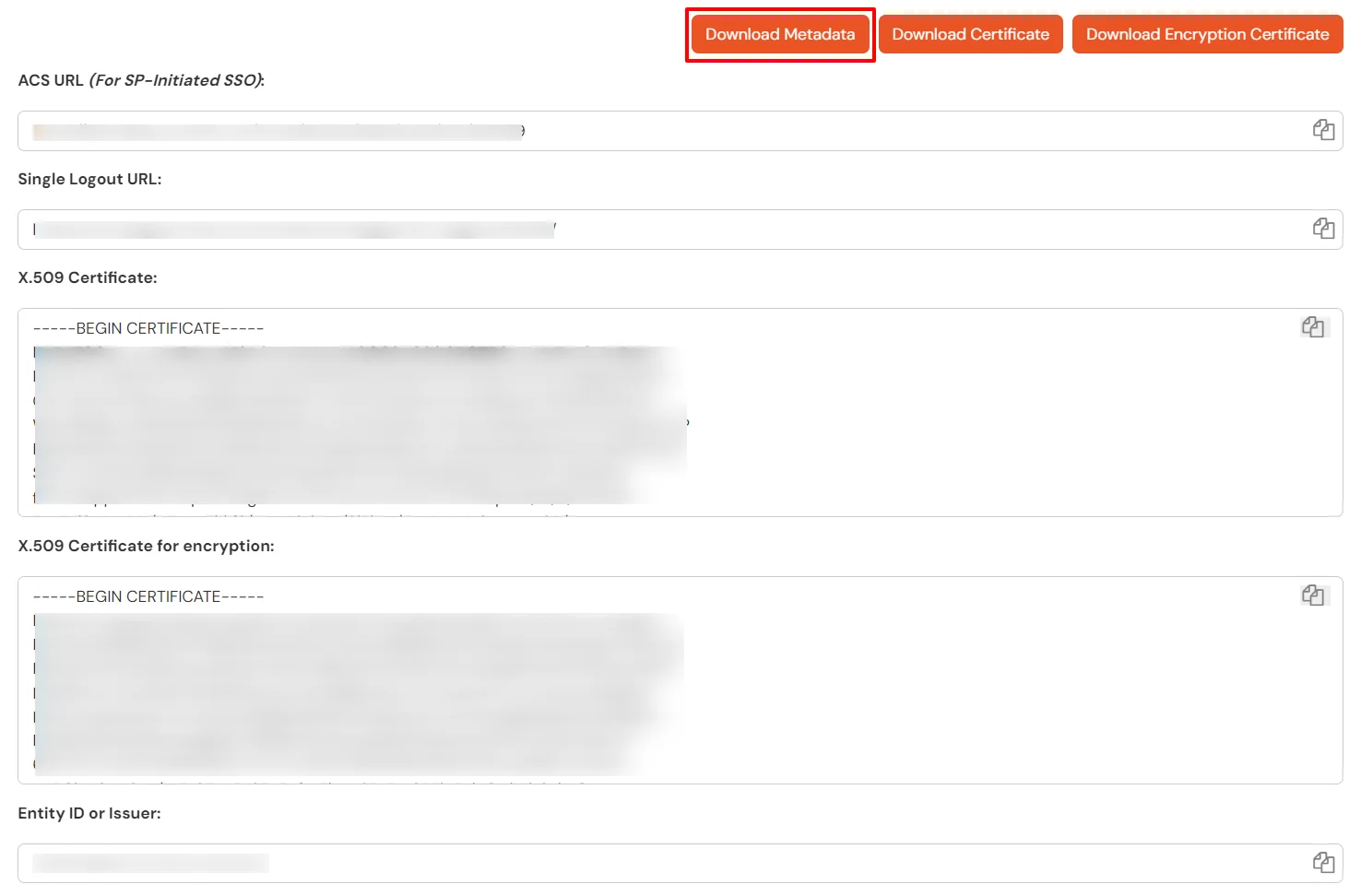
  • Haga clic en Descargar metadatos y guarda el archivo; lo subirás o harás referencia a él cuando configures Google Workspace.
  • Google Workspace como proveedor de identidad: Descargar el archivo de metadatos SAML de miniOrange

  • Vaya al https://admin.google.com e inicie sesión con su cuenta de administrador de G Suite.
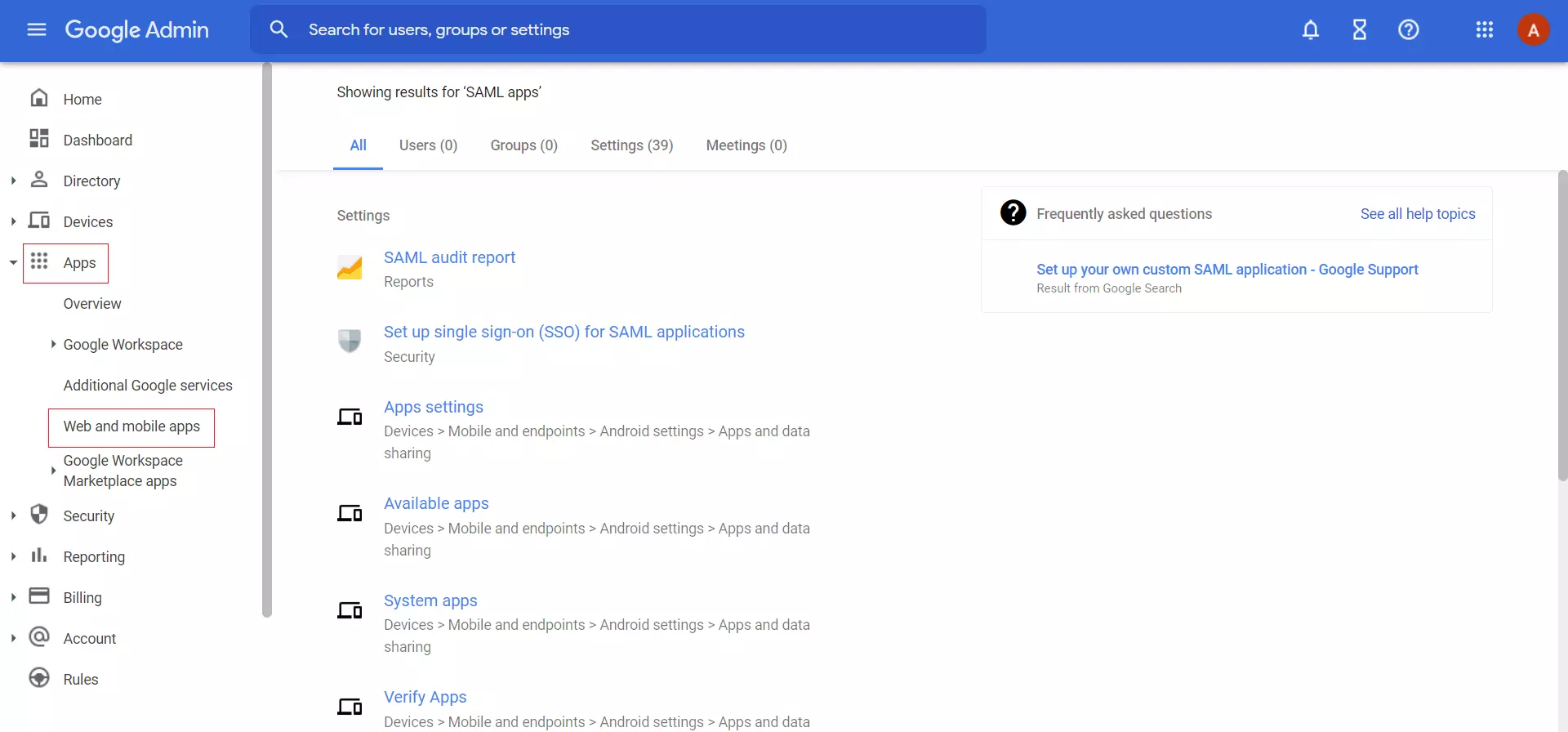
  • Navegue a la pestaña Aplicaciones pestaña en el menú de la izquierda y haga clic en Aplicaciones web y móviles.
  • Inicio de sesión único (SSO) de Google Apps

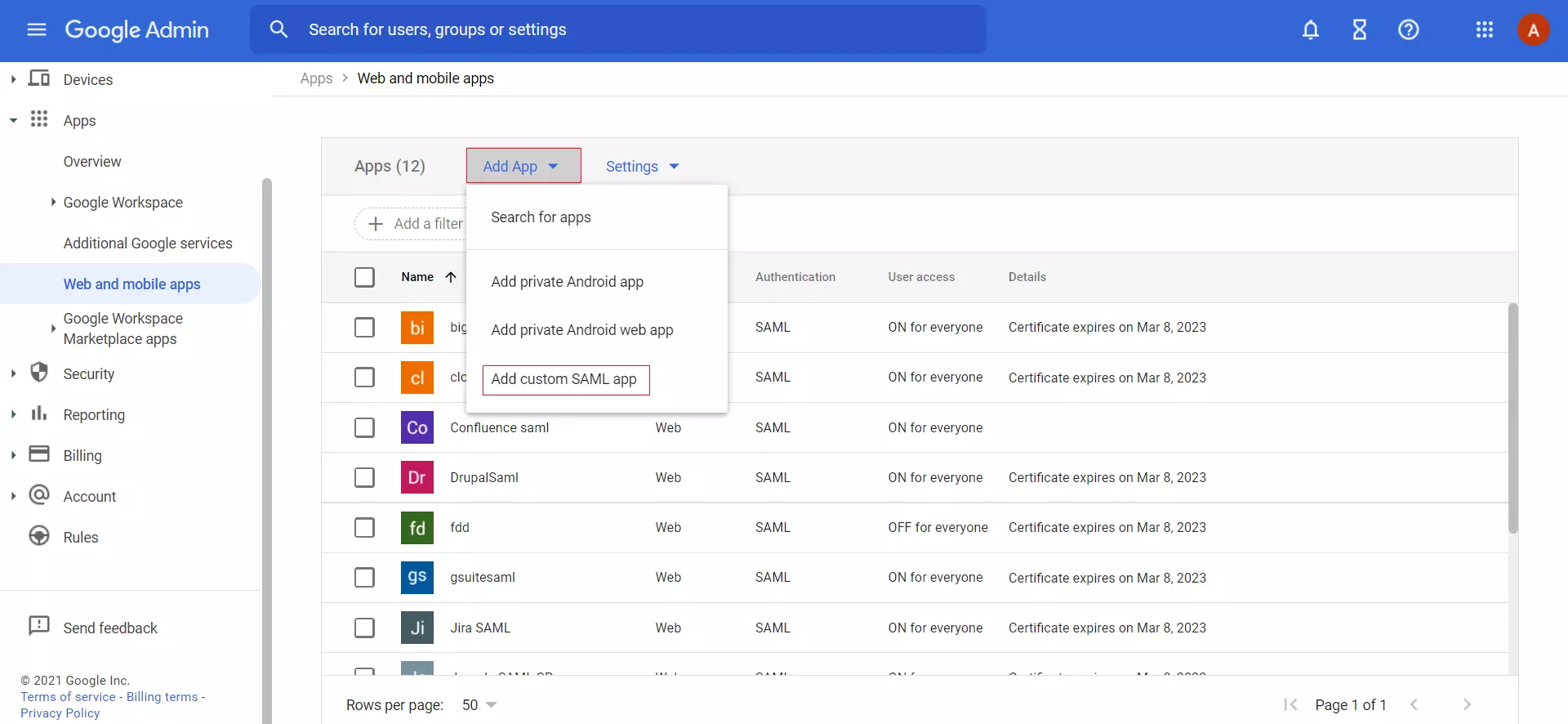
  • Haga clic en el elemento Agregar aplicación y luego, en el menú desplegable, seleccione Agregar aplicación SAML personalizada pestaña para crear una nueva aplicación saml.
  • Inicio de sesión único con Google Workspace

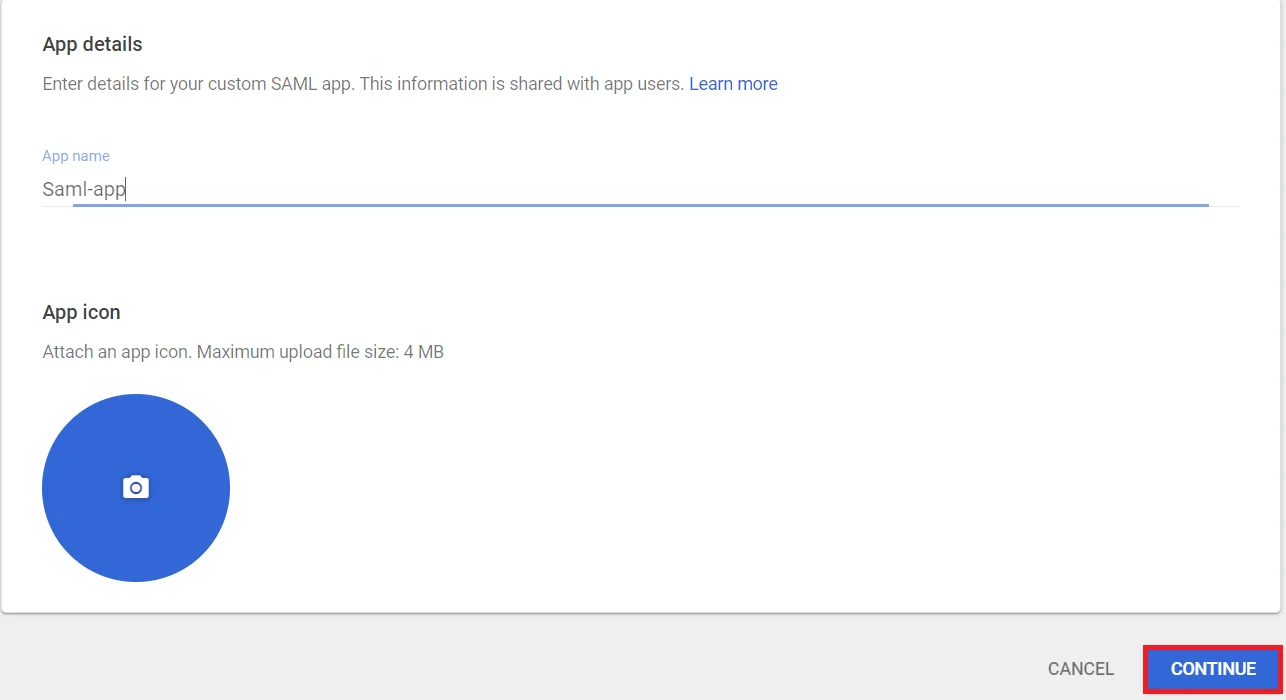
  • Ingrese los detalles de su aplicación SAML personalizada y haga clic en Continuar .
  • Inicio de sesión único (SSO) de Google Workspace

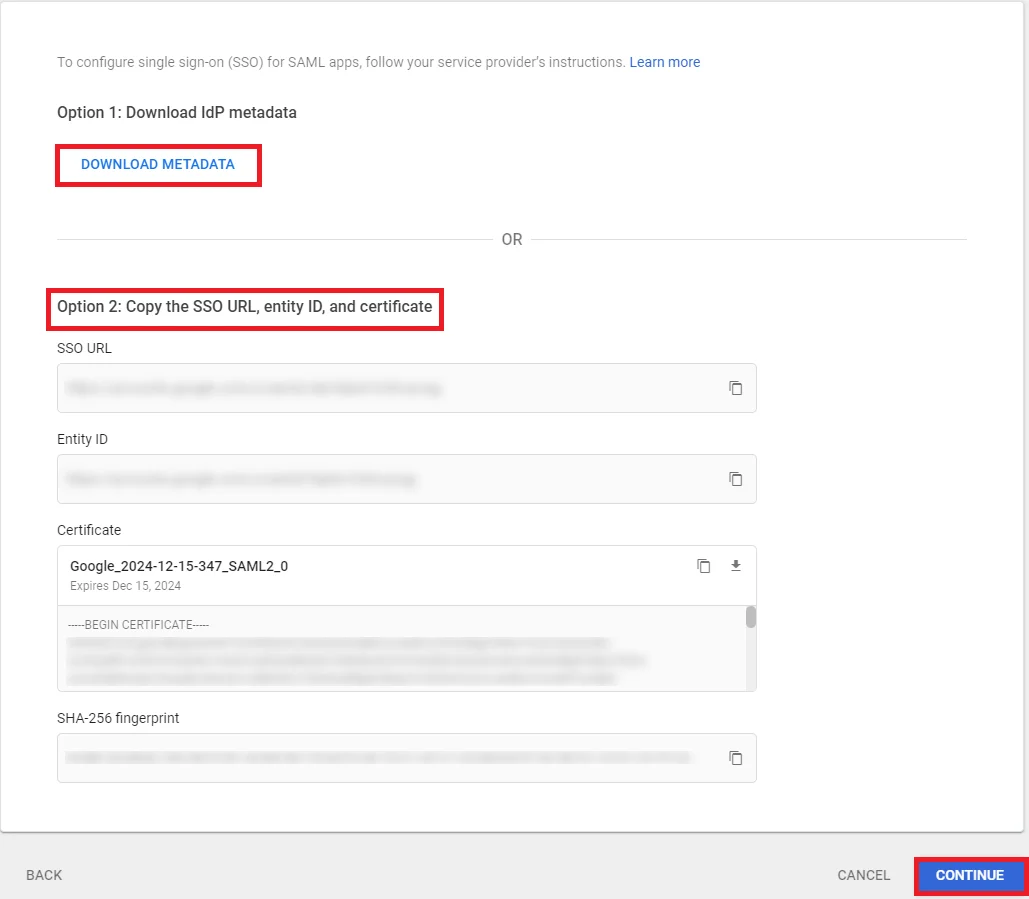
  • Haga clic en Descargar metadatos Botón. Este se utilizará para configurar su proveedor de servicios en miniOrange (Paso 1:).
  • También puedes copiar detalles de G Suite como URL de SSO, ID de entidad y certificado para configurar el proveedor de servicios manualmente y luego haga clic en Continuar .
  • Configurar Google Apps como IDP - Inicio de sesión único (SSO) SAML para WordPress - Inicio de sesión único (SSO) de Google Workspace

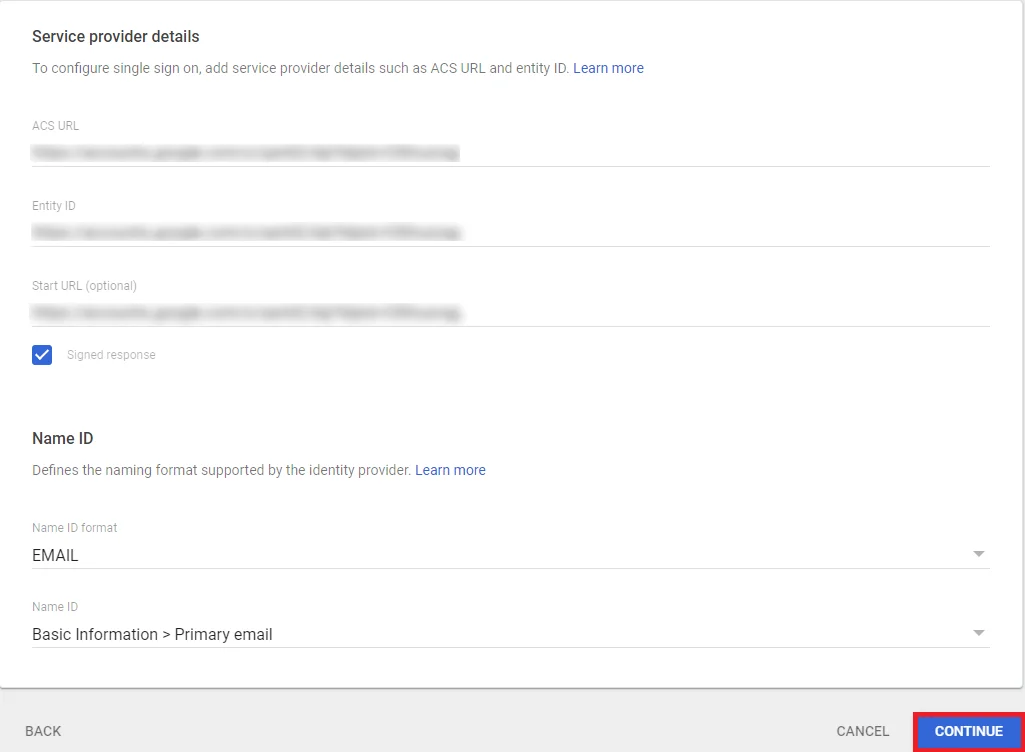
  • Haga clic en Continuar .
  • Inicio de sesión único (SSO) de Google Apps

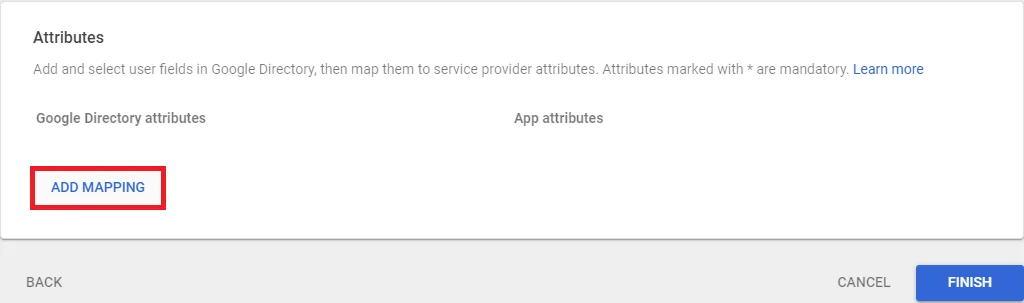
  • Haga clic en Agregar mapeo .
  • Inicio de sesión único (SSO) con Google Workspace

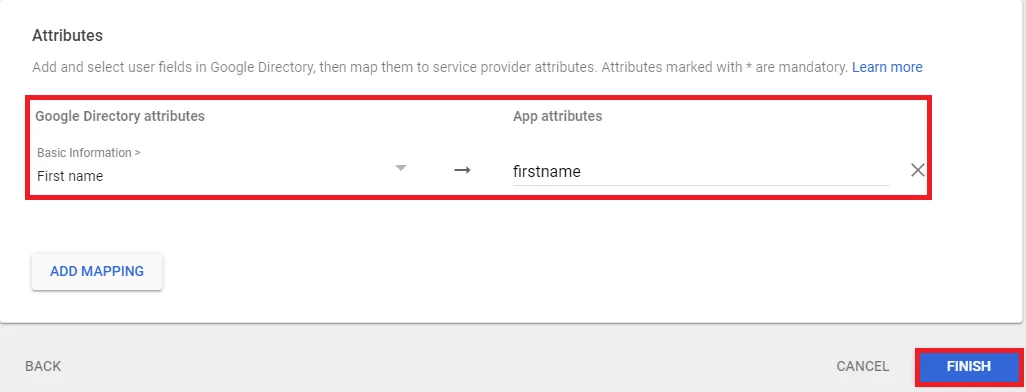
  • Agregue y seleccione campos de usuario en Google Directory, luego asígnelos a los atributos del proveedor de servicios y haga clic en Termine .
  • Configuración de SSO en Google Workspace

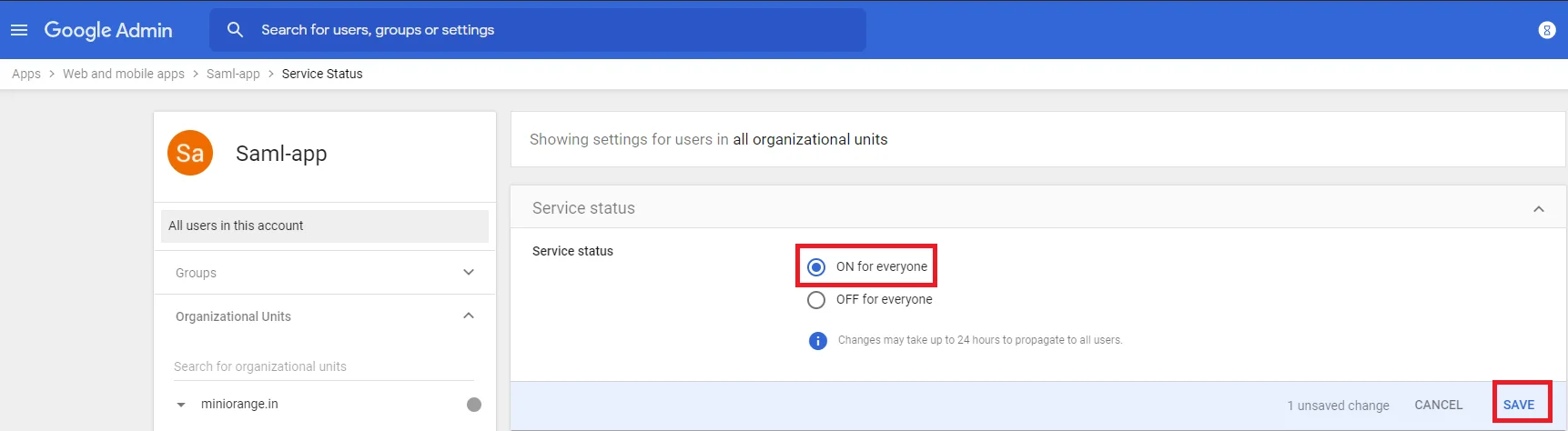
  • Seleccionar ENCENDIDO para todos para activar SSO.
  • Inicio de sesión único para Google Workspace

    Siga los pasos para configurar Google Workspace como IdP mediante la configuración de OAuth.
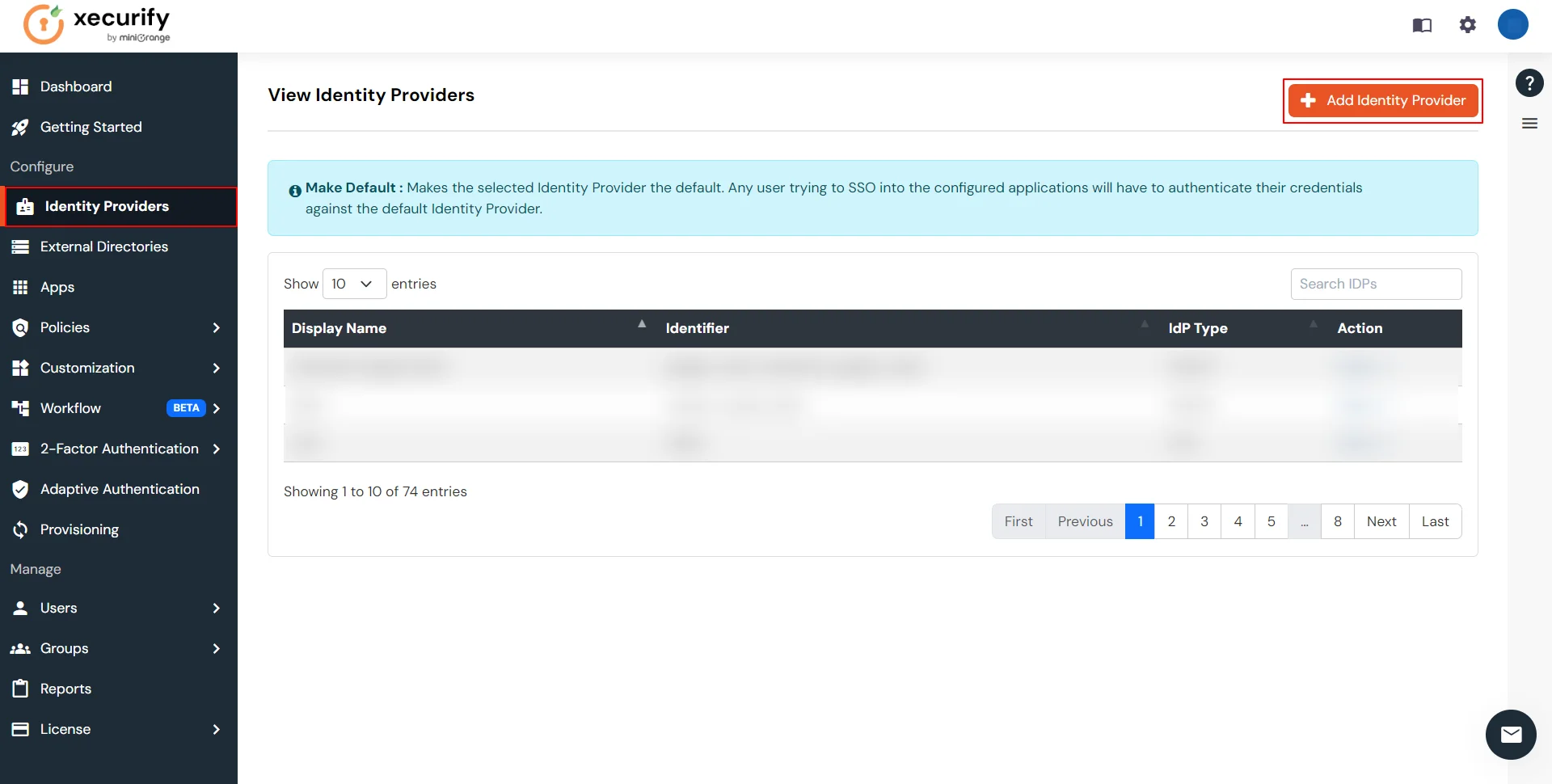
  • Vaya al Consola de administración miniOrange.
  • En la barra de navegación izquierda, seleccione Proveedor de identidad >> Agregar proveedor de identidad .
  • Inicio de sesión único (SSO) de Google Workspace

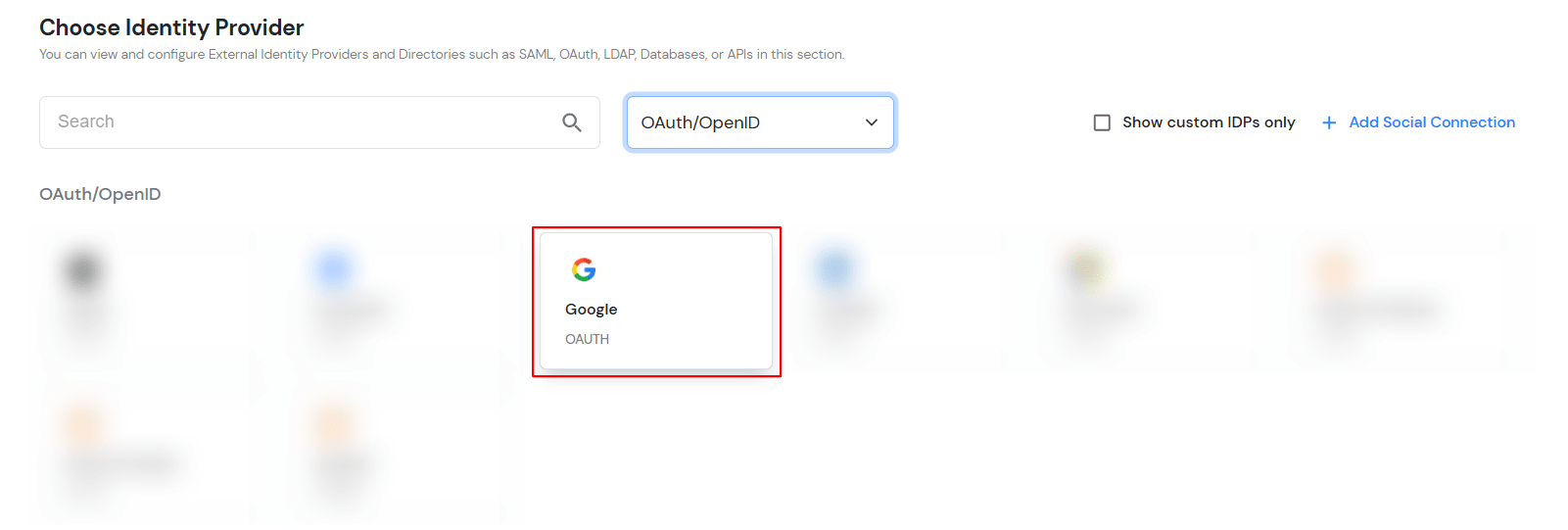
  • En Elegir aplicación, seleccione OAuth/Identificación abierta del menú Todas las Aplicaciones desplegable.
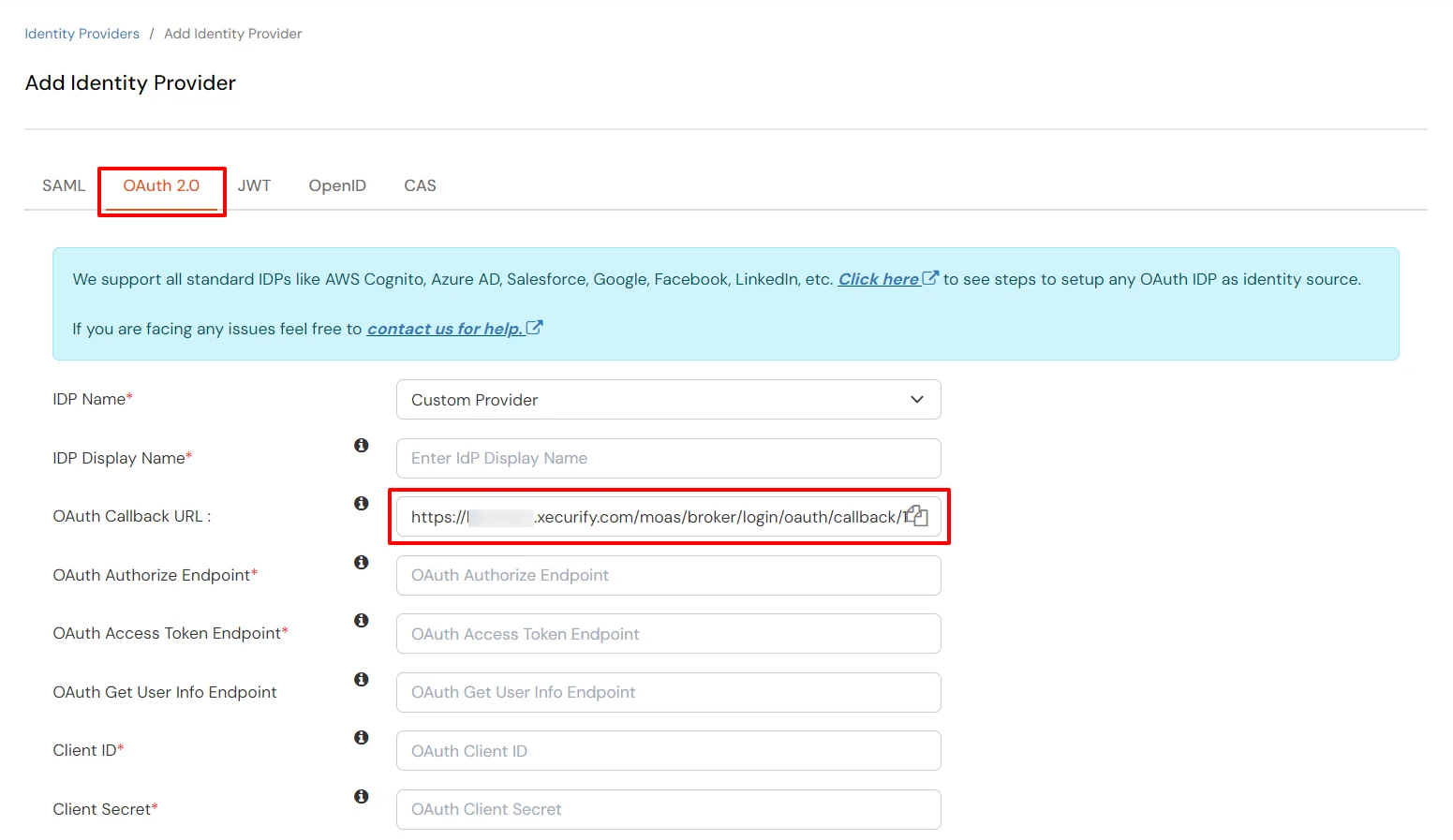
  • Seleccione OAuth para configurar Google Workspace como proveedor de identidad (IdP): Seleccione OAuth 2.0

  • Seleccionar Google.
  • Seleccione OAuth para configurar Google Workspace como proveedor de identidad (IdP): Seleccione OAuth 2.0

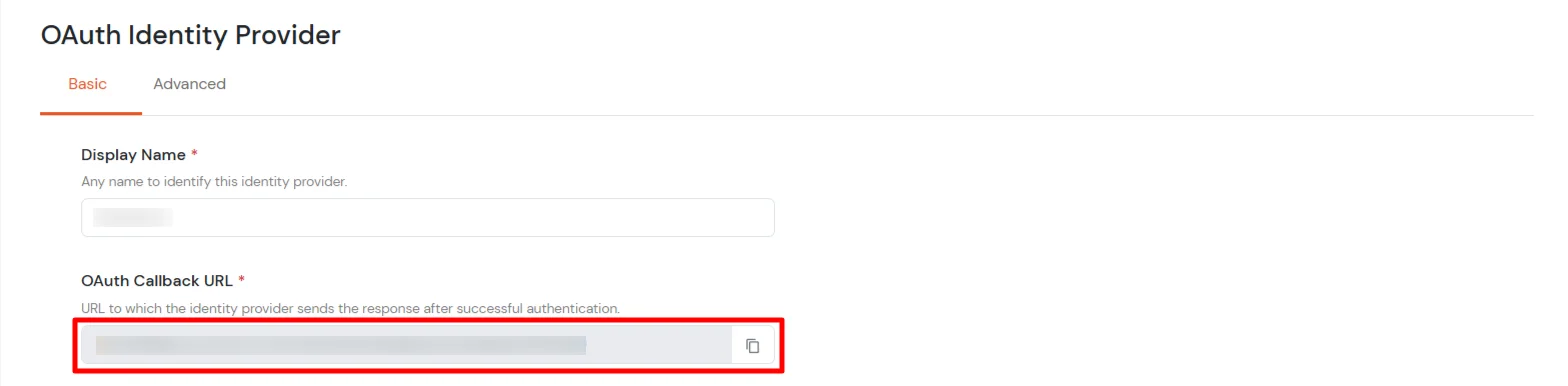
  • Mantenga el URL de devolución de llamada de OAuth, que utilizaremos para configurar Espacio de trabajo de Google como servidor/proveedor OAuth.
  • Seleccione OAuth para configurar Google Workspace como proveedor de identidad (IdP): Copie la URL de devolución de llamada de OAuth.

  • Vaya al https://console.developers.google.com/ y registrarse/iniciar sesión.
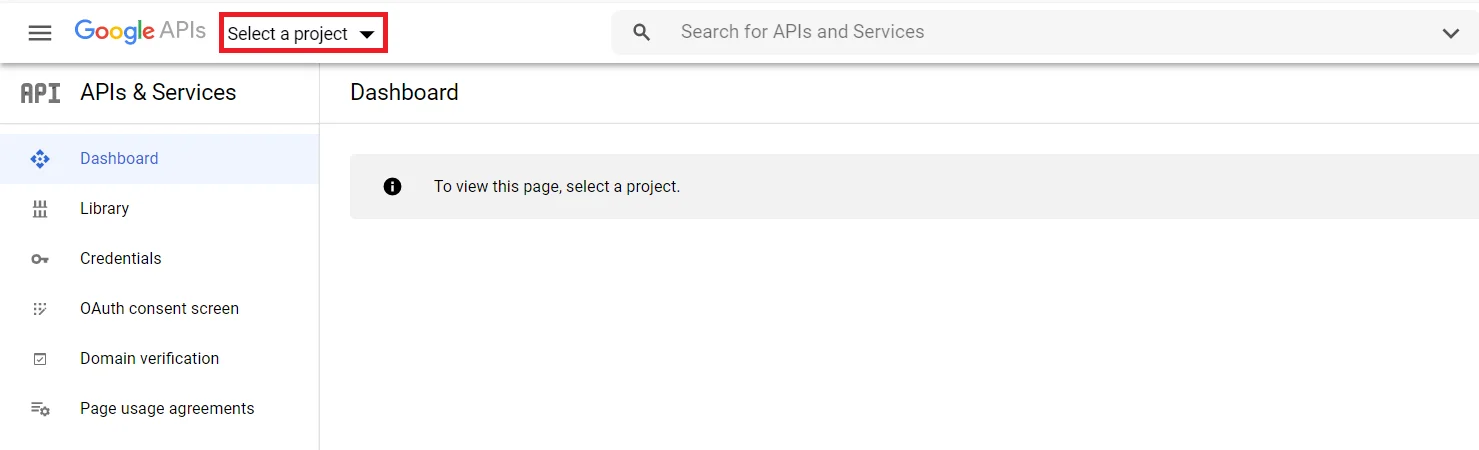
  • Haga clic en Seleccionar proyecto Para crear un nuevo proyecto de Google Apps, verá una ventana emergente con la lista de todos sus proyectos.
  • Servicio de agente SSO miniOrange de Google Apps GSuite para crear un nuevo proyecto

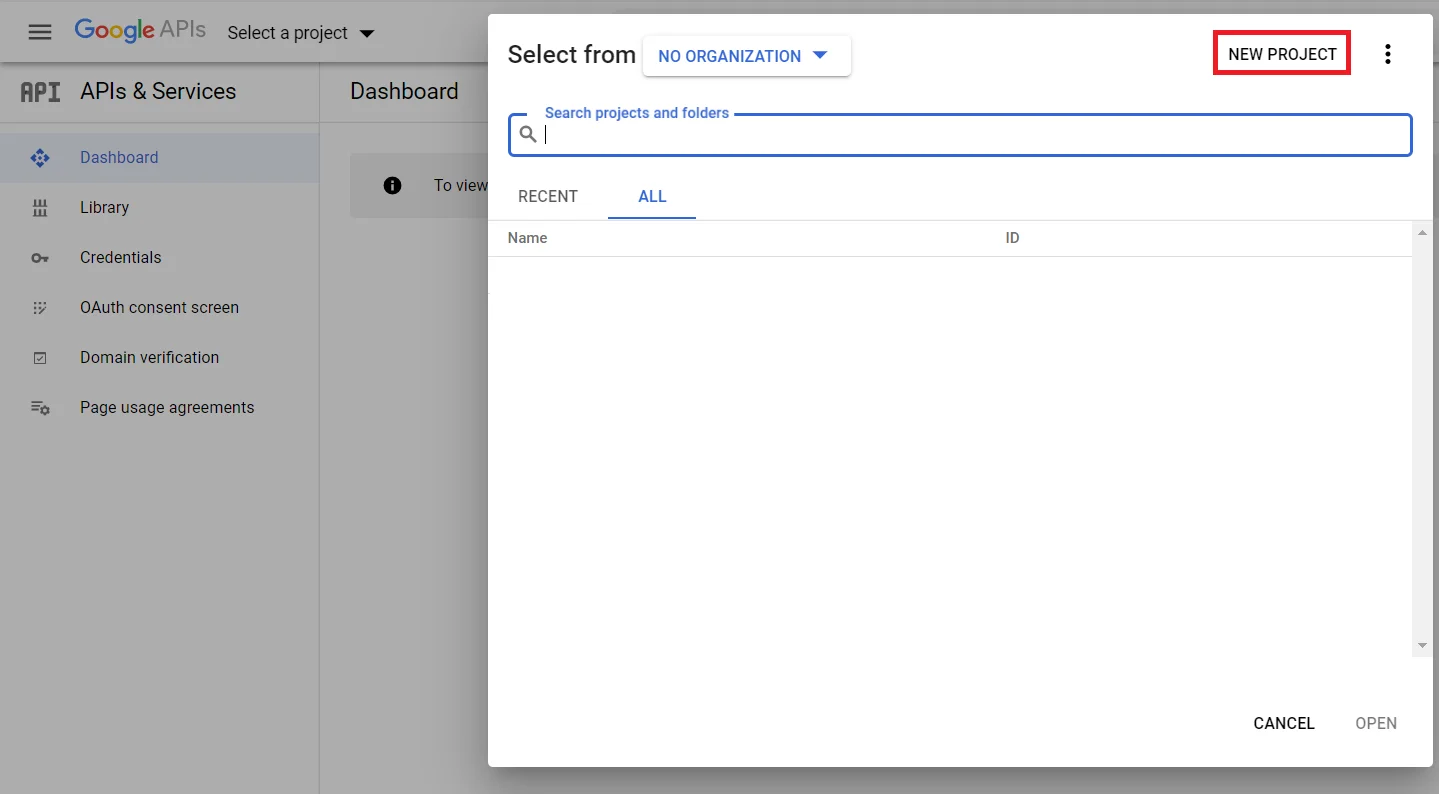
  • Puede hacer clic en el Nuevo proyecto botón para crear un nuevo proyecto.
  • Servicio de agente SSO miniOrange de Google Apps GSuite para crear un nuevo proyecto

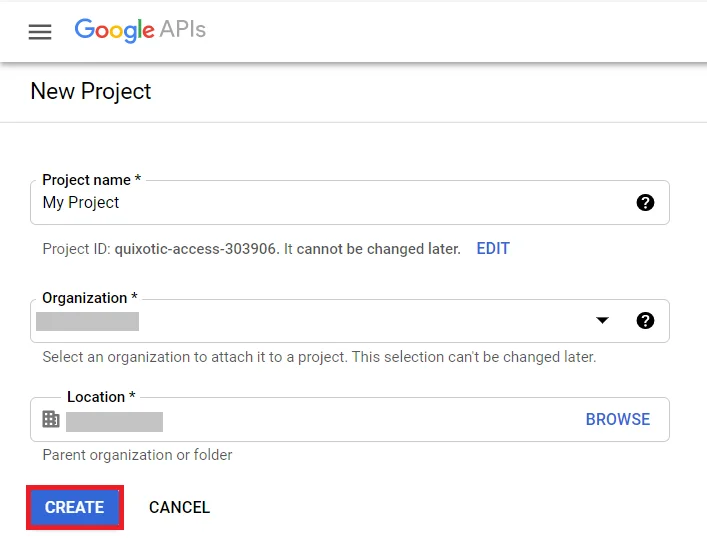
  • Ingrese el nombre de su proyecto debajo del Nombre del Proyecto campo y haga clic en Crear.
  • Servicio de agente SSO miniOrange de Google Apps GSuite Ingrese el nombre del proyecto

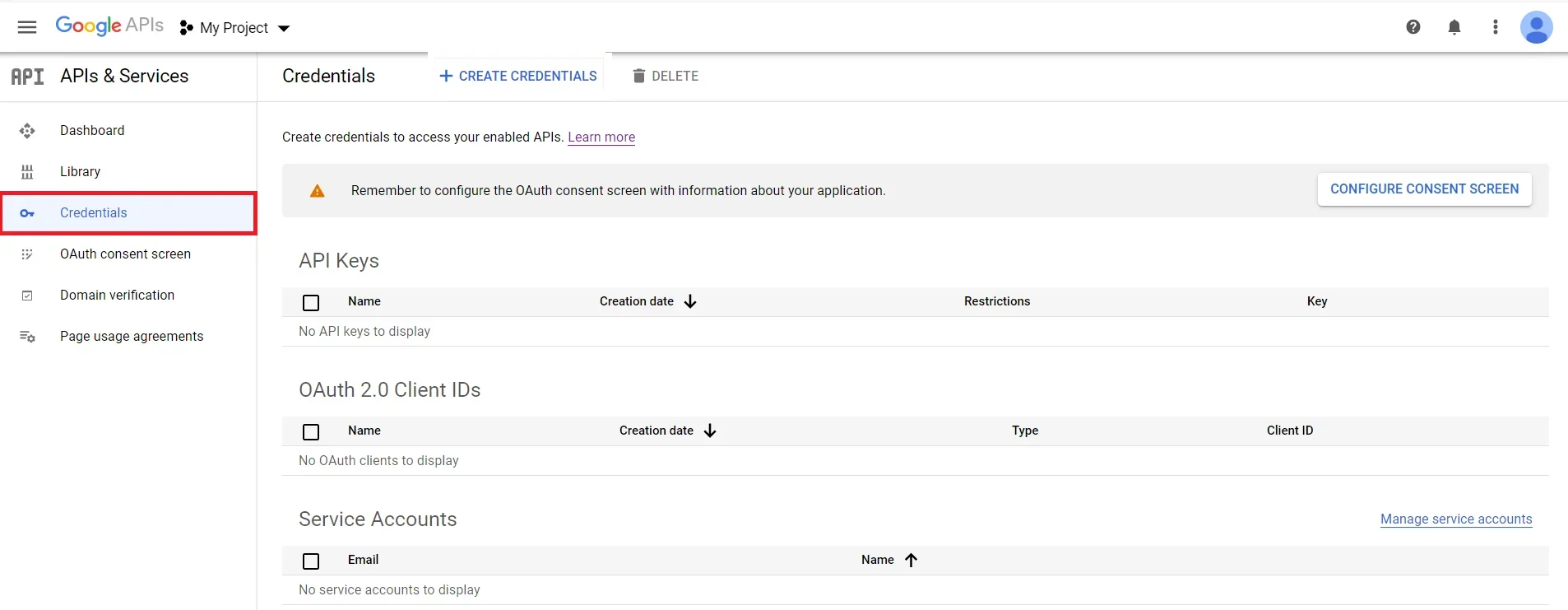
  • Vaya al Menú de navegación >> API >> Servicios >> Credenciales.
  • Credenciales del servicio de agente miniOrange SSO de Google Apps GSuite

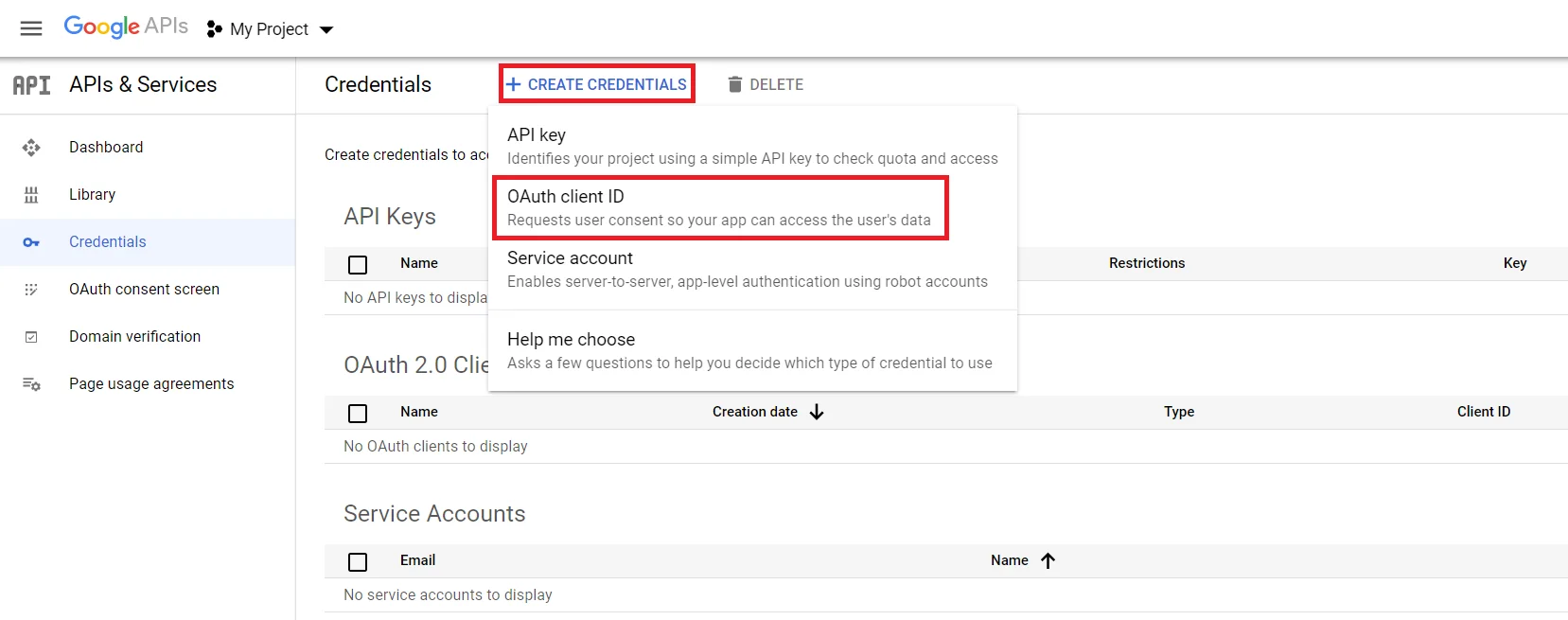
  • Haga clic en crear Credenciales botón y luego seleccione ID de cliente de OAuth de las opciones proporcionadas.
  • Id. de cliente de OAuth del servicio de agente miniOrange SSO de Google Apps GSuite

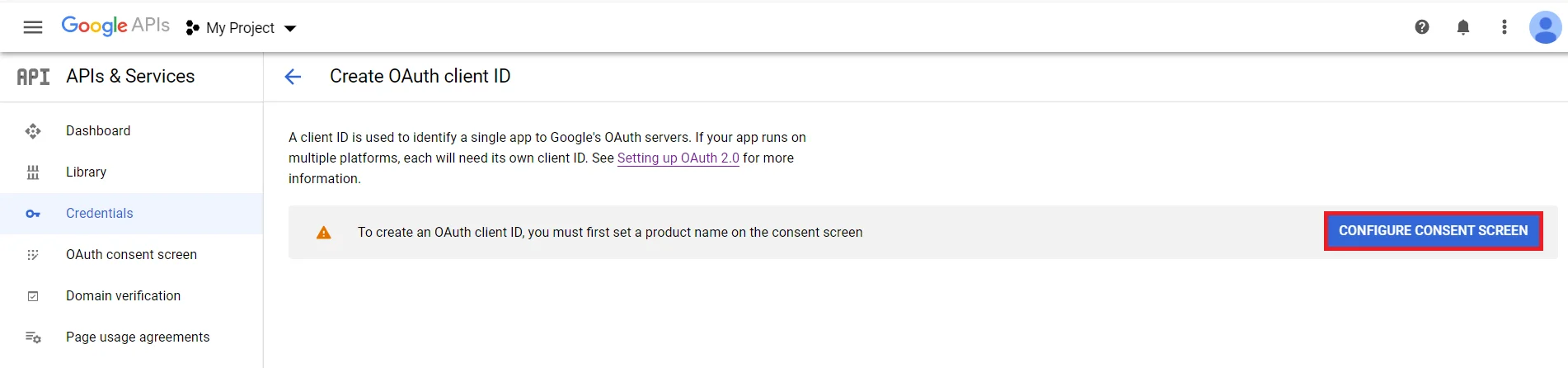
  • En caso de que reciba alguna advertencia que indique que para crear una ID de cliente de OAuth, debe establecer un nombre de producto en la pantalla de consentimiento (como se muestra en la imagen a continuación). Clickea en el Configurar la pantalla de consentimiento .
  • Pantalla de consentimiento de configuración del servicio SSO miniOrange Broker de Google Apps GSuite

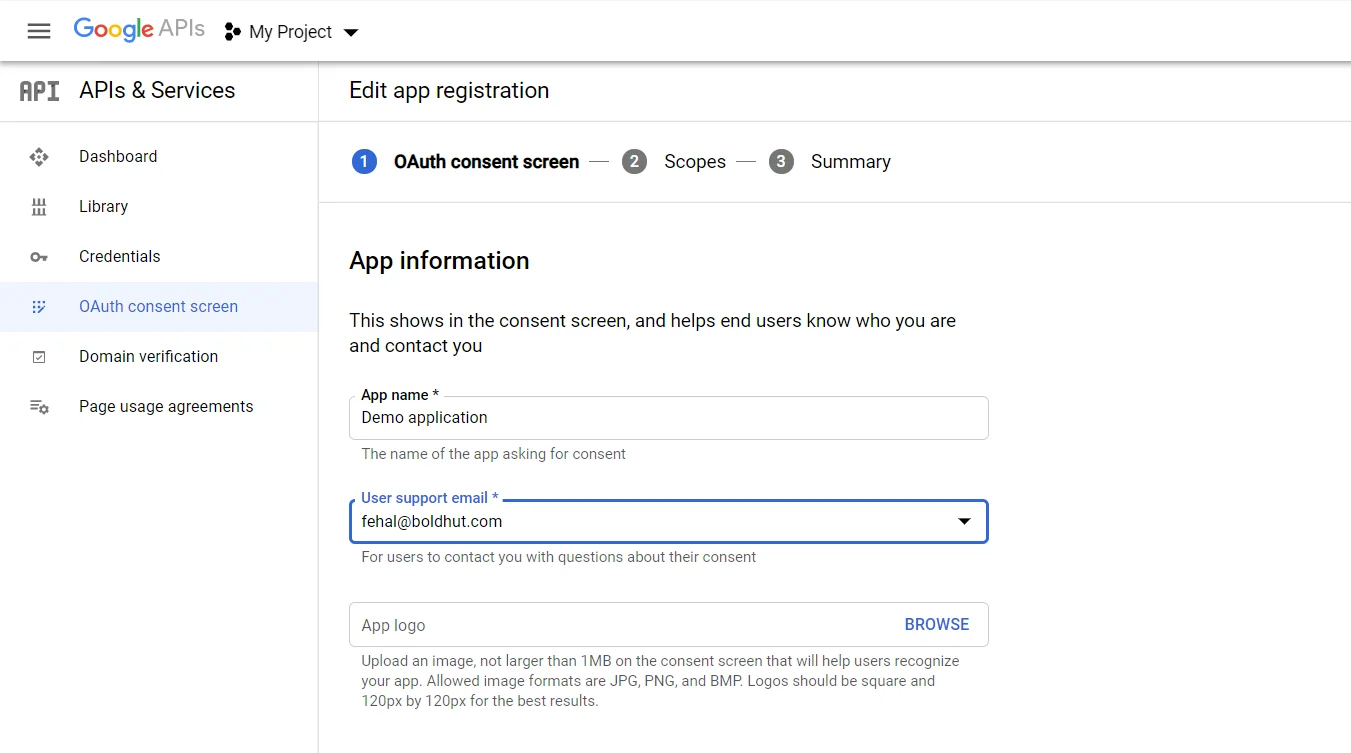
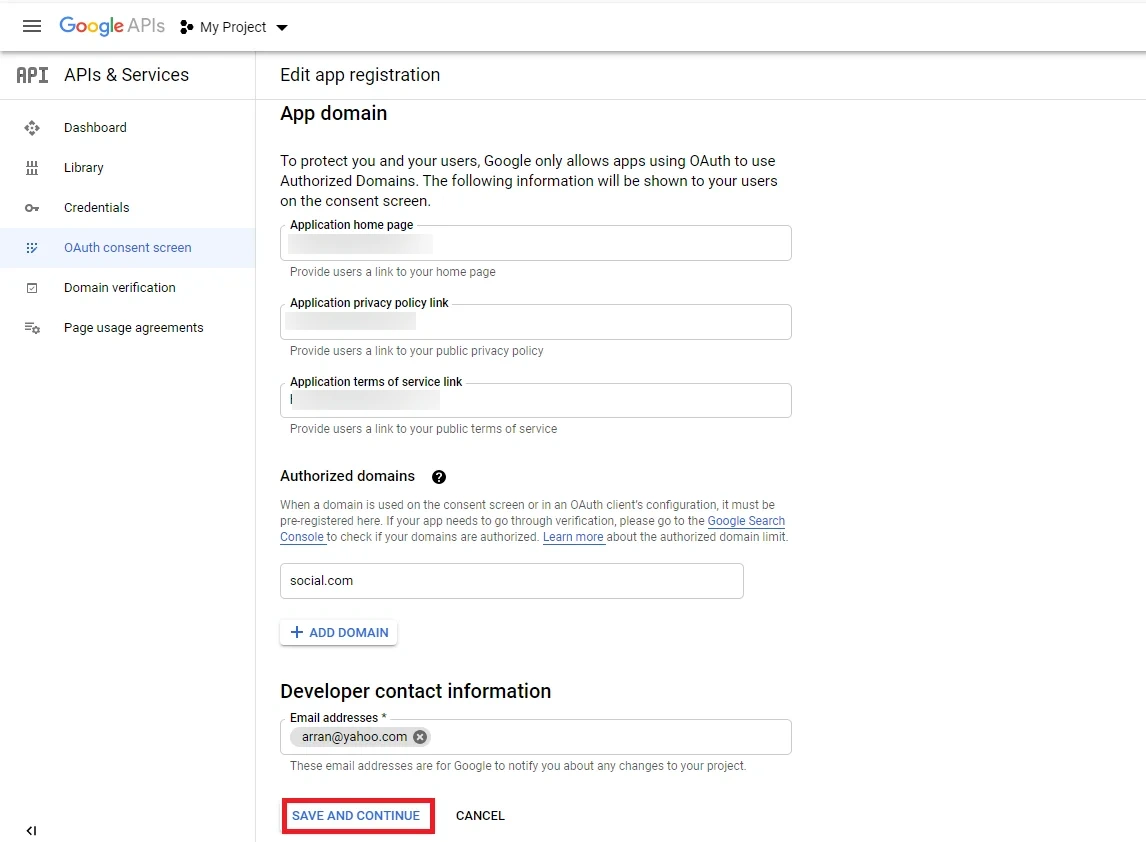
  • Ingrese los detalles requeridos como Nombre de la aplicación, correo electrónico de asistencia al usuario. y haga clic en Guardar y continuar .
  • Configuración de guardado del servicio SSO miniOrange Broker de Google Apps GSuite

    Configuración de guardado del servicio SSO miniOrange Broker de Google Apps GSuite

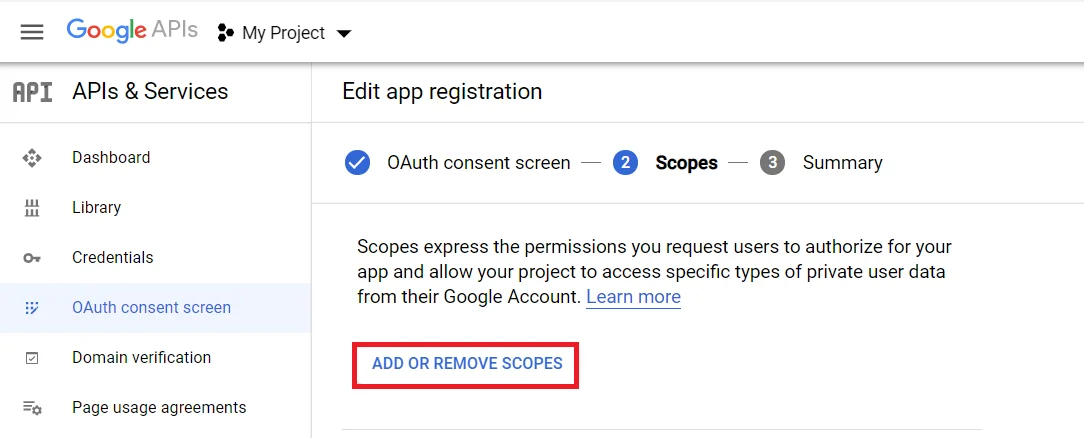
  • Ahora para configurar los alcances, haga clic en Agregar o quitar los ámbitos .
  • Servicio de agente miniOrange SSO de Google Apps GSuite para crear un ID de cliente de OAuth

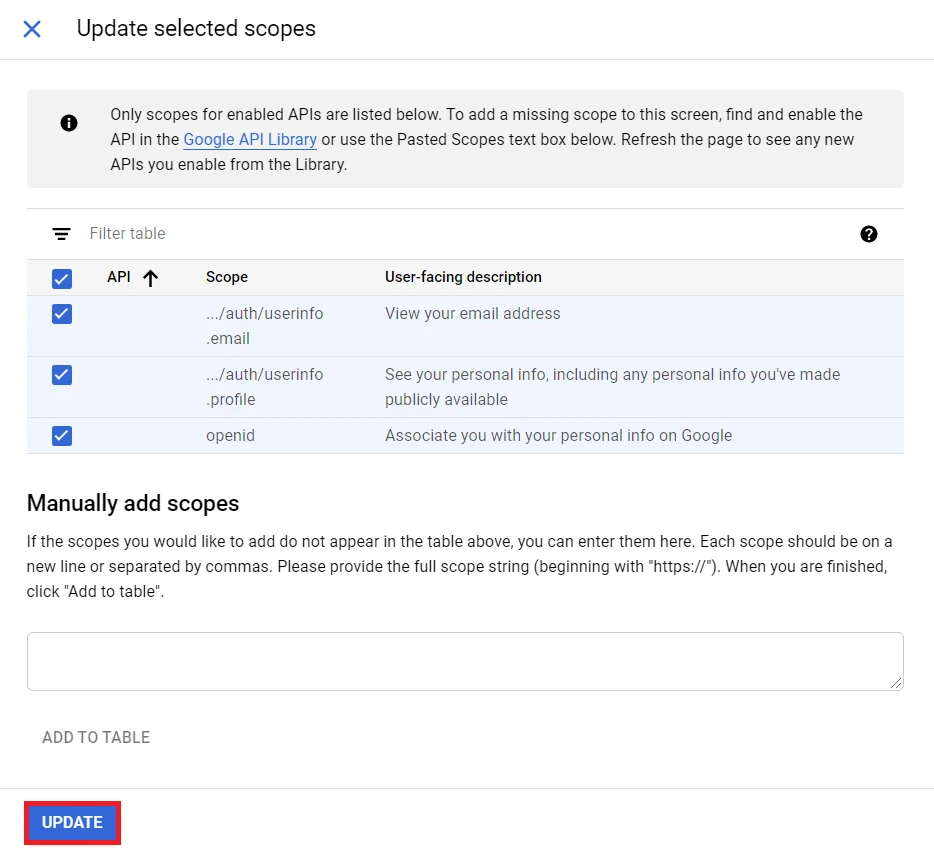
  • Ahora, seleccione el Scopes para permitir que su proyecto acceda a tipos específicos de datos de usuario privados desde su cuenta de Google y haga clic en Guardar y continuar .
  • Servicio de agente miniOrange SSO de Google Apps GSuite para crear un ID de cliente de OAuth

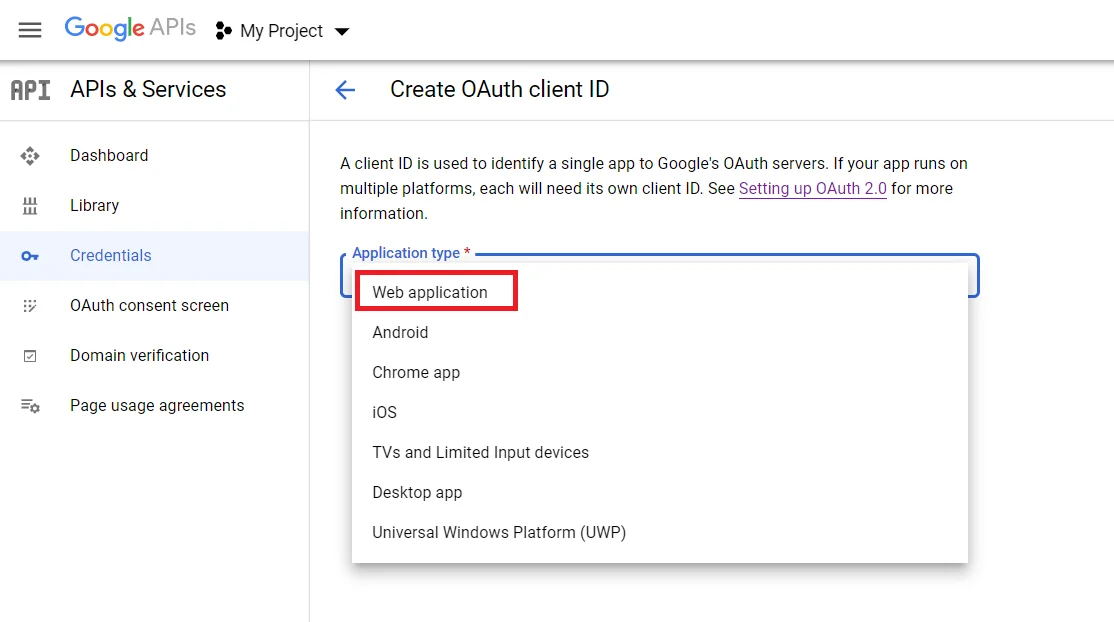
  • Vaya a la Pestaña Credenciales y haga clic en crear Credenciales botón. Seleccionar Aplicación web de la lista desplegable para crear una nueva aplicación.
  • Servicio de agente miniOrange SSO de Google Apps GSuite para crear un ID de cliente de OAuth

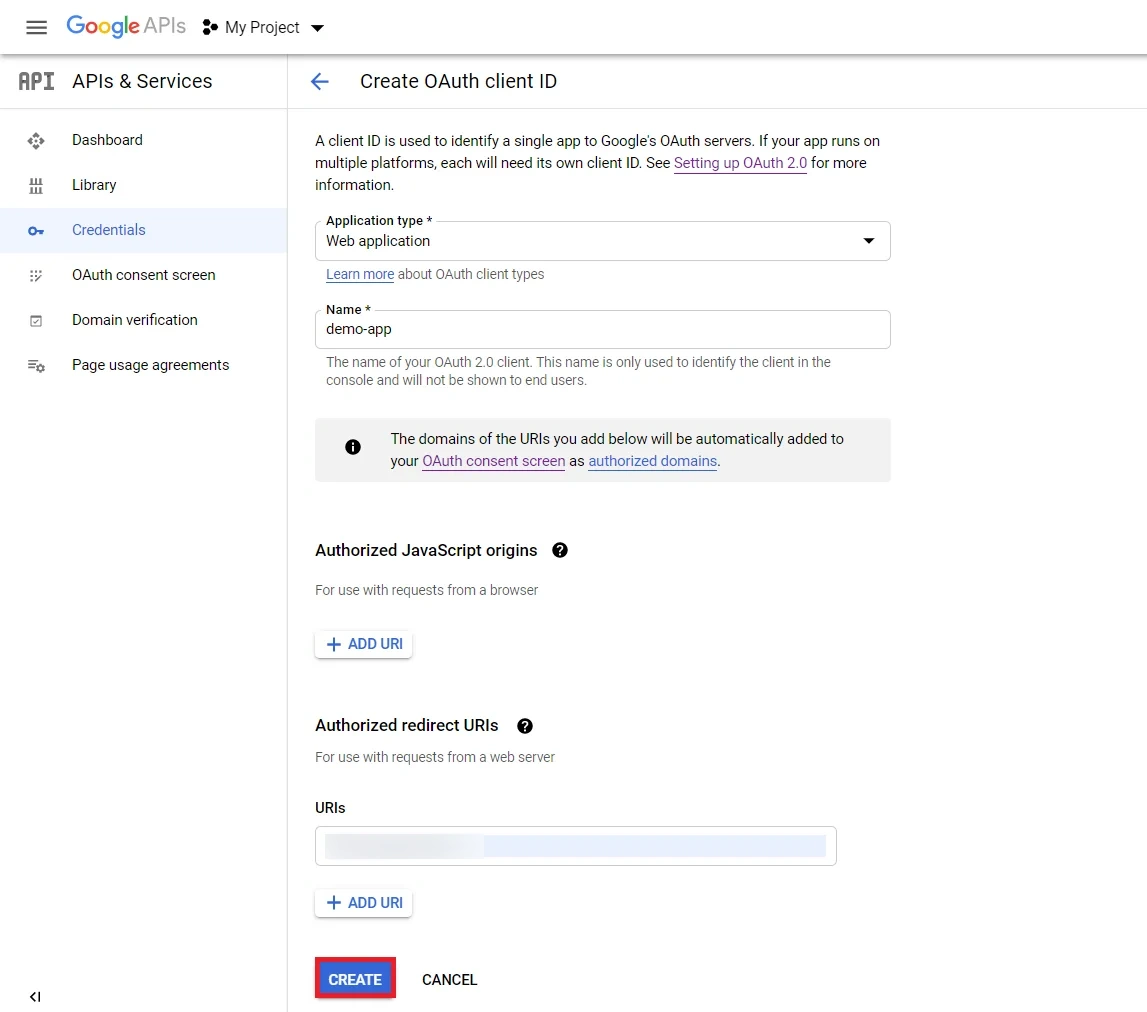
  • Ingrese el nombre que desea para su ID de cliente en el campo de nombre e ingrese el URL de redireccionamiento/devolución de llamada que salvamos en el Paso 1 y haga clic en el Crear .
  • Google Apps GSuite SSOMiniOrange Broker Service crea una identificación de cliente oauth

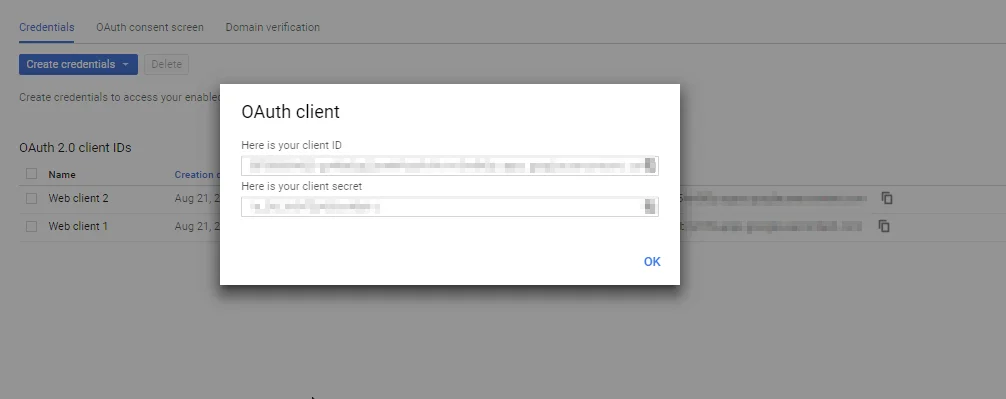
  • Verá una ventana emergente con el ID del cliente y el secreto del cliente. Copie su ID de cliente y Secreto del cliente.
  • ID de cliente del servicio de agente miniOrange SSO de Google Apps GSuite Secreto de cliente

  • Ha completado con éxito las configuraciones del lado del servidor OAuth de su aplicación Google.
  • Vaya al Consola de administración miniOrange.
  • En la barra de navegación izquierda, seleccione Proveedores de identidad >> haga clic en Agregar proveedor de identidad.


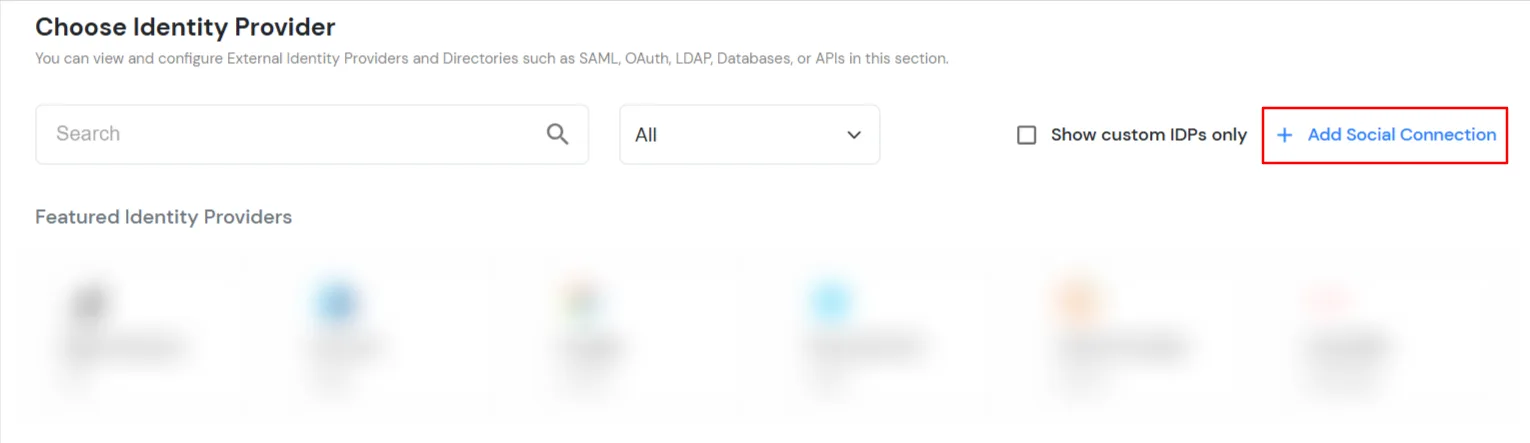
  • Haga clic en Agregar conexión social.
  • Inicio de sesión único (SSO) de Google Workspace: Haz clic en Agregar conexión social

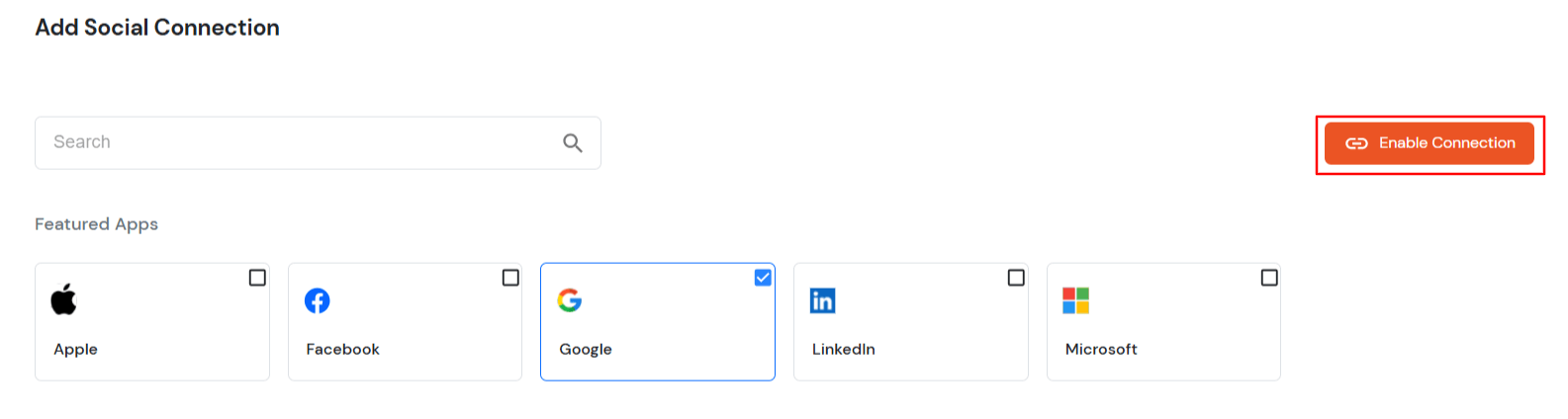
  • Selecciona los mosaicos de Conexiones sociales que quieras habilitar y haz clic en Botón Habilitar conexiónTenga en cuenta que sus claves de desarrollo se utilizarán cuando.
  • Inicio de sesión único (SSO) de Google Workspace: Google OAuth

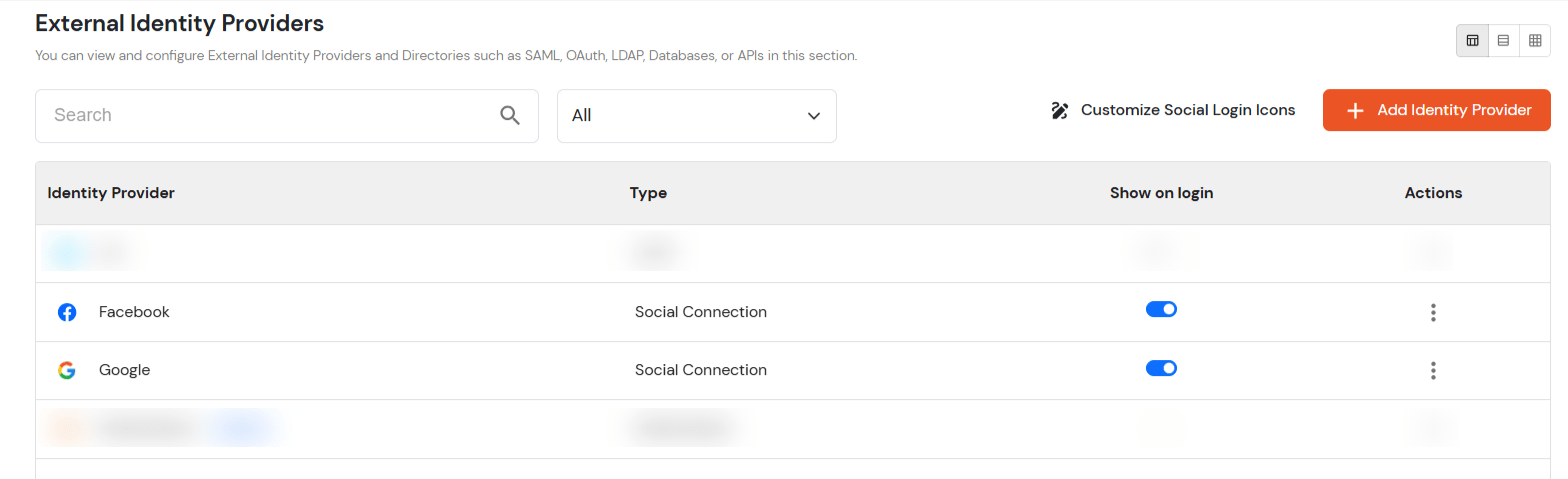
  • Se le redirigirá a la página de Proveedores de Identidad Externos, donde se enumeran las conexiones sociales habilitadas.
  • SSO de Google Workspace: Proveedores de identidad externos

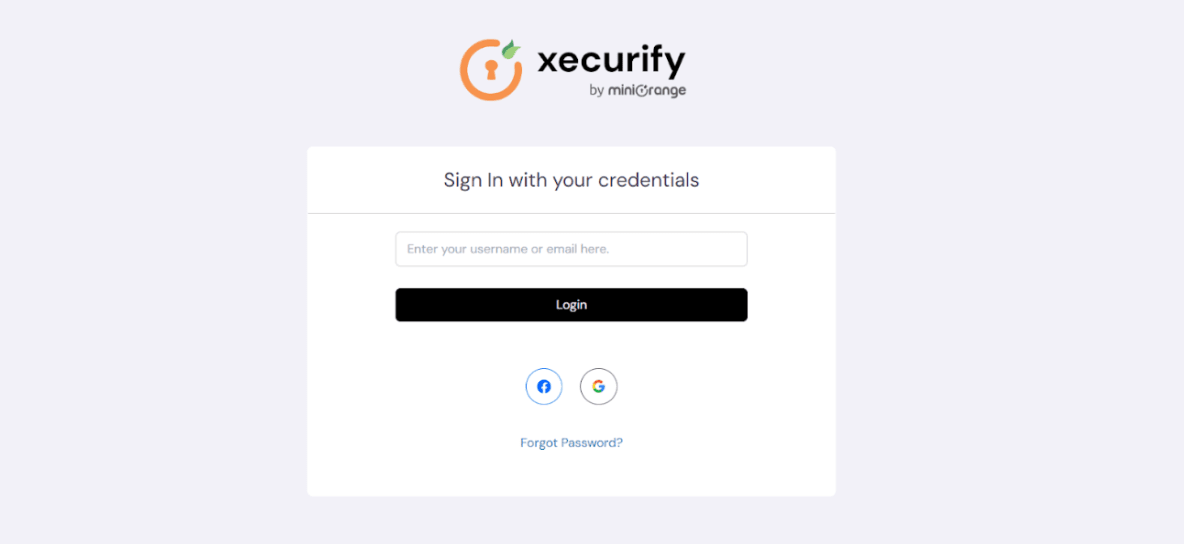
  • Puedes comprobar en el formulario de inicio de sesión que se añadirán las conexiones de inicio de sesión con redes sociales.
  • SSO de Google Workspace: Iniciar sesión con inicio de sesión social

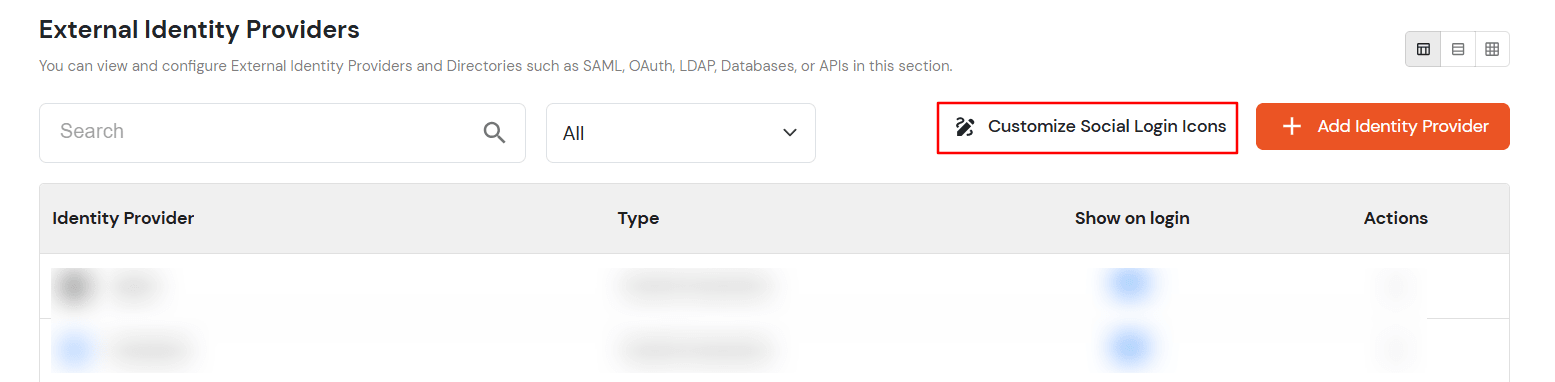
  • También puedes personalizar la apariencia de las conexiones sociales. Ve a Proveedores de identidad Desde la barra de navegación izquierda, haga clic en el Personaliza los iconos de inicio de sesión social .
  • Inicio de sesión único (SSO) de Google Workspace: Haz clic en Personalizar iconos de inicio de sesión social

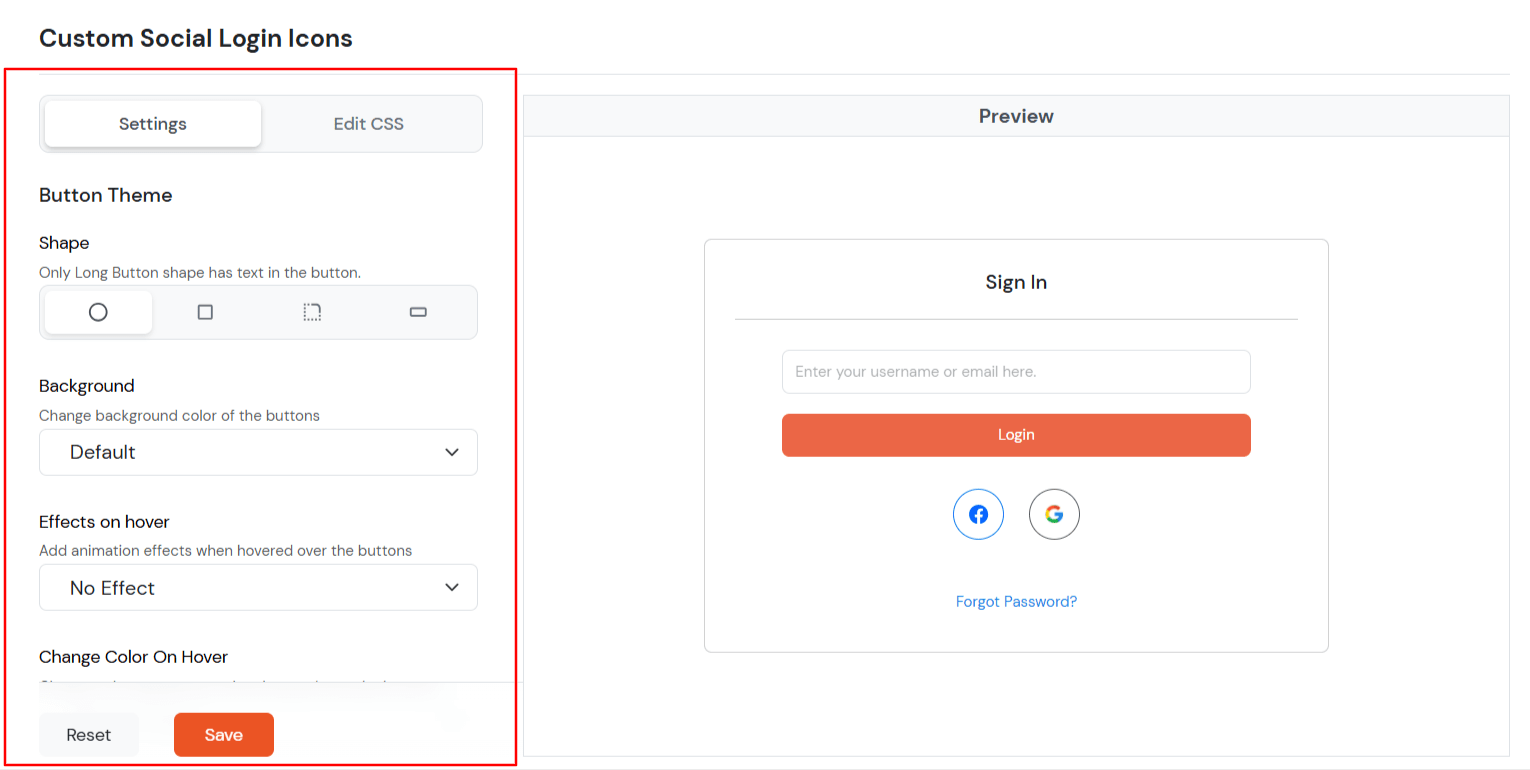
  • Verás las distintas opciones para personalizar las dimensiones, el fondo, los efectos al pasar el cursor, etc., de los iconos de inicio de sesión en redes sociales.
  • SSO de Google Workspace: Configuración modificada

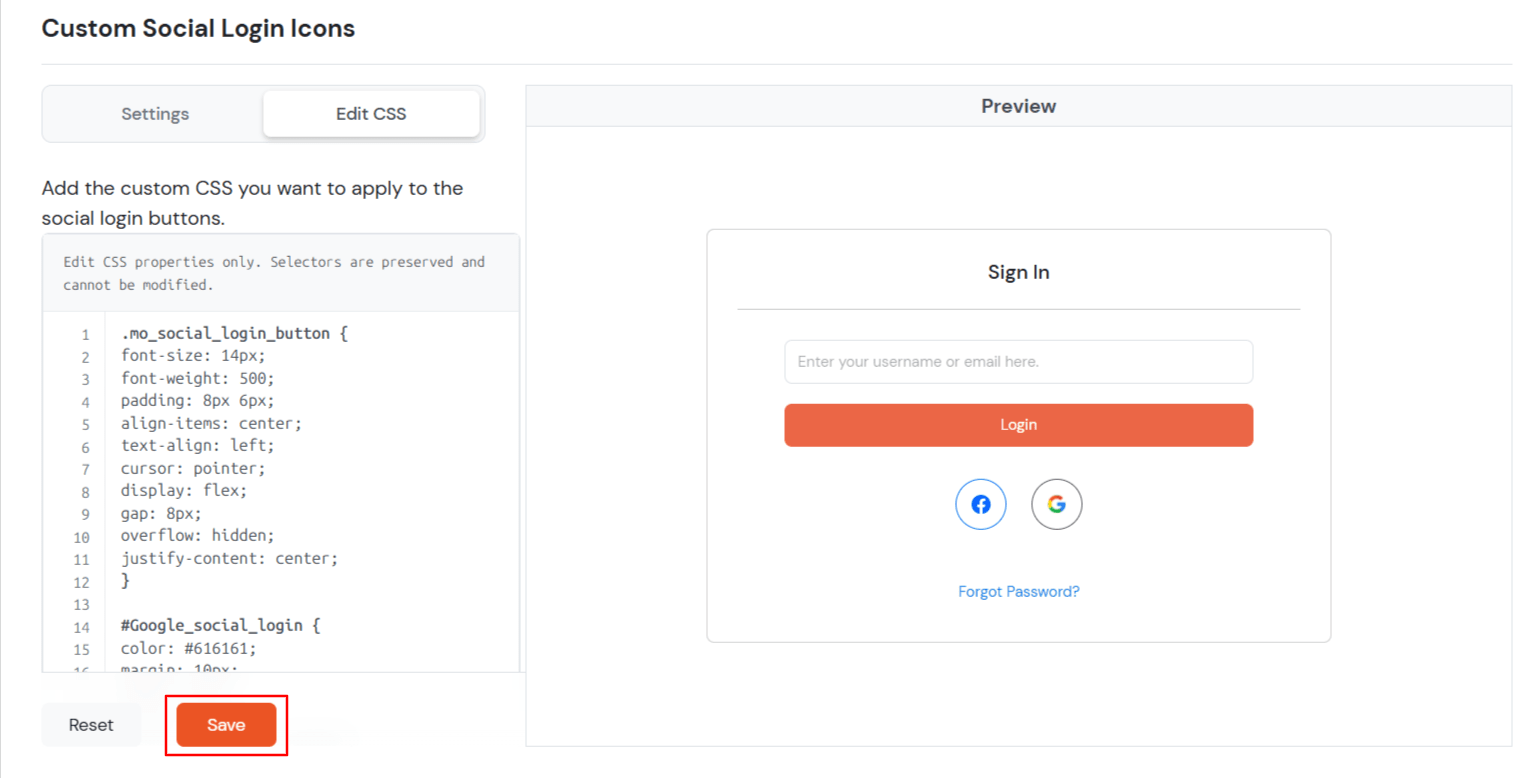
  • También puedes añadir CSS personalizado.
  • SSO de Google Workspace: Configuración modificada

  • Haga clic en Guardar para ver los cambios en la página de inicio de sesión.
  • También puede habilitar deshabilitar La conexión social que se mostrará en el formulario de inicio de sesión desde la página de Proveedores de Identidad Externos.
  • Inicio de sesión único (SSO) de Google Workspace: Activar y desactivar la conexión social

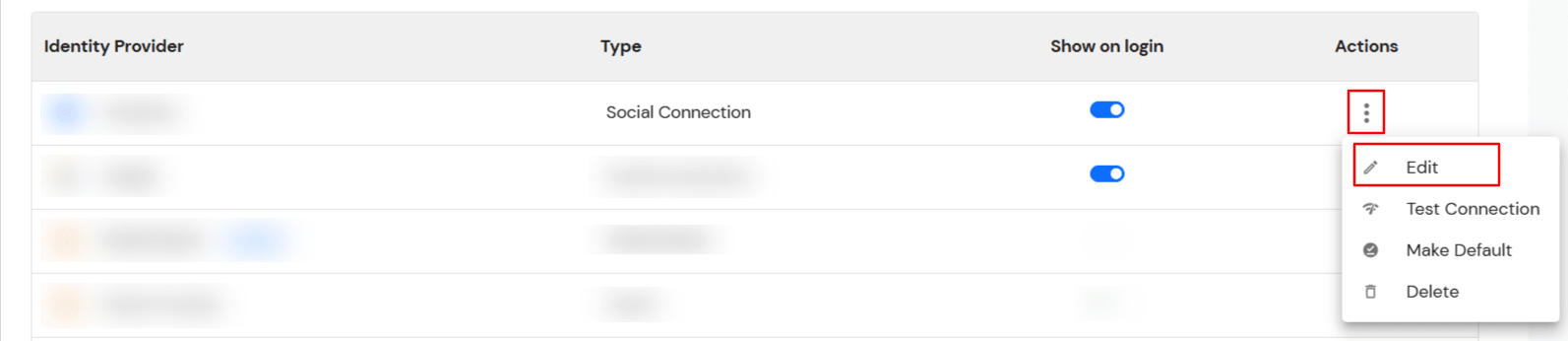
  • Si deseas agregar tus claves de desarrollo al inicio de sesión social, puedes hacerlo mediante . La conexión social desde la página de Proveedores de identidad.
  • Inicio de sesión único (SSO) de Google Workspace: Editar conexión social

  • Mantenga el URL de devolución de llamada de OAuth, que utilizaremos para configurar Google como servidor/proveedor OAuth.
  • Seleccione OAuth para configurar Google Workspace como proveedor de identidad (IdP): Copie la URL de devolución de llamada de OAuth.

  • Para obtener más detalles sobre cómo diseñar y realizar los esfuerzos de seguimiento y evaluación, refierase a Guía de OAuth Paso 1 para configurar la aplicación OAuth en Google Workspace


2. Configurar Google Workspace como proveedor de identidad en miniOrange


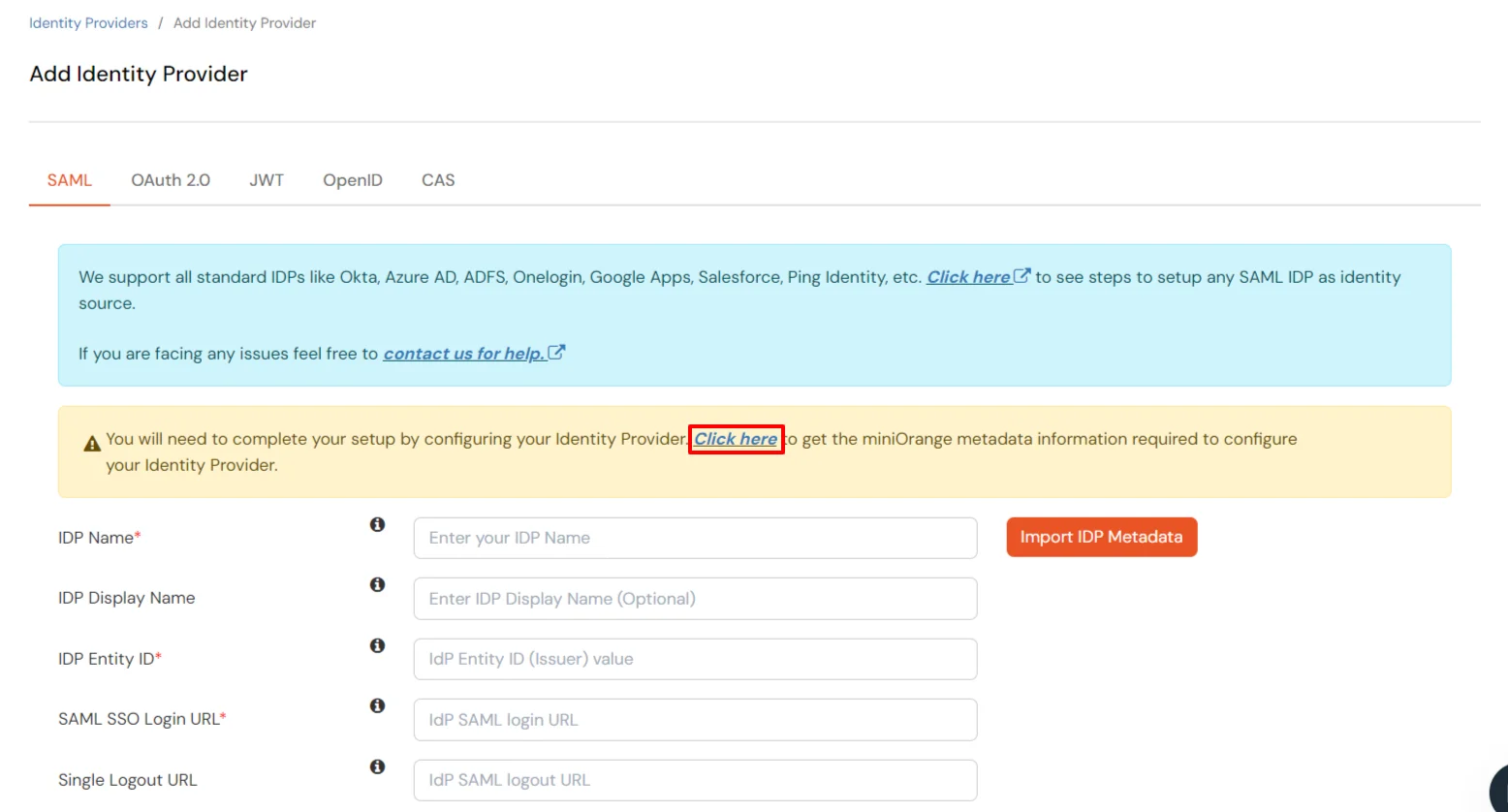
  • Volver a la Consola de administración miniOrange (Deberías haberlo mantenido abierto desde el Paso 1).
  • Haga clic en Importar metadatos de IDP.
  • Google Workspace como proveedor de identidad SAML: importar metadatos

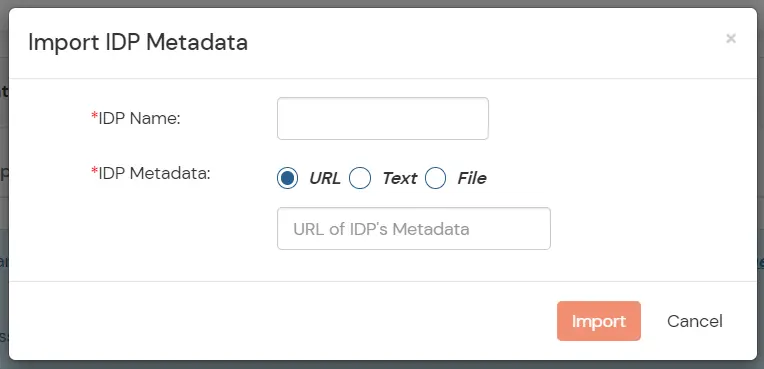
  • Elija un nombre de IDP apropiado. Ingrese la URL que ha guardado en el paso anterior de Espacio de trabajo de Google.
  • Haga clic en Importar.
  • Configuración de Google Workspace como IdP: Importación de Google

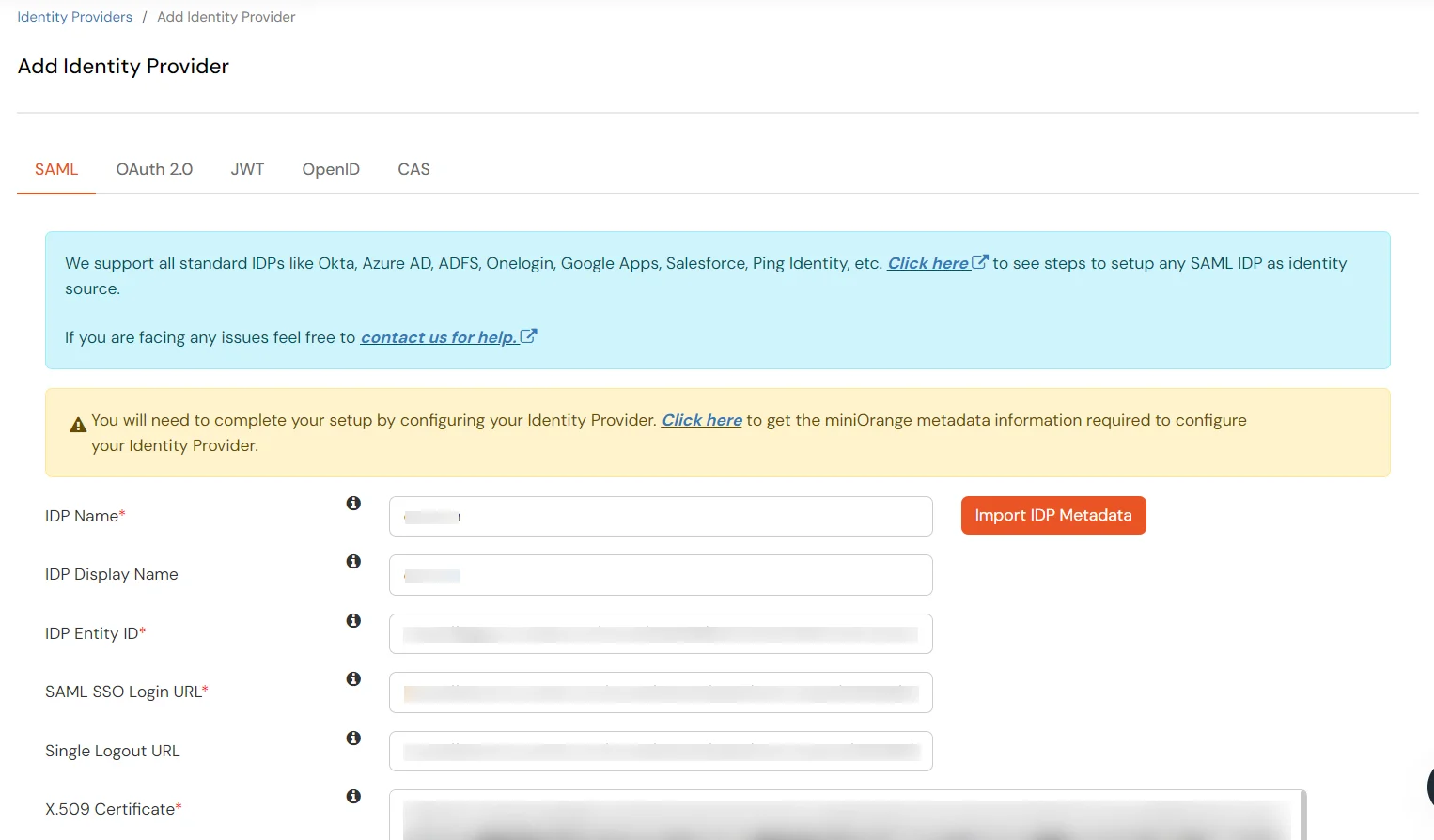
  • Como se muestra en la siguiente pantalla, ID de entidad del proveedor de identidad (IDP), URL de inicio de sesión único (SSO) y Certificado x.509 se completará desde el archivo de metadatos que acabamos de importar.
  • Configuración de Google Workspace como proveedor de identidad (IdP): URL de inicio de sesión único (SSO) y certificado x.509

    ID de entidad de IDP ID de entidad del IDP
    URL de inicio de sesión único (SSO) URL de inicio de sesión desde IDP
    URL de cierre de sesión único (SLO) URL de cierre de sesión de IDP
    Certificado X.509 El certificado de clave pública de su IDP.
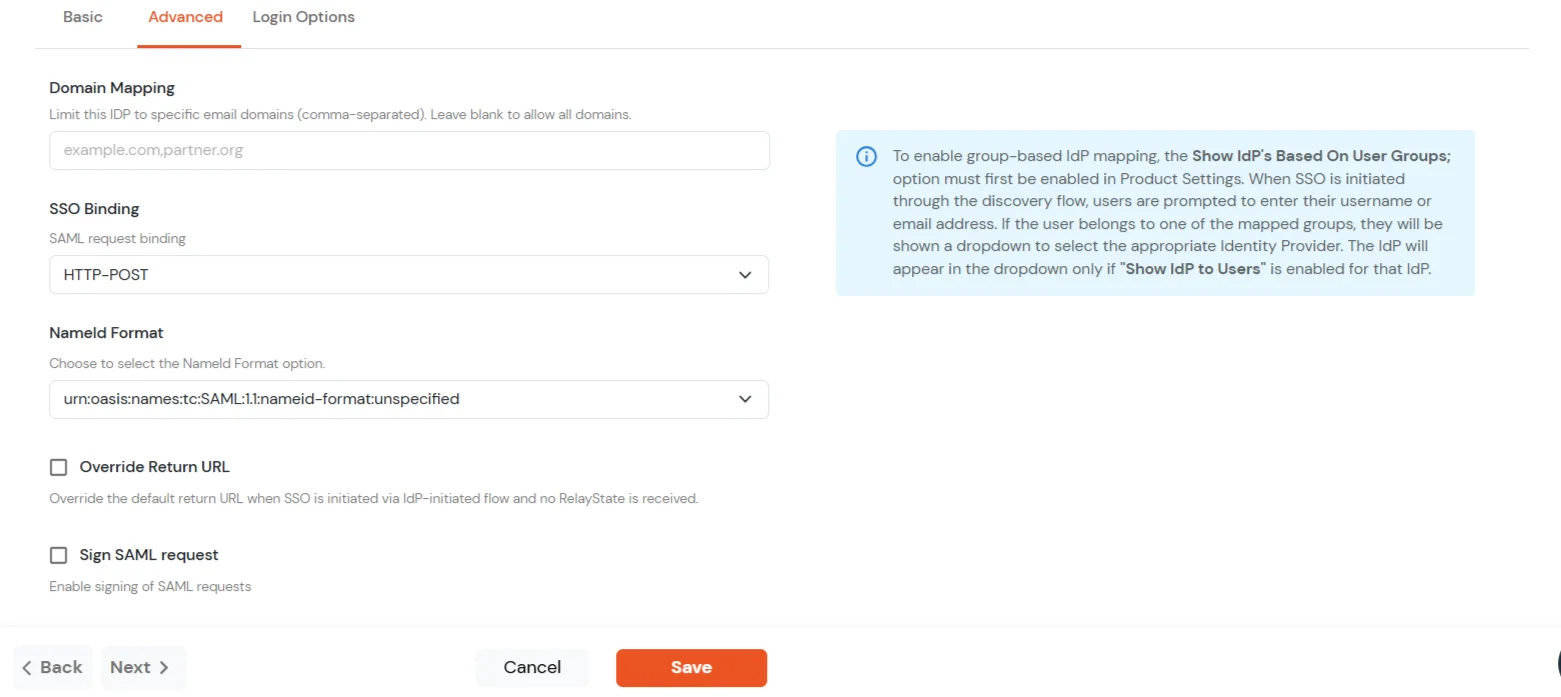
  • Haga clic en Siguiente (o abre el Avanzado pestaña) para configurar las opciones de SAML y enrutamiento para este IdP. Los campos coinciden con la interfaz de usuario de miniOrange de la siguiente manera:
  • Mapeo de dominio Limite este IdP a dominios de correo electrónico específicos (separados por comas, por ejemplo ejemplo.com,partner.orgDéjelo en blanco para permitir todos los dominios.
    Enlace SSO Enlace de solicitud SAML: cómo se envía la solicitud de autenticación al IdP (comúnmente POST-HTTP or Redireccionamiento HTTP(dependiendo de la selección del menú desplegable).
    Formato NameId Formato de SAML ID de nombre En las aserciones, elija el valor que coincida con Google Workspace y sus aplicaciones.
    Anular URL de retorno Cuando SSO es iniciado por IdP y no Estado de retransmisión Si se recibe, sobrescriba la URL de retorno predeterminada con una personalizada.
    Firmar solicitud SAML Activar firma de solicitudes de autenticación SAML de miniOrange a este IdP.
    Google Workspace como proveedor de identidad SAML: pestaña Avanzado del proveedor de identidad SAML (Asignación de dominio, Enlace SSO, Formato NameId)

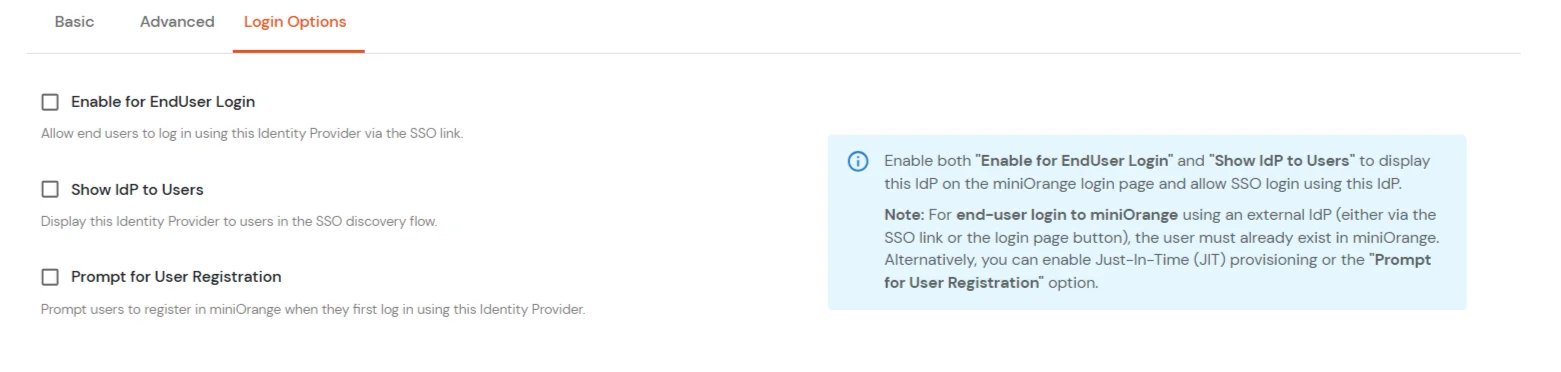
  • Haga clic en Siguiente para abrir el panel Opciones de inicio de sesión pestaña. La configuración que se muestra a continuación controla si los usuarios finales pueden iniciar sesión con este IdP y cómo aparece en los flujos de inicio de sesión y descubrimiento de miniOrange:
  • Habilitar para el inicio de sesión del usuario final Permitir que los usuarios finales inicien sesión con este IdP utilizando el Enlace SSO.
    Mostrar IdP a los usuarios Mostrar este IdP en el descubrimiento de SSO flujo (después de que el usuario ingrese su nombre de usuario o correo electrónico).
    Solicitud de registro de usuario En el primer inicio de sesión con este IdP, solicite al usuario que regístrate en miniOrange si aún no existen.
    Google Workspace como proveedor de identidad SAML: pestaña Opciones de inicio de sesión (Habilitar para inicio de sesión de usuario final, Mostrar proveedor de identidad a los usuarios)

  • Haga clic en Guardar para aplicar la configuración del proveedor de identidad.

    Nota: Siga los pasos que se indican a continuación para configurar OAuth también para el inicio de sesión social .


  • Regresa a la consola de administración de miniOrange (deberías haberla mantenido abierta desde el paso 1 en la pestaña OAuth).
  • Introduzca los siguientes valores.
    Nombre que se ve en la pagina Elija el nombre apropiado
    URL de devolución de llamada de OAuth URL a la que el IdP redirige a los usuarios tras una autenticación exitosa.
    ID de cliente Desde el paso 1 (en la sección de OAuth)
    Secreto del cliente Desde el paso 1 (en la sección de OAuth)
    <b></b><b></b> correo electrónico perfil_público
  • Seleccione OAuth para configurar Google Workspace como proveedor de identidad (IdP): Seleccione OAuth 2.0

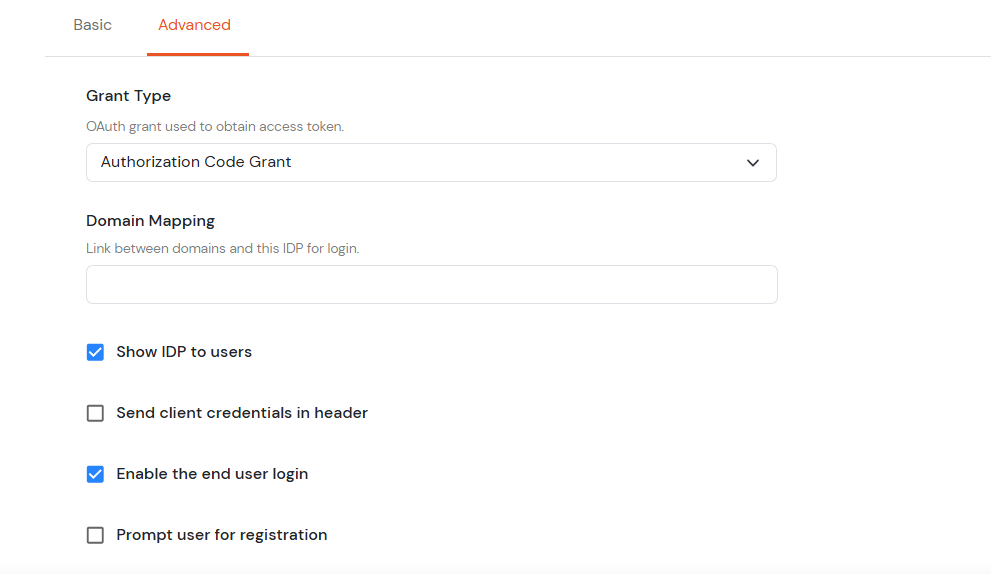
  • Haga clic en Siguiente por la Avanzado .
  • Tipo de subvención: Seleccione el tipo de concesión OAuth utilizado para obtener el token de acceso.
  • Mapeo de Dominio: Especifique el dominio vinculado a este proveedor de identidad para iniciar sesión.
  • Seleccione OAuth para configurar Google Workspace como proveedor de identidad (IdP): Seleccione OAuth 2.0

  • Haga clic en Guardar.

3. Conexión de prueba

  • Visite su URL de la página de inicio de sesión.
  • Vaya al Proveedores de identidad .
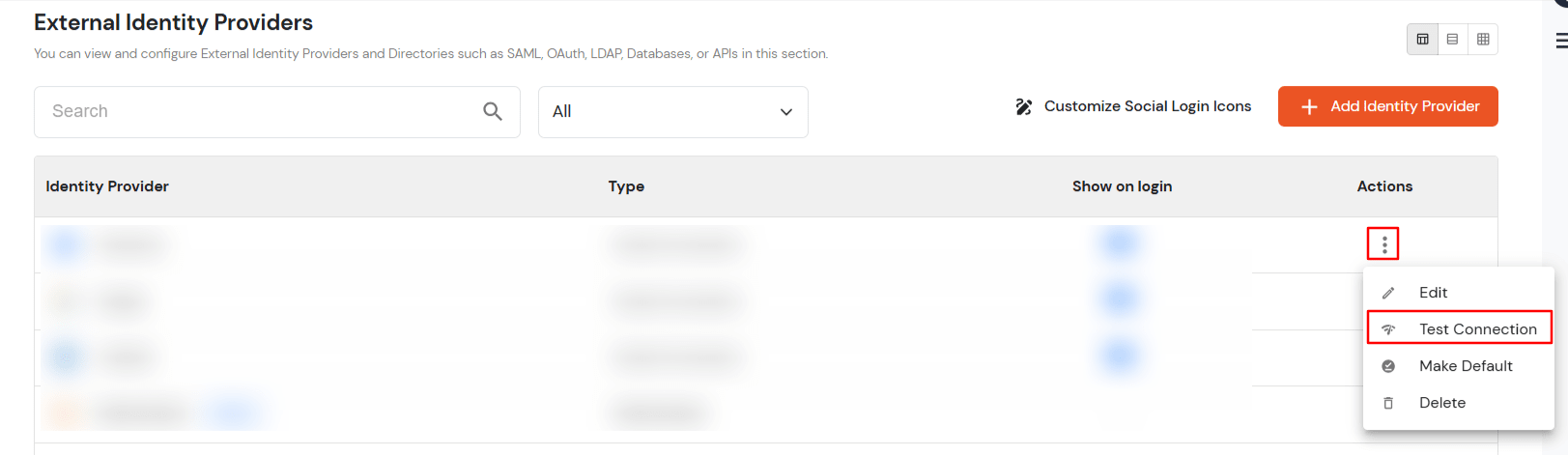
  • Busca tu aplicación, haz clic en los tres puntos del menú Acciones y selecciona Conexión de prueba contra el proveedor de identidad (IDP) que configuró.
  • Conexión de prueba de IDP de Google Workspace

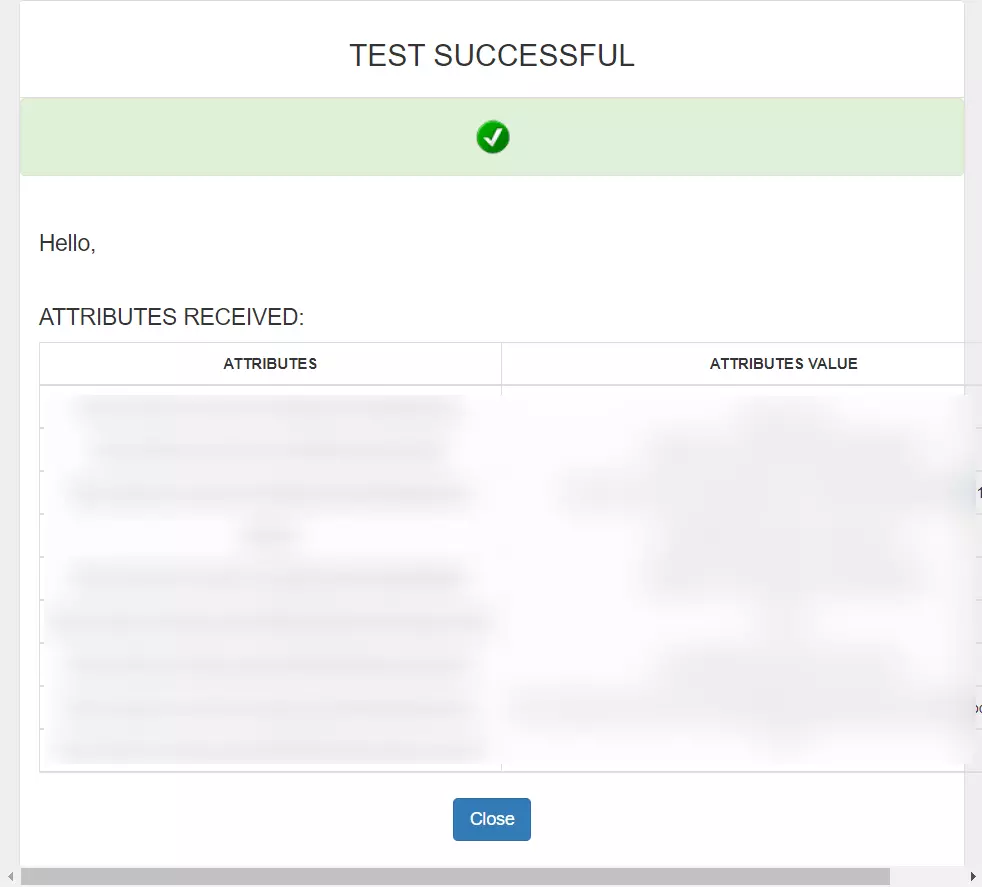
  • Al ingresar credenciales válidas de Google Workspace (credenciales del usuario asignadas a la aplicación creada en Google Workspace), verá una ventana emergente que se muestra en la siguiente pantalla.
  • SucessTestConn-Google Workspace-IDP

  • De esta forma tu configuración de Google Workspace como IDP en miniOrange se habrá completado exitosamente.

Nota:

Puedes seguir esta guía si quieres configurar SAML/WS-FED , OAuth/OIDC , JWT , Radius , etc.


Configurar la asignación de atributos

Nota: El cliente configura la asignación de atributos para el inicio de sesión social solo cuando ha utilizado sus credenciales de cliente.
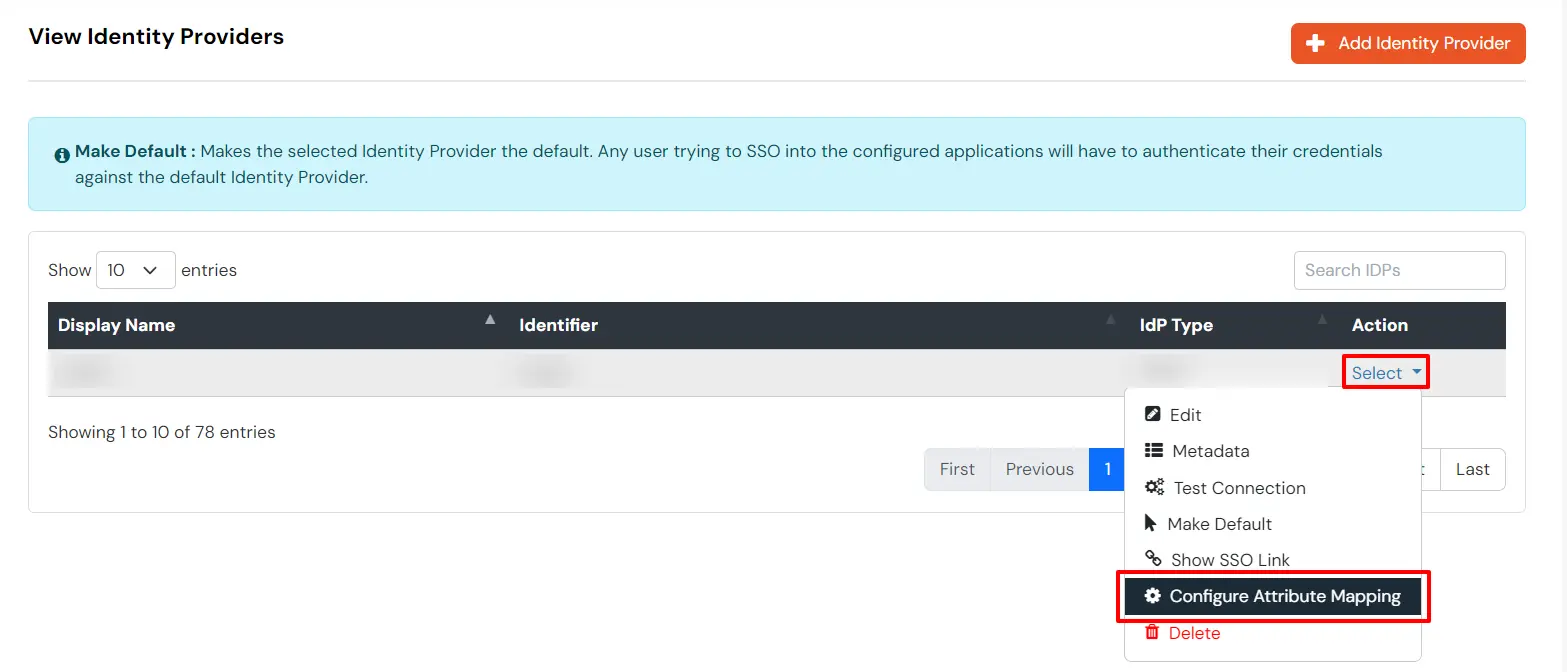
  • Vaya al Proveedores de identidad.
  • Haz clic en los tres puntos del menú Acciones y selecciona Asignación de atributos contra el proveedor de identidad (IDP) que configuró.
  • Inicio de sesión único de Google Workspace SSO Seleccionar y configurar la asignación de atributos


Información de mapas, como correo electrónico y nombre de usuario, durante la creación de usuarios Just-In-Time (JIT). Los atributos de correo electrónico y nombre de usuario son necesarios para crear el perfil de usuario.
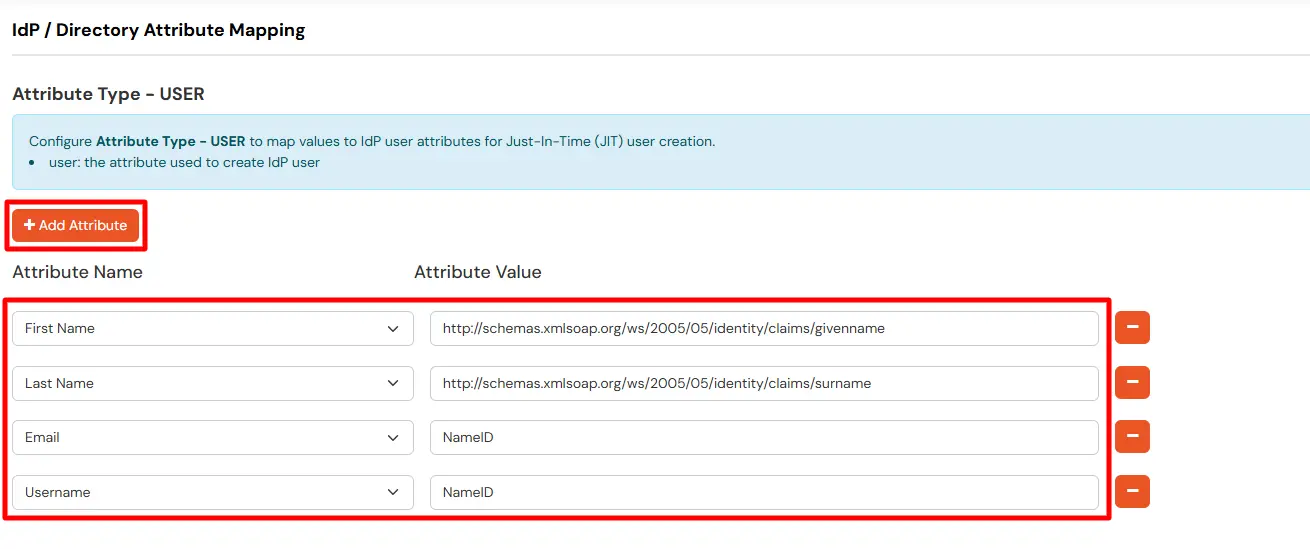
  • Haga clic en el elemento + Agregar atributo Botón para agregar los campos de atributos.
  • Atributo USER del mapa SSO de inicio de sesión único de Google Workspace

  • Comprueba los atributos en la ventana Probar conexión del paso anterior. Elige los nombres de atributo que quieras enviar a tu aplicación en Nombre de atributo enviado al SP.
  • Ingrese los valores de los atributos provenientes de IdP en el campo Nombre del atributo de IdP en el lado de Xecurify.

Las asignaciones EXTERNAS ayudan a alterar los nombres de los atributos entrantes antes de enviarlos a las aplicaciones, lo que garantiza que los datos estén en el formato correcto.
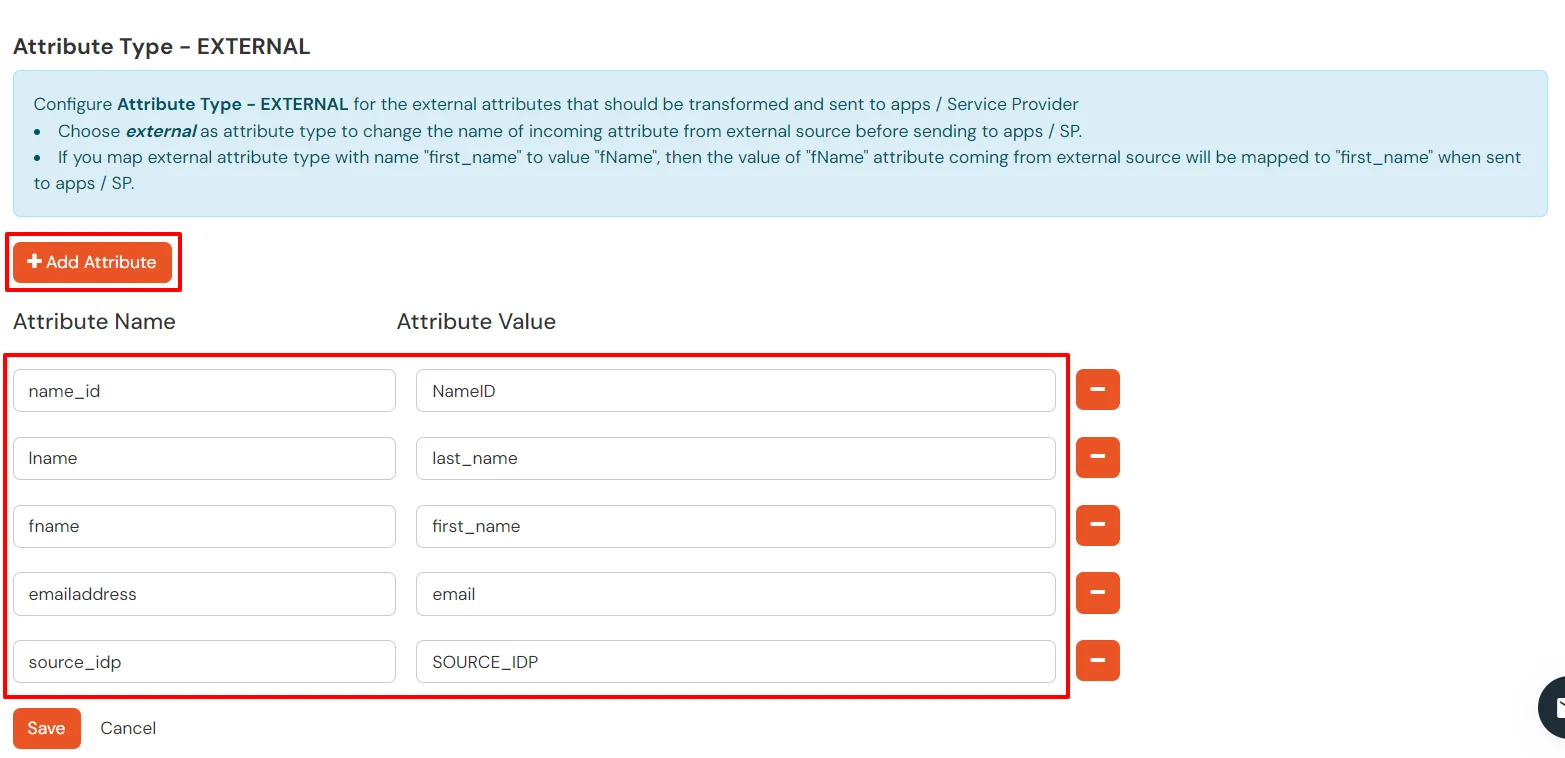
  • Haga clic en el elemento + Agregar atributo Botón para agregar los campos de atributos.
  • Atributo EXTERNO del mapa SSO de inicio de sesión único de Google Workspace

  • Compruebe los atributos en la ventana de conexión de prueba del último paso. Introduzca los nombres de los atributos (cualquier nombre) que desea enviar a su aplicación en Nombre del atributo enviado al SP.
  • Ingrese el valor de los atributos que provienen de IdP en el campo Nombre del atributo de IdP en el lado de Xecurify.

Configurar varios IDP:

Puedes seguir esta guía si quieres configurar varios proveedores de identidad (IDP) y dar a los usuarios la opción de seleccionar el IDP de su elección para autenticarse.


Referencias externas

¿Quiere programar una demostración?

Solicitar una demo


Nuestros otros productos de gestión de identidad y acceso