¡Hola!
¿Necesitas ayuda? ¡Estamos aquí!

¿Necesitas ayuda? ¡Estamos aquí!
Resultados de la búsqueda:
×miniOrange admite el inicio de sesión único (SSO) para usuarios y administradores en múltiples aplicaciones. Funciona con protocolos como SAML, WS-FED, OAuth, OIDC, JWT y RADIUS, lo que permite a los usuarios iniciar sesión con un único conjunto de credenciales. Esto contribuye a mejorar la seguridad, reducir el riesgo de phishing y simplificar el acceso a las aplicaciones.
miniOrange también ofrece inicio de sesión único (SSO) para aplicaciones móviles y basadas en frameworks de JavaScript mediante tokens web JSON (JWT). Este método permite configurar el SSO para aplicaciones que no son compatibles con SAML 2.0. Los usuarios pueden autenticarse a través de su proveedor de identidad compatible con SAML 2.0, mientras que los tokens JWT se utilizan para completar el inicio de sesión en miniOrange. Esta configuración funciona con aplicaciones desarrolladas en la mayoría de frameworks y lenguajes, incluidos React.js, Firebase, Cordova y Angular.js. También puede agregar enlaces de acceso directo sin contraseña al portal de usuario.
miniOrange ofrece ayuda gratuita mediante una llamada de consulta con nuestros ingenieros de sistemas para instalar o configurar la solución JWT SSO en su entorno con una prueba gratuita de 30 días.
Para ello, solo tienes que enviarnos un correo electrónico a idpsupport@xecurify.com para reservar una cita y te ayudaremos enseguida.
| Campo | Mareas Ideales para Lecciones |
|---|---|
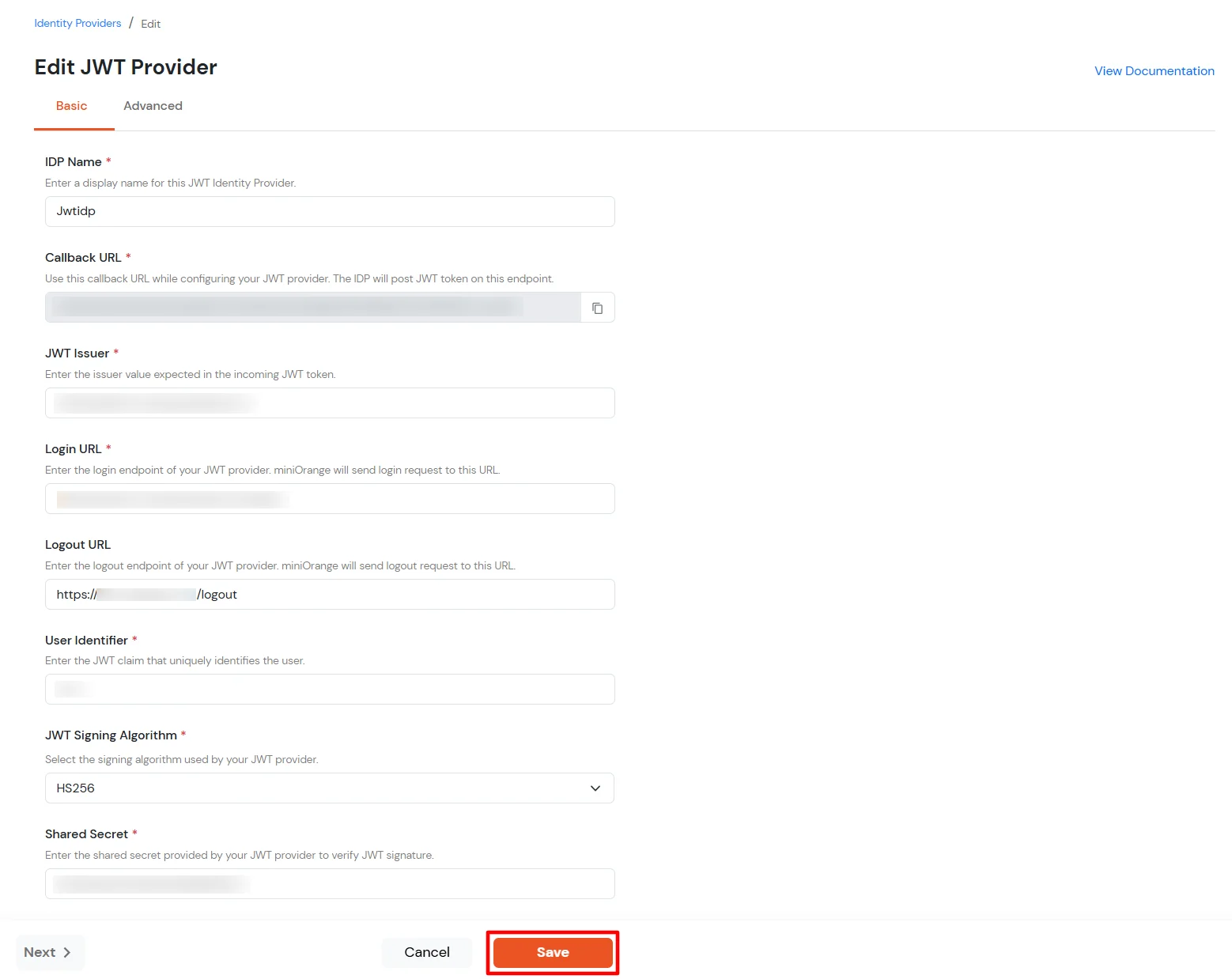
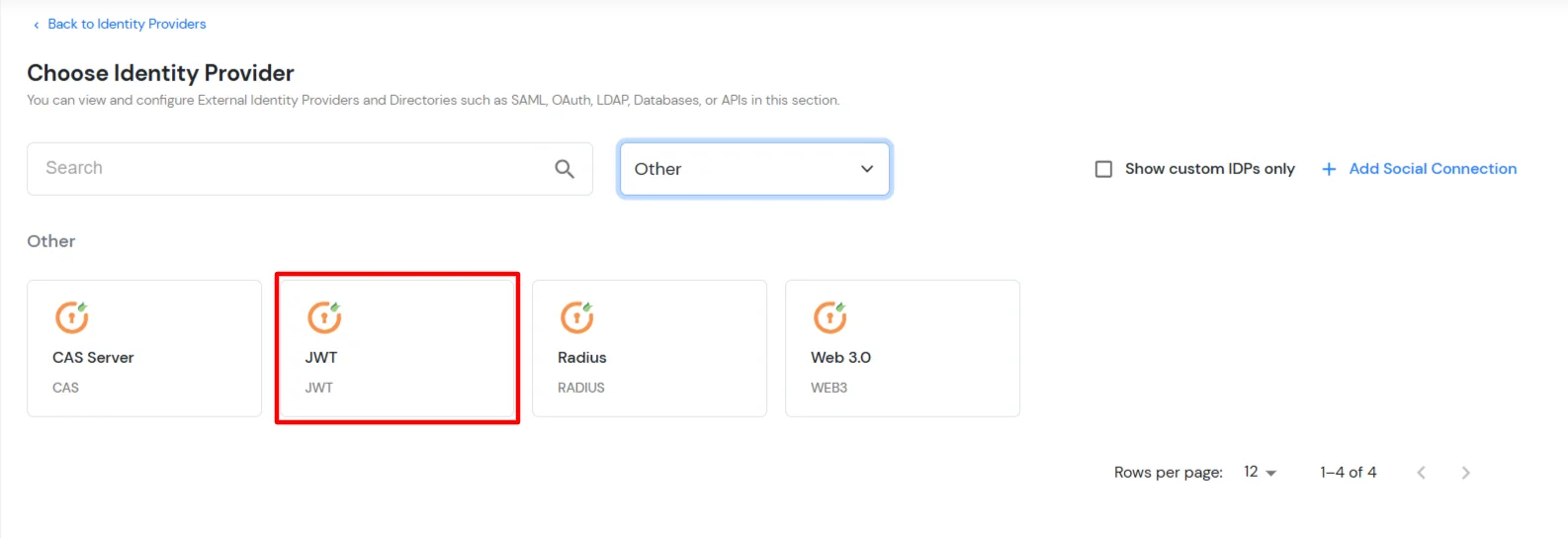
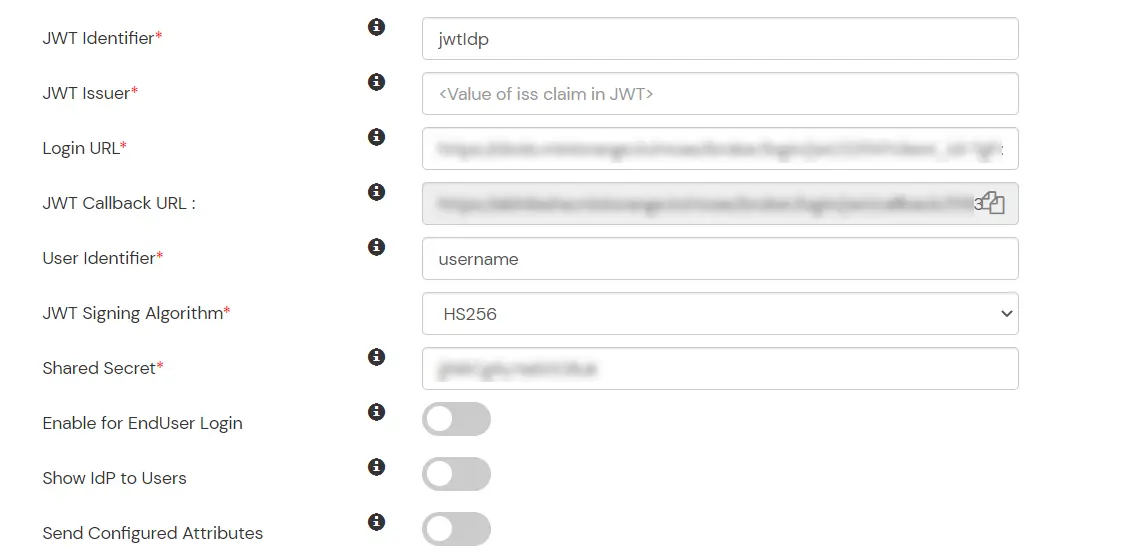
| Nombre del desplazado interno | Escriba el Nombre del desplazado interno para su IDP de JWT. |
| URL de devolución de llamada JWT | Copia el URL de devolución de llamada JWT proporcionado y utilizarlo como URL de devolución de llamada/redireccionamiento en su proveedor JWT. Esta es la URL en la que el proveedor JWT envía el token después de una autenticación exitosa. (Asegúrese de que el token se envíe como parámetro id_token o jwt_token). |
| Emisor de JWT | Escriba el Emisor de JWT de su proveedor JWT. Este debería ser el valor de ISS reclamo enviado en token JWT por su proveedor de identidad. |
| URL de inicio de sesión | Escriba el URL de inicio de sesión SSO dentro del URL de inicio de sesión Opción en la configuración del IDP de JWT. Esta es la URL exacta que se puede utilizar para iniciar el SSO desde su proveedor de JWT. Puede ser diferente para cada proveedor. |
| URL de cierre de sesión | Introduzca la dirección web a la que deben dirigirse los usuarios después de cerrar la sesión. |
| Identificador de usuario | Para Identificador de usuario, ingrese el reclamo de su token JWT que se puede usar para identificar de forma única a cada usuario. (Por ejemplo, nombre de usuario, correo electrónico, asunto, etc.) |
| Algoritmo de firma JWT | Seleccione el algoritmo de firma utilizado por su proveedor de JWT: RSA256 or HS256En función de su selección, aparecerá el siguiente campo:
|
| Campo | Mareas Ideales para Lecciones |
|---|---|
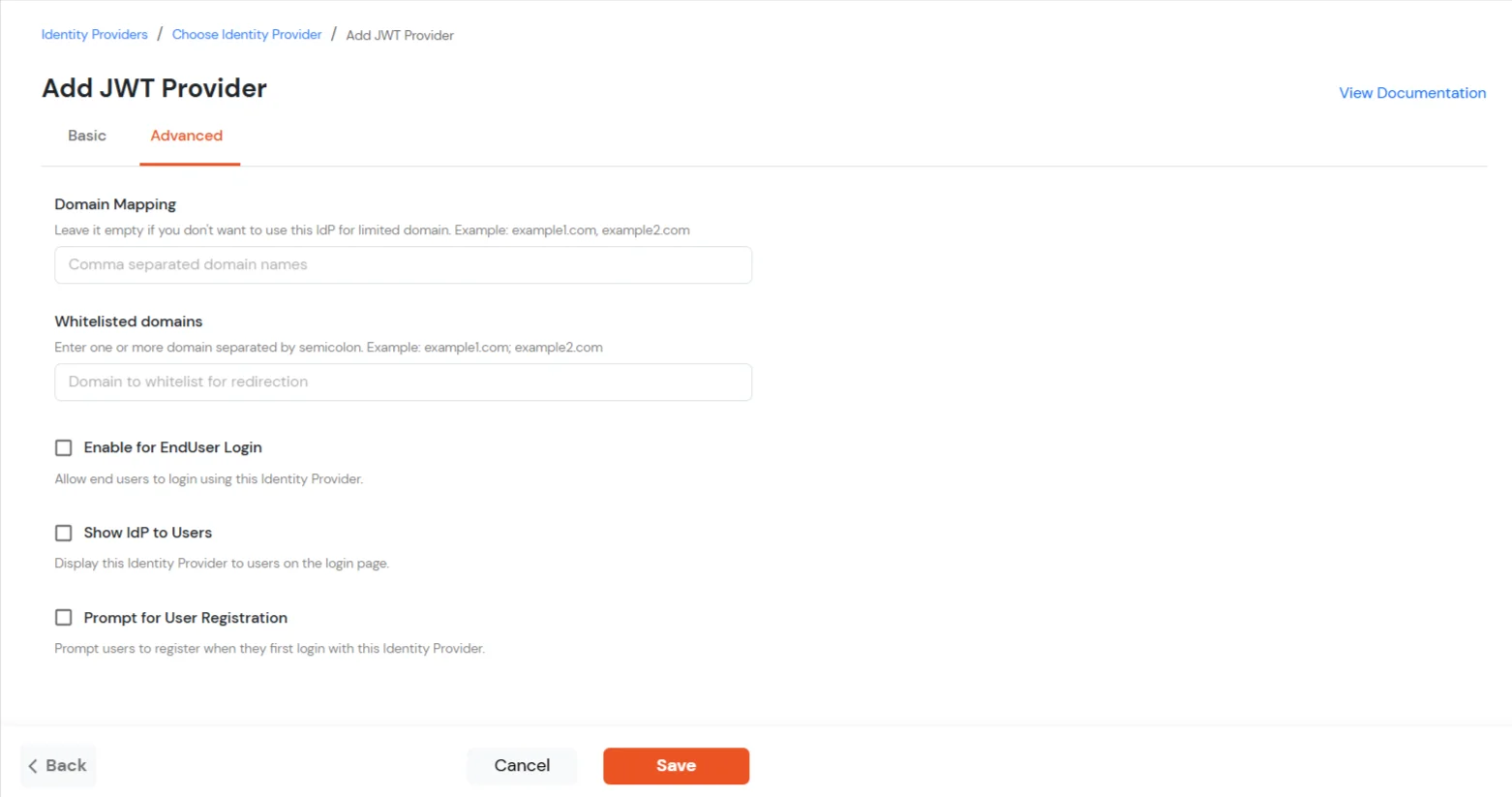
| Mapeo de dominio | Restrinja este IdP a dominios de correo electrónico específicos. Déjelo en blanco para permitir todos los dominios, o introduzca valores separados por comas, como ejemplo1.com, ejemplo2.com. |
| Dominios en la lista blanca | Especifique los dominios permitidos para la redirección después de la autenticación. Ingrese varios dominios separados por un punto y coma, como por ejemplo: ejemplo1.com; ejemplo2.com. |
| Habilitar para el inicio de sesión del usuario final | Habilite esta opción para permitir que los usuarios finales se autentiquen a través de este proveedor de identidad JWT. |
| Mostrar IdP a los usuarios | Habilite esta opción para mostrar este proveedor de identidad como una opción de inicio de sesión en la página de inicio de sesión del usuario final. |
| Solicitud de registro de usuario | Habilite esta opción para solicitar a los usuarios que completen el registro la primera vez que inicien sesión con este proveedor de identidad. |