¡Hola!

¿Necesitas ayuda? ¡Estamos aquí!

Icono de soporte
Soporte por correo electrónico de miniOrange
comercial

Gracias por su encuesta. Nuestro equipo pronto se comunicará con usted.

Si no recibe noticias nuestras dentro de las 24 horas, no dude en enviar un correo electrónico de seguimiento a info@xecurify.com

Resultados de la búsqueda:

×

Configure NetIQ como proveedor de identidad SAML para el inicio de sesión único (SSO).


La solución de servicio Identity Broker de miniOrange permite la autenticación entre protocolos. Puede configurar NetIQ como proveedor de identidad (IDP) para el inicio de sesión único (SSO) en sus aplicaciones o sitios web. En este caso, NetIQ actuará como proveedor de identidad (IDP) y miniOrange como intermediario.

Ofrecemos una solución preconfigurada para la integración con NetIQ, lo que facilita y agiliza su implementación. Nuestro equipo también puede ayudarle a configurar NetIQ como proveedor de identidad SAML para iniciar sesión en sus aplicaciones.


Obtenga ayuda de instalación gratuita


miniOrange ofrece ayuda gratuita mediante una llamada de consulta con nuestros ingenieros de sistemas para configurar el inicio de sesión único (SSO) para diferentes aplicaciones que utilizan NetIQ como proveedor de identidad (IDP) en su entorno, con una prueba gratuita de 30 días.

Para ello, solo tienes que enviarnos un correo electrónico a idpsupport@xecurify.com para reservar una cita y te ayudaremos enseguida.


Conéctese con una fuente externa de usuarios


miniOrange proporciona autenticación de usuarios desde diversas fuentes externas, como directorios (como ADFS, Microsoft Active Directory, OpenLDAP, AWS, etc.), proveedores de identidad (como Microsoft Entra ID, Okta, AWS) y muchos más. Puede configurar su directorio/almacén de usuarios existente o agregar usuarios en miniOrange.

Pre requisitos:

  • Para empezar, necesitas tener una cuenta NetIQ activa con derechos de administrador para tu organización.
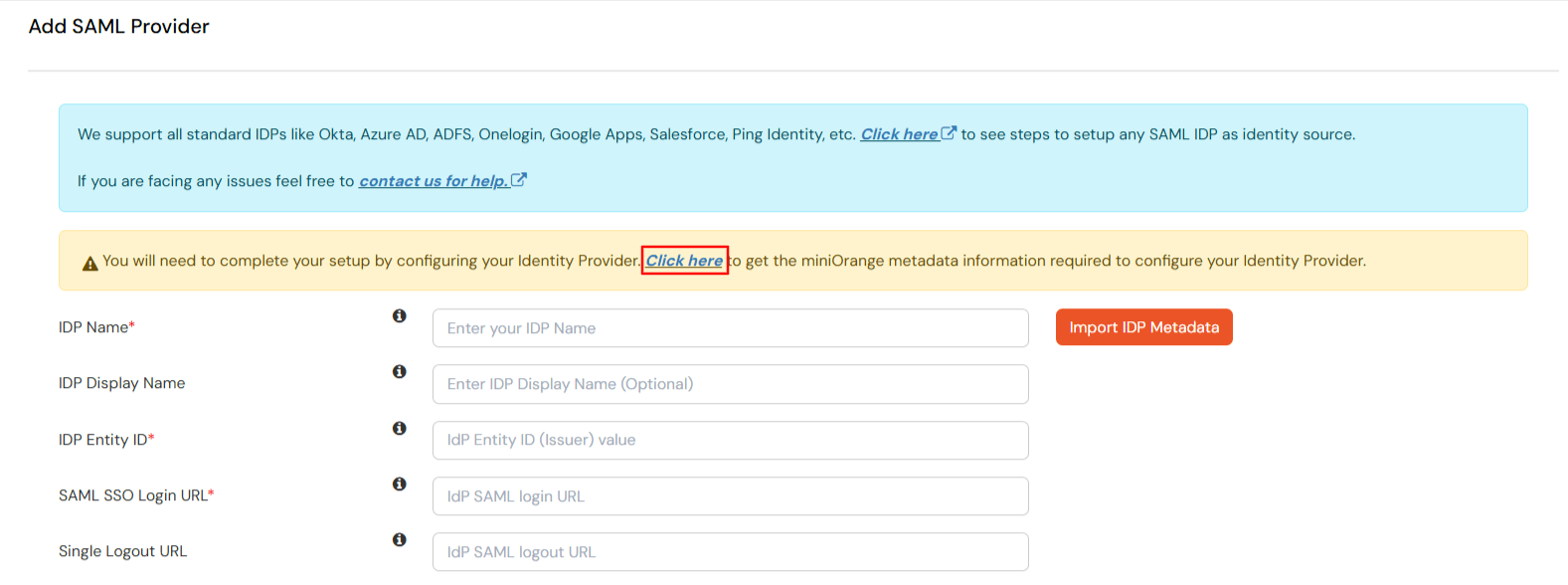
  • Obtenga los metadatos de miniOrange SP que necesitará en el primer paso. Para ello, vaya a la Consola de administración miniOrange >> Proveedores de identidad >> Agregar proveedor de identidad. Debajo Elija un proveedor de identidad, seleccione SAML del menú desplegable y vaya a Proveedor SAML. Luego haz clic en Haga clic aquí .
  • NetIQ como proveedor de identidad (IdP): Obtenga los metadatos para configurar el proveedor de identidad SAML de NetIQ.

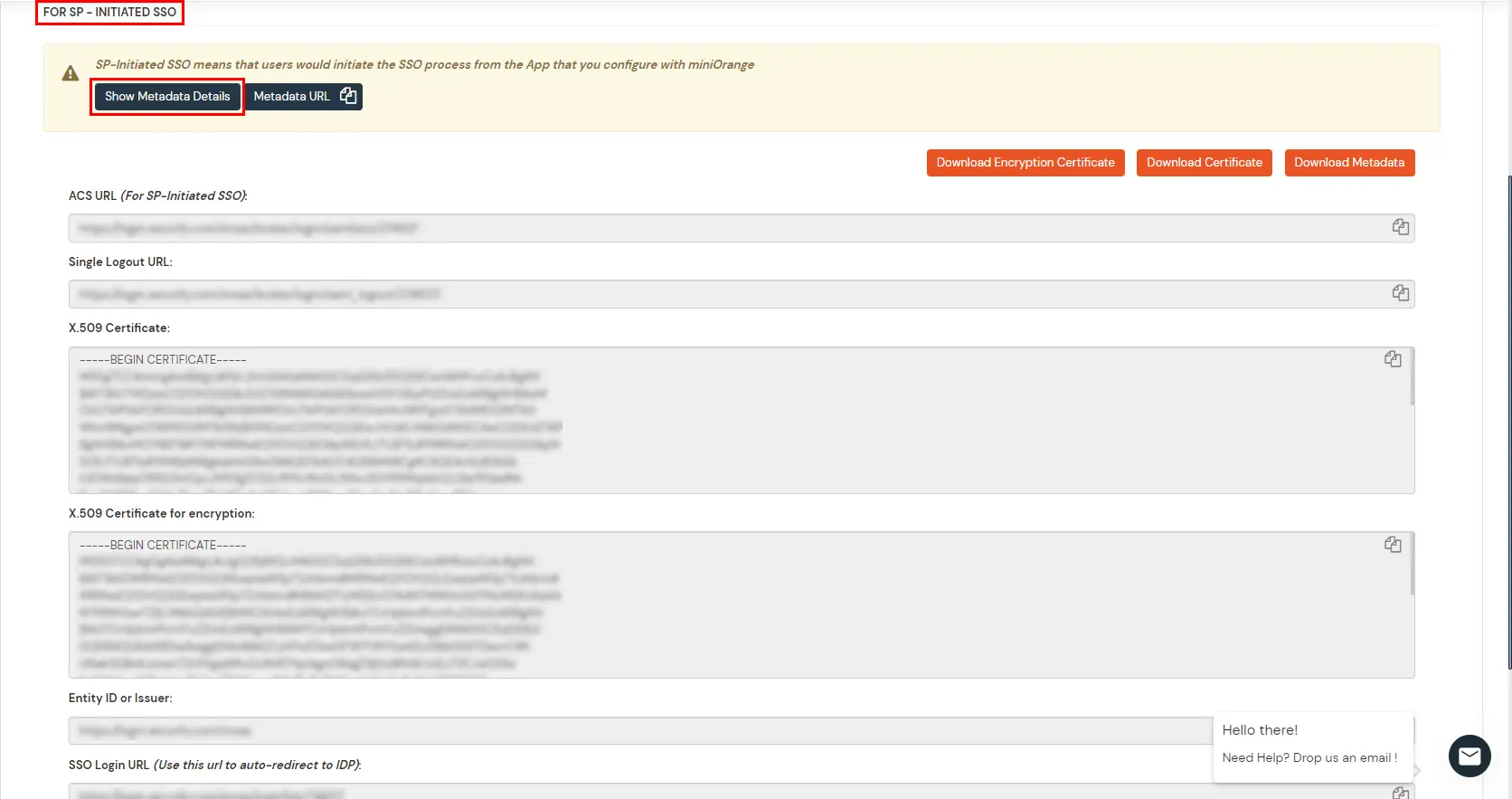
  • Haga clic en Mostrar metadatos Detalles bajo Para SP - SSO iniciado. Mantener URL de ACS y ID de entidad o emisor que necesitará en la consola de NetIQ en Paso 1.
  • Configurar el inicio de sesión único (SSO) de NetIQ


Pasos para configurar NetIQ como proveedor de identidad (IdP) y miniOrange como proveedor de servicios (SP) para el inicio de sesión único (SSO).

1. Configurar miniOrange como proveedor de servicios (SP) en NetIQ

  • Inicia sesión en NetIQ.
  • Haga clic en Eventos -> Agregar.
  • Especifique un nombre para el nuevo evento.
  • Cambie la Tipo de evento a SAML2.
  • Seleccione las cadenas requeridas para el evento.
  • Copie y pegue los metadatos SAML 2.0 de su proveedor de servicios en Metadatos de SP SAML 2.0.
  • Haga clic en Políticas -> Autenticación web.
  • Especifique la URL del proveedor de identidad en URL del proveedor de identidad
  • Haga clic en Descargar proveedor de identidad SAML 2.0 y guardar los metadatos para su uso posterior en la configuración de NetIQ en miniOrange.
  • Ha configurado exitosamente NetIQ como IdP (Proveedor de identidad) SAML para lograr el inicio de sesión SSO de NetIQ.
2. Configurar NetIQ como IDP en miniOrange

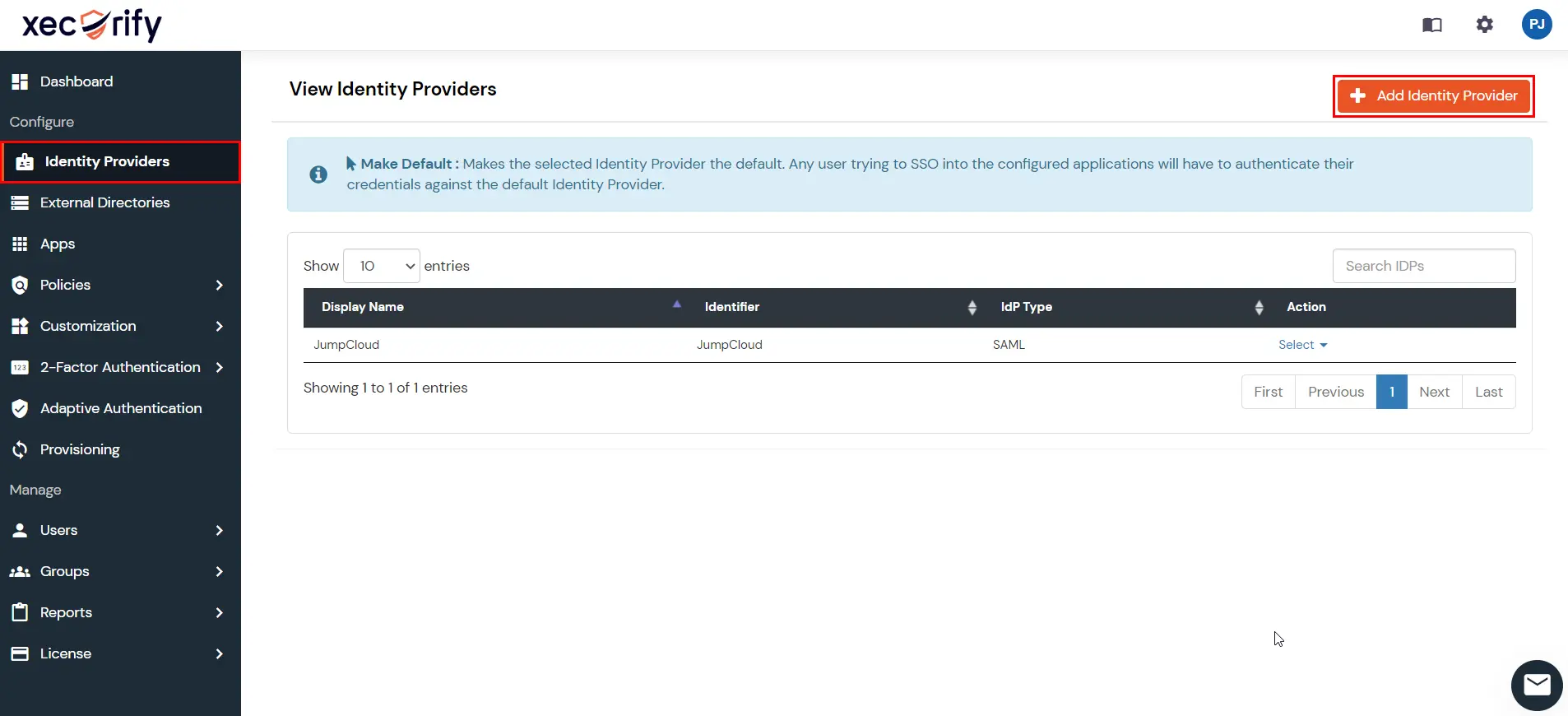
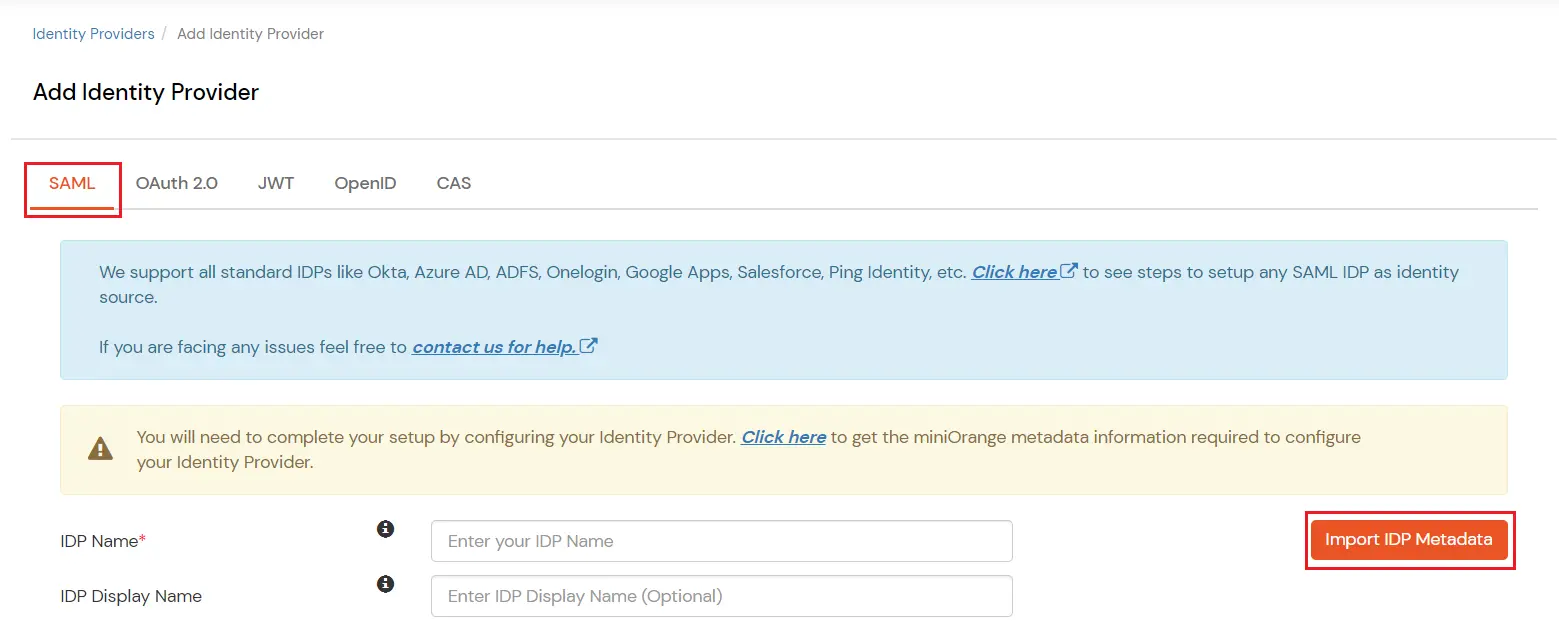
  • Regrese a la pestaña Consola de administración miniOrange y navega a Proveedores de identidad en el menú de navegación izquierdo. Luego, haga clic en Agregar proveedor de identidad .
  • NetIQ como proveedor de identidad: Agregar proveedor de identidad

  • In Elija un proveedor de identidad, seleccione SAML desde el desplegable.
  • NetIQ como proveedor de identidad: seleccione SAML en el menú desplegable.

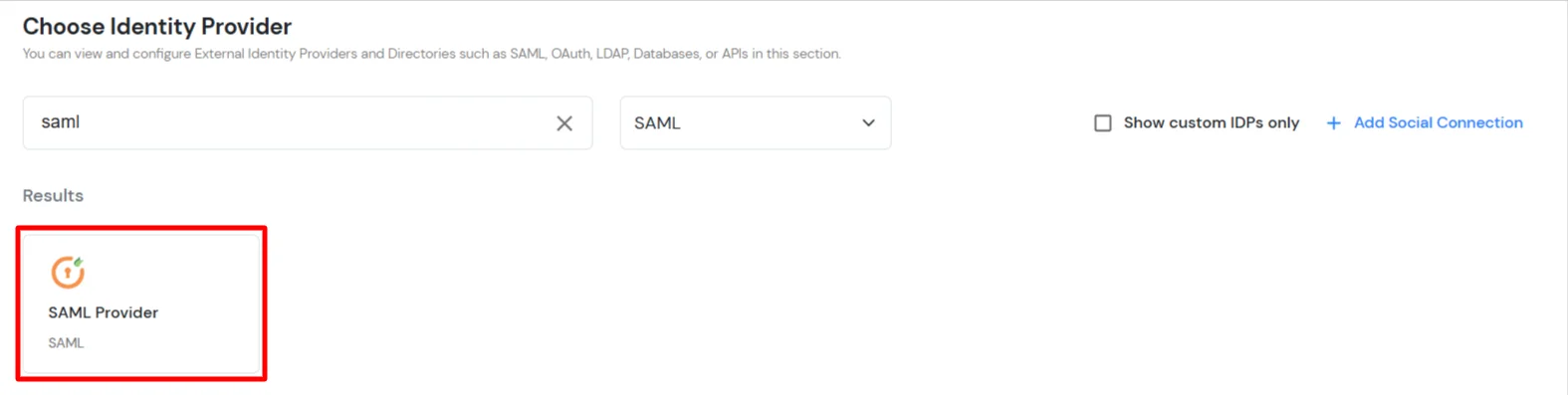
  • Busque Proveedor SAML.
  • NetIQ como proveedor de identidad: búsqueda SAML

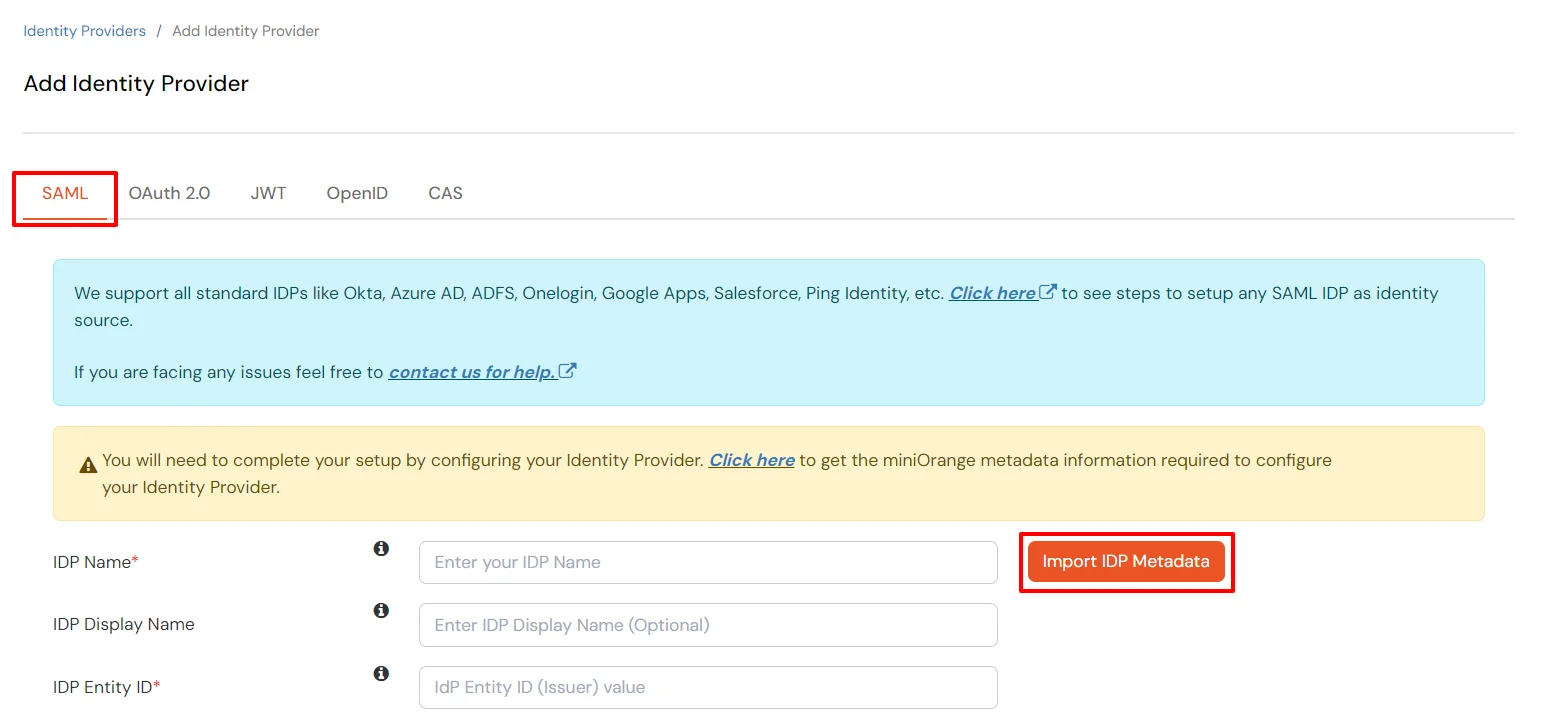
  • Haga clic en Importar metadatos de IDP.
  • NetIQ como proveedor de identidad: seleccione SAML e importe los metadatos del proveedor de identidad.

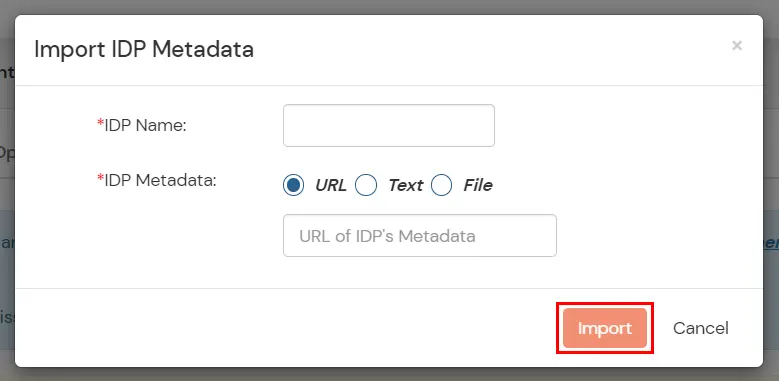
  • Sube el archivo de metadatos XML que descargaste de NetIQ en Paso 1 mediante el Importar metadatos de IDP .
  • Escriba el Nombre del desplazado interno como NetIQ, seleccione Archivo como el Metadatos de desplazados internos formatear y cargar el archivo XML.
  • A continuación, haga clic en el Importar .
  • NetIQ como proveedor de identidad: Cargar archivo de metadatos

  • Los detalles de metadatos de su IDP se completarán automáticamente.
  • pocos otros Funciones opcionales que se pueden agregar al proveedor de identidad (IDP) se enumeran en la siguiente tabla:
    Mapeo de dominio Se puede utilizar para redirigir a un usuario de dominio específico a un IDP específico.
    Mostrar IdP a los usuarios Habilite esto si desea mostrar este IDP a todos los usuarios durante el inicio de sesión.
    Enviar atributos configurados Habilitar esto le permitirá agregar atributos que se enviarán desde IDP
  • Haga clic en Guardar.

3. Conexión de prueba

  • Visite su URL de la página de inicio de sesión.
  • Vaya al Proveedores de identidad .
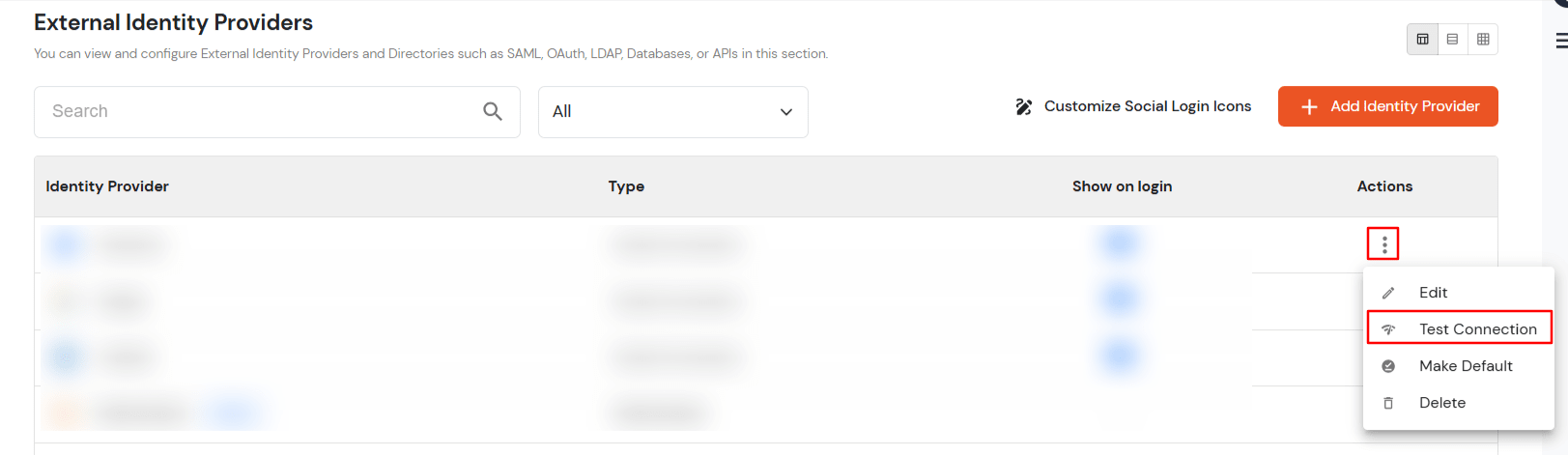
  • Busca tu aplicación, haz clic en los tres puntos del menú Acciones y selecciona Conexión de prueba contra el proveedor de identidad (IDP) que configuró.
  • Conexión de prueba IDP de NetIQ

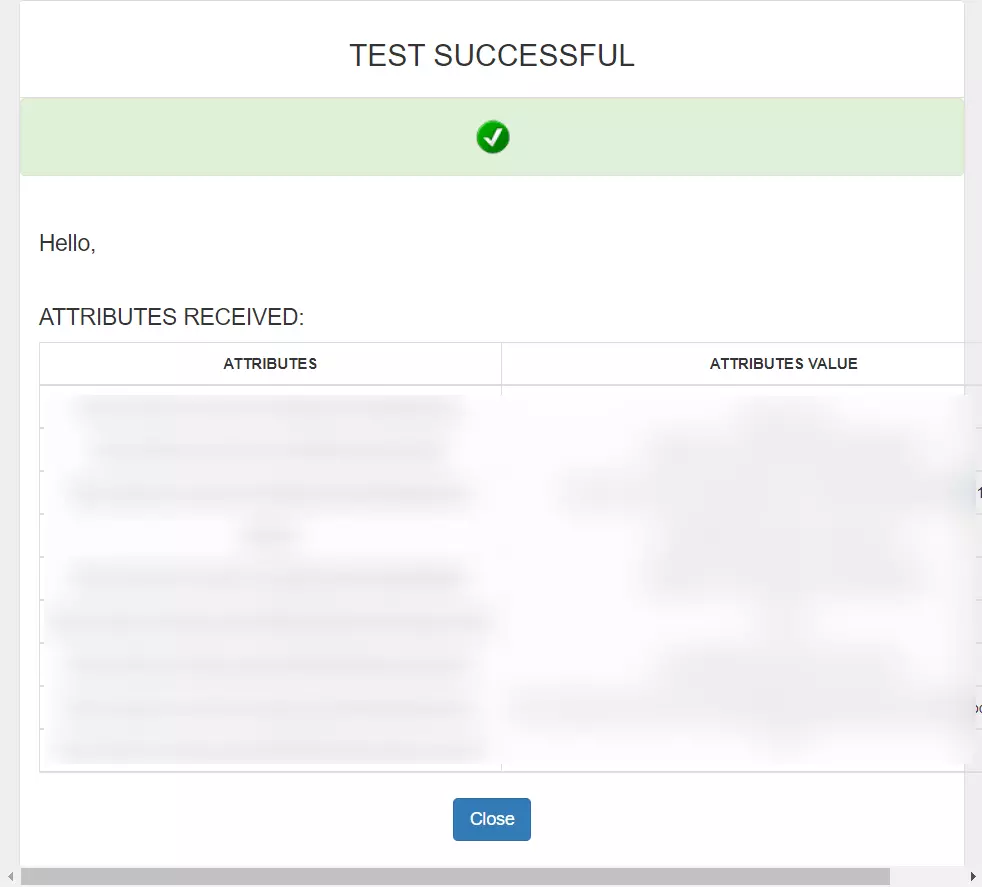
  • Al ingresar credenciales válidas de NetIQ (credenciales del usuario asignado a la aplicación creada en NetIQ), verá una ventana emergente como la que se muestra en la siguiente pantalla.
  • Prueba de éxito Conn-NetIQ-IDP

  • De esta forma su configuración de NetIQ como IDP en miniOrange se habrá completado con éxito.

Nota:

Puedes seguir esta guía si quieres configurar SAML/WS-FED , OAuth/OIDC , JWT , Radius , etc.


Configurar la asignación de atributos

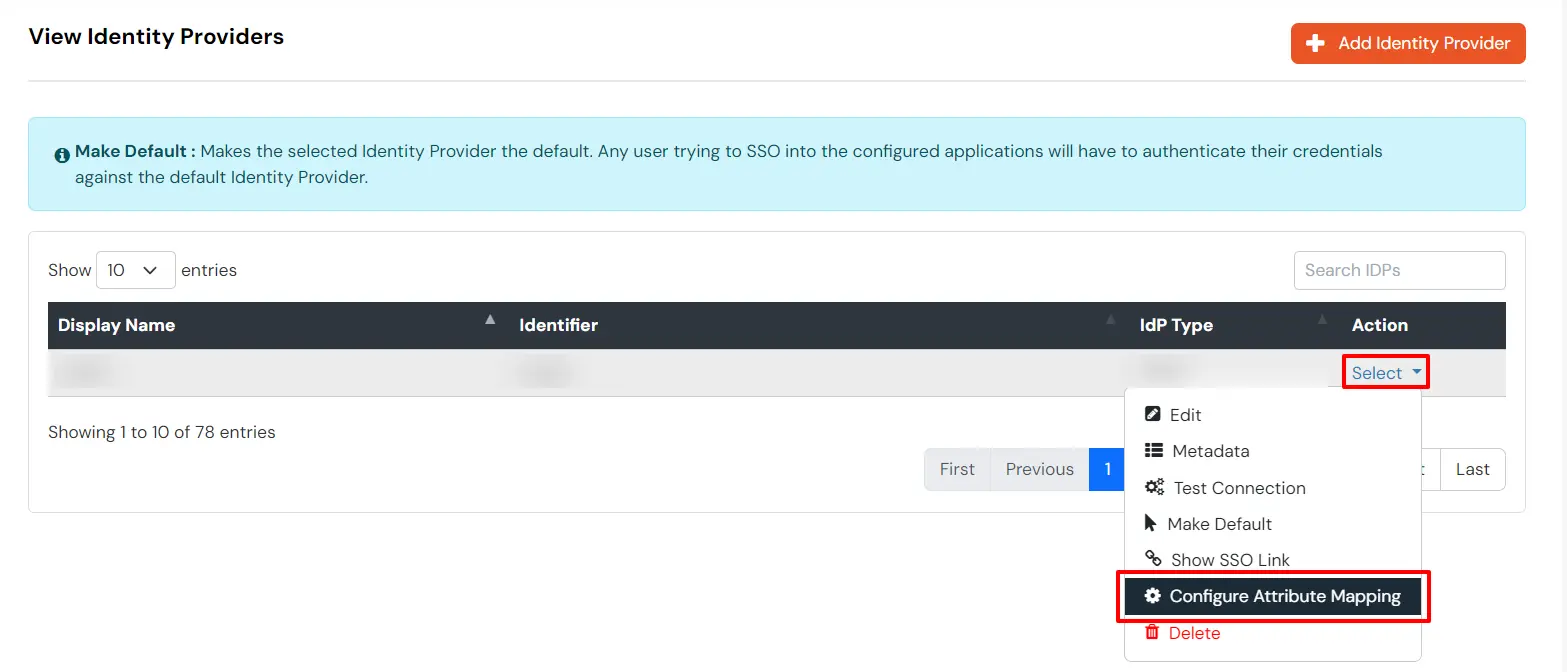
  • Vaya al Proveedores de identidad.
  • Haz clic en los tres puntos del menú Acciones y selecciona Asignación de atributos contra el proveedor de identidad (IDP) que configuró.
  • Selección y configuración de la asignación de atributos de NetIQ Single Sign-On (SSO)


Información de mapas, como correo electrónico y nombre de usuario, durante la creación de usuarios Just-In-Time (JIT). Los atributos de correo electrónico y nombre de usuario son necesarios para crear el perfil de usuario.
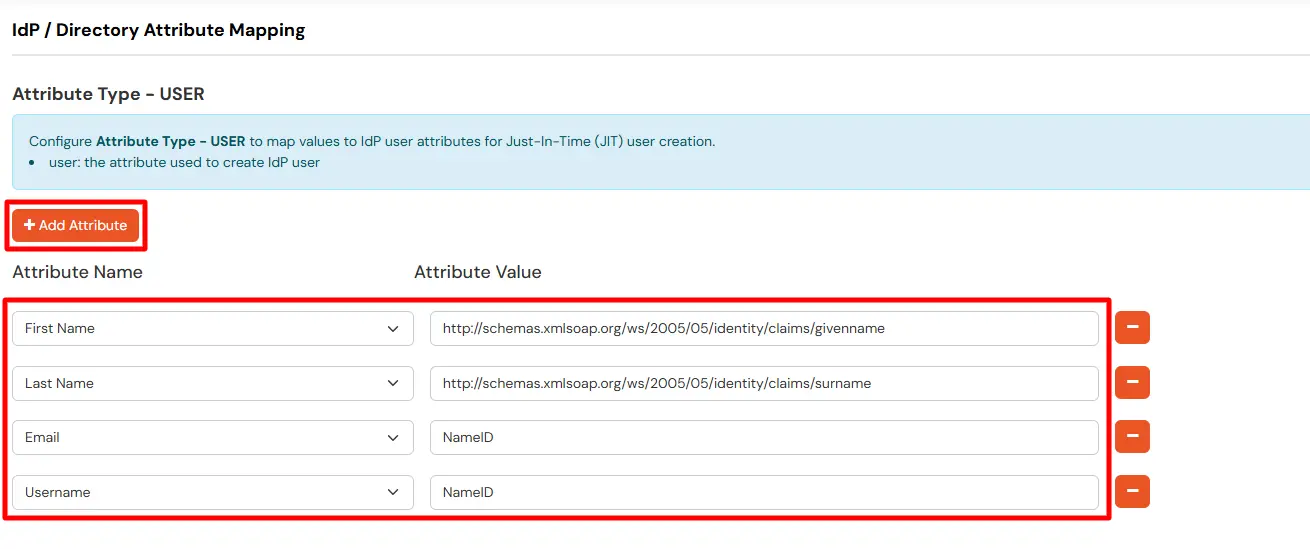
  • Haga clic en el elemento + Agregar atributo Botón para agregar los campos de atributos.
  • Atributo de usuario de la asignación de inicio de sesión único (SSO) de NetIQ

  • Comprueba los atributos en la ventana Probar conexión del paso anterior. Elige los nombres de atributo que quieras enviar a tu aplicación en Nombre de atributo enviado al SP.
  • Ingrese los valores de los atributos provenientes de IdP en el campo Nombre del atributo de IdP en el lado de Xecurify.

Las asignaciones EXTERNAS ayudan a alterar los nombres de los atributos entrantes antes de enviarlos a las aplicaciones, lo que garantiza que los datos estén en el formato correcto.
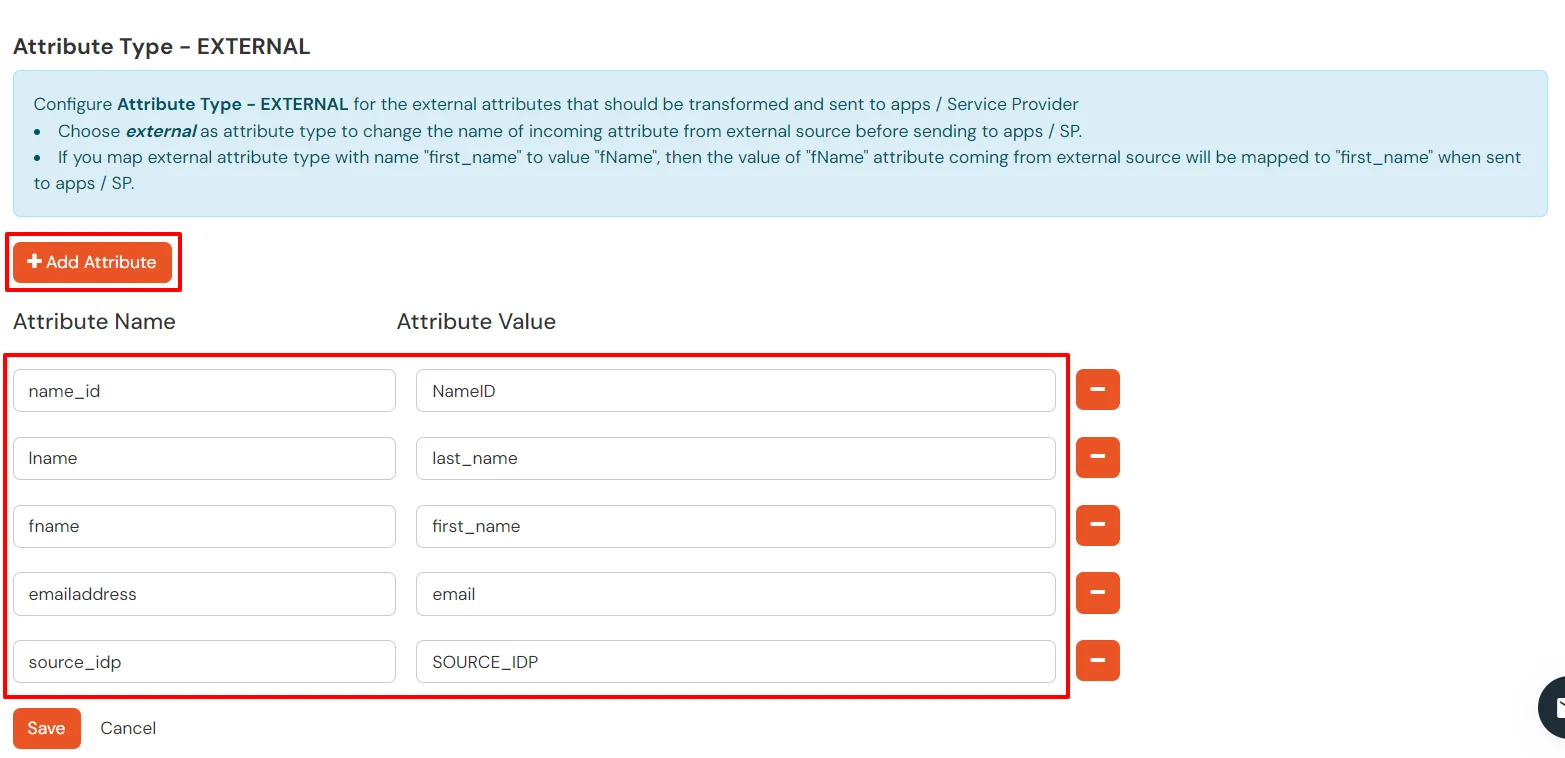
  • Haga clic en el elemento + Agregar atributo Botón para agregar los campos de atributos.
  • Atributo EXTERNO del mapa de inicio de sesión único (SSO) de NetIQ

  • Compruebe los atributos en la ventana de conexión de prueba del último paso. Introduzca los nombres de los atributos (cualquier nombre) que desea enviar a su aplicación en Nombre del atributo enviado al SP.
  • Ingrese el valor de los atributos que provienen de IdP en el campo Nombre del atributo de IdP en el lado de Xecurify.

Configurar varios IDP:

Puedes seguir esta guía si quieres configurar varios proveedores de identidad (IDP) y dar a los usuarios la opción de seleccionar el IDP de su elección para autenticarse.


Referencias externas


¿Quiere programar una demostración?

Solicitar una demo


Nuestros otros productos de gestión de identidad y acceso