¡Hola!

¿Necesitas ayuda? ¡Estamos aquí!

Icono de soporte
Soporte por correo electrónico de miniOrange
comercial

Gracias por su encuesta. Nuestro equipo pronto se comunicará con usted.

Si no recibe noticias nuestras dentro de las 24 horas, no dude en enviar un correo electrónico de seguimiento a info@xecurify.com

Resultados de la búsqueda:

×

Configurar OneLogin como IDP SAML u OAuth para SSO


La solución de servicio Identity Broker de miniOrange permite la autenticación entre protocolos. Puede configurar OneLogin como proveedor de identidad (IDP) para el inicio de sesión único (SSO) en sus aplicaciones o sitios web. En este caso, OneLogin actuará como proveedor de identidad (IDP) y miniOrange como intermediario.

Ofrecemos una solución prediseñada para la integración con OneLogin, lo que hace que sea más fácil y rápida de implementar. Nuestro equipo también puede ayudarlo a configurar OneLogin como SAML u OIDC IDP para iniciar sesión en sus aplicaciones.


Obtenga ayuda de instalación gratuita


miniOrange ofrece ayuda gratuita mediante una llamada de consulta con nuestros ingenieros de sistemas para configurar el inicio de sesión único (SSO) para diferentes aplicaciones que utilizan OneLogin como proveedor de identidad (IDP) en su entorno, con una prueba gratuita de 30 días.

Para ello, solo tienes que enviarnos un correo electrónico a idpsupport@xecurify.com para reservar una cita y te ayudaremos enseguida.


Requisitos previos

Asegúrese de que la imagen corporativa de su organización ya esté configurada en Personalización >> Imagen corporativa de inicio de sesión y registro, en el menú de la izquierda del panel de control.


Siga la guía paso a paso que se proporciona a continuación para el inicio de sesión único (SSO) de OneLogin

1. Configure miniOrange como SP en OneLogin

A continuación se mencionan los pasos para configurar OneLogin como IDP a través de la configuración SAML y OAuth. Siga los pasos correspondientes según sus requisitos (SAML u OAuth).
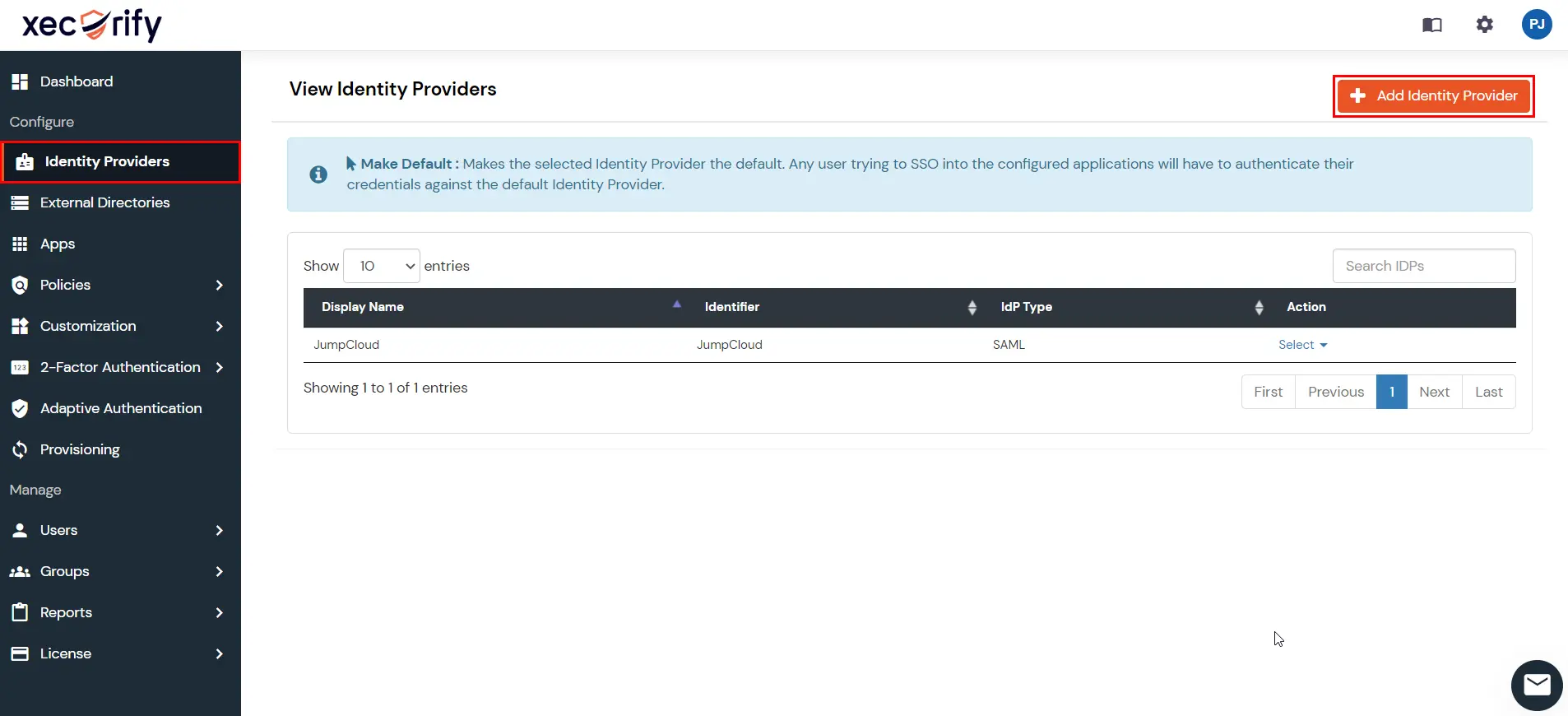
  • Vaya al Consola de administración miniOrange y navega a Proveedores de identidad en el menú de navegación izquierdo. Luego, haga clic en Agregar proveedor de identidad .
  • OneLogin como IDP: Agregar proveedor de identidad

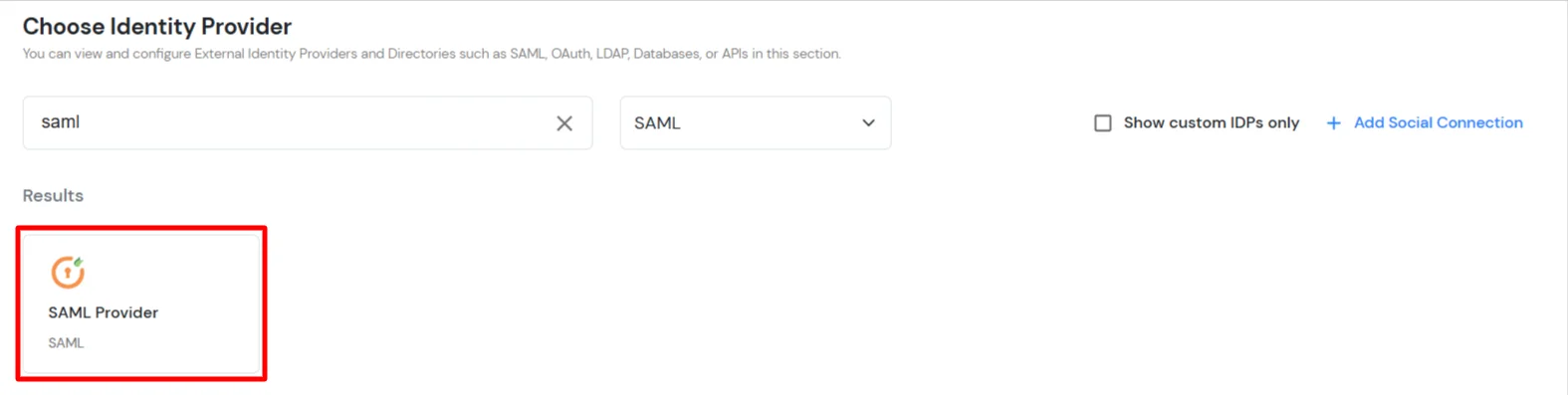
  • In Elija un proveedor de identidad, seleccione SAML desde el desplegable.
  • OneLogin como IdP: Seleccione SAML en el menú desplegable

  • Busque Iniciar sesión en la lista. Si no lo encuentras, busca Proveedor SAML y configura tu aplicación allí.
  • OneLogin como IDP: Buscar ID de entrada

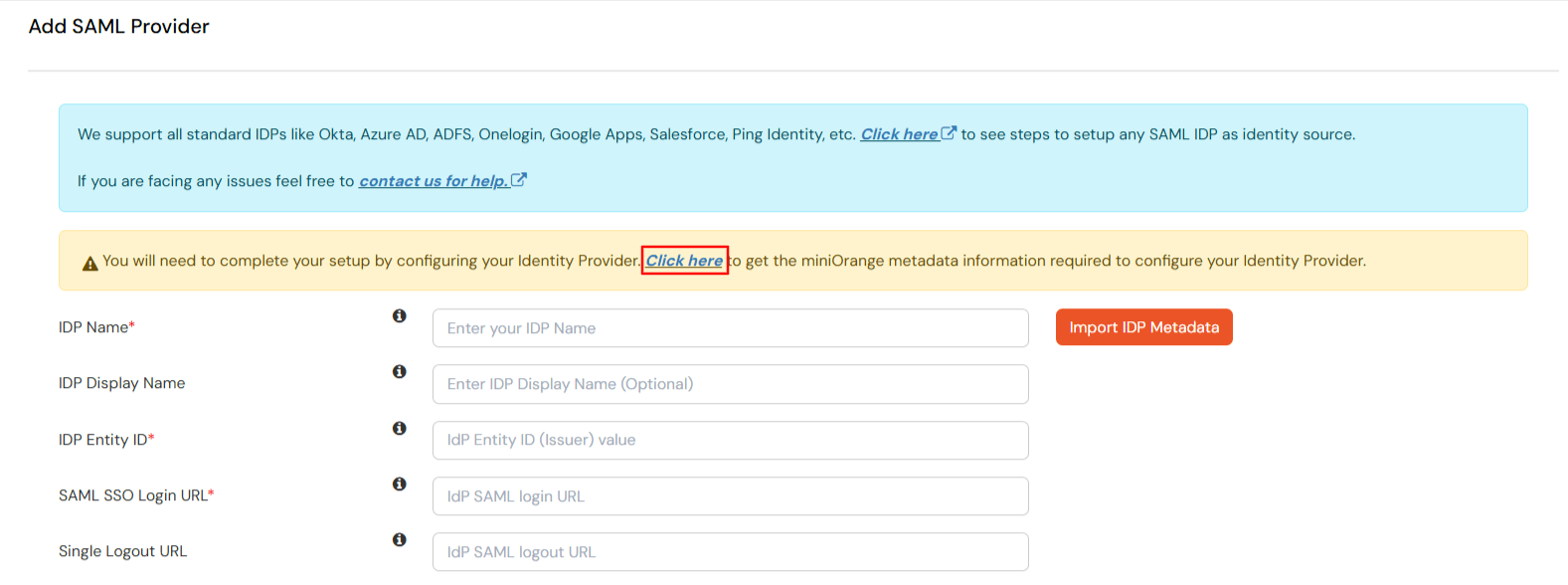
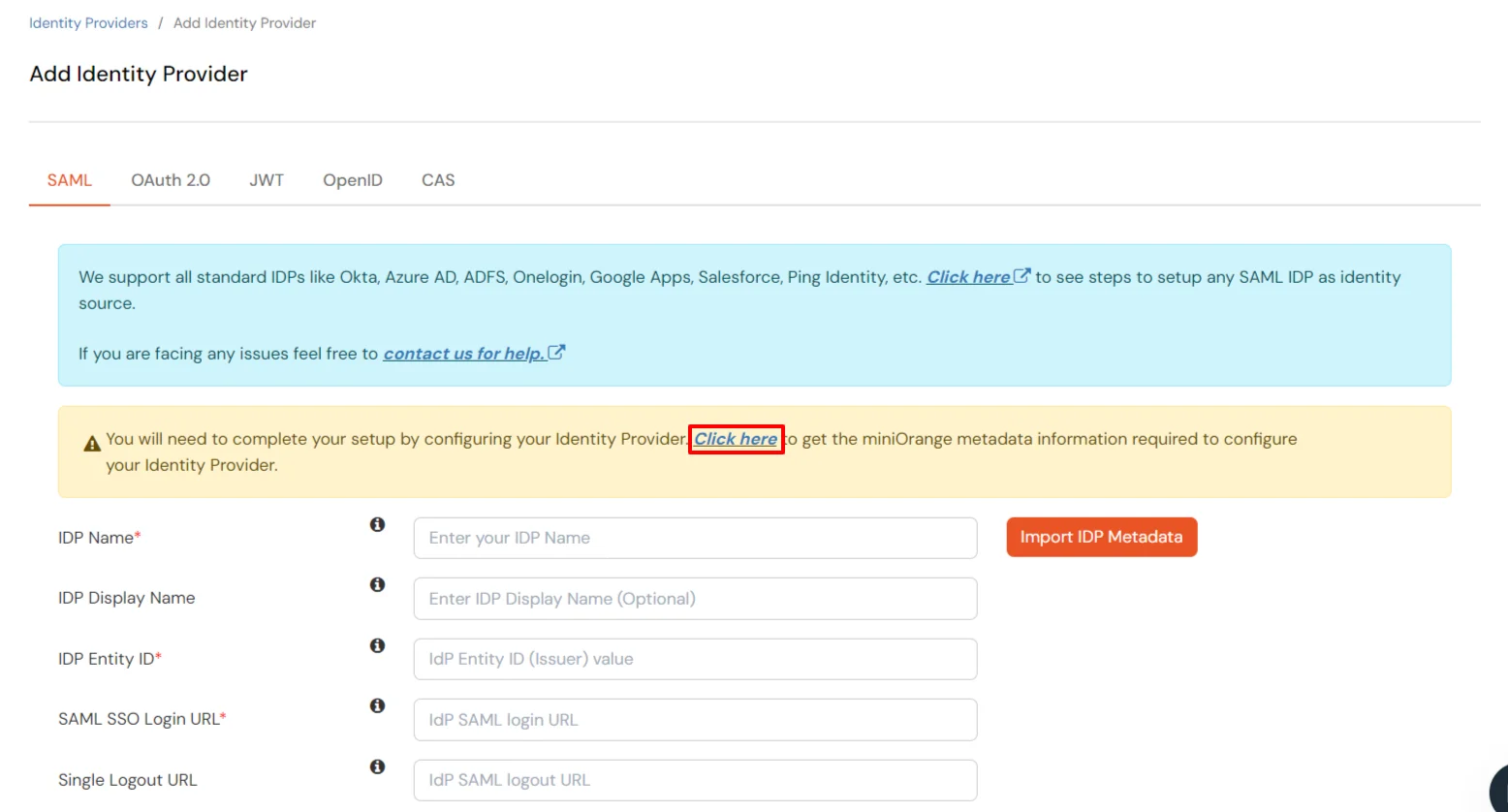
  • On Proveedor de identidad SAML, haga clic Ver información de metadatos para ver los detalles de SAML para miniOrange como proveedor de servicios (vea abajo).
  • OneLogin como IDP: Proveedor de identidad SAML, ver información de metadatos

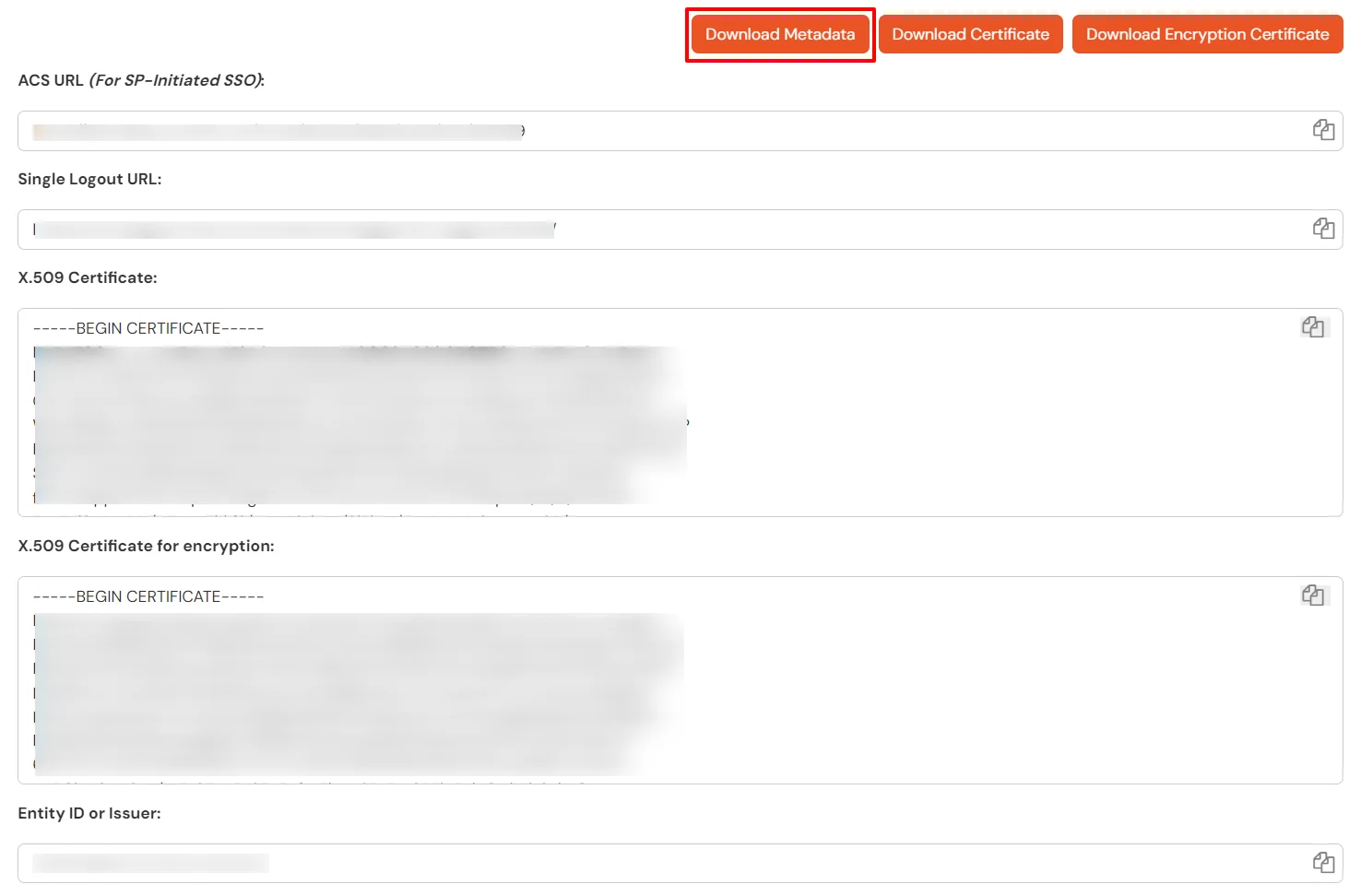
  • Haga clic en Descargar metadatos Botón. Tenga este archivo de metadatos listo; lo utilizará para configurar OneLogin a continuación.
  • OneLogin como IDP: Descargar el archivo de metadatos SAML de miniOrange

  • Ahora inicia sesión en OneLogin.
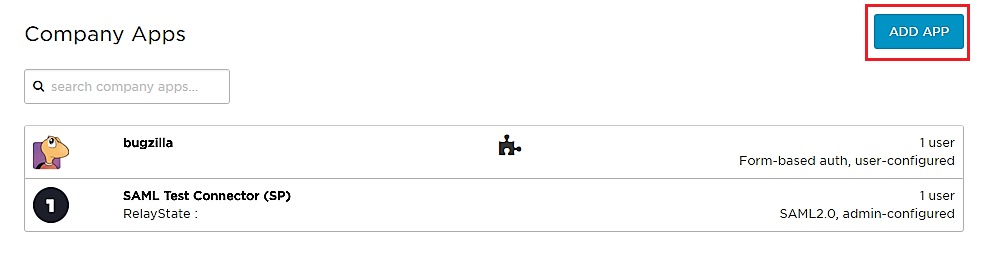
  • Vaya al Aplicaciones >> Agregar aplicaciones desde la barra de navegación.
  • onelogin SSO: Agregar aplicación

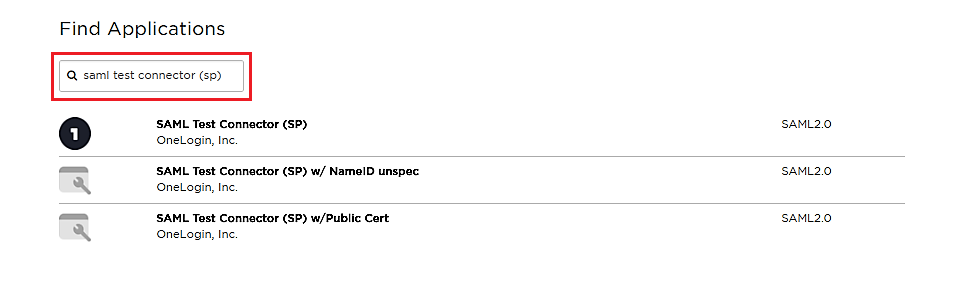
  • En el cuadro de búsqueda, escriba Conector de prueba SAML (avanzado) y haga clic en la aplicación para agregarla.
  • Introduzca el nombre para mostrar y haga clic en Guardar.
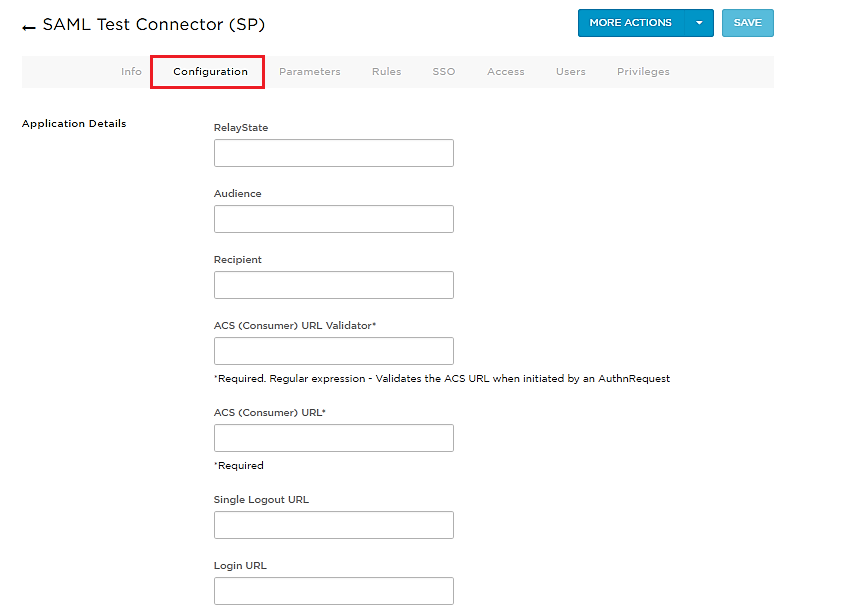
  • OneLogin como IDP: seleccione la pestaña Configuración

  • Haga clic en el elemento Pestaña de configuración e ingrese los siguientes datos.
  • OneLogin como IDP: seleccione la pestaña Configuración

  • Vaya al https://app.onelogin.com/login e inicie sesión en su cuenta Onelogin.
  • Se le presentará la siguiente pantalla. Coloca el cursor sobre Aplicaciones y luego haga clic en Agregar aplicaciones.
  • OneLogin como IDP de SAML: haga clic en Crear aplicación SAML

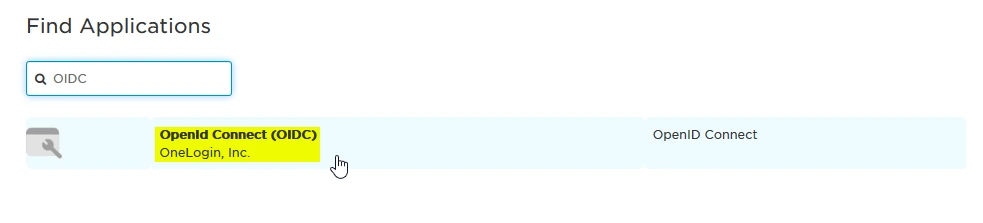
  • Se le mostrará una lista de búsqueda. Buscar “OIDC” (OpenID Connect) y haga clic en el resultado de la búsqueda como se muestra a continuación.
  • OneLogin como IDP de SAML: busque la aplicación SAML

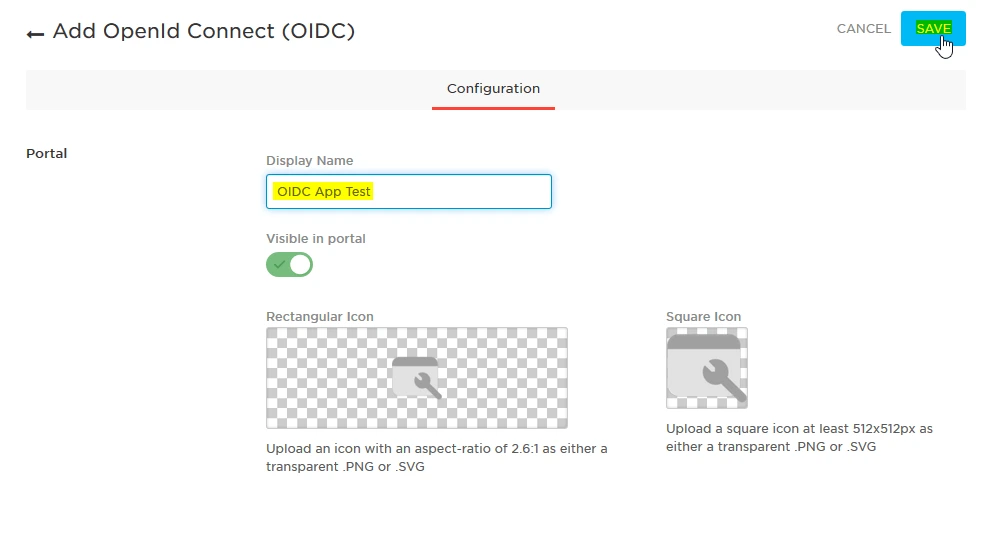
  • Se le mostrará una pantalla de configuración. Complete el nombre de la aplicación y otros detalles según sea necesario y luego haga clic en Guardar.
  • OneLogin como IDP de SAML: configurar la aplicación SAML

  • Para obtener el Redireccionar URL:
    • Vaya al Consola de administración miniOrange.
    • En la barra de navegación izquierda, seleccione Proveedores de identidad >> clic Agregar proveedor de identidad.
    • SSO de OneLogin: Ir a Proveedores de identidad

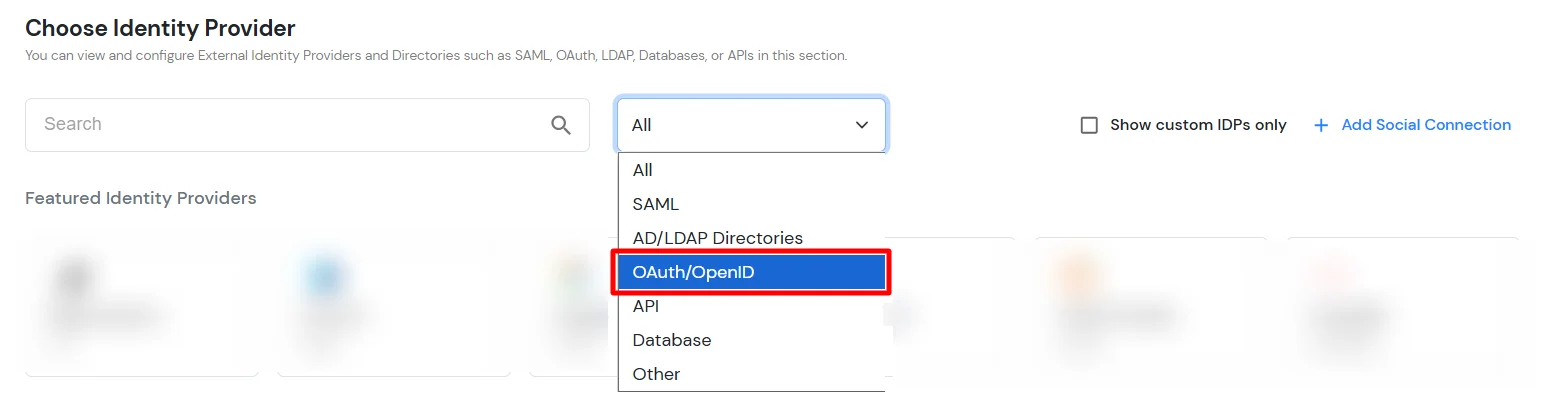
    • In Elija un proveedor de identidad, seleccione OAuth/Identificación abierta desde el desplegable.
    • SSO de OneLogin: Seleccione OAuth/OpenID en el menú desplegable

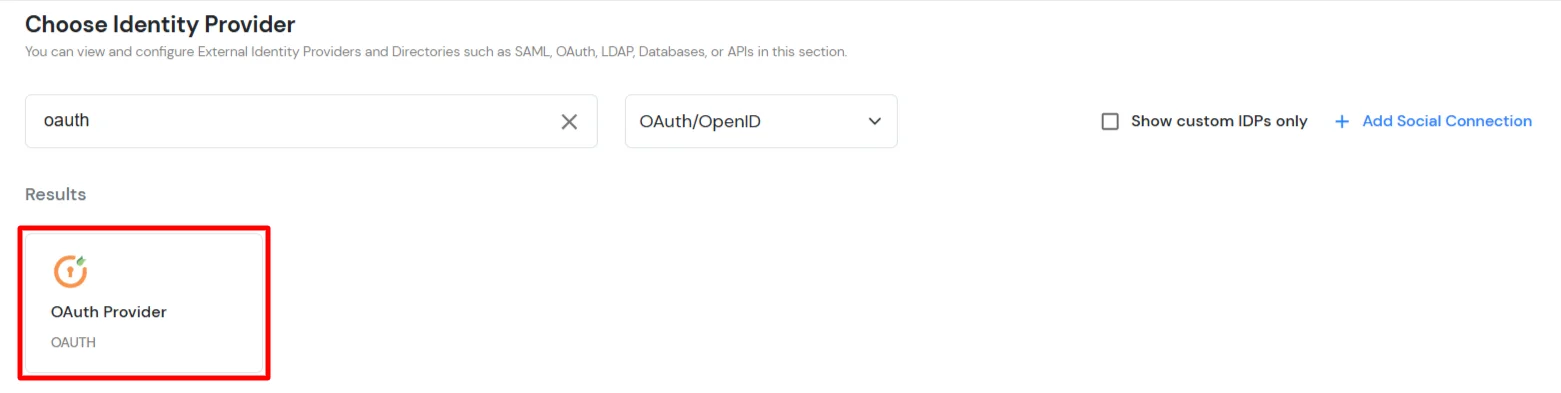
    • Busque Salesforce en la lista. Si no lo encuentras, busca Proveedor de OAuth y configura tu aplicación allí.
    • SSO de OneLogin: Buscar proveedor OAuth

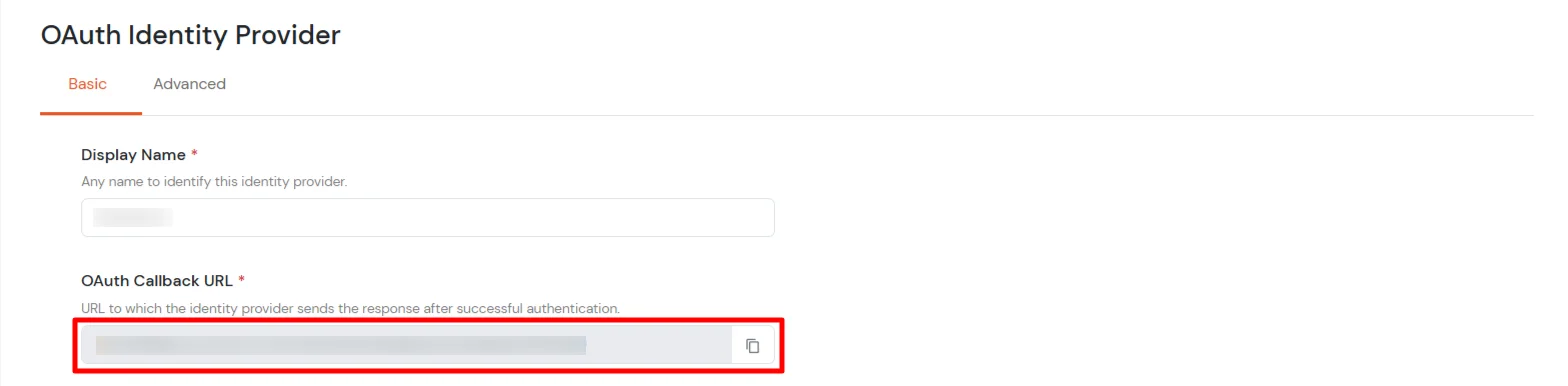
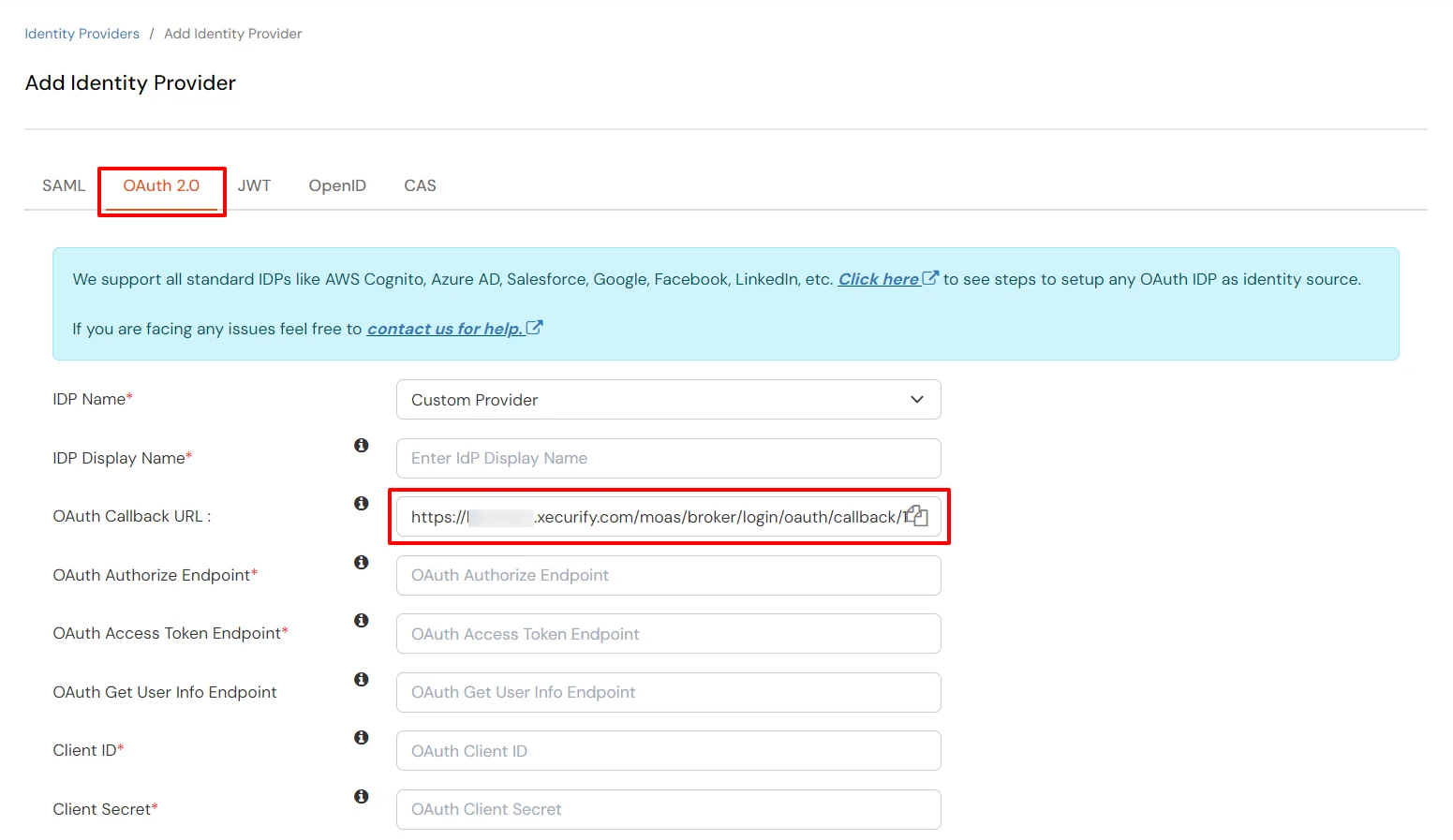
    • Mantenga el URL de devolución de llamada de OAuth as URL a redirigir, necesario para el siguiente paso.
    • SSO de OneLogin: Copiar URL de devolución de llamada de OAuth

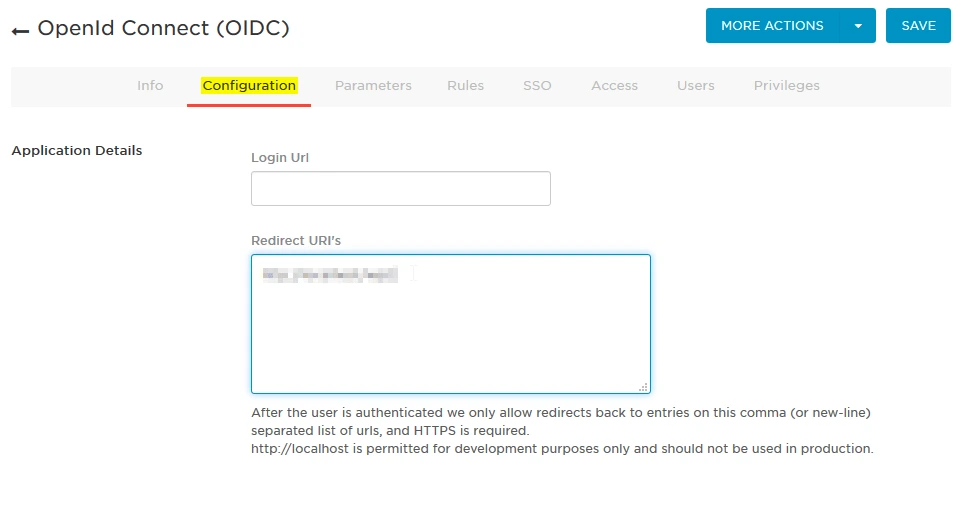
  • De regreso en OneLogin, será redirigido a la página de detalles de la aplicación. Ir a Configuration e ingrese la URL de redireccionamiento desde Página del proveedor de identidad de MO OAuth y haga clic en Guardar.
  • onelogin sso: Detalles de la aplicación

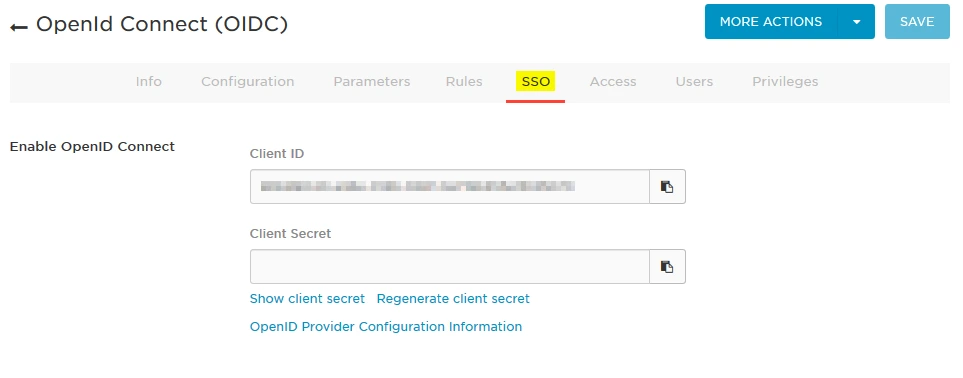
  • Vaya a la pestaña SSO. Allí encontrarás el ID de cliente y Secreto del cliente campos.
  • inicio de sesión único: Clent Field

  • Copie estas credenciales en Aplicación MO OAuth página de configuración en los campos correspondientes.
  • Asegúrese de configurar el punto final autorizado y el punto final del token de identificación en el Aplicación MO OAuth correctamente.
  • onelogin sso: Agregar punto final

2. Configure OneLogin como IDP en miniOrange


  • Volver a la Consola de administración miniOrange (Deberías haberlo mantenido abierto desde el Paso 1).
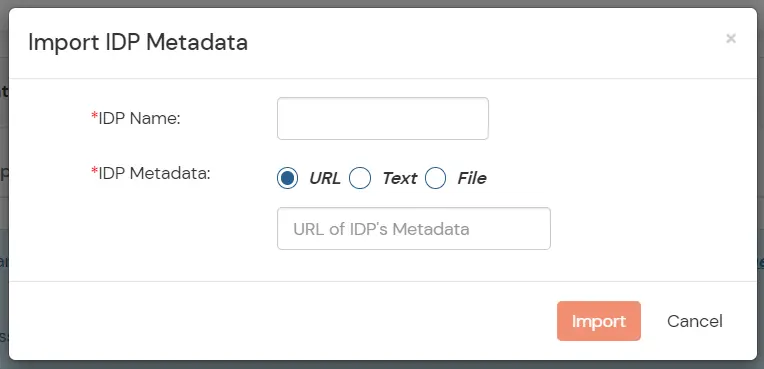
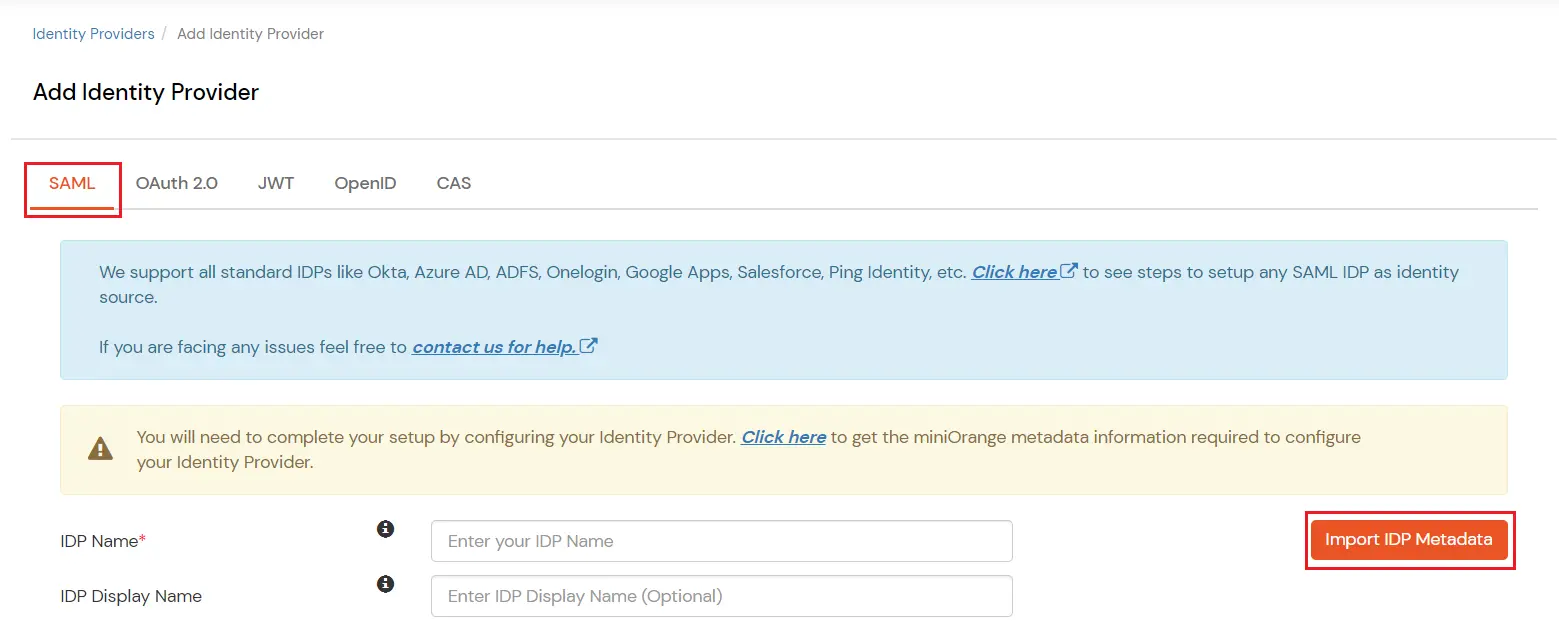
  • Haga clic en Importar metadatos de IDP.
  • OneLogin como IDP: seleccione SAML e importe metadatos de IDP

  • Elija un nombre de IDP apropiado. Ingrese la URL que ha guardado en el paso anterior de OneLogin.
  • Haga clic en Importar.
  • Configuración de OneLogin como IdP: Importación de OneLogin

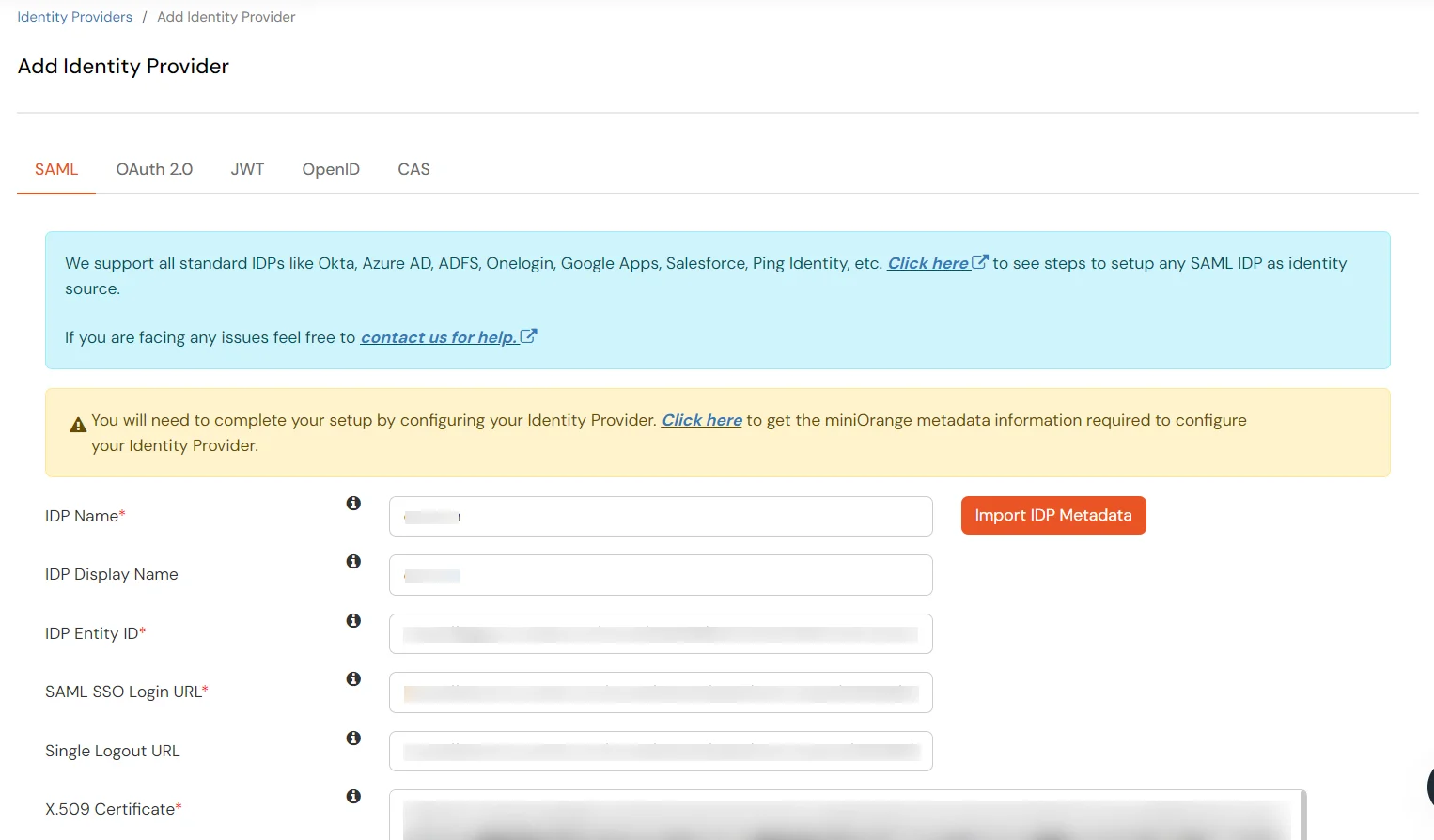
  • Como se muestra en la siguiente pantalla, ID de entidad del proveedor de identidad (IDP), URL de inicio de sesión único (SSO) y Certificado x.509 se completará desde el archivo de metadatos que acabamos de importar.
  • Configuración de OneLogin como IdP: URL de inicio de sesión único (SSO) y certificado x.509

  • Haga clic en Guardar

Siga los pasos para configurar OneLogin como IdP mediante la configuración de OAuth.

  • Volver a la Consola de administración miniOrange (Deberías haberlo mantenido abierto desde el Paso 1).
  • Introduzca los siguientes valores.
  • Nombre que se ve en la pagina Introduzca el nombre correspondiente
    ID de cliente Desde el paso 1
    Secreto del cliente Desde el paso 1
    Punto final de autorización https://{your-base-url}/as/authorization.oauth2
    Punto final del token https://{your-base-url}/as/token.oauth2
    Punto de conexión de información del usuario (opcional) https://{your-base-url}/idp/userinfo.oauth2
    Scopes auto
    SSO de OneLogin: Introduzca el ID de cliente y el secreto y guárdelos.

  • Haga clic en Guardar para aplicar la configuración.

3. Conexión de prueba

  • Visite su URL de la página de inicio de sesión.
  • Vaya al Proveedores de identidad .
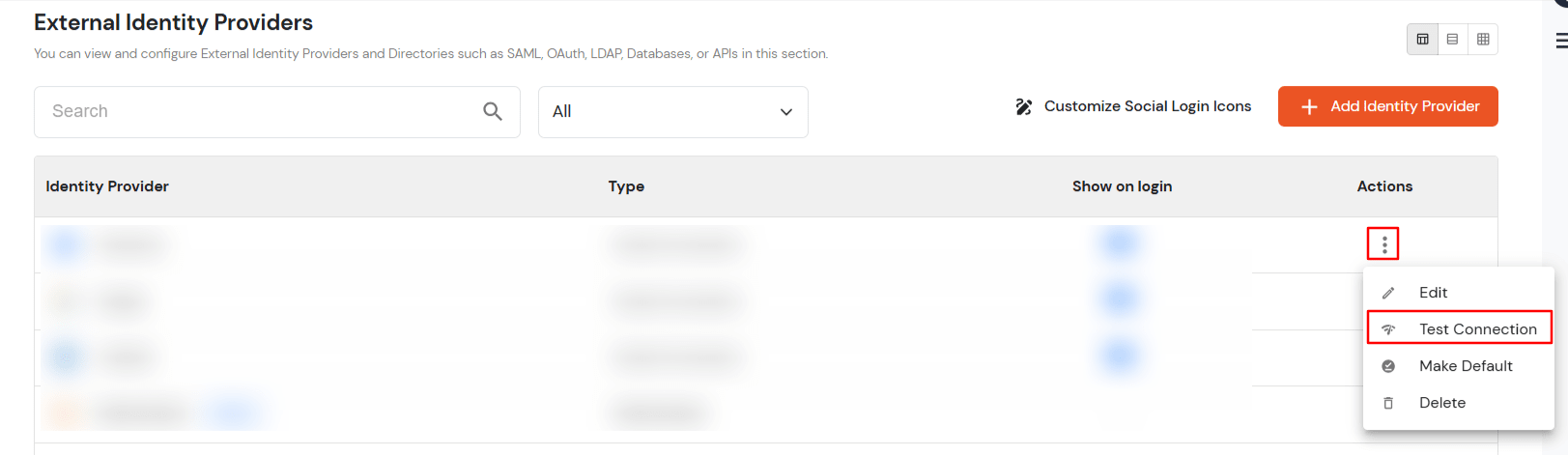
  • Busca tu aplicación, haz clic en los tres puntos del menú Acciones y selecciona Conexión de prueba contra el proveedor de identidad (IDP) que configuró.
  • OneLogin-IDP-TestConnection

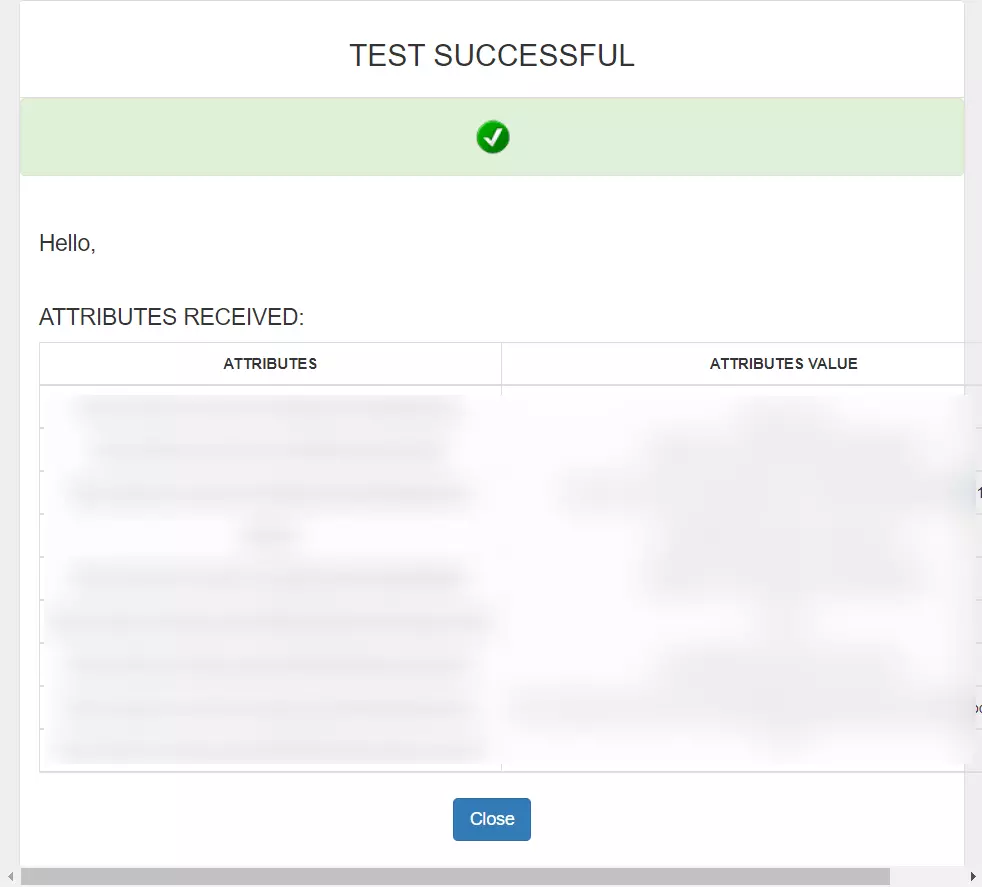
  • Al ingresar credenciales válidas de OneLogin (credenciales del usuario asignadas a la aplicación creada en OneLogin), verá una ventana emergente que se muestra en la siguiente pantalla.
  • Prueba de éxito Conn-OneLogin-IDP

  • De esta forma su configuración de OneLogin como IDP en miniOrange se habrá completado con éxito.

Nota:

Puedes seguir esta guía si quieres configurar SAML/WS-FED , OAuth/OIDC , JWT , Radius , etc.

Configurar la asignación de atributos

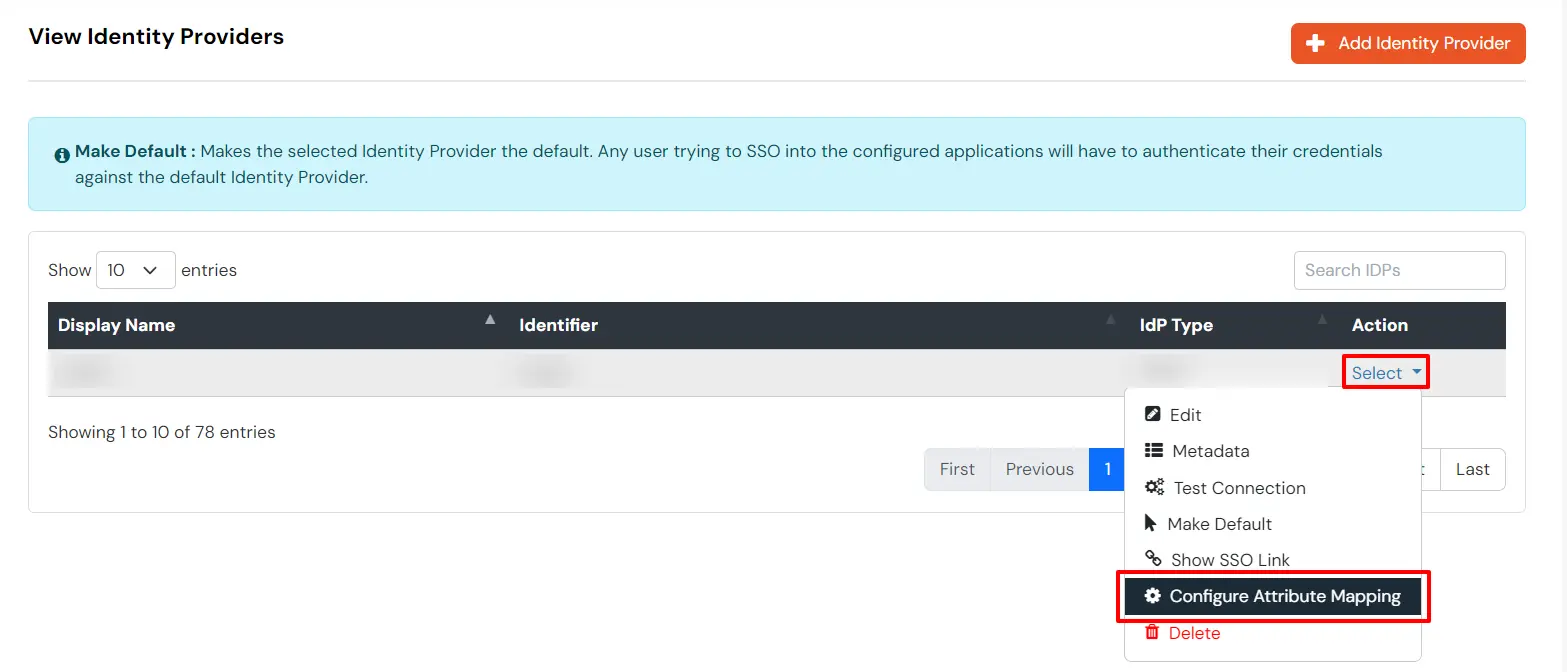
  • Vaya al Proveedores de identidad.
  • Haz clic en los tres puntos del menú Acciones y selecciona Asignación de atributos contra el proveedor de identidad (IDP) que configuró.
  • Inicio de sesión único de OneLogin SSO Seleccionar y configurar la asignación de atributos


Información de mapas, como correo electrónico y nombre de usuario, durante la creación de usuarios Just-In-Time (JIT). Los atributos de correo electrónico y nombre de usuario son necesarios para crear el perfil de usuario.
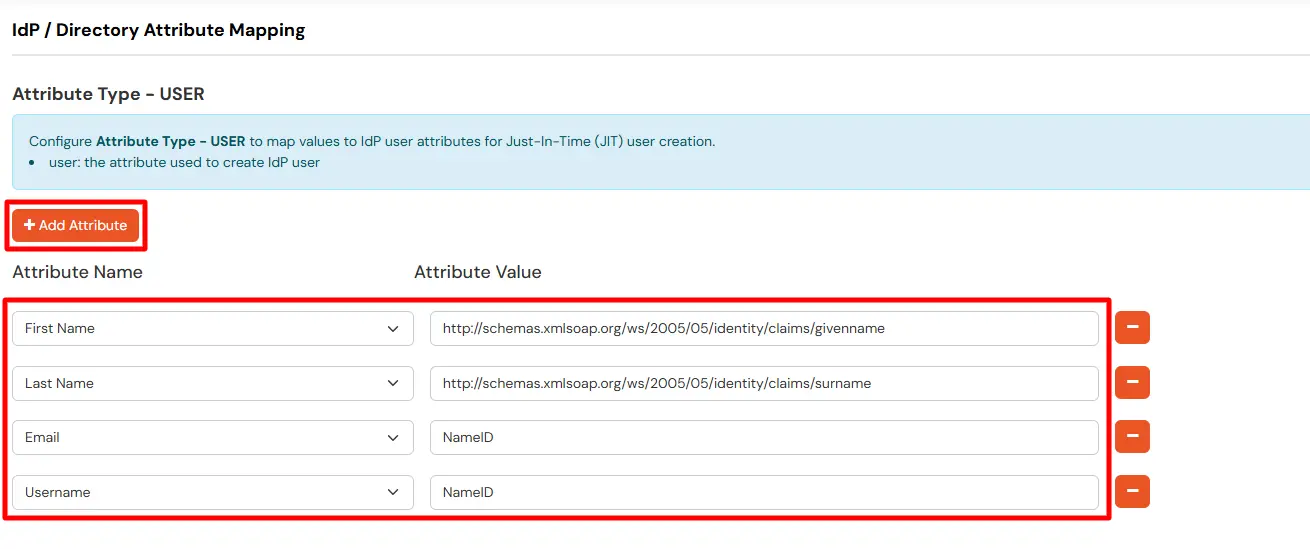
  • Haga clic en el elemento + Agregar atributo Botón para agregar los campos de atributos.
  • Atributo USER del mapa SSO de inicio de sesión único de OneLogin

  • Comprueba los atributos en la ventana Probar conexión del paso anterior. Elige los nombres de atributo que quieras enviar a tu aplicación en Nombre de atributo enviado al SP.
  • Ingrese los valores de los atributos provenientes de IdP en el campo Nombre del atributo de IdP en el lado de Xecurify.

Las asignaciones EXTERNAS ayudan a alterar los nombres de los atributos entrantes antes de enviarlos a las aplicaciones, lo que garantiza que los datos estén en el formato correcto.
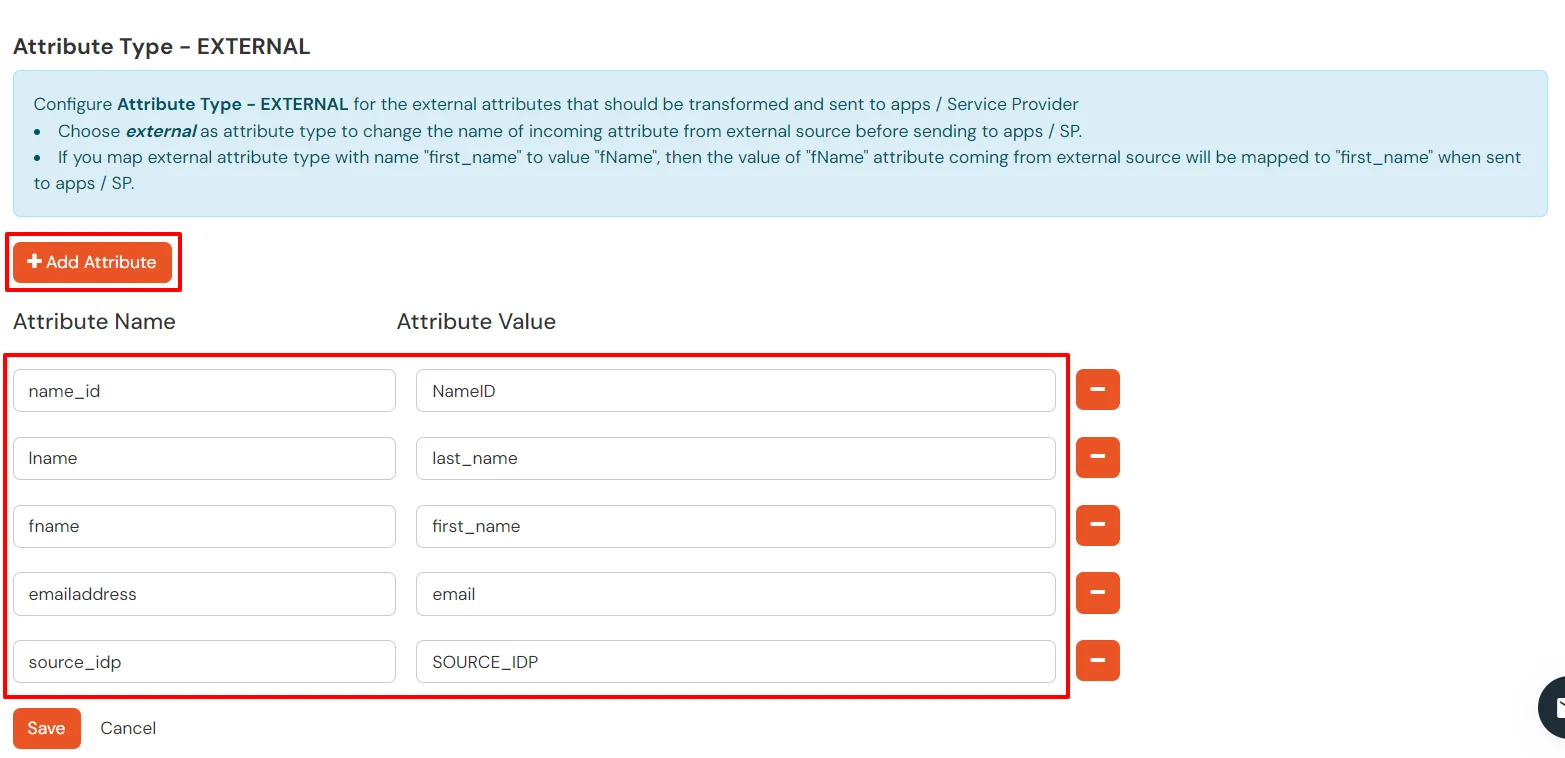
  • Haga clic en el elemento + Agregar atributo Botón para agregar los campos de atributos.
  • Atributo EXTERNO del mapa SSO de inicio de sesión único de OneLogin

  • Compruebe los atributos en la ventana de conexión de prueba del último paso. Introduzca los nombres de los atributos (cualquier nombre) que desea enviar a su aplicación en Nombre del atributo enviado al SP.
  • Ingrese el valor de los atributos que provienen de IdP en el campo Nombre del atributo de IdP en el lado de Xecurify.

Configurar varios IDP:

Puedes seguir esta guía si quieres configurar varios proveedores de identidad (IDP) y dar a los usuarios la opción de seleccionar el IDP de su elección para autenticarse.


Referencias externas

¿Quiere programar una demostración?

Solicitar una demo


Nuestros otros productos de gestión de identidad y acceso