Iniciar sesión con el servidor CAS
Esta guía ofrece una breve descripción general del Servicio de Autenticación Central (CAS) y explica los pasos para agregar un servidor CAS (versión 1.0-3.0) como fuente de identidad en miniOrange. Esta guía paso a paso le permite agregar un servidor CAS como fuente de identidad. De esta manera, puede lograr el inicio de sesión único (SSO) entre aplicaciones del SP que no necesariamente admiten CAS y el IdP es un servidor CAS. En este documento, también encontrará cómo usar "CAS como IDP" e iniciar sesión con un CAS.
¿Qué es el Servicio de autenticación central (CAS)?
A. PROTOCOLO CAS
- Es un protocolo de inicio de sesión único (SSO) basado en tickets que proporciona a los usuarios acceso a aplicaciones web después de la autenticación en un servidor CAS central.
- Su propósito es permitir que un usuario acceda a múltiples aplicaciones proporcionando sus credenciales (como identificación de usuario y contraseña) solo una vez. También permite que las aplicaciones web autentiquen a los usuarios sin obtener acceso a las credenciales de seguridad del usuario, como una contraseña. El nombre CAS también se refiere a un paquete de software que implementa este protocolo.
- Fue desarrollado por un equipo de la Universidad de Yale, que luego fue un proyecto mantenido por JASIG, y luego se fusionó con la Fundación Apereo, que ahora posee y mantiene CAS. Apereo Foundations proporciona una multitud de software enfocado a instituciones educativas y CAS es una de las soluciones que ofrecen.
B. SERVIDOR CAS
- El servidor Apereo CAS es el más popular, está construido sobre el marco Java Spring y también tiene soporte para clientes multiplataforma (Java, .Net, PHP, Perl, Apache, etc.). El servidor Apereo CAS tiene 3 versiones hasta ahora: CAS 1.0, 2.0 y 3.0, con diferenciación, principalmente por los atributos admitidos en la respuesta CAS, autenticación multifactor y soporte multiplataforma. Para más detalles sobre CAS, por favor haz clic aquí..
Pasos para configurar CAS como fuente de identidad
Estos son los pasos sobre cómo configurar el Servicio de autenticación central (CAS) como fuente de identidad:
1. Configurar CAS como fuente de identidad en miniOrange
- Haga clic aquí para ir a tu panel de control miniOrange.
- Inicie sesión con sus credenciales de miniOrange.
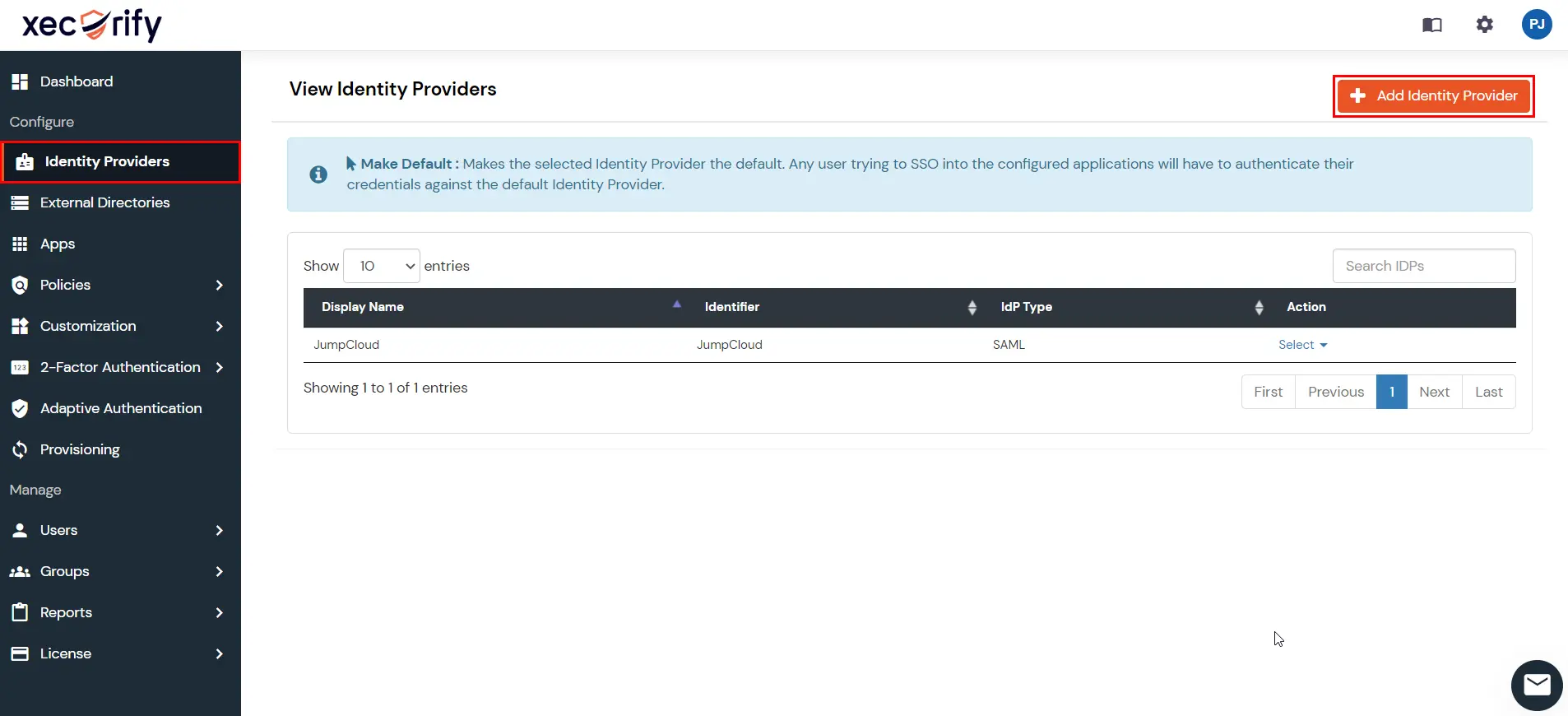
- Vaya al Proveedores de identidad en el menú del lado izquierdo y haga clic en el Agregar proveedor de identidad .
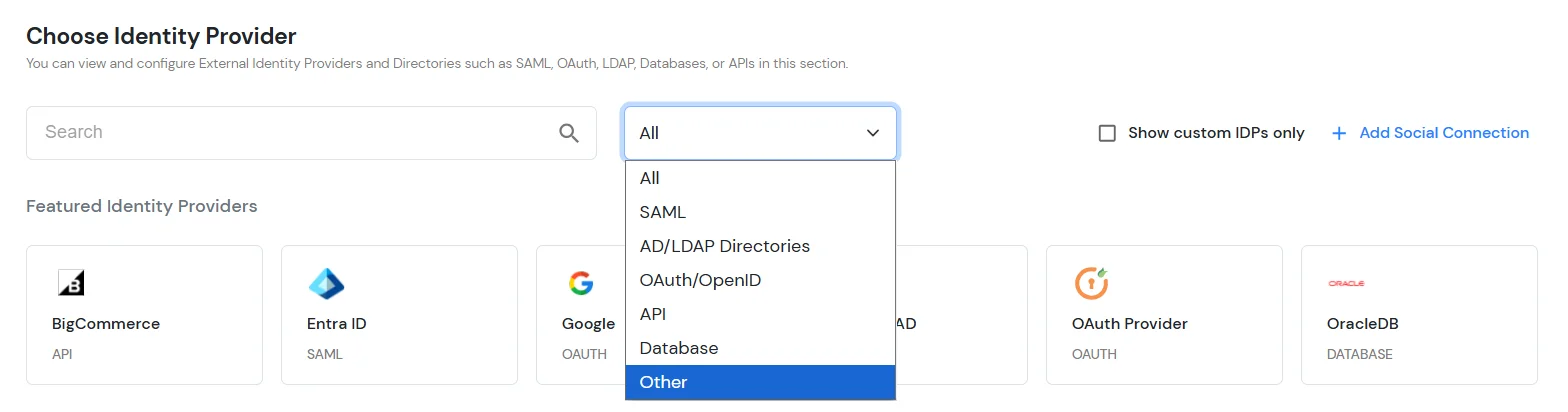
- En la sección Elija un proveedor de identidad , seleccione la opción Otra Opción de la Todos tipo desplegable.
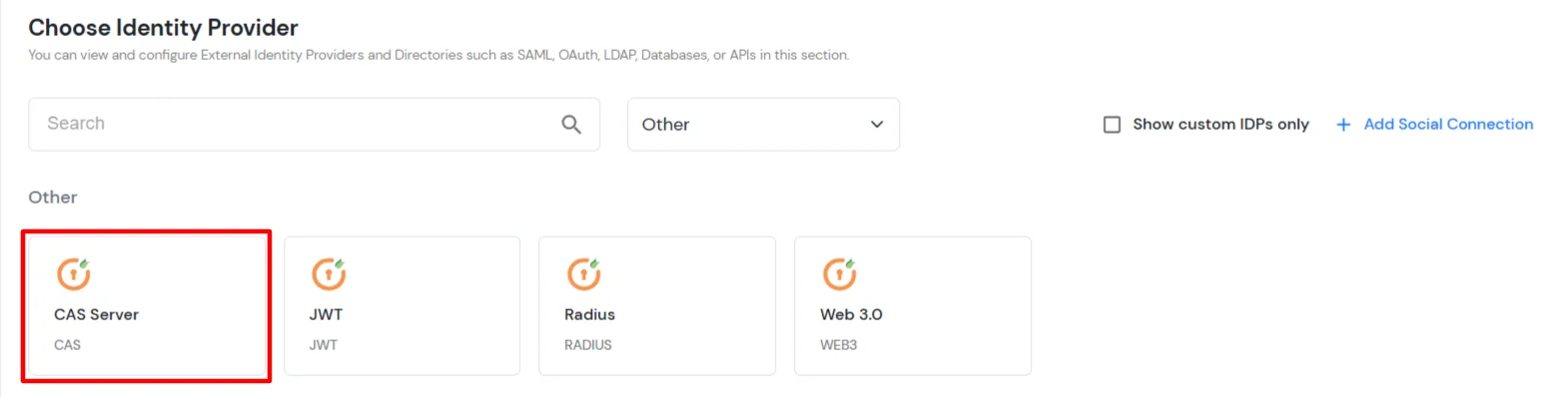
- Busque Servidor CAS y selecciónelo de la lista.
- En la sección Básico Pestaña, ingrese los siguientes valores:
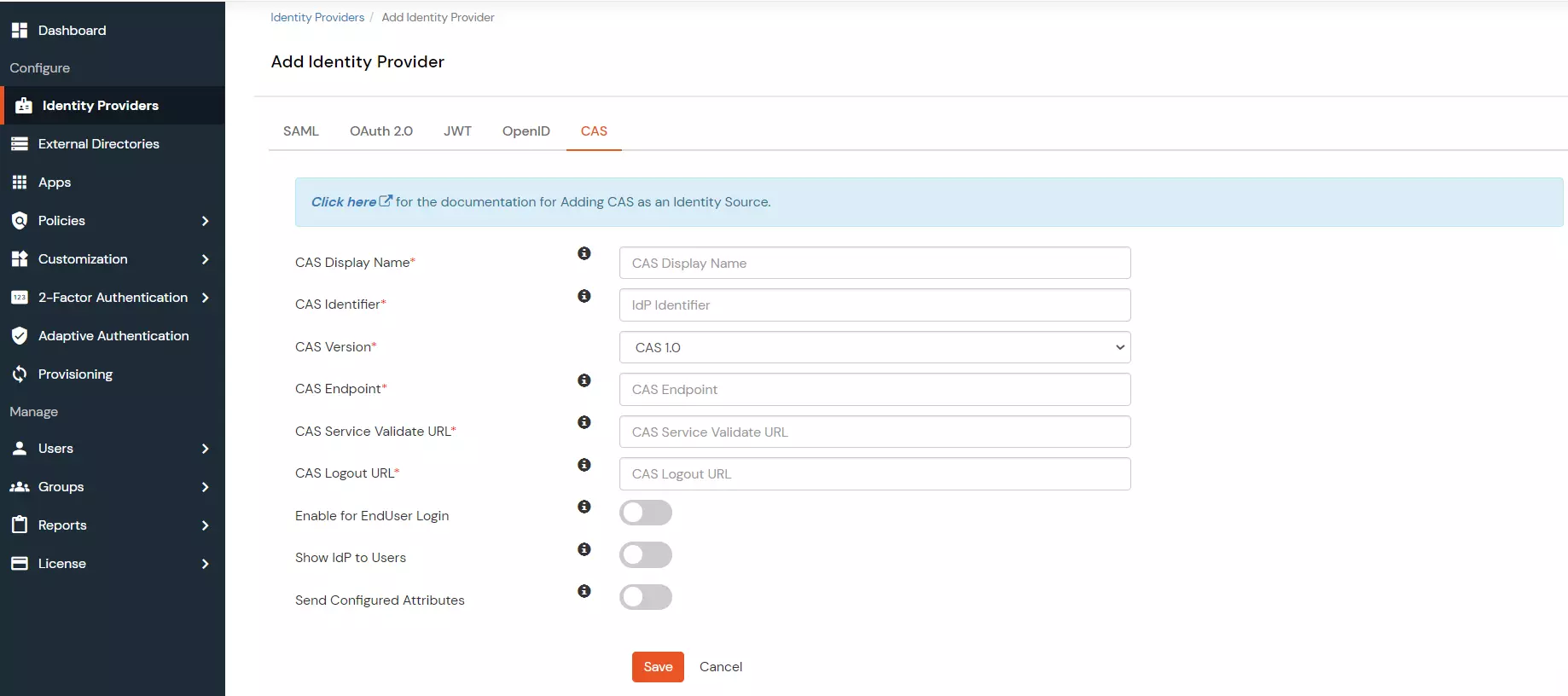
| Nombre para mostrar de CAS |
Ingrese un nombre para mostrar para identificar al proveedor de identidad CAS en la consola de administración miniOrange. |
| Identificador CAS |
Introduzca un identificador para la configuración del proveedor de identidad CAS. |
| Versión CAS |
Seleccione la versión del protocolo CAS. Las versiones son CAS 1.0, CAS 2.0, y CAS 3.0. |
| Punto final CAS |
Introduzca la URL del punto final del servidor CAS. Formato: https://www.testcasserver.org/cas |
| Servicio CAS Validar URL |
Introduzca la URL de validación del servicio CAS. Formato: https://www.testcasserver.org/cas/validate (para la versión CAS 1) o https://www.testcasserver.org/cas/p3/serviceValidate (para las versiones 2 y 3 de CAS). Si tiene una URL de validación de servicio personalizada, como la que le indicó su proveedor de CAS, introdúzcala. |
| URL de cierre de sesión de CAS |
Introduzca la URL de cierre de sesión de CAS. Formato: https://www.testcasserver.org/cas/logout?service=<redirect_url> dónde <redirect_url> es la URL a la que serán redirigidos los usuarios después de cerrar sesión en el servidor CAS. |
- Haga clic en Siguiente para proceder a la Avanzado .
- En la sección Avanzado pestaña, ingrese los siguientes detalles:
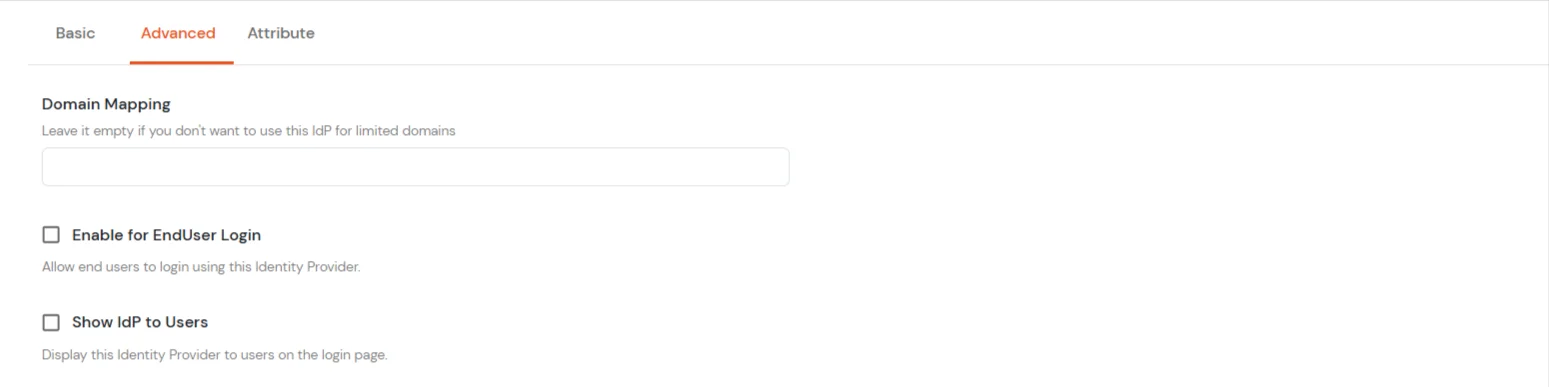
| Mapeo de dominio |
Introduzca nombres de dominio separados por comas para restringir este proveedor de identidad a dominios específicos. Deje este campo en blanco para permitir todos los dominios. |
| Habilitar para el inicio de sesión del usuario final |
Habilite esta opción si desea que sus usuarios finales inicien sesión en su Panel de usuario final correspondiente usando credenciales de IDP. |
| Mostrar IdP a los usuarios |
Habilite esta opción para mostrar este proveedor de identidad como una opción de inicio de sesión en la página de inicio de sesión del usuario. |
- Haga clic en Siguiente para proceder a la Atributos .
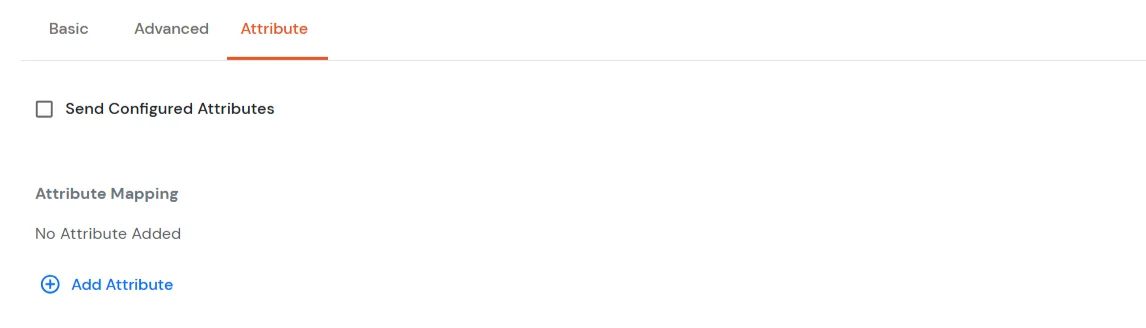
- En la sección Atributos pestaña y configure los atributos para el servidor CAS.
- Enviar atributos personalizados, si habilita esta opción, solo se enviarán los atributos configurados a continuación en atributos al momento de iniciar sesión.
- Haga clic en Añadir atributo para agregar un nuevo atributo.
- Escriba el Nombre del atributo enviado al SP y Nombre del atributo del almacén de IdP/usuario.
- Ejemplo: o enviar un email. → Correo electrónico, nombre de pila → Nombre
- Haga clic en Guardar para guardar el atributo.
- Haga clic en Guardar para guardar la configuración.
- Ahora ha agregado un servidor CAS como fuente de identidad con miniOrange. Sus usuarios ahora pueden autenticarse utilizando sus credenciales de CAS para realizar SSO en otras aplicaciones.
2. Servidor CAS
- Configure la URL de origen de las solicitudes de autenticación en el servidor CAS.
- Para redirigir nuevamente a su sitio después de cerrar sesión,
- Configure la configuración "followServiceRedirects" en el archivo cas.properties. La configuración debe establecerse en "verdadero".
- Agregue la siguiente URL de cierre de sesión al Registro del servicio CAS:
https://www.testcasserver.org/cas/logout?service=<redirect_url> , por ejemplo, https://www.testcasserver.org/cas/logout?service=https://google.com.
3. Pruebe su configuración de IDP de CAS
- Iniciar sesión a nuestro servicio miniOrange moas. Inicie sesión con sus credenciales de miniOrange.
- Vaya al Proveedores de identidad pestaña del menú del lado izquierdo.
- Navegue a la pestaña entrada CAS en la tabla de proveedores de identidad externos.
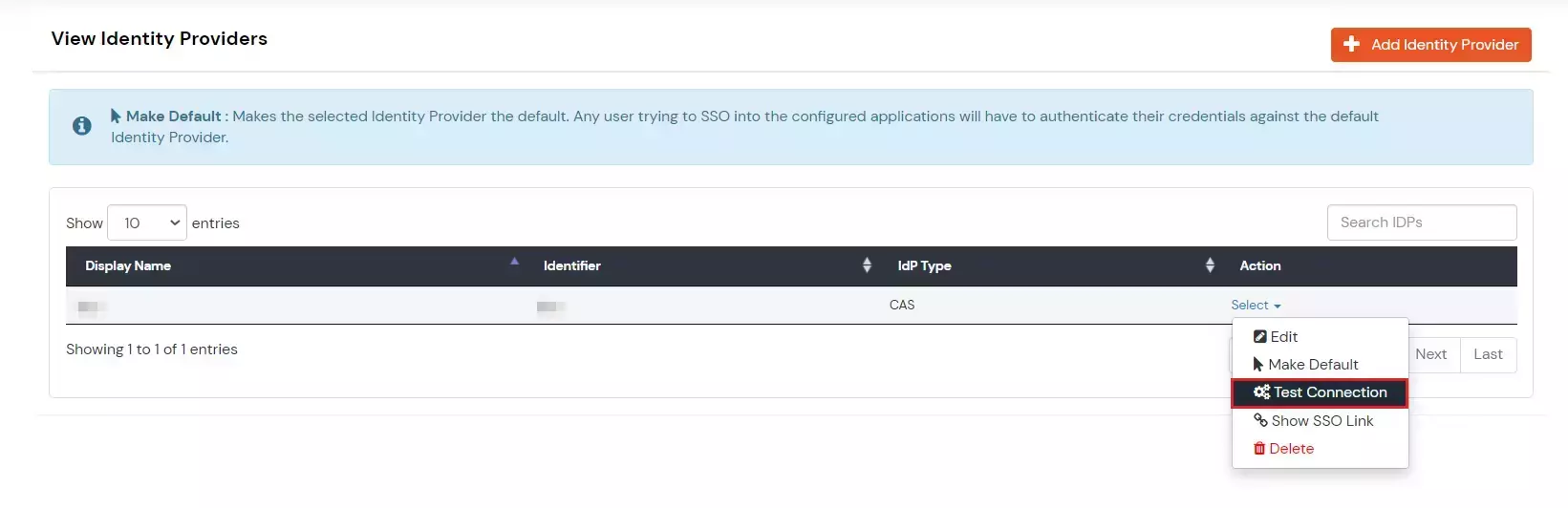
- Haga clic en el icono de tres puntos junto a la aplicación configurada.
- Haga clic en Conexión de prueba para probar la conexión.
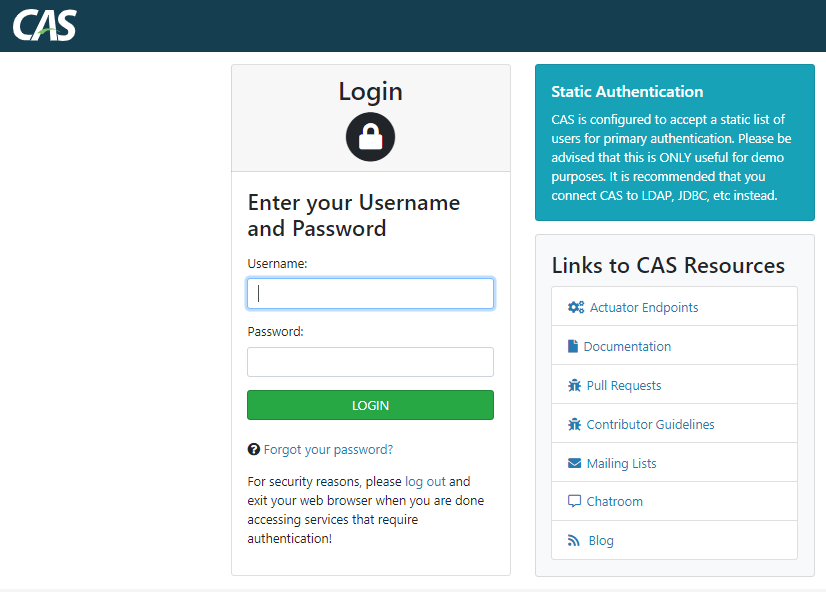
- Ingrese su credenciales CAS en la página de inicio de sesión de CAS (se requiere una vez por sesión activa).
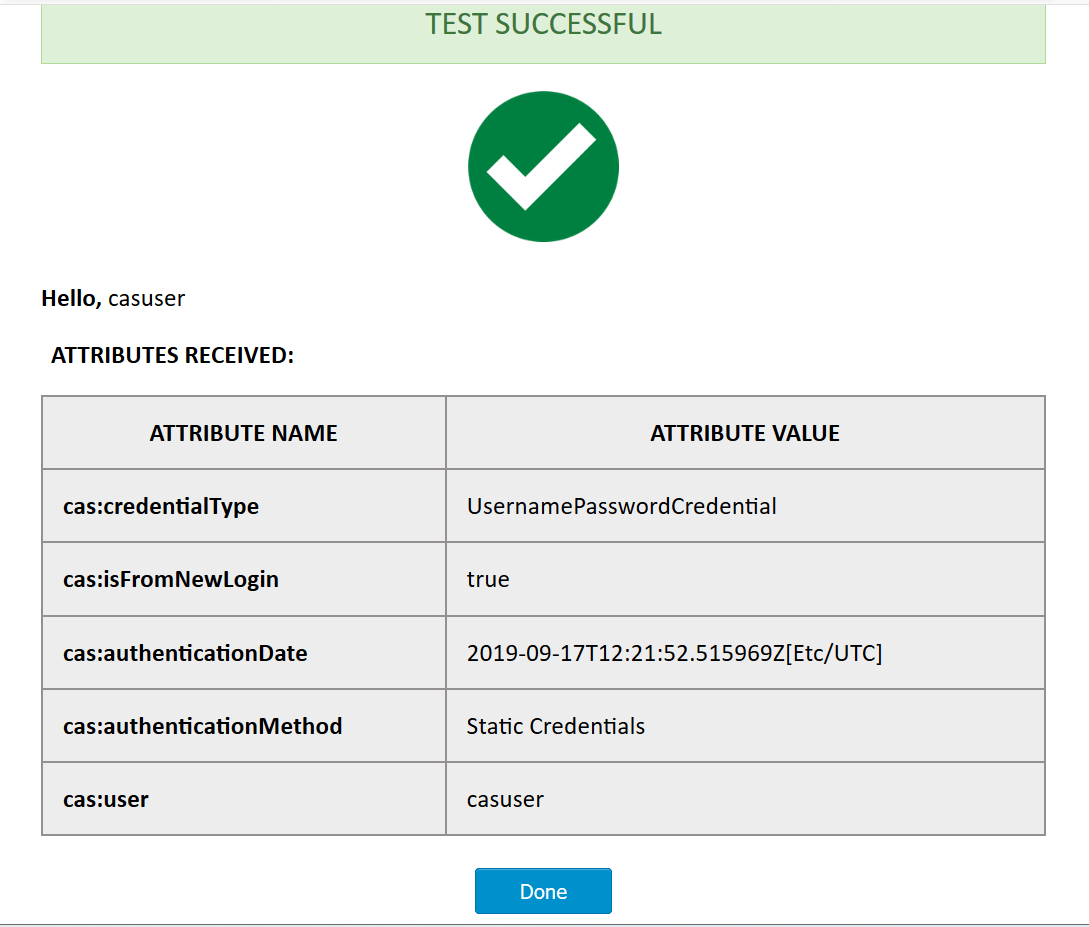
- Tras una verificación de credenciales exitosa, se mostrará una tabla con los valores devueltos por la respuesta de CAS.
Nota : Si ya hay una sesión activa en el punto final CAS, no es necesario volver a introducir las credenciales en la misma sesión.
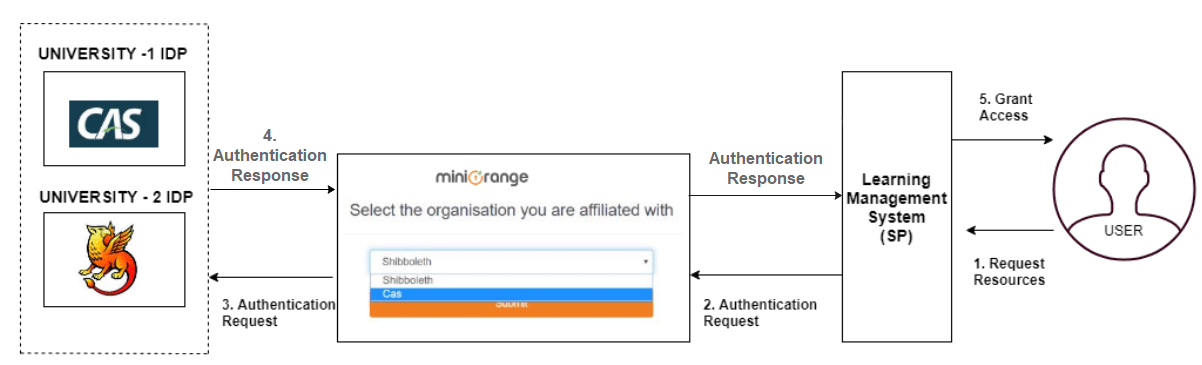
4. CAS como caso de uso de desplazados internos
Referencias externas


