- IAM
- Implementación del inicio de sesión con Siebel CRM a través de la autenticación API
Implementación del inicio de sesión con Siebel CRM a través de la autenticación API
Siebel CRM Systems, Inc. es una empresa de software dedicada principalmente al diseño, desarrollo, comercialización y soporte de aplicaciones de gestión de relaciones con los clientes (CRM). En un principio, la empresa era conocida principalmente por sus productos de automatización de la fuerza de ventas, pero luego se expandió al mercado más amplio de CRM.
Para gestionar todas las cuentas de usuario, el cliente necesitaba un sistema centralizado. También necesitaba proporcionar una solución SSO a todos los usuarios para que pudieran iniciar sesión en varias aplicaciones sin problemas, donde la información se almacena en un sistema Siebel CRM. Sin miniOrange, tendrían que integrarse con Siebel CRM y crear un nuevo sistema SSO desde cero. Con miniOrange, el cliente pudo utilizar su sistema y fuente de datos existentes e incluso utilizar la función SSO sin ningún problema. Fue creado para el sistema Magento.
¿Cómo funciona?
- El Usuario navega hasta la aplicación de su elección, de la cual requiere servicios.
- Se envía una solicitud SSO al sistema miniOrange IdP donde se almacena la información requerida.
- El nuevo usuario es redirigido al formulario de registro, donde completa toda la información necesaria, como dirección de correo electrónico y número de teléfono.
- El usuario completa el formulario y la información se almacena en Siebel CRM. Cada usuario del CRM tiene un ID de miembro único que puede usar para iniciar sesión en la aplicación deseada.
- Para un usuario ya existente, obtenga el ID de miembro de CRM.
- Responder con el ID de membresía correspondiente a los datos del usuario.
- Respuesta SSO.
- Después de recibir la respuesta SSO de miniOrange, la aplicación otorga acceso a los usuarios.

Requisitos previos
Marca y personalización
- Iniciar sesión en miniOrange Consola de administración.
- Haga clic en Personalización en el menú izquierdo del tablero.
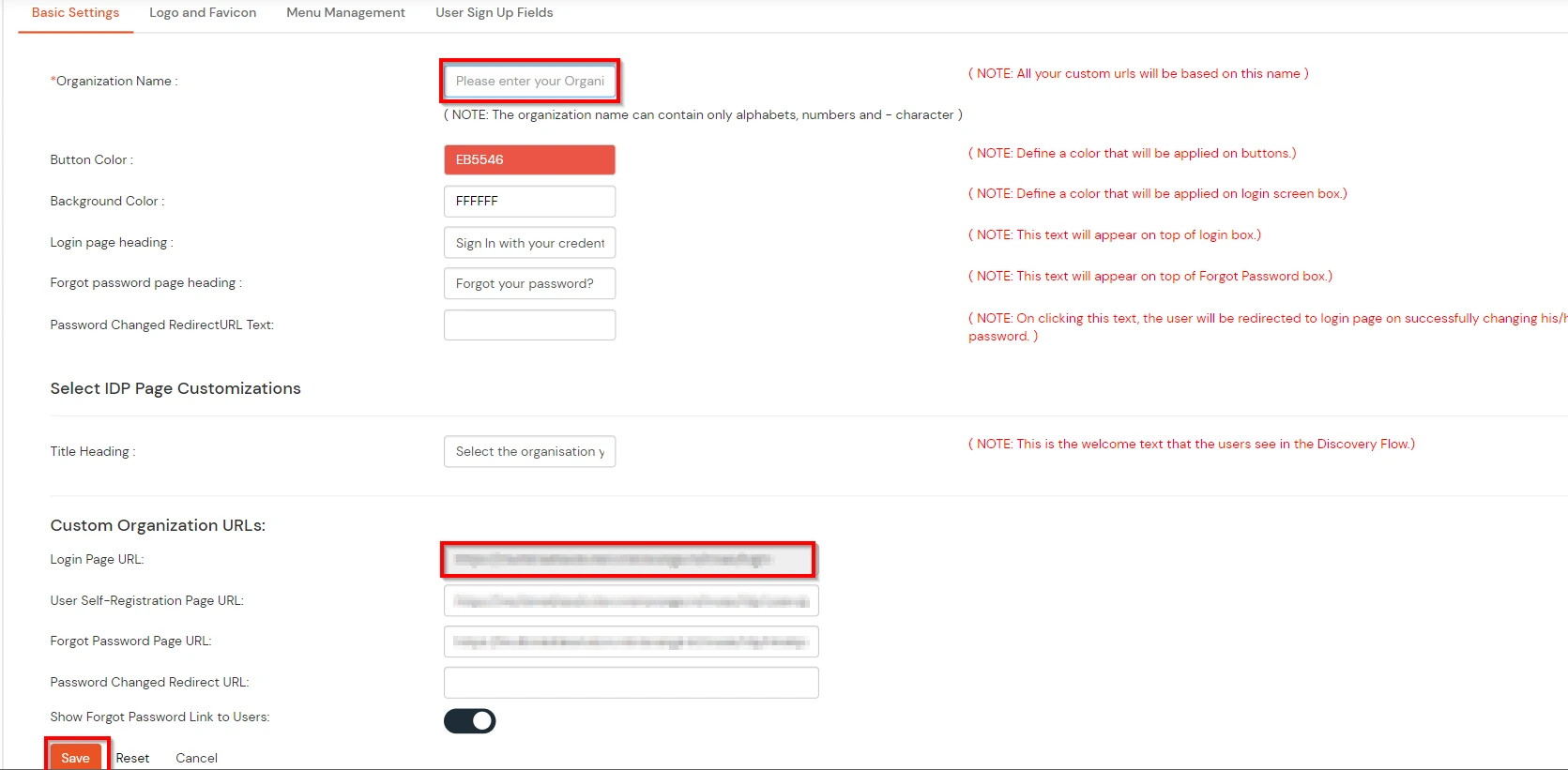
- In Ajustes básicos, configure el dominio de su empresa en Nombre de la organización campo de texto.
- Haga clic en Guardar. Una vez configurado, la URL de inicio de sesión de marca tendrá el formato https://<company_domain>.xecurify.com/moas/login
Pasos de configuración
La implementación de este sistema en particular se puede realizar con cualquier tipo de sistema, pero para fines de comprensión, elegimos la plataforma WordPress en la que usaremos el complemento Oauth.
- Instale Inicio de sesión único de miniOrange OAuth complemento en su sitio de WordPress. Active el complemento y verá el nombre en el menú de administración.

- Iniciar sesión en miniOrange Consola de administración.
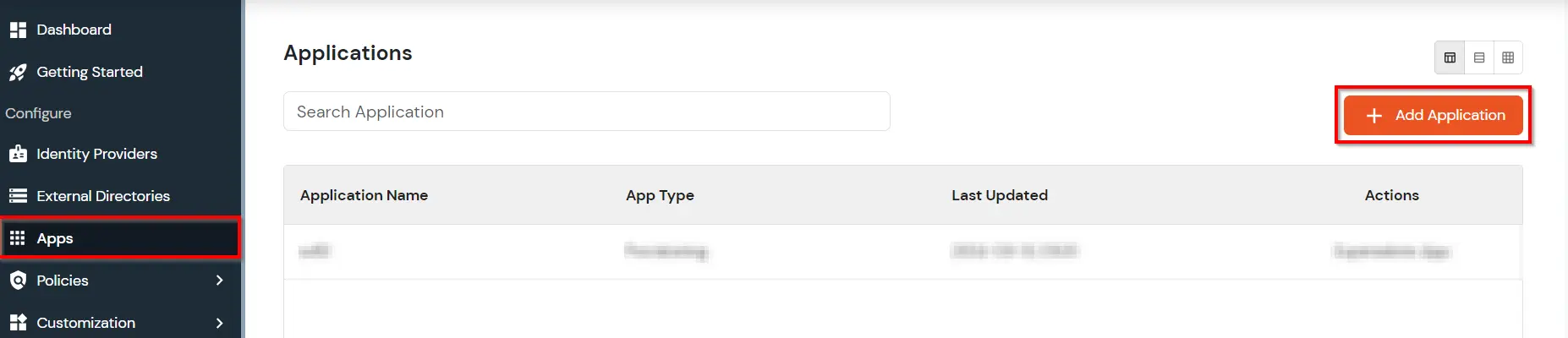
- Ir Aplicaciones -> Agregar aplicación del menú lateral.
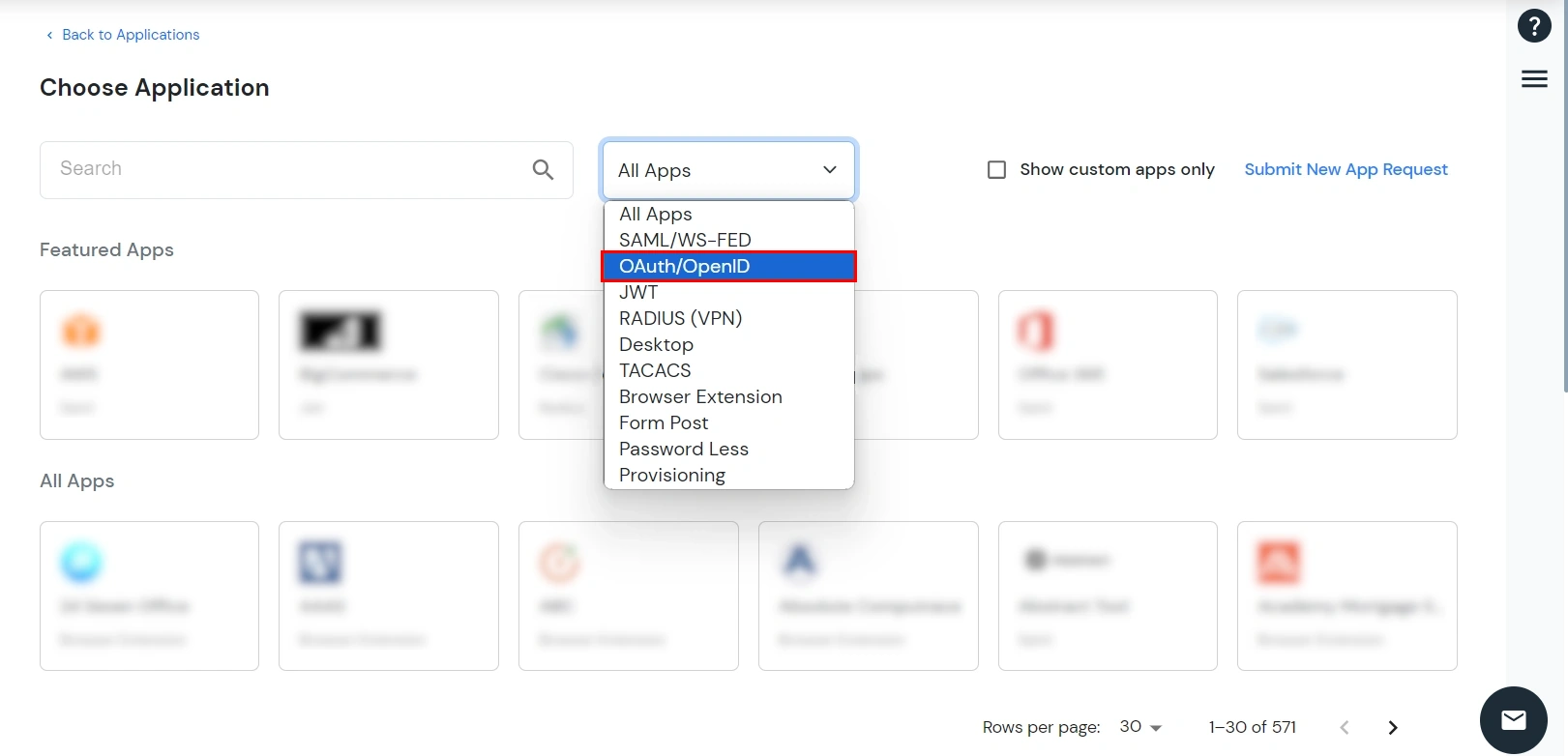
- haga clic en el botón OAuth/OIDC .
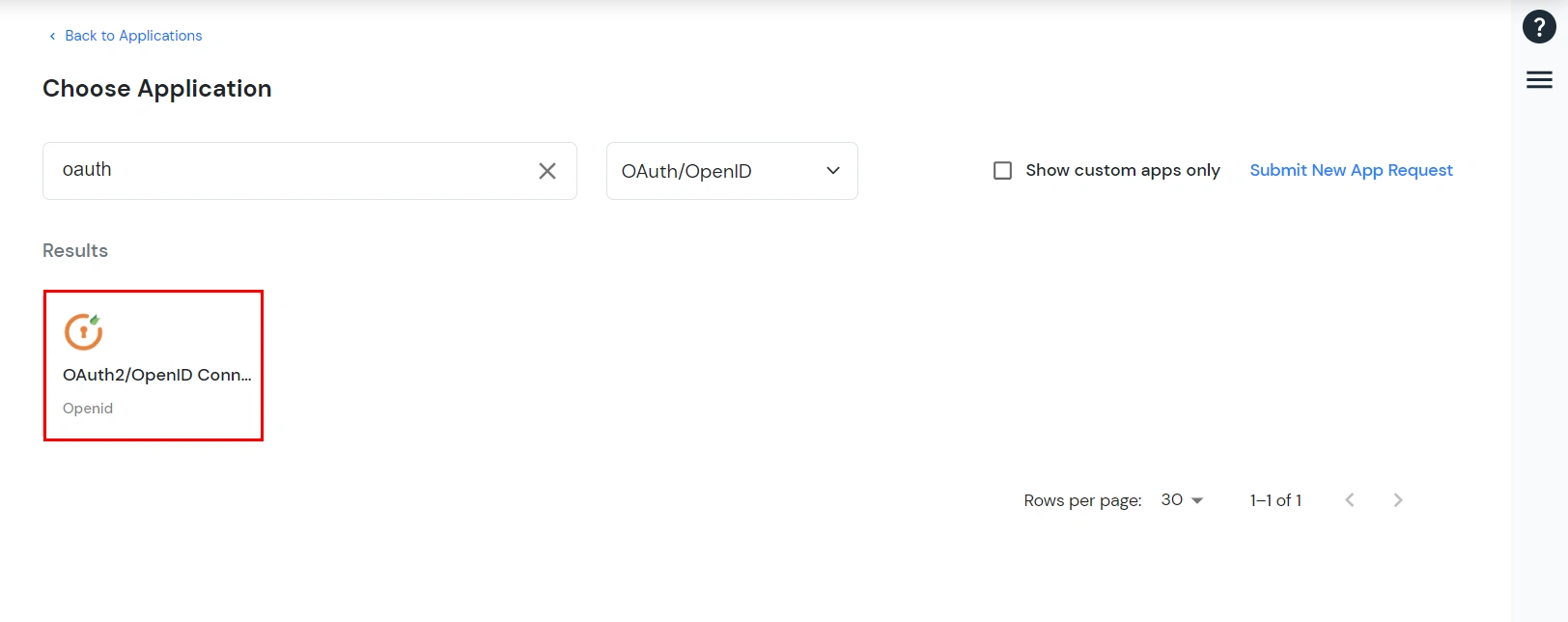
- Busque en la Aplicación OAuth2/OpenID Connect y haga clic en la aplicación.
- Verá la siguiente ventana. Ingrese todos los detalles. Copie la URL de devolución de llamada/redirección de la página del complemento y péguela aquí. Puede variar de un usuario a otro. Haga clic en el botón Botón Guardar.

- Vaya al las aplicaciones sección del menú lateral. En la lista de aplicaciones configuradas, busque la aplicación que creó. Puedes ver el Seleccionar > > Punto final de Oauth opción presente frente a esa aplicación específica.

- Copiar ID de cliente, Secreto del cliente, Punto final de autorización, y Punto final del token y péguelo en la página del complemento. Haga clic en Guardar.

Agregar política de privacidad
- Haga clic en el elemento Agregar política pestaña para agregar una nueva política.
- Vaya al Políticas > Política de inicio de sesión de la aplicación del menú lateral.
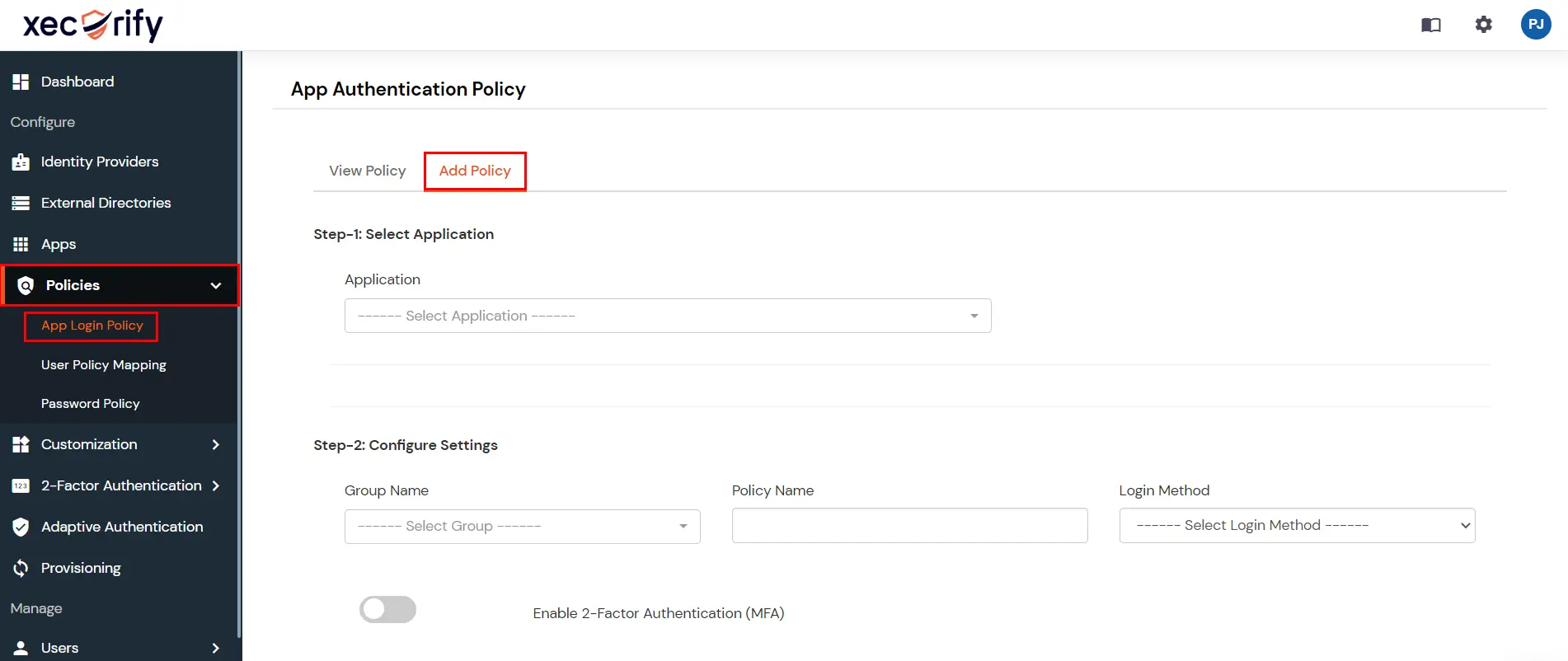
- Seleccione su aplicación (del menú desplegable). Seleccione el nombre del grupo. Ingrese el nombre de la política. Tipo de primer factor, contraseña o móvil, o ambos. Haga clic en GUARDAR.

Aprovisionamiento de usuarios
- En el menú de la barra lateral, verá la opción “Usuarios”. Pase el cursor sobre ella y verá una pequeña ventana que muestra más opciones. Haga clic en “Aprovisionamiento de usuarios”.
- Seleccione la opción de aplicación personalizada (del menú desplegable). Establezca la URL de su punto final. Active los botones “Crear usuario” y “Editar usuario”. Haga clic en Guardar.
Pruebas
- Abrir el complemento para Inicio de sesión único de miniOrange OAuth en WordPress
- Haga clic en Editar aplicación

- Haga clic en Configuración de prueba Botón.
- Ingresa tus credenciales. Si todo está bien, se mostrarán detalles como:

- Cuando el usuario haga clic en el enlace Iniciar sesión, será redirigido a una página similar.

- Si el usuario es nuevo en su sitio, primero debe crear una cuenta. Al hacer clic en Crear una cuenta, será redirigido a la siguiente página.

- Cuando el usuario ingrese las credenciales, recibirá OTP, la página se verá así.

- Después de ingresar la OTP, el usuario iniciará sesión en la aplicación/sitio web.


