Detección de amenazas
Analiza los inicios de sesión, el acceso a los recursos y el acceso de los usuarios al sistema para detectar comportamientos sospechosos y responde automáticamente cuando el riesgo es demasiado alto.
¿Qué es la detección de amenazas?
La detección de amenazas supervisa los intentos de inicio de sesión, el acceso a recursos y el acceso de los usuarios al sistema, y evalúa el riesgo de cada evento mediante una combinación de aprendizaje automático y comprobaciones basadas en reglas. Cuando la puntuación de riesgo de una sesión supera el umbral configurado, PAM puede bloquear automáticamente al usuario, bloquear la sesión, activar una verificación multifactor (MFA) adicional o enviar una alerta, según la respuesta que usted configure.
Lo que detecta
- Riesgo de IP/red - una nueva IP para el usuario, una IP de un proveedor de alojamiento/nube conocido, un nuevo ASN o una IP que nunca se haya visto en ningún lugar de su organización.
- Anomalías horarias y de días de la semana - Acceso fuera del horario laboral o durante los fines de semana en comparación con el historial del usuario y el promedio de toda la organización.
- Patrones de comportamiento - Acciones rápidas y consecutivas, acceso desde una ubicación inusual y escalada de privilegios.
- Inicios de sesión fallidos / fuerza bruta - El riesgo aumenta con cada intento fallido. Cinco o más intentos fallidos en un corto período se consideran un ataque de fuerza bruta. Una verificación independiente identifica 10 o más intentos fallidos en 24 horas como un ataque sostenido.
- anomalías en el acceso a los recursos - Un usuario que accede a un recurso de una manera inusual para él.
- Anomalías en la actividad a nivel de toda la organización - El volumen de actividad de un usuario es inusualmente alto o bajo en comparación con el resto de la organización.
Siga la guía paso a paso que se muestra a continuación para la detección de amenazas.
1. Enciéndelo y configura la ventana de aprendizaje.
- Vaya al Configuración >> Detección de amenazas del menú lateral.
- En la Conferencia de aprendizaje pestaña, enciende Habilitar la detección de anomalíasEste es el interruptor principal; nada funciona hasta que se activa.
- Establecer Número de días - la cantidad de actividad histórica a analizar al establecer qué se considera "normal" para cada usuario. El valor debe estar entre 30 y 365.
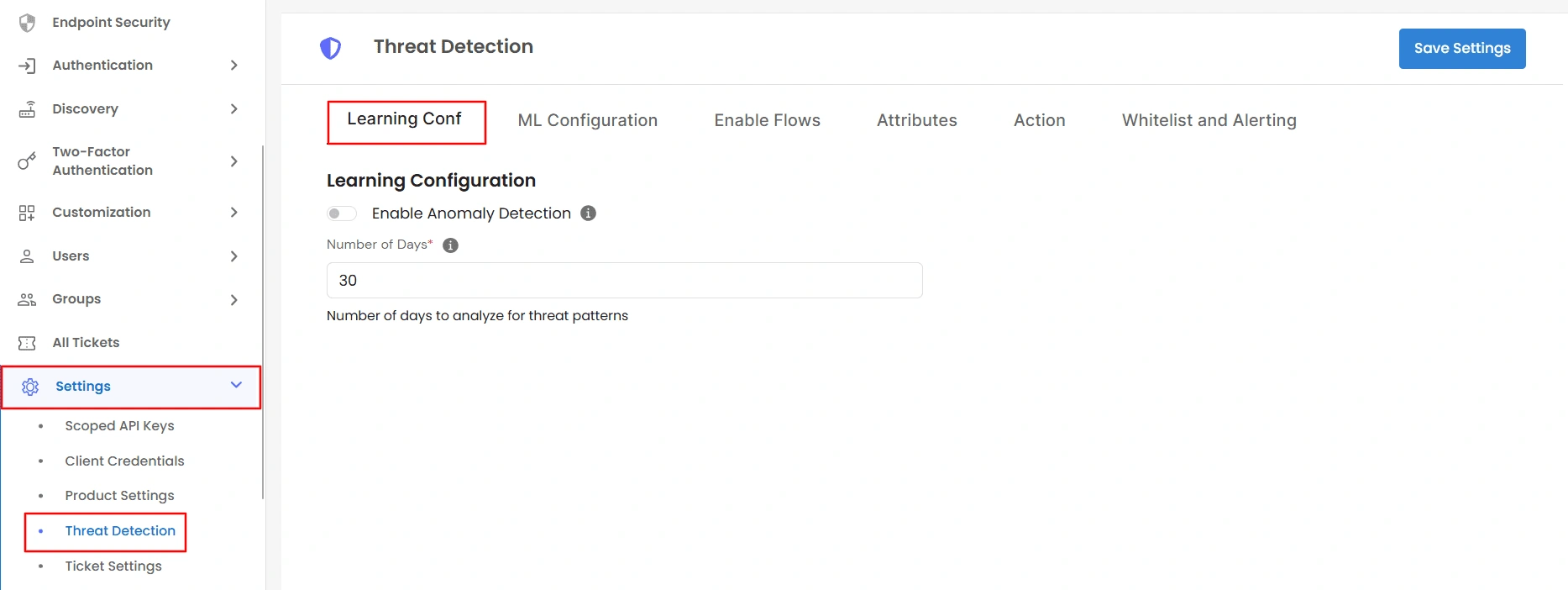
2. Configuración de ML
En la pestaña Configuración de ML :
- Tiempo de entrenamiento - la hora del día en que se reentrena el modelo de aprendizaje automático.
- Puntos de datos mínimos - el número de eventos de comportamiento necesarios antes de que el modelo califique a un usuario. El mínimo es 20.
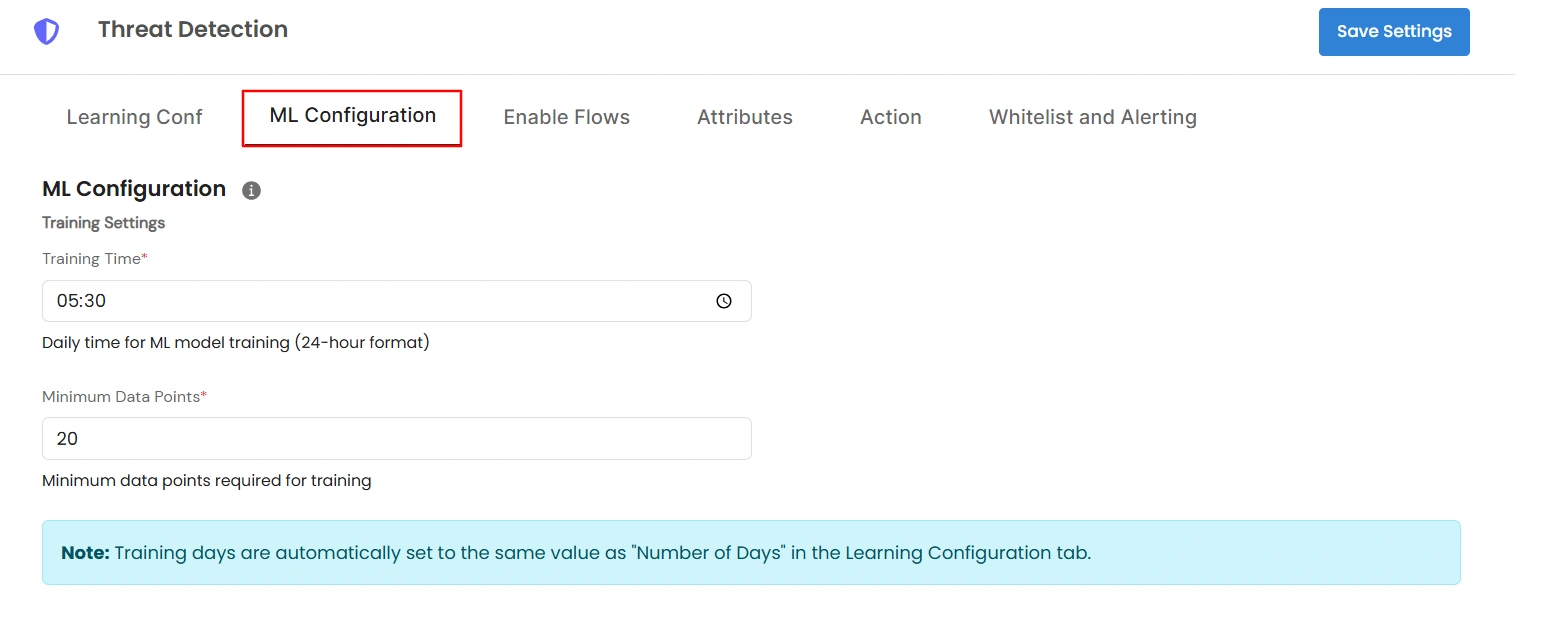
Nota: Los días de capacitación coinciden automáticamente con el número de días configurado en la pestaña "Conferencia de aprendizaje". No existe un campo independiente para esta configuración.
3. Elija qué monitorear
En la pestaña Habilitar flujos , active la detección para cada tipo de evento que desee supervisar:
- Habilitar al iniciar sesión - Detecta patrones de inicio de sesión fallidos y ubicaciones de inicio de sesión sospechosas.
- Habilitar en el acceso a los recursos - Detecta patrones de acceso inusuales y escalada de privilegios al acceder a los recursos.
- Habilitar en el acceso del usuario del sistema - Detecta anomalías en el uso de cuentas de servicio/sistema.
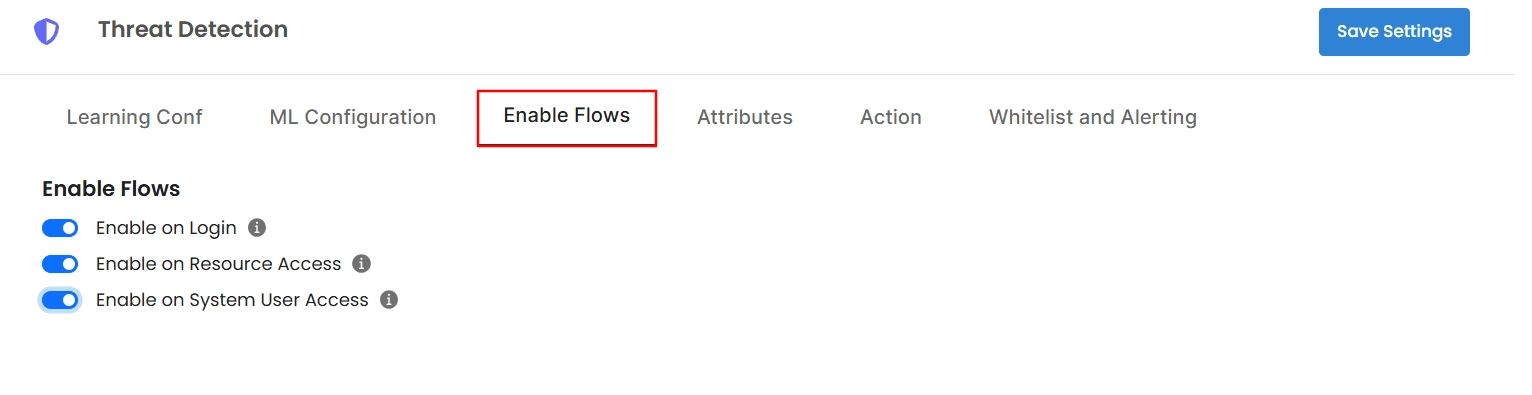
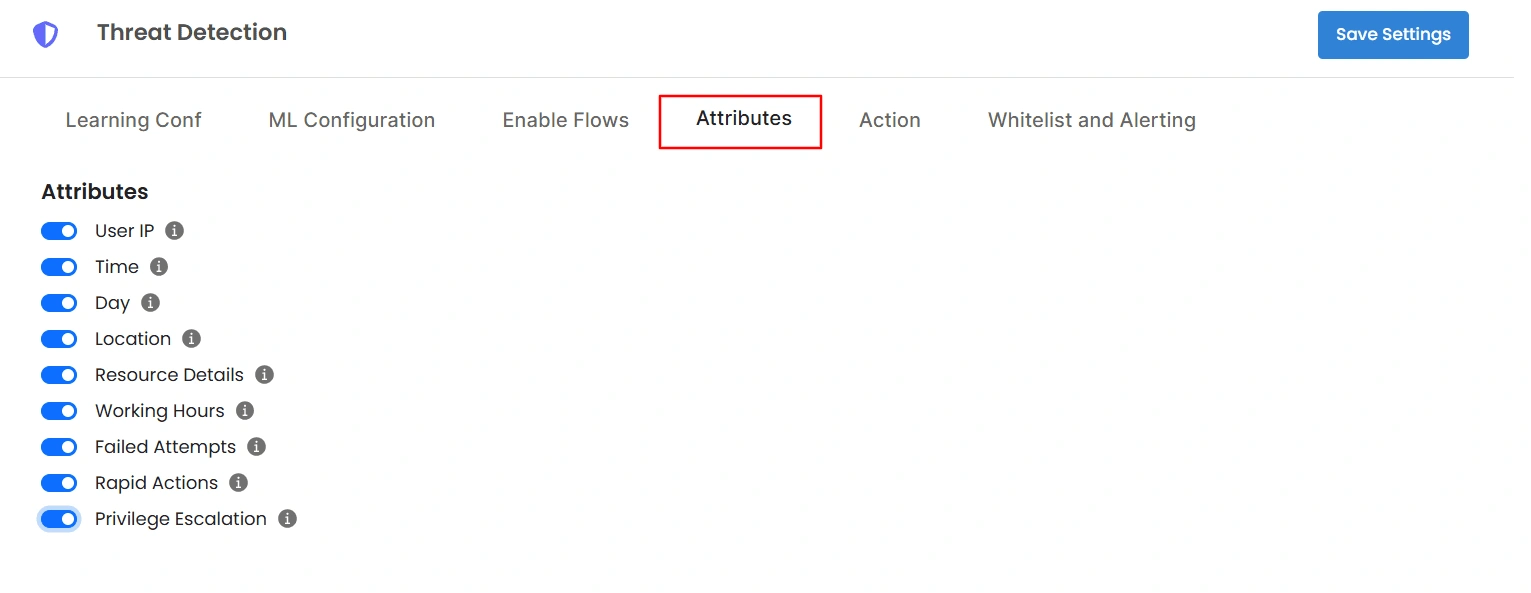
4. Elige qué señales alimentan la puntuación.
- En la Atributos En la pestaña, active las señales que desea incluir en la puntuación de riesgo: Usuario IP, Hora, Día, Ubicacion, Detalles de recursos, Horario:, Intentos fallidos, Acciones rápidas, y Escalada de privilegiosTodas están desactivadas por defecto.
- Nota: Estos 9 interruptores no son totalmente independientes. Hora, Día, y Horario: Comparten una comprobación subyacente. Activar cualquiera de ellas habilita la comprobación completa. Acciones rápidas, Ubicacion, Escalada de privilegios, y Intentos fallidos compartir otra comprobación. Por ejemplo, activar solo las Acciones rápidas también permite detectar la escalada de privilegios y los intentos fallidos, ya que se evalúan conjuntamente en segundo plano.
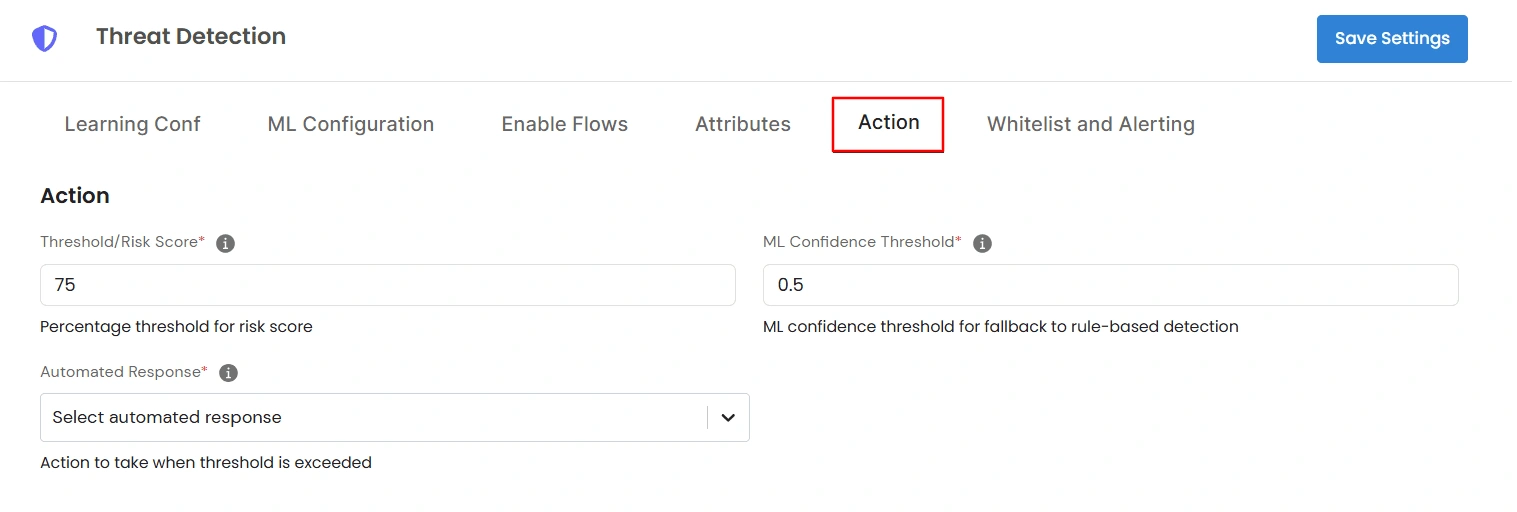
5. Establezca el umbral y la respuesta.
En la pestaña Acción :
- Puntuación de umbral/riesgo - el porcentaje de riesgo (20-100) que activa su respuesta automatizada. El valor predeterminado es 75.
- Umbral de confianza de ML - un valor de 0.0-1.0 que determina cuán seguro debe estar el modelo ML antes de que se confíe en su puntuación sobre el método alternativo basado en reglas. El valor predeterminado es 0.5.
- Respuesta automatizada - Obligatorio. Seleccione una de las siguientes opciones:
- Bloqueo automático del usuario - Bloquea la cuenta e invalida todas las sesiones activas del usuario.
- Sesión de bloqueo automático - Bloquea únicamente la sesión específica que activó la detección.
- Desencadenar el desafío MFA - Fuerza la solicitud de autenticación multifactor (MFA) adicional. Si el usuario no tiene configurado un método de MFA, no se le obliga a registrarse. En su lugar, se registra que la MFA no estaba disponible y se continúa el proceso.
- Enviar alerta - No realiza ninguna acción en la cuenta y solo notifica a los usuarios seleccionados en el paso 6.
6. Lista blanca y alertas
En la pestaña Lista blanca y alertas :
- Usuarios en la lista blanca - Usuarios totalmente exentos de la detección de amenazas. Esto omite toda detección para ellos, no solo las alertas. Úselo con precaución, por ejemplo, para cuentas de servicio o administradores cuyos patrones de uso se prevé que sean inusuales.
- Enviar alerta a los usuarios - usuarios que reciben el correo electrónico/notificación de alerta. Esto es necesario si seleccionó Enviar alerta como respuesta automatizada. El usuario administrador de su cliente siempre recibe estos correos electrónicos, independientemente de quién más esté seleccionado.
- Haga clic en Guardar configuración para aplicar la configuración de las seis pestañas.
¿Qué sucede cuando se detecta una amenaza?
- Se envía un correo electrónico al administrador y a cualquier usuario seleccionado en Enviar alerta a los usuarios, utilizando una plantilla de alerta fija. La línea de asunto identifica el tipo de amenaza, y esta plantilla no se puede personalizar a través de Plantillas personalizadas como otros correos electrónicos de alerta.
- Se publica una notificación dentro de la aplicación en el ícono de la campana. Amenaza bloqueada or Alerta de amenaza - que enlaza con la página de la lista correspondiente (ver más abajo).
- La respuesta automatizada configurada (bloquear usuario, bloquear sesión, activar la autenticación multifactor o enviar alerta) se ejecuta automáticamente.
Las 10 sesiones con mayor riesgo
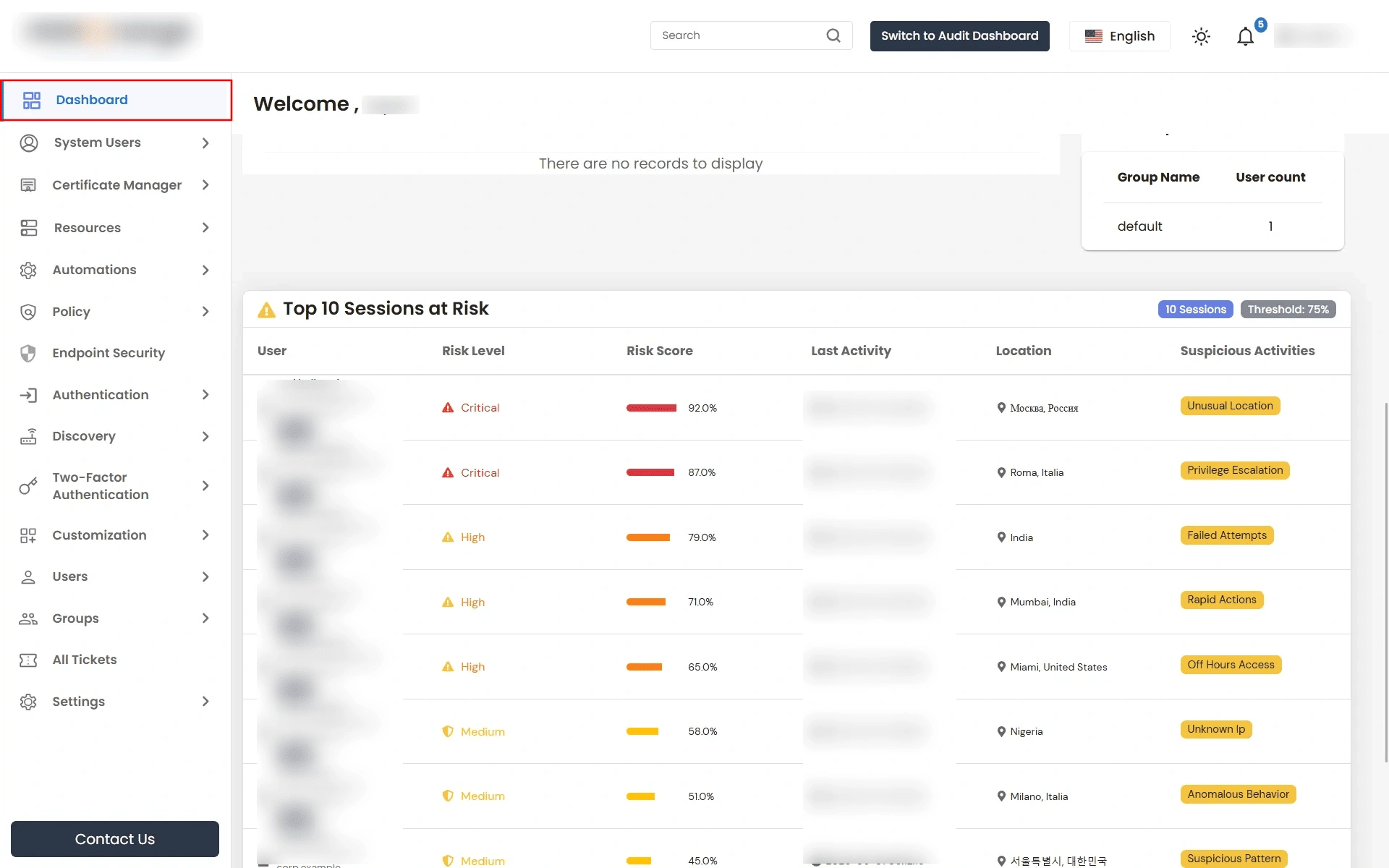
- Un widget en el panel de inicio muestra las diez sesiones actuales de mayor riesgo: El sistema de reservas de escritorios, interactivo y fácil de usar, ayuda a gestores y empresas a adaptarse a la nueva rutina laboral. El sistema inteligente optimiza espacios y horarios según necesidades reales., Nivel de riesgo, Puntuación de riesgo, Entro por última vez, Ubicacion, y Actividades sospechosas.
- Los rangos de nivel de riesgo son fijos:
- Critical - 80% o más
- Alto - 60–79%
- Media - 40–59%
- Bajo - por debajo del 40%
- Si la detección de amenazas no está habilitada, este widget muestra un aviso para habilitarla en la configuración en lugar de mostrar los datos.
Revisión de las amenazas detectadas
Ve al panel de inicio y haz clic en el mosaico Amenazas bloqueadas hoy o Alertas enviadas hoy , o haz clic en una notificación de Amenaza bloqueada o Alerta de amenaza en el menú de la campana.
Amenazas bloqueadas
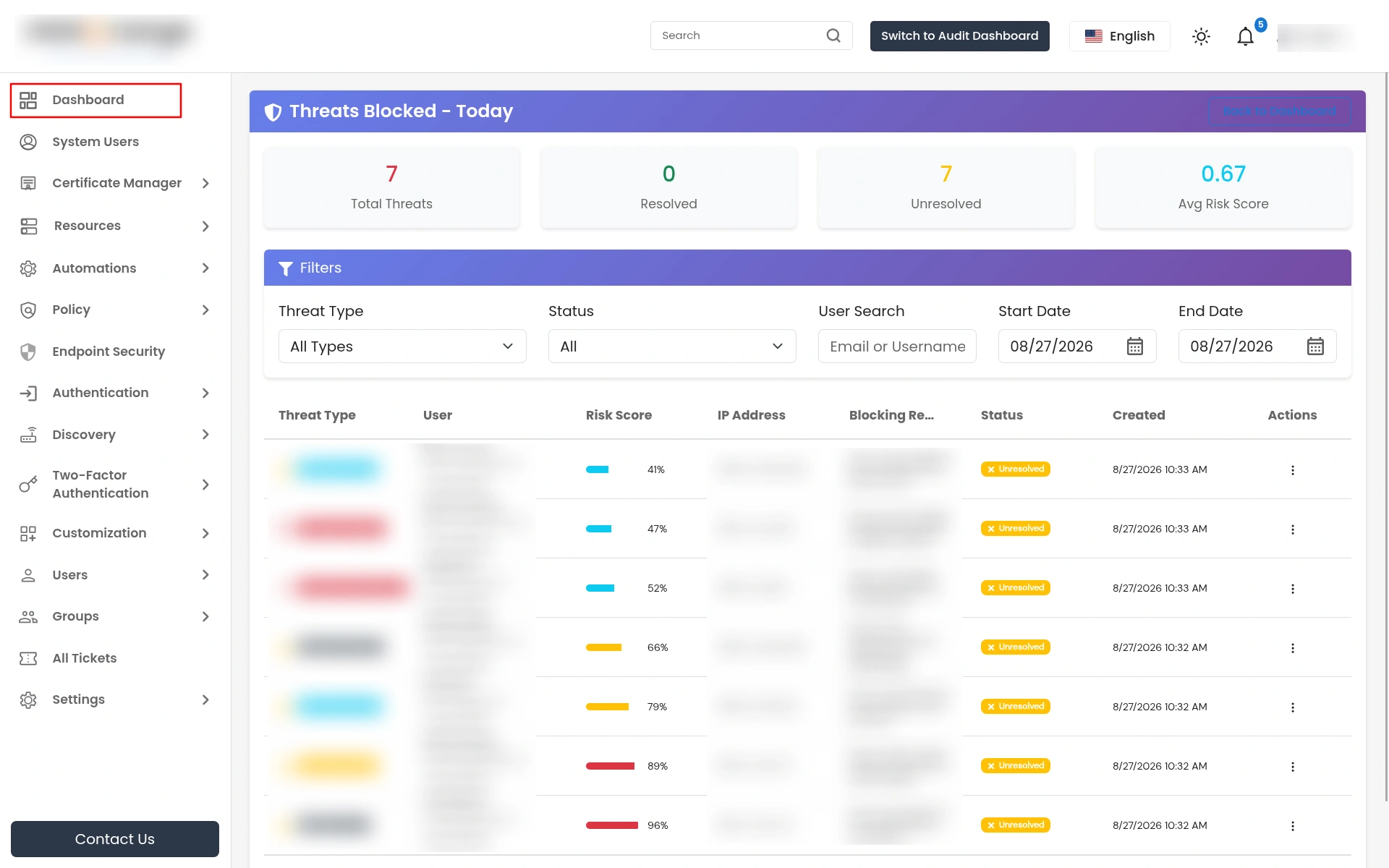
- En el panel de control de PAM, haga clic en Amenazas bloqueadas hoyy serás redirigido a la Amenazas bloqueadas - Hoy Desbobinador hidráulico de alta resistencia:Para bobinas de mayor peso o necesidades de automatización más elevadas, visite ladesbobinador hidráulico de alta resistencia.
- Aquí podrá obtener información detallada sobre todas las amenazas bloqueadas: Tipo de amenaza, El sistema de reservas de escritorios, interactivo y fácil de usar, ayuda a gestores y empresas a adaptarse a la nueva rutina laboral. El sistema inteligente optimiza espacios y horarios según necesidades reales. para la cual se detectó la amenaza, Puntuación de riesgo de la amenaza detectada, Dirección IP del usuario, Motivo del bloqueo, Estado de la amenaza, y Fecha y Hora de la actividad potencialmente amenazante.
- También puede ordenar todos los datos de las columnas simplemente haciendo clic en el nombre de la columna.
- Para marcar una amenaza como Resuelto, haga clic en los 3 puntos en el Acción: columna y haga clic en Marca como resuelto.
Alertas enviadas
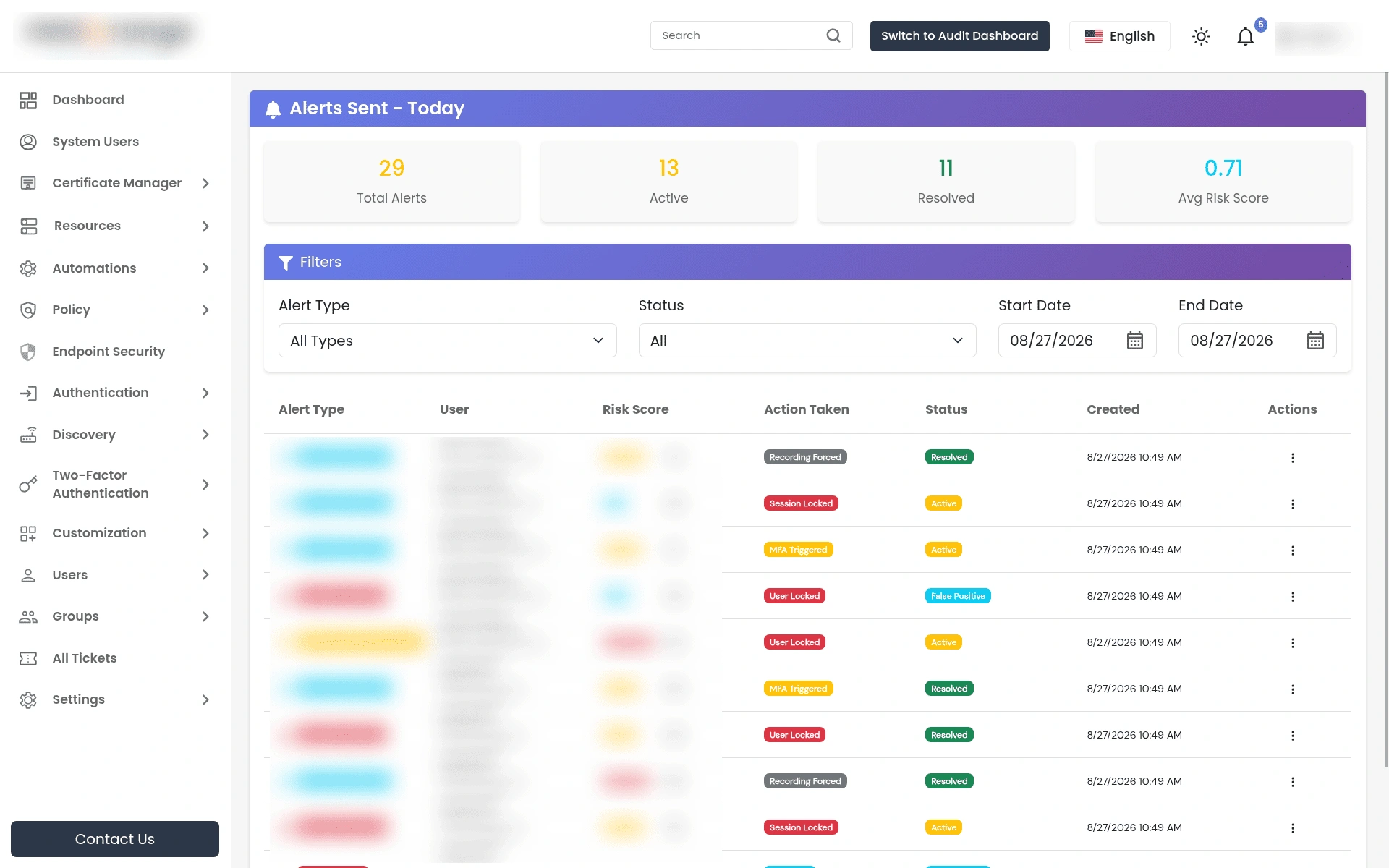
- En el panel de control de PAM, haga clic en Alertas enviadas hoyy serás redirigido a la Alertas enviadas - Hoy Desbobinador hidráulico de alta resistencia:Para bobinas de mayor peso o necesidades de automatización más elevadas, visite ladesbobinador hidráulico de alta resistencia.
- Aquí puede ver información detallada sobre las amenazas para las que se han enviado notificaciones: Tipo de alerta, El sistema de reservas de escritorios, interactivo y fácil de usar, ayuda a gestores y empresas a adaptarse a la nueva rutina laboral. El sistema inteligente optimiza espacios y horarios según necesidades reales. para la cual se envió la notificación, Puntuación de riesgo de la amenaza detectada, la action tomado por la amenaza detectada, Estado de la amenaza, y Hora y fecha de notificación.
- Si desea resolver la amenaza, haga clic en los 3 puntos en el Acción: columna y haga clic en Marca como resuelto.
- Si cree que la amenaza detectada es falsa, haga clic en los 3 puntos en el Acción: columna y haga clic en Marcar como falso positivo.
¿Quién puede hacer qué?
Una única función, la de Configuración de detección de amenazas , controla toda la funcionalidad: ver el enlace de la barra lateral, configurar las seis pestañas y ver o resolver amenazas y alertas.
No existe un permiso independiente para configurar reglas y visualizar/resolver amenazas. El acceso es total o nulo según el rol. Consulte Roles de usuario para obtener más información sobre la asignación de capacidades.
Bueno Saber
- Los correos electrónicos de alerta de detección de amenazas utilizan una plantilla fija. A diferencia de otros correos electrónicos de alerta de PAM, no se pueden personalizar mediante plantillas personalizadas.
- Incluir a un usuario en la lista blanca evita por completo la detección de cualquier tipo de evento. No se trata de una exención por alerta ni por regla.

