¡Hola!
¿Necesitas ayuda? ¡Estamos aquí!

¿Necesitas ayuda? ¡Estamos aquí!
Resultados de la búsqueda:
×Los tickets en el panel de control miniOrange PAM actúan como guardianes digitales que requieren que los usuarios envíen solicitudes especificando el recurso al que necesitan acceder, el propósito y la duración antes de obtener acceso a aplicaciones y activos críticos.
Con unos sencillos pasos, puedes crear tickets en el panel de PAM.
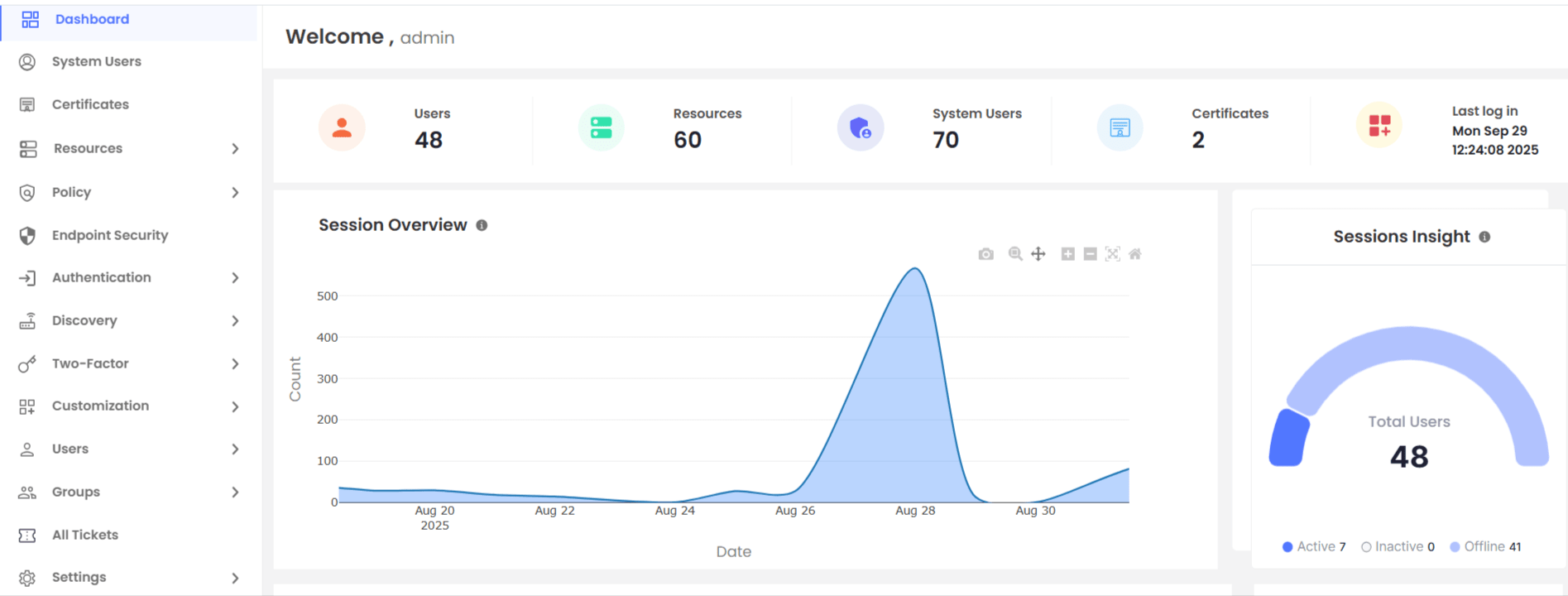
Paso 1: Inicie sesión en el panel de control de miniOrange PAM y localice Todos los tickets en la barra lateral.
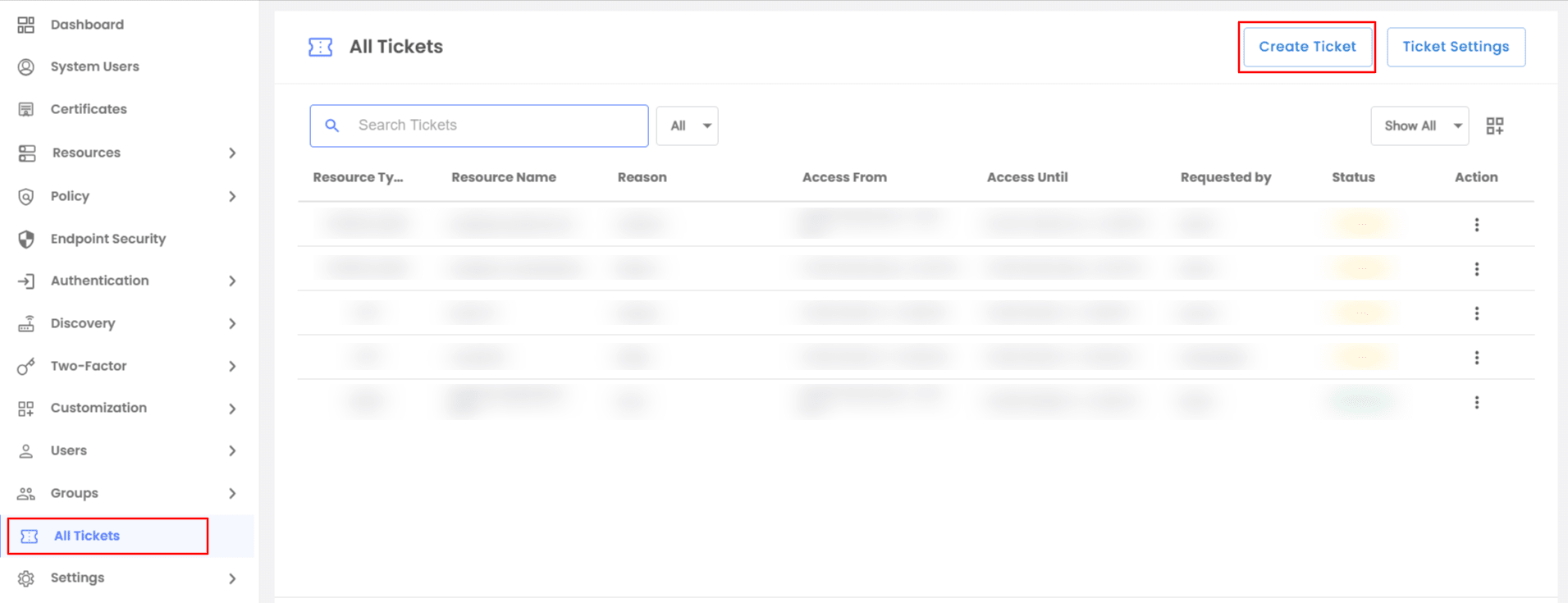
Paso 2: Haga clic en Todos los boletos y pulse Crear boleto en la parte superior derecha.
Paso 3: Se abrirá una ventana modal que mostrará los campos que deberá completar.
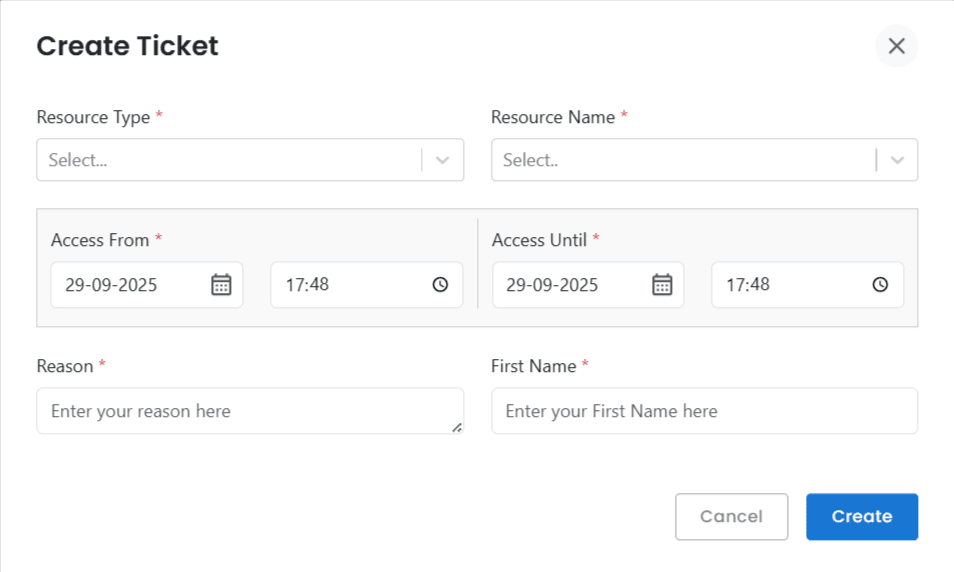
Paso 4: Rellene todos los campos obligatorios marcados como importantes con *
Seleccione el tipo de recurso al que desea acceder y elija el nombre del recurso específico entre los recursos integrados
Luego ingrese la fecha y hora en que desea acceder al recurso, junto con el motivo por el cual desea obtener acceso.
Paso 5: Una vez que haya completado todos los datos relevantes, haga clic en el botón "Crear" para finalizar el proceso.
Una vez creado el ticket, el aprobador designado recibirá una notificación por correo electrónico. Puede aprobarlo a través del panel de PAM.
El administrador también puede modificar el tiempo de inicio y fin del ticket, si considera que el tiempo es corto o largo según el motivo proporcionado.
El número de aprobaciones depende de la configuración "Aprobación requerida". Por ejemplo, si se necesitan 2 aprobaciones y hay 3 aprobadores, el ticket se aprueba cuando dos aprobadores lo aprueban.
Una vez aprobada la solicitud, el usuario puede otorgar acceso a los recursos requeridos. Para ello, se genera un informe de auditoría detallado. Puede acceder al Panel de auditoría e ingresar los informes.
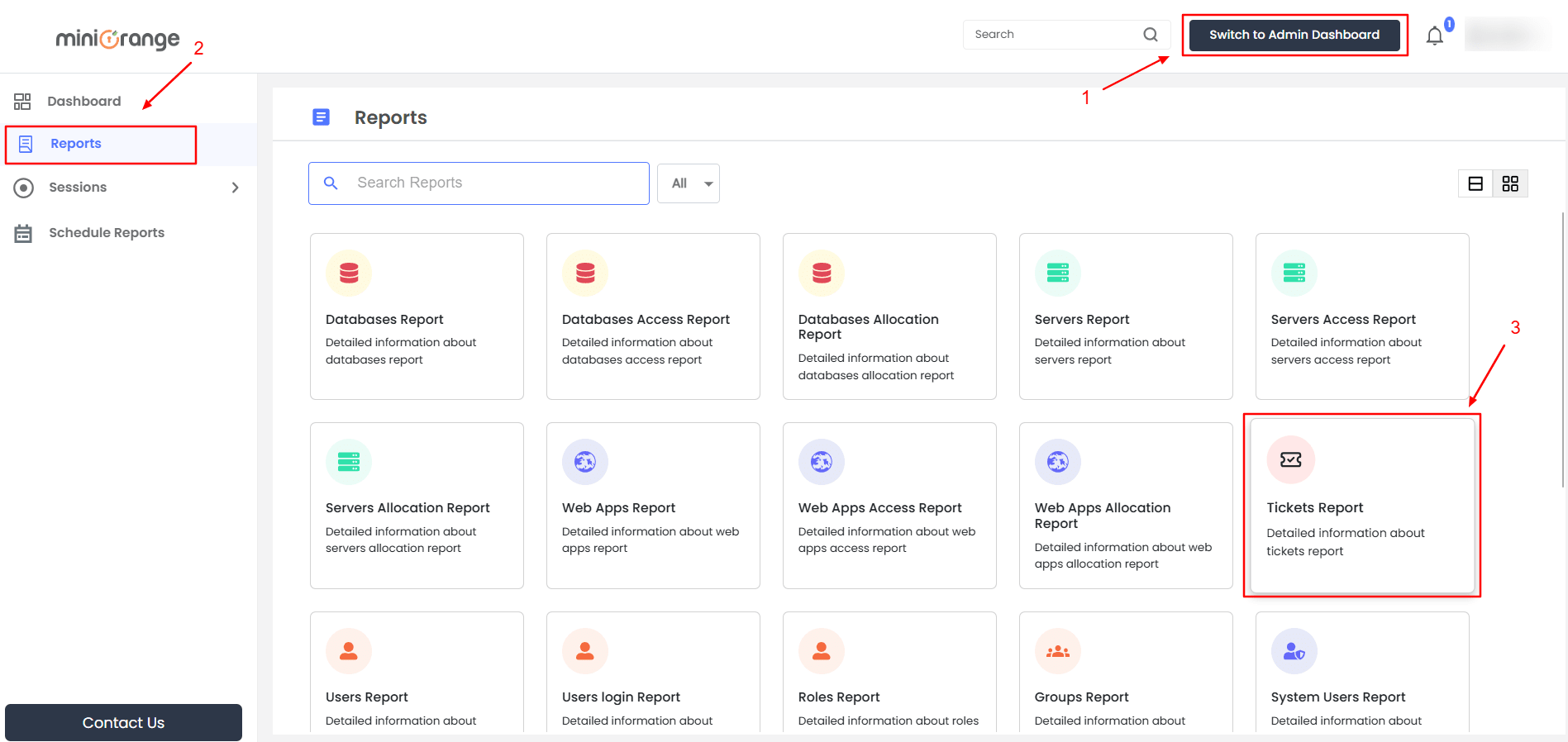
Haz clic en el informe de Tickets para obtener una descripción detallada.
Para cambiar o agregar columnas/campos adicionales o configuraciones de aprobación, haga clic aquí para aprender cómo cambiar la configuración en miniOrange PAM.
