- Accueil
- Assistant de migration pour Jira et Confluence

DLP Analyseur de données sensibles et assistant de migration vers le cloud pour Jira et Confluence Data Center
L' outil DLP Sensitive Data Scanner & Cloud Migration Assistant détecte les informations personnelles (PII) , les identifiants, les données financières, les utilisateurs inactifs, les comptes dupliqués, les groupes vides et les pièces jointes volumineuses dans votre instance Jira et Confluence Data Center. Vous pouvez chiffrer, masquer ou supprimer les données sensibles et nettoyer les utilisateurs et les groupes avant de migrer vers Atlassian Cloud.
Ce guide vous accompagne tout au long de l'installation, de la configuration, de vos premières analyses et du nettoyage. Les étapes sont identiques pour Jira et Confluence.
 Testez-le gratuitement
1. Contexte
Tout ce qui se trouve dans votre instance Data Center vous suit dans le Cloud : les comptes inactifs, les groupes d’administrateurs oubliés et même le numéro de carte de crédit collé dans un commentaire en 2019. L’application vous offre un endroit unique pour trouver ces problèmes, les résoudre et prouver qu’ils ont été corrigés.
La majeure partie du score de préparation à la migration provient des violations de données, qui constituent le facteur le plus important.
Atlassian Cloud est facturé par utilisateur. Les comptes inactifs ou jamais utilisés deviennent des licences payantes si vous les migrez.
Atlassian Data Center prend fin. Après cette date, les produits et applications Data Center ne bénéficieront plus d'aucun support ni correctif.
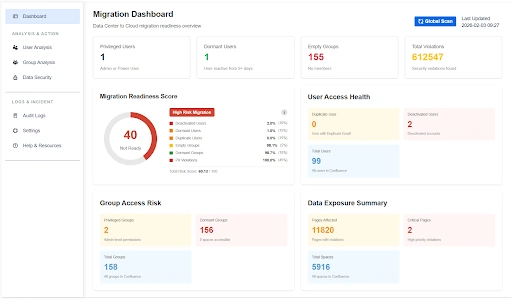
- Tableau de bord de migrationScore de préparation, répartition des risques et résumé de chaque constatation.
- Analyse des utilisateurs et des groupesComptes dormants, dupliqués, privilégiés et jamais utilisés. Groupes vides et surprivilégiés.
- Sécurité des donnéesPlus de 40 règles regex intégrées pour les données PII, financières, de santé et d'identification, plus les vôtres.
- Analyse des pièces jointes: Identifiez les fichiers les plus volumineux et indésirables afin de récupérer de l'espace de stockage avant la migration.
- AutomatisationAnalyses quotidiennes, désactivation automatique et cryptage automatique programmés.
- Journaux d'auditChaque analyse, suppression et chiffrement est enregistré avec l'utilisateur, la cible et l'horodatage.
2. Guide d'installation vidéo
3. Pré-requis
| Exigence | DÉTAILS | |
|---|---|---|
| Permissions | Administrateur système. Il devait installer l'application, effectuer une analyse de tous les projets et espaces, et exécuter des actions utilisateur en masse. | Requis |
| Confidentialité des données | Vos données restent dans votre instance. Nous ne traitons aucune donnée en dehors de votre instance et aucune donnée ne nous est transmise. | Construit en |
| Backup | Une sauvegarde récente de votre instance. Les suppressions sont définitives. | Recommandé |
| Instance de préproduction | Une copie de l'environnement de production pour tester d'abord les actions groupées et une migration de test. | Recommandé |
4. Installation
Installez l'application pour chaque produit que vous migrez. Le nom de l'application sur la Marketplace est différent pour Jira et Confluence :
| Produit | Application à installer |
|---|---|
| Jira | DLP - Scanner et nettoyeur de données sensibles (PII, RGPD) pour Jira |
| Confluence | DLP - Scanner de données sensibles (PII, RGPD) pour Confluence |
Installer depuis le Marketplace
- Connectez-vous à Jira ou Confluence en tant que Administrateur système.
- Allez dans Administration › Gérer les applications › Trouver de nouvelles applications.
- Recherchez Données sensibles DLP et sélectionnez l'application miniOrange correspondant à votre produit.
- Cliquez à nouveau Essai gratuit Suivez ensuite les instructions pour générer une licence de 30 jours.
- Une fois l'installation terminée, ouvrez l'application. Elle démarre sur le Tableau de bord de migration.
Installation sans accès Internet
- Téléchargez l'application .jar à partir de l'annonce sur la Marketplace.
- Allez dans Administration › Gérer les applications › Téléverser une application et téléchargez le fichier.
- Collez votre clé de licence dans le champ prévu à cet effet dans l'application. Gérer les applications.
Vérifier l'installation
Sous Gérer les applicationsL'application apparaît comme activée avec une licence valide, et son ouverture affiche le tableau de bord de migration avec le menu de gauche.
5. Navigation dans l'application
Le menu de gauche divise l'application en cinq sections. Jira et Confluence utilisent la même mise en page. Quelques intitulés diffèrent :
| Section du menu | Confluence | Jira | Utilisez-le pour |
|---|---|---|---|
| assistant de migration | Tableau de bord | Tableau de bord | Consultez le score de préparation et effectuez une analyse globale |
| Analyse et action | Analyse des utilisateurs | Analyse des utilisateurs | Trouver et nettoyer les utilisateurs |
| Analyse de groupe | Analyse de groupe | Trouver et nettoyer les groupes | |
| Sécurité des données | Historique | Analyser et corriger les données sensibles | |
| Analyse des pièces jointes | Analyse de l'attachement | Pièces jointes d'audit par taille et type | |
| Journaux et incidents | Journaux d'audit | Journaux d'audit | Examiner et exporter chaque action |
| Administration | Paramètres | Paramètres | Notifications, règles, automatisation, accès |
| Assistance et ressources | Aide et ressources, Premiers pas | Aide et ressources, Premiers pas | Guides et contacts d'assistance |
6. Étapes de configuration
Configurez l'application une fois avant votre première analyse. Tous les paramètres se trouvent sous Administration › Paramètres , qui comporte quatre onglets : Paramètres d'administration , Règles Regex , Automatisation et Accès (appelé Accès utilisateur dans Jira).
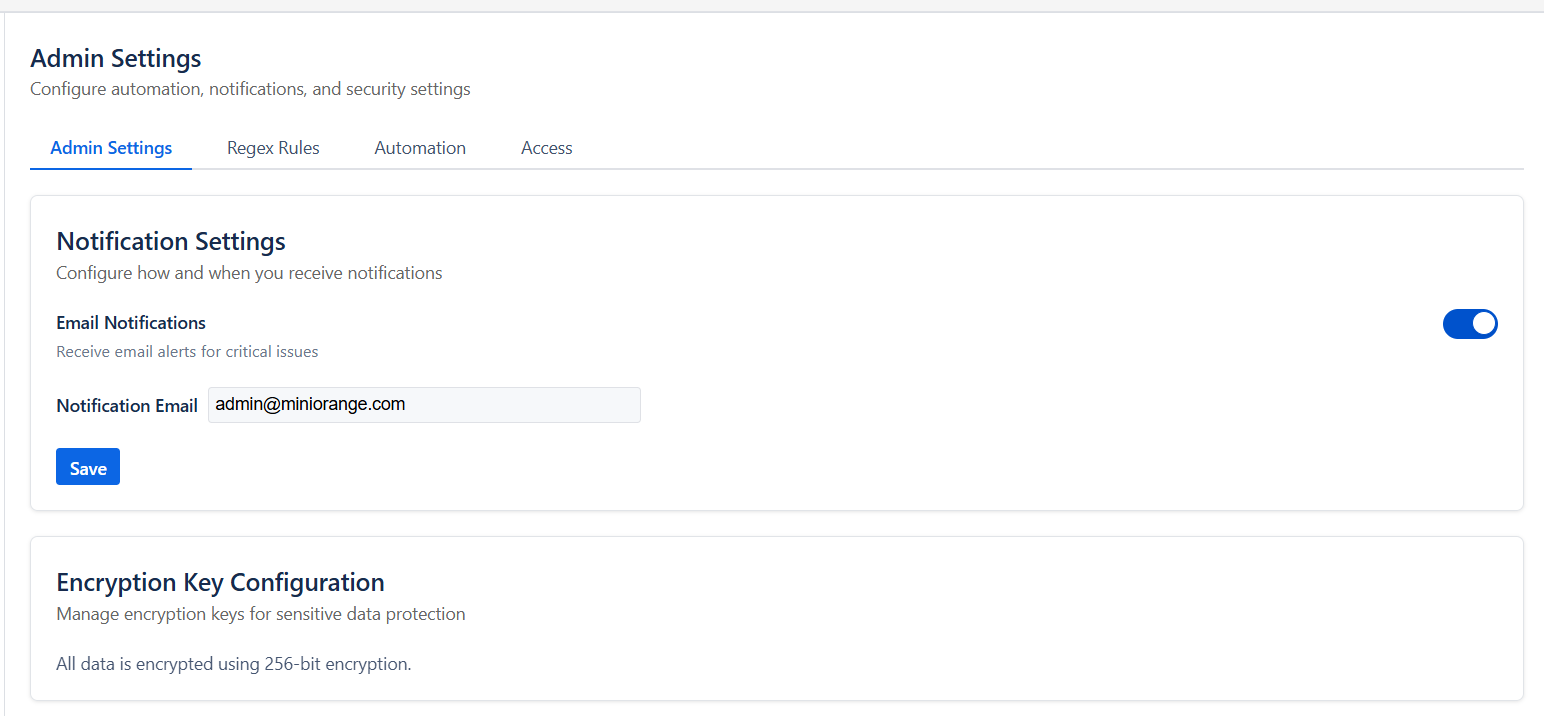
6.1 Paramètres d'administration : alertes par e-mail
- Ouvrez Paramètres › Paramètres d'administration
- Sous Paramètres de notification, allumer Notifications par courriel Recevoir des alertes par courriel en cas de problèmes critiques.
- In Email de notificationVeuillez saisir l'adresse qui doit recevoir les alertes. Une boîte mail partagée est la solution idéale.
6.2 Règles d'expressions régulières : définir ce qui est considéré comme sensible
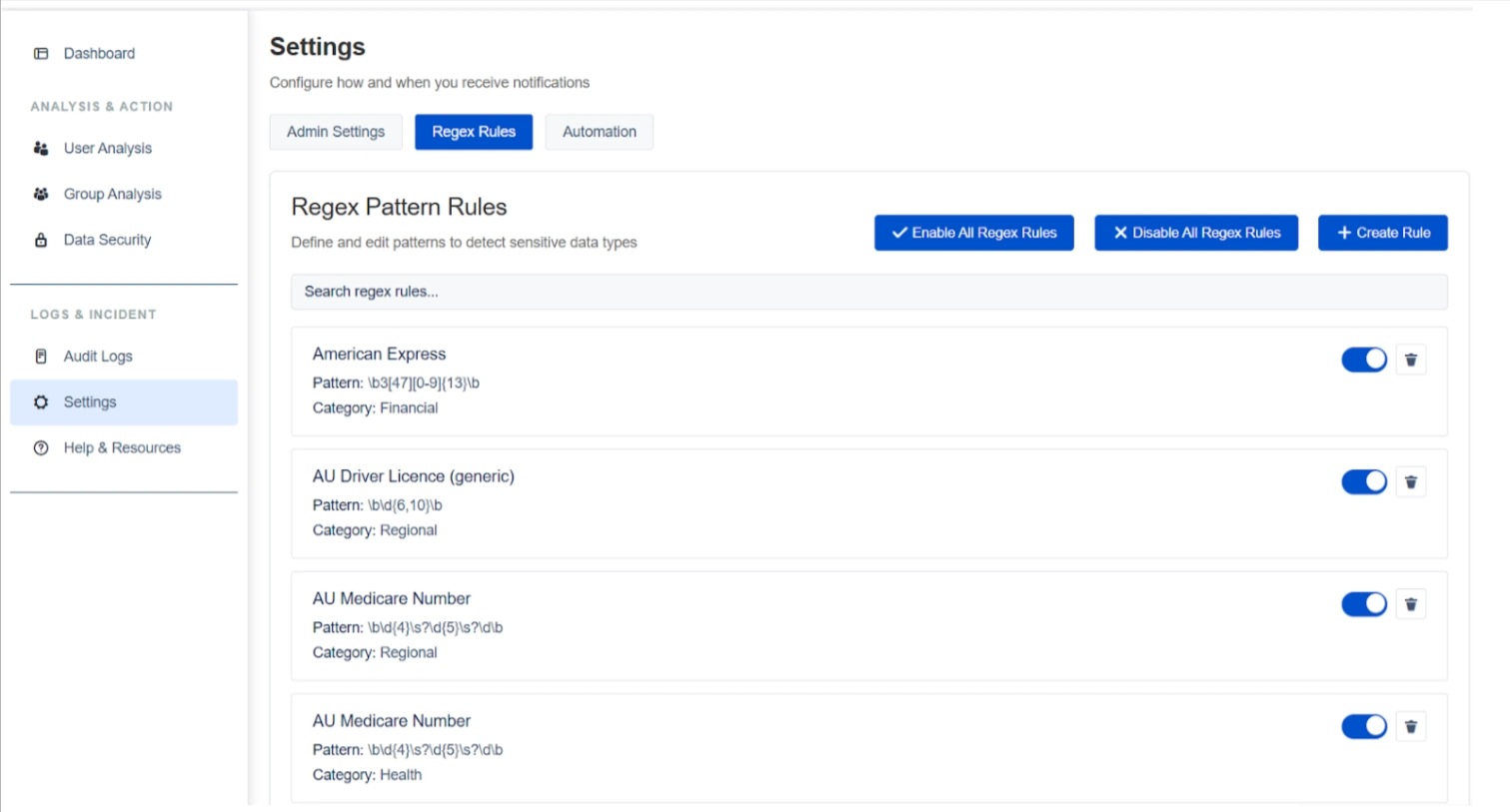
L'application intègre plus de 40 règles, regroupées en catégories telles que FINANCIÈRES, RÉGIONALES, SANTÉ et données personnelles ou de conformité. Chaque règle dispose d'un bouton d'activation/désactivation, vous permettant de contrôler précisément les données analysées.
- Ouvrez Paramètres › Règles d'expression régulière
- Utilisez le Règles de recherche regex pour trouver une règle, ou parcourez le Règles de modèles Regex tableau.
- Désactivez les règles pour les types de données que votre organisation ne stocke jamais. Pour tout modifier en une seule fois, utilisez Activer toutes les règles d'expression régulière or Désactiver toutes les règles d'expression régulière.
- Pour ajouter votre propre motif, cliquez + Créer une règle et complétez les détails de la règle.
- Cliquez à nouveau Test une règle à suivre pour vérifier le texte par rapport à un exemple avant de le numériser.
https://api.prod.example.com, que les gens ont collées dans des pages et des numéros.
-
Cliquez à nouveau + Créer une règle et ajoutez une règle avec le modèle
https?://[\w.-]*prod[\w.-]*\.example\.com\S*. Remplacerexample.comavec votre domaine. - Cliquez à nouveau Test et collez un exemple d'URL pour confirmer qu'elle correspond.
- Lancez une analyse à partir de Sécurité des données et recherchez les résultats de votre nouvelle règle pour voir chaque page ou problème contenant une URL de production.
6.3 Seuil d'automatisation et de nettoyage
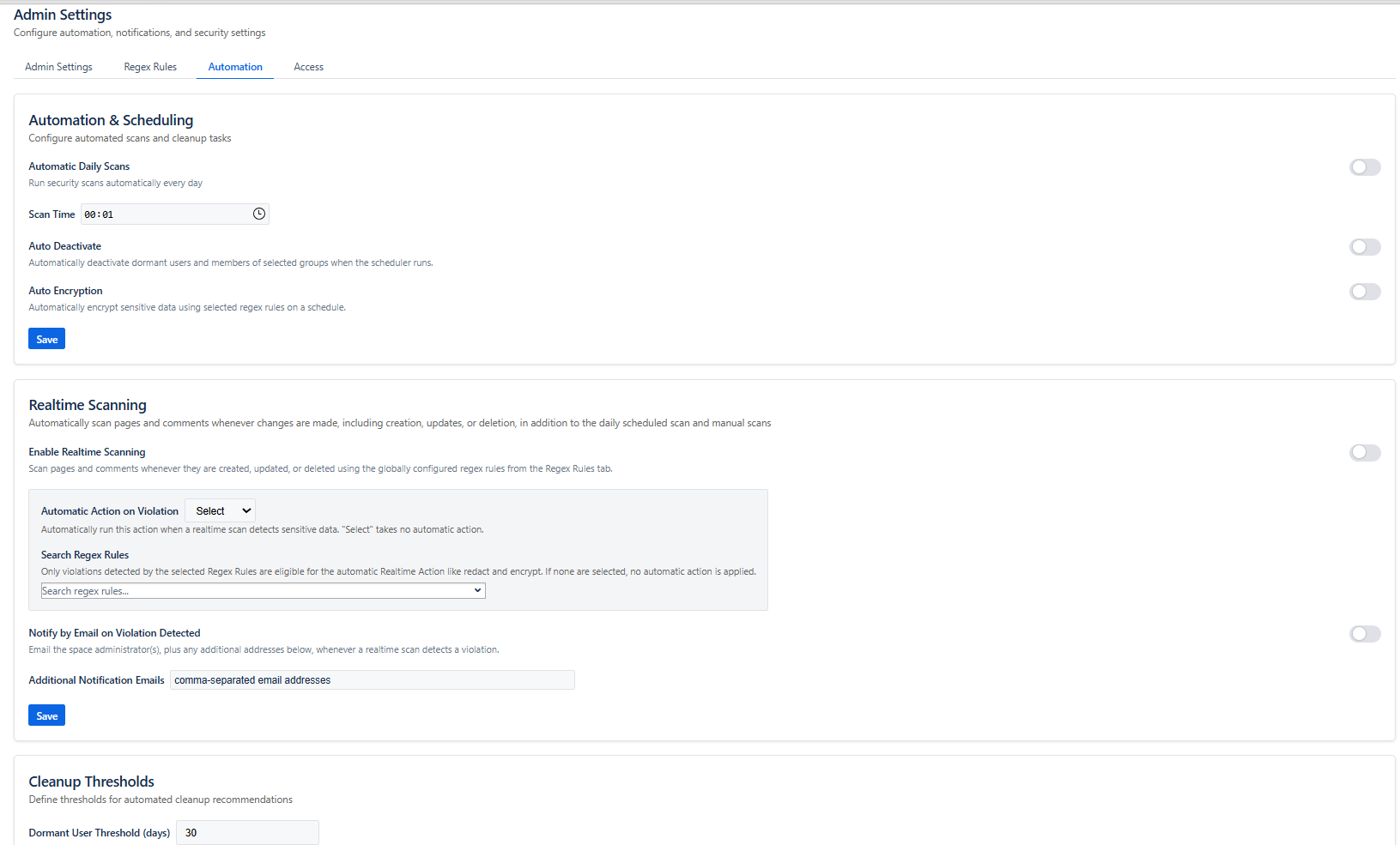
L'automatisation assure la propreté de votre instance entre maintenant et la bascule. Examinez chaque option avant d'enregistrer.
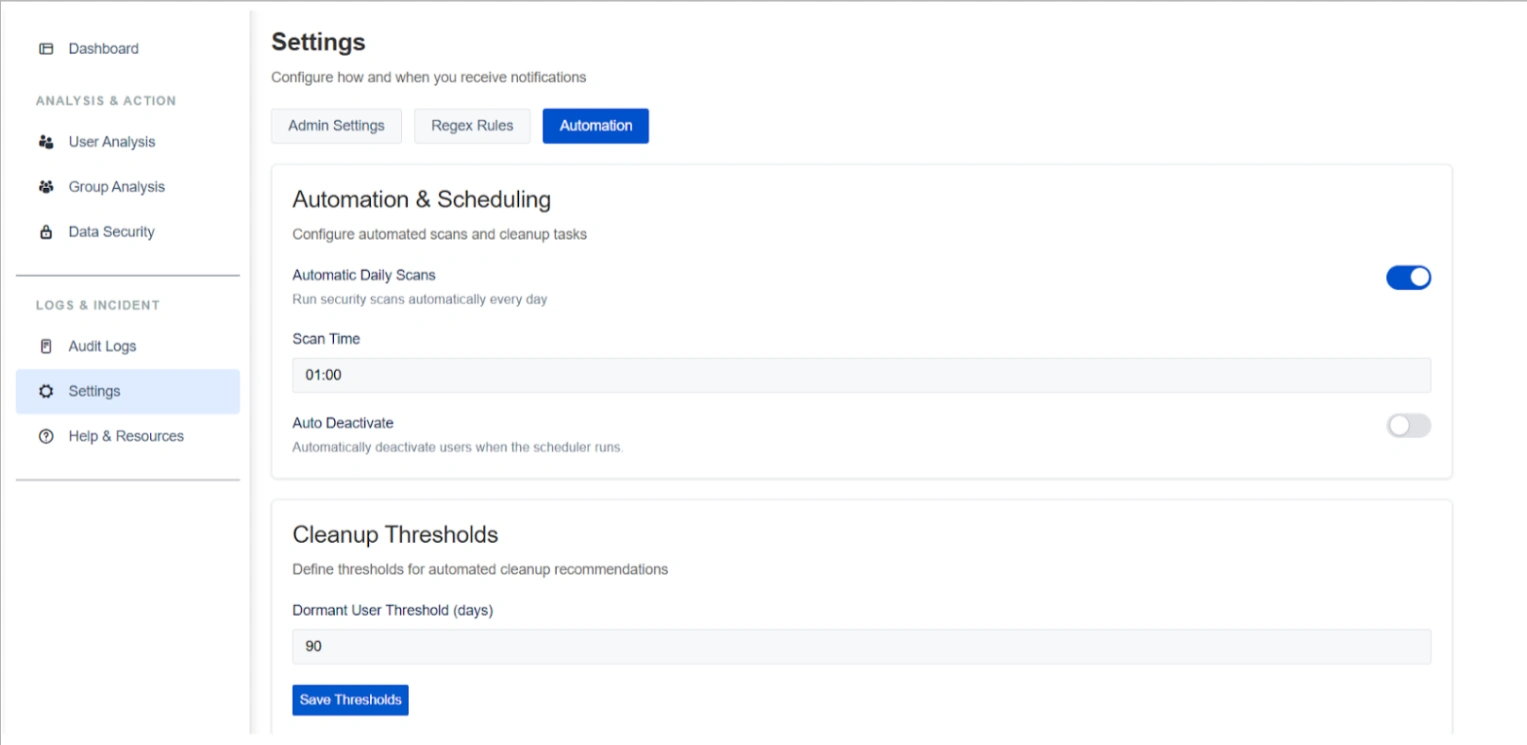
- Ouvrez Paramètres › Automatisation
- allumer Analyses quotidiennes automatiques et définir un Durée de numérisation en dehors des heures de bureau.
- Facultatif : allumer Désactivation automatique pour désactiver les utilisateurs inactifs lors de l'exécution du planificateur. Utilisez Sélectionner des groupes désactiver également les membres de groupes spécifiques.
- Facultatif : allumer Cryptage automatique, met le Heure de chiffrement automatique, et choisissez les règles sous Sélectionner les règles d'expression régulièreLe chiffrement automatique utilise uniquement ces règles sélectionnées.
- Cliquez à nouveau Enregistrer.
- Sous Seuil de nettoyage, met le Seuil d'utilisateurs inactifs (jours), puis clique Seuil de sauvegarde.
Exécutez d'abord le nettoyage manuellement.
La désactivation automatique s'applique à tous les utilisateurs concernés. Effectuez une analyse manuelle des utilisateurs au moins une fois et vérifiez la liste avant de l'activer. Un seuil de 30 jours convient à la plupart des équipes ; utilisez 90 jours si les prestataires ou le personnel saisonnier se connectent rarement.
6.4 Numérisation en temps réel
L'analyse en temps réel vérifie les pages et les commentaires dès leur création, mise à jour ou suppression, en complément de l'analyse quotidienne planifiée et des analyses manuelles. Les nouvelles données sensibles sont détectées dès leur ajout, et non le lendemain.
- allumer Activer la numérisation en temps réelLes modifications sont vérifiées par rapport aux règles activées dans le Règles d'expression régulière languette.
- Facultatif : Dans Action automatique en cas de violation, choisissez Crypter or RédigerLaissez-le allumé Sélectionner détecter les violations sans modifier aucun contenu.
- Si vous avez choisi une action, utilisez Règles de recherche Regex Choisissez les règles qui déclenchent l'action. Seules les violations détectées par ces règles sont chiffrées ou masquées. Si vous ne sélectionnez aucune règle, aucune action automatique n'est appliquée.
- Facultatif : allumer Notification par courriel en cas de violation détectéeLes administrateurs de l'espace reçoivent un courriel pour chaque infraction constatée. Ajouter d'autres destinataires dans Courriels de notification supplémentaires, séparés par des virgules.
6.5 Accès utilisateur (facultatif)
Laissez les membres de l'équipe qui ne sont pas administrateurs système effectuer les analyses et le nettoyage.
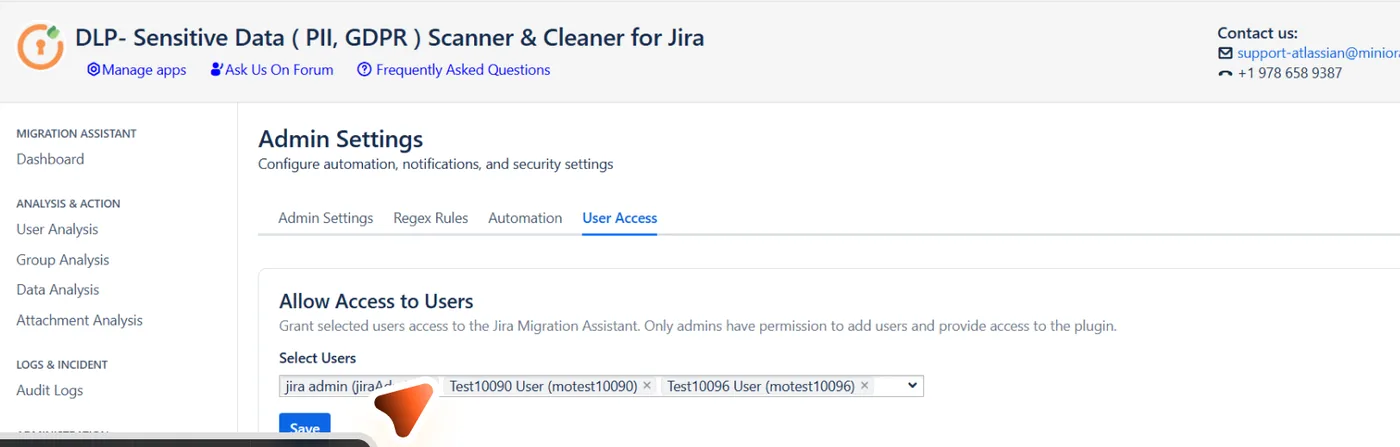
- Ouvrez Paramètres › Accès (Accès utilisateur dans Jira).
- Sous Autoriser l'accès aux utilisateurs, ajoutez des personnes dans Sélectionnez les utilisateurs.
- Cliquez à nouveau EnregistrerSeuls les administrateurs peuvent accorder l'accès à l'application.
7. Exécution des analyses
Les analyses se contentent de lire vos données. Rien ne change tant que vous n'avez pas choisi d'action. Exécutez-les dans cet ordre : commencez par les problèmes d'identité, car l'assistant de migration vers le cloud d'Atlassian bloque la migration tant que chaque utilisateur ne possède pas une adresse e-mail unique.
7.1 Analyse globale et score de préparation à la migration
- Ouvrez Assistant de migration › Tableau de bord
- Cliquez à nouveau Analyse globale. Quand cela sera terminé, Dernière mise à jour affiche la durée de l'analyse.
- Notez votre Score de préparation à la migrationIl s'agit de votre situation de référence. Un statut tel que « Résoudre les problèmes avant la migration » signifie qu'il y a du travail à faire.
Le score est pondéré. Corrigez d'abord les facteurs les plus importants pour obtenir une amélioration maximale :
| Facteur de risque | Poids | Réparez-le dans |
|---|---|---|
| Violations de données | 45 % | Sécurité des données / Analyse des données |
| Utilisateurs inactifs | 15 % | Analyse des utilisateurs |
| Utilisateurs en double | 15 % | Analyse des utilisateurs |
| Utilisateurs désactivés | 10 % | Analyse des utilisateurs |
| Groupes dormants | 10 % | Analyse de groupe |
| Groupes vides | 5% | Analyse de groupe |
7.2 Analyse des utilisateurs
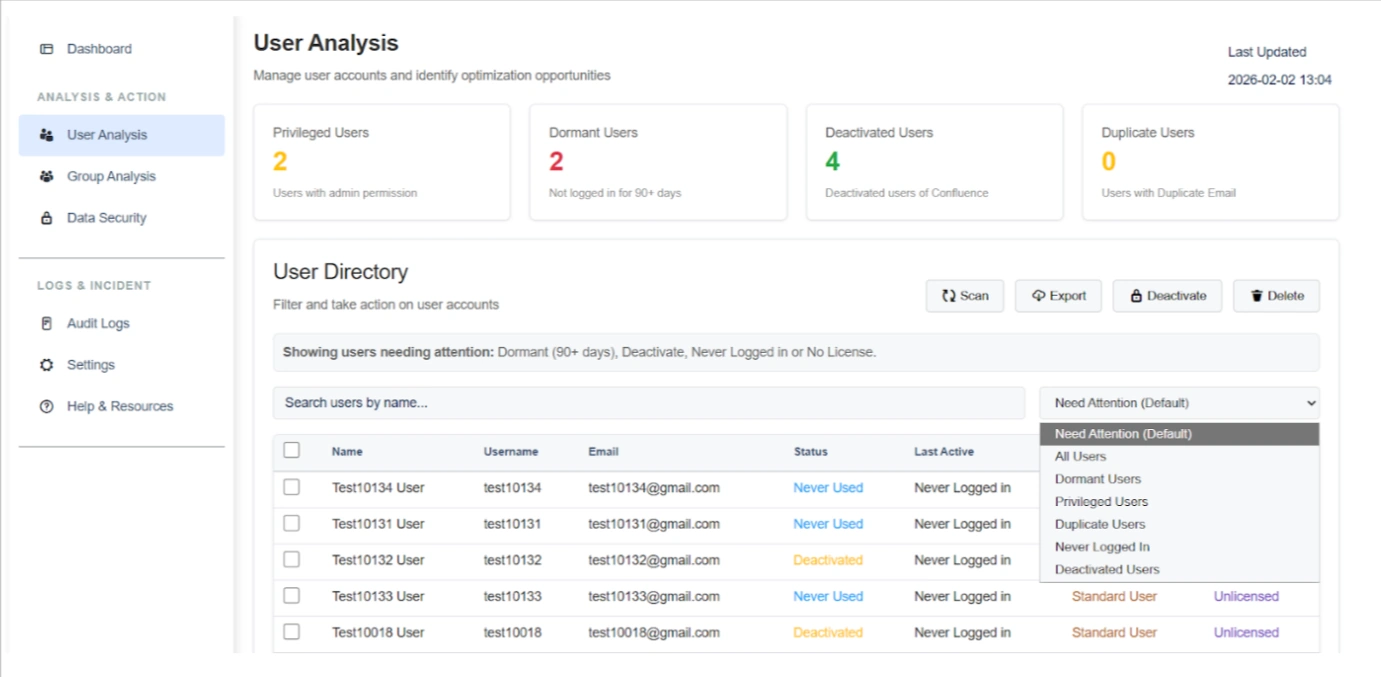
- Ouvrez Analyse et action › Analyse des utilisateurs et cliquez sur Scanner.
- Consultez les fiches récapitulatives : Nombre total d'utilisateurs, Utilisateurs privilégiés, Utilisateurs inactifs, Utilisateurs désactivés et Utilisateurs en double.
- Dans l' Répertoire utilisateur, le filtre s'ouvre sur Besoin d'attention (par défaut)Modifiez ce paramètre pour afficher les utilisateurs inactifs, privilégiés, désactivés, jamais connectés, en double ou tous les utilisateurs.
- Vérifiez la Statut, Dernière activité, Autorisation et License colonnes, puis sélectionnez les utilisateurs et cliquez Exporter, désactiver or Supprimer .
Commencez par les doublons
Fixer Utilisateurs en double Commencez par désactiver les utilisateurs inactifs et ceux qui ne se sont jamais connectés, puis exportez la liste pour votre planification des licences.
7.3 Analyse de groupe
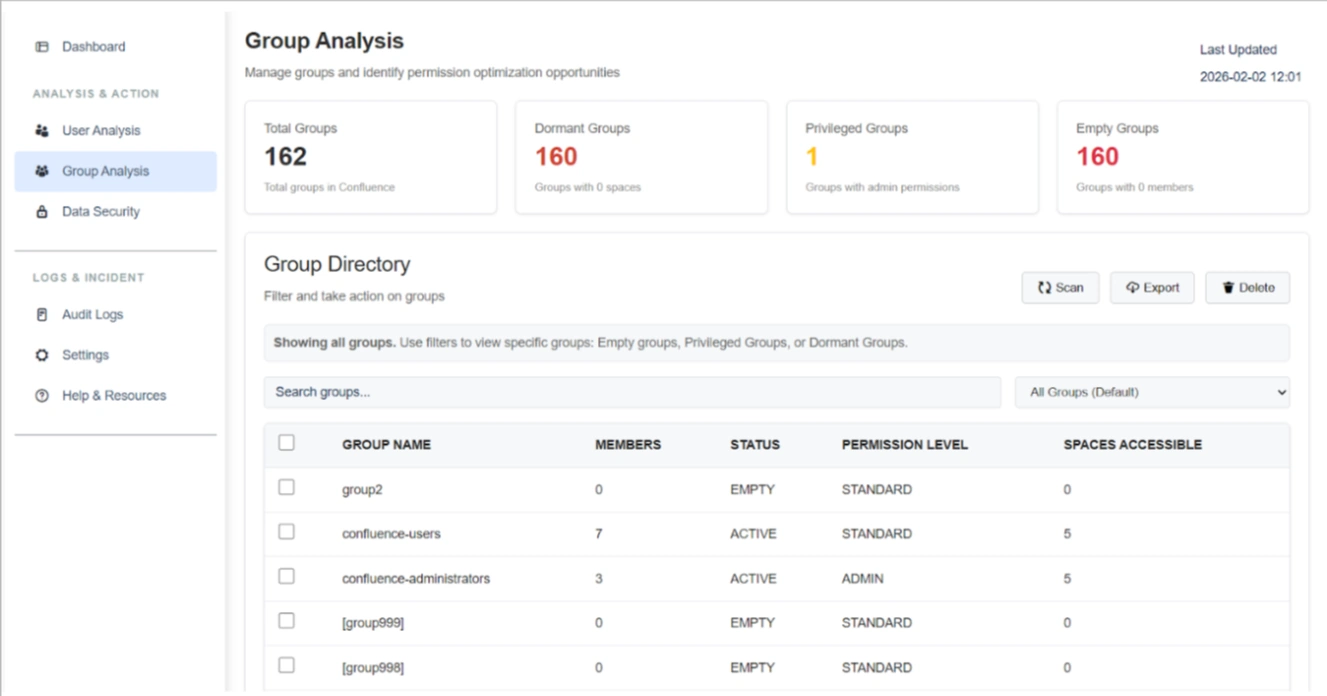
- Ouvrez Analyse et action › Analyse de groupe et cliquez sur Scanner.
- Évaluation Groupes privilégiés, groupes dormants (groupes sans accès à l'espace), Groupes vides et Groupes totaux.
- Changez le Tous les groupes (par défaut) Filtrer pour afficher les groupes vides, privilégiés ou inactifs.
- Cliquez à nouveau Télécharger pour conserver un enregistrement, sélectionnez les groupes redondants et cliquez Supprimer .
7.4 Sécurité des données et gestion des violations
- Ouvrez Analyse et action › Sécurité des données.
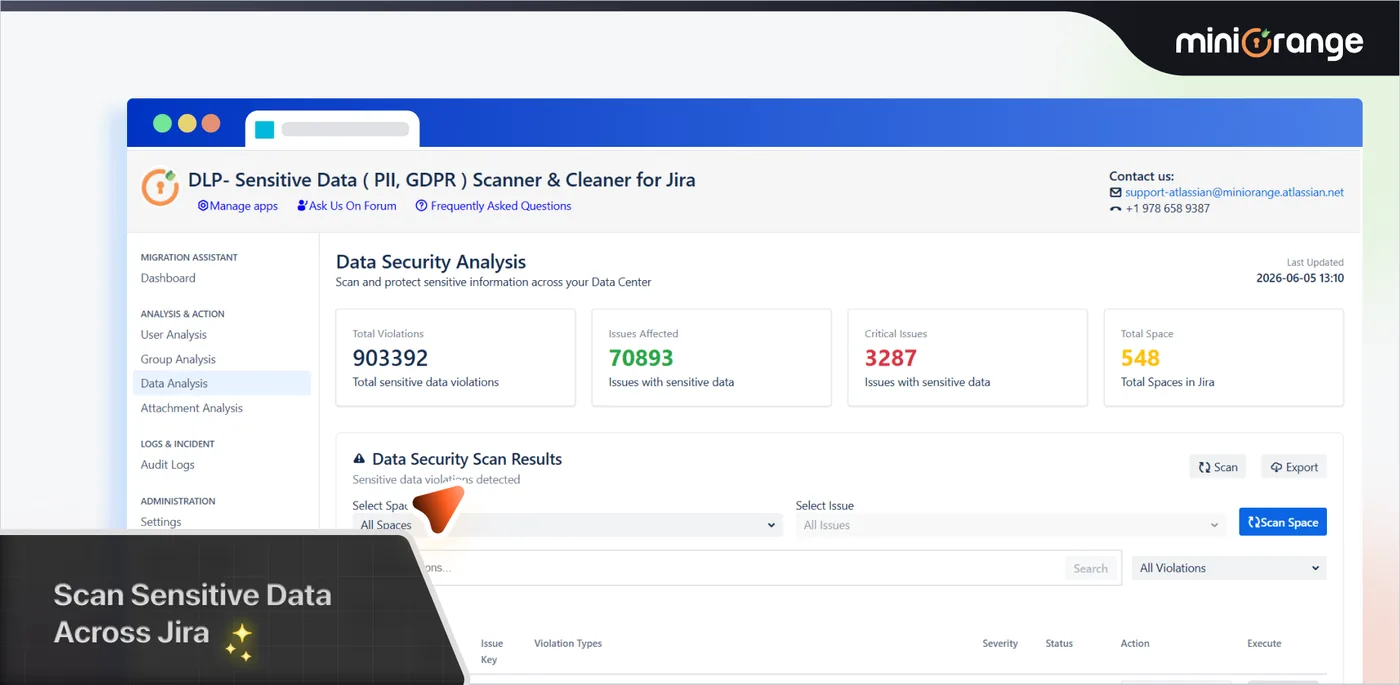
- Cliquez à nouveau Scanner pour tout scanner, ou choisir un espace dans Sélectionner l'espace et une page dans Sélectionnez la page (Sélectionner un problème (dans Jira), puis cliquez Espace de numérisation.
- Évaluation Nombre total d'infractions, pages ou numéros concernés, éléments critiques et Espace total.
- In Résultats de l'analyse, filtre avec Toutes les violations ou recherchez et vérifiez le Correspondances de modèles, Gravité et Statut colonnes.
- Cliquez à nouveau Gérer les infractions sur une ligne pour voir chaque correspondance dans son contexte et la corriger, comme décrit ci-dessous.
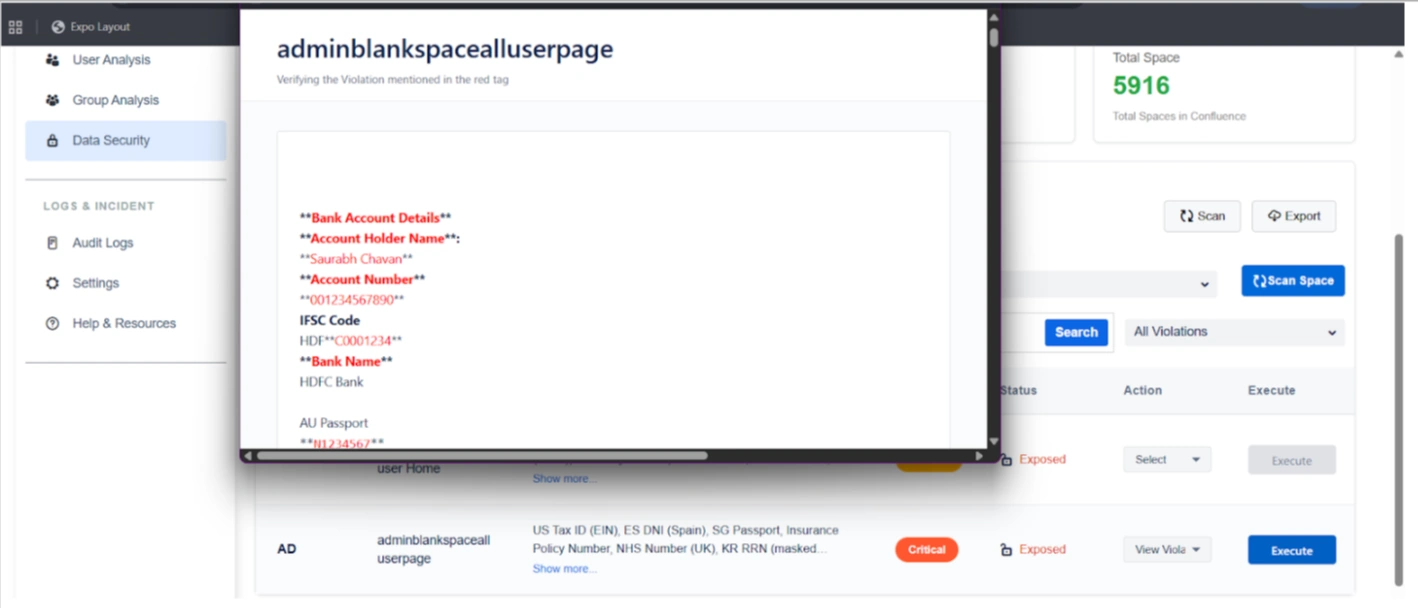
Gérer les infractions
Ouvrez « Gérer les violations » sur n’importe quel résultat. Les correspondances sont mises en évidence. Cochez celles que vous souhaitez corriger, puis choisissez une action dans le panneau « Actions de correction » . Pour plusieurs éléments simultanément, sélectionnez les lignes dans « Résultats d’analyse » et utilisez les boutons « Chiffrer », « Déchiffrer », « Masquer » ou « Supprimer ».
Que fait chaque action ?
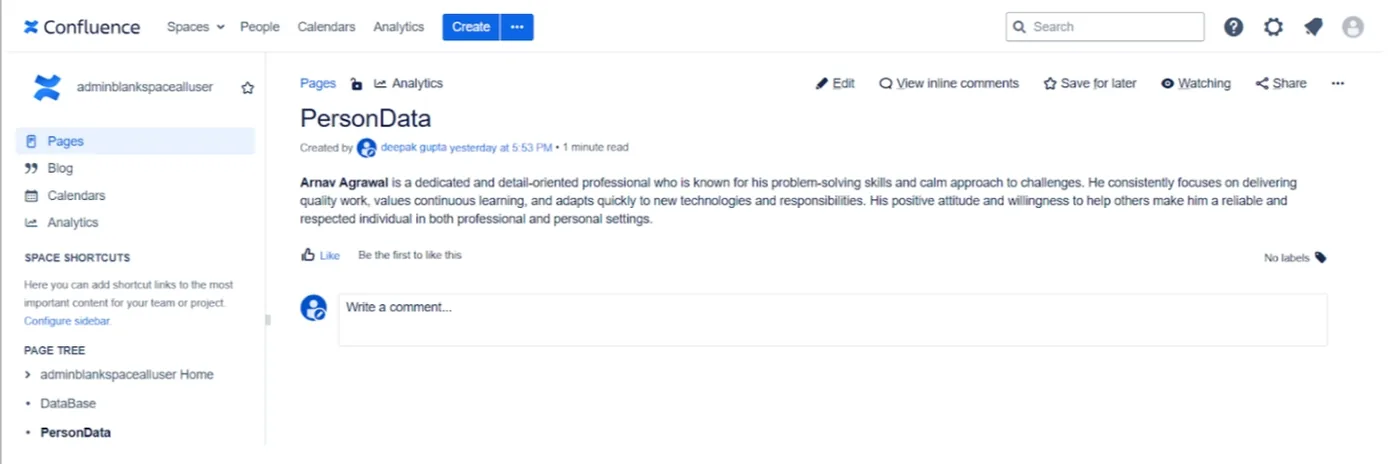
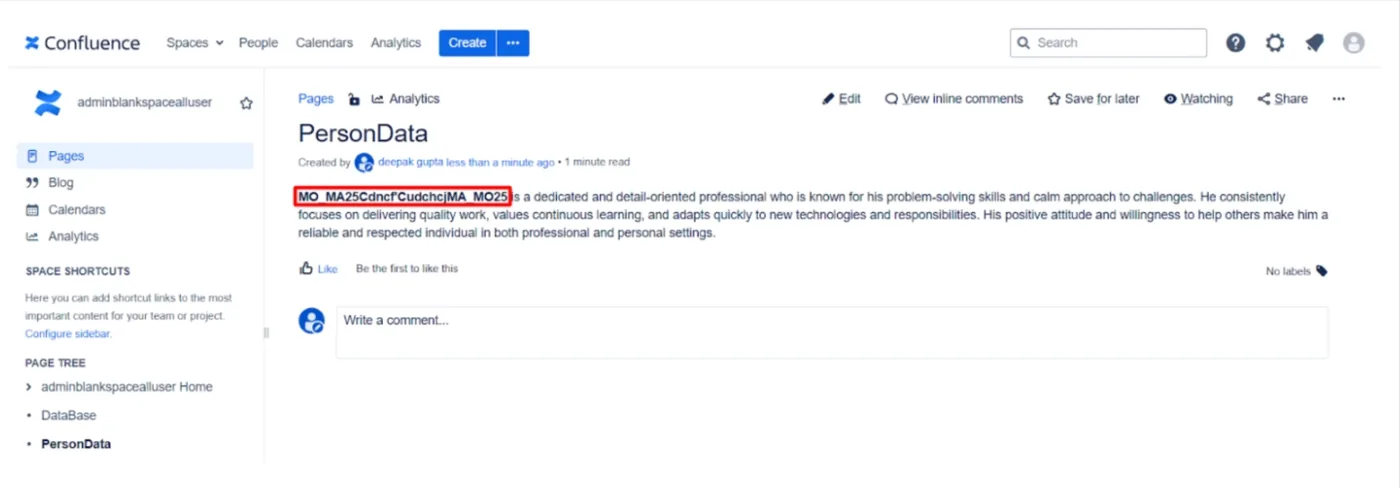
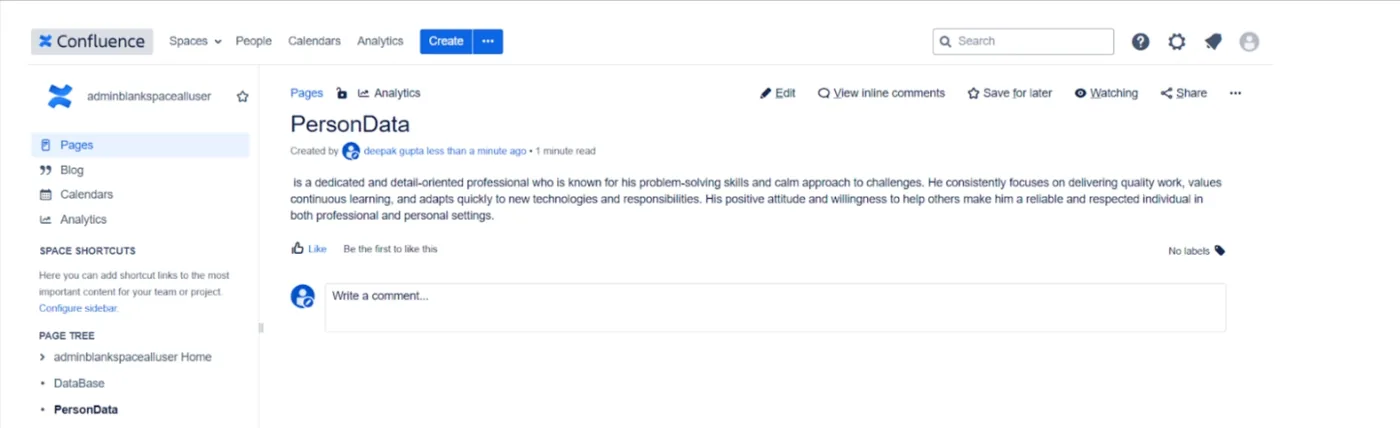
- AvantLe contenu original contenant le nom d'une personne.
- CrypterLa valeur est transformée en jeton chiffré. Le chiffrement est réversible avec Decrypt ou dans le Cloud.
- Supprimer La valeur est supprimée du contenu. Opération irréversible.
Choisissez la bonne action
| Trouver | Action recommandée | Réversible |
|---|---|---|
| Données sensibles dont vous avez encore besoin après la migration | Crypter, puis déchiffrez dans le Cloud avec l'extension miniOrange Cloud | Oui |
| Données qui doivent rester cachées sur la page | Rédiger | Vérifiez d'abord |
| Des données dont personne n'a besoin, comme d'anciens mots de passe ou jetons. | Supprimer , ce qui supprime également les anciennes versions dans Confluence et Jira | Non |
| Accessoires volumineux ou indésirables | Examinez l'exportation avec les propriétaires, puis supprimez-la. | Non |
Supprimer est définitif
La suppression des données sensibles efface définitivement le texte correspondant. Dans Confluence/Jira, ce texte est également supprimé des anciennes versions de la page. Vérifiez toujours les correspondances avec Gérer les infractions, testez d'abord sur un environnement de test et conservez une sauvegarde.
Vous travaillez avec un partenaire de migration ?
Chiffrez les pages et les problèmes critiques avant d'en partager l'accès. Vos partenaires peuvent transférer les données sans les lire, et vous les déchiffrez ensuite dans le cloud.
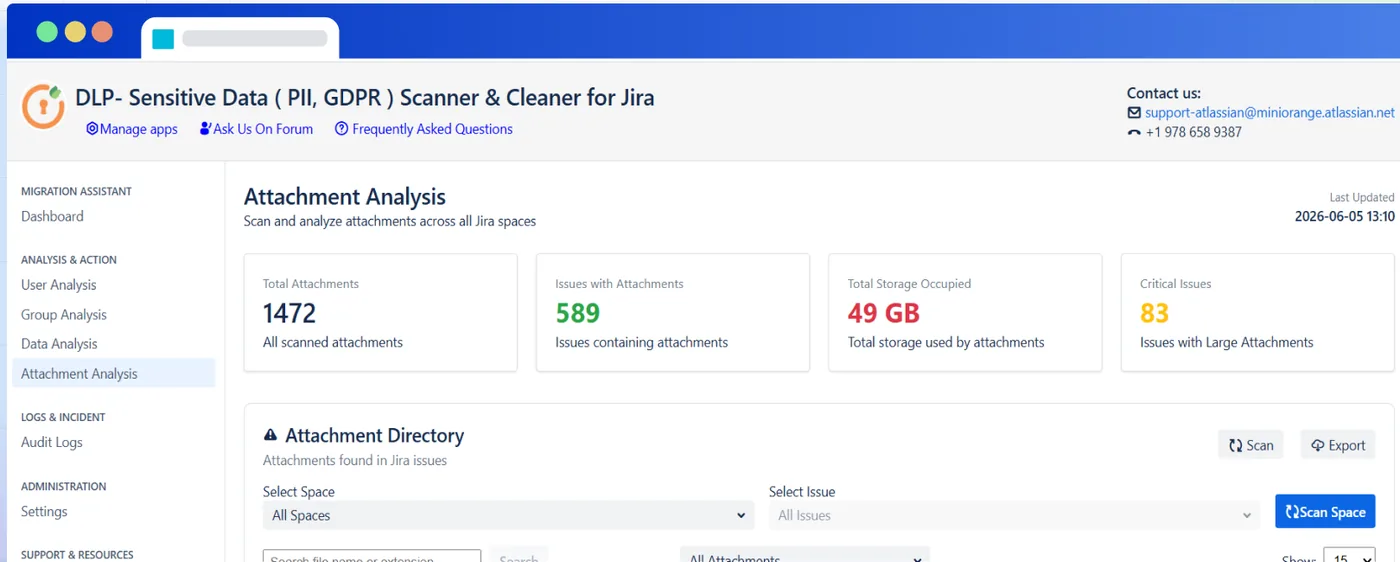
7.5 Numérisation des pièces jointes
- Ouvrez Analyse et action › Analyse des pièces jointes (Analyse de l'attachement dans Jira).
- Choisissez un espace et une page ou un numéro, ou conservez-le. Tous les espaces, puis cliquez Espace de numérisation.
- Évaluation Nombre total de pièces jointes, espace de stockage total occupé et les articles comportant de gros accessoires.
- Rechercher par nom de fichier ou extension, filtrer Répertoire des pièces jointesEt cliquez Télécharger pour un rapport.
8. Audit et migration
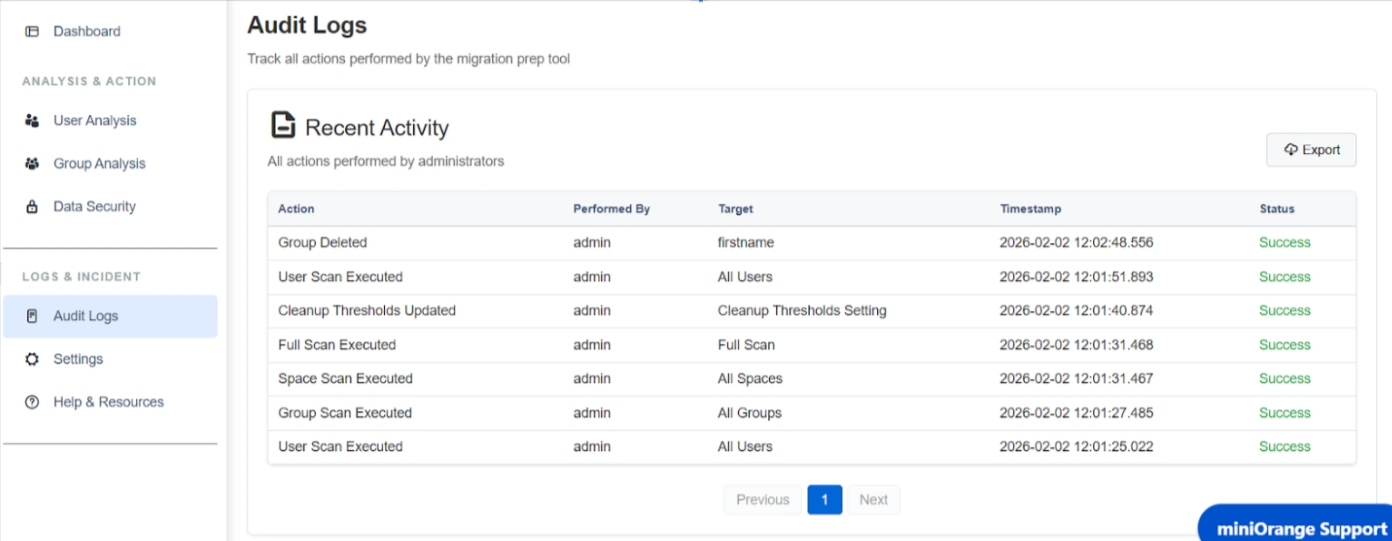
La page « Journaux d’audit » enregistre chaque analyse et opération de nettoyage, qu’elle soit effectuée par un administrateur ou par le planificateur . Exportez-la comme preuve pour votre équipe de conformité avant la migration.
- Ouvrez Journaux et incidents › Journaux d'audit
- Rechercher Activité récente par action, utilisateur ou cible. Chaque ligne affiche Action, Exécutée par, Entité cible, Horodatage, Adresse IP et Statut.
- Cliquez à nouveau Télécharger pour télécharger le journal d'audit.
9. Liste de vérification avant la migration
Cochez chaque élément au fur et à mesure. Votre progression est enregistrée dans ce navigateur.
10. Ressources supplémentaires
Réservez une consultation gratuite avec
Nos experts aujourd'hui !
Planifiez un appel maintenant !
Contactez-Nous


