- Accueil
- 2FA
- Documentation 2FA
- Authentification à deux facteurs

Comment les administrateurs et les utilisateurs peuvent configurer 2FA
1 : Message de bienvenue pour les utilisateurs
Une fois que l'administrateur a activé la 2FA pour les utilisateurs, ils verront un écran de bienvenue qui les invite à configurer leurs méthodes d'authentification à deux facteurs la prochaine fois qu'ils essaieront de se connecter.

2 : Comment configurer l'authentificateur mobile
Une application d'authentification mobile génère sur votre téléphone un code unique et temporel qui change toutes les 30 secondes. Voici comment les utilisateurs et les administrateurs peuvent configurer cette méthode :
Administrateurs:
- Une fois la méthode 2FA de Mobile Authenticator activée pour les utilisateurs à partir de l’onglet Configurations de base, les administrateurs peuvent personnaliser davantage le processus d’authentification en configurant des paramètres supplémentaires.
- Pour accéder à ces options, cliquez sur l'icône des paramètres à côté de la méthode Mobile Authenticator dans l'onglet Configurations de base :
- Étiquette: Personnalisez l’étiquette de l’application Authenticator en saisissant un nom spécifique dans la zone de texte fournie.
- Afficher la fenêtre contextuelle des applications mobiles prises en charge : L'activation de cette option affichera une fenêtre contextuelle pour les utilisateurs lors de l'inscription en ligne, mettant en évidence les applications mobiles prises en charge.
- Code d'accès commun : Pour simplifier l'expérience utilisateur, vous pouvez autoriser les utilisateurs à utiliser le même OTP dans toutes les applications Atlassian. Pour ce faire, utilisez la clé secrète d'un compte existant dans l'application Mobile Authenticator lors de la première inscription.

Utilisateurs :
L'application miniOrange 2FA fournit aux utilisateurs une liste d'applications d'authentification éligibles.
- Choisissez une application d'authentification dans la liste fournie et installez-la sur votre téléphone via l'App Store officiel.
- Après avoir installé l'application, fermez la fenêtre contextuelle et scannez le code QR ou saisissez manuellement la clé secrète pour lier l'application à votre compte d'application.
- À partir de là, à chaque fois que vous vous connecterez, vous devrez saisir le code à 6 chiffres généré par l'application pour vérification.

3 : Comment configurer le jeton matériel Yubikey
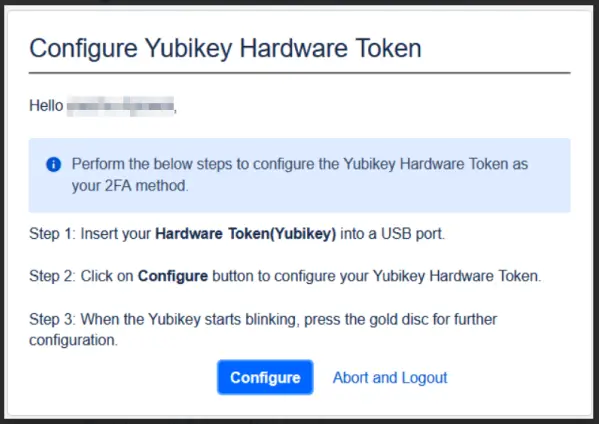
- YubiKey est un dispositif 2FA basé sur le matériel qui simplifie la vérification d'identité. Contrairement aux méthodes logicielles, YubiKey nécessite un contact physique sur l'appareil pour générer un code unique pour l'authentification de connexion.
- Pour configurer YubiKey comme méthode 2FA, assurez-vous de configurer SSL sur votre instance Jira. Ensuite, suivez les étapes fournies dans l’assistant de configuration pour terminer la configuration.
4 : Comment configurer les questions de sécurité
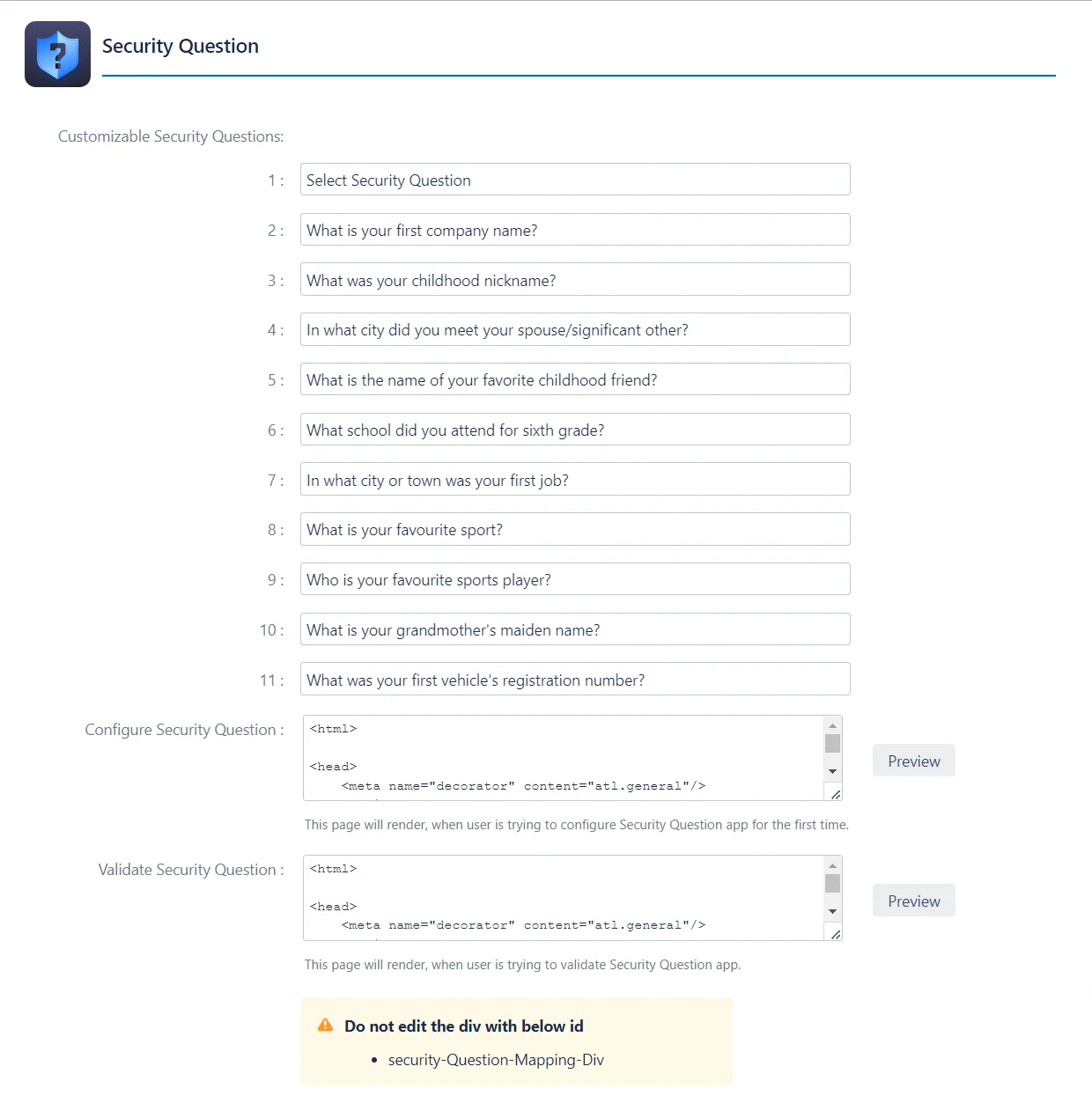
- Les administrateurs peuvent utiliser les paramètres des questions de sécurité pour personnaliser la liste des questions de sécurité que les utilisateurs peuvent utiliser pour effectuer la 2FA.
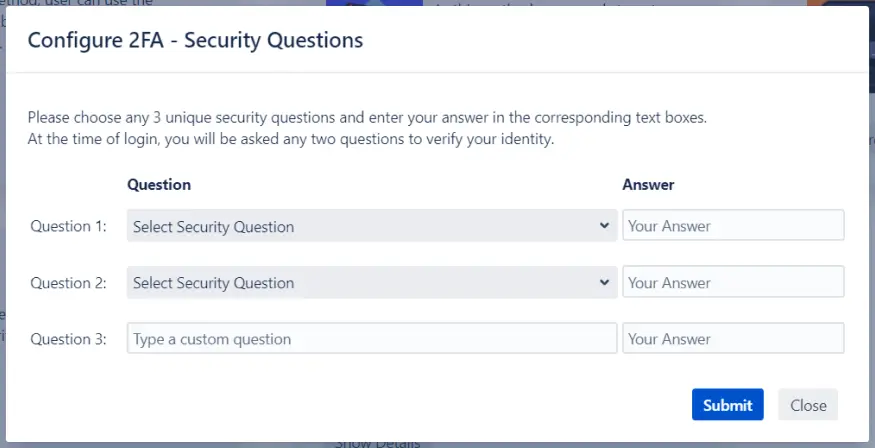
- Dans cette méthode, les utilisateurs verront l'écran pour configurer trois questions de sécurité qui aideront à confirmer leur identité lors de la 2FA.
Les questions de sécurité impliquent que les utilisateurs définissent des réponses à des questions personnelles qu'eux seuls connaissent. Lorsqu'ils se connectent, ils doivent répondre à l'une de ces questions pour vérifier leur identité, ce qui offre un niveau de sécurité supplémentaire.
Administrateurs:
Utilisateurs :
5 : Comment configurer OTP par e-mail
- Pour configurer la méthode OTP par e-mail, cliquez sur l'icône Paramètres en regard de la méthode dans l'onglet Configurations de base. Vous pouvez personnaliser le modèle d'e-mail utilisé pour l'envoi d'OTP, notamment en ajustant la longueur et la durée d'expiration de l'OTP.
- De plus, vous avez la possibilité de configurer un serveur de messagerie personnalisé pour l'envoi d'OTP aux utilisateurs. Si aucun serveur personnalisé n'est configuré, l'application 2FA utilisera par défaut le serveur de messagerie de Jira à cette fin.
- Il vous suffit de saisir l'OTP envoyé à votre adresse e-mail dans Jira pour vérifier votre identité, garantissant ainsi un accès sécurisé.
L'OTP (One-Time Password) par e-mail vous permet de recevoir un code unique sur votre adresse e-mail enregistrée à chaque fois que vous vous connectez.
Administrateurs :

Utilisateurs :

6 : Comment configurer OTP par SMS
- Avant de pouvoir activer cette méthode d’authentification pour vos utilisateurs, vous devez configurer une passerelle SMS pour envoyer les OTP requis pour la vérification.
- Voici les étapes détaillées pour configurer les passerelles SMS pour la méthode OTP par SMS :
- Visitez miniOrange Business.
- Sélectionnez WordPress dans la liste déroulante Sélectionner la zone d’intérêt et choisissez Vérification OTP dans la liste déroulante Catégorie de produit.
- Décrivez votre cas d'utilisation et saisissez vos coordonnées pour créer un compte de démonstration.
- Allez dans Connexion miniOrange et connectez-vous avec les identifiants reçus après votre inscription.
- Visitez ce lien pour mettre à jour le contenu du modèle de message SMS avec le message suivant :
- Cliquez sur l’icône Paramètres dans le coin supérieur droit et notez la clé client et la clé API client pour configurer la passerelle miniOrange.
- Dans l’onglet Configurations de base, cliquez sur l’icône des paramètres pour OTP par SMS.
- Ensuite, choisissez miniOrange Gateway dans le menu déroulant, saisissez le code du pays, la clé client et la clé API, puis enregistrez les paramètres.
- Vous recevrez 10 SMS gratuits lors de votre inscription. Utilisez-les pour effectuer des tests. Suivez vos transactions par SMS ici.
- Pour des SMS supplémentaires, achetez-en plus ici.
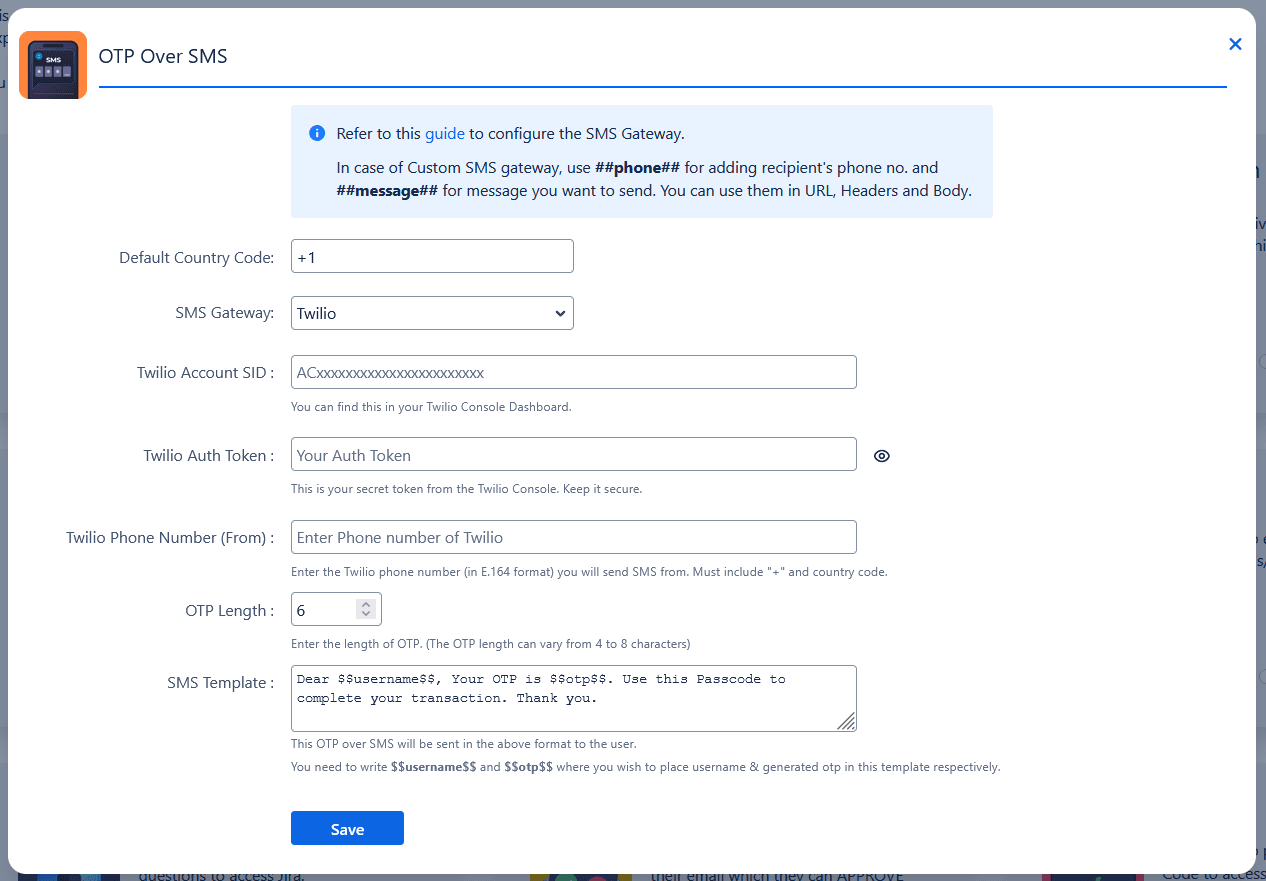
- Entrez votre Twilio ID du compte. Vous pouvez le trouver dans le Tableau de bord de la console Twilio.
- Saisissez votre Jeton d'authentification depuis la console Twilio. Conservez ce jeton confidentiel et sécurisé.
- Entrez le numéro de téléphone Twilio (en Format E.164) à partir duquel les SMS seront envoyés.
- Assurez-vous d'inclure le Le signe « + » et le code du pays (par exemple, +1XXXXXXXXXX). Vous trouverez ce numéro dans votre console Twilio.
- Spécifiez la longueur du mot de passe à usage unique (OTP).
- Valeurs autorisées : 4 à 8 chiffres.
- Personnalisez le modèle de SMS pour inclure des espaces réservés comme $$nom d'utilisateur$$ et $$otp$$ au besoin.
- Saisissez l'URL utilisée pour demander la passerelle et sélectionnez le type de demande (GET/POST).
- Choisissez la méthode d'autorisation (authentification de base/jeton porteur/autorisation de clé API) et saisissez les informations d'identification requises.
- Ajoutez toutes les informations requises à l'en-tête de la demande, y compris les paires clé-valeur. Utilisez des espaces réservés tels que ##phone## pour le numéro du destinataire et ##message## pour le contenu du message.
- Définissez le contenu du corps de la requête en fonction des exigences de votre passerelle. Utilisez des espaces réservés tels que ##phone## et ##message##, et sélectionnez le type de contenu approprié (JSON/TEXT/XML).
- Personnalisez le modèle SMS pour inclure des espaces réservés tels que $$username$$ et $$otp$$ si nécessaire.
- Lors de la configuration de la méthode OTP via SMS 2FA pour la première fois, vous devez saisir le code de pays approprié et un numéro de téléphone valide sur l'écran de configuration.
- L'application 2FA enverra ensuite un code de vérification au numéro fourni, que vous devrez saisir sur l'écran de configuration pour terminer la configuration.
Administrateurs :
Comment configurer la passerelle SMS miniOrange :
Étape 1 : Inscrivez-vous à miniOrange IDP

Étape 2 : Connectez-vous à miniOrange
Étape 3 : modifier le modèle de SMS

Étape 4 : Copier la clé client et la clé API

Étape 5 : Configurer la passerelle miniOrange

Étape 6 : tester la fonctionnalité OTP
Comment configurer la passerelle SMS Twilio :
Étape 1 : SID du compte Twilio
Étape 2 : jeton d'authentification Twilio
Étape 3 : Numéro de téléphone Twilio (De)
Étape 4 : Longueur de l'OTP
Étape 5 : Modèle de SMS
Comment configurer une passerelle SMS personnalisée :
Étape 1 : URL de l'API de passerelle et type de demande
Étape 2 : Autorisation
Étape 3 : en-tête
Étape 4 : Corps
Étape 5 : Modèle de SMS
La méthode OTP (One-Time Password) par SMS envoie aux utilisateurs un code unique à leur numéro de mobile enregistré chaque fois qu'ils essaient de se connecter à l'application.
Utilisateurs :


7 : Comment configurer la notification push Duo
- Pour activer la notification push Duo pour tous les utilisateurs, les administrateurs Jira doivent intégrer Jira à Duo en créant une application dans Duo et en configurant les paramètres dans Jira en copiant la clé d'intégration, la clé secrète et le nom d'hôte de l'API de Duo et en les collant dans les paramètres de notification push Duo dans l'application 2FA dans Jira.
- Les utilisateurs devront enregistrer leurs appareils et approuver la demande d'authentification pour terminer la configuration. Examinons les étapes à suivre pour configurer cette méthode d'authentification :
- Créez un compte Duo si vous n'en avez pas encore.
- Accédez au panneau d’administration Duo et accédez à Applications et cliquez sur Protéger une application.
- Ensuite, recherchez Auth API dans la liste et cliquez sur Protéger à l’extrême droite pour configurer l’application.
- Notez votre clé d’intégration, votre clé secrète et votre nom d’hôte API.
- Accédez à la fenêtre Configurations de base et cliquez sur l’icône Paramètres sur la carte Notification Push Duo.
- Ensuite, saisissez la clé d’intégration, la clé secrète et le nom d’hôte de l’API dans la section Paramètres de notification push Duo.
- Activer la bascule Envoi automatique d'une notification push et enregistrement de la configuration. Cette fonctionnalité améliore l'expérience utilisateur en éliminant la nécessité d'une étape supplémentaire pour envoyer une notification push DUO. Lorsqu'elle est activée, les utilisateurs qui ont configuré cette méthode recevront directement une notification push juste après une connexion réussie sans aucune action supplémentaire requise.
- Accédez à l’onglet Paramètres à deux facteurs et sélectionnez Notification Push Duo comme méthode 2FA pour les utilisateurs.
- En option, vous pouvez activer une méthode de sauvegarde pour les connexions d'urgence au cas où les utilisateurs perdraient l'accès à leurs appareils.
- Une fois connecté avec la 2FA activée, vous serez redirigé vers l'écran de configuration de la notification push Duo. Cliquez sur Suivant pour continuer.
- Sur l'écran suivant, vous recevrez des instructions pour configurer la notification push Duo. Terminez le processus d'inscription et cliquez sur M'envoyer une notification push.
- Enfin, cliquez sur APPROUVER sur la notification push qui sera envoyée à votre appareil enregistré pour continuer.
La méthode Duo Push Notification rationalise la vérification d'identité en envoyant une demande d'approbation aux appareils enregistrés des utilisateurs, leur permettant de vérifier leur identité d'un simple toucher.
Administrateurs :
Étape 1 : Configurer un compte Duo


Étape 2 : Intégrer Duo Push à l'application Atlassian


Étape 3 : définir Duo Push comme méthode 2FA
Utilisateurs :

8 : Comment configurer l’authentification Web
- Commencez par vérifier que votre instance Atlassian est configurée avec Secure Context (HTTPS). Une fois la confirmation effectuée, vous pouvez personnaliser les paramètres de l'authentificateur système en accédant aux options de configuration.
- À partir de là, vous pouvez sélectionner le type d’attestation, spécifier le type d’authentificateur, déterminer les exigences de vérification de l’utilisateur pour la connexion et activer l’enregistrement de la clé résidente pour une sécurité renforcée.
- Pour configurer les authentificateurs système pour 2FA, suivez les instructions étape par étape fournies dans la fenêtre contextuelle.
- Ce guide vous aidera à enregistrer votre appareil et à configurer l'authentificateur, garantissant ainsi un processus d'authentification sécurisé et fluide pour les futures connexions.
L'authentification Web vous permet d'utiliser les fonctionnalités de sécurité intégrées de votre appareil, telles que le code PIN Windows Hello, Touch ID d'Apple, Face ID ou d'autres méthodes biométriques, pour vous connecter.
Administrateurs :

Utilisateurs :

9 : Comment configurer la messagerie électronique hors bande
- Pour configurer la méthode de messagerie électronique hors bande, cliquez sur l’icône des paramètres en regard de la méthode dans l’onglet Configurations de base.
- À partir de là, vous pouvez personnaliser le modèle d'e-mail, y compris la ligne d'objet, en fonction de vos besoins. De plus, vous pouvez spécifier la durée de validité du lien d'authentification qui sera envoyé aux utilisateurs dans l'e-mail.
- Vous avez également la possibilité de configurer un serveur de messagerie personnalisé pour l'envoi de ces liens d'authentification. Si vous ne configurez pas de serveur personnalisé, l'application 2FA utilisera automatiquement le serveur de messagerie par défaut de votre application Atlassian.
- Étant donné que les adresses e-mail sont déjà configurées par les administrateurs lors du processus de configuration, les utilisateurs finaux doivent simplement cliquer sur le bouton Envoyez-moi un e-mail de vérification 2FA bouton pour recevoir le lien d'authentification sur leur e-mail et terminer le processus 2FA.
La méthode de courrier électronique hors bande envoie un lien de vérification directement à l'adresse électronique de l'utilisateur. Pour terminer le processus d'authentification, les utilisateurs doivent simplement cliquer sur le lien pour accepter ou refuser la demande.
Cette méthode fournit un moyen simple et sécurisé de vérifier l’identité de l’utilisateur sans avoir besoin d’une application ou d’un appareil supplémentaire.
Admin:

Utilisateurs :

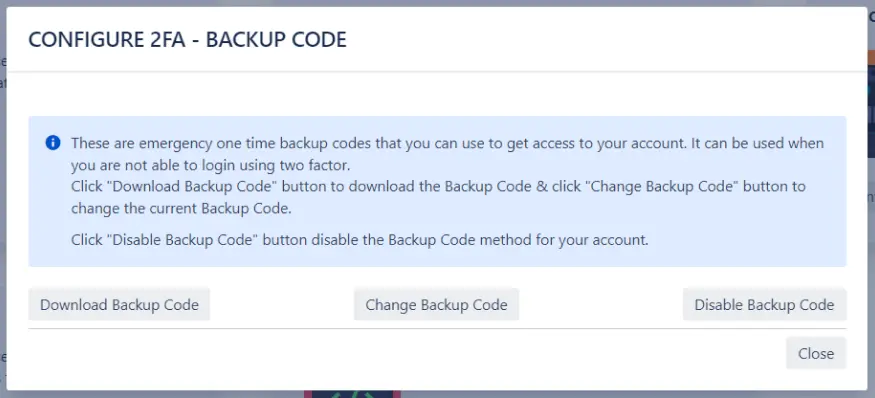
10 : Comment configurer les codes de sauvegarde
- Les codes de secours sont des codes à usage unique générés lors du processus de configuration de la 2FA. Ils servent d'option de secours pour la connexion si votre méthode 2FA principale n'est pas disponible.
- Assurez-vous de conserver ces codes en lieu sûr pour un accès d'urgence. L'écran de configuration vous fournira une liste de ces codes d'accès à usage unique que vous pourrez conserver.
Cette page vous a-t-elle aidé ?
Réservez une consultation gratuite avec
Nos experts aujourd'hui !
Planifiez un appel maintenant !
Contactez-Nous


