Configurer Shopify Non-Plus Admin SSO avec Microsoft Entra ID (Azure AD) comme IDP
Dans ce guide, vous apprendrez à configurer l'authentification unique (SSO) pour votre interface administrateur Shopify Non-Plus à l'aide des identifiants Microsoft Entra ID (Azure AD). Bénéficiez d'une visibilité approfondie, de restrictions d'accès dynamiques, d'une détection active des menaces et d'un contrôle d'accès précis sur votre boutique Shopify. Notre solution Shopify CASB vous permet de sécuriser votre interface administrateur Shopify en configurant des restrictions IP, des restrictions d'appareils et des restrictions de pays. La mise en œuvre de l'authentification unique (SSO) Shopify avec Microsoft Entra permet aux utilisateurs d'accéder à Shopify avec leurs identifiants Entra ID tout en maintenant des contrôles de sécurité stricts.
Remarque : Si vous souhaitez configurer l’authentification unique Shopify avec l’identifiant Microsoft Entra pour vos boutiques Shopify, suivez les instructions de ce guide de configuration.
Étape 1 : Inscrivez-vous avec le tableau de bord miniOrange CASB
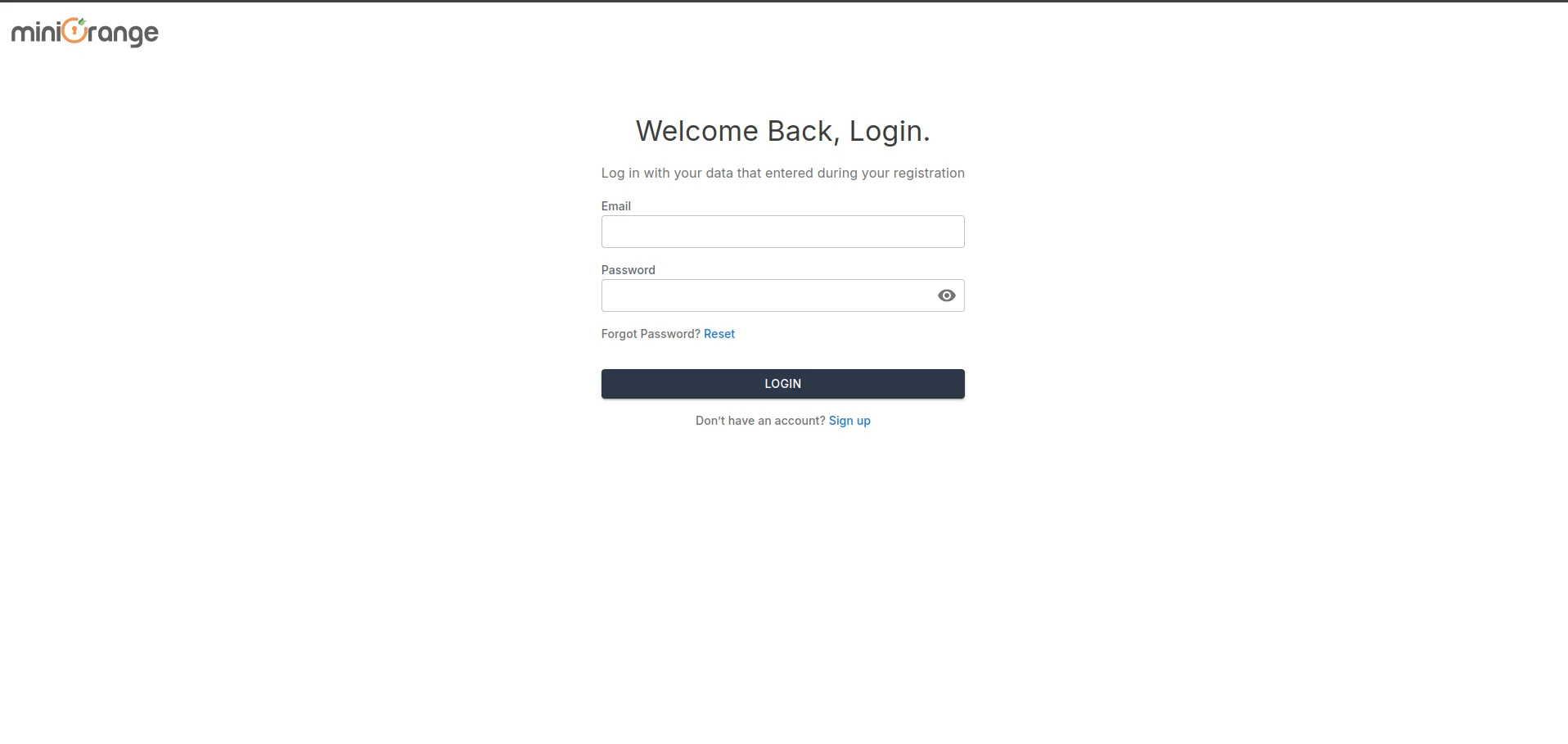
- Connectez-vous au Cloud Access Security Broker (CASB) avec votre email et votre mot de passe.
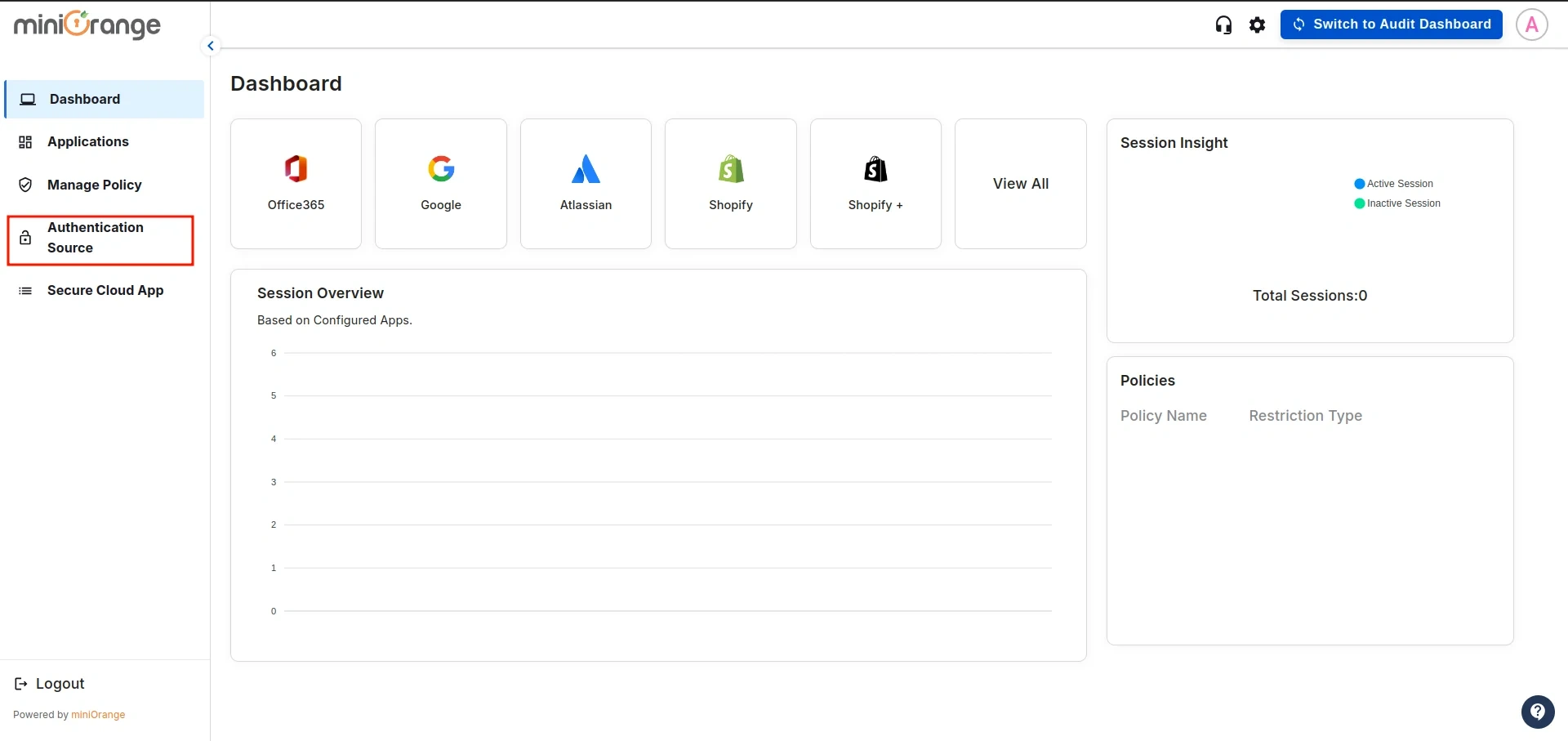
- Après vous être connecté, accédez à la Source d'authentification dans la barre latérale gauche.
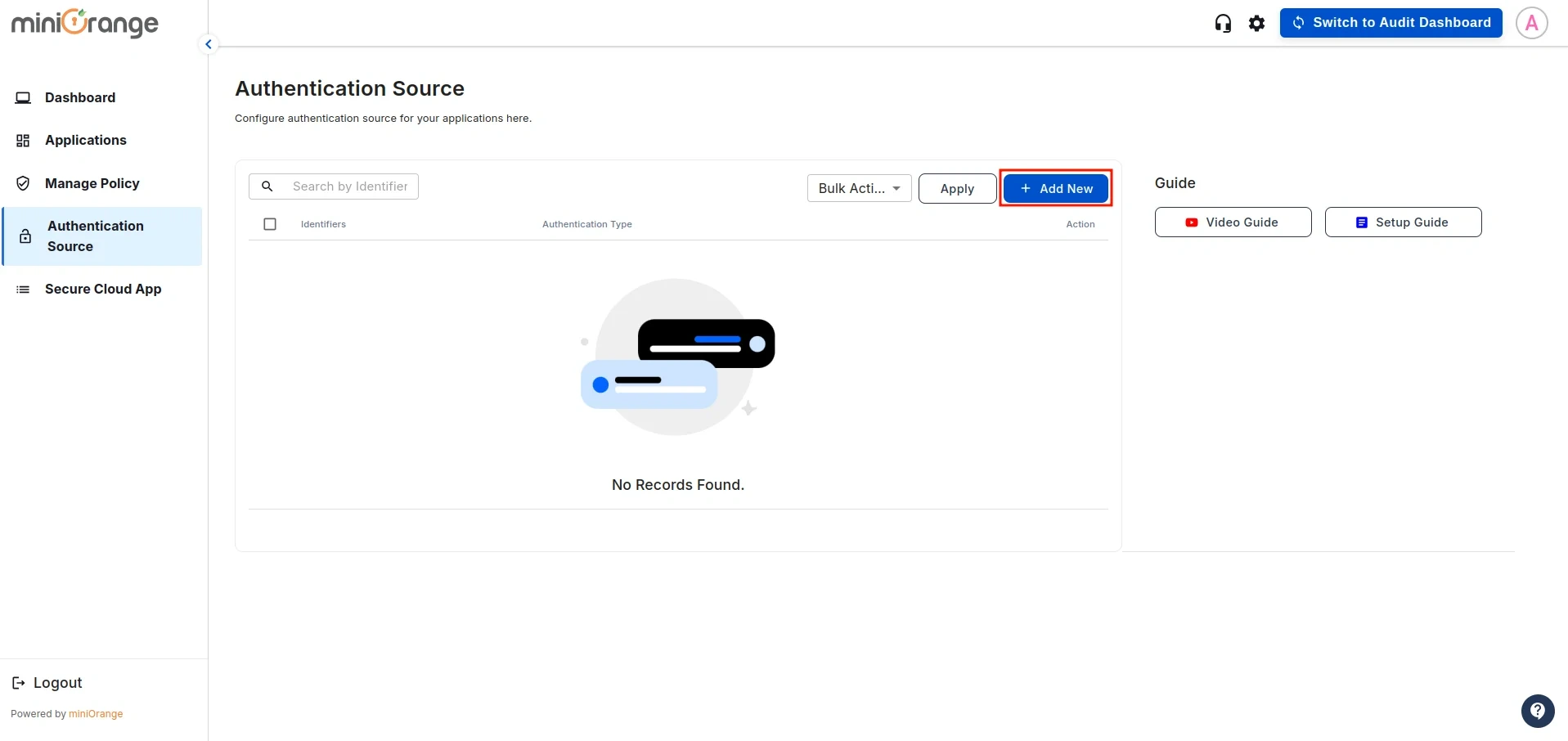
- Cela affichera une liste de toutes les sources d'authentification existantes configurées dans le tableau de bord CASB. Cliquez sur Ajouter un nouveau pour en créer un nouveau.
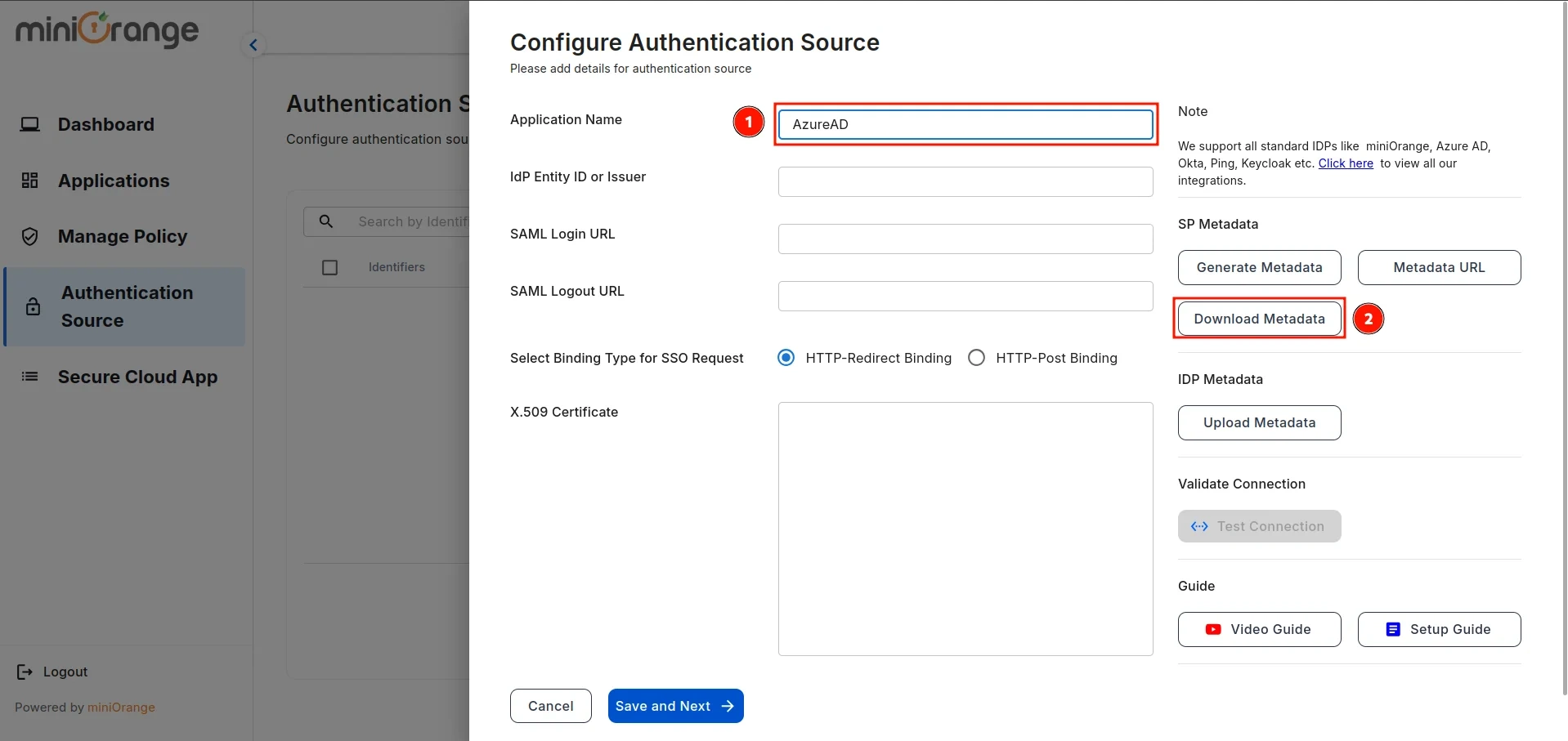
- Cela ouvrira l'écran de configuration de la source d'authentification. Entrez le Nom de la source d'authentification et cliquez sur Télécharger les métadonnées.
Étape 2 : Configurer Microsoft Entra ID (Azure AD) comme IDP
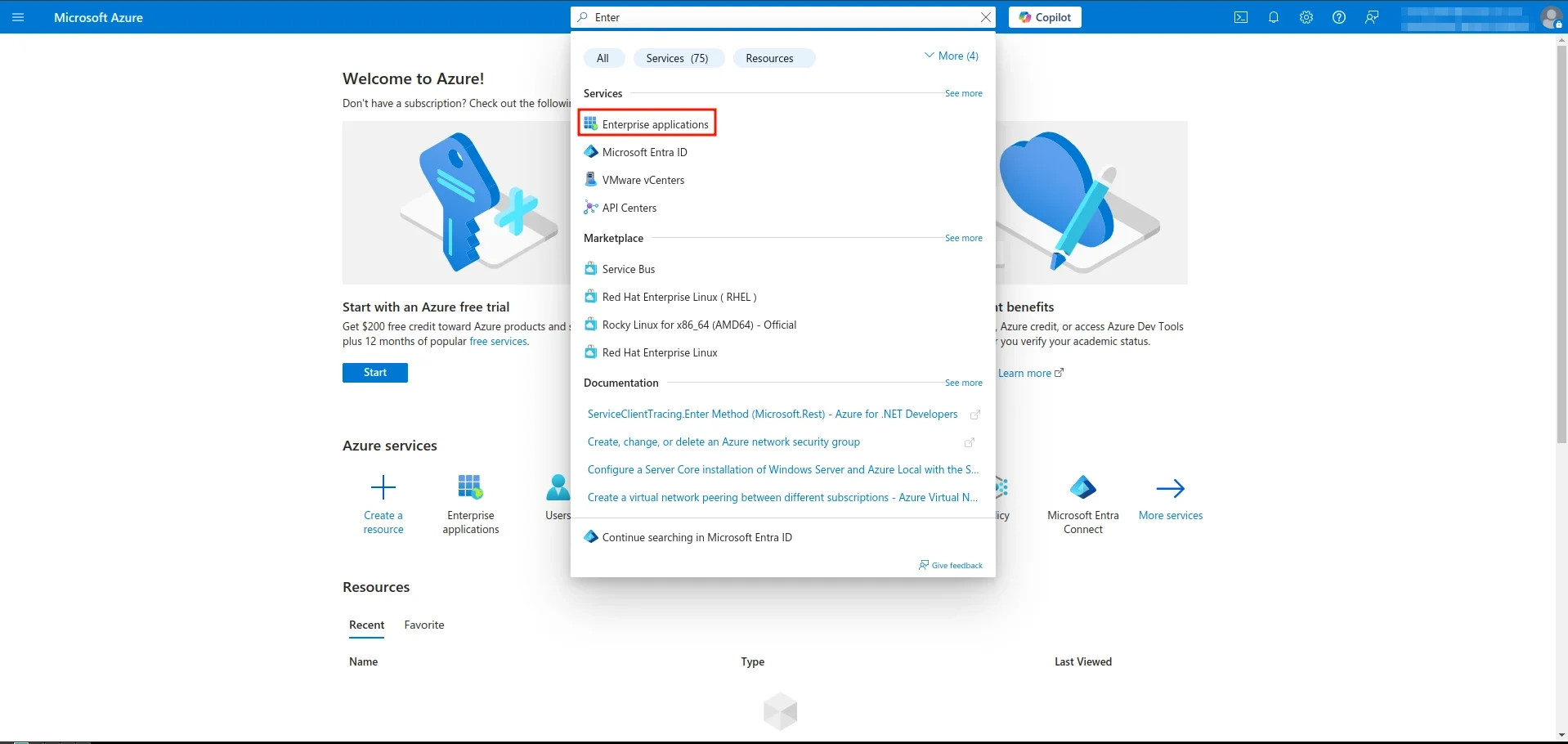
- Connectez-vous à ID Microsoft Entra (Azure AD) et ensuite cherchez Applications de l'entreprise, comme indiqué ci-dessous.
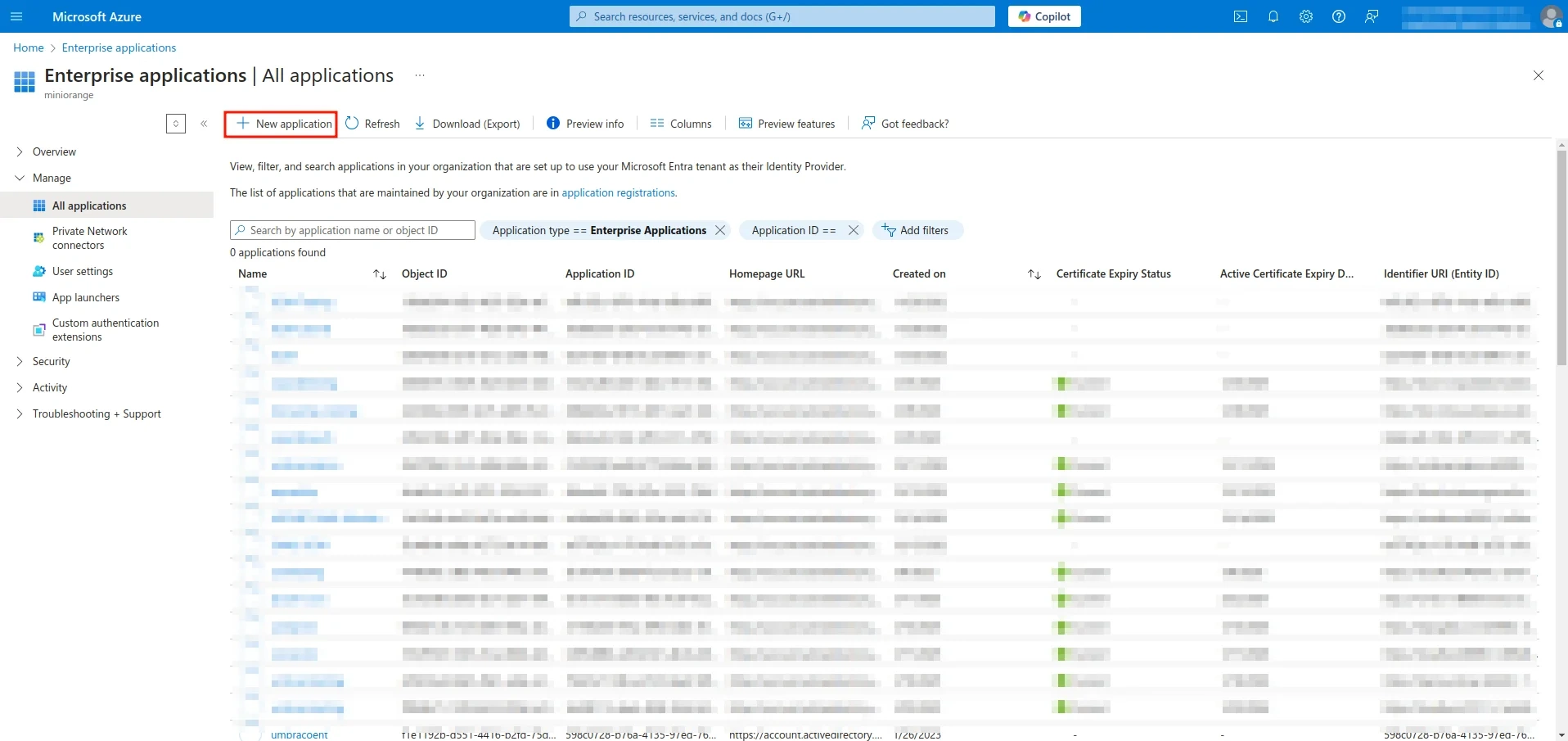
- Cliquez sur le Nouvelle application .
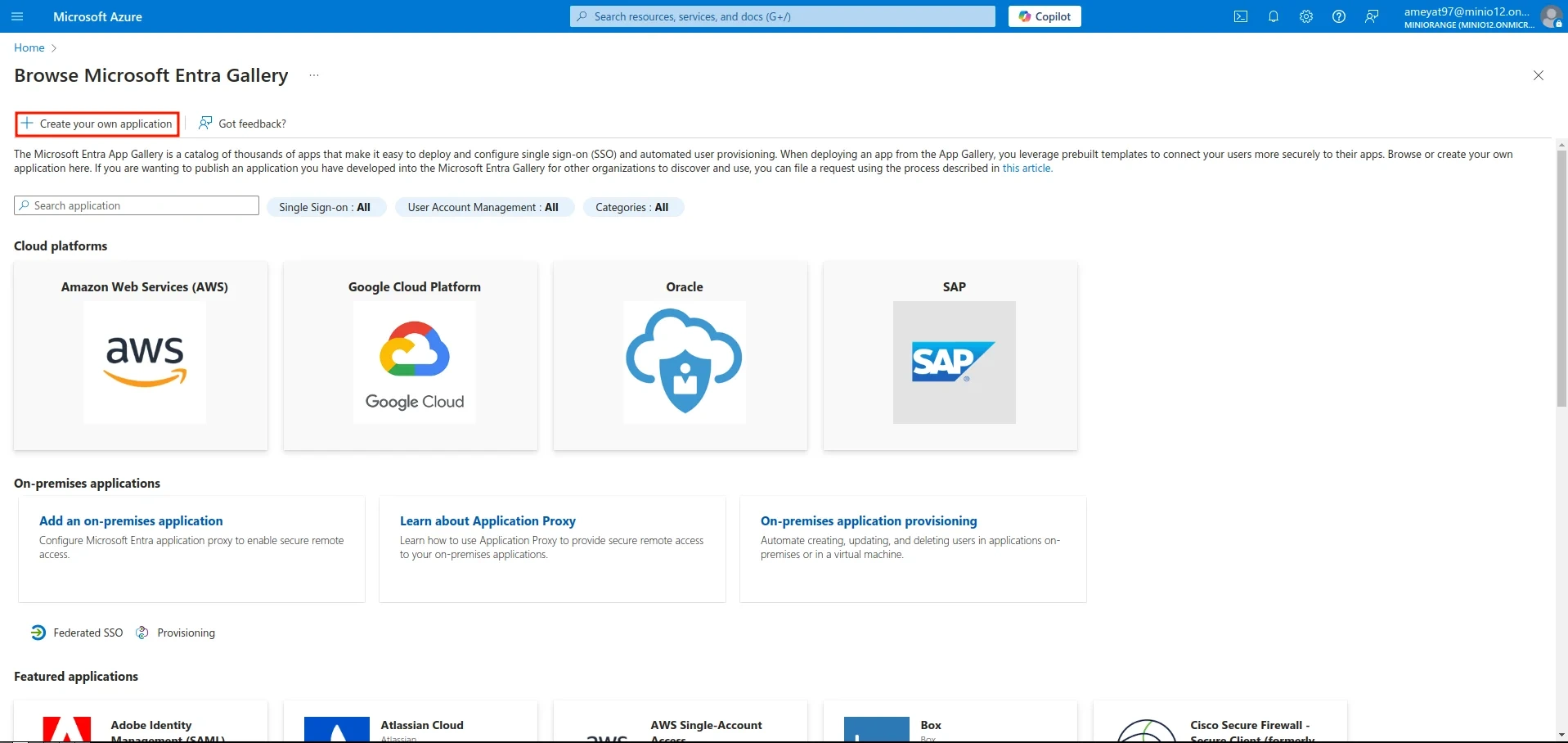
- Cliquez sur le Créez votre propre application .
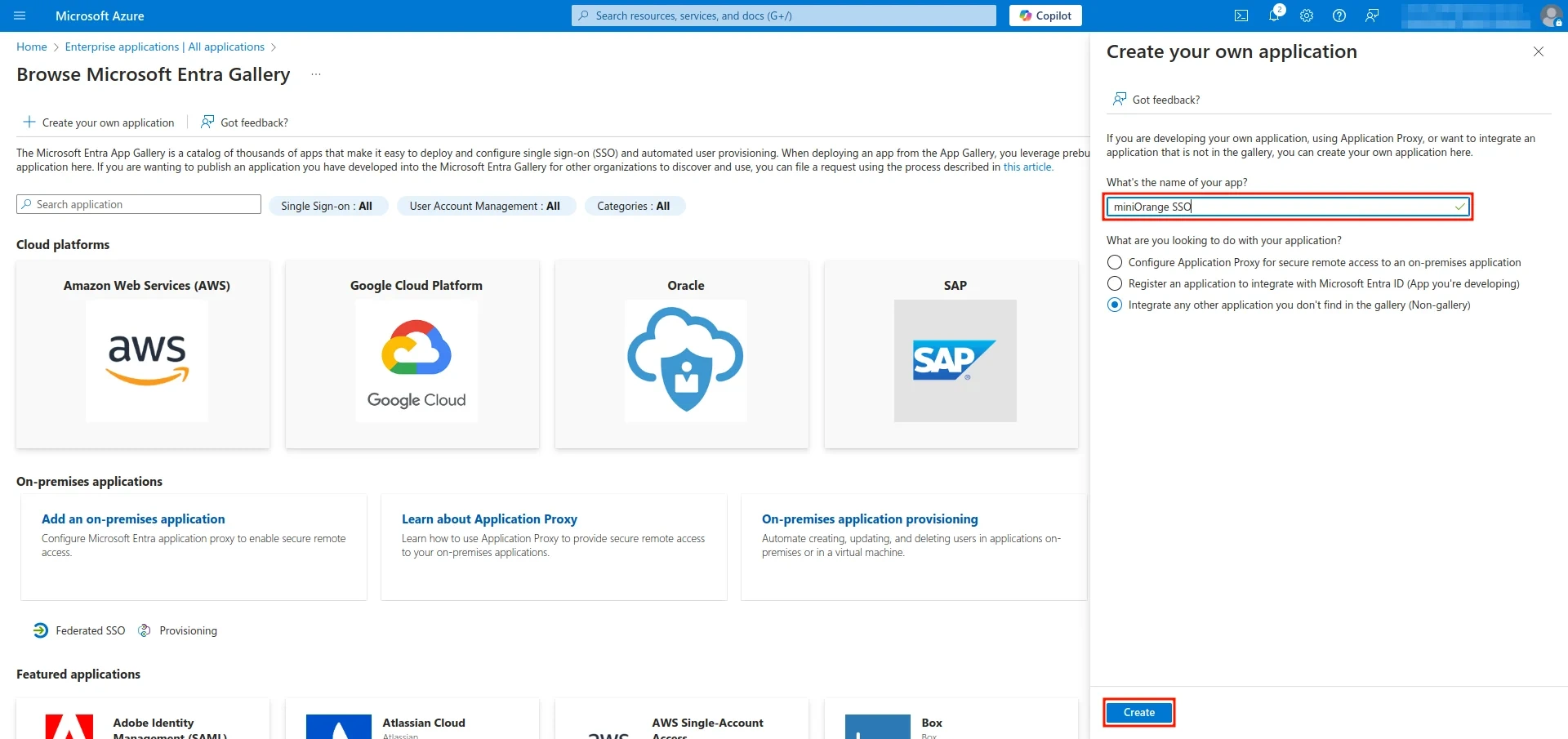
- Cela ouvrira le menu de configuration. Entrez un nom pour votre application et cliquez sur le bouton Créer .
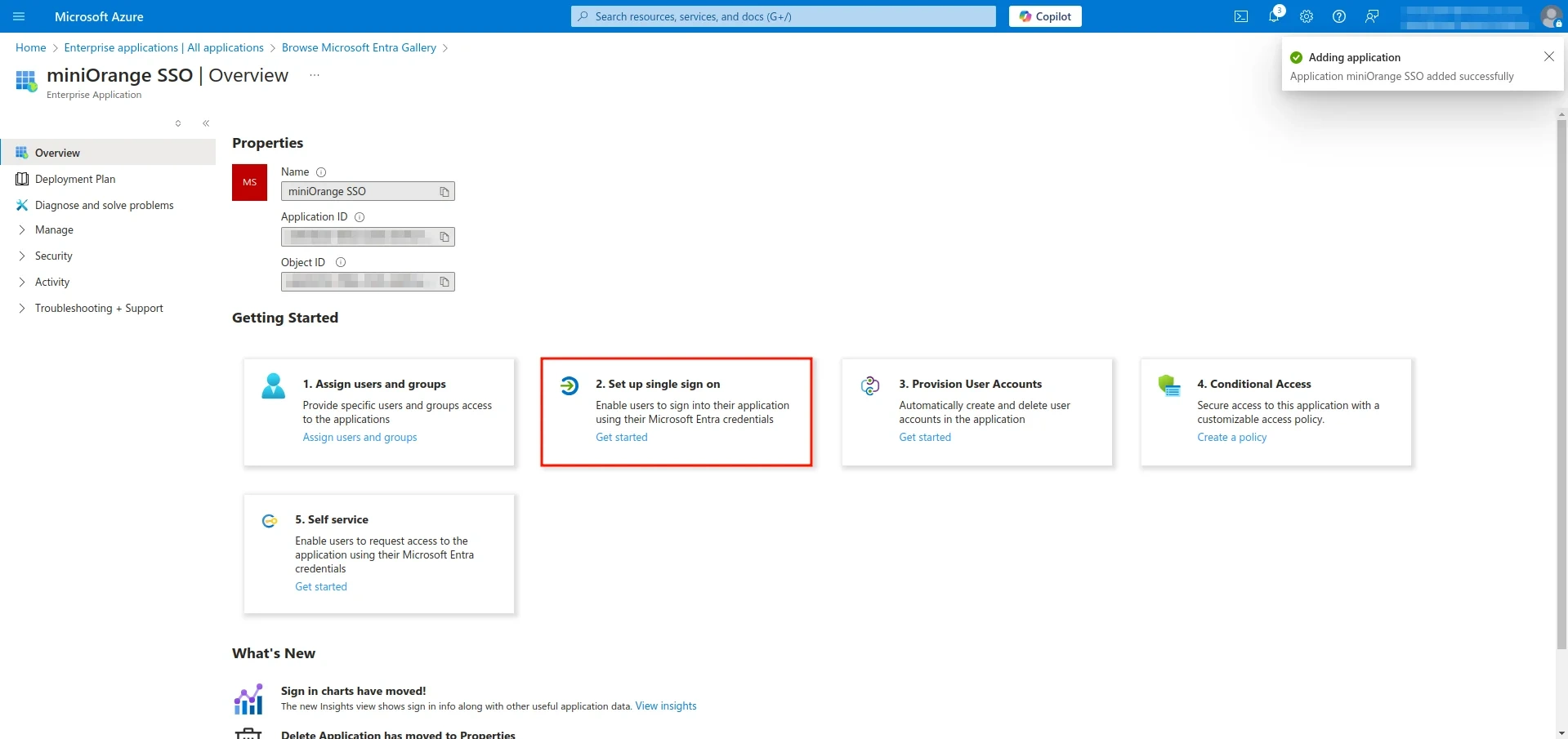
- Une fois l'application créée avec succès, vous serez redirigé vers cet écran. Cliquez sur le Configurer l'authentification unique .
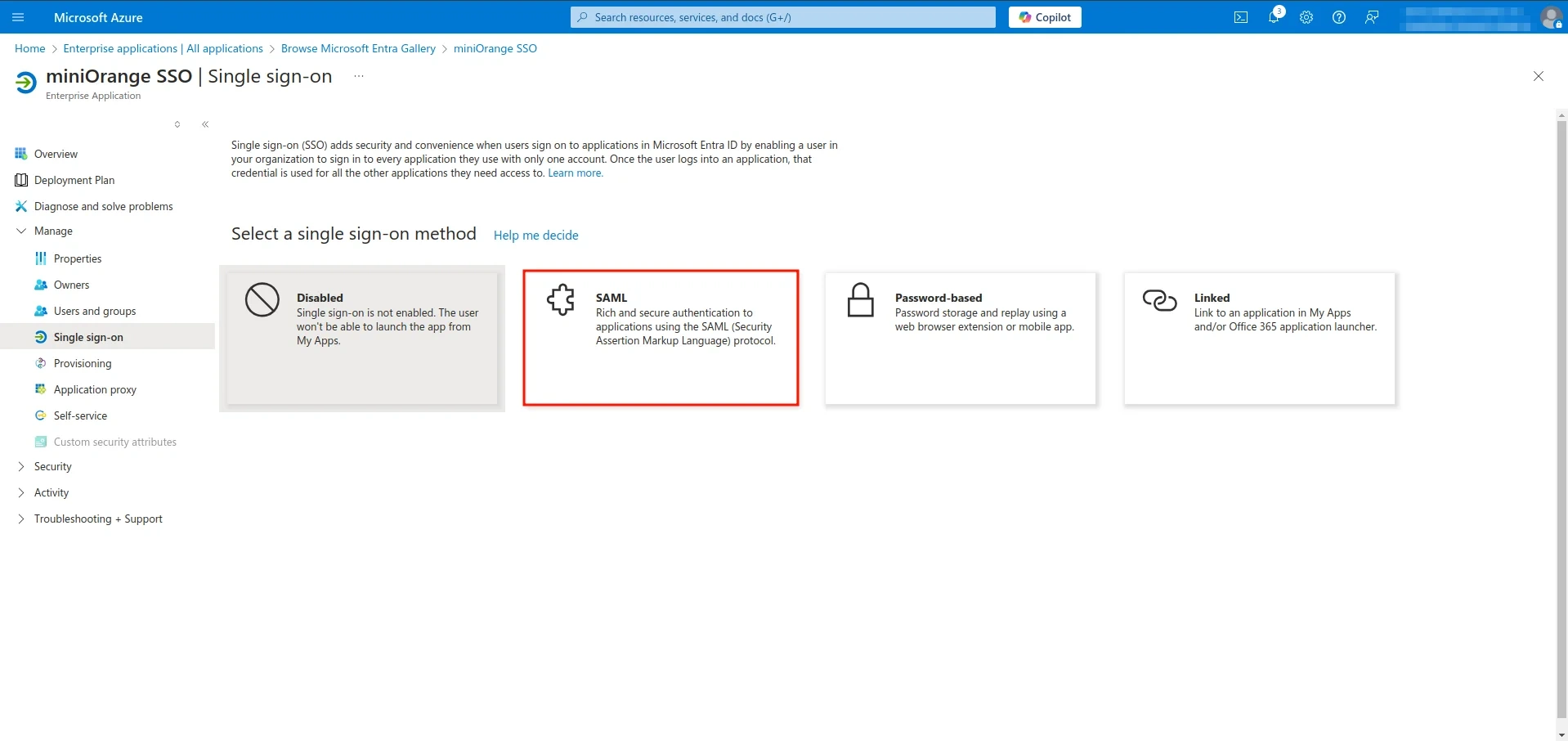
- Sur l'écran suivant, sélectionnez le SAML option.
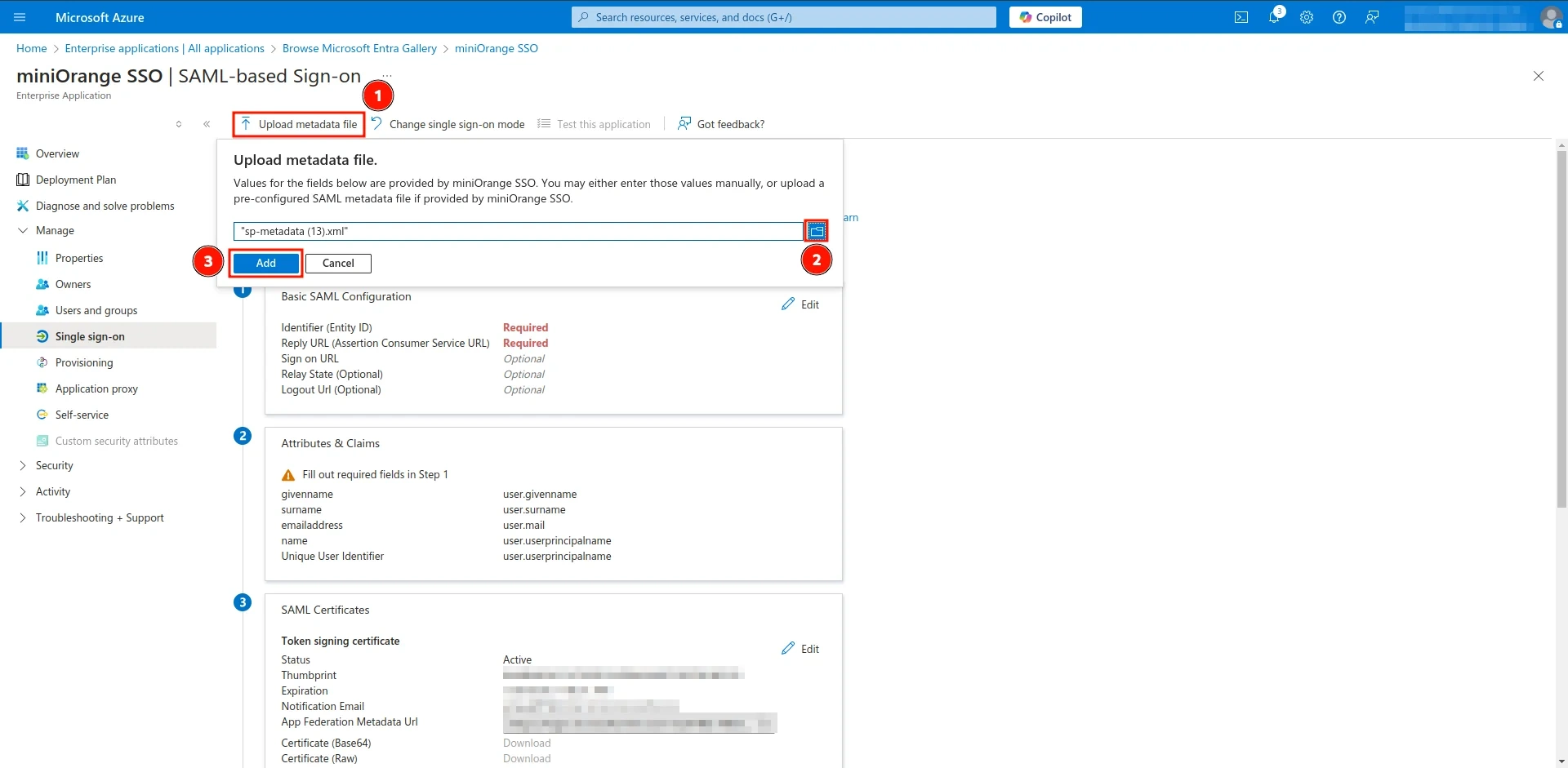
- Ici, vous trouverez un Télécharger des métadonnées option, comme indiqué dans l'image. Cliquez dessus et téléchargez le fichier que vous avez téléchargé dans Étape 1.
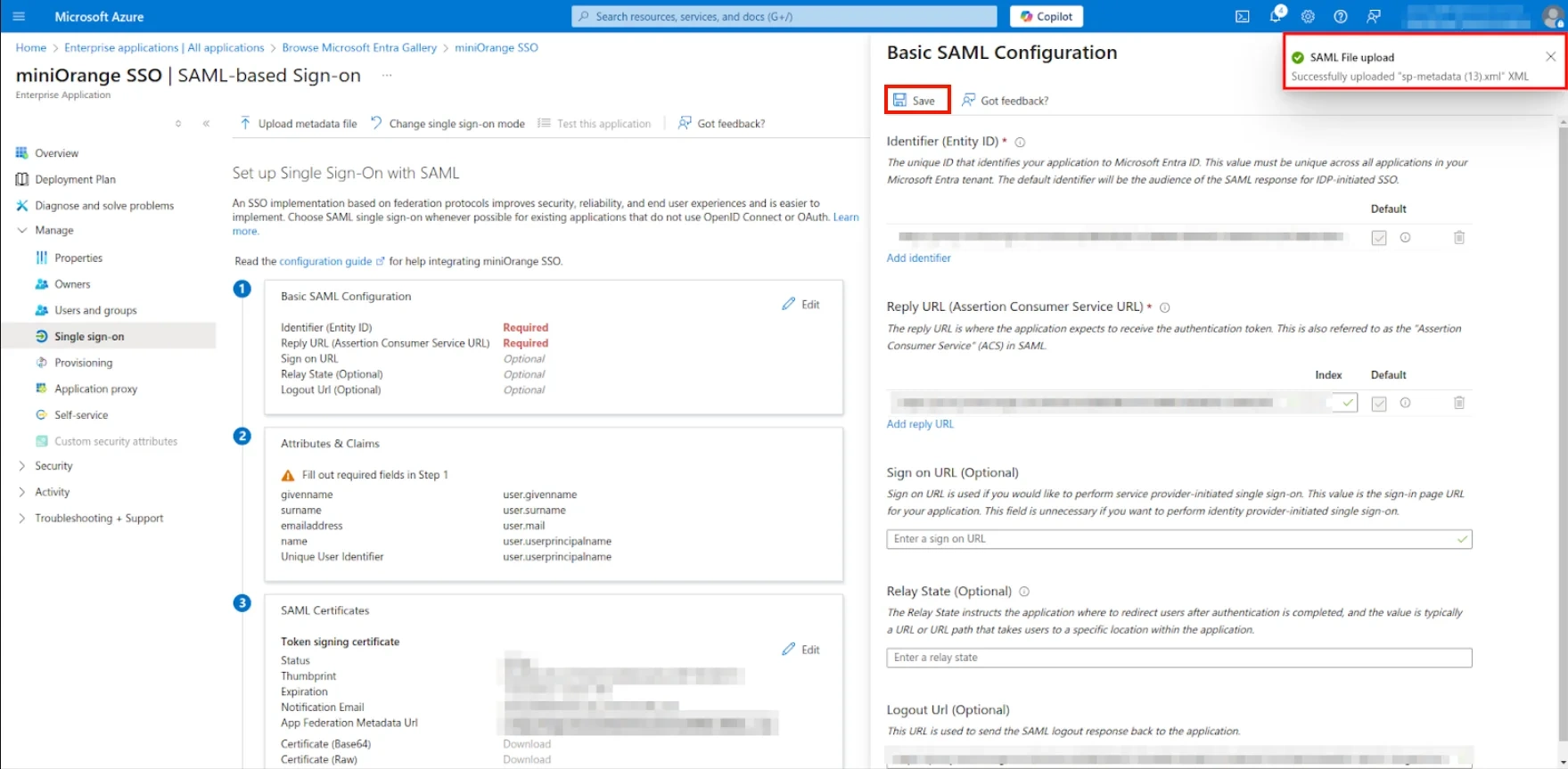
- Une fois le fichier téléchargé avec succès, vous verrez un écran de confirmation indiquant que vos configurations IDP pour SAML ont été importées avec succès. Cliquez sur le bouton Enregistrer bouton pour finaliser les réglages.
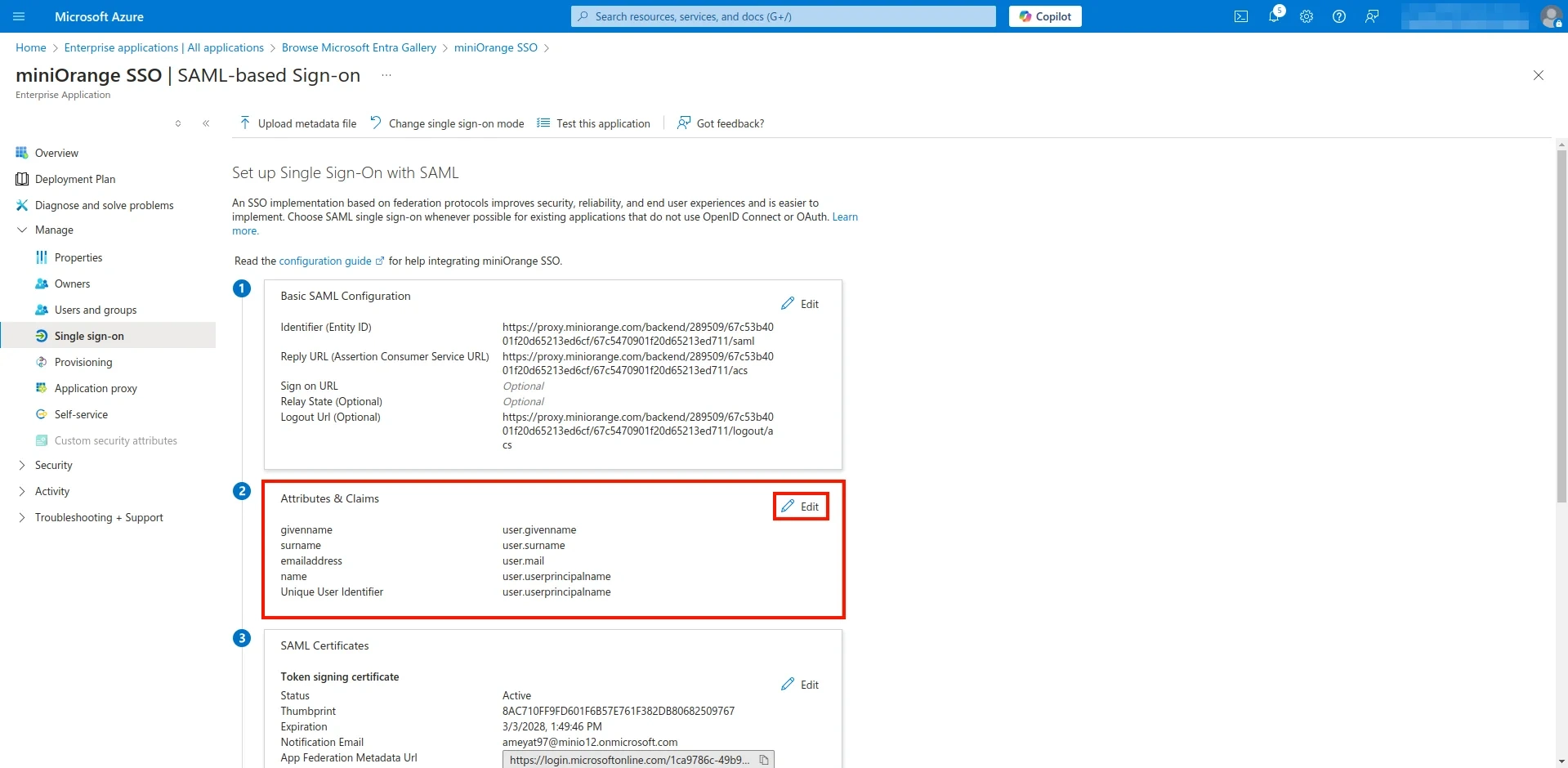
- Maintenant, naviguez vers le Attributs et revendications section et cliquez sur Modifier.
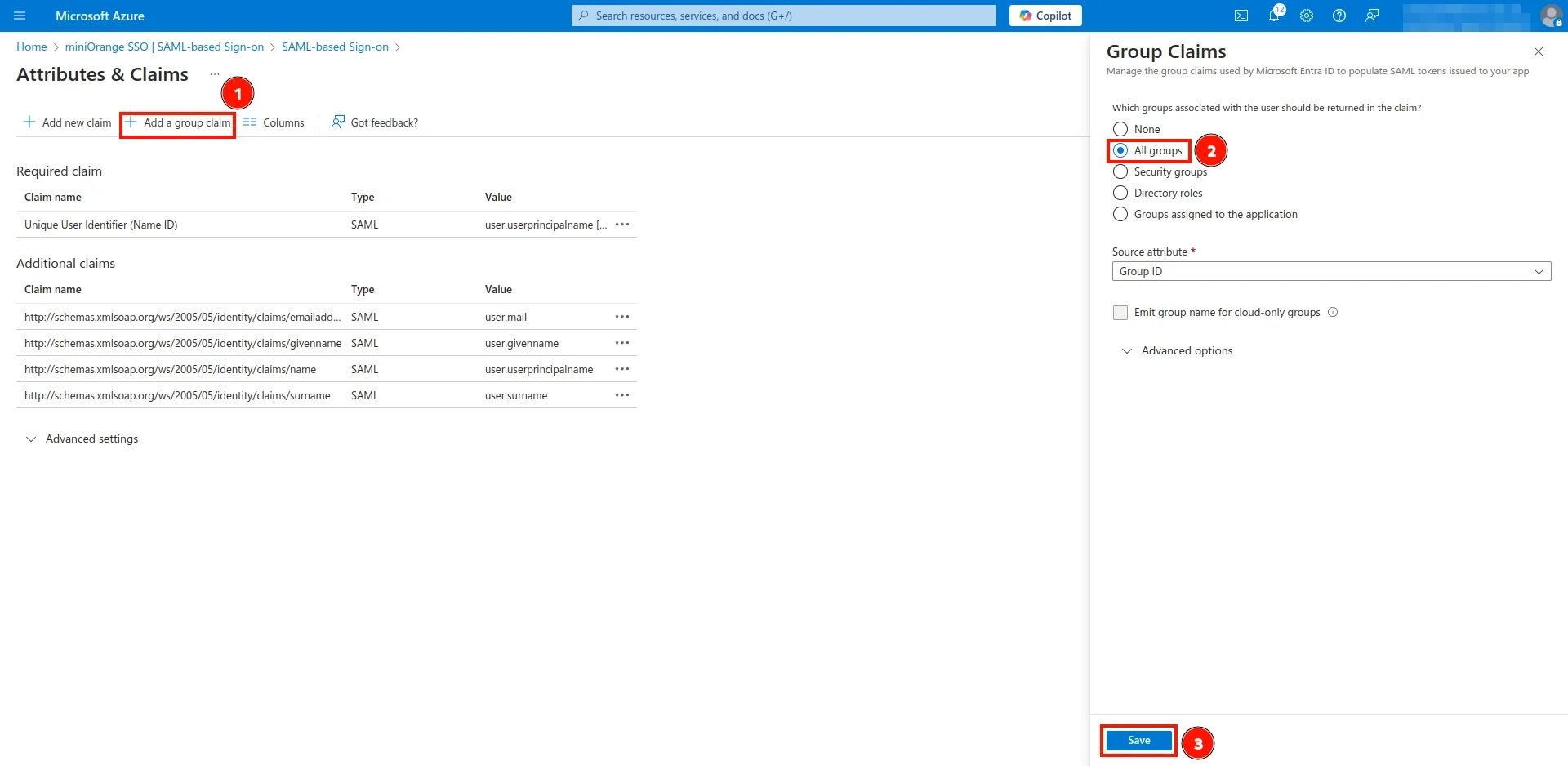
- Cliquez sur le Ajouter une réclamation de groupe option. Une fenêtre apparaîtra : sélectionnez Tous les groupes puis cliquez sur Enregistrer.
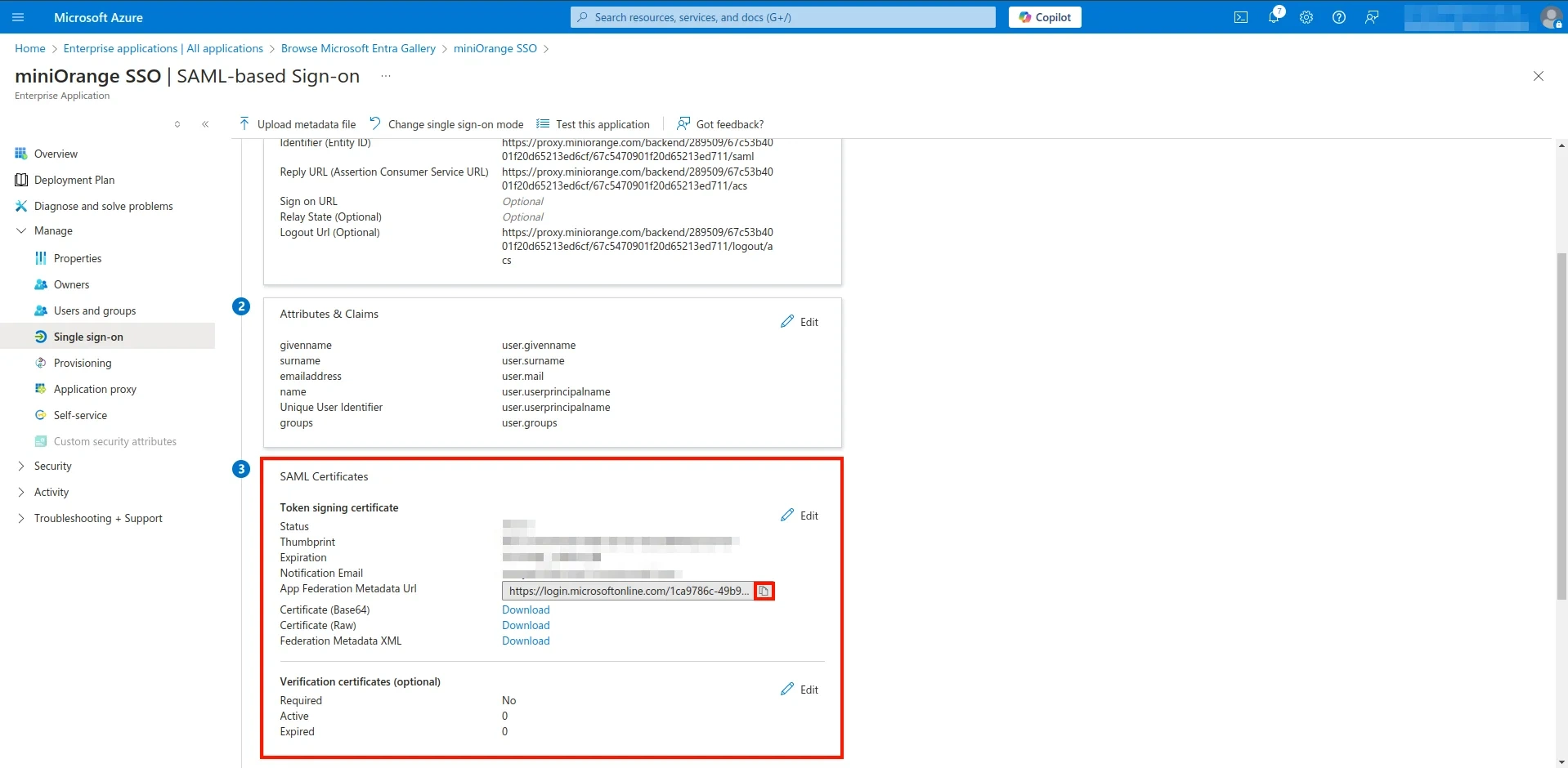
- Maintenant, revenons au Configuration de l'authentification unique écran et copiez le URL des métadonnées de la fédération d'applications, comme indiqué dans l'image.
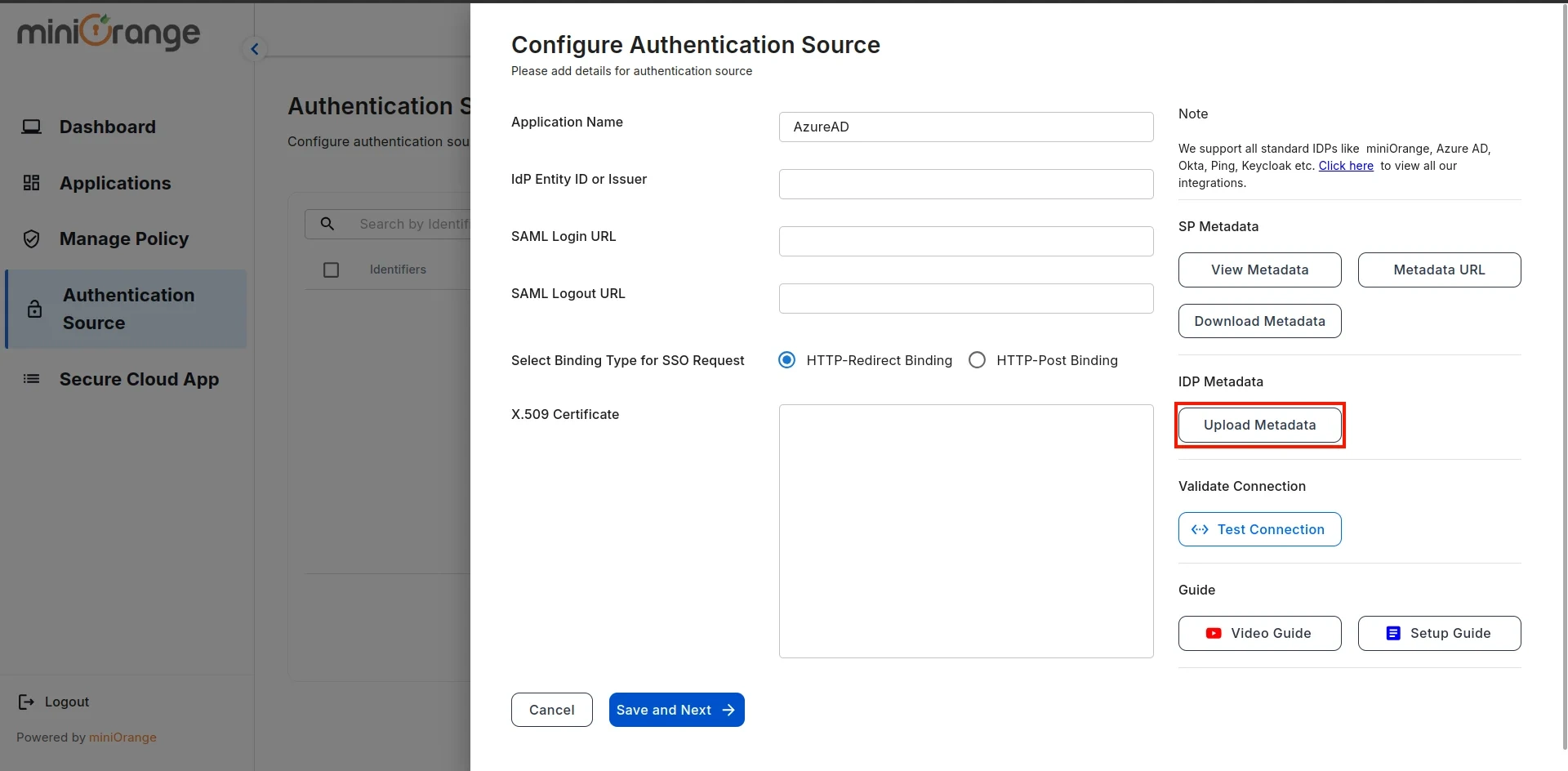
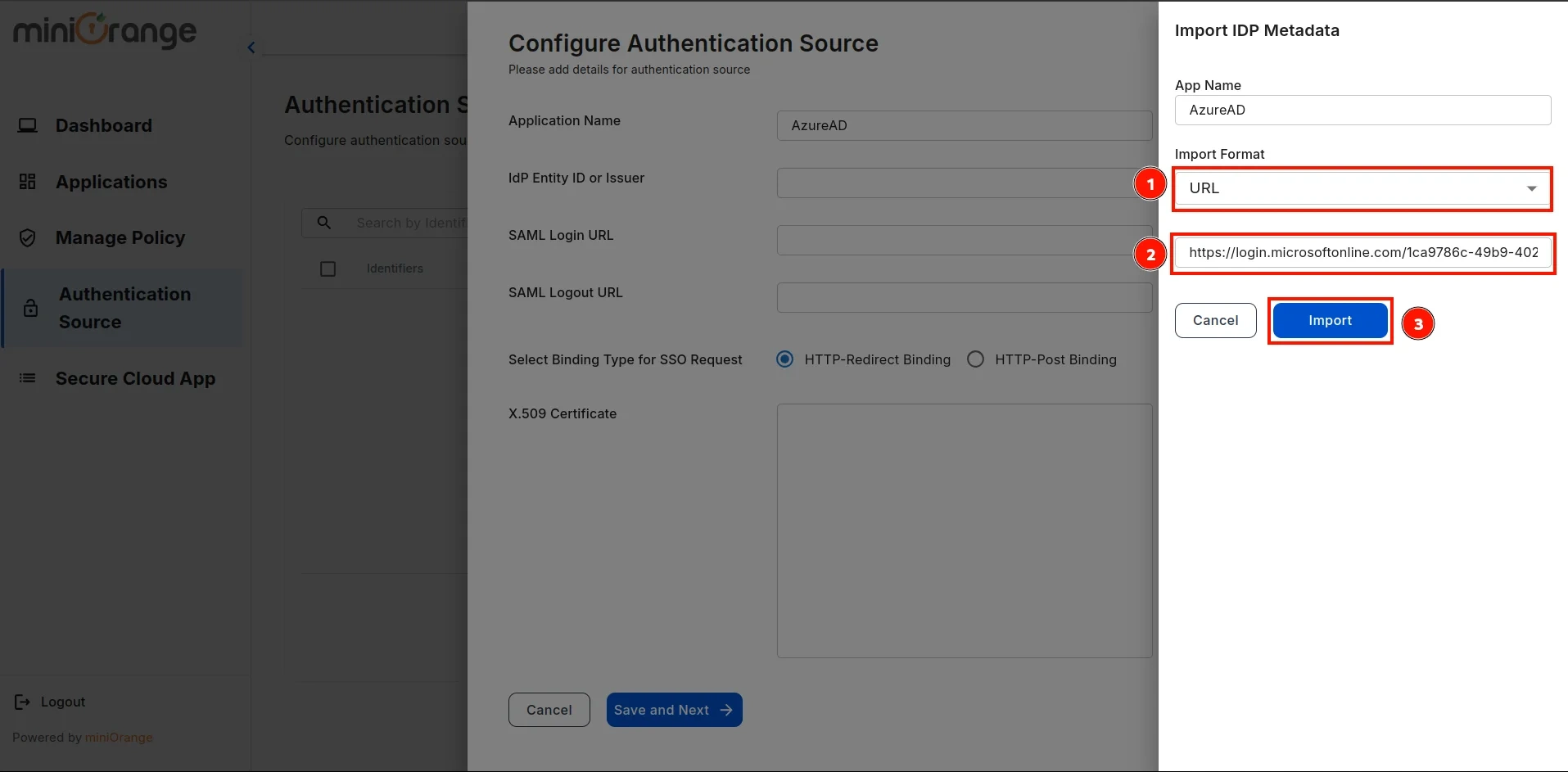
- Retour à la Tableau de bord CASB sur l'écran d'authentification, comme indiqué dans Étape 1et cliquez sur Télécharger des métadonnées option.
- Sélectionner Format d'importation en tant qu'URL, collez l'URL copiée depuis Entra IDEt cliquez Global.
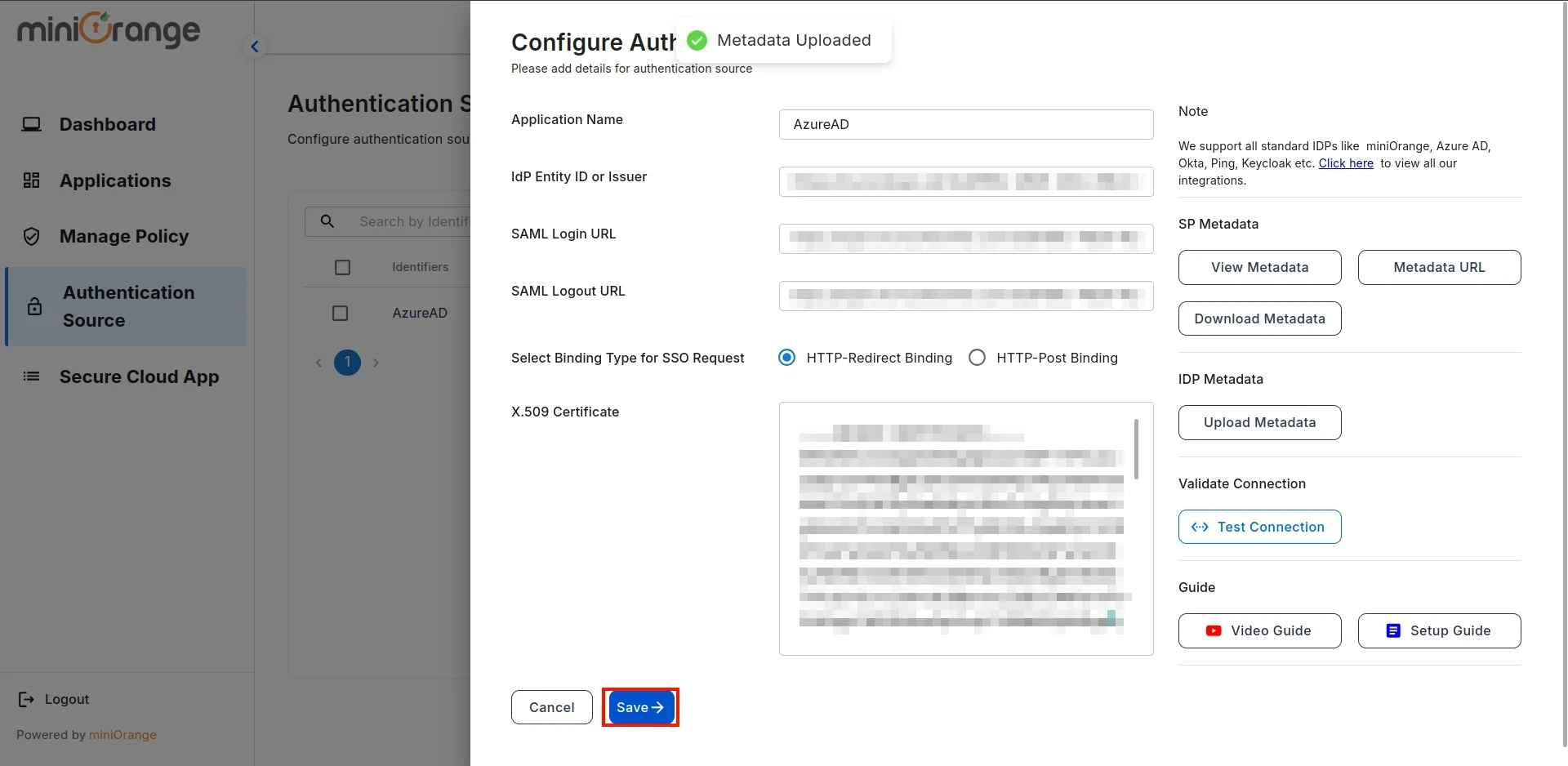
- Une invite apparaîtra confirmant que les métadonnées ont été téléchargées avec succès. Cliquez sur Enregistrer pour finaliser la configuration.
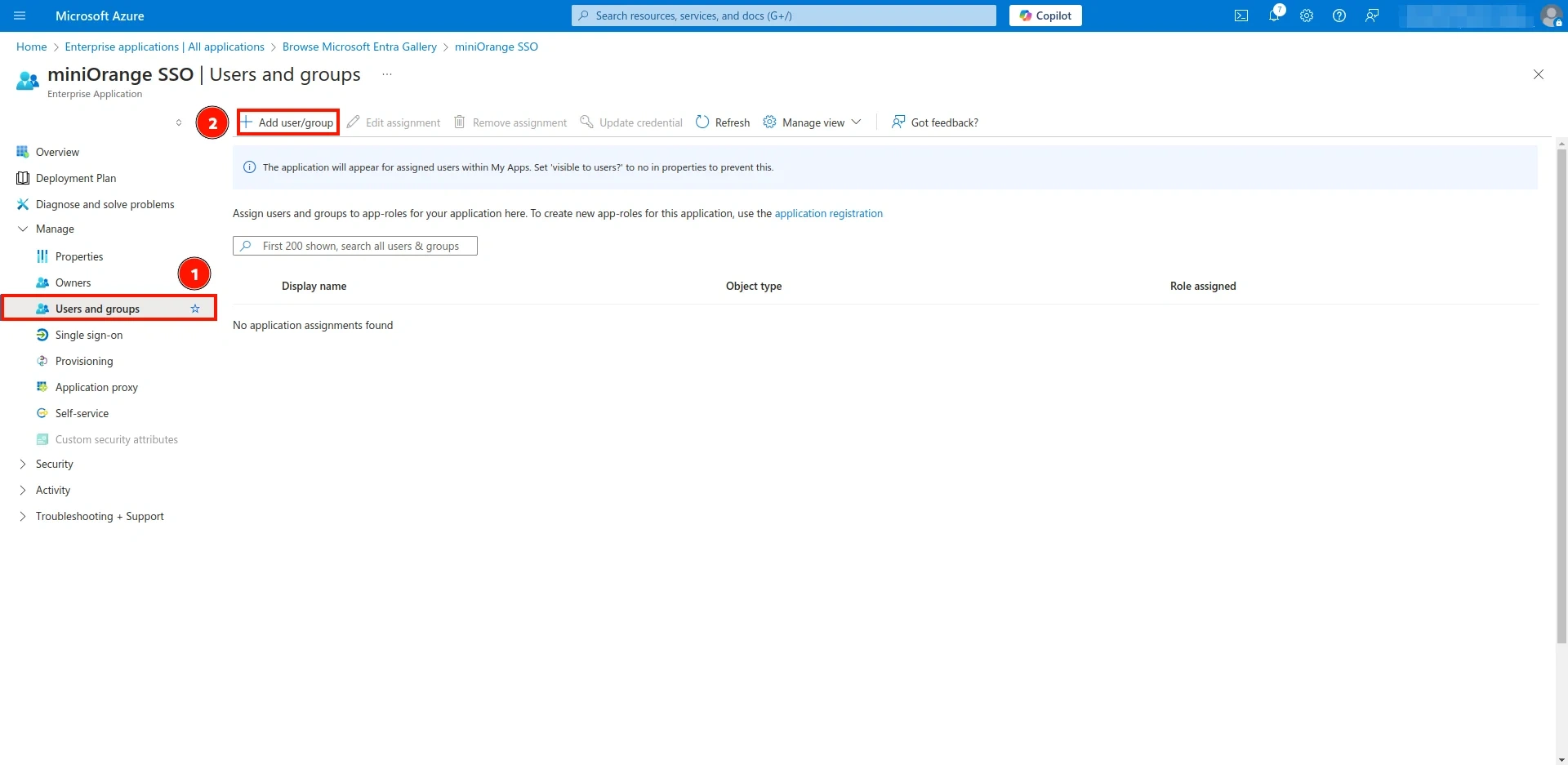
- Maintenant, revenez à Azure, accédez à l' Utilisateurs et groupes section, et cliquez sur Ajouter un utilisateur/groupe.
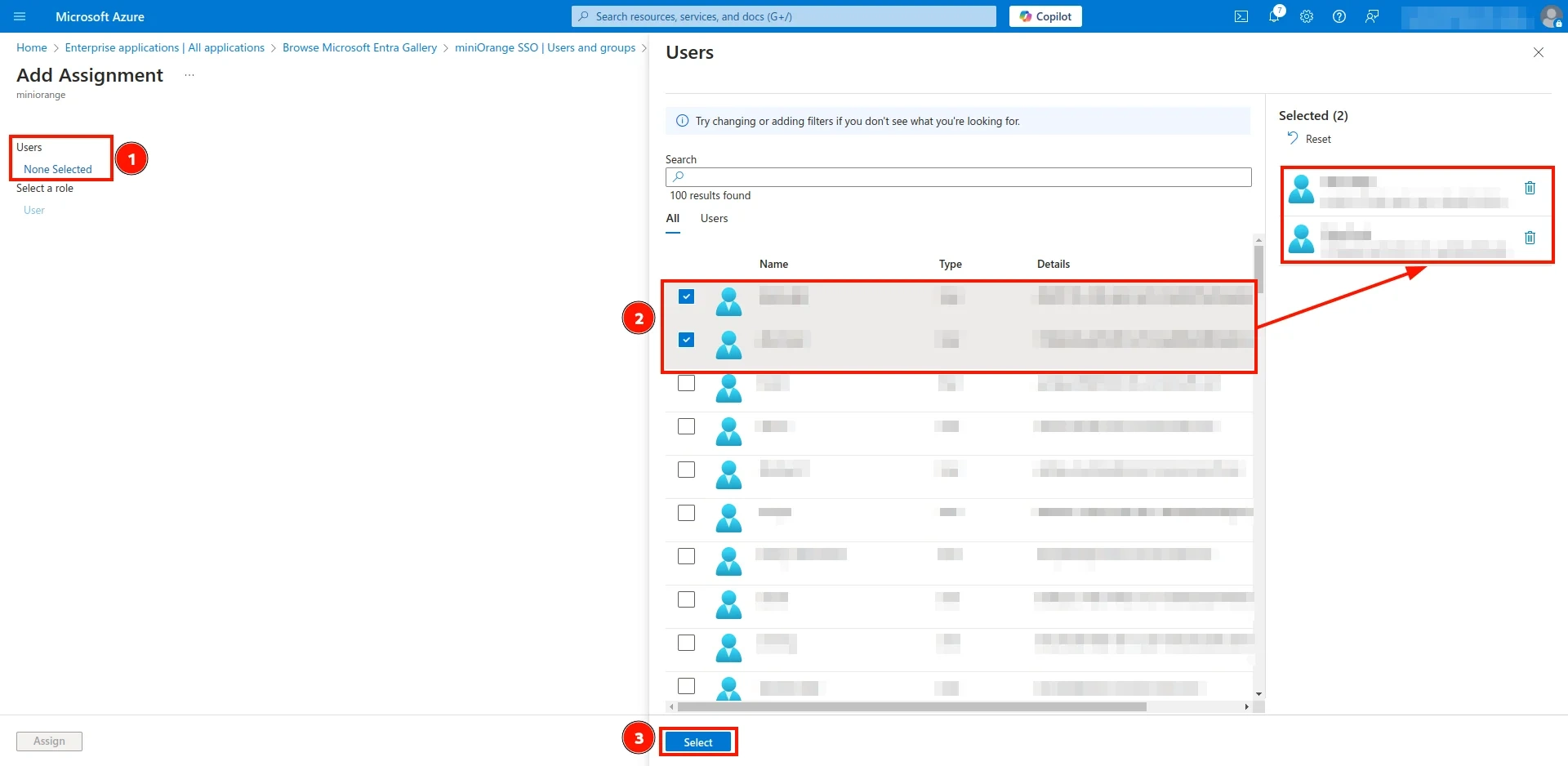
- Cliquez sur Utilisateurs, comme indiqué sur l'image, puis sélectionnez les utilisateurs dans la liste. Les utilisateurs sélectionnés apparaîtront sur le côté droit. Enfin, cliquez sur Enregistrer.
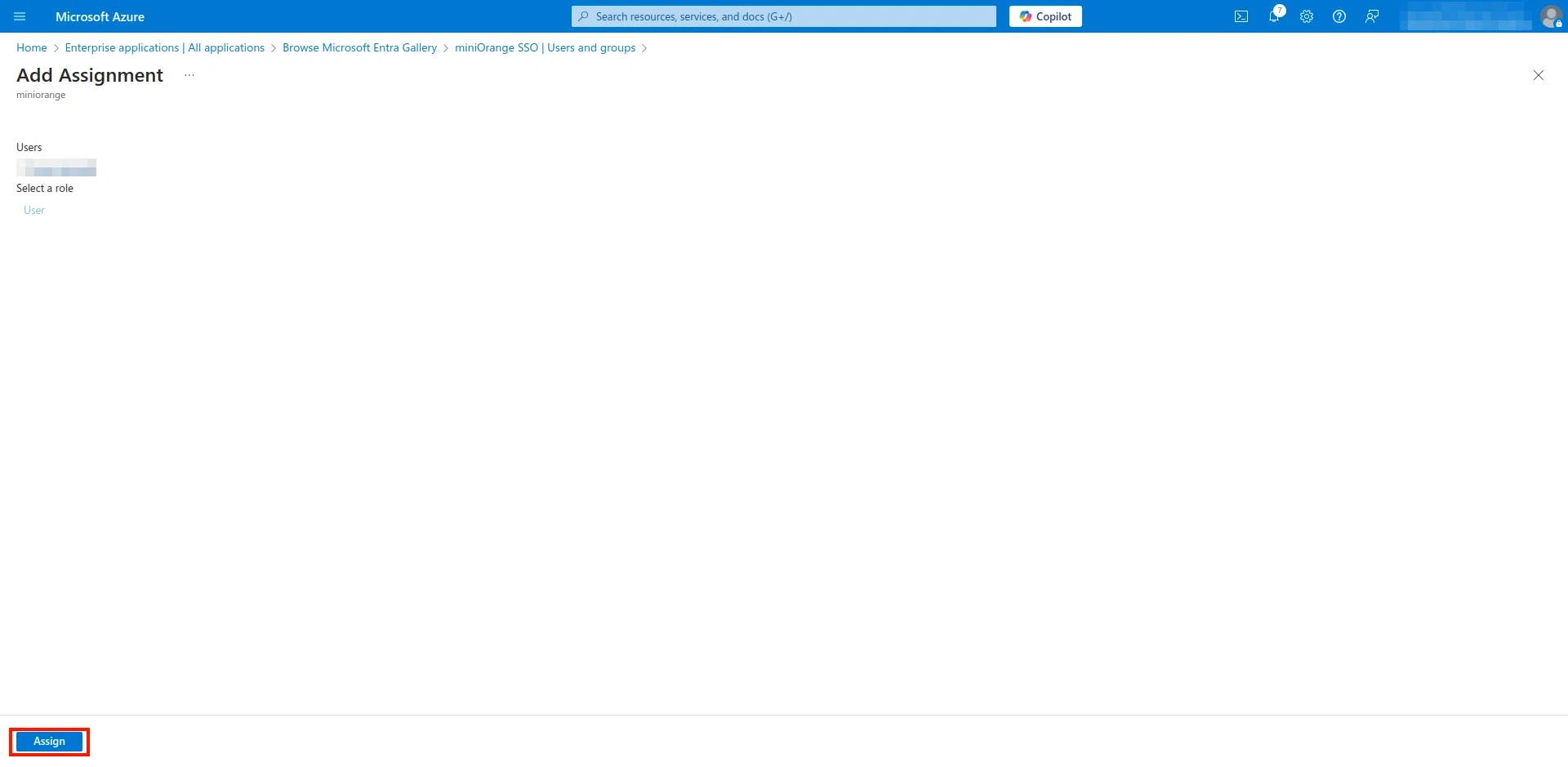
- Une fois les utilisateurs sélectionnés, cliquez sur le bouton Attribuer bouton dans le coin inférieur gauche.
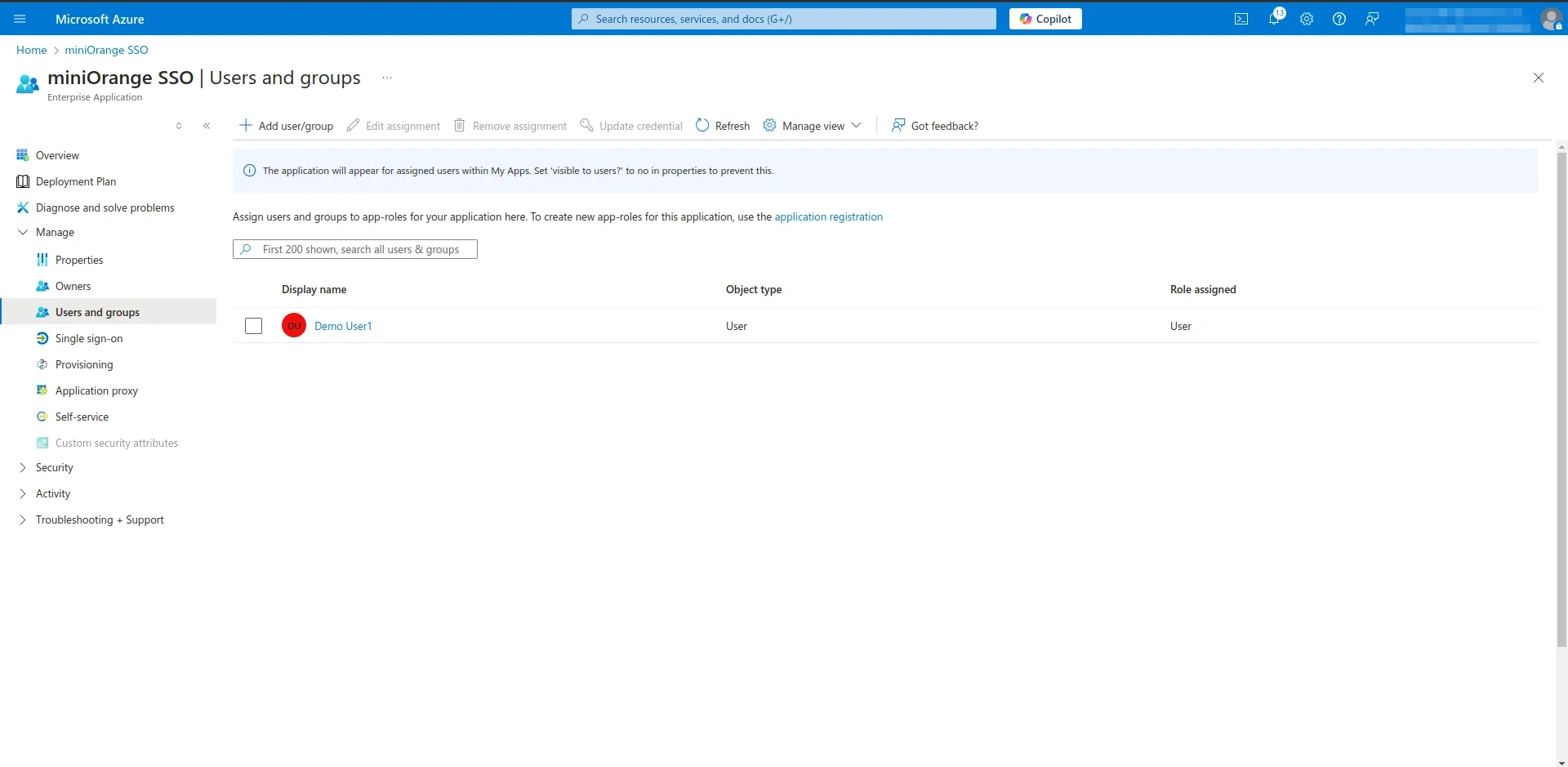
- Les utilisateurs sélectionnés pour cette application seront désormais affichés comme indiqué ci-dessous.
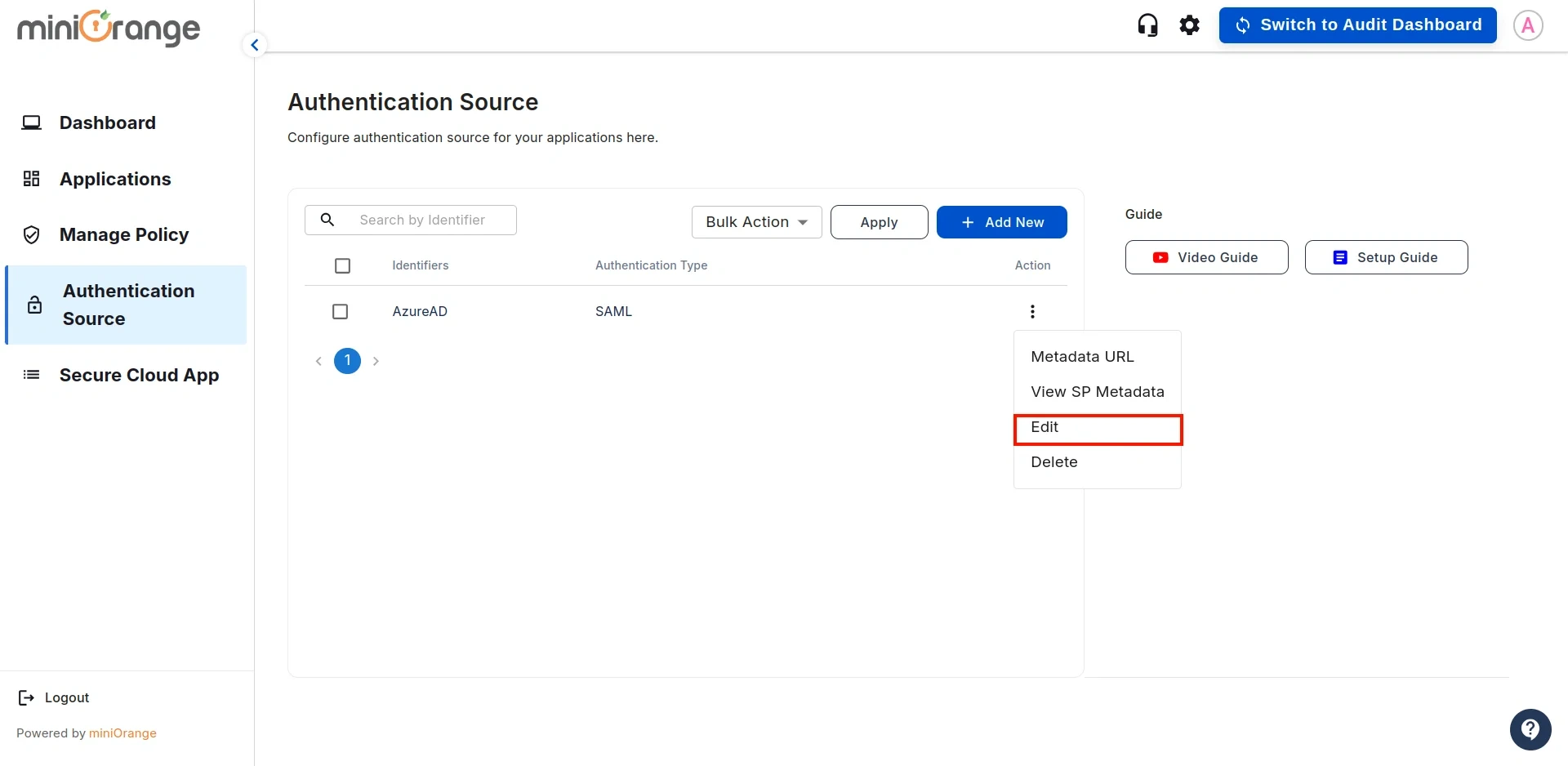
- Maintenant, revenons au Tableau de bord CASB et cliquez sur Modifier l'application.
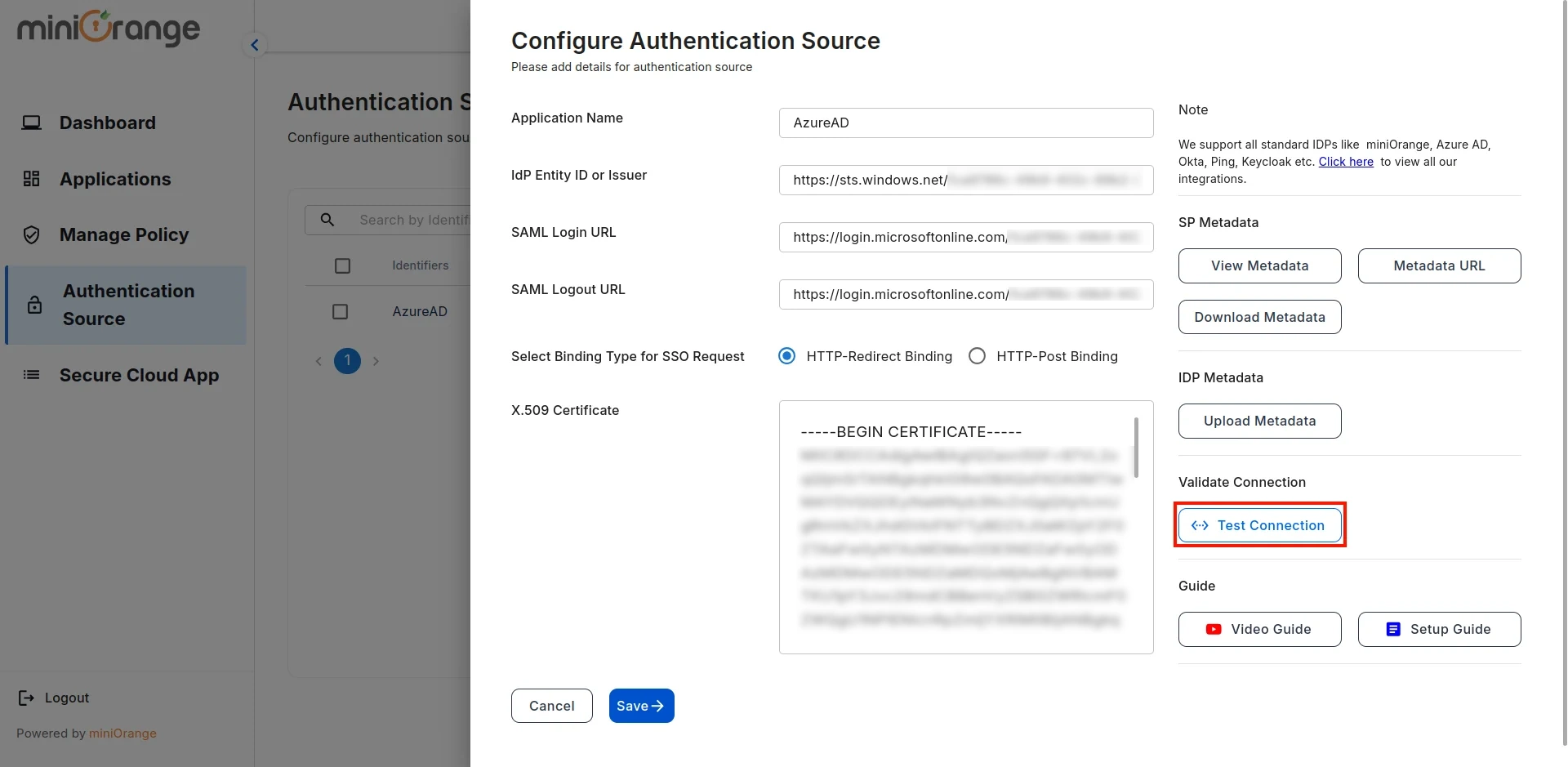
- Cliquez sur le Test de connexion bouton, comme illustré ci-dessous.
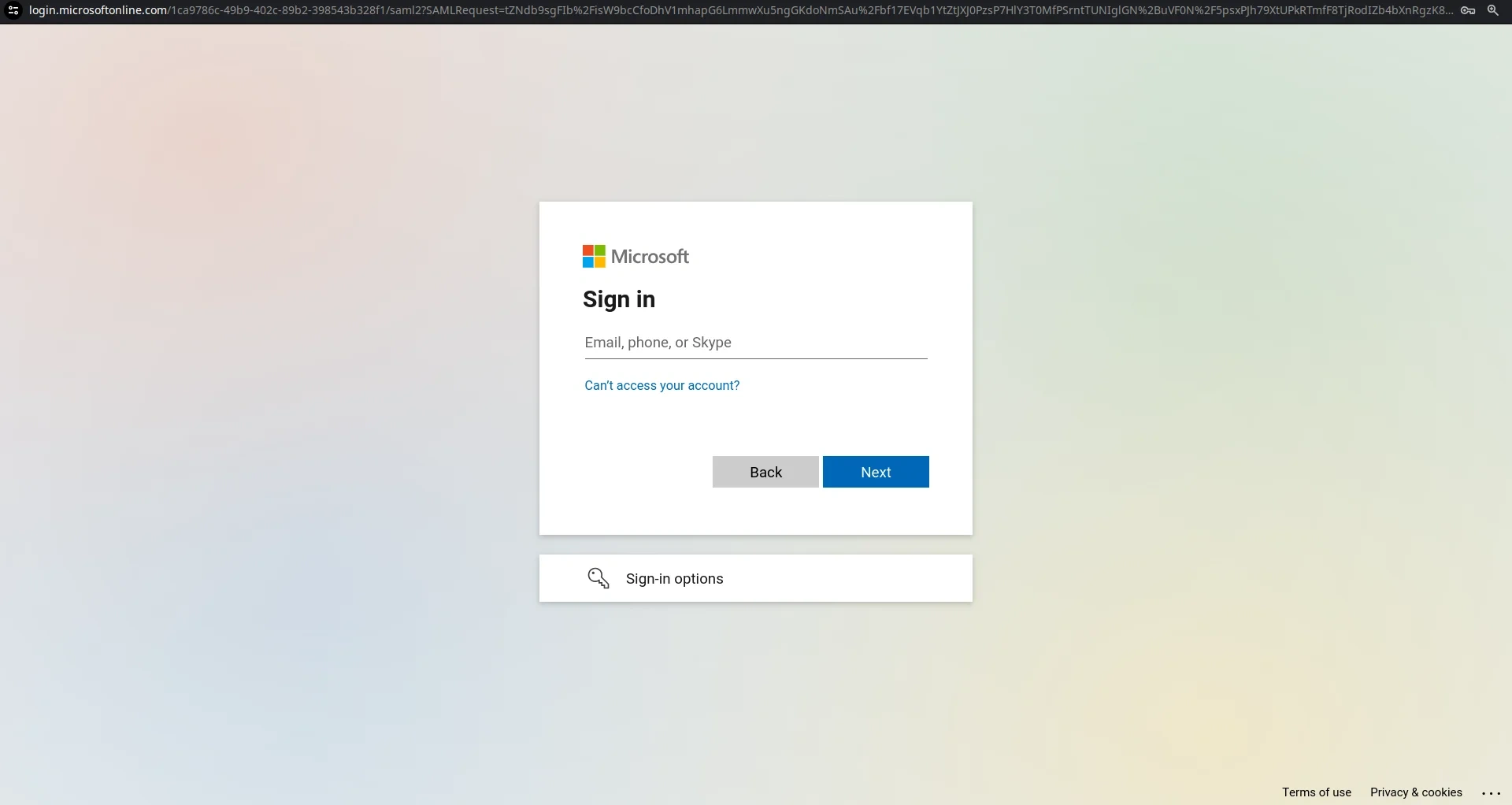
- Vous allez être redirigé vers Connexion Azure écran. Saisissez les informations d'identification de l'utilisateur ajouté aux étapes précédentes.
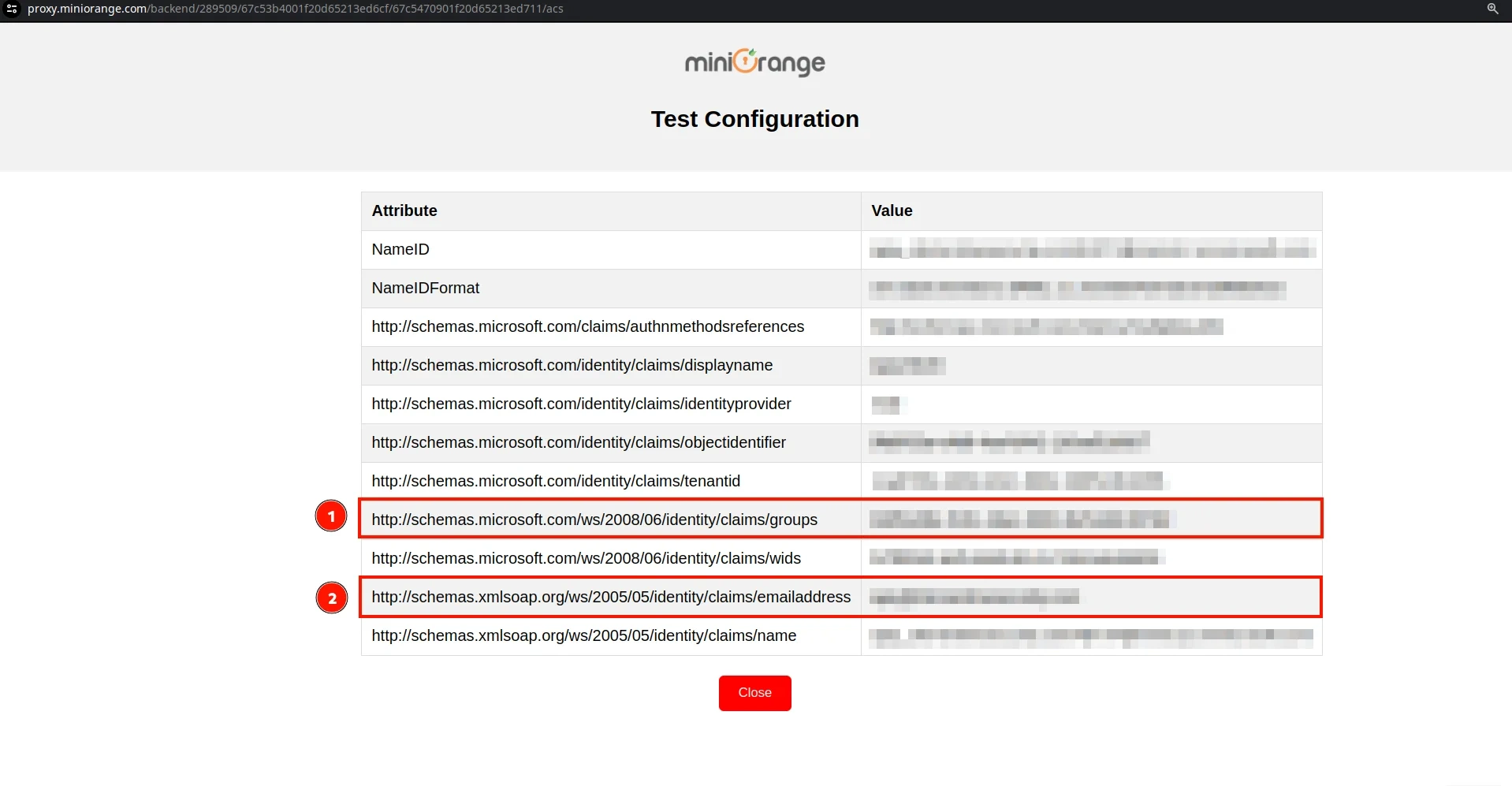
- Après une authentification réussie, vous verrez un écran affichant Détails de la connexion de test. Sur le côté gauche, vous trouverez les clés d'attribut et sur le côté droit, leurs valeurs correspondantes. Les valeurs marquées 1 et 2 sera utilisé dans les étapes de configuration ultérieures pour mappages un à un ou plusieurs à un.
Étape 3 : Configurer l'application Shopify dans CASB
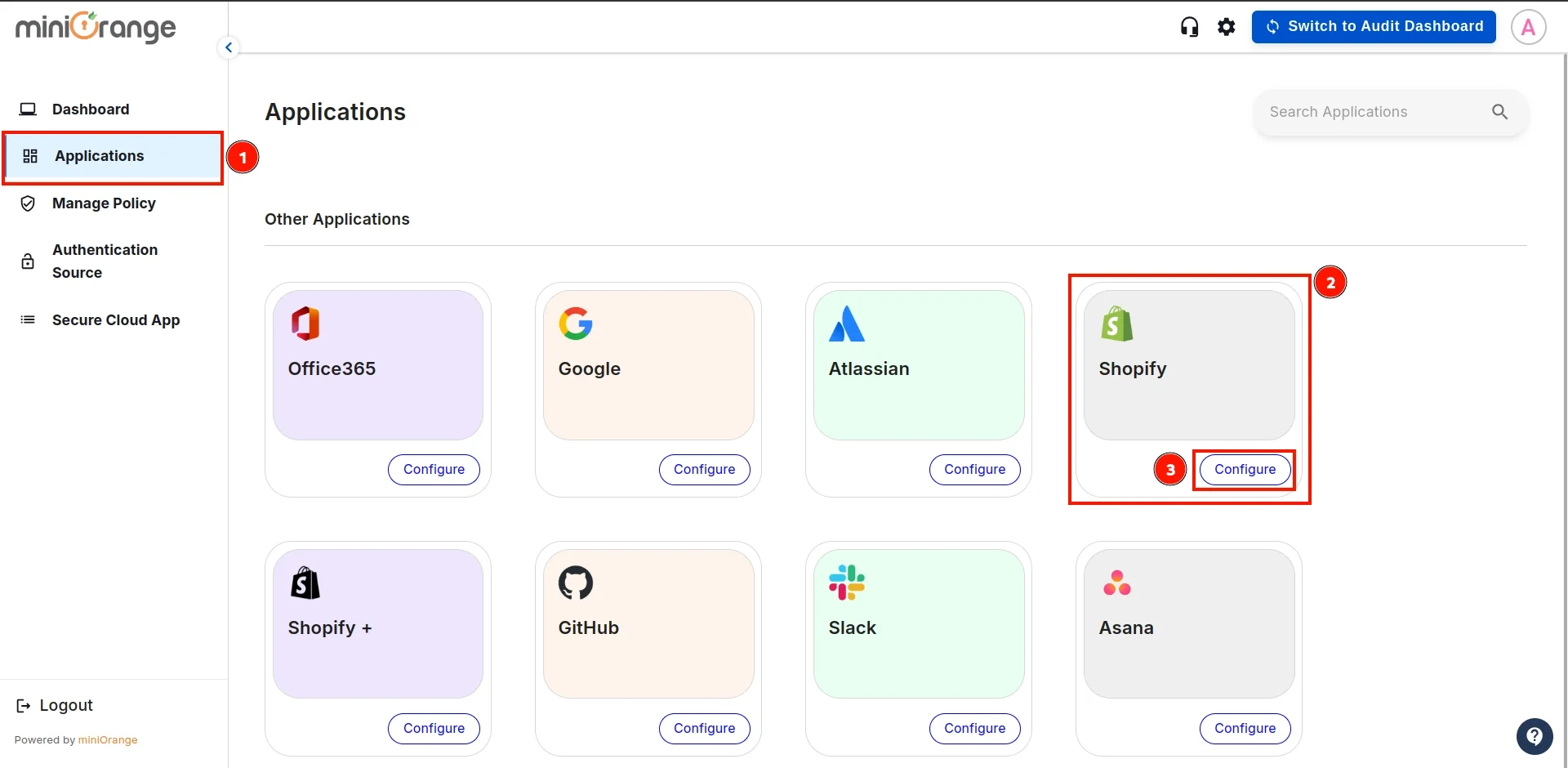
- Maintenant, accédez à la Applications section de la barre latérale, allez à Shopify, Et cliquez sur Configurer.
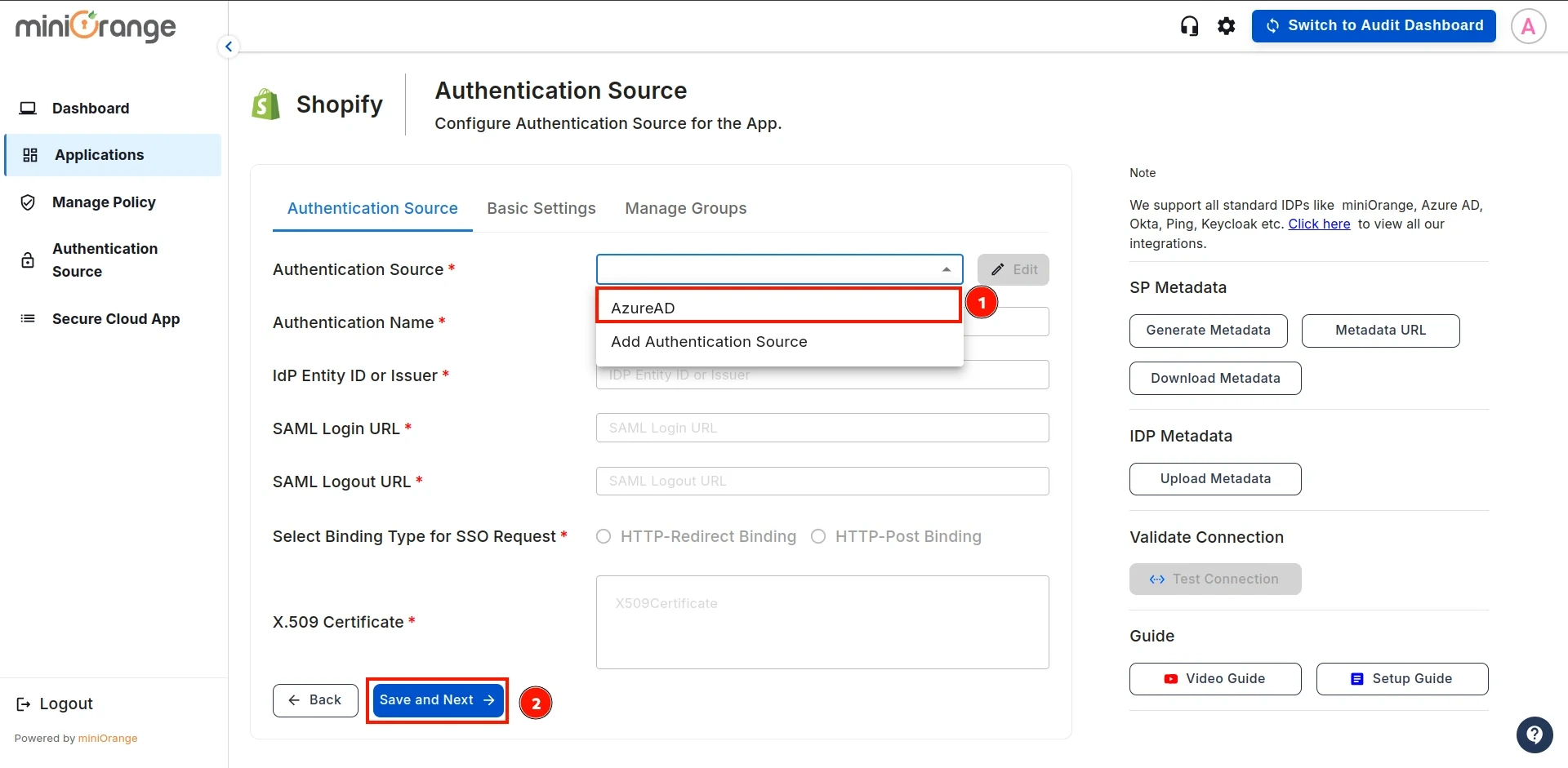
- Dans cette section, ouvrez le Source d'authentification dans le menu déroulant, sélectionnez la source d'authentification que vous avez créée précédemment et cliquez sur Sauvegarder et Suivant.
- Entrer le Nom de l'application et Domaine du magasin. Pour l' Clé d'attribut, se référer aux valeurs de Étape 2.
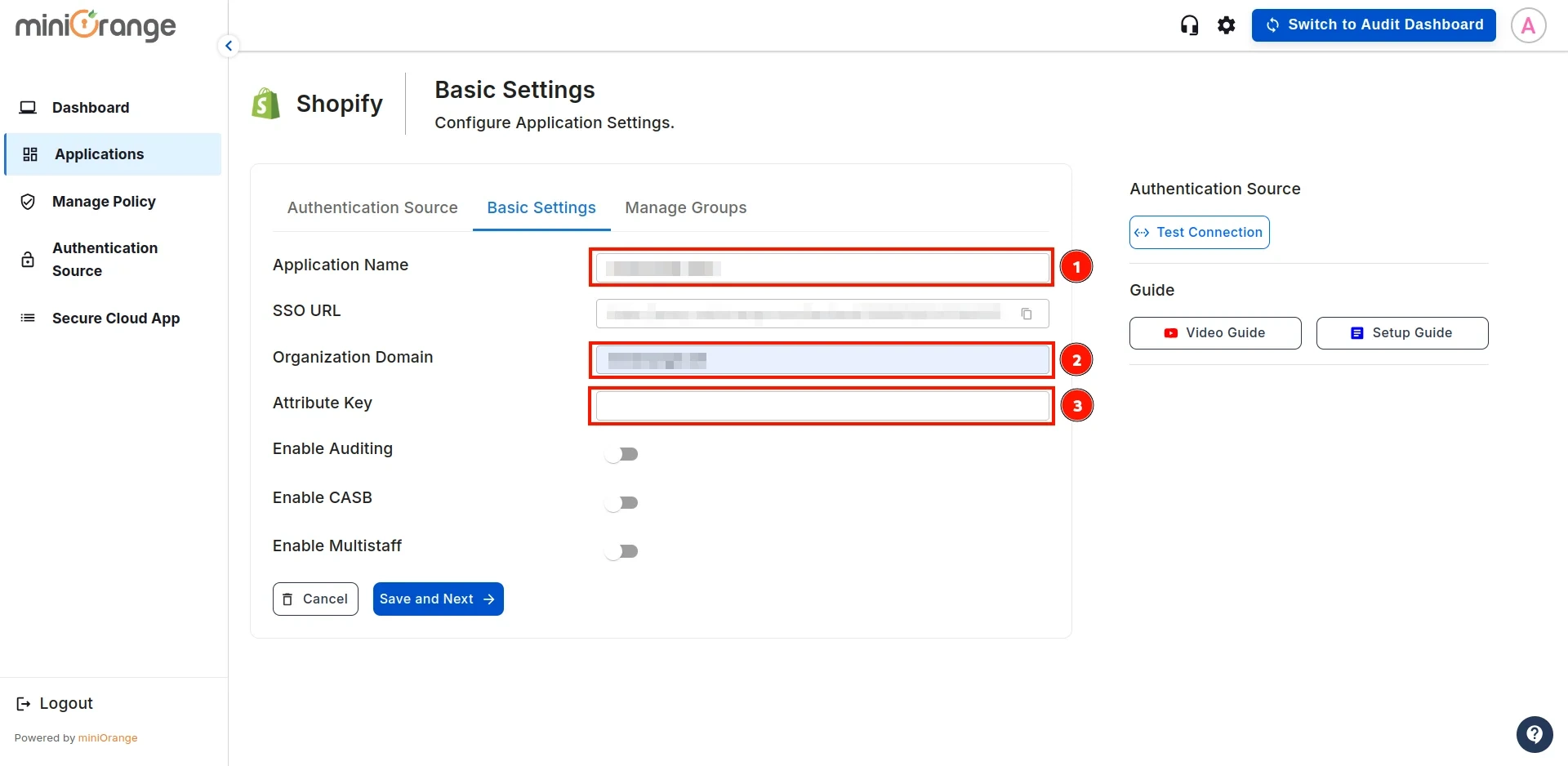
- À l’étape suivante, vous avez deux options :
1. Mappages un à un : Choisissez cette option si vous souhaitez mapper un seul utilisateur de votre IAM (Gestion des identités et des accès) à un seul administrateur de boutique Shopify. Cela garantit que seules les personnes désignées IAM l'utilisateur a accès au compte administrateur Shopify.
2. Mappages plusieurs à un : Choisissez cette option si vous devez mapper plusieurs IAM utilisateurs à un seul administrateur de boutique Shopify. Ceci est utile lorsque plusieurs membres de l'équipe doivent partager le même compte administrateur Shopify tout en conservant l'authentification. IAM.
-
Mappages un à un
-
Mappages plusieurs à un
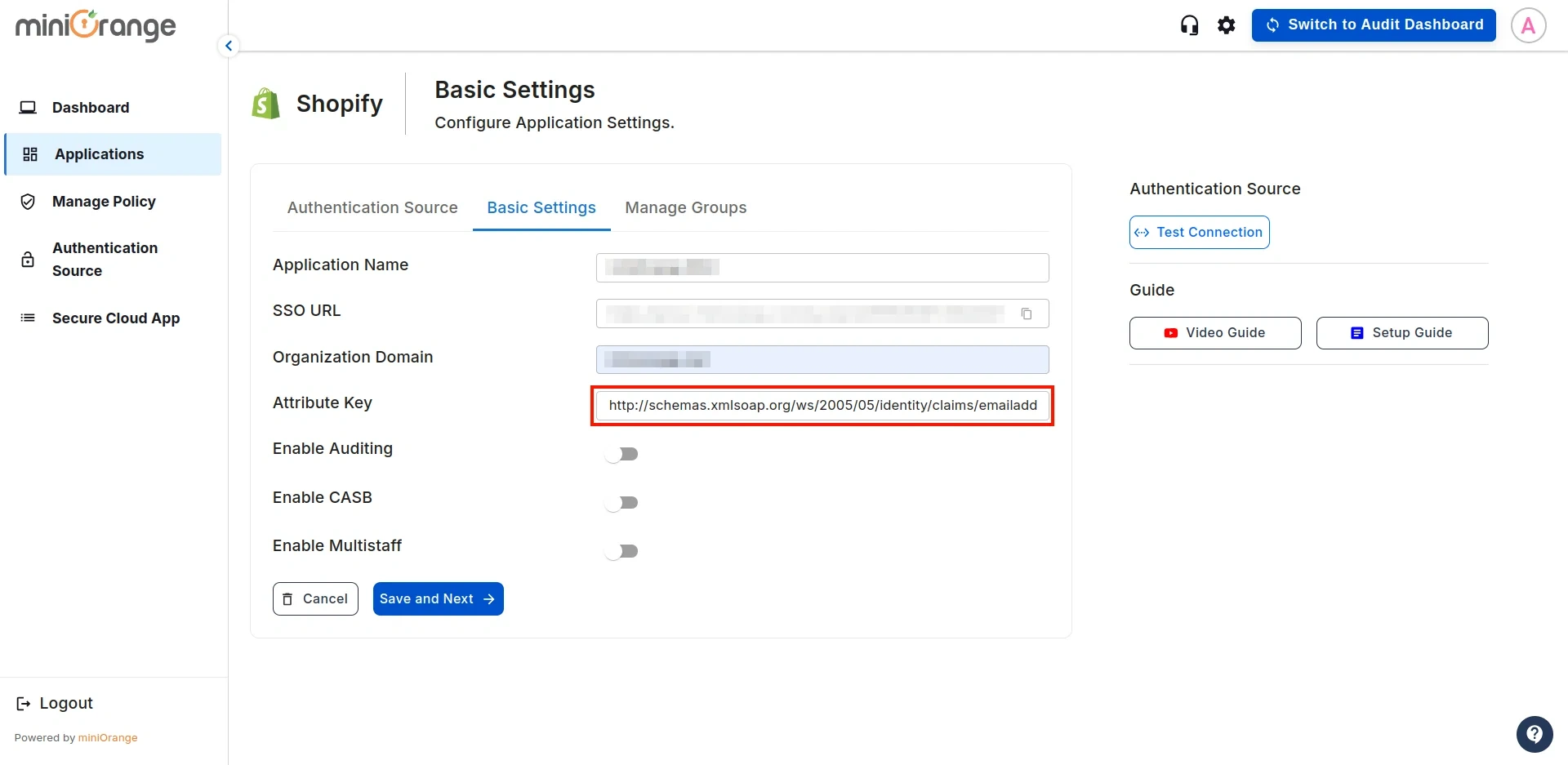
Mappages un à un :
- Pour Cartographie un à un, entrer le Nom de la clé d'attribut pour l'adresse e-mail de la deuxième champ comme représenté sur la Étape 2.
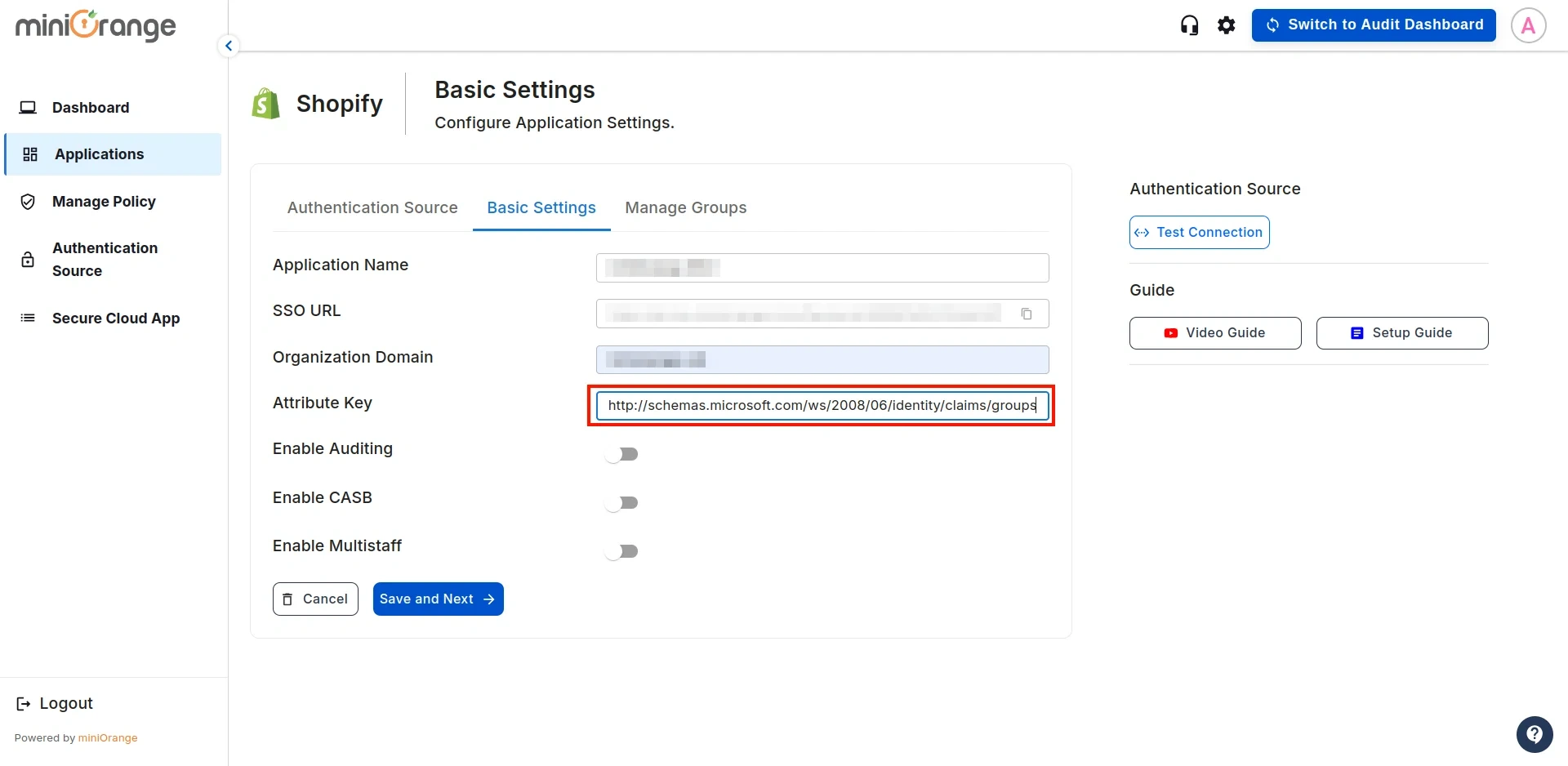
Mappages plusieurs à un :
- Pour Mappage plusieurs à un, entrer le Nom de la clé d'attribut pour l'identifiant de groupe de la premier champ comme représenté sur la Étape 2.
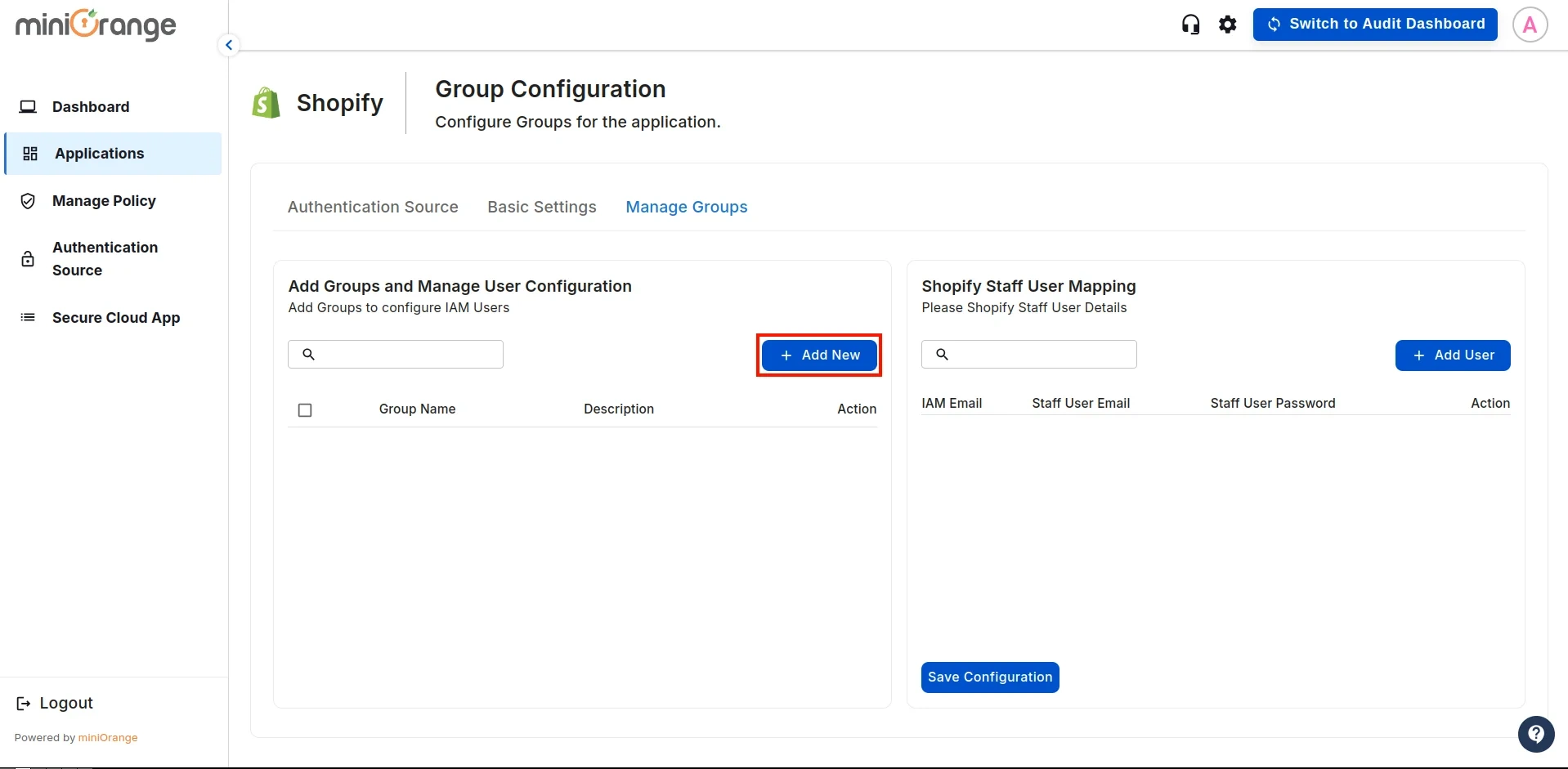
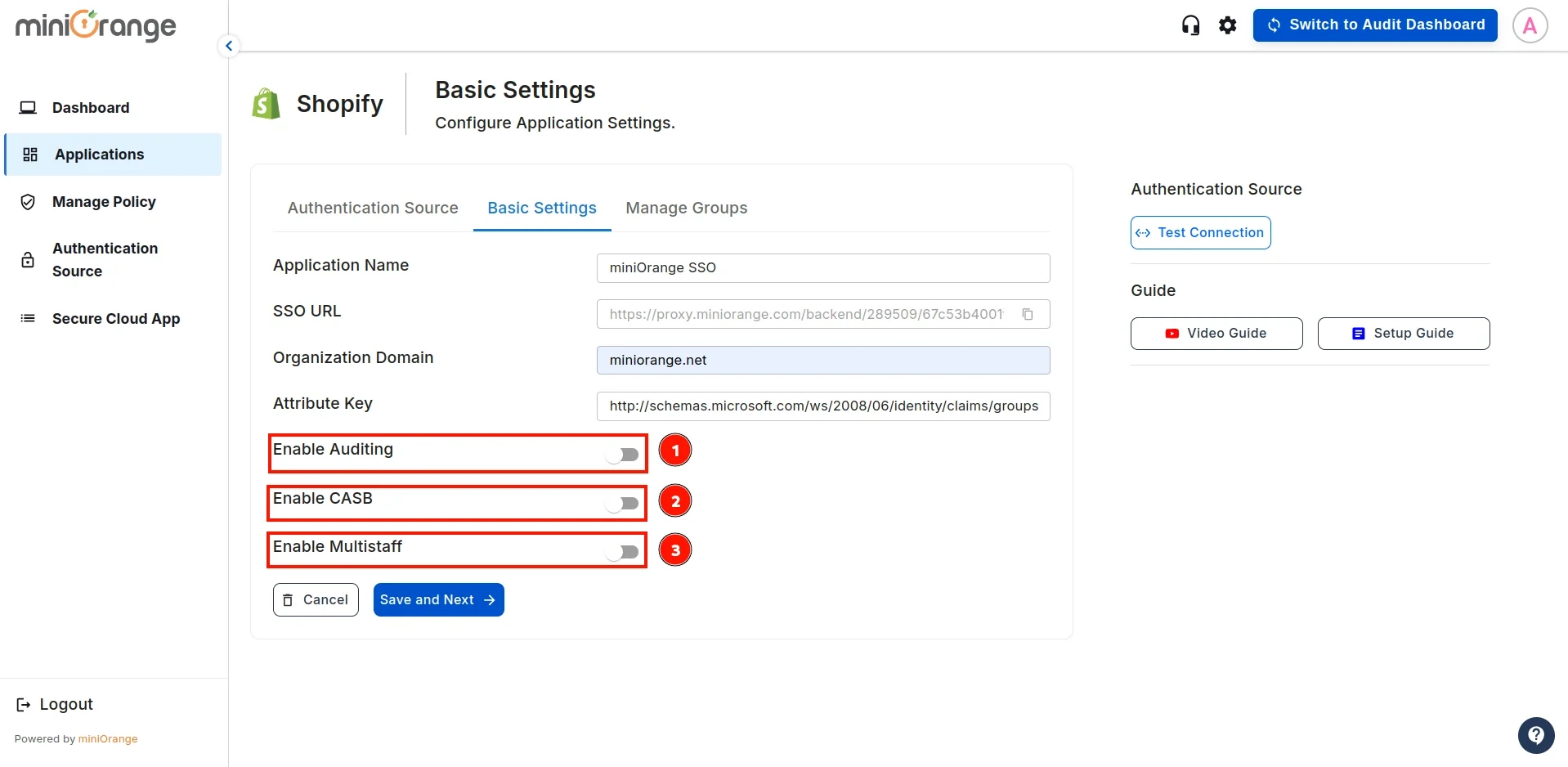
- Suivez les instructions ci-dessous pour les configurations et cliquez sur Enregistrer:
- Activer CASB : Activez cette option si vous souhaitez appliquer des politiques de restriction sur l'administrateur de votre boutique Shopify.
- Activer l'audit : Activez cette option pour suivre les violations de politique dans l'administrateur de la boutique Shopify (cela nécessite que CASB soit activé).
- Activer le multi-personnel : Activez cette option si vous utilisez des mappages plusieurs-à-plusieurs.
Étape 4 : Cartographie basée sur l'utilisateur
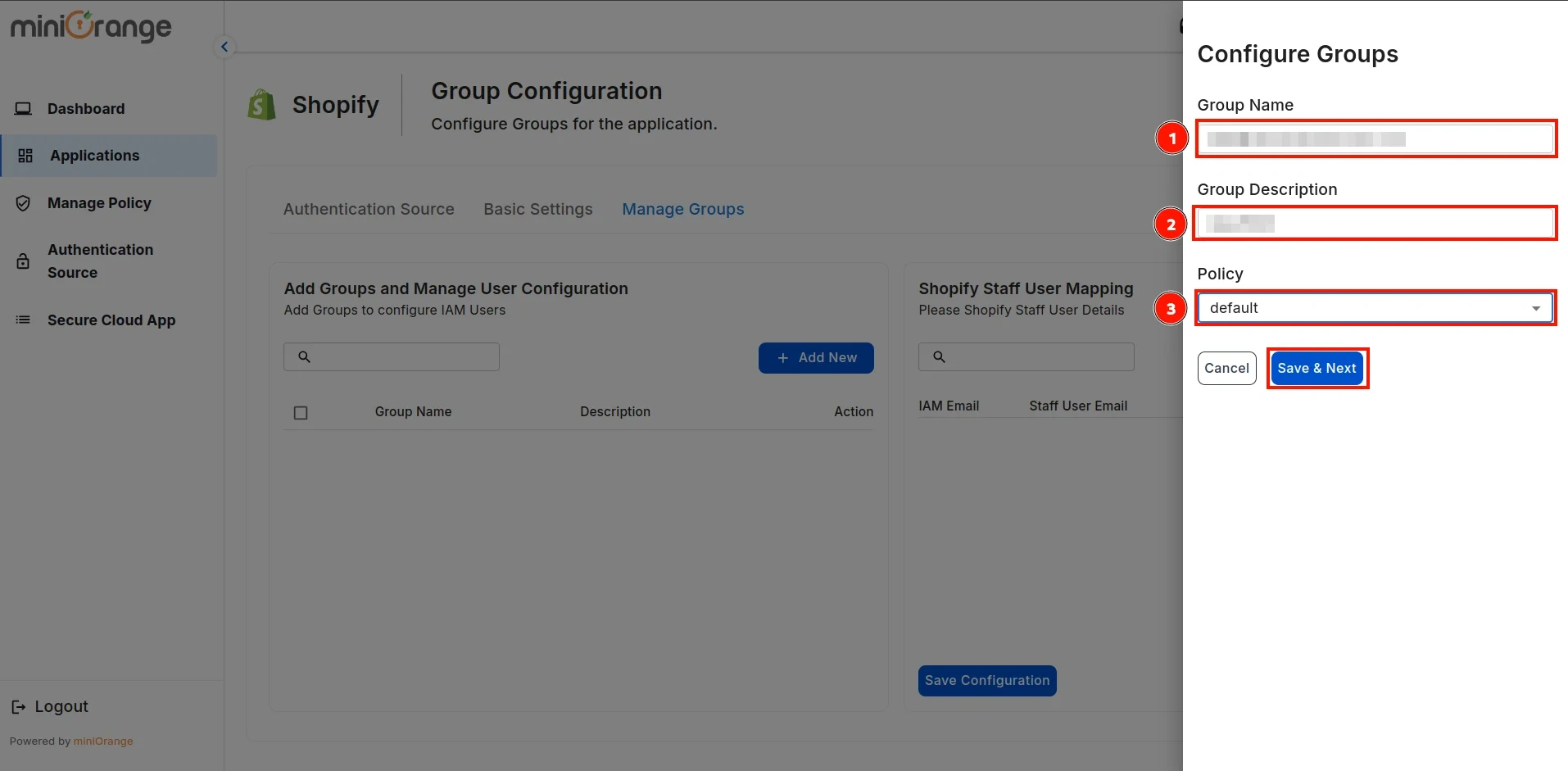
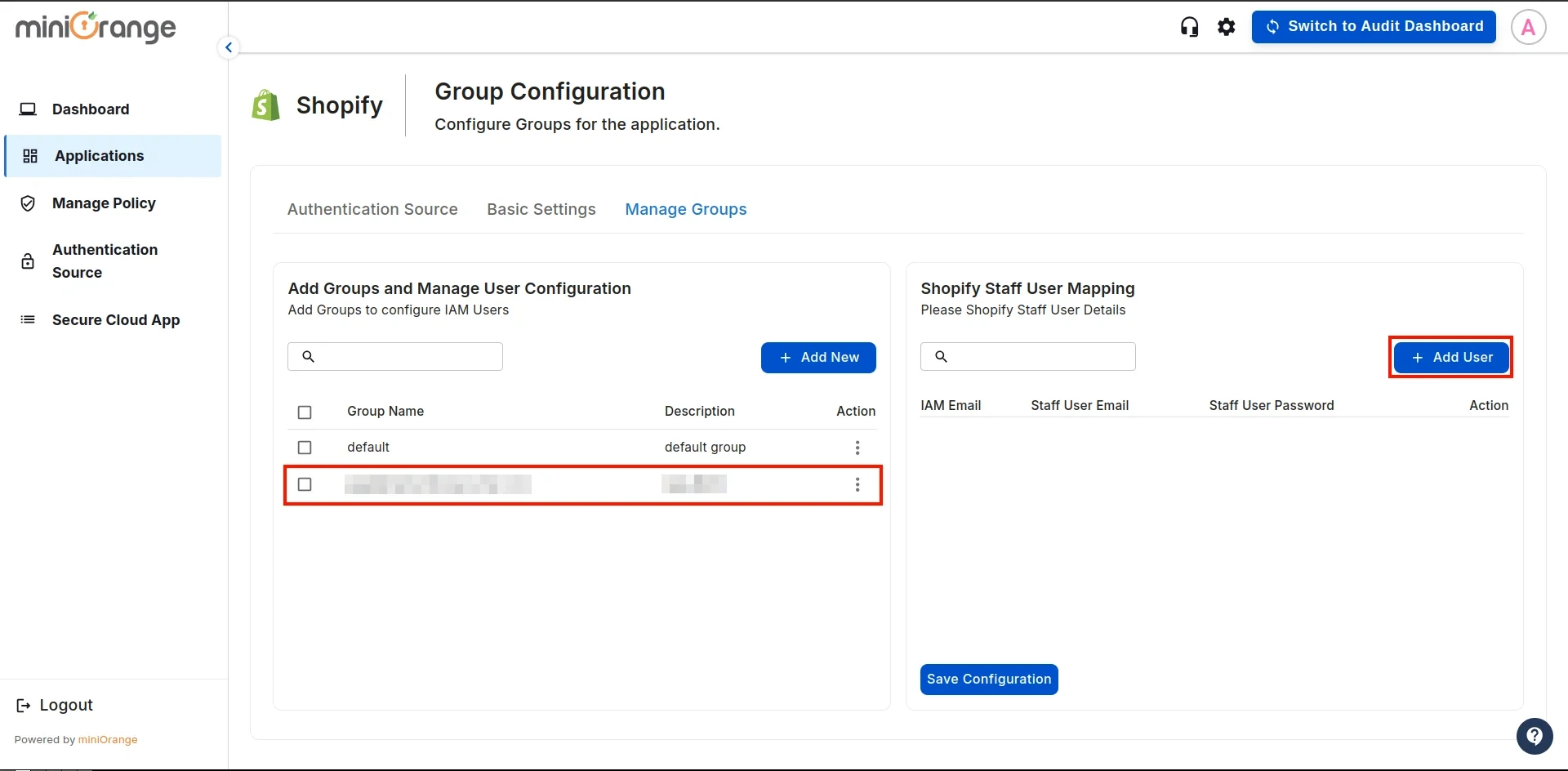
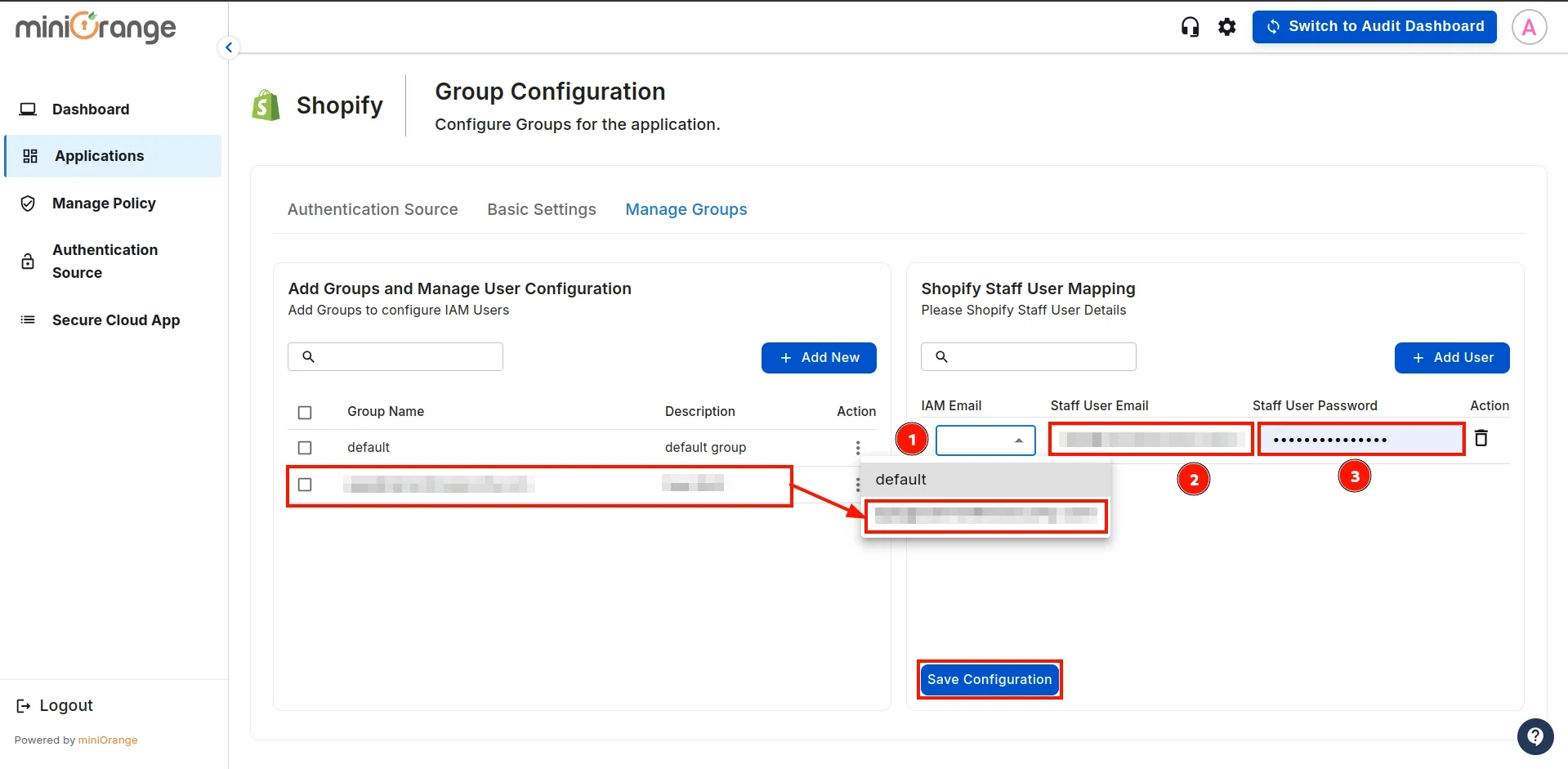
- Dans l'étape de configuration suivante, vous utilisateurs de la carte en fonction sur l'une des options suivantes :
-
Mappages un à un
-
Mappages plusieurs à un
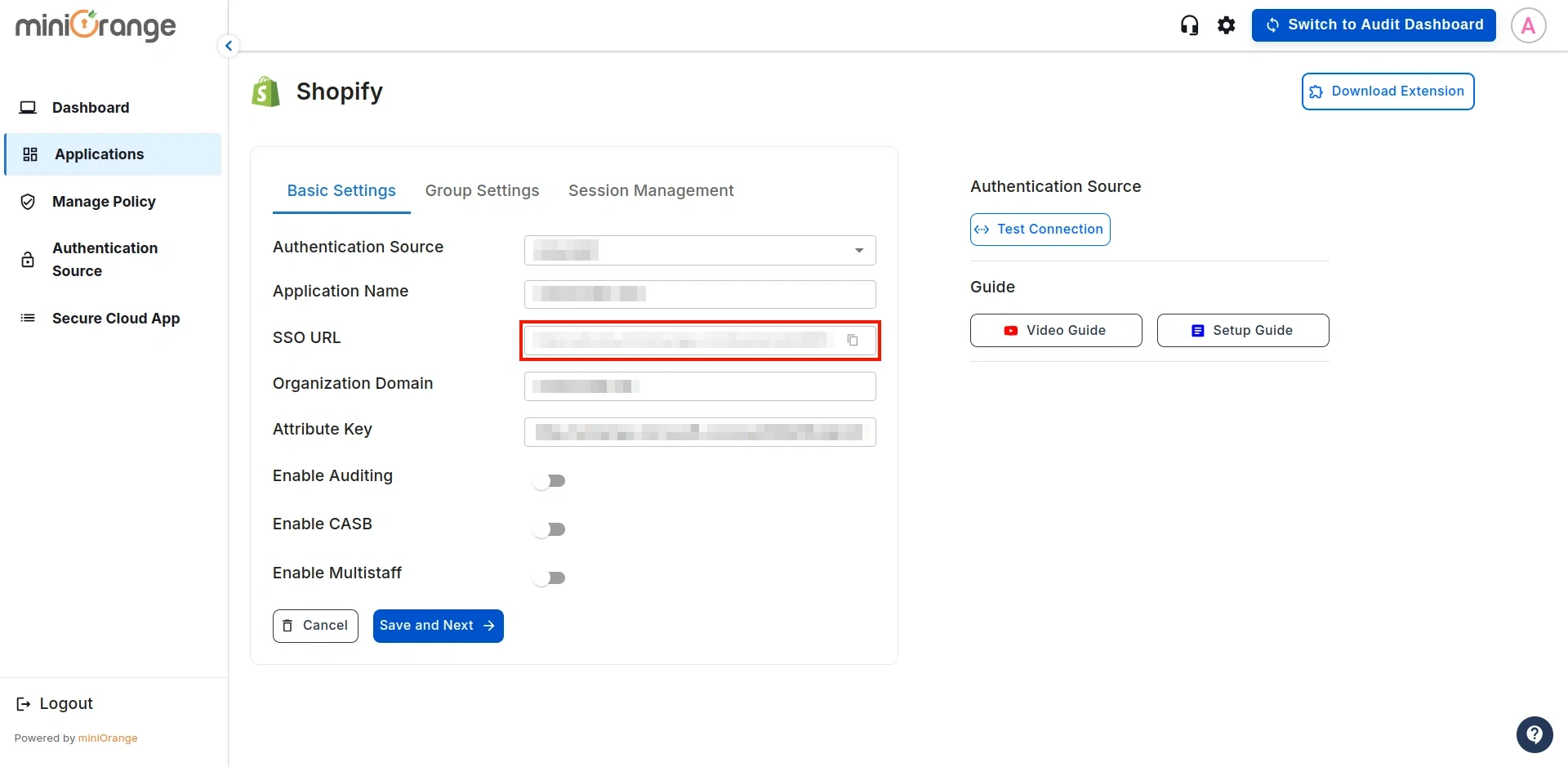
- Maintenant que la Single Sign-On (SSO) la configuration côté administrateur est terminée, vous aurez besoin du URL SSO, comme indiqué dans l'image. Cette URL doit être configurée dans le Extension miniOrange CASB.
- Maintenant, nous allons procéder avec la Processus d'intégration des utilisateurs. Suivre pour terminer la configuration.
Vous ne parvenez pas à configurer ou à tester Shopify Non-Plus Admin SSO à l’aide de Microsoft Entra ID (Azure AD) ?
Pour cela, vous devez Contactez-nous ou à nous envoyer un courriel à uemsupport@xecurify.com et nous vous aiderons à le configurer en un rien de temps.
Références externes
Authentification unique (SSO) pour les utilisateurs finaux de Shopify
Si vous souhaitez utiliser l' authentification unique (SSO) Shopify avec Microsoft Entra pour vos utilisateurs finaux ou vos clients, vous pouvez l'activer afin de simplifier l'accès à la connexion. Configurez une authentification sécurisée pour votre boutique en suivant ce guide complet : Configurer l'authentification unique Shopify avec l'identifiant Entra.
miniOrange CASB offre une large gamme de fonctionnalités de sécurité et une grande flexibilité d'adaptation, le tout à un prix très abordable pour tous les types d'entreprises. Inscrivez-vous dès maintenant !