Comment créer un nouveau client
Dans la section Gérer les clients, vous obtenez une compréhension détaillée de la manière de gérer efficacement le tableau de bord des clients. Cette section vous permet d'effectuer toutes les activités liées aux clients, y compris la création de clients, les téléchargements de clients en masse, etc.
Pour créer un nouveau client, suivez ces étapes :
- Se connecter à Portail Partenaires miniOrange tableau de bord.
- Allez dans Clients >> Gérer les clients.
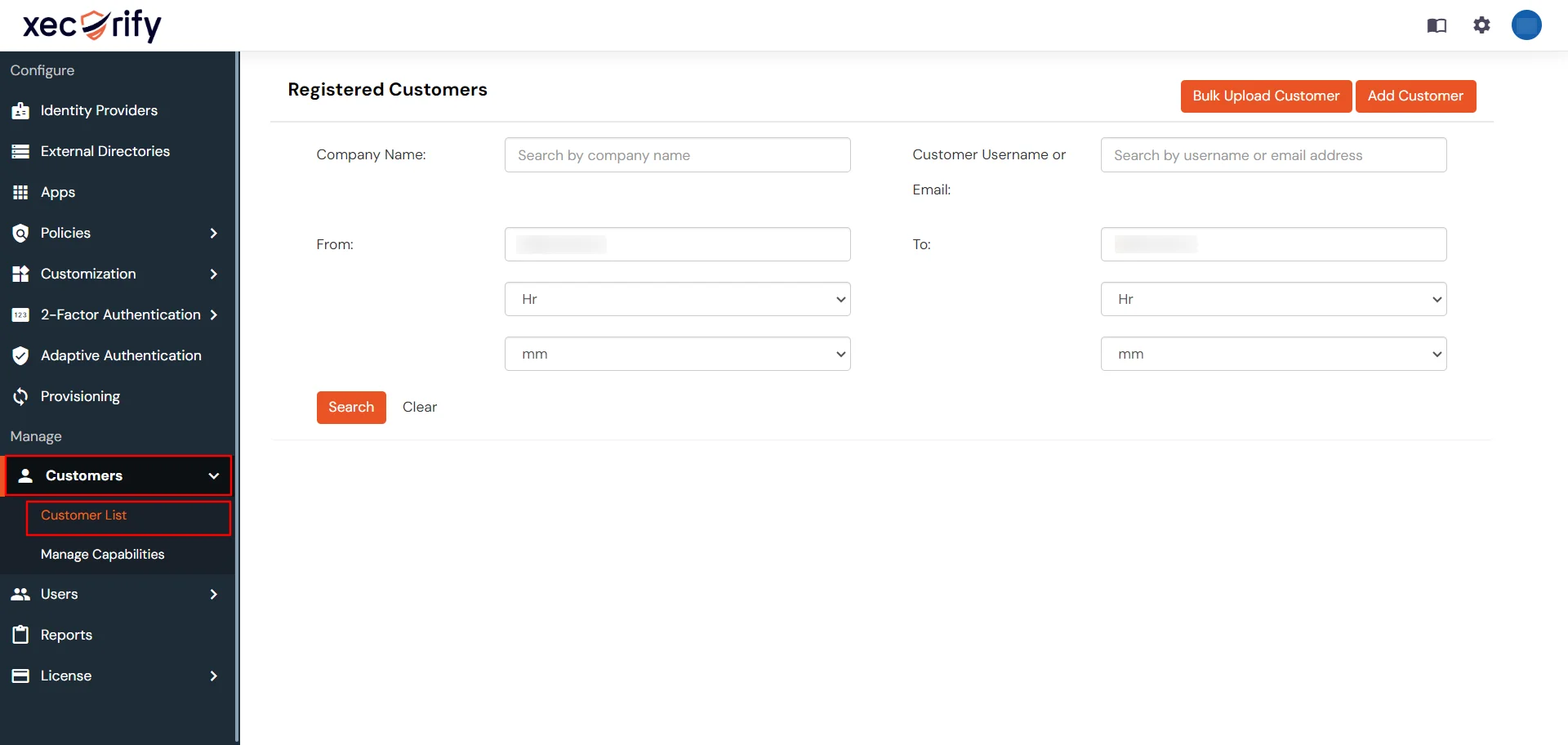
- Cliquez sur Ajouter un client.
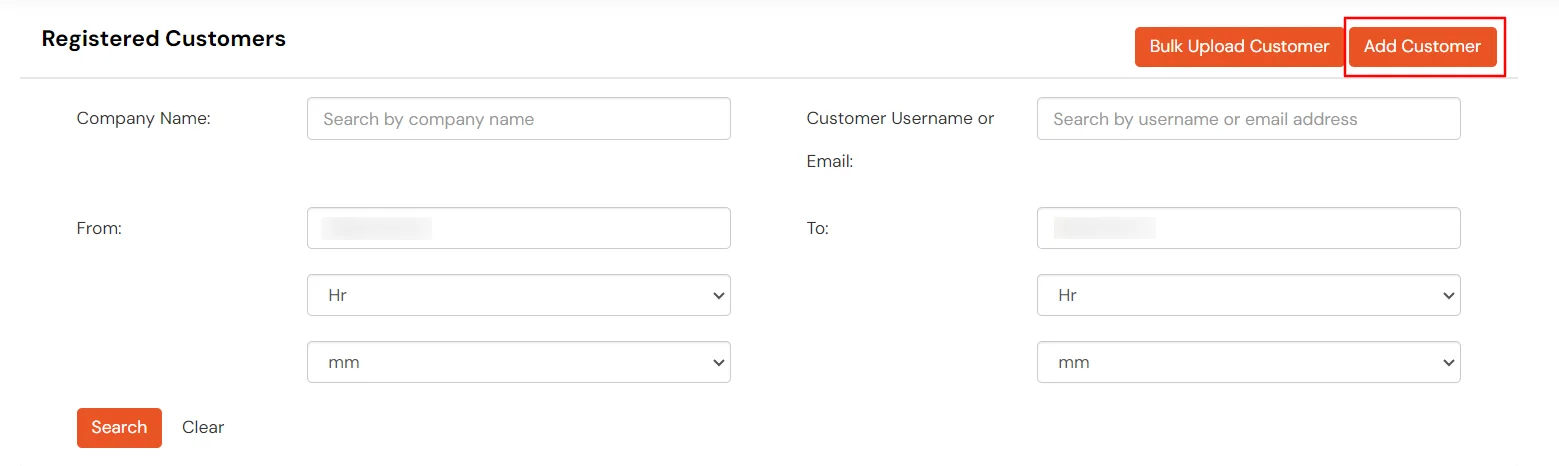
- In DÉTAILS PERSONNELS fournir les informations pertinentes telles que Nom d'utilisateur, Adresse e-mail, Nom de l'administrateur client etc. De plus, vous pouvez ajouter des attributs de profil personnalisés (le cas échéant) lors de l'ajout d'un client.
- Si vous souhaitez ajouter un client avec un mot de passe, vous pouvez cocher la case et définir le mot de passe.
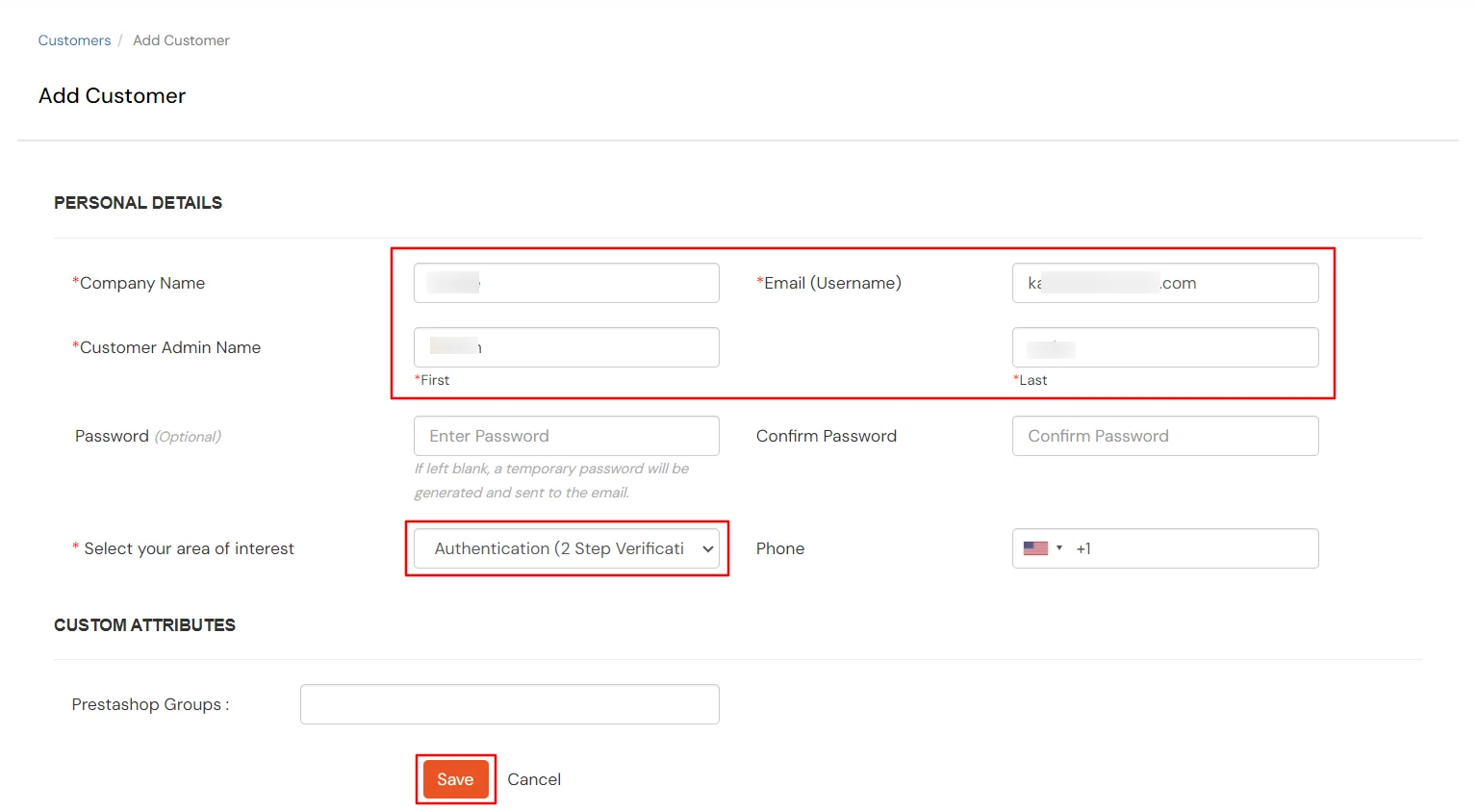
- Cliquez sur EnregistrerUn nouveau client aurait dû être ajouté avec succès.
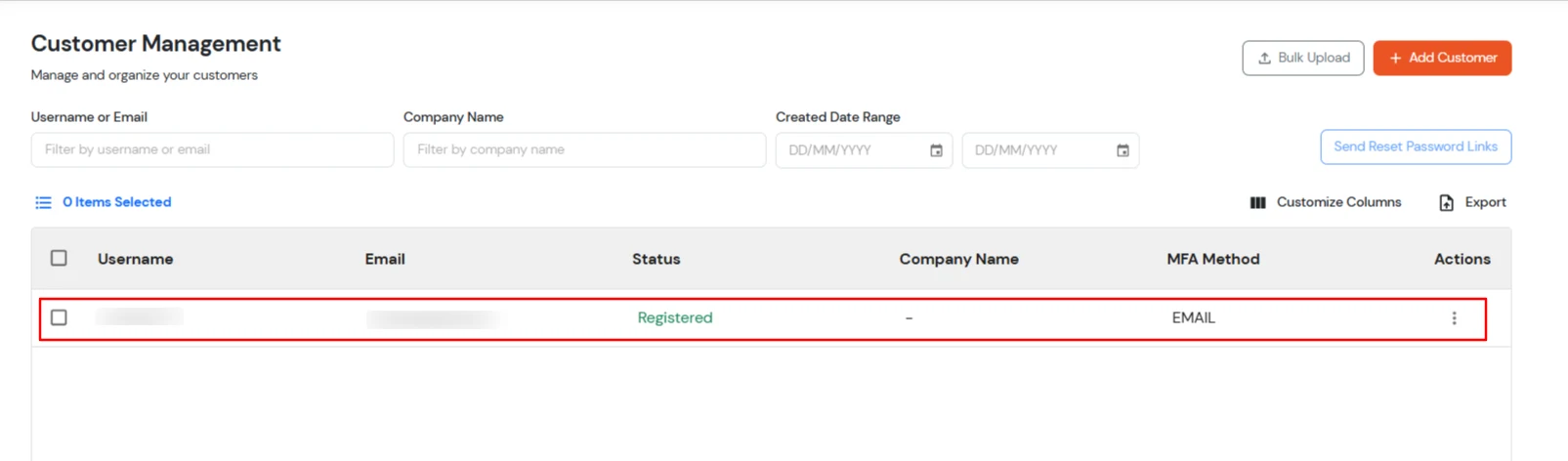
Actions de gestion de la clientèle
Comment rechercher des clients
Pour rechercher un client, suivez les étapes suivantes :
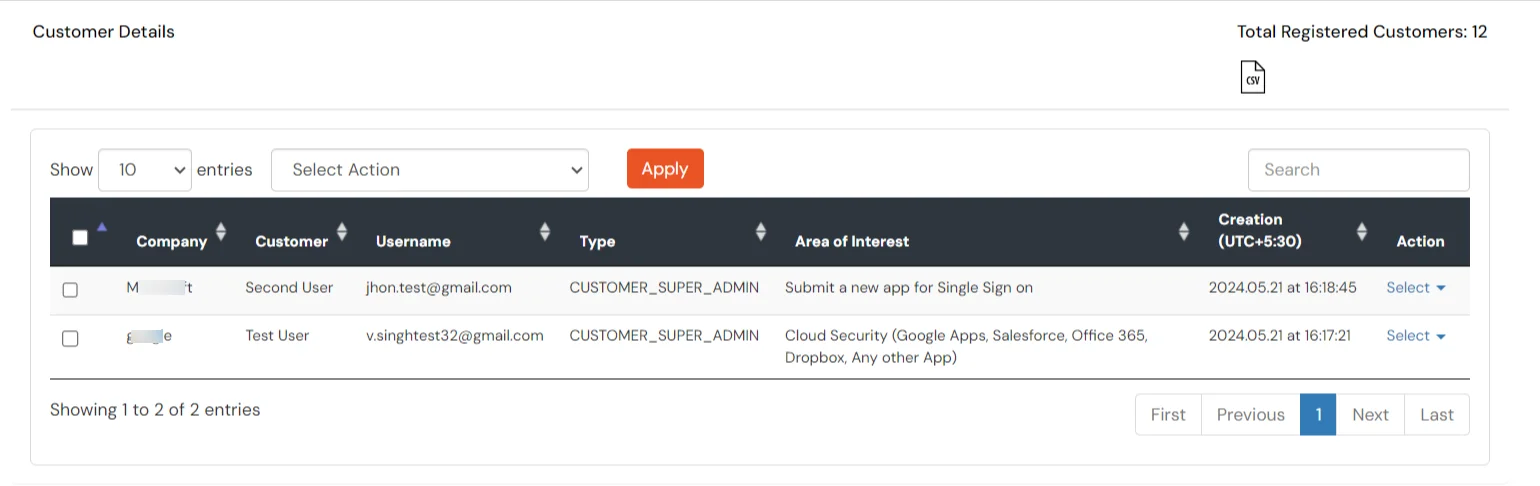
- Si vous souhaitez consulter le compte d'un client, vous devez effectuer une recherche. Vous pouvez le faire en saisissant le Nom d'utilisateur ou adresse e-mail, nom de l'entreprise ainsi que l'ajout Date de Gamme à quand le compte a-t-il été créé dans le système ?
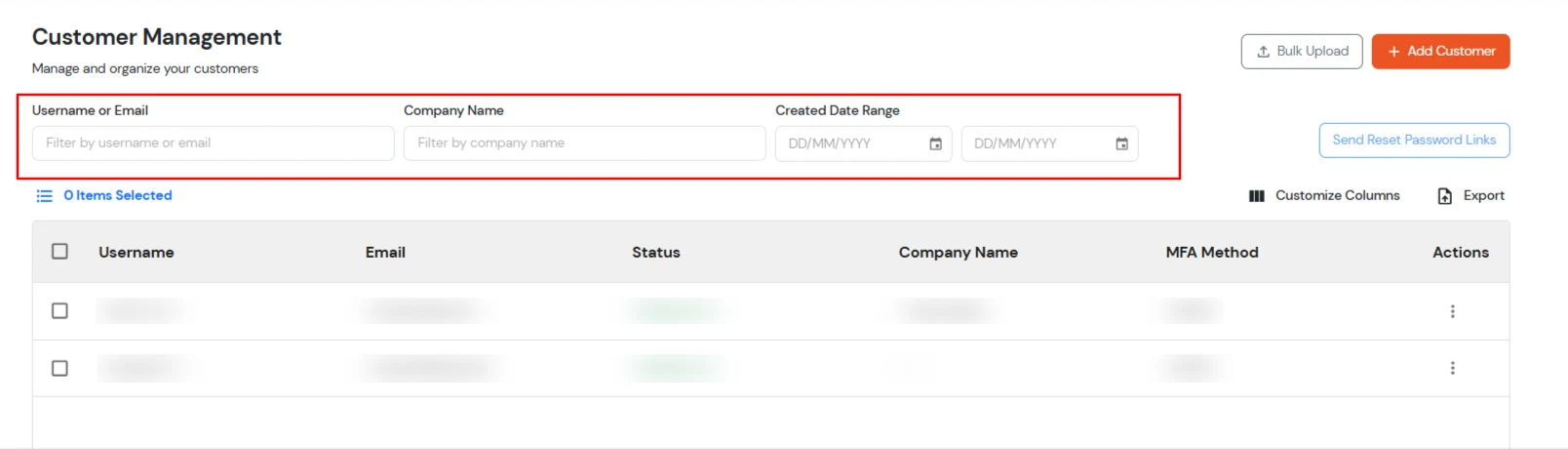
- Vous pourrez voir la liste des clients qui correspondent aux détails ajoutés.
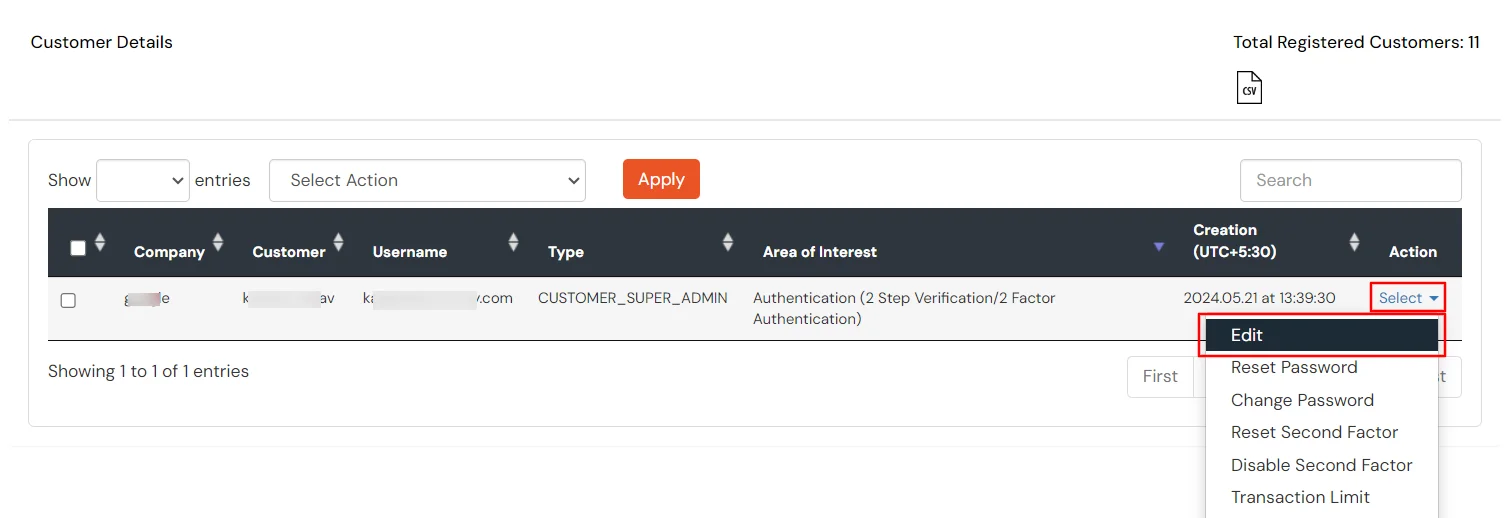
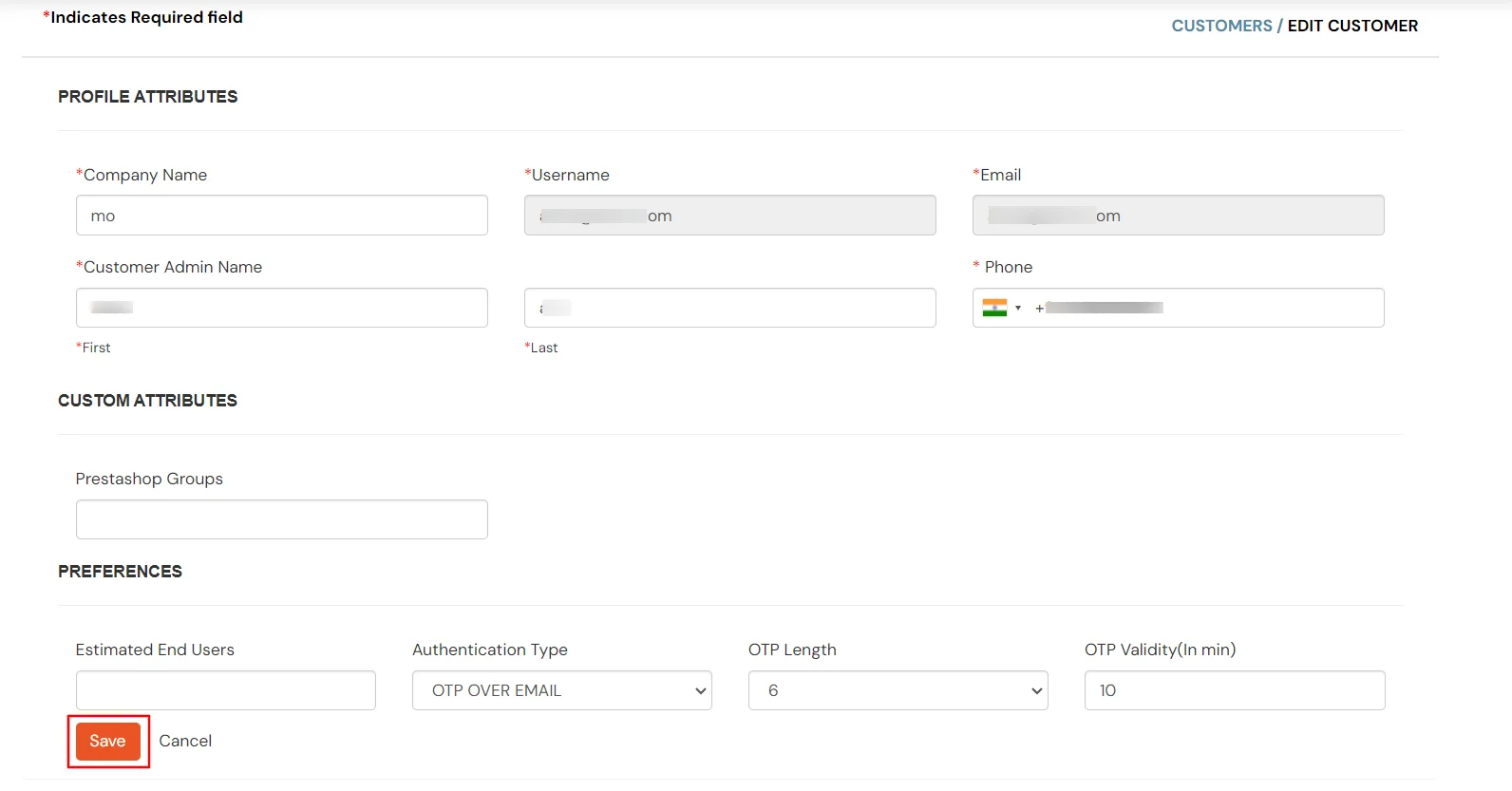
Comment modifier un client
Pour modifier le compte d'un client, procédez comme suit :
Comment réinitialiser ou modifier le mot de passe d'un client
Une fois que nous avons terminé d'ajouter des comptes clients, nous devons définir un mot de passe pour le compte client ou lui envoyer le courrier de réinitialisation du mot de passe.
- Si vous souhaitez localiser un utilisateur, vous pouvez utiliser l’une de ces options pour récupérer les données de l’utilisateur.
- Cliquez sur le Trois points option présente sous Réinitialiser le mot de passe, Changer le mot de passe Onglet. Vous obtiendrez un menu déroulant ressemblant à ceci.
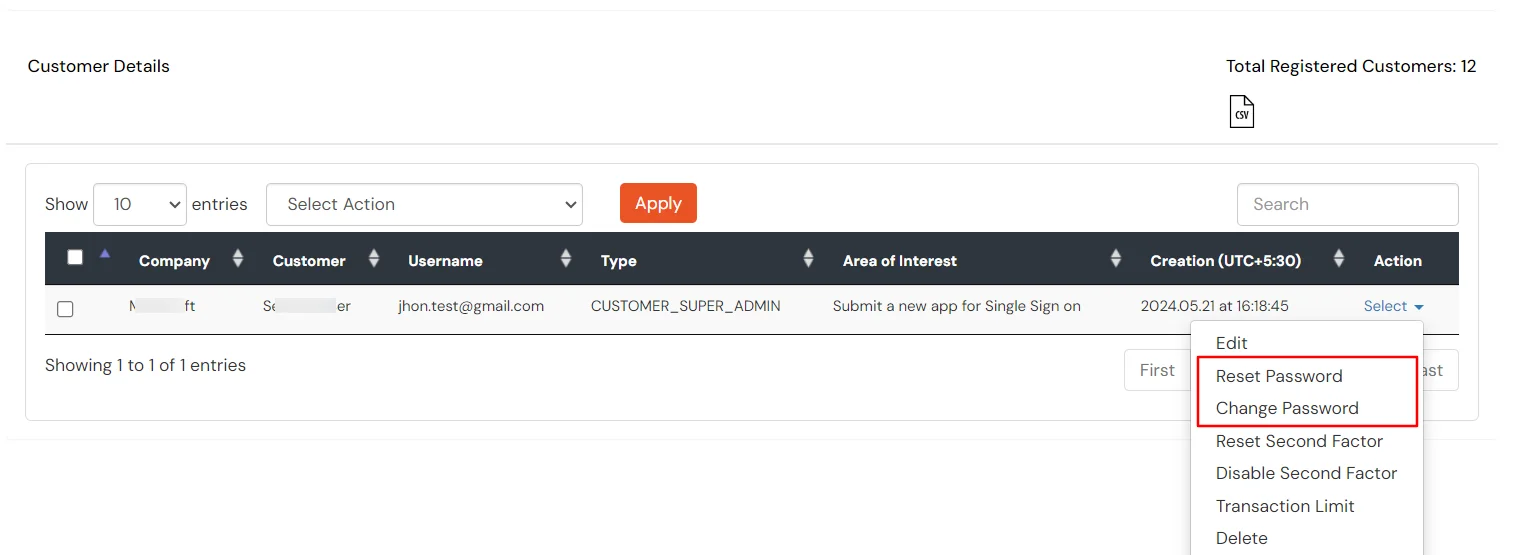
- Si vous choisissez le Réinitialiser le mot de passe option de la liste, le client recevra un e-mail avec un lien de réinitialisation du mot de passe via lequel il pourra définir un nouveau mot de passe et commencer à l'utiliser.
Remarque : Pour envoyer des e-mails de réinitialisation de mot de passe aux nouveaux clients, personnalisez le modèle « E- mail de lien de réinitialisation du mot de passe ». Cliquez ici pour savoir comment configurer ce modèle.
- Si vous avez choisi Changer mot de passe, vous pourrez définir un mot de passe pour le nouveau compte client. Mais dans ce cas, le client ne recevra aucun type d'e-mail. Vous devrez transmettre manuellement les informations d'identification de ce compte, c'est-à-dire le nom d'utilisateur et le mot de passe.
Comment réinitialiser le deuxième facteur d'authentification d'un client
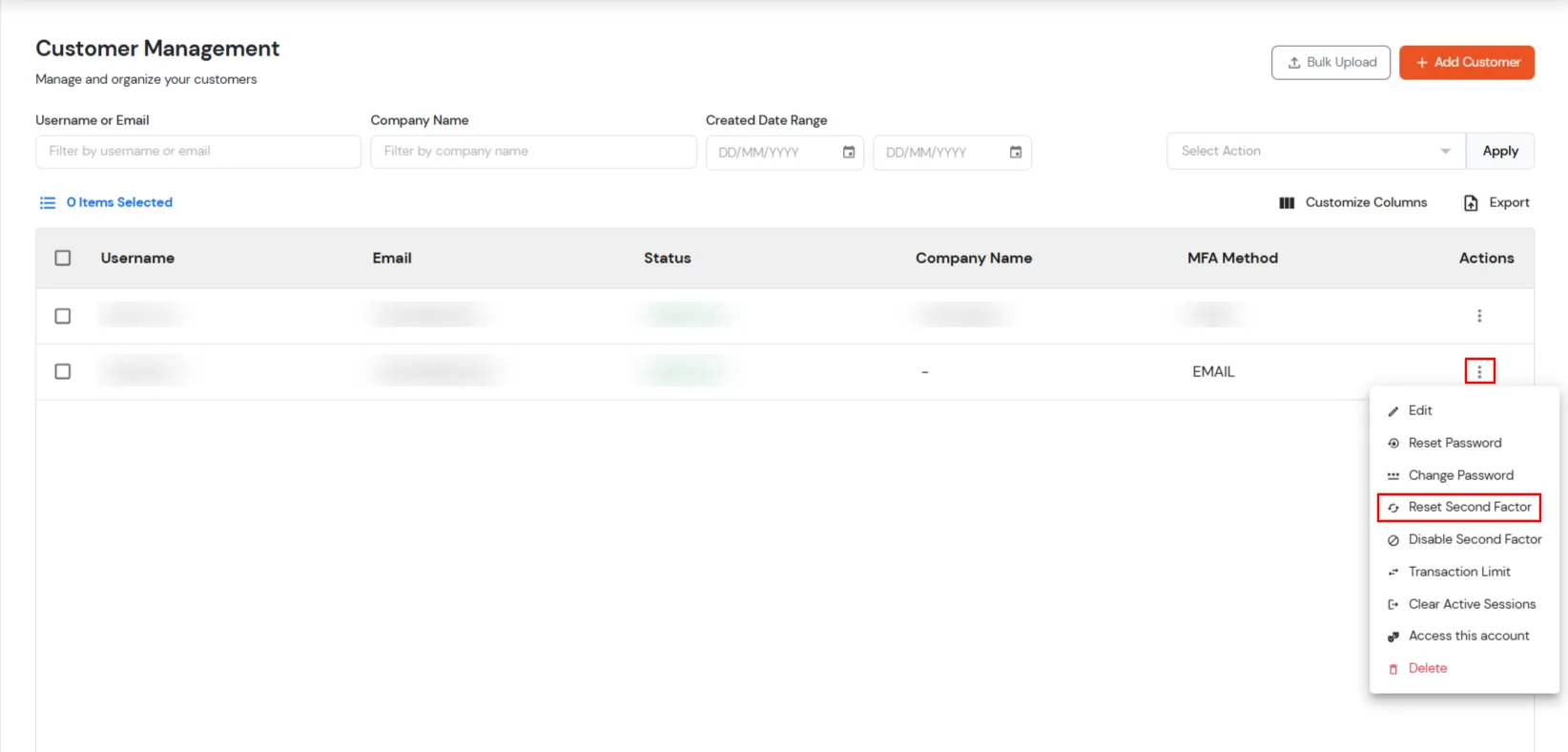
- Allez dans Action colonne et cliquez sur Trois points >> Réinitialiser le deuxième facteur.
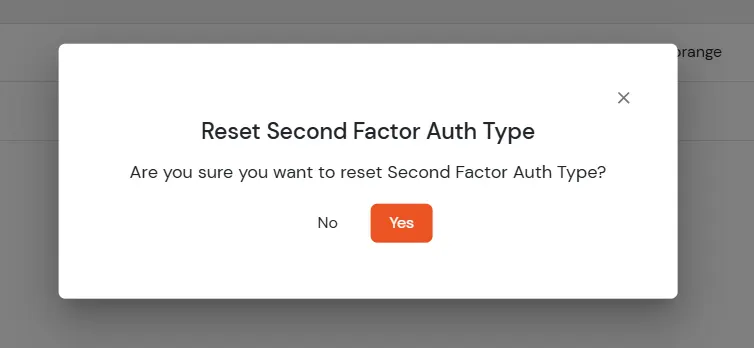
- Une fenêtre de confirmation s'affichera. Cliquez sur Oui pour réinitialiser l'authentification à deux facteurs.
Comment désactiver le deuxième facteur d'authentification d'un client
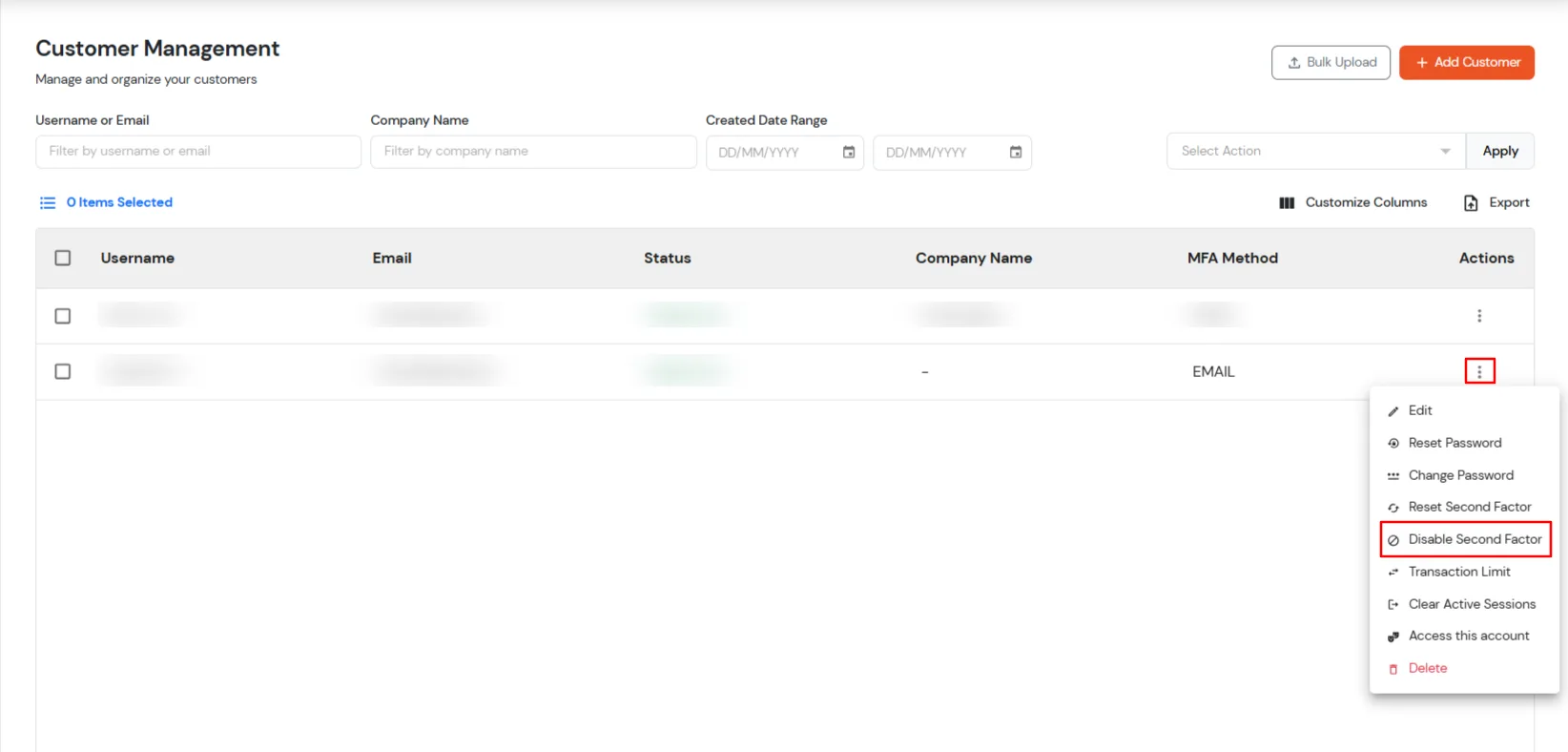
- Allez dans Action colonne et cliquez sur Trois points >> Désactiver le deuxième facteur.
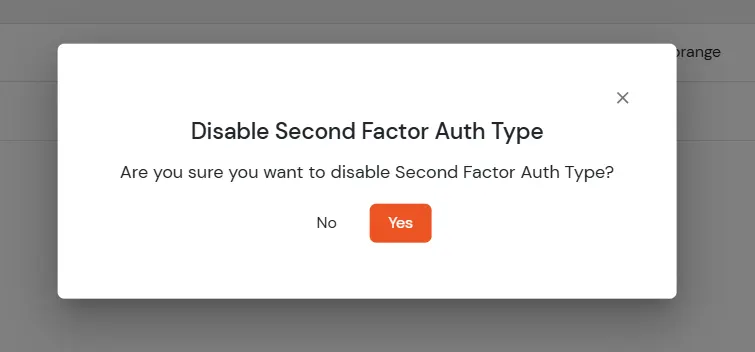
- Une fenêtre de confirmation s'affichera. Cliquez sur Oui désactiver l'authentification à deux facteurs.
Comment définir une limite de transaction
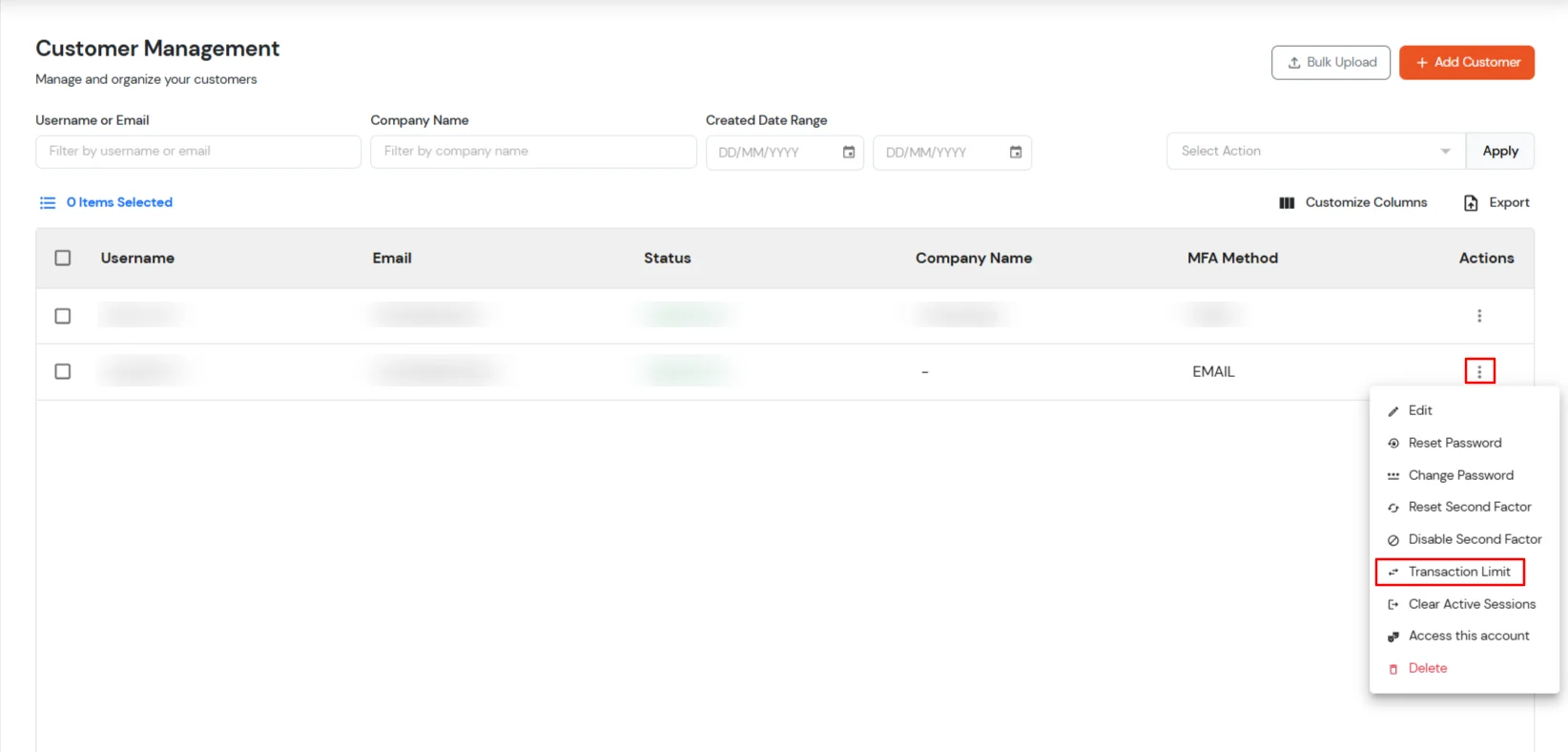
- Allez dans Action colonne et cliquez sur Trois points >> Limite de transaction.
- Saisissez les limites de transactions et de création de clients requises dans les champs correspondants.
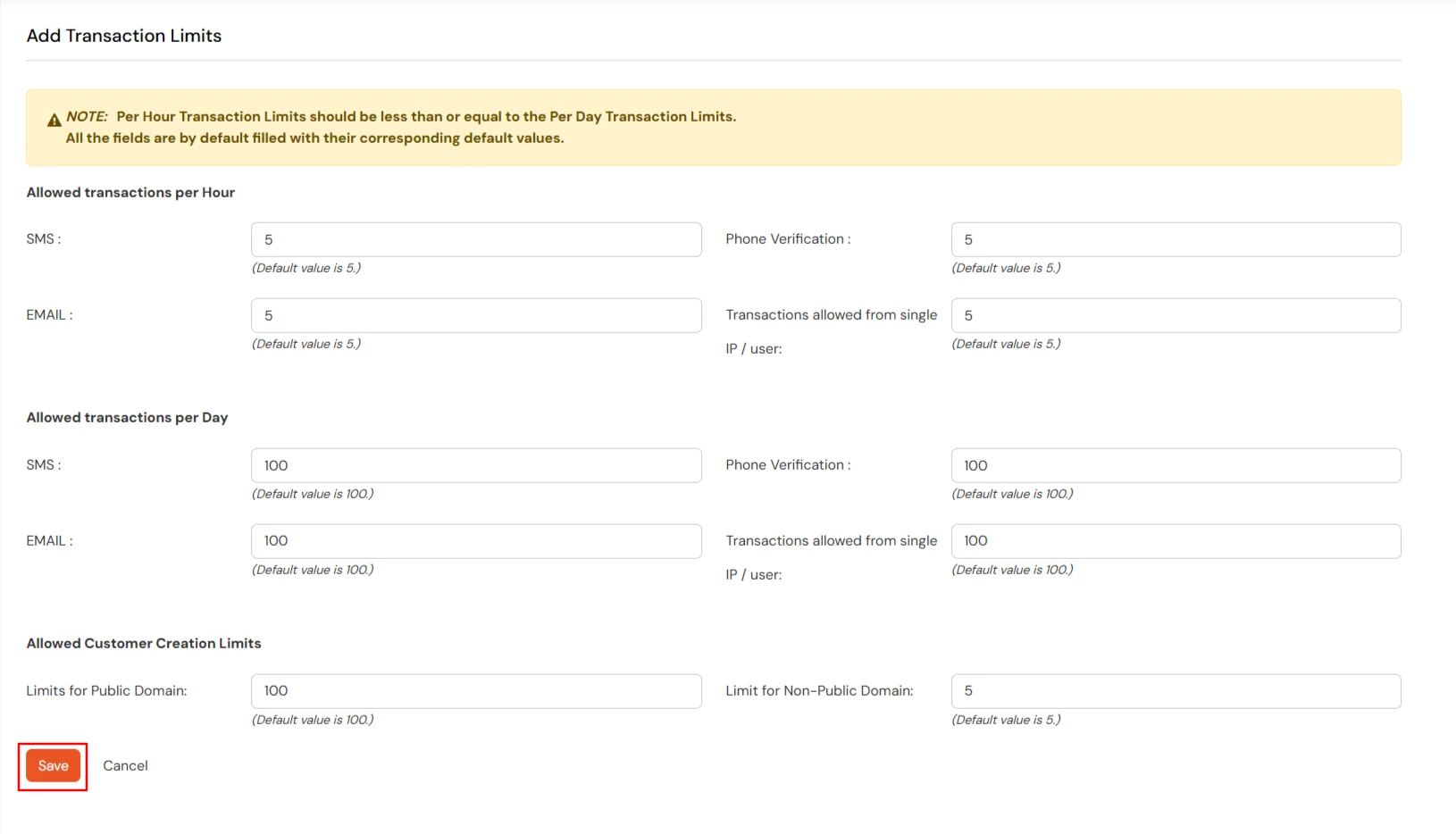
- Cliquez sur Enregistrer aux limites de transaction configurées.
Comment effacer les sessions actives
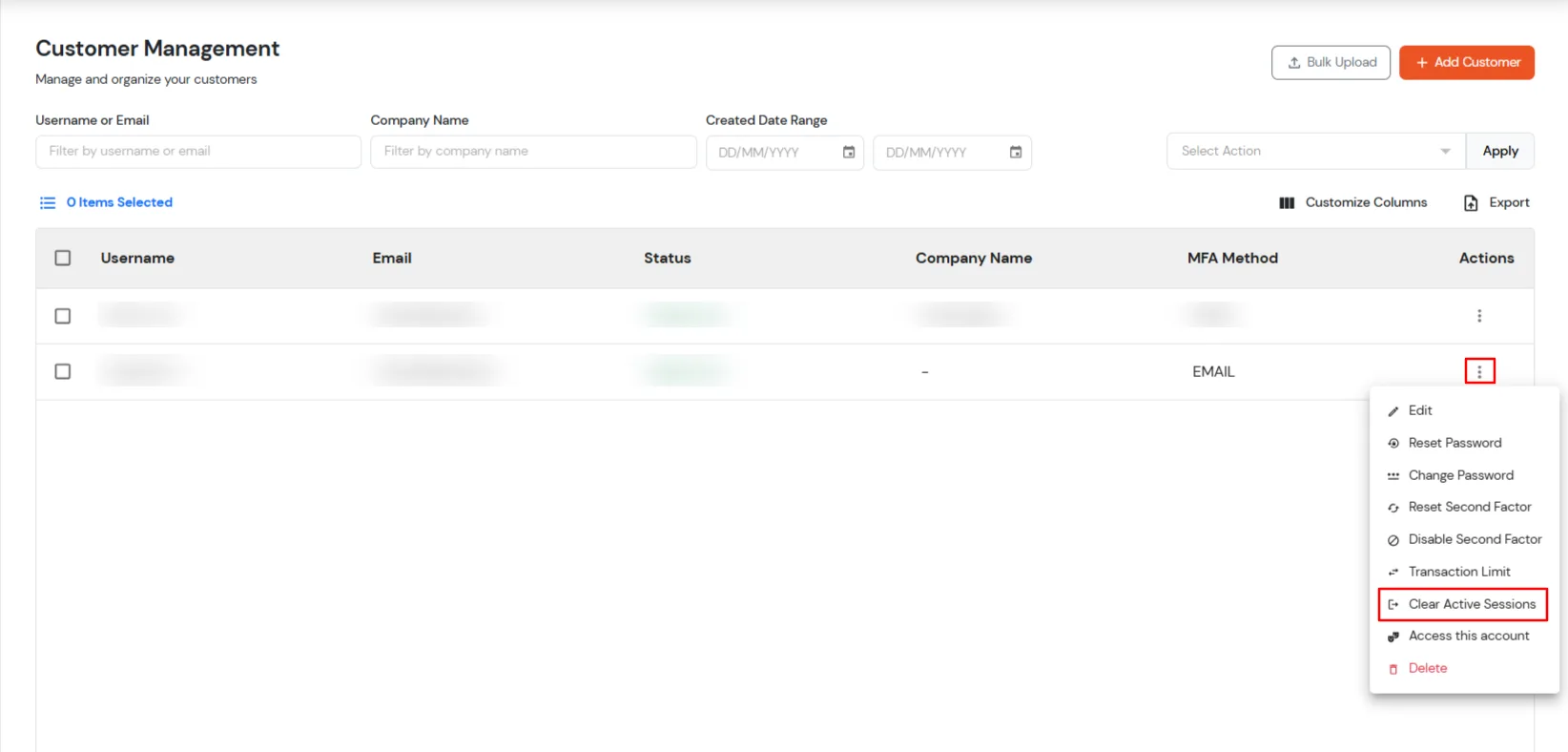
- Allez dans Action colonne et cliquez sur Trois points >> Effacer les sessions actives.
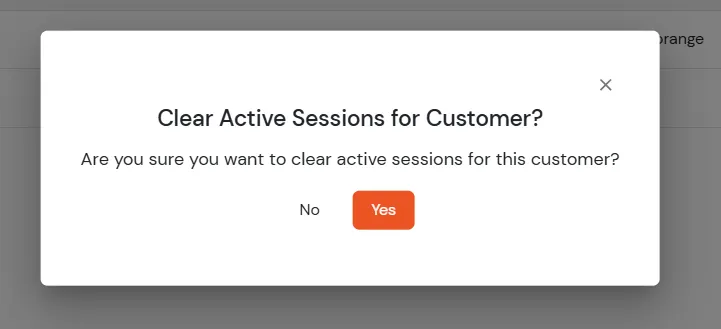
- Une fenêtre de confirmation s'affichera. Cliquez sur Oui pour effacer les sessions actives.
Comment accéder au compte d'un client
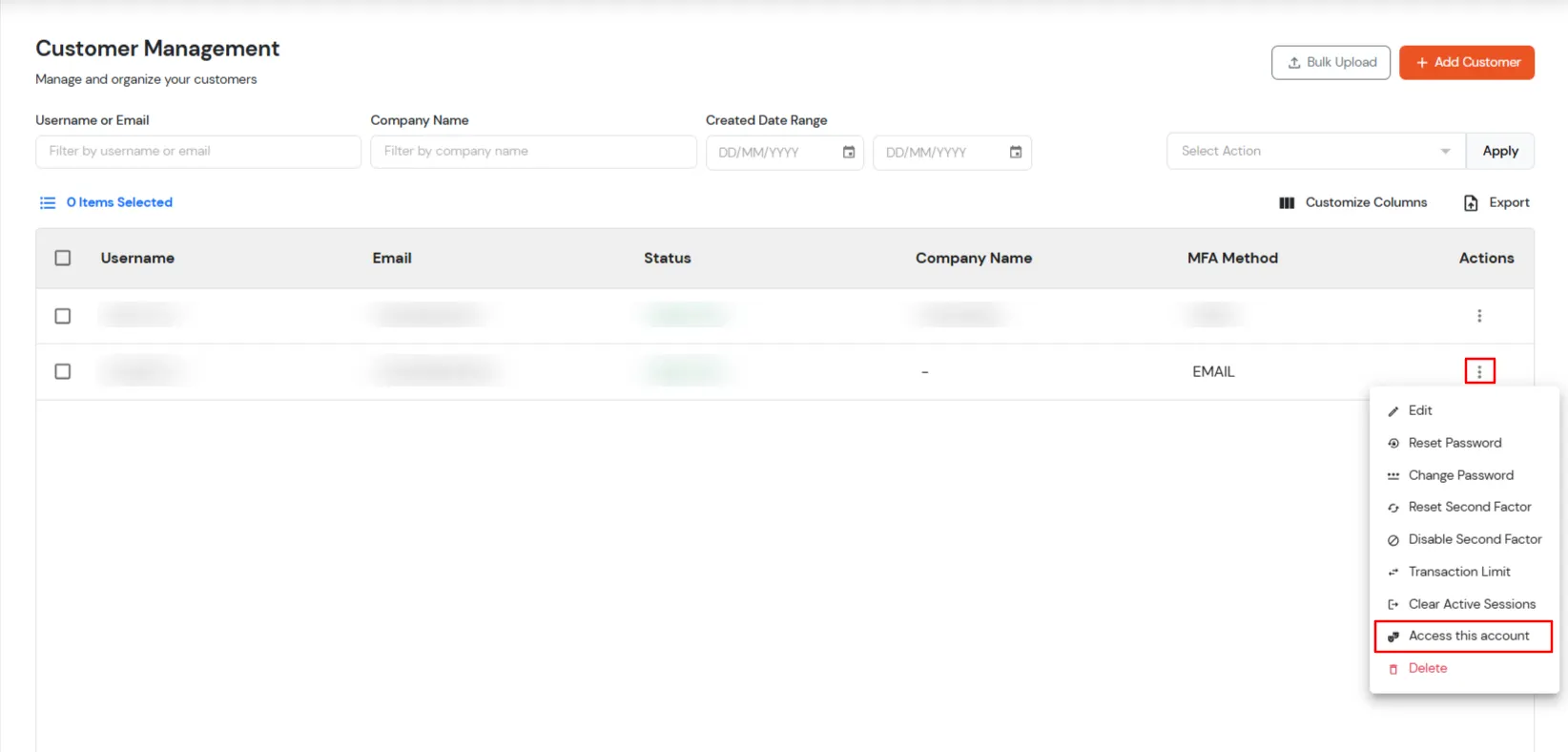
- Allez dans Action colonne et cliquez sur Trois points >> Accéder à ce compte.
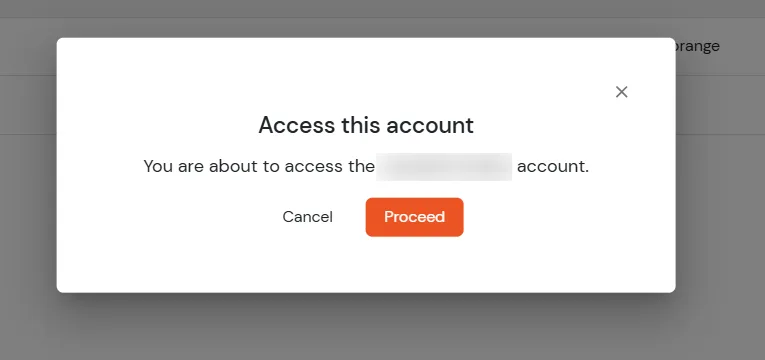
- Une fenêtre de confirmation s'affichera. Cliquez sur Procéder pour accéder au compte.
Comment supprimer un client
Pour supprimer le compte d'un client, suivez les étapes ci-dessous :
- Pour supprimer un compte client, vous pouvez rechercher un client en utilisant son Nom d'utilisateur ou adresse e-mail, nom de l'entreprise et la Date de Gamme Leur compte a été créé dans le système en spécifiant des dates dans les champs de texte correspondants.
- Vous verrez maintenant une liste de détails du client, puis cliquez sur le bouton Trois points >> Supprimer option sous l'onglet Action.
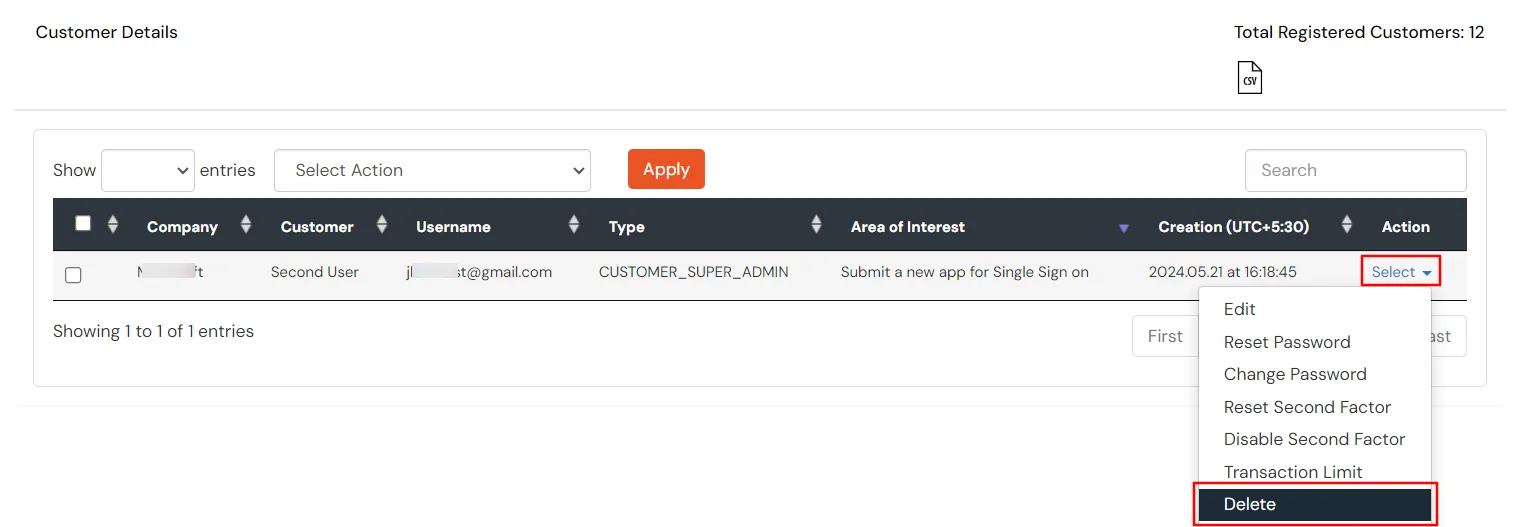
- Cliquez sur Supprimer .
Comment importer des clients en masse
Importez plusieurs clients simultanément dans le portail partenaire miniOrange à l'aide d'un fichier CSV. Ce guide décrit les étapes de préparation du fichier CSV et d'importation en masse des informations client.
Pour importer des clients en masse, suivez les étapes ci-dessous :
- Se connecter à Portail Partenaires miniOrange tableau de bord.
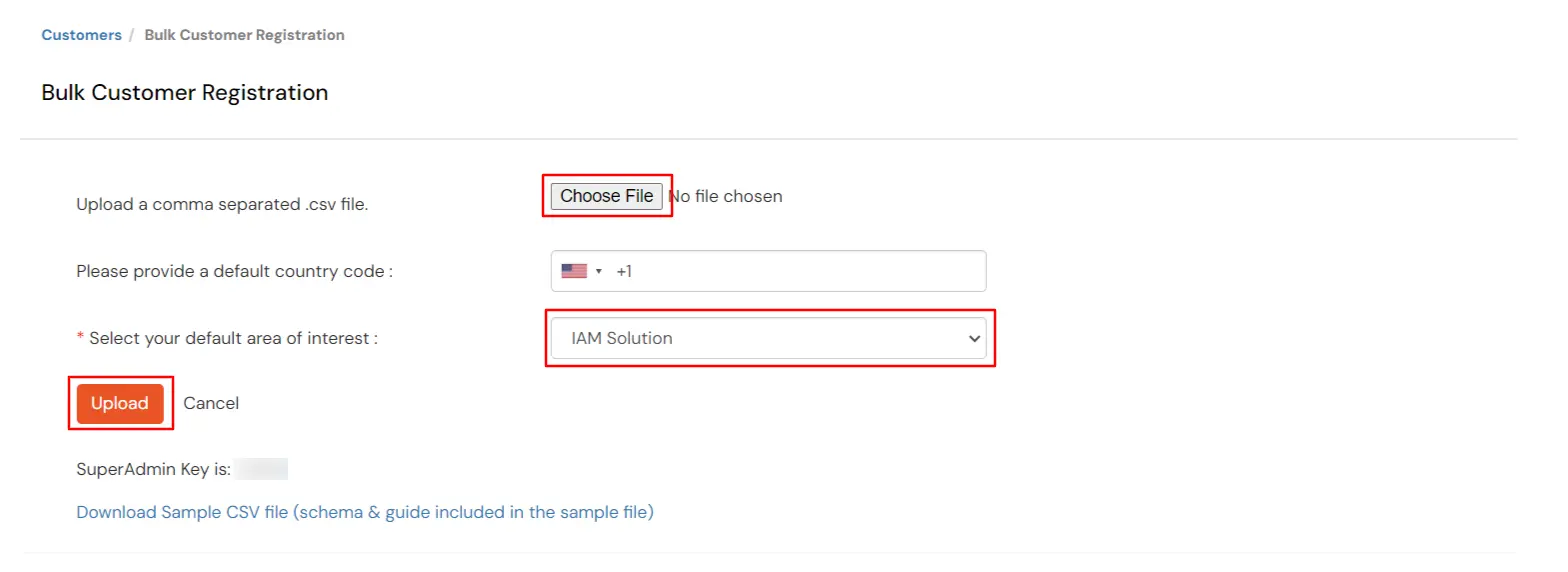
- Allez dans Clients >> Gérer les clients et cliquez sur Client de téléchargement en masse.
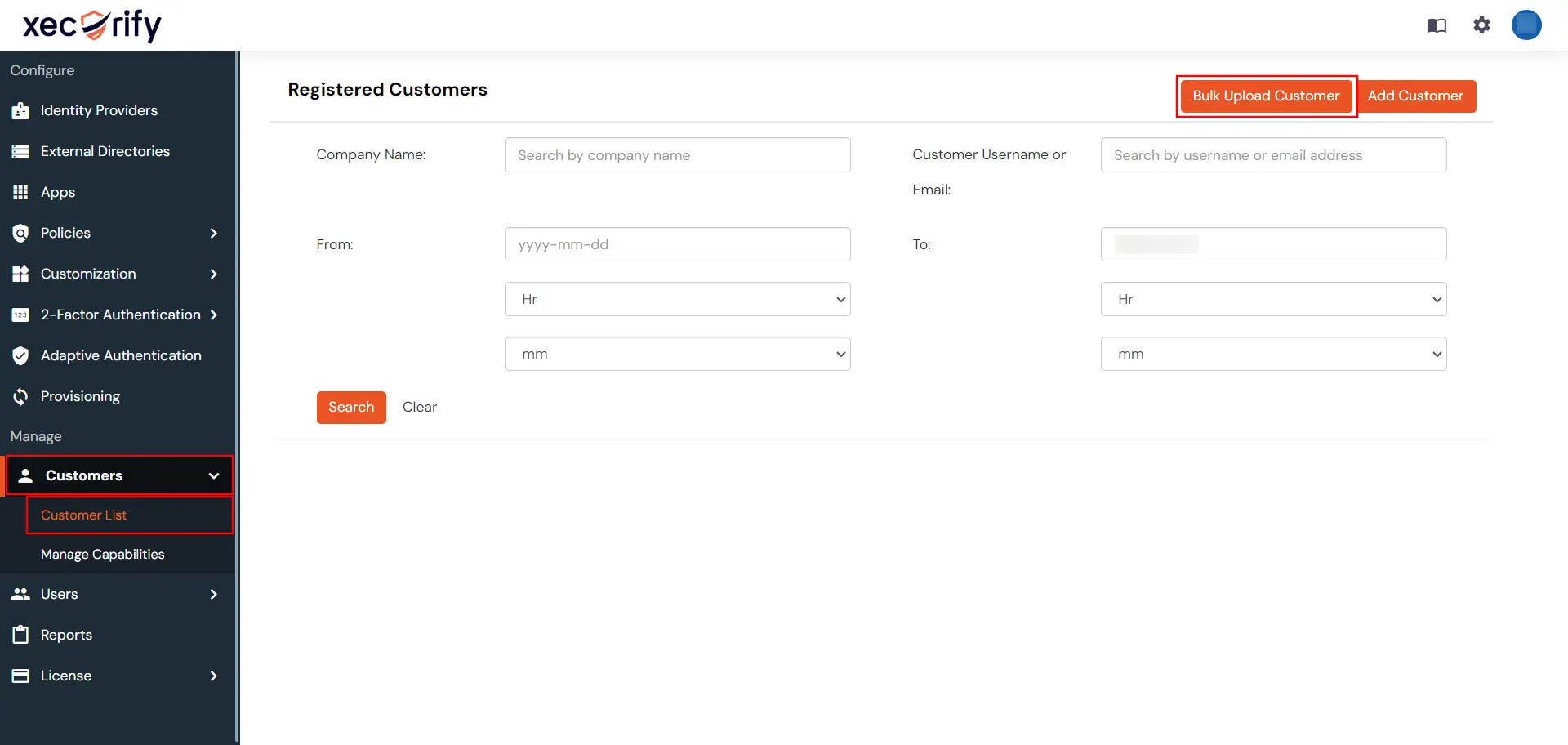
- Vous pouvez télécharger l'exemple de fichier CSV à partir du lien ci-dessous. Ensuite, cliquez sur Parcourir le fichier pour télécharger le fichier CSV que vous venez de télécharger.
- Code pays par défaut :Entrez l'indicatif du pays pour tous les numéros de téléphone de vos clients.
- Cliquez sur Télécharger une présentation pour importer les clients.