Authentification unique Bluehost (SSO)
Authentification unique Bluehost (SSO)
Bluehost SSO de miniOrange est une solution d'authentification unique basée sur le cloud pour Bluehost qui permet aux organisations ou aux utilisateurs d'utiliser les mêmes identifiants de connexion qu'ils utilisent pour accéder à leurs services et sites afin d'accéder au compte Bluehost. En plus de Bluehost, miniOrange fournit également un accès SSO sécurisé à d'autres applications intégrées configurées avec Bluehost. miniOrange Bluehost SSO peut être facilement configuré avec n'importe quel répertoire comme Active Directory, LDAP ou n'importe lequel de vos répertoires dans le cloud. La solution Bluehost SSO vous aide à vous intégrer à n'importe quel IDP (fournisseur d'identité) de votre choix ADFS, Azure AD, Okta, Onelogin, AWS Cognito, GSuite/Google Apps, etc.
Défis rencontrés par les utilisateurs de Bluehost
Les utilisateurs de Bluehost souhaitent un accès continu et transparent à leur portail via leurs comptes existants. Ils ne souhaitent pas que leurs utilisateurs disposent d'un ensemble d'informations d'identification distinct pour se connecter à Bluehost. Bluehost fournit à ses utilisateurs un moyen de leur permettre de se connecter à la plateforme de manière transparente. Mais une interface doit être créée pour permettre cela.
miniOrange fournit une solution SSO pour Bluehost
miniOrange fournit une solution SSO intégrée dans laquelle la session existante d'un utilisateur connecté peut être utilisée pour connecter les utilisateurs à Bluehost en créant un jeton Web JSON (JWT) valide. L'utilisateur Bluehost est dispensé de conserver des informations d'identification d'utilisateur distinctes pour ses utilisateurs.
En conséquence, la solution miniOrange Single Sign-On (SSO) est mise en œuvre. Les utilisateurs de Bluehost peuvent désormais se connecter à la plateforme Bluehost en utilisant leur identifiant existant
Suivez le guide étape par étape ci-dessous pour Bluehost Single Sign-On (SSO)
1. Ajout d'un script du côté de Bluehost
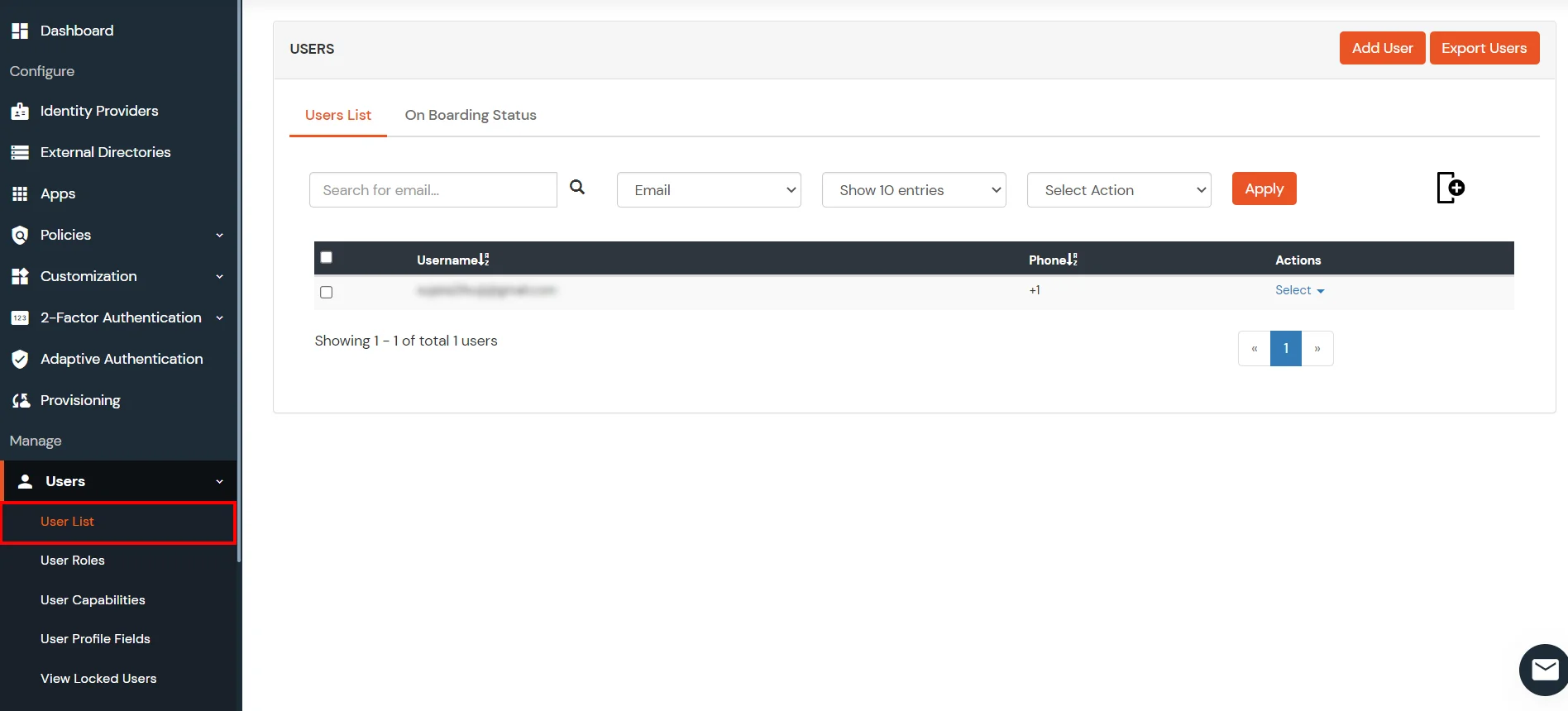
- Pour activer SSO du côté de Bluehost, il vous suffit d'ajouter un URL d'authentification unique et Script personnalisé pour récupérer les attributs requis du jeton JWT.
- Veuillez cliquez ici pour nous contacter pour le script qui doit être ajouté.
3. Configurez votre annuaire d'utilisateurs
miniOrange assure l'authentification des utilisateurs à partir de diverses sources externes, telles que des annuaires (ADFS, Microsoft Active Directory, Microsoft Entra ID, OpenLDAP, Google, AWS Cognito, etc.), des fournisseurs d'identité (Okta, Shibboleth, Ping, OneLogin, Keycloak), des bases de données (MySQL, MariaDB, PostgreSQL, etc.) et bien d'autres . Vous pouvez configurer votre annuaire/référentiel d'utilisateurs existant ou ajouter des utilisateurs dans miniOrange.
Configurer miniOrange comme IDP
Configurer AD en tant qu'annuaire d'utilisateurs
Configurer un IDP externe
- Cliquez sur Fournisseurs d'identité >> Ajouter un fournisseur d'identité dans le menu de gauche du tableau de bord.

- Dans Choisir un fournisseur d'identité, sélectionnez Répertoires AD/LDAP de la liste déroulante.

- Recherchez ensuite AD/LDAP et cliquez dessus.

- STOCKER LA CONFIGURATION LDAP DANS MINIORANGEChoisissez cette option si vous souhaitez conserver votre configuration dans miniOrange. Si Active Directory est protégé par un pare-feu, vous devrez l'ouvrir pour autoriser les requêtes entrantes vers votre AD.
- STOCKER LA CONFIGURATION LDAP SUR PLACE: Choisissez cette option si vous souhaitez conserver votre configuration dans vos locaux et autoriser uniquement l'accès à AD à l'intérieur des locaux. Vous devrez télécharger et installer Passerelle miniOrange chez vous.

- Entrez LDAP Nom du profil et Identifiant nom.
- Sélectionner Type de répertoire as Le tiering Active Directory.
- Saisissez l'URL ou l'adresse IP du serveur LDAP par rapport au LDAP URL du serveur champ.
- Cliquez sur le Test de connexion bouton pour vérifier si vous avez établi une connexion réussie avec votre Serveur LDAP.

- Dans Active Directory, accédez aux propriétés des conteneurs/UO utilisateur et recherchez le Attribut de nom distinctifLe compte lié doit disposer des droits de lecture minimaux requis dans Active Directory pour permettre les recherches dans l'annuaire. Si le cas d'utilisation implique du provisionnement (comme la création, la mise à jour ou la suppression d'utilisateurs ou de groupes), le compte doit également disposer des droits d'écriture appropriés.

- Entrez le mot de passe valide du compte Bind.
- Cliquez sur le Tester les informations d'identification du compte de liaison pour vérifier vos informations d'identification LDAP Bind pour la connexion LDAP.

- Base de recherche est l'emplacement du répertoire où commence la recherche d'un utilisateur. Vous l'obtiendrez au même endroit où vous avez obtenu votre nom distingué.

- Sélectionnez un filtre de recherche approprié dans le menu déroulant. Si tu utilises Utilisateur dans un filtre de groupe unique or Utilisateur dans un filtre de plusieurs groupes, remplace legroupe-dn> dans le filtre de recherche avec le nom distinctif du groupe dans lequel vos utilisateurs sont présents. Pour utiliser le filtre de recherche personnalisé, sélectionnez "Écrivez votre filtre personnalisé" option et personnalisez-la en conséquence.

- Cliquez sur le Suivant bouton, ou allez à la Options de connexion languette.
- Vous pouvez également configurer les options suivantes lors de la configuration d'AD. Activer Activer LDAP afin d'authentifier les utilisateurs depuis AD/LDAP. Clique sur le Suivant bouton pour ajouter un magasin d'utilisateurs.

Voici la liste des attributs et ce qu'il fait lorsque nous l'activons. Vous pouvez activer/désactiver en conséquence.
| Attribut |
Description |
| Activer LDAP |
Toutes les authentifications des utilisateurs seront effectuées avec les informations d'identification LDAP si vous l'activez |
| Authentification de secours |
Si les informations d'identification LDAP échouent, l'utilisateur sera authentifié via miniOrange |
| Activer la connexion administrateur |
En activant cela, votre connexion administrateur miniOrange s'authentifie à l'aide de votre serveur LDAP |
| Afficher l'IdP aux utilisateurs |
Si vous activez cette option, cet IdP sera visible par les utilisateurs |
| Synchroniser les utilisateurs dans miniOrange |
Les utilisateurs seront créés dans miniOrange après authentification avec LDAP |
- Cliquez sur le Suivant bouton, ou allez à la Attributs languette.
Cartographie des attributs d'AD
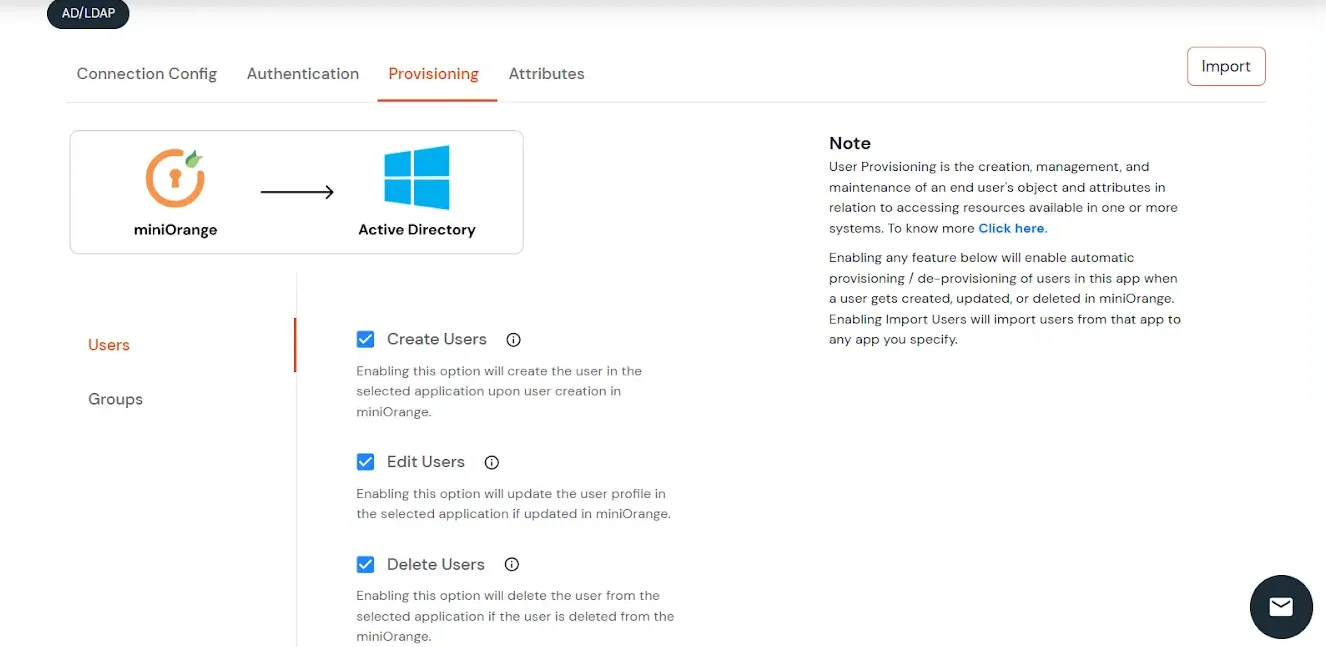
Importation et provisionnement d'utilisateurs à partir d'AD
- Si vous souhaitez configurer le provisionnement, cliquez ici Pour plus d'informations, nous allons ignorer cette étape pour le moment.
Importer la stratégie de mot de passe depuis Active Directory
- Si vous souhaitez importer votre politique de mot de passe Active Directory dans miniOrange, cliquez ici Pour plus d'informations, nous allons ignorer cette étape pour le moment.

Tester les connexions
- Vous verrez une liste de répertoires sous Fournisseurs d'identité. Dans la liste déroulante, sélectionnez Répertoires AD/LDAP, recherchez votre répertoire configuré, cliquez sur les trois points à côté et sélectionnez Test de connexion.

- Une fenêtre contextuelle apparaît vous invitant à saisir un nom d'utilisateur et un mot de passe pour vérifier votre configuration LDAP.

- On Réussi connexion avec le serveur LDAP, un message de réussite s'affiche.

Mappage des attributs de test
- Vous verrez une liste de répertoires sous Fournisseurs d'identité. Dans la liste déroulante, sélectionnez Répertoires AD/LDAP, recherchez votre répertoire configuré, cliquez sur les trois points à côté et sélectionnez Mappage des attributs de test.

- Une fenêtre contextuelle apparaît pour saisir un nom d'utilisateur et cliquer Test.

- Le résultat du mappage des attributs de test sera affiché.

La configuration d'AD en tant qu'annuaire externe est terminée.
Remarque : Consultez notre guide pour configurer LDAP sur un serveur Windows.
miniOrange s'intègre à diverses sources d'utilisateurs externes telles que des annuaires, des fournisseurs d'identité, etc.
Vous ne parvenez pas à trouver votre IdP ou vous avez besoin d'aide pour le configurer ?
Contactez-nous ou envoyez-nous un e-mail à idpsupport@xecurify.com et nous vous aiderons à le configurer en un rien de temps.
4. Tester la configuration SSO
Utilisation de la connexion initiée par SP
- Disons que vous avez configuré miniOrange comme magasin d'utilisateurs.
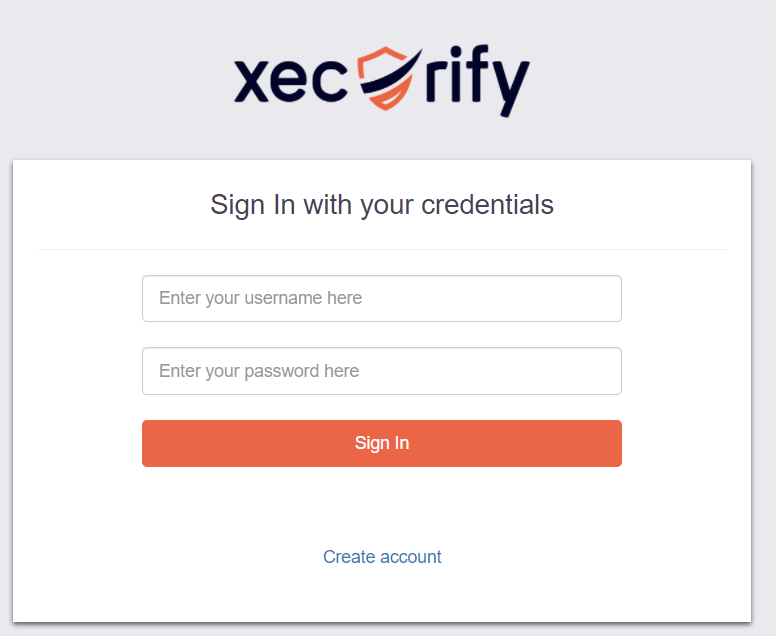
- En accédant au URL d'authentification unique comme mentionné dans le seconde Étape, il vous sera demandé les informations d'identification miniOrange.
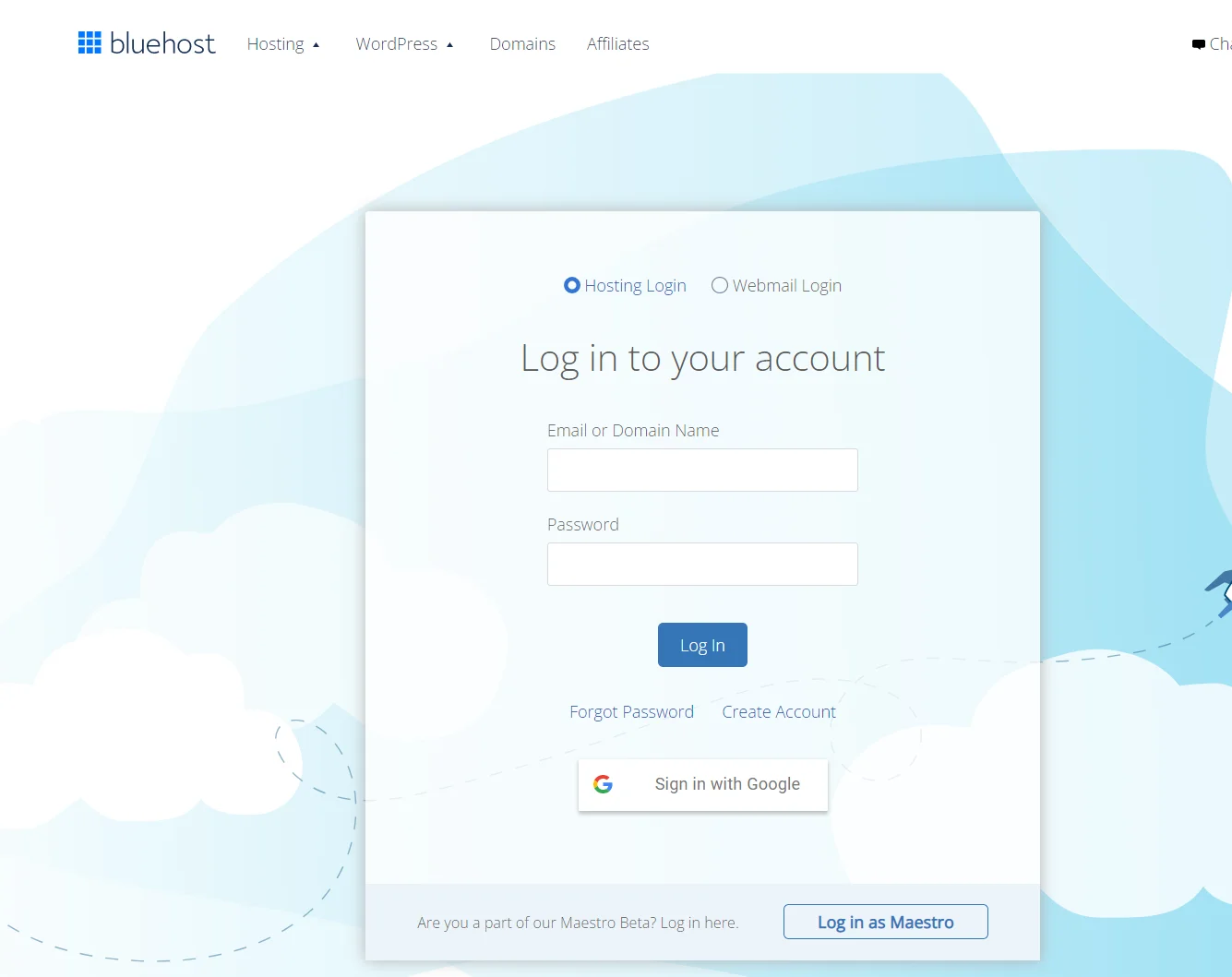
- Après avoir saisi les informations d'identification valides, vous serez connecté avec succès à Bluehost.
Utilisation de la connexion initiée par IDP
- Connectez-vous à miniOrange IdP en utilisant vos informations d'identification.
- Sur le tableau de bord de l'utilisateur final, cliquez sur le Bluehost application configurée, pour tester le flux SSO.
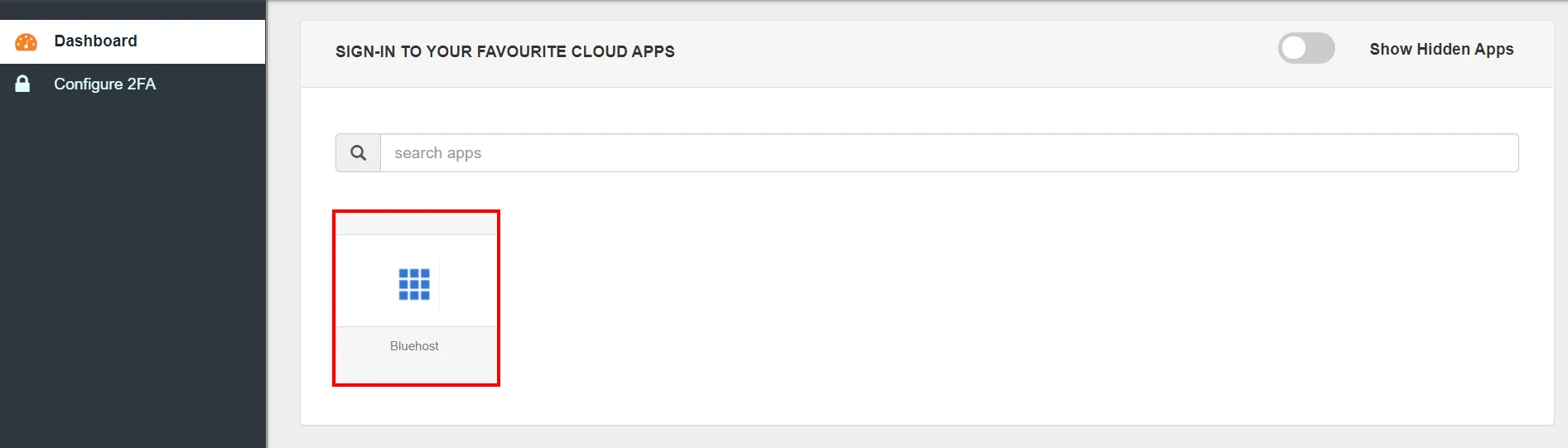
- Vous serez connecté avec succès à Bluehost.
Utilisation de la connexion initiée par SP
- Disons que vous avez configuré Okta comme IDP.
- En accédant au URL d'authentification unique comme mentionné dans le seconde Étape, il vous sera demandé de saisir vos informations d'identification Okta.
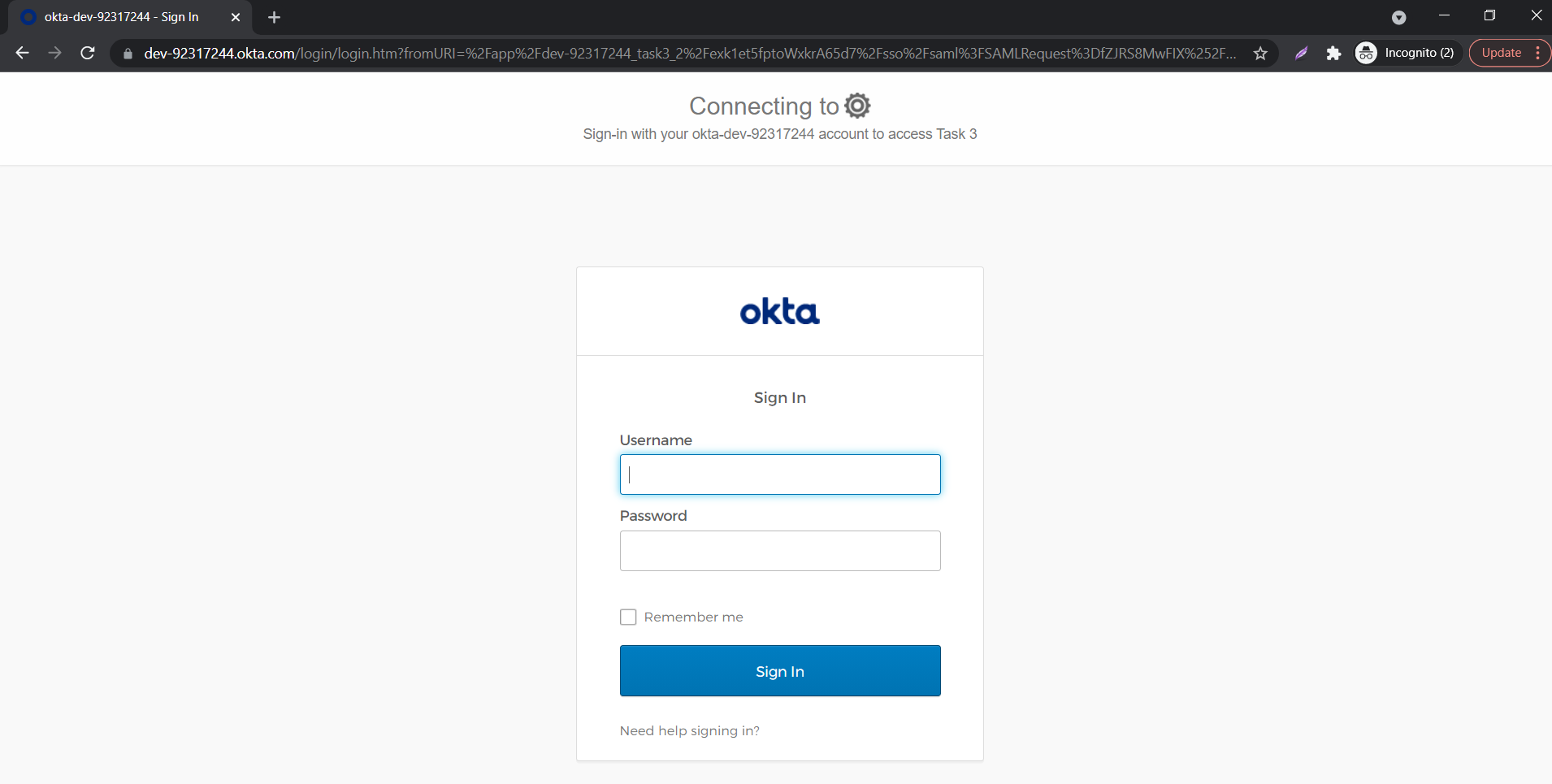
- Après avoir saisi les informations d'identification valides, vous serez connecté avec succès à Bluehost.
Utilisation de la connexion initiée par IDP
- Connectez-vous à Okta à l'aide de vos informations d'identification.
- Cliquez sur Administrateur pour accéder à la console d'administration, puis cliquez sur Applications.
- Cliquez sur Ajouter une application et recherchez "Bookmark App", puis cliquez sur Ajouter dans le volet de gauche.
- Choisissez un nom d'application de votre choix qui sera le nom d'affichage.
- Dans la section URL, saisissez le URL SSO cela est donné dans l'application JWT.
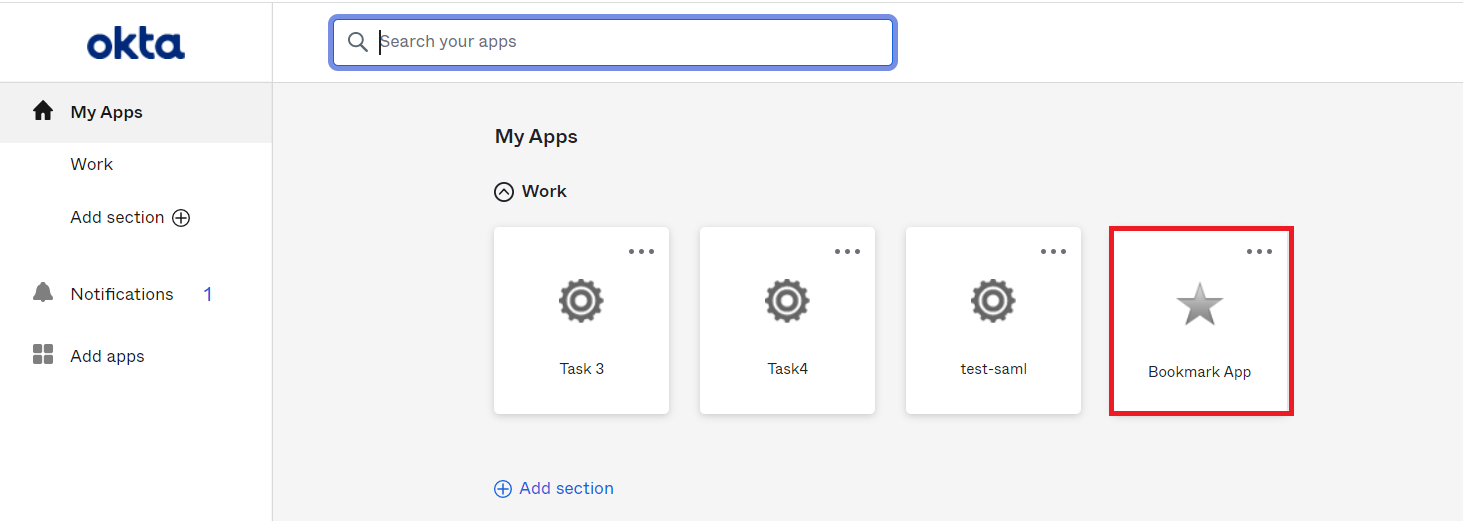
- Cliquez sur Enregistrer.
- Sur le tableau de bord de l'utilisateur final, cliquez sur le Bluehost application de favoris configurée, pour tester le flux SSO.
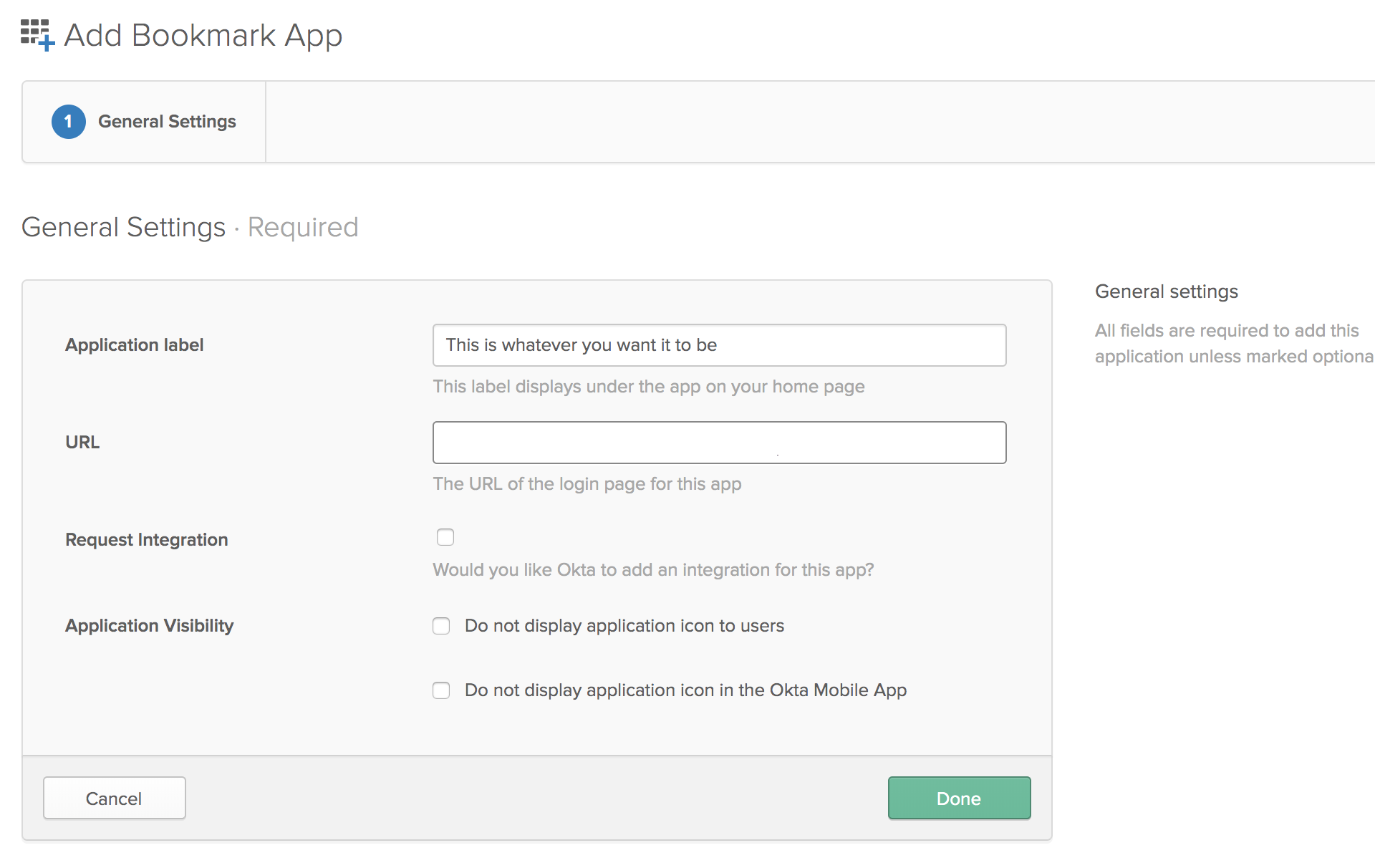
- Vous serez connecté avec succès à Bluehost.
Références externes