Activer la restriction des appareils pour Google Workspace (G Suite)
Activez la restriction des appareils sur les applications Google Workspace (G Suite) avec les solutions de sécurité miniOrange. Intégrez vos utilisateurs et configurez des restrictions d'appareils personnalisées pour sécuriser vos données. Trouvez la solution de sécurité adaptée aux besoins de votre entreprise pour authentifier les utilisateurs par adresse Mac de l'appareil, bloquer l'accès des utilisateurs à Google Workspace en temps réel et gérer l'autorisation des appareils mobiles et de bureau.
Connexion par adresse Mac de l'appareil
Autoriser l'accès aux applications Google Workspace à partir d'adresses Mac d'appareils autorisées et sur liste blanche uniquement en s'authentifiant avec un IAM.
En Savoir Plus
Configurer maintenant
Autoriser les appareils mobiles à accéder à G Suite
Autoriser l'accès aux données d'entreprise stockées sur les applications mobiles Google Workspace lorsque les utilisateurs sont connectés à un appareil mobile sur liste blanche avec une solution MDM.
En Savoir Plus
Configurer maintenant
Guide de configuration vidéo
Connectez-vous avec une source externe d'utilisateurs
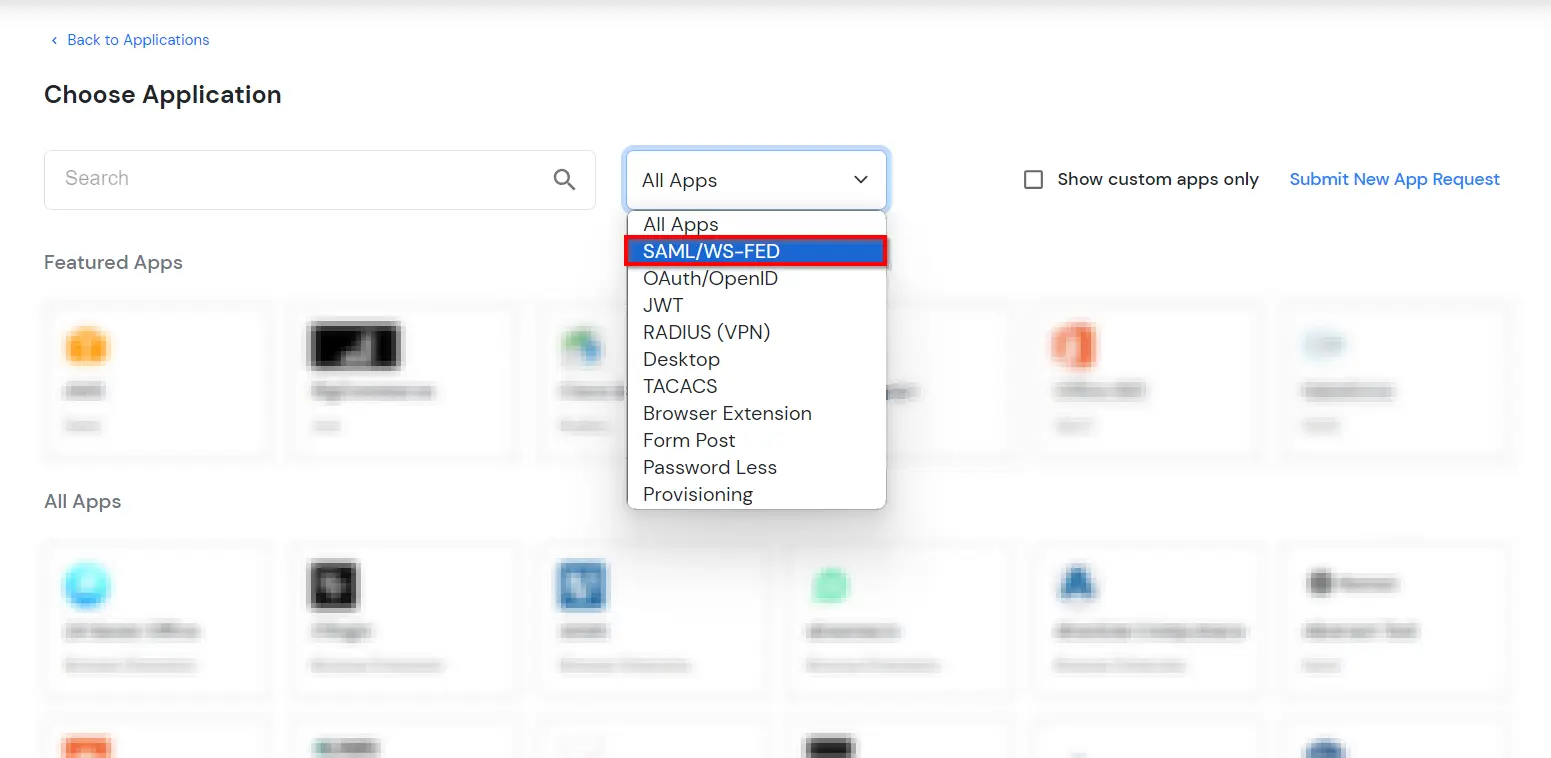
Allez dans Apps et cliquez sur Ajouter une application .
In Choisissez le type de demande cliquez sur Créer une application dans le type d'application SAML/WS-FED.
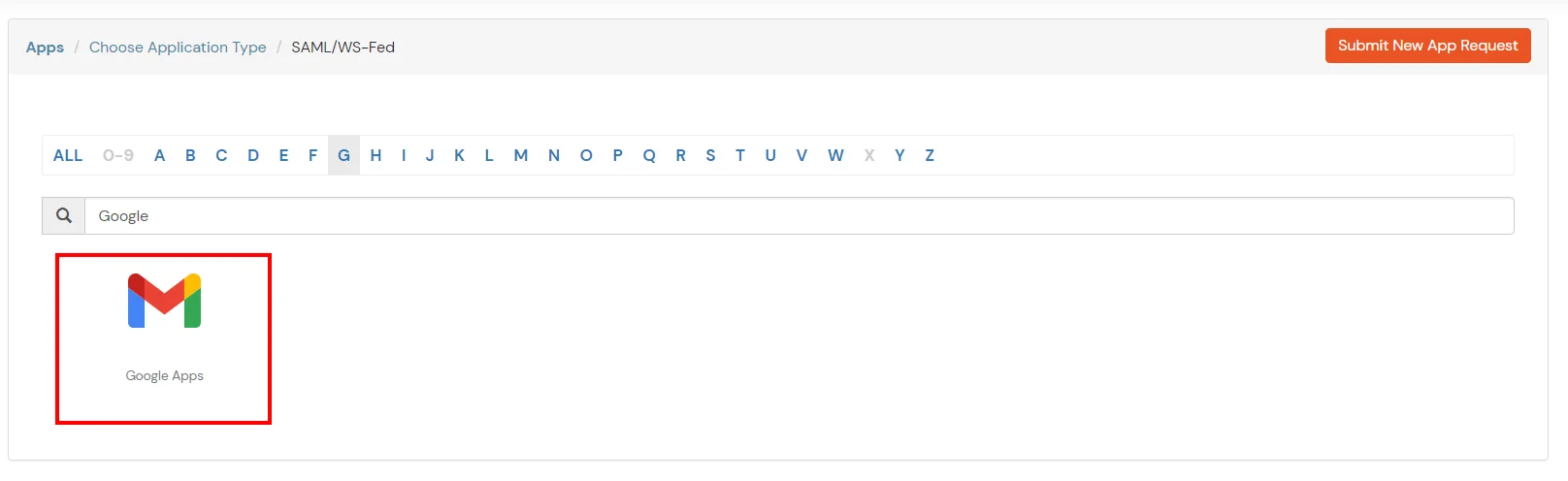
Recherche pour le Google dans la liste.
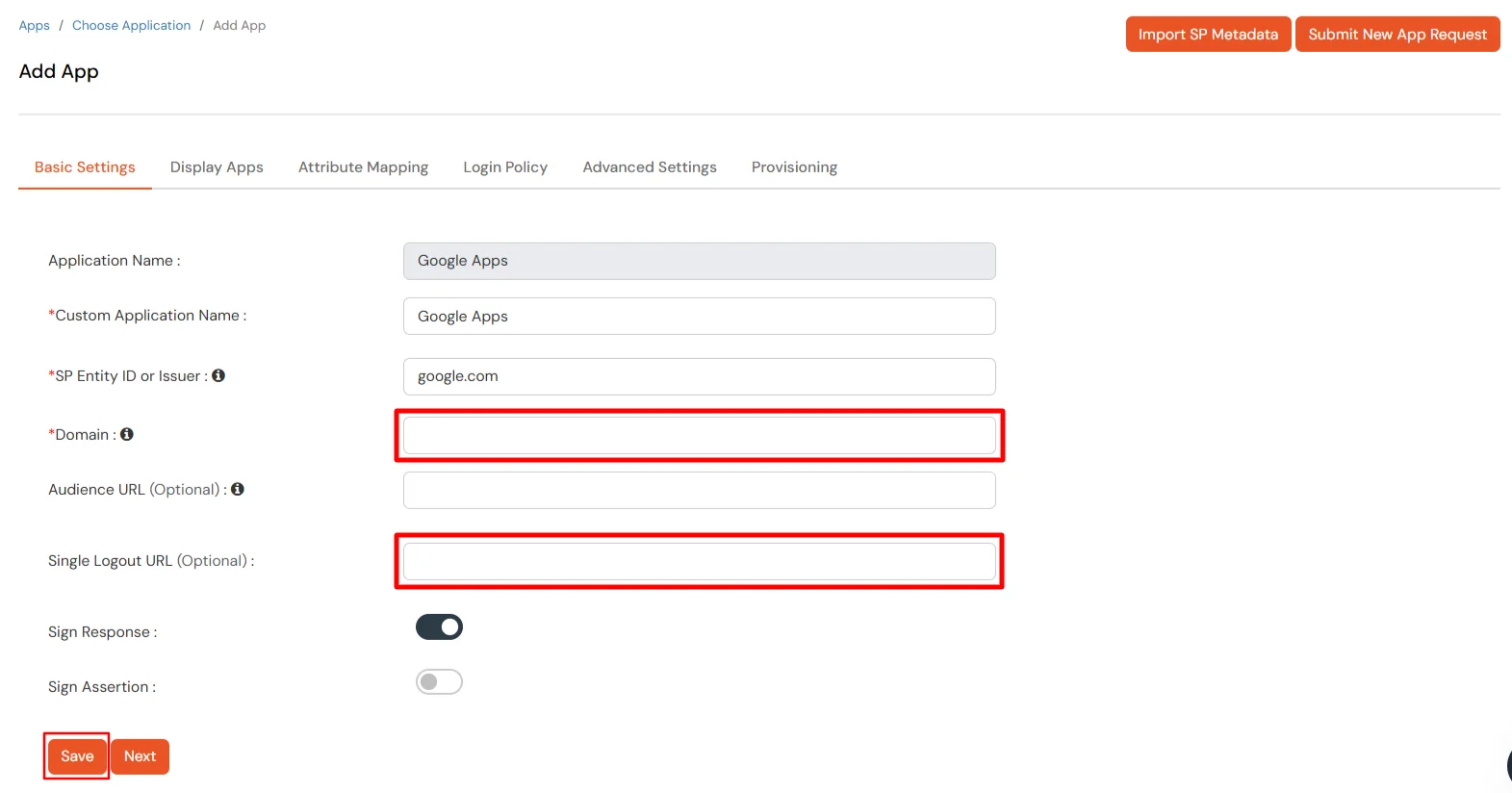
Saisissez votre Nom de domaine que vous utilisez avec Google Workspace.
Entrer le URL de déconnexion unique as https://mail.google.com/a/out/tld/?logout.
Extrait du Provisioning , entrez l'administrateur de domaine dans Administrateur Google Apps (G Suite) champ et cliquez sur "Vérifier l'administrateur Google Apps" pour vérifier si le domaine saisi est celui d'un administrateur (il s'agit d'un champ facultatif).
Cliquez sur Enregistrer.
Obtenez les détails des métadonnées de l'IdP à importer dans Google Apps :
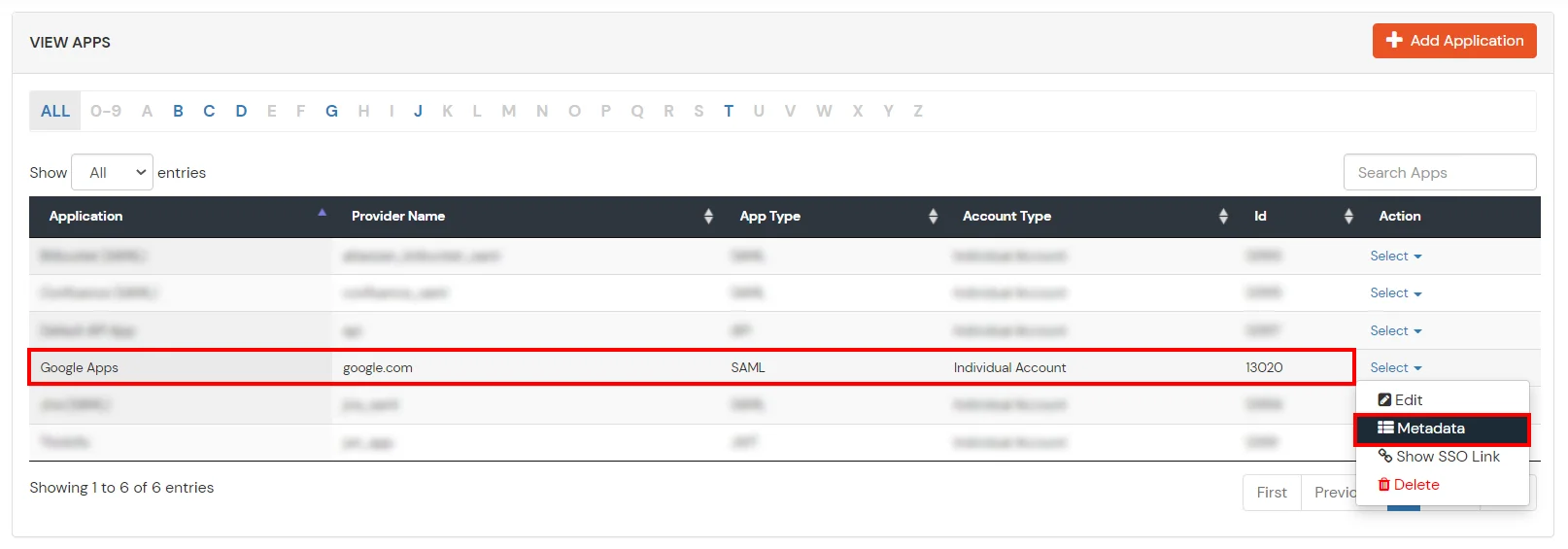
Allez dans Applications >> Gérer les applications.
Recherchez votre application et cliquez sur le Sélectionner dans le menu d'action par rapport à votre application.
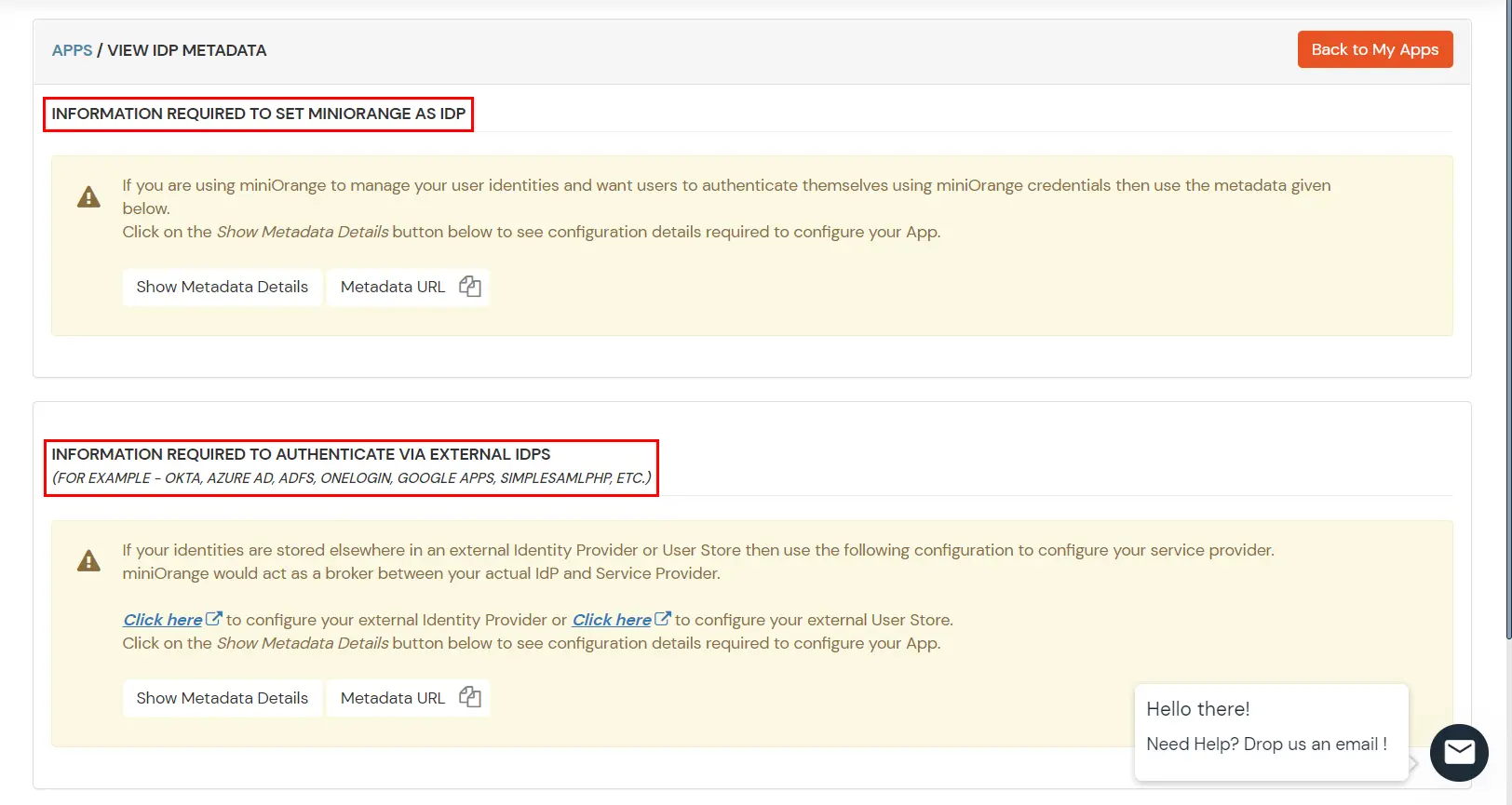
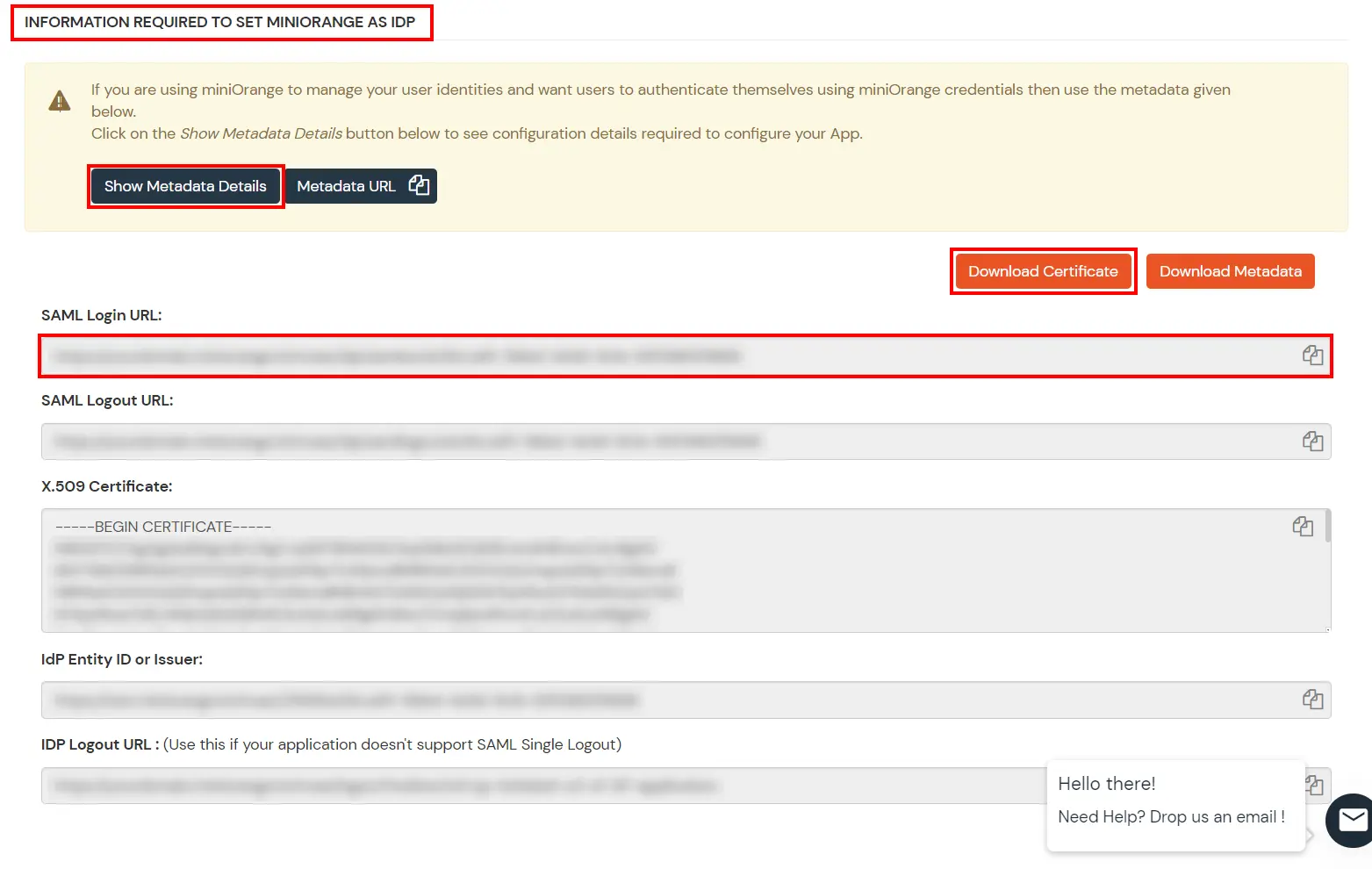
Cliquez sur Métadonnées pour obtenir les détails des métadonnées, qui seront nécessaires plus tard. Cliquer sur Afficher le lien SSO pour voir le lien SSO initié par l'IDP pour Google Apps.
Ici, vous verrez 2 options, si vous configurez miniOrange comme IDP copiez les détails des métadonnées liées à miniOrange, si vous aviez besoin d'être authentifié via IDP externes (OKTA, AZURE AD, ADFS, ONELOGIN, GOOGLE APPS) vous pouvez obtenir des métadonnées de la 2e section comme indiqué ci-dessous.
Rester URL de connexion SAML et cliquez sur le Télécharger le certificat bouton pour télécharger le certificat dont vous aurez besoin dans Étape 2.
2. Configurez SAML SSO dans Google Workspace (G Suite)
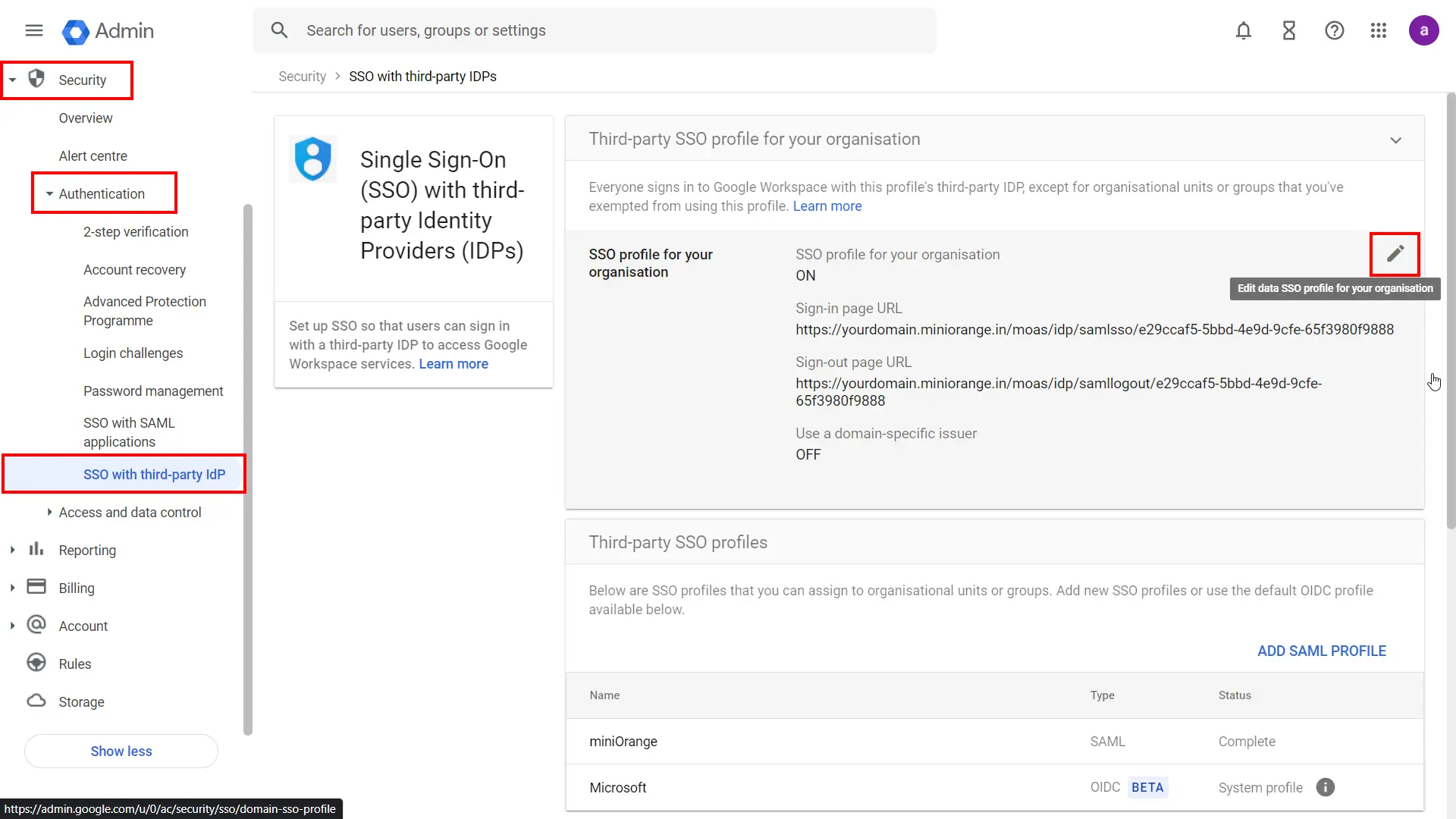
Allez dans Authentification >> SSO avec IDP tiers. Ici, depuis le Profil SSO pour votre organisation section, cliquez sur l’icône d’édition.
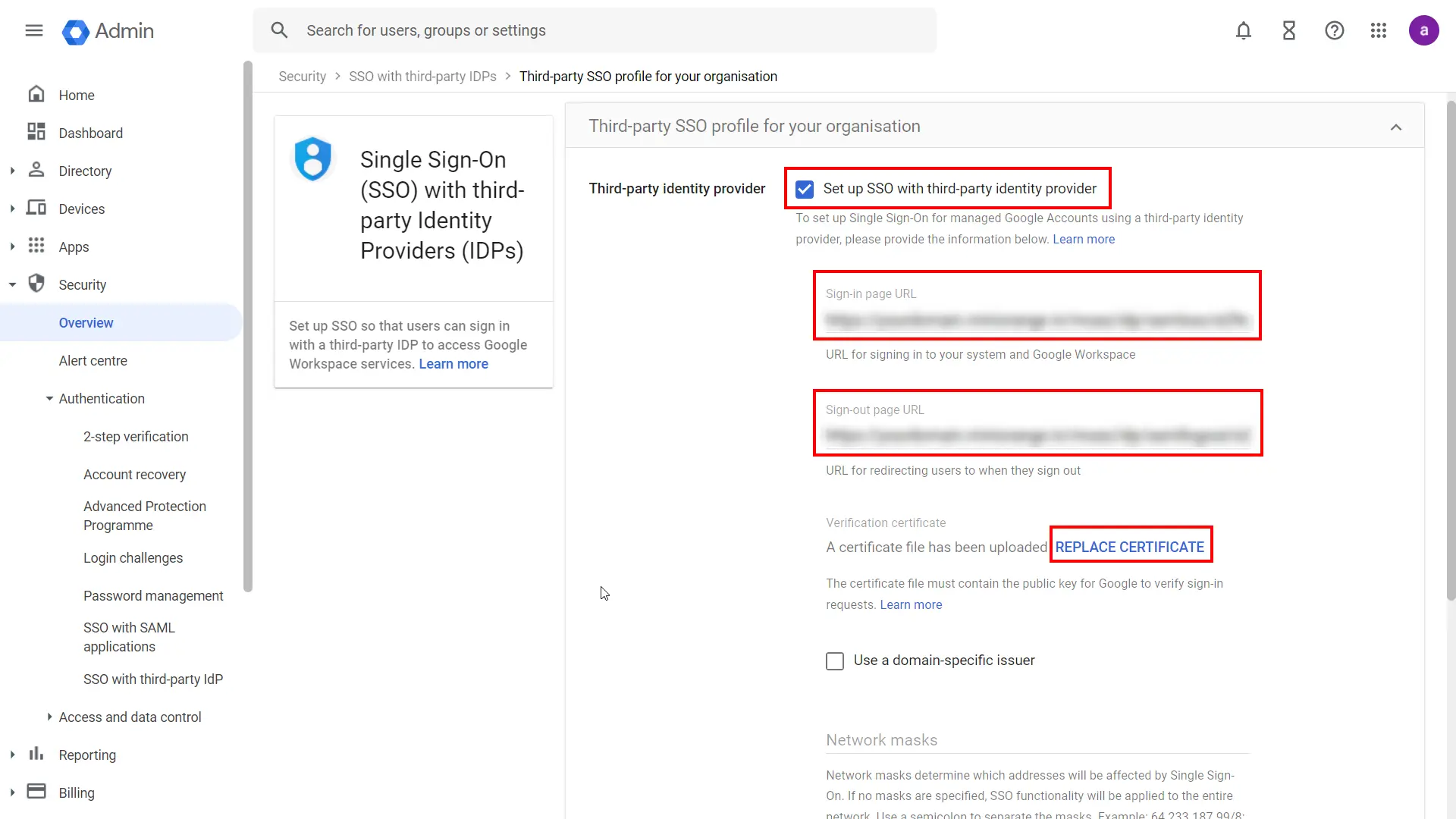
Activez la Configurer l'authentification unique avec un fournisseur d'identité tiers case à cocher.
Entrer URL de la page de connexion : URL de connexion SAML de l’étape 1.
Entrer URL de la page de déconnexion : < URL du serveur de base > /idp/oidc/logout?post_logout_redirect_uri=https://gmail.com Exemple : https://login.xecurify.com/moas/idp/oidc/logout?post_logout_redirect_uri=https://gmail.com
Téléchargez le certificat en cliquant sur Remplacer le certificat lien téléchargé plus tôt à l’étape 1.
Entrez l'URL du changement de mot de passe : URL de connexion SAML à partir de l'étape 1.
Enregistrez les paramètres.
Votre intégration Google SSO SAML est terminée.
2.1. Attribuer un profil SSO à des unités organisationnelles ou à des groupes:
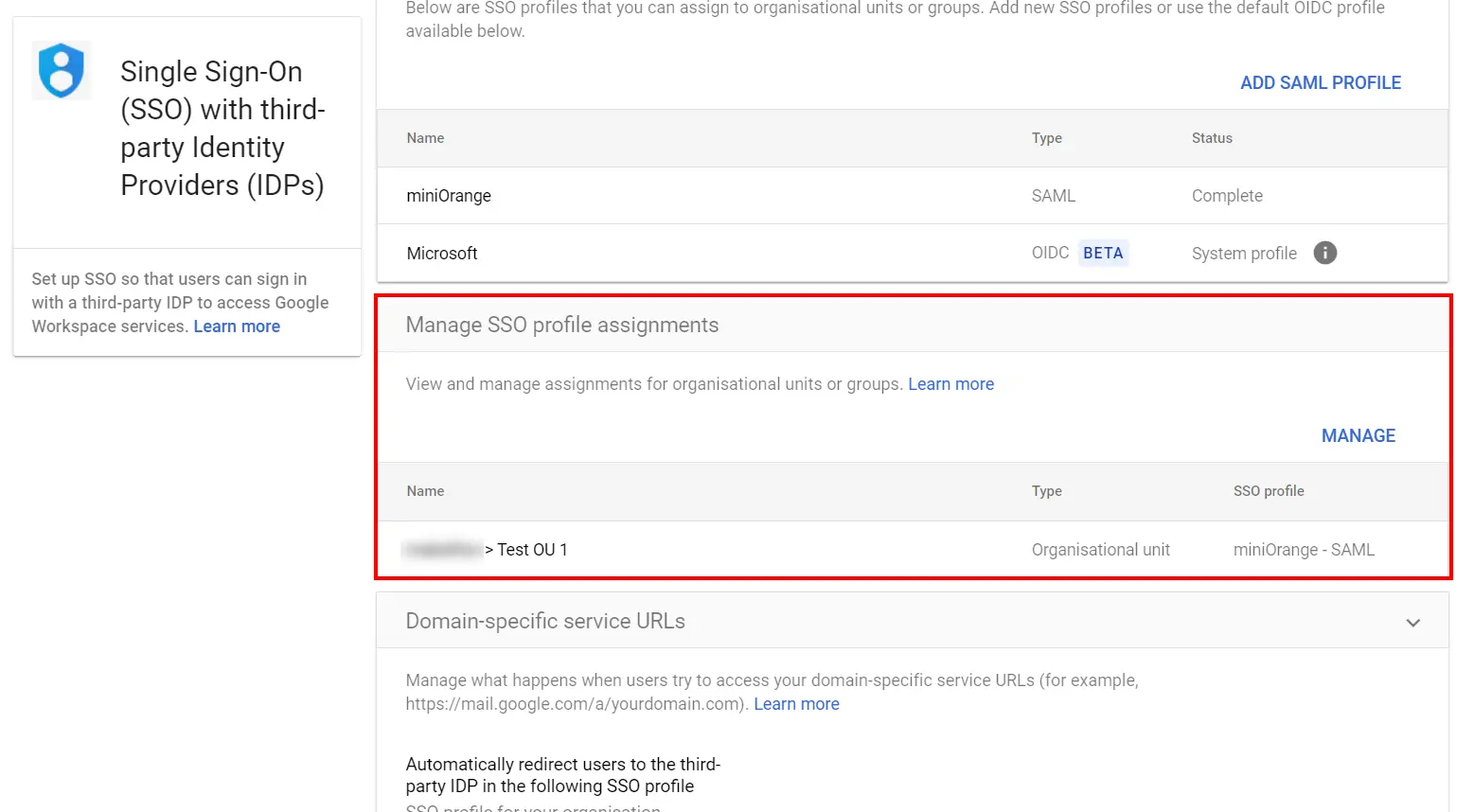
Si vous souhaitez que certains de vos utilisateurs se connectent directement à Google, vous pouvez déplacer ces utilisateurs vers une unité organisationnelle (OU) ou un groupe. Ensuite, gérez les paramètres SSO pour l'unité d'organisation ou le groupe afin que ces utilisateurs soient authentifiés par Google plutôt que d'utiliser votre IdP tiers. Suivez les étapes suivantes :
Si vous souhaitez que tous vos utilisateurs (non super-administrateurs) se connectent à l'aide d'un IdP tiers : vous n'avez pas besoin de gérer.
Si vous souhaitez que certains de vos utilisateurs se connectent directement à Google : Cliquez sur Gérer les attributions de profils SSO et passez à l'étape suivante.
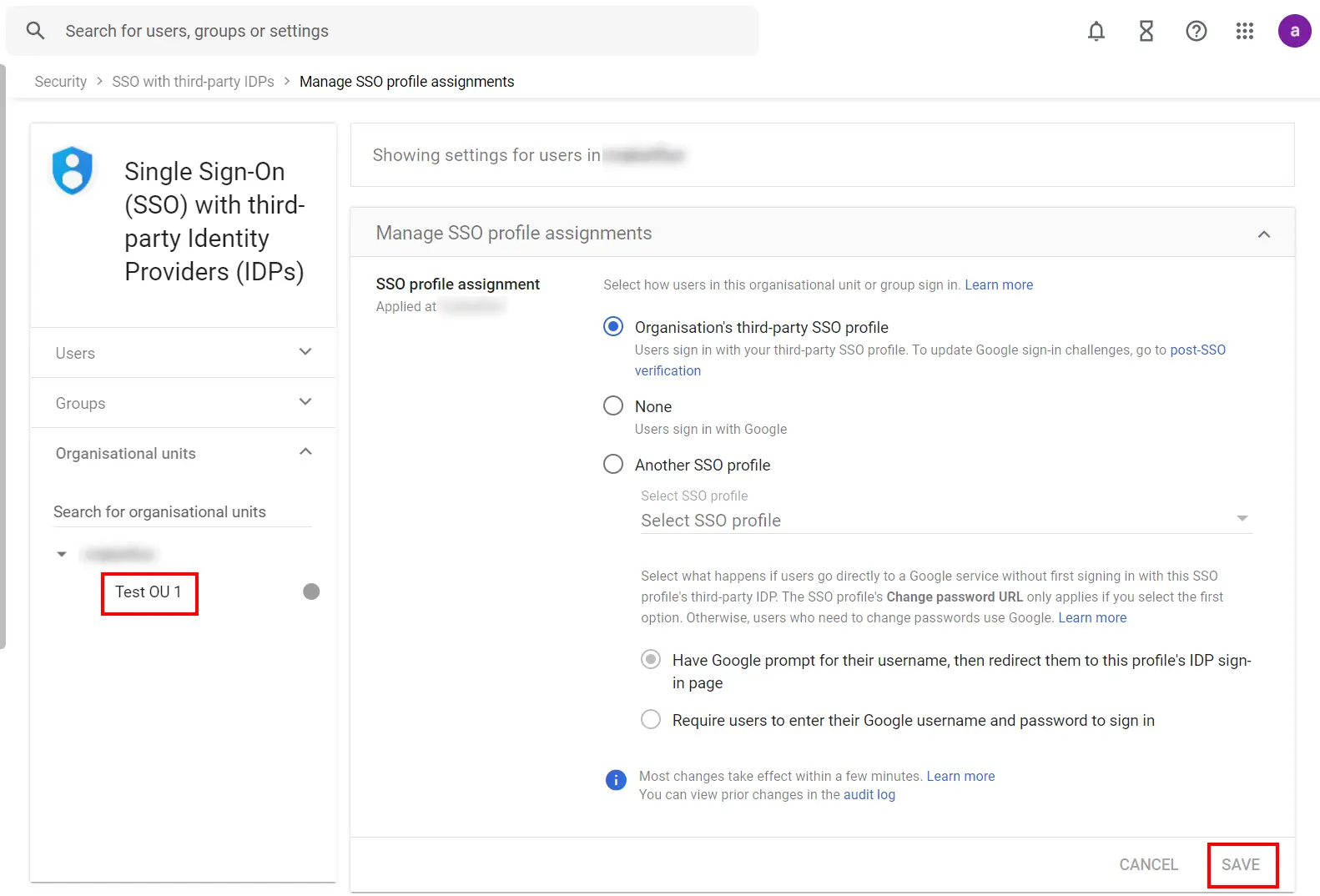
Si vous attribuez le profil SSO pour la première fois, cliquez sur Commencer. Sinon, cliquez sur Gérer.
Note: Get started is only available if you’ve already enabled your third-party SSO profile.
Sélectionnez l'unité organisationnelle ou le groupe auquel vous attribuez le profil SSO à gauche. Note: If the SSO profile assignment for an OU or group differs from your domain-wide profile assignment, an override warning appears when you select that OU or group. You can’t assign the SSO profile on a per-user basis. The Users view let you check the setting for a specific user.
Choisissez Profil SSO tiers de l'organisation si vous souhaitez que vos utilisateurs de l'unité d'organisation ou du groupe se connectent aux services Google à l'aide de l'IdP désigné dans le profil SSO tiers de votre domaine.
Choisissez Aucun si vous souhaitez que vos utilisateurs de l'unité d'organisation ou du groupe se connectent directement avec Google.
Choisissez Un autre profil SSO au cas où vous auriez déjà configuré un autre fournisseur d'identité et que vous souhaiteriez l'utiliser pour l'authentification des utilisateurs.
Puis cliquer Enregistrer.
2.2. Pour désactiver l'authentification unique pour tous les utilisateurs :
Si vous souhaitez désactiver l'authentification tierce pour tous vos utilisateurs sans modifier l'attribution du profil SSO pour les unités d'organisation ou les groupes, vous pouvez désactiver le profil SSO tiers :
Décocher Configurer l'authentification unique avec un fournisseur d'identité tiers.
Cliquez à nouveau Enregistrer.
3. Configurer la politique de restriction des appareils
La restriction d'accès aux appareils permet aux administrateurs de contrôler l'accès aux applications en fonction de la confiance accordée aux appareils. Vous pouvez utiliser la restriction d'accès sans agent (empreinte digitale du navigateur) ou la restriction d'accès avec agent (agent installé avec évaluation des risques), selon vos exigences de sécurité.
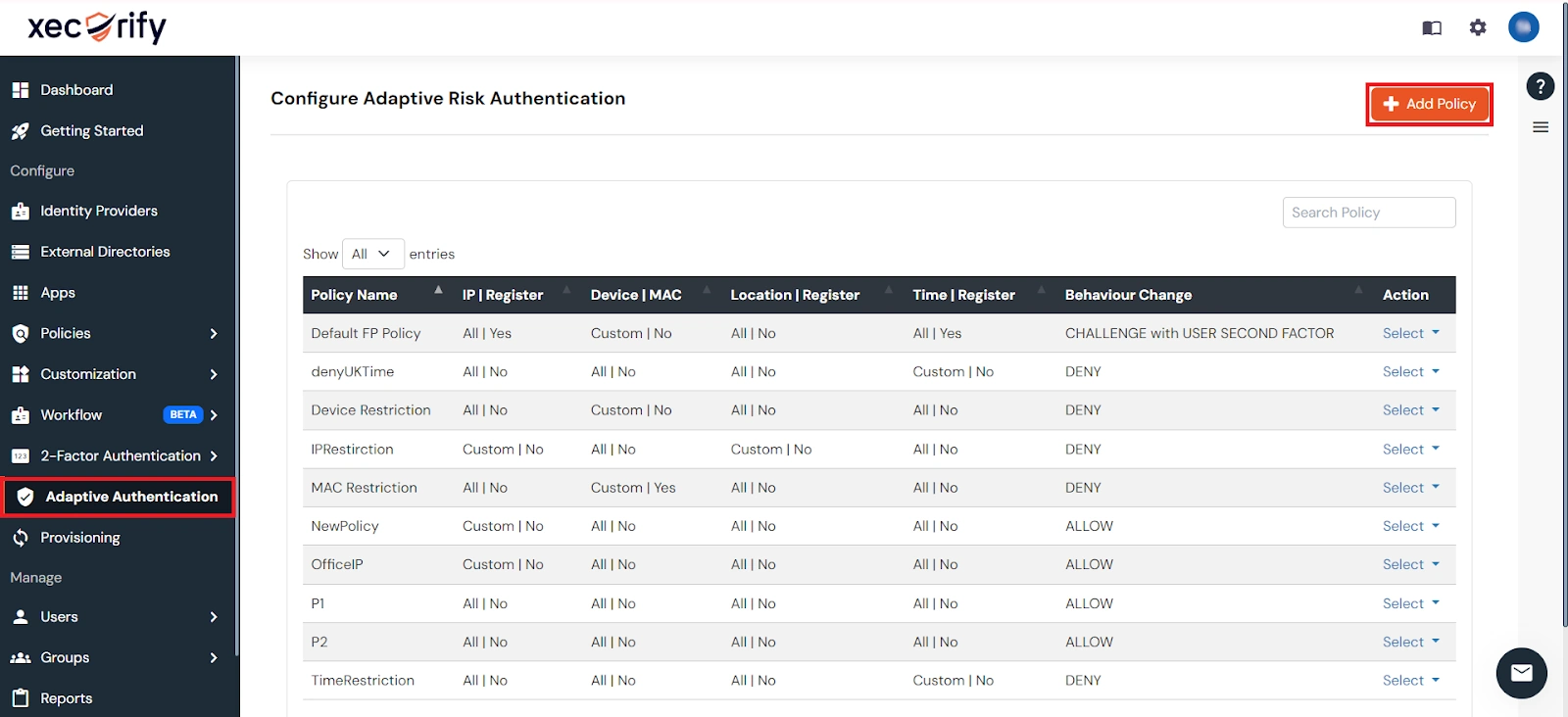
Connectez-vous à Console libre-service >> Stratégies >> Stratégie d'accès adaptatif section du menu latéral gauche.
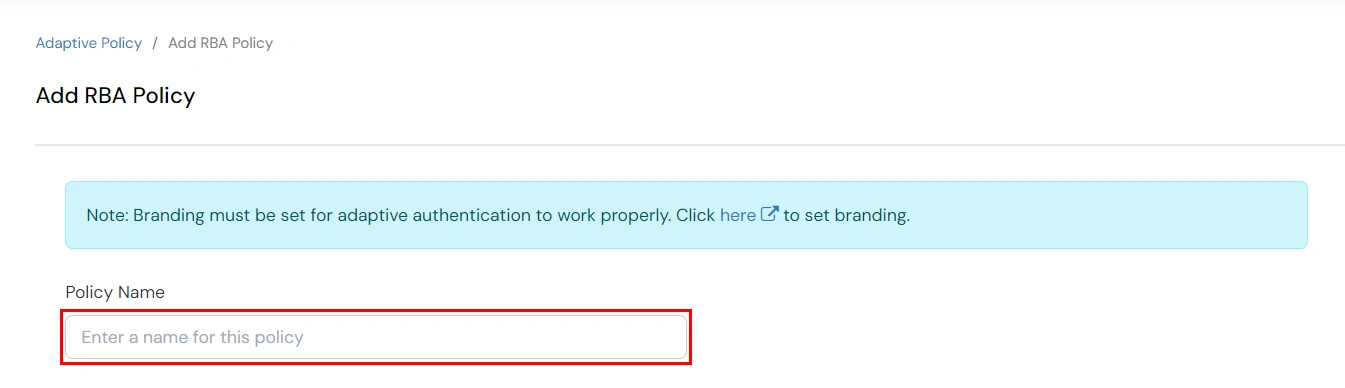
Cliquez sur le Créer une stratégie bouton en haut à droite. Ajoutez un nom de police approprié et cliquez sur Créer une stratégie.
3.1 Présentation de la politique
Activez la Configuration de l'appareil basculer.
Vous pouvez configurer la restriction des appareils en utilisant soit Sans agent ou avec agent méthodes:
Restriction des appareils sans agent
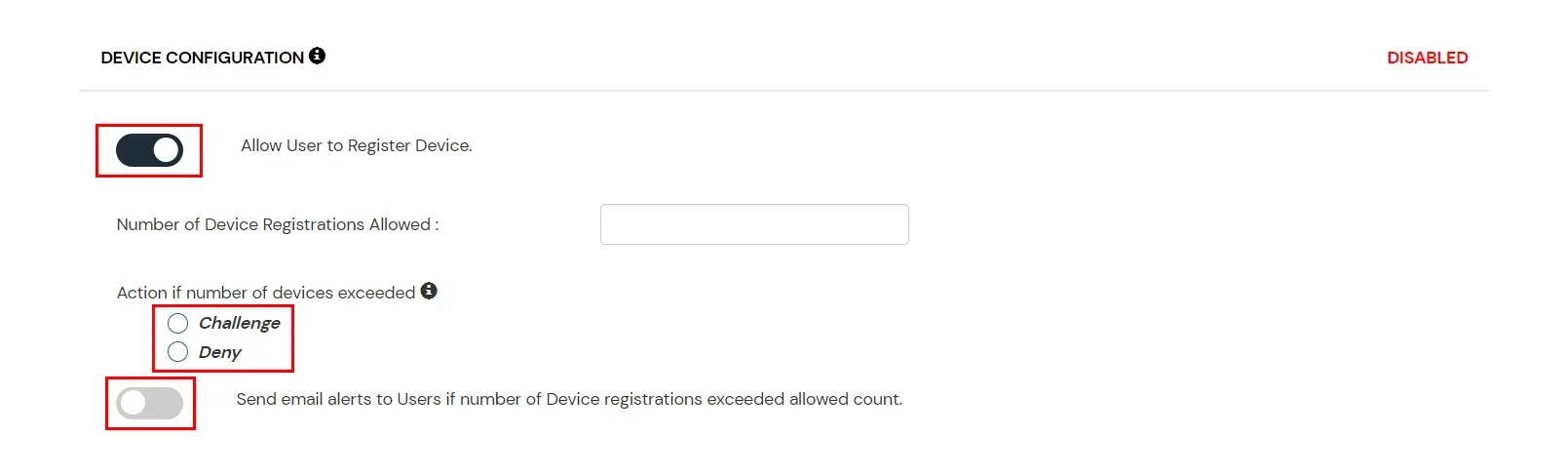
Nombre d'enregistrements d'appareils autorisés : Spécifie le nombre maximal d'appareils qu'un utilisateur peut enregistrer.
Activer la restriction des appareils mobiles : Bloque les tentatives de connexion depuis les appareils mobiles.
Activer l'enregistrement automatique de l'appareil : Permet l'enregistrement automatique des appareils.
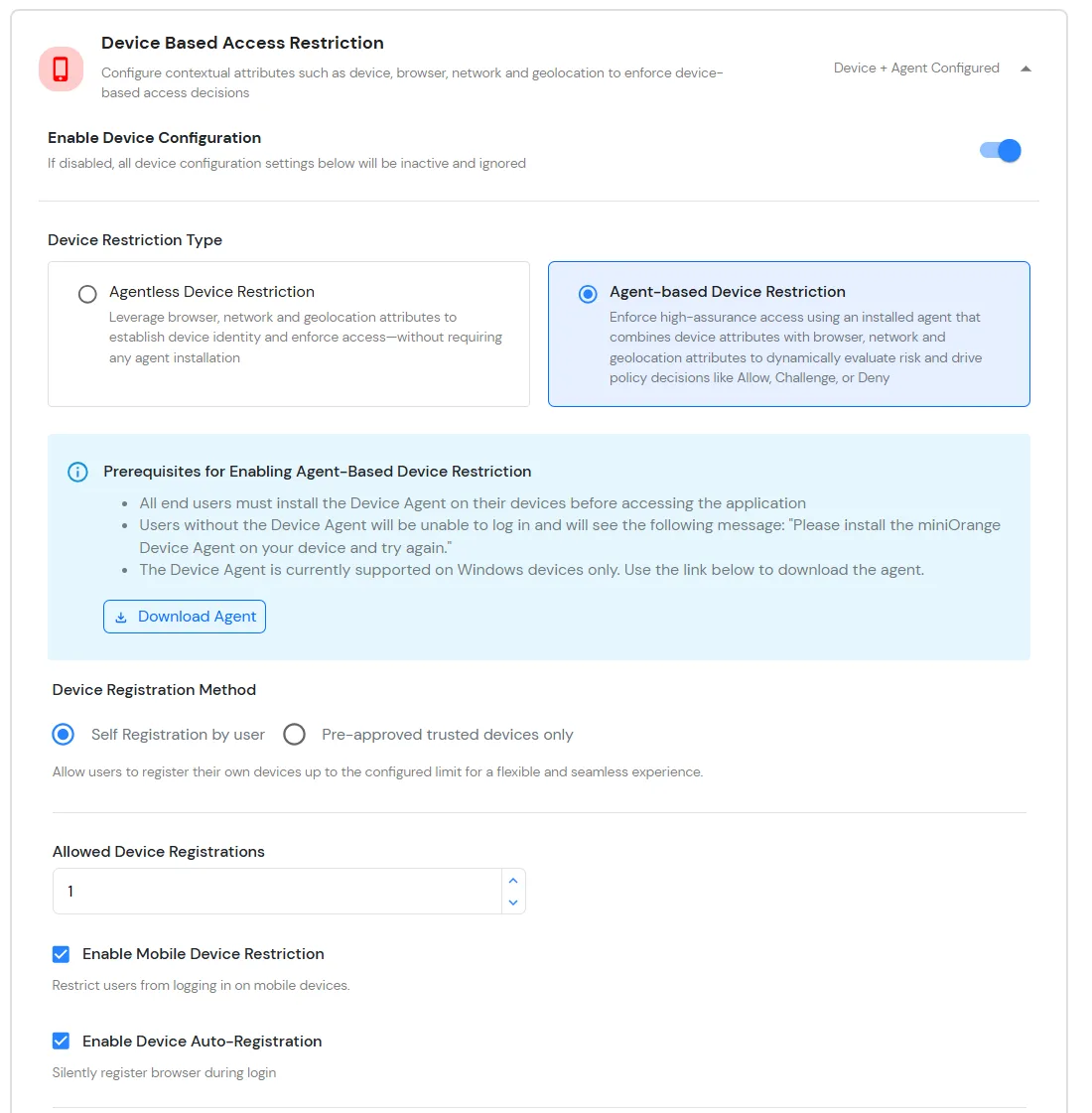
Restriction des dispositifs basée sur un agent
Conditions préalables à l'activation de la restriction des appareils basée sur un agent :
Tous les utilisateurs finaux doivent installer le Agent de périphérique sur leurs appareils avant d'accéder à l'application.
Les utilisateurs sans agent sont bloqués et voient : Veuillez installer l'agent miniOrange sur votre appareil et réessayer.
L'agent de périphérique est actuellement pris en charge sur Appareils Windows uniquement.
Cliquez à nouveau Télécharger Agent pour obtenir le fichier d'installation destiné aux utilisateurs finaux.
Sous Méthode d'enregistrement de l'appareil, choisissez l'une des options suivantes :
Auto-inscription par l'utilisateur : Les utilisateurs peuvent enregistrer leurs propres appareils dans la limite définie. Offre une grande flexibilité avec un niveau de sécurité modéré.
Nombre d'enregistrements d'appareils autorisés : Spécifie le nombre maximal d'appareils qu'un utilisateur peut enregistrer.
Activer la restriction des appareils mobiles : Bloque les tentatives de connexion depuis les appareils mobiles.
Activer l'enregistrement automatique de l'appareil : Permet l'enregistrement automatique des appareils.
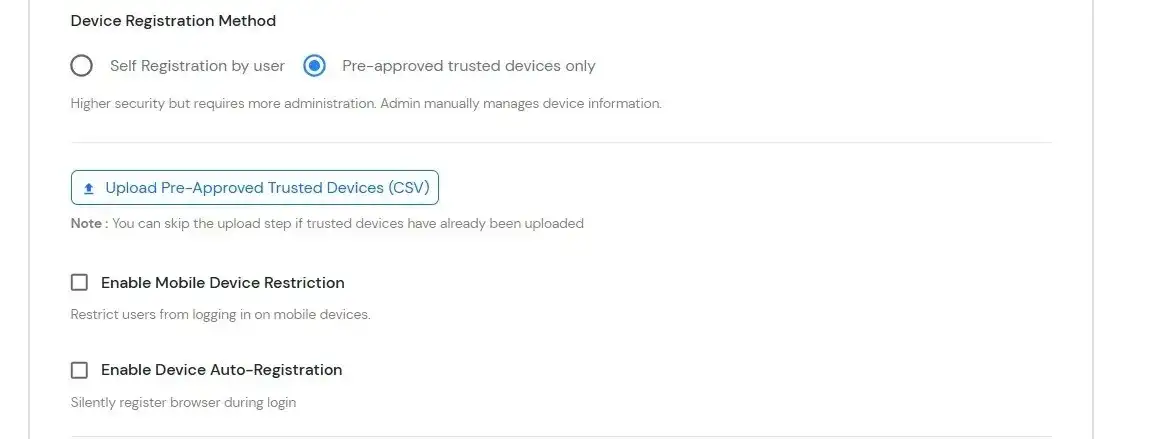
Appareils de confiance pré-approuvés uniquement : Sécurité renforcée. L'administrateur gère manuellement les informations des appareils de confiance. Sélectionnez cette option et cliquez. Télécharger les appareils de confiance pré-approuvés (CSV) pour importer les appareils (vous pouvez ignorer cette étape si les appareils sont déjà téléchargés).
Télécharger un fichier CSV contenant des utilisateurs et des appareils pré-approuvés (les utilisateurs doivent déjà exister dans miniOrange). Télécharger un exemple de fichier CSV pour référence.
Configurez les options suivantes :
Activer la restriction des appareils mobiles : Bloque les tentatives de connexion depuis les appareils mobiles.
Activer l'enregistrement automatique de l'appareil : Permet l'enregistrement automatique des appareils.
Configurer le moteur de risque pour l'évaluation de la confiance des appareils
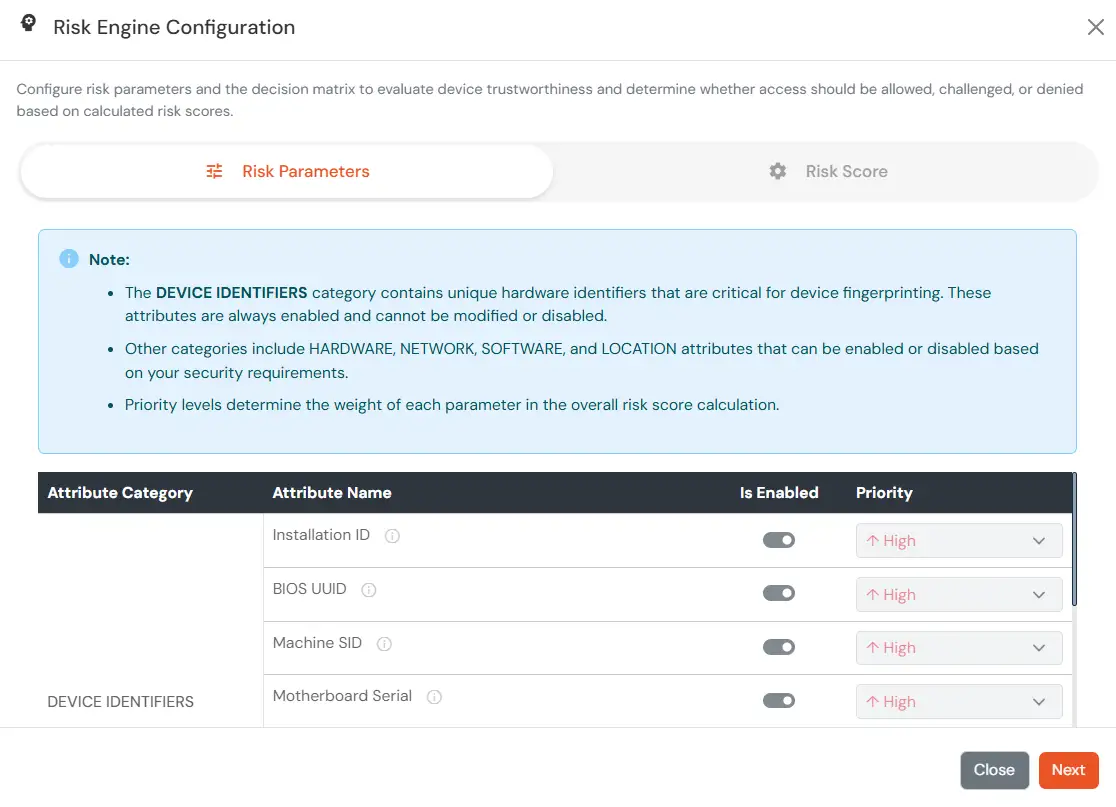
Le moteur de risque permet d'évaluer la fiabilité d'un appareil en analysant plusieurs de ses attributs et en calculant un score de risque. En fonction de ce score, l'accès utilisateur est autorisé, contrôlé ou refusé lors de la connexion et de l'enregistrement de l'appareil.
Accédez à la Moteur de risque section et cliquez Configurer.
Configurer les paramètres de risque :
Dans l' Paramètres de risque Dans l'onglet correspondant, consultez la liste des attributs de l'appareil regroupés par catégorie.
Le Identificateurs de périphérique Cette catégorie contient des attributs obligatoires (tels que l'identifiant d'installation, l'UUID du BIOS, le SID de la machine, etc.). Ces attributs sont toujours activés et ne peuvent être ni désactivés ni modifiés en priorité, car ils sont essentiels à l'identification de l'appareil.
Pour les autres catégories (Matériel, Réseau, Logiciel, Emplacement), activez les attributs que vous souhaitez utiliser pour l'évaluation de la fiabilité des appareils.
Définissez une priorité pour chaque attribut activé :
Haut: Impact important sur le score de risque
Moyen: Impact modéré
Faible: Impact minimal
Cliquez sur Enregistrer les modifications.
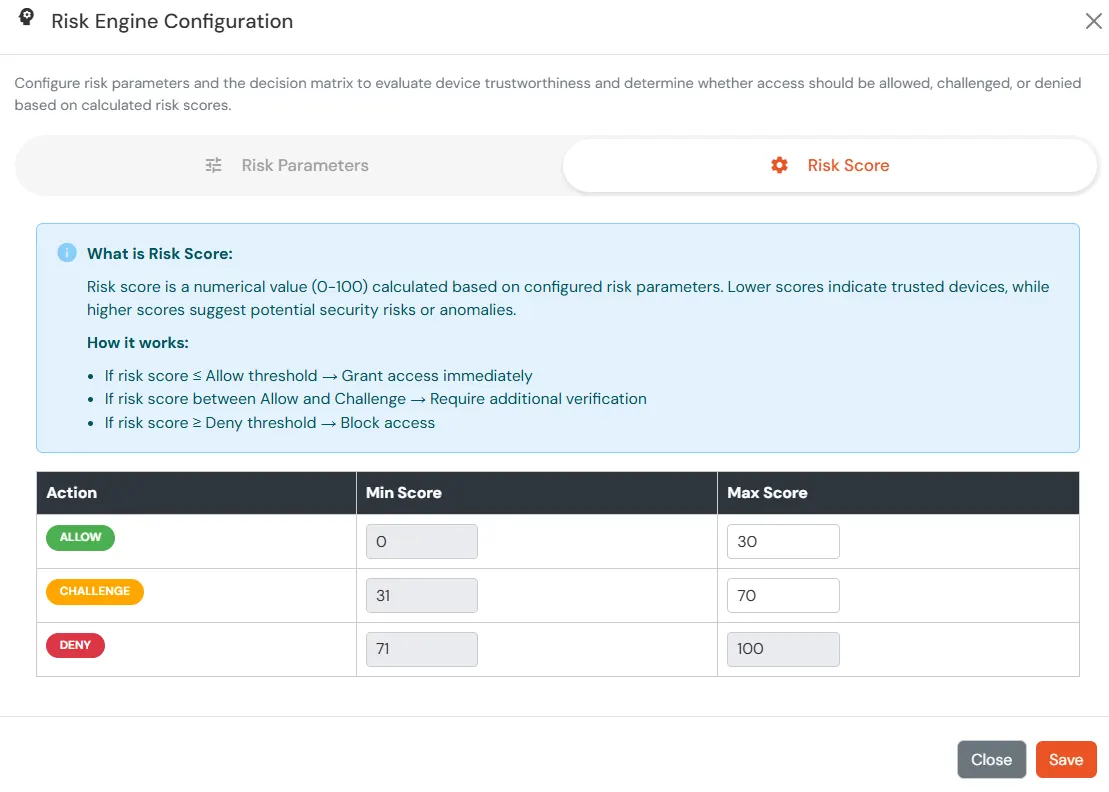
Configurer le score de risque
Dans l' Score de risque, définir les plages de scores (0–100) qui déterminent le résultat de l’authentification lors de la connexion de l’utilisateur.
Des scores de risque plus faibles indiquent des appareils fiables.
Des scores de risque plus élevés indiquent des risques ou des anomalies de sécurité potentiels.
Configurez les seuils comme suit :
Autoriser: Autoriser l'authentification de l'utilisateur sans vérification ni inscription.
Défi : Autoriser l'authentification des utilisateurs avec un défi, par exemple lorsque la limite d'appareils est dépassée.
Refuser: Refuser l'authentification de l'utilisateur, par exemple lorsque la limite d'appareils est dépassée ou lorsque les attributs de l'appareil ne correspondent pas.
3.2 Actions visant à modifier les comportements
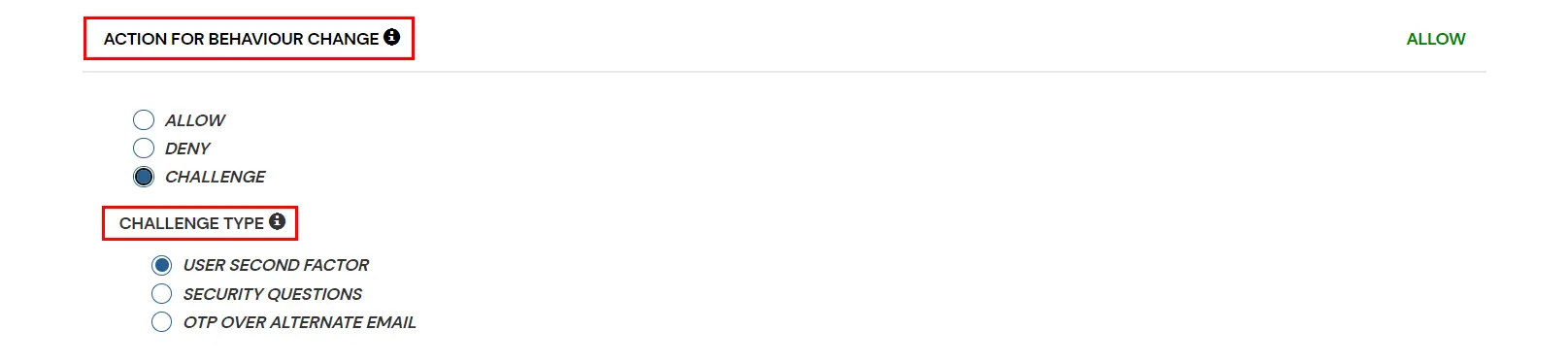
Vous pouvez configurer l'une des trois actions possibles pour votre stratégie d'accès adaptatif, comme expliqué ci-dessous :
Attribut
Description
Autoriser
Autoriser les utilisateurs à s'authentifier et à utiliser les services si la condition de la politique d'accès adaptatif est vraie.
Refuser
Refuser l'authentification des utilisateurs et l'accès aux services si la condition de la politique d'accès adaptatif est vraie.
Challenge
Défiez les utilisateurs avec l’une des trois méthodes mentionnées ci-dessous pour vérifier l’authenticité de l’utilisateur.
Options de type de défi :
Natural
Description
Deuxième facteur d'authentification de l'utilisateur
L'utilisateur doit s'authentifier à l'aide du deuxième facteur qu'il a sélectionné ou qui lui a été attribué, tel que :
Le système demandera à l'utilisateur de répondre à 2 des 3 questions qu'il a configurées dans sa console libre-service. L'utilisateur ne pourra poursuivre qu'après avoir répondu correctement aux deux questions.
OTP sur un autre e-mail
L'utilisateur recevra un mot de passe à usage unique (OTP) sur l'adresse e-mail secondaire configurée via la console libre-service. Une fois le mot de passe à usage unique correctement saisi, il pourra poursuivre sa navigation.
3.3 Alertes par e-mail et messages d'erreur personnalisés
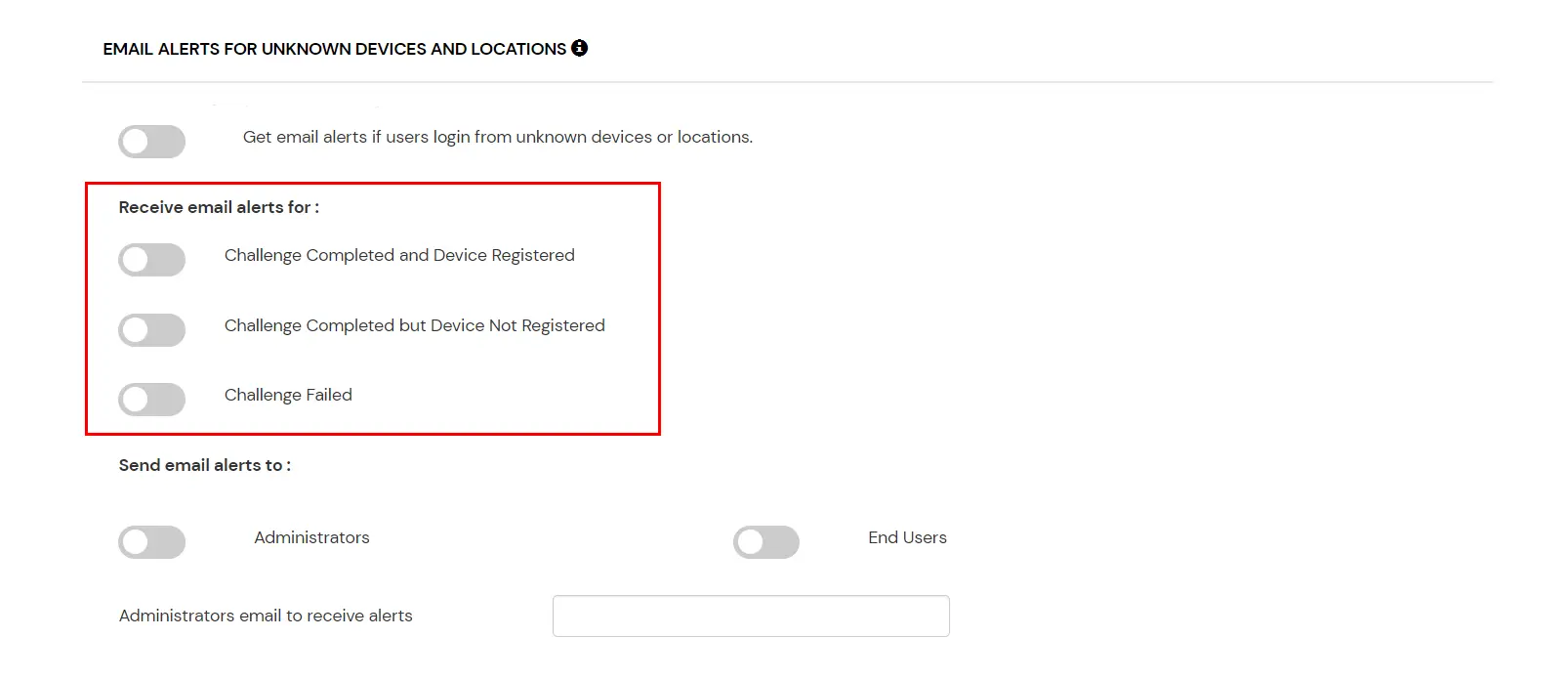
Cette section gère les notifications et alertes relatives à l'authentification adaptative. Elle propose les options suivantes :
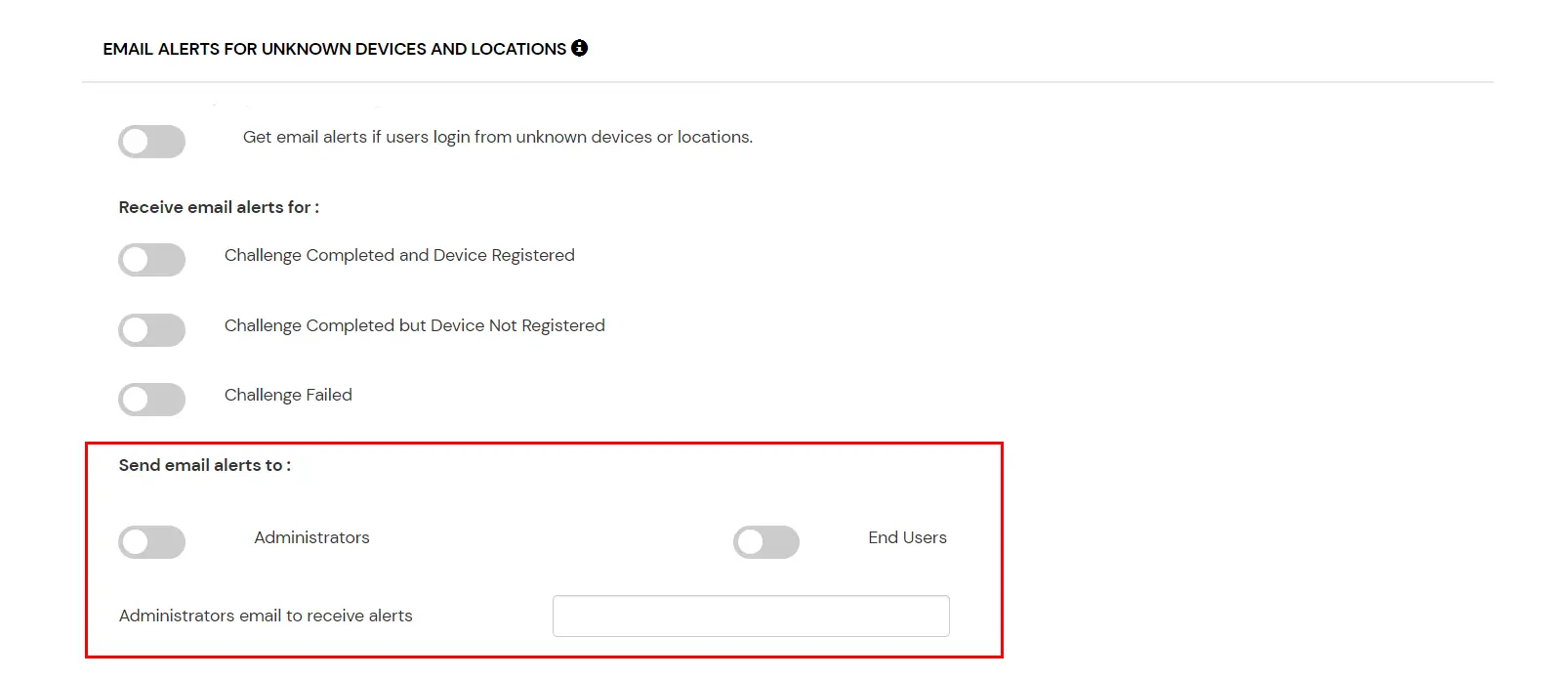
Envoyer des alertes par courriel : Configurez les destinataires des notifications par e-mail lors d'événements d'authentification adaptative. Les alertes peuvent être envoyées aux administrateurs, aux utilisateurs finaux ou aux deux, selon vos exigences en matière de surveillance et de sécurité.
Envoyer des alertes par courriel aux administrateurs : Activez cette option pour avertir les administrateurs lorsque des événements d'authentification adaptative configurés sont déclenchés. Vous pouvez éventuellement spécifier une adresse e-mail sous Adresse e-mail de l'administrateur pour recevoir les alertes pour recevoir des alertes ; sinon, les alertes sont envoyées au compte administrateur par défaut.
Envoyer des alertes par e-mail aux utilisateurs finaux : Activez cette option pour informer les utilisateurs finaux lorsque des événements d'authentification adaptative affectent leurs tentatives de connexion ou l'enregistrement de leurs appareils.
Nombre d'enregistrements d'appareils dépassé : Lorsque cette option est activée, les utilisateurs finaux reçoivent une notification par e-mail s'ils tentent d'enregistrer plus d'appareils que le nombre maximal autorisé par la politique de restriction des appareils configurée.Disponible uniquement pour les notifications aux utilisateurs finaux.)
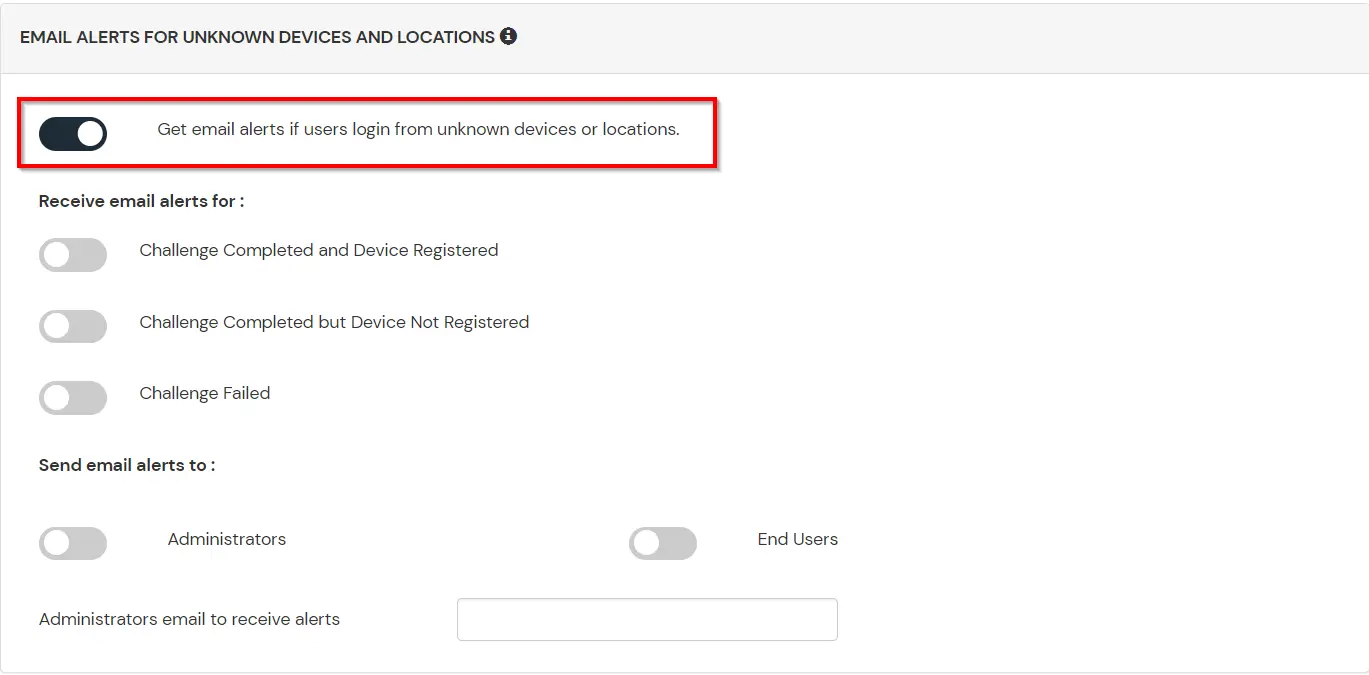
Recevez des alertes par e-mail si des utilisateurs se connectent depuis des appareils ou des lieux inconnus : Les administrateurs doivent activer cette option pour pouvoir recevoir des alertes pour différentes options d'alerte.
Option
Description
Les utilisateurs se connectent à partir d'adresses IP, d'appareils ou d'emplacements inconnus
L'activation de cette option vous permet de vous connecter à partir d'adresses IP ou d'appareils inconnus, voire d'emplacements.
Défi terminé et appareil enregistré
L'activation de cette option vous permet d'envoyer une alerte par e-mail lorsqu'un utilisateur final termine un défi et enregistre un appareil.
Défi terminé mais appareil non enregistré
L'activation de cette option vous permet d'envoyer une alerte par e-mail lorsqu'un utilisateur final termine un défi mais n'enregistre pas l'appareil.
Défi échoué
L'activation de cette option vous permet d'envoyer une alerte par e-mail lorsqu'un utilisateur final ne parvient pas à relever le défi.
Si vous souhaitez que plusieurs comptes d'administrateur reçoivent des alertes, vous pouvez activer l'option correspondante, puis saisir les adresses e-mail des administrateurs séparées par une virgule dans le champ de saisie situé à côté de Adresse e-mail de l'administrateur pour recevoir les alertes étiquette. Pour activer les alertes pour les utilisateurs finaux, vous pouvez activer l'option Utilisateur case à cocher.
Si vous souhaitez personnaliser le message de refus que l'utilisateur final reçoit dans le cas où son authentification est refusée en raison d'une politique adaptative, vous pouvez le faire en saisissant le message à l'intérieur Refuser le message zone de texte.
3.4 Commentaires
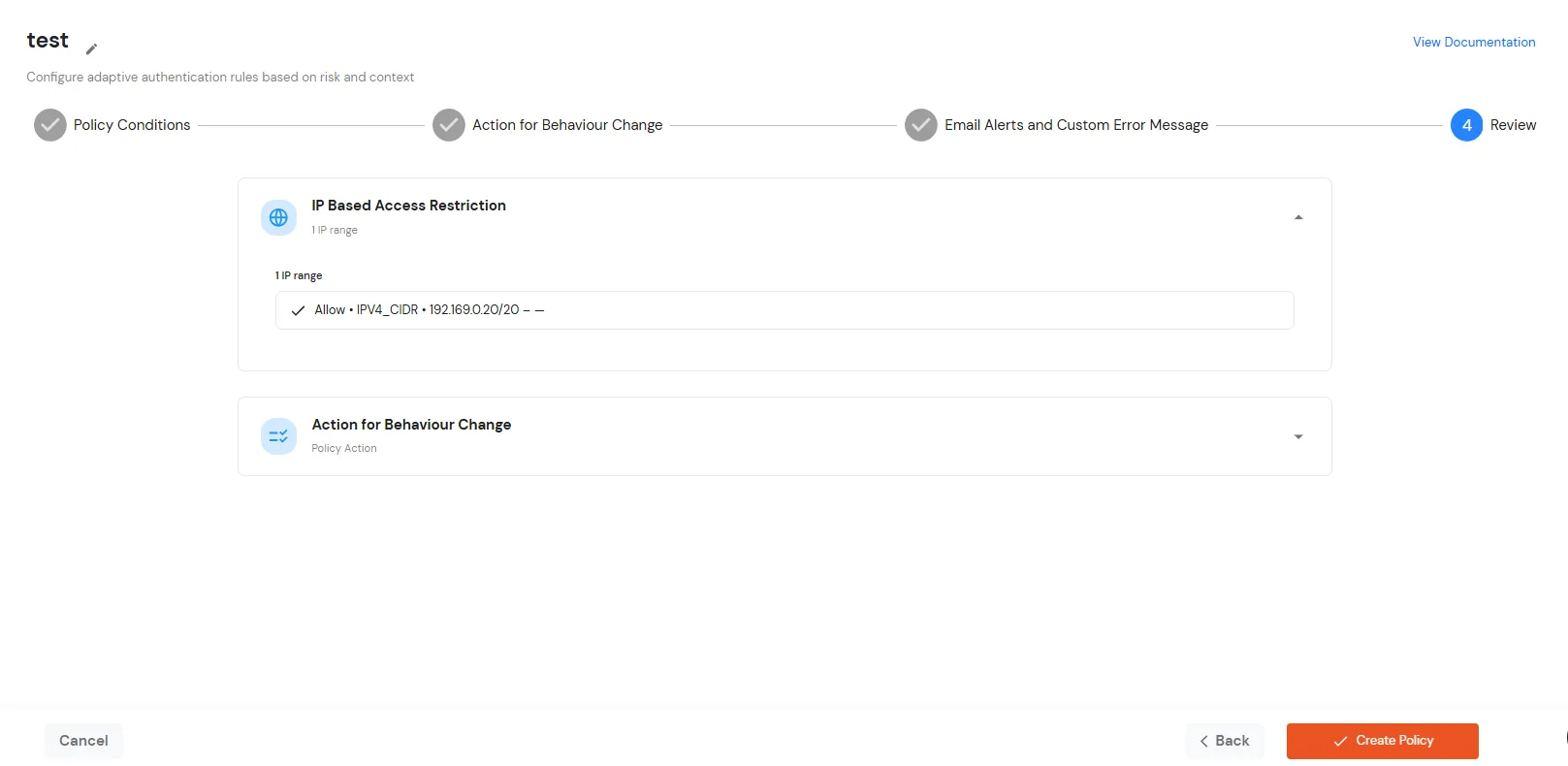
Avant de créer la stratégie d'authentification adaptative, vérifiez les conditions de la stratégie configurée, les actions de modification du comportement, les paramètres d'alerte par e-mail et les messages d'erreur personnalisés. Cette étape vous offre une vue d'ensemble de tous les paramètres configurés, vous permettant ainsi de vérifier la configuration de la stratégie et d'apporter les modifications nécessaires avant l'enregistrement.
Une fois que vous avez vérifié toutes les configurations, cliquez Créer une stratégie pour enregistrer et activer la police d'assurance.
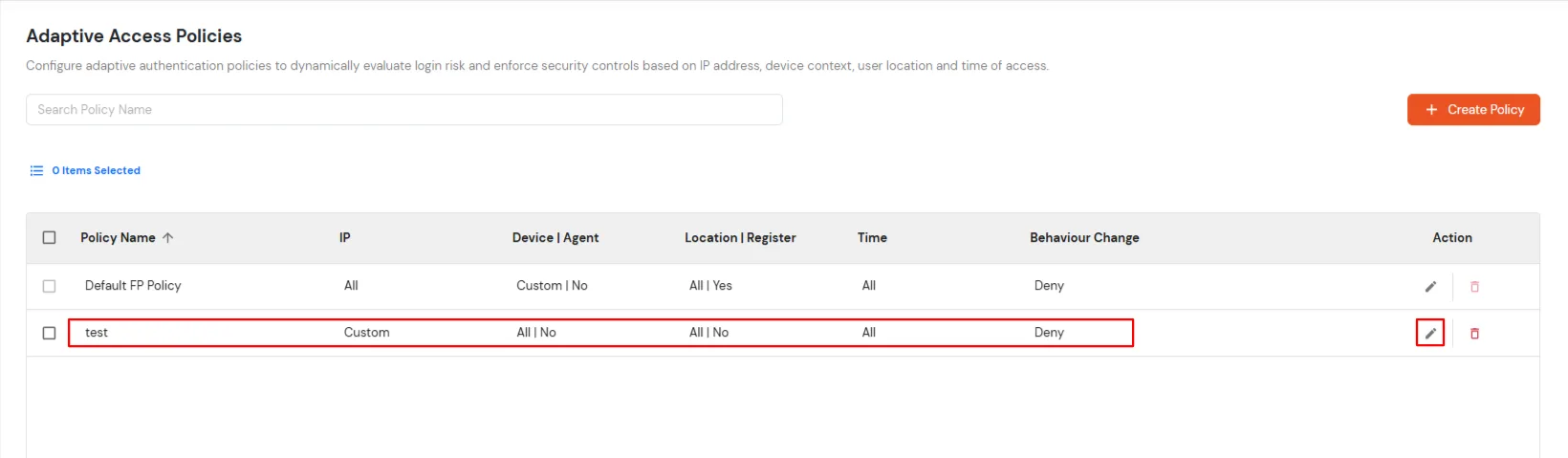
Vous verrez la politique répertoriée une fois qu'elle aura été ajoutée avec succès.
4. Activer la restriction pour Google Workspace (G Suite)
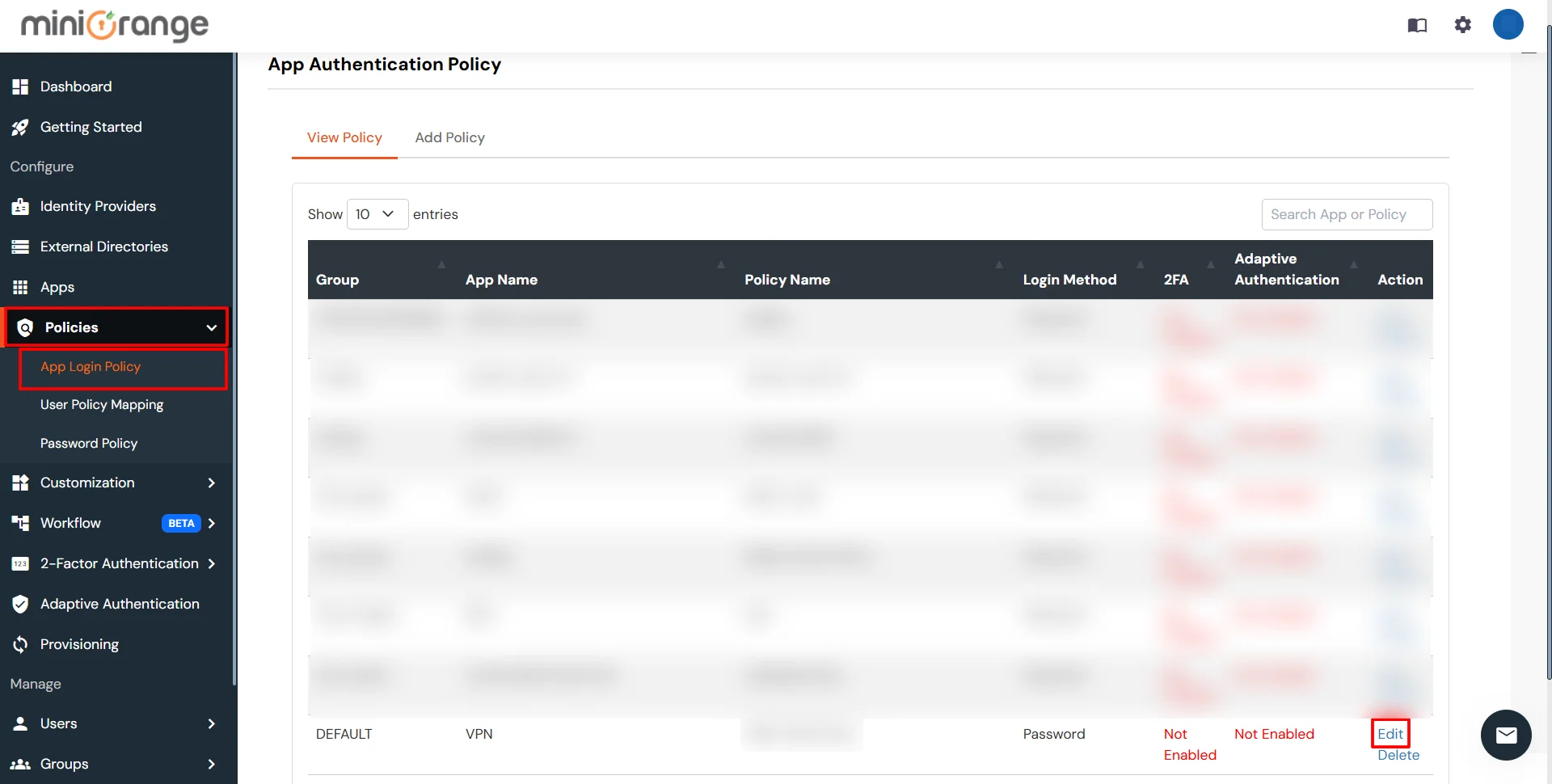
Connectez-vous à Console libre-service >> Politiques >> Politique de connexion à l'application.
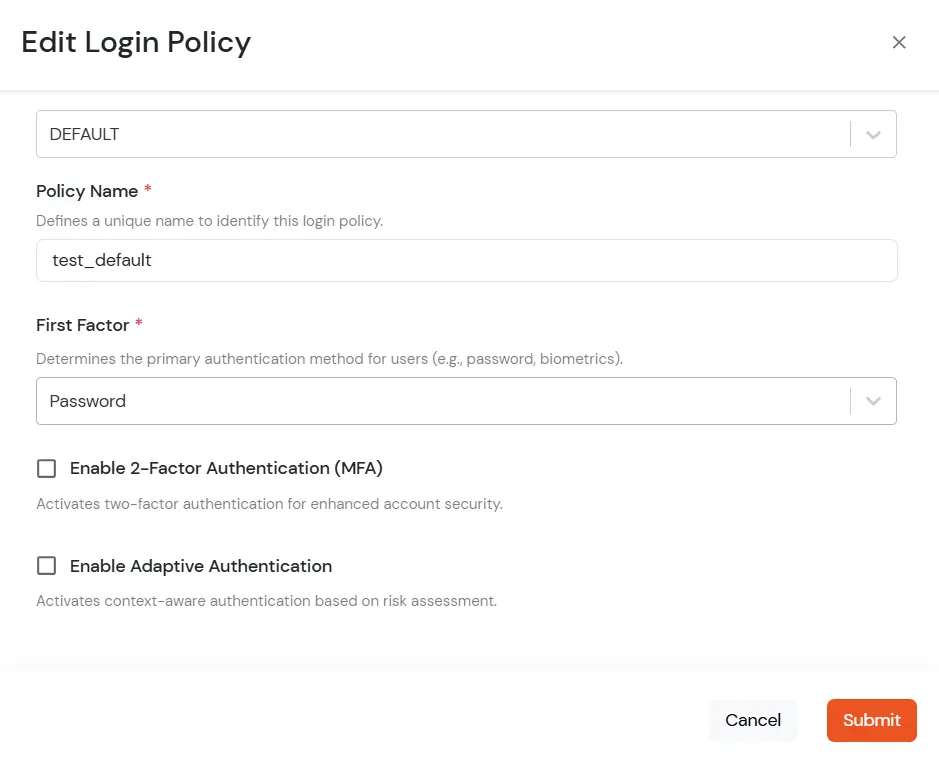
Cliquez sur le Modifier icône pour la stratégie d'application prédéfinie.
complet » Nom du groupe et Nom de la politique au besoin. Sélectionnez Mot de passe as Premier facteur.
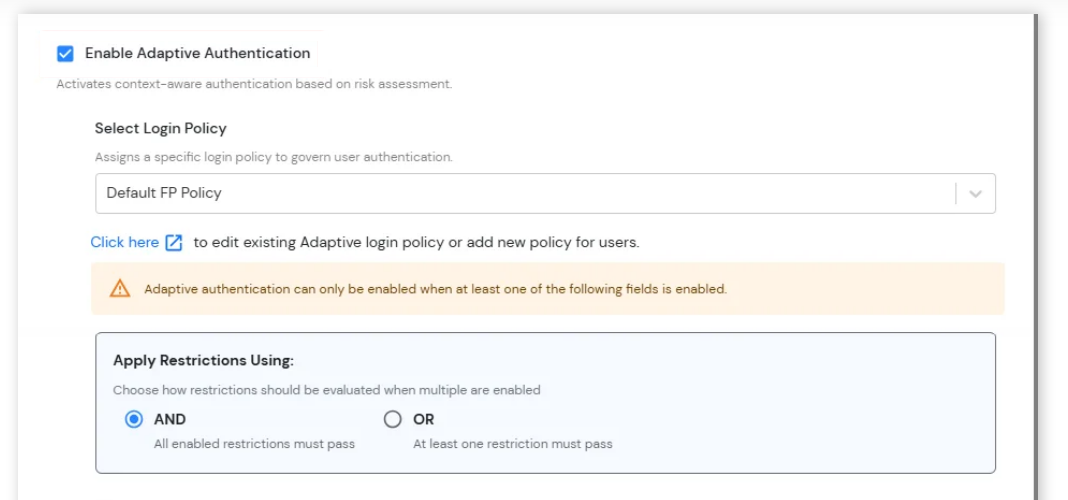
Permettre Authentification adaptative sur la page Modifier la politique de connexion et sélectionnez le méthode de restriction Comme une option.
Dès Sélectionnez la politique de connexion Dans le menu déroulant, sélectionnez la politique que nous avons créée à l'étape précédente.
Appliquer les restrictions à l'aide de : Sélectionnez la manière dont la restriction IP doit être évaluée lorsque plusieurs restrictions d'authentification adaptatives sont configurées.
ET: L'accès doit être autorisé si la restriction d'adresse IP configurée et toutes les autres restrictions activées sont respectées.
OU: L'accès doit être autorisé si la restriction d'adresse IP configurée ou au moins une autre restriction activée est respectée.
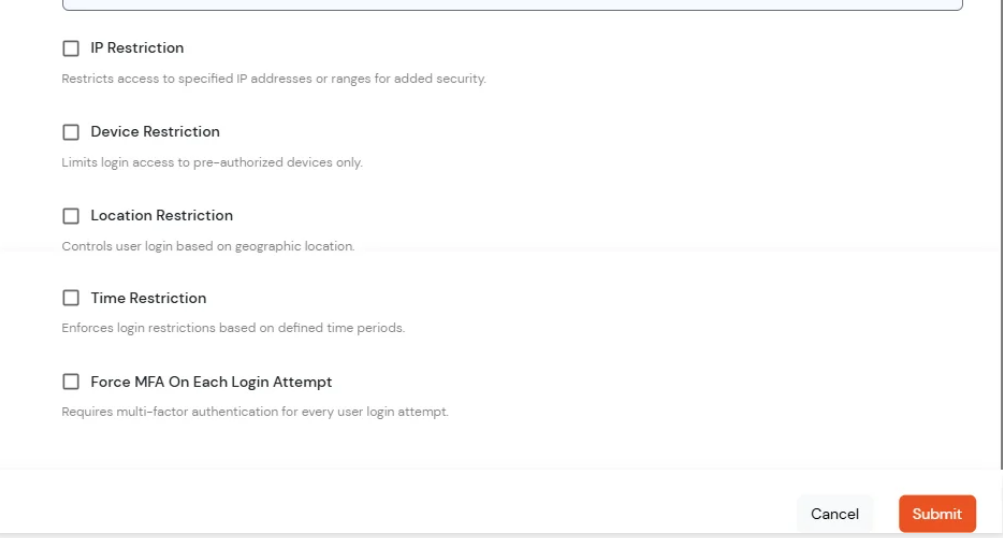
Restrictions d'authentification adaptative : Configurez des restrictions de connexion et des conditions de vérification supplémentaires en plus des restrictions et conditions de vérification existantes. Restriction renforcer la sécurité des comptes et contrôler l'accès des utilisateurs en fonction des facteurs de risque contextuels.
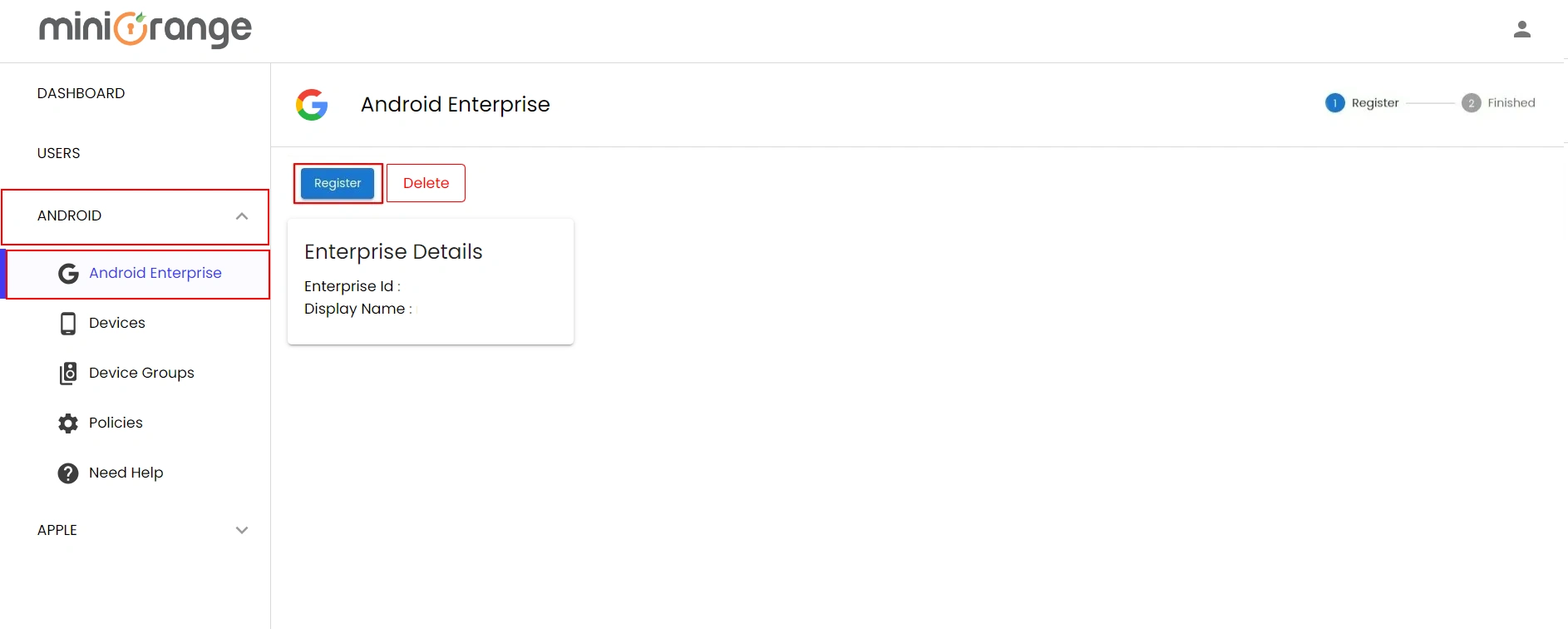
Connectez-vous au tableau de bord miniOrange MDM en cliquant sur ici.
Une fois connecté, accédez à ANDROID -> Android Entreprise et cliquez sur
S'enregistrer bouton. Vous devrez d'abord enregistrer votre organisation auprès d'Android Enterprise et ce sera un processus unique.
Cliquez à nouveau ici pour obtenir des instructions détaillées sur l’enregistrement de votre organisation auprès d’Android Enterprise.
2. Créer une nouvelle politique
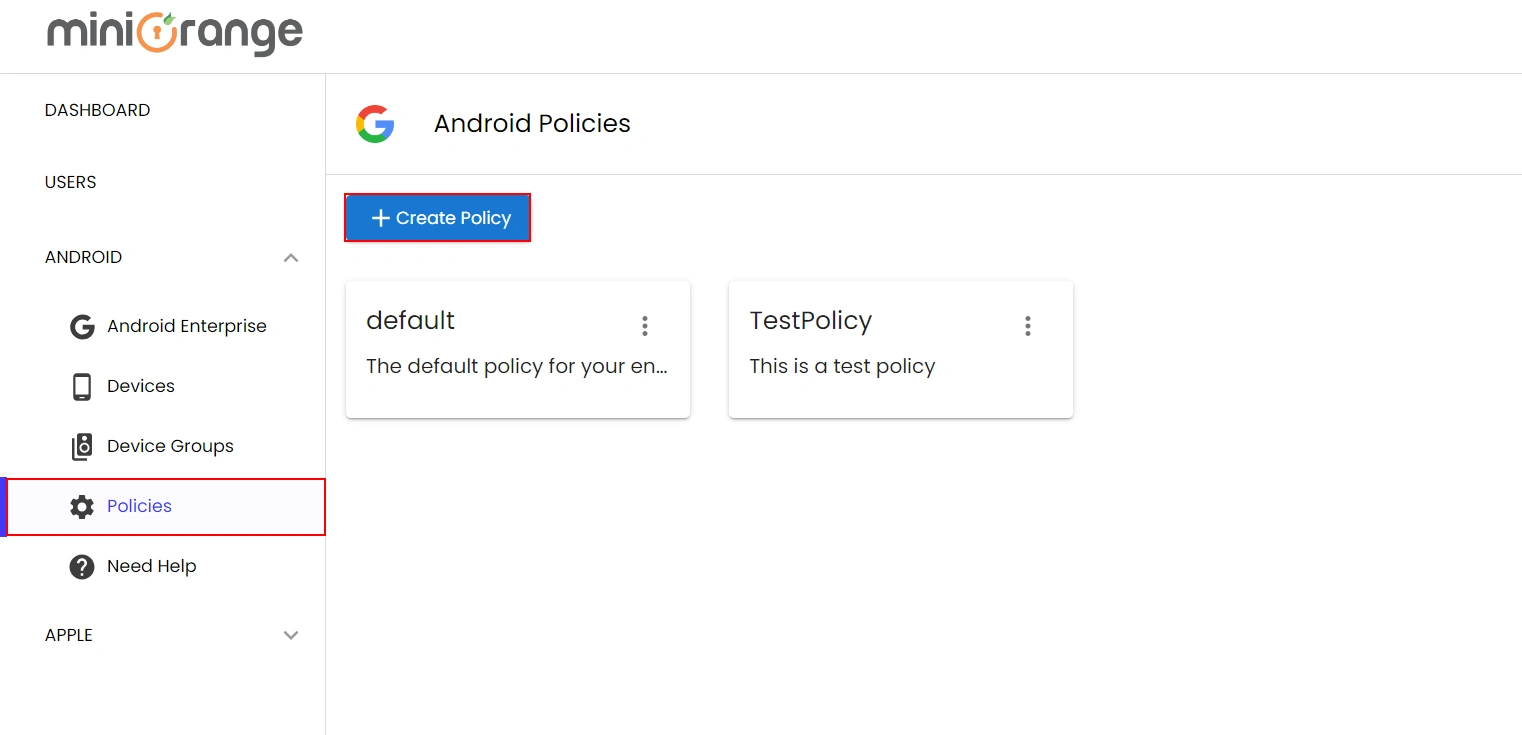
Allez dans ANDROID -> Politiques dans le tableau de bord miniOrange MDM. Ici, le politique par défaut est déjà créé pour vous sans aucune application Play Store ajoutée. Vous pouvez utiliser cette politique pour inscrire l'appareil sans donner accès à aucune application.
Cliquez sur Créer une stratégie bouton pour concevoir une nouvelle politique.
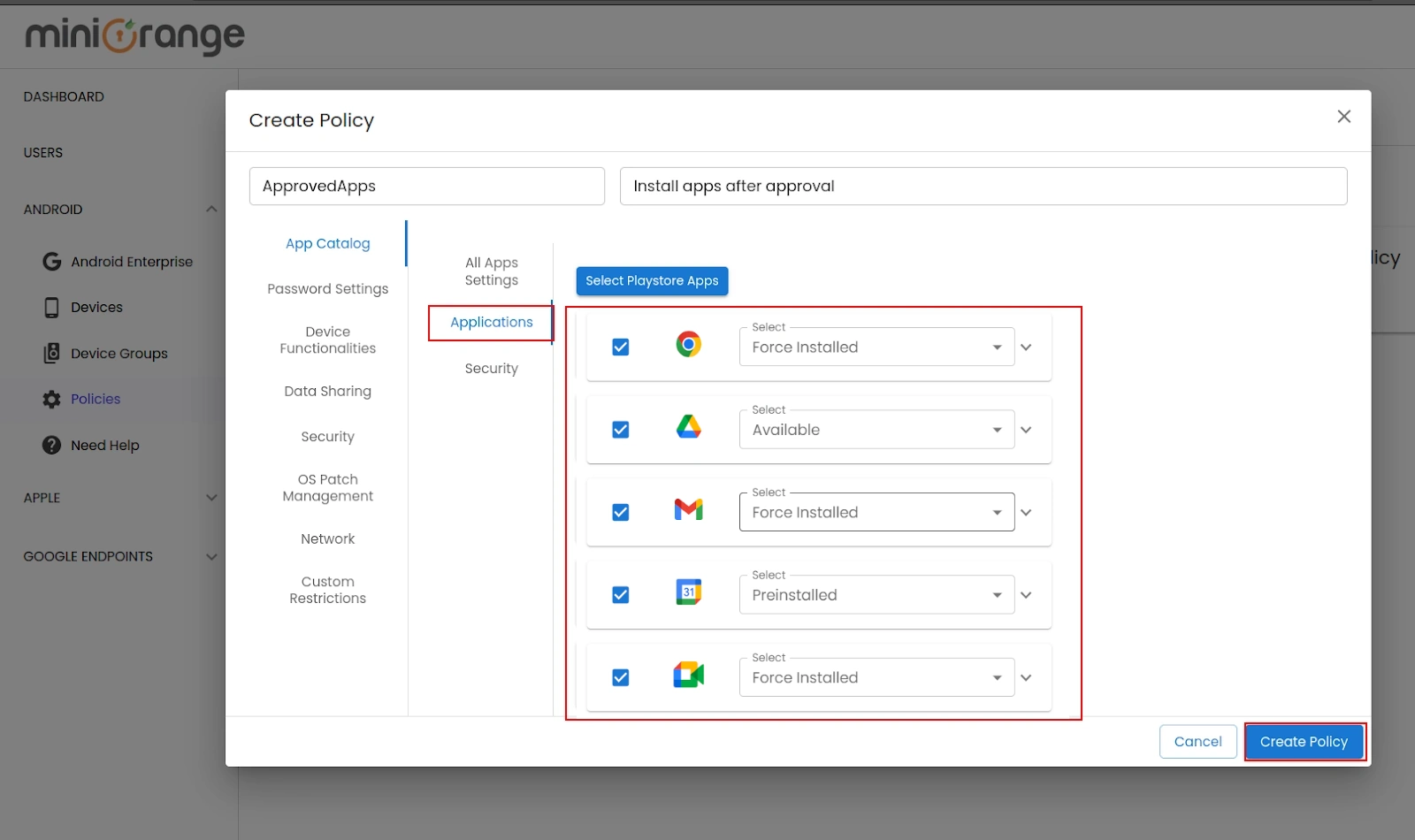
Maintenant, allez au Application section et choisissez la section spécifique Applications Google Workspace pour lequel vous souhaitez l'installer sur les appareils approuvés.
Vérifiez tous les paramètres précédents. Une fois terminé, cliquez sur le bouton Créer une stratégie bouton pour finaliser la politique.
De même, vous pouvez créer plusieurs politiques avec différents ensembles d'applications et restrictions qui peuvent être attachées à l'appareil mobile en fonction de son statut d'approbation, par exemple EN ATTENTE, UTILISATEUR MFA TERMINÉ, ADMINISTRATEUR APPROUVÉ, etc.
3. Associer la politique au groupe de périphériques
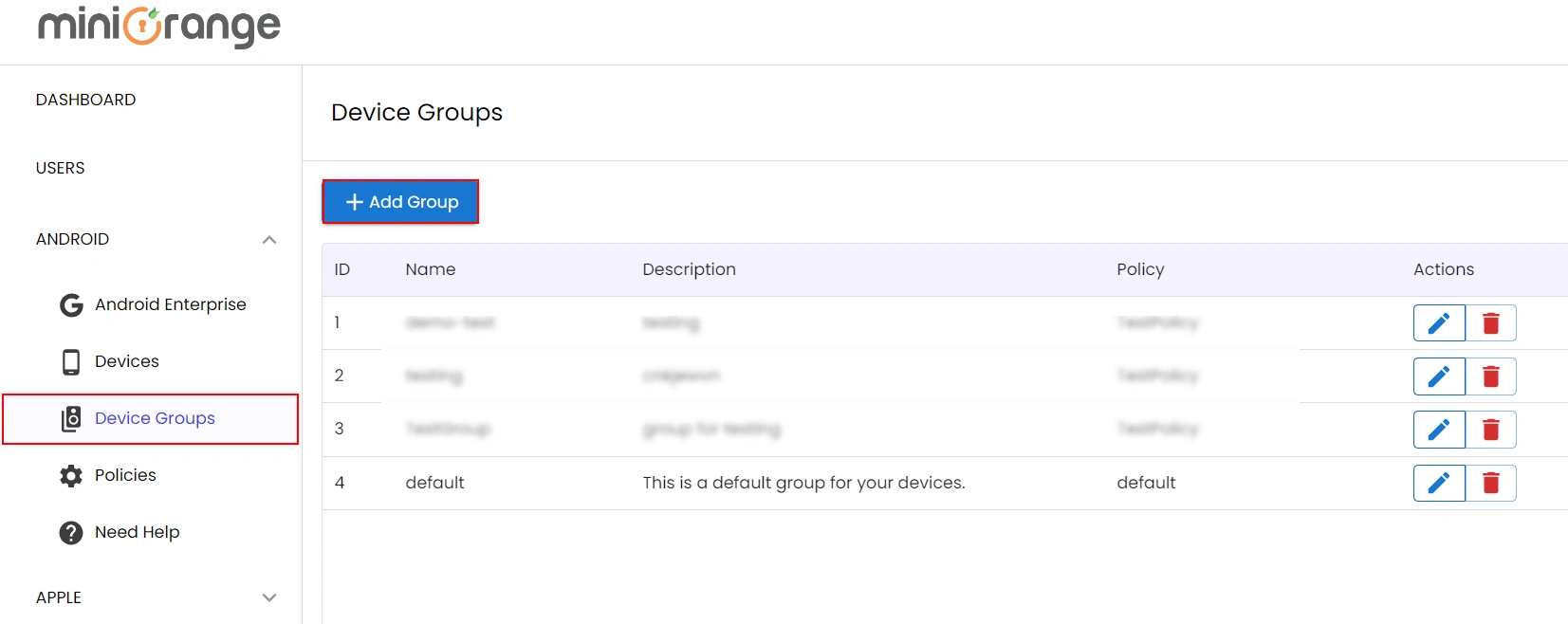
Allez dans ANDROID -> Groupes d'appareils, cliquer sur Ajouter un groupe pour créer un groupe pour les appareils approuvés.
Associez la politique nouvellement créée au groupe d'appareils sélectionné. Cela garantit que la politique est appliquée à tous les appareils de ce groupe.
4. Configurer les paramètres d'inscription des appareils
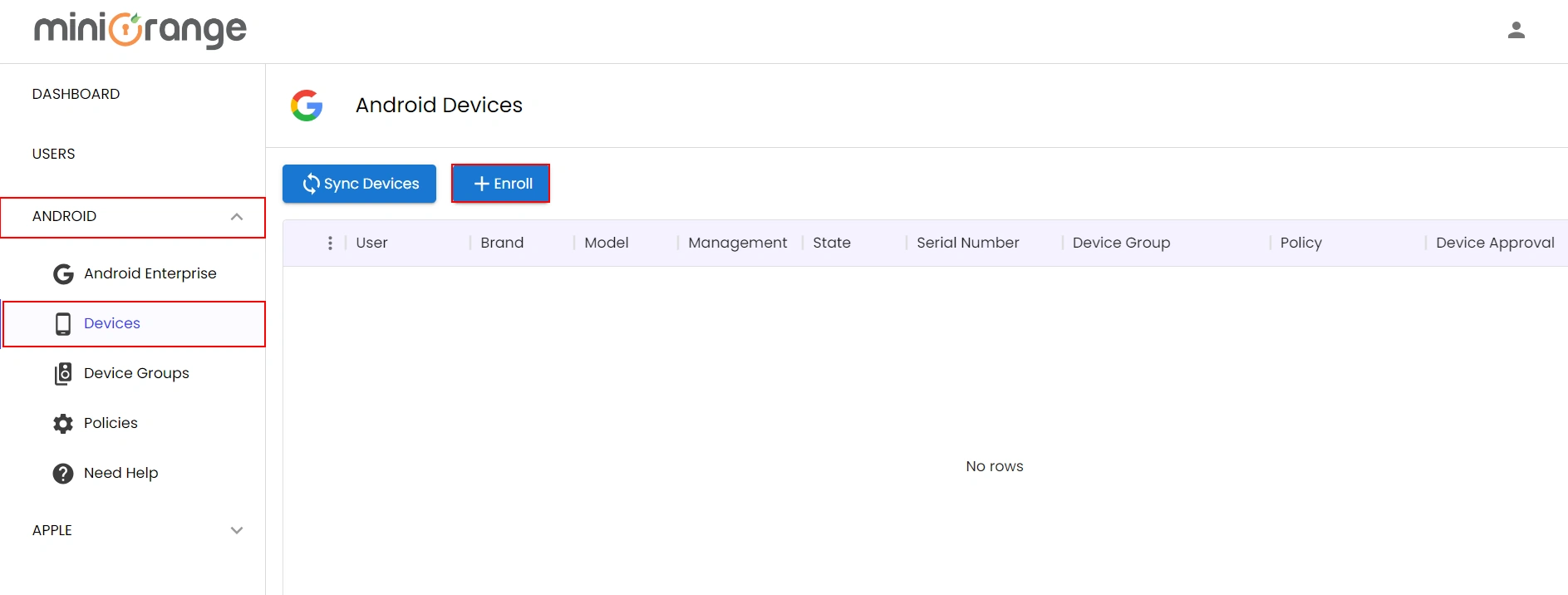
Allez dans ANDROID -> Appareils, Et cliquez sur Inscrivez-vous pour créer le jeton d'inscription de l'appareil.
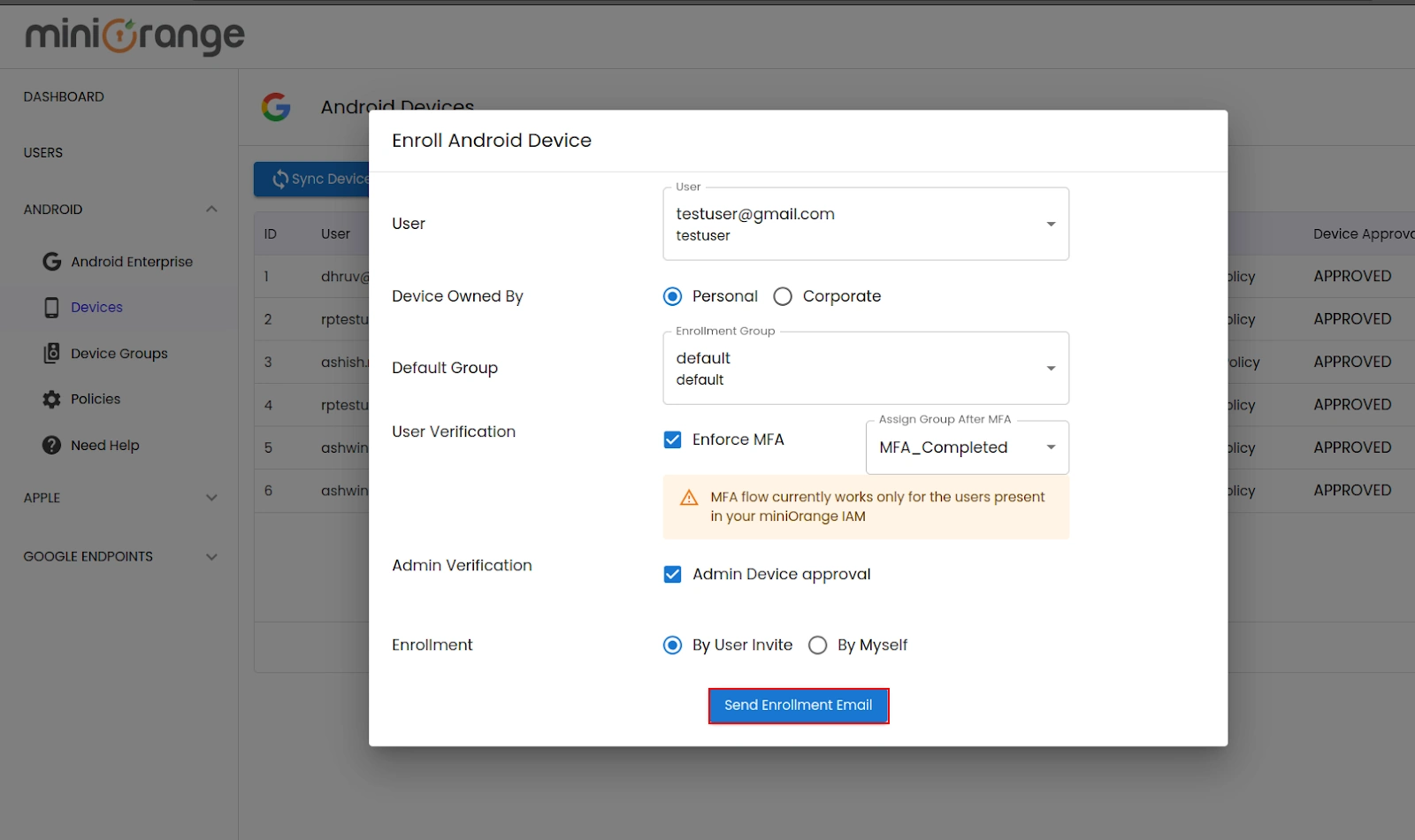
Sélectionnez l'utilisateur dont l'appareil va être inscrit, le mode de propriété de l'appareil comme Personnel si l'appareil appartient à l'utilisateur final ou Entreprise si l'appareil est fourni par l'organisation.
Si l'appareil passe par le flux de vérification de l'utilisateur ou de l'administrateur comme indiqué dans l'image ci-dessus, il est recommandé d'effectuer l'inscription initiale avec le groupe par défaut et d'attribuer les groupes appropriés après vérification.
L'exemple ci-dessus montre que l'appareil sera inscrit avec politique par défaut et n'aura initialement aucune application Play Store. Une fois la vérification de l'utilisateur via la méthode MFA terminée, l'appareil sera ajouté au MFA_Terminé le groupe et la politique associée seront attribués.
Note
La configuration de la méthode MFA par défaut pour l'utilisateur final est récupérée à partir du miniOrange IAM tableau de bord et en conséquence l'AMF sera initié, par exemple OTP par e-mail/notification push, etc.
L'option d'inscription « Sur invitation de l'utilisateur » enverra les étapes d'inscription de l'appareil par courrier électronique pour l'utilisateur sélectionné. L'option « Tout seul » affichera les détails de l'inscription sur ce même écran.
5. Approbation de l'administrateur pour les appareils inscrits
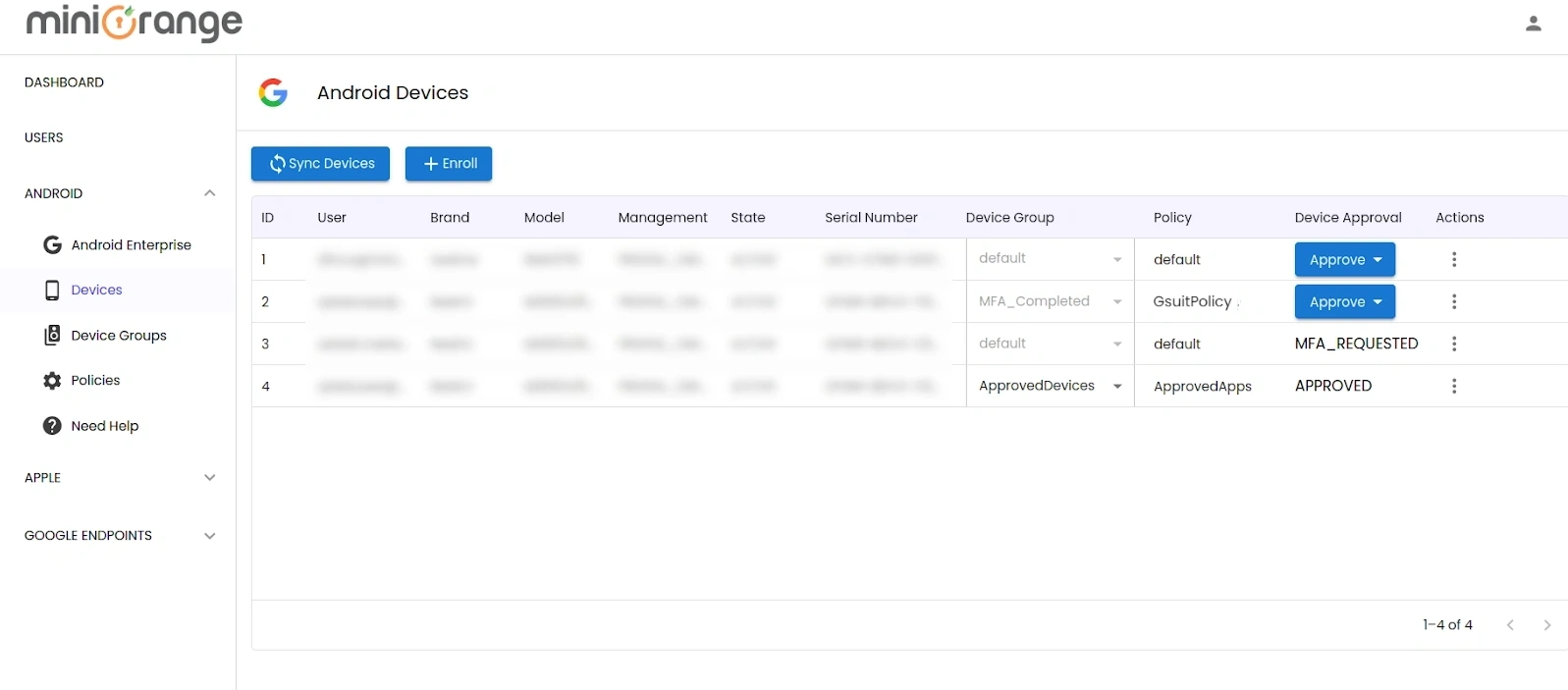
En fonction des paramètres du jeton d'inscription, l'appareil inscrit sera répertorié sur le tableau de bord. Nous pouvons vérifier l'état actuel de l'appareil dans la colonne Approbation de l'appareil où il est répertorié pour approbation par l'administrateur, approuvé, vérification MFA en attente, etc.
Après avoir accédé aux détails de l'utilisateur et de l'appareil, l'administrateur peut cliquer sur le bouton Approuver bouton pour approuver et attribuer la politique appropriée à l'appareil.
Besoin d'aide pour configurer l'appareil/l'adresse IP/l'emplacement/la restriction horaire pour G Suite ?
miniOrange assure l'authentification des utilisateurs à partir de diverses sources externes, telles que des annuaires (ADFS, Microsoft Active Directory, Microsoft Entra ID, OpenLDAP, Google, AWS Cognito, etc.), des fournisseurs d'identité (Okta, Shibboleth, Ping, OneLogin, Keycloak), des bases de données (MySQL, MariaDB, PostgreSQL, etc.) et bien d'autres . Vous pouvez configurer votre annuaire/référentiel d'utilisateurs existant ou ajouter des utilisateurs dans miniOrange.
Cliquez sur Utilisateurs >> Liste des utilisateurs >> Ajouter un utilisateur.
Ici, remplissez les détails de l'utilisateur sans le mot de passe puis cliquez sur le Créer un utilisateur .
Après la création réussie d'un utilisateur, un message de notification "Un utilisateur final a été ajouté avec succès" sera affiché en haut du tableau de bord.
Cliquez sur Onglet Statut d'intégration. Vérifiez l'e-mail, avec l'identifiant de messagerie enregistré et sélectionnez l'action Envoyer un courrier d'activation avec le lien de réinitialisation du mot de passe à partir de Sélectionnez l'action liste déroulante puis cliquez sur Appliquer .
Maintenant, ouvrez votre identifiant de messagerie. Ouvrez le mail que vous recevez de miniOrange puis cliquez sur le lien pour définir le mot de passe de votre compte.
Sur l'écran suivant, entrez le mot de passe et confirmez le mot de passe, puis cliquez sur le Mot de passe de réinitialisation de l'authentification unique (SSO) .
Vous pouvez désormais vous connecter au compte miniOrange en saisissant vos identifiants.
2. Téléchargez en masse des utilisateurs dans miniOrange via le téléchargement d'un fichier CSV.
Accédez à Utilisateurs >> Liste des utilisateurs. Cliquez sur Ajouter un utilisateur .
Inscription d'utilisateur en masse Télécharger un exemple de format CSV depuis notre console et éditez ce fichier csv selon les instructions.
Pour importer des utilisateurs en masse, choisissez le fichier et assurez-vous qu'il se trouve dans Format de fichier .csv séparé par des virgules puis cliquez sur Télécharger.
Après avoir téléchargé le fichier csv avec succès, vous verrez un message de réussite avec un lien.
Cliquez sur ce lien, vous verrez la liste des utilisateurs à qui envoyer un courrier d'activation. Sélectionnez les utilisateurs auxquels envoyer le courrier d'activation et cliquez sur Envoyer le courrier d'activation. Un mail d'activation sera envoyé aux utilisateurs sélectionnés.
Cliquez sur Fournisseurs d'identité >> Ajouter un fournisseur d'identité dans le menu de gauche du tableau de bord
Dans Choisir un fournisseur d'identité, sélectionnez Répertoires AD/LDAP de la liste déroulante.
Recherchez ensuite AD/LDAP et cliquez dessus.
STOCKER LA CONFIGURATION LDAP DANS MINIORANGEChoisissez cette option si vous souhaitez conserver votre configuration dans miniOrange. Si Active Directory est protégé par un pare-feu, vous devrez l'ouvrir pour autoriser les requêtes entrantes vers votre AD.
STOCKER LA CONFIGURATION LDAP SUR PLACE: Choisissez cette option si vous souhaitez conserver votre configuration dans vos locaux et autoriser uniquement l'accès à AD à l'intérieur des locaux. Vous devrez télécharger et installer Passerelle miniOrange chez vous.
Entrez AD/LDAP Nom du profil et Identifiant nom.
Sélectionner Type de répertoire as Le tiering Active Directory.
Saisissez l'URL ou l'adresse IP du serveur LDAP par rapport au LDAP URL du serveur champ.
Cliquez sur le Test de connexion bouton pour vérifier si vous avez établi une connexion réussie avec votre Serveur LDAP.
Dans Active Directory, accédez aux propriétés des conteneurs/UO utilisateur et recherchez le Attribut de nom distinctifLe compte lié doit disposer des droits de lecture minimaux requis dans Active Directory pour permettre les recherches dans l'annuaire. Si le cas d'utilisation implique du provisionnement (comme la création, la mise à jour ou la suppression d'utilisateurs ou de groupes), le compte doit également disposer des droits d'écriture appropriés.
Entrez le mot de passe valide du compte Bind.
Cliquez sur le Tester les informations d'identification du compte de liaison pour vérifier vos informations d'identification LDAP Bind pour la connexion LDAP.
Base de recherche est l'emplacement du répertoire où commence la recherche d'un utilisateur. Vous l'obtiendrez au même endroit où vous avez obtenu votre nom distingué.
Sélectionnez un filtre de recherche approprié dans le menu déroulant. Si tu utilises Utilisateur dans un filtre de groupe unique or Utilisateur dans un filtre de plusieurs groupes, remplace legroupe-dn> dans le filtre de recherche avec le nom distinctif du groupe dans lequel vos utilisateurs sont présents. Pour utiliser le filtre de recherche personnalisé, sélectionnez "Écrivez votre filtre personnalisé" option et personnalisez-la en conséquence.
Cliquez sur le Suivant bouton, ou allez à la Options de connexion languette.
Vous pouvez également configurer les options suivantes lors de la configuration d'AD. Activer Activer LDAP afin d'authentifier les utilisateurs depuis AD/LDAP. Clique sur le Suivant bouton pour ajouter un magasin d'utilisateurs.
Voici la liste des attributs et ce qu'il fait lorsque nous l'activons. Vous pouvez activer/désactiver en conséquence.
Attribut
Description
Activer LDAP
Toutes les authentifications des utilisateurs seront effectuées avec les informations d'identification LDAP si vous l'activez
Authentification de secours
Si les informations d'identification LDAP échouent, l'utilisateur sera authentifié via miniOrange
Activer la connexion administrateur
En activant cela, votre connexion administrateur miniOrange s'authentifie à l'aide de votre serveur LDAP
Afficher l'IdP aux utilisateurs
Si vous activez cette option, cet IdP sera visible par les utilisateurs
Synchroniser les utilisateurs dans miniOrange
Les utilisateurs seront créés dans miniOrange après authentification avec LDAP
Cliquez sur le Suivant bouton, ou allez à la Attributs languette.
Cartographie des attributs d'AD
Par défaut, les noms d'utilisateur, prénom, nom et adresse e-mail sont configurés. Faites défiler vers le bas et cliquez sur Enregistrer bouton. Pour récupérer des attributs supplémentaires depuis Active Directory, activez Envoyer les attributs configurésÀ gauche, saisissez le nom que vous souhaitez partager avec les applications. À droite, saisissez le nom de l'attribut depuis Active Directory. Par exemple, pour récupérer l'attribut « entreprise » depuis Active Directory et l'envoyer comme organisation aux applications configurées, saisissez :
Nom d'attribut envoyé à SP = organisation Nom d'attribut de l'IDP = société
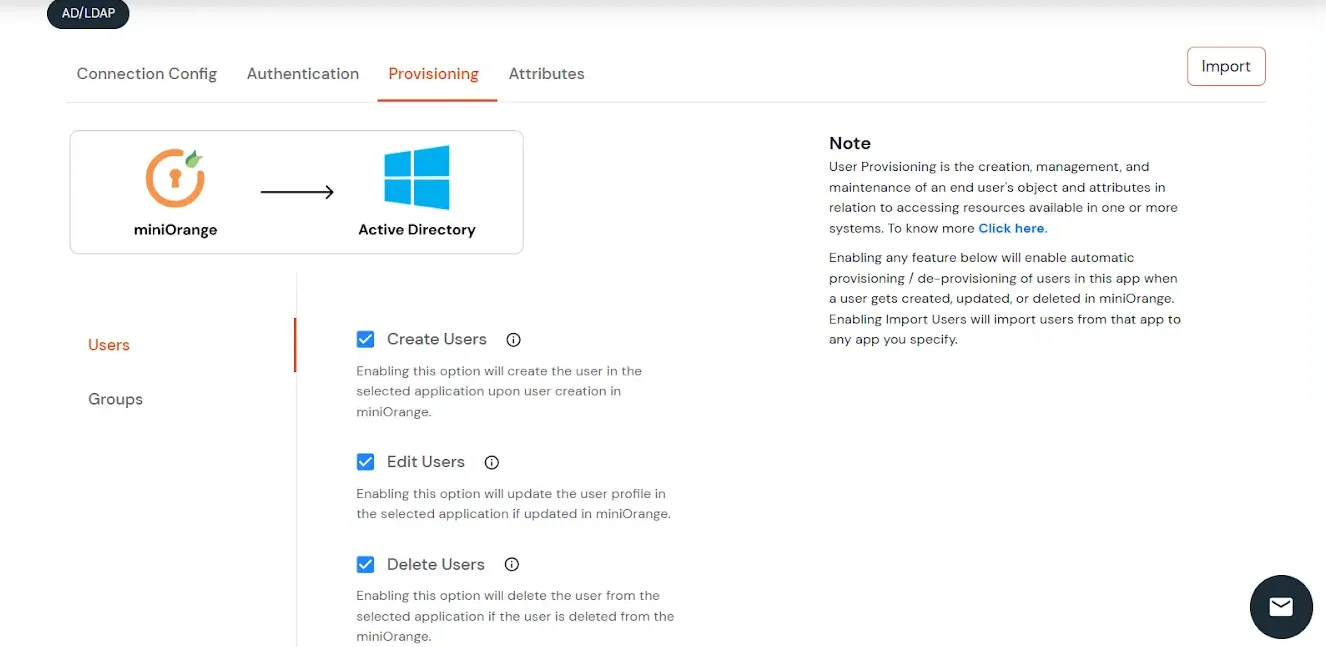
Cliquez sur le Suivant bouton, ou allez à la Provisioning languette.
Importation et provisionnement d'utilisateurs à partir d'AD
Si vous souhaitez configurer le provisionnement, cliquez ici Pour plus d'informations, nous allons ignorer cette étape pour le moment.
Importer la stratégie de mot de passe depuis Active Directory
Si vous souhaitez importer votre politique de mot de passe Active Directory dans miniOrange, cliquez ici Pour plus d'informations, nous allons ignorer cette étape pour le moment.
Tester les connexions
Vous verrez une liste de répertoires sous Fournisseurs d'identité. Dans la liste déroulante, sélectionnez Répertoires AD/LDAP, recherchez votre répertoire configuré, cliquez sur les trois points à côté et sélectionnez Test de connexion.
Une fenêtre contextuelle apparaît vous invitant à saisir un nom d'utilisateur et un mot de passe pour vérifier votre configuration LDAP.
On Réussi connexion avec le serveur LDAP, un message de réussite s'affiche.
Mappage des attributs de test
Vous verrez une liste de répertoires sous Fournisseurs d'identité. Dans la liste déroulante, sélectionnez Répertoires AD/LDAP, recherchez votre répertoire configuré, cliquez sur les trois points à côté et sélectionnez Mappage des attributs de test.
Une fenêtre contextuelle apparaît pour saisir un nom d'utilisateur et cliquer Test.
Le résultat du mappage des attributs de test sera affiché.
La configuration d'AD en tant qu'annuaire externe est terminée.
Remarque : Consultez notre guide pour configurer LDAP sur un serveur Windows.
miniOrange s'intègre à diverses sources d'utilisateurs externes telles que des annuaires, des fournisseurs d'identité, etc.