Configurer la récupération du mot de passe
Ce guide explique comment configurer les options de récupération de mot de passe sur miniOrange par e-mail, téléphone et authentification à deux facteurs (2FA). Il détaille l'activation de plusieurs méthodes de récupération, telles que les liens de réinitialisation et la vérification par code OTP, permettant ainsi aux administrateurs de proposer des options de récupération de compte flexibles et sécurisées. Le guide décrit également le processus de réinitialisation de mot de passe pour l'utilisateur final, notamment les procédures par e-mail, téléphone/SMS et 2FA, afin de garantir un accès sécurisé à son compte.
De plus, il met en évidence des mesures de protection telles que la limitation du nombre de tentatives répétées et l'application des politiques de mots de passe lors de la réinitialisation, aidant ainsi les organisations à maintenir une sécurité renforcée tout en offrant une expérience utilisateur optimale.
1. Activer les paramètres de récupération du mot de passe
- Accédez à Paramètres du produit >> Sécurité >> Réinitialiser le mot de passe.
- Cette section vous permet de configurer la manière dont les utilisateurs peuvent récupérer ou réinitialiser leurs mots de passe.
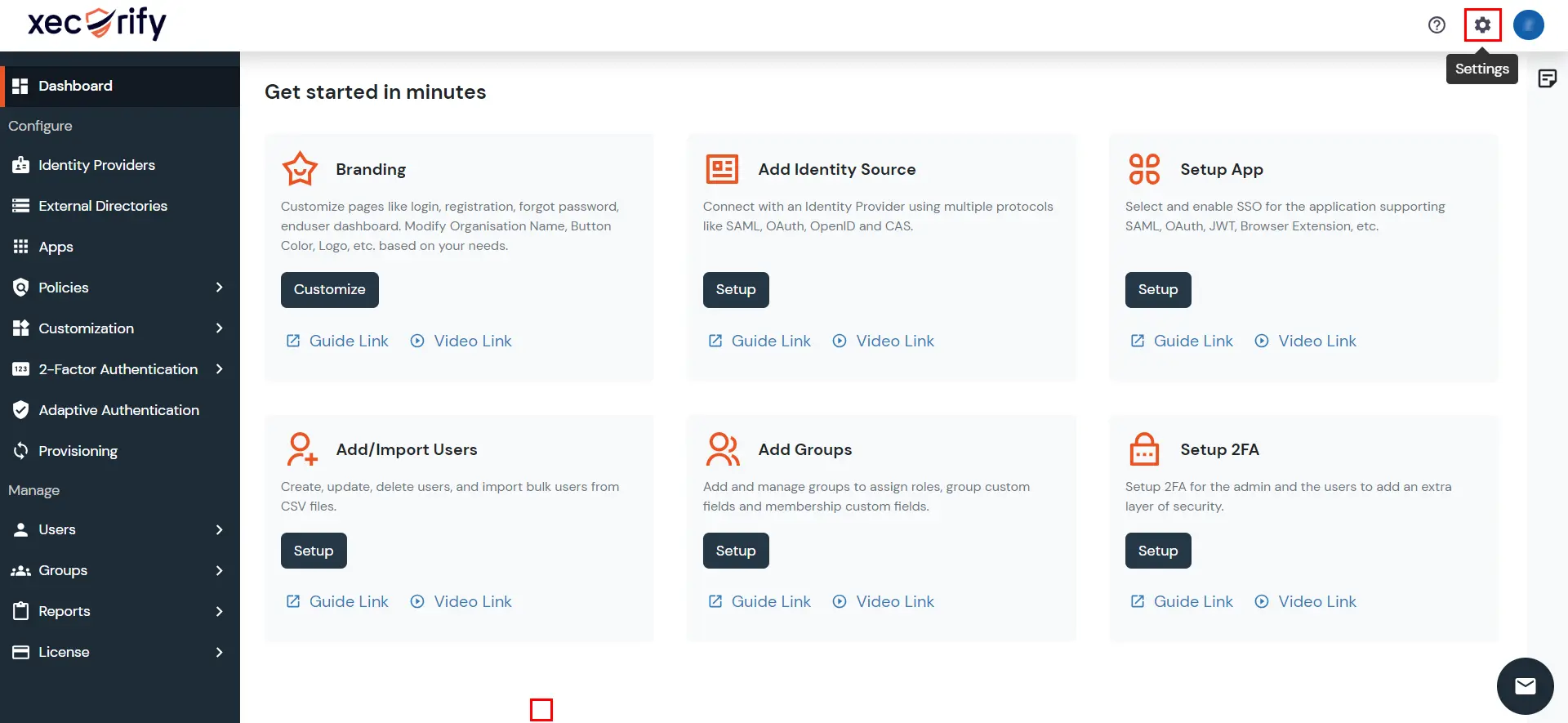
- Trois méthodes de récupération de mot de passe sont disponibles :
- Récupération de mot de passe par e-mail
- Récupération de mot de passe par téléphone
- Récupération de mot de passe via l'authentification à deux facteurs
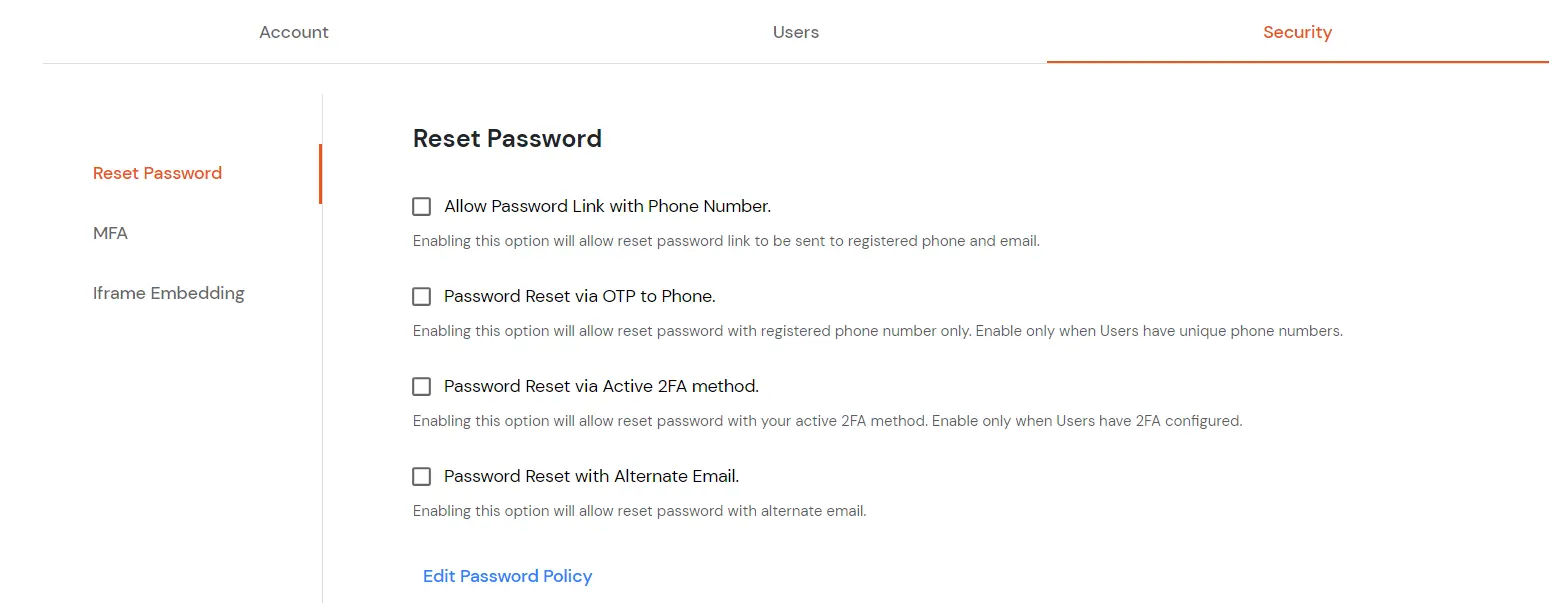
- Sélectionnez une méthode de récupération pour afficher et configurer les options disponibles pour cette méthode.
-
Récupération de mot de passe par e-mail
Activez une ou plusieurs des options suivantes :
- Envoyer le lien de réinitialisation du mot de passe à l'adresse e-mail enregistrée : Activer cette option enverra un lien de réinitialisation du mot de passe à l'adresse électronique associée au compte.
- Envoyer le lien de réinitialisation du mot de passe à une autre adresse e-mail : L'activation de cette option enverra un lien de réinitialisation du mot de passe à une adresse électronique alternative fournie lors de la création du compte.
- Envoyer le code OTP à l'adresse e-mail enregistrée : L'activation de cette option enverra un mot de passe à usage unique (OTP) à l'adresse électronique associée au compte, qui pourra être utilisé pour réinitialiser le mot de passe.
- Envoyer le code OTP à une autre adresse e-mail : L'activation de cette option enverra un mot de passe à usage unique (OTP) à l'adresse électronique alternative, qui pourra être utilisé pour réinitialiser le mot de passe.
-
Récupération de mot de passe par téléphone
Activez une ou plusieurs des options suivantes :
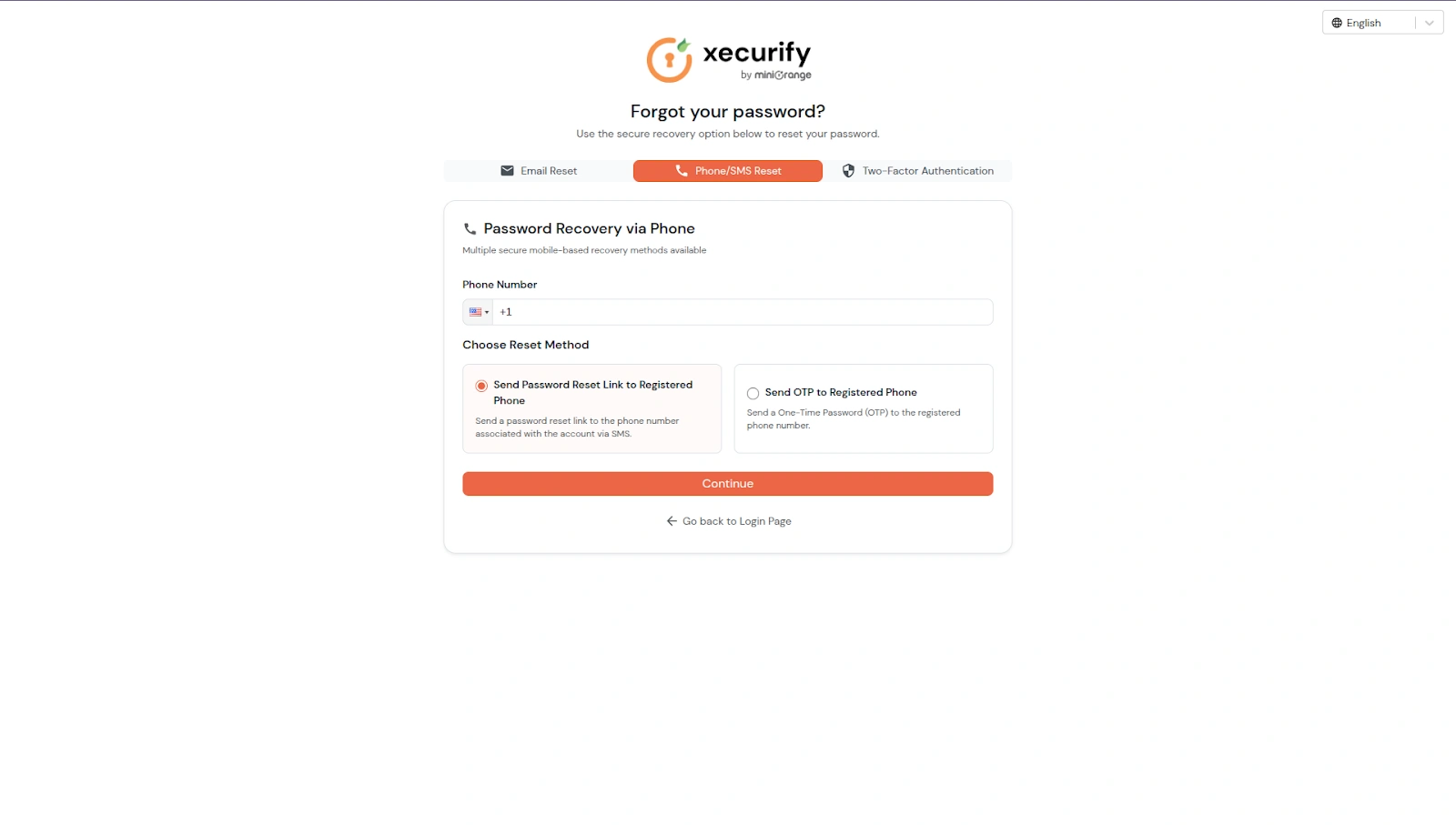
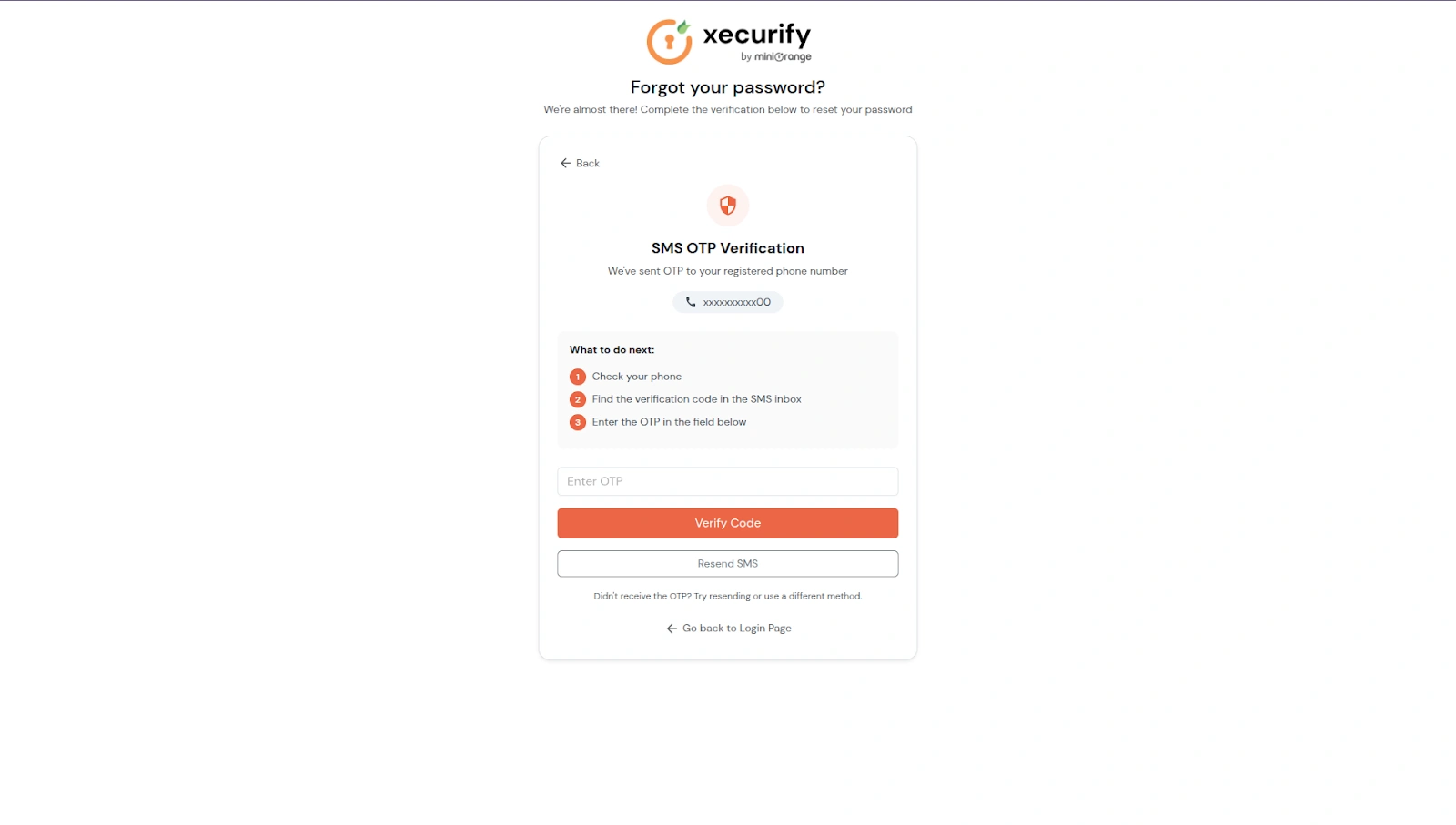
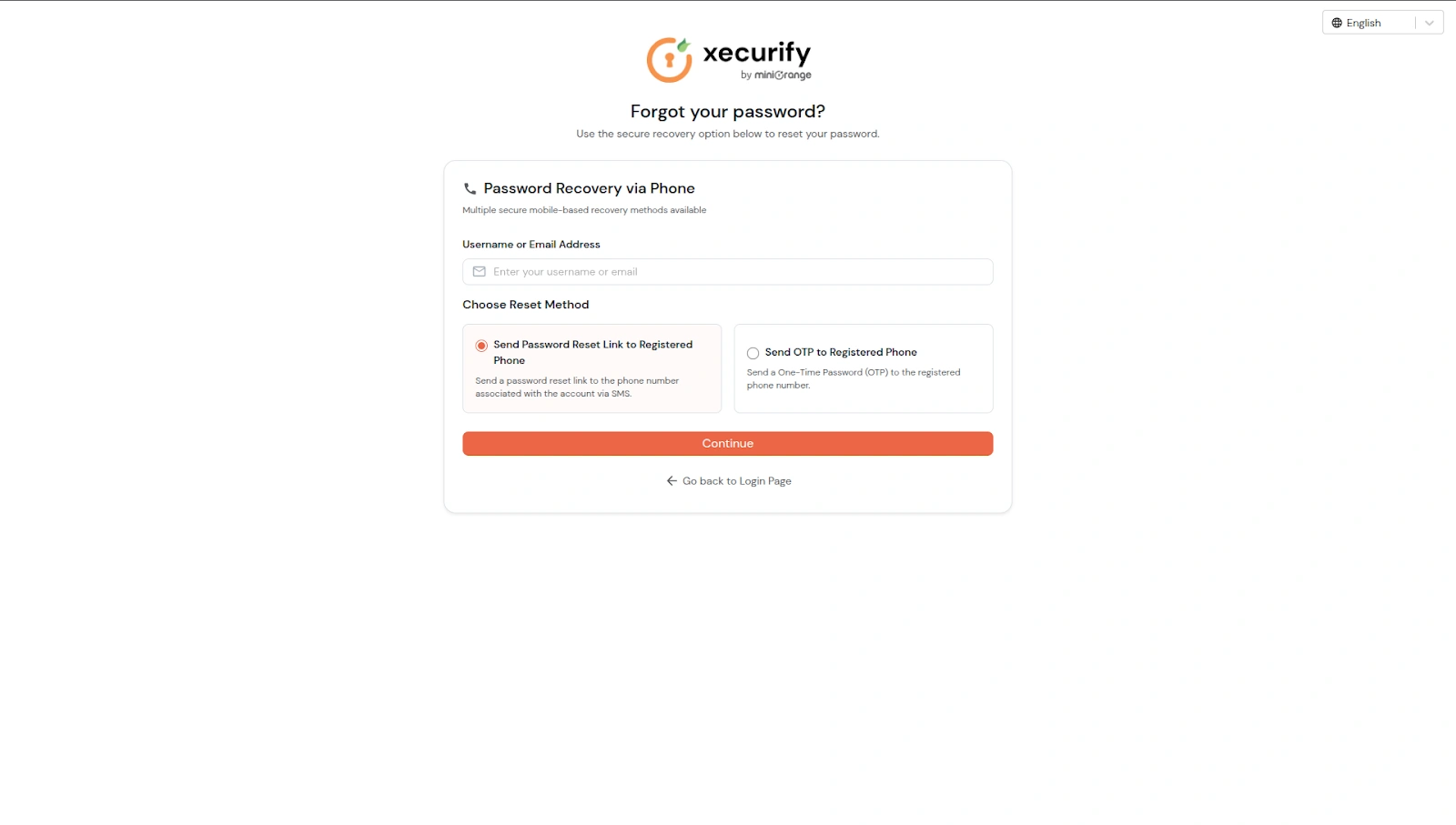
- Envoyer le code OTP au numéro de téléphone enregistré : L'activation de cette option enverra un mot de passe à usage unique (OTP) au numéro de téléphone enregistré, qui pourra être utilisé pour réinitialiser le mot de passe.
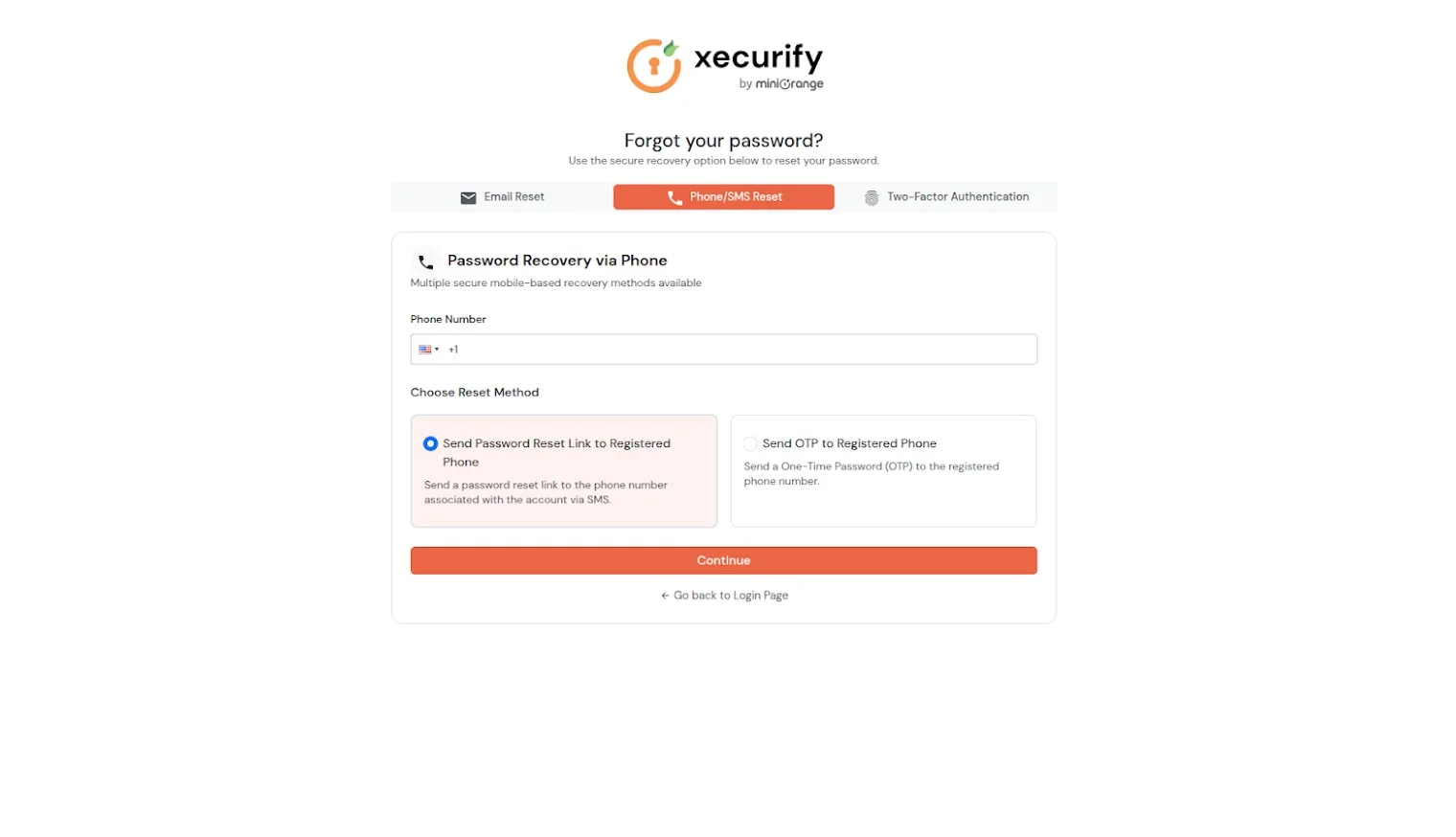
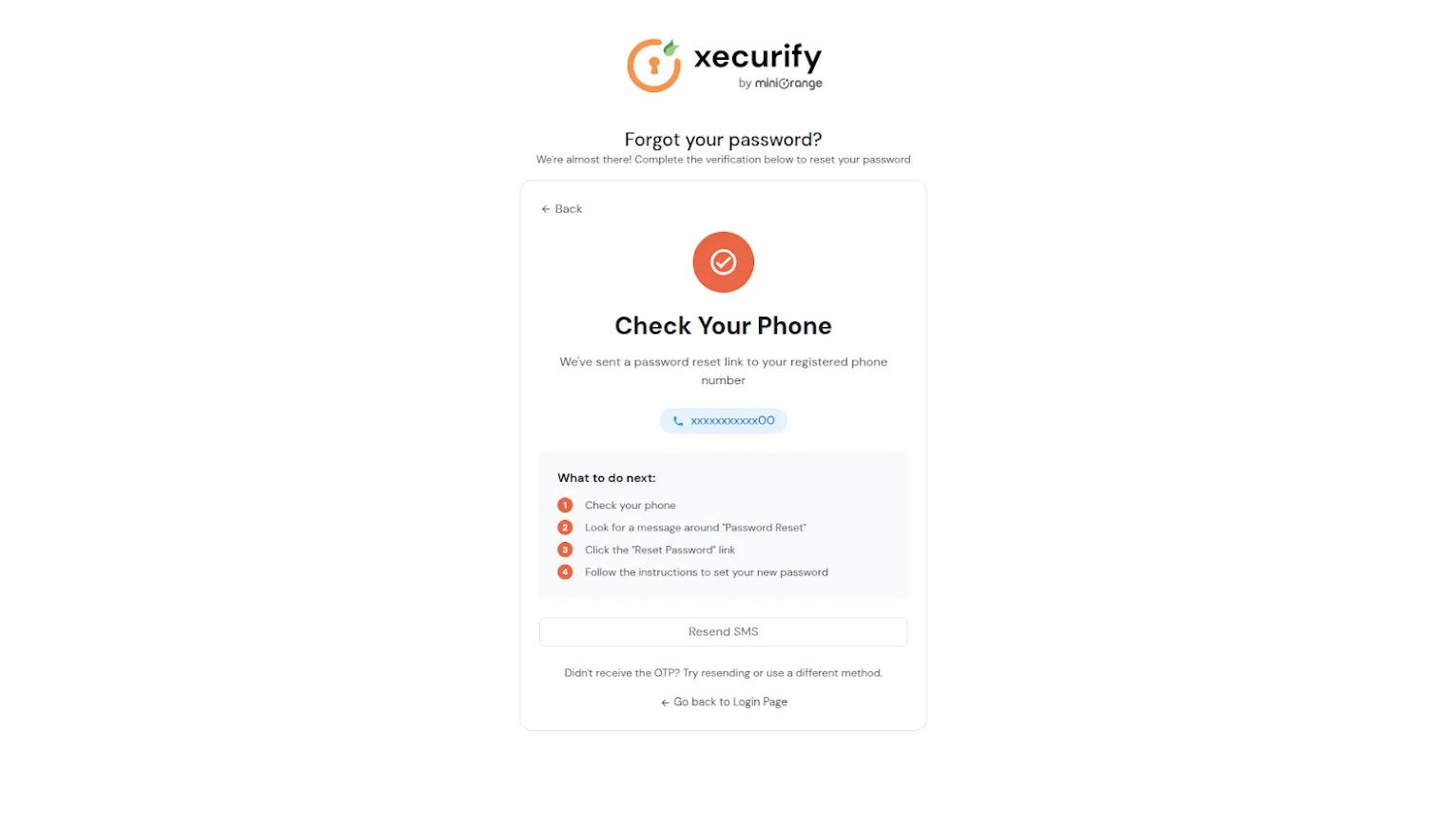
- Envoyer le lien de réinitialisation du mot de passe au numéro de téléphone enregistré : L'activation de cette option enverra un lien de réinitialisation du mot de passe au numéro de téléphone associé au compte par SMS.
-
Récupération de mot de passe via l'authentification à deux facteurs
Activer la réinitialisation du mot de passe à l'aide de l'authentification multifacteurs :
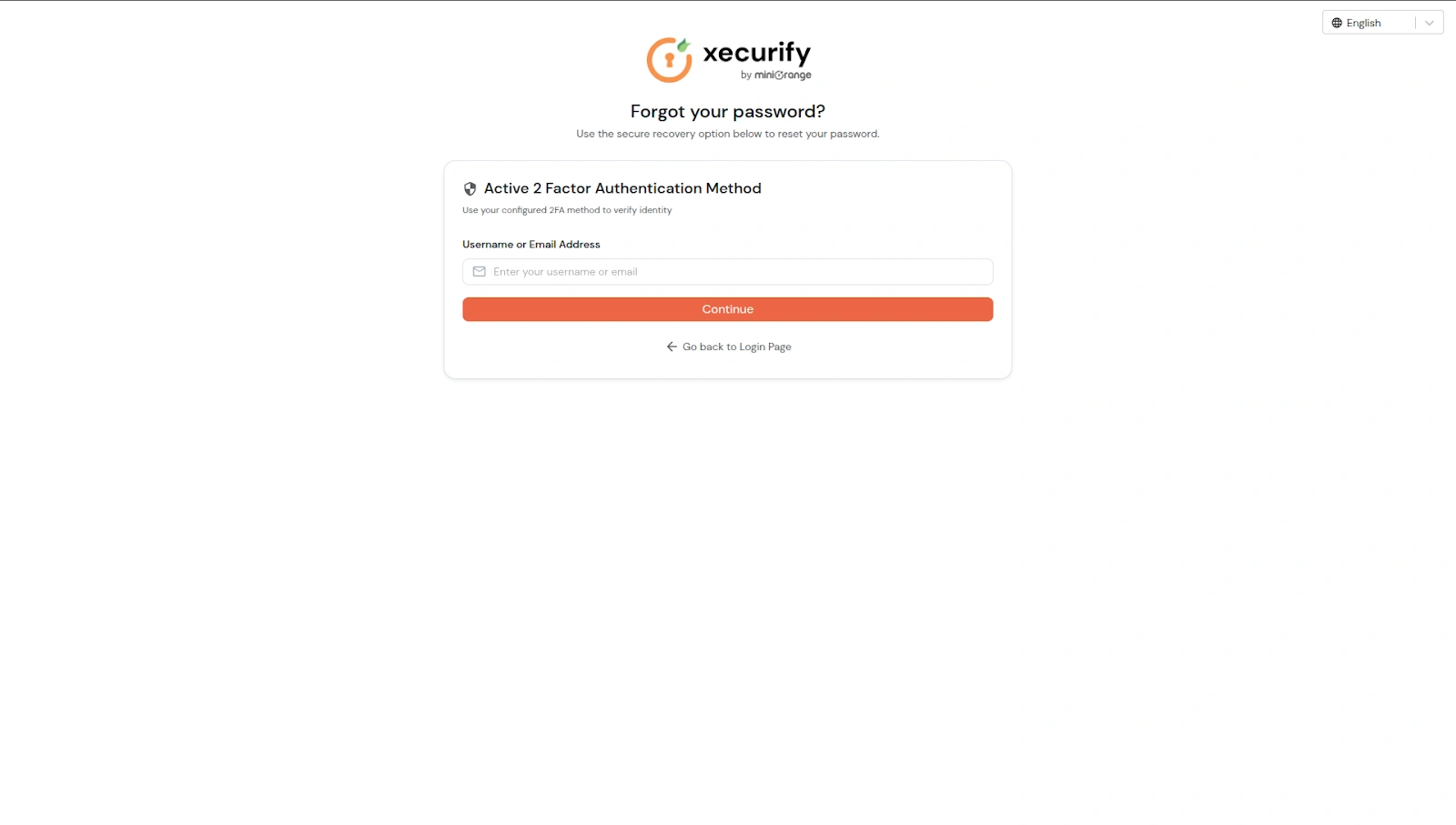
- Réinitialisation via l'authentification à deux facteurs active : Vous devrez vous authentifier à l'aide de leur méthode d'authentification à deux facteurs active pour réinitialiser leur mot de passe.
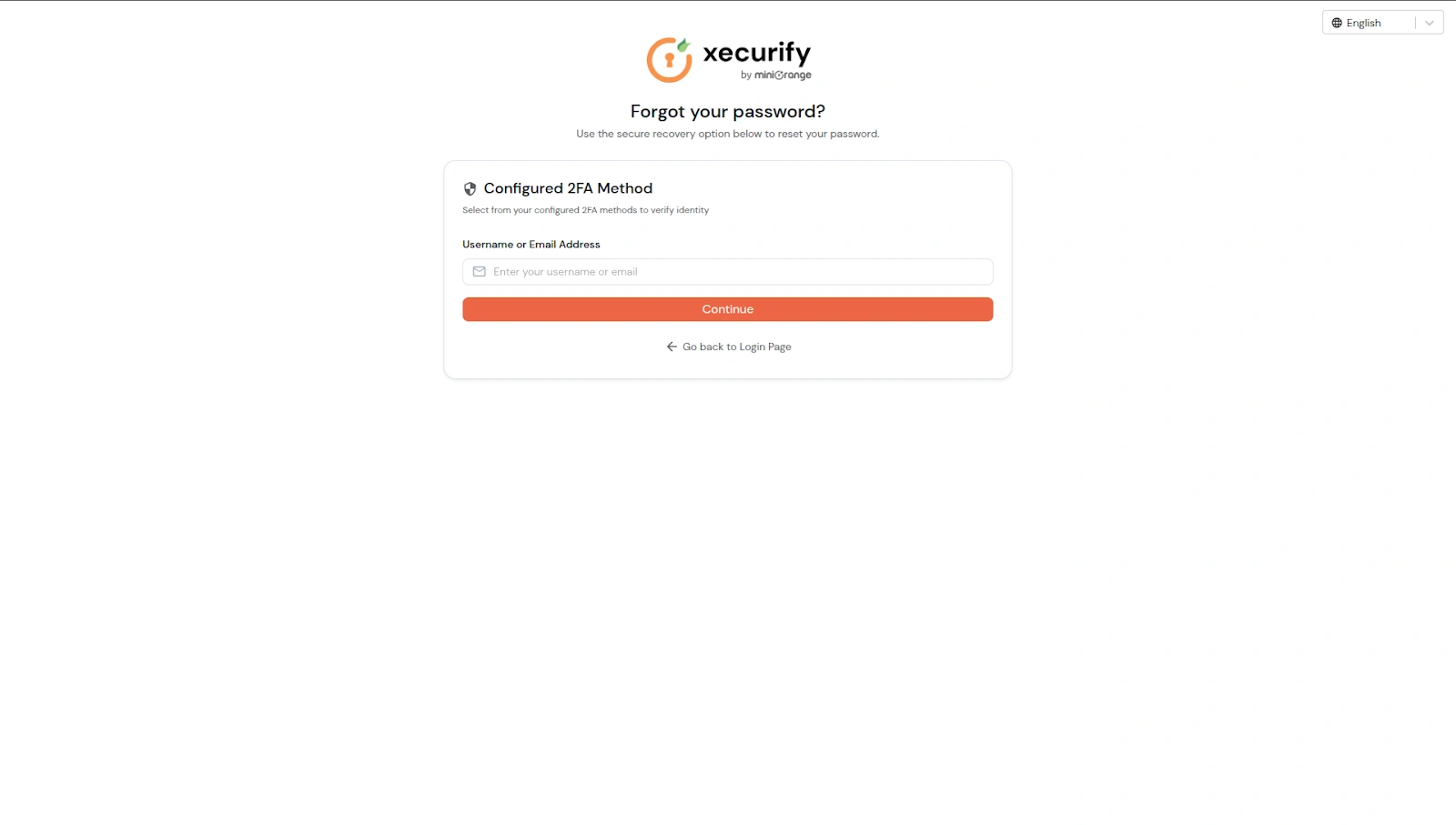
- Réinitialisation via l'authentification à deux facteurs configurée : Vous devrez vous authentifier à l'aide de leur méthode d'authentification à deux facteurs configurée pour réinitialiser leur mot de passe.
2. Processus de récupération du mot de passe de l'utilisateur final
- Lorsque toutes les options de récupération de mot de passe ci-dessus sont activées, vous verrez le processus de réinitialisation suivant :
- Lorsque l'utilisateur visite Page de connexion et des clics Mot de passe oublié ?La page « Mot de passe oublié » s'ouvrira.
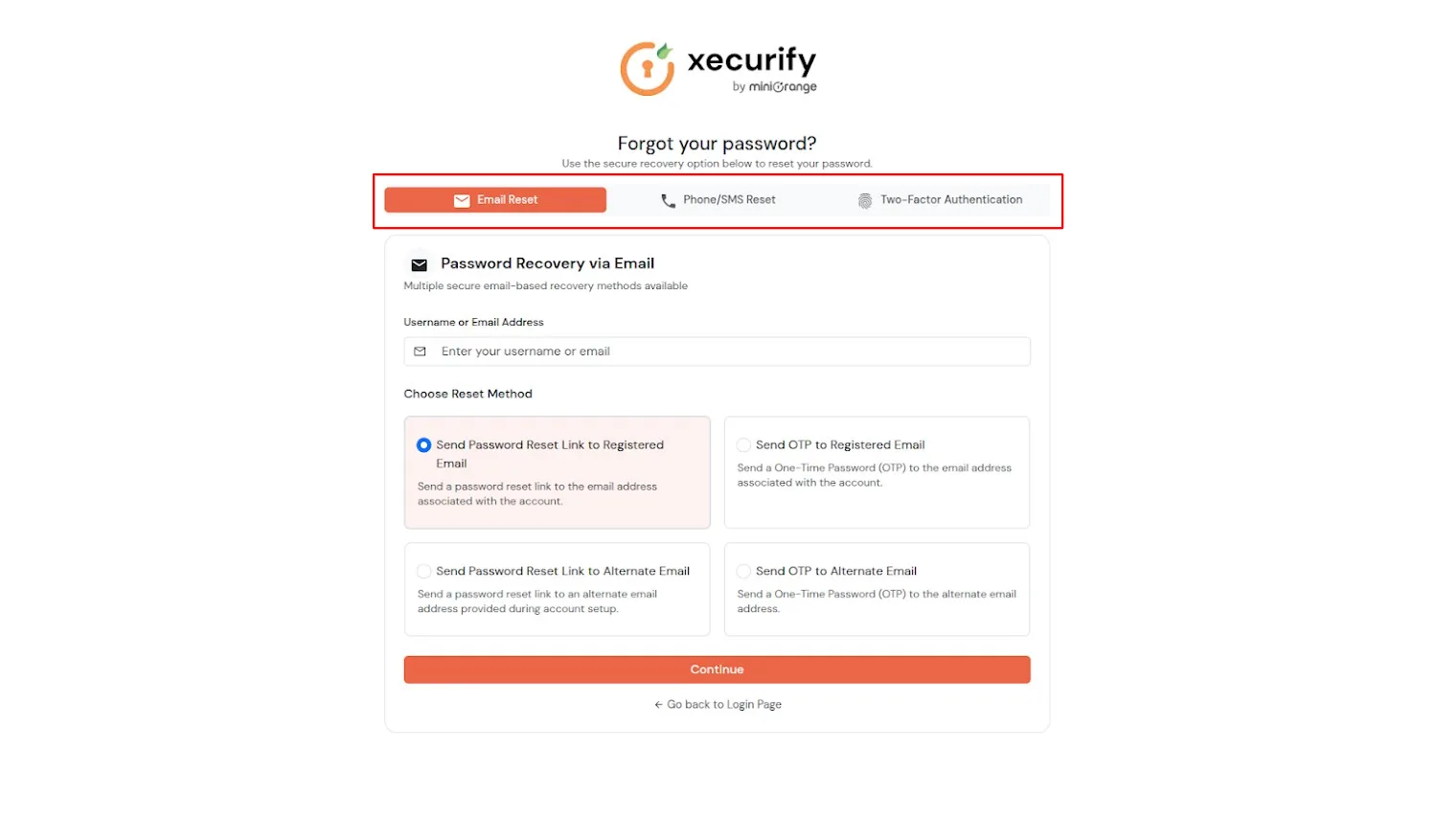
- Vous serez guidé tout au long d'une expérience unifiée de réinitialisation de mot de passe avec trois onglets de récupération :
- Réinitialisation de l'email
- Réinitialisation du téléphone/SMS
- Authentification à deux facteurs
- Sélectionnez le Réinitialisation de l'email onglet sur la page Mot de passe oublié.
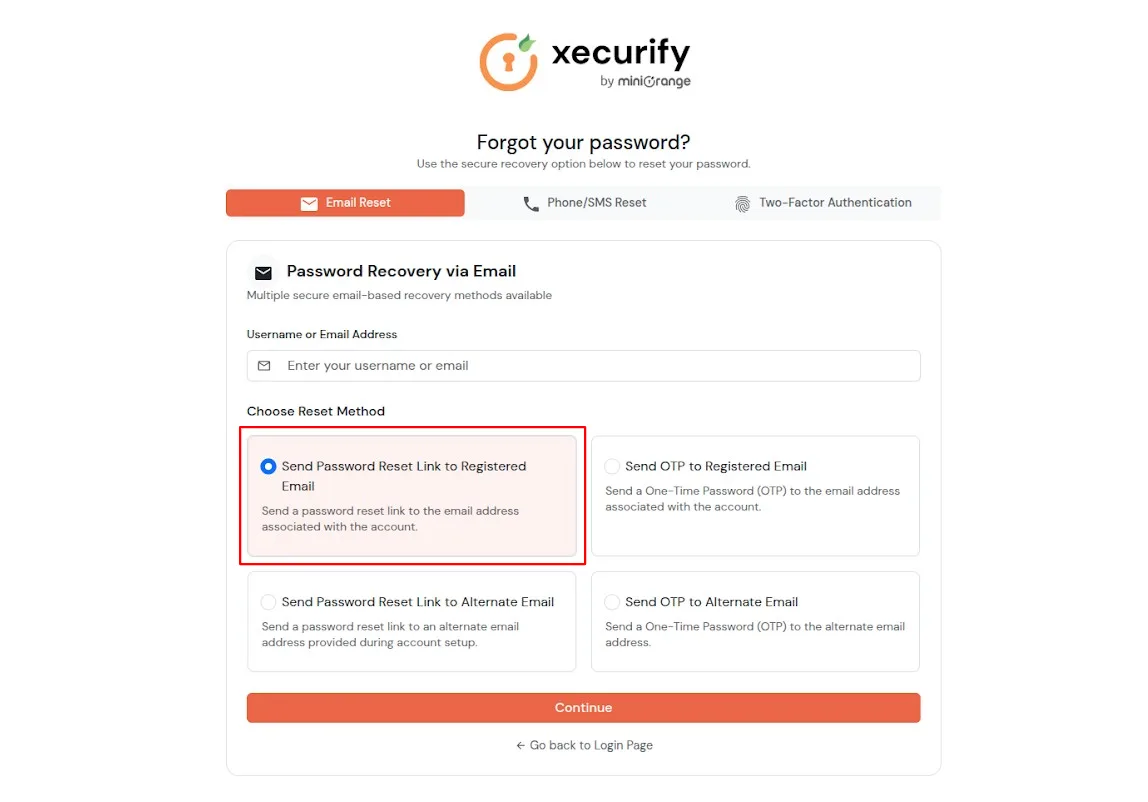
- Choisissez l'une des options de récupération par e-mail disponibles :
- Envoyer le lien de réinitialisation du mot de passe à l'adresse e-mail enregistrée
- Envoyer le code OTP à l'adresse e-mail enregistrée
- Envoyer le lien de réinitialisation du mot de passe à une autre adresse e-mail
- Envoyer le code OTP à une autre adresse e-mail
- Entrer le nom d'utilisateur ou adresse e-mail et cliquez sur Continuer.
- L'écran suivant s'affiche en fonction de l'option sélectionnée.
- En fonction de la méthode de récupération sélectionnée :
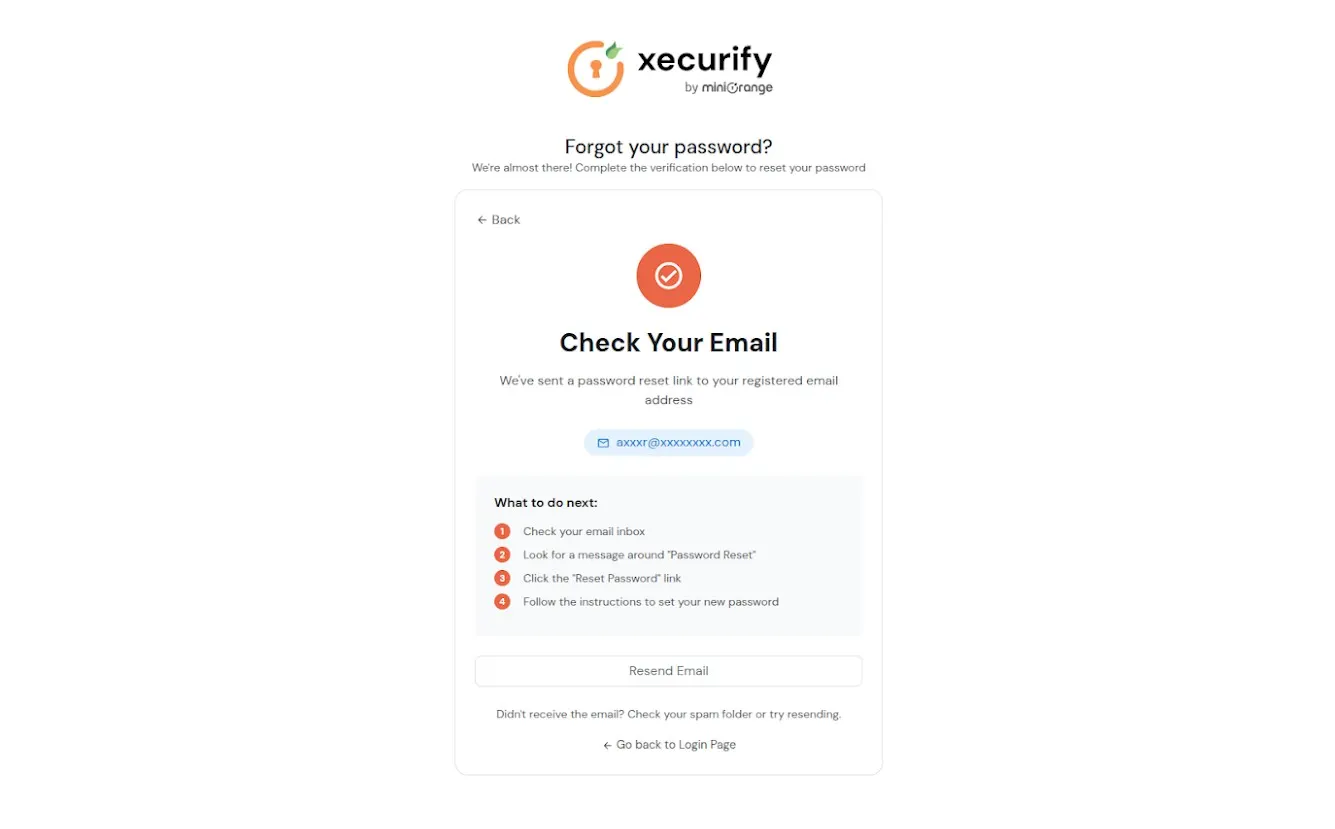
- Envoyer le lien de réinitialisation du mot de passe à l'adresse e-mail enregistrée/secondaire : Après avoir cliqué ContinuerUn écran de confirmation indique qu'un lien de réinitialisation du mot de passe a été envoyé à l'adresse électronique enregistrée ou à une adresse électronique secondaire. L'utilisateur ouvre l'e-mail et clique sur le lien. Réinitialiser le mot de passe Cliquez ici pour continuer.
- Envoyer le code OTP à l'adresse e-mail enregistrée/secondaire : Après avoir cliqué ContinuerL'utilisateur est alors redirigé vers un écran de vérification par code OTP où le OTP à 6 chiffres Une adresse électronique envoyée à l'adresse enregistrée ou à une autre adresse électronique doit être saisie pour continuer.
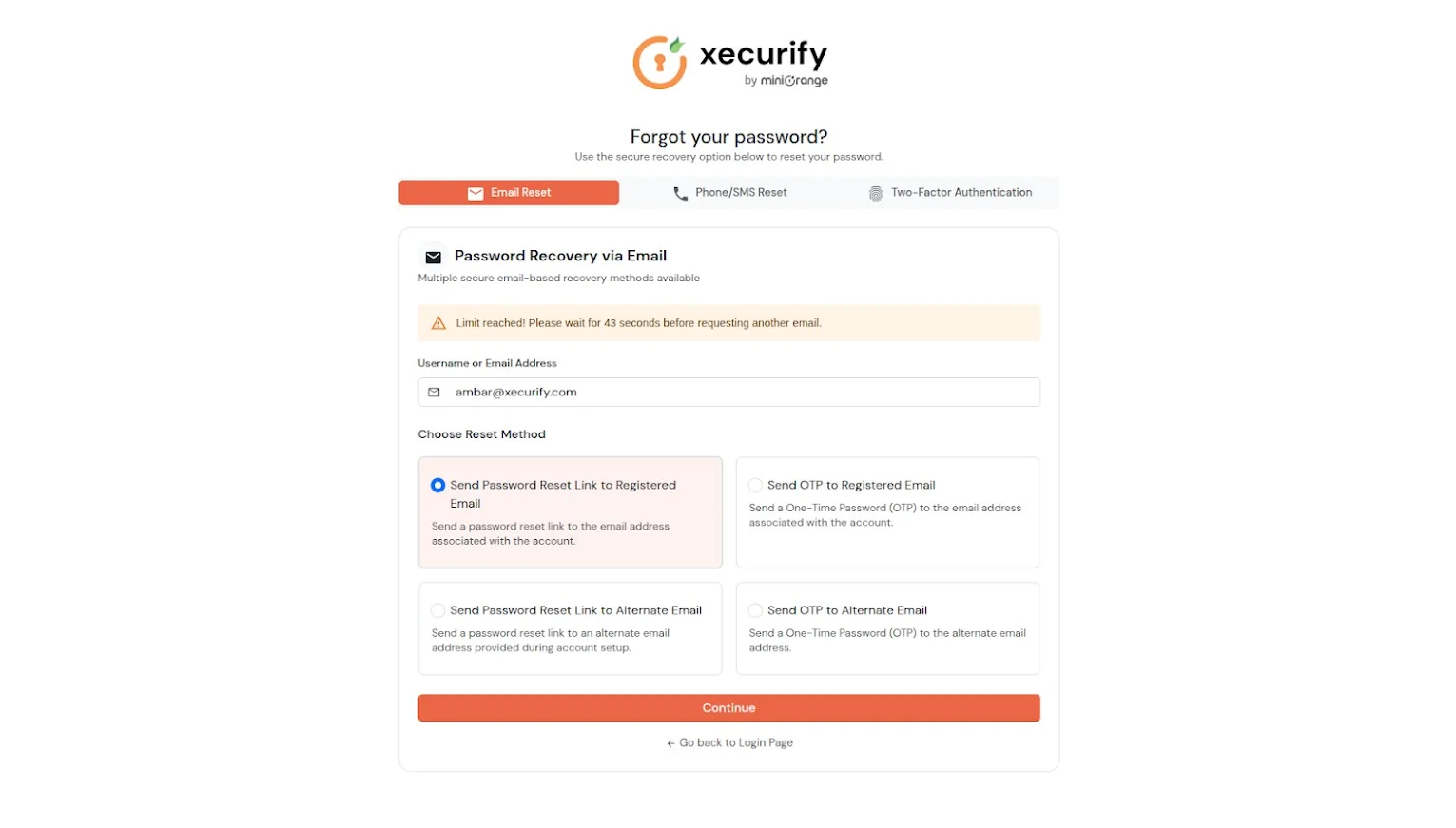
- Pour éviter toute utilisation abusive, un message d'alerte Ce message s'affiche si plusieurs tentatives de réinitialisation sont effectuées en peu de temps.
- Sélectionnez le Authentification à deux facteurs onglet sur le Mot de passe oublié ? .
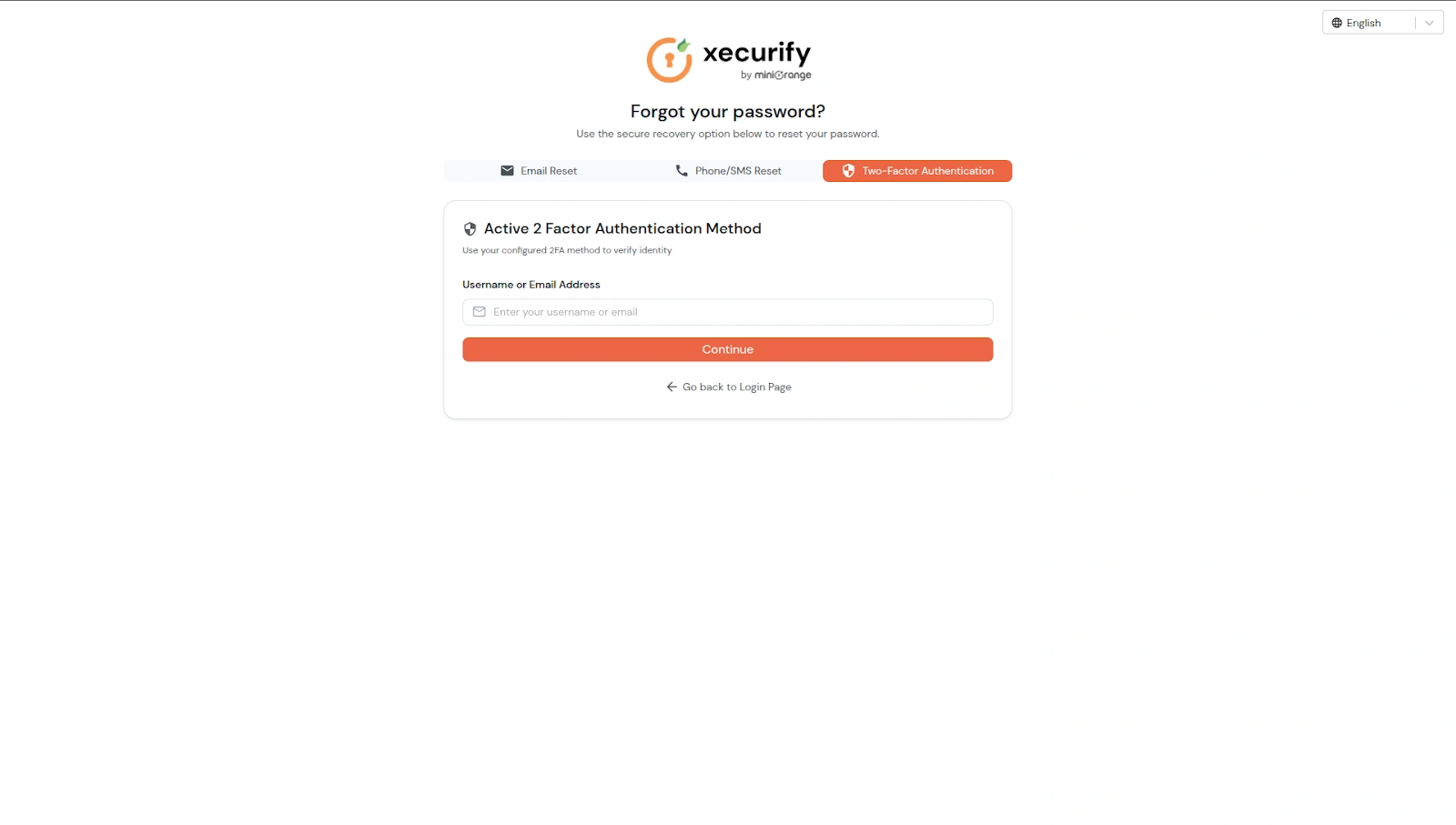
- Lorsque vous Méthode 2FA active est sélectionné dans les paramètres du produit :
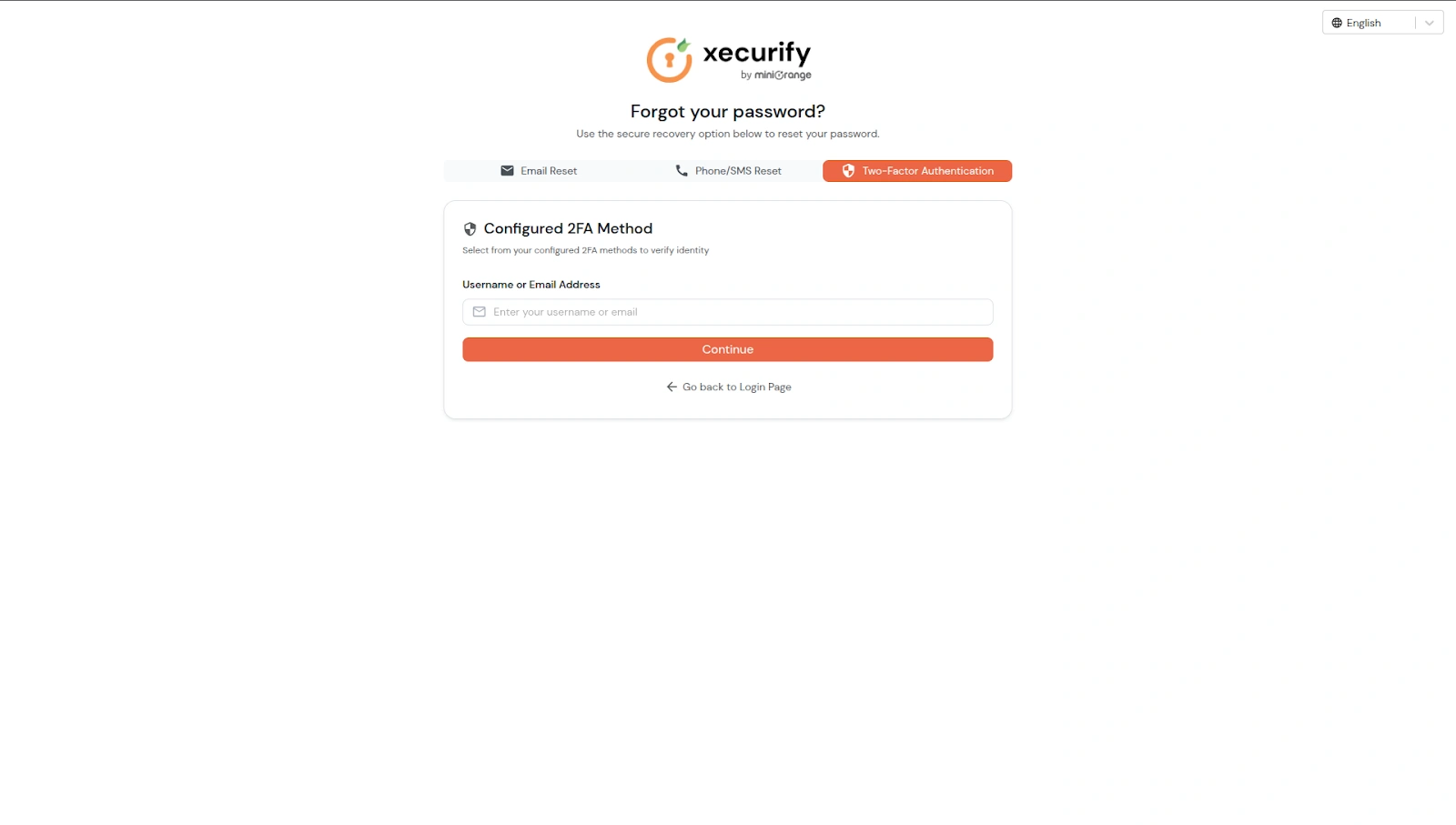
- Lorsque vous Méthode 2FA configurée est sélectionné dans les paramètres du produit :
- Entrer le nom d'utilisateur ou adresse e-mail et cliquez sur Continuer.
- Choisissez parmi les méthodes d'authentification à deux facteurs suivantes pour continuer :
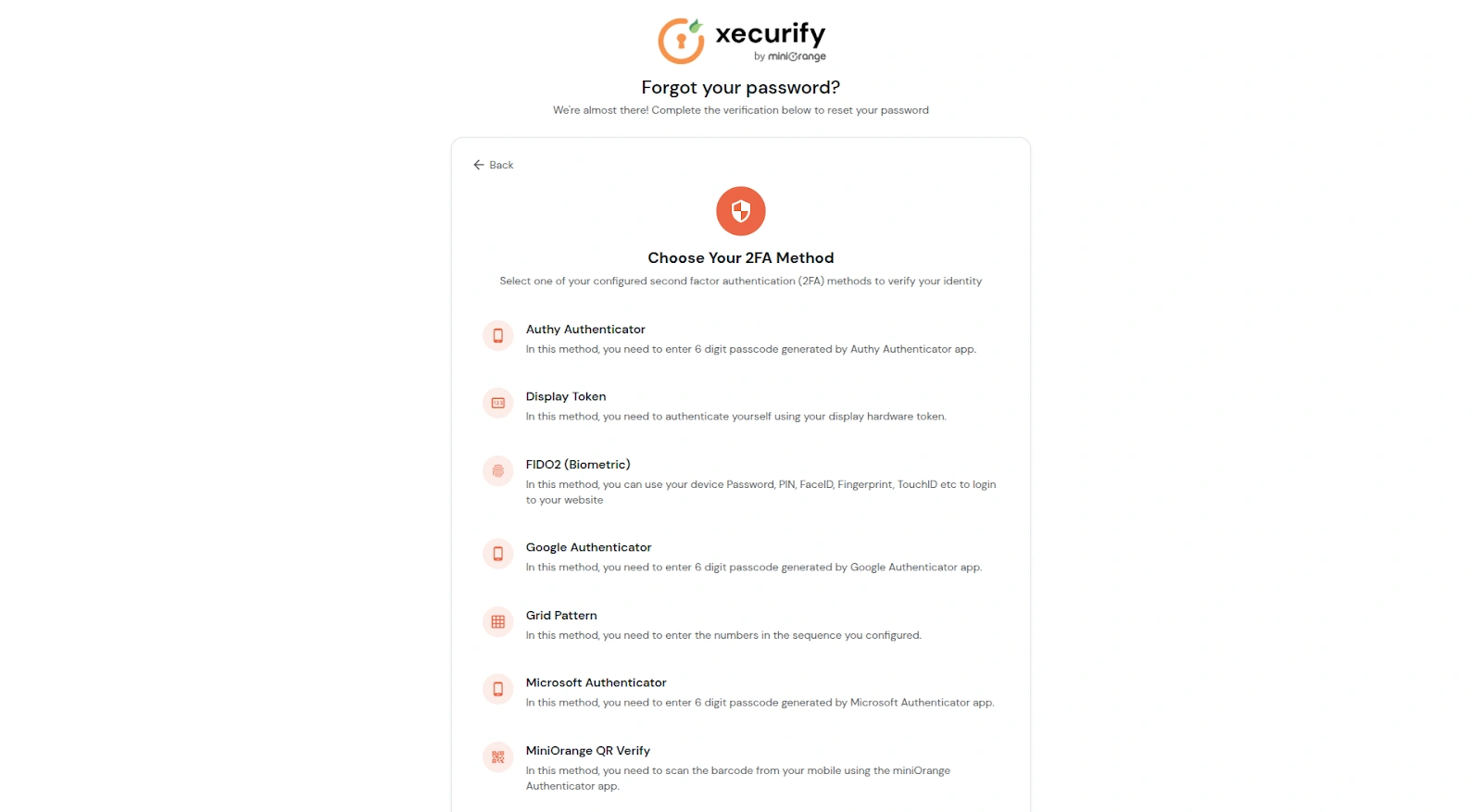
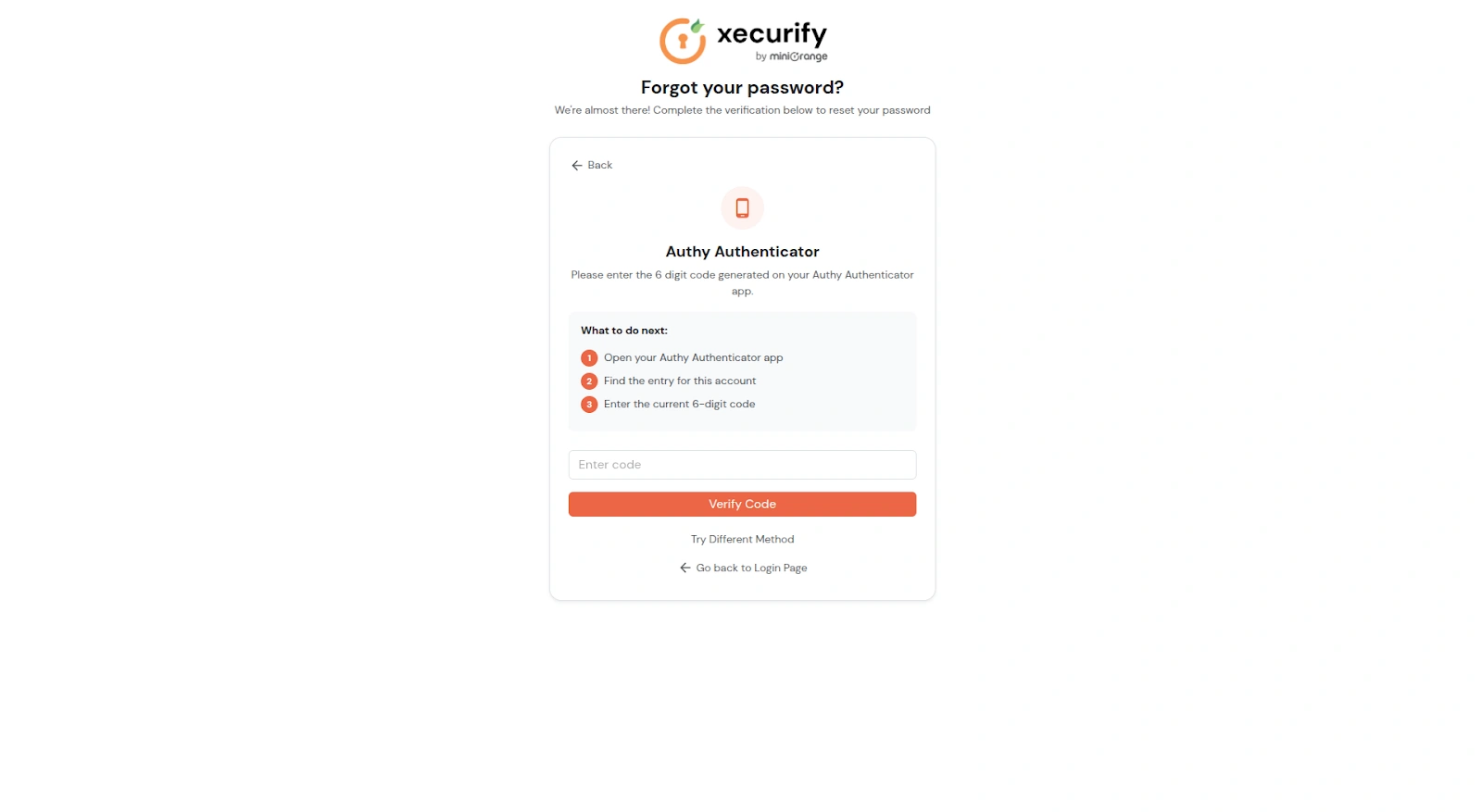
- Authentificateur Authentifié.
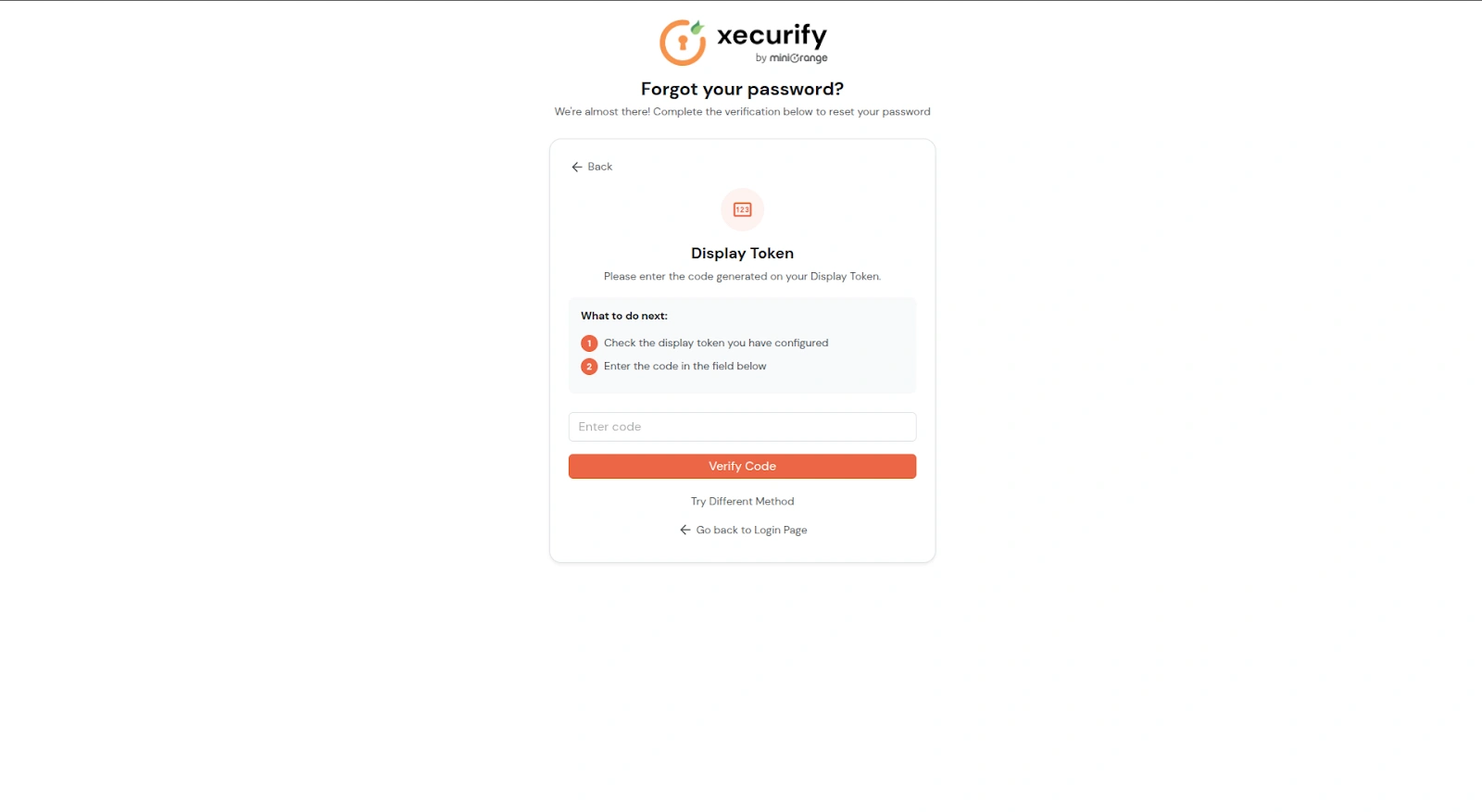
- Afficher le jeton.
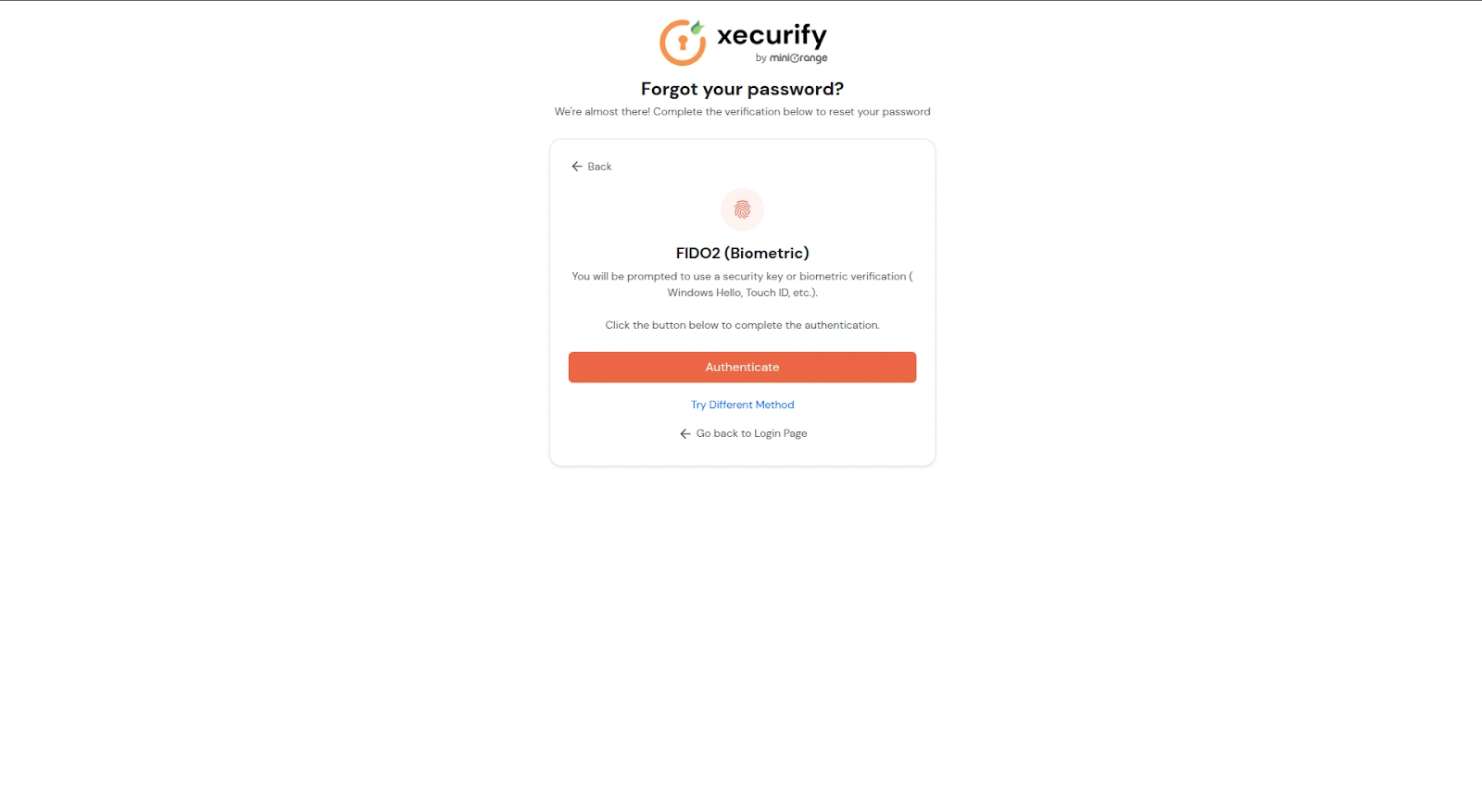
- FIDO2 (biométrique).
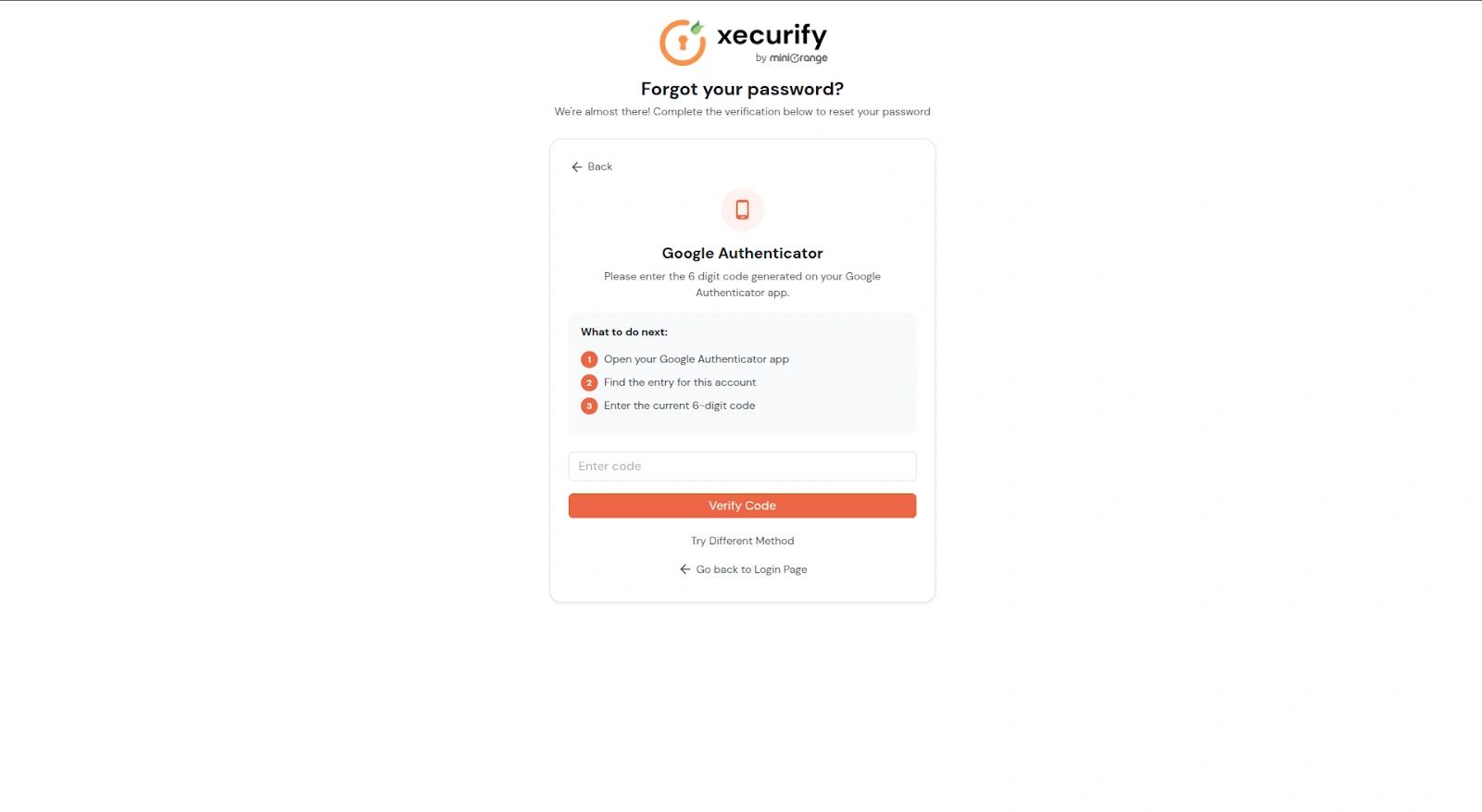
- Authentificateur Google.
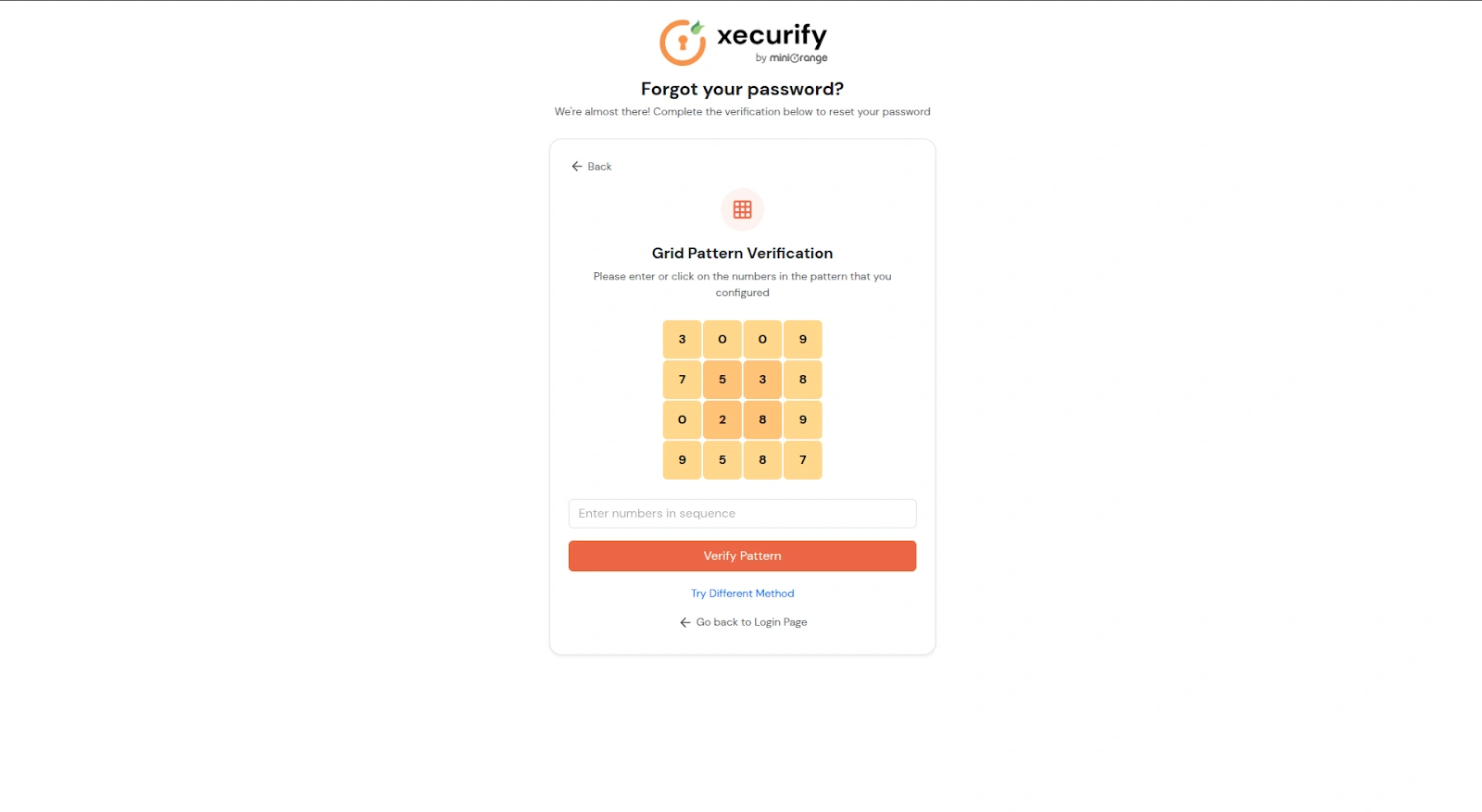
- Quadrillage.
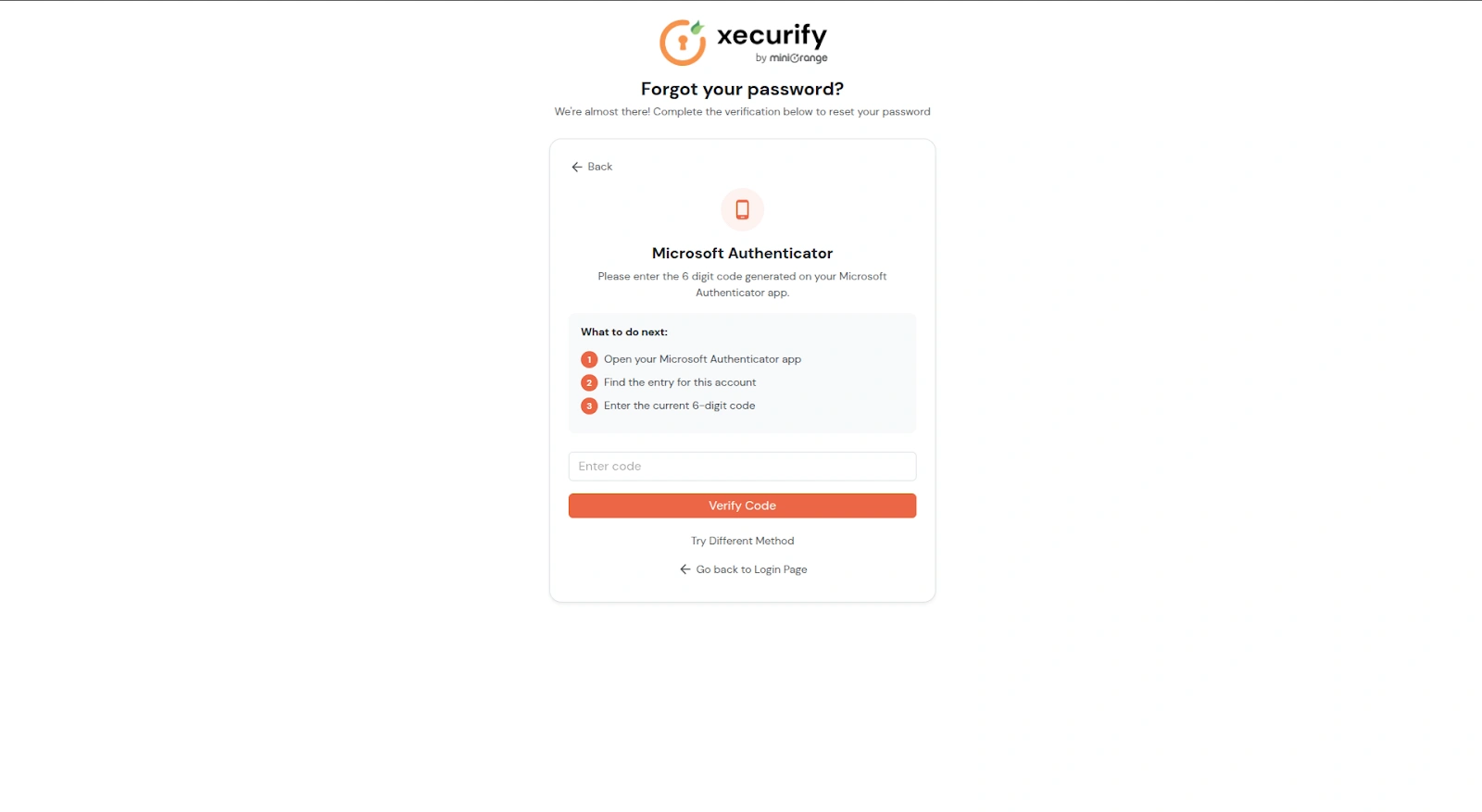
- Authentificateur Microsoft.
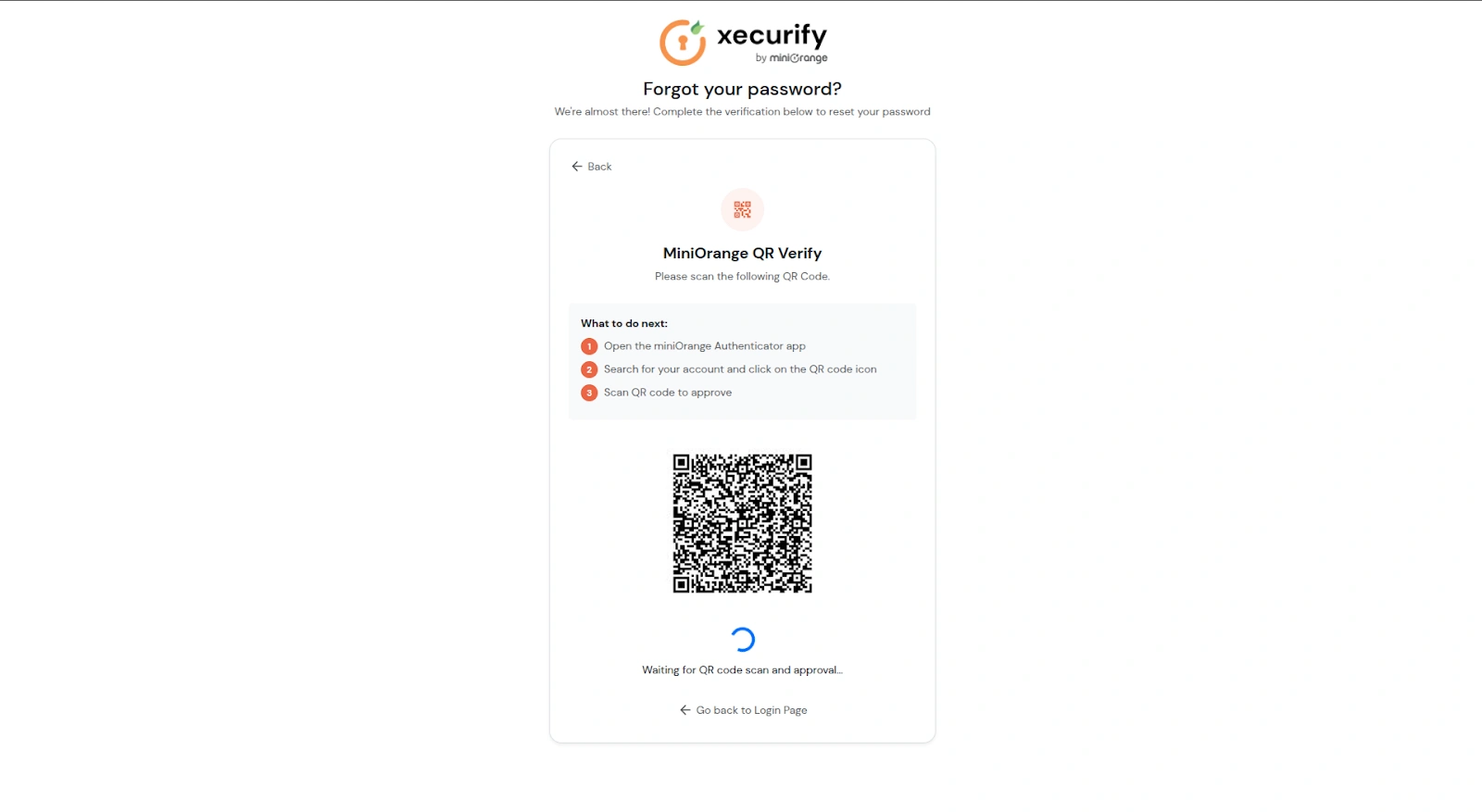
- miniOrange QR Vérifier.
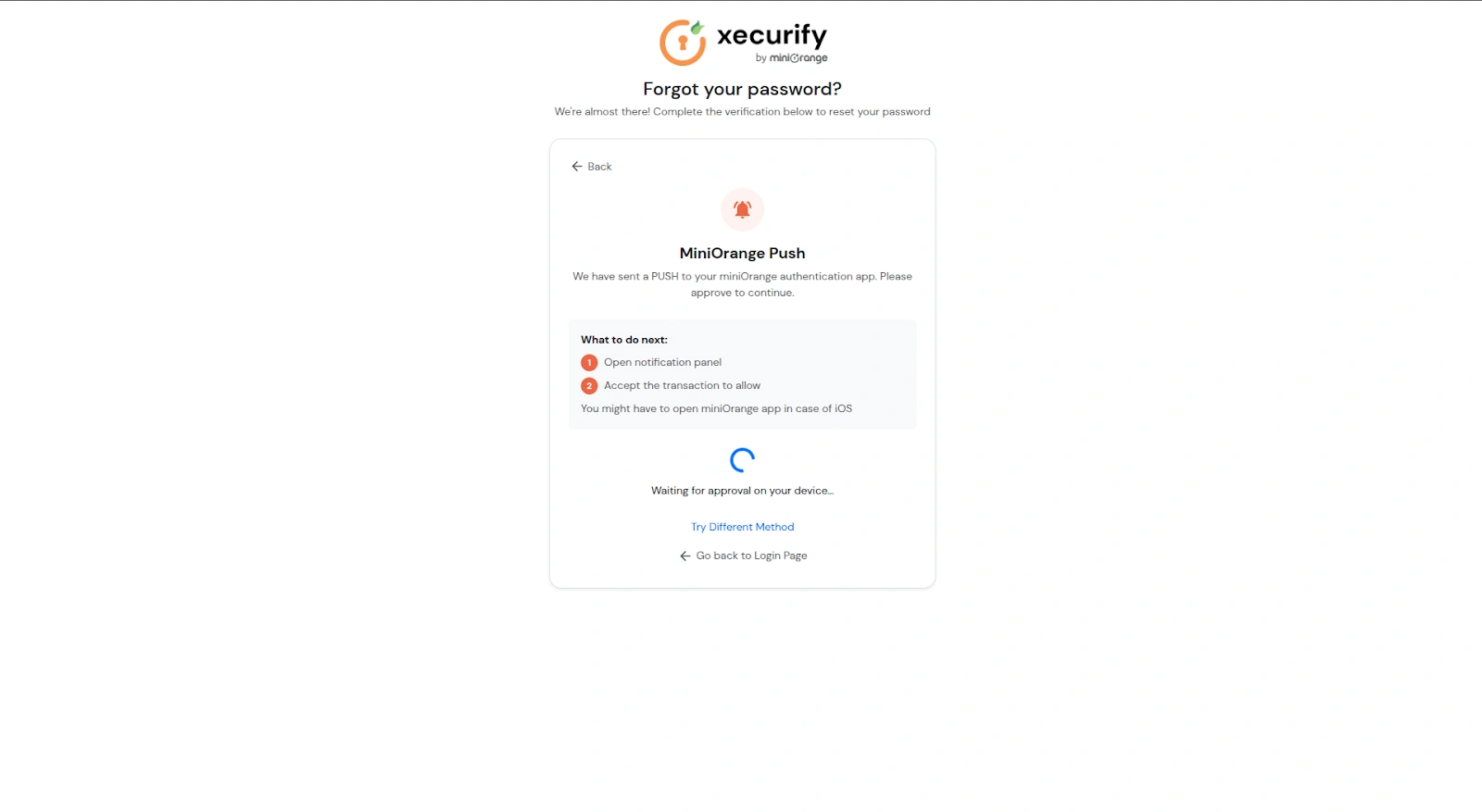
- miniOrange Push.
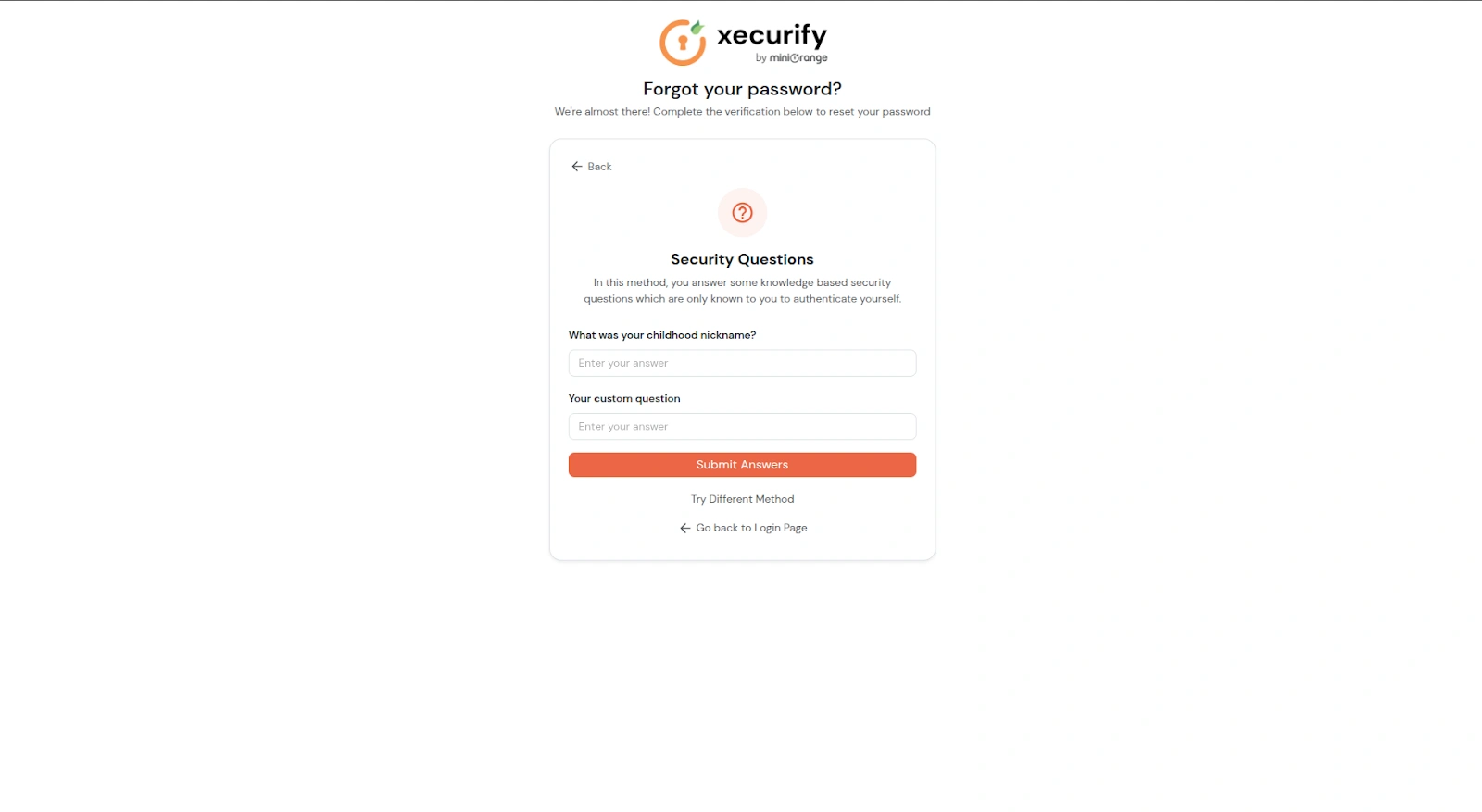
- Questions de sécurité.
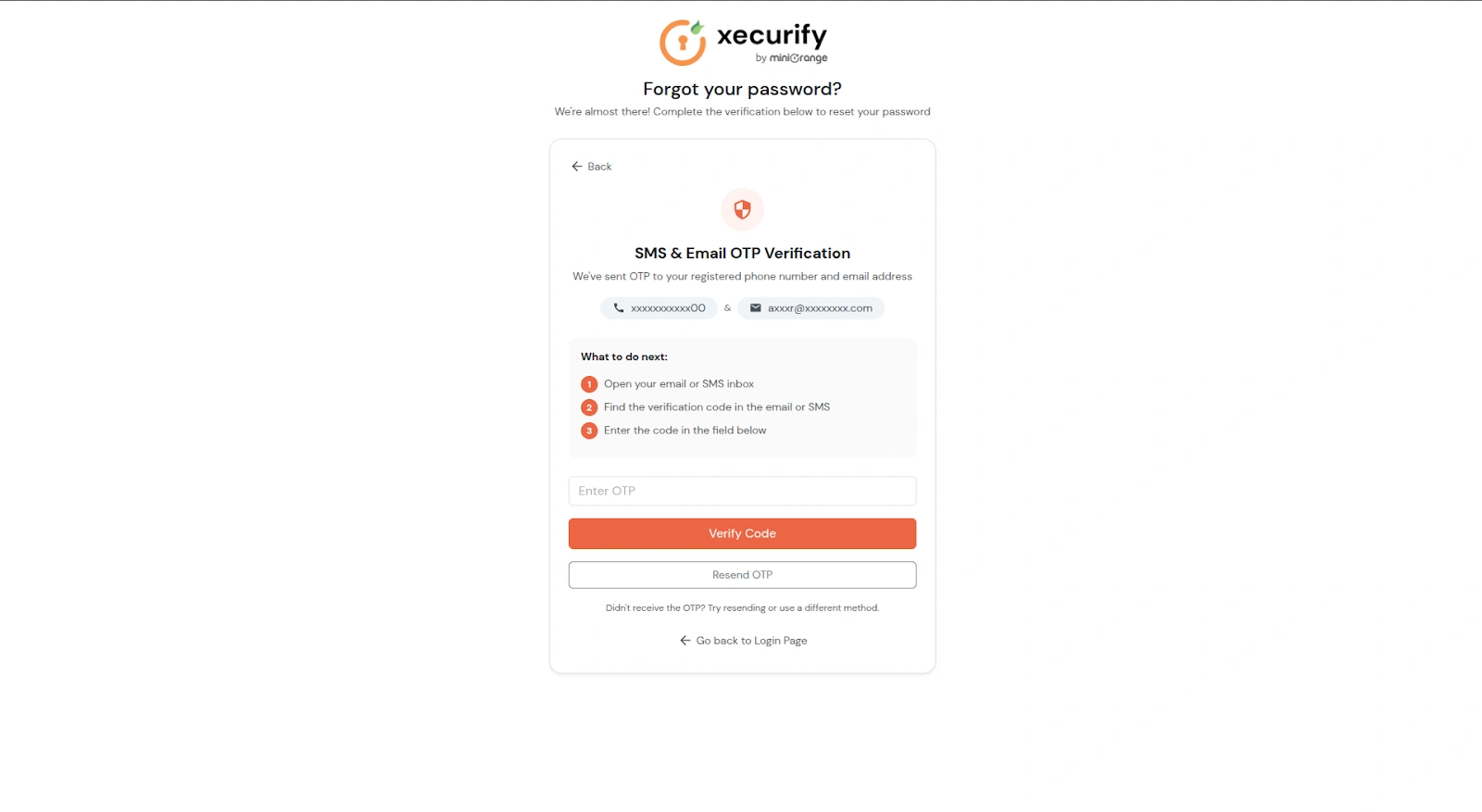
- OTP par SMS ou e-mail.
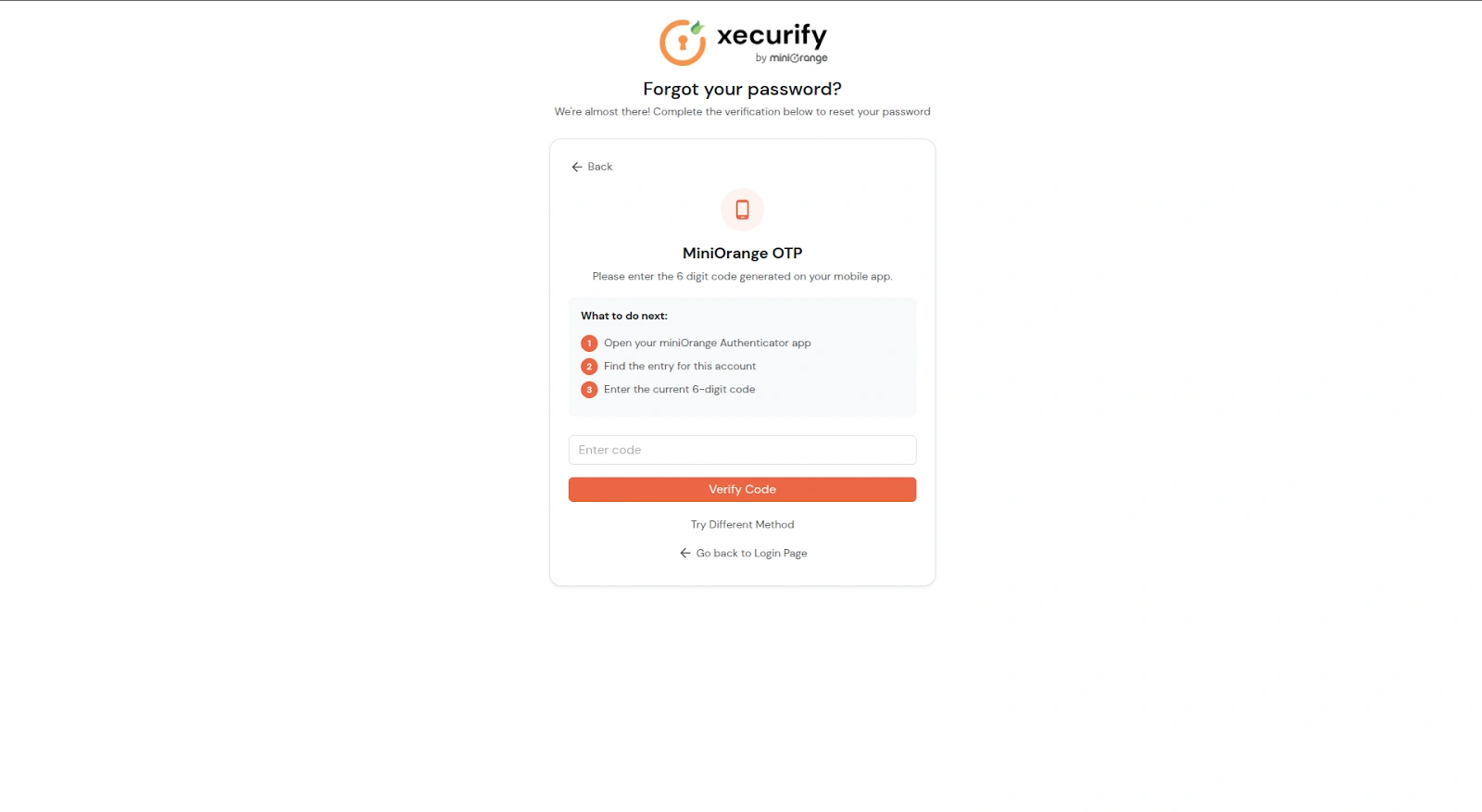
- miniOrange OTP.
- Suivez les instructions à l'écran et effectuez la vérification d'identité en utilisant la méthode d'authentification à deux facteurs (2FA) sélectionnée.
- Après vérification réussie, le Definir un nouveau mot de passe l'écran s'affiche.
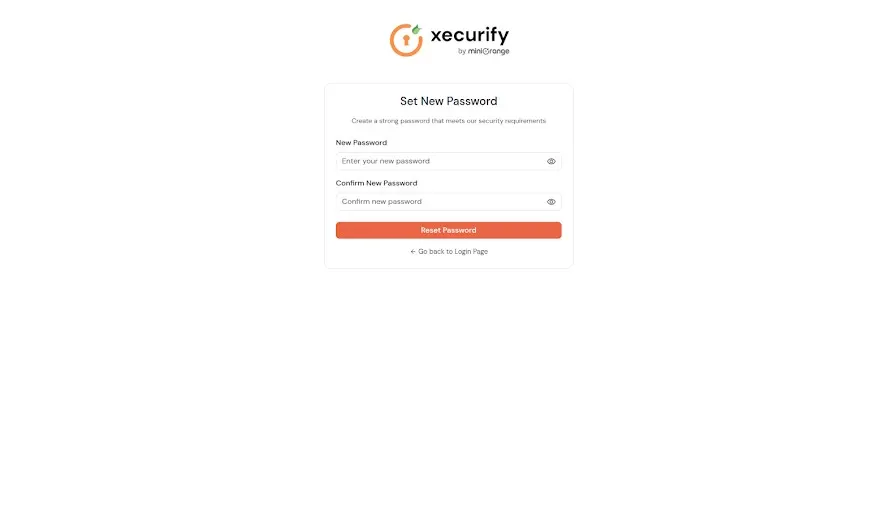
- Lors de la saisie du nouveau mot de passe, le système configuré Exigences en matière de politique de mot de passe sont indiquées et doivent être respectées.
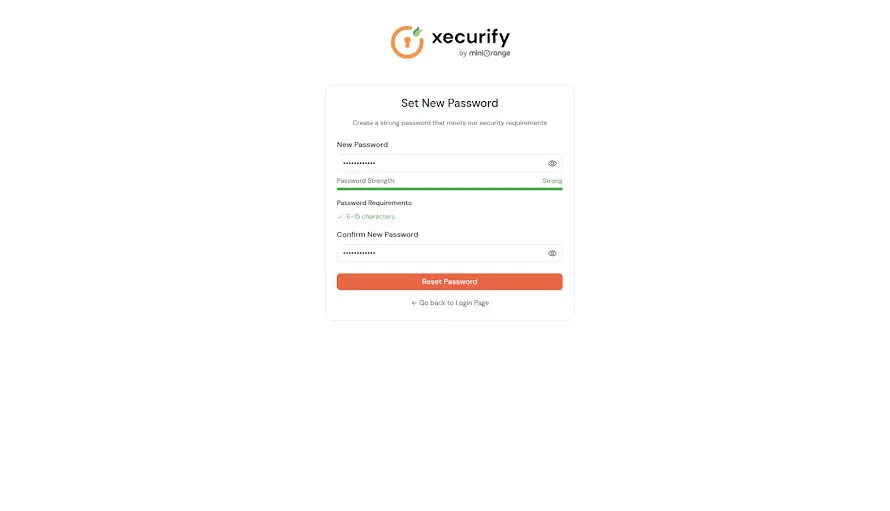
- Cliquez à nouveau Réinitialiser le mot de passe pour mettre à jour le mot de passe.
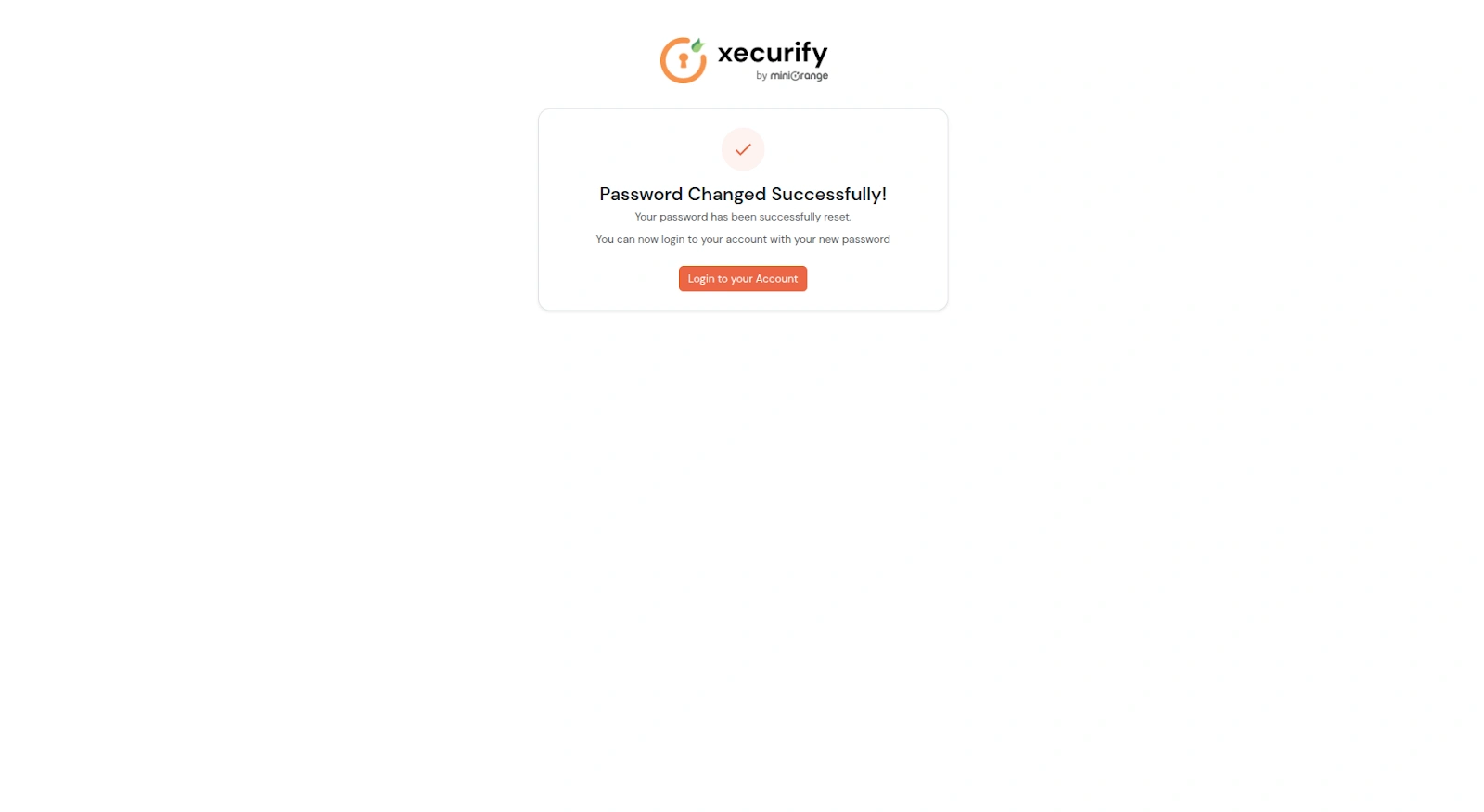
- Un écran de confirmation indique que le mot de passe a été réinitialisé avec succès.