Authentification unique Ghost SSO
La solution d'authentification unique (SSO) Ghost JWT de miniOrange offre un accès sécurisé à l'application Ghost grâce à un seul identifiant. Basée sur les jetons JWT (JSON Web Token), elle s'intègre facilement à Ghost, quel que soit le framework ou le langage utilisé. Vous pouvez activer la connexion via les réseaux sociaux pour permettre à vos utilisateurs d'accéder en toute sécurité aux applications en utilisant leurs comptes Facebook, Twitter, Google ou LinkedIn.
Avec miniOrange Ghost SSO, vous obtenez :
- Expérience de connexion utilisateur transparente.
- Personnalisations infinies de vos formulaires et pages de connexion.
- Intégration simplifiée des clients ou des utilisateurs.
Suivez le guide étape par étape ci-dessous pour Ghost Single Sign-On (SSO) :
1. Configurer Ghost dans miniOrange
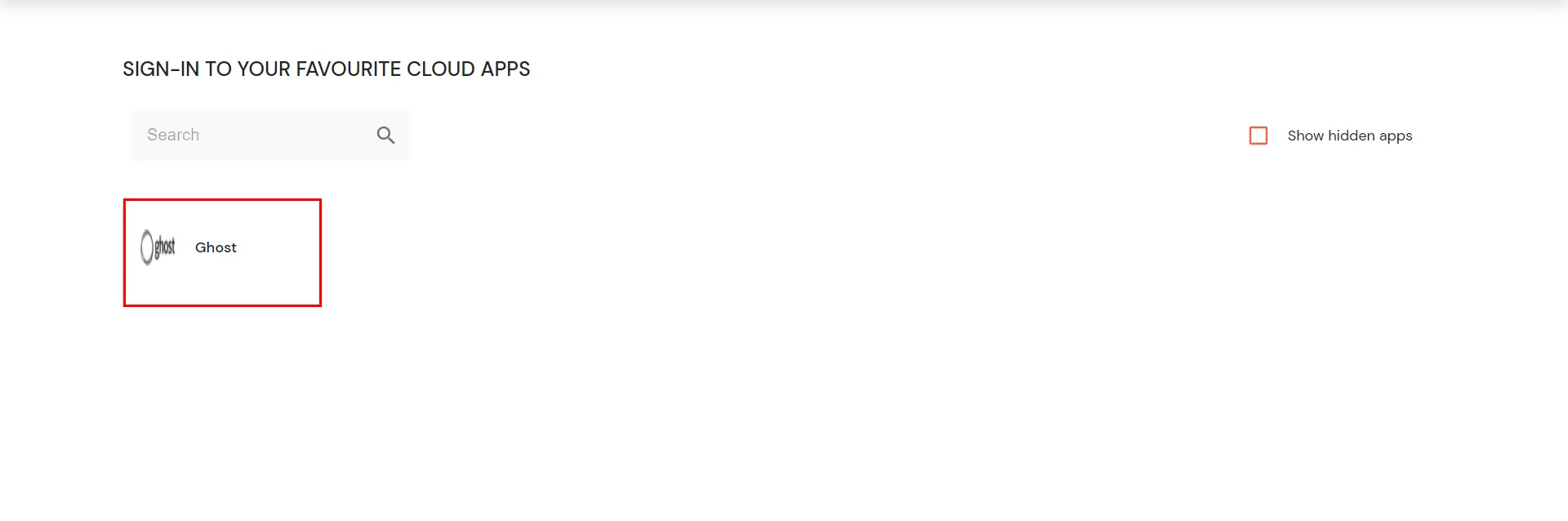
- Connectez-vous au tableau de bord miniOrange et cliquez sur Applications >> Ajouter une application.

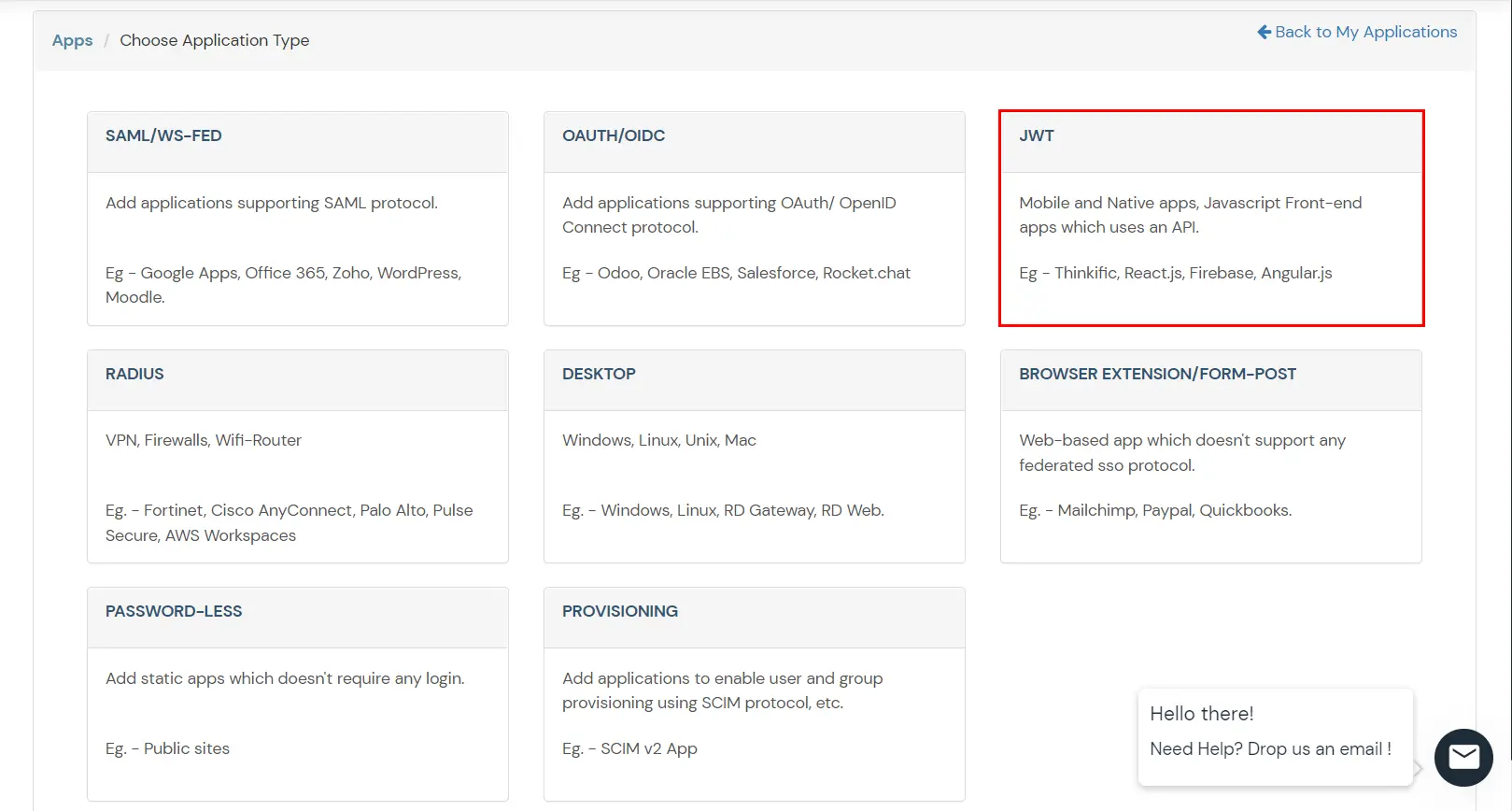
- Cliquez sur Créer une application bouton dans la boîte JWT.
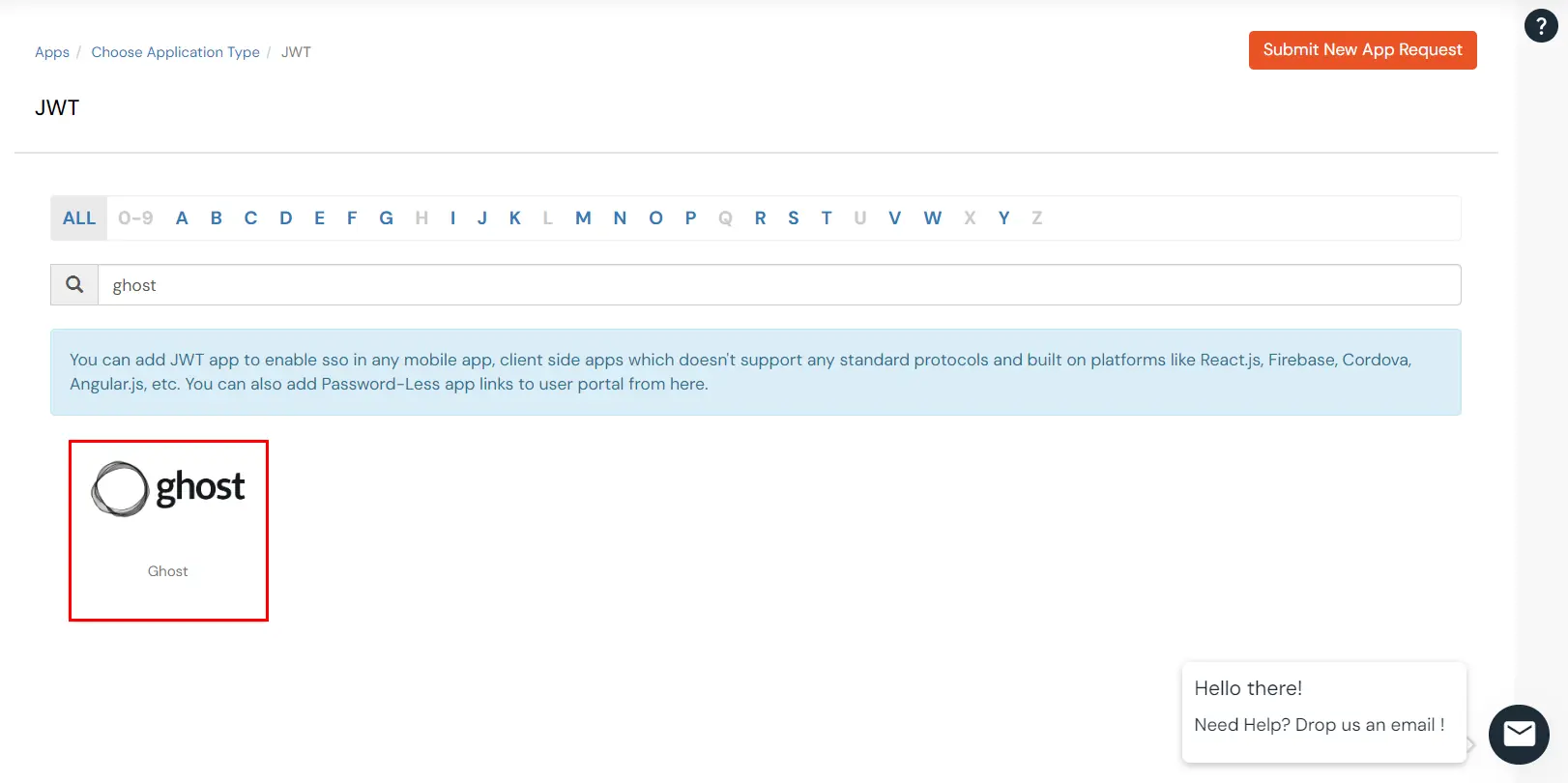
- À l'étape suivante, recherchez votre candidature dans la liste, si votre candidature n'est pas trouvée. Rechercher Application externe/JWT et vous pouvez configurer votre application.
- Entrez le nom de votre application et l'URL de redirection vers la page où le jeton JWT est vérifié et cliquez sur Enregistrer.
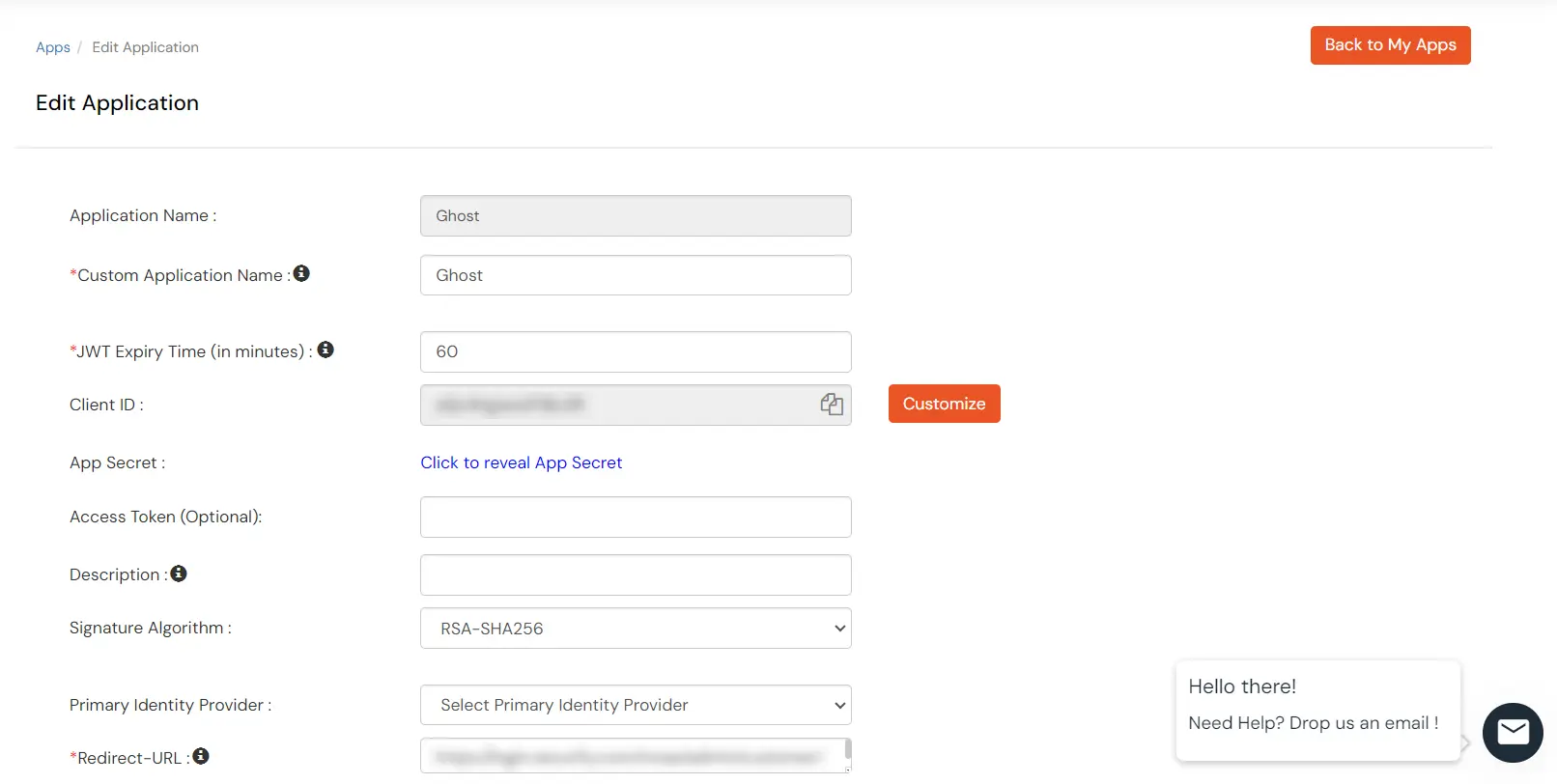
- Nom de l'application personnalisée : Le nom de votre application Ghost.
- URL de redirection : https://<your_Ghost_domain>/members/?action=signin
- Source d'identité (Optionnel):Vous devez sélectionner le magasin d'utilisateurs ou l'IDP externe où les comptes d'utilisateurs seront stockés
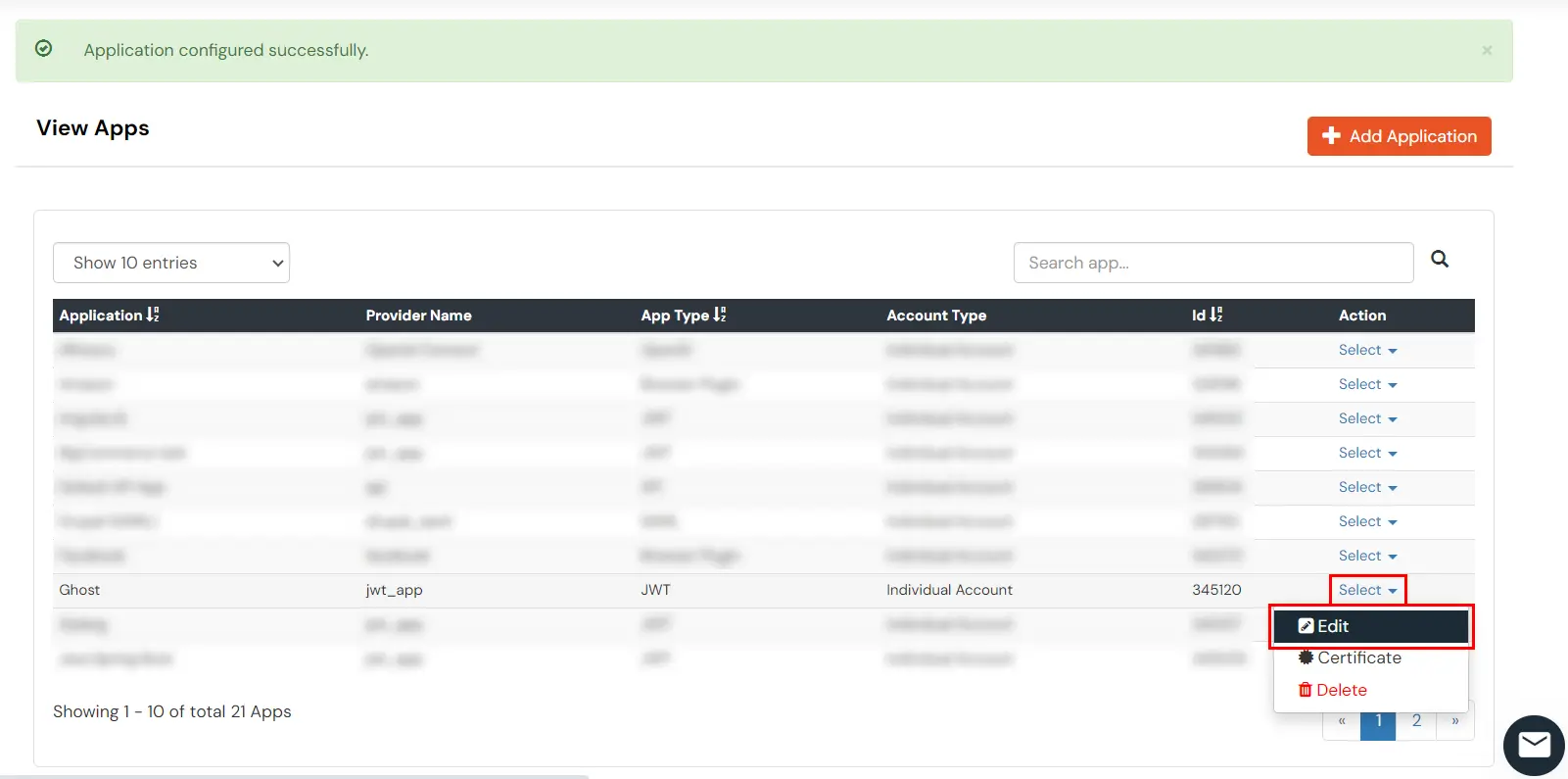
- Si vous cliquez sur modifier pour votre application, vous pouvez voir le URL d'authentification uniqueVous aurez besoin de cette URL dans les étapes suivantes, alors enregistrez-la en conséquence.
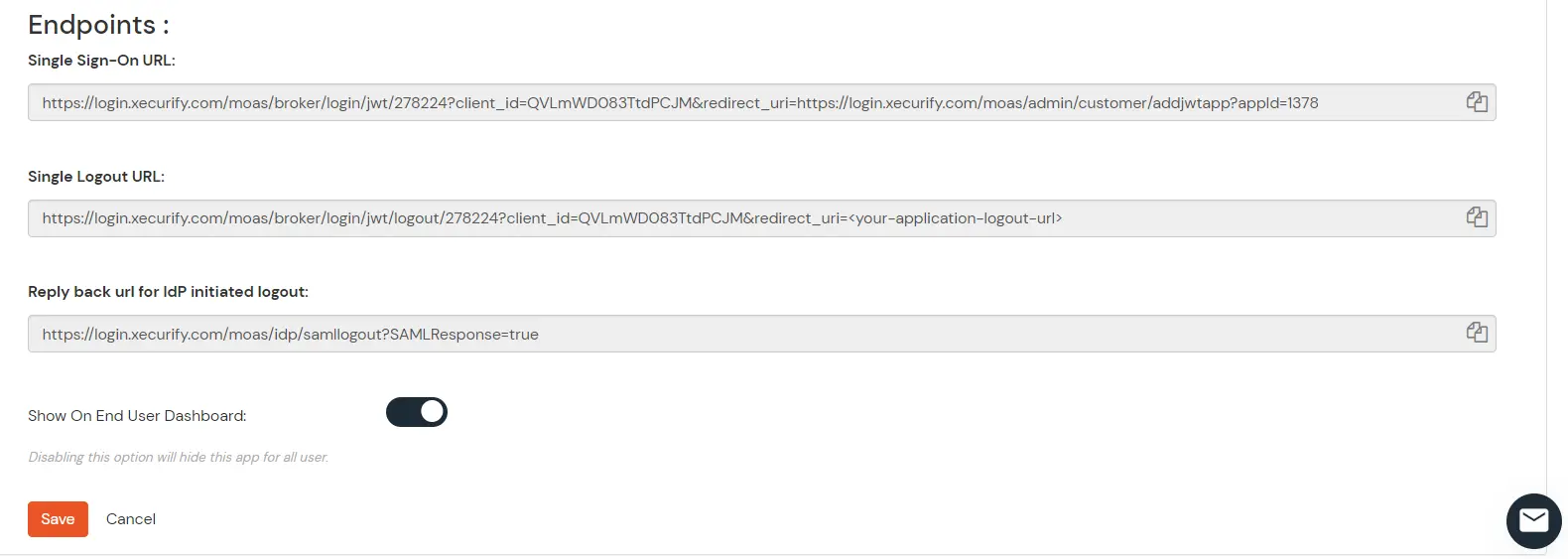
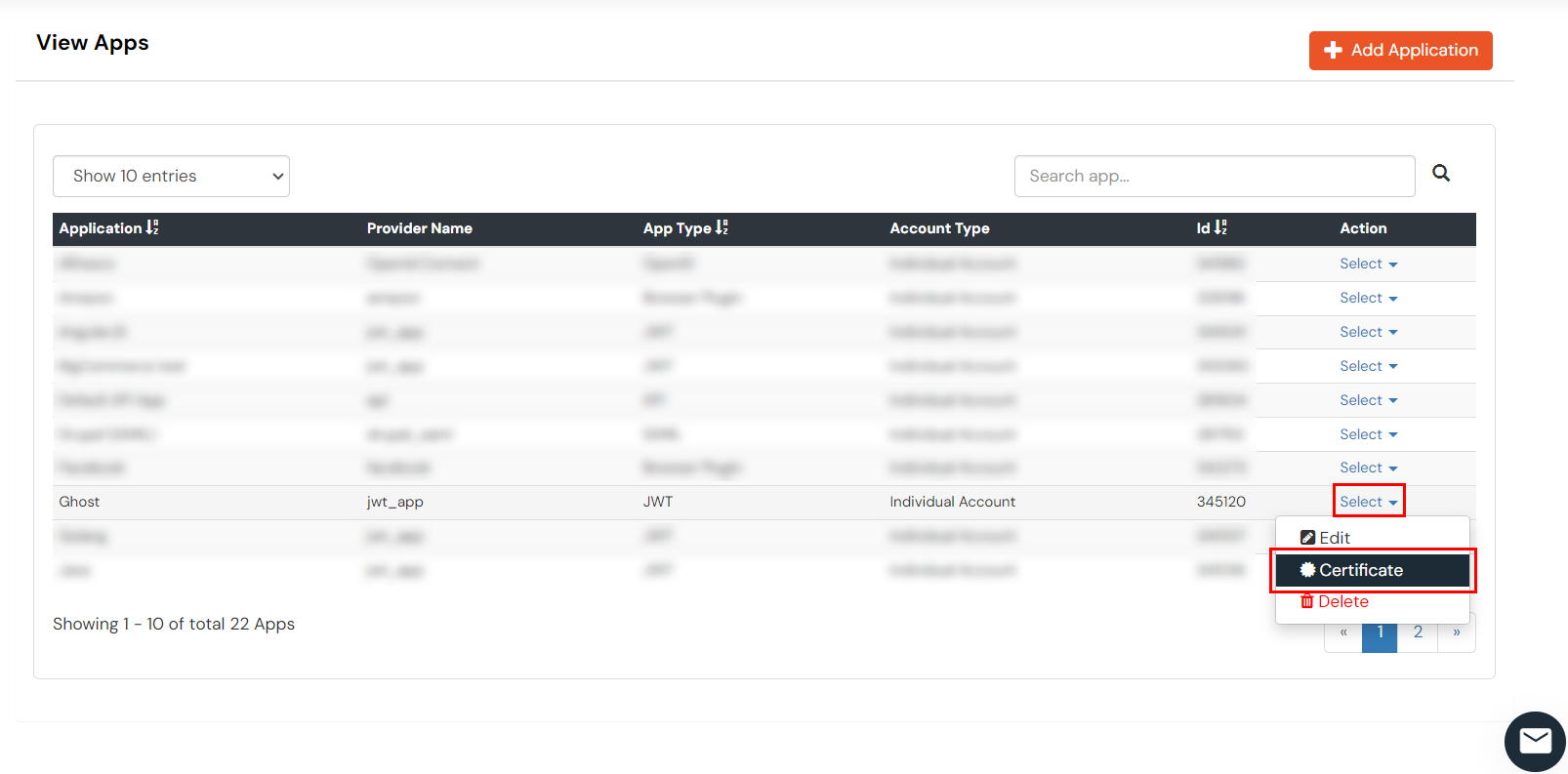
- Vous pouvez télécharger le certificat en cliquant sur « certificat » dans les options de votre application. Vous aurez besoin du certificat dans les étapes suivantes.
2. Configurer SSO dans Ghost
- In \content\themes\casper\default.hbs fichier vous pouvez ajouter un bouton SSO personnalisé dans la classe div 'gh-head-actions'
{{#if @site.members_enabled}}
	{{#unless @member}}
	<a class="gh-head-button" href= '<YOUR SSO URL>',
			//"https://loginxyz.xecurify.com/moas/broker/login/jwt/273903?client_id=vk
			rLa5jmY0kChu4a&redirect_uri=http://localhost:2368/members/?action=signin",
			>MiniOrange SSO</a>

{{/if}}
- Au lieu du lien dans href-tag, vous pouvez le remplacer par votre URL SSO. Vous pouvez obtenir cette URL SSO à l'étape 7 de Configurer votre application dans miniOrange.
- In \node_modules\@tryghost\members-api\lib\MembersAPI.js ajoutez la fonction suivante. Vous devez ajouter votre certificat x509 que vous pouvez obtenir à partir de l'étape 8 de la configuration de votre application dans miniOrange.
const JWTBuilder = require("./jwt-connector/JWTBuilder");
const cert = "< PLACE YOUR CERTIFICATE STRING HERE >";
var verified = false;

async function getMemberDataFromSSOToken(jwt) {
	if(jwt) {
		//Initialize the JWT
		var jwtBuilder = new JWTBuilder.default;
		jwtBuilder.parseJwt(jwt);

		// set the secret that was shared by your IDP
		jwtBuilder.setSecret(cert);
		try {
				//Compare the hashed jwt with the one received
				verified = jwtBuilder.verifyJwt();
		} catch (error) {
				console.error(error);
		}
		if (verified) {
				// once you find the JWT is verified, you can go ahead and get the data from JWT
				let user = jwtBuilder.getPayload();
				if (!user) {
						return null;
				}
				let email = user["email"];
				let name = user["first_name"] + user["last_name"];
				let labels = [];
				let newsletters = [];
				const member = await getMemberIdentityData(email);

				if(member) {
						await MemberLoginEvent.add({ member_id: member.id });
						return member;
				}
				const newMember = await users.create({
						name,
						email,
						labels,
						newsletters,
				});
				await MemberLoginEvent.add({ member_id: newMember.id });
				return getMemberIdentityData(email);
		}
	}
	return null;
}
- Assurez-vous d'ajouter la fonction dans les variables de retour en bas de la page.
return {
middleware,
getMemberDataFromMagicLinkToken,
getMemberDataFromSSOToken,
getMemberIdentityToken,
...
};
- \node_modules\@tryghost\members-ssr\lib\MembersSSR.js ajouter les 2 fonctions suivantes
/**
* @method _getMemberDataFromSSOToken
*
* @param {JWT} token
*
* @returns {Promise} member
*/
async _getMemberDataFromSSOToken(token) {
		const api = await this._getMembersApi();
		return api.getMemberDataFromSSOToken(token);
}

/**
		* @method exchangeSSOTokenForSession
		* @param {Request} req
		* @param {Response} res
		*
		* @returns {Promise} The member the session was created for
		*/
async exchangeSSOTokenForSession(req, res) {
		if (!req.url) {
				return Promise.reject(new BadRequestError({
						message: 'Expected token param containing JWT'
				}));
}

const {query} = parseUrl(req.url, true);
if (!query || !query.id_token) {
		return Promise.reject(new BadRequestError({
				message: 'Expected token param containing JWT'
		}));
}

const token = Array.isArray(query.id_token) ? query.id_token[0] :
query.id_token;
const member = await this._getMemberDataFromSSOToken(token);

// perform and store geoip lookup for members when they log in
if (!member.geolocation) {
		try {
				await this._setMemberGeolocationFromIp(member.email, req.ip);
} catch (err) {
				// no-op, we don't want to stop anything working due to
				// geolocation lookup failing
				debug(`Geolocation lookup failed: ${err.message}`);
		}
}

this._setSessionCookie(req, res, member.email);
return member;
}
- /core/server/services/members/middleware.js ajouter la fonction suivante
const createSessionFromSSOLink = async function (req, res, next) {
		if (!req.url.includes("id_token=")) {
				return next();
		}
// req.query is a plain object, copy it to a URLSearchParams object
so we can call toString()
const searchParams = new URLSearchParams("");
Object.keys(req.query).forEach((param) => {
		// don't copy the id_token param
		if (param !== "id_token") {
				searchParams.set(param, req.query[param]);
		}
});

try {
const member = await
membersService.ssr.exchangeSSOTokenForSession(req,res);
const subscriptions = (member && member.subscriptions) || [];
const action = req.query.action;

if (
		action === "signup" ||
		action === "signup-paid" ||
		action === "subscribe"
) {
let customRedirect = "";
const mostRecentActiveSubscription = subscriptions
		.sort((a, b) => {
				const aStartDate = new Date(a.start_date);
				const bStartDate = new Date(b.start_date);
				return bStartDate.valueOf() - aStartDate.valueOf();
		})
.find((sub) => ["active", "trialing"].includes(sub.status));
if (mostRecentActiveSubscription) {
customRedirect =
mostRecentActiveSubscription.tier.welcome_page_url;
} else {
	const freeTier = await models.Product.findOne({ type: "free" });
	customRedirect = (freeTier && freeTier.get("welcome_page_url")) ||
"";
}
if (customRedirect && customRedirect !== "/") {
		const baseUrl = urlUtils.getSiteUrl();
		const ensureEndsWith = (string, endsWith) =>
				string.endsWith(endsWith) ? string : string + endsWith;
		const removeLeadingSlash = (string) => string.replace(/^\//, "");
		const redirectUrl = new URL(
				removeLeadingSlash(ensureEndsWith(customRedirect, "/")),
				ensureEndsWith(baseUrl, "/")
);

return res.redirect(redirectUrl.href);
}
}
// Do a standard 302 redirect to the homepage, with success=true
searchParams.set("success", true);
res.redirect(`${urlUtils.getSubdir()}/?${searchParams.toString()}`);
} catch (err) {
	logging.warn(err.message);

// Do a standard 302 redirect to the homepage, with success=false
		searchParams.set("success", false);
		res.redirect(`${urlUtils.getSubdir()}/?${searchParams.toString()}`);
		}
};
- Assurez-vous d'ajouter la fonction dans les variables module.exports en bas de la page.
module.exports = {
		loadMemberSession,
		createSessionFromMagicLink,
		createSessionFromSSOLink,
		...
		};
- /core/server/web/members/app.js ajoutez la ligne suivante au-dessus de « membersApp.use(middleware.createSessionFromMagicLink); » à la ligne 27
membersApp.use(middleware.createSessionFromSSOLink);
- Votre application prend désormais en charge l'authentification unique via le magasin d'utilisateurs miniOrange. Vous pouvez également ajouter 2FA, MFA ou l'authentification via un IDP externe ou un magasin d'utilisateurs en ajoutant la configuration dans la console d'administration miniOrange. Vous pouvez suivre la documentation à l'adresse https://developers.miniorange.com/docs/idp/
3. Tester la configuration SSO
Testez la connexion SSO à votre compte Ghost avec miniOrange IdP :
4. Connectez-vous à l'aide du fournisseur social (facultatif)
miniOrange assure l'authentification des utilisateurs à partir de diverses sources externes, telles que des annuaires (ADFS, Microsoft Active Directory, Microsoft Entra ID, OpenLDAP, Google, AWS Cognito, etc.), des fournisseurs d'identité (Okta, Shibboleth, Ping, OneLogin, Keycloak), des bases de données (MySQL, MariaDB, PostgreSQL, etc.) et bien d'autres . Vous pouvez configurer votre annuaire/référentiel d'utilisateurs existant ou ajouter des utilisateurs dans miniOrange.
4.1. Configurez Google Apps en tant que fournisseur OAuth 2.0 dans miniOrange.
- Allez dans Console d'administration miniOrange.
- Dans la barre de navigation de gauche, sélectionnez Fournisseurs d'identité >> Ajouter un fournisseur d'identité.
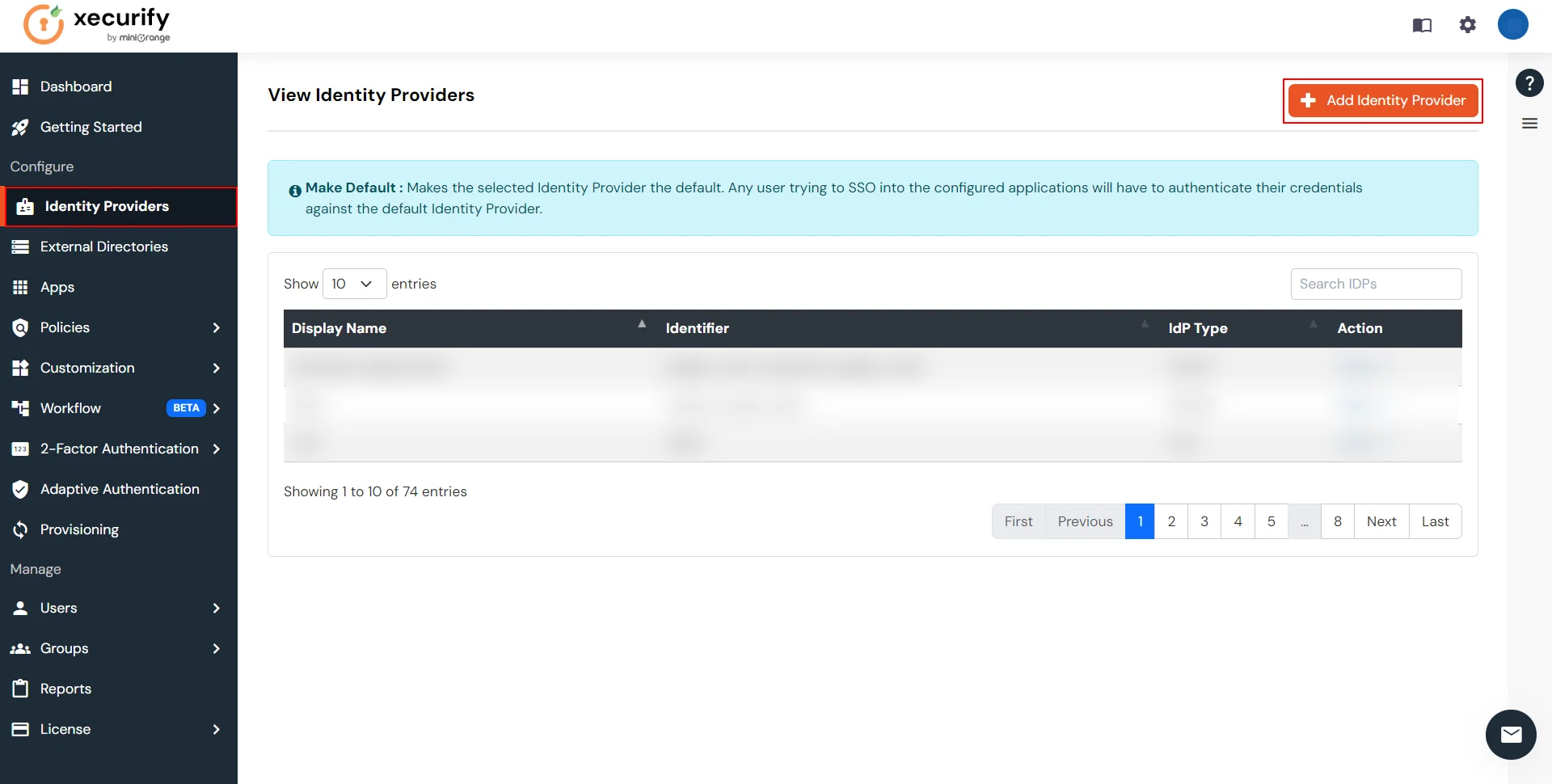
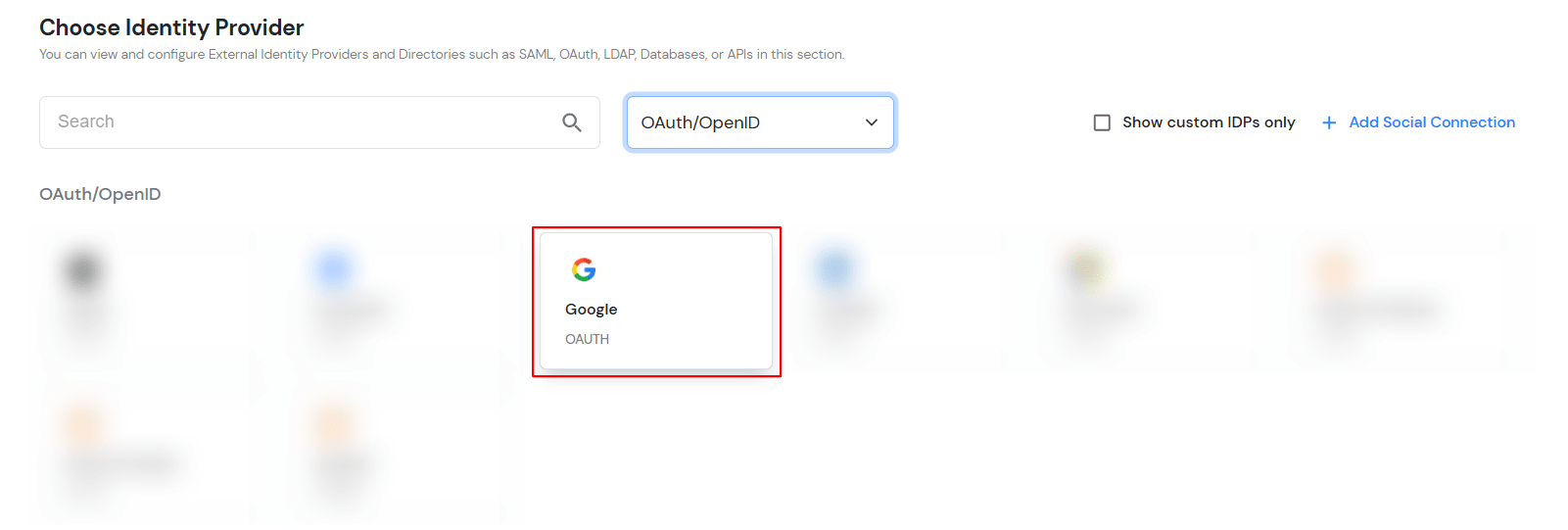
- Configurer OAuth/OpenID, sélectionnez OAuth/OpenID de la liste déroulante.

- Sélectionner Google.
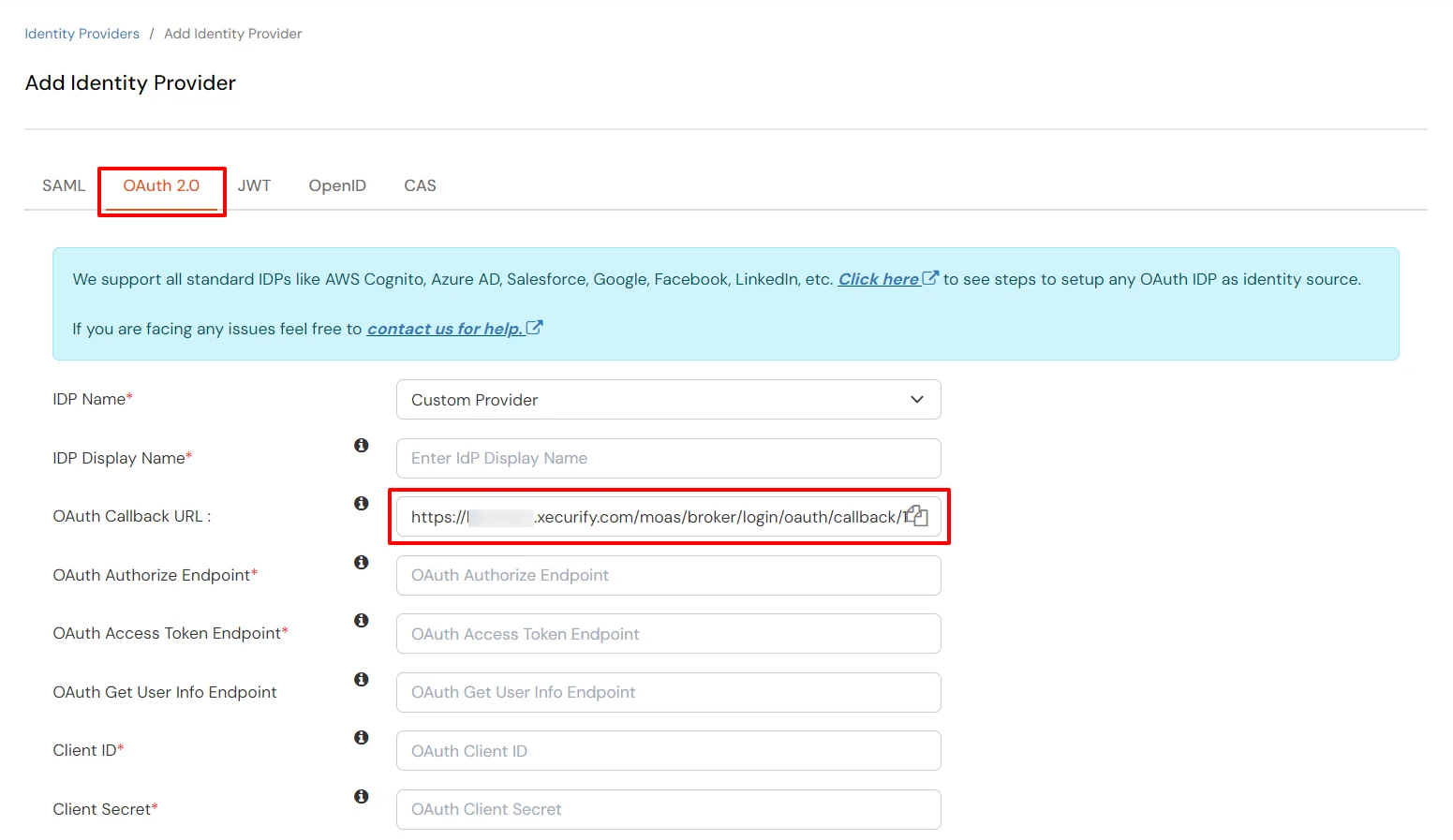
- Saisissez les valeurs suivantes:
| Nom du fournisseur d'identité |
Fournisseur personnalisé |
| Nom du profil |
Choisissez le nom approprié |
| URL de rappel OAuth |
URL vers laquelle le fournisseur d'identité redirige les utilisateurs après une authentification réussie. |
| identité du client |
À partir de l'étape 4.2 |
| Secret client |
À partir de l'étape 4.2 |
| Domaine |
en nous envoyant un mail |
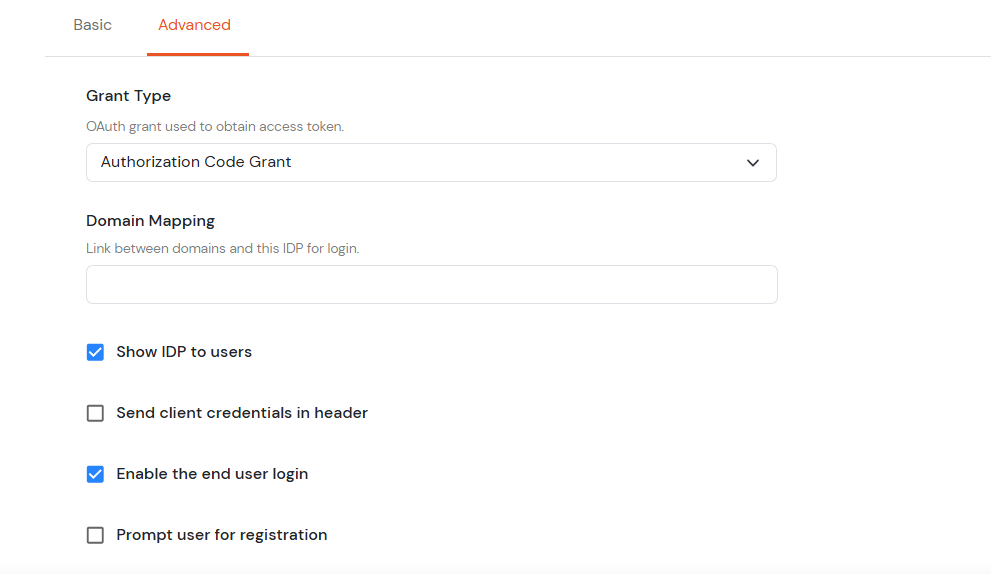
- Cliquez sur Suivant pour Avancé languette.
- Type de subvention: Sélectionnez le type d'autorisation OAuth utilisé pour obtenir le jeton d'accès.
- Cartographie de domaine : Veuillez indiquer le domaine associé à ce fournisseur d'identité pour la connexion.
- Cliquez sur Enregistrer.
4.2. Configuration de miniOrange en tant que fournisseur de services (SP) dans Google Apps
- Allez dans https://console.developers.google.com/ et inscrivez-vous/connectez-vous.
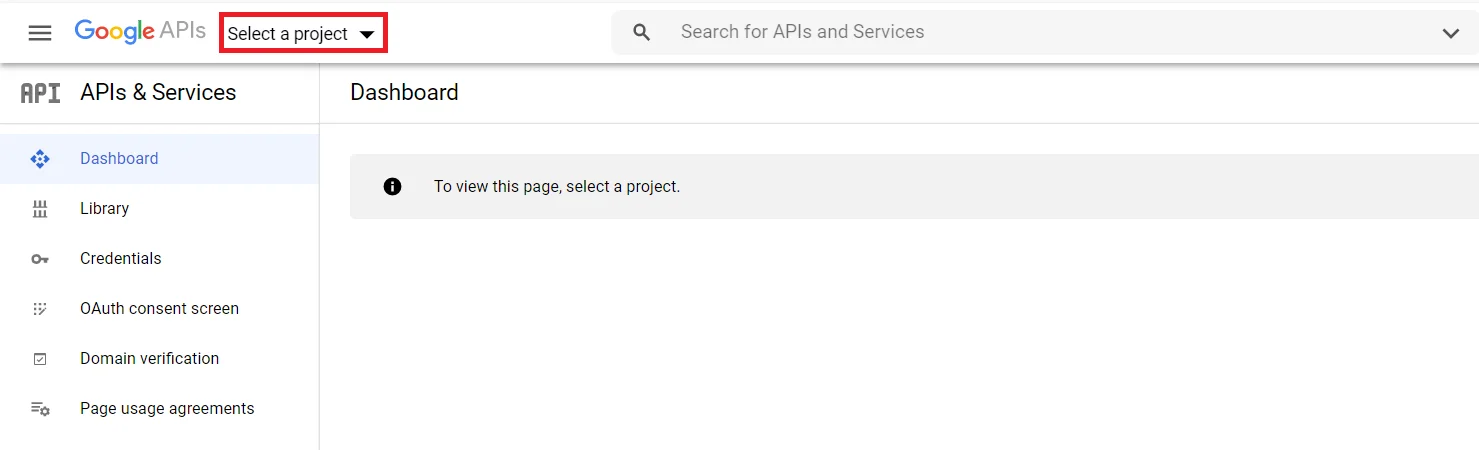
- Cliquez sur Sélectionnez un projet pour créer un nouveau projet Google Apps, vous verrez une fenêtre contextuelle avec la liste de tous vos projets.
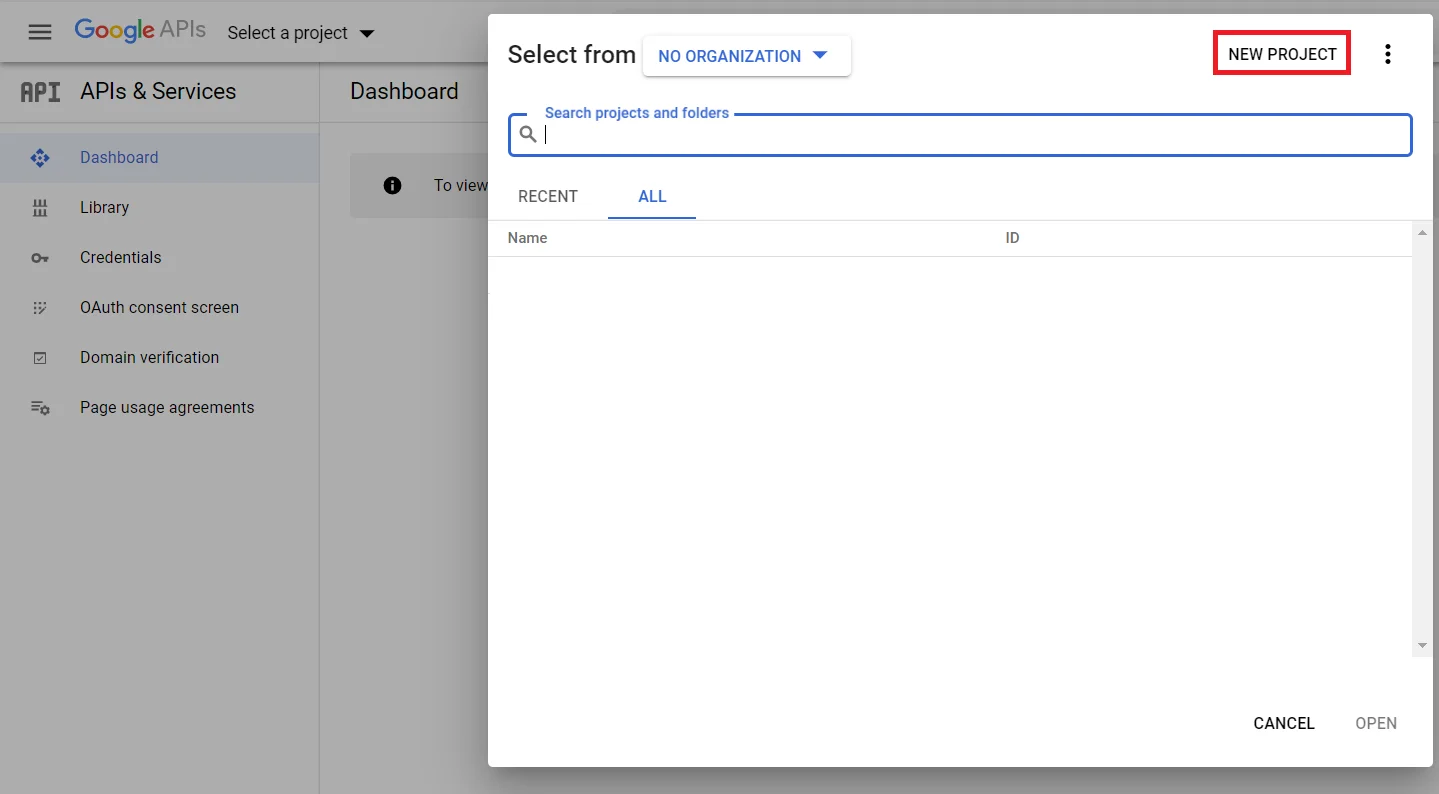
- Vous pouvez cliquer sur le Nouveau projet bouton pour créer un nouveau projet.
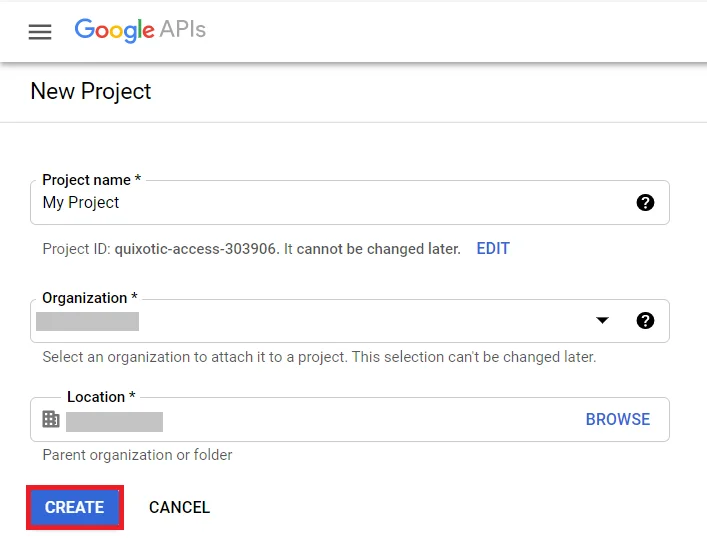
- Entrez le nom de votre projet sous le Nom Du Projet champ et cliquez sur Créer.
- Allez dans Menu de navigation >> API >> Services >> Informations d'identification.
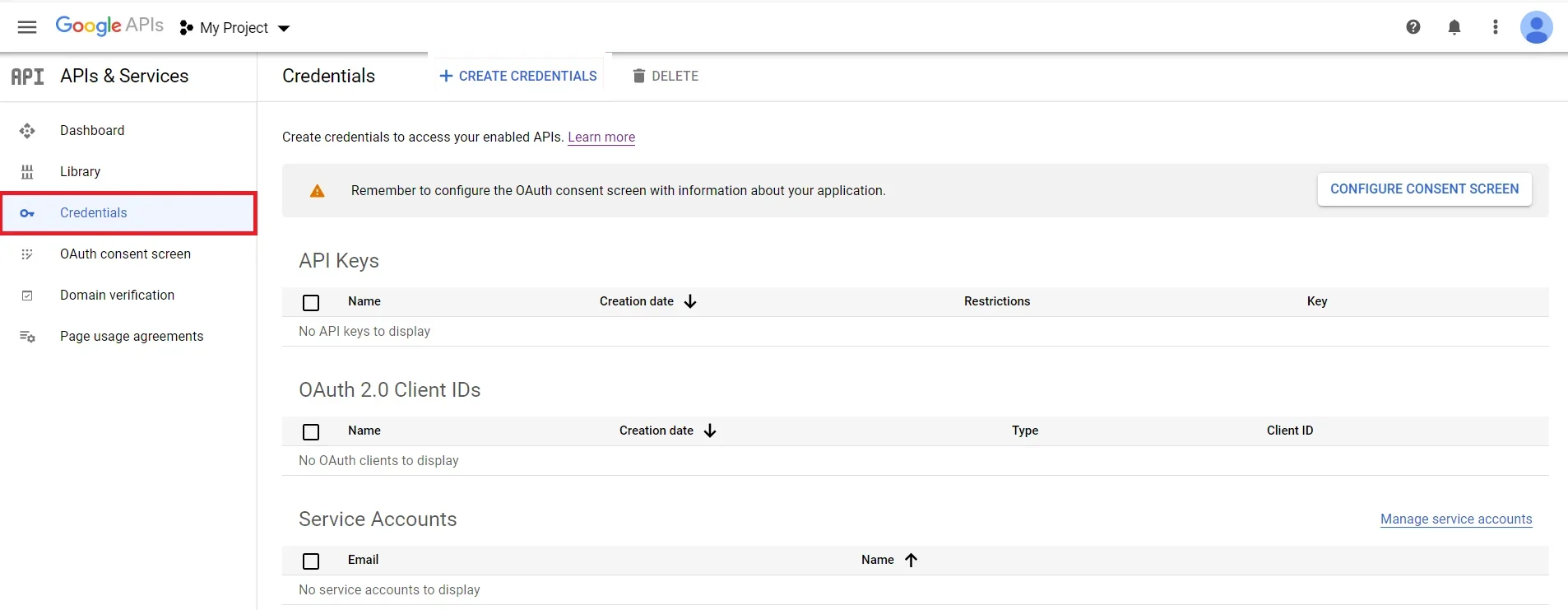
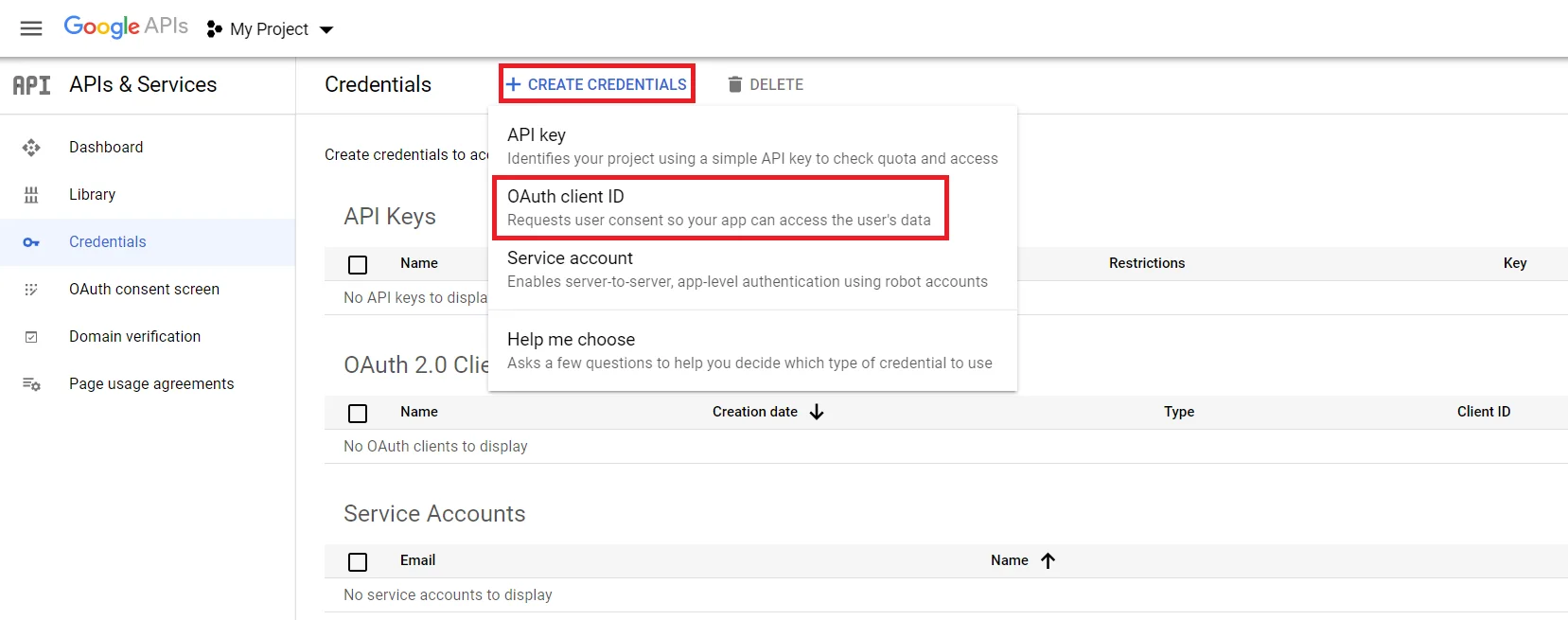
- Cliquez sur Créer des identifiants puis sélectionnez ID client OAuth parmi les options proposées.
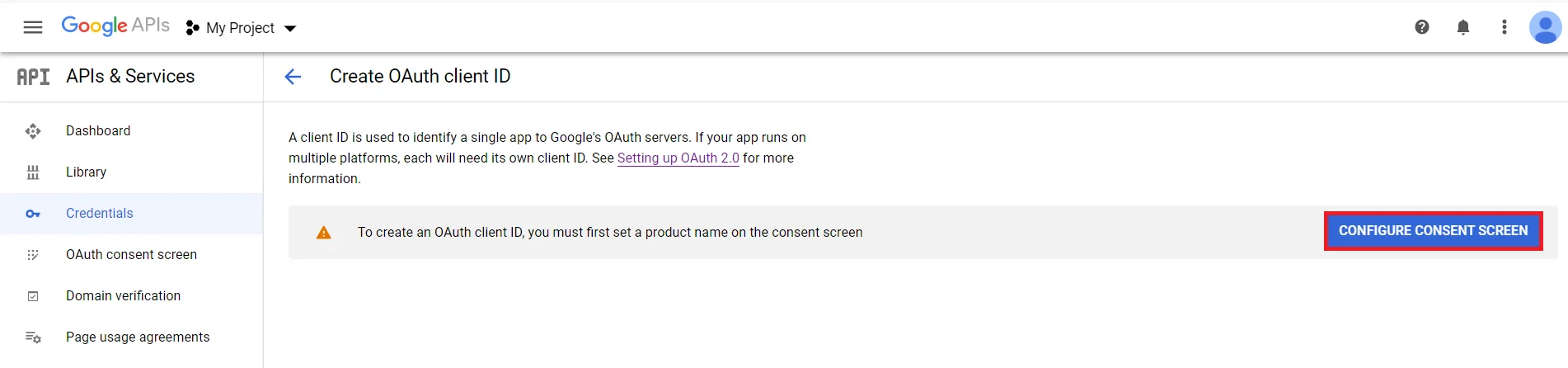
- Si vous recevez un avertissement indiquant que pour créer un identifiant client OAuth, vous devez définir un nom de produit sur l'écran de consentement (comme indiqué dans l'image ci-dessous). Clique sur le Configurer l'écran de consentement .
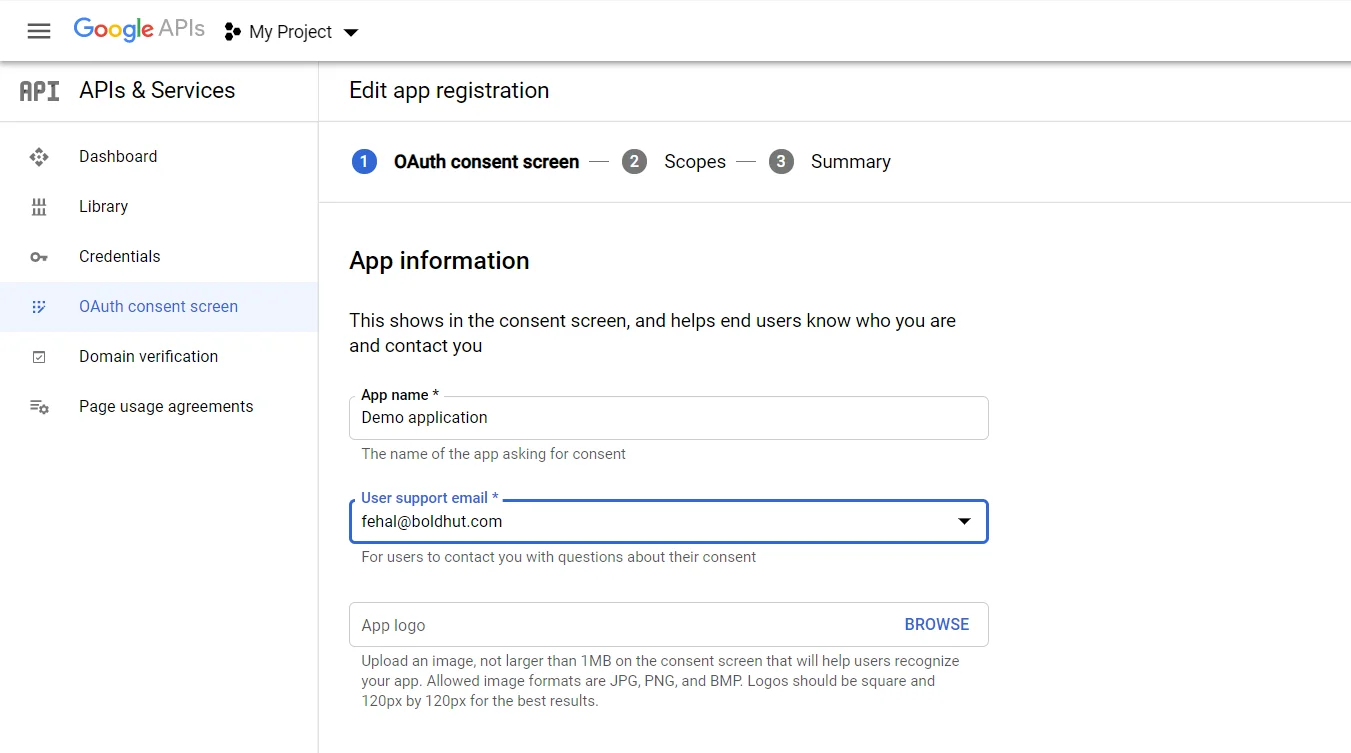
- Entrez les détails requis tels que Nom de l'application, e-mail d'assistance utilisateur. et cliquez sur Sauvegarder et continuer .
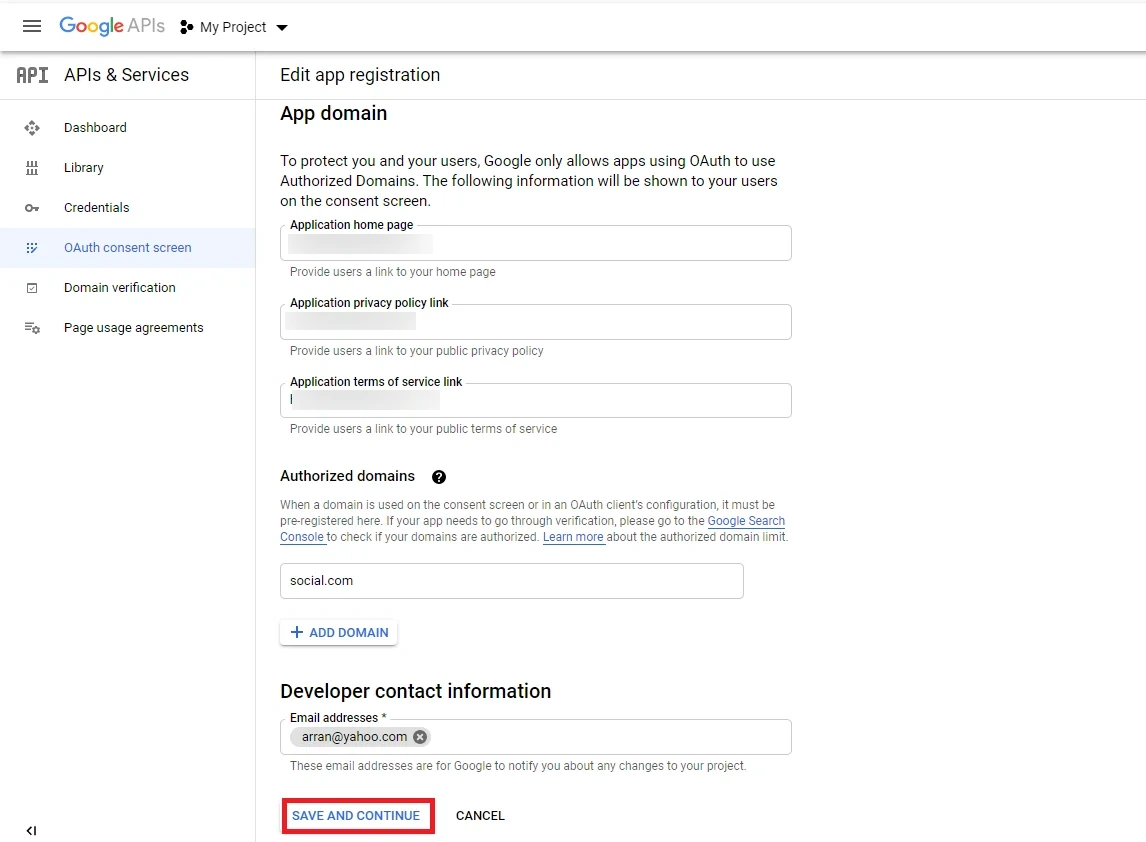
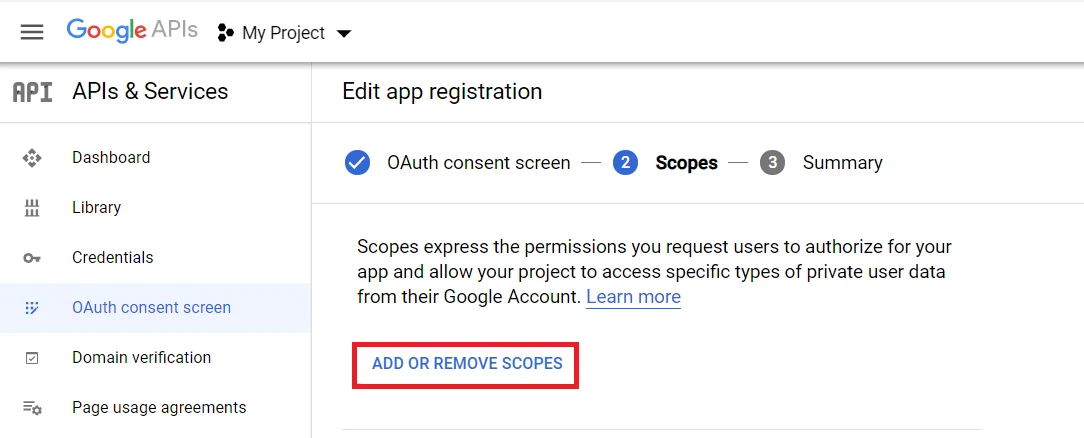
- Maintenant, pour configurer les étendues, cliquez sur Ajouter ou supprimer les étendues .
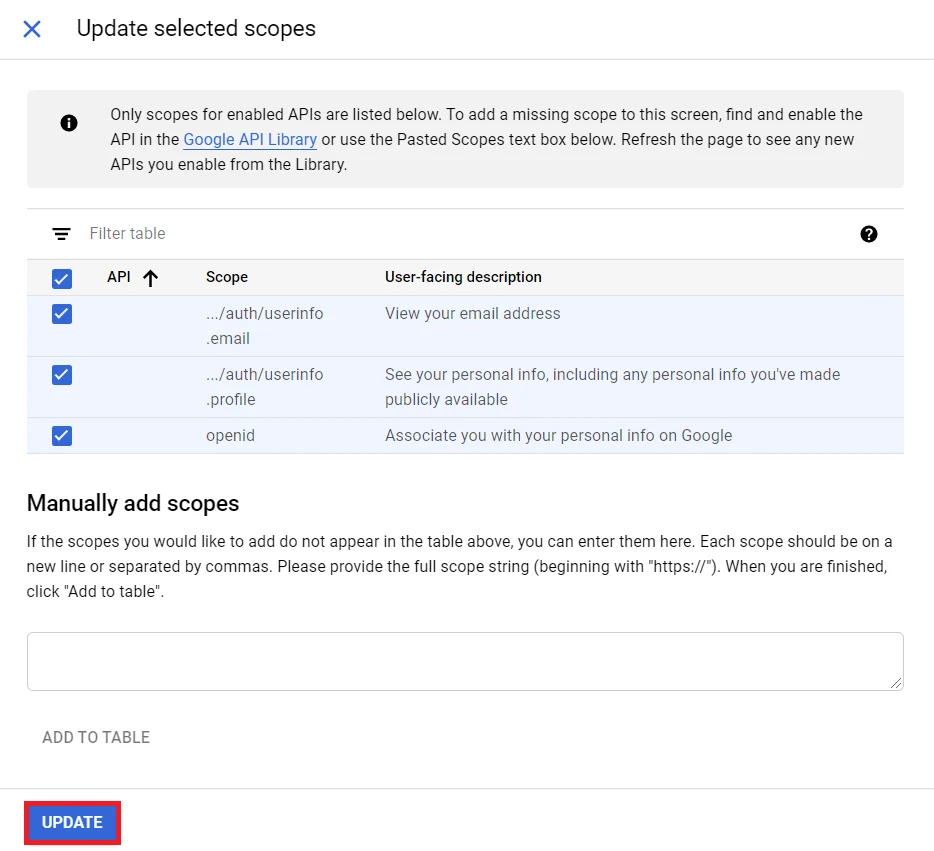
- Maintenant, sélectionnez le Scopes pour permettre à votre projet d'accéder à des types spécifiques de données d'utilisateurs privées à partir de leur compte Google et cliquez sur Sauvegarder et continuer .
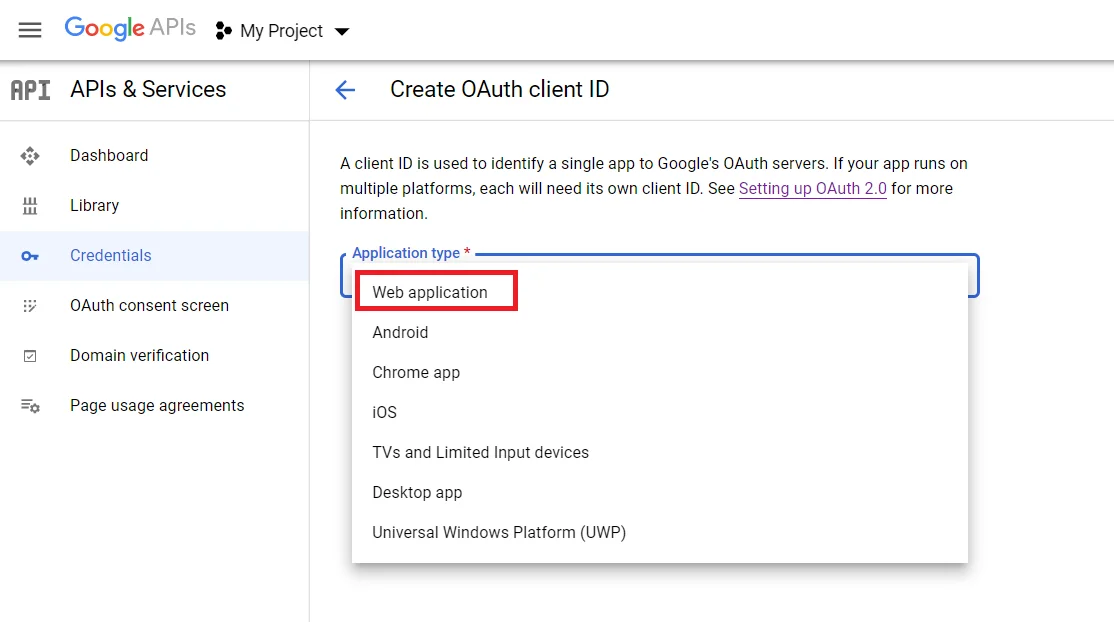
- Rendez-vous dans la section Onglet Informations d'identification et cliquez sur Créer des identifiants bouton. Sélectionner Application Web dans la liste déroulante pour créer une nouvelle application.
- Pour obtenir le URL de redirection:
- Allez dans Console d'administration miniOrange.
- Dans la barre de navigation de gauche, sélectionnez Fournisseur d'identité.
- Copiez le URL de rappel as URL de redirection requis pour la prochaine étape.
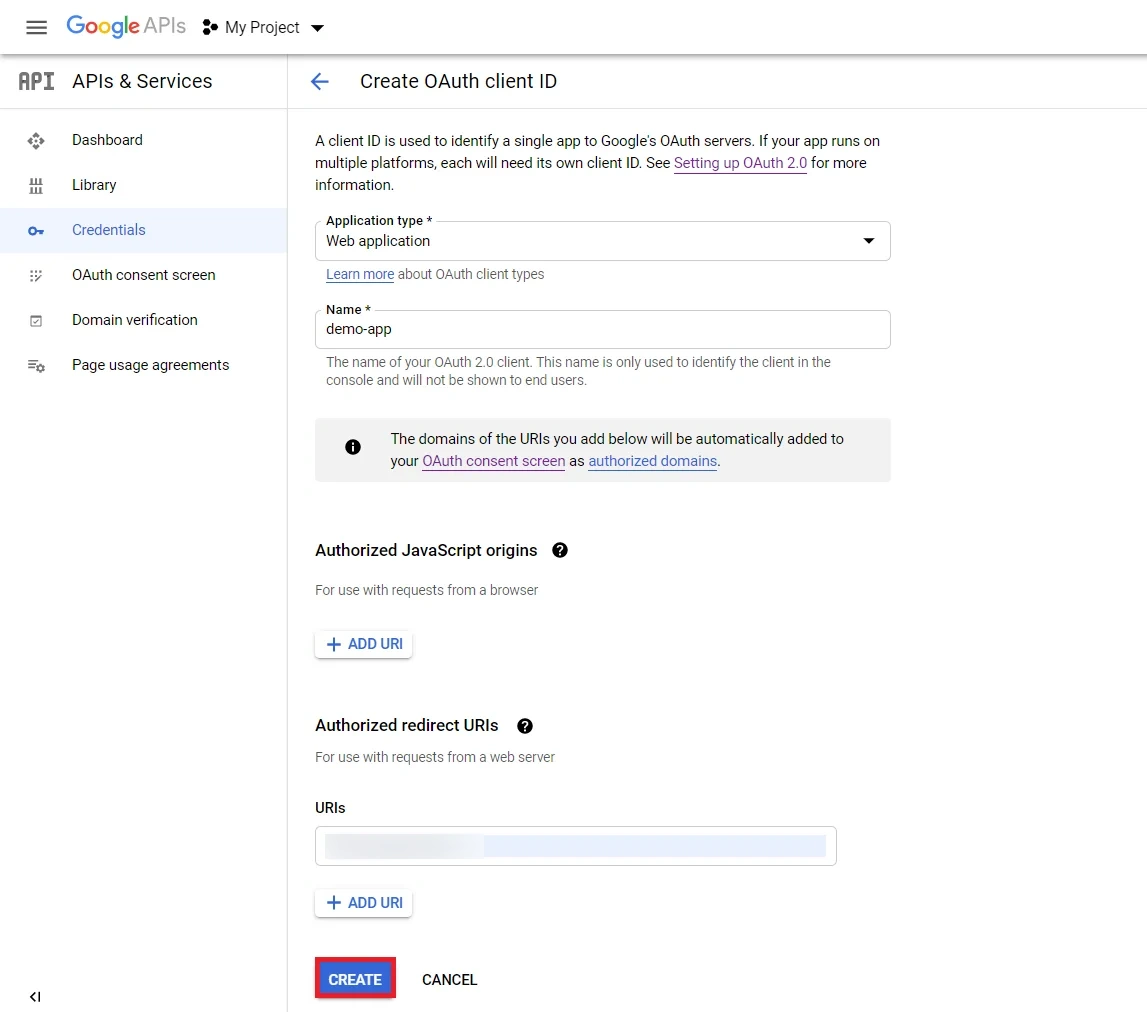
- Entrez le nom que vous souhaitez pour votre ID client dans le champ du nom et entrez le URI de redirection/rappel et cliquez sur Créer .
- Vous verrez une fenêtre contextuelle avec l'ID client et le secret client. Copiez votre identité du client et Secret client.
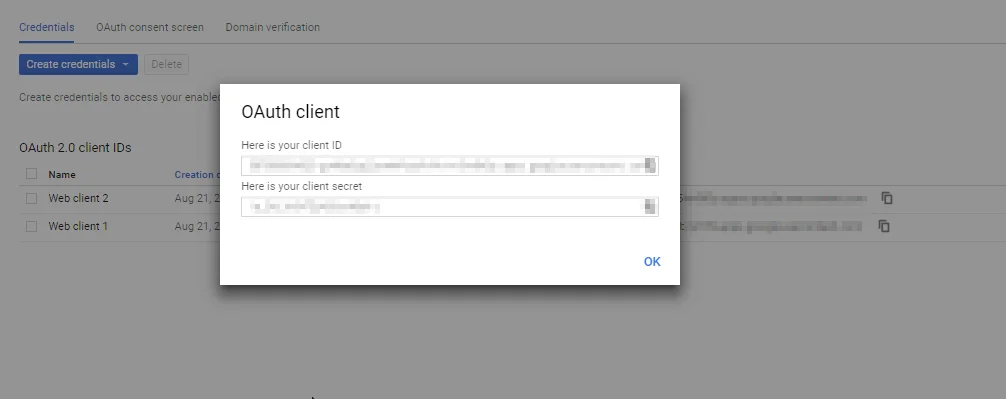
- Vous avez terminé avec succès vos configurations côté serveur OAuth de Google App.
4.1. Configurez LinkedIn en tant que fournisseur OAuth 2.0 dans miniOrange.
- Allez dans Console d'administration miniOrange.
- Dans la barre de navigation de gauche, sélectionnez Fournisseurs d'identité >> Ajouter un fournisseur d'identité.
- Configurer OAuth/OpenID, sélectionnez OAuth/OpenID de la liste déroulante.
- Sélectionner LinkedIn.
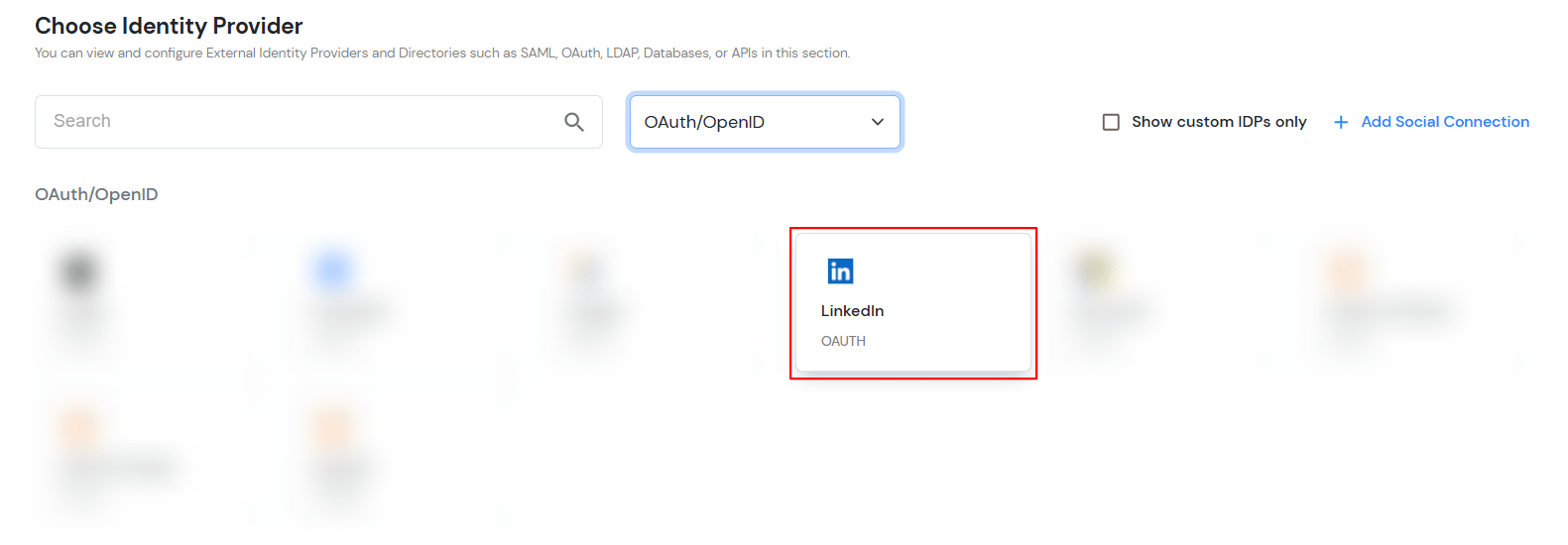
- Saisissez les valeurs suivantes:
| Nom du fournisseur d'identité |
Fournisseur personnalisé |
| Nom du profil |
Choisissez le nom approprié |
| URL de rappel OAuth |
URL vers laquelle le fournisseur d'identité redirige les utilisateurs après une authentification réussie. |
| identité du client |
À partir de l'étape 4.2 |
| Secret client |
À partir de l'étape 4.2 |
| Domaine |
en nous envoyant un mail |
- Cliquez sur Suivant pour Avancé languette.
- Type de subvention: Sélectionnez le type d'autorisation OAuth utilisé pour obtenir le jeton d'accès.
- Cartographie de domaine : Veuillez indiquer le domaine associé à ce fournisseur d'identité pour la connexion.
- Cliquez sur Enregistrer.
4.2. Configurer miniOrange en tant que fournisseur de services (SP) dans LinkedIn
- Allez dans https://www.linkedin.com/secure/developer?newapp= afin de créer une nouvelle application. Cliquer sur Créer une application bouton pour créer une nouvelle application.
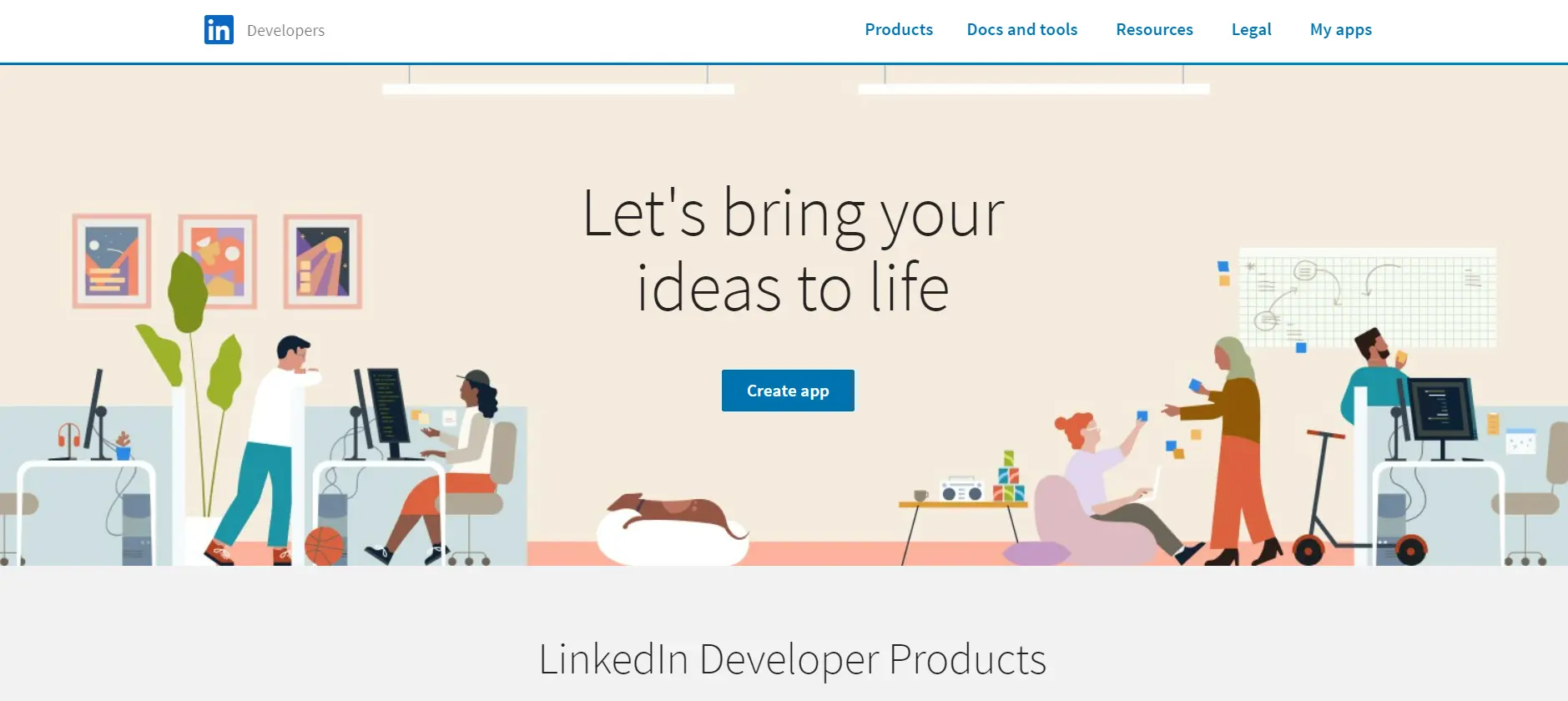
- Entrez les détails requis et cliquez sur le Créer une application bouton pour enregistrer vos modifications.
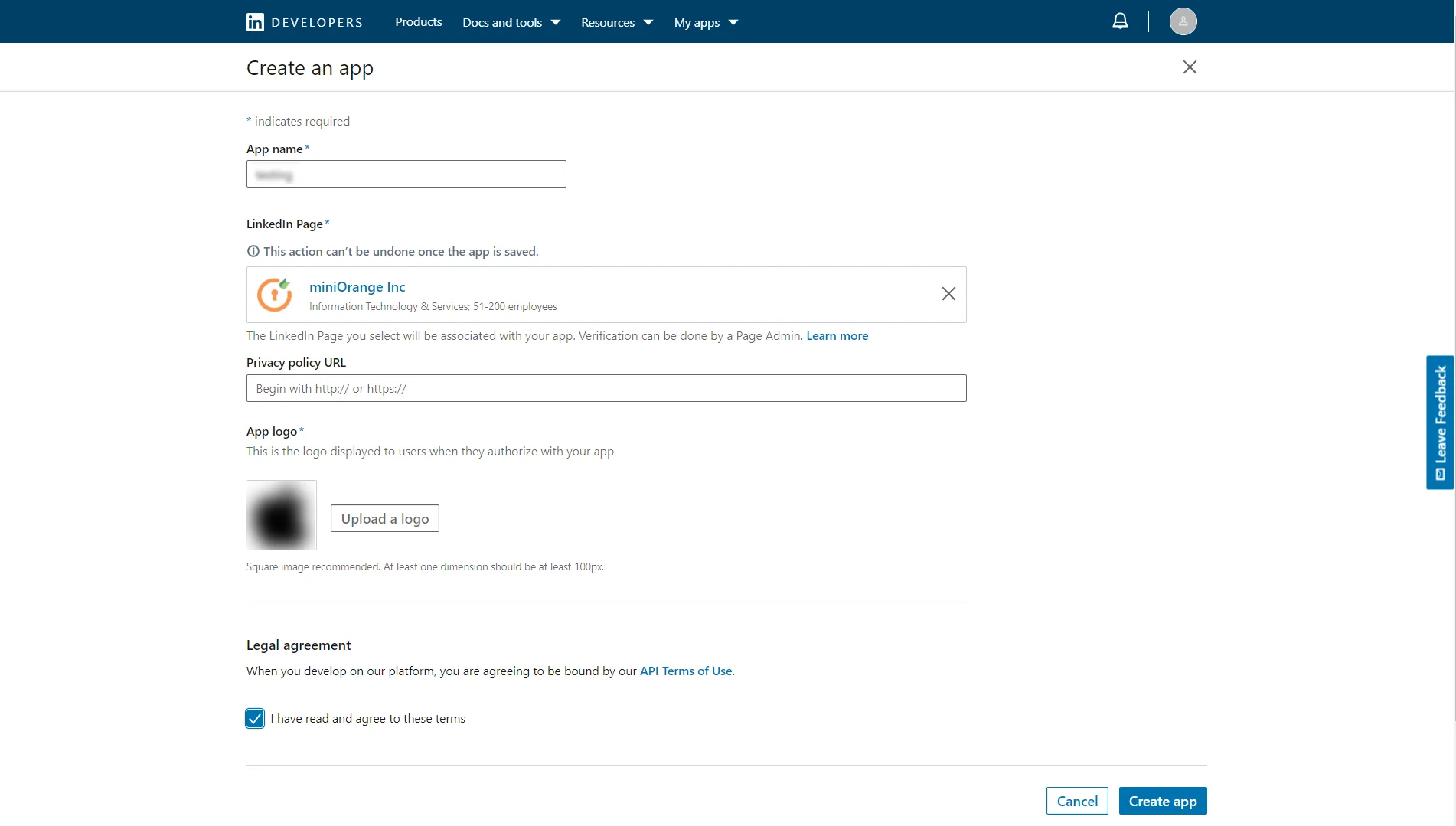
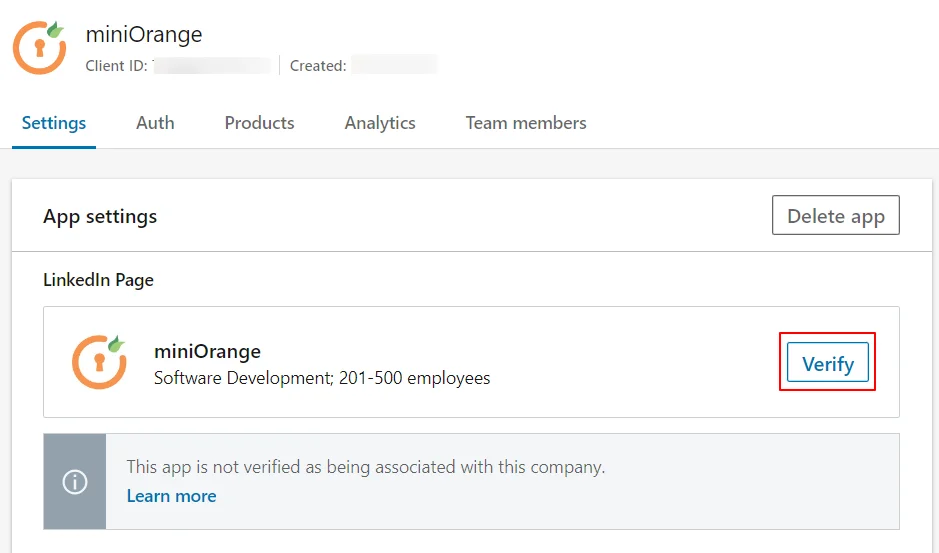
- Ici, vous devez vérifier la page fournie. Si la vérification de la page n'est pas effectuée, alors le SSO ne fonctionnera pas.
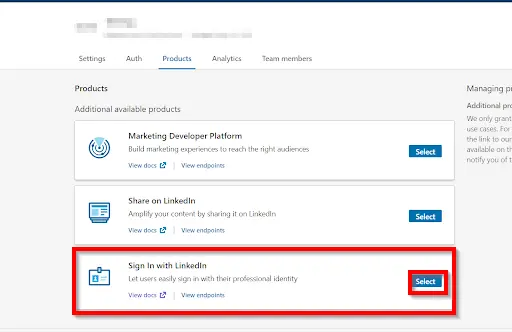
- Accédez à la section Produits, puis sélectionnez Connectez-vous avec LinkedIn.
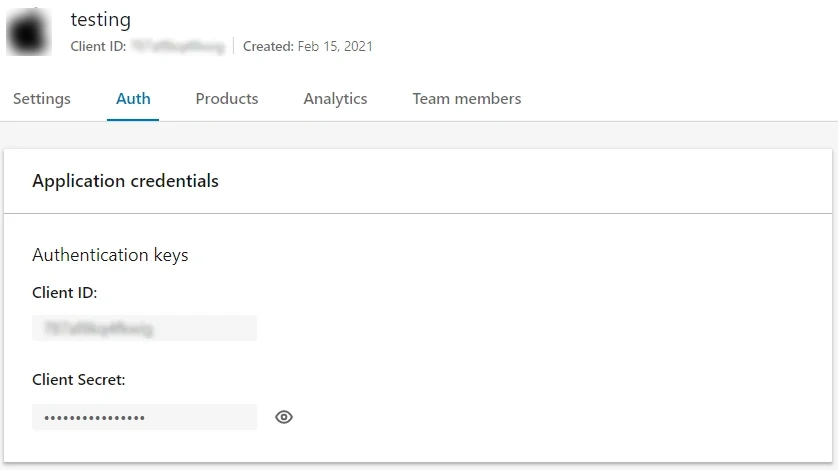
- Copiez le Identité du client et la Secret client et enregistrez-le dans votre Configuration de l'application miniOrange OAuth sous Identité du client et la Champs de texte Secret client respectivement.
- Pour obtenir le URL de redirection:
- Allez dans Console d'administration miniOrange.
- Dans la barre de navigation de gauche, sélectionnez Fournisseur d'identité.
- Copiez le URL de rappel as URL de redirection requis pour la prochaine étape.
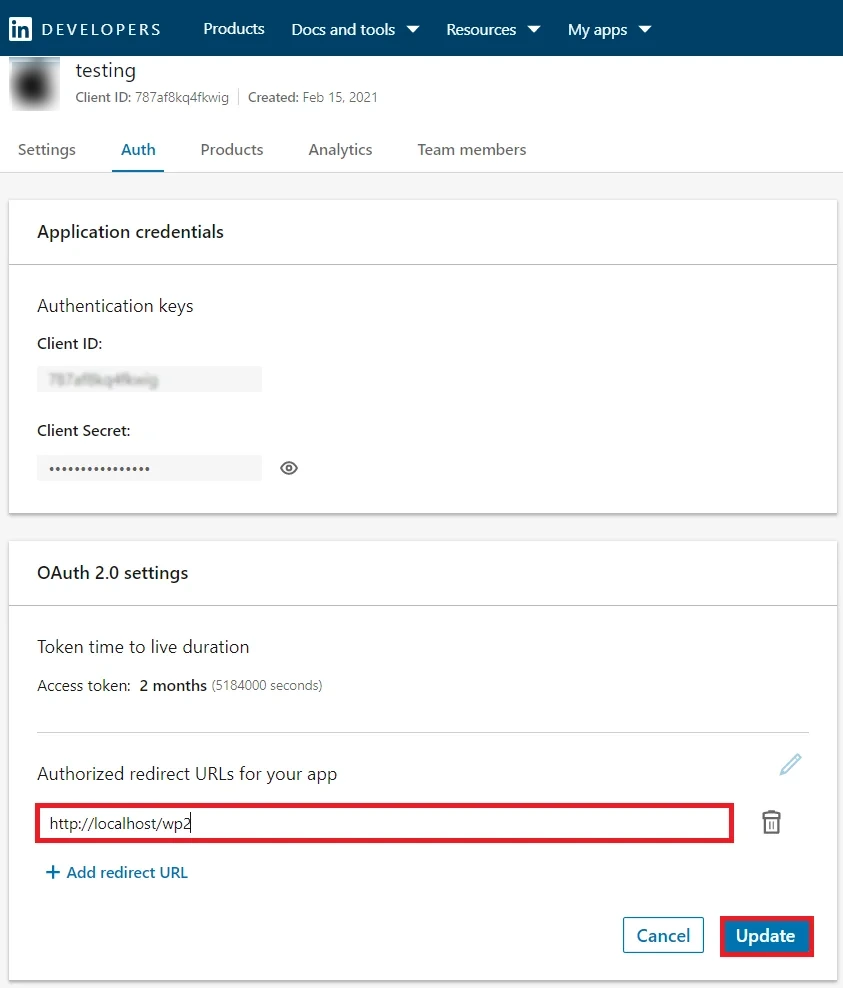
- Copiez le URL de redirection/rappel à partir de au-dessus de l'étape et saisissez-le sous OAuth 2.0 -> Autorisé URL de redirection zone de texte. Clique sur le Ajouter bouton adjacent à la zone de texte pour l’enregistrer. Enfin, cliquez sur le Mises à jour bouton pour enregistrer vos configurations. (image page suivante).
4.1. Configurez Facebook en tant que fournisseur OAuth 2.0 dans miniOrange.
- Allez dans Console d'administration miniOrange.
- Dans la barre de navigation de gauche, sélectionnez Fournisseurs d'identité >> Ajouter un fournisseur d'identité.
- Configurer OAuth/OpenID, sélectionnez OAuth/OpenID de la liste déroulante.
- Sélectionner Facebook.
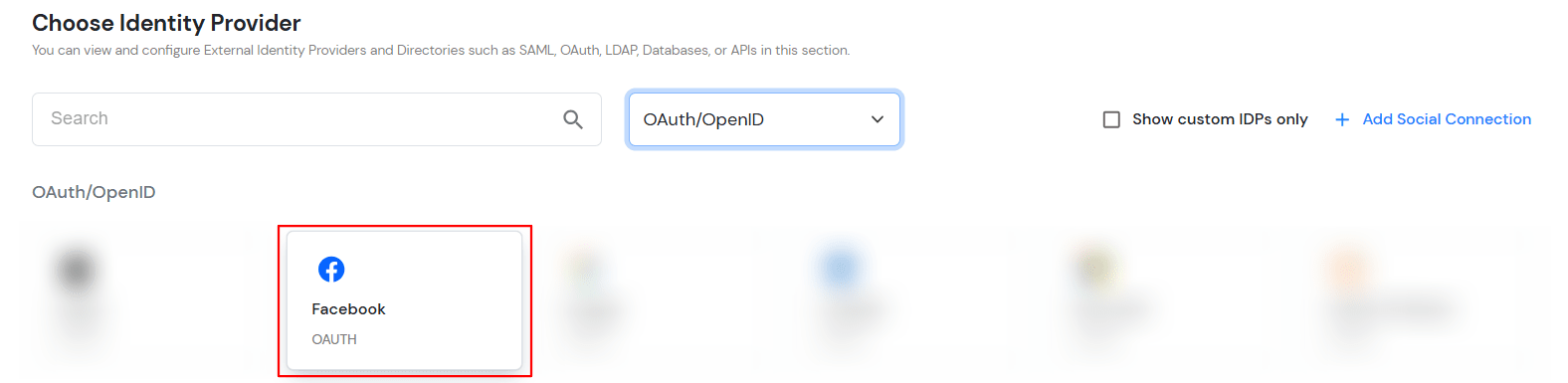
- Saisissez les valeurs suivantes:
| Nom du fournisseur d'identité |
Fournisseur personnalisé |
| Nom du profil |
Choisissez le nom approprié |
| URL de rappel OAuth |
URL vers laquelle le fournisseur d'identité redirige les utilisateurs après une authentification réussie. |
| identité du client |
À partir de l'étape 4.2 |
| Secret client |
À partir de l'étape 4.2 |
| Domaine |
en nous envoyant un mail |
- Cliquez sur Suivant pour Avancé languette.
- Type de subvention: Sélectionnez le type d'autorisation OAuth utilisé pour obtenir le jeton d'accès.
- Cartographie de domaine : Veuillez indiquer le domaine associé à ce fournisseur d'identité pour la connexion.
- Cliquez sur Enregistrer.
4.2. Configurer miniOrange en tant que fournisseur de services (SP) sur Facebook
- Tout d'abord, connectez-vous/inscrivez-vous dans la console des développeurs Facebook à l'adresse https://developers.facebook.com/
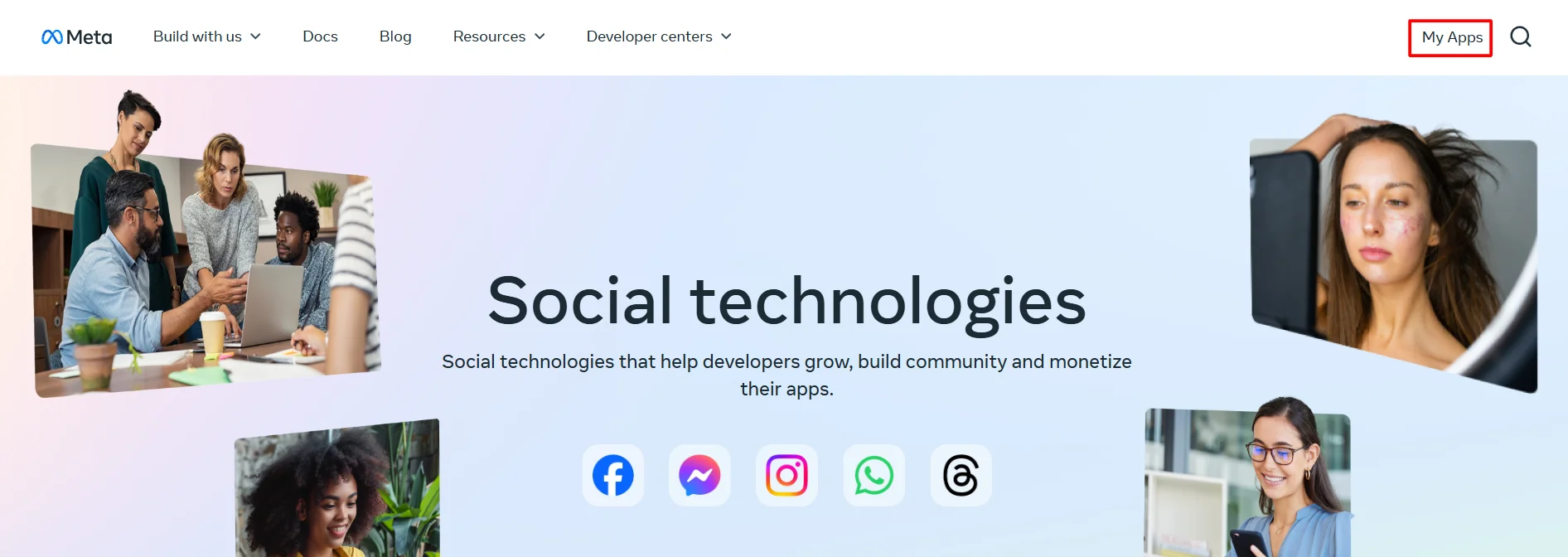
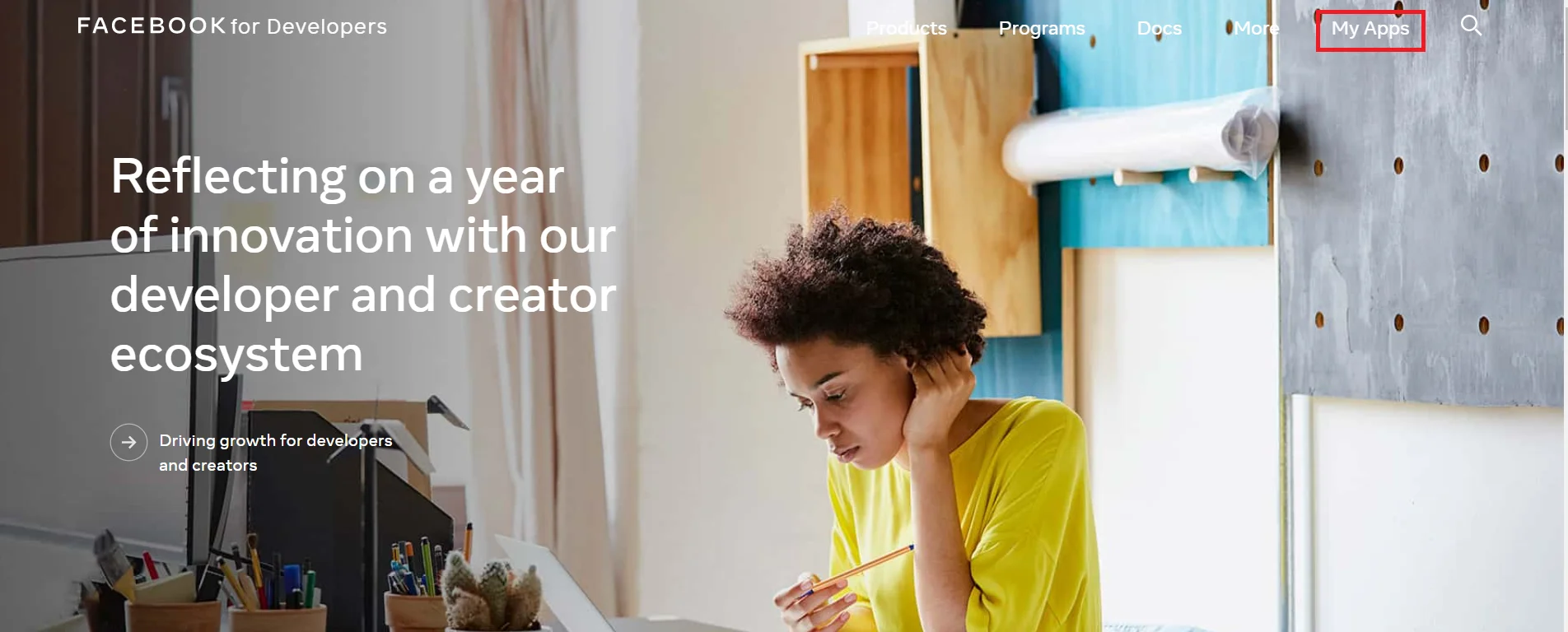
- Allez dans Mes applications.
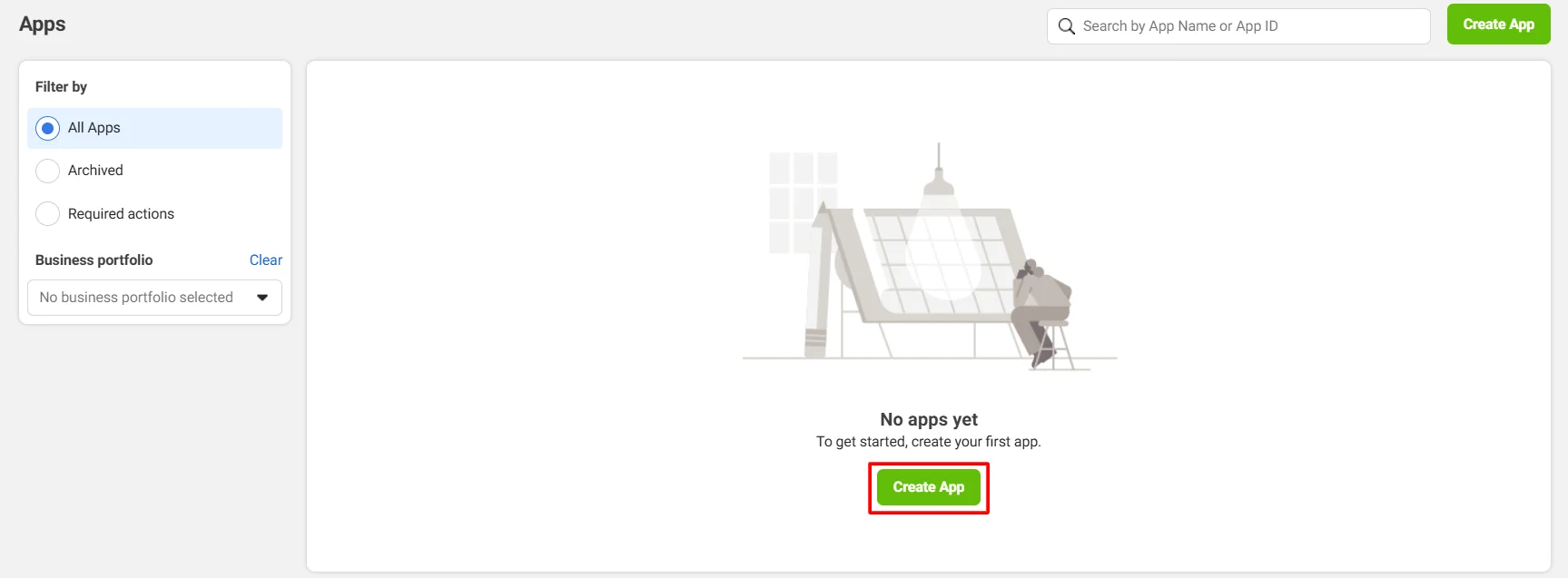
- Cliquez sur Créer une application pour créer une nouvelle application.
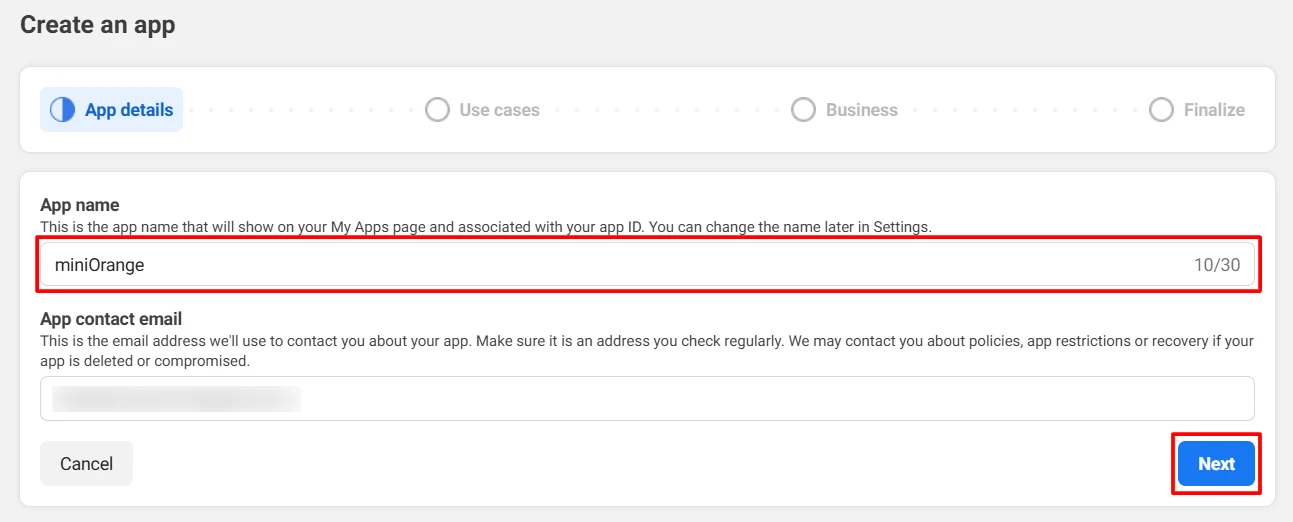
- Entrez les détails requis et cliquez sur créer une application.
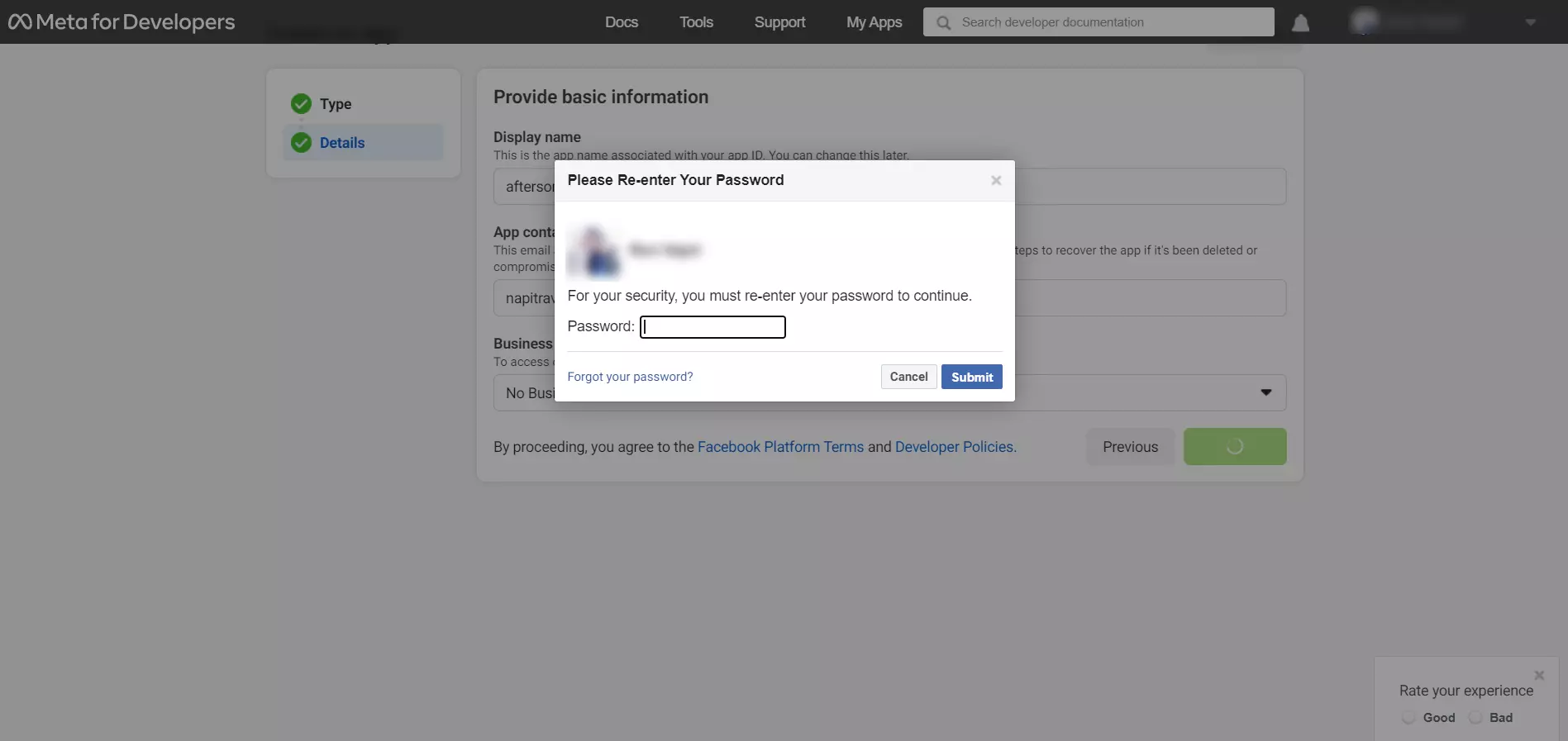
- Complétez le contrôle de sécurité et cliquez sur Soumettre .
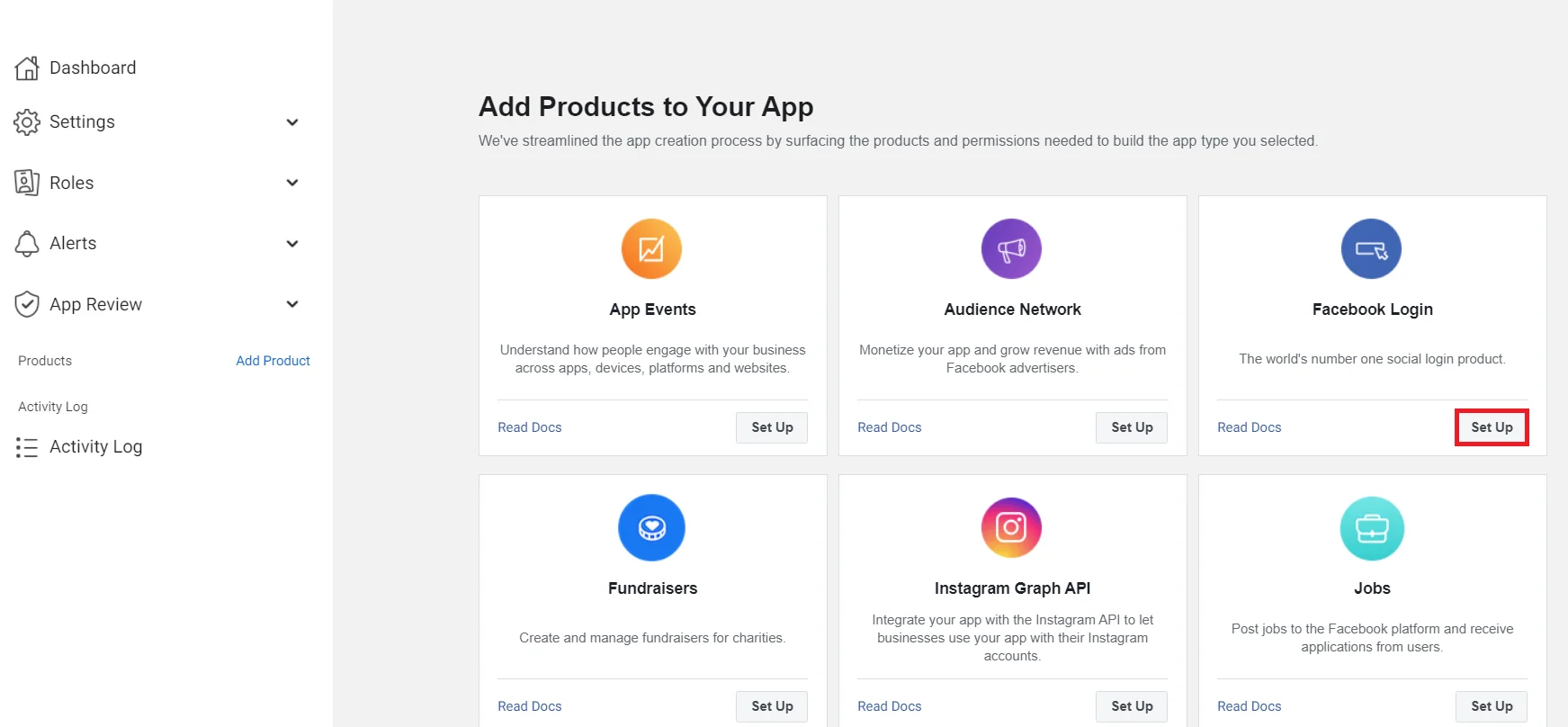
- Sélectionner Facebook Connexion en cliquant sur le bouton configurer .
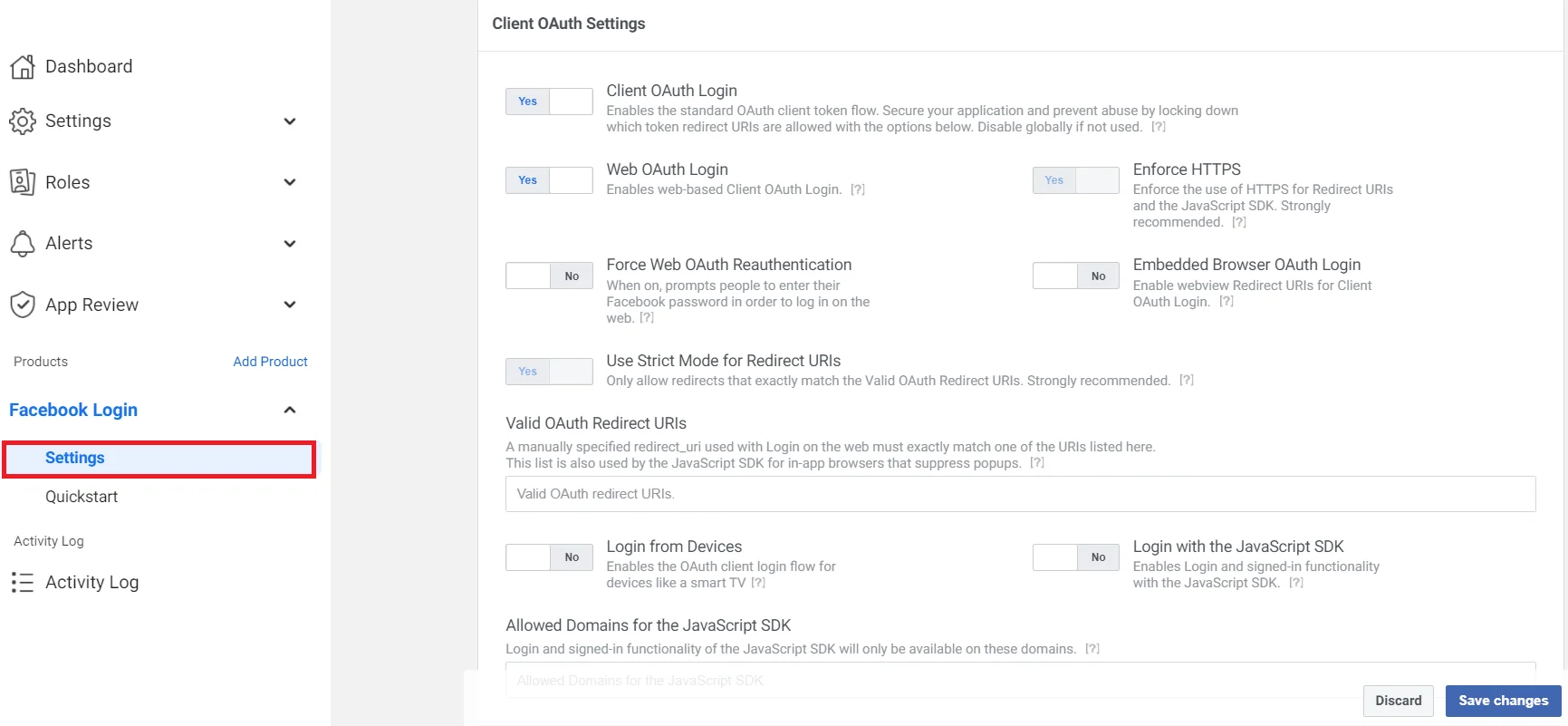
- Sélectionner Connexion Facebook >> Paramètres sous l’option Produits dans la barre de navigation.
- Pour obtenir le URL de redirection:
- Allez dans Console d'administration miniOrange.
- Dans la barre de navigation de gauche, sélectionnez Fournisseur d'identité.
- Copiez le URL de rappel as URL de redirection requis pour la prochaine étape.
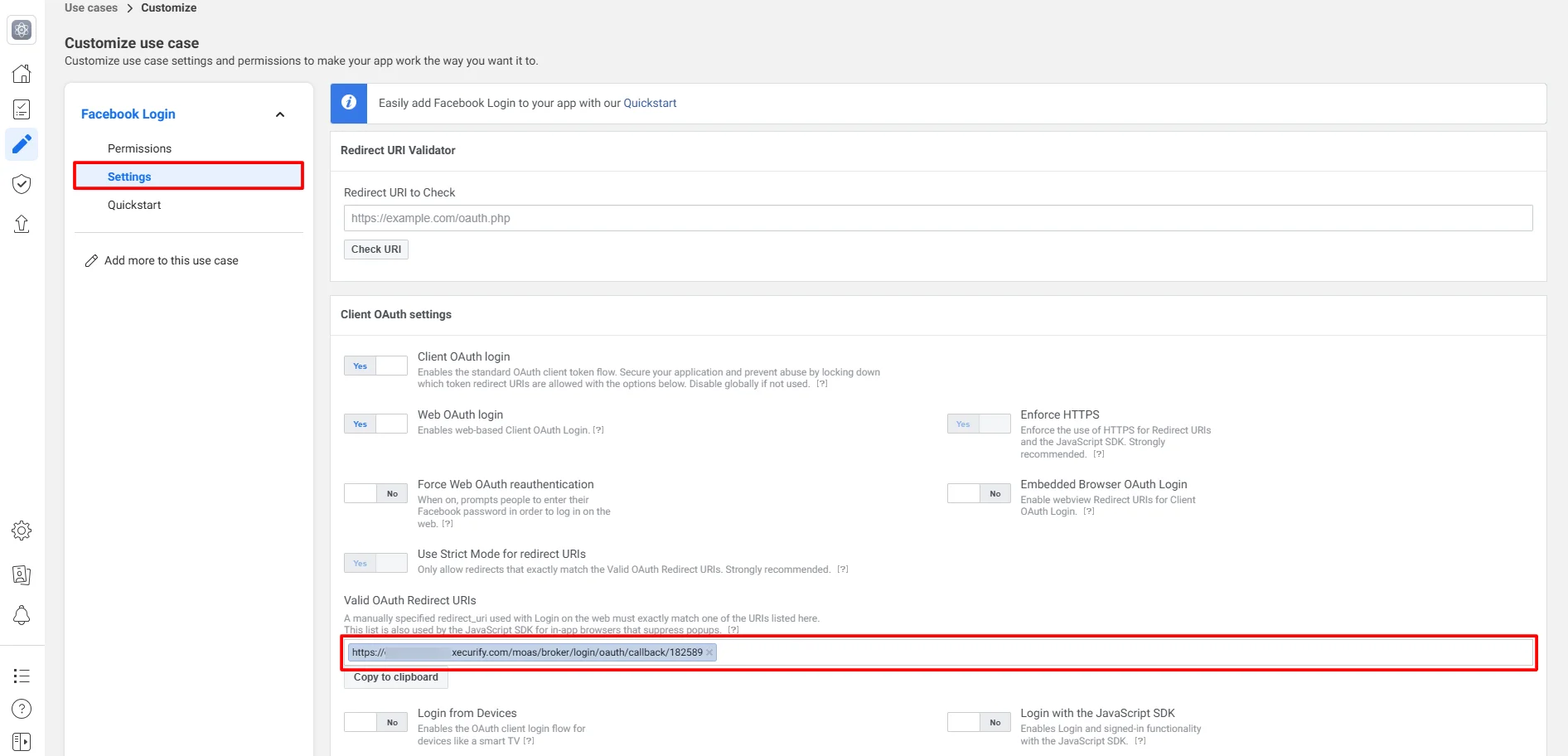
- Sous Paramètres OAuth du client, saisissez l'URL de rappel/de redirection dans le champ URI de redirection OAuth valides champ. Clique sur le Enregistrer bouton pour enregistrer vos configurations.
Plus important encore, votre URI de rappel/redirection devrait être https ne le comptant pas http. Ceci est obligatoire lors de la configuration de Facebook en tant que serveur OAuth.
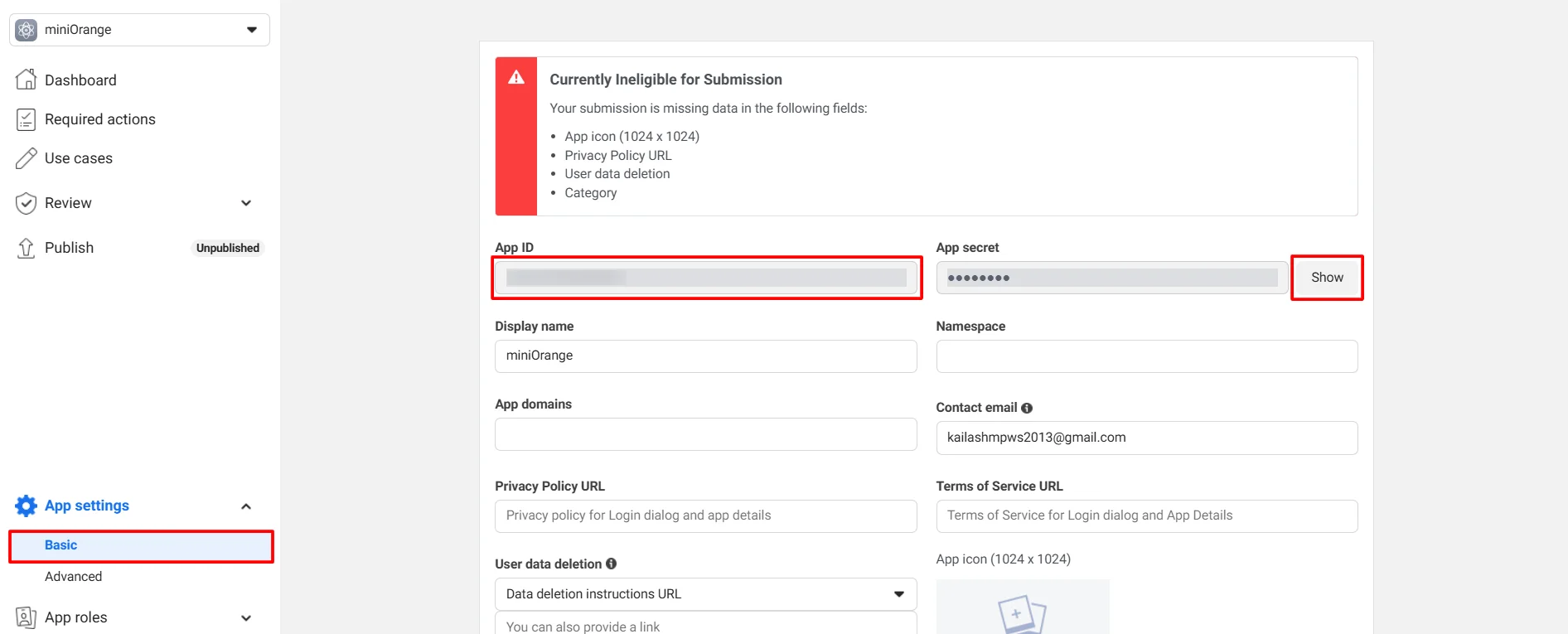
- Allez dans Paramètres -> De base pour afficher votre identifiant d'application et votre secret d'application (reportez-vous à l'image ci-dessous).
- Vous avez terminé avec succès les configurations côté serveur OAuth de votre application Facebook.
4.1. Configurez Apple Apps en tant que fournisseur OAuth 2.0 dans miniOrange.
- Allez dans Console d'administration miniOrange.
- Dans la barre de navigation de gauche, sélectionnez Fournisseurs d'identité >> Ajouter un fournisseur d'identité.
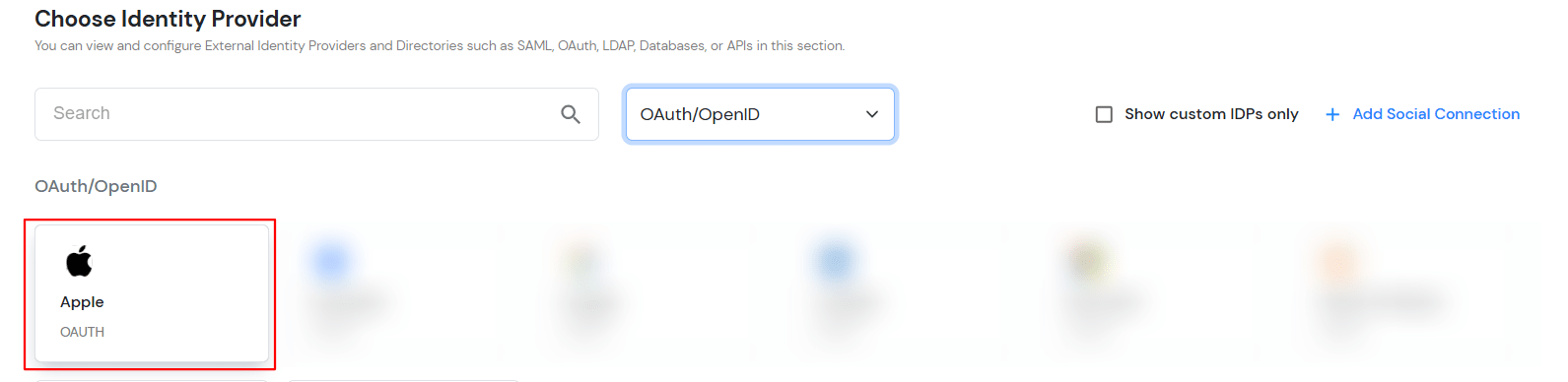
- Configurer OAuth/OpenID, sélectionnez OAuth/OpenID de la liste déroulante.
- Sélectionner Apple.
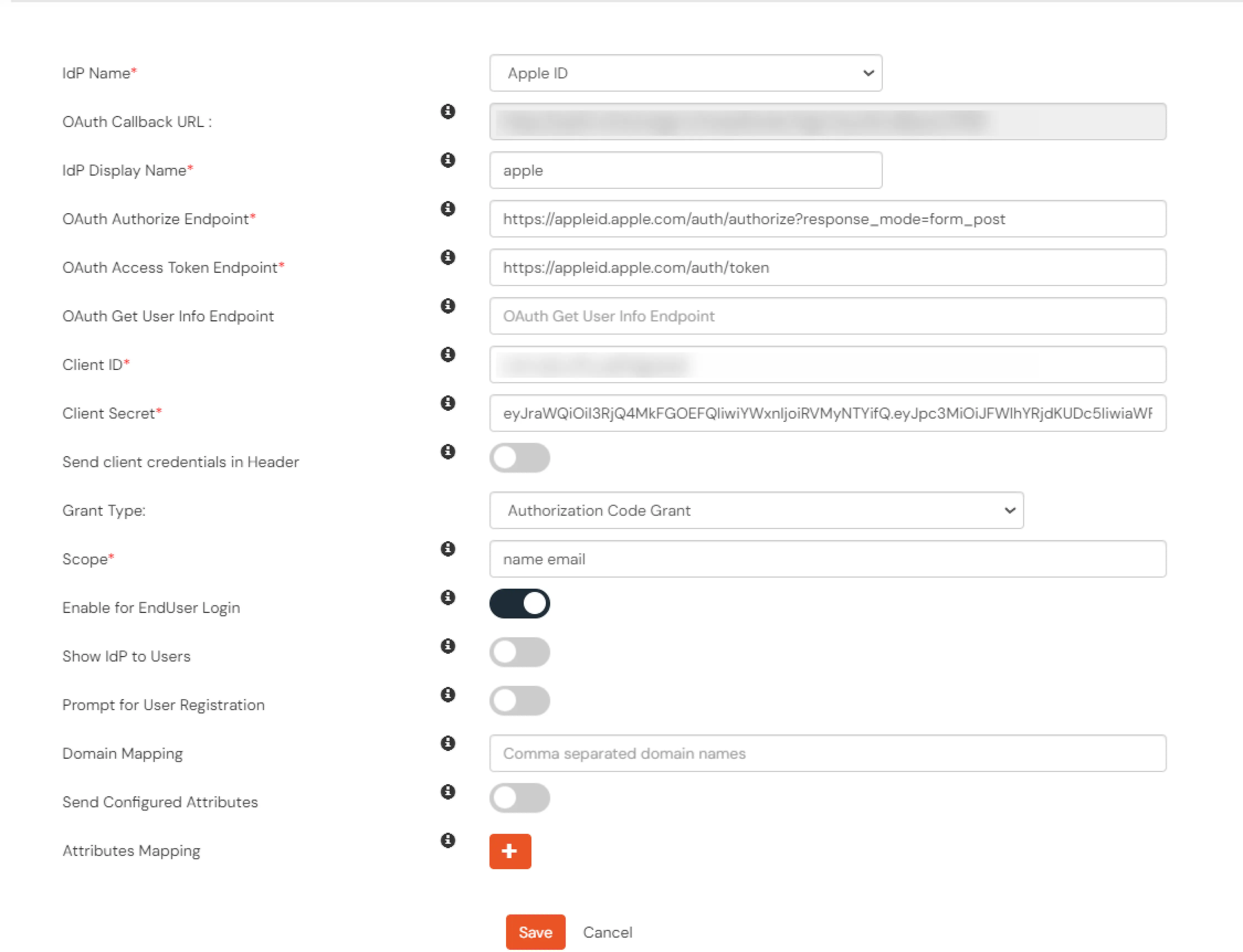
- Remplissez les détails indiqués dans l'image ci-dessous.
| Afficher un nom: |
ID apple |
| Identité du client* |
{Votre identifiant de service}, par exemple com.john.serviceid |
| Secret client* |
eyJraWQiOiJCOTJQUDg1VUw4IiwiYWxnIjoiRVMyNTYifQ.eyJpc3MiOiJFW.... |
| OAuth Autoriser le point de terminaison |
https://appleid.apple.com/auth/authorize?response_mode=form_post |
| Point de terminaison du jeton d'accès OAuth* |
https://appleid.apple.com/auth/token |
| Domaine |
nom e-mail |
- Cliquez sur Suivant pour Avancé languette.
- Type de subvention: Sélectionnez le type d'autorisation OAuth utilisé pour obtenir le jeton d'accès.
- Cartographie de domaine : Veuillez indiquer le domaine associé à ce fournisseur d'identité pour la connexion.
- Cliquez sur Enregistrer.
4.2. Configurer miniOrange en tant que fournisseur de services (SP) dans les applications Apple
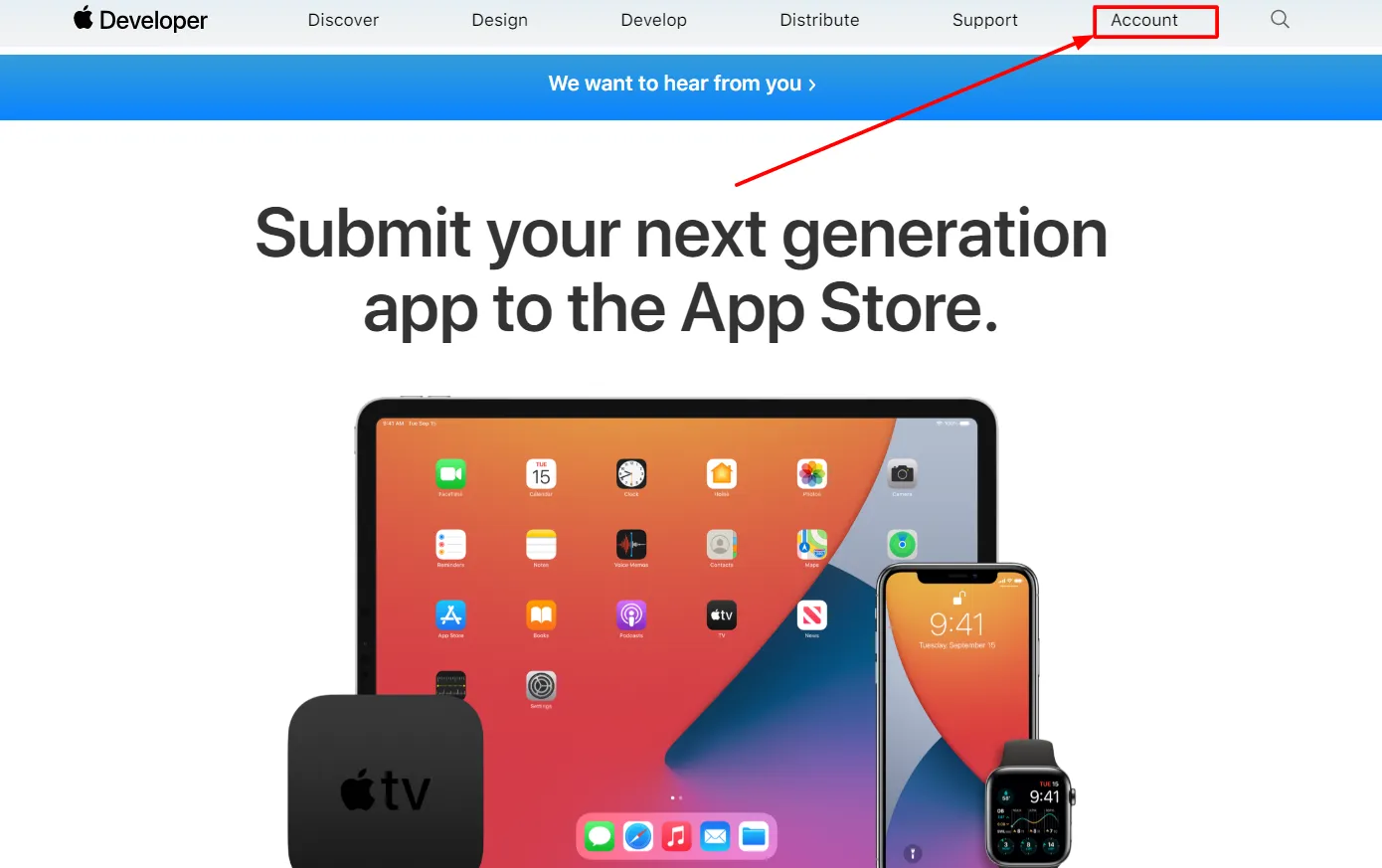
- Allez dans https://developer.apple.com cliquez sur Compte et Connectez-vous avec votre compte développeur Apple.
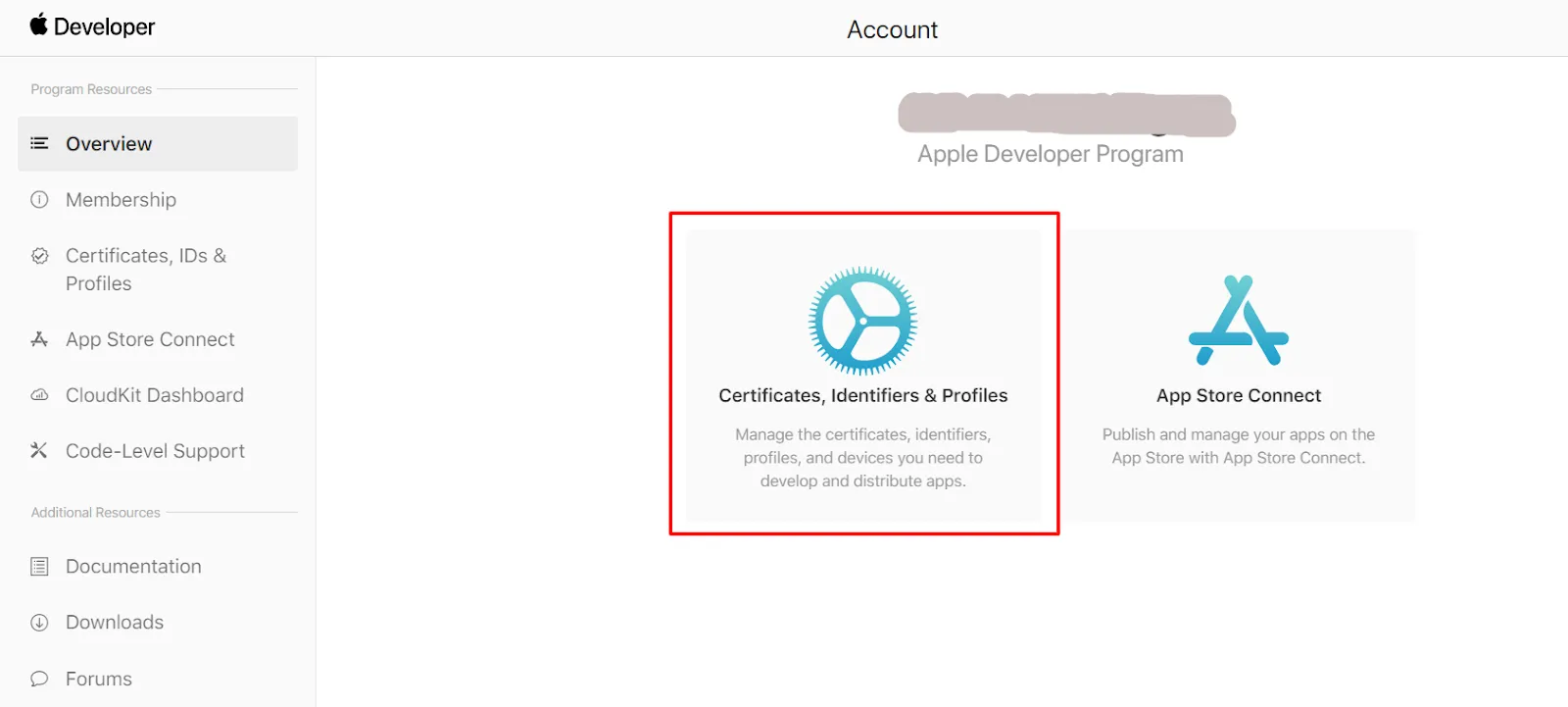
- Cliquez sur Certificats, identifiants et Profils dans le compte Apple.
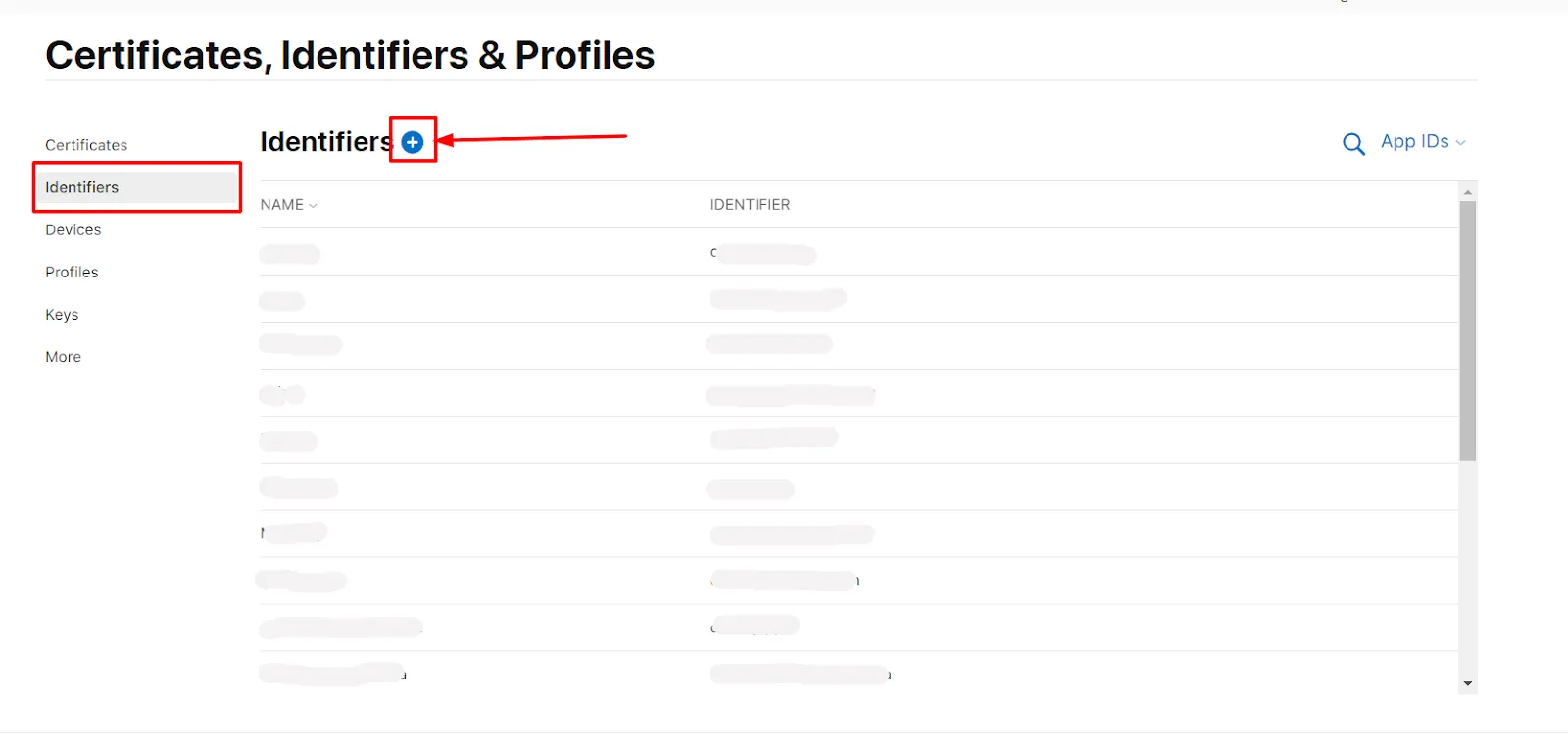
- Dans le menu de gauche Cliquez sur Identifiants et après cela, cliquez sur le Icône Plus (couleur bleue). Cliquez sur Continuer pour les 2 prochaines pages du compte Apple.
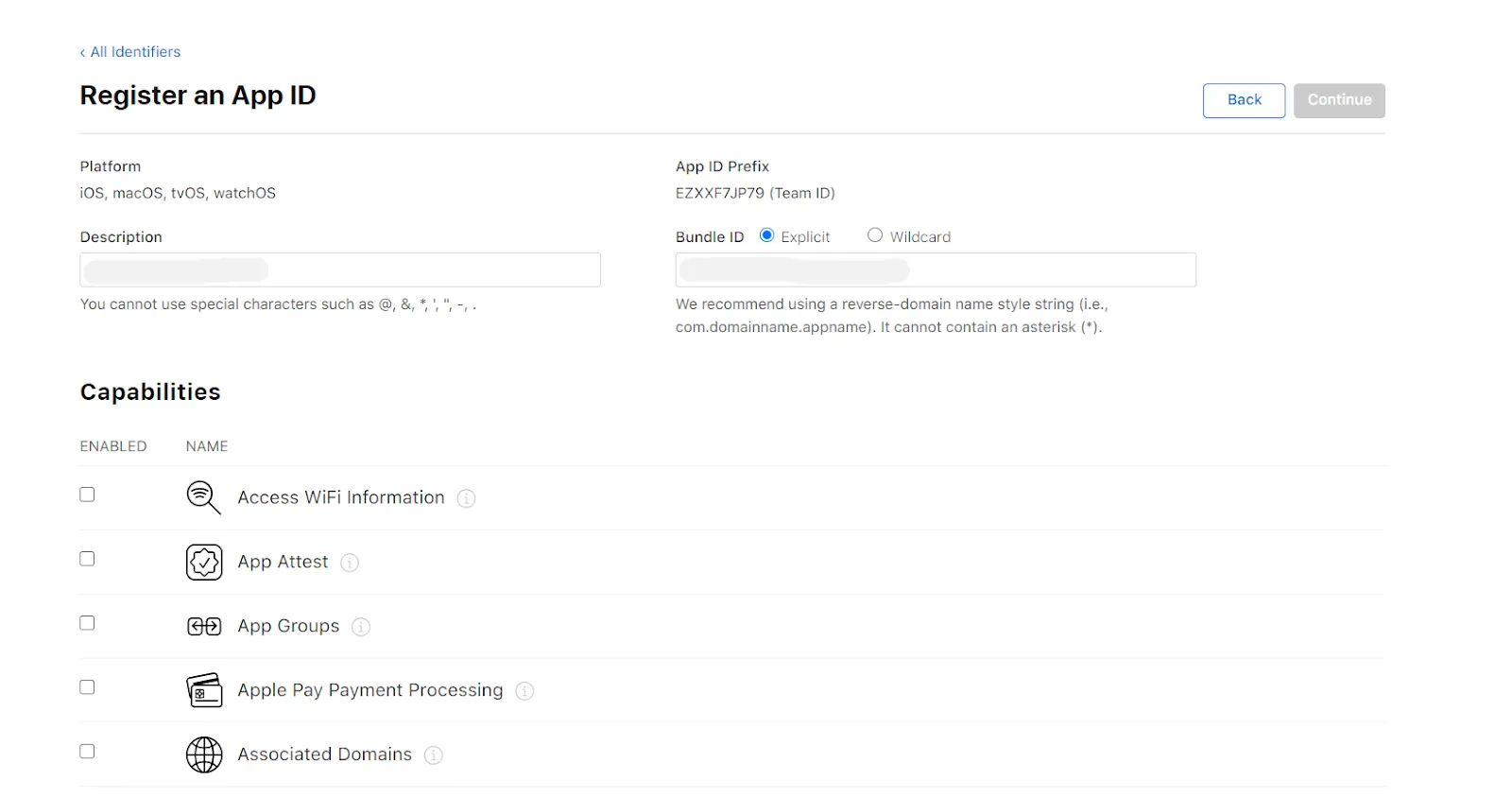
- Entrer Description et Identifiant de l'offre groupée pour ID de l'application. (L'ID du bundle est préférable lorsqu'il s'agit d'une chaîne de style DNS inversé.)
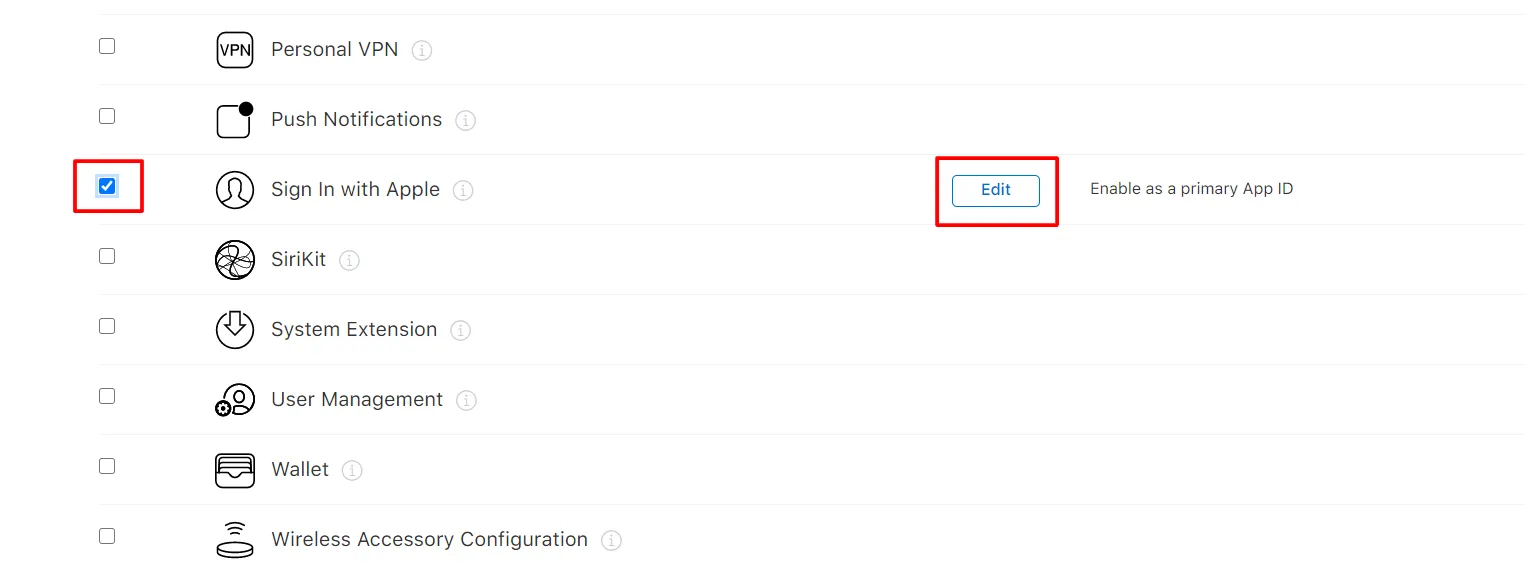
- Dans l' faites défiler la section vers le bas et sélectionnez S'inscrire avec Apple. Cliquez sur Modifier et sélectionnez Activer comme identifiant d'application principal et cliquez sur Enregistrer. Cliquez sur Continuer puis cliquez sur S'enregistrer.
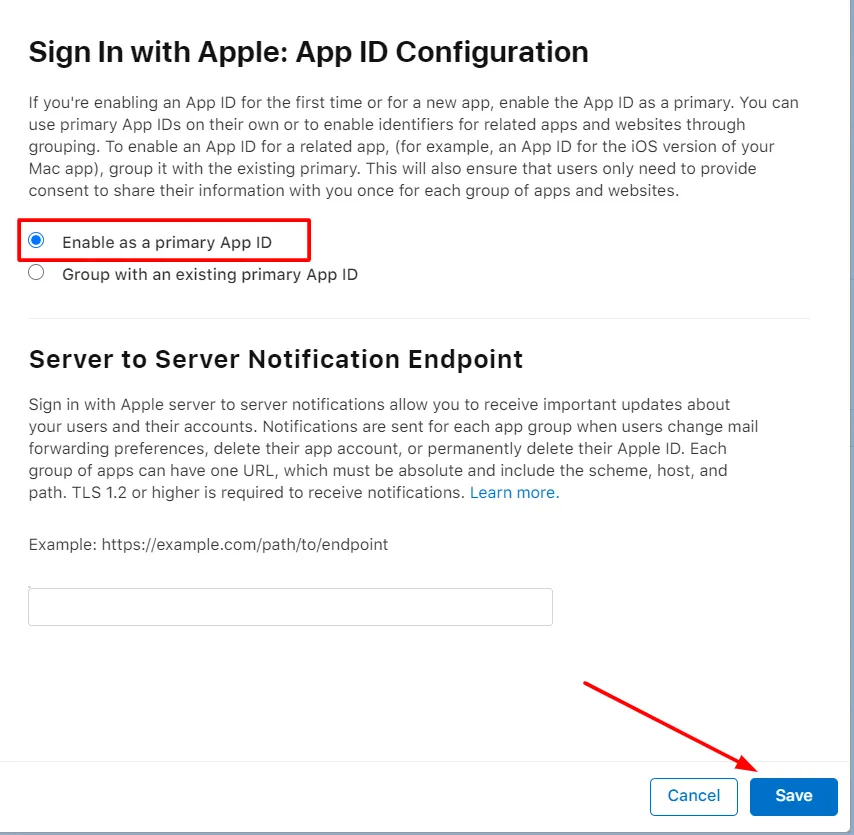
- Dans le coin droit, cliquez sur Continuer et après ça S'enregistrer .
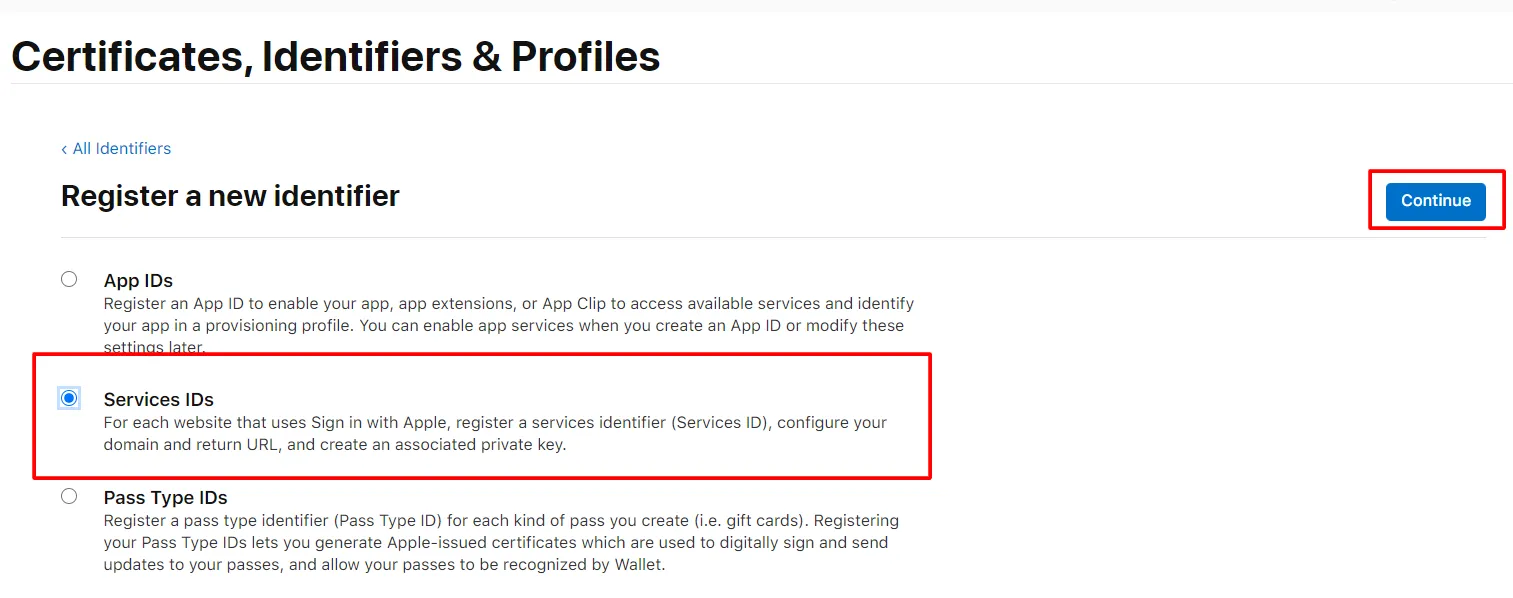
- Cliquez à nouveau sur le Icône Plus( couleur bleue). Sélectionner ID de service et cliquez sur Continuer.
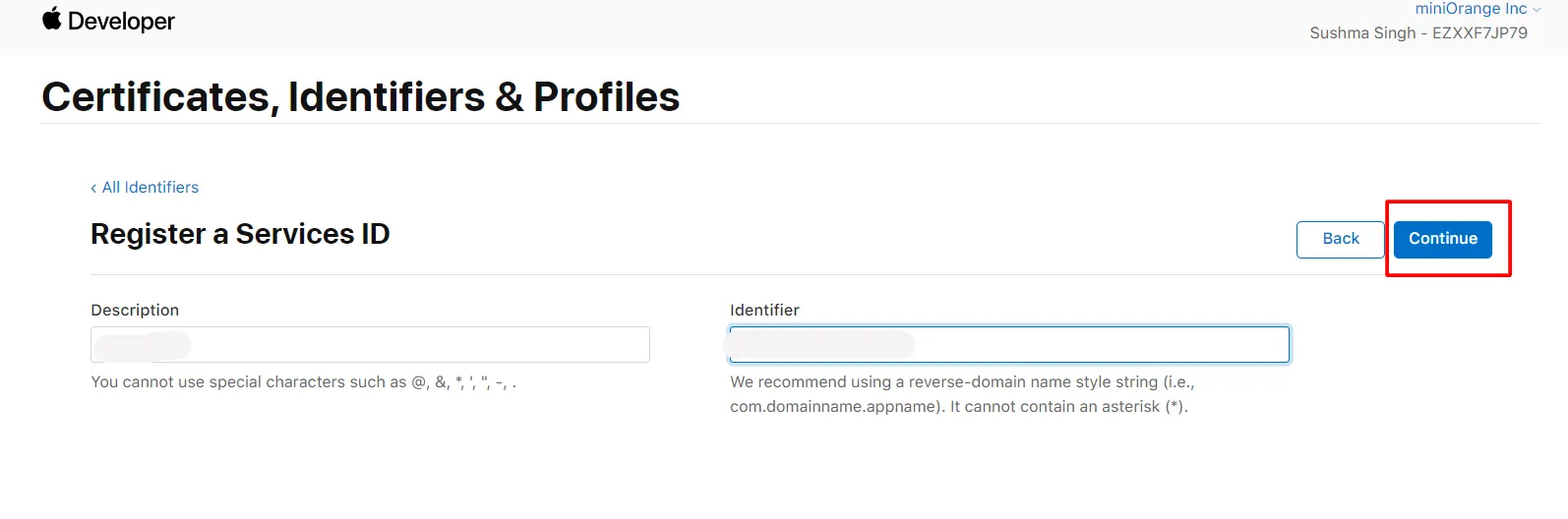
- Entrer Description et Identifiant(L'identifiant serait votre identifiant client - Copiez cet identifiant et collez-le dans le champ ci-dessus de l'ID client). et cliquez sur le Continuer et après ça S'enregistrer .
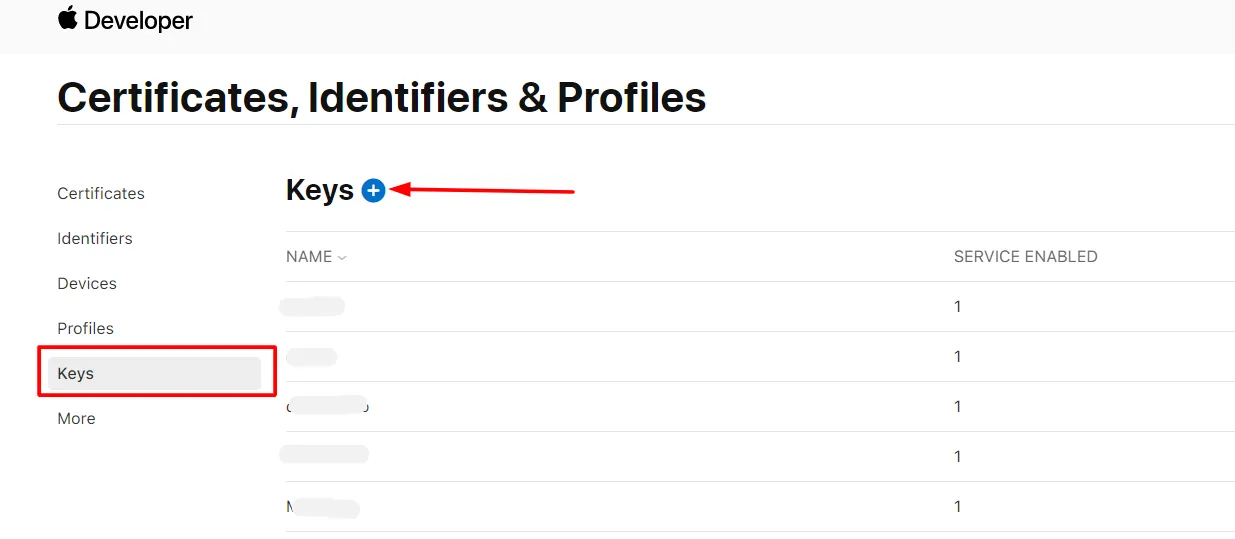
- Cliquez à nouveau Clés / Key dans le menu de gauche. Cliquez sur le Icône Plus pour enregistrer une nouvelle clé.
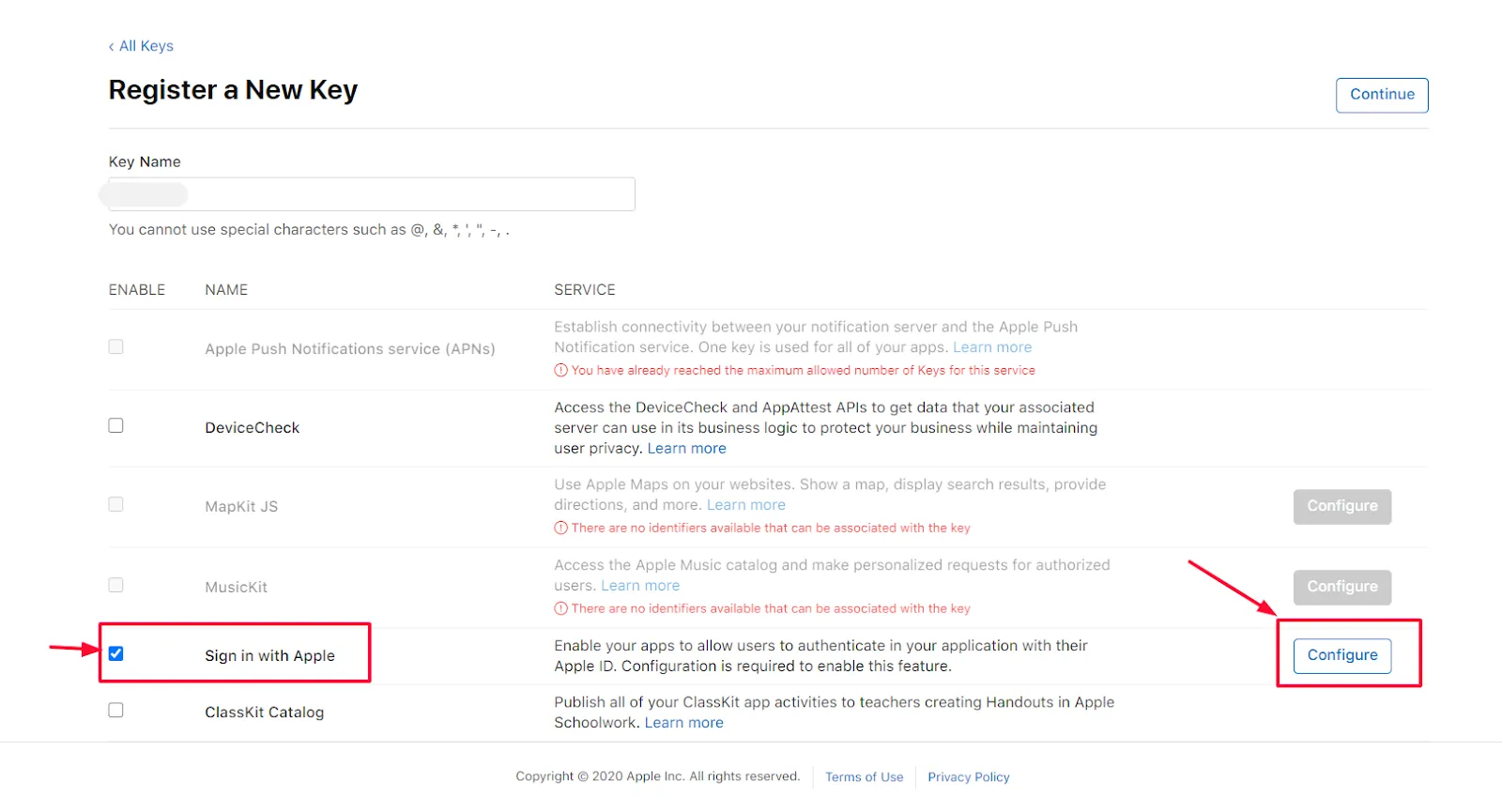
- Donne ton ACTIVITES un nom, puis sélectionnez Connectez-vous avec Apple et cliquez sur Configurer bouton (dans la fenêtre de contrôle qui apparaît maintenant)
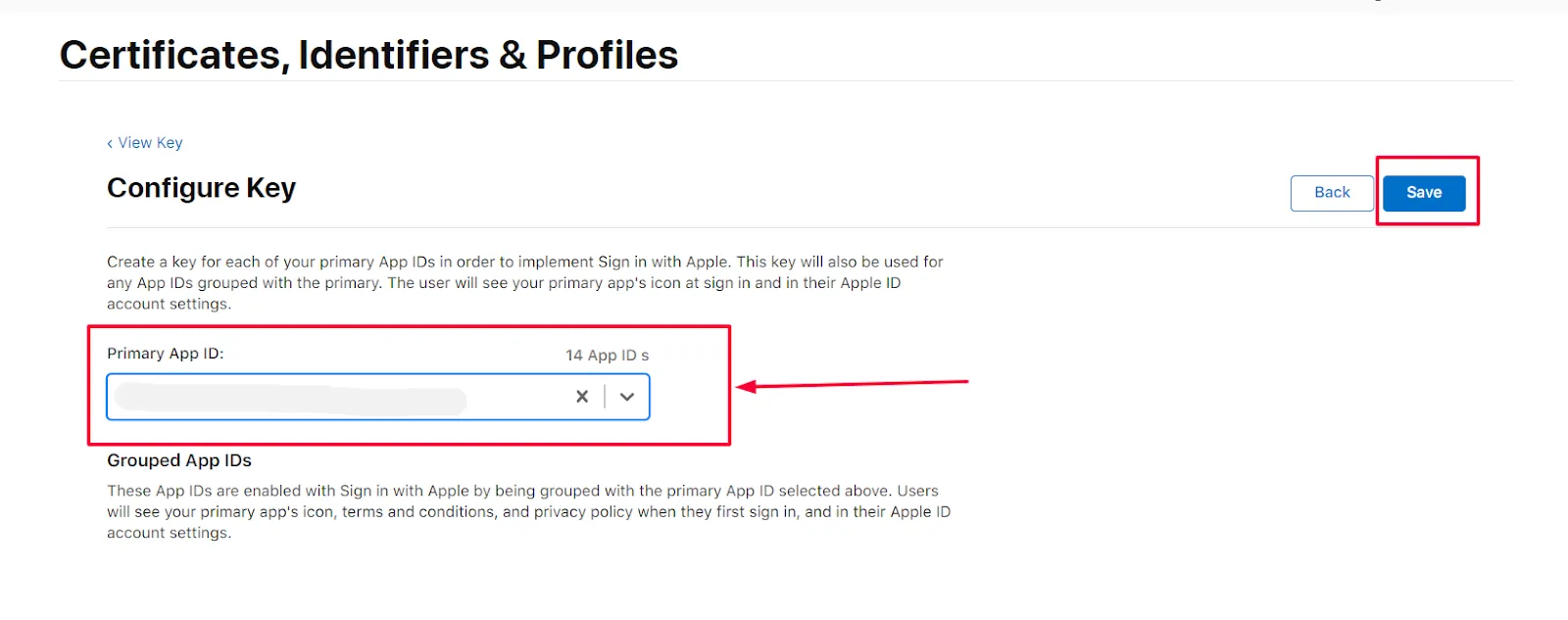
- Sélectionnez votre Identifiant principal et cliquez sur le Enregistrer puis dans le coin droit, cliquez sur Continuer et s'inscrire .
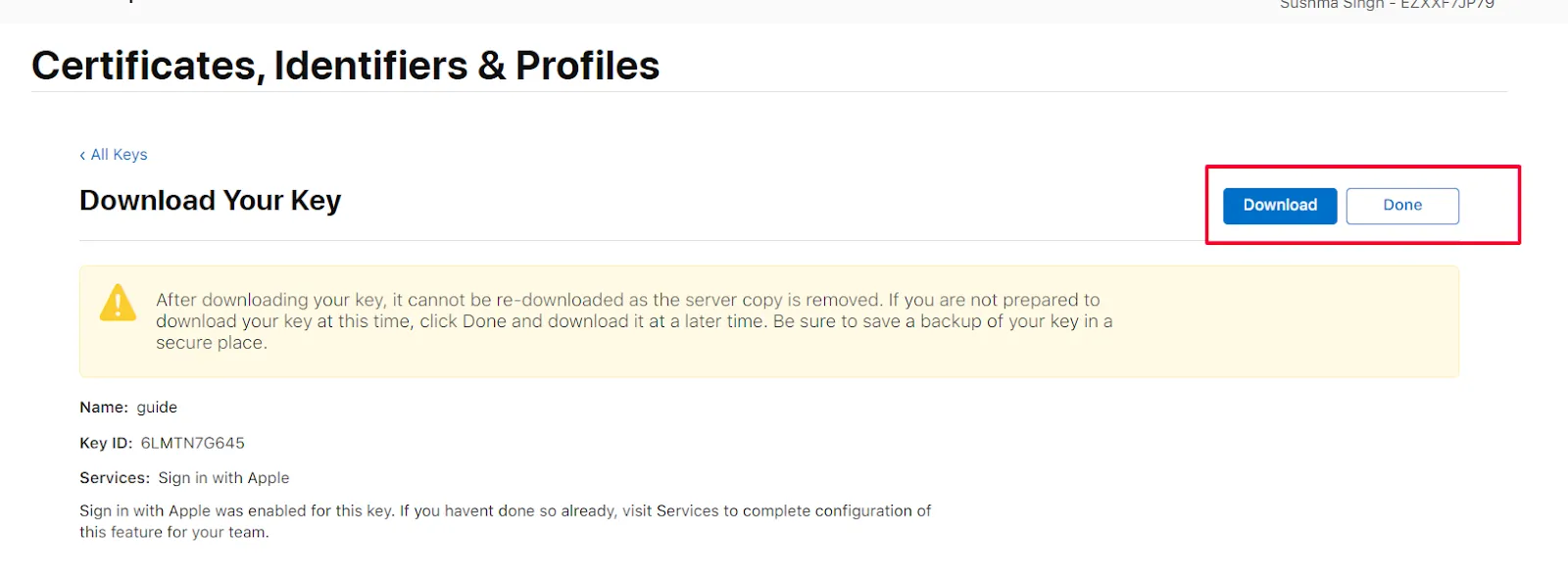
- Cliquez sur le Télécharger une fois la clé téléchargée cliquez sur le bouton OK .
- Dans le menu de gauche cliquez sur Identifiants.
- En haut à droite, cliquez sur ID d'application.
- Sélectionner ID de service Dans le menu déroulant.
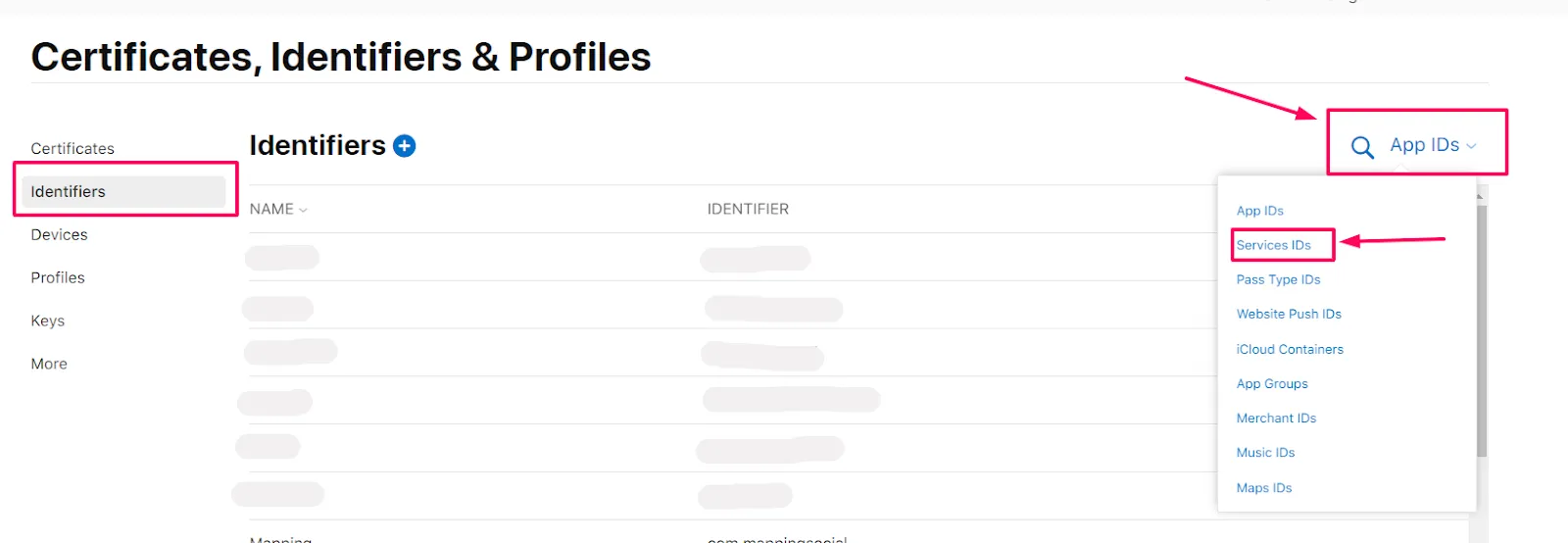
- Sélectionnez votre Numéro de service de la liste.
- Sélectionnez Se connecter avec Apple et cliquez sur Configurer .
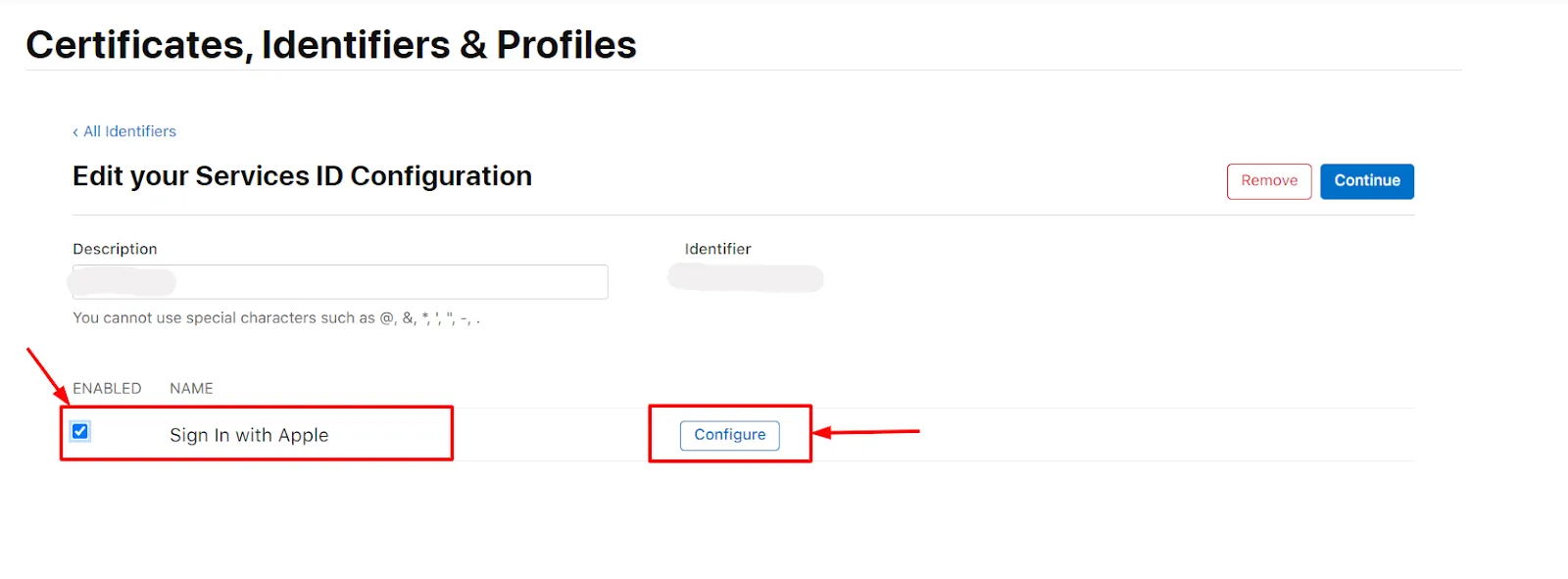
- Sélectionnez le Identifiant de l'application principale dans la liste déroulante et entrez le Domaine et URL de redirection dans Domaines et sous-domaines et URL de retour respectivement et cliquez sur le Suivant (Vous obtiendrez le nom de domaine et l'URL de redirection à partir du tableau de bord miniOrange).
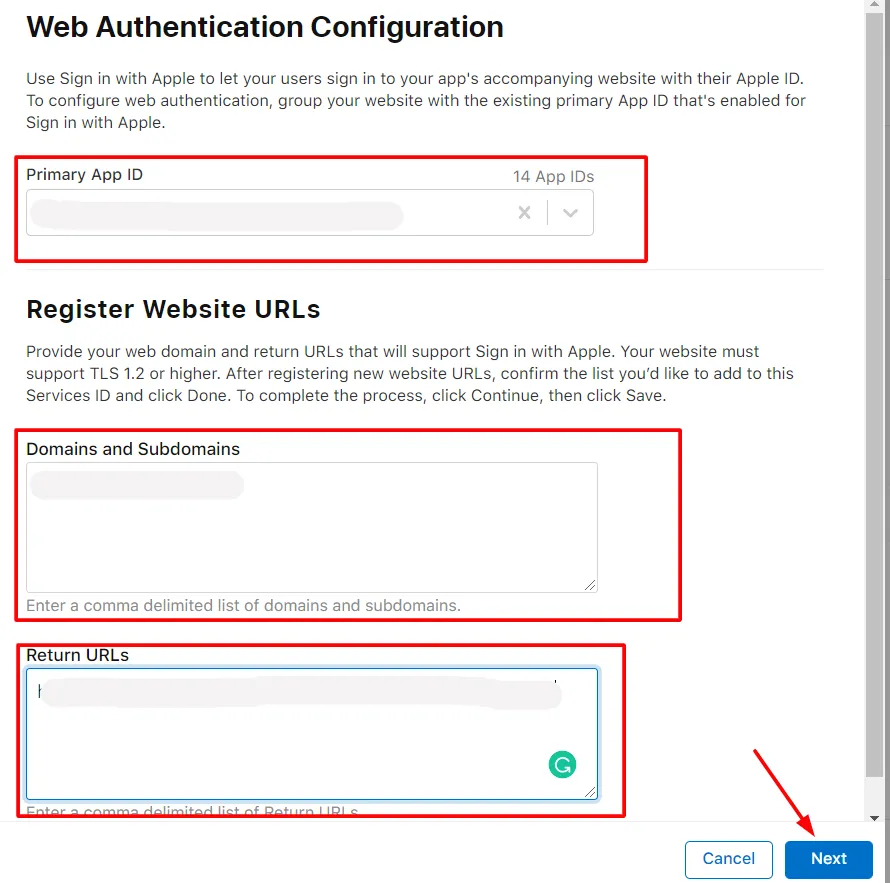
- Vérifiez les détails et cliquez sur le OK bouton. Après cela, dans le coin droit, cliquez sur le Continuer .
- Copiez le Valeur de l'identifiant et cliquez sur le Enregistrer .
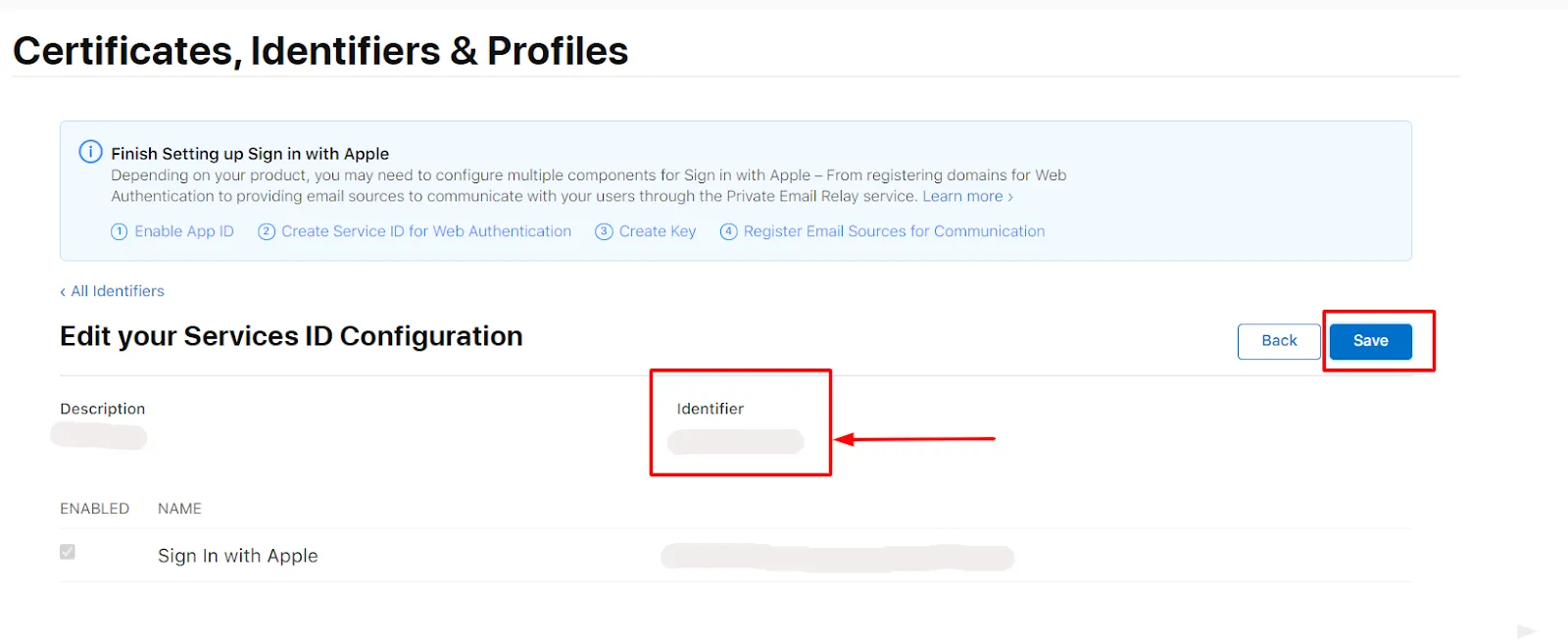
- Entrez la valeur de l'identifiant dans le champ App Id et copiez le clé téléchargée valeur dans le champ App secret du plugin miniOrange d’instructions de connexion Apple.
Générer une clé secrète
- Téléchargez le programme d'installation de Ruby à partir du lien suivant https://rubyinstaller.org/downloads/ puis installez-le.
- Recherchez l'invite de commande Démarrer avec Ruby, ouvrez l'invite de commande Ruby et installez la gemme JWT en exécutant la commande suivante sur la ligne de commande : gem installer jwt.
- Copiez le code ci-dessous dans un fichier et enregistrez le fichier avec l'extension .rb. Conservez ce fichier .rb et le fichier .p8 téléchargé dans le même dossier.
- Entrez le nom du fichier téléchargé example= "key.P8", key_id , client_id, team_id dans le code
require 'jwt'
key_file = 'key.P8'
team_id = ''
client_id = ''
key_id = ''
ecdsa_key = OpenSSL::PKey::EC.new IO.read key_file
headers = {
'kid' => key_id
}
claims = {
'iss' => team_id,
'iat' => Time.now.to_i,
'exp' => Time.now.to_i + 86400*180,
'aud' => 'https://appleid.apple.com',
'sub' => client_id,
}
token = JWT.encode claims, ecdsa_key, 'ES256', headers
puts token
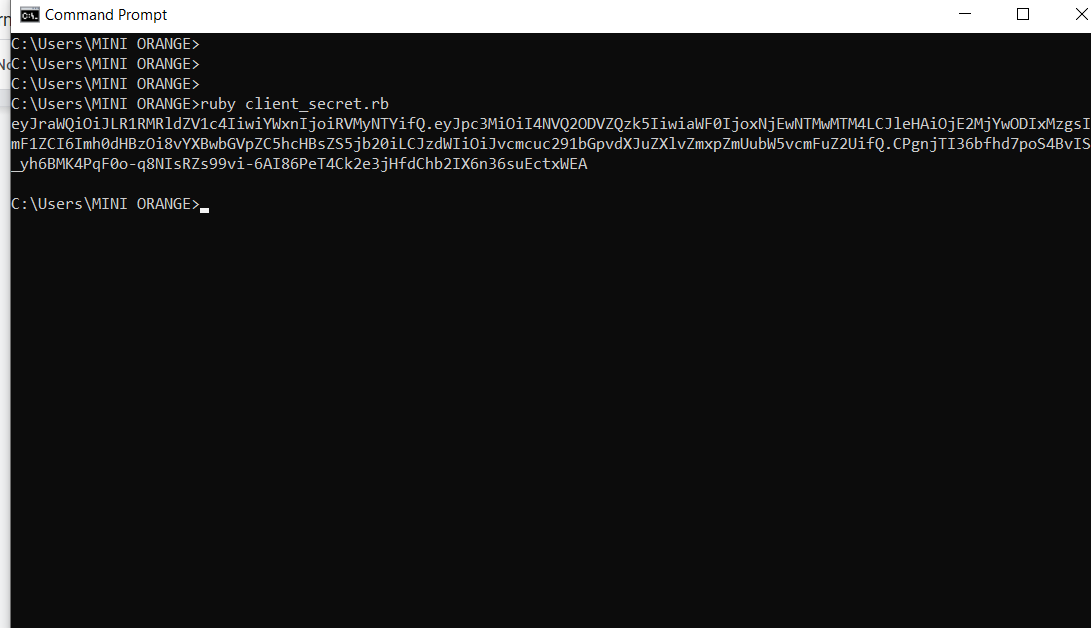
- Ouvrez l'invite de commande Ruby et exécutez le code ci-dessus à l'aide de la commande suivante : nom de fichier ruby.rb.
- Vous recevrez votre clé secrète client. Copiez et enregistrez la clé secrète ; vous en aurez besoin pour configurer l'identifiant Apple dans miniOrange Dashboard.
Références externes