Provisionnement de l'identifiant Microsoft Entra (Azure AD)
Le provisionnement d'identifiants Microsoft Entra automatise la création, la mise à jour et la suppression des comptes utilisateurs dans toutes les applications. Grâce à SCIM, les organisations peuvent synchroniser les utilisateurs, les groupes et les attributs entre Microsoft Entra ID et les applications connectées, ce qui réduit la gestion manuelle des utilisateurs et améliore la gestion du cycle de vie des identités.
Auparavant connu sous le nom d'Azure AD provisionnement, le provisionnement Microsoft Entra ID aide les équipes informatiques à automatiser l'intégration des utilisateurs, la synchronisation des attributs et la désactivation des comptes. Ce guide vous explique comment configurer le provisionnement SCIM de Microsoft Entra ID , établir la connexion SCIM, mapper les attributs des utilisateurs et des groupes, activer la désactivation des comptes et vérifier le flux de travail de provisionnement.
Scénarios de provisionnement et de déprovisionnement
miniOrange propose des solutions de provisionnement pour tous les scénarios de gestion des utilisateurs, notamment l'intégration Active Directory (AD ) , l'intégration LDAP et le provisionnement automatisé pour toutes les applications externes telles que Microsoft Entra ID SCIM, Google Workspace, Workday, etc.
Suivez le guide étape par étape ci-dessous pour configurer le provisionnement Microsoft Entra ID SCIM.
1. Ajouter la configuration SCIM pour l'application Microsoft Entra ID dans miniOrange
- Se connecter à Console d'administration miniOrange.
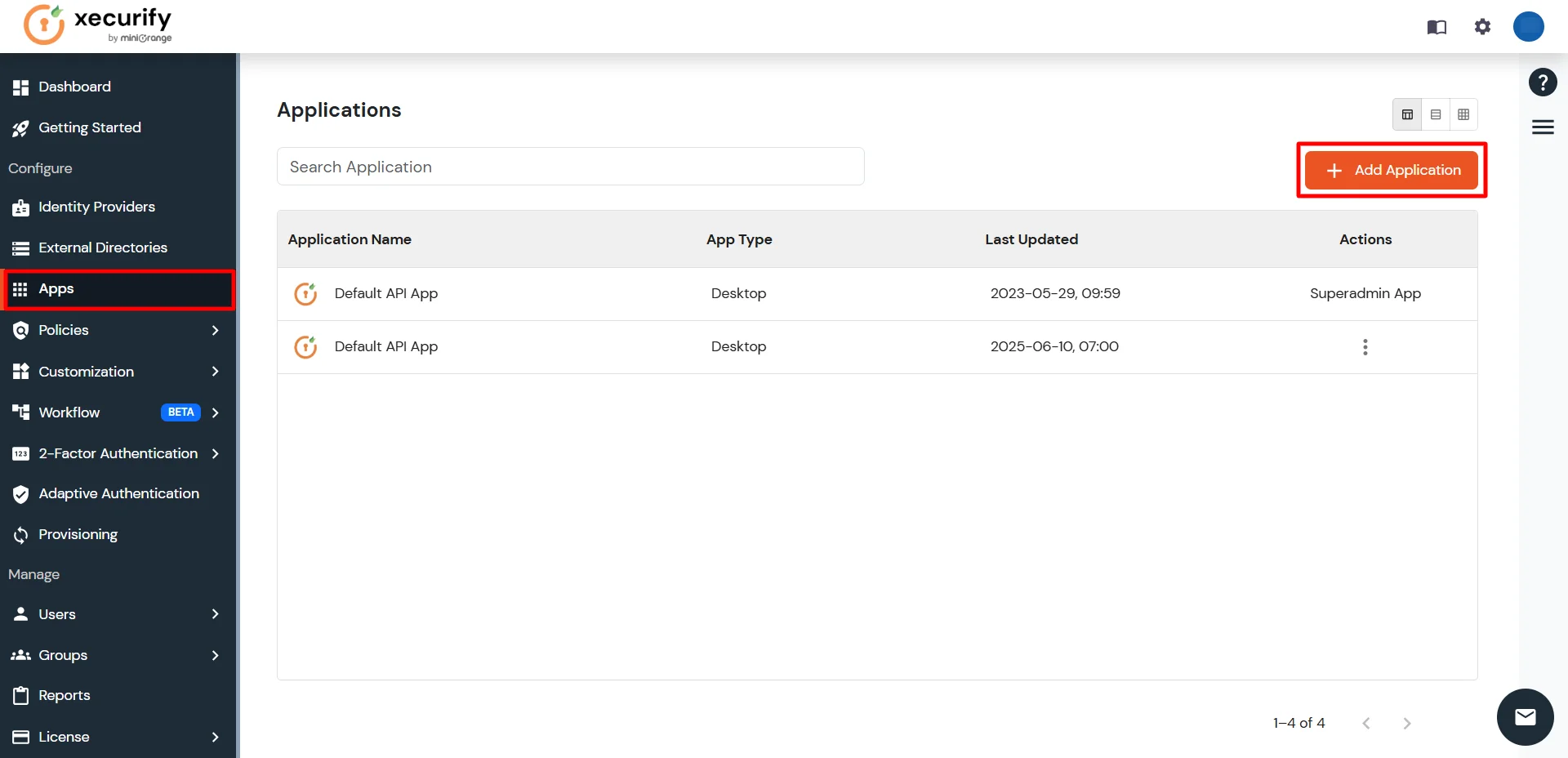
- Cliquez sur Apps dans la barre de navigation de gauche. Cliquez ensuite sur Ajouter une application.
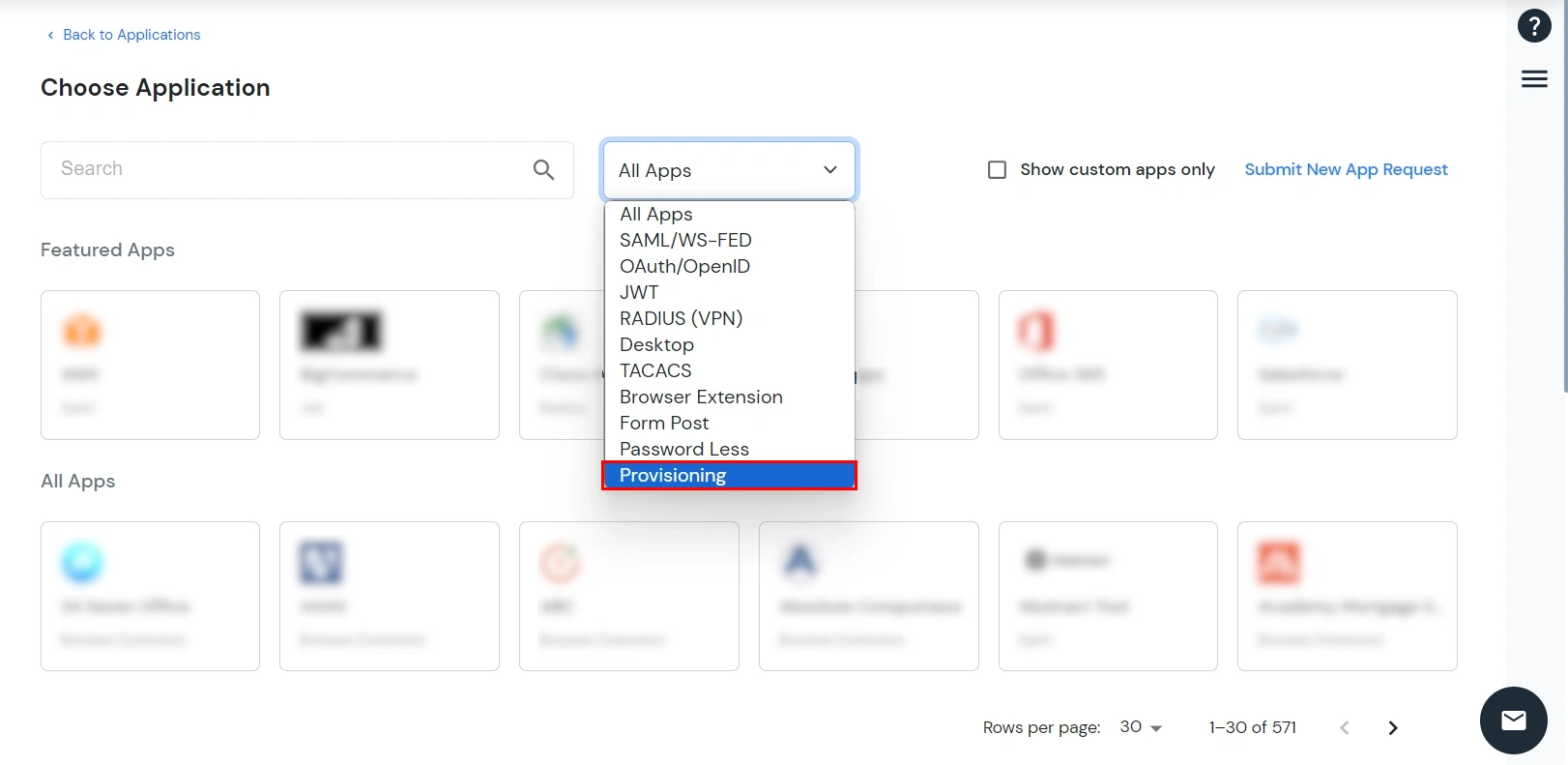
- Dans l' Choisissez une application section, sélectionnez Provisioning à partir de Toutes les applications menu déroulant.
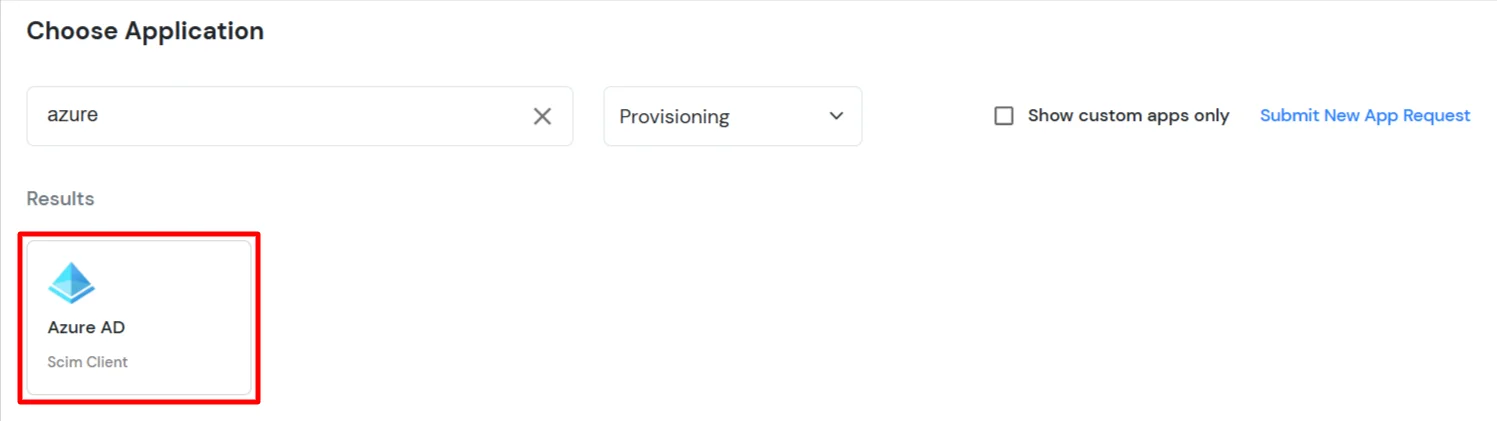
- Recherchez Azure dans la barre de recherche et sélectionnez le Azure AD (identifiant Microsoft Entra) .
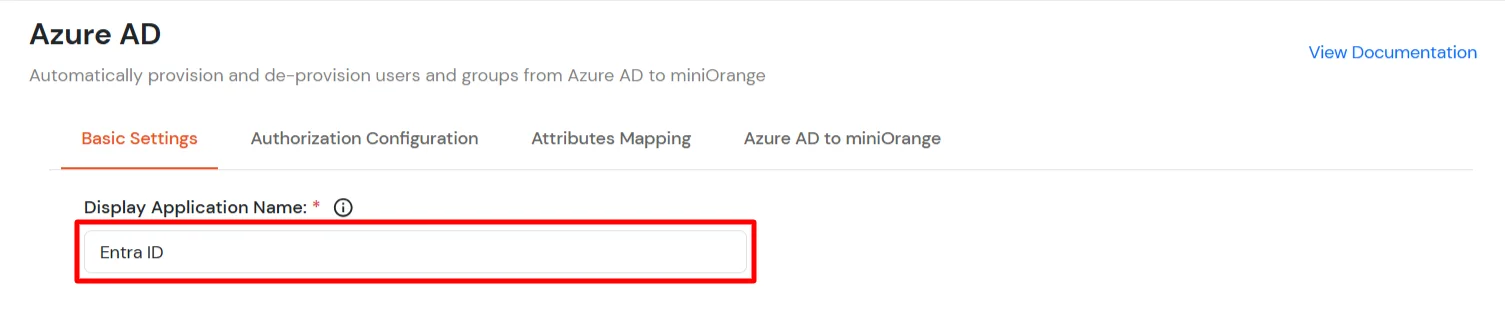
- Dans l' Réglages de base onglet, entrez un Afficher le nom de l'application et cliquez sur Enregistrer.
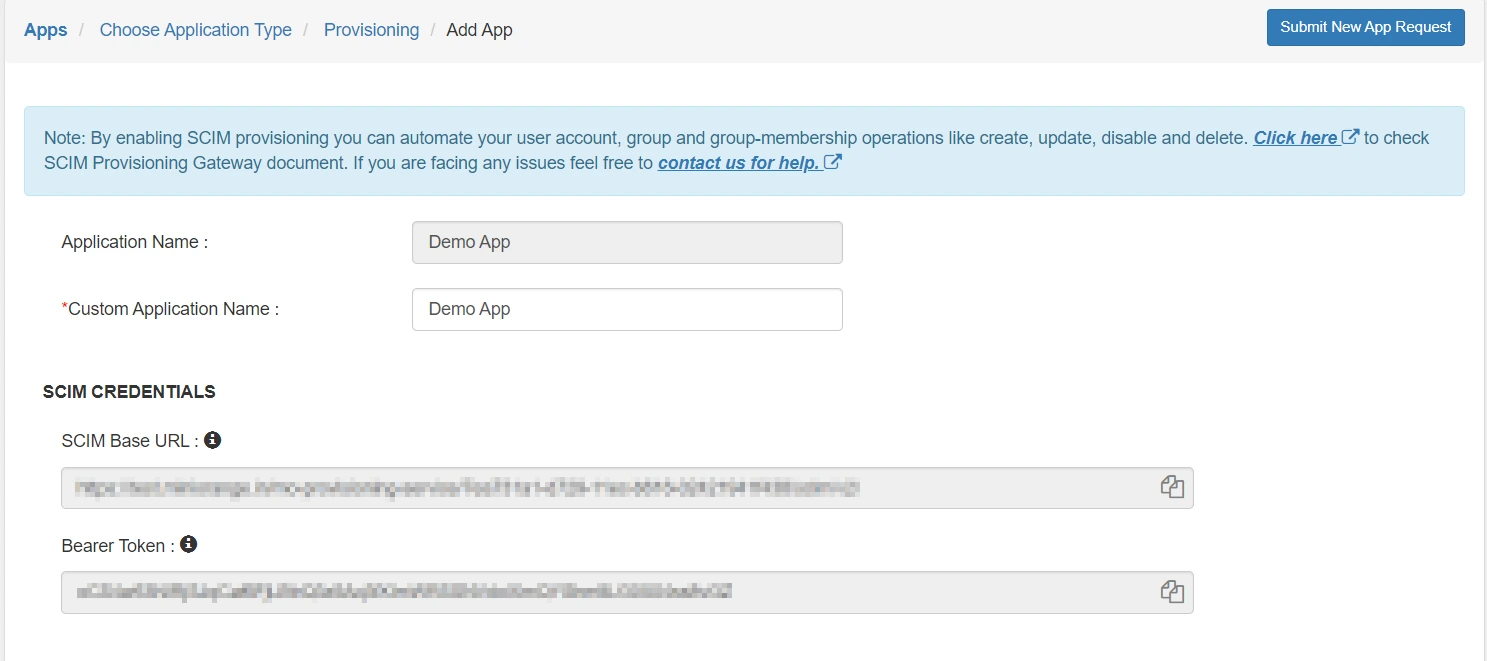
- Passer à la Configuration d'autorisation, garder le URL de base SCIM et Jeton porteur qui sera utilisé dans cette étape.
2. Configurer le provisionnement SCIM pour Microsoft Entra ID
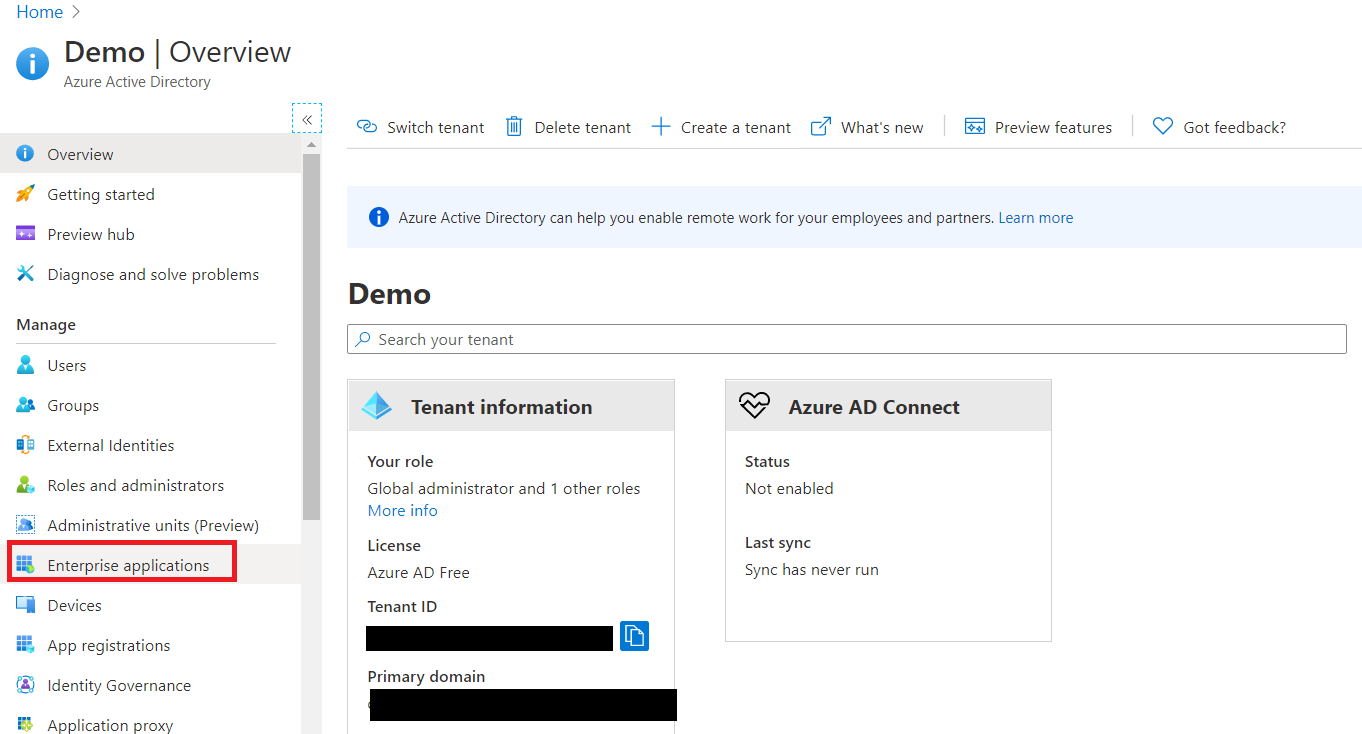
- Connectez-vous à votre Azure portail, allez à Microsoft Entra ID > Applications d'entreprise.
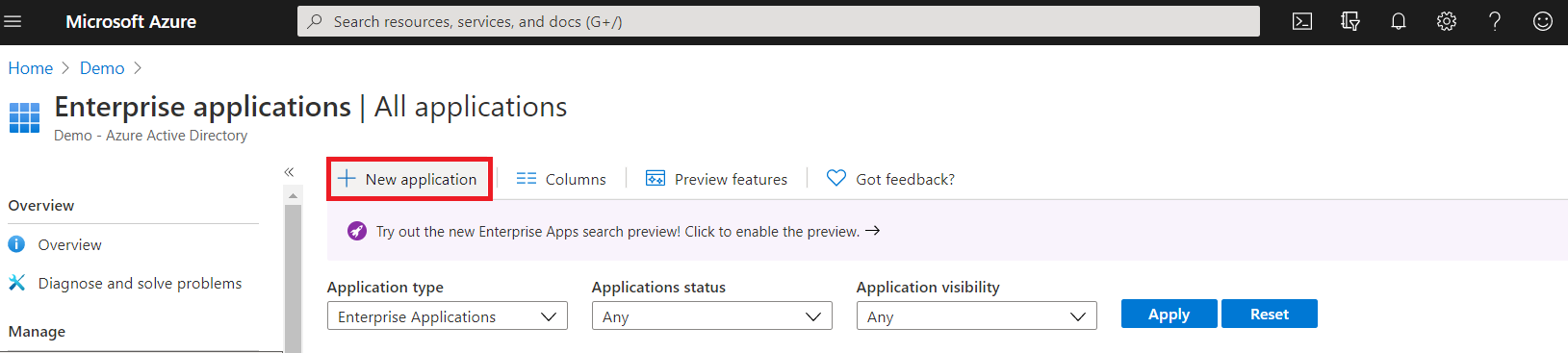
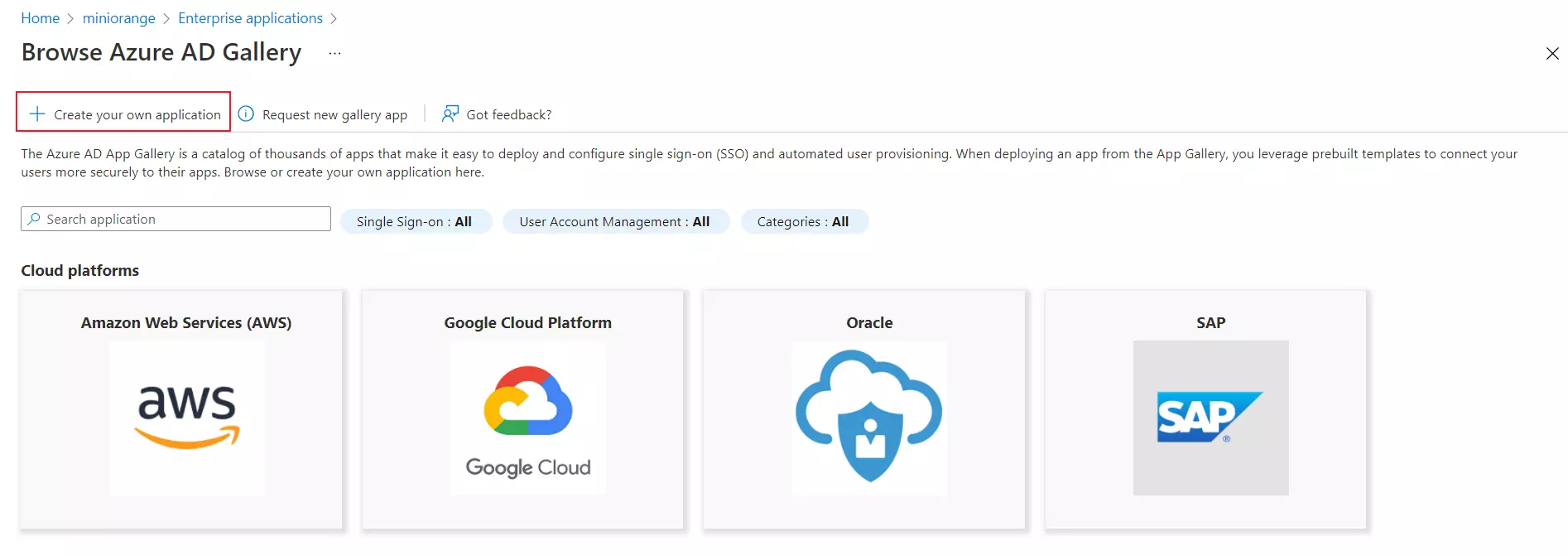
- Cliquez sur Nouvelle application et sélectionnez application hors galerie. Si vous disposez déjà d'une application d'entreprise et que vous souhaitez y activer le provisionnement, passez à cette étape.
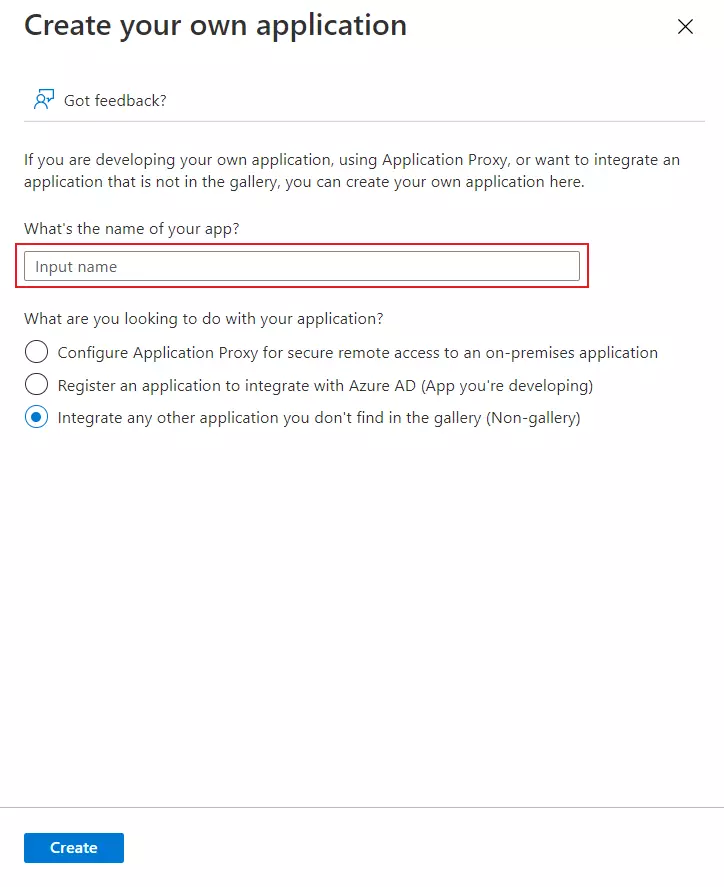
- Donnez un nom approprié à votre application de provisionnement d'utilisateurs.
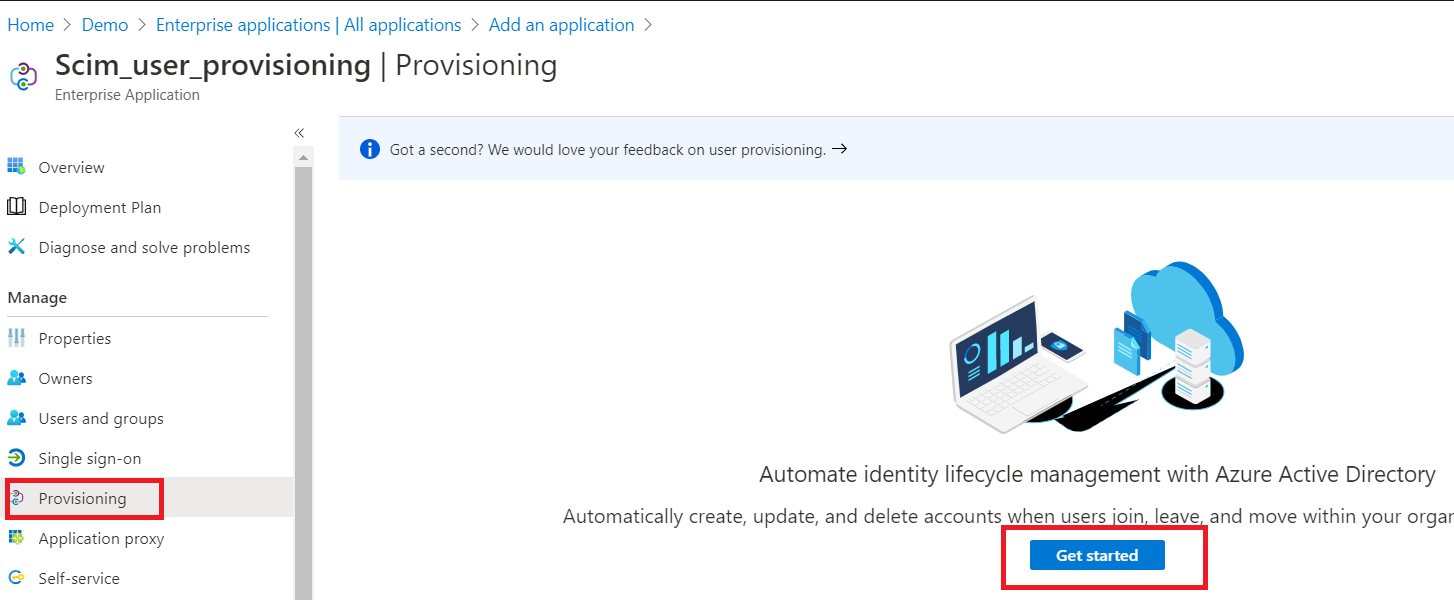
- Cliquez sur Provisioning dans le menu de gauche et cliquez sur Commencer.
- Sélectionnez le mode de provisionnement sur Automatique.
- Sous Informations d'identification de l'administrateur, saisissez le URL de base SCIM (en tant qu'URL du locataire) et Jeton porteur SCIM (en tant que jeton secret) fourni par miniOrange.
- Cliquez sur Test de connexion. Si la connexion est établie, un message de réussite s'affichera.
- Cliquez sur le Enregistrer .
- Ensuite, allez à la Utilisateurs et groupes et ajoutez les utilisateurs que vous souhaitez provisionner dans votre application.
- Maintenant, ouvrez à nouveau le menu Approvisionnement et définissez l'état d'approvisionnement sur On.
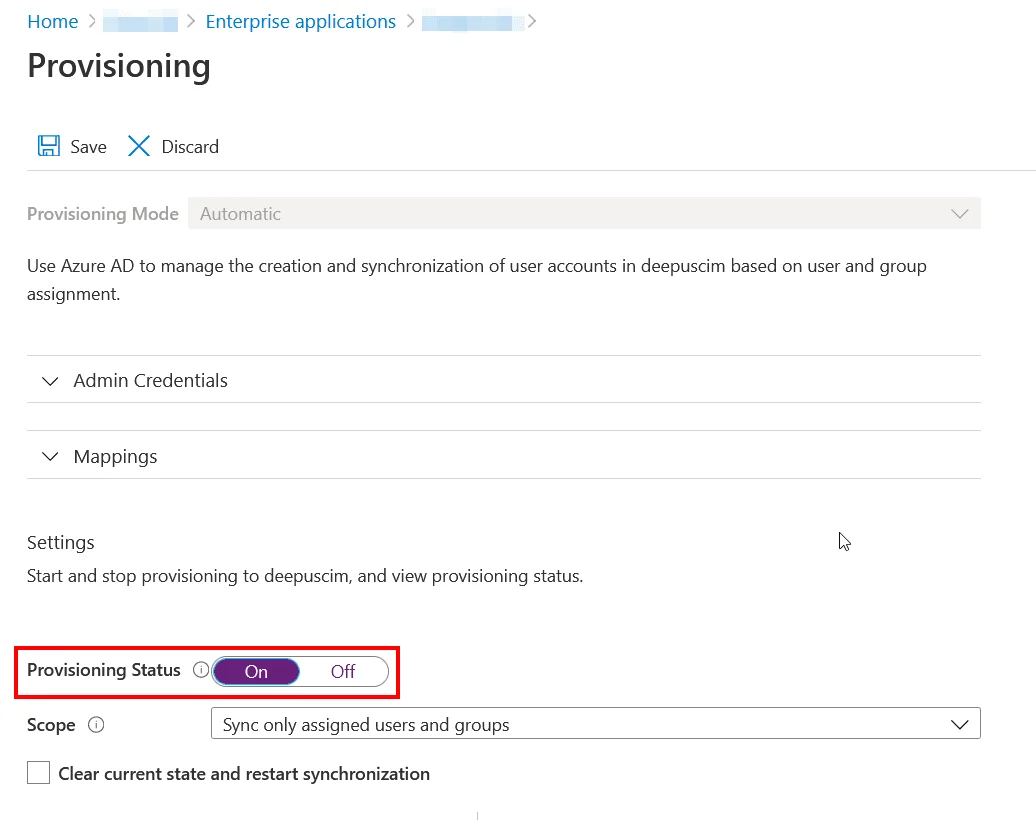
- Sélectionnez la portée selon vos besoins et cliquez sur le bouton Enregistrer.
3. Ajouter un mappage d'attributs
- Accédez à la Mappage des attributs onglet dans votre configuration d'approvisionnement Azure AD.
- Sous cet onglet, vous trouverez deux sections : Utilisateurs et Groupes, où vous pouvez faire correspondre les attributs miniOrange aux attributs Azure AD pour la synchronisation.
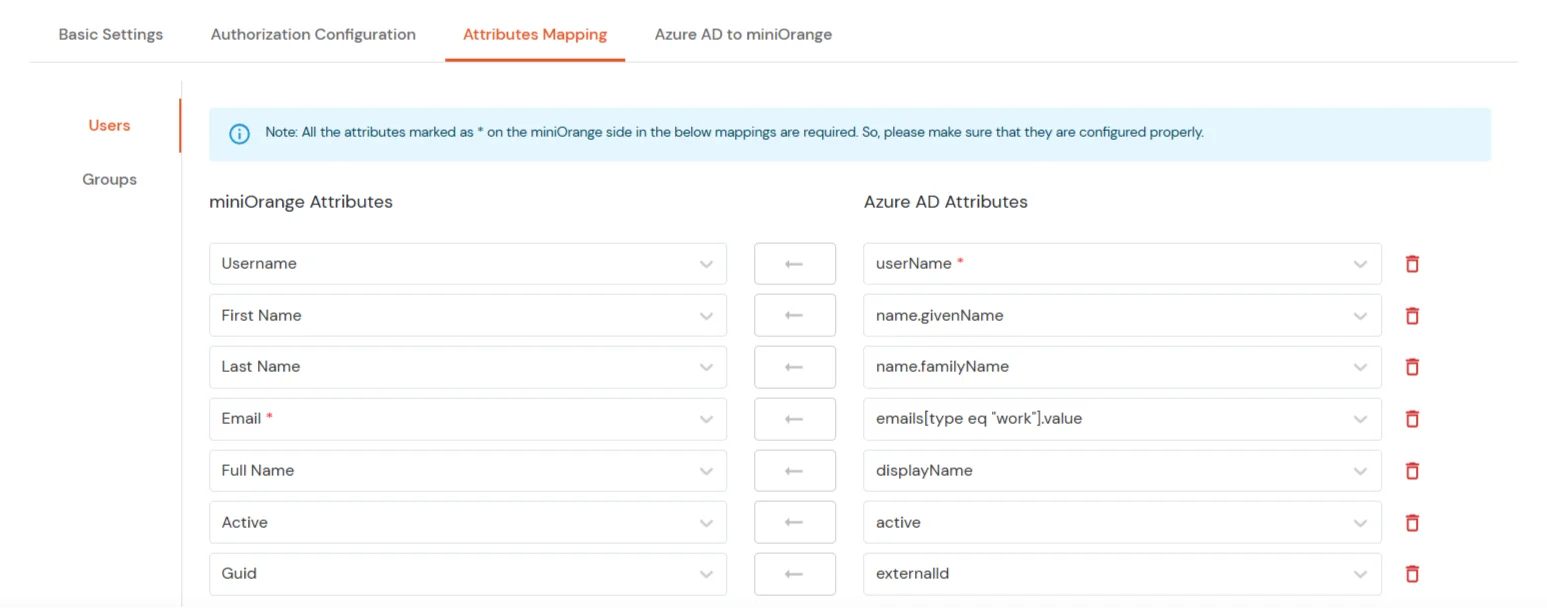
Cartographie des utilisateurs :
À noter: Les champs userName, name.givenName, name.familyName, emails[type eq \"work\"].value, displayName et active sont obligatoires.
- Dans l' Utilisateurs section, mapper les attributs de miniOrange Les attributs au correspondant Attributs Azure AD.
- Une fois tous les mappages requis configurés, cliquez sur Enregistrer et suivant bouton pour continuer.
Cartographie des groupes :
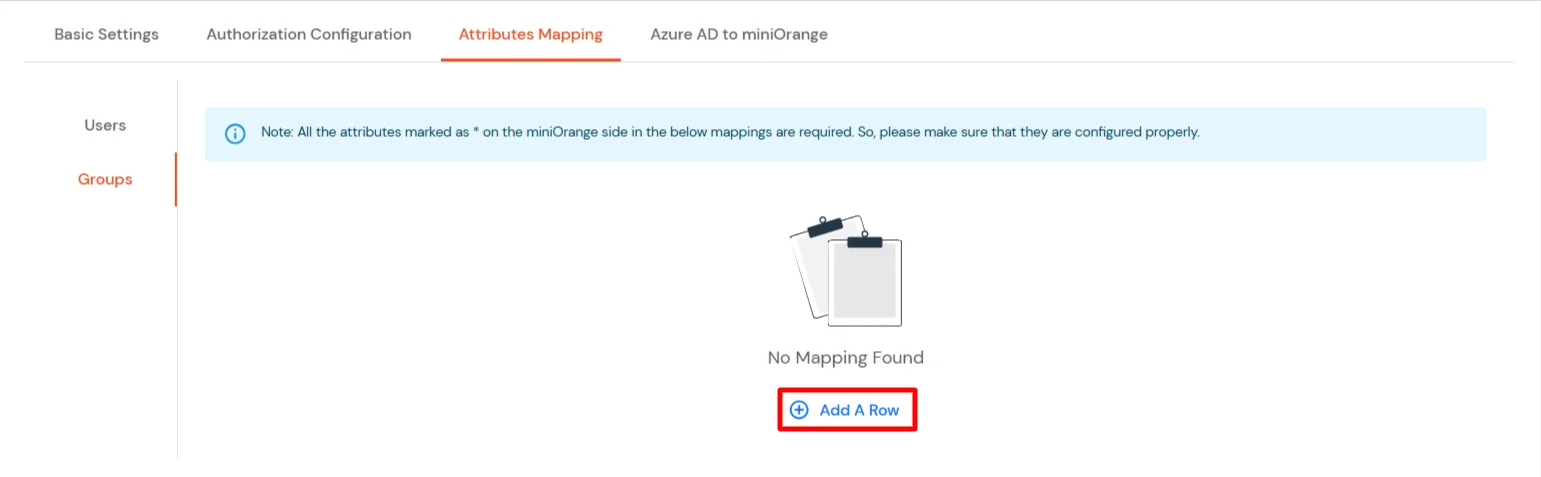
- Cliquez sur le Groupes languette.
- Cliquez à nouveau Ajouter une ligne pour ajouter un nouveau mappage.
- Extrait du miniOrange Les attributs Dans le menu déroulant, choisissez un attribut (comme le nom du groupe).
- Dans l' Attribut Azure AD Dans ce champ, saisissez l'attribut Azure AD (par exemple displayName).
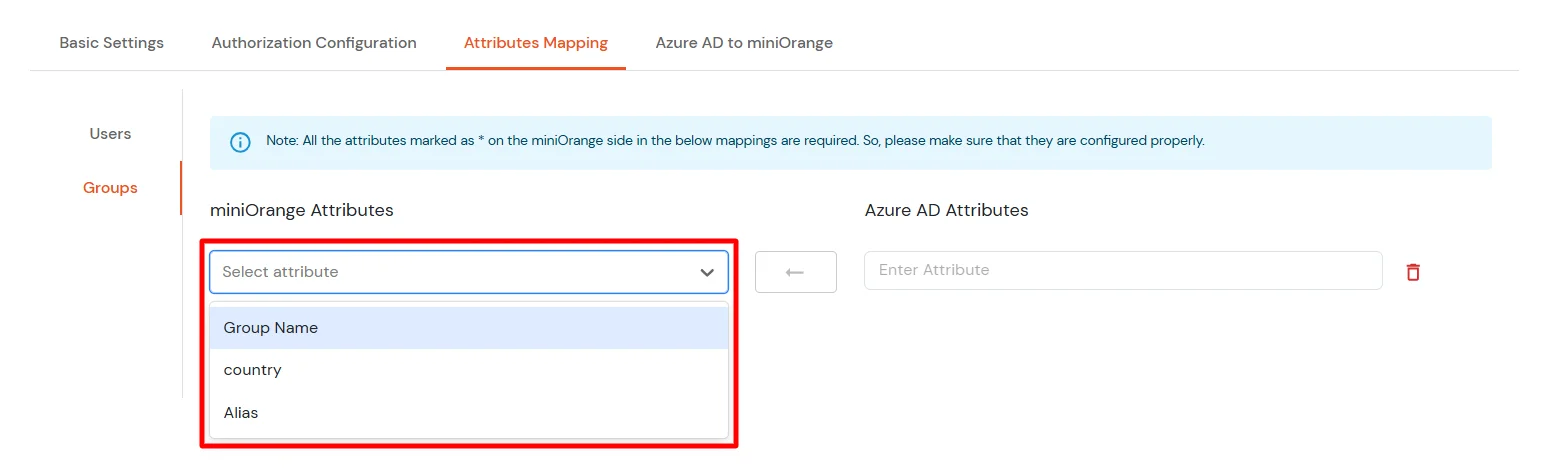
- Cliquez à nouveau Enregistrer et suivant lorsque vous avez terminé.
4. Azure AD vers miniOrange
- Cliquez sur le Azure AD vers miniOrange languette.
- Dans l' Utilisateurs Dans cette section, l'activation de cette option supprimera l'utilisateur si celui-ci est désactivé/suspendu/inactif dans Azure AD.
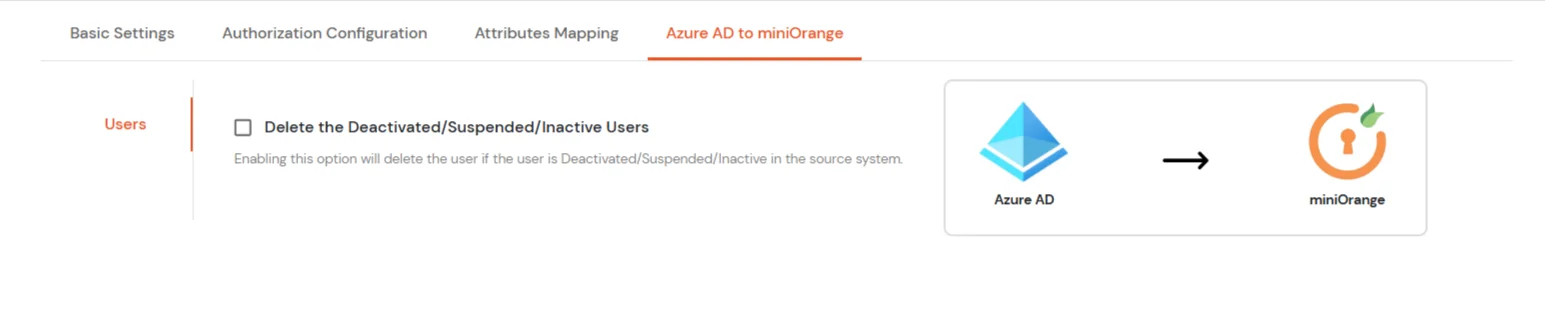
- Cliquez sur Enregistrer.
5. Configuration des tests
- Lorsque le cycle initial est exécuté à partir de Microsoft Entra ID, vous pouvez voir les détails de l'utilisateur de Microsoft Entra ID dans miniOrange.
Afficher les rapports de provisionnement
Comment accéder aux rapports de provisionnement ?
- Accédez à Rapports Dans le volet de navigation de gauche, recherchez Provisioning, et sélectionnez Rapport d'approvisionnement.
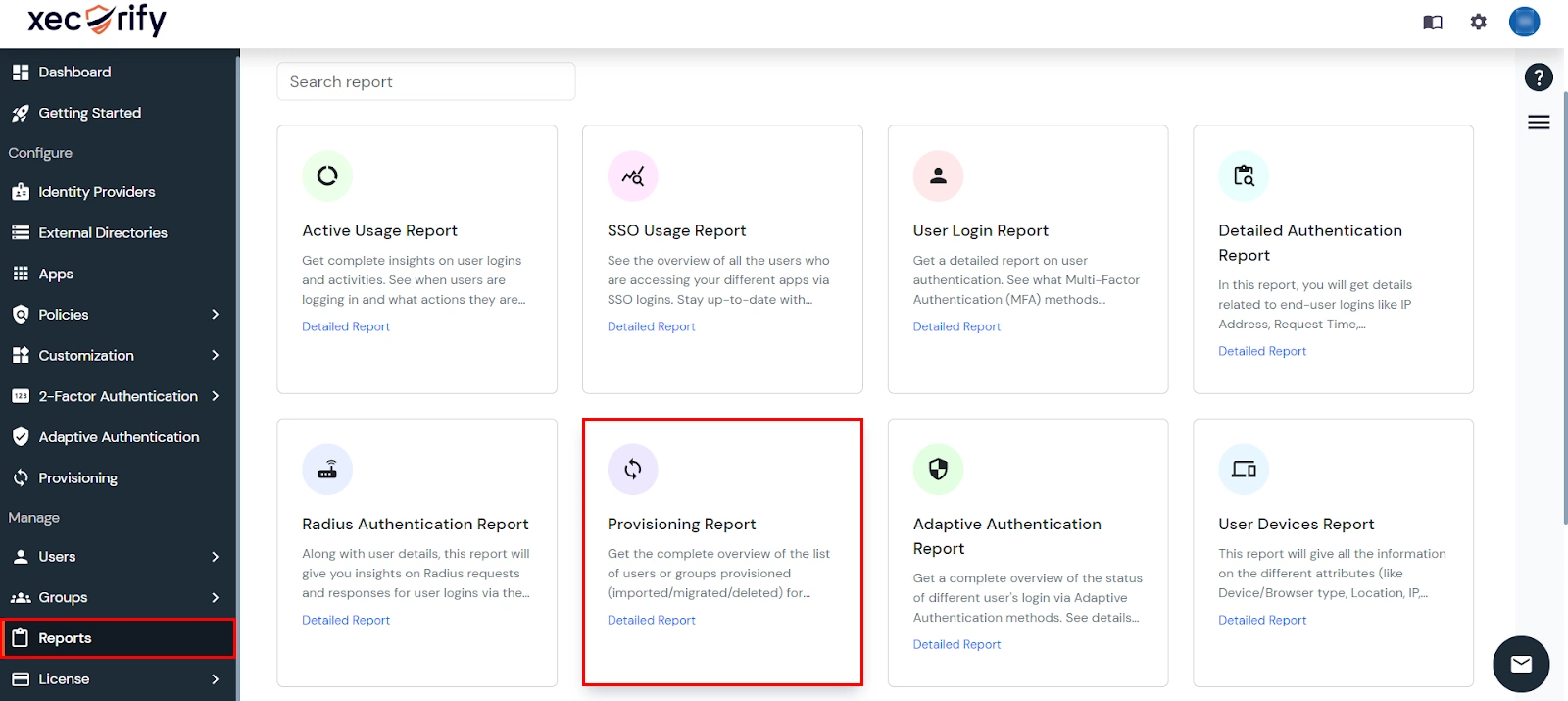
- Filtrez les rapports en précisant Identifiant de l'utilisateur final et Nom de l'application critères. De plus, choisissez le laps de temps pour les rapports. Une fois terminé, cliquez sur le Rechercher.
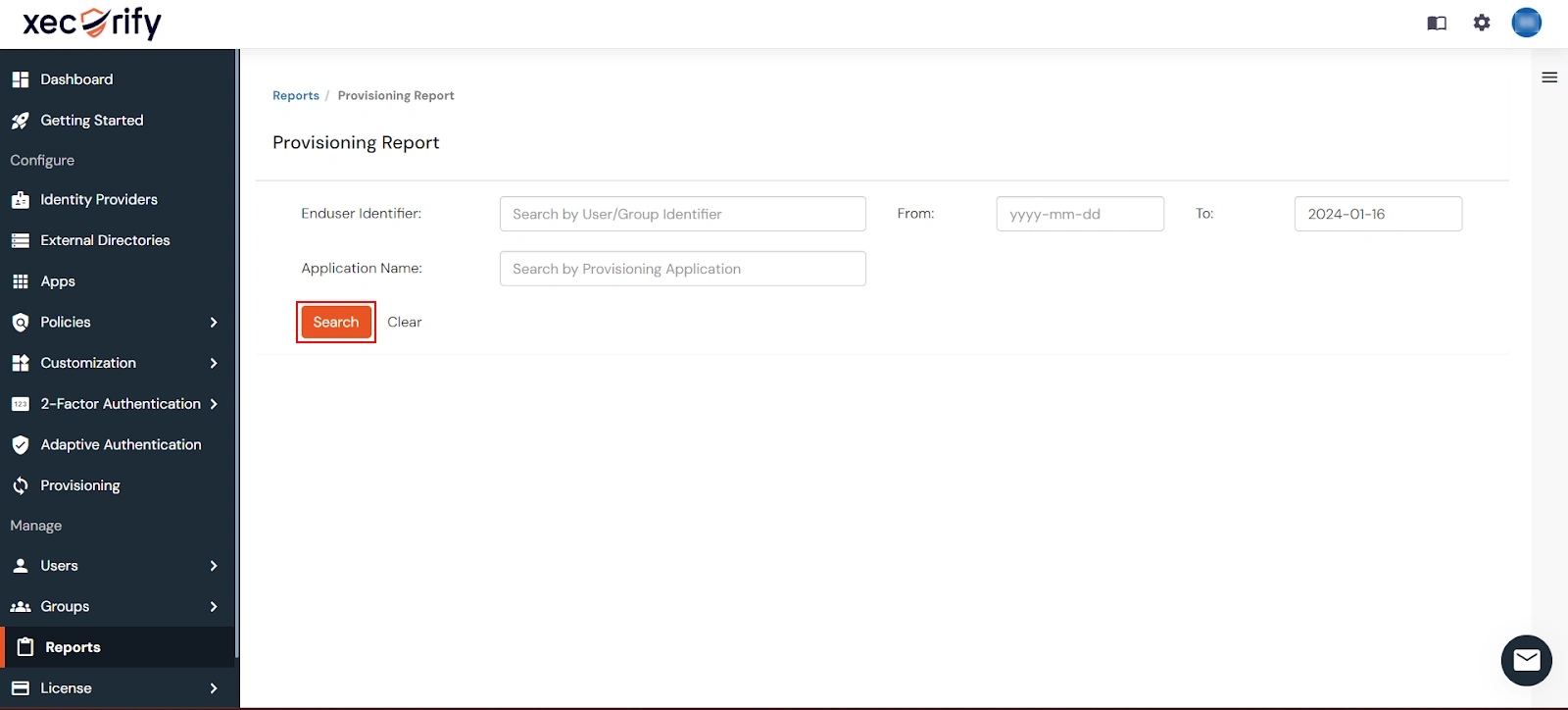
- Alternativement, vous pouvez cliquer directement sur Rechercher pour récupérer tous les rapports de provisionnement en fonction du temps sans appliquer de filtres spécifiques.
Références externes


