Provisionnement et déprovisionnement Salesforce
La solution Salesforce SCIM Provisioning de miniOrange vous permet de synchroniser automatiquement les utilisateurs Salesforce avec miniOrange, évitant ainsi aux administrateurs de créer et de supprimer manuellement les comptes.
Après la configuration, miniOrange peut automatiquement :
- Créer des utilisateurs Salesforce lorsqu'un nouvel utilisateur est ajouté dans miniOrange.
- Mettre à jour les utilisateurs Salesforce lorsque leurs informations changent dans miniOrange.
- Supprimer les utilisateurs Salesforce lorsqu'un utilisateur est supprimé dans miniOrange (désactivation).
Cela accélère les processus d'intégration et de désactivation et renforce la sécurité en garantissant la suppression des anciens comptes en temps voulu.
miniOrange prend également en charge le provisionnement entrant (importation) :
- Vous pouvez importer les utilisateurs existants de Salesforce dans miniOrange.
- Cela est utile pour intégrer d'abord vos utilisateurs Salesforce actuels à miniOrange, avant d'activer l'automatisation.
Pré-requis :
- Vous avez accès à un Salesforce Compte administrateur.
- Vous avez accès à un miniOrange compte administrateur.
Suivez le guide étape par étape ci-dessous pour configurer Salesforce Provisioning
Étape 1 : Configurer l’application de provisionnement dans miniOrange
- Connectez-vous à miniOrange Console d'administration.
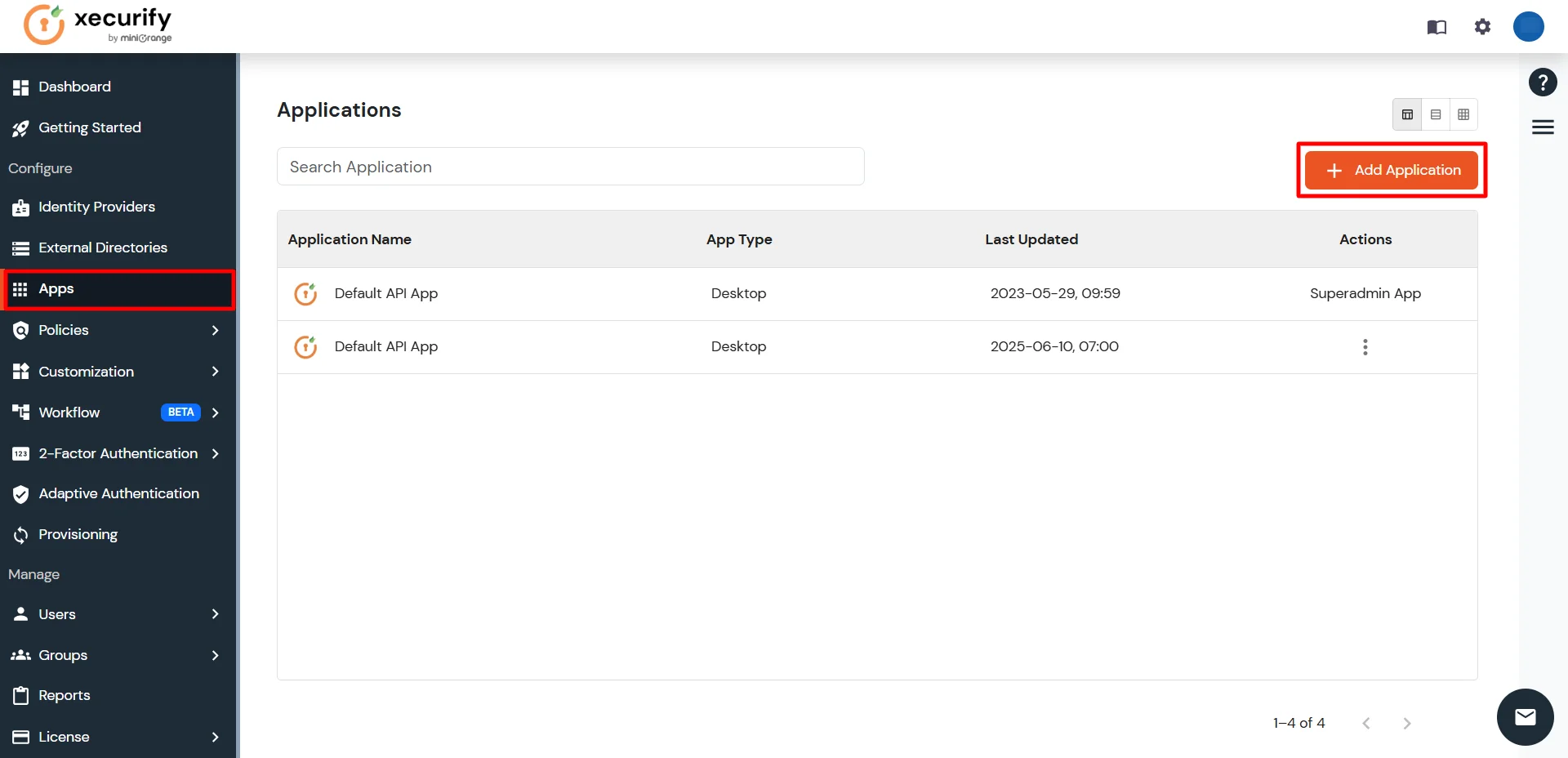
- Dans l' Configurer section, sélectionnez Apps.
- En vertu des Normes sur l’information et les communications, les organismes doivent rendre leurs sites et applications Web accessibles. Ils y parviennent en conformant leurs sites Web au niveau AA des Web Content Accessibility Guidelines (WCAG). Apps section, cliquez sur Ajouter une application.
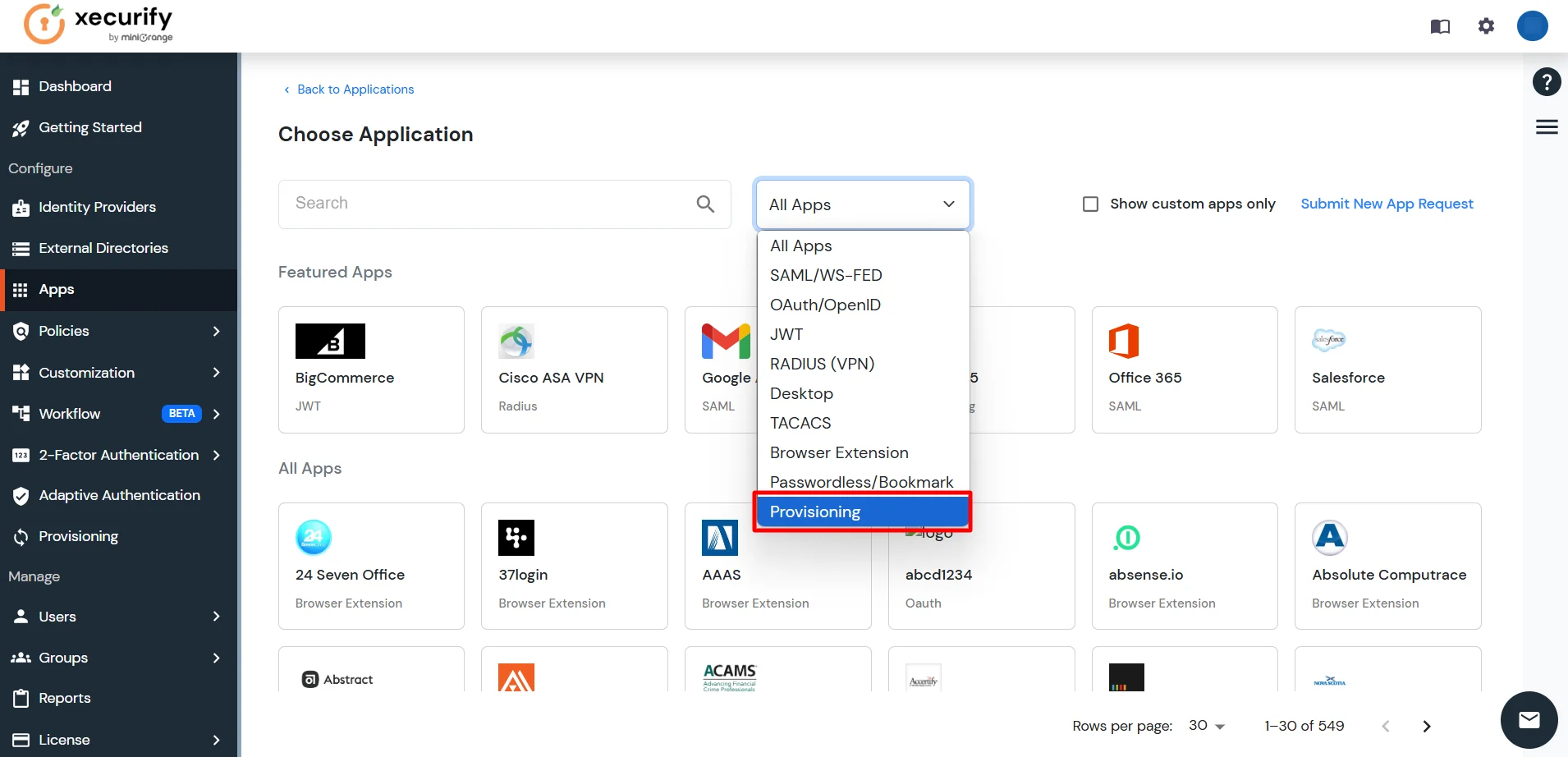
- Dans l' Choisissez une application Dans la section « Recherche », une option de recherche et un menu déroulant s'affichent. Par défaut, le menu déroulant est défini sur Toutes les applications, changez le en Provisioning.
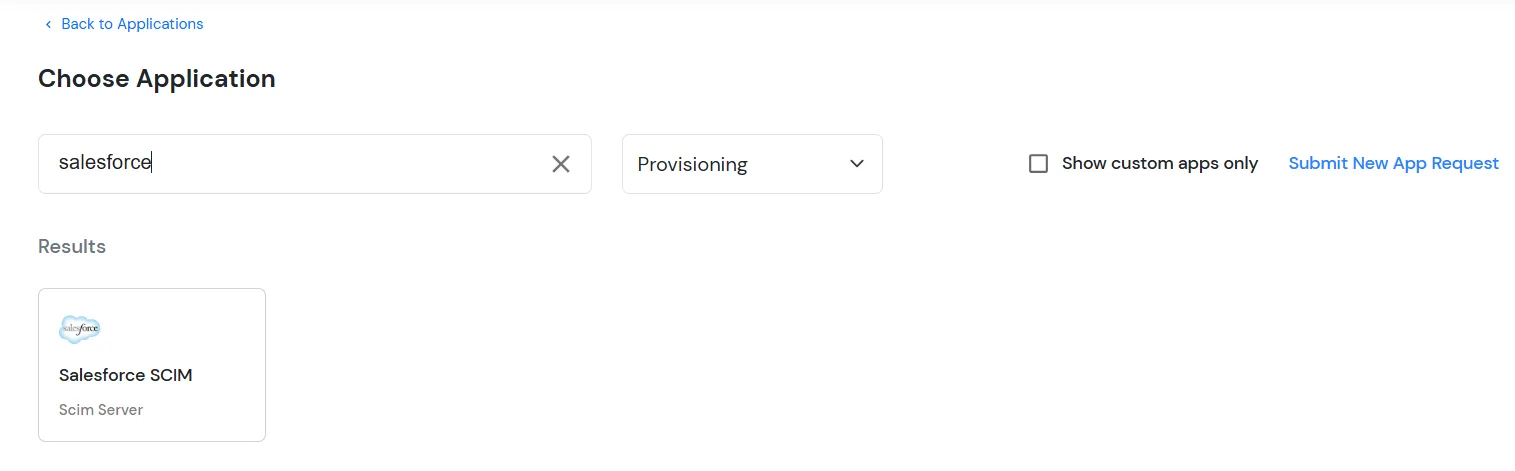
- Recherchez Salesforce SCIM et sélectionnez Serveur SCIM Salesforce.
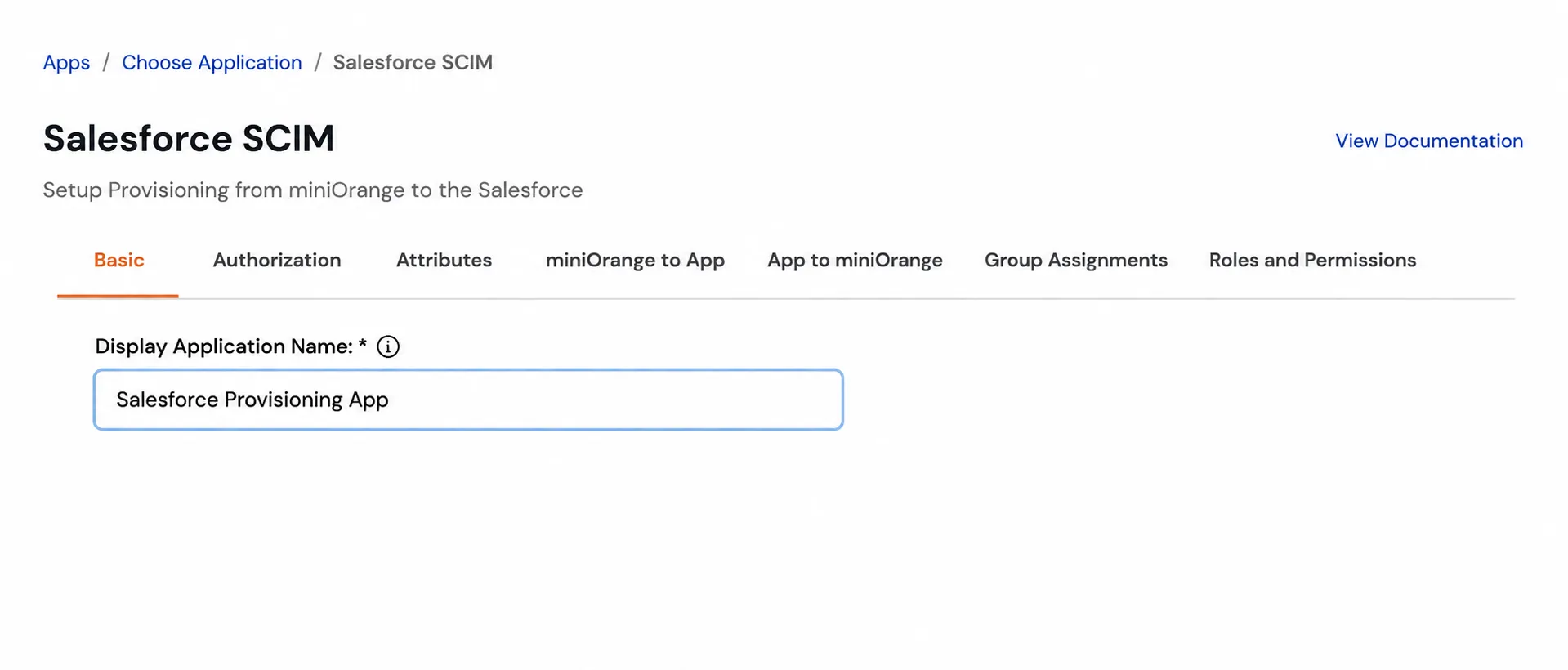
- Saisissez un nom d'affichage pour l'application et cliquez Enregistrer.
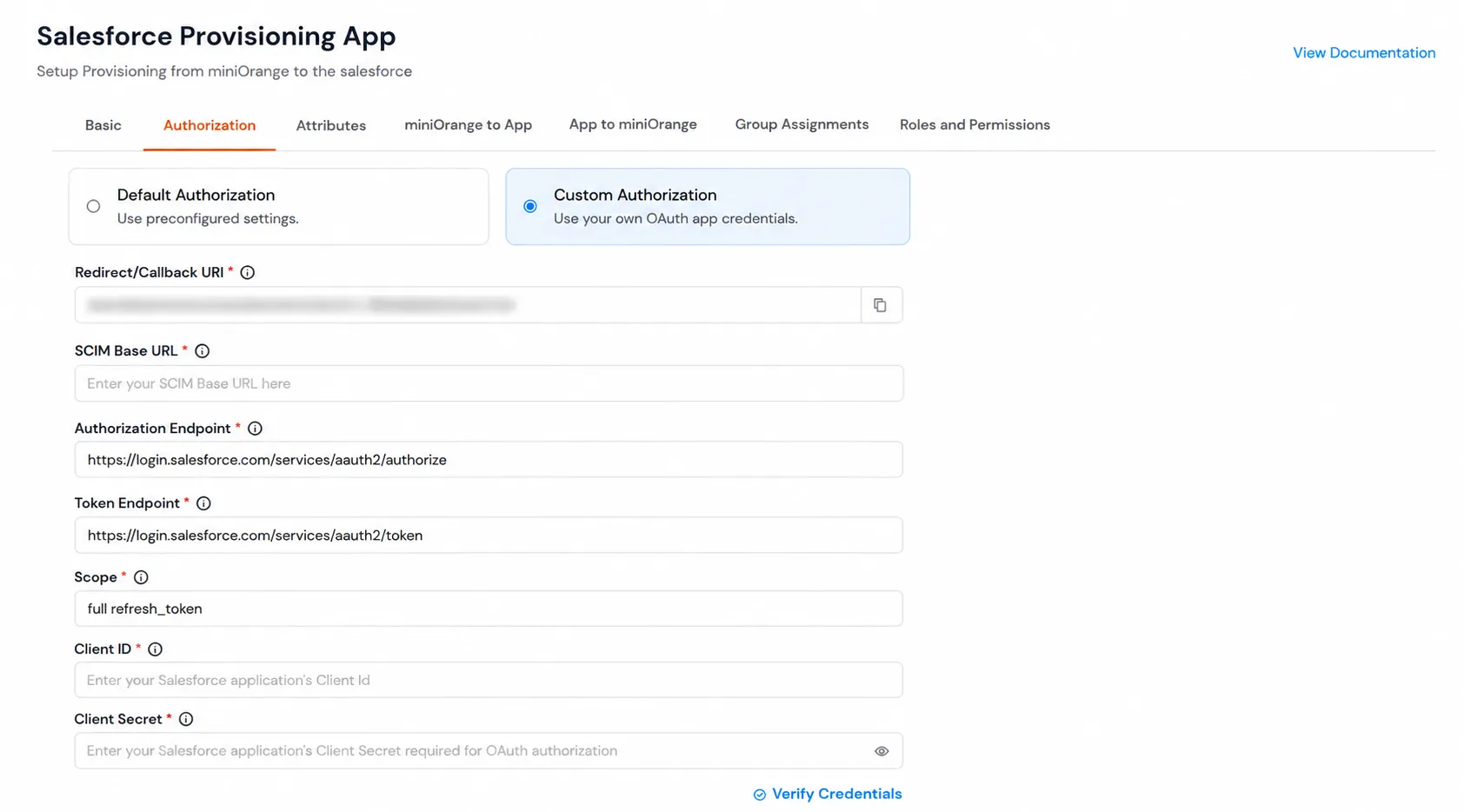
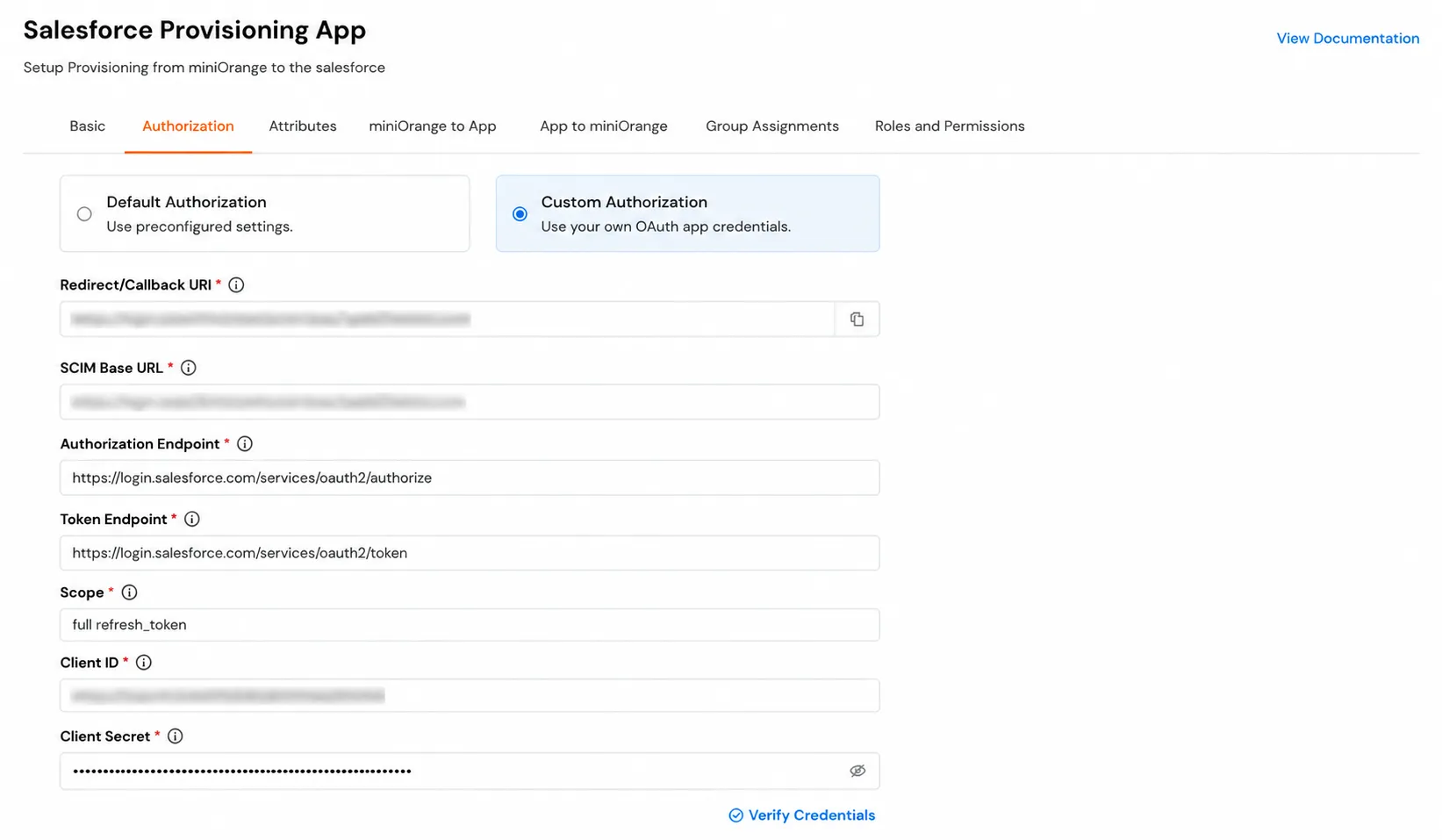
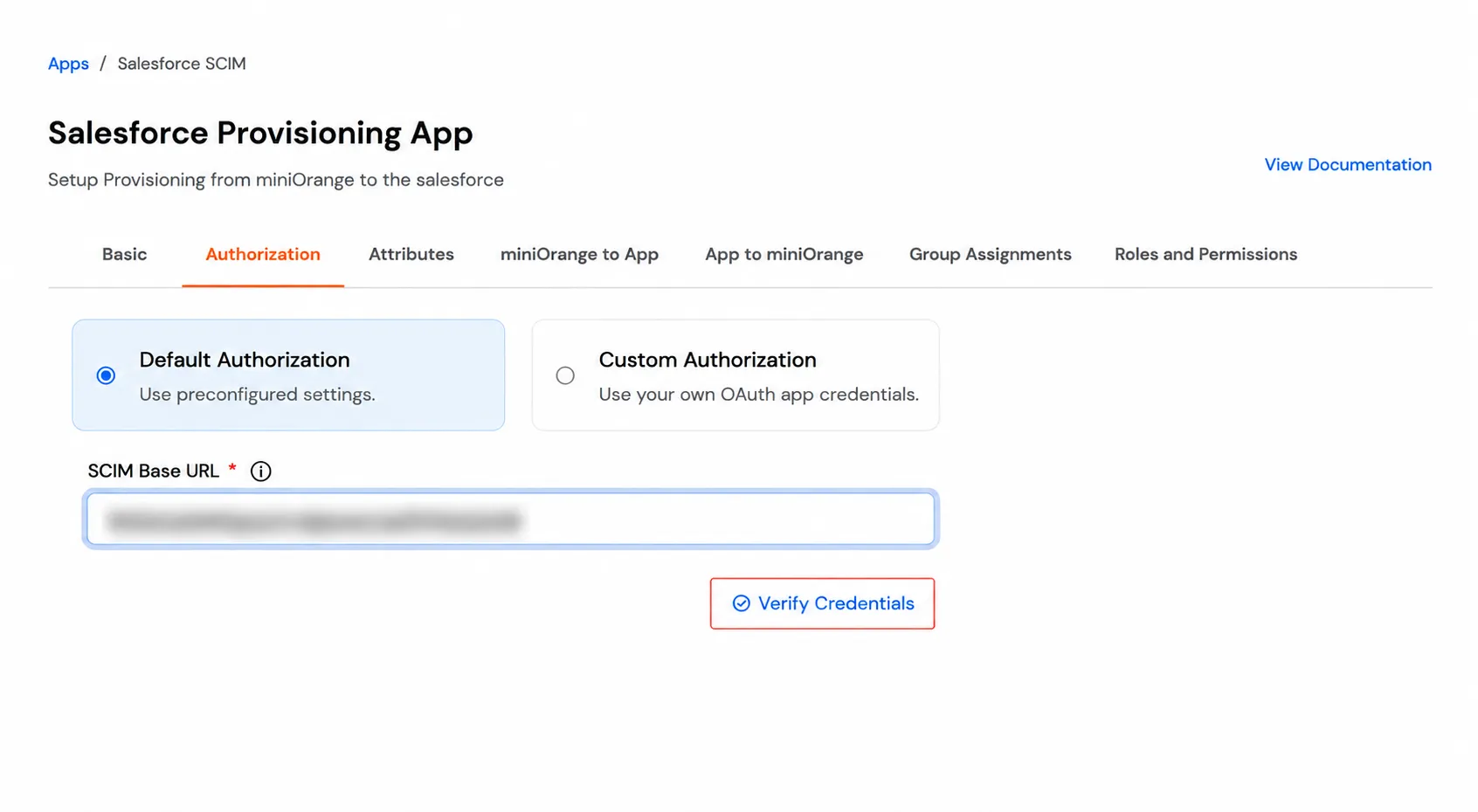
- Saisissez l'URL de base SCIM qui sera au format suivant :
https://<your-company-domain>.my.salesforce.com/services/scim/v2
- Cliquez sur « Vérifier les informations d'identification ».
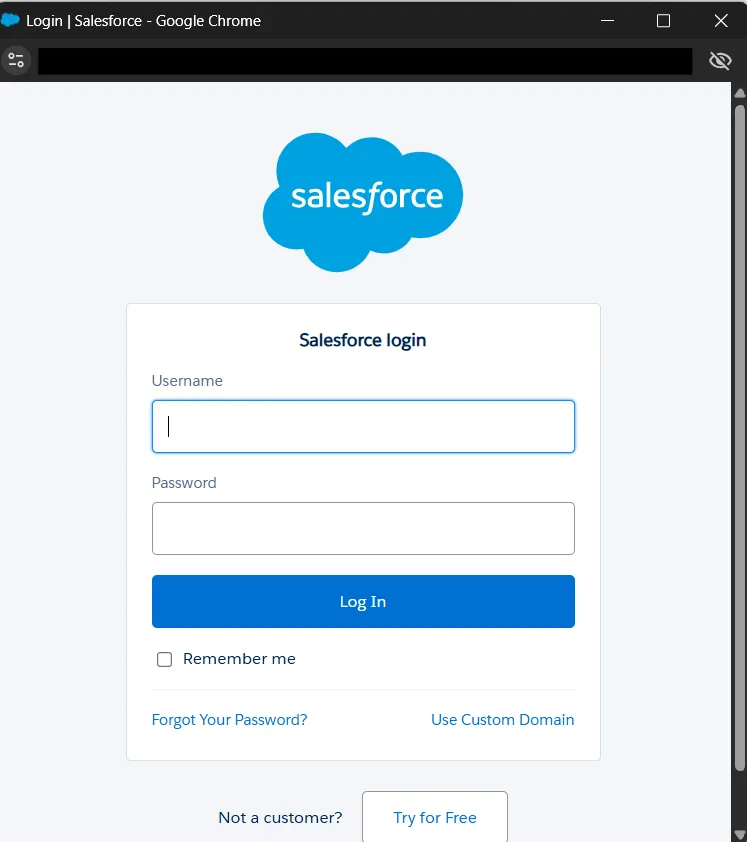
- Connectez-vous avec votre compte d'administrateur Salesforce.
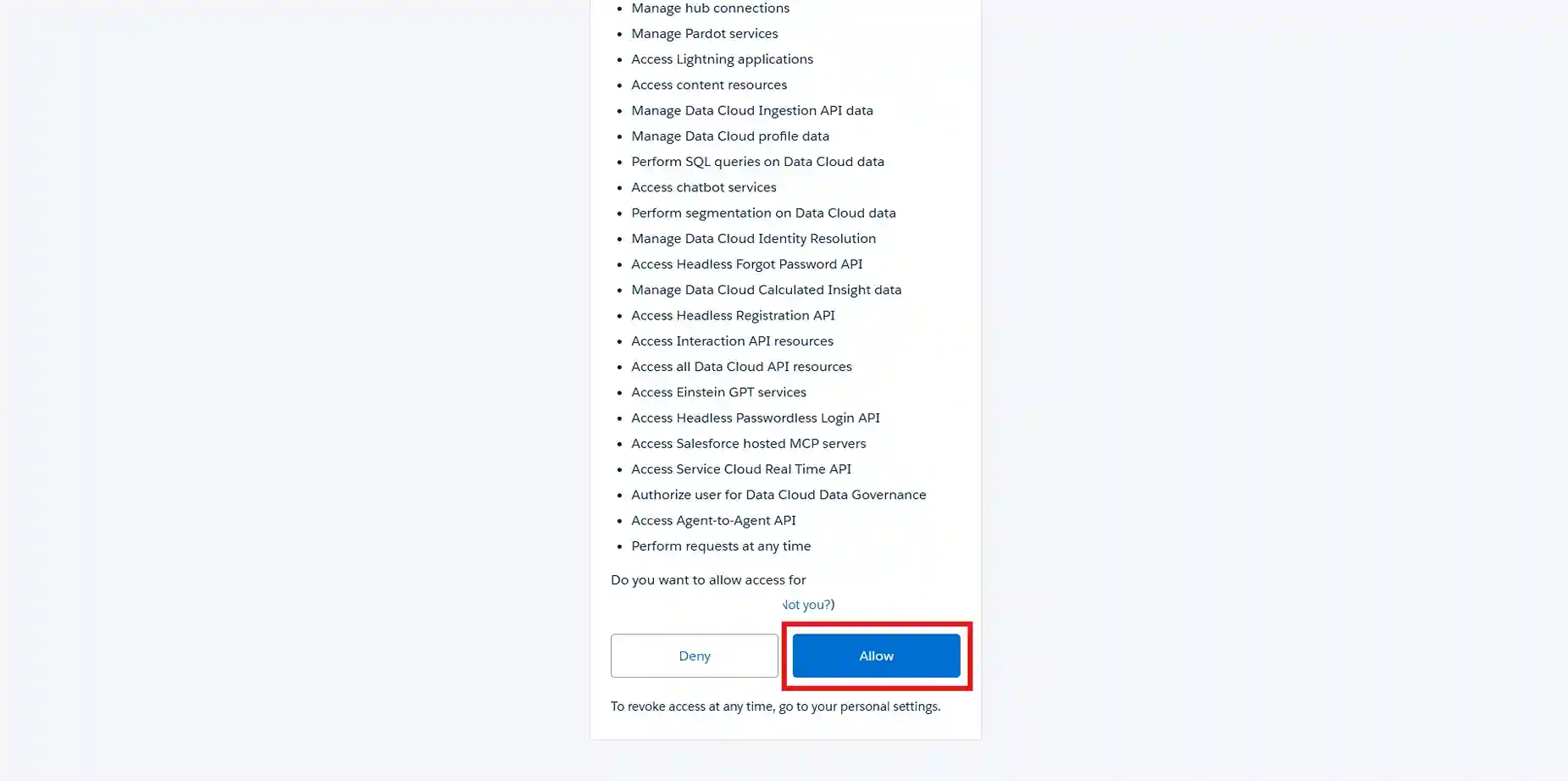
- Une fois connecté(e), cliquez sur Autoriser bouton permettant d'autoriser miniOrange à consulter et à gérer le provisionnement des utilisateurs sur votre compte Salesforce.
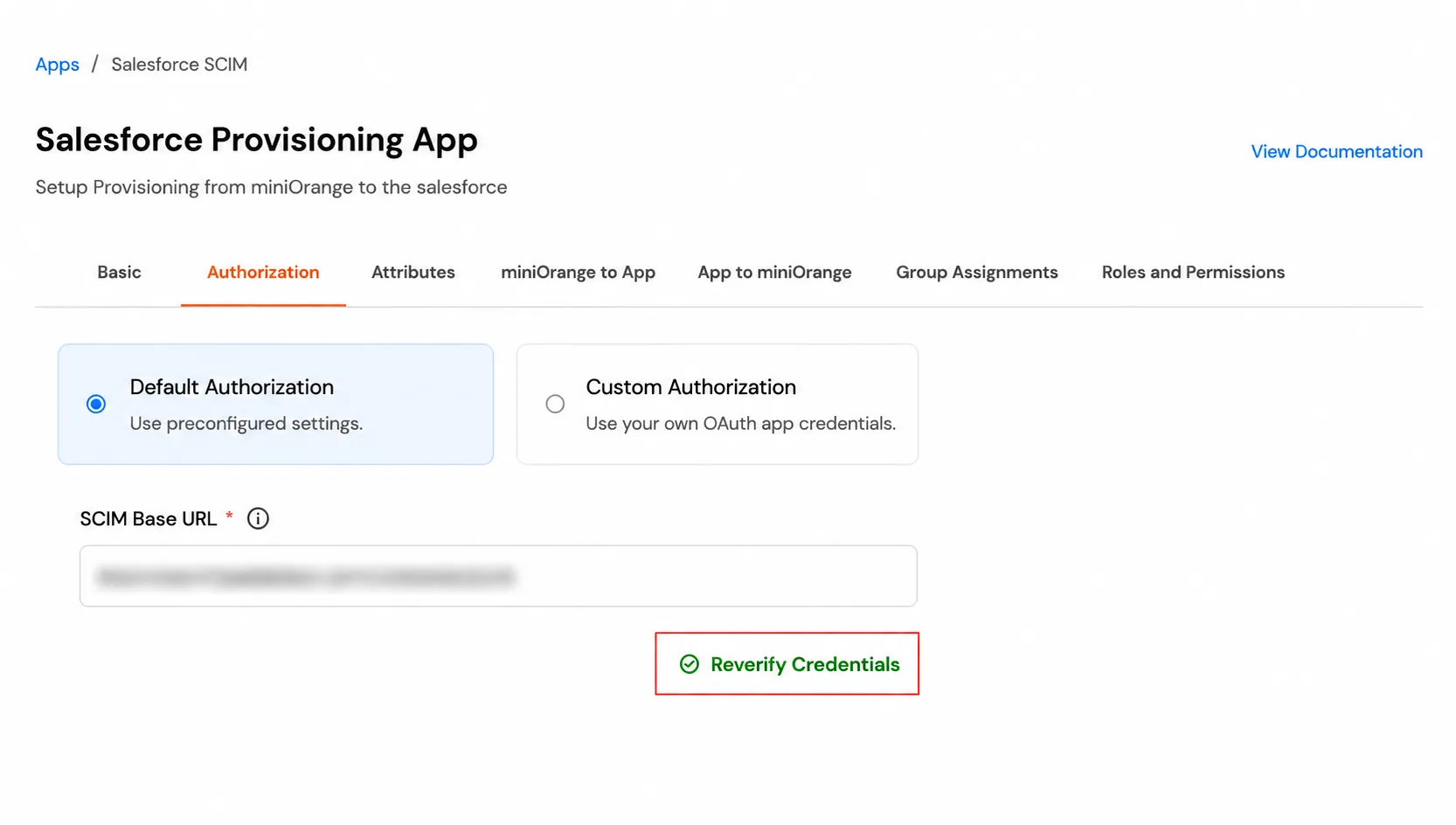
- Une fois la vérification terminée, Vérifier les informations d'identification le bouton deviendra Revérifier les identifiants.
Cartographie d'attributs
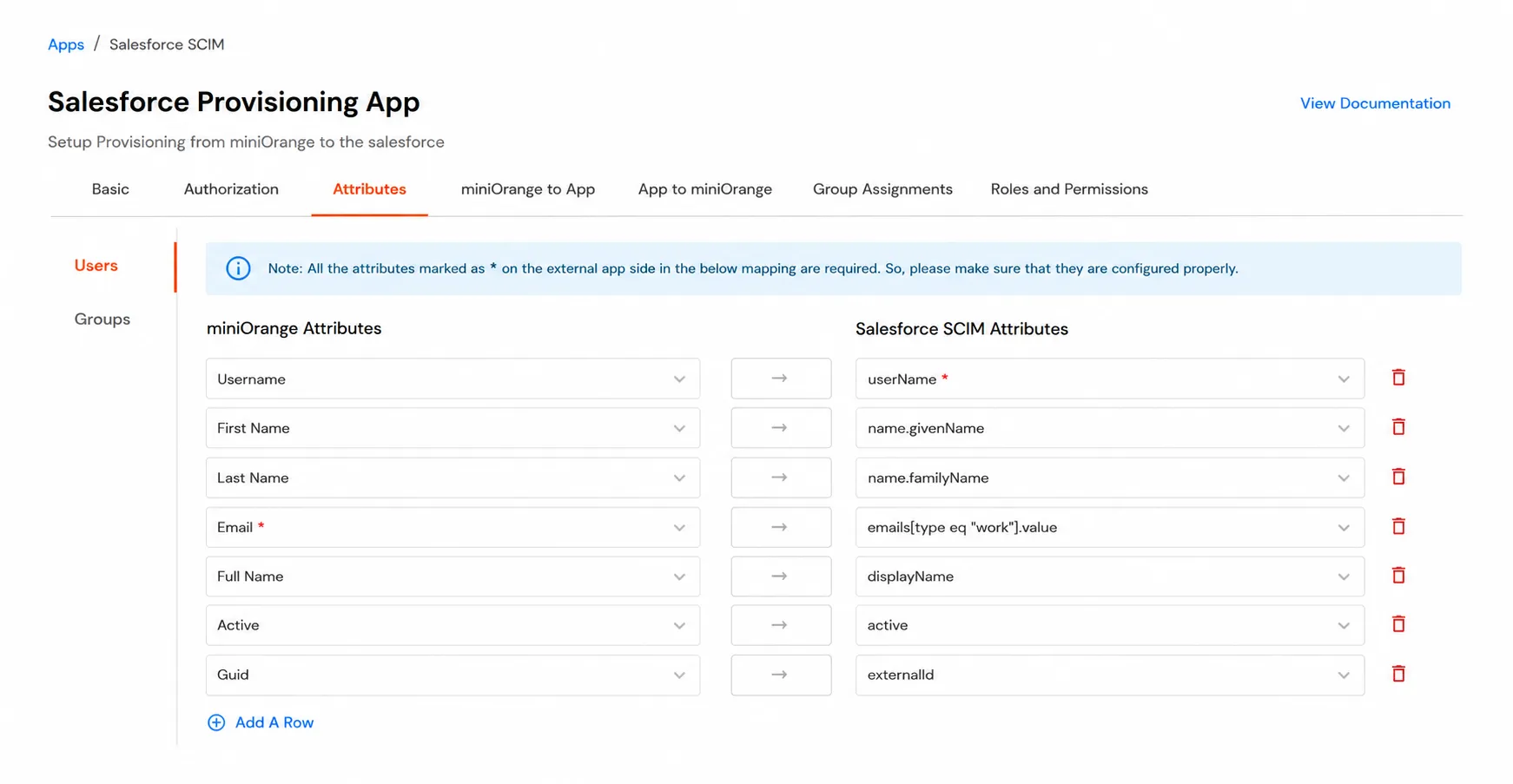
- Associer les attributs utilisateur entre miniOrange et Salesforce.
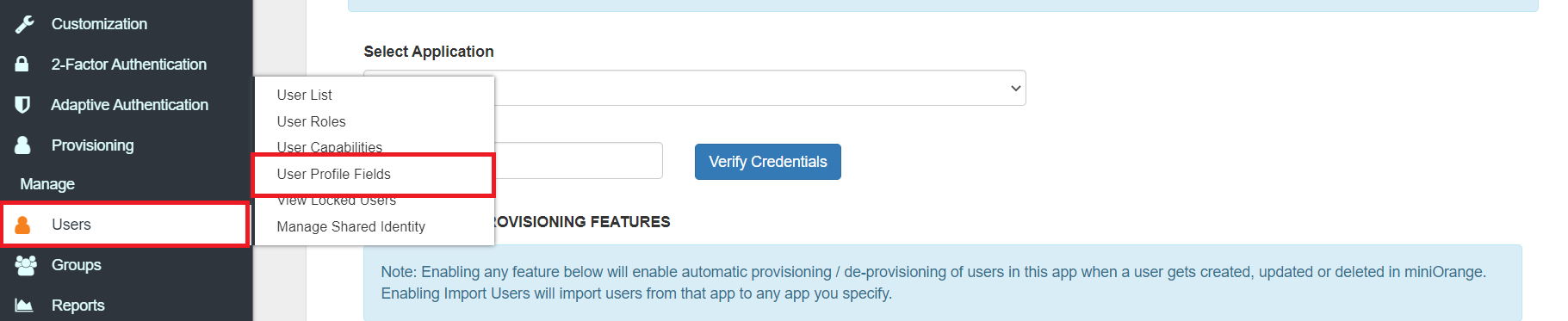
- Créer un nouveau Champ de profil utilisateur sous Utilisateurs >> Champs du profil utilisateur.
- Ajoutez des attributs personnalisés en cliquant sur « Ajouter une ligne » (obligatoire).
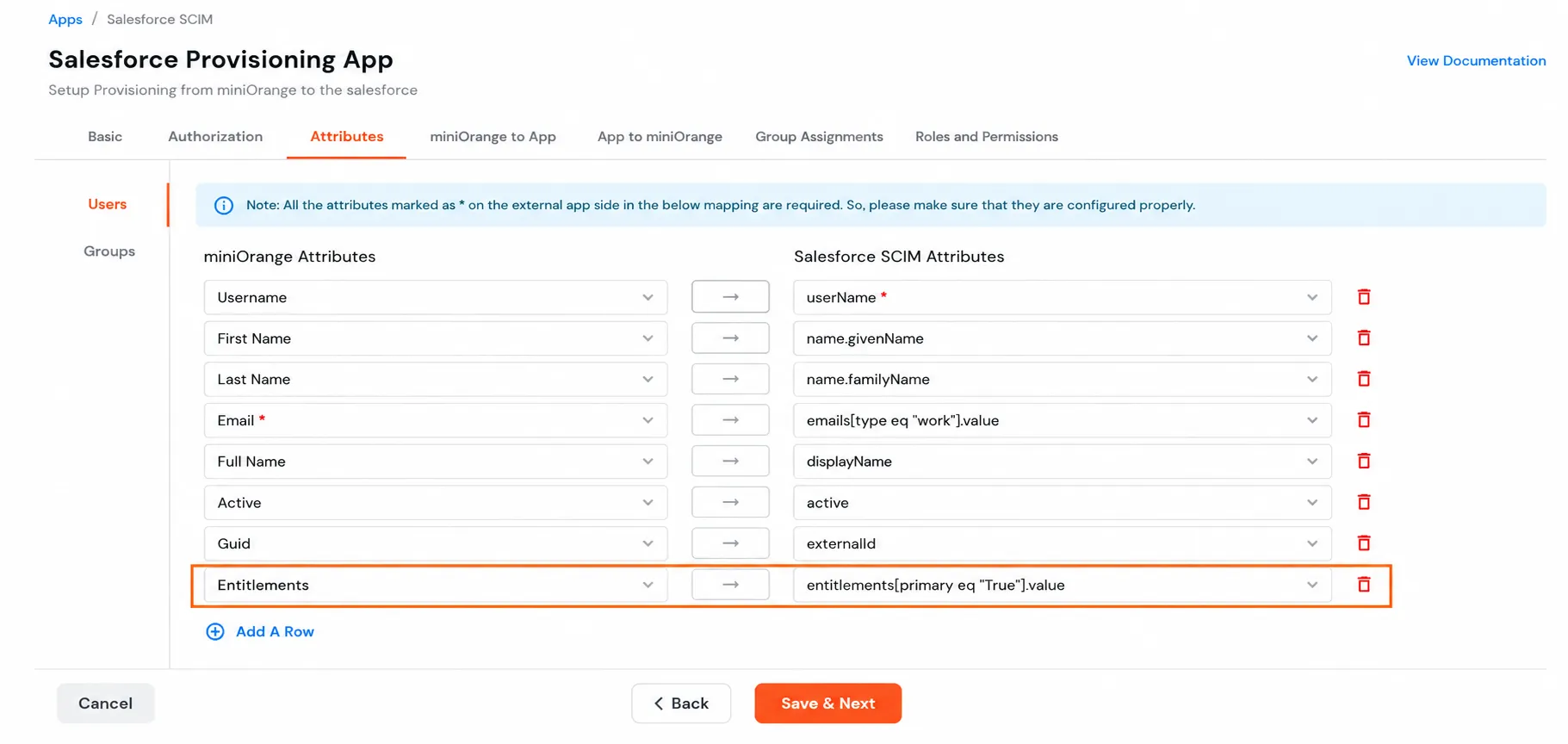
- Cliquez sur Enregistrer & Suivant.
Étape 2 : Provisionnement des utilisateurs et des groupes de miniOrange vers Salesforce (sortant)
- Cette section décrit le processus de provisionnement (création, mise à jour et suppression) des comptes d'utilisateurs et des groupes de miniOrange vers Google Workspace.
- Activez les fonctionnalités de provisionnement dont vous avez besoin, telles que :
- Créer un utilisateur
- Mettre à jour l'utilisateur
- Supprimer l'utilisateur
- Créer un groupe
- Groupe de mise à jour
- Supprimer le groupe
- Ajouter/Supprimer l'appartenance d'un utilisateur à un groupe
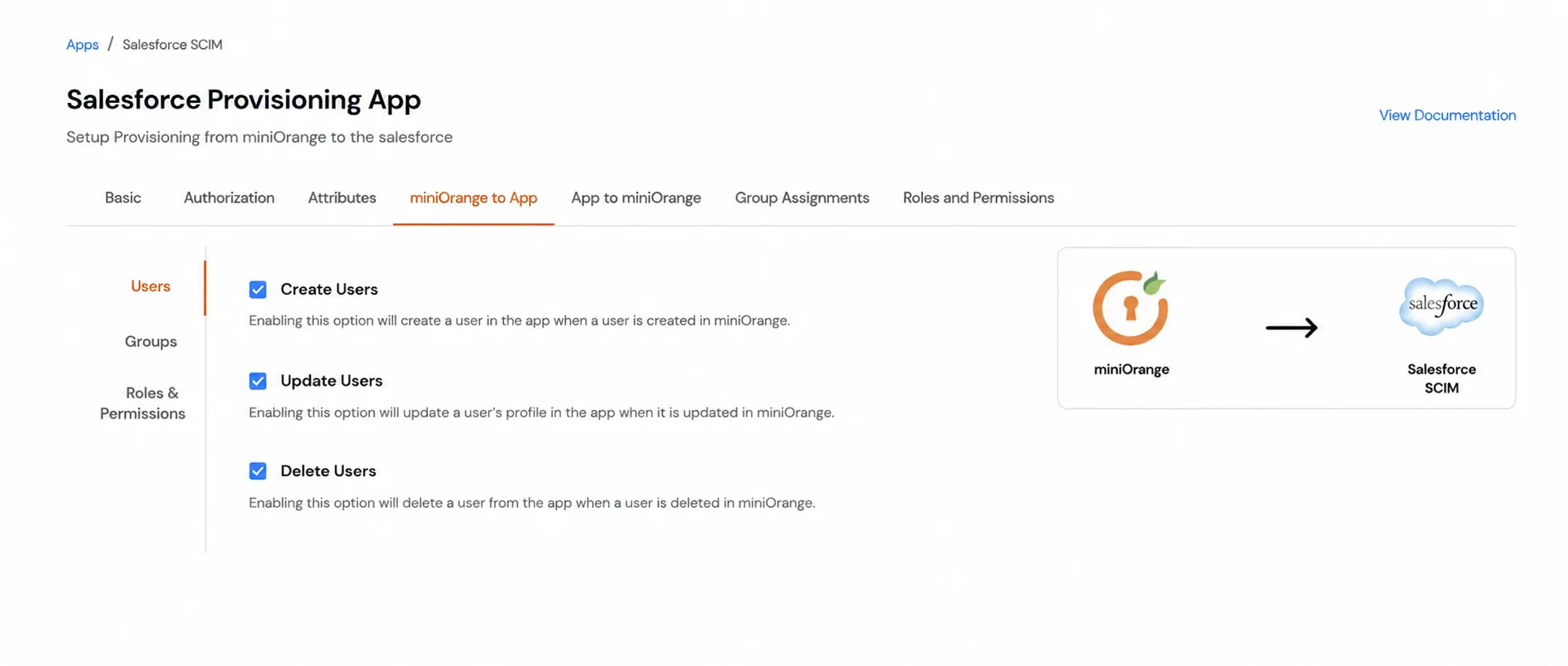
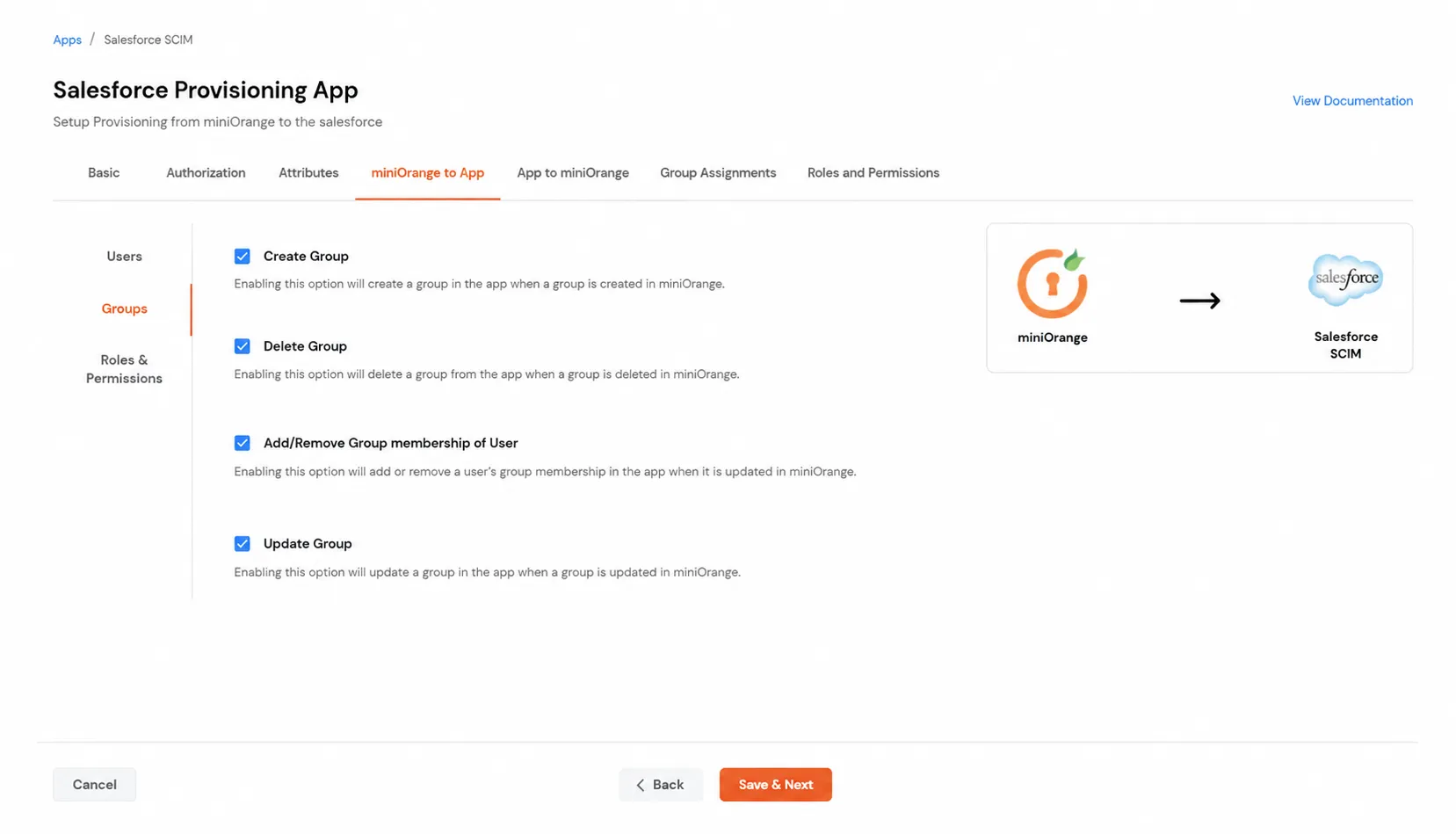
- Cliquez sur Enregistrer & Suivant.
Remarque : L’attribution des utilisateurs à Salesforce repose sur la logique d’affectation aux groupes : lorsqu’un utilisateur est ajouté à un ou plusieurs groupes , ses fonctionnalités sont configurées en fonction de celles activées. Vous configurerez ces affectations de groupes dans les étapes suivantes.
Affectations de groupe
- Indiquez ici les groupes que vous souhaitez provisionner dans Salesforce. Seuls les utilisateurs appartenant à ces groupes seront provisionnés de miniOrange vers Salesforce.
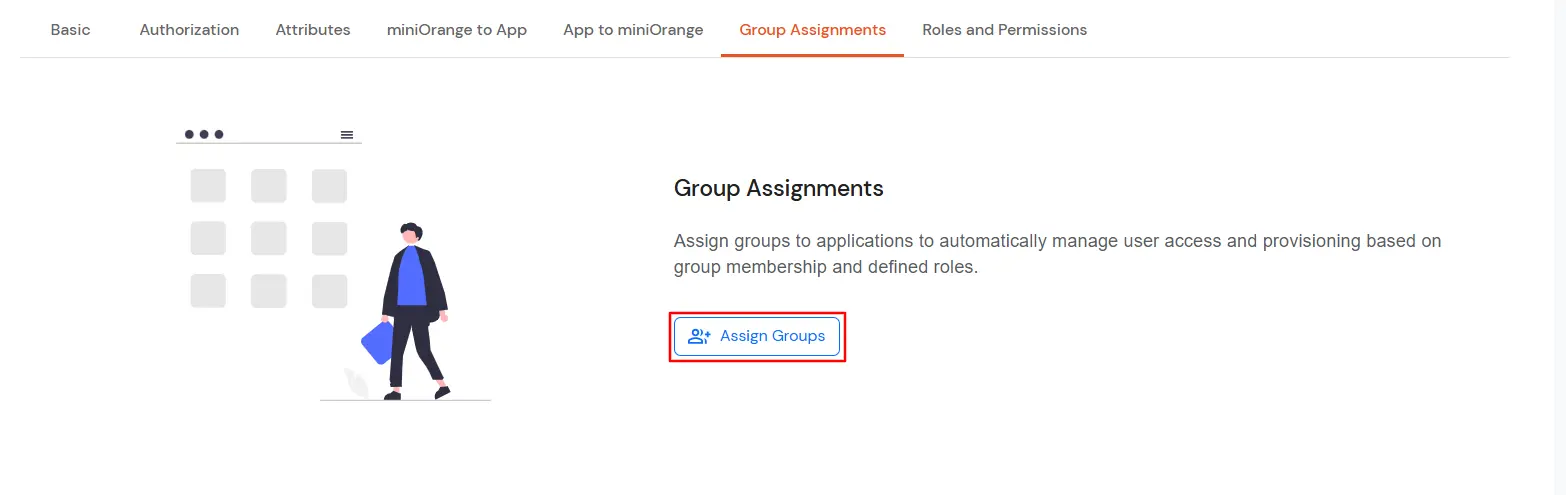
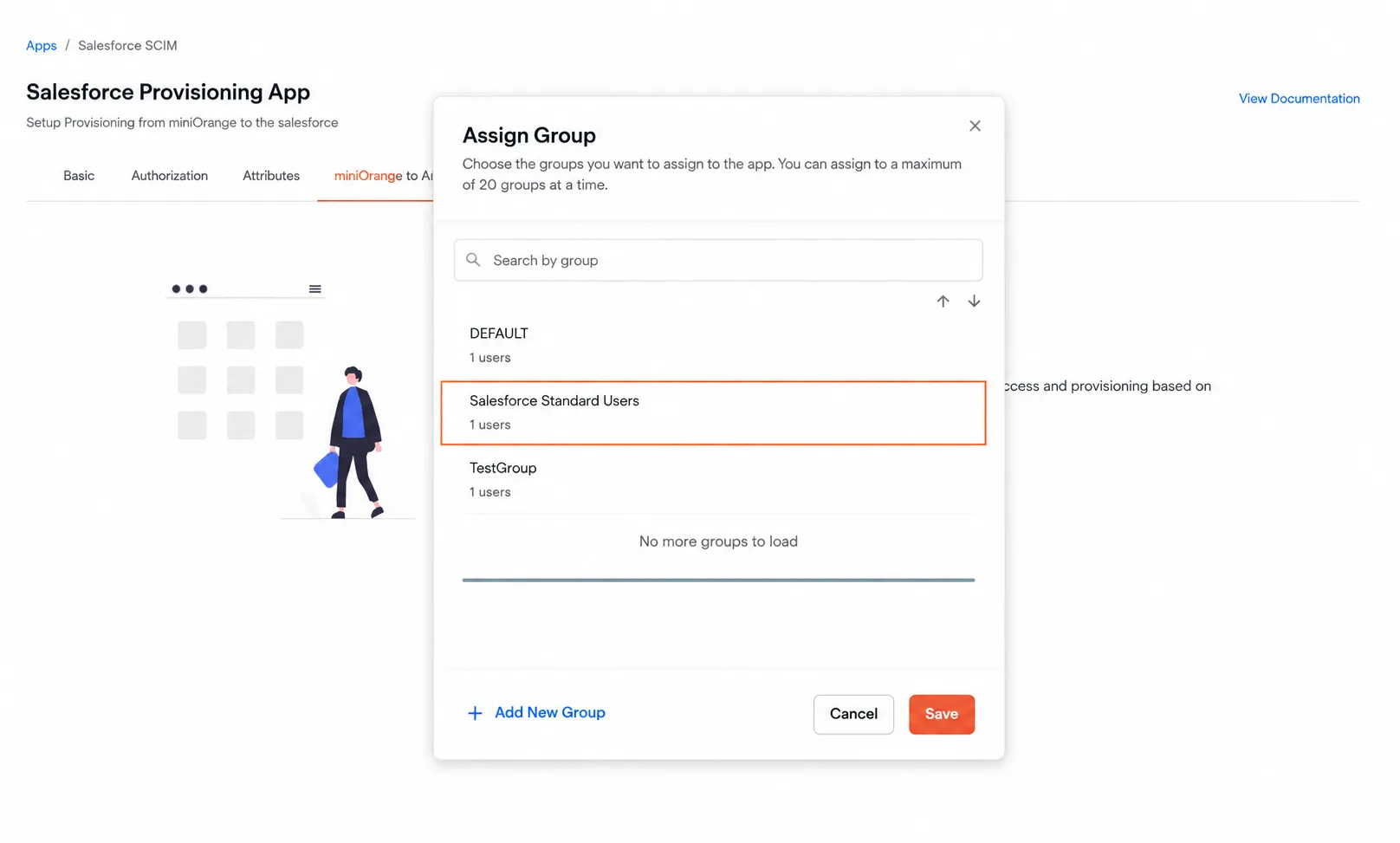
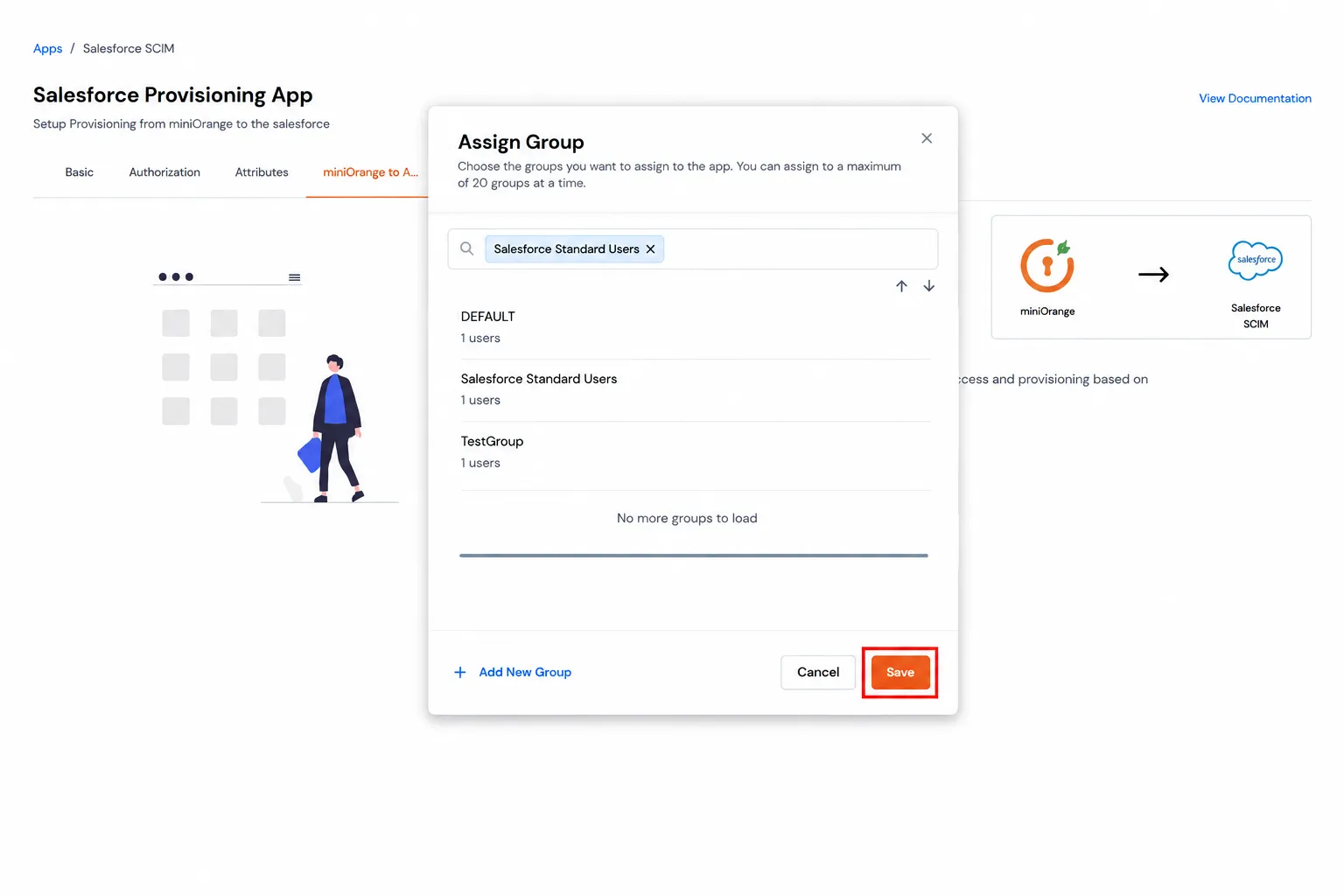
- Sélectionnez les groupes que vous souhaitez provisionner et cliquez sur Enregistrer.
Créer des utilisateurs
- Pour créer un utilisateur dans miniOrange, allez sur Utilisateurs >> Liste des utilisateurs >> cliquez sur le Ajouter un utilisateur .
- Remplissez les informations de base de l'utilisateur et cliquez sur Créer L'Utilisateur .
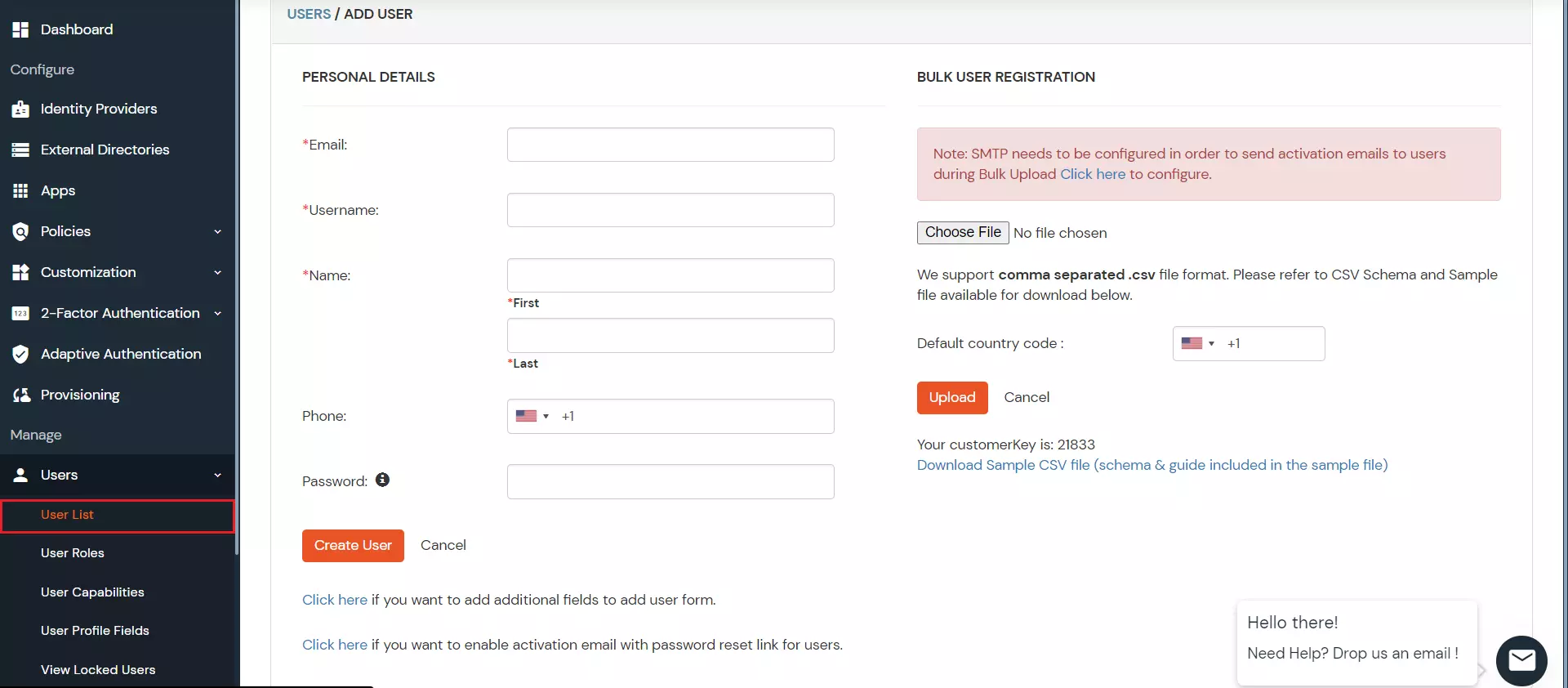
Remarque : Il est obligatoire de renseigner le champ « Droit d'utilisation » pour chaque utilisateur que vous devez provisionner dans Salesforce ; sans cette valeur, l'utilisateur ne peut pas être provisionné dans Salesforce.
Pour connaître votre droit d'accès ou votre ID de profil, cliquez ici : help.salesforce.com.
- Après avoir créé un utilisateur, allez à Groupes >> Gérer les groupes.
- Sélectionnez un groupe que vous avez ajouté dans Affectation de groupe et y affecter des utilisateurs.
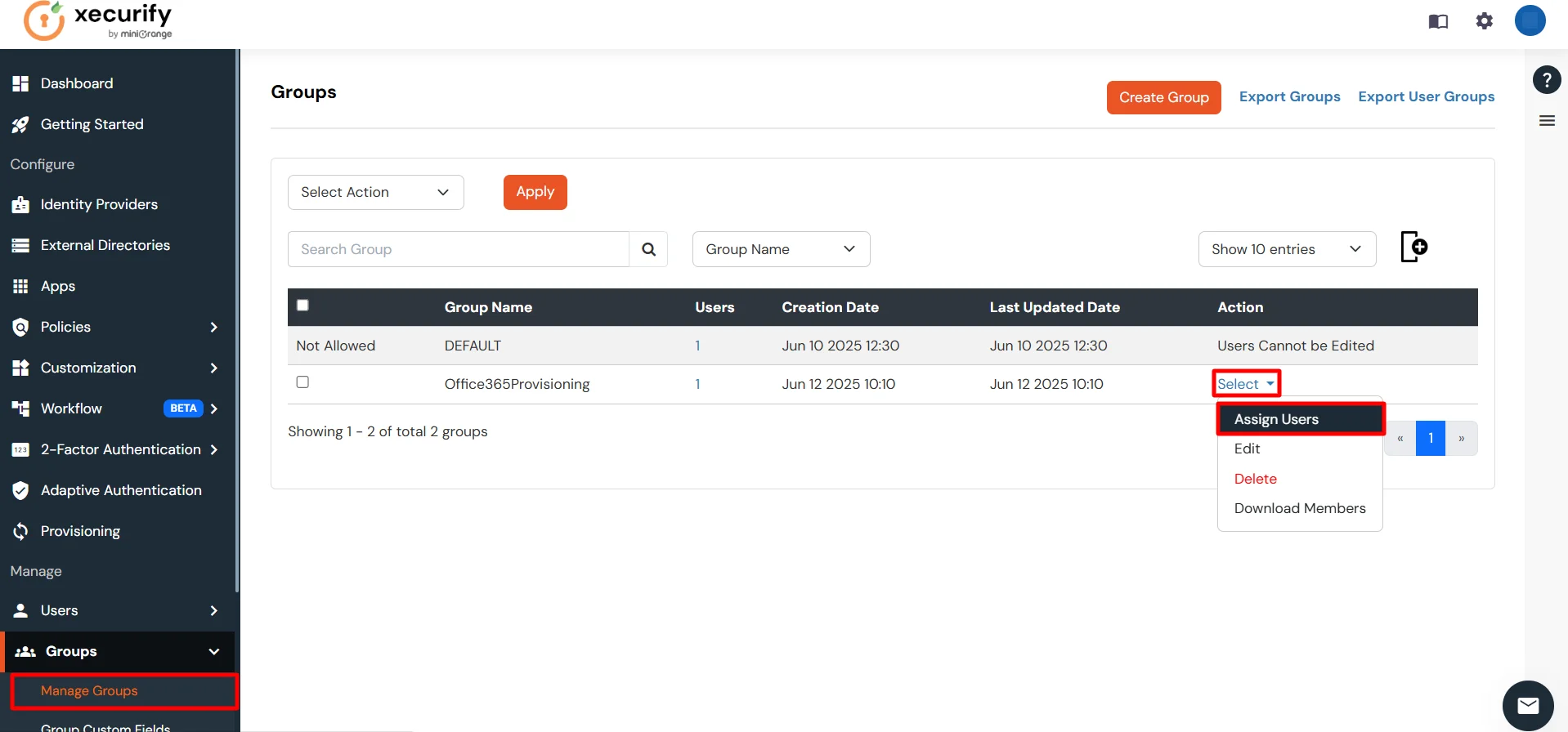
- Après avoir affecté un utilisateur à un groupe, le même utilisateur sera automatiquement créé dans Salesforce.
Modifier les utilisateurs
- Pour mettre à jour le profil utilisateur, rendez-vous sur Utilisateurs >> Liste des utilisateurs.
- Sélectionnez un utilisateur particulier et dans Action liste déroulante sélectionner Modifier.
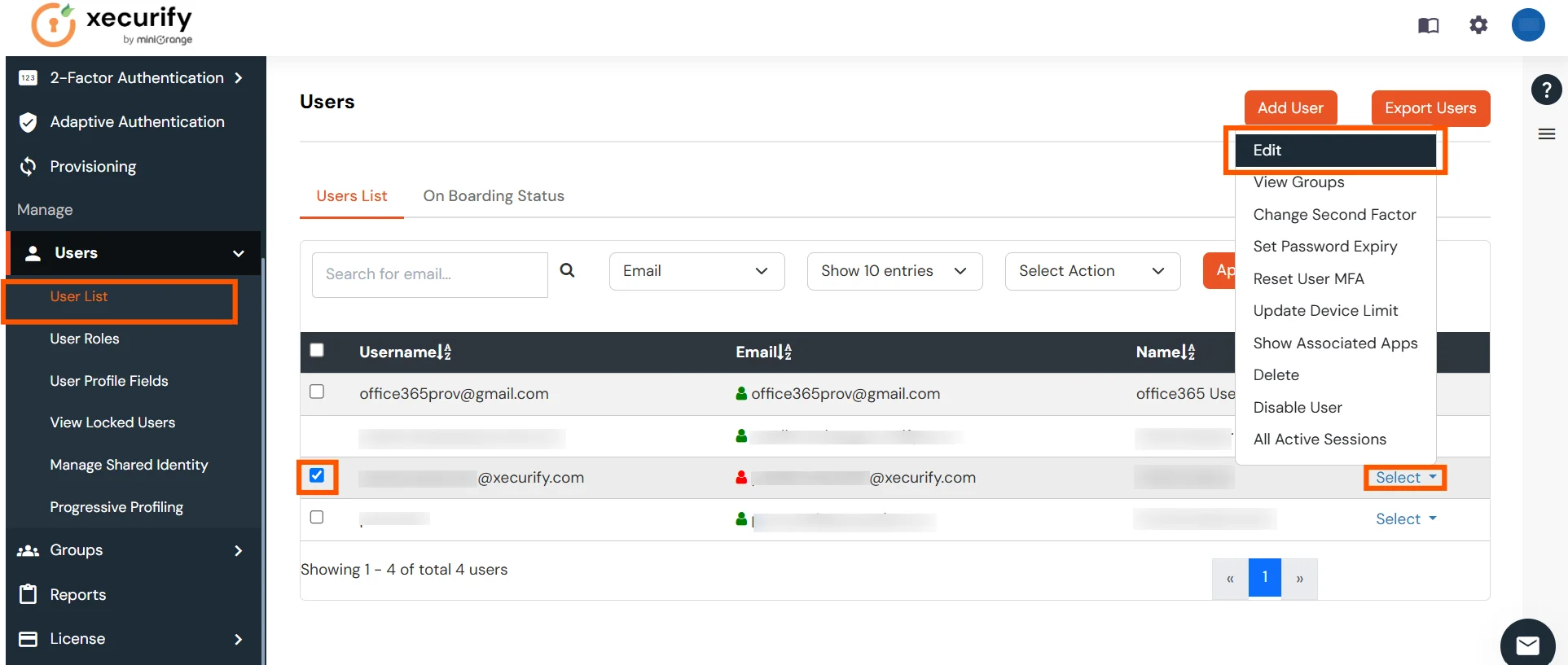
- Remplissez les informations mises à jour par l'utilisateur et cliquez sur Enregistrer .
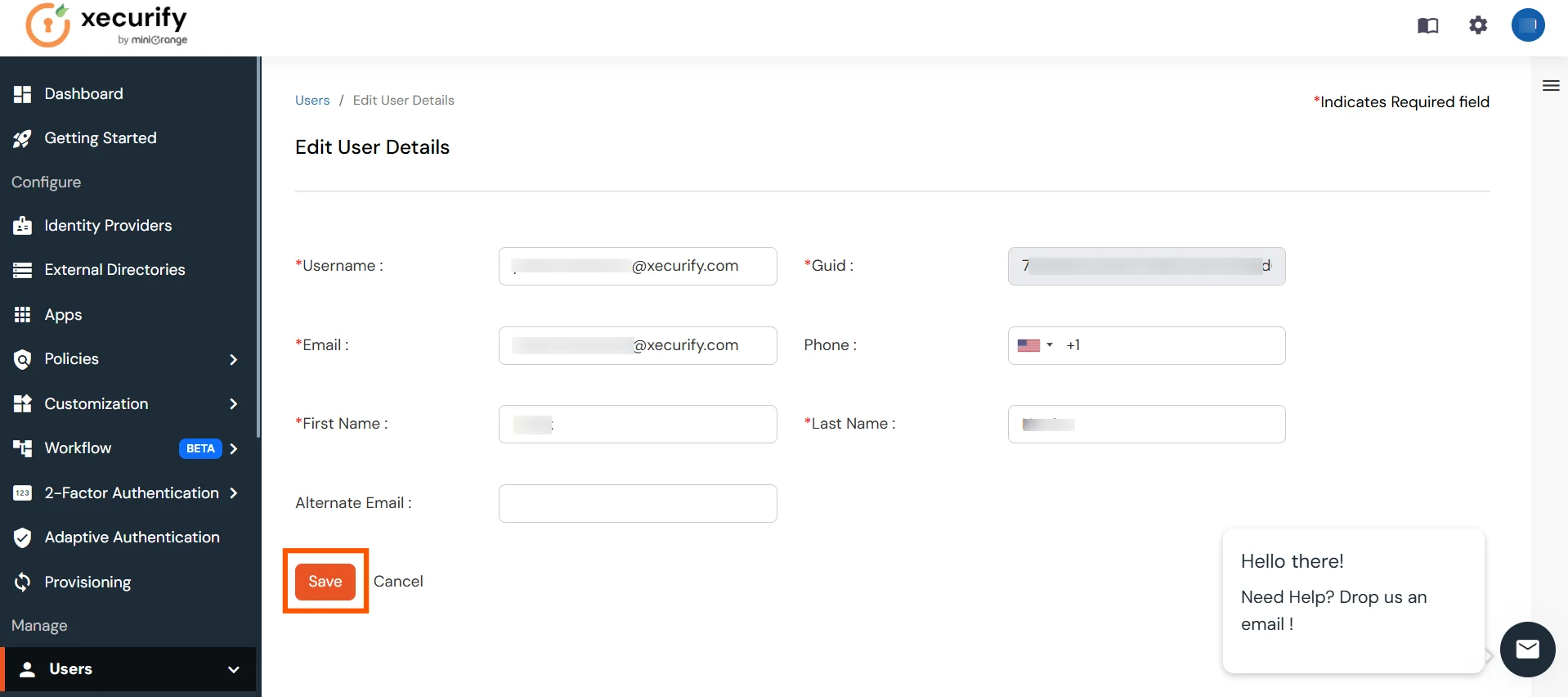
- Une fois le profil utilisateur mis à jour dans miniOrangeLes modifications seront automatiquement reflétées dans Salesforce.
Supprimer des utilisateurs
- Pour supprimer des utilisateurs, rendez-vous sur Utilisateurs >> Liste des utilisateurs.
- Sélectionnez un utilisateur particulier et dans Action liste déroulante sélectionner Supprimer .
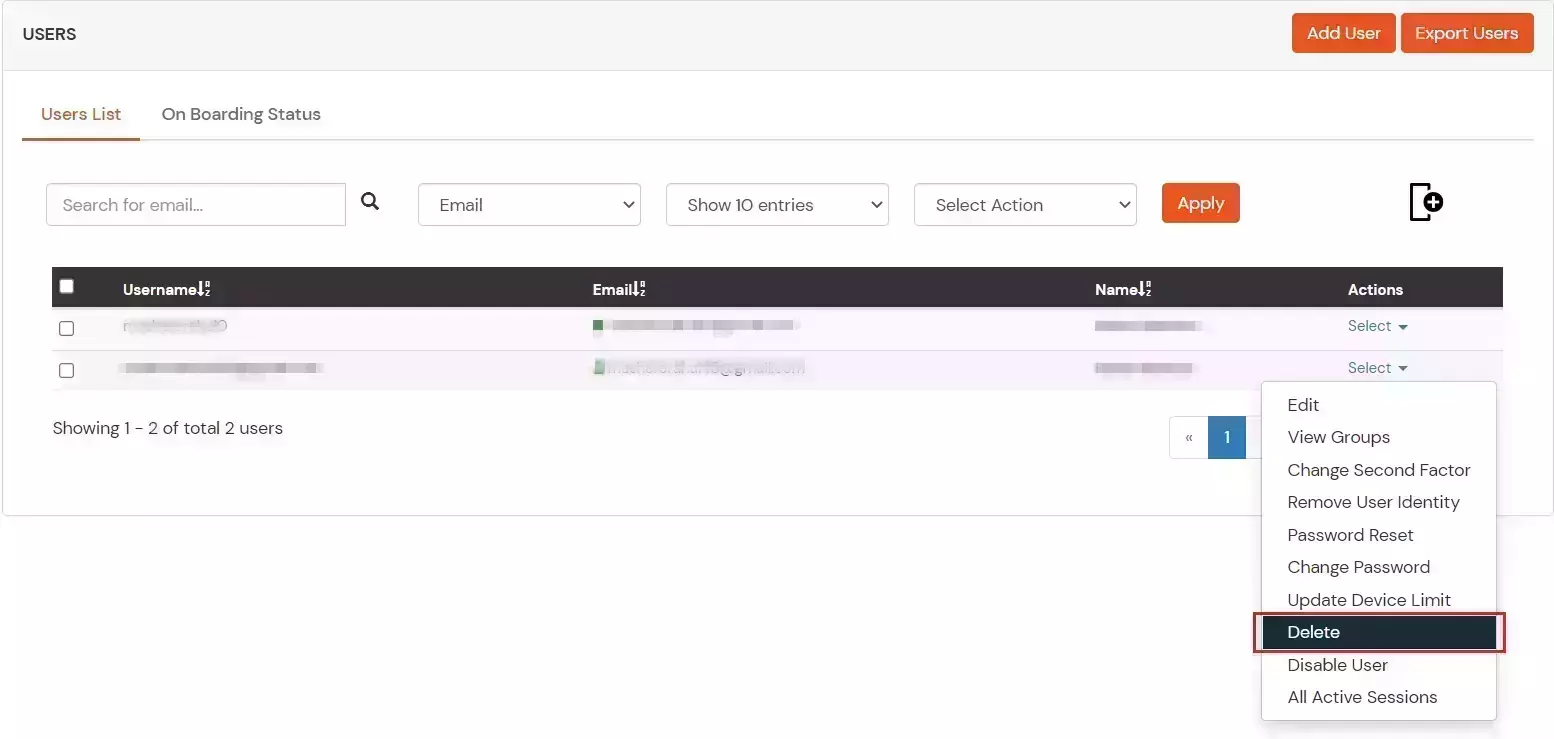
- Une fenêtre contextuelle apparaîtra lorsque vous cliquerez sur Oui .

- Une fois l'utilisateur supprimé dans miniOrange, il sera automatiquement supprimé de Salesforce.
Créer un groupe
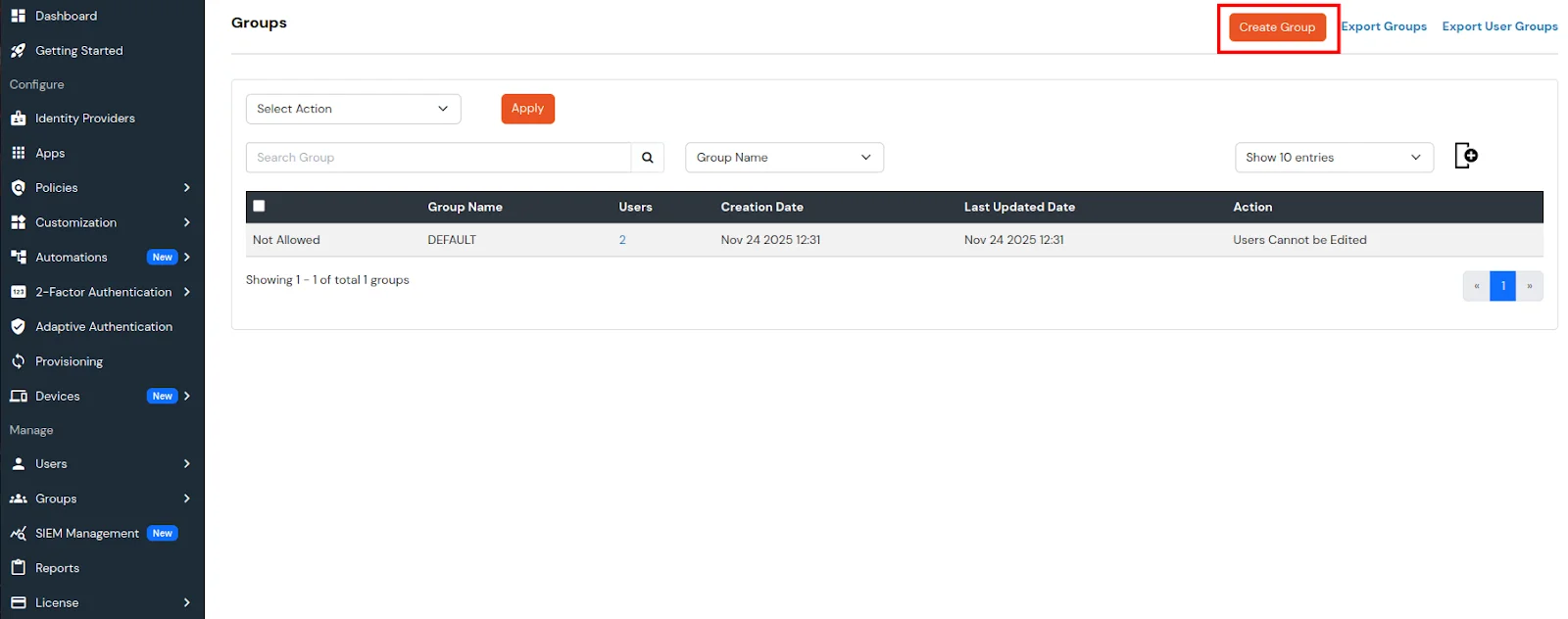
- Pour créer un groupe, allez sur Groupes >> Gérer les groupes.
- Cliquez sur Créer un groupe.
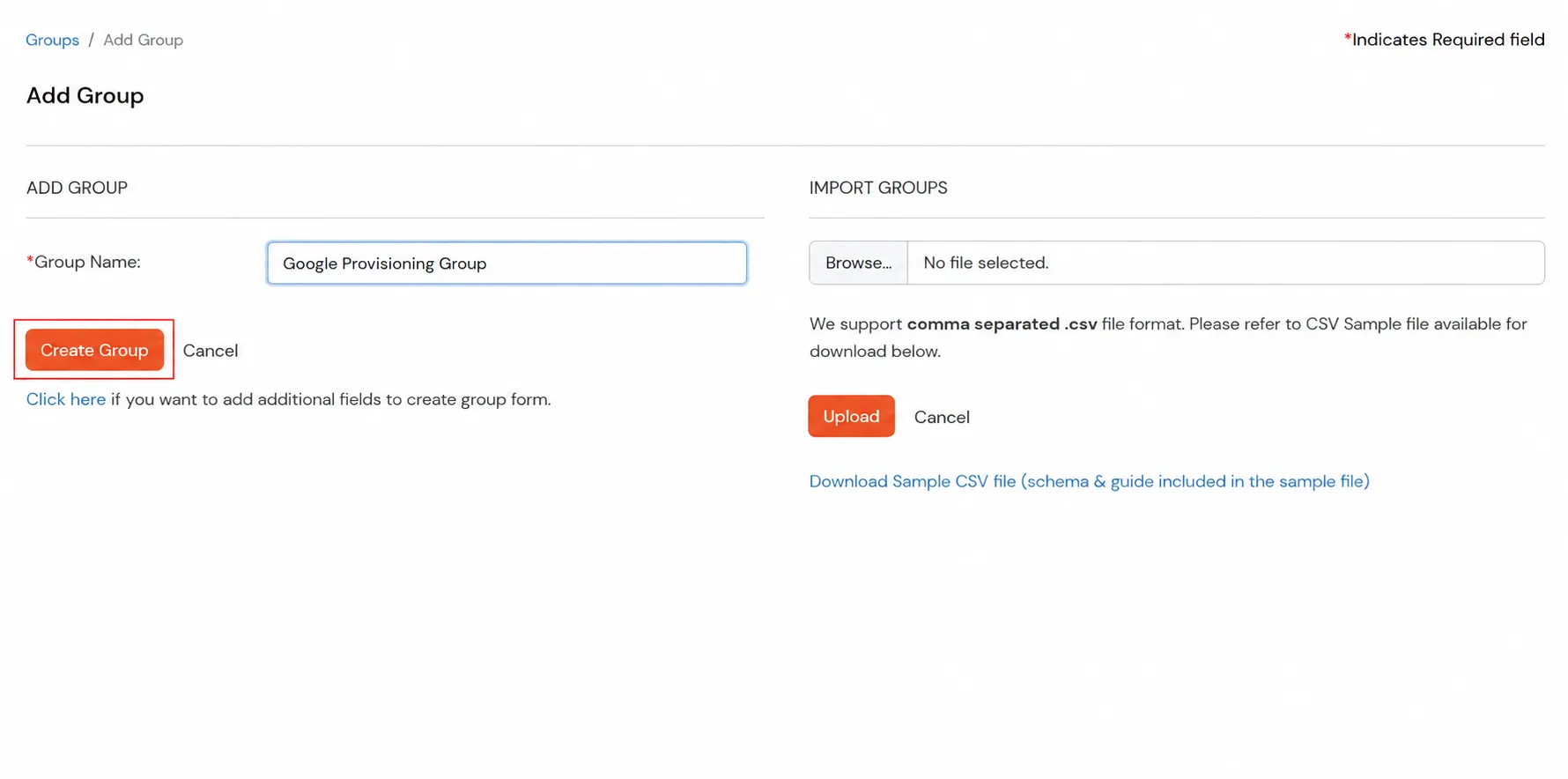
- Saisissez le nom du groupe et cliquez sur Créer un groupe.
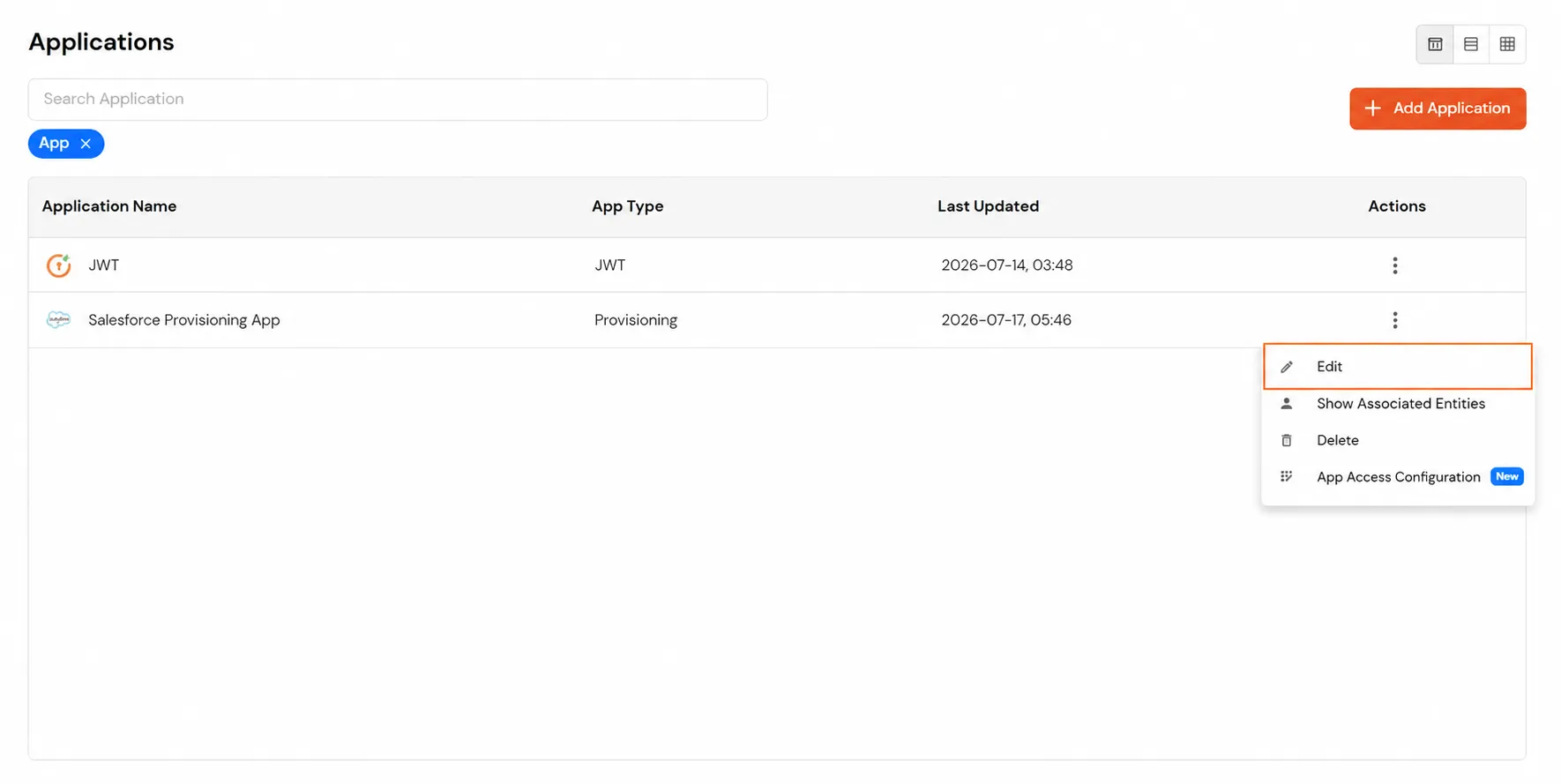
- Maintenant, allez à Applications >> Sélectionner l'approvisionnement Salesforce Sous l'application, cliquez sur Action. modifier.
- Assurez-vous d'avoir activé cette option. Créer une option de groupe.
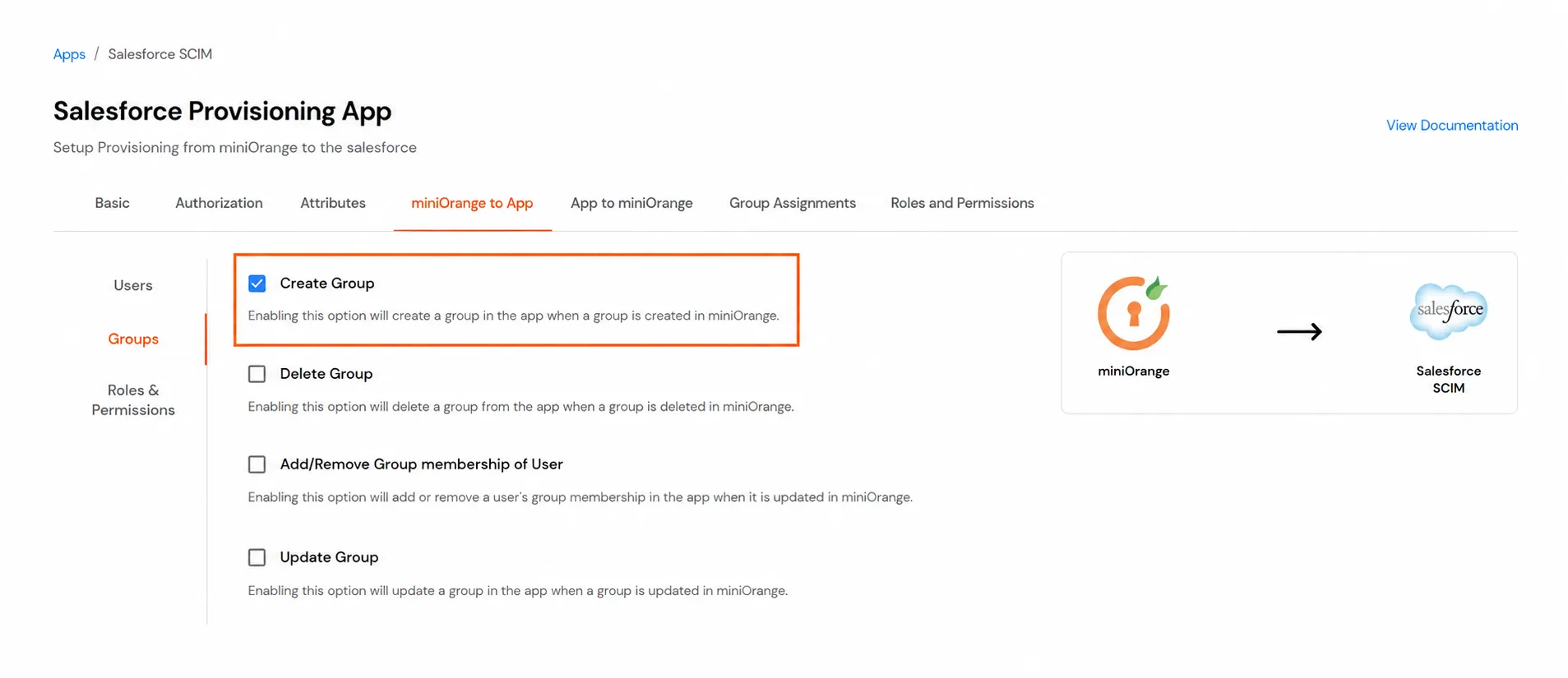
- Allez dans Affectations de groupe sous cela cliquez sur Attribuer des groupes.
- Attribuez les groupes que vous souhaitez provisionner à Salesforce et cliquez sur Enregistrer.
- Sélectionnez le groupe et cliquez sur Enregistrer.
- Votre groupe a maintenant été correctement ajouté à Salesforce.
Supprimer le groupe
- Assurez-vous que vous avez activé Supprimer des groupes options dans les applications de provisionnement Salesforce.
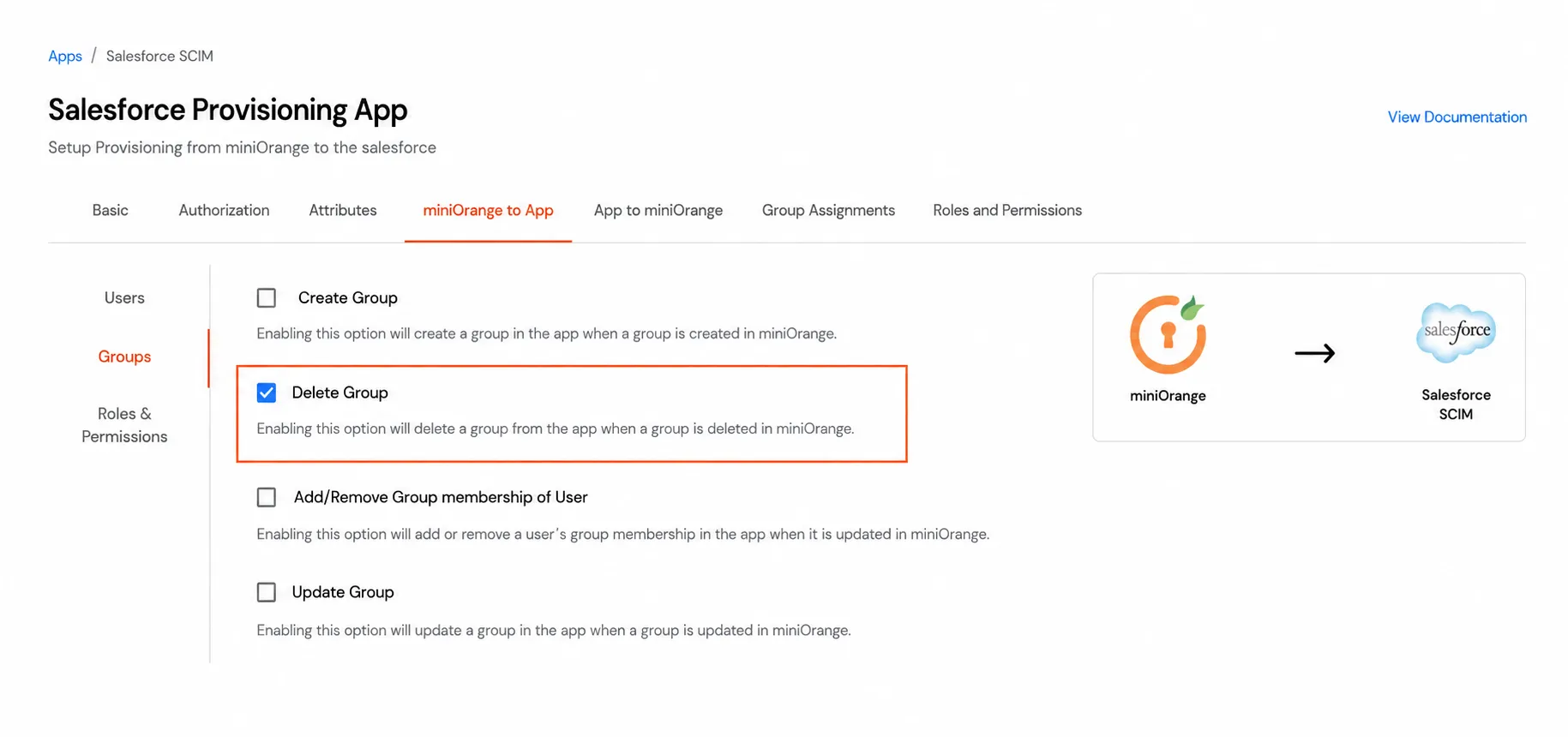
- Allez dans Groupes >> Gérer les groupes.
- Supprimez le groupe que vous souhaitez supprimer de Salesforce.
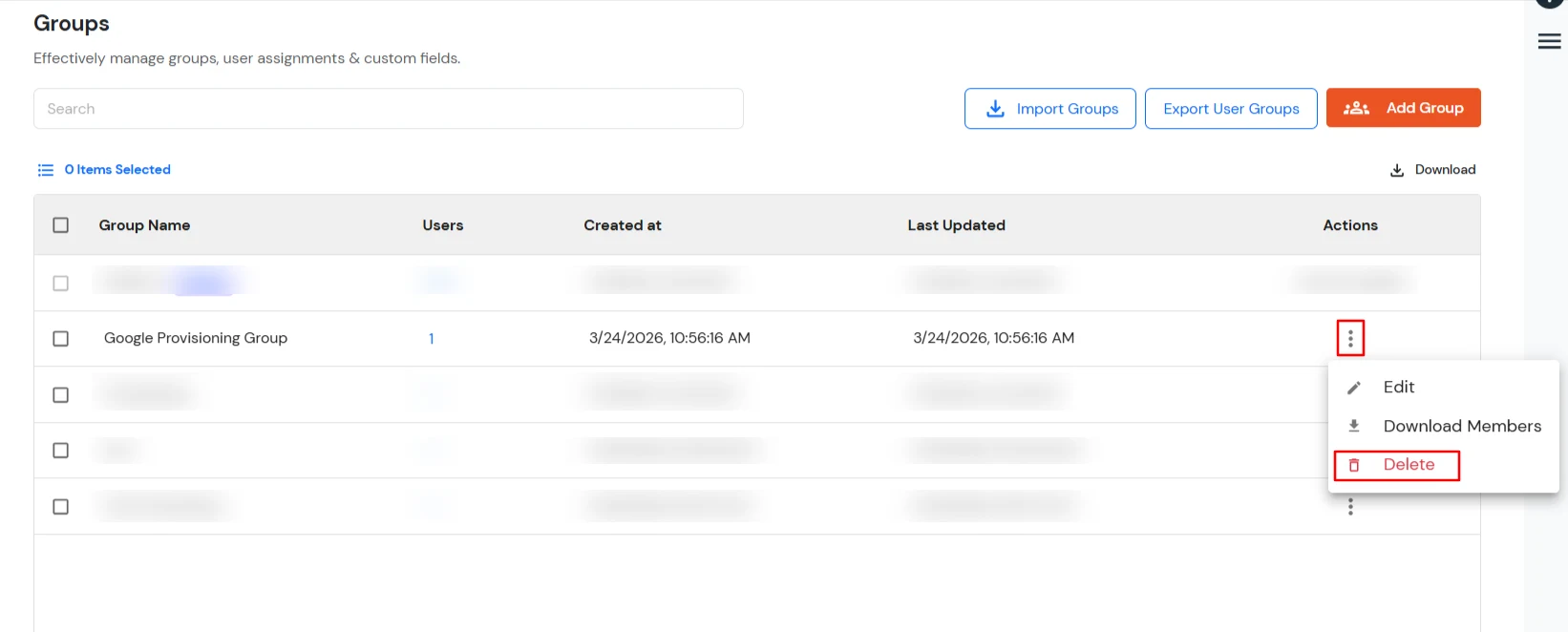
- Votre groupe a bien été supprimé de Salesforce.
Étape 3 : Importer les utilisateurs de Salesforce vers miniOrange (entrée)
- Sélectionnez les objets que vous souhaitez importer depuis Salesforce.
- Cochez les options requises et cliquez sur Global.
- Les utilisateurs et les groupes ont maintenant été importés avec succès dans miniOrange.
- Si vous souhaitez importer des utilisateurs à partir de groupes, vous pouvez cliquer sur Affectations des groupes d'utilisateurs de synchronisationAvant cela, assurez-vous que les groupes ont déjà été importés.
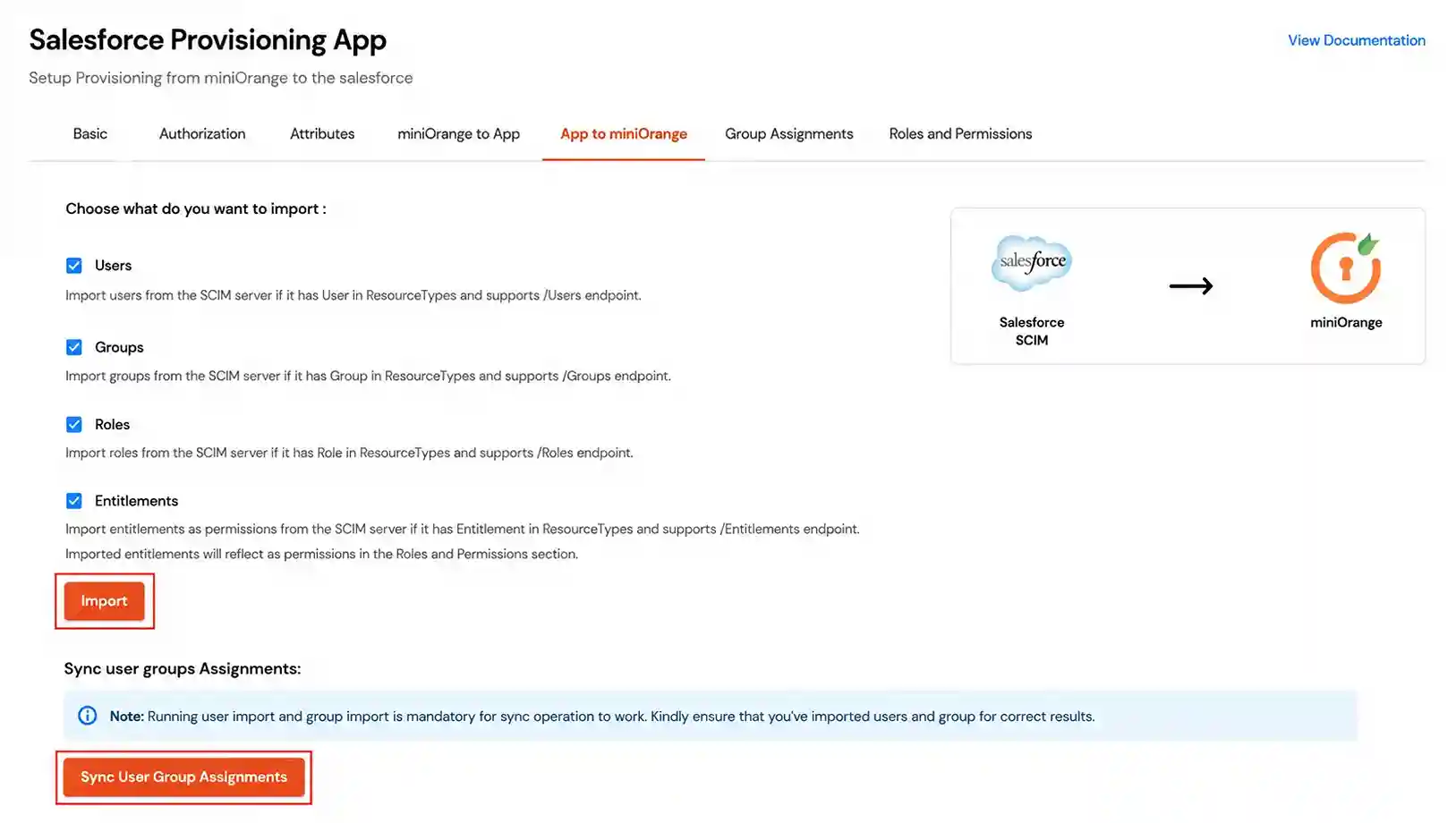
4. Importation automatique planifiée
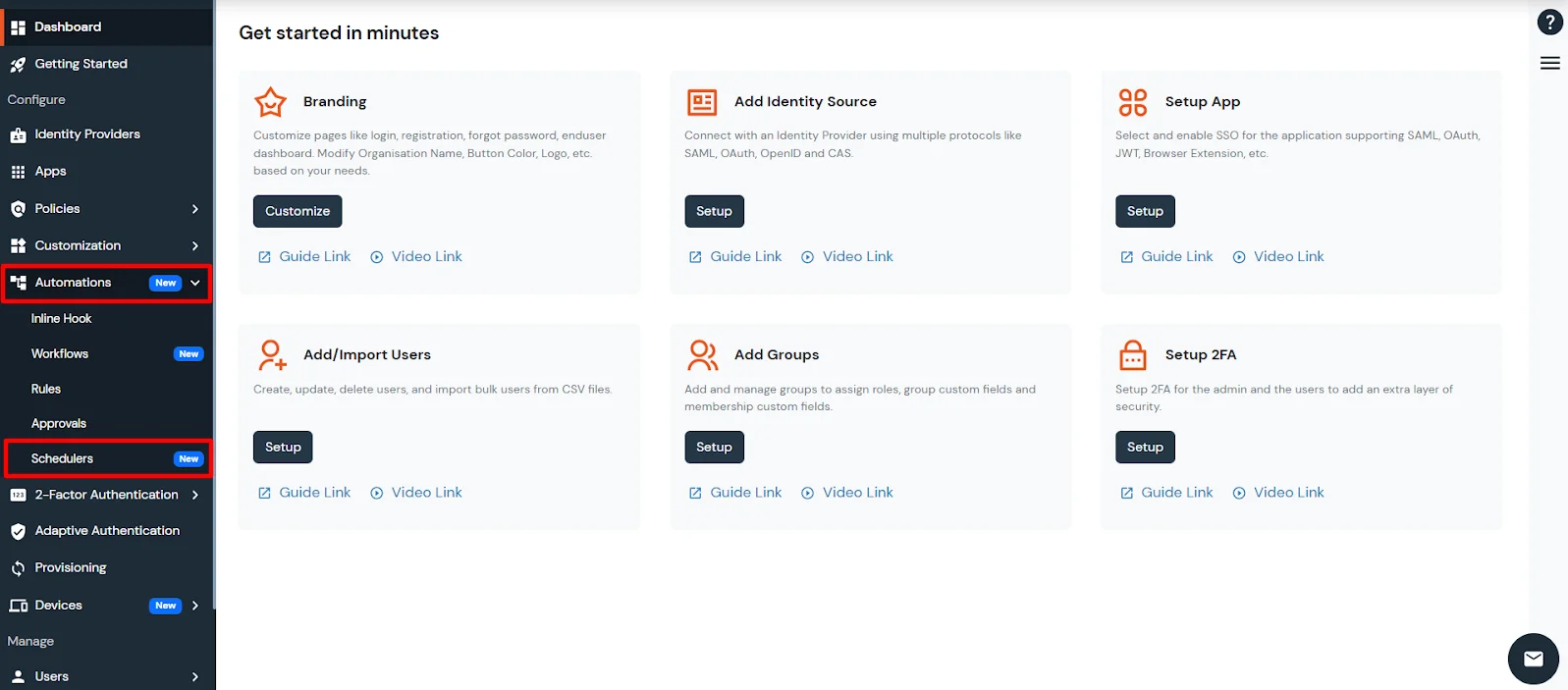
- Accédez à la Automatismes onglet et ouvrez le Planificateurs .
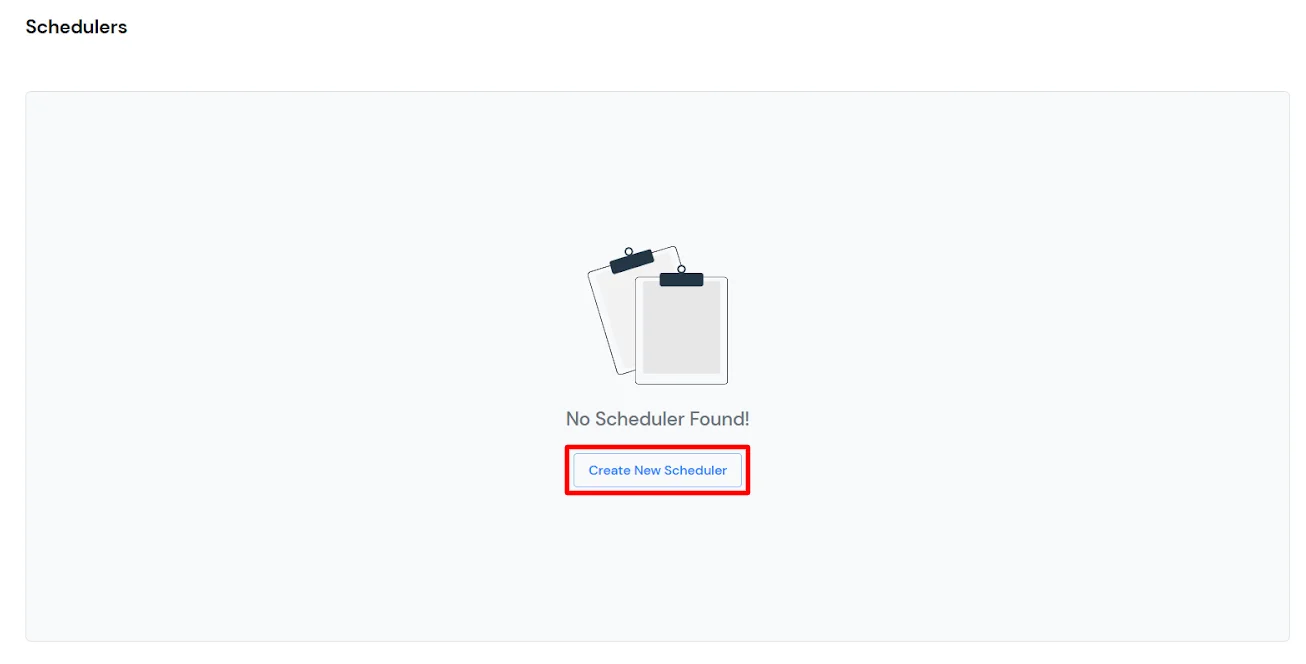
- Pour créer un nouveau planificateur, cliquez sur le Créer un nouveau planificateur .
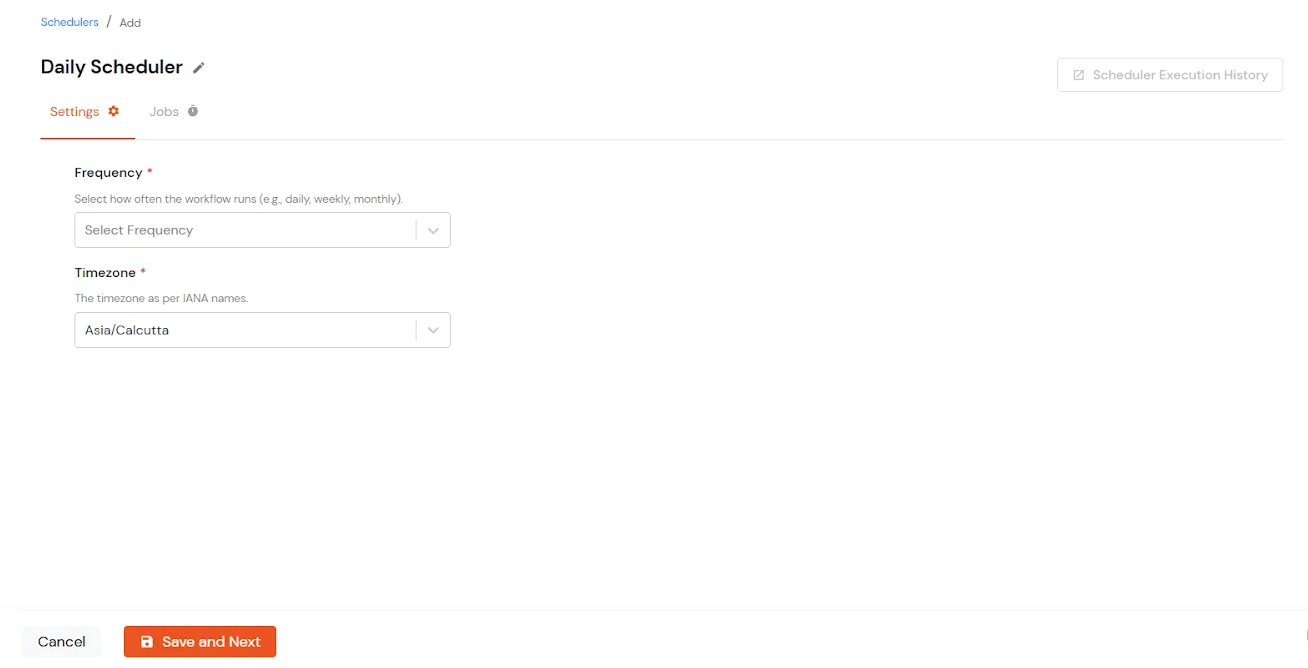
- Configurez les paramètres du planificateur en choisissant la fréquence. (Une fois, toutes les heures, tous les jours, toutes les semaines, tous les mois).
- Spécifiez les détails de planification associés et sélectionnez le Fuseau horaire dans lequel le planificateur doit s'exécuter.
- Une fois configuré, cliquez sur Sauvegarder et Suivant.
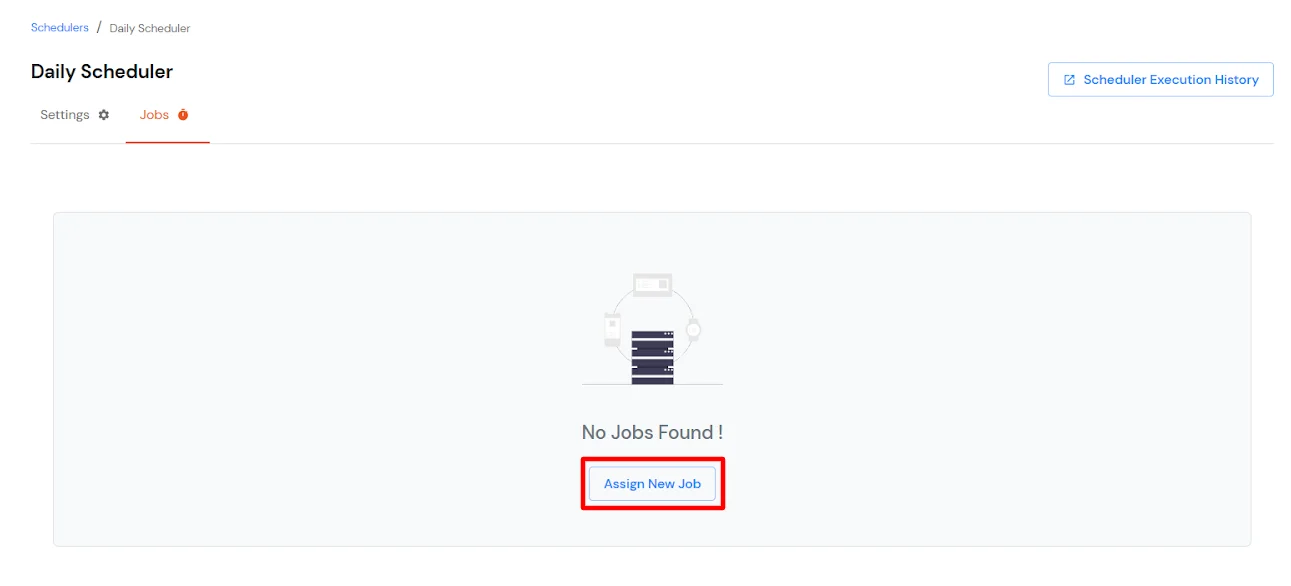
- L'étape suivante consiste à configurer la tâche et à l'affecter au planificateur créé en cliquant sur le Attribuer une nouvelle tâche .
- Choisissez l'application à partir de laquelle l'importation doit être effectuée, ainsi que la tâche requise (importer les utilisateurs, les groupes ou les affectations de groupes d'utilisateurs).
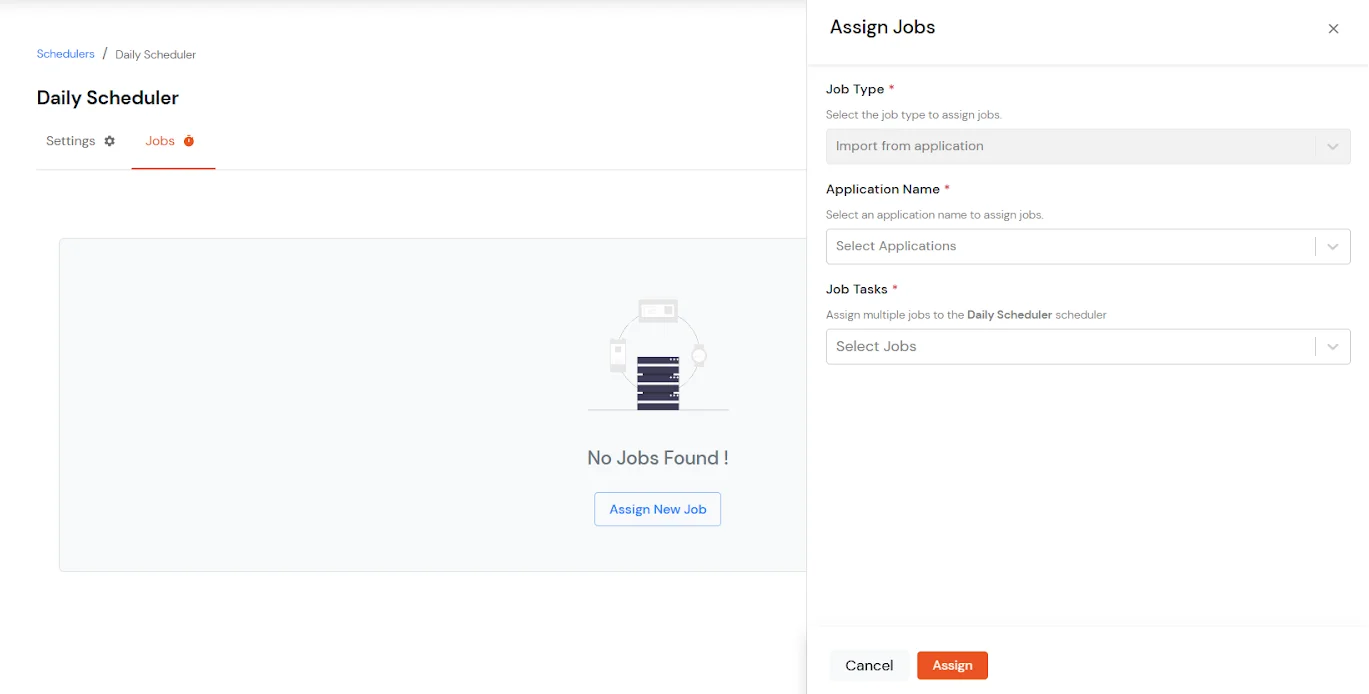
- Ensuite, cliquez sur le Attribuer .
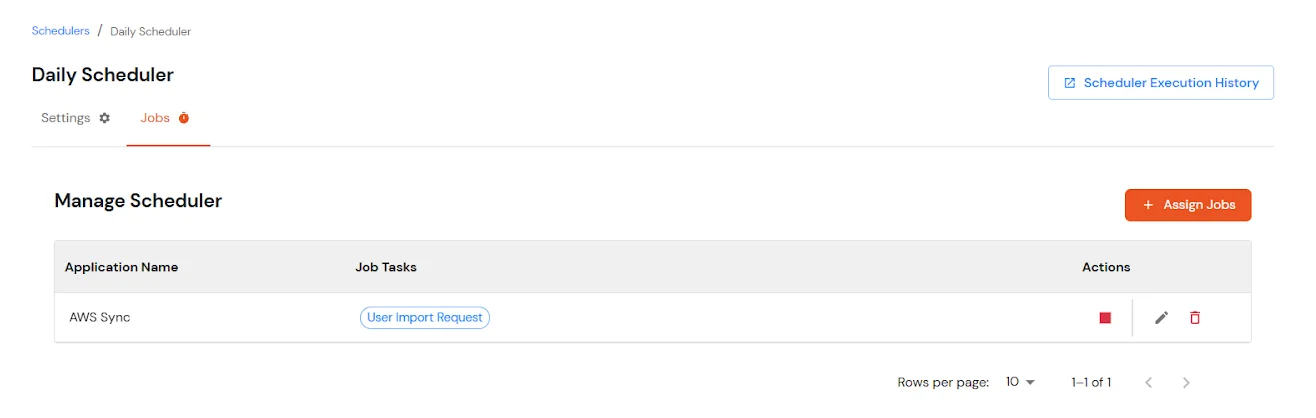
Remarque : Si vous souhaitez importer des données provenant de plusieurs applications, vous pouvez affecter plusieurs tâches au même planificateur.
- Une fois la configuration terminée, les importations planifiées automatisées s'exécuteront selon la planification définie.
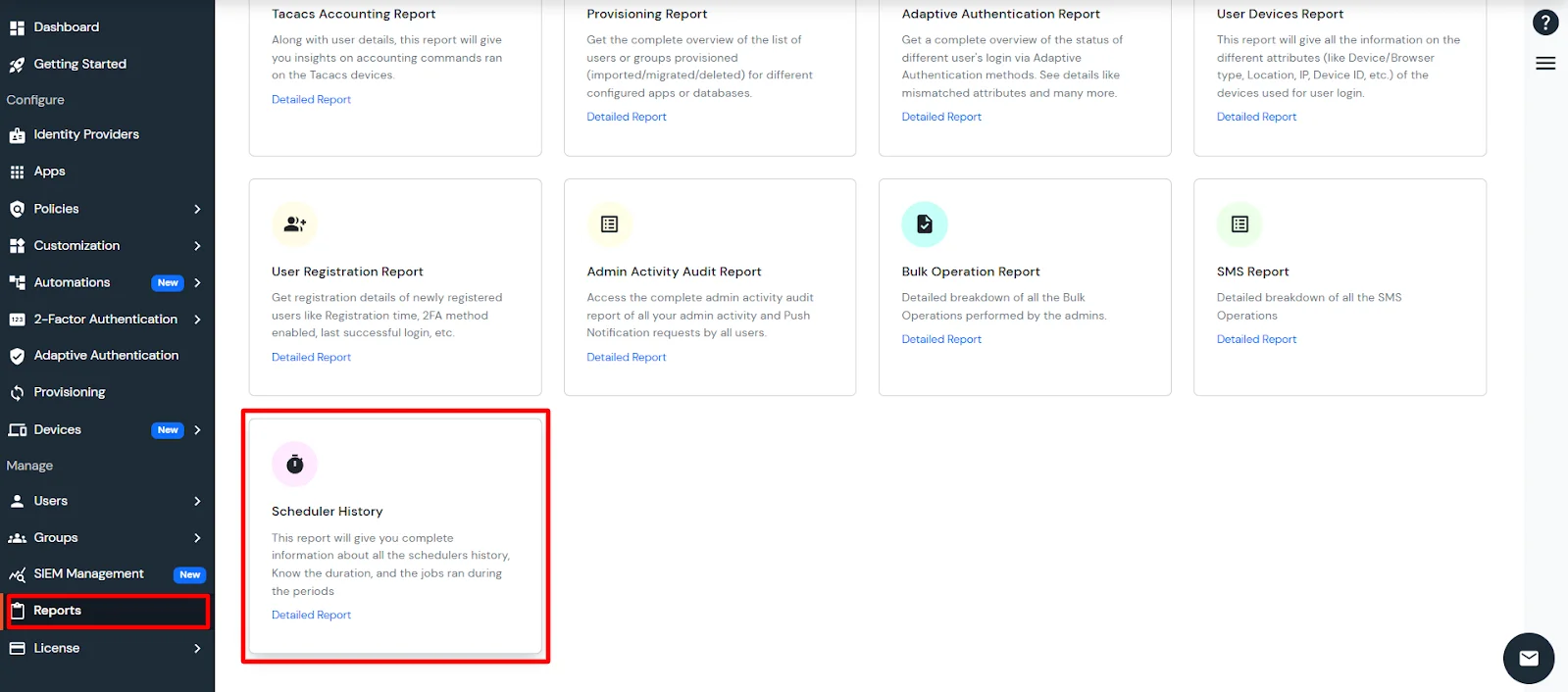
- Pour consulter les détails d'exécution du planificateur, accédez à Rapports Dans le menu de gauche, faites défiler vers le bas pour vérifier Historique du planificateur.
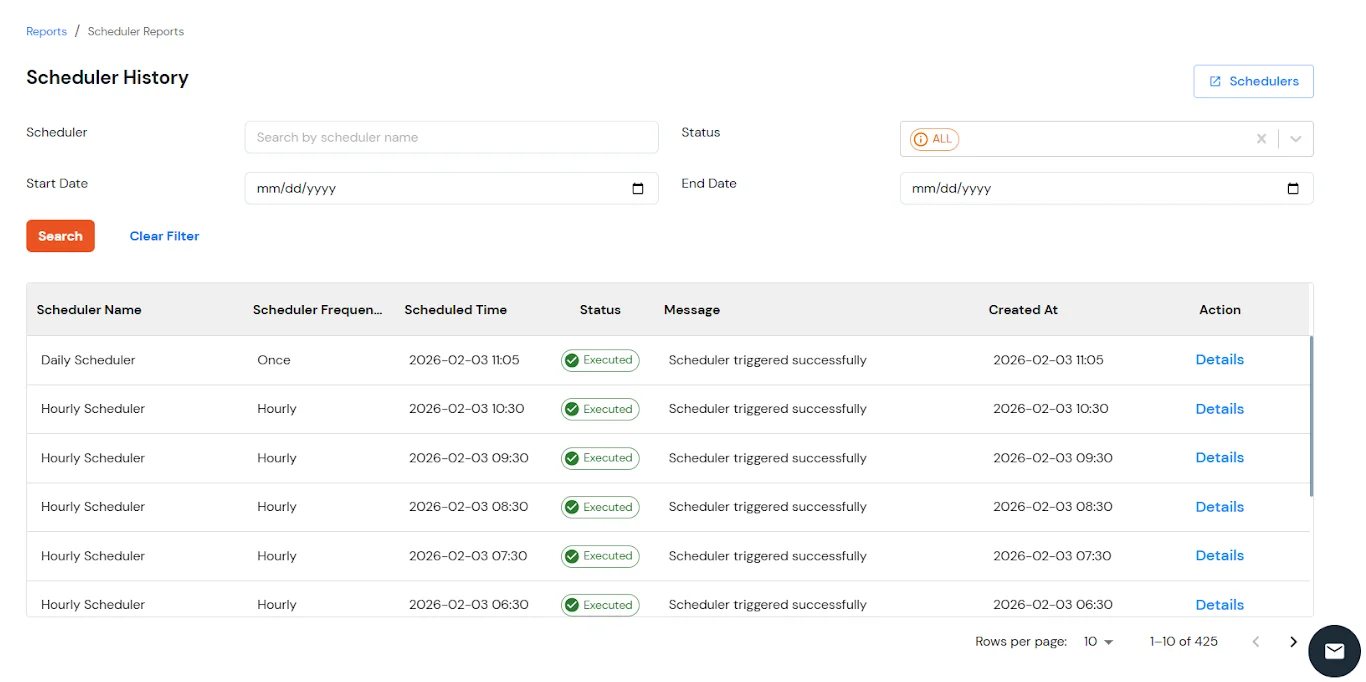
- Ce rapport vous fournira des informations complètes sur l'historique du planificateur. Vous y trouverez la durée et les tâches exécutées pendant les périodes concernées.
Afficher les rapports de provisionnement
Comment accéder aux rapports de provisionnement ?
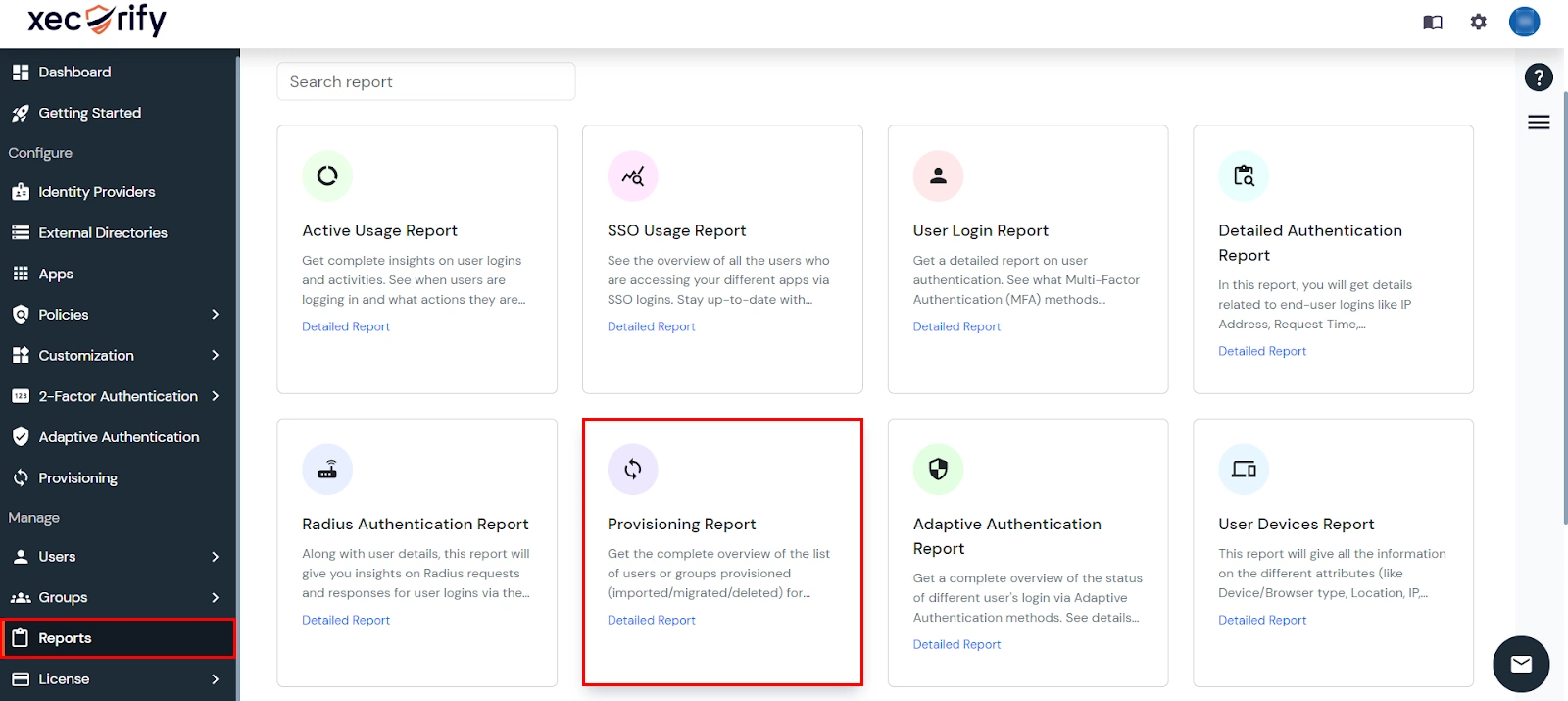
- Accédez à Rapports Dans le volet de navigation de gauche, recherchez Provisioning, et sélectionnez Rapport d'approvisionnement.
- Filtrez les rapports en précisant Identifiant de l'utilisateur final et Nom de l'application critères. De plus, choisissez le laps de temps pour les rapports. Une fois terminé, cliquez sur le Rechercher.
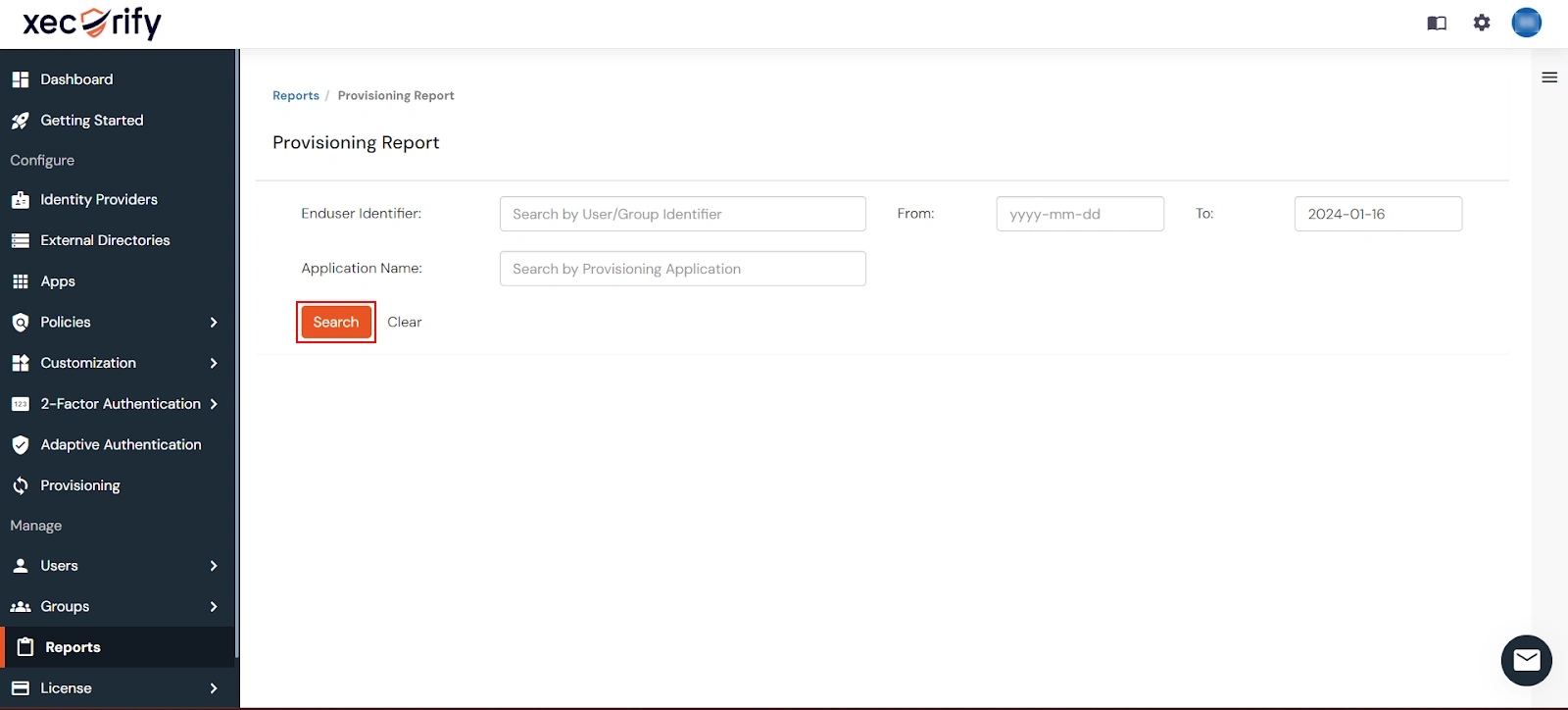
- Alternativement, vous pouvez cliquer directement sur Rechercher pour récupérer tous les rapports de provisionnement en fonction du temps sans appliquer de filtres spécifiques.
Références externes