Les solutions d'authentification unique (SSO) SAP de miniOrange offrent un accès sécurisé à SAP Concur et à toutes vos applications SAP grâce à un seul identifiant. Vous pouvez vous connecter à SAP Concur avec vos identifiants miniOrange, Azure AD ou tout autre fournisseur d'identité. Avec l'authentification unique SAP de miniOrange, vous pouvez également vous connecter à d'autres applications sur site et dans le cloud en utilisant vos identifiants de fournisseurs d'identité/annuaires d'utilisateurs existants (Azure Active Directory, Okta, Ping) . Suivez le guide d'installation fourni pour intégrer l'authentification unique SAML à votre compte SAP Concur.
L'intégration de miniOrange et SAP Concur SAML SSO prend en charge les fonctionnalités suivantes :
Authentification unique (SSO) initiée par le SP
Authentification unique (SSO) initiée par l'IdP
Connectez-vous avec une source externe d'utilisateurs
Allez dans Apps et cliquez sur Ajouter une application .
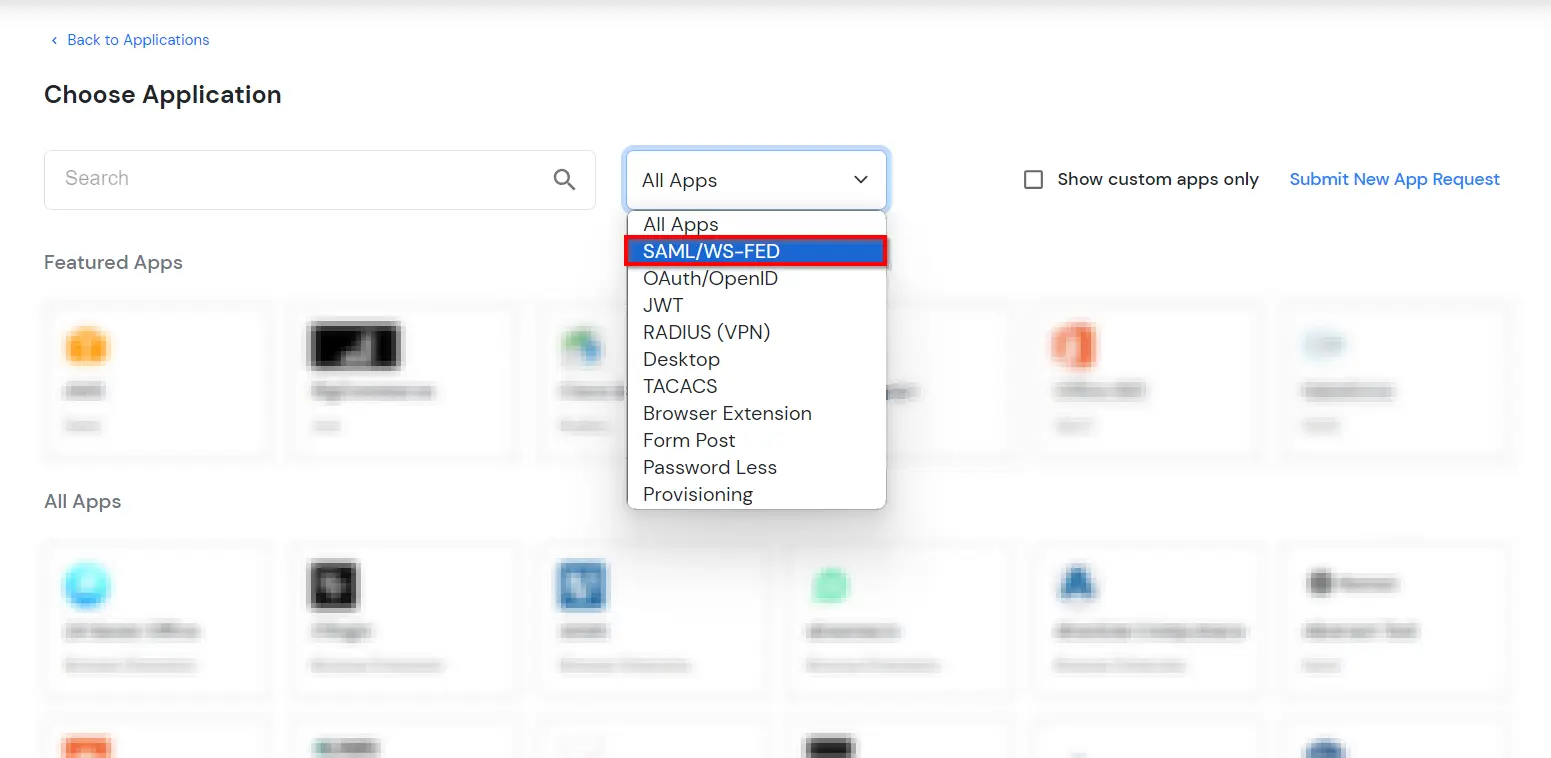
In Choisissez le type de demande, sélectionnez SAML/WS-FED du Toutes les applications menu déroulant.
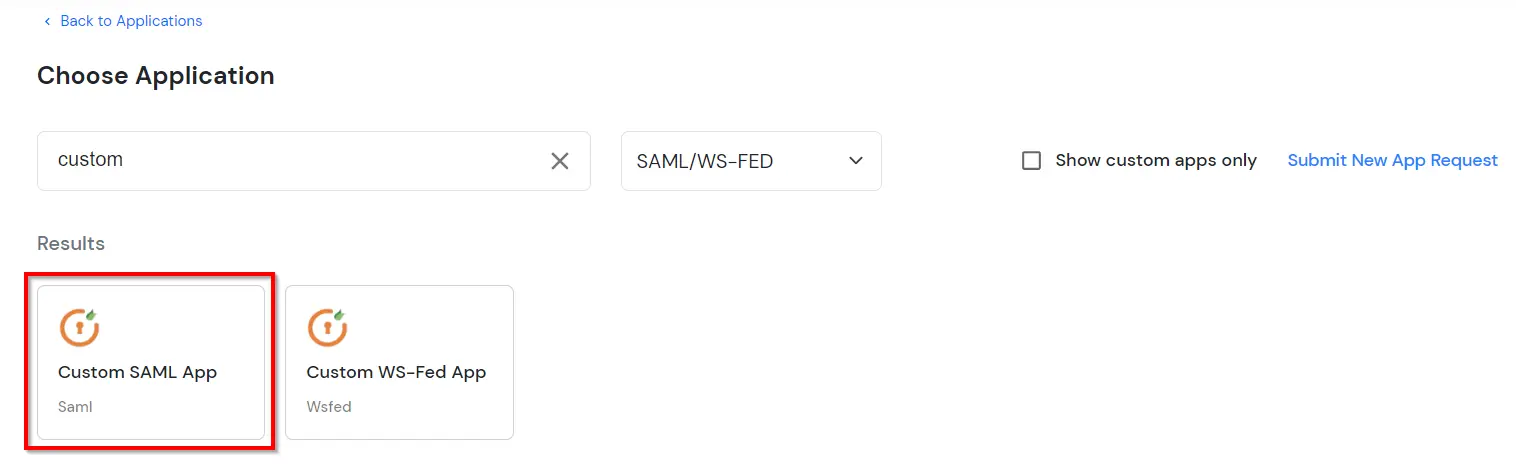
Recherchez SAP concur dans la liste, si vous ne trouvez pas SAP Concur dans la liste, recherchez Customiser et vous pouvez configurer votre application dans Application SAML personnalisée.
Se connecter à votre Gestion SSO page de SAP Concur. Contact Assistance Concur si vous ne parvenez pas à accéder à l'URL de connexion.
Recherche pour le Obtenir les métadonnées SAP Concur sous le Gérer l'authentification unique. Ici, vous pouvez soit copier l'URL des métadonnées SAP Concur ou téléchargez le fichier de métadonnées en cliquant sur Télécharger .
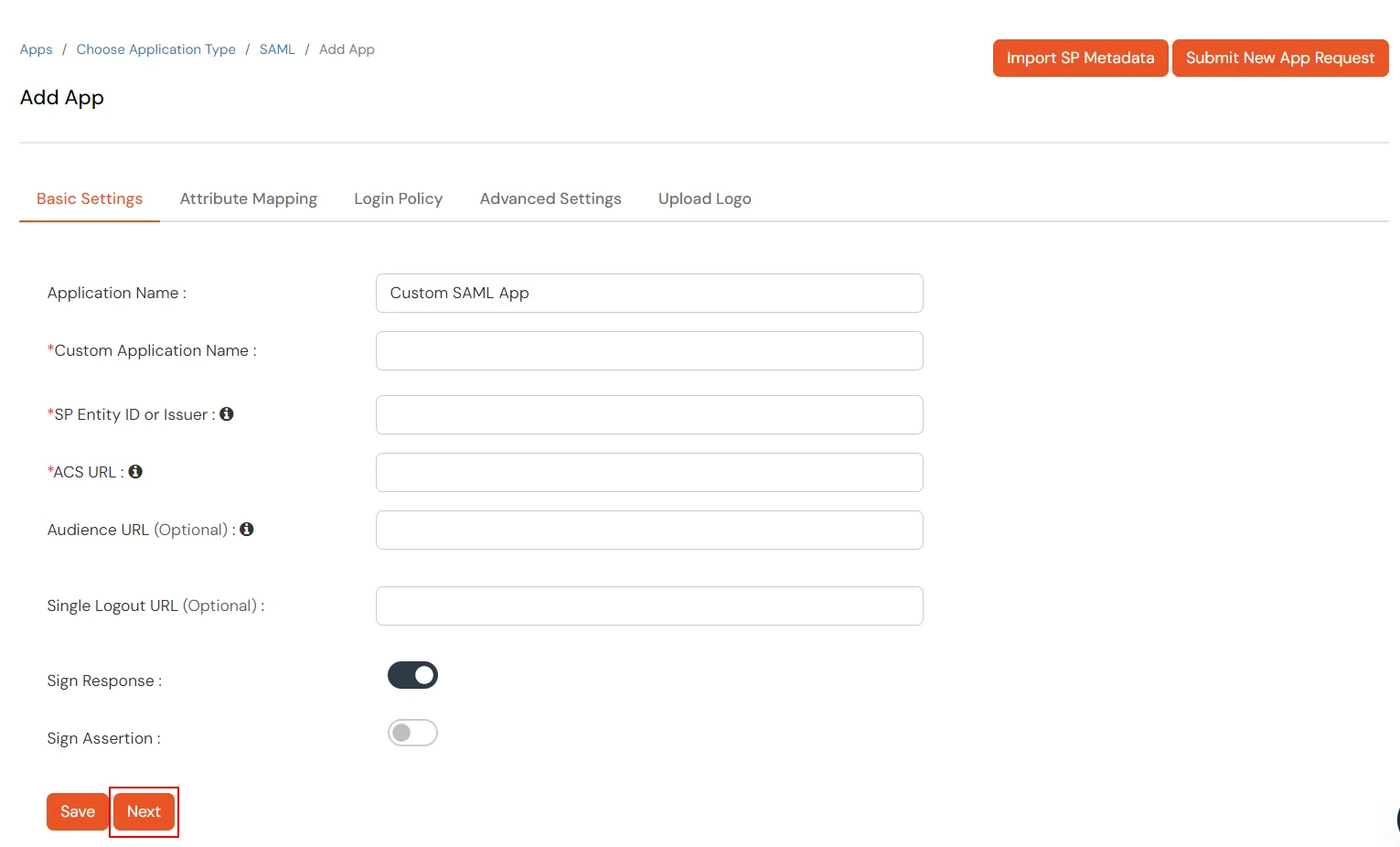
Revenez à votre tableau de bord d'administration miniOrange pour remplir les valeurs des métadonnées.
Cliquez sur Enregistrer.
Obtenez les détails des métadonnées IdP à télécharger sur SAP Concur :
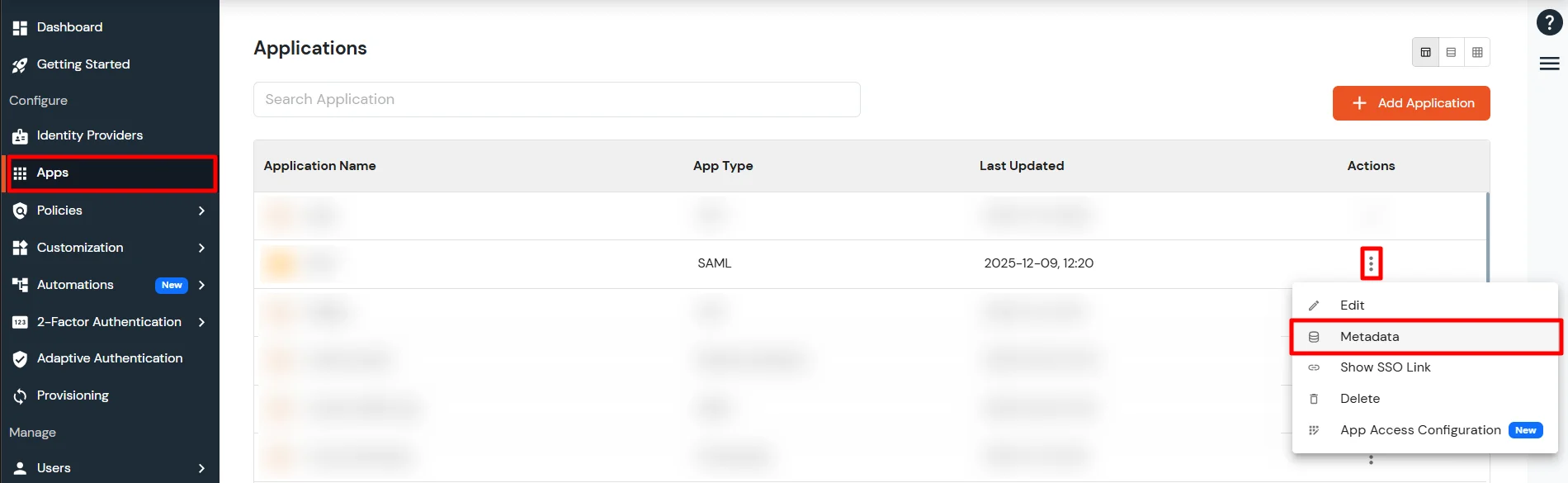
Allez dans Applications >> Applications.
Recherchez votre application et cliquez sur l'icône ' ' dans Action menu contre votre application.
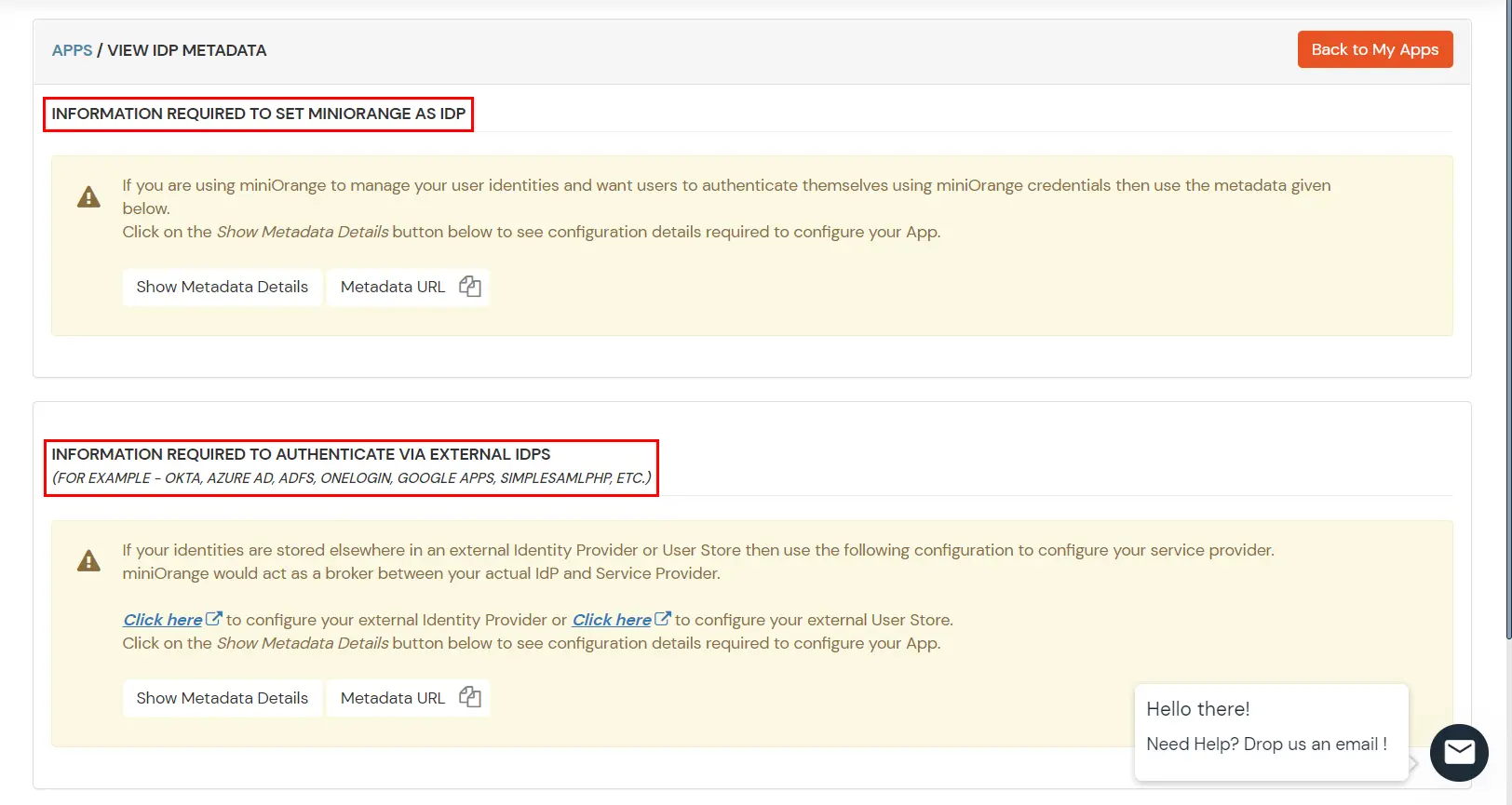
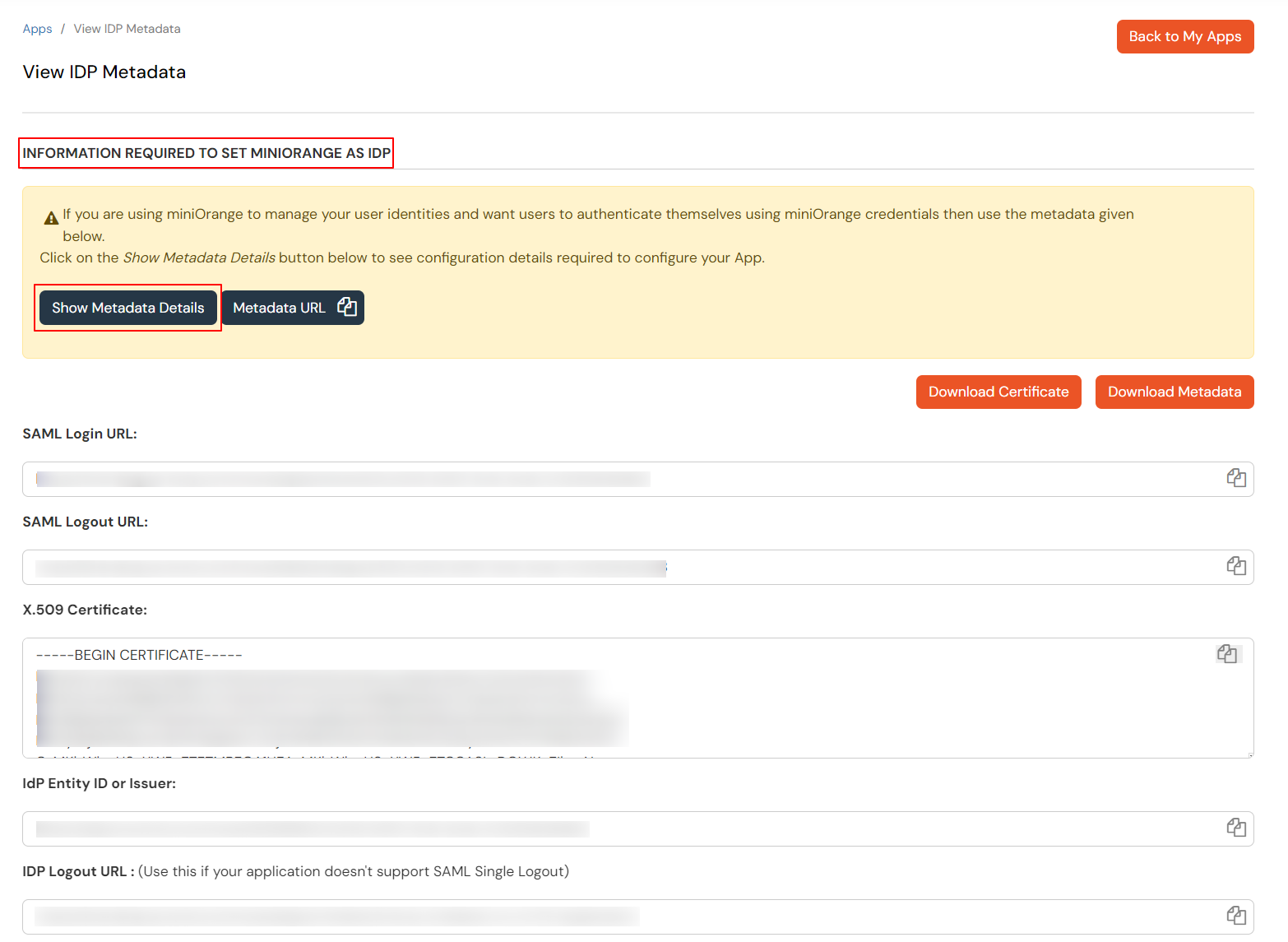
Cliquez sur Métadonnées pour obtenir les détails des métadonnées, qui seront nécessaires plus tard. Cliquer sur Afficher le lien SSO pour voir le lien SSO initié par l'IDP pour SAP Concur.
Ici, vous verrez 2 options, si vous configurez miniOrange comme IDP copiez les métadétails liés à miniOrange, si vous aviez besoin d'être authentifié via IDP externes (okta, AZURE AD, ADFS, ONELOGIN, GOOGLE APPS) vous pouvez obtenir des métadonnées de la 2e section comme indiqué ci-dessous.
Gardez le URL de métadonnées et cliquez sur le Télécharger les métadonnées bouton pour télécharger le fichier XML de métadonnées dont vous aurez besoin dans Étape 2.
2. Configurez SSO dans SAP Concur Workspace
Revenir à SAP Concur Connexion SSO page >> Gérer l'authentification unique.
Recherchez Métadonnées IdP section en faisant défiler vers le bas et en cliquant sur Ajouter .
Suivez les étapes indiquées :
Nom du fournisseur d'identité personnalisé :
Saisissez le nom du fournisseur d'identité ou tout autre nom de votre choix.
Fournissez un lien vers les métadonnées de votre IdP or Téléchargez les métadonnées de votre IdP :
Soit collez l'URL des métadonnées copiée or téléchargez le fichier XML que vous avez téléchargé à partir du Métadonnées section Étape 1.
Cliquez sur Ajouter des métadonnées.
La configuration est terminée.
3. Tester la configuration SSO
Testez la connexion SSO à votre compte SAP Concur avec miniOrange IdP :
Utilisation de la connexion initiée par SP
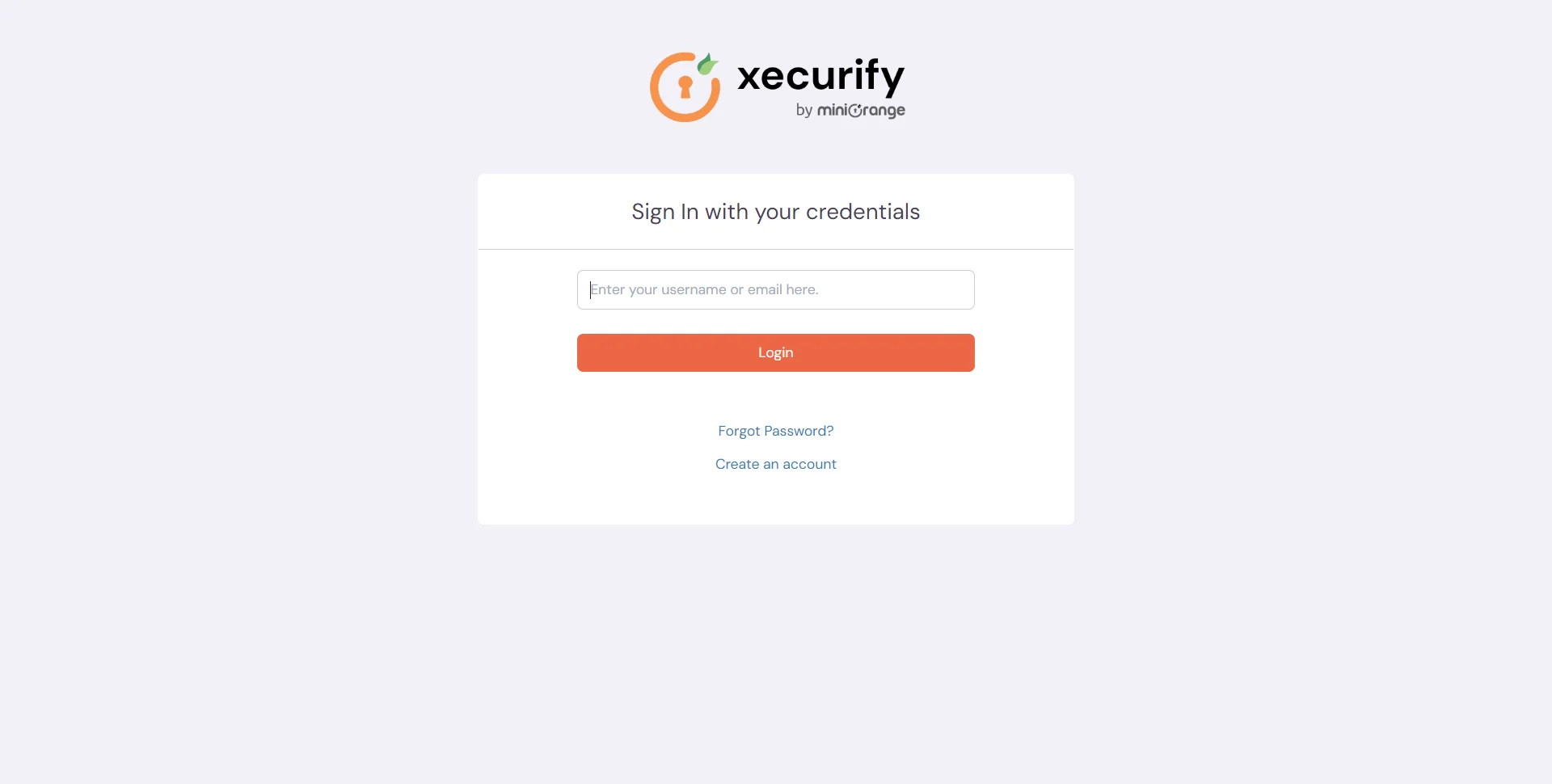
Accédez à votre URL SAP Concur, ici il vous sera demandé soit de saisir le nom d'utilisateur, soit de cliquer sur le lien SSO qui vous redirigera vers la page de connexion miniOrange IdP.
Entrez vos identifiants de connexion miniOrange et cliquez sur Connexion. Vous serez automatiquement connecté à votre compte SAP Concur.
Utilisation de la connexion initiée par IDP
Connectez-vous à miniOrange IdP en utilisant vos informations d'identification.
Sur le tableau de bord, cliquez sur SAP concur application que vous avez ajoutée, pour vérifier la configuration SSO.
Vous ne parvenez pas à configurer ou à tester le SSO ?