Bonjour!

Besoin d'aide? Nous sommes ici !

Icône de support
Assistance par e-mail miniOrange
succès

Merci pour votre demande. Notre équipe vous contactera bientôt.

Si vous n'avez pas de nouvelles de nous dans les 24 heures, n'hésitez pas à envoyer un e-mail de suivi à info@xecurify.com

Résultats de la recherche:

×

Guide d'installation de l'authentification unique SAP ECC


La solution d'authentification unique (SSO) de miniOrange offre un accès sécurisé à SAP ECC grâce à un seul identifiant. Vous pouvez vous connecter à SAP ECC avec vos identifiants miniOrange, Azure AD ou ceux de l'un de vos fournisseurs d'identité existants. Avec les services SSO de miniOrange, vous pouvez également vous connecter à d'autres applications sur site et dans le cloud en utilisant vos identifiants de fournisseurs d'identité/annuaires d'utilisateurs existants (Azure Active Directory, Okta, Ping) . Suivez le guide d'installation fourni pour intégrer l'authentification unique basée sur les en-têtes à votre compte SAP ECC.


Connectez-vous avec une source externe d'utilisateurs


miniOrange assure l'authentification des utilisateurs à partir de diverses sources externes, telles que des annuaires (ADFS, Microsoft Active Directory, OpenLDAP, AWS, etc.), des fournisseurs d'identité (Microsoft Entra ID, Okta, AWS, etc.) et bien d'autres. Vous pouvez configurer votre annuaire/référentiel d'utilisateurs existant ou ajouter des utilisateurs dans miniOrange.

Suivez le guide étape par étape ci-dessous pour configurer et tester la plateforme SAP ECC.

1. Configurez SAP ECC dans miniOrange

  • Connectez-vous à miniOrange Console d'administration.
  • Allez dans Apps et cliquez sur Ajouter une application .
  • Application d'ajout de SAP ECC Single Sign-On (SSO)

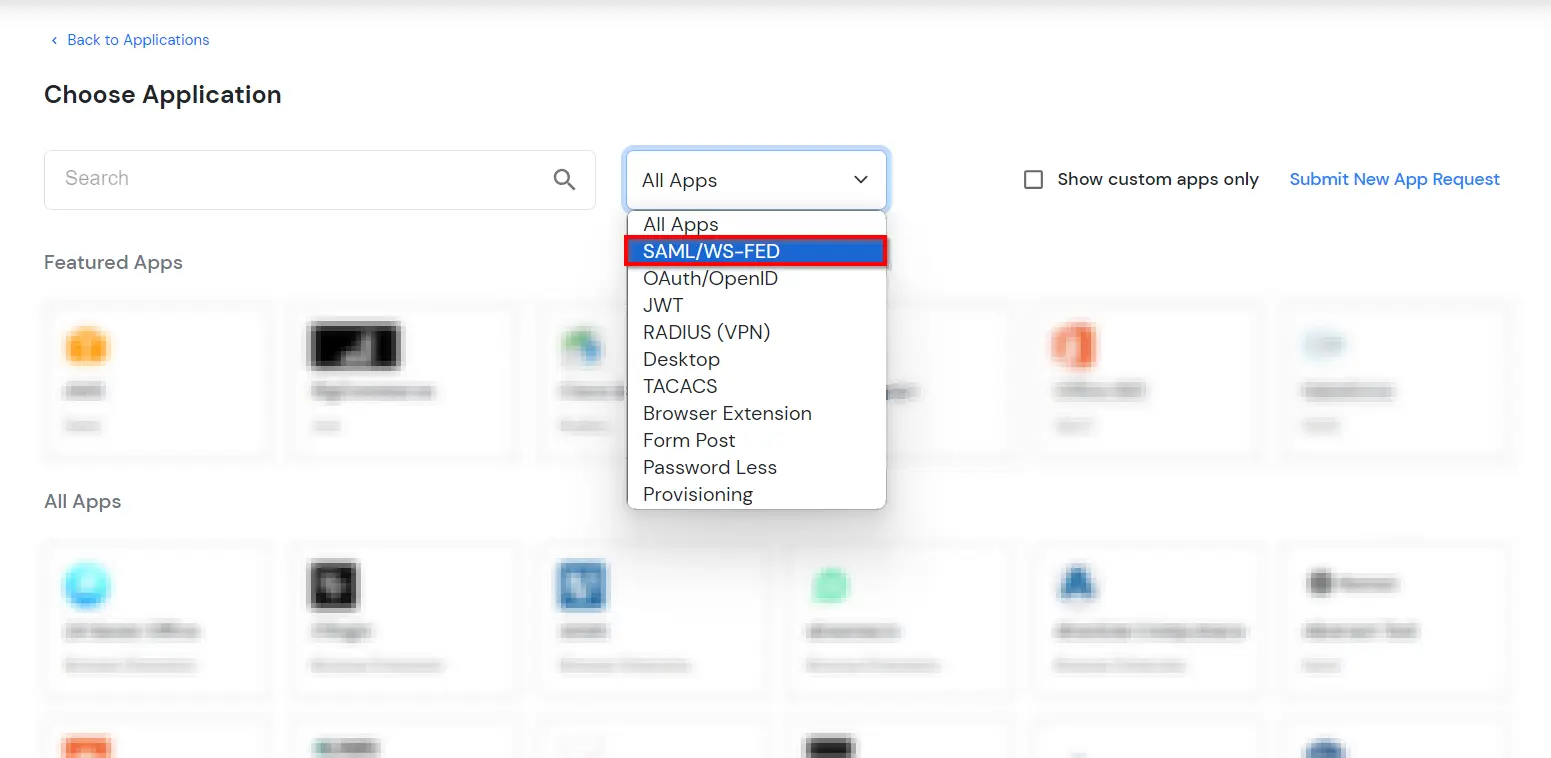
  • In Choisissez le type de demande, sélectionnez SAML/WS-FED du Toutes les applications menu déroulant.
  • SAP ECC Single Sign-On (SSO) choisir le type d'application

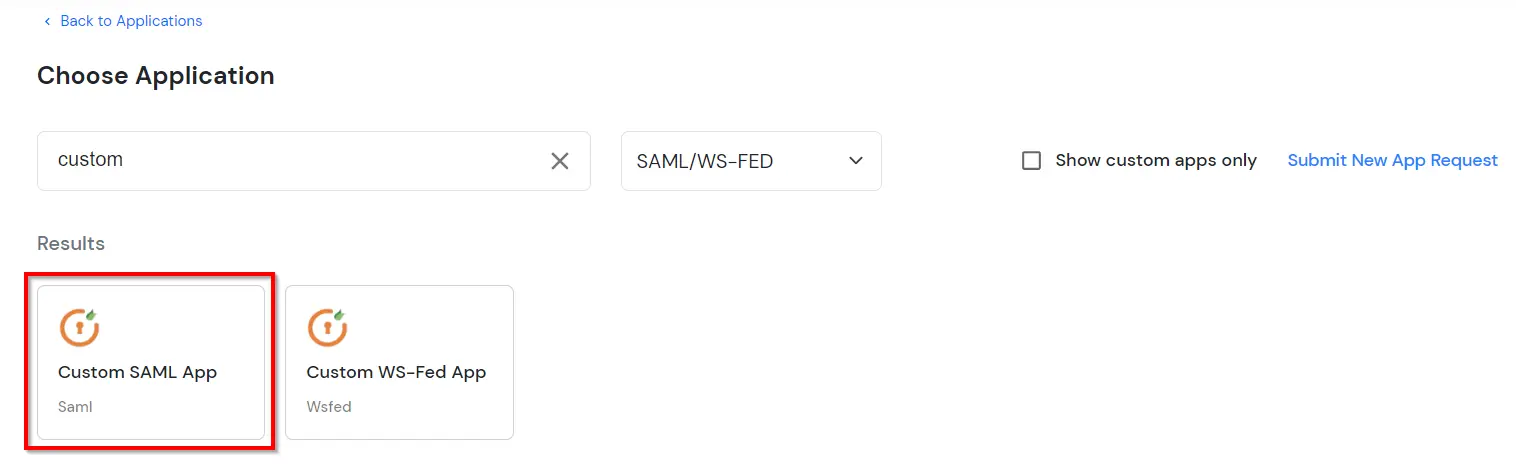
  • Recherchez SAP ECC dans la liste, si vous ne trouvez pas SAP ECC dans la liste, recherchez Customiser et vous pouvez configurer votre application dans Application SAML personnalisée.
  • SAP ECC Single Sign-On (SSO) gère les applications

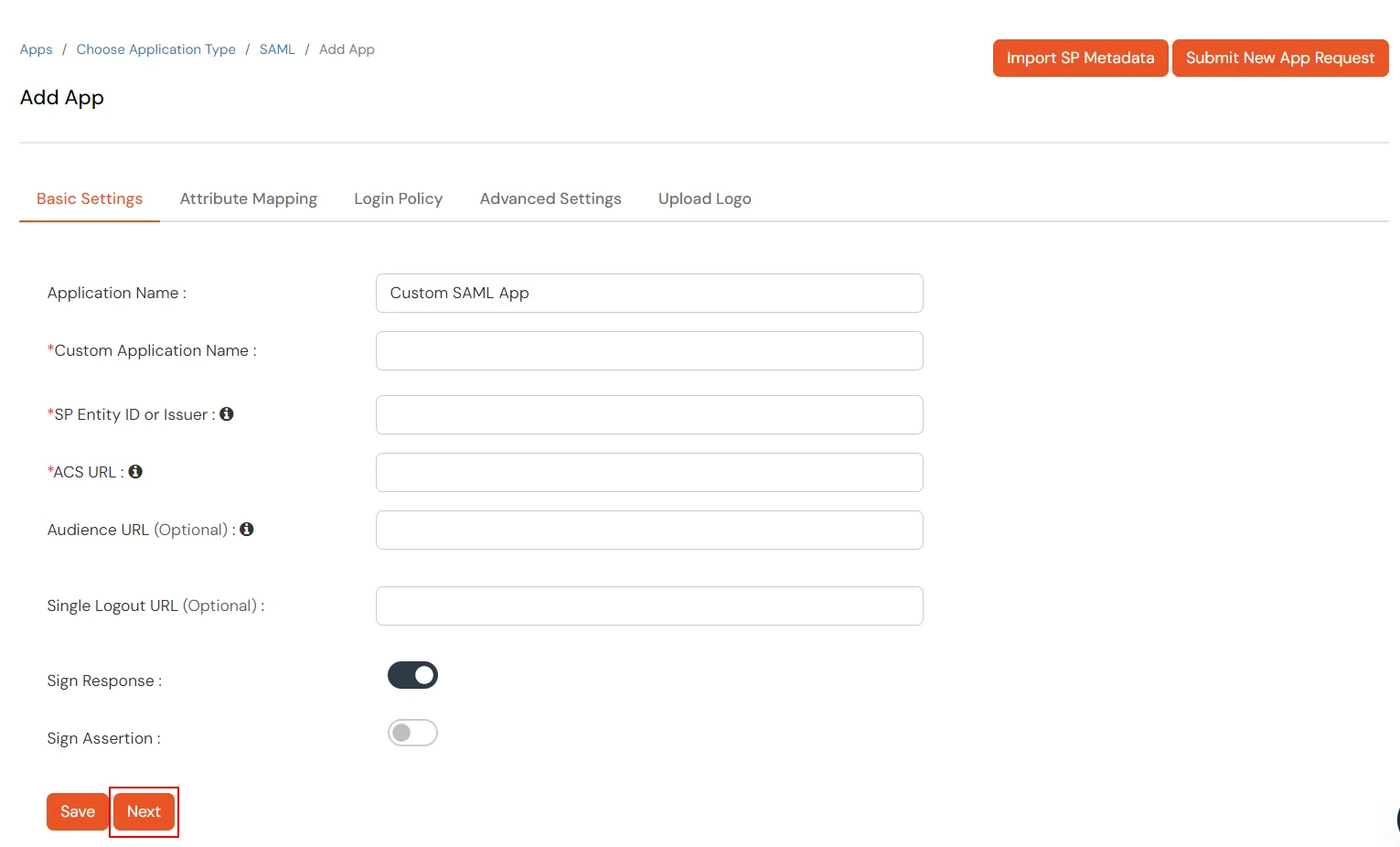
  • Entrez les valeurs suivantes dans les champs respectifs.

  • ID d'entité SP ou émetteur : https://www.sap.com/a/your_samlname
    URL du CA : https://www.sap.com/a/your_samlname
    Identifiant du nom : Adresse courriel

  • Cliquez sur Suivant aller plus loin.
  • Configurer l'authentification unique SAP ECC (SSO)

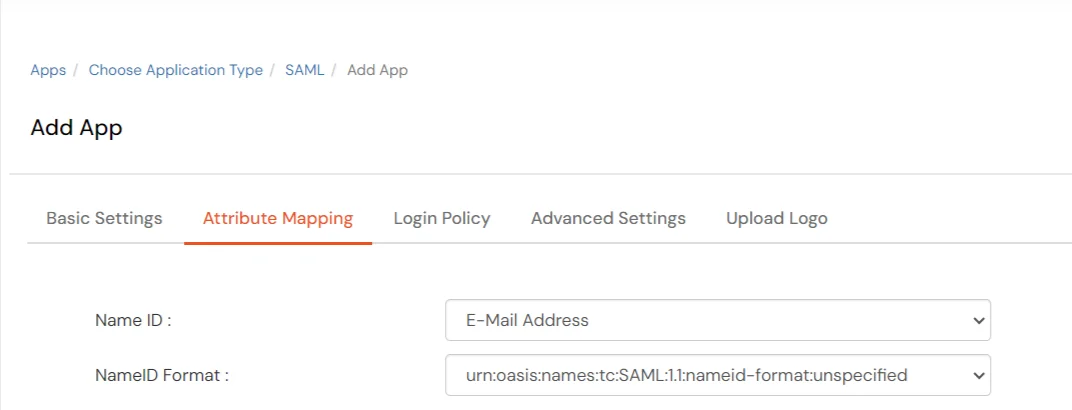
  • Dans l' Cartographie d'attributs L'onglet Configurez les attributs suivants comme indiqué dans l'image ci-dessous.
  • SAP ECC Single Sign-On (sso) Ajouter un attribut

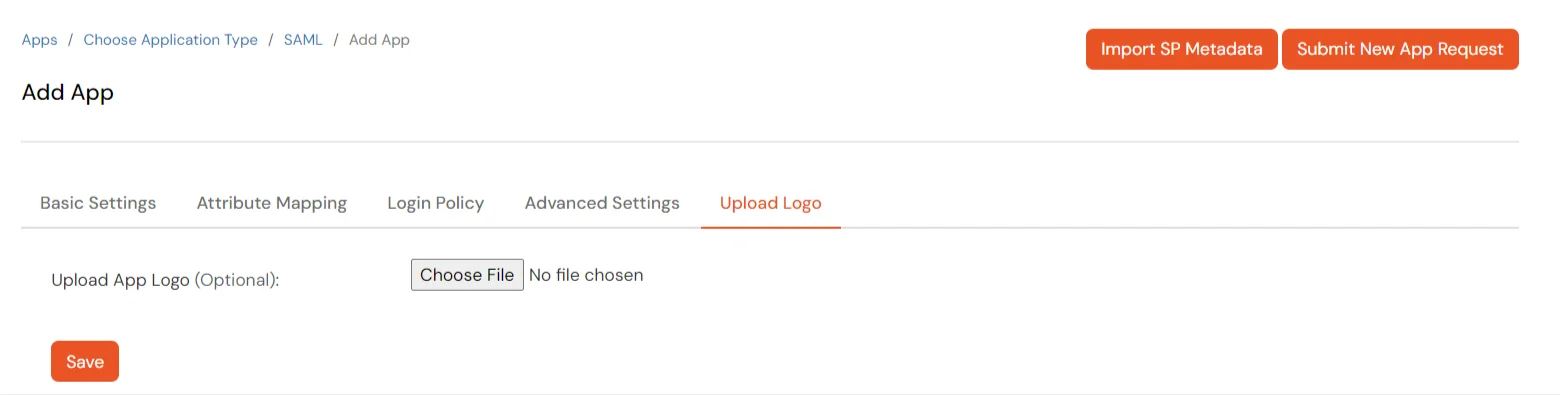
  • Pour télécharger le logo de l'application respective pour un Application SAML personnalisée, cliquer sur Onglet Télécharger le logo.
  • Logo de mise à jour de l'authentification unique SAP ECC (sso)

  • Cliquez sur Enregistrer.
  • Obtenez les détails des métadonnées IdP à télécharger vers SAP ECC :
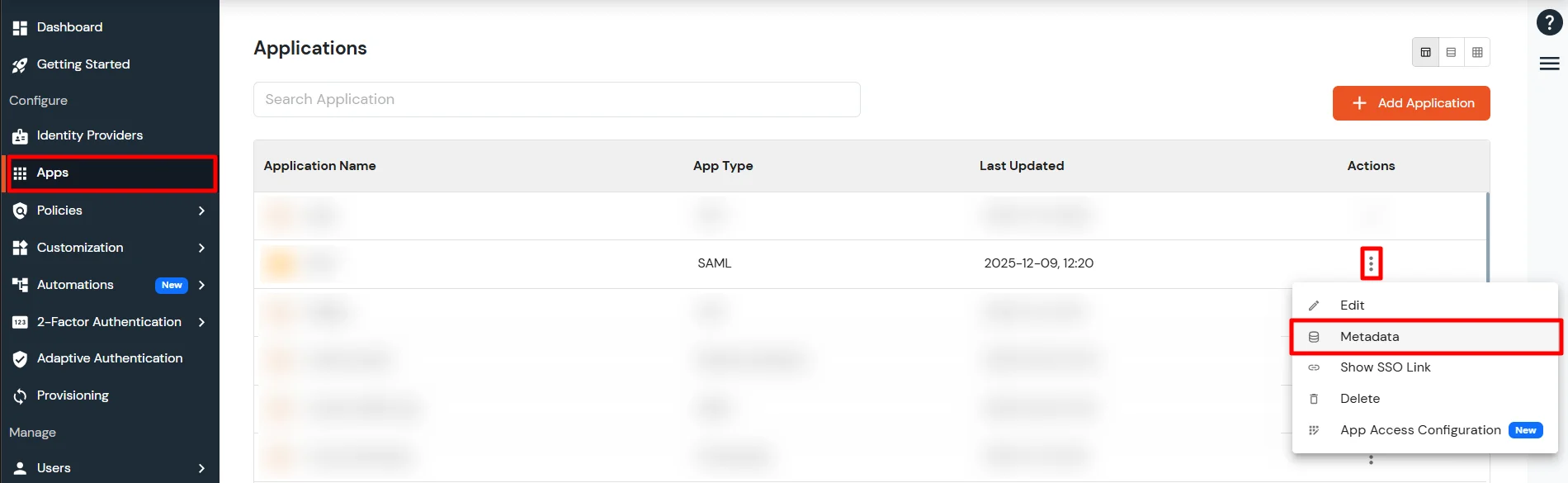
  • Allez dans Applications >> Gérer les applications.
  • Recherchez votre application et cliquez sur le Sélectionner dans le menu d'action par rapport à votre application.
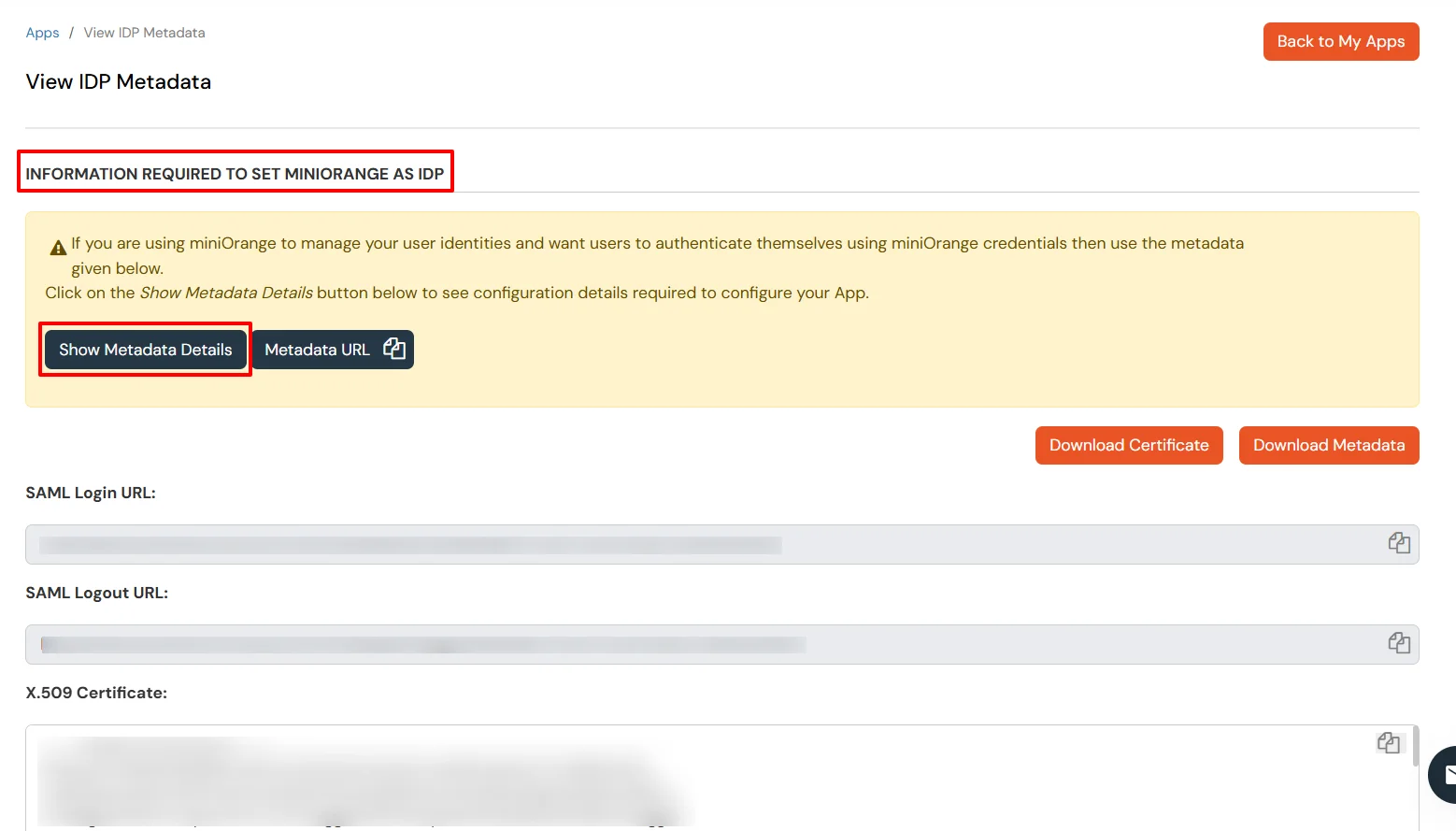
  • Cliquez sur Métadonnées pour obtenir les détails des métadonnées, qui seront nécessaires plus tard. Cliquer sur Afficher le lien SSO pour voir le lien SSO initié par l'IDP pour SAP ECC.
  • Accédez au lien Métadonnées SAP ECC SSO

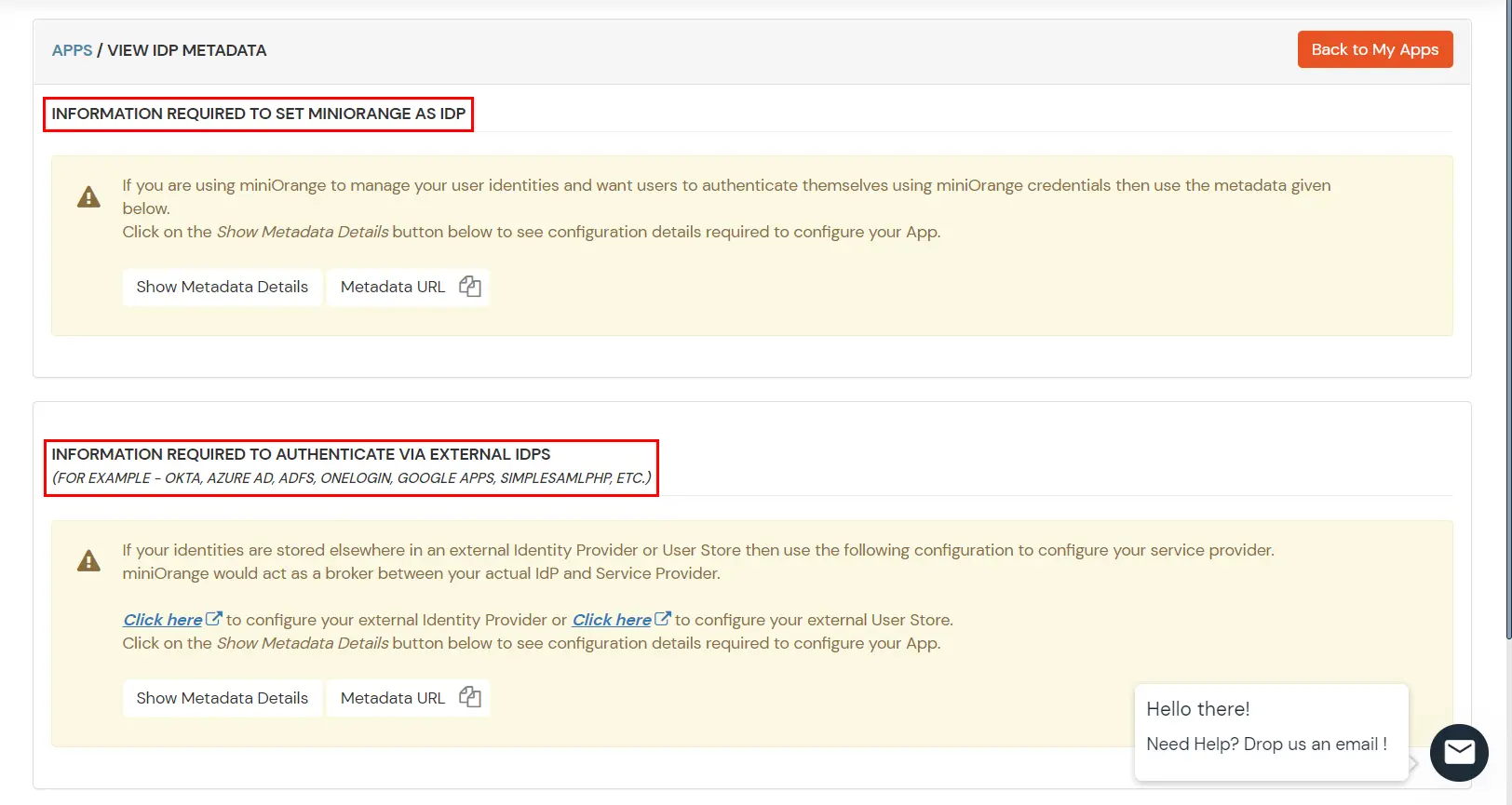
  • Ici, vous verrez 2 options, si vous configurez miniOrange en tant qu'IDP, copiez les détails des métadonnées liées à miniOrange de la 1ère section, si vous disposez déjà d'un IDP externe ou d'un magasin d'utilisateurs (OKTA, AZURE AD, ADFS, ONELOGIN, GOOGLE APPS) vous devriez obtenir les métadonnées de la 2e section comme indiqué ci-dessous.
  • SAP ECC Single Sign-On (sso) Ajouter une application SAML

  • Cliquez sur le Télécharger le certificat bouton pour télécharger le fichier metadata.xml dont vous aurez besoin dans Étape 2.
  • SAP ECC Single Sign-On (SSO) Sélectionnez les détails des métadonnées IDP externe ou miniOrange comme IDP

2. Configurez le SSO dans SAP ECC

  • Tout d'abord, vous devez créer un objet système dans SAP Portal. Pour cela, entrez le nom du système, l'ID du système et la description.
  • Création d'objets système dans SAP ECC

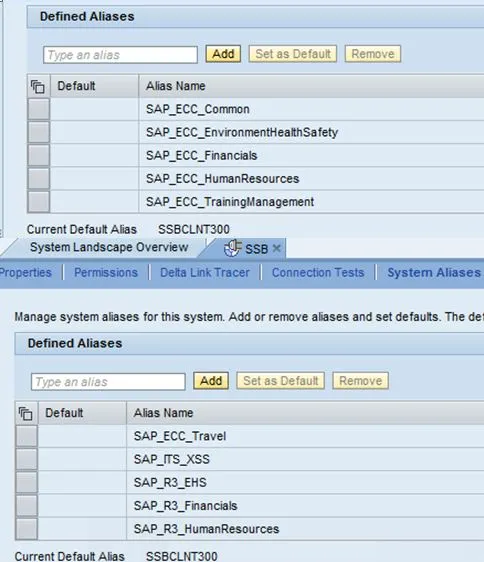
  • Ajoutez un alias système sur l'objet système.
  • Alias ​​du système

  • Téléchargez le certificat du système Portal via l’administrateur NW.
  • Télécharger le certificat

  • Pour télécharger le certificat, vous devez sélectionner Ticketkeystore.
  • Sélectionnez Ticketkeystore

  • Cliquez ensuite sur le bouton d'exportation de la clé pour obtenir le certificat requis du serveur de portail
  • Exporter les entrées vers un fichier

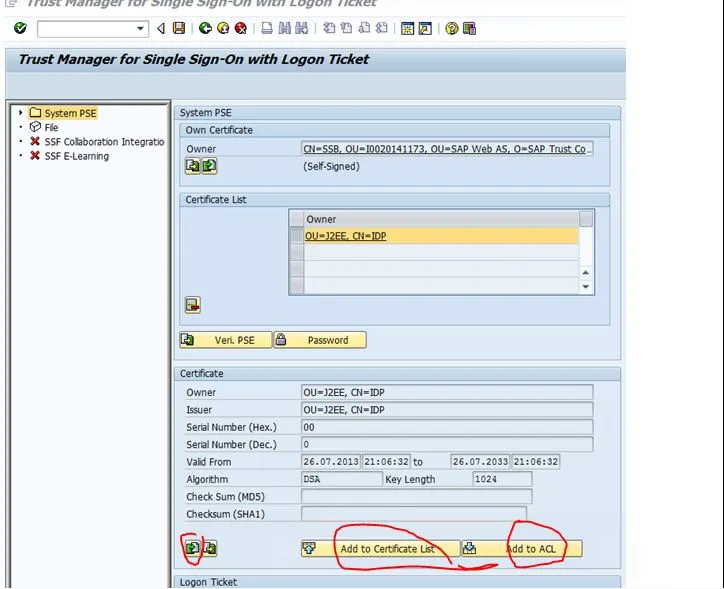
  • Vous avez importé le certificat du portail dans le serveur ECC à l'aide de Transaction -strustsso2. Dans la zone du certificat, cliquez sur le bouton d'importation du certificat (couleur verte), puis parcourez le fichier que vous avez téléchargé précédemment depuis le serveur Portal. Cliquez ensuite sur le bouton Ajouter à la liste des certificats, puis cliquez sur le bouton Ajouter à l'ACL. Ici, vous devez fournir le SID du portail dans le champ de texte de l'ID système et 000 comme champ de texte client.
  • Gestionnaire de confiance

  • Ajoutez des paramètres de profil dans le serveur ECC à l'aide de RZ10, c'est
    • login/create_sso2_ticket=2
    • login/accept_sso2_ticket=1
    • icm/host_name_full= >FQDN
  • Ensuite, entrez les détails comme indiqué :
  • Attribut Description
    Nom SAML De n'importe quelle valeur. Assurez-vous qu'il s'agit du même que celui enregistré dans l'URL ACS dans miniOrange.
    URL SSO SAML Saisissez la valeur de l'URL de connexion SAML que vous avez obtenue à l'étape 1.
    URL de déconnexion SAML Entrez la valeur de l'URL de déconnexion SAML que vous avez obtenue à l'étape 1.
    Certificat X509 Collez le contenu du certificat X.509 obtenu à l'étape 1.
  • Cliquez à nouveau Enregistrer pour enregistrer les paramètres SAML d'authentification unique (SSO).

3. Testez la configuration SSO de SAP ECC

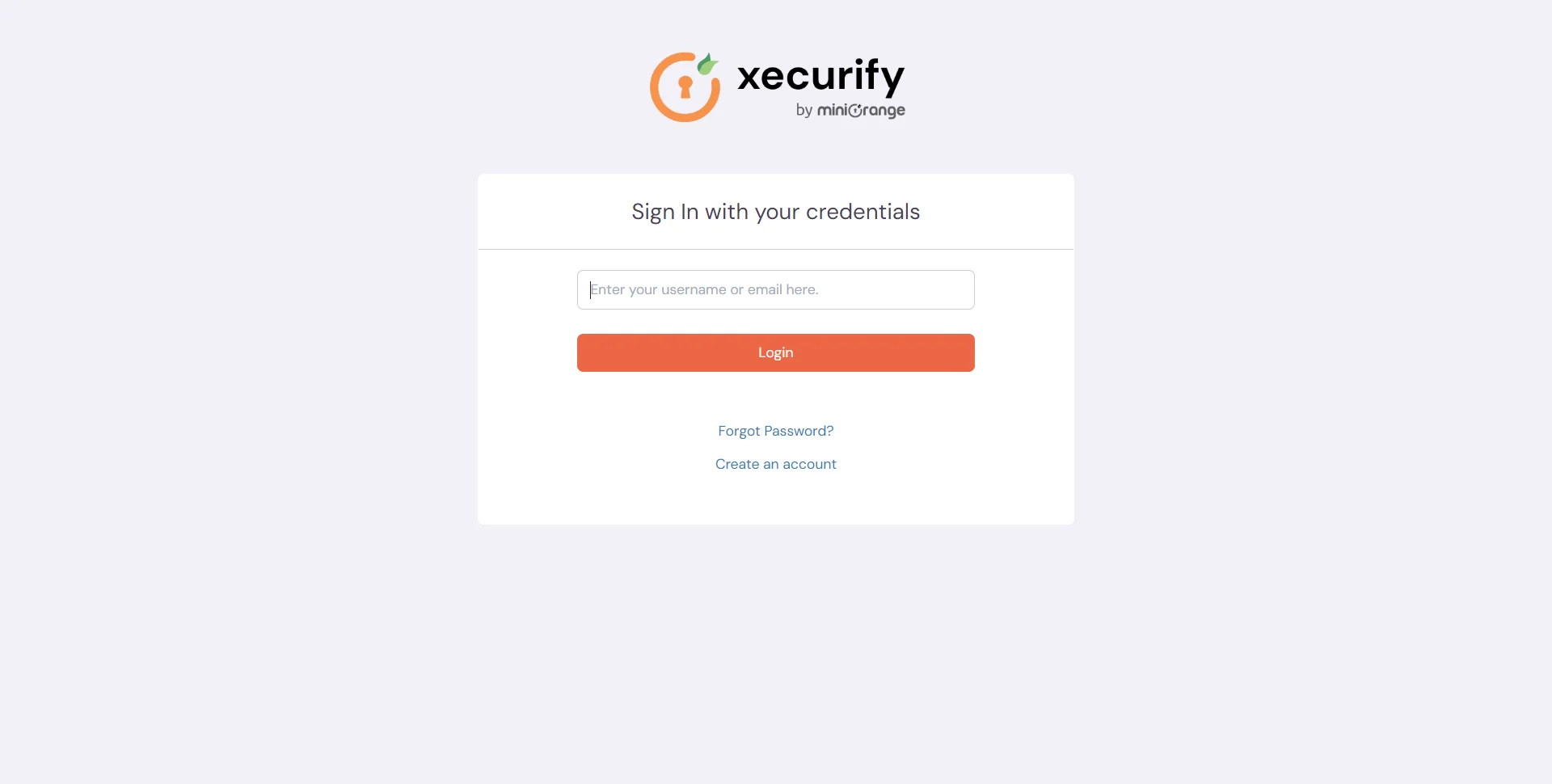
  • Allez dans https://{Your-SAP ECC-Domain} et connectez-vous/connectez-vous et vous serez redirigé vers la page de connexion de miniOrange.
  • Entrez vos identifiants miniOrange.
  • Connexion à authentification unique (SSO) SAP ECC

  • Vous pouvez voir que vous avez implémenté avec succès l’authentification unique pour SAP ECC avec miniOrange comme serveur OAuth.

Références externes

Vous souhaitez planifier une démo ?

Démonstration de la plateforme


Nos autres produits de gestion des identités et des accès