Bonjour!

Besoin d'aide? Nous sommes ici !

Icône de support
Assistance par e-mail miniOrange
succès

Merci pour votre demande. Notre équipe vous contactera bientôt.

Si vous n'avez pas de nouvelles de nous dans les 24 heures, n'hésitez pas à envoyer un e-mail de suivi à info@xecurify.com

Résultats de la recherche:

×

Approvisionnement et déprovisionnement de Slack


Slack SCIM Provisioning simplifie la création de comptes utilisateurs et leur connexion aux applications déjà utilisées par votre équipe (ou à de nouvelles applications). Il automatise le processus de configuration des utilisateurs, vous évitant ainsi de le faire manuellement à chaque nouvelle inscription.

Avec miniOrange, vous pouvez :

  • Créer, mettre à jour et supprimer des comptes utilisateurs.
  • Supprimez l'accès des utilisateurs qui quittent le poste ou changent de rôle.
  • Synchronisez les informations des utilisateurs (noms, adresses e-mail, rôles, etc.) sur tous vos systèmes connectés.

Cela permet de gagner du temps lors de l'intégration de nouveaux employés ou équipes, et facilite la gestion des ressources auxquelles chaque personne a accès tout au long de son parcours au sein de votre organisation.

Le provisionnement fonctionne dans les deux sens : vous pouvez créer un utilisateur dans Slack et le synchroniser avec miniOrange, ou créer d’abord l’utilisateur dans miniOrange et le déployer sur Slack et d’autres applications connectées.

Déprovisionnement Slack SCIM

La désactivation est le processus qui consiste à supprimer simultanément l'accès d'un utilisateur à toutes les applications et tous les systèmes connectés, généralement lorsqu'une personne quitte l'entreprise ou change de poste.

Au lieu de supprimer manuellement l'accès à chaque application une par une, la désactivation le fait automatiquement en une seule étape. Cela contribue à sécuriser votre organisation en empêchant les anciens employés (ou les personnes n'ayant plus besoin d'accès) d'accéder aux systèmes ou données sensibles.

Pré-requis :

Suivez le guide étape par étape pour configurer le provisionnement SCIM de Slack.

1. Configurer le provisionnement SCIM Slack dans miniOrange

  • Connectez-vous au Console d'administration miniOrange.
  • Dans l' Configurer section, sélectionnez Apps.
  • Dans la section Applications, cliquez sur Ajouter une application.
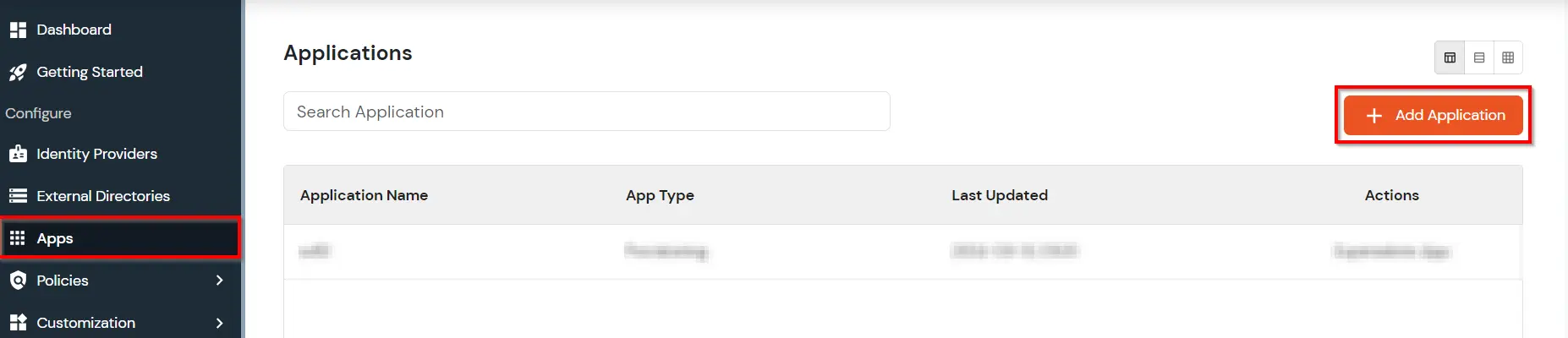
  • Configuration de l'approvisionnement SCIM Slack - ajouter l'application dans la console d'administration miniOrange

  • Dans la section Choisir une application, sélectionnez Provisioning du Toutes les applications menu déroulant.
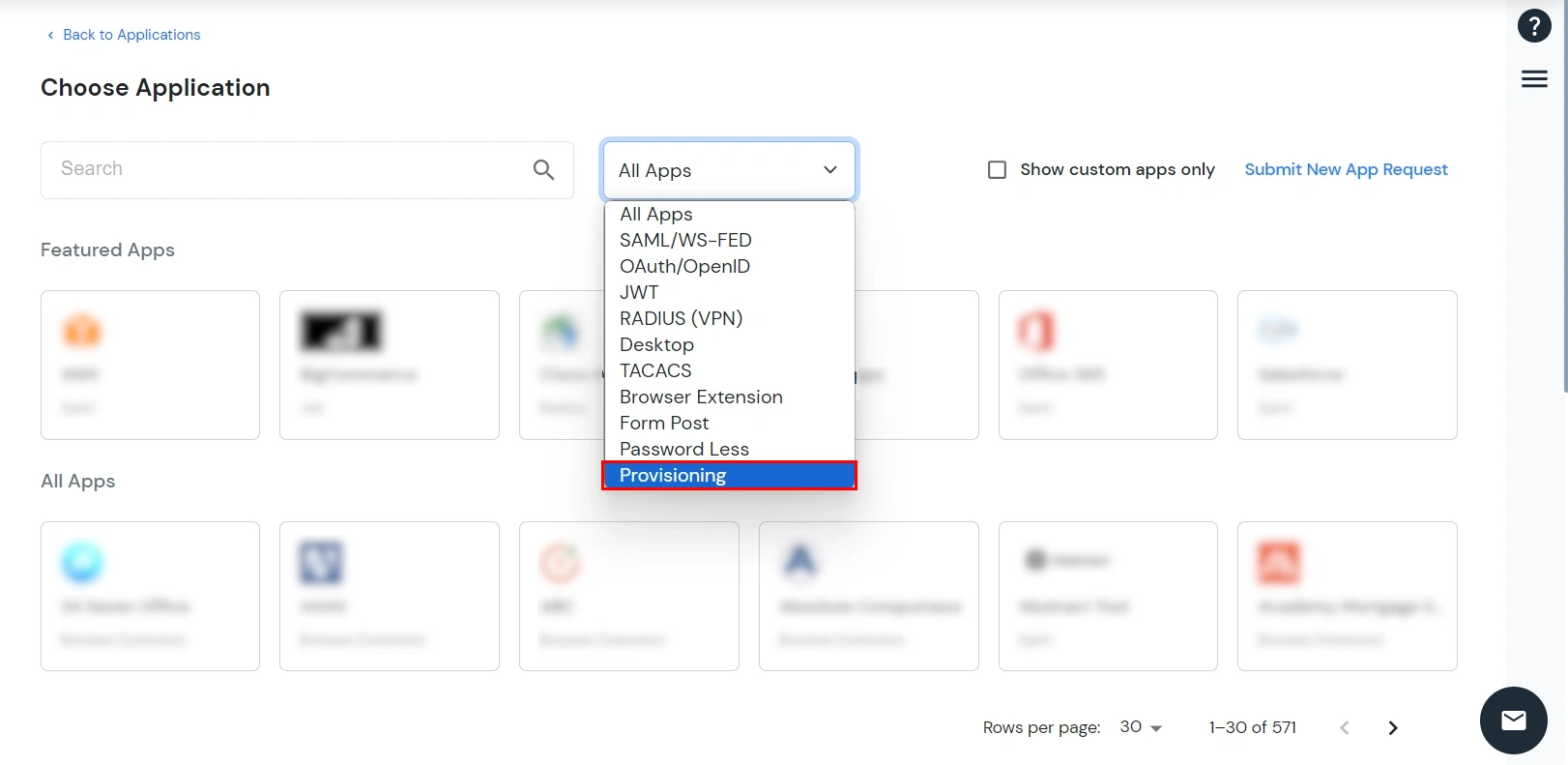
  • Configuration du provisionnement SCIM Slack - sélectionnez le type d'application de provisionnement dans miniOrange

  • Recherchez Slack SCIM et sélectionnez le Serveur SCIM Slack.
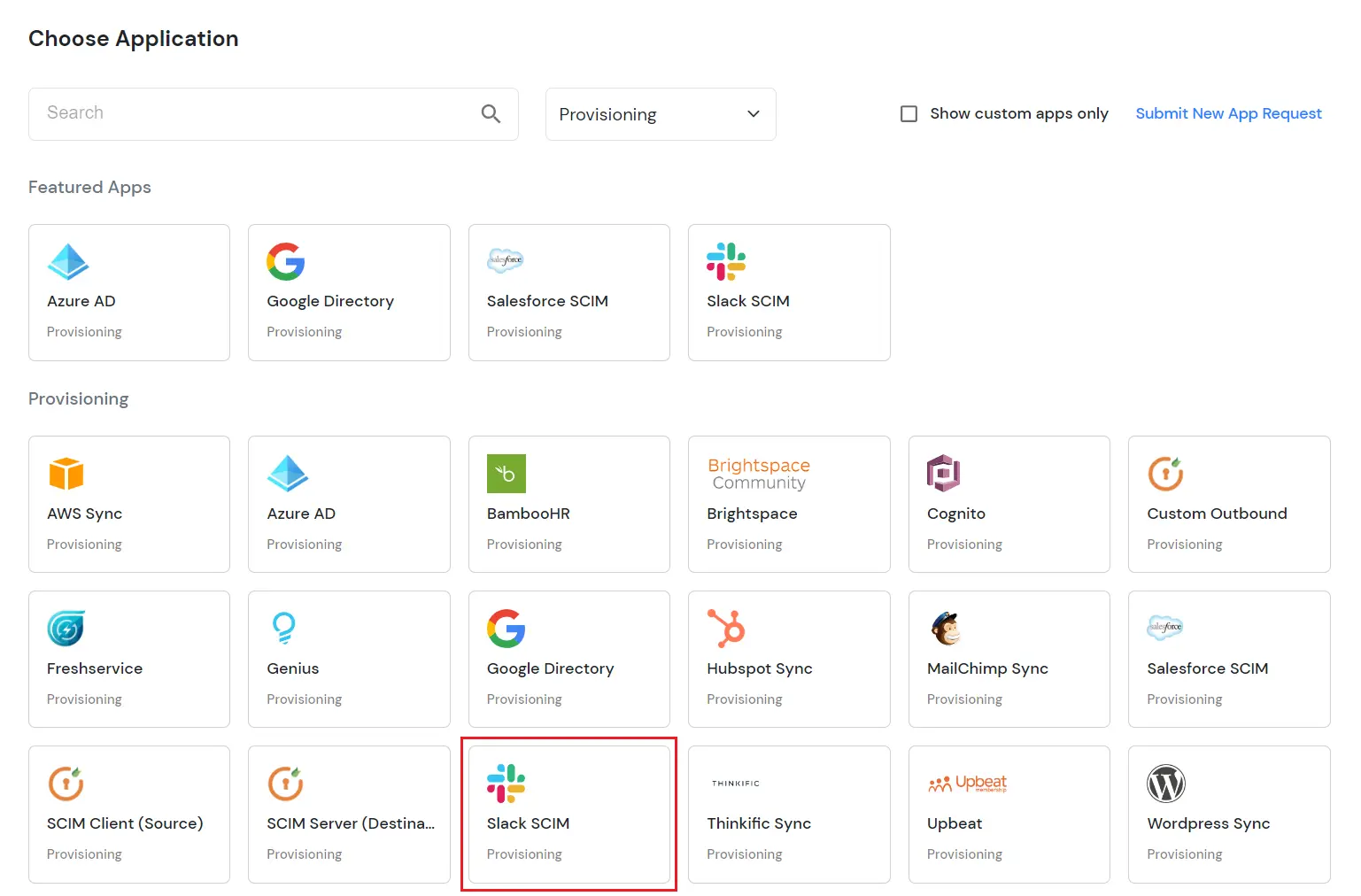
  • Configuration de Slack SCIM Provisioning - recherchez et sélectionnez l'application Slack SCIM Server

  • Entrez Nom du profil pour l'application et cliquez Enregistrer et suivant.
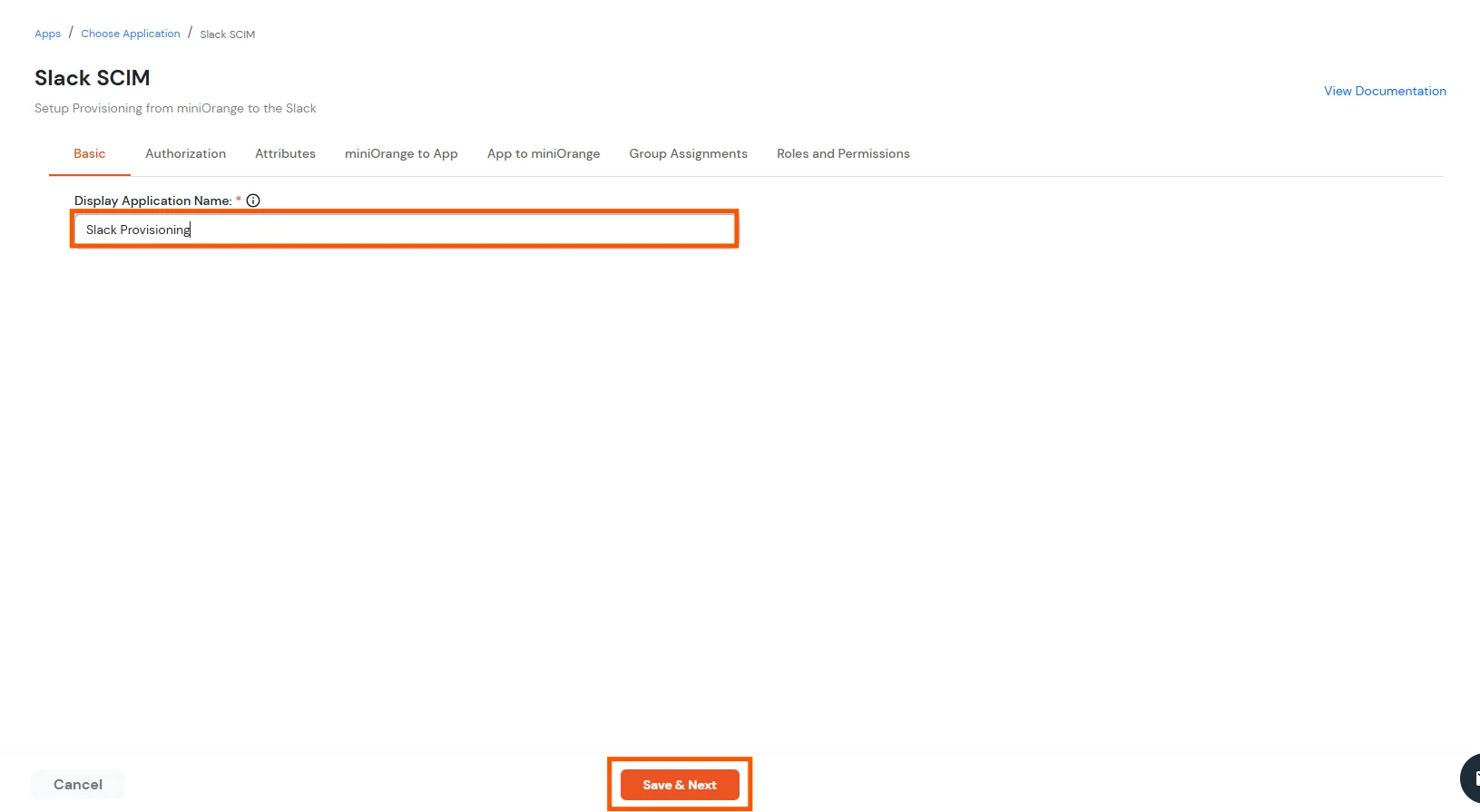
  • Configuration de l'approvisionnement Slack SCIM - saisissez le nom d'affichage de l'application Slack SCIM

Remarque : Sur l’ écran d’autorisation , choisissez Autorisation par défaut ou Autorisation personnalisée en fonction de votre configuration et suivez les étapes correspondantes ci-dessous.


  • Dans l' Autorisation par défaut onglet, ajoutez le lien suivant dans le URL de base SCIM champ: https://api.slack.com/scim/v2/
  • Cliquez sur Vérifier les informations d'identification lien.
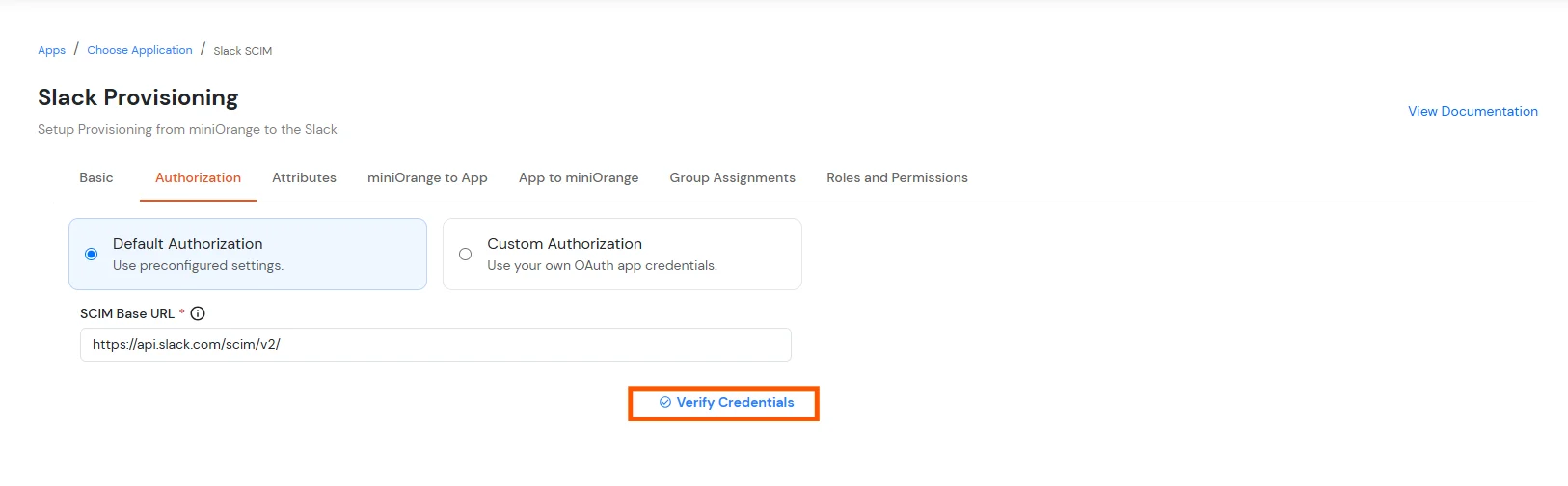
  • Configuration de l'approvisionnement SCIM Slack - vérifiez les identifiants SCIM Slack dans miniOrange

  • Saisissez votre URL de l'espace de travail Slack et cliquez sur Continuer.

  • Configuration de l'approvisionnement SCIM Slack - saisissez l'URL de l'espace de travail Slack pour l'autorisation

  • Saisissez les identifiants d'administrateur de l'espace de travail Slack et cliquez sur Continuer.
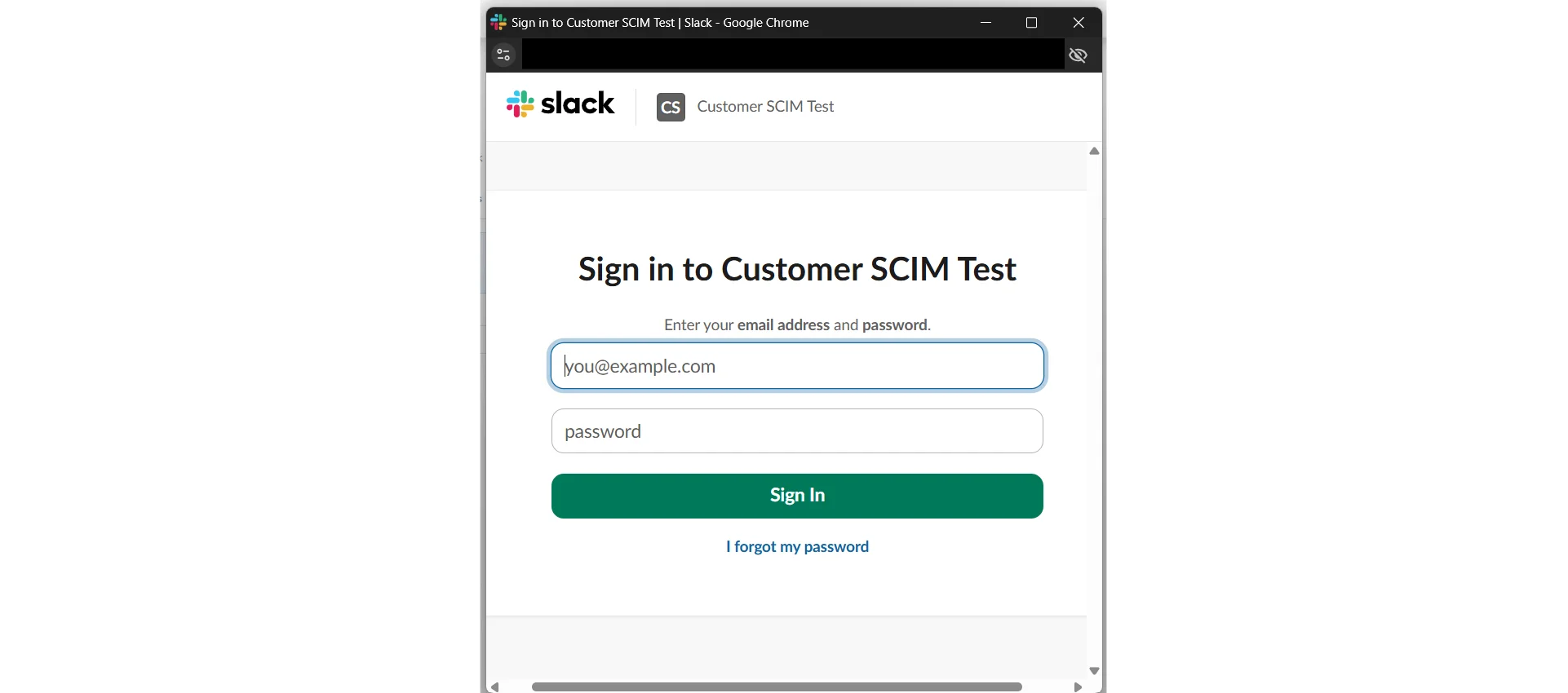
  • Configuration de l'approvisionnement SCIM Slack - connectez-vous avec le compte d'administrateur de l'espace de travail Slack

  • Une fois connecté(e), cliquez sur Autoriser bouton permettant d'autoriser miniOrange à consulter et gérer le provisionnement des utilisateurs sur votre Slack.
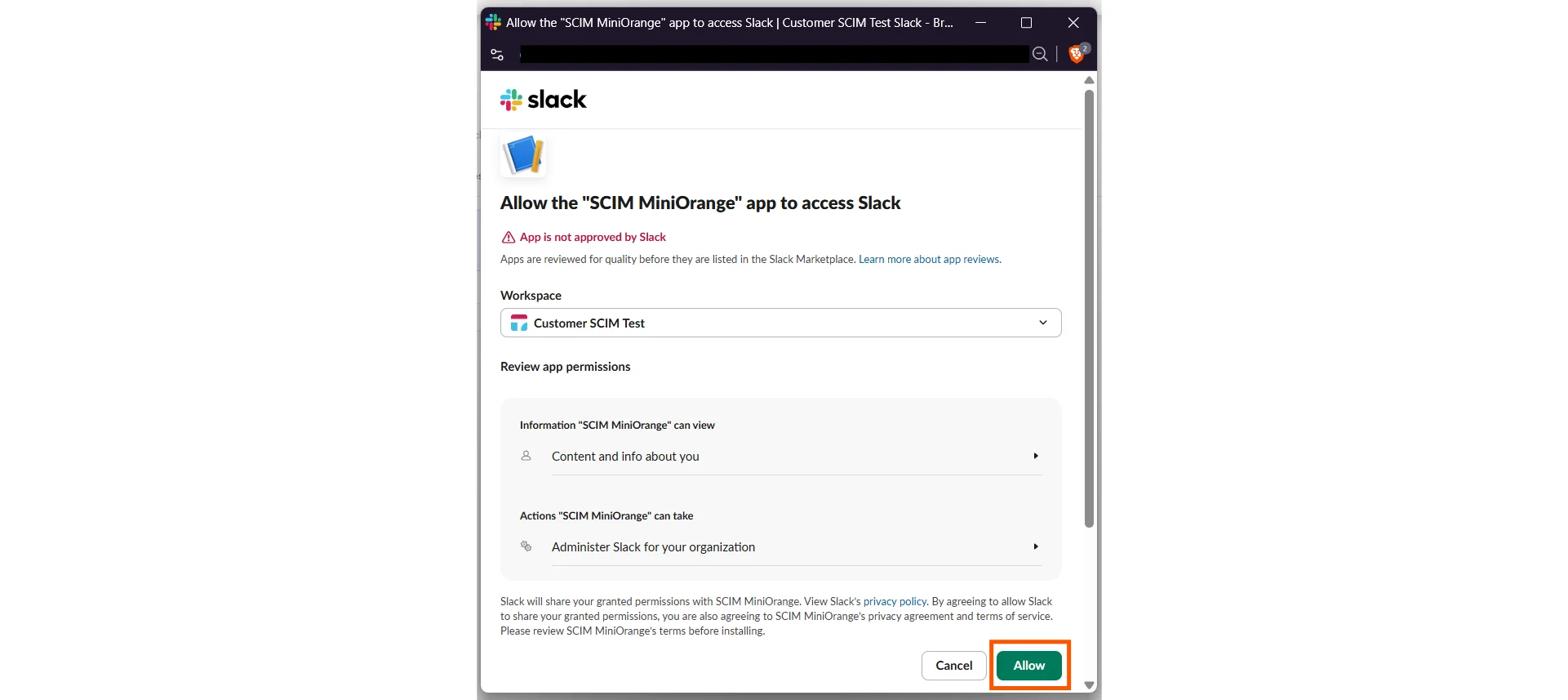
  • Configuration de l'approvisionnement Slack SCIM - autoriser l'accès à l'application miniOrange Slack SCIM

  • Une fois la vérification terminée, Vérifier les informations d'identification le bouton deviendra Revérifier les identifiants.
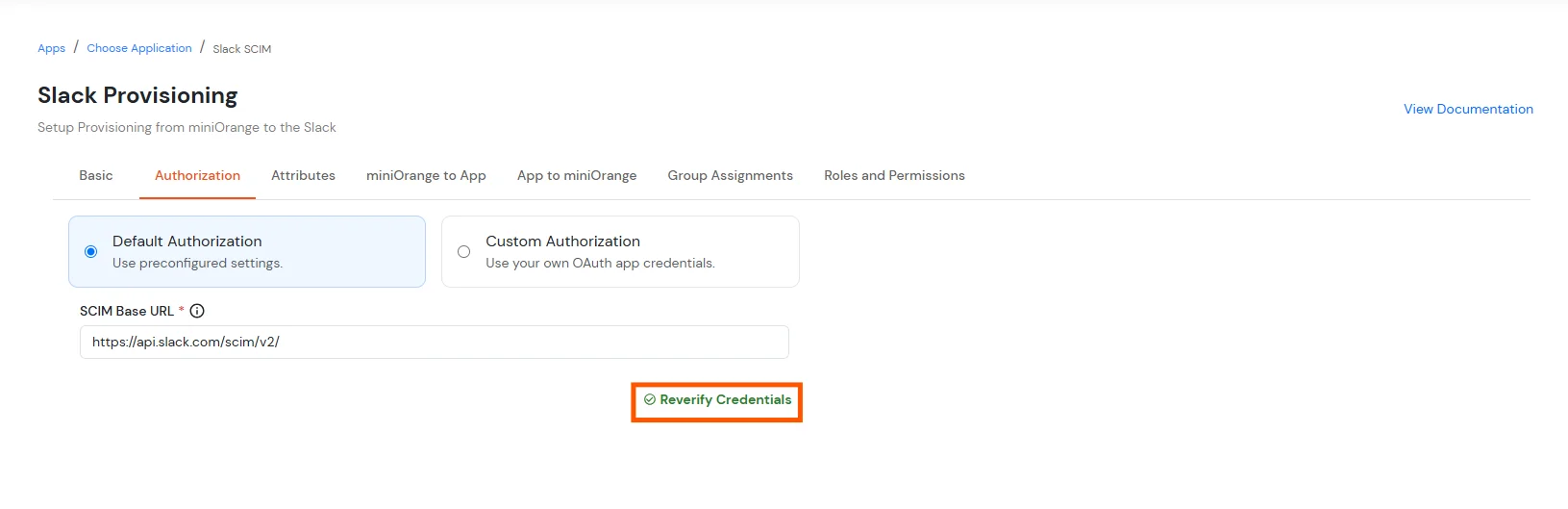
  • Configuration de l'approvisionnement Slack SCIM - Les identifiants Slack SCIM ont été vérifiés avec succès.

Prérequis

  • Sélectionner Autorisation personnalisée.
  • Copier URL de redirection qui est nécessaire pour les prochaines étapes.
  • Configuration de l'approvisionnement SCIM Slack - Copiez l'URL de redirection pour l'autorisation personnalisée

1. Créez l'application Slack

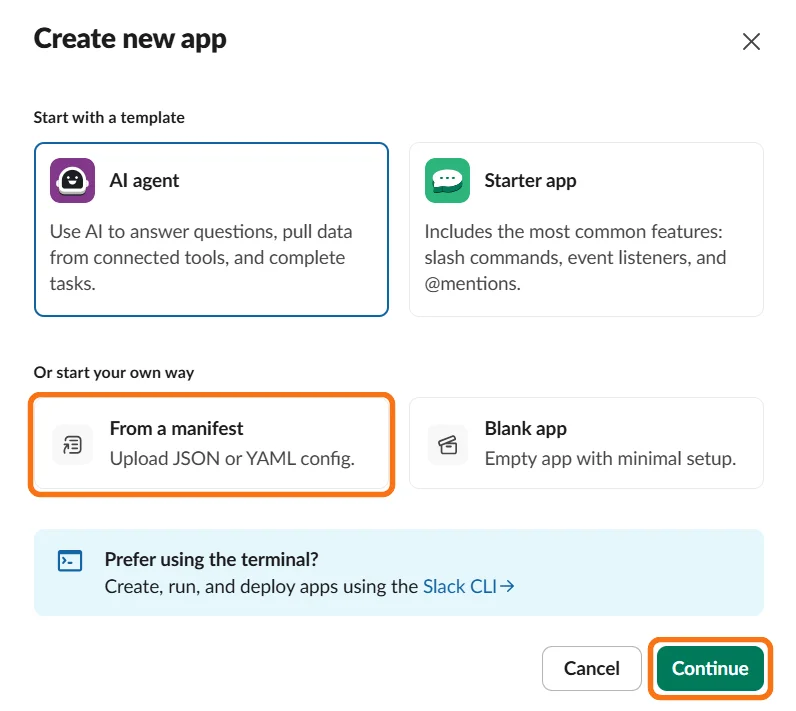
  • Ouvrez Vos applications dans l'API Slack, cliquez Créer une nouvelle application, et suivez les étapes suivantes.
  • Sélectionner à partir d'un manifeste sous Ou tracez votre propre chemin.
  • Cliquez à nouveau Continuer.
  • Configuration de l'approvisionnement SCIM Slack - sélectionnez l'option du manifeste pour une autorisation personnalisée

Collez le manifeste de l'application Slack

  • Ouvrez le YAML languette.
  • Remplacez tout contenu existant avec le manifeste suivant. Conservez l'URL de redirection exactement comme indiqué.
  • display_information:
      name: miniOrange SCIM Provisioning
    
    features:
      bot_user:
        display_name: miniOrange SCIM Provisioning
        always_online: false
    
    oauth_config:
      redirect_urls:
        - https://login.xecurify.com/services/api/provisioning/app/authorize/custom-provisioning/callback
      scopes:
        user:
          - admin
        bot:
          - team:read
      pkce_enabled: false
    
    settings:
      org_deploy_enabled: true
      socket_mode_enabled: false
      token_rotation_enabled: false
      is_mcp_enabled: false

    À noter: remplacer <redirect_urls> avec l'URL de redirection réelle copiée depuis le Prérequis étape ci-dessus.

    Provisionnement SCIM Slack - permet aux utilisateurs de créer, de mettre à jour et de supprimer des données depuis miniOrange vers Slack

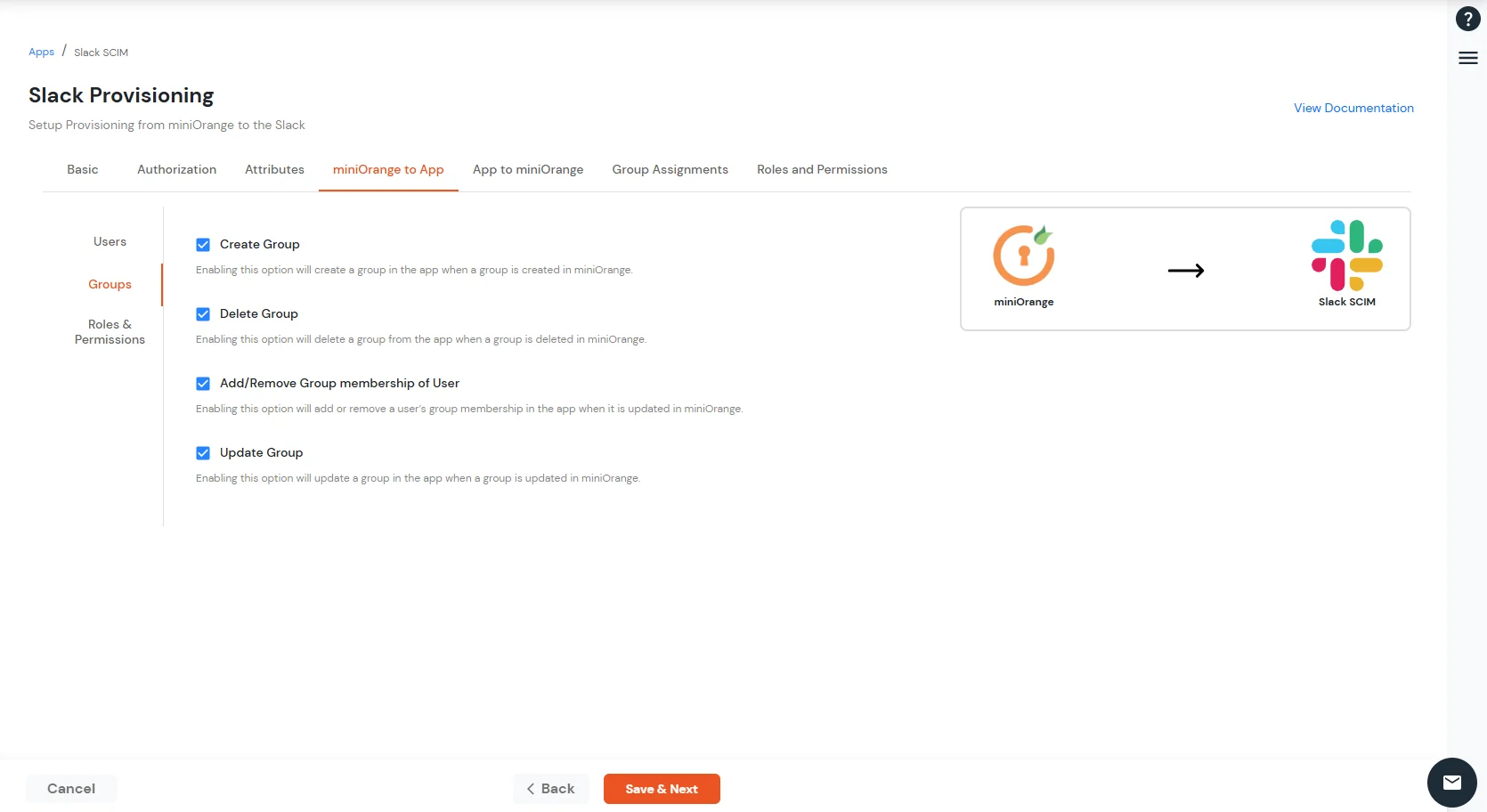
    Provisionnement SCIM Slack - activer la création, la mise à jour et la suppression de groupes depuis miniOrange vers Slack

  • Cliquez sur Enregistrer et suivant .

À noter:
L'attribution des utilisateurs à Slack repose sur une logique d'affectation de groupe : Lorsqu'un utilisateur est ajouté au(x) groupe(s) assigné(s) dans Affectations de groupeElles seront attribuées en fonction des fonctionnalités activées. Vous configurerez ces affectations de groupe. dans les prochaines étapes.

Sélectionnez l'espace de travail et créez l'application.

  • Sélectionnez un espace de travail qui appartient à l'organisation cible Slack Enterprise Grid.
  • Cliquez à nouveau Suivant.
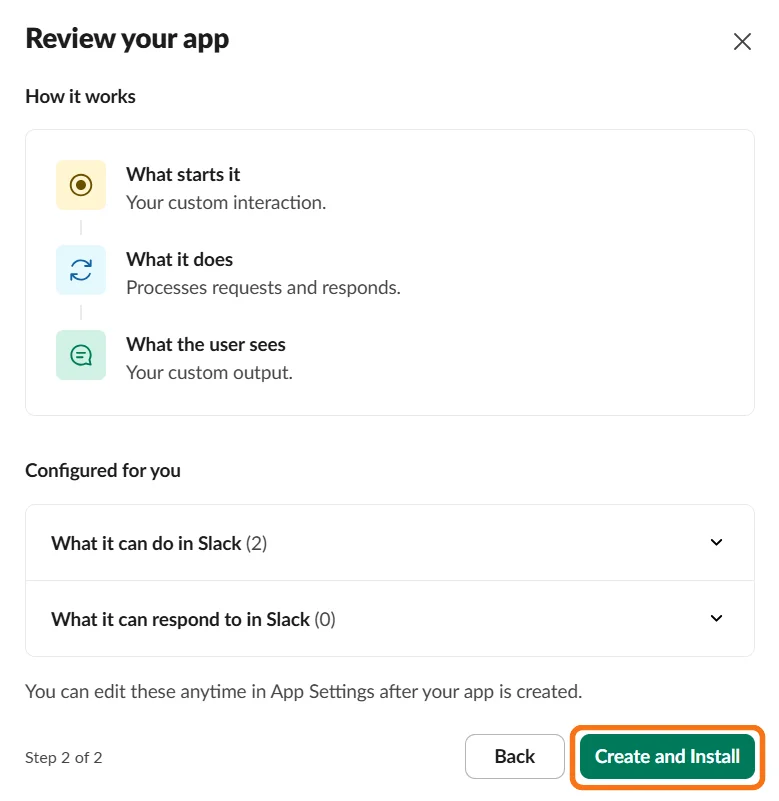
  • Vérifiez la configuration de l'application et cliquez sur Créer et installer.
  • Configuration de Slack SCIM Provisioning - vérifiez la configuration de l'application pour l'autorisation personnalisée

  • Confirmer les autorisations demandées sont sélectionnés. Le manifeste doit demander le admin portée et portée de l'utilisateur équipe:lire Portée du bot.
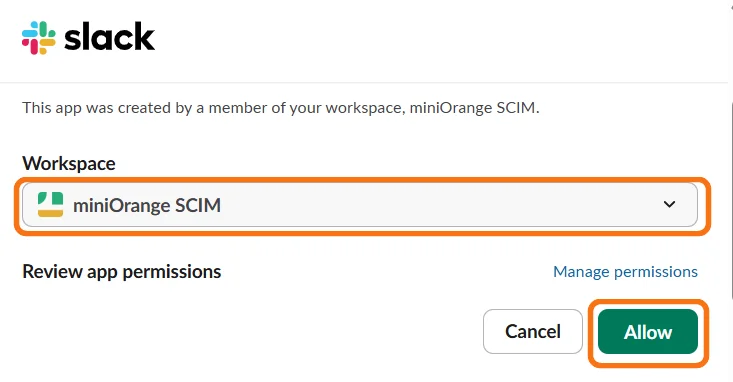
  • Vérifiez l'espace de travail sélectionné et cliquez sur Autoriser.
  • Configuration de Slack SCIM Provisioning - vérifiez l'espace de travail sélectionné pour l'autorisation personnalisée

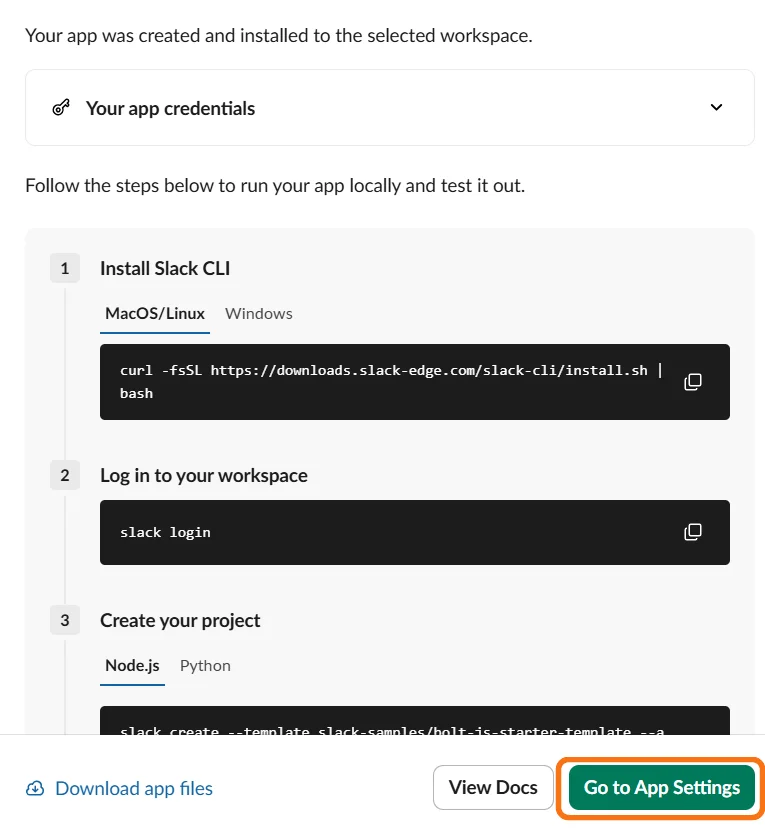
  • Cliquez à nouveau Accédez aux paramètres de l'application.
  • Configuration de l'approvisionnement SCIM de Slack - accédez aux paramètres de l'application pour l'autorisation personnalisée

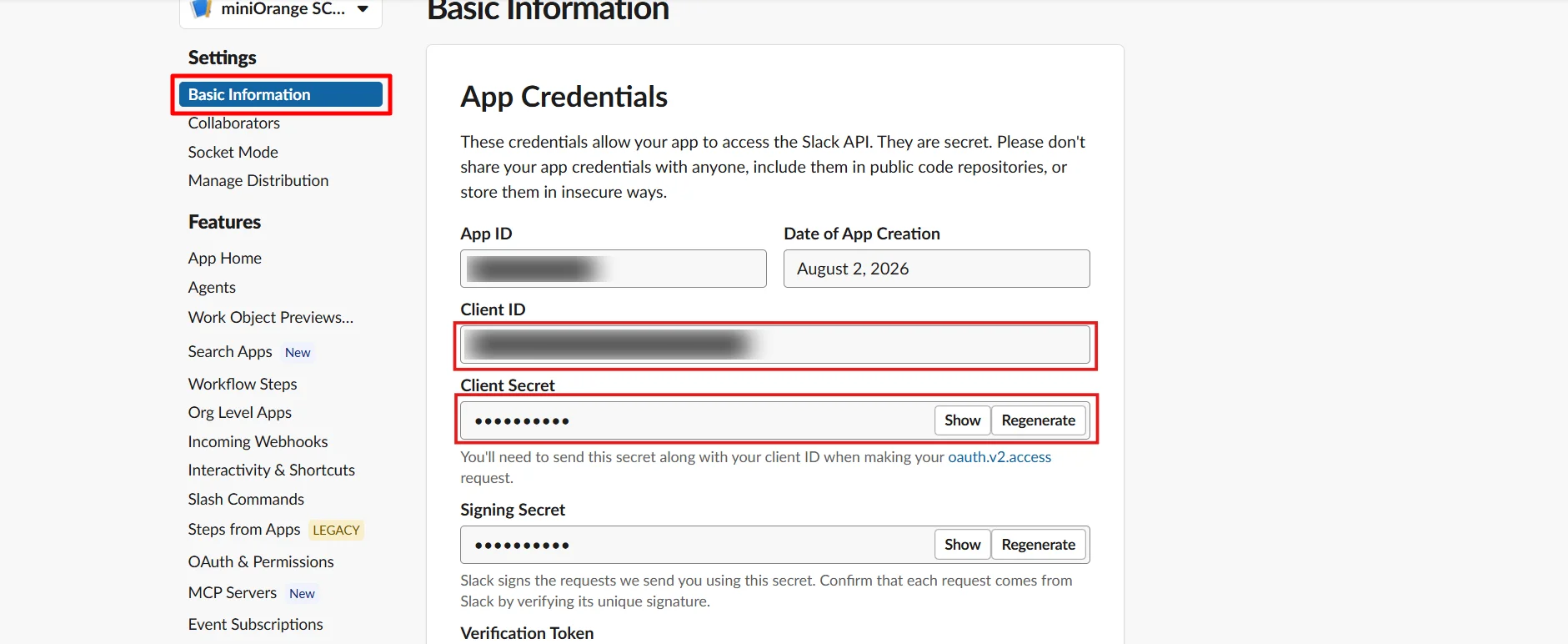
  • Copiez le identité du client et Secret client.
  • Configuration de Slack SCIM Provisioning - Copiez l'ID client et le secret client pour l'autorisation personnalisée

2. Configurer l'autorisation personnalisée dans miniOrange

  • Connectez-vous au Console d'administration miniOrange, Aller à Apps, et ouvrez votre Approvisionnement Slack SCIM .
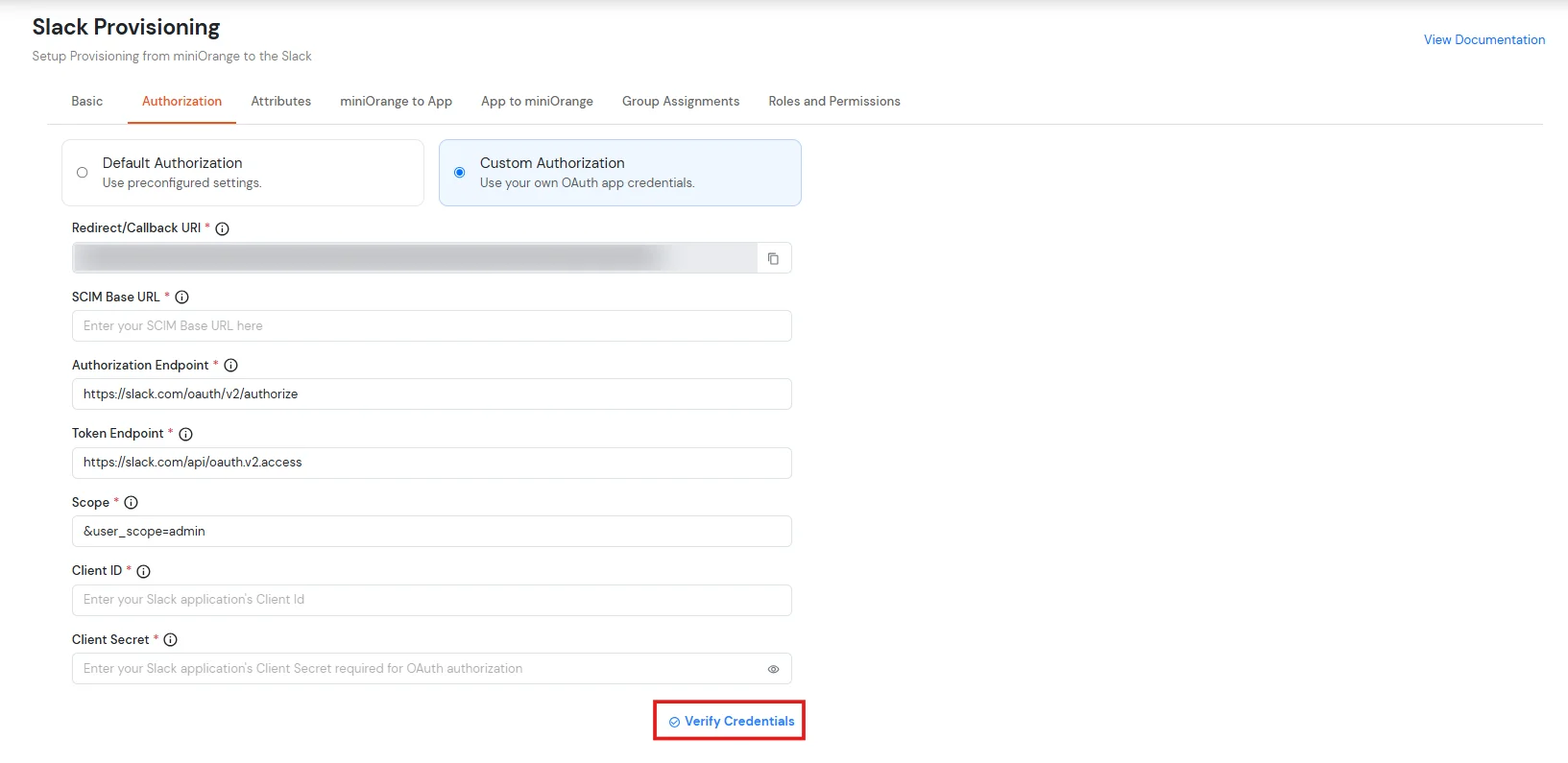
  • Sur l'écran d'autorisation, sélectionnez Autorisation personnalisée.
  • Configuration de l'approvisionnement SCIM Slack - sélectionnez l'autorisation personnalisée pour l'autorisation personnalisée

  • Entrer URL de base SCIM: https://api.slack.com/scim/v2/
  • Entrer le identité du client et Secret client recopié de l'étape précédente.
  • Cliquez sur Vérifier les informations d'identification.

2. Cartographie des attributs

  • Associer les attributs utilisateur entre miniOrange et Slack.
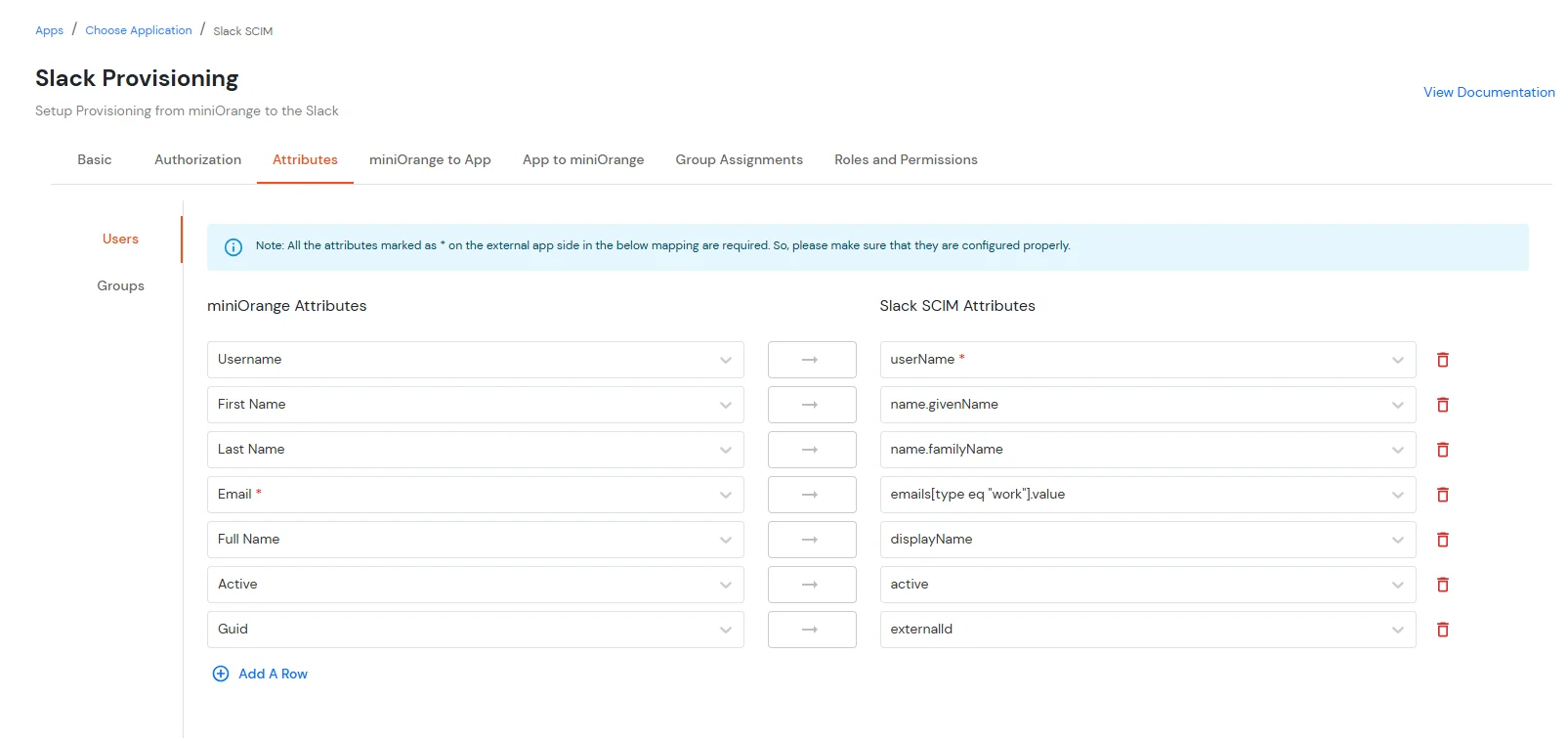
  • Provisionnement SCIM Slack - mappage des attributs utilisateur entre miniOrange et Slack

  • Cliquez sur Enregistrer et suivant .

3. Provisionnement des utilisateurs et des groupes de miniOrange vers Slack (sortant)

Cette section décrit le processus de provisionnement (création, mise à jour et suppression) des comptes utilisateurs et des groupes de miniOrange vers Slack.

  • Activez les fonctionnalités de provisionnement dont vous avez besoin, telles que :
    • Créer un utilisateur
    • Mettre à jour l'utilisateur
    • Supprimer l'utilisateur
    • Créer un groupe
    • Groupe de mise à jour
    • Supprimer le groupe
    • Ajouter/Supprimer l'appartenance d'un utilisateur à un groupe
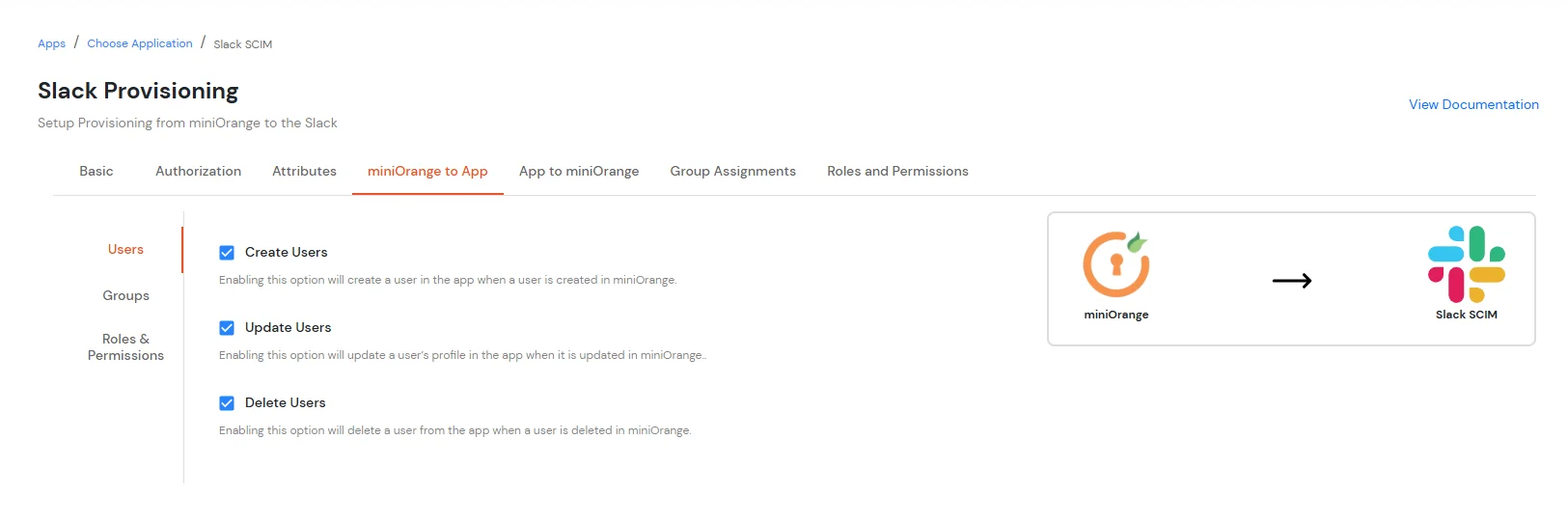
    Provisionnement SCIM Slack - permet aux utilisateurs de créer, de mettre à jour et de supprimer des données depuis miniOrange vers Slack

    Provisionnement SCIM Slack - activer la création, la mise à jour et la suppression de groupes depuis miniOrange vers Slack

  • Cliquez sur Enregistrer et suivant .

À noter:
L'attribution des utilisateurs à Slack repose sur une logique d'affectation de groupe : Lorsqu'un utilisateur est ajouté au(x) groupe(s) assigné(s) dans Affectations de groupeElles seront attribuées en fonction des fonctionnalités activées. Vous configurerez ces affectations de groupe. dans les prochaines étapes.

4. Travaux de groupe

  • Sélectionnez ici les groupes que vous souhaitez ajouter à Slack. Seuls les utilisateurs appartenant à ces groupes seront ajoutés à Slack depuis miniOrange.
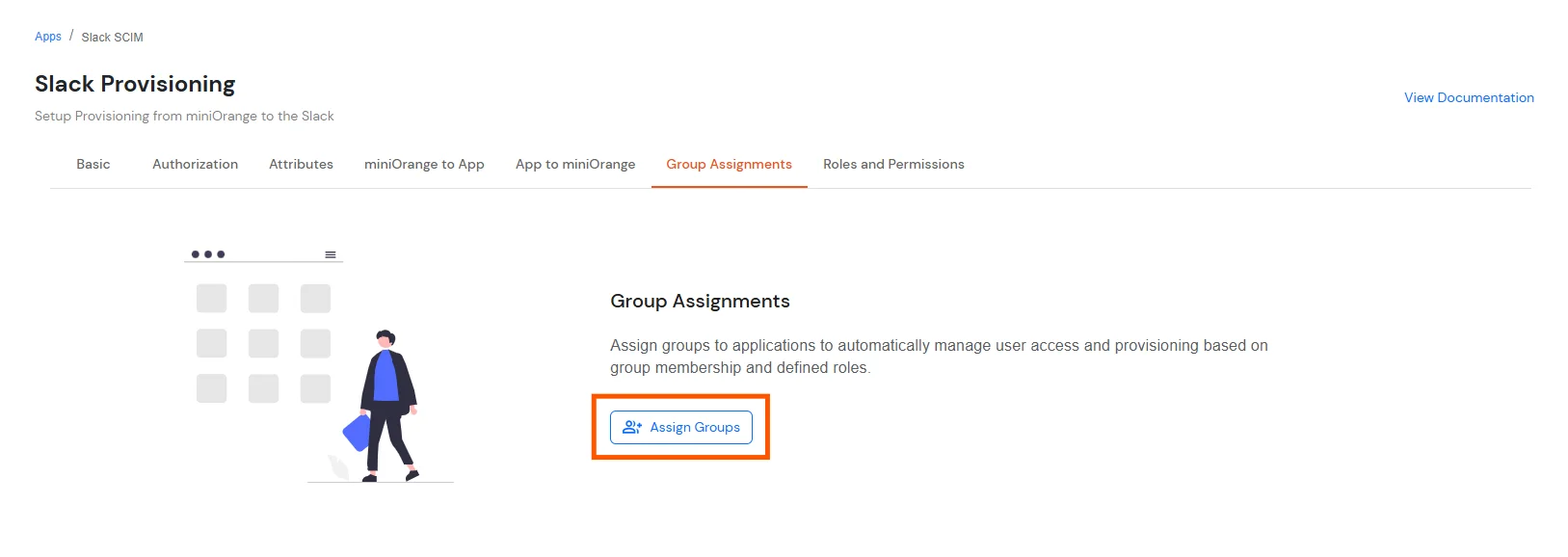
  • Provisionnement SCIM Slack - attribuer des groupes pour le provisionnement automatisé des utilisateurs vers Slack

  • Sélectionnez les groupes que vous souhaitez provisionner et cliquez sur Enregistrer .
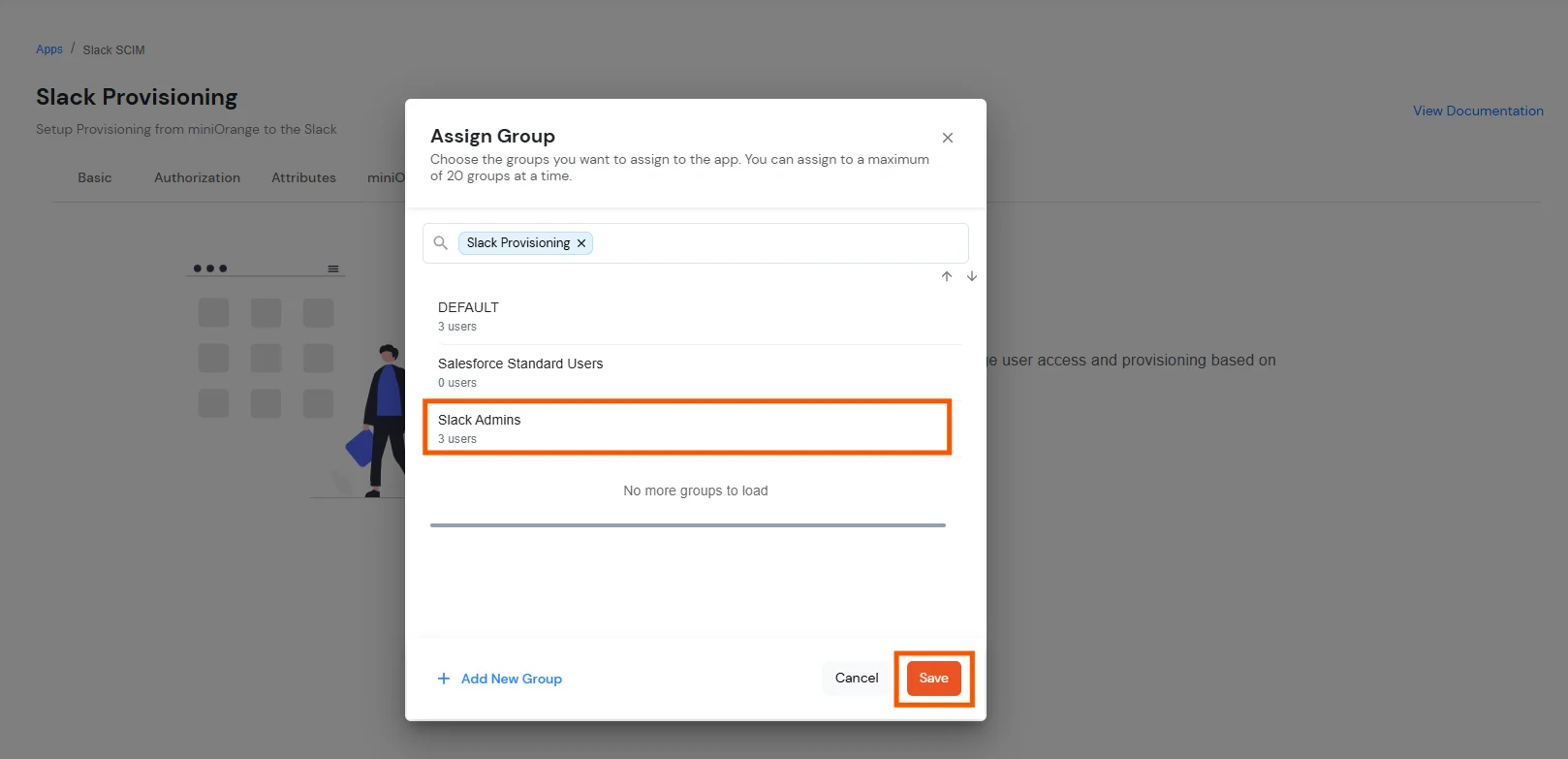
  • Provisionnement SCIM Slack - enregistrement des affectations de groupe pour la synchronisation des utilisateurs Slack

5. Provisionnement des utilisateurs et des groupes

Une fois les onglets de l'application configurés, suivez les étapes ci-dessous pour créer, mettre à jour et supprimer des utilisateurs et des groupes depuis la console d'administration miniOrange.


Créer des utilisateurs

  • Pour créer un utilisateur dans miniOrange, rendez-vous sur Utilisateurs >> Liste des utilisateurs >> cliquez sur le Ajouter un utilisateur .
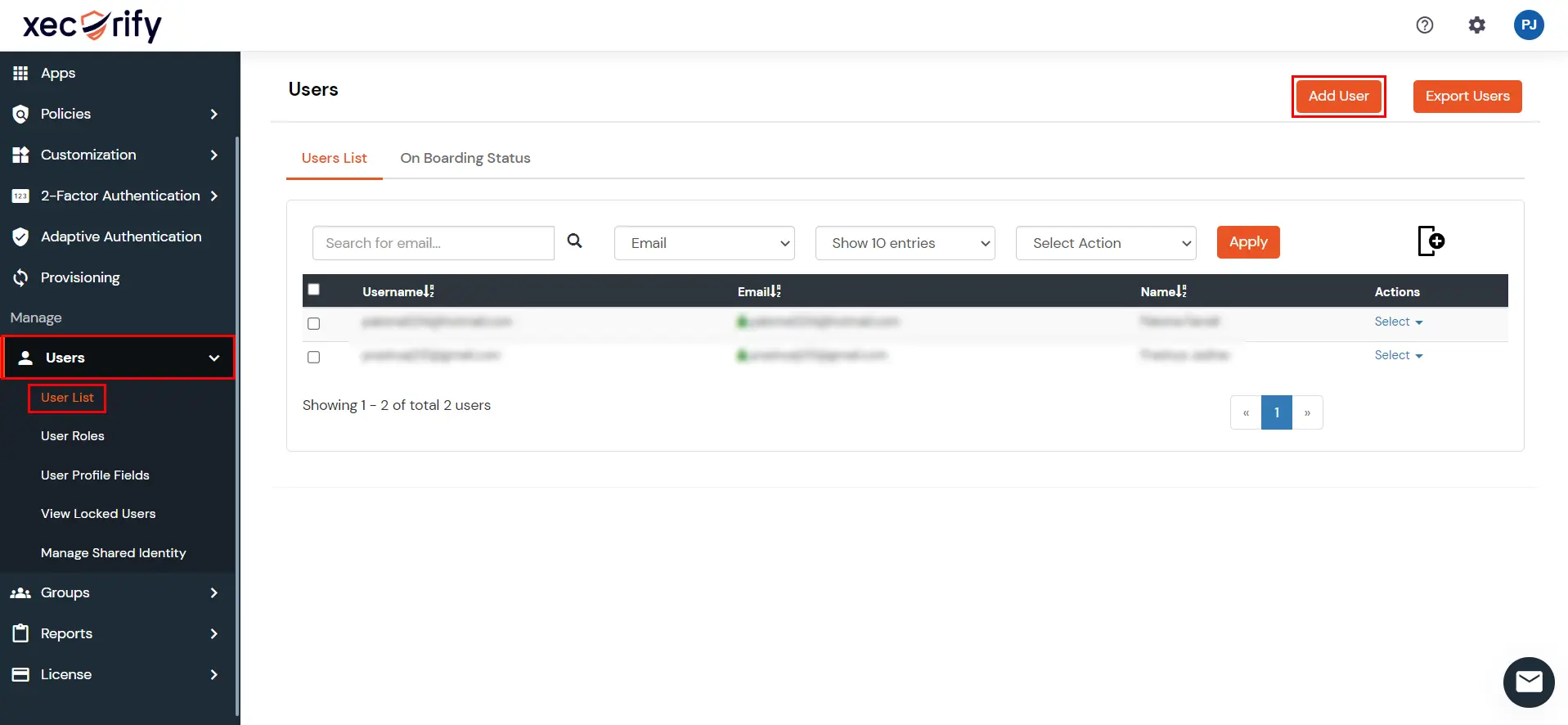
  • Provisionnement des utilisateurs Slack SCIM - ajouter un nouvel utilisateur dans la console d'administration miniOrange

  • Remplissez les informations de base de l'utilisateur et cliquez sur le Enregistrer .
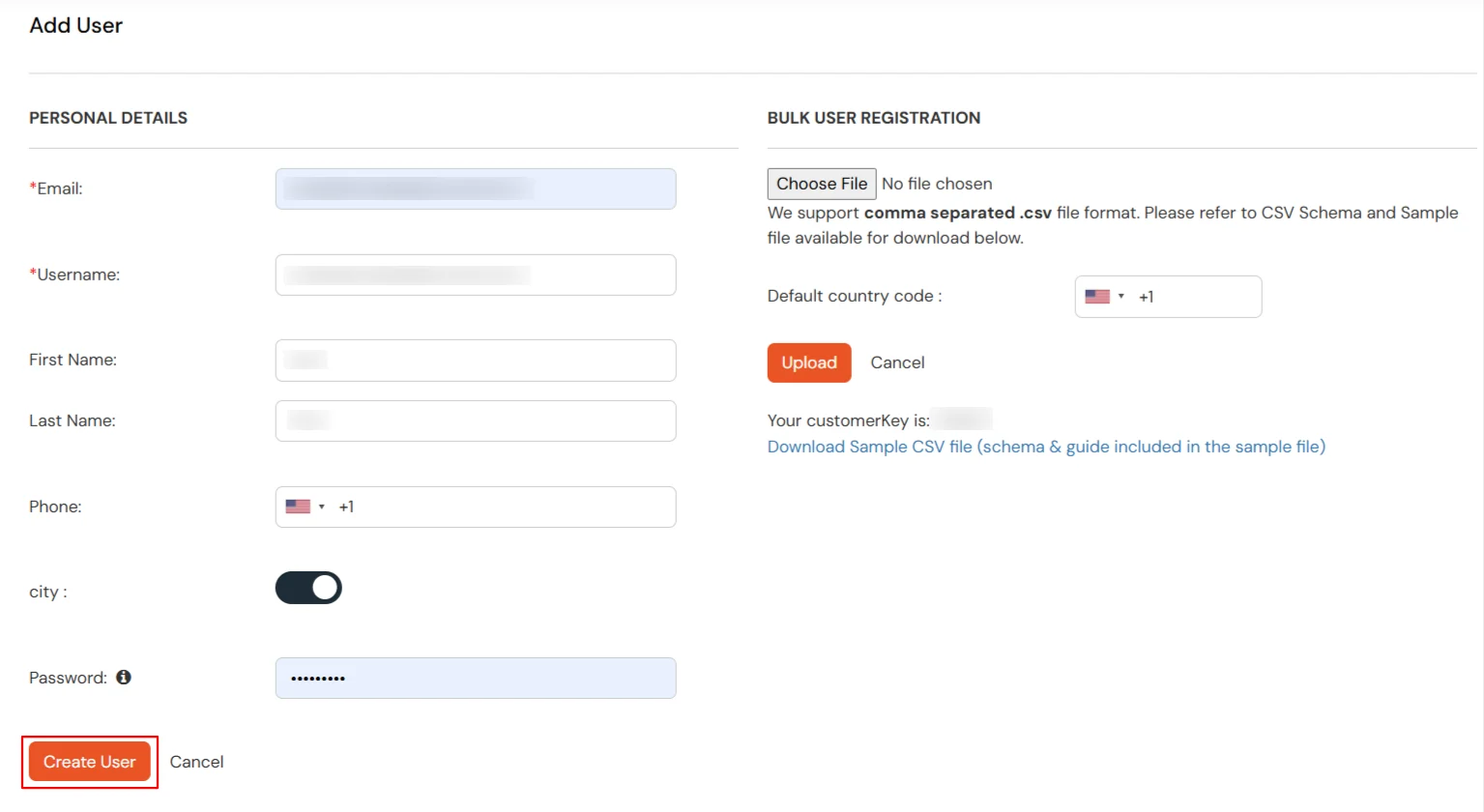
  • Gestion des utilisateurs Slack SCIM - saisissez les informations du profil utilisateur dans miniOrange

  • Après avoir créé un utilisateur, rendez-vous sur Groupes >> Gérer les groupes.
  • Sélectionnez un groupe que vous avez ajouté dans Affectation de groupe et y affecter des utilisateurs.
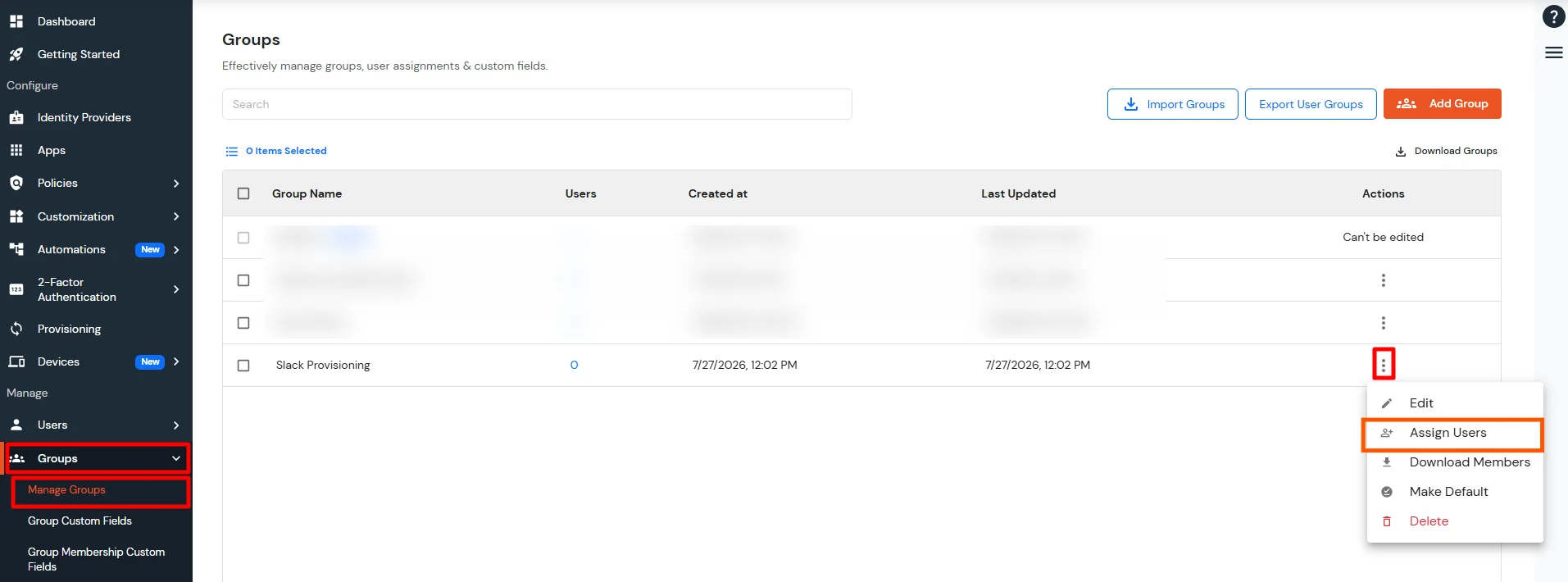
  • Gestion des utilisateurs Slack SCIM - assigner les utilisateurs à un groupe pour la synchronisation Slack

  • Après avoir affecté un utilisateur à un groupe, le même utilisateur sera automatiquement créé dans Slack.

Modifier les utilisateurs

  • Pour mettre à jour le profil utilisateur, rendez-vous sur Utilisateurs >> Liste des utilisateurs.
  • Sélectionnez un utilisateur particulier et dans le Action liste déroulante sélectionner Modifier.
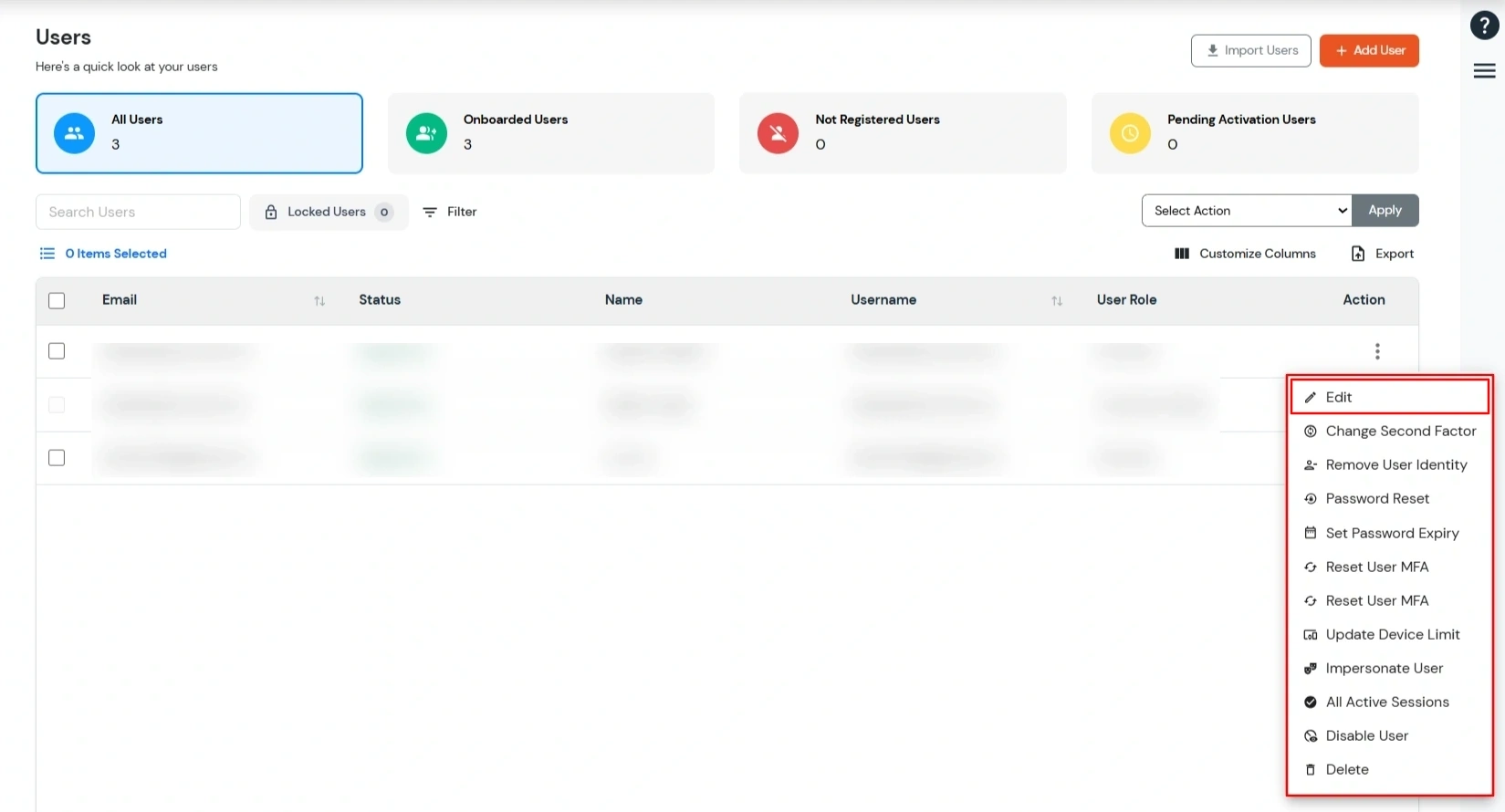
  • Gestion des utilisateurs Slack SCIM - modifier le profil utilisateur dans miniOrange

  • Remplissez les informations utilisateur mises à jour et cliquez sur Enregistrer .
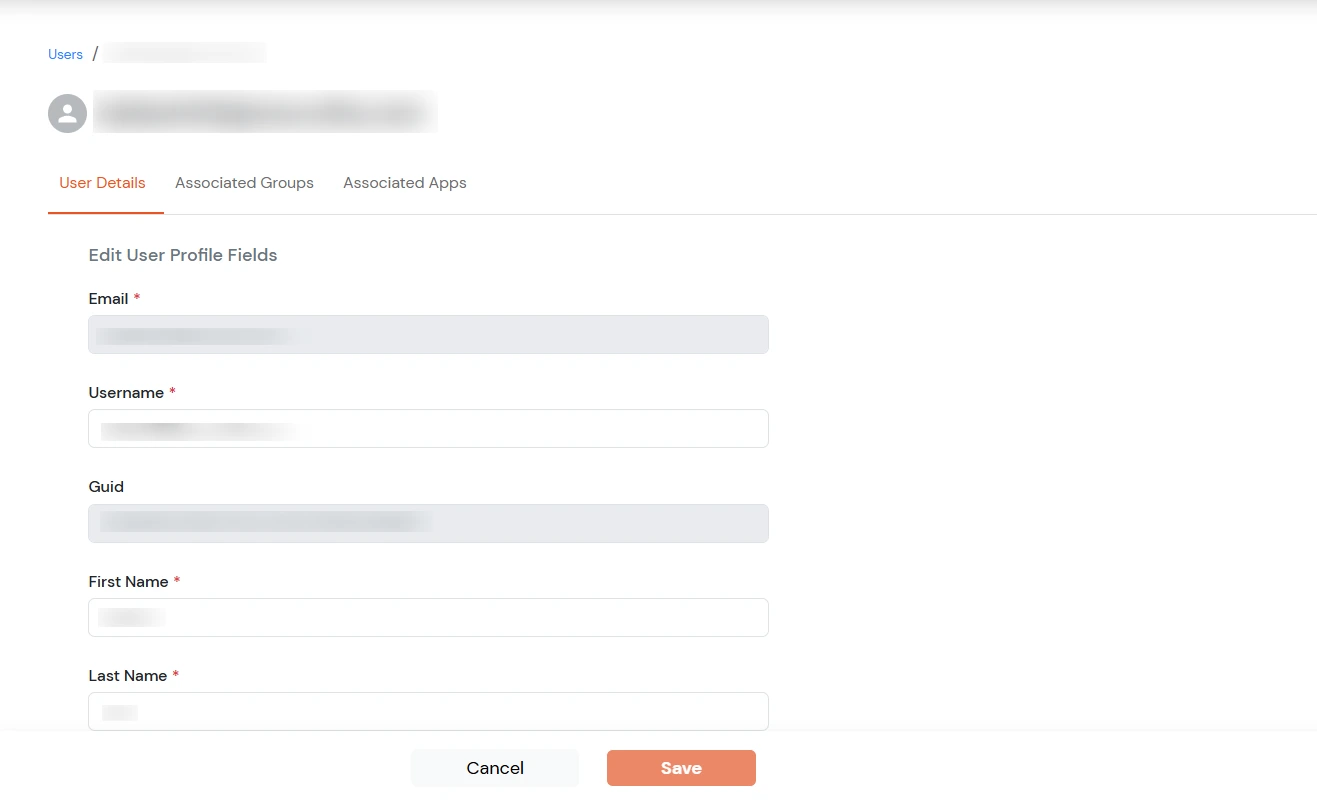
  • Gestion des utilisateurs SCIM Slack - mise à jour des informations utilisateur synchronisées avec Slack

  • Une fois le profil utilisateur mis à jour dans miniOrangeLes modifications seront automatiquement reflétées dans Slack.

Supprimer des utilisateurs

  • Pour supprimer des utilisateurs, rendez-vous sur Utilisateurs >> Liste des utilisateurs.
  • Sélectionnez un utilisateur particulier et dans le Action liste déroulante sélectionner Supprimer .
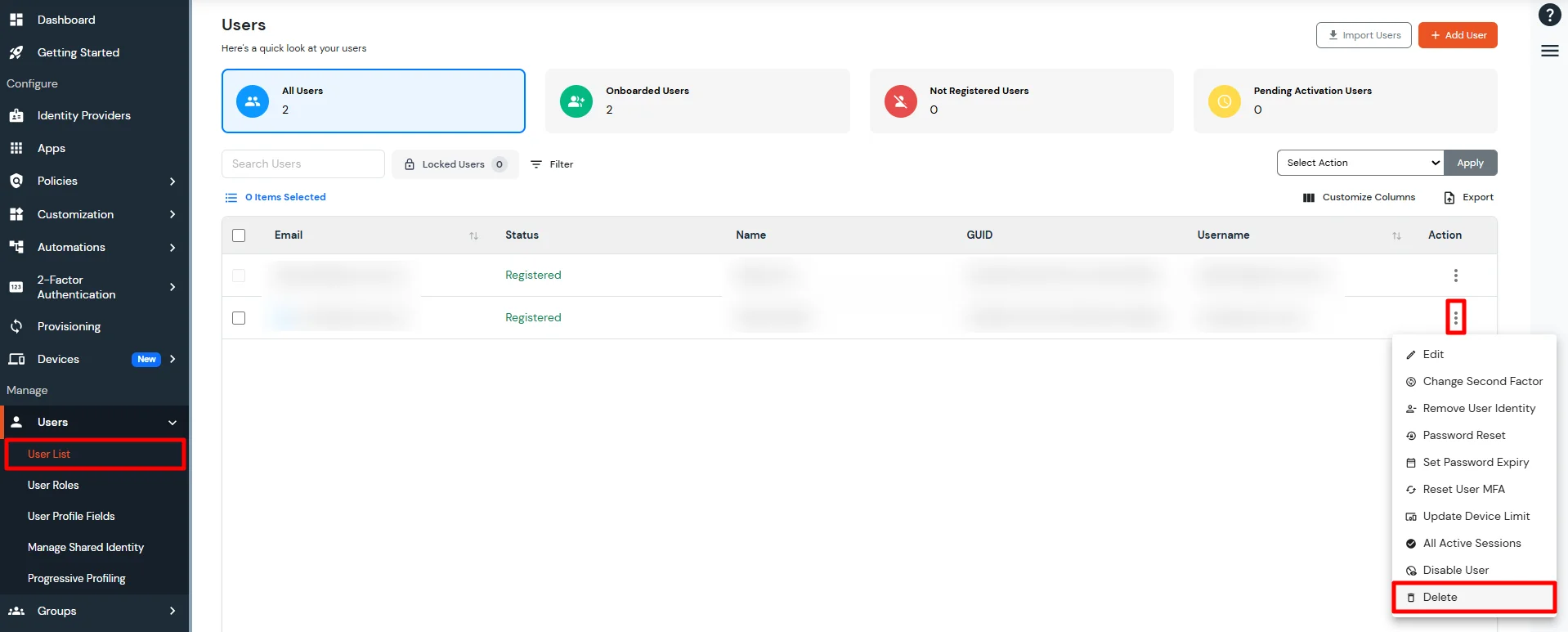
  • Suppression d'un utilisateur Slack SCIM - supprimer l'utilisateur depuis la console d'administration miniOrange

  • Une fenêtre contextuelle apparaîtra lorsque vous cliquerez sur Oui .
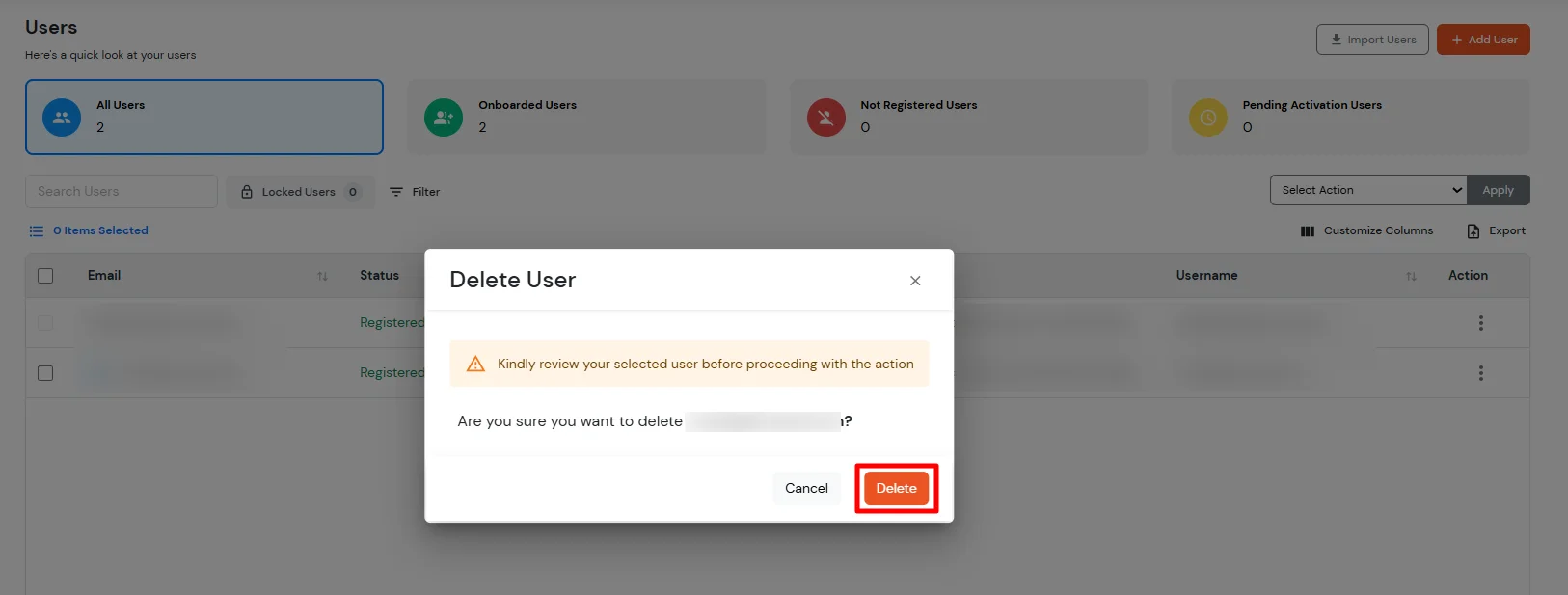
  • Suppression de l'utilisateur Slack SCIM - confirmer la suppression de l'utilisateur de Slack

  • Une fois l'utilisateur supprimé dans miniOrange, il sera automatiquement supprimé de Slack.

Créer un groupe

  • Pour créer un groupe, rendez-vous sur Groupes >> Gérer les groupes.
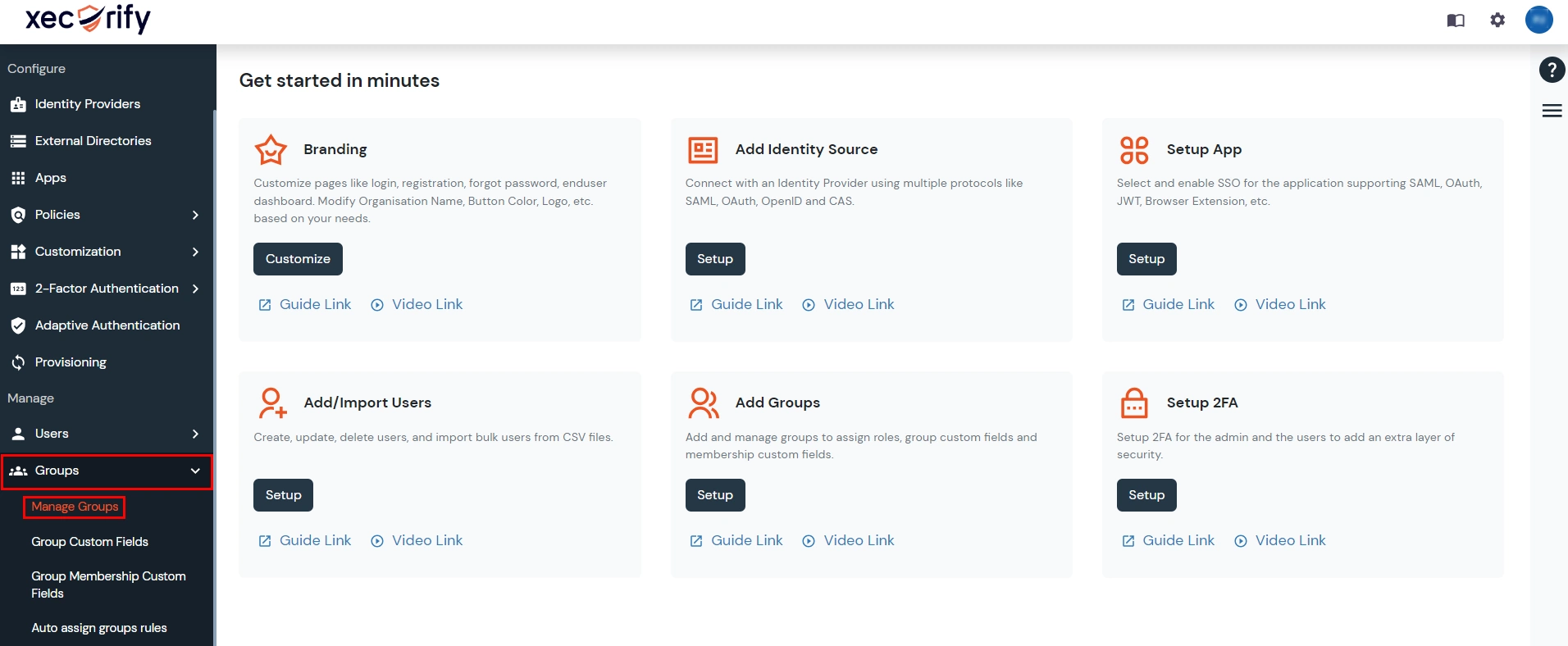
  • Provisionnement des groupes Slack SCIM - Gérez les groupes dans la console d'administration miniOrange

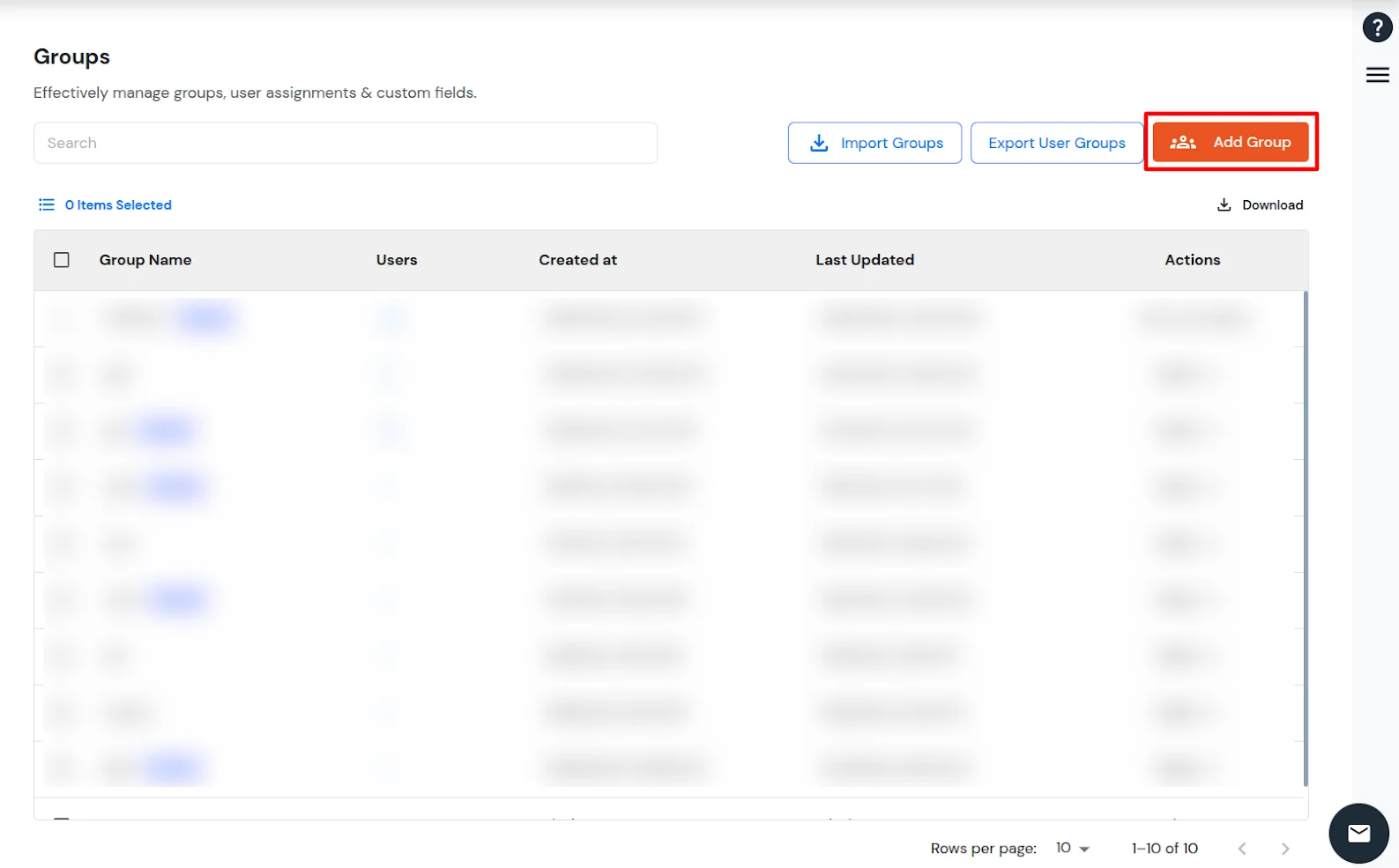
  • Cliquez sur Ajouter un groupe.
  • Provisionnement de groupes Slack SCIM - créer un nouveau groupe dans miniOrange

  • Saisissez le nom du groupe et cliquez sur Enregistrer.
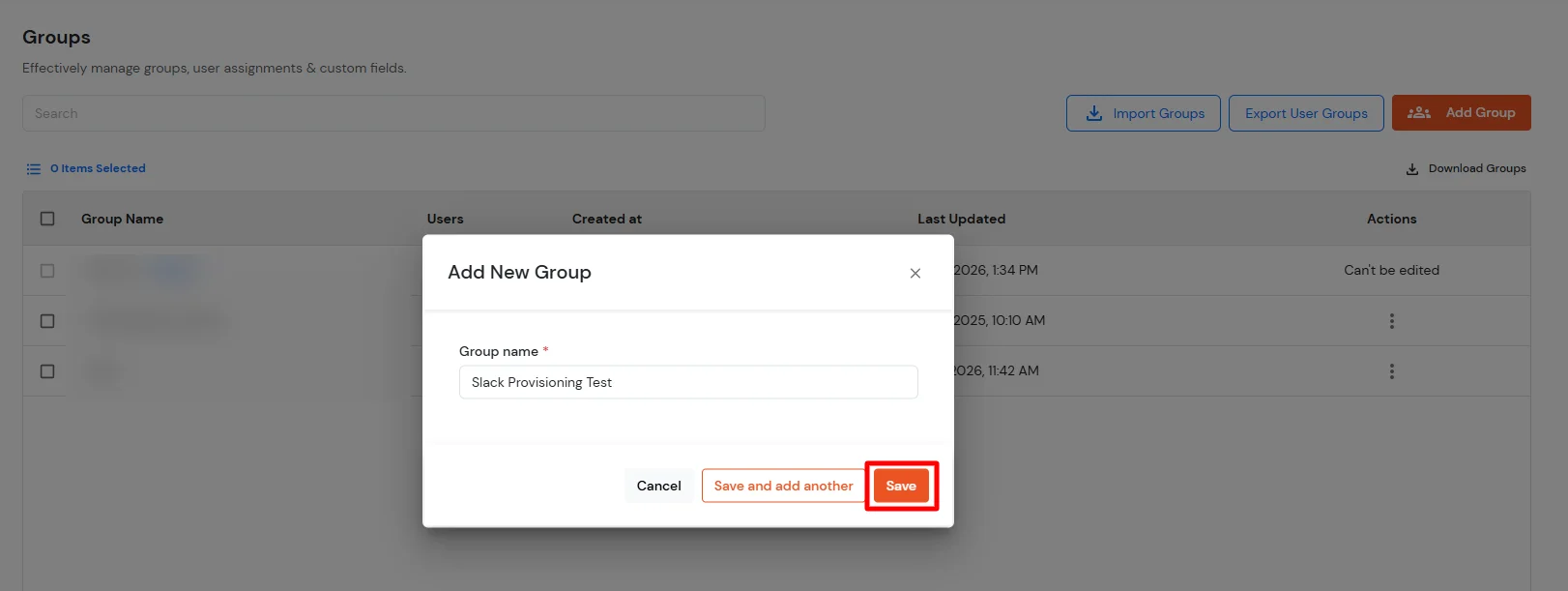
  • Provisionnement de groupe SCIM Slack - saisissez le nom du groupe à synchroniser avec Slack

  • Maintenant, allez à Apps >> sélectionnez Application de provisionnement SlackSous Action, cliquez sur éditer.
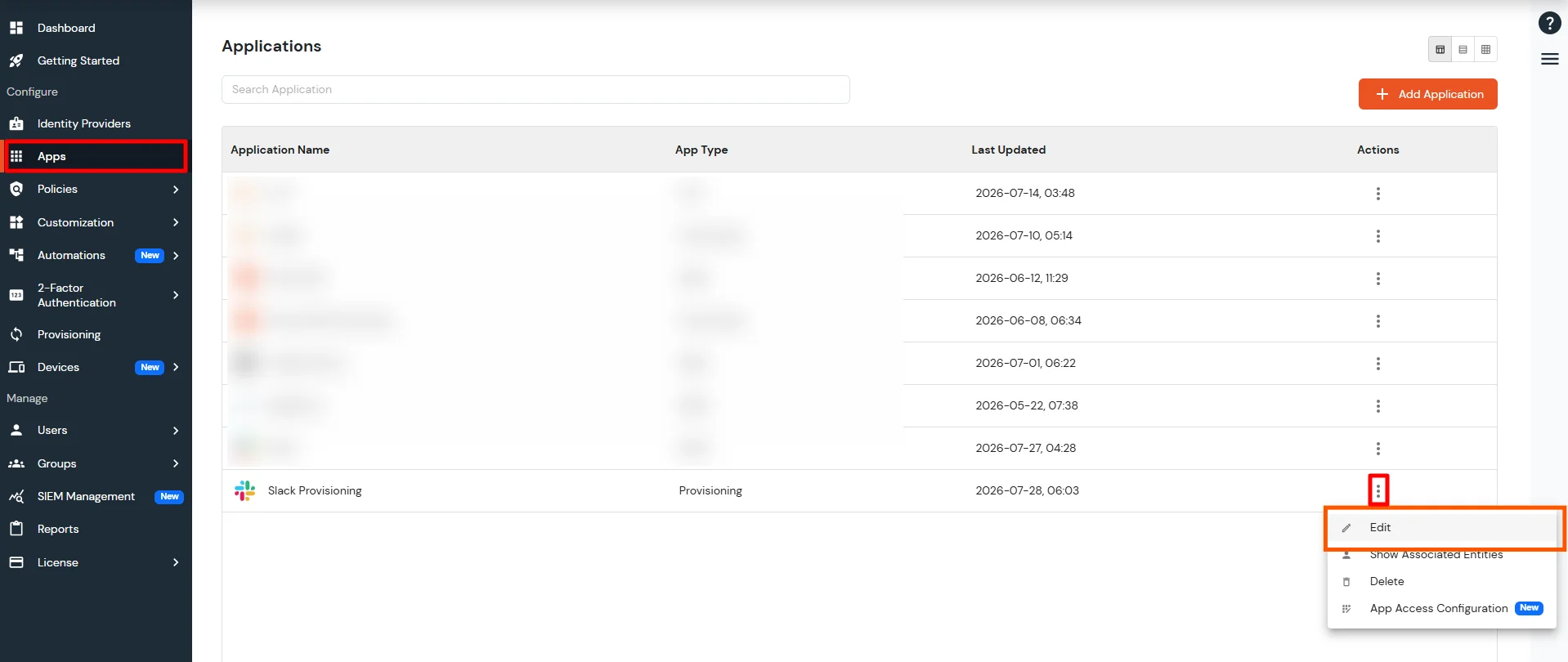
  • Provisionnement de groupes Slack SCIM - modifier l'application Slack SCIM dans miniOrange

  • Assurez-vous d'avoir activé le Créer un groupe option.
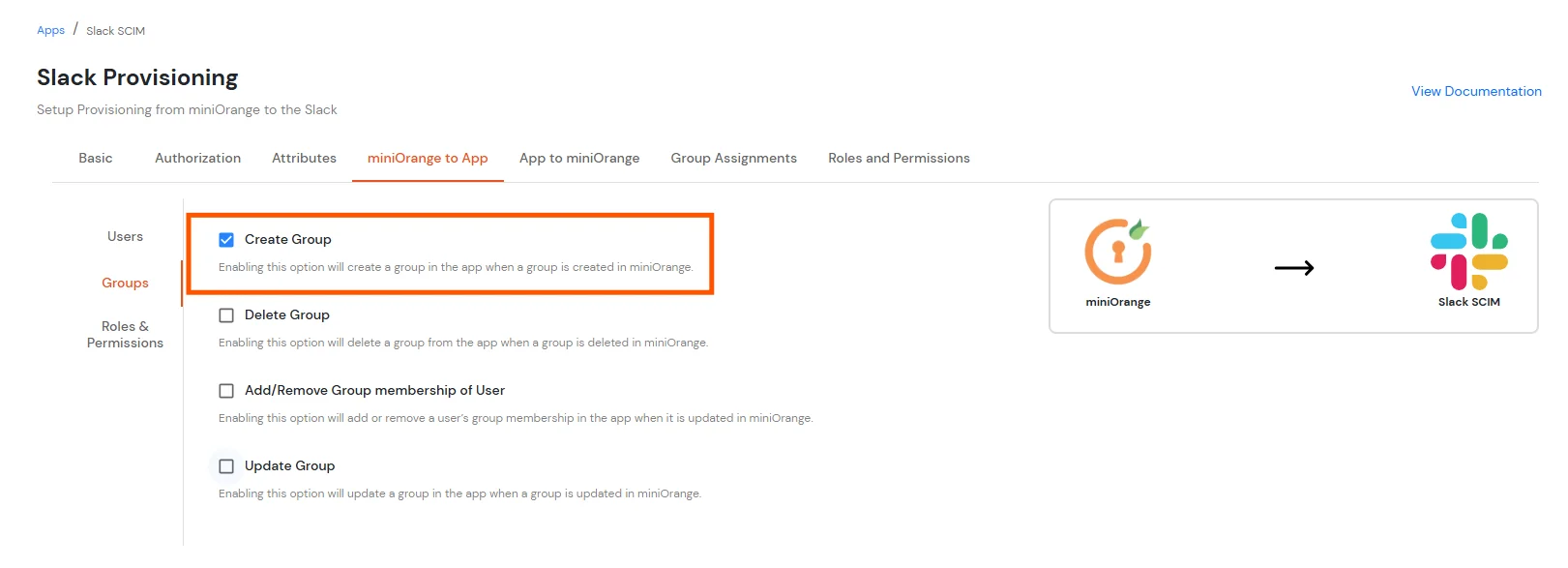
  • Provisionnement de groupes Slack SCIM - activer l'option de création de groupe pour Slack

  • Allez dans Affectations de groupe et cliquez sur Attribuer des groupes.
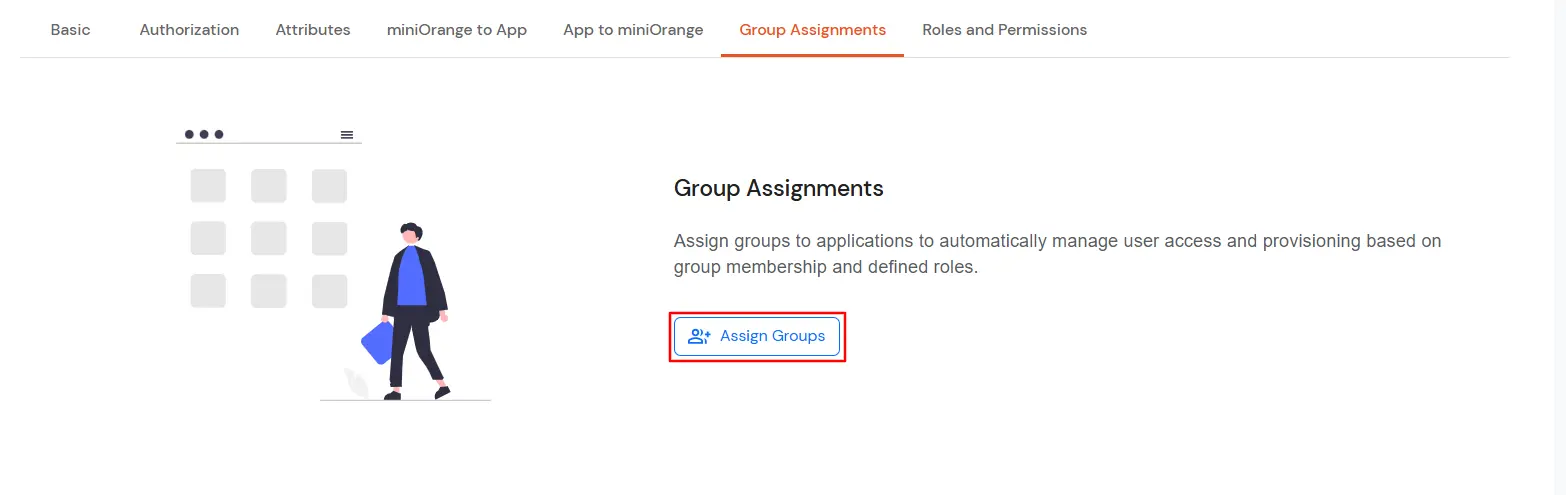
  • Provisionnement des groupes Slack SCIM - ouvrez l'onglet des affectations de groupe dans miniOrange

  • Attribuez les groupes que vous souhaitez provisionner sur Slack et cliquez sur Enregistrer.
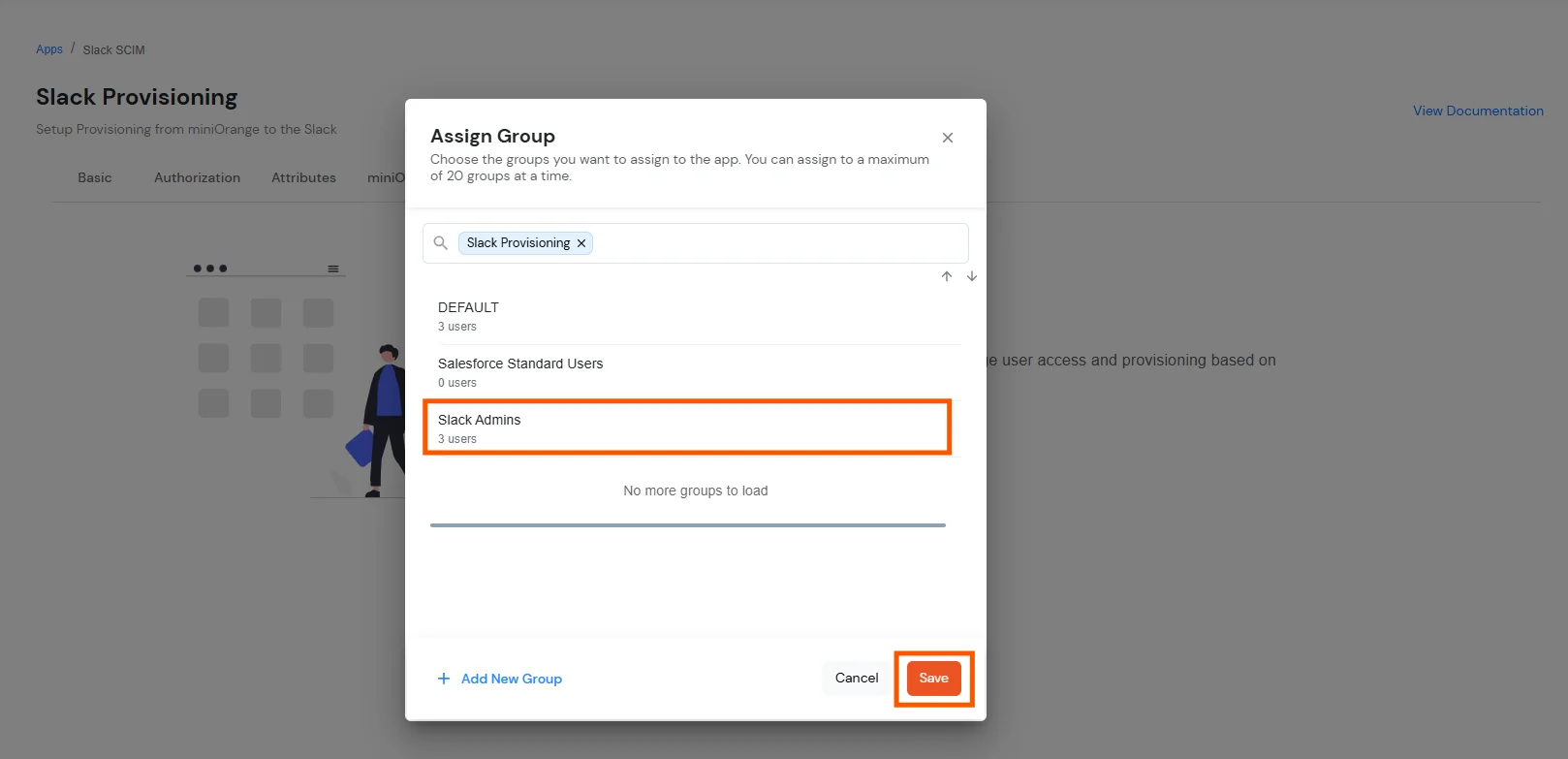
  • Gestion des groupes Slack SCIM - Attribuer des groupes à l'application Slack SCIM

  • Sélectionnez le groupe et cliquez sur Enregistrer.
  • Votre groupe a maintenant été provisionné avec succès. Slack.

Supprimer le groupe

  • Assurez-vous que vous avez activé Supprimer des groupes options dans le Application de provisionnement Slack.
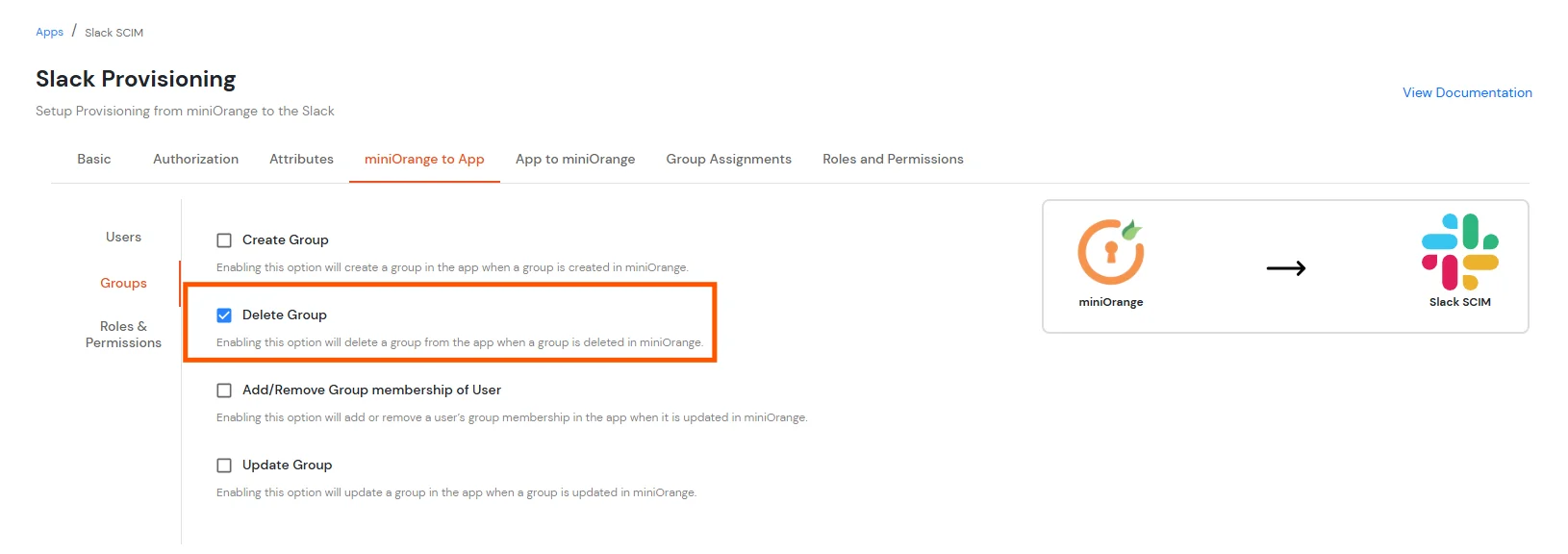
  • Suppression des groupes SCIM Slack - activer l'option de suppression de groupe pour Slack

  • Allez dans Groupes >> Gérer les groupes.
  • Supprimez le groupe que vous souhaitez supprimer de Slack.
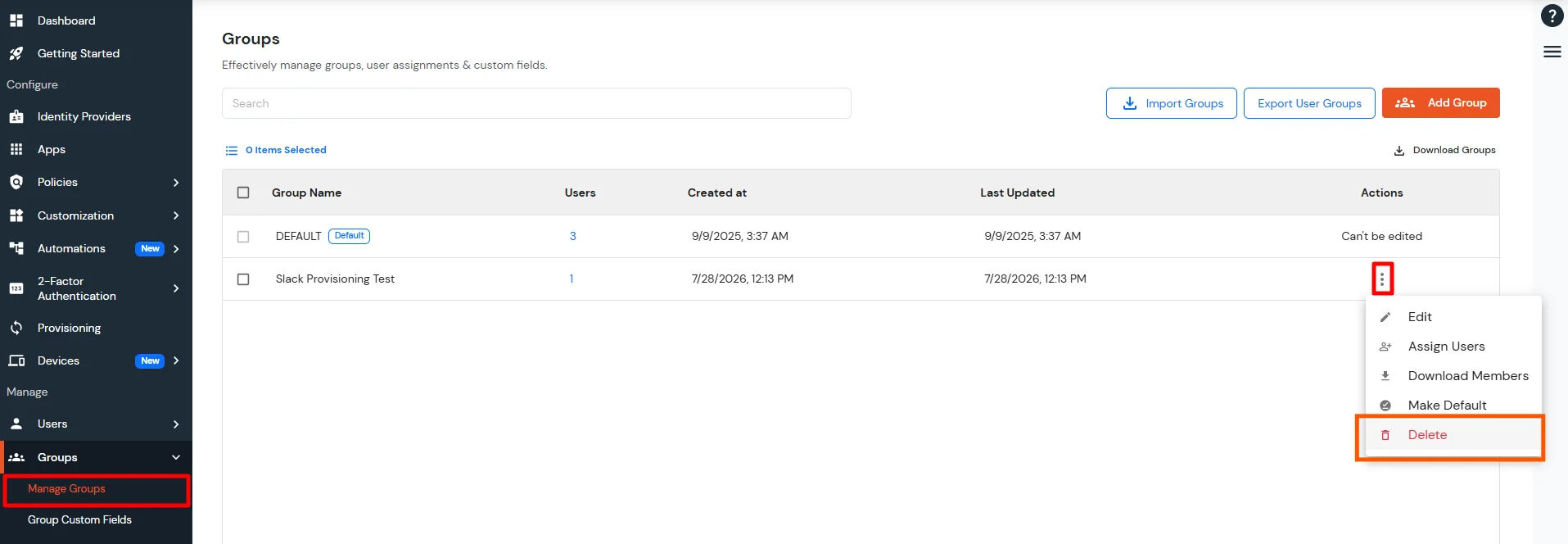
  • Suppression du groupe SCIM Slack - supprimer le groupe de miniOrange et Slack

  • Votre groupe a bien été supprimé. Slack.


Afficher les rapports de provisionnement

Comment accéder aux rapports de provisionnement ?

  • Accédez à Rapports Dans le volet de navigation de gauche, recherchez Provisioning, et sélectionnez Rapport d'approvisionnement.
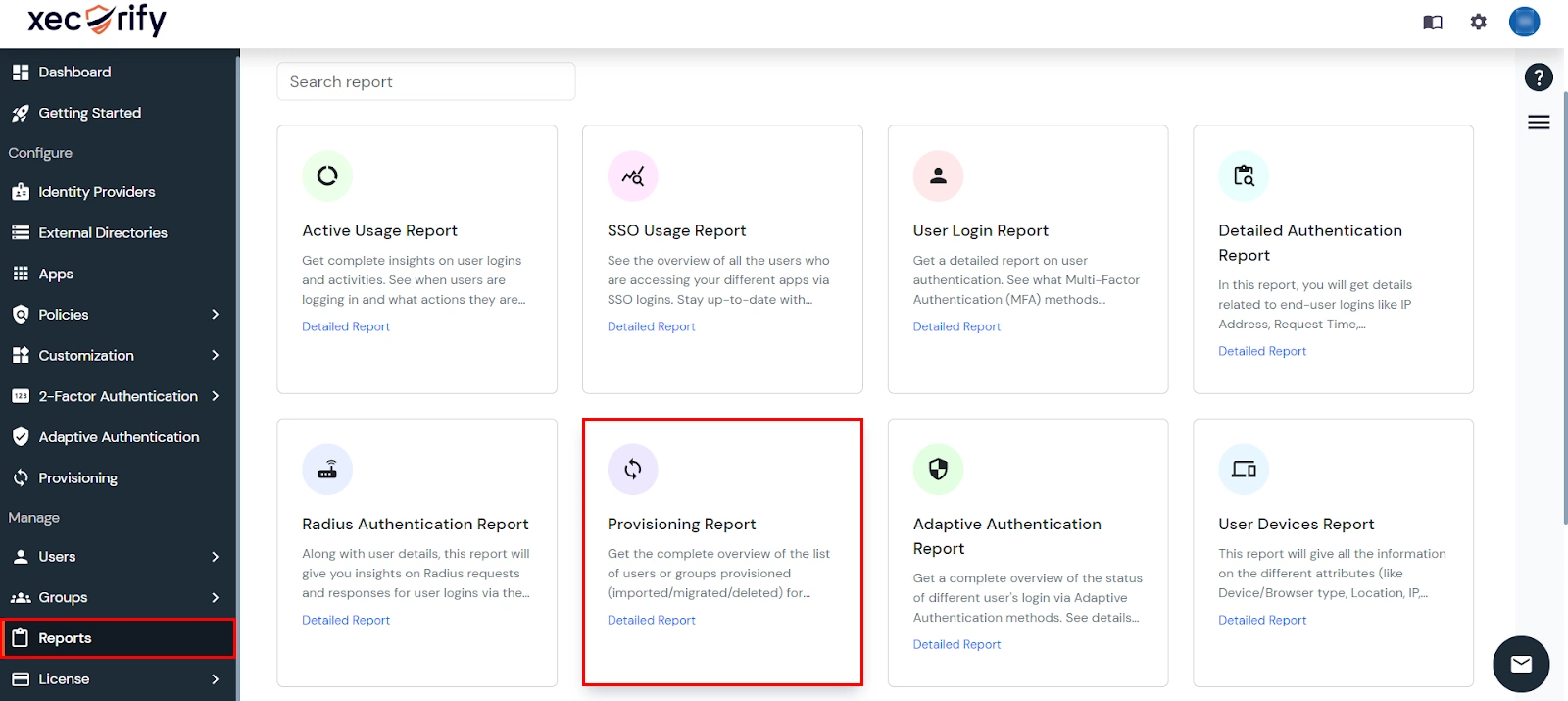
  • Rapport d'approvisionnement

  • Filtrez les rapports en précisant Identifiant de l'utilisateur final et Nom de l'application critères. De plus, choisissez le laps de temps pour les rapports. Une fois terminé, cliquez sur le Rechercher.
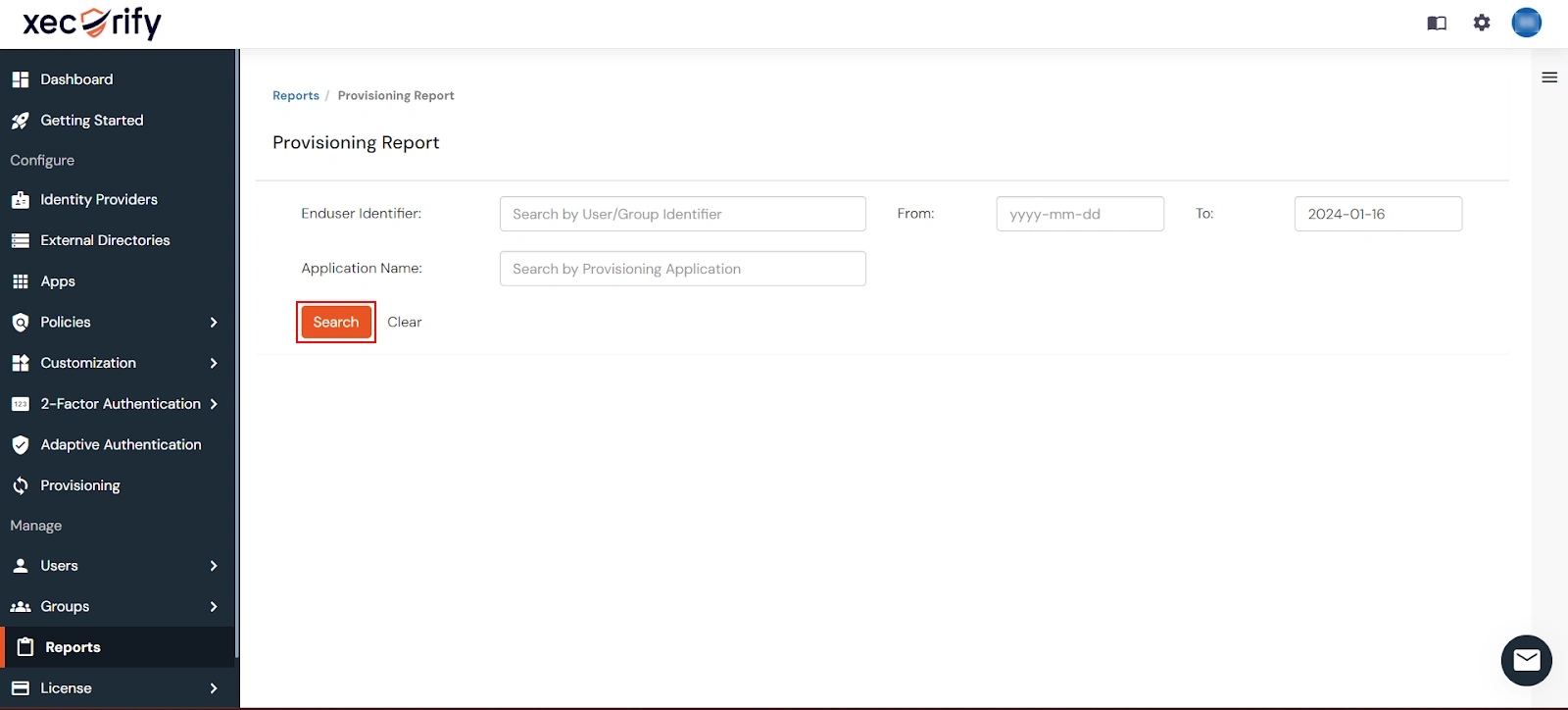
  • Rapport de provisionnement de recherche

  • Alternativement, vous pouvez cliquer directement sur Rechercher pour récupérer tous les rapports de provisionnement en fonction du temps sans appliquer de filtres spécifiques.


Références externes

Vous souhaitez planifier une démo ?

Démonstration de la plateforme


Nos autres produits de gestion des identités et des accès