Authentification à deux facteurs Squarespace (2FA/MFA)
L'authentification à deux facteurs Squarespace est une couche de sécurité supplémentaire dans laquelle un utilisateur est invité à fournir deux facteurs pour accéder au compte Squarespace. Squarespace 2FA étant activée, toute personne essayant d'accéder à votre compte Squarespace à partir d'un ordinateur/appareil non reconnu doit fournir une autorisation supplémentaire. L'authentification commence par la soumission par un utilisateur de son nom d'utilisateur et de son mot de passe traditionnels. Une fois que l'utilisateur est authentifié avec succès avec la vérification de la première étape, configuré 2FA (vérification OTP, notifications push, YubiKey, TOTP, Google Authenticator, etc.) La méthode demande une vérification en deuxième étape. Après une authentification réussie avec les deux étapes, un utilisateur se voit accorder l'accès au compte Squarespace. Cette couche supplémentaire empêche la personne non autorisée d'accéder aux ressources même si les cyberattaquants connaissent vos informations d'identification.
miniOrange fournit 15+ méthodes d'authentification et des solutions pour Squarespace. Il permet aux utilisateurs et aux organisations de configurer certaines authentifications et paramètres, notamment restrictions de mot de passe, restriction des méthodes de connexion, ainsi que d'autres paramètres de sécurité. miniorange ouvre également la voie aux applications d'authentification qui prennent en charge le mot de passe à usage unique basé sur le temps (TOTP) Google Authenticator, Microsoft Authenticator, l'application d'authentification à 2 facteurs Authy et l'application miniorange Authenticator.

miniOrange
Application d'authentification

Google
Application d'authentification

Authy 2 facteurs
Application d'authentification
Microsoft
Application d'authentification
Suivez le guide étape par étape ci-dessous pour l'authentification à deux facteurs Squarespace (2FA) :
1. Configurer Squarespace dans miniOrange :
- Connectez-vous à la console d'administration miniOrange.
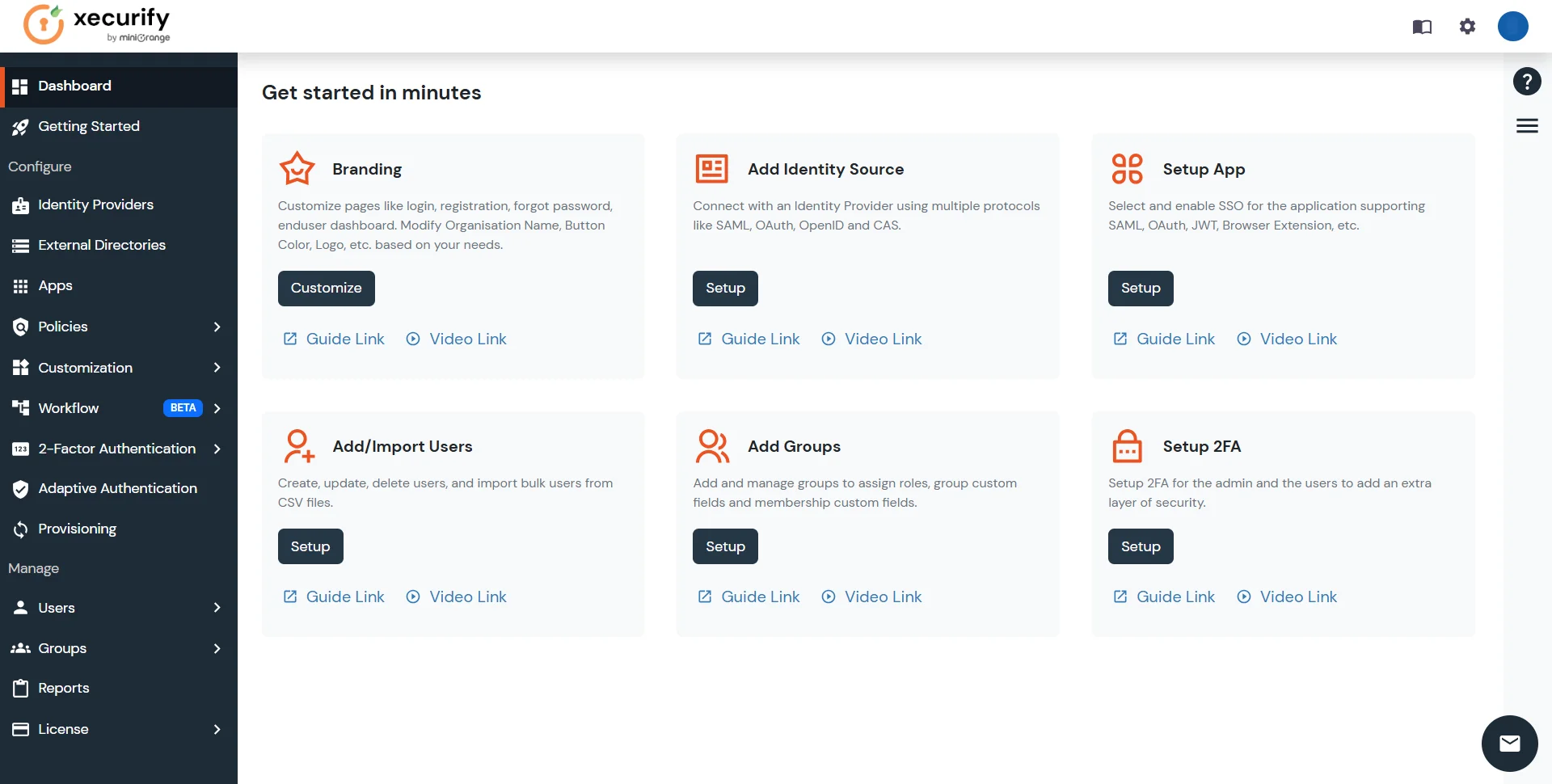
- Allez dans Apps et cliquez sur Ajouter une application .

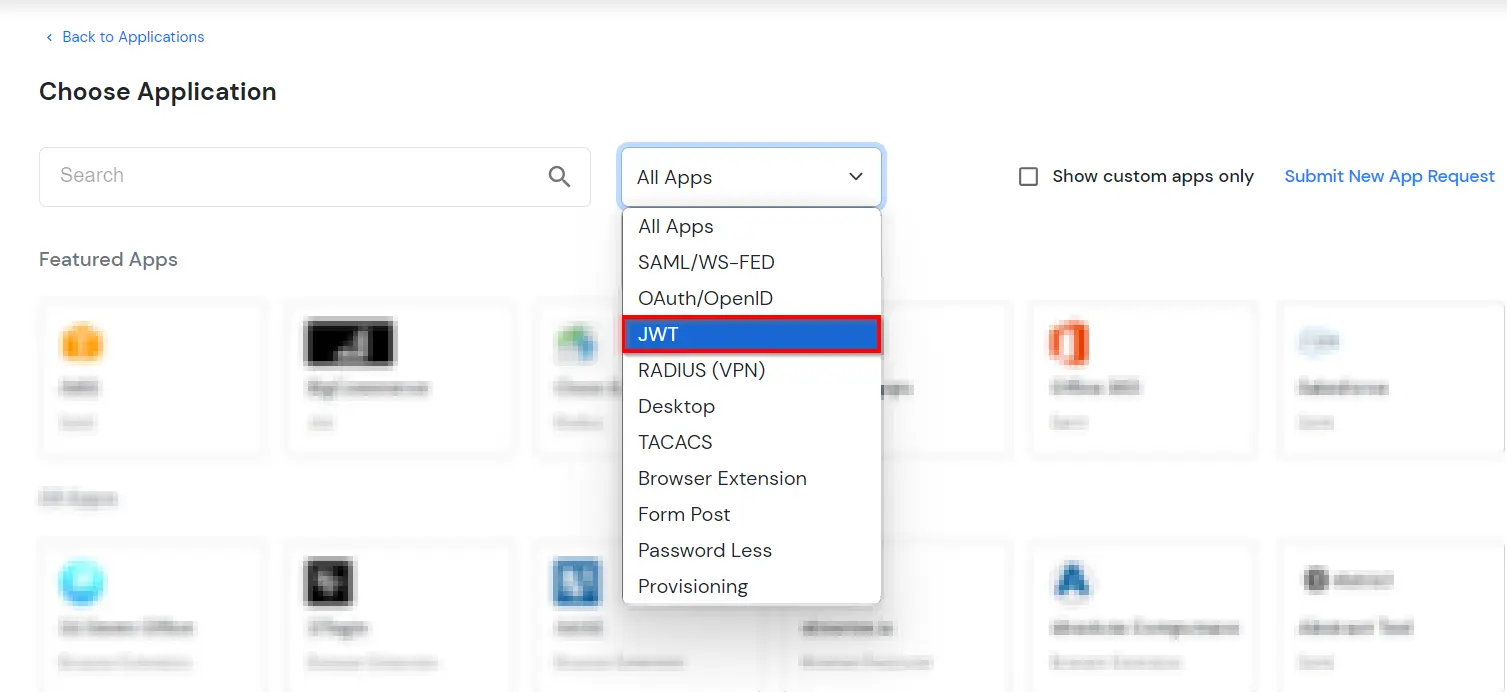
- In Choisissez l'application, Sélectionner JWT à partir de la liste déroulante du type d’application.
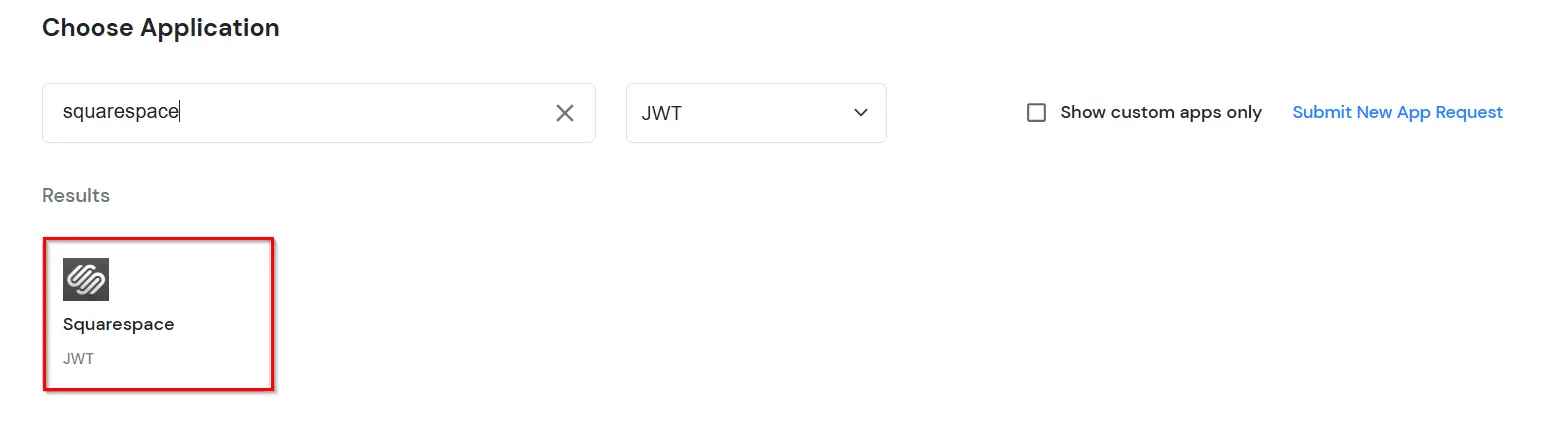
- À l'étape suivante, recherchez Squarespace application de la liste. Si votre candidature n'est pas trouvée, recherchez Application JWT et vous pouvez configurer votre application.
-
Vous pouvez configurer les détails suivants dans l'application :
| Nom du profil |
Entrer le Nom du profil (c'est-à-dire le nom de cette application) |
| URL de redirection |
Entrer le URL de redirection (c'est-à-dire le point de terminaison où vous souhaitez envoyer/publier votre jeton JWT). Vous pouvez ajouter plusieurs URL de redirection en les séparant par un « ; ». Par exemple : abc.com;xyz.com
|
| identité du client |
Le identité du client est affiché dans le champ ci-dessous. Cliquez sur l'icône du presse-papiers pour le copier. |
| Secret client |
Secret client est masqué par défaut. Cliquez sur l'icône en forme d'œil pour l'afficher et utilisez l'icône du presse-papiers pour le copier. Ce paramètre est utilisé dans l'algorithme de signature HS256 pour générer la signature.
|
| Description (facultatif) |
Ajoutez une description si nécessaire.
|
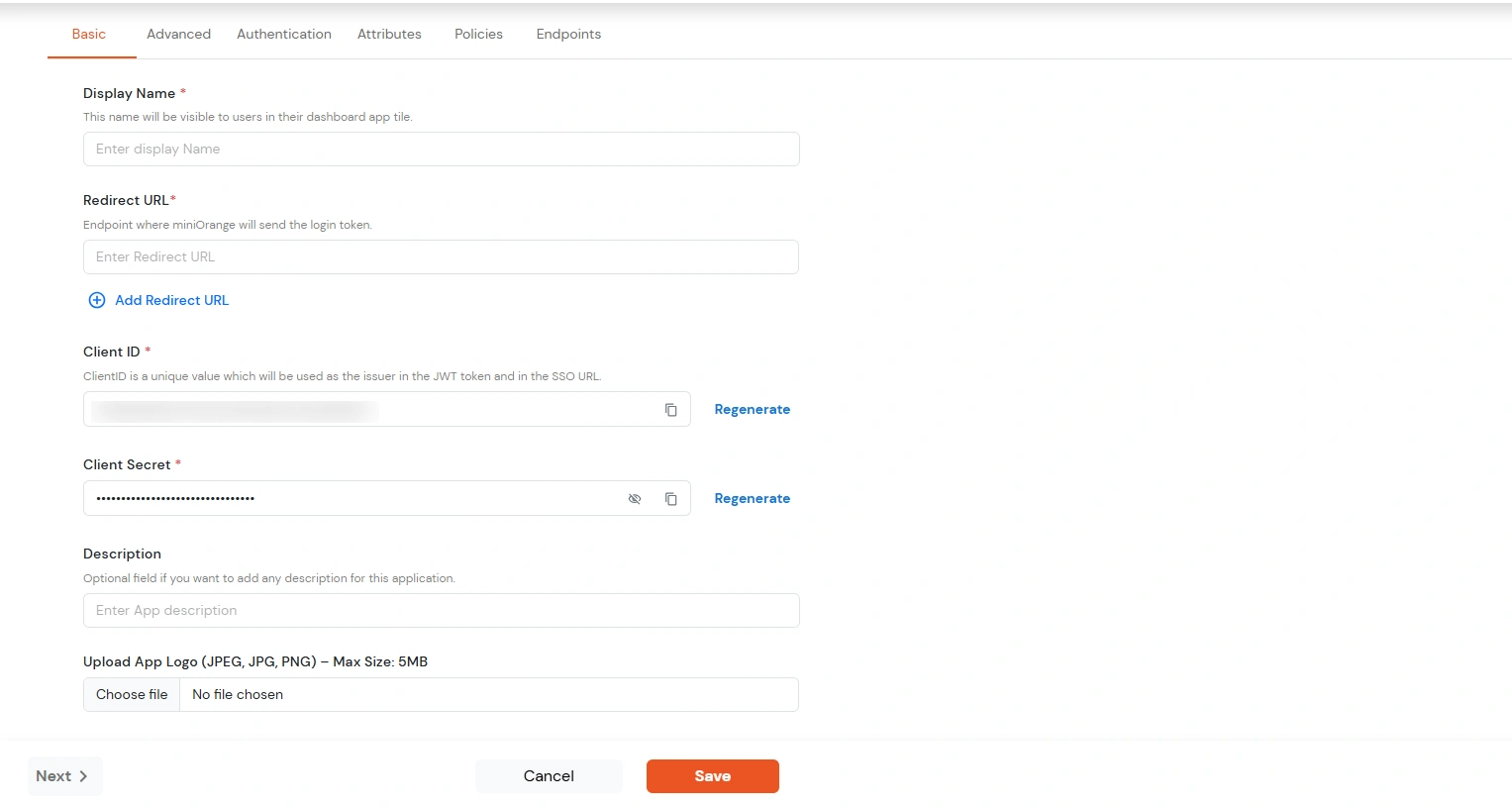
- Cliquez à nouveau Enregistrer.
- Vous allez être redirigé vers Politiques .
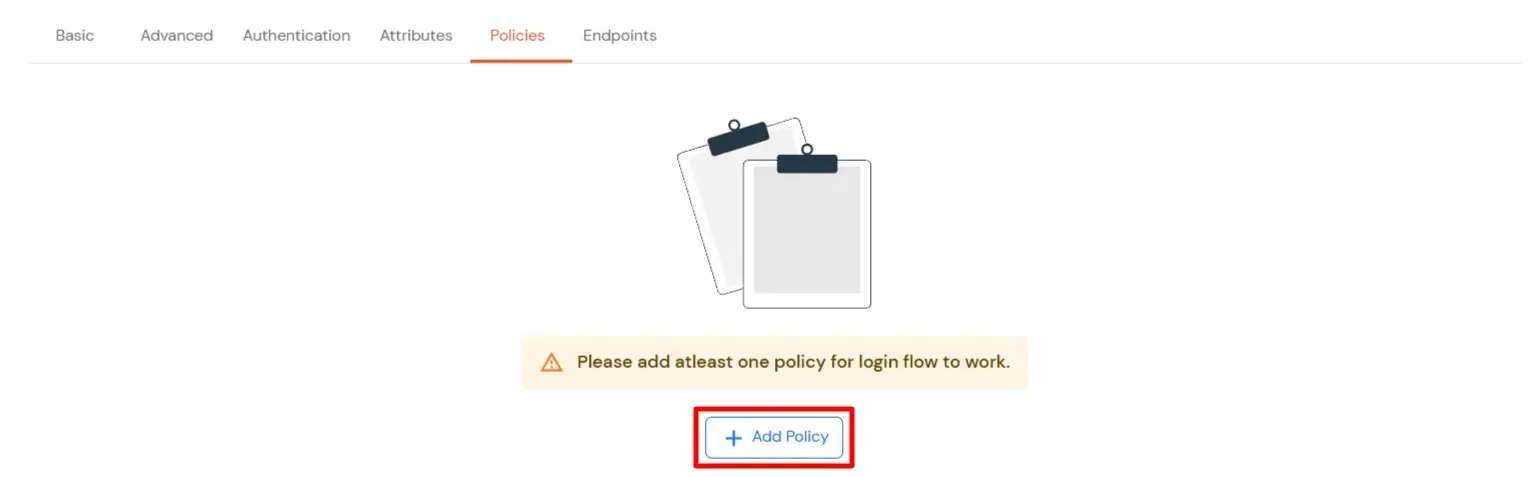
- Cliquez sur le Attribuer un groupe bouton. Un nouveau Configurer l'affectation de groupe La fenêtre modale s'ouvrira.
- Groupe d'affectation : Sélectionnez les groupes que vous souhaitez associer à l'application. Vous pouvez sélectionner jusqu'à 20 groupes à la fois.
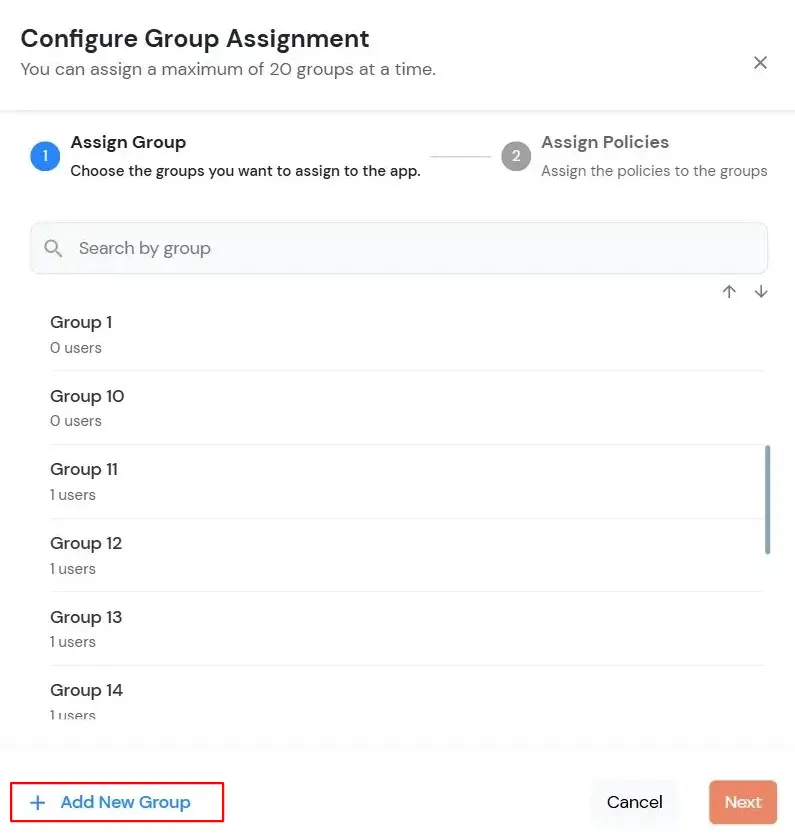
- Si vous devez créer un nouveau groupe, cliquez sur Ajouter un nouveau groupe .
- Saisissez le nom du groupe et cliquez sur Créer un groupe.
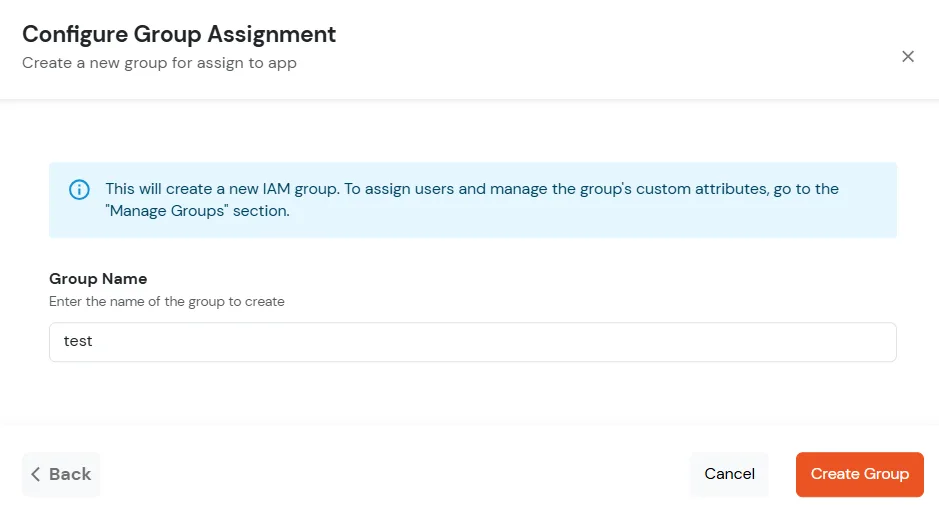
- Cliquez sur Suivant.
- Attribuer des politiques : Ajoutez les politiques requises aux groupes sélectionnés. Saisissez les informations suivantes :
- Premier facteur : Sélectionnez la méthode de connexion dans le menu déroulant.
- Si vous sélectionnez Mot de passe comme méthode de connexion, vous pouvez activer Authentification à deux facteurs (MFA) et Authentification adaptative, si besoin.
- Si vous sélectionnez Sans mot de passe comme méthode de connexion, vous pouvez activer Authentification à deux facteurs (MFA) si besoin.
- Si vous sélectionnez Lien magique Les options suivantes apparaissent comme méthode de connexion :
- Autoriser la connexion depuis d'autres adresses IP : Une fois activée, cette option permet aux utilisateurs d'ouvrir le lien magique depuis une adresse IP différente de celle à partir de laquelle la demande a été effectuée.
- Autoriser la connexion depuis d'autres appareils : Une fois activée, cette option permet aux utilisateurs d'ouvrir le Magic Link sur un appareil différent de celui utilisé pour le demander.
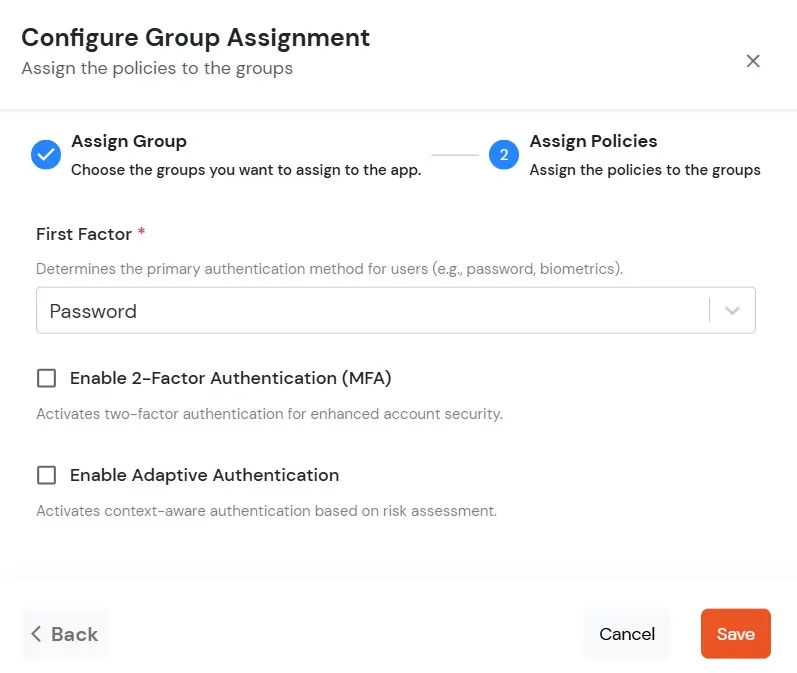
- Cliquez sur EnregistrerDes politiques seront élaborées pour tous les groupes sélectionnés.
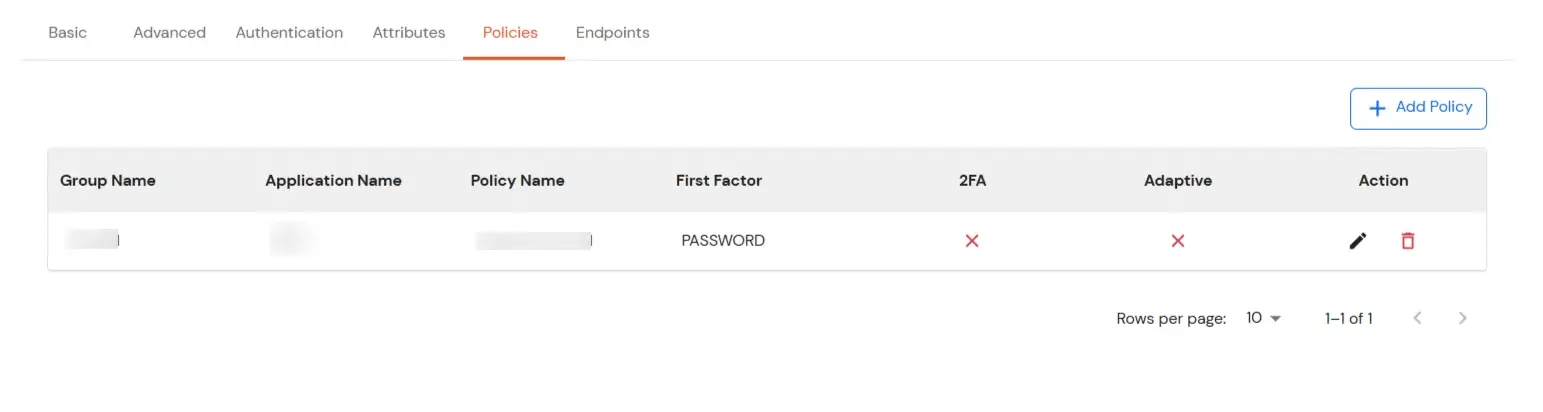
- Vous verrez la politique répertoriée une fois qu'elle aura été ajoutée avec succès.
- Cliquez sur Avancé languette.
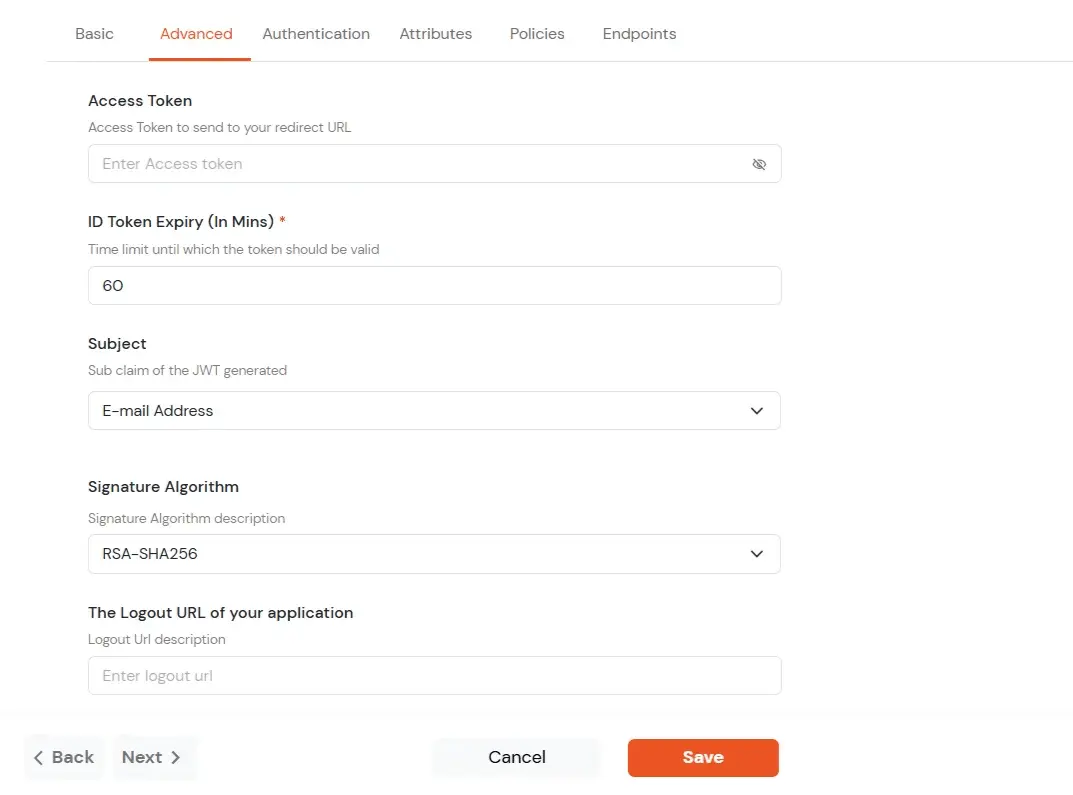
- Saisissez les informations suivantes si nécessaire :
| Jeton d'accès |
Saisissez le jeton d'accès qui sera envoyé à votre URL de redirection après la connexion d'un utilisateur. Ce jeton permet à votre application de savoir que l'utilisateur est autorisé à accéder à certaines fonctionnalités. |
| Expiration du jeton d'identification (en minutes) |
Définissez la durée de validité (en minutes) du jeton d'identification. Passé ce délai, l'utilisateur devra se reconnecter pour obtenir un nouveau jeton. |
| Sujet |
Choisissez les informations, comme l'adresse e-mail de l'utilisateur, qui seront utilisées pour l'identifier dans le jeton. Cela permet à votre application de savoir quel utilisateur est connecté. |
| Algorithme de signature |
Sélectionnez votre algorithme de signature dans la liste déroulante. |
| L'URL de déconnexion de votre application |
Saisissez l'adresse Web vers laquelle les utilisateurs doivent être envoyés après leur déconnexion. |
| Activer l'identité partagée |
Cette fonctionnalité vous permet de contrôler si une application spécifique est accessible ou non à un utilisateur partagé. |
- Algorithmes de signature pour JWT
RSA-SHA256
- Asymétrique, utilise un ensemble de clés privées et publiques pour générer et valider la signature incluse dans le jeton JWT.
- La clé privée est utilisée pour générer la signature côté IDP.
- La clé publique est utilisée pour vérifier la signature côté SP.
- Nous fournissons la clé publique pour cela.
HS256
- Symétrique, utilise la même clé secrète pour générer et valider la signature
- La clé secrète dans ce cas est configurable depuis la page de configuration de l'application.
-
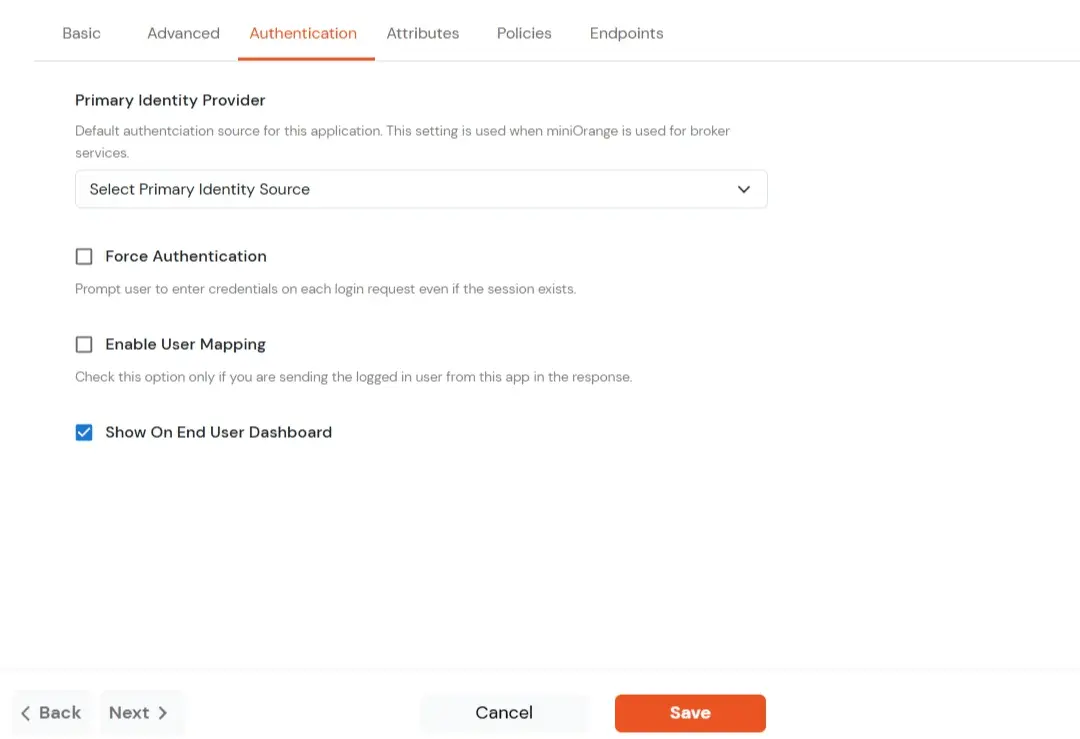
Basculer vers Options de connexion languette.
| Fournisseur d'identité principal |
Sélectionnez la source d'identification par défaut dans la liste déroulante de l'application. Si cette option n'est pas sélectionnée, les utilisateurs verront l'écran de connexion par défaut et pourront choisir leur propre fournisseur d'identité. [Choisissez miniOrange dans ce cas.]
|
| Forcer l'authentification |
Si vous activez cette option, les utilisateurs devront se connecter à chaque fois, même si leur session existe déjà. |
| Activer le mappage des utilisateurs |
Activez cette option si vous souhaitez que l'application indique quel utilisateur est connecté lorsqu'elle répond. |
| Afficher sur le tableau de bord de l'utilisateur final |
Activez cette option si vous souhaitez afficher cette application dans le tableau de bord de l'utilisateur final. |
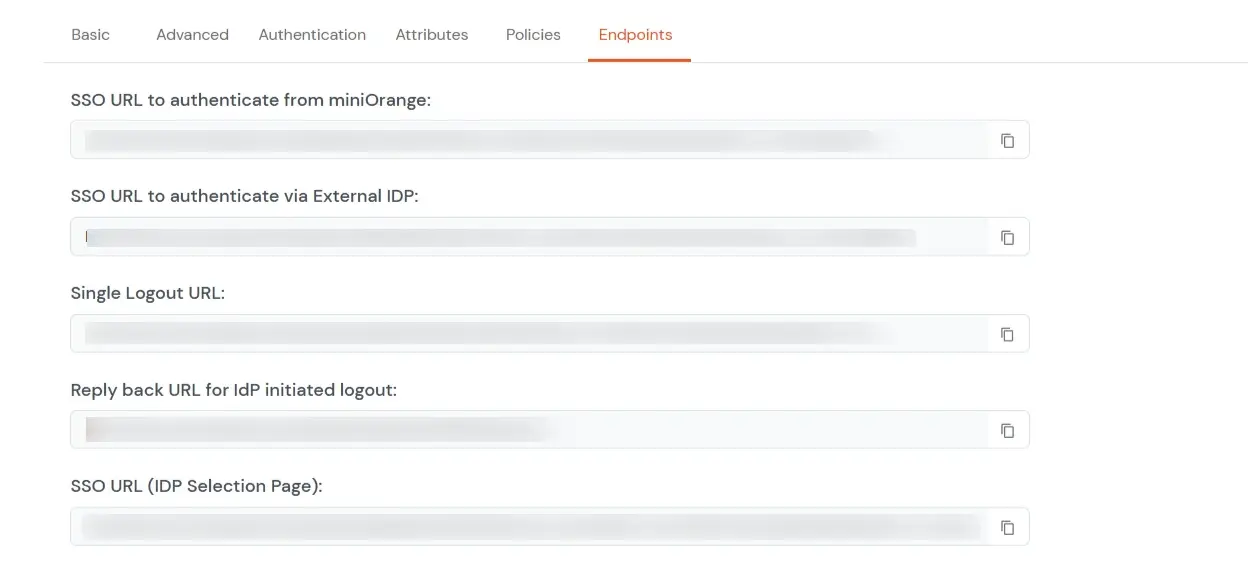
- Accédez à Endpoints et copiez les détails suivants :
-
URL d'authentification unique :
- Cette URL est utilisée pour lancer l'authentification de l'utilisateur afin d'obtenir le jeton JWT.
- Prenez redirect_uri comme l'un des paramètres de requête.
- Après une authentification réussie du côté de l'IDP, une session utilisateur active est créée dans l'IDP et l'utilisateur est redirigé vers redirect_uri avec le jeton JWT.
-
-
URL de déconnexion unique :
- Cette URL est utilisée pour déconnecter l'utilisateur de l'IDP en supprimant la session utilisateur active.
- Prenez redirect_uri comme l'un des paramètres de requête.
- Après avoir supprimé la session utilisateur active, l'IDP redirige l'utilisateur vers redirect_uri.
-
URL de réponse pour la déconnexion initiée par l'IdP :
- Cette URL est utilisée pour lancer la déconnexion au cas où la connexion de l'utilisateur JWT aurait été initiée par IDP [Utilisateur connecté au tableau de bord
d'abord, puis initialisé la connexion à l'application à partir du tableau de bord.]
- Après avoir déconnecté l'utilisateur de l'IDP, l'utilisateur est redirigé vers la page de connexion du tableau de bord IDP.
2. Ajout d'un script à la fin de Squarespace
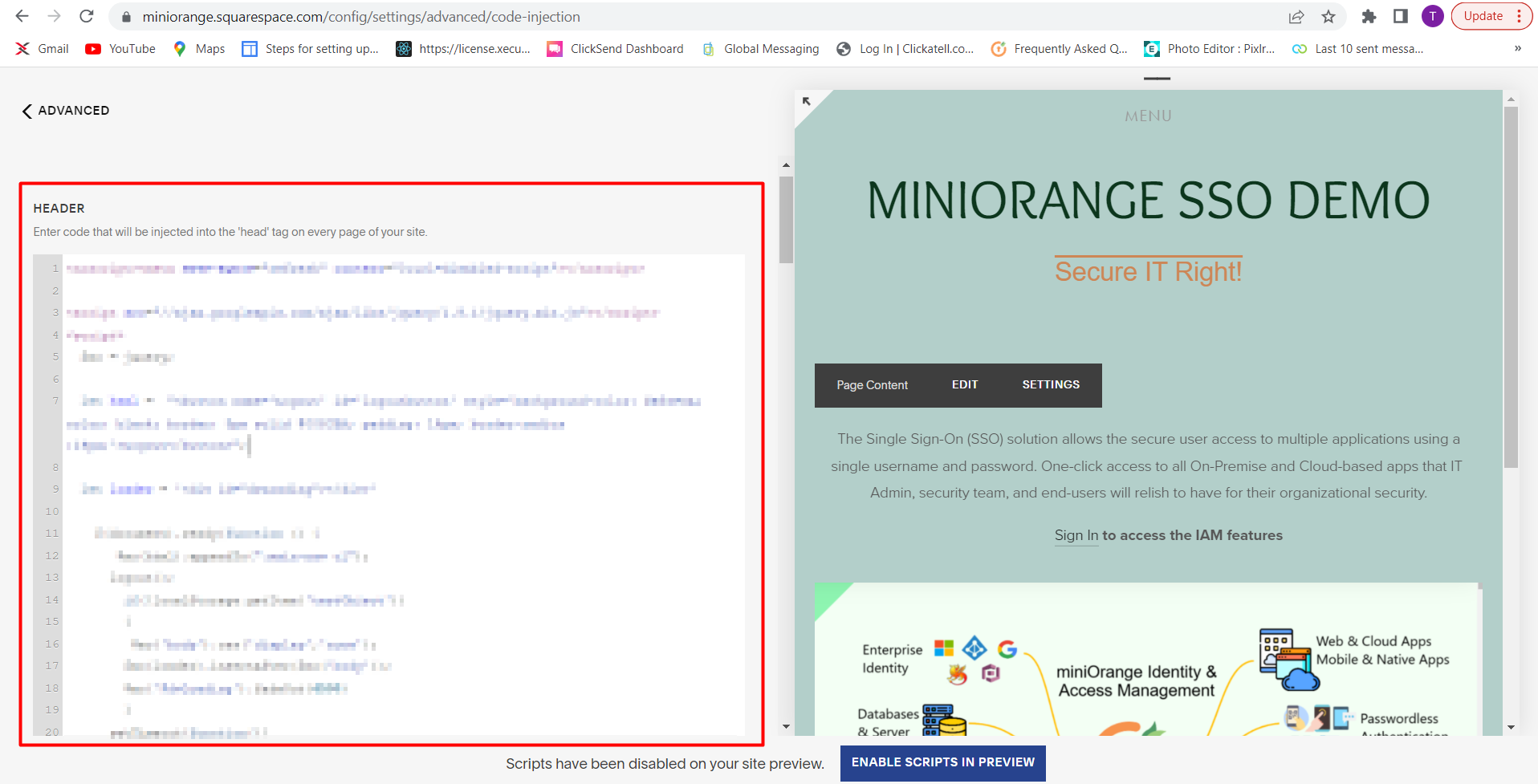
- Pour activer le SSO du côté de Squarespace, il vous suffit d'ajouter un script personnalisé.
- Cliquez ici pour télécharger le script nécessaire ou vous pouvez nous contacter à idpsupport@xecurify.com à tout moment si vous avez besoin d'aide pour l'intégration.
- Avant d'ajouter le script, veuillez activer le mode sans échec en ajoutant /safe dans l'URL de votre site, cela empêche le script de s'exécuter du côté administrateur.
- Ensuite, allez à Paramètres → Avancé → Injection de code et collez le script téléchargé dans la section En-tête comme indiqué ci-dessous :
3. Configurer 2FA pour Squarespace
3.1 : Activer la 2FA pour les utilisateurs de l'application Squarespace
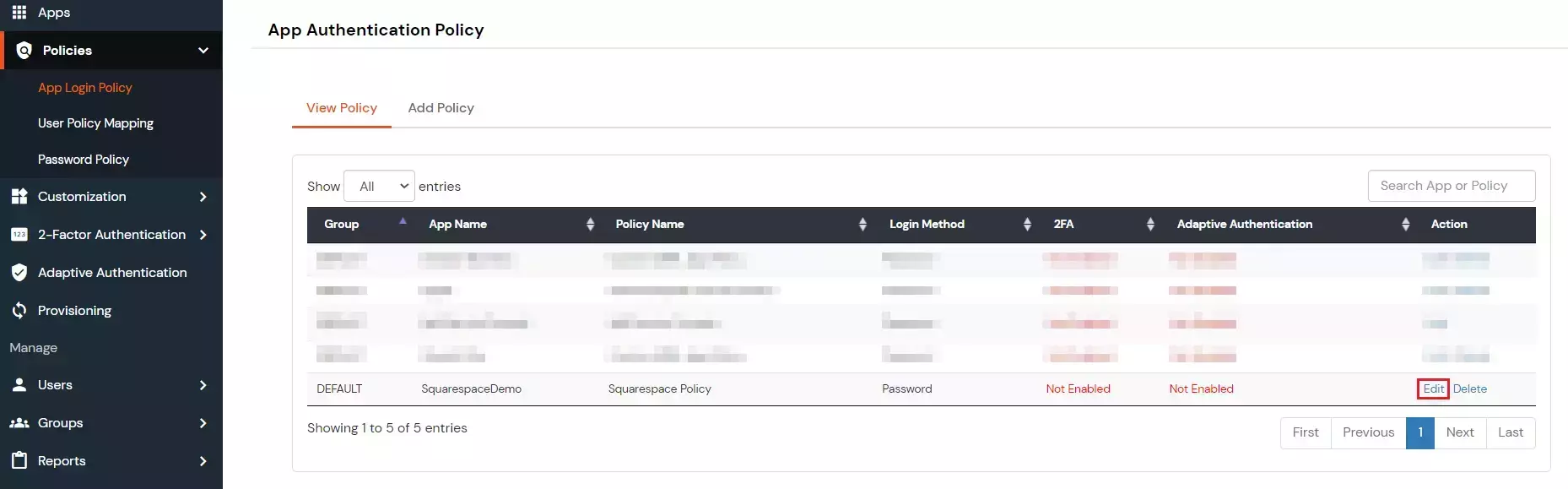
- Pour activer la 2FA pour les utilisateurs de l'application Squarespace. Accédez à Politiques >> Politique de connexion à l'application
- Recherchez l'application que vous avez configurée et cliquez sur Modifier.
- Activez la Activer l'authentification à 2 facteurs (MFA) option.
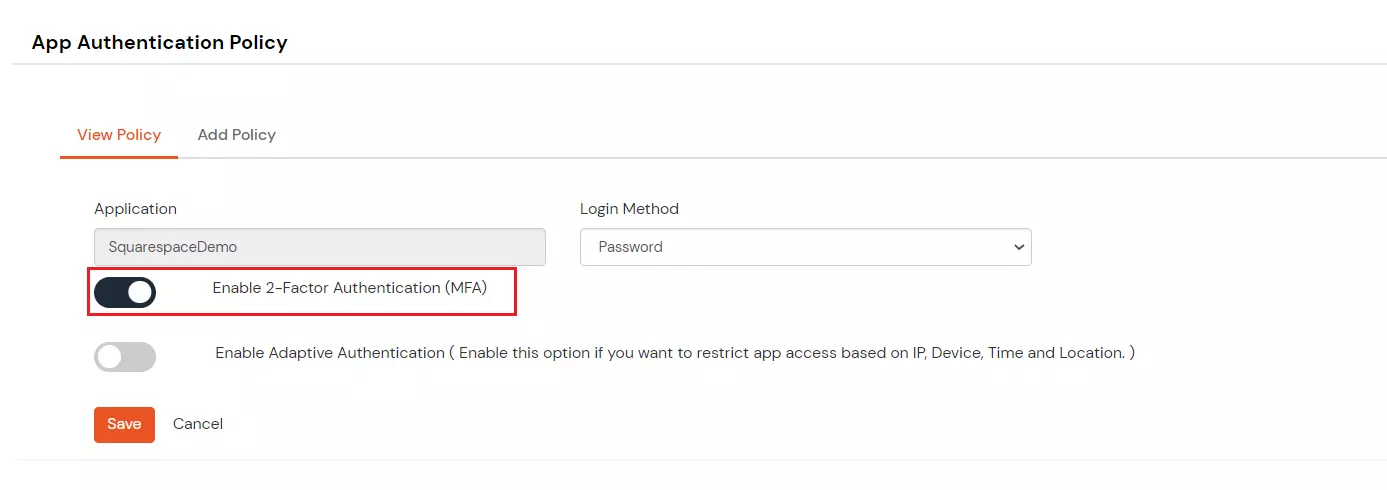
- Cliquez sur Enregistrer.
3.2 : Configurez 2FA pour vos utilisateurs finaux
- Pour activer l'authentification à deux facteurs (2FA/MFA) pour les utilisateurs finaux de Squarespace, rendez-vous sur Authentification à 2 facteurs >> Options 2FA pour les utilisateurs finaux.
- Sélectionner par défaut Méthode d'authentification à deux facteurs pour les utilisateurs finaux. Vous pouvez également sélectionner des méthodes 2FA particulières que vous souhaitez afficher sur le tableau de bord des utilisateurs finaux.
- Une fois terminé les paramètres, cliquez sur Enregistrer pour configurer vos paramètres 2FA.
![MFA/Two-Factor Authentication(2FA) for Squarespace loading=]() Configurer le panneau 2FA" src="/images/template-images/select-2fa-options.webp" />
3.3 : Configuration 2FA pour l'utilisateur final
- Connectez-vous à Tableau de bord de l'utilisateur final en utilisant l'URL de connexion de l'utilisateur final.
- Pour la version cloud : L'URL de connexion (URL de marque) que vous avez définie.
![MFA/Two-Factor Authentication(2FA) for Squarespace loading=]() URL de connexion des utilisateurs finaux Cloud et sur site" src="/images/squarespace/squarespace-page-customization.webp" />
- Pour la version sur site : L'URL de connexion sera la même que celle de l'URL de connexion administrateur.
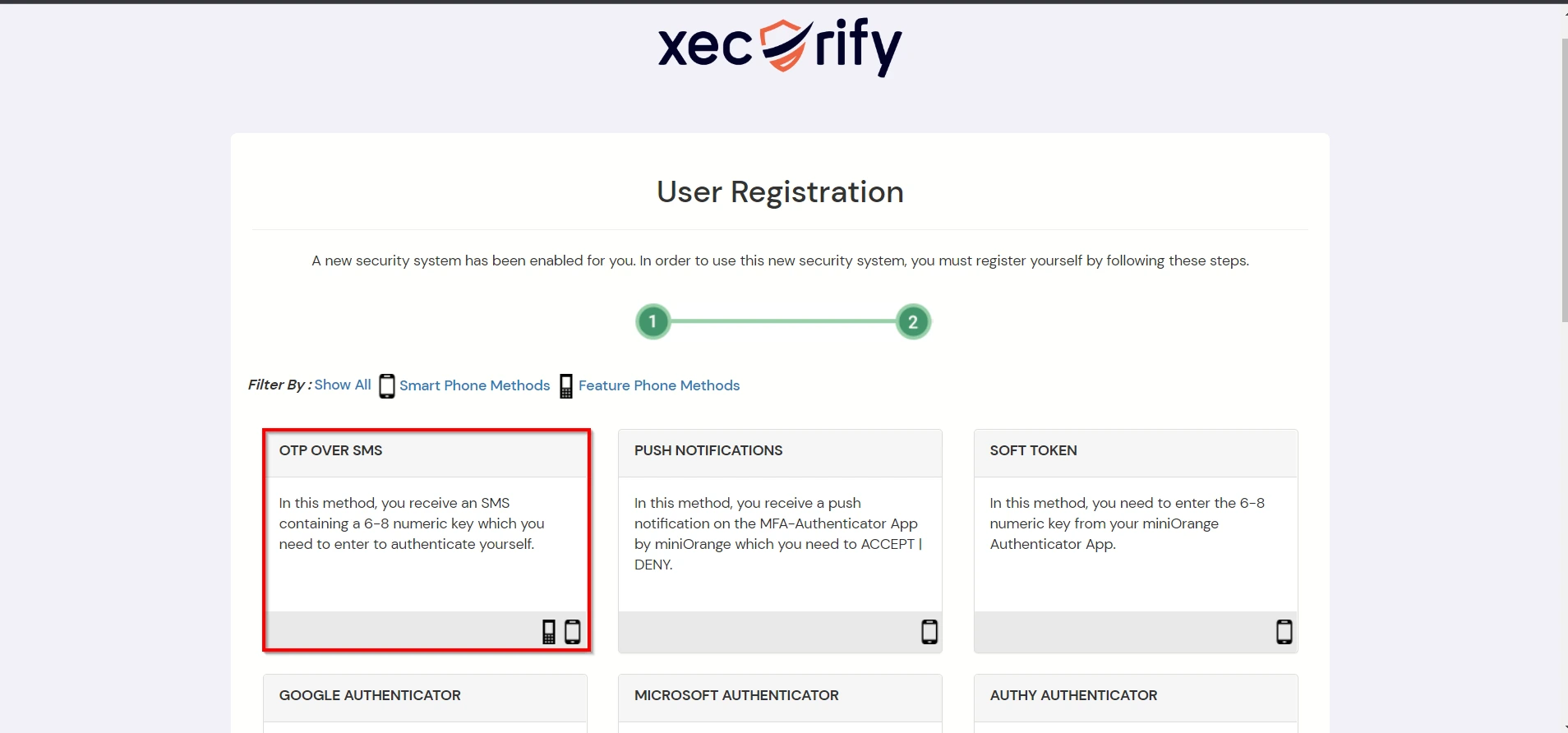
- Sélectionner Configurer 2FA du panneau de gauche. Sélectionnez ensuite l'un des Méthode 2FA disponible.
- Pour l'instant, nous avons sélectionné le SMS >> OTP PAR SMS comme notre méthode 2FA. Vous pouvez explorer le guide pour configurer d'autres méthodes 2FA ici.
- Permettre l'OTP par SMS si votre numéro de téléphone est ajouté dans la section de votre profil, sinon cliquez sur Modifier .
![MFA/Two-Factor Authentication(2FA) for Squarespace loading=]() Configurer le panneau 2FA" src="/images/squarespace/squarespace-otp.webp" />
- Entrez vous Numéro de téléphone avec le code du pays nécessaire et cliquez sur le SAUVEGARDER .
![MFA/Two-Factor Authentication(2FA) for Squarespace loading=]() Configurer le deuxième facteur - SMS (Saisir le numéro de mobile)" src="/images/template-images/enter-mobile-no.webp" />
4. Tester l'authentification à deux facteurs pour Squarespace
Références externes