Bonjour!

Besoin d'aide? Nous sommes ici !

Icône de support
Assistance par e-mail miniOrange
succès

Merci pour votre demande. Notre équipe vous contactera bientôt.

Si vous n'avez pas de nouvelles de nous dans les 24 heures, n'hésitez pas à envoyer un e-mail de suivi à info@xecurify.com

Résultats de la recherche:

×

Configurer le provisionnement Scim pour les applications Salesforce


Le provisionnement SCIM avec Salesforce via miniOrange vous permet de gérer les droits d'accès. Ce provisionnement vous permet de créer de nouveaux utilisateurs et groupes et de gérer les accès tout au long du cycle de vie des utilisateurs. miniOrange peut créer et mettre à jour les comptes utilisateurs, supprimer les comptes des utilisateurs désactivés et synchroniser les attributs entre Salesforce et les sources d'identité associées.

Pour configurer le provisionnement Salesforce SCIM et lancer la synchronisation des utilisateurs Salesforce avec miniOrange, suivez les instructions étape par étape fournies. Ce processus garantit une synchronisation rationalisée et automatisée des utilisateurs entre Salesforce et d'autres applications connectées.


Connectez-vous avec une source externe d'utilisateurs


miniOrange assure l'authentification des utilisateurs à partir de diverses sources externes, telles que des annuaires (ADFS, Microsoft Active Directory, OpenLDAP, AWS, etc.), des fournisseurs d'identité (Microsoft Entra ID, Okta, AWS, etc.) et bien d'autres. Vous pouvez configurer votre annuaire/référentiel d'utilisateurs existant ou ajouter des utilisateurs dans miniOrange.
Suivez le guide étape par étape ci-dessous pour la synchronisation des utilisateurs Salesforce SCIM Provisioning

1. Configurer le provisionnement Salesforce dans miniOrange

  • Connectez-vous à Tableau de bord miniOrange.
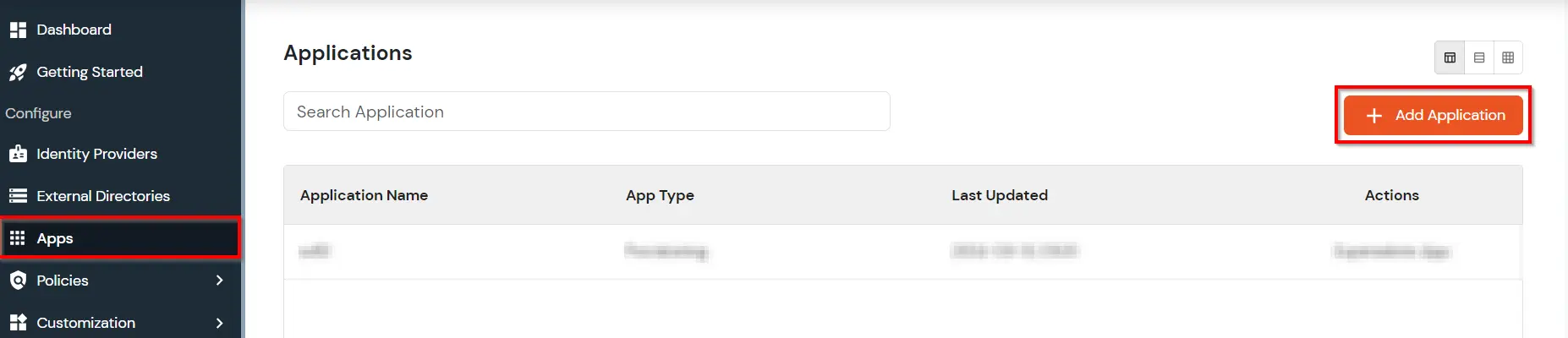
  • Cliquez sur Apps. Il affiche une liste de toutes les applications configurées et une option pour les modifier. Cliquez sur Ajouter une application.
  • Provisionnement Salesforce SCIM : ajouter une application

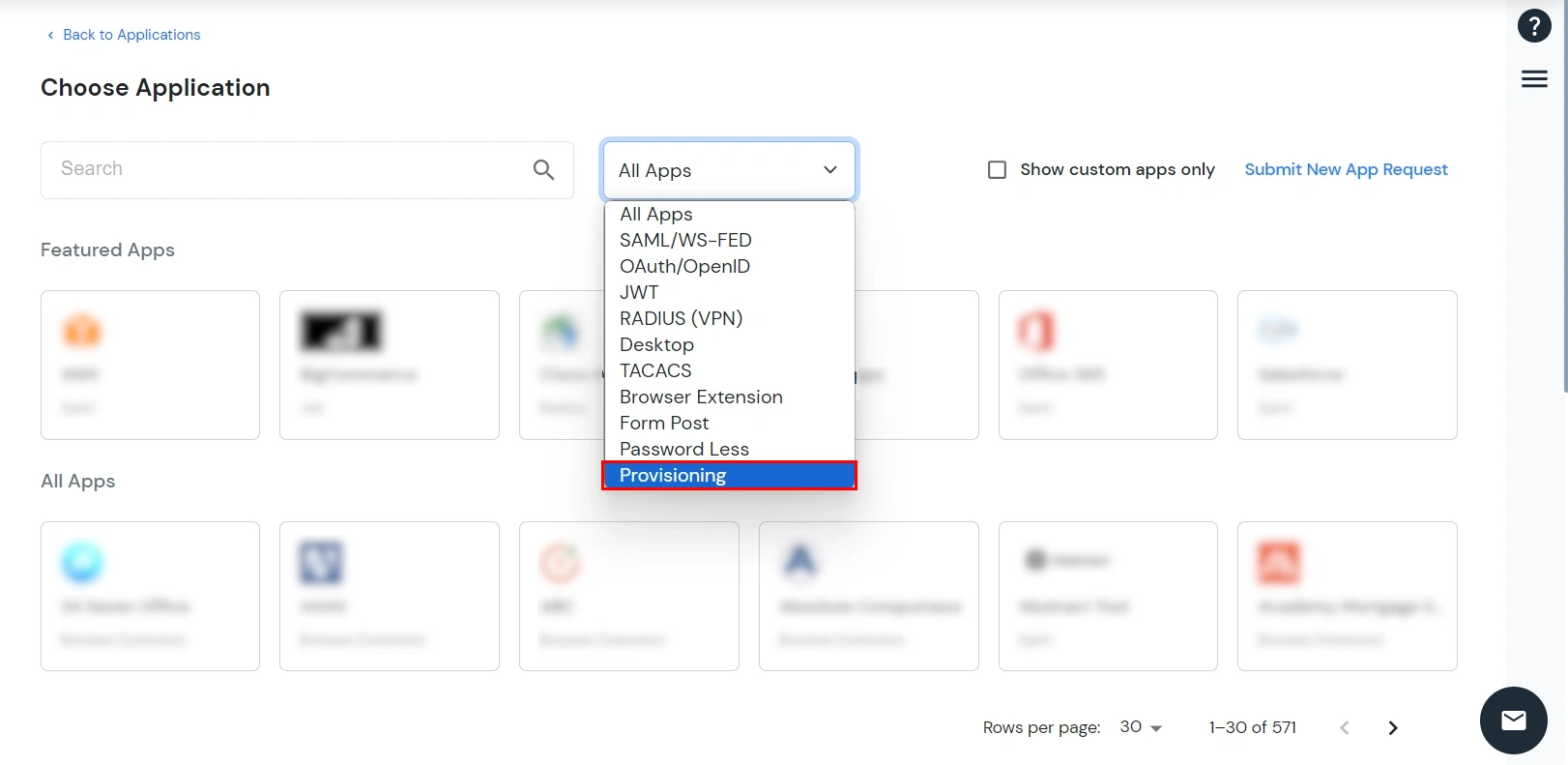
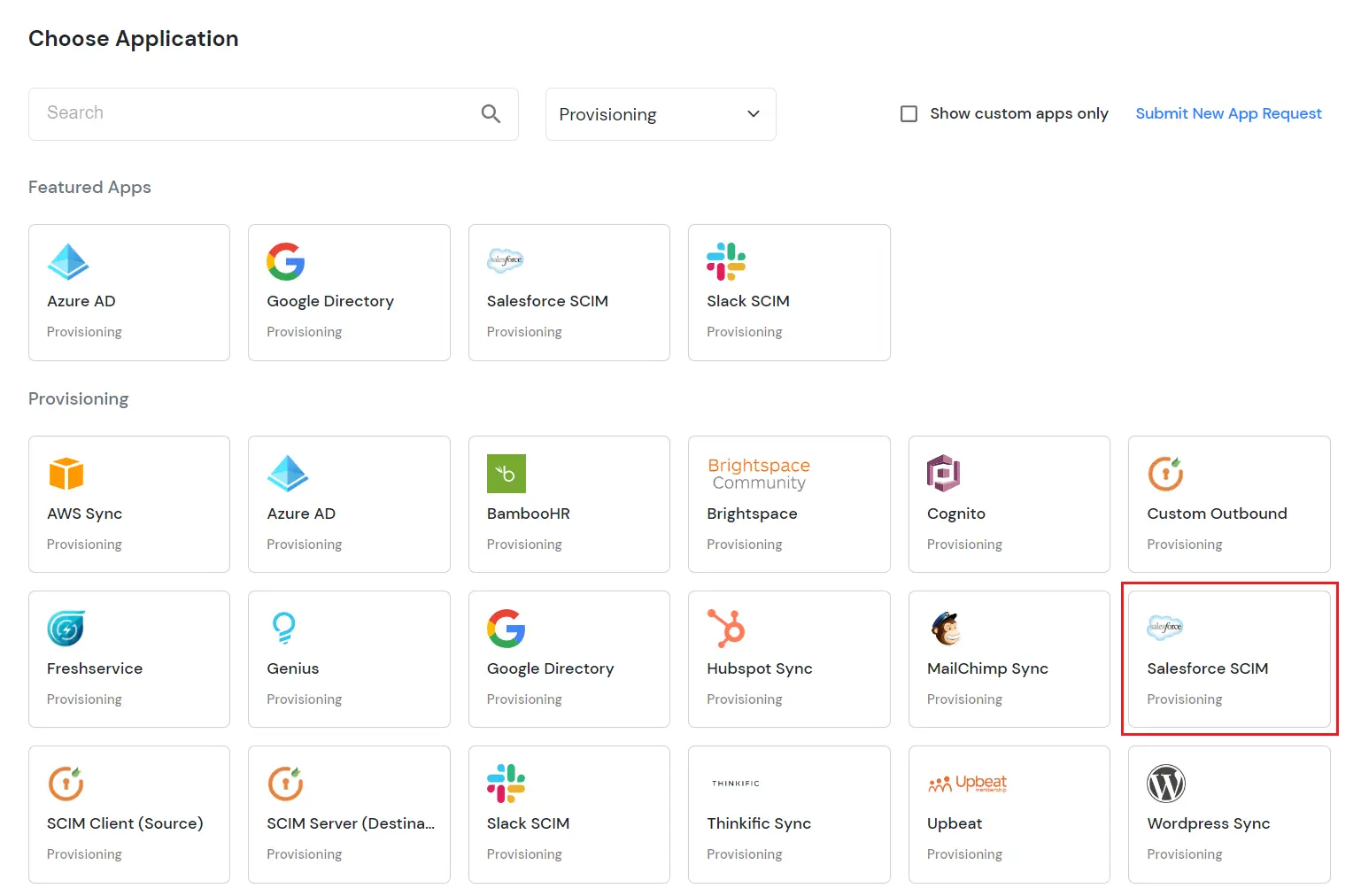
  • Sous Choisir une application, sélectionnez Provisioning du Toutes les applications menu déroulant.
  • Approvisionnement SCIM Salesforce

  • Cliquez sur Application SalesforceSCIM.
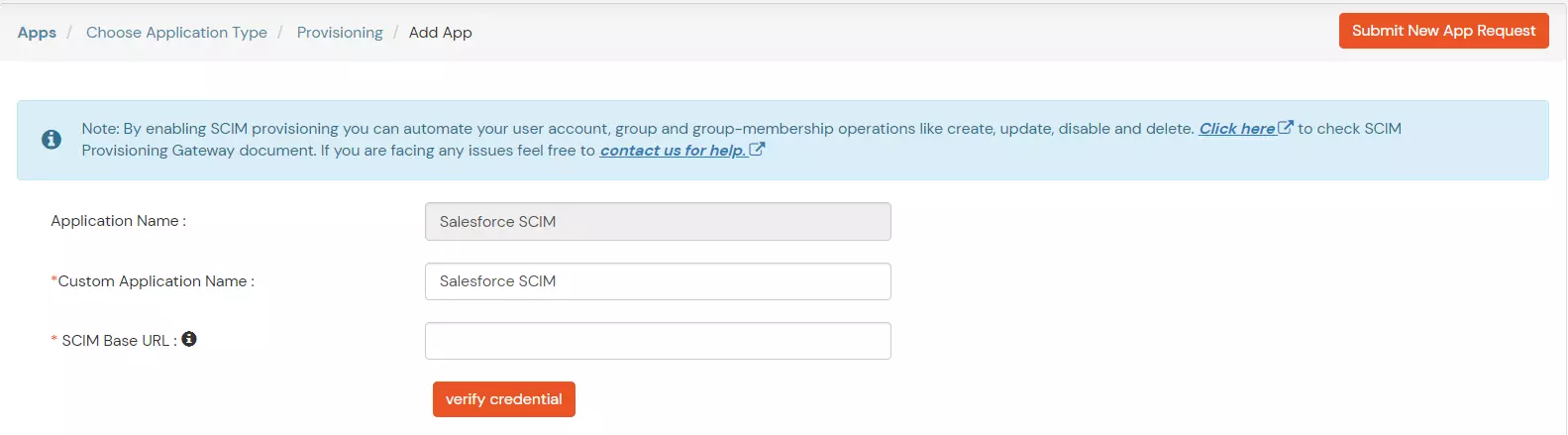
  • Application de provisionnement Salesforce SCIM

  • Saisissez l'URL de base SCIM qui sera au format suivant : https://<your-company-domain>.my.salesforce.com/services/scim/v2
  • Activer le provisionnement SCIM Salesforce

  • Cliquez sur Vérifier les informations d'identification bouton. Une nouvelle fenêtre s'ouvrira et vous demandera de vous connecter à Salesforce. Connectez-vous en tant qu'administrateur et autorisez l'application.
  • Vérifier les informations d'identification de Salesforce SCIM Provisioning

  • Une fois la vérification réussie, fermez la nouvelle fenêtre.
  • Configurez le mappage d'attributs de la manière suivante :
  • Attributs cibles miniOrange Attribut
    Nom d'utilisateur ATTRIBUT DE PROFIL UTILISATEUR PAR DÉFAUT Nom d'utilisateur ( Ou : Nom d'épouse )
    nom.givenName ATTRIBUT DE PROFIL UTILISATEUR PAR DÉFAUT Prénom
    nom.familleName ATTRIBUT DE PROFIL UTILISATEUR PAR DÉFAUT Nom de famille
    e-mails[type eq\"work\"].value ATTRIBUT DE PROFIL UTILISATEUR PAR DÉFAUT Adresse E-Mail
    Afficher un nom ATTRIBUT DE PROFIL UTILISATEUR PAR DÉFAUT Nom complet
    ID externe ATTRIBUT DE PROFIL UTILISATEUR PAR DÉFAUT GUID
    droits[eq primaire \"True\"].display ATTRIBUT DE PROFIL D'UTILISATEUR PERSONNALISÉ Attribut de droit 1 (sera créé à l'étape 2)
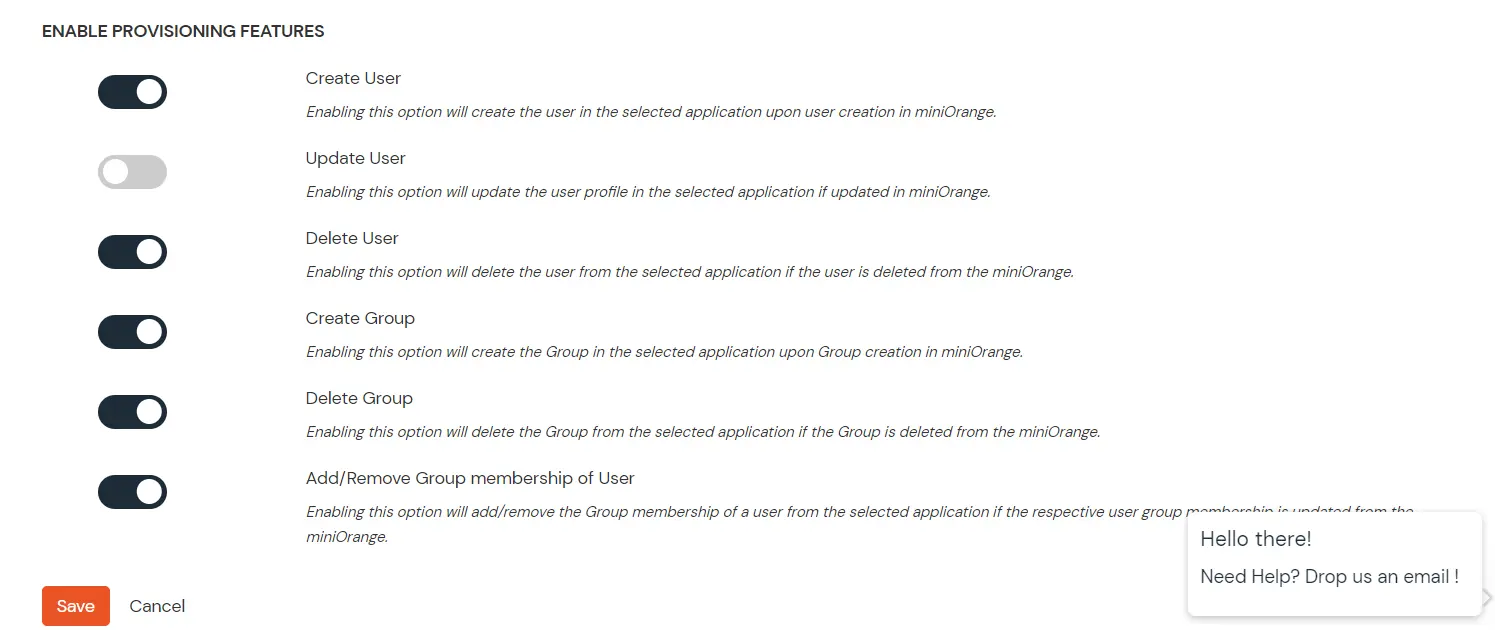
    Activer les fonctionnalités de provisionnement de Salesforce

  • Activez les options de provisionnement requises et cliquez sur Enregistrer .

2. Ajouter un attribut de profil personnalisé aux utilisateurs

  • Nous devons ajouter l'ID de profil Salesforce (basé sur si vous souhaitez créer un utilisateur standard ou sans bavardage) en tant qu'attribut personnalisé pour les utilisateurs dans miniOrange.
  • Vous pouvez suivre ce lien pour trouver les identifiants de profil : help.salesforce.com
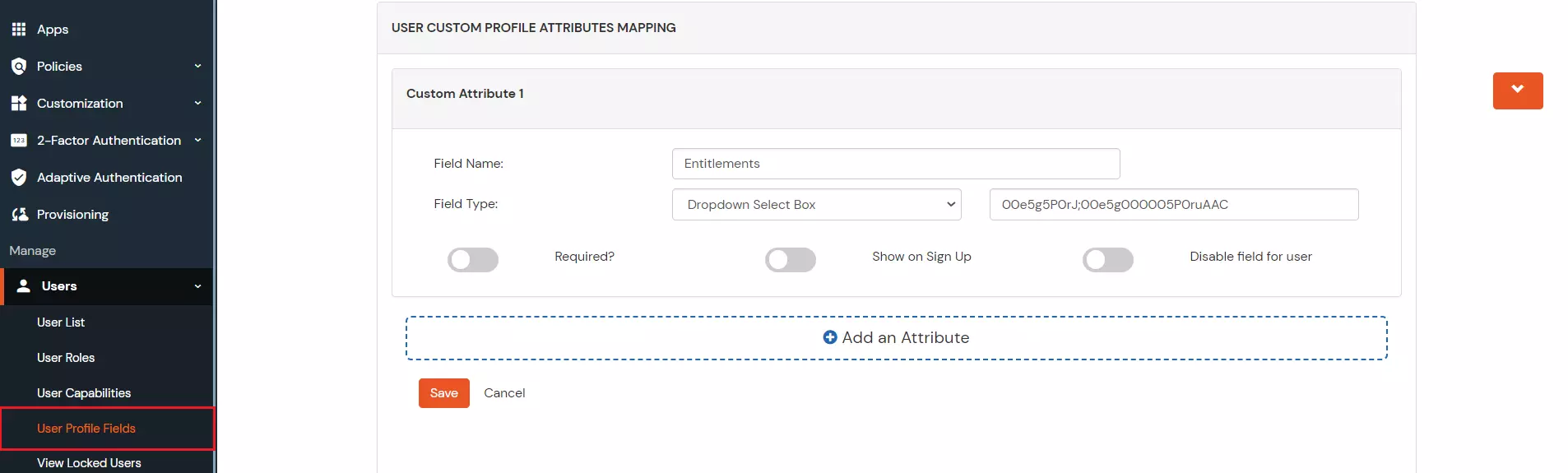
  • Cliquez sur Utilisateurs >> Champs du profil utilisateur.
  • Ajoutez un attribut personnalisé comme celui-ci :
  • Salesforce Provisioning : ajouter un attribut de profil personnalisé aux utilisateurs

3. Créer un utilisateur

  • Allez dans Utilisateurs >> Liste des utilisateurs et ajoutez un nouvel utilisateur test. Le droit doit être identique au champ de profil souhaité dans miniorange.

4. Créer un groupe

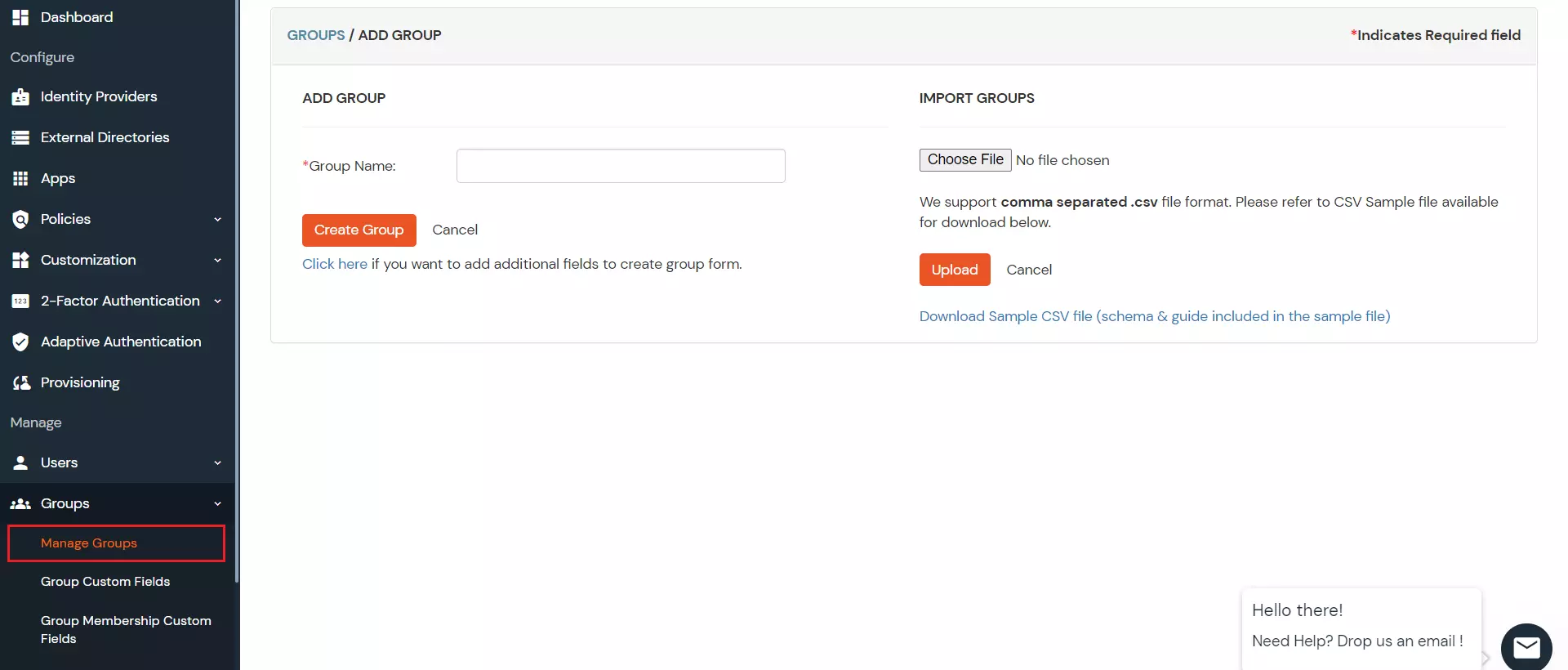
  • Allez dans Groupes >> Gérer le groupe. Entrez le nom du groupe et cliquez sur Créer un groupe et le groupe sera créé.
  • Groupe de création de provisionnement Salesforce

5. Créer une politique

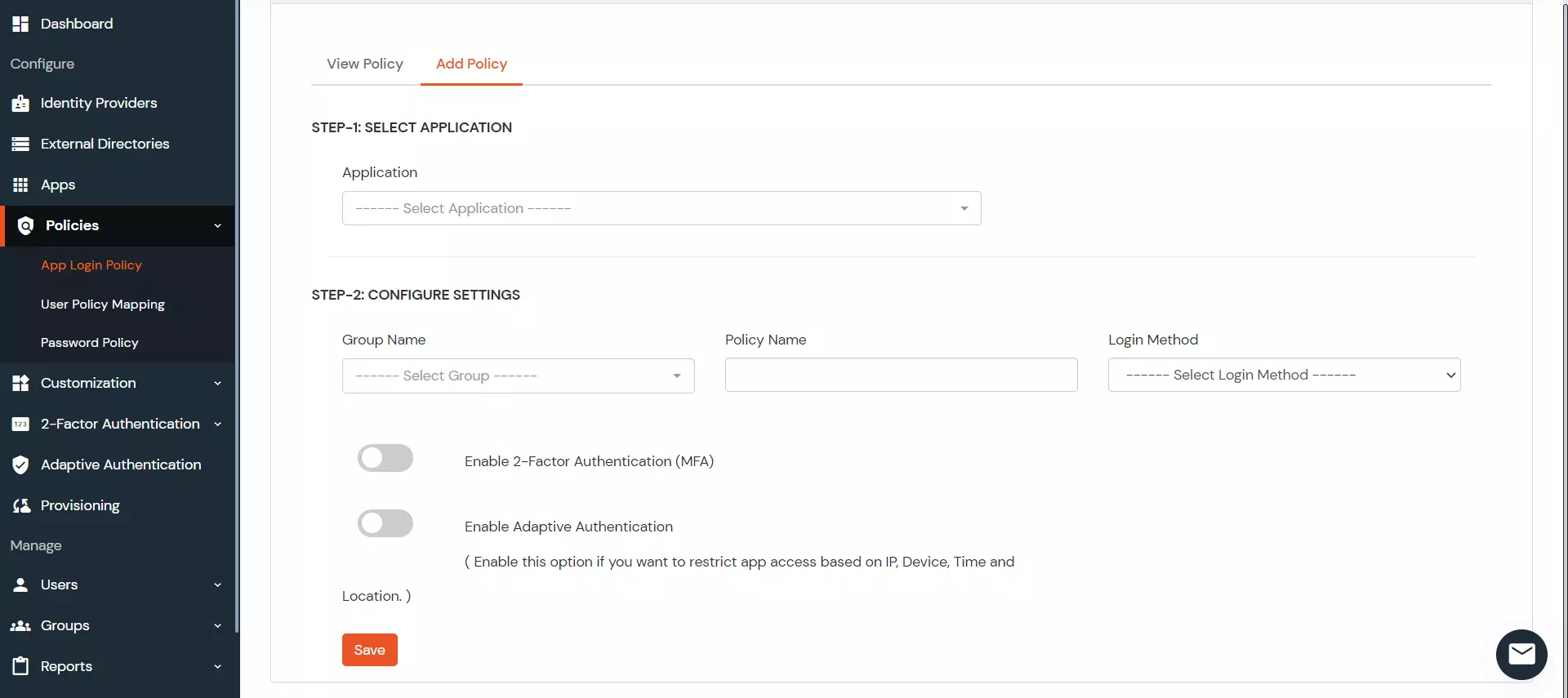
  • Dans la section Politiques, accédez à Onglet Ajouter une stratégie.
  • Dans la section Sélectionner une application, sélectionnez Salesforce.
  • Dans la section Configurer les paramètres, sélectionnez le groupe que vous avez créé dans step4 et entrez le nom de la stratégie.
  • Choisissez le mot de passe comme méthode de connexion et cliquez sur Enregistrer .
  • Salesforce Provisioning Ajouter une stratégie

6. Test de provisionnement

  • Pour provisionner des utilisateurs dans Salesforce, vous devrez attribuer des utilisateurs au groupe requis. Accédez aux groupes >> Attribuer des utilisateurs et assignez l'utilisateur test au groupe spécifique Salesforce
  • Cela devrait créer l'utilisateur et le groupe dans Salesforce dans le profil correct.

Note

  • La suppression d'un utilisateur dans miniorange désactivera uniquement l'utilisateur dans Salesforce. Salesforce n'autorise pas la suppression d'utilisateurs.
  • Salesforce prend en charge le nom d'utilisateur au format e-mail uniquement.
  • Les noms d'utilisateur dans Salesforce doivent être uniques pour tous les locataires.

Références externes

Vous souhaitez planifier une démo ?

Démonstration de la plateforme


Nos autres produits de gestion des identités et des accès