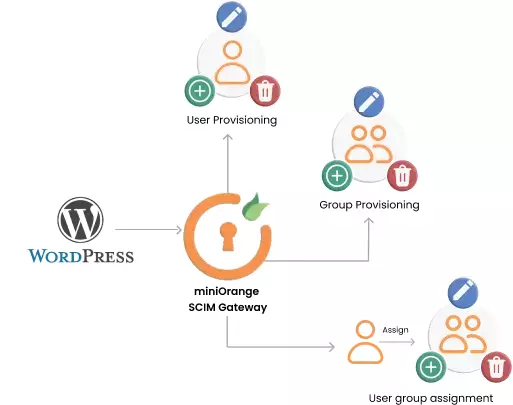
Provisionnement et déprovisionnement pour WordPress
SCIM Provisioning pour WordPress permet de créer des comptes de manière simplifiée et de les lier aux applications existantes ou nouvelles des utilisateurs WordPress. Ce système automatise la gestion des comptes utilisateurs et des identités dans WordPress.
Le provisionnement permet de gagner du temps lors de la configuration de nouveaux utilisateurs et équipes, et gère également les privilèges d'accès tout au long du cycle de vie des utilisateurs. miniOrange peut créer, lire et mettre à jour les comptes d'utilisateurs pour les utilisateurs nouveaux ou existants, supprimer les comptes des utilisateurs désactivés et synchroniser les attributs sur plusieurs magasins d'utilisateurs.
Le provisionnement et le déprovisionnement des utilisateurs SCIM pour les actions WordPress sont bidirectionnels ; vous pouvez donc créer des comptes dans une application externe et les importer dans miniOrange, ou inversement, créer les comptes dans miniOrange puis les déployer sur les applications externes liées.
La désactivation SCIM pour WordPress consiste à supprimer un utilisateur et à lui retirer simultanément l'accès à plusieurs applications et systèmes réseau. Cette action est déclenchée lorsqu'un employé quitte l'entreprise ou change de poste au sein de celle-ci. La désactivation SCIM renforce la sécurité de votre organisation en supprimant l'accès aux applications et contenus sensibles des personnes qui la quittent.
Scénarios de provisionnement et de déprovisionnement
miniOrange propose des solutions de provisionnement pour tous les scénarios de gestion des utilisateurs, notamment l'intégration Active Directory , l'intégration LDAP et le provisionnement automatisé pour toutes les applications externes telles que WordPress, Google Workspace, Workday, etc.
Prérequis
Téléchargement et installation
- Pour configurer miniOrange comme IDP avec WordPress, vous devrez installer le plugin de provisionnement des utilisateurs miniOrange SCIM.
- Pour obtenir le plugin premium, veuillez nous contacter à samlsupport@xecurify.com.
Suivez le guide étape par étape ci-dessous pour configurer le provisionnement pour WordPress.
1. Configurer le provisionnement dans WordPress
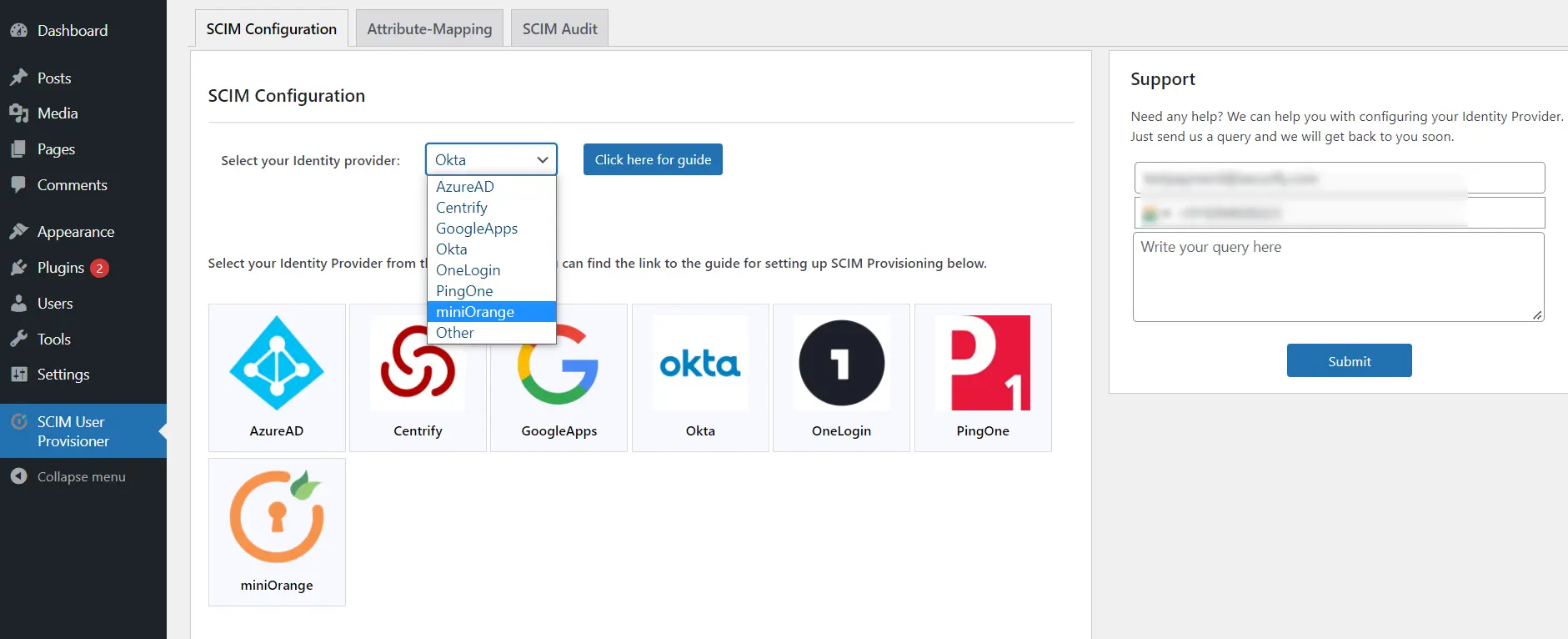
- Accédez à la Configuration SCIM languette.
- Sélectionnez le fournisseur d'identité comme miniOrange de la liste déroulante.
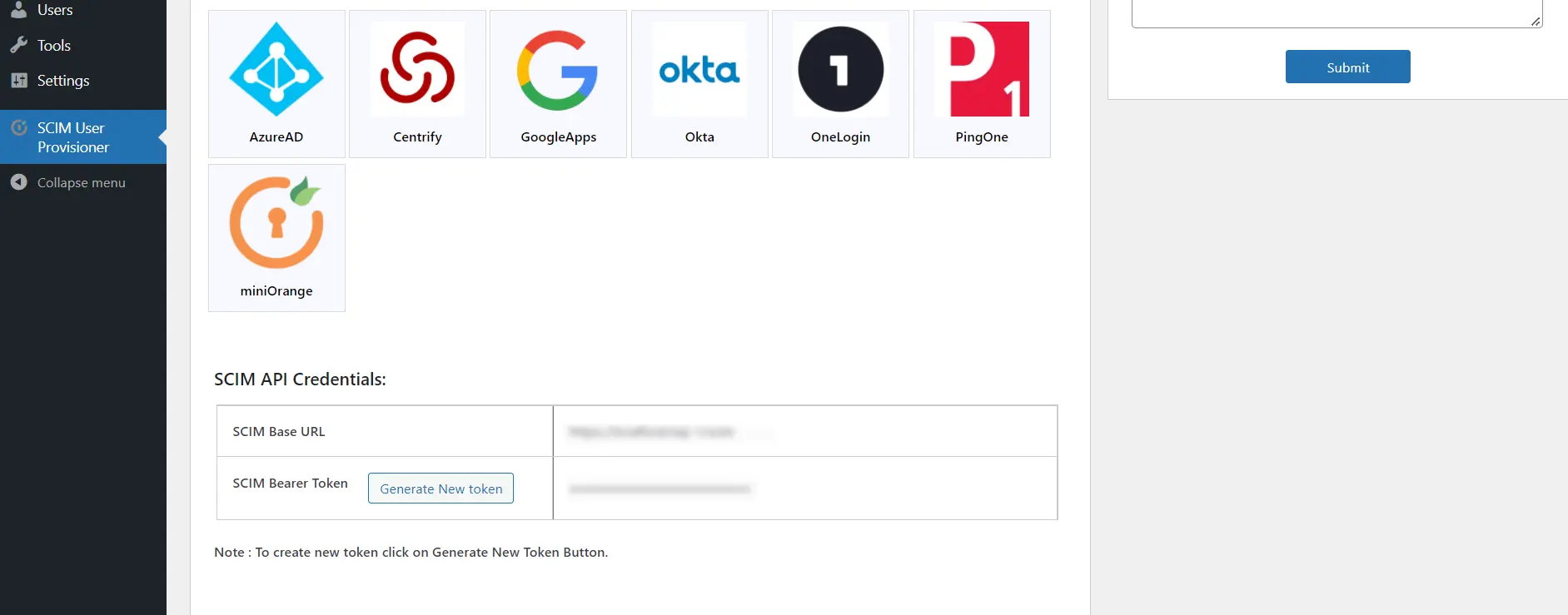
- Vous pouvez trouver URL de base SCIM et Jeton au porteur dans l'onglet de configuration SCIM du plugin (notez ces valeurs pour configurer l'application dans miniOrange IDP).
2. Configurez SCIM pour WordPress dans miniOrange
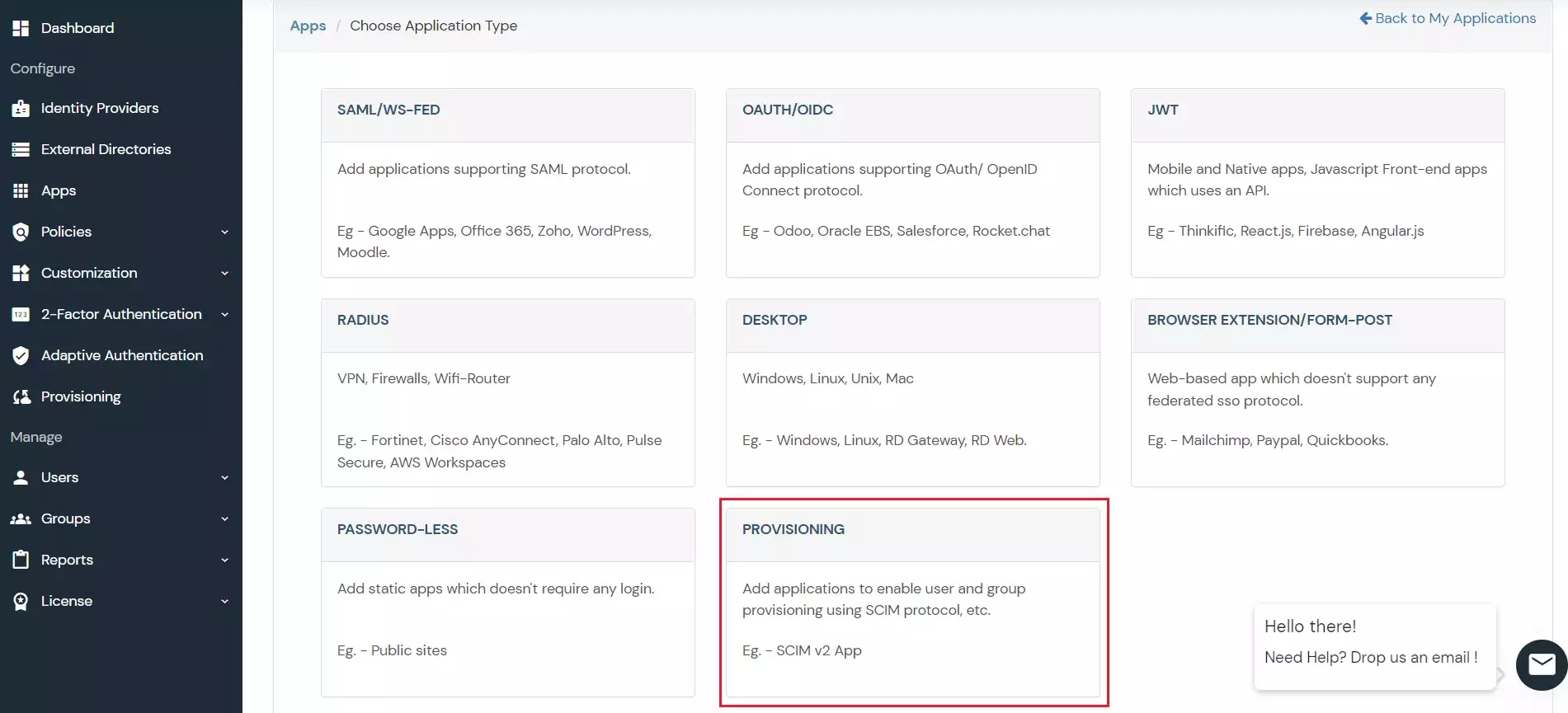
- Si vous utilisez un IDP externe et souhaitez simplement activer le provisionnement par notre intermédiaire :
- Allez dans Applications >> Provisionnement >> Créer une application SCIM 2.0 pour WordPress.
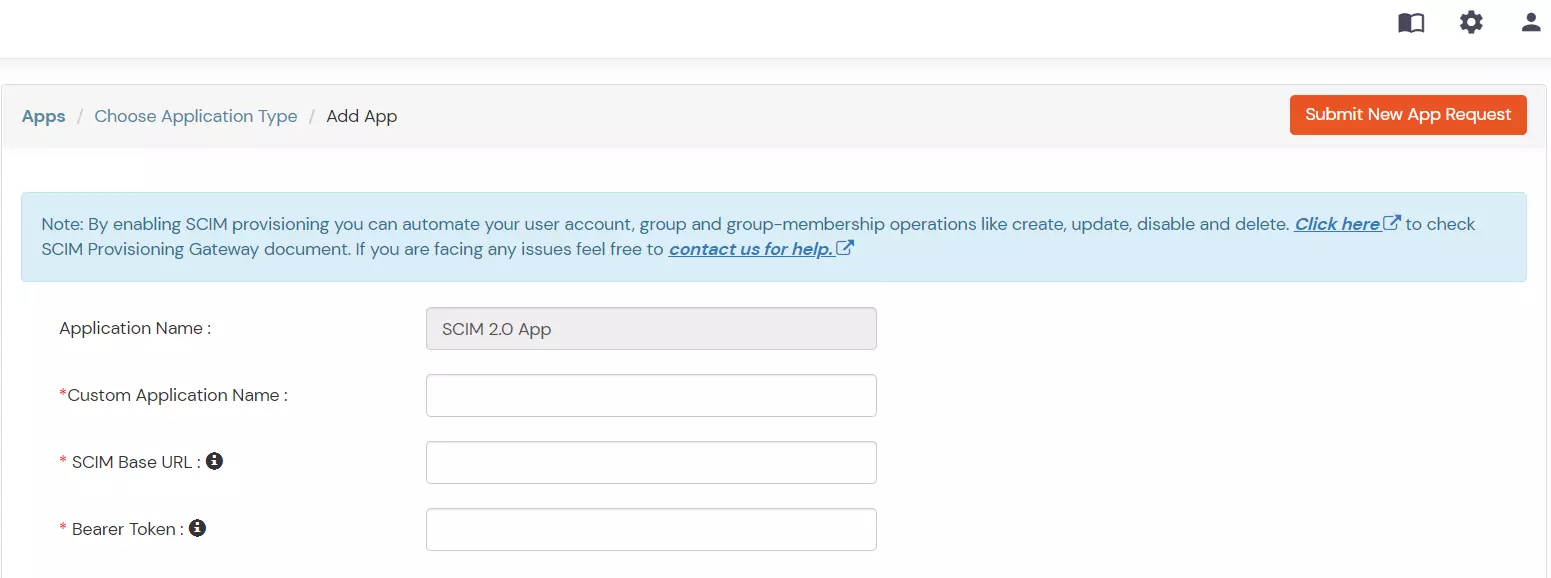
- Si vous souhaitez activer l'authentification SAML + SCIM :
- Allez dans Applications >> SAML >> WordPress.
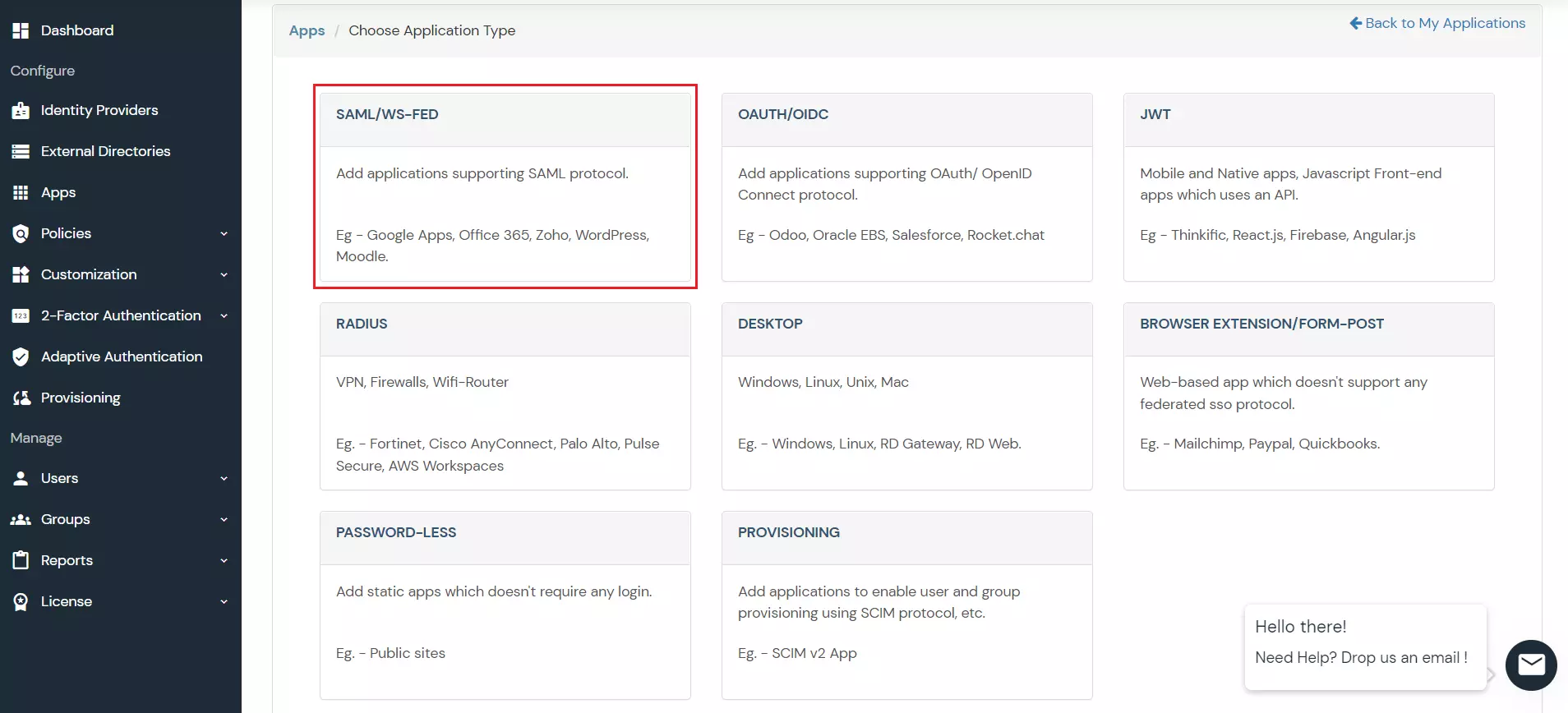
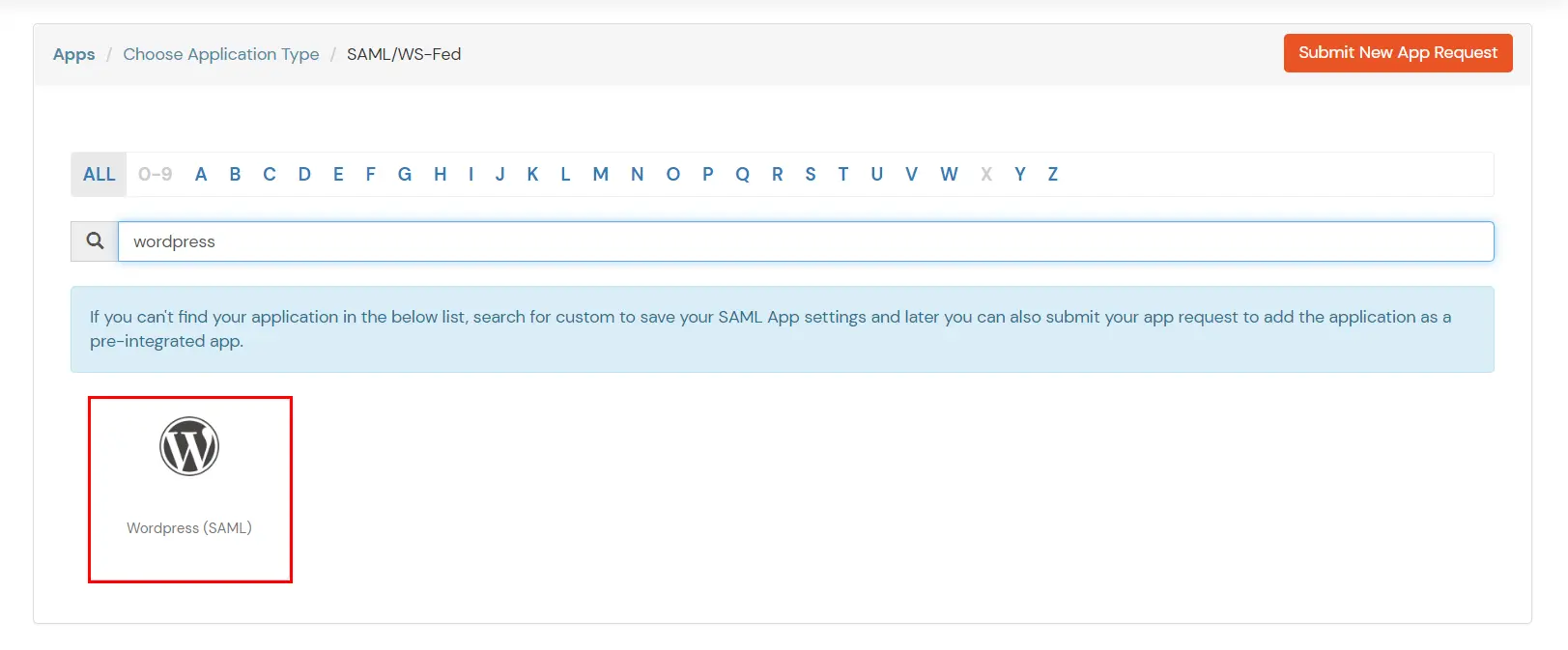
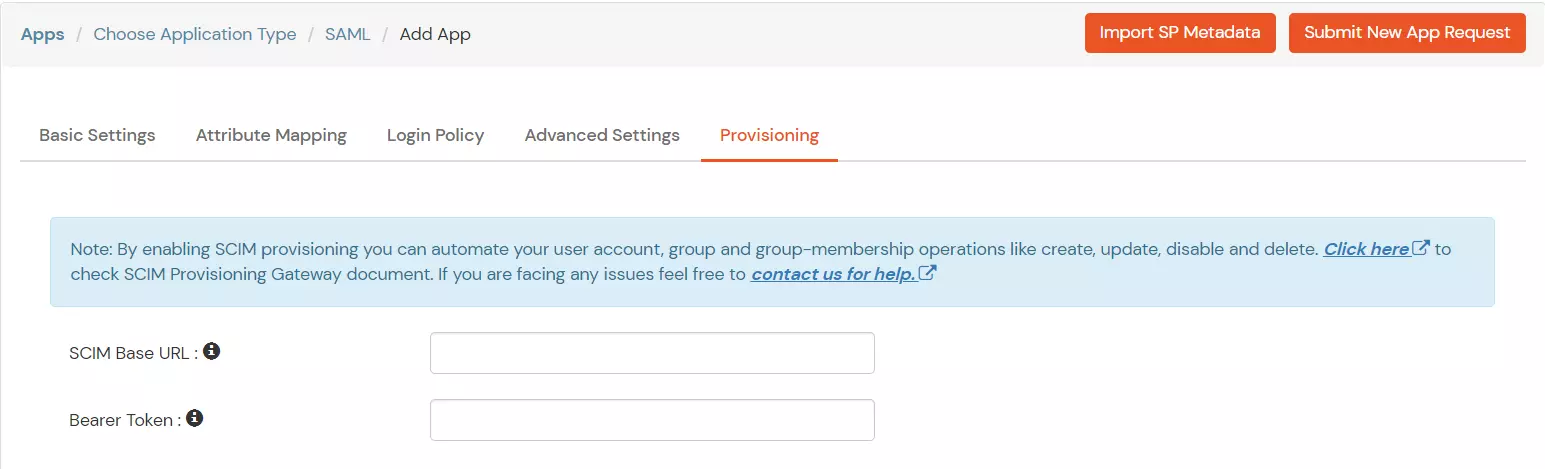
- Dans l' Provisioning section, entrez la URL de base SCIM et Jeton porteur que vous avez copié du au-dessus de l'étape.
3. Ajouter un mappage d'attributs
- Ajoutez les attributs suivants :
| Attributs cibles |
miniOrange Attribut |
|
|---|
| Nom d'utilisateur |
ATTRIBUT DE PROFIL UTILISATEUR PAR DÉFAUT |
Nom d'utilisateur
( Ou : Nom d'épouse ) |
| Nom |
ATTRIBUT DE PROFIL UTILISATEUR PAR DÉFAUT |
Le nom |
| nom.givenName |
ATTRIBUT DE PROFIL UTILISATEUR PAR DÉFAUT |
Prénom |
| nom.familleName |
ATTRIBUT DE PROFIL UTILISATEUR PAR DÉFAUT |
Nom de famille |
| Nom.formatté |
ATTRIBUT DE PROFIL UTILISATEUR PAR DÉFAUT |
Le nom |
| emails |
ATTRIBUT DE PROFIL UTILISATEUR PAR DÉFAUT |
Adresse E-Mail |
| emails.valeur |
ATTRIBUT DE PROFIL UTILISATEUR PAR DÉFAUT |
Adresse E-Mail |
| email.primaire |
ATTRIBUT DE PROFIL UTILISATEUR PAR DÉFAUT |
Adresse E-Mail |
| Objet |
ATTRIBUT DE PROFIL UTILISATEUR PAR DÉFAUT |
titre |
| Département |
ATTRIBUT DE PROFIL UTILISATEUR PAR DÉFAUT |
département |
| langue préférée |
ATTRIBUT DE PROFIL UTILISATEUR PAR DÉFAUT |
langue |
| Active |
ATTRIBUT DE PROFIL UTILISATEUR PAR DÉFAUT |
infection |
- In Activer les fonctionnalités de provisionnement, vous pouvez activer n'importe quelle fonctionnalité ci-dessous.
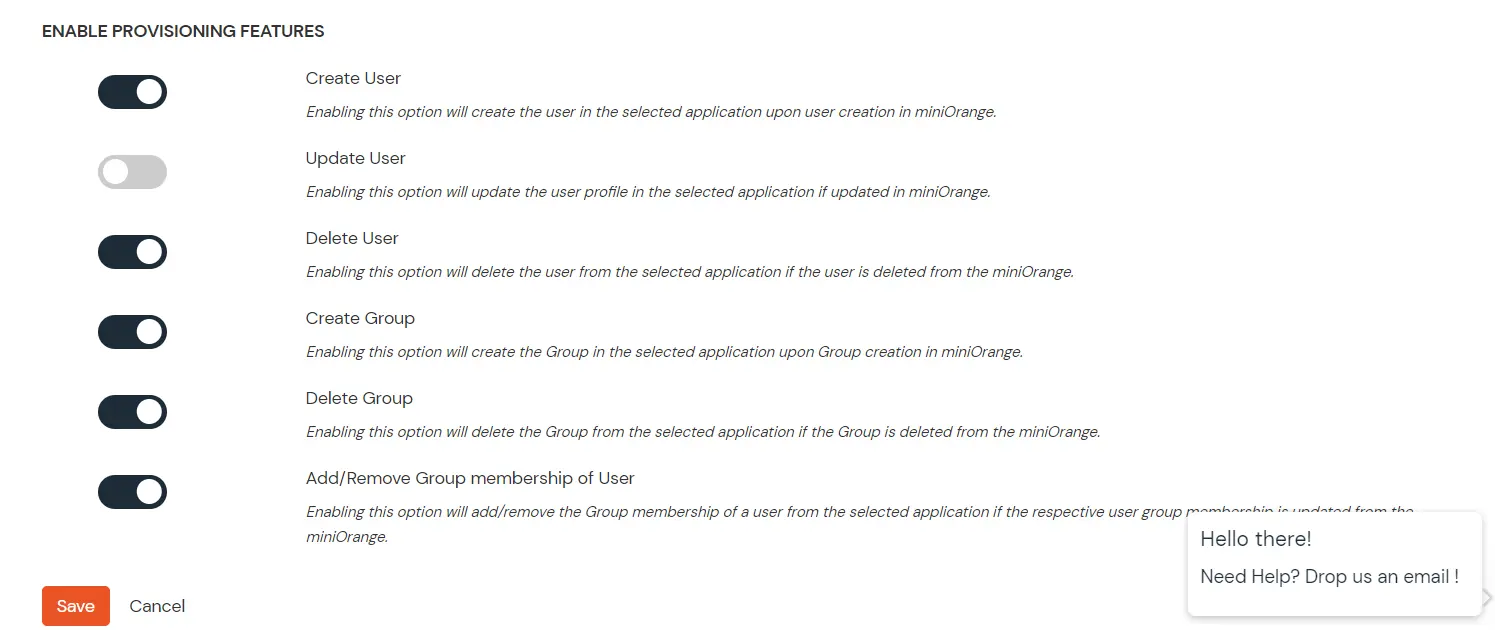
- Cliquez sur Enregistrer .
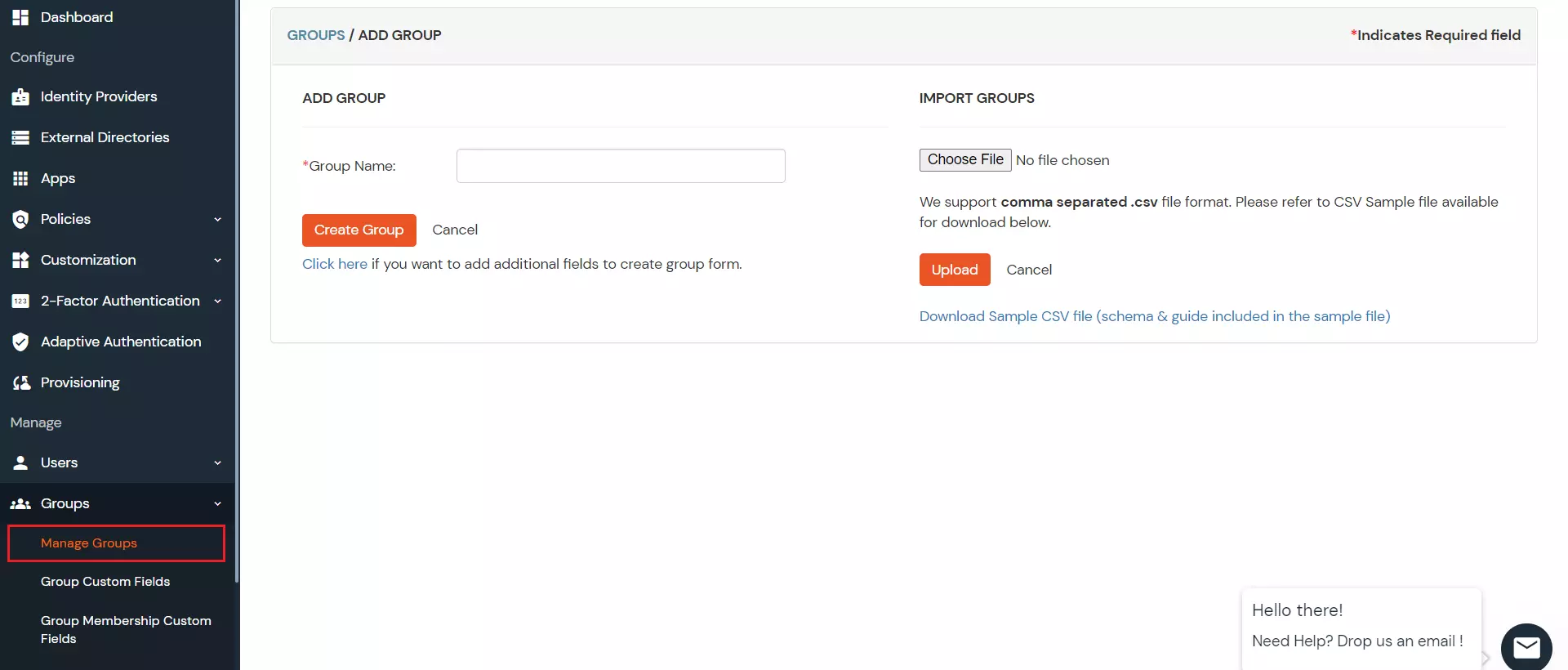
4. Créer un groupe
- Allez dans Groupes > Créer un groupe. Entrez le nom du groupe et cliquez sur Créer un groupe et le groupe sera créé.
5. Ajouter une politique
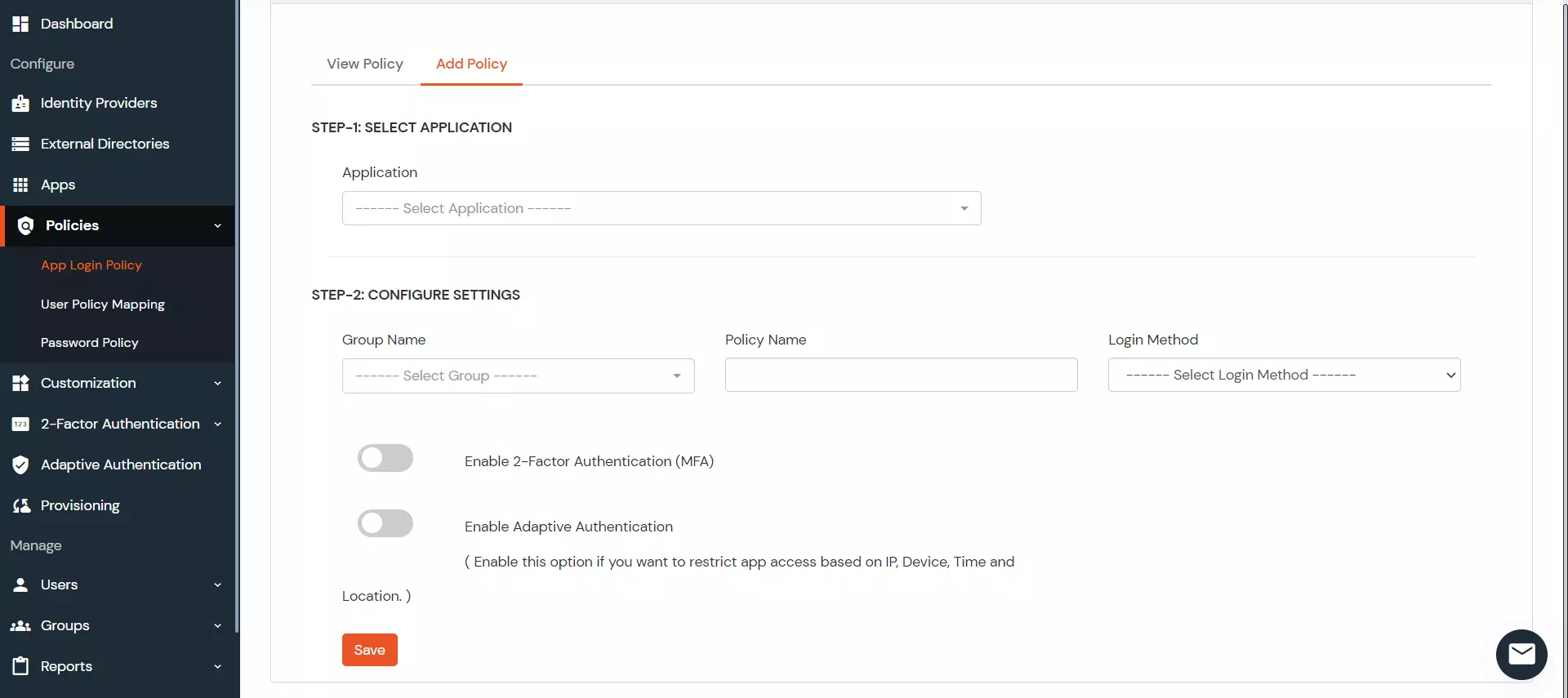
- Dans l' Politiques section, accédez à Ajouter une politique languette.
- In Sélectionnez une application section, sélectionnez l'application que vous avez créée dans step2.
- In Configurer les paramètres section, sélectionnez le groupe que vous avez créé dans step4 et entrez le nom de la stratégie avec la méthode de connexion requise.
- Cliquez sur Enregistrer .
6. Ajouter des utilisateurs
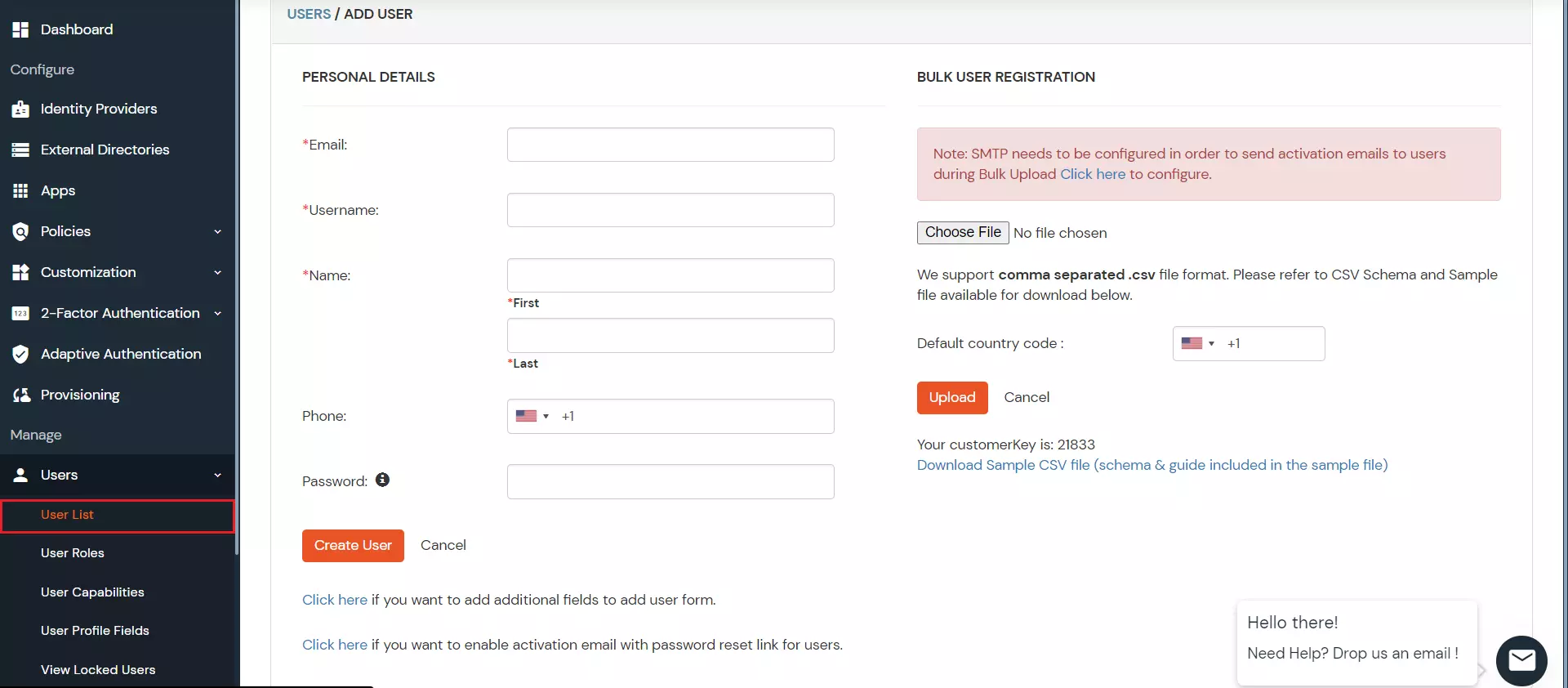
- Allez dans Utilisateurs > Ajouter un utilisateur.
- Entrez les détails de l'utilisateur et l'utilisateur sera créé.
7. Attribuer des utilisateurs
- Allez dans Groupes.
- Attribuez les utilisateurs au groupe que vous avez créé dans step4.

8. Mettre à jour les utilisateurs
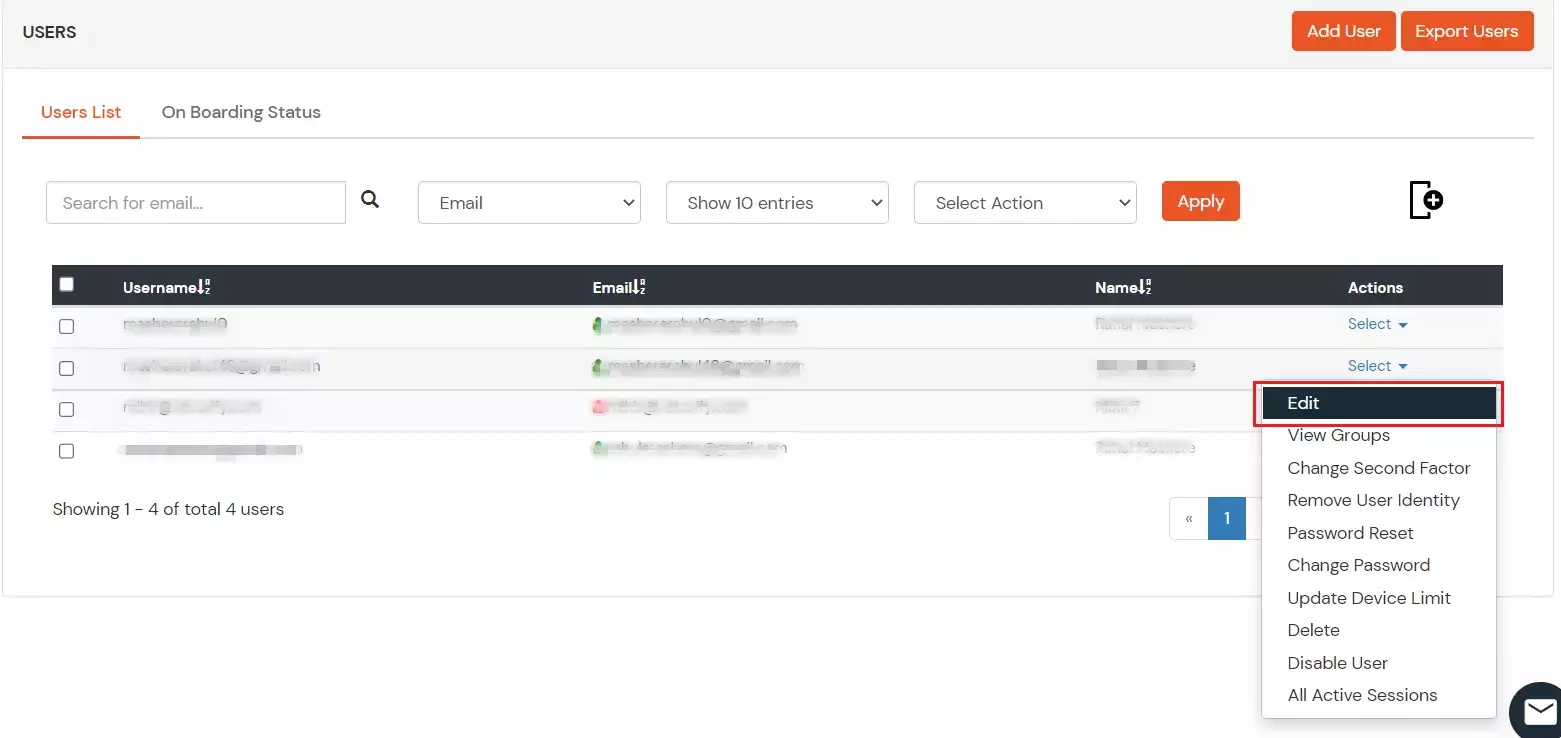
- Pour mettre à jour le profil utilisateur, accédez à Utilisateurs >> Liste des utilisateurs.
- Sélectionnez un utilisateur particulier et dans Action liste déroulante sélectionner Modifier.
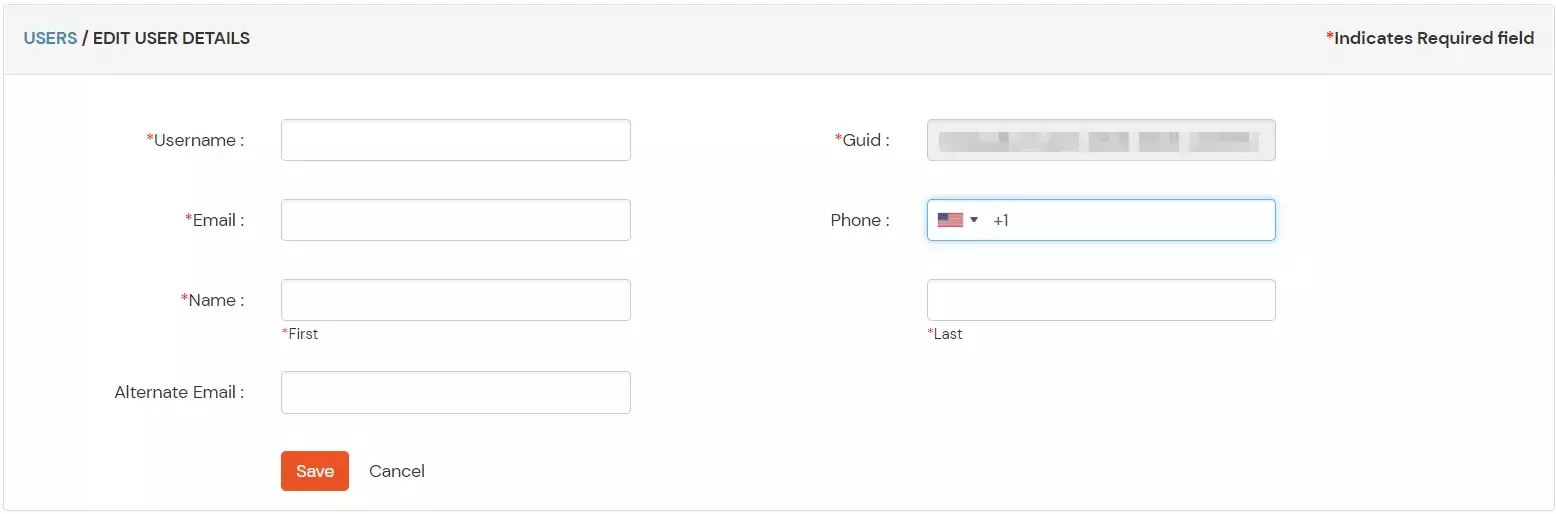
- Remplissez les informations mises à jour par l'utilisateur et cliquez sur Enregistrer .
9. Supprimer des utilisateurs
- Pour supprimer un utilisateur, accédez à Utilisateurs >> Liste des utilisateurs.
- Sélectionnez un utilisateur particulier et dans Action liste déroulante sélectionner Supprimer .
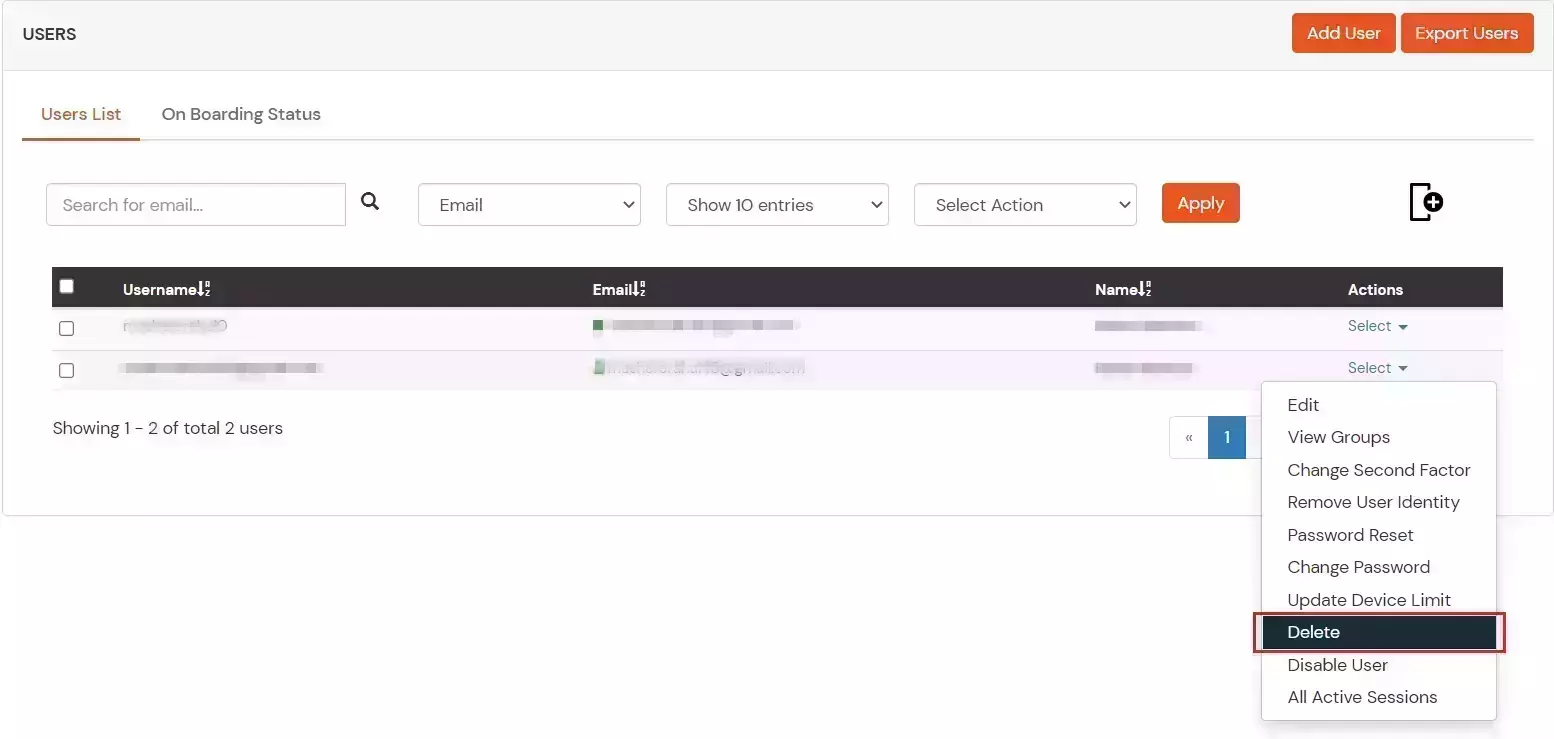
- Une pop up apparaîtra dans laquelle cliquer sur Oui .

Références externes