Bonjour!
Besoin d'aide? Nous sommes ici !

Besoin d'aide? Nous sommes ici !
Résultats de la recherche:
×L’authentification à deux facteurs (2FA) pour WordPress, ou authentification multifacteurs (MFA), est une couche de sécurité supplémentaire qui exige qu’un utilisateur ou un employé d’une organisation fournisse deux facteurs pour accéder à son compte WordPress. MFA pour WordPress étant activé, toute personne essayant de se connecter à votre compte WordPress à partir d’un ordinateur/appareil non reconnu doit fournir une autorisation supplémentaire. L'authentification commence par la soumission par l'utilisateur de son nom d'utilisateur et de son mot de passe traditionnels. Une fois que l'utilisateur est authentifié avec succès avec la vérification de la première étape, configuré 2FA (OTP sur SMS, notifications push, YubiKey, TOTP, Google Authenticator, etc.) La méthode invite à une vérification de deuxième étape. Après s'être authentifié avec succès avec les deux étapes, un utilisateur obtient l'accès au compte WordPress. Cette couche supplémentaire empêche toute personne non autorisée d'accéder aux ressources même si les cyber-attaquants connaissent vos informations d'identification.
miniorange fournit 15+ méthodes d'authentification et des solutions pour divers cas d'utilisation. Il permet aux utilisateurs et aux organisations de configurer certaines authentifications et paramètres, notamment restrictions de mot de passe, restriction des méthodes de connexion, ainsi que d'autres paramètres de sécurité. miniorange cède également la place aux applications d'authentification qui prennent en charge Google Authenticator, Microsoft Authenticator, l'application d'authentification Authy 2-Factor et notre propre application miniorange Authenticator.
miniOrange assure l'authentification des utilisateurs à partir de diverses sources externes, telles que des annuaires (ADFS, Microsoft Active Directory, OpenLDAP, AWS, etc.), des fournisseurs d'identité (Microsoft Entra ID, Okta, AWS, etc.) et bien d'autres. Vous pouvez configurer votre annuaire/référentiel d'utilisateurs existant ou ajouter des utilisateurs dans miniOrange.

miniOrange
Application d'authentification


Google
Application d'authentification

Authy 2 facteurs
Application d'authentification

Microsoft
Application d'authentification

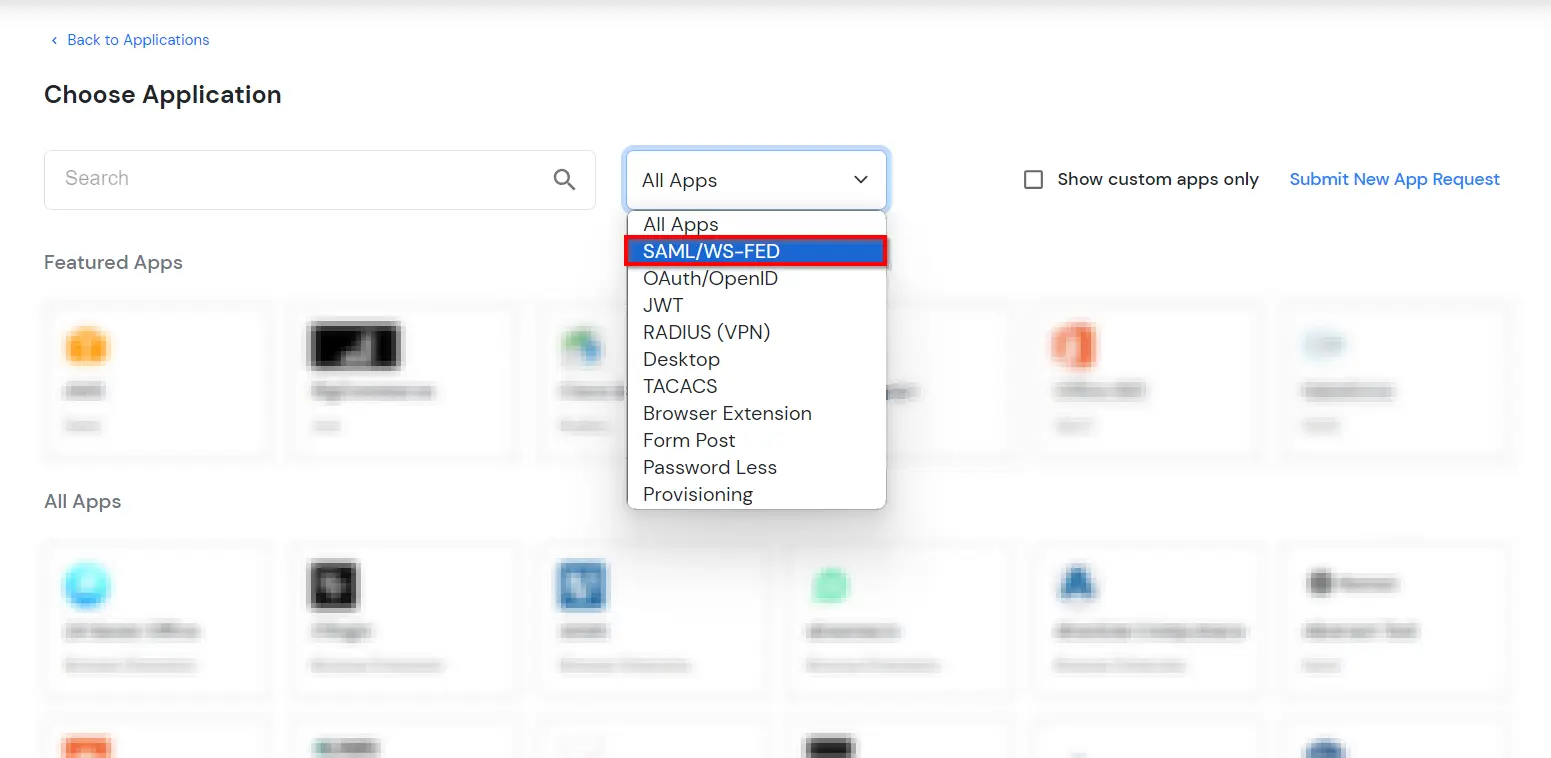
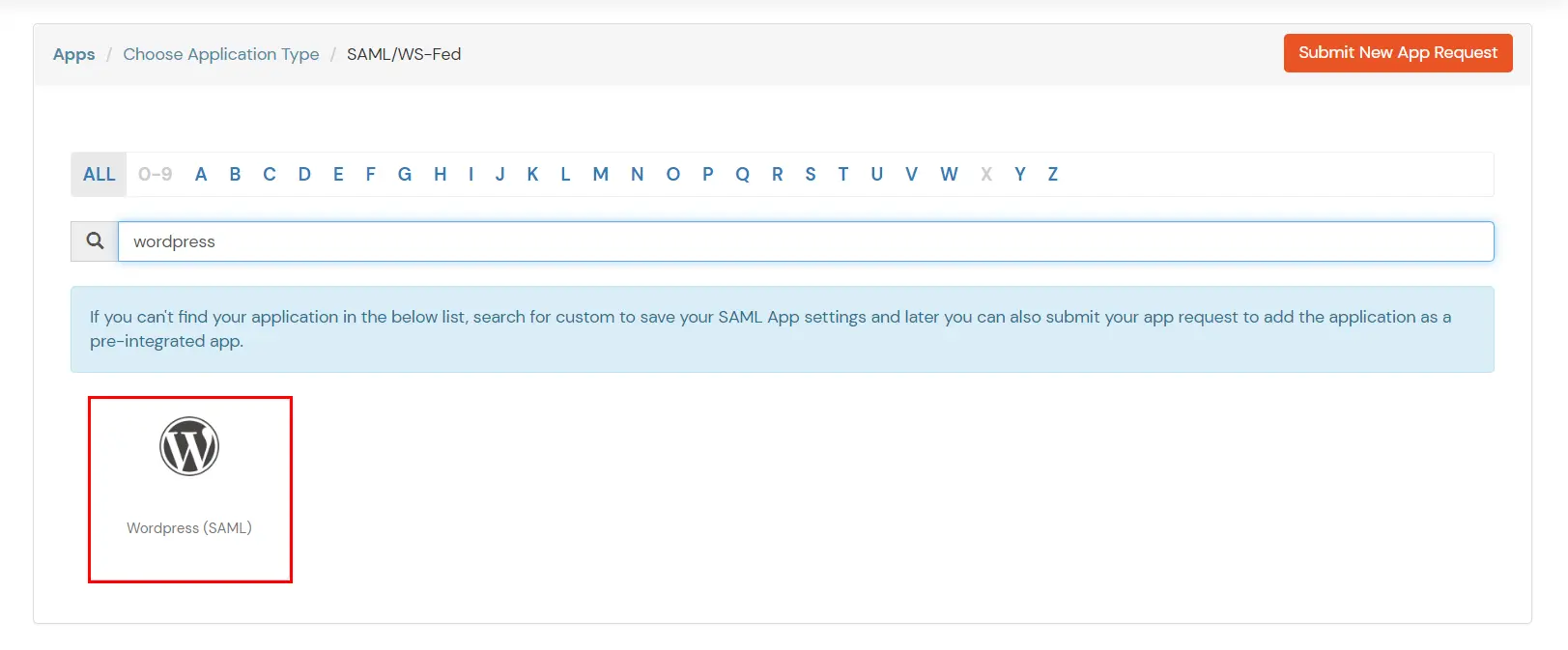
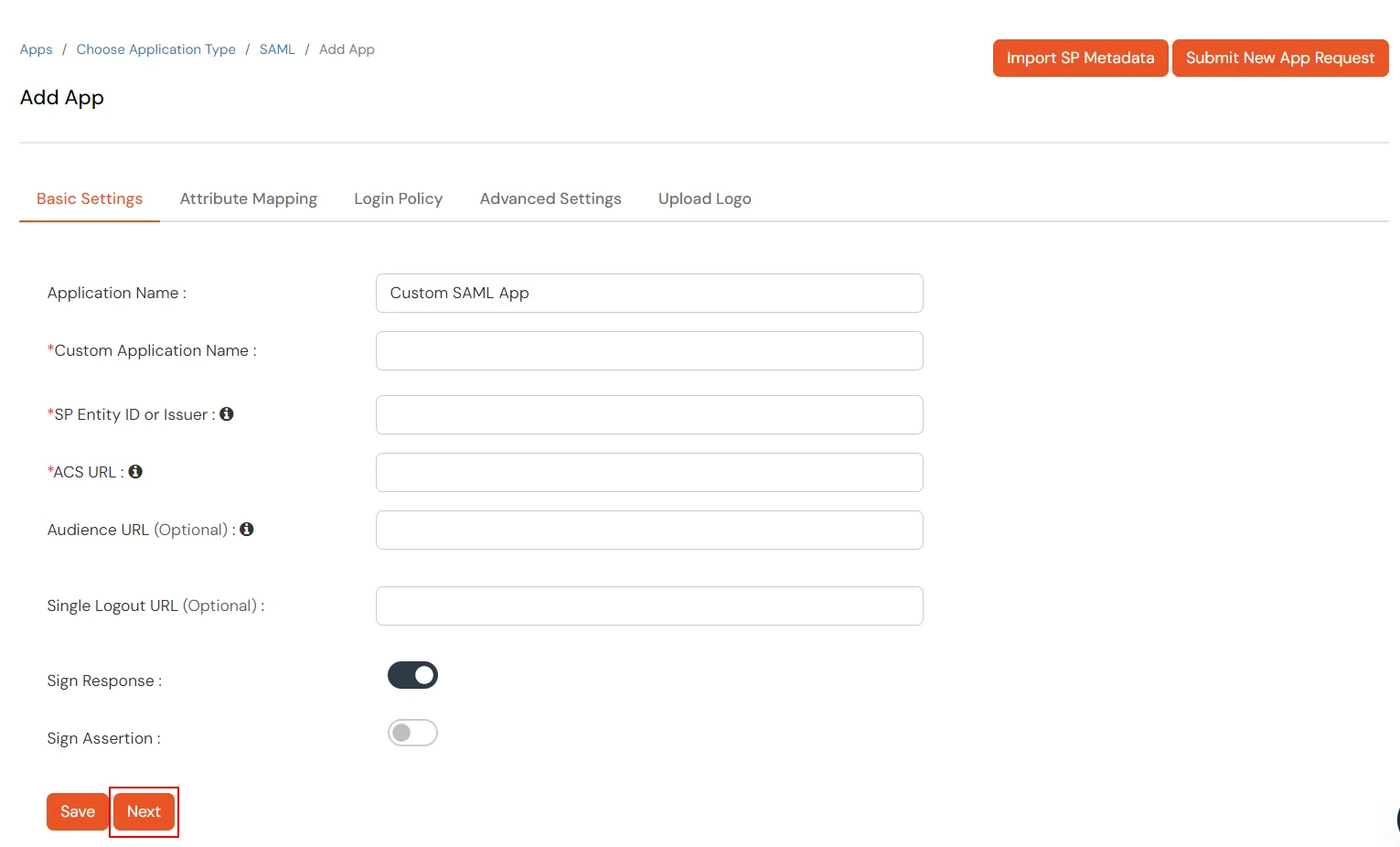
| Nom de l'application personnalisée | Nom de l'application que vous souhaitez fournir. |
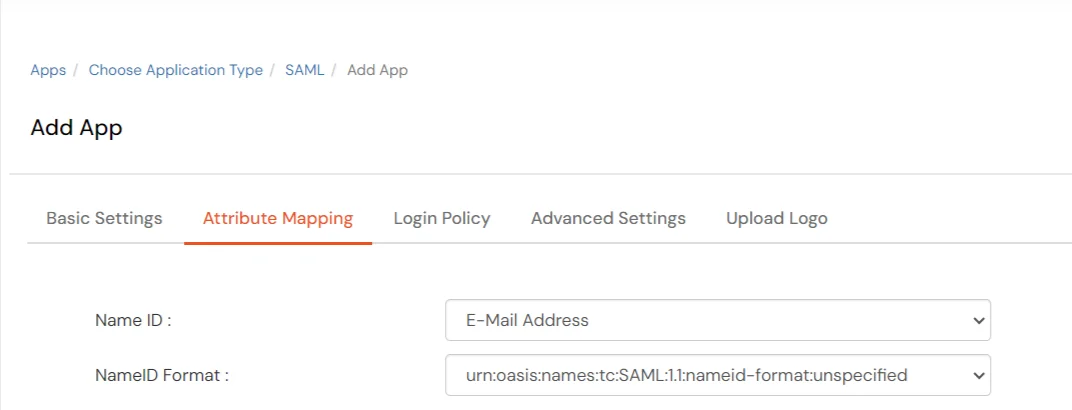
| ID d'entité SP ou émetteur | Entrer ID d'entité SP/émetteur à partir de l'onglet Informations sur le fournisseur de services du plugin |
| URL ACS | Entrer URL ACS (Assertion Consumer Service) à partir de l'onglet Informations sur le fournisseur de services du plugin |
| URL de déconnexion unique | Entrer URL de déconnexion unique à partir de l'onglet Informations sur le fournisseur de services du plugin |
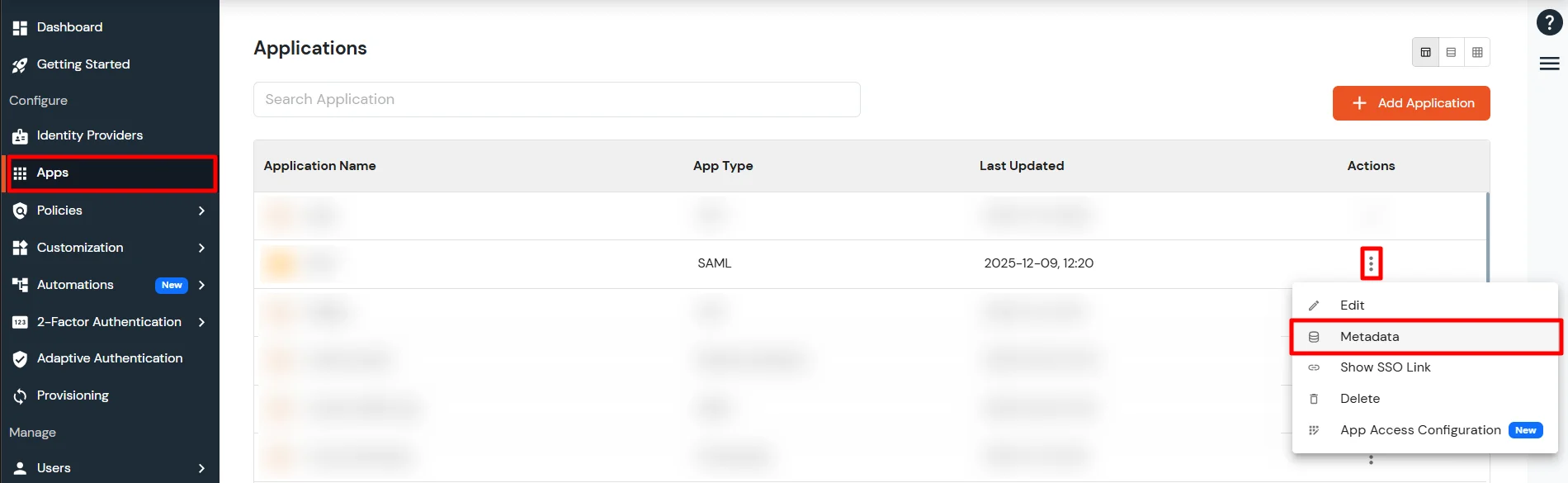
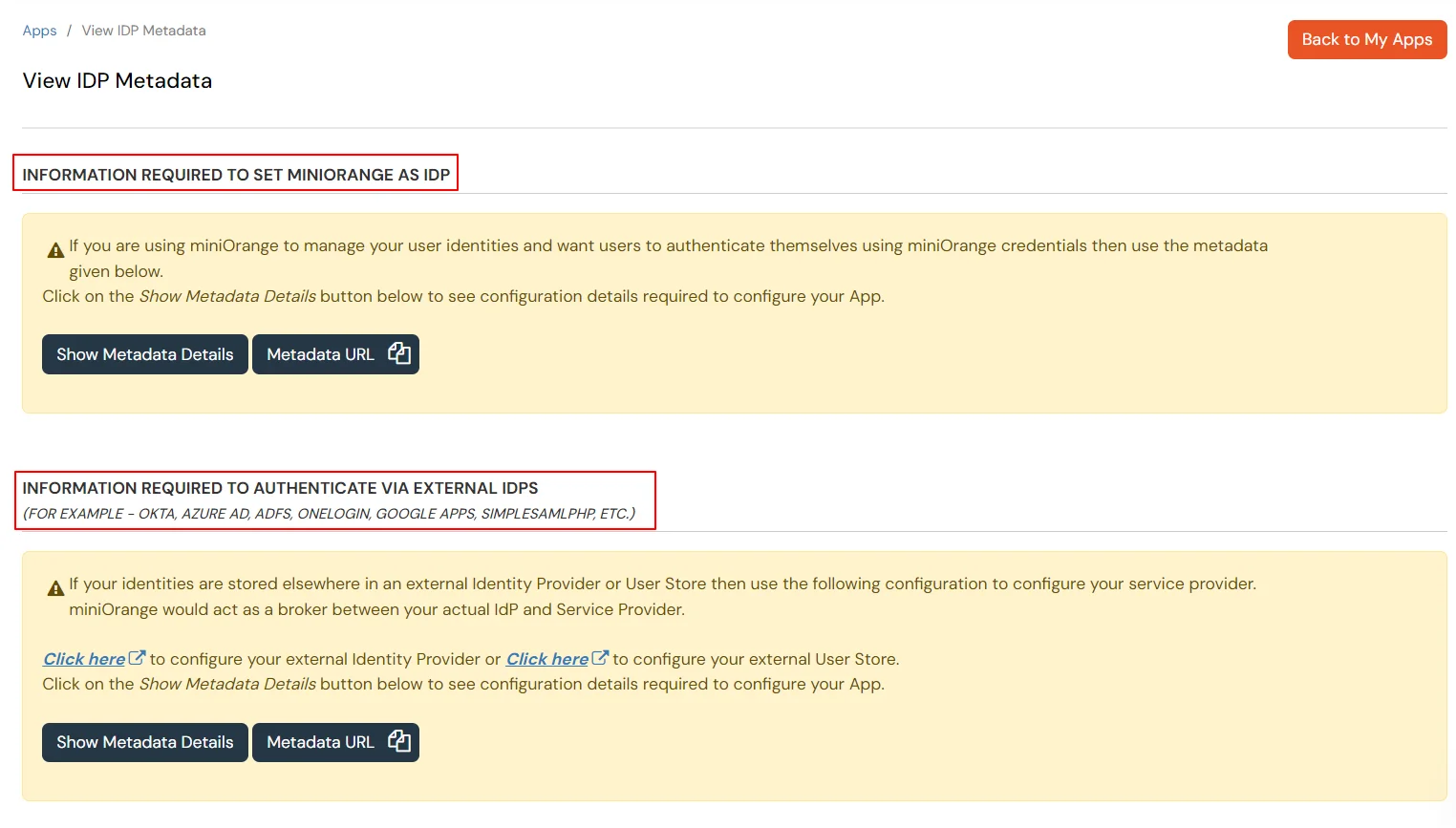
Obtenez les détails des métadonnées IdP à télécharger sur WordPress :
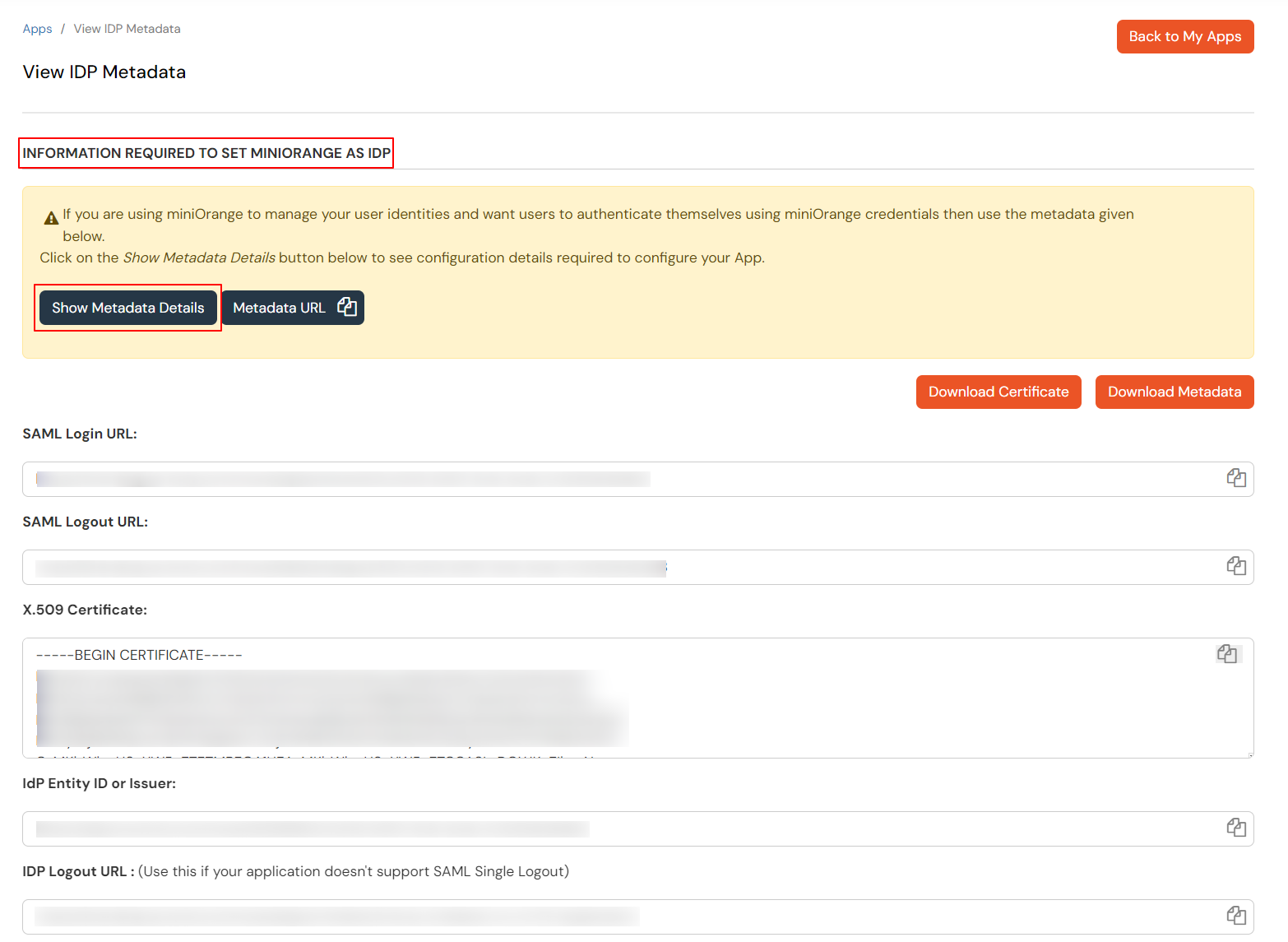
Dans l'extension SAML SSO pour WordPress, accédez à l'onglet « Configuration du fournisseur de services ». Il existe deux façons de configurer l'extension SSO pour WordPress :
A. En téléchargeant les métadonnées IDP :

B. Configuration manuelle :
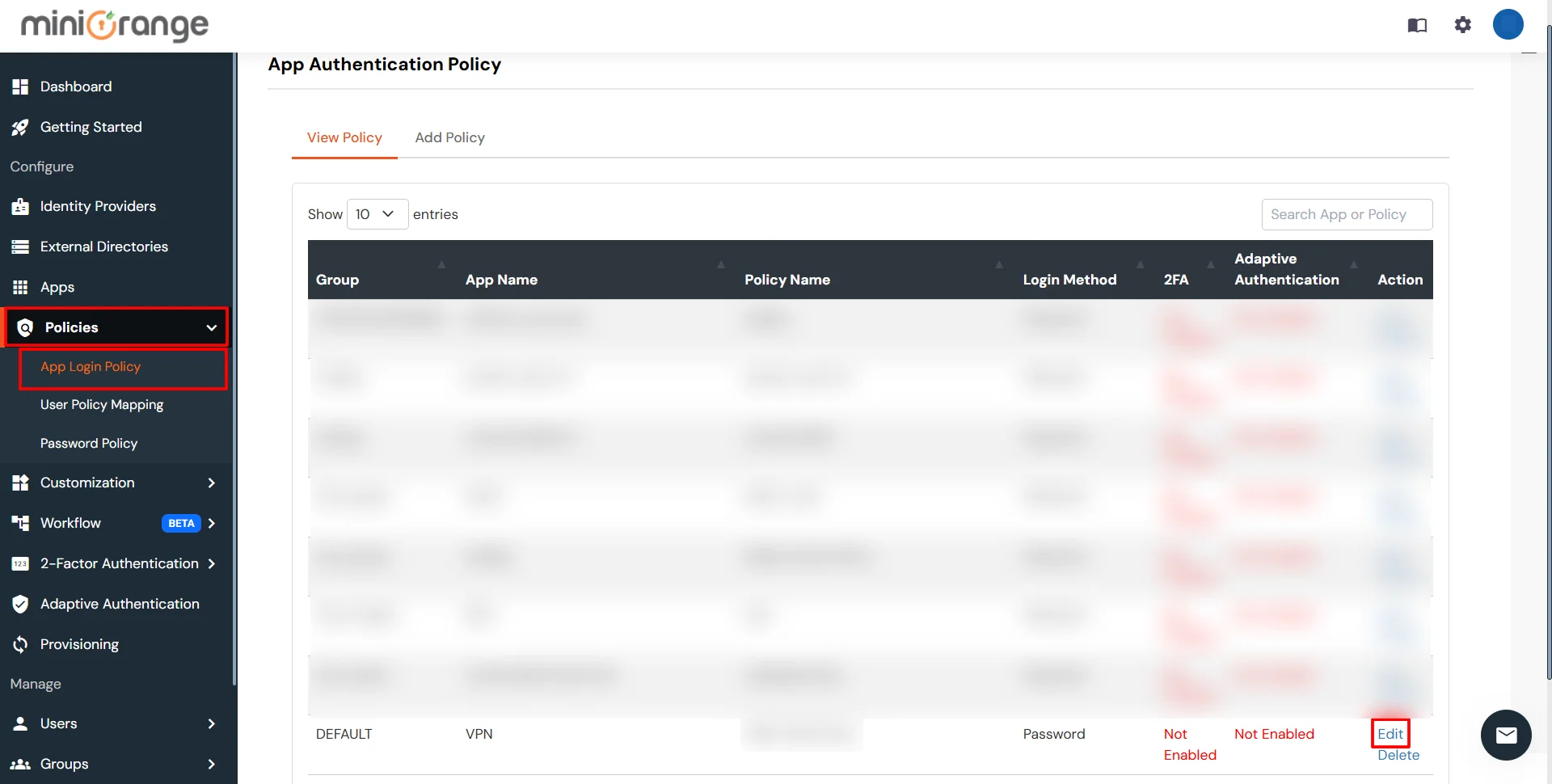
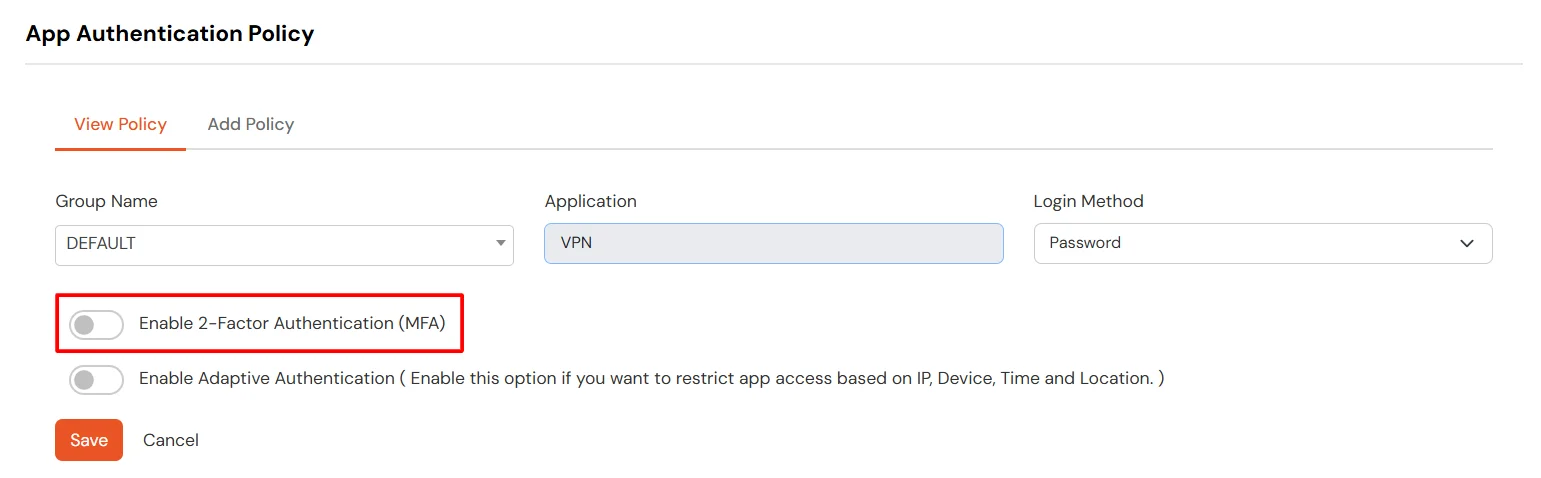
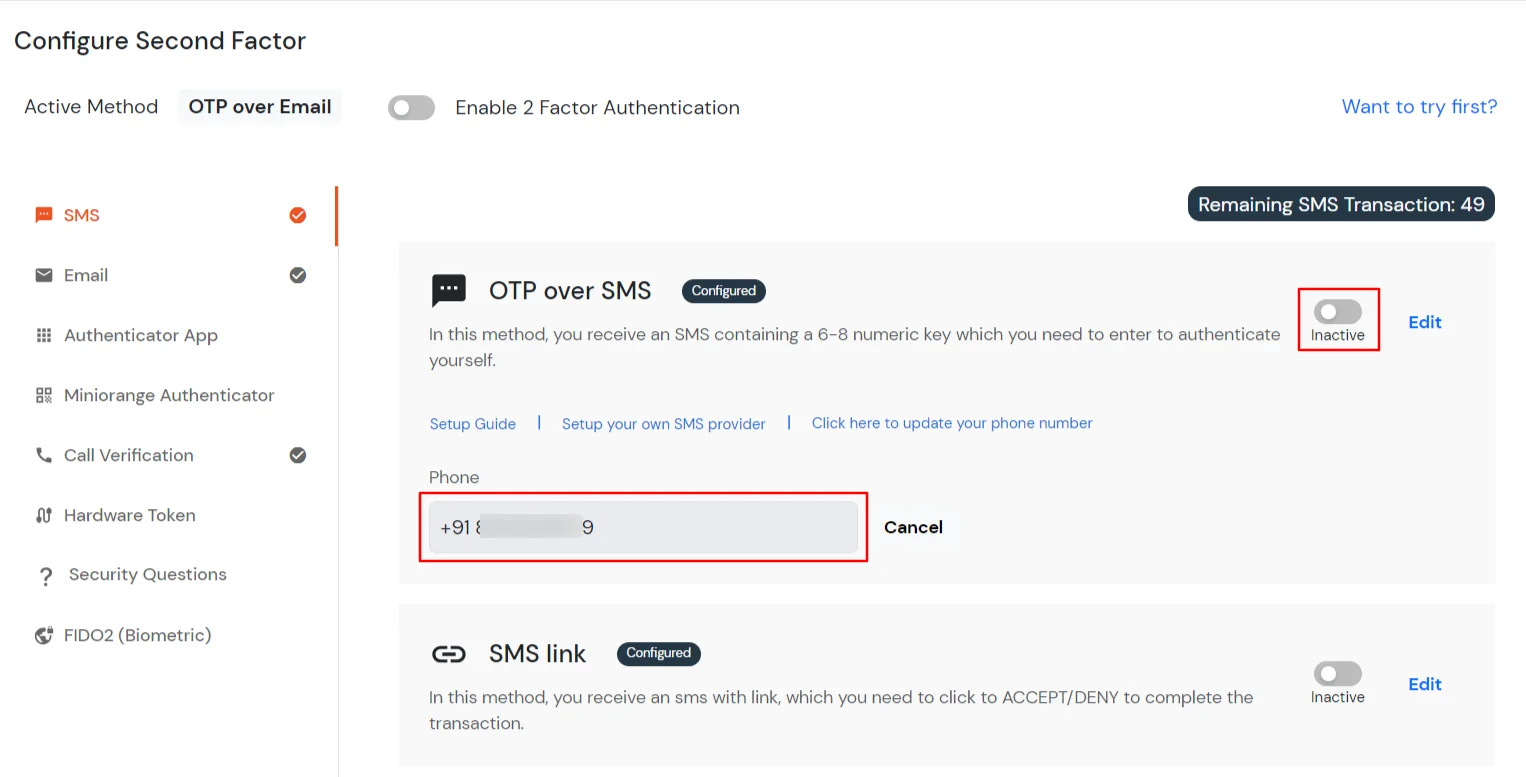
3.1 : Activer 2FA pour les utilisateurs de l'application WordPress
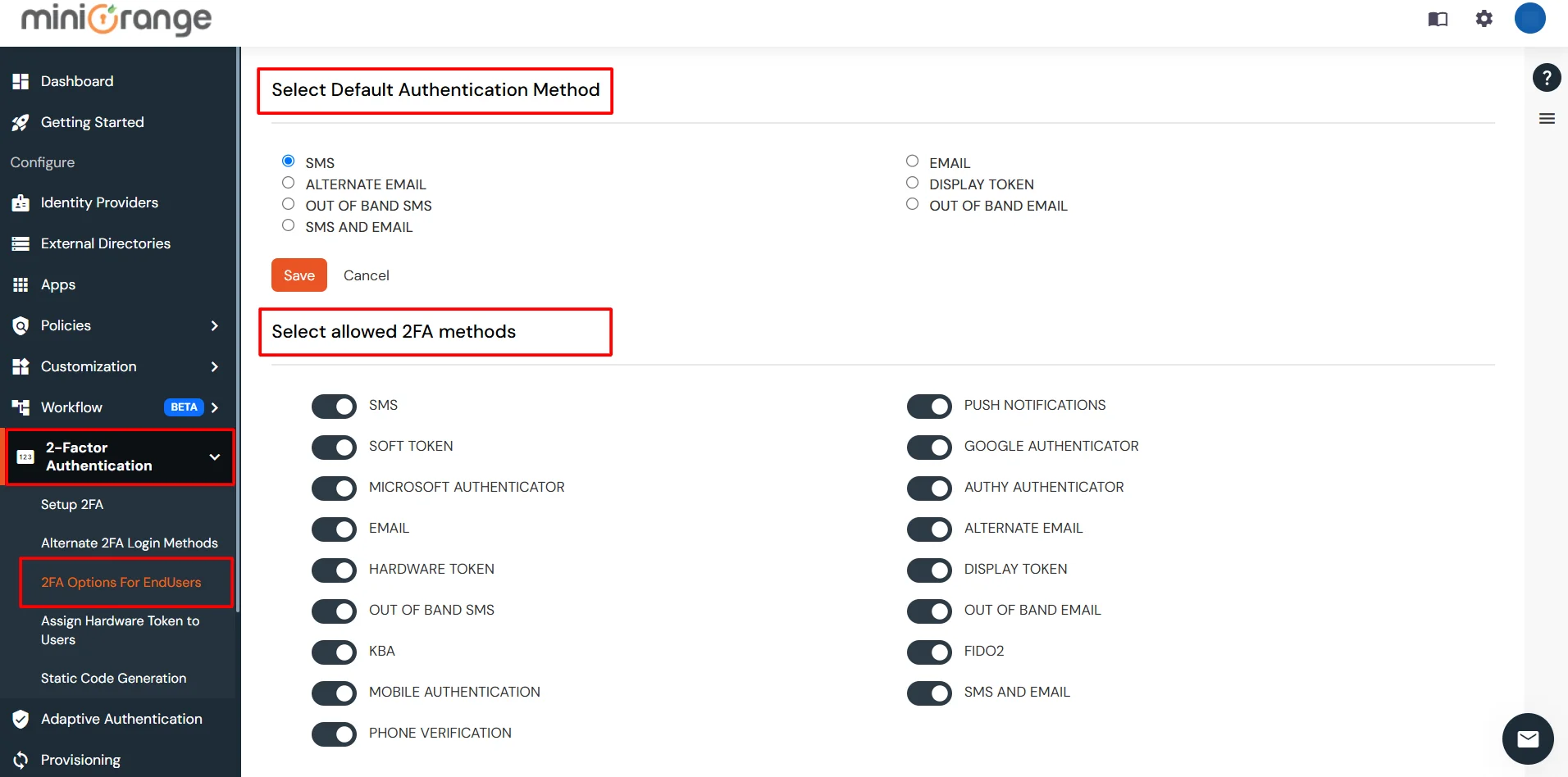
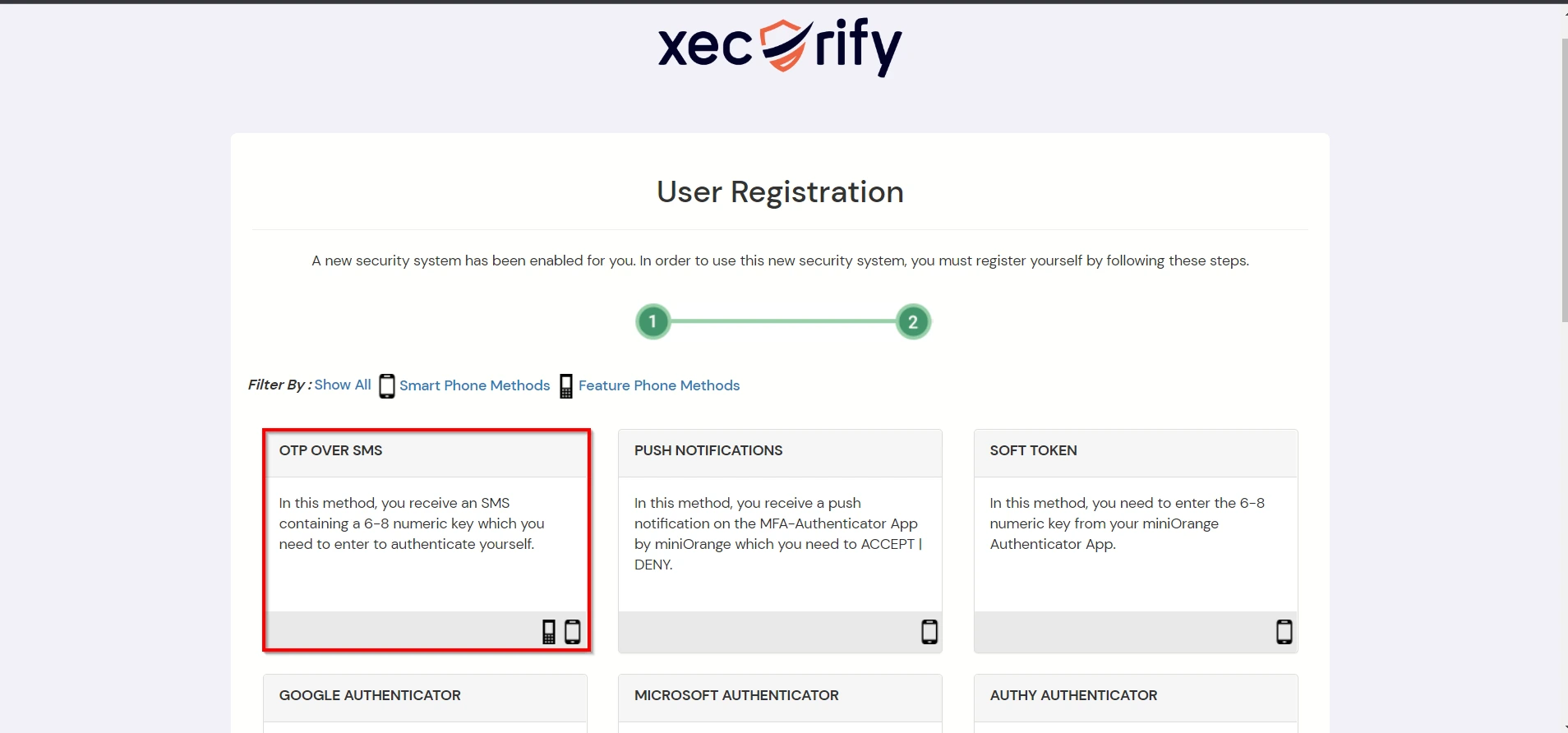
3.2 : Configurez 2FA pour vos utilisateurs finaux
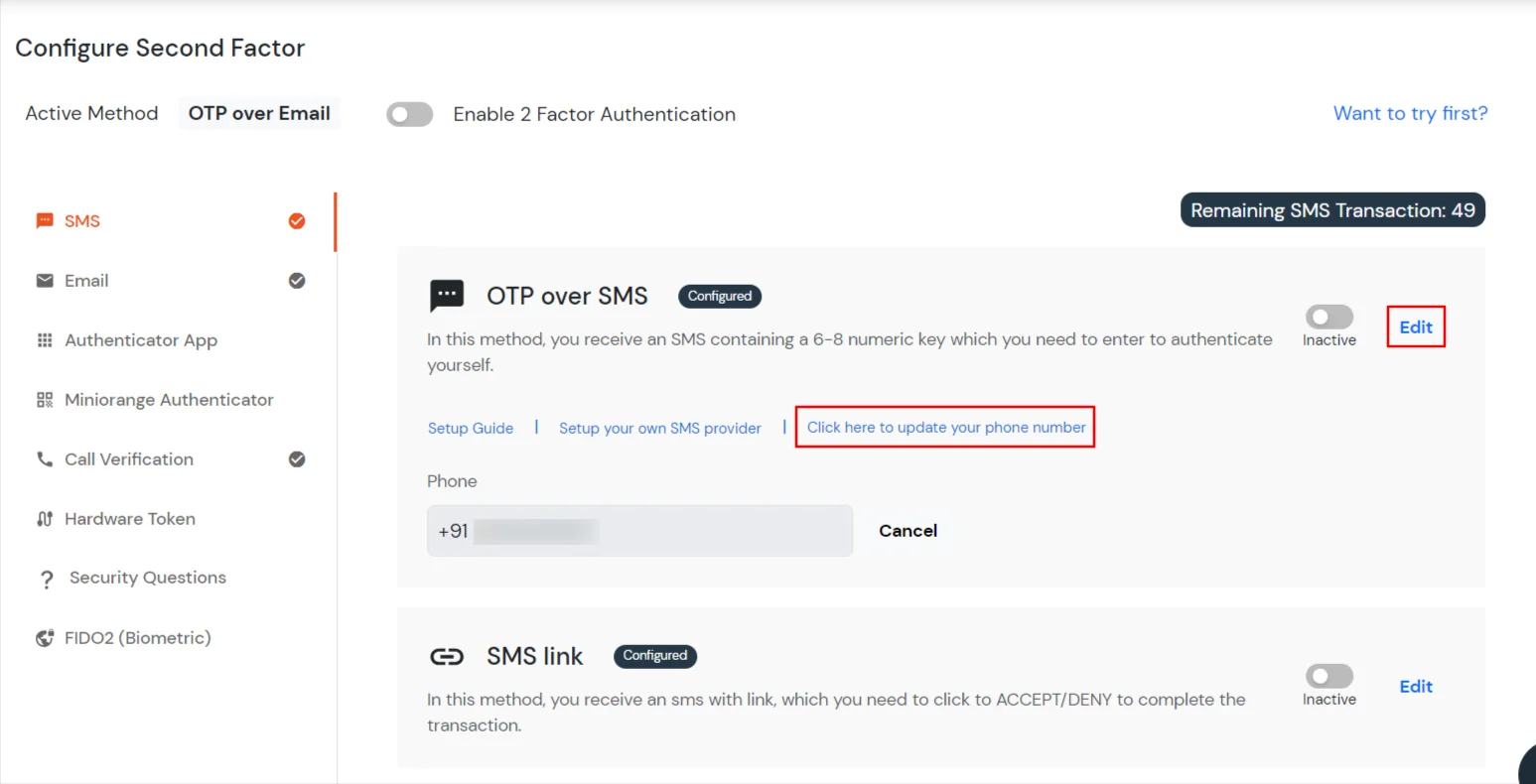
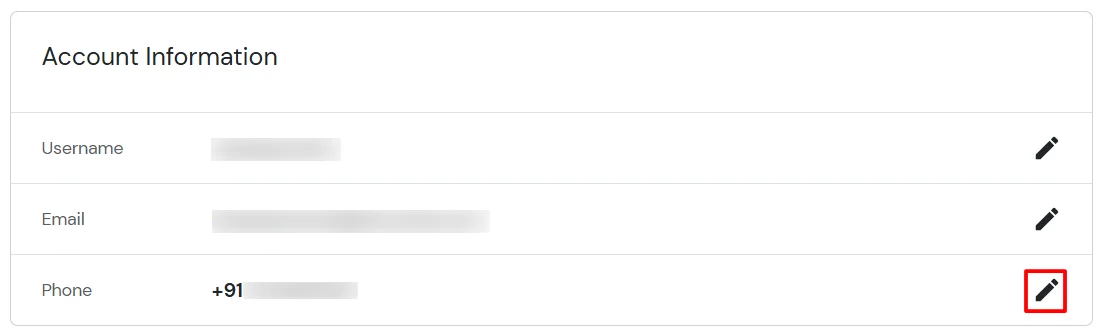
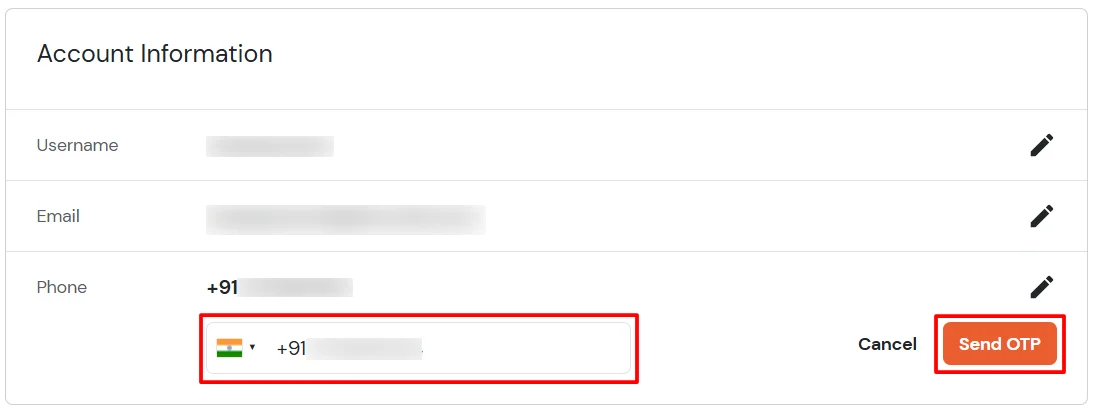
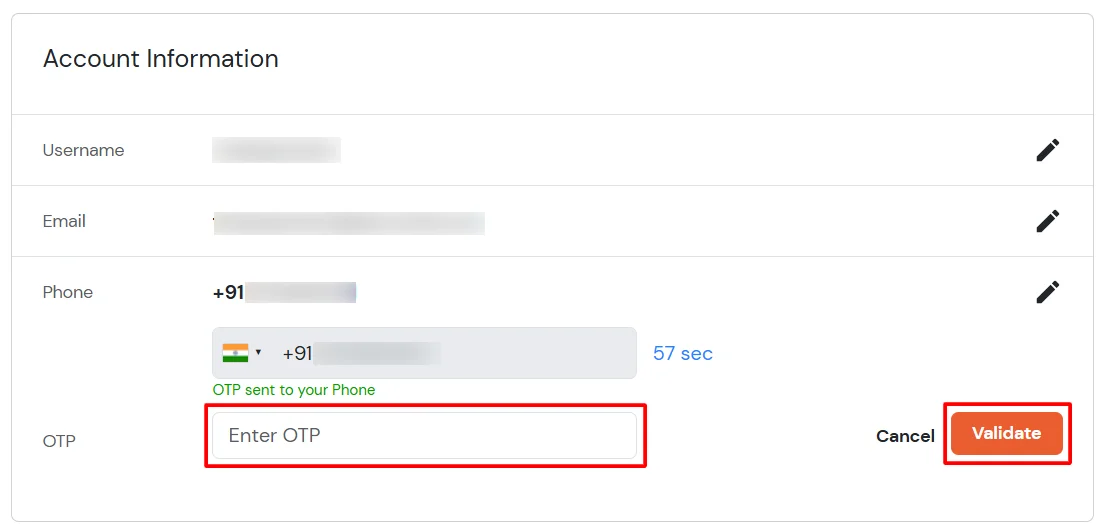
3.3 : Configuration 2FA pour l'utilisateur final
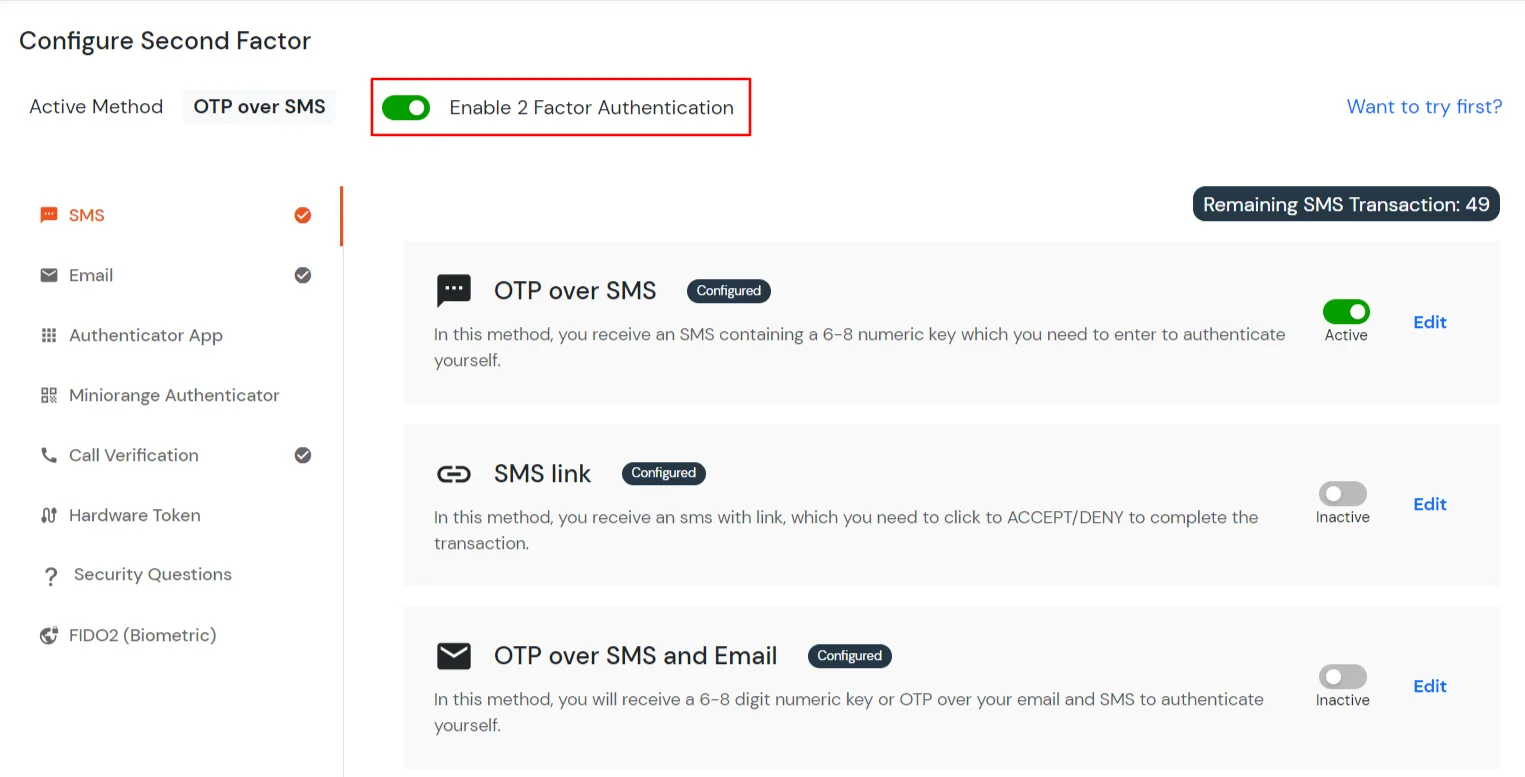
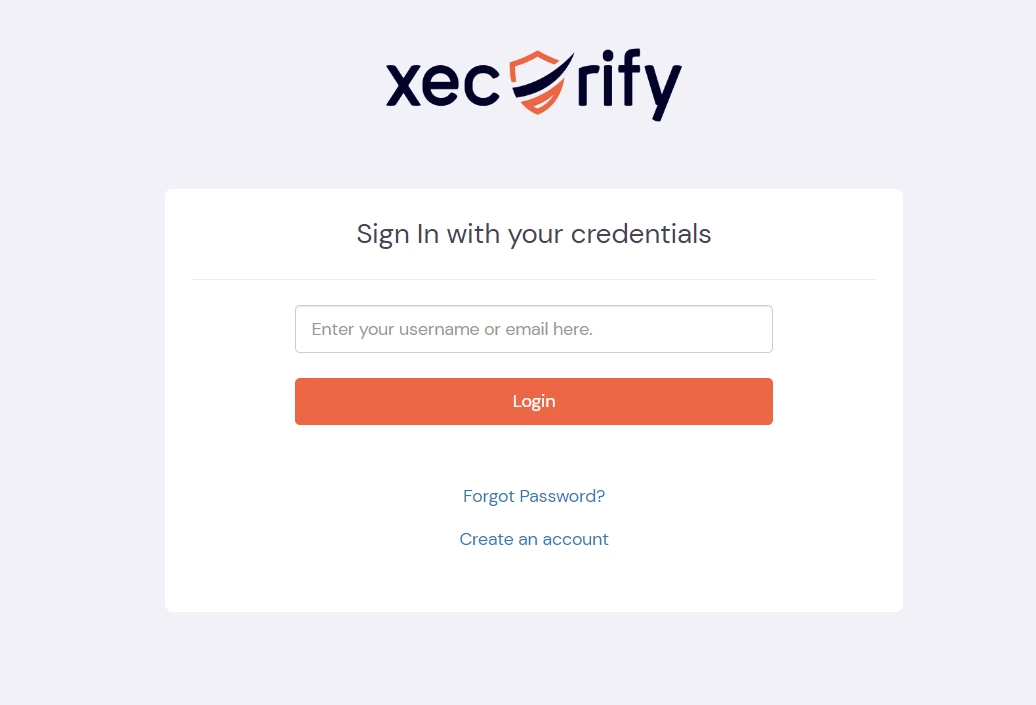
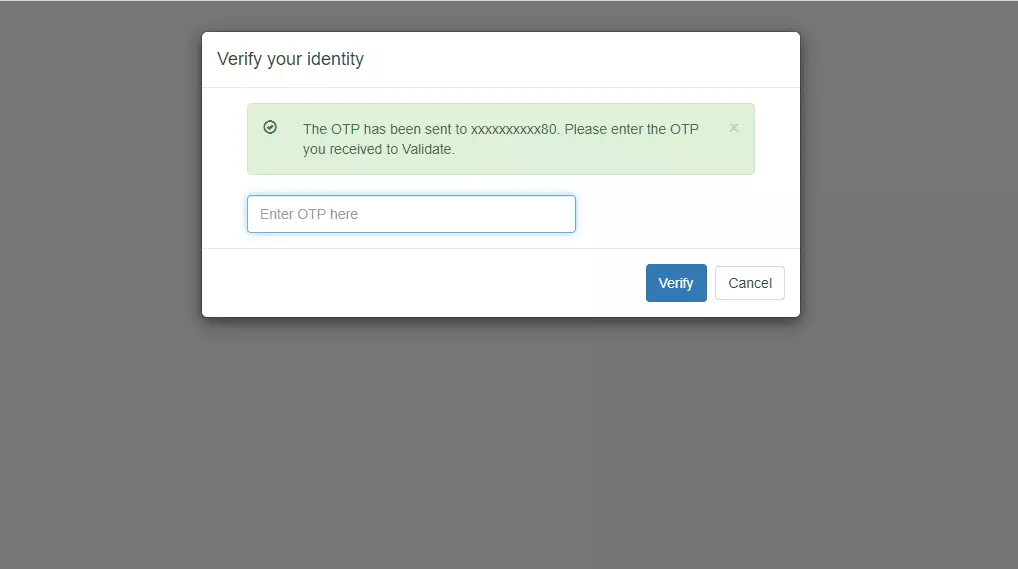
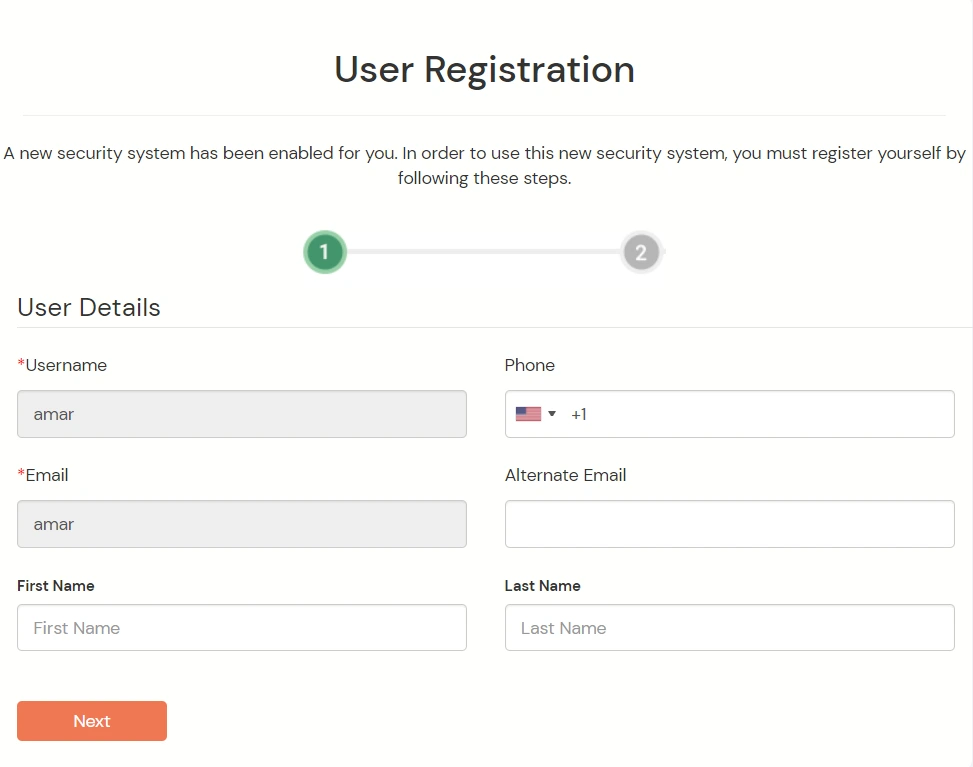
Contactez-nous ou envoyez-nous un e-mail à idpsupport@xecurify.com et nous vous aiderons à le configurer en un rien de temps.
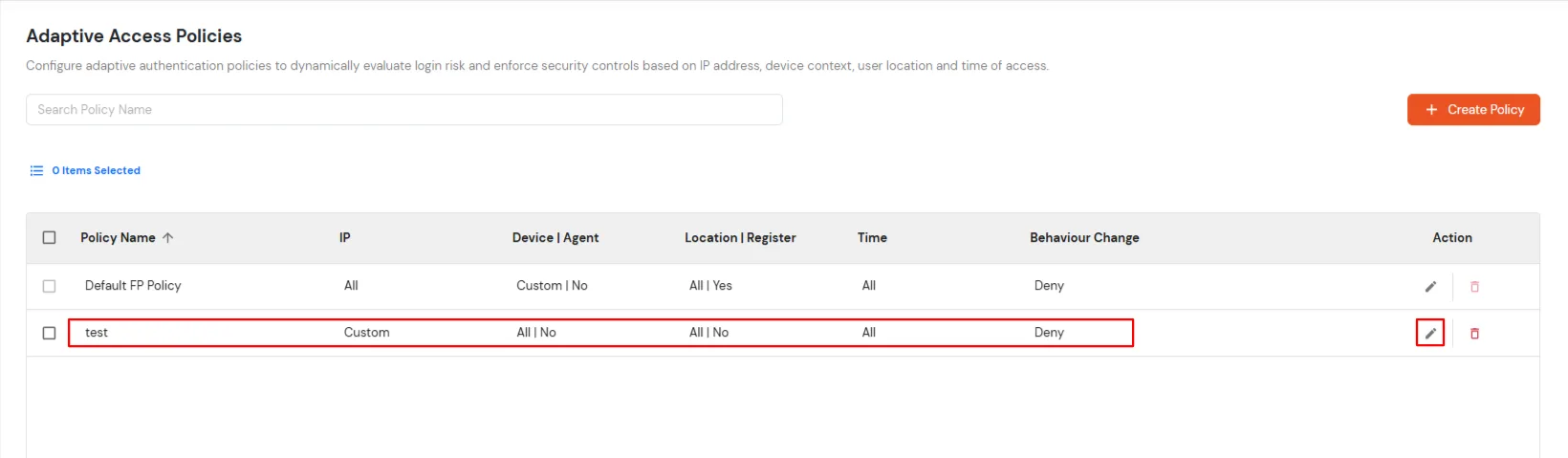
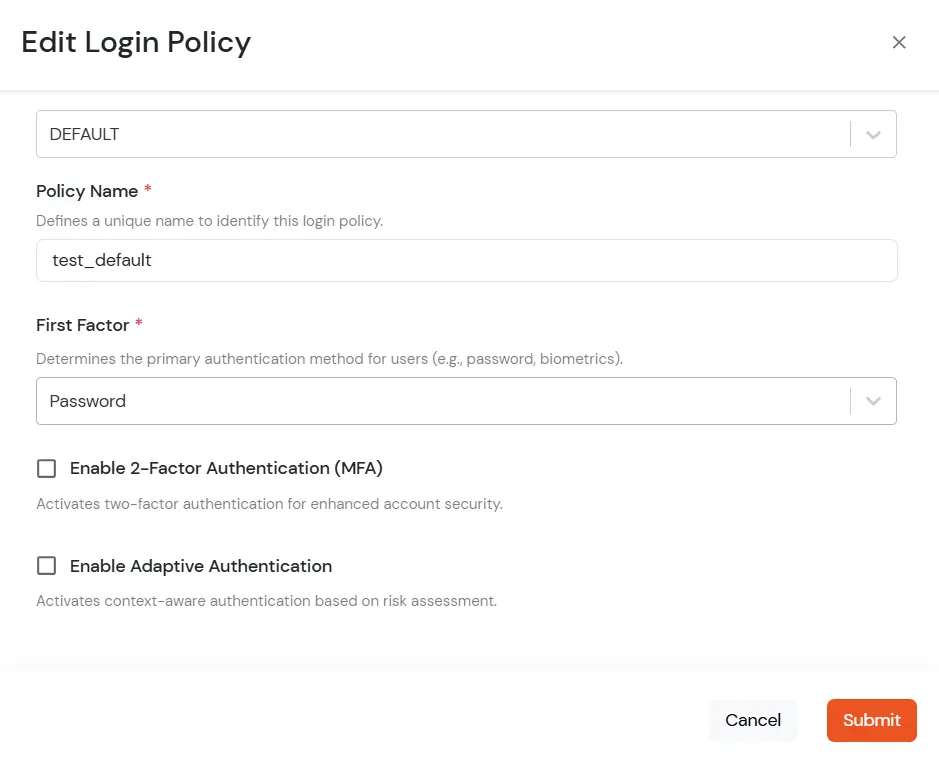
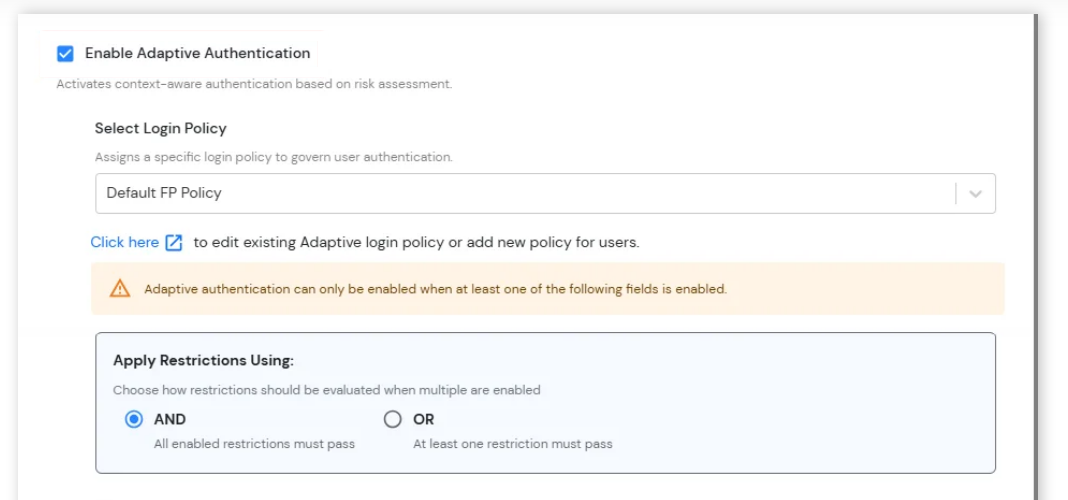
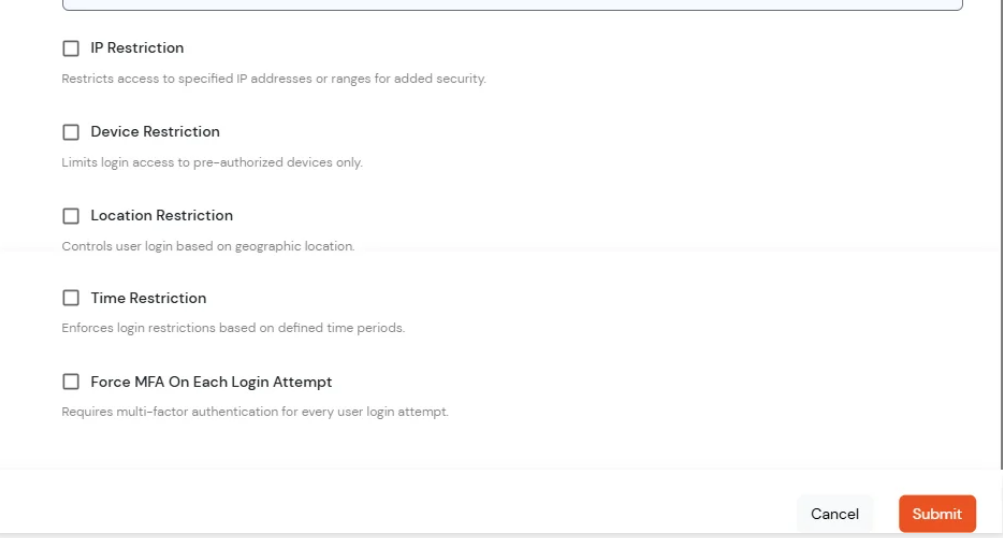
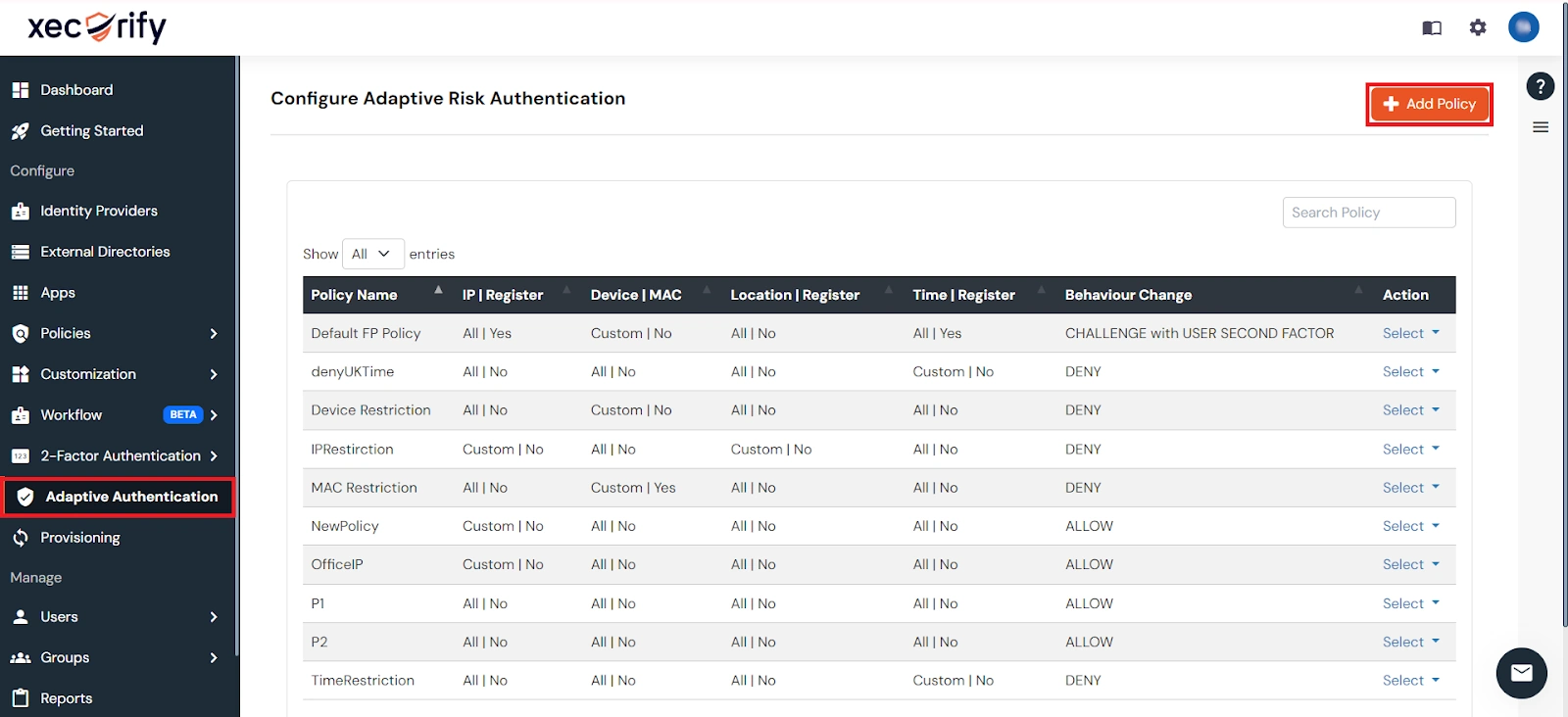
L'authentification adaptative pour WordPress permet aux administrateurs d'appliquer des politiques d'accès contextuelles en évaluant les conditions de connexion des utilisateurs, telles que l'adresse IP, l'appareil, la localisation et l'heure de connexion. Selon la politique configurée, l'accès peut être autorisé, soumis à une vérification supplémentaire ou refusé. Les administrateurs peuvent également configurer des alertes par e-mail, personnaliser les messages d'erreur affichés aux utilisateurs, examiner les paramètres de politique avant le déploiement et attribuer des politiques d'authentification adaptative aux politiques de connexion de l'application afin de renforcer la sécurité et d'empêcher les accès non autorisés.
[Remarque : La section Authentification adaptative a été déplacée du menu de navigation de gauche. Vous pouvez désormais accéder aux stratégies d’authentification adaptative et les gérer en accédant à Stratégies >> Stratégie d’accès adaptatif.]
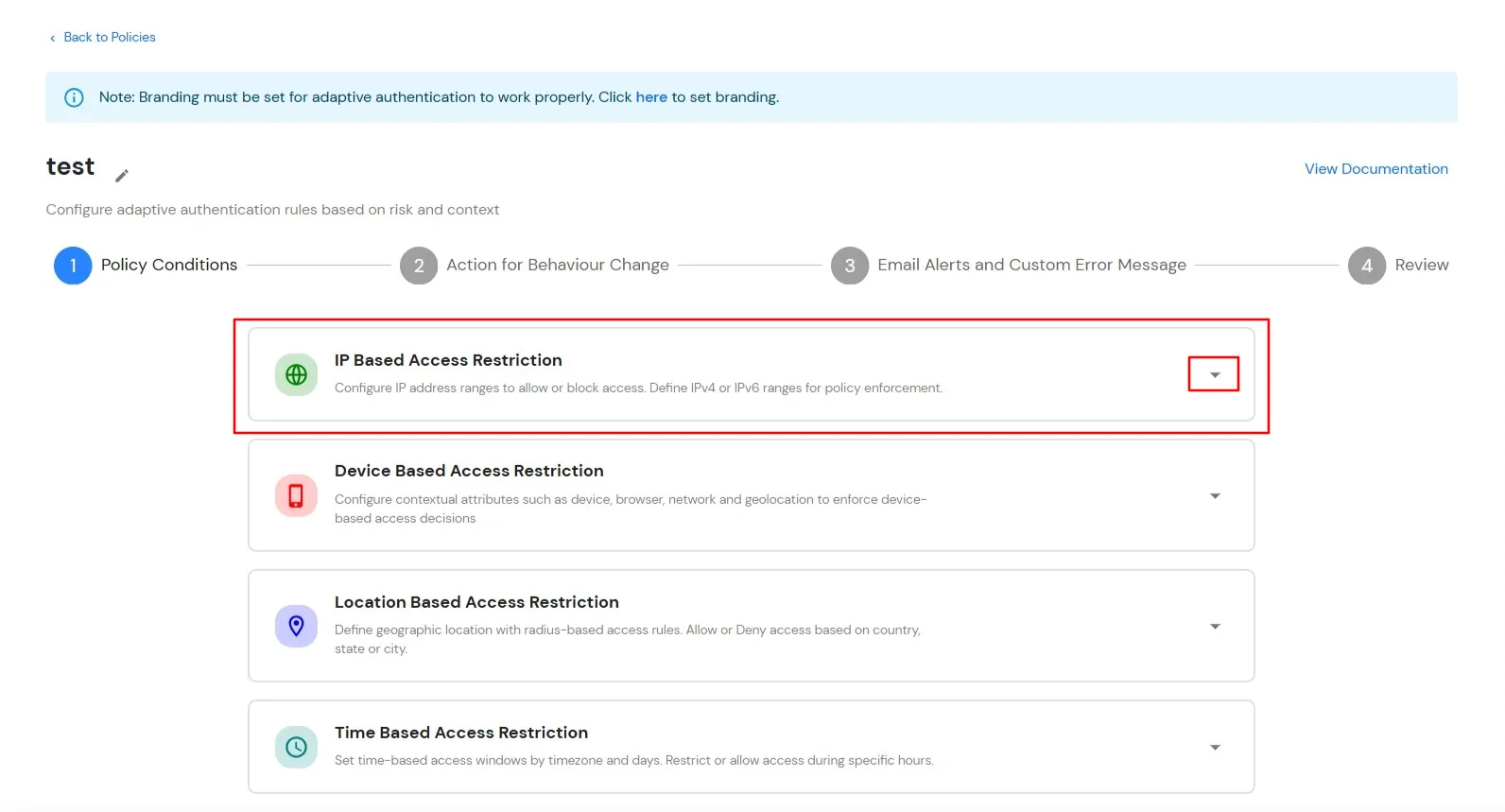
A. Restreindre l'accès à WordPress avec une restriction d'accès basée sur l'adresse IP
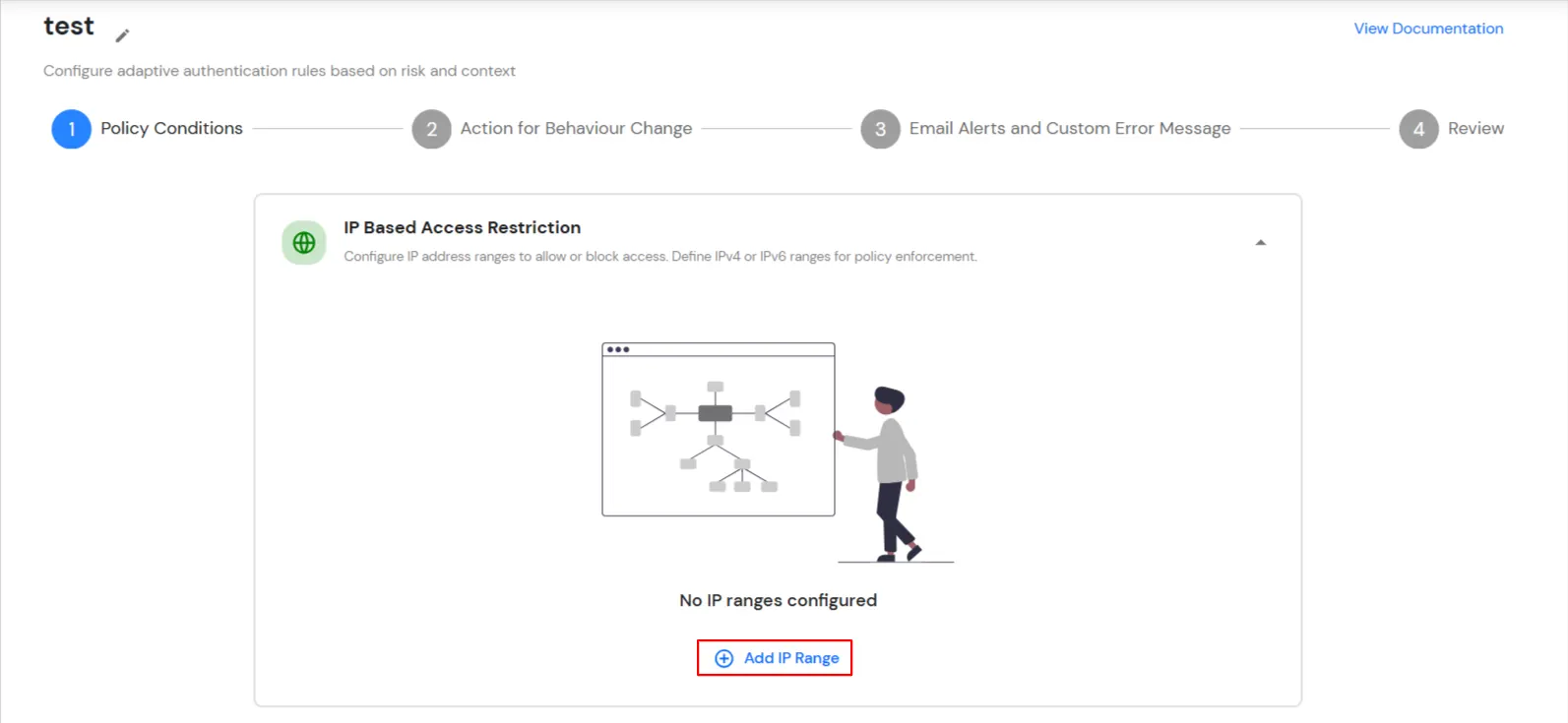
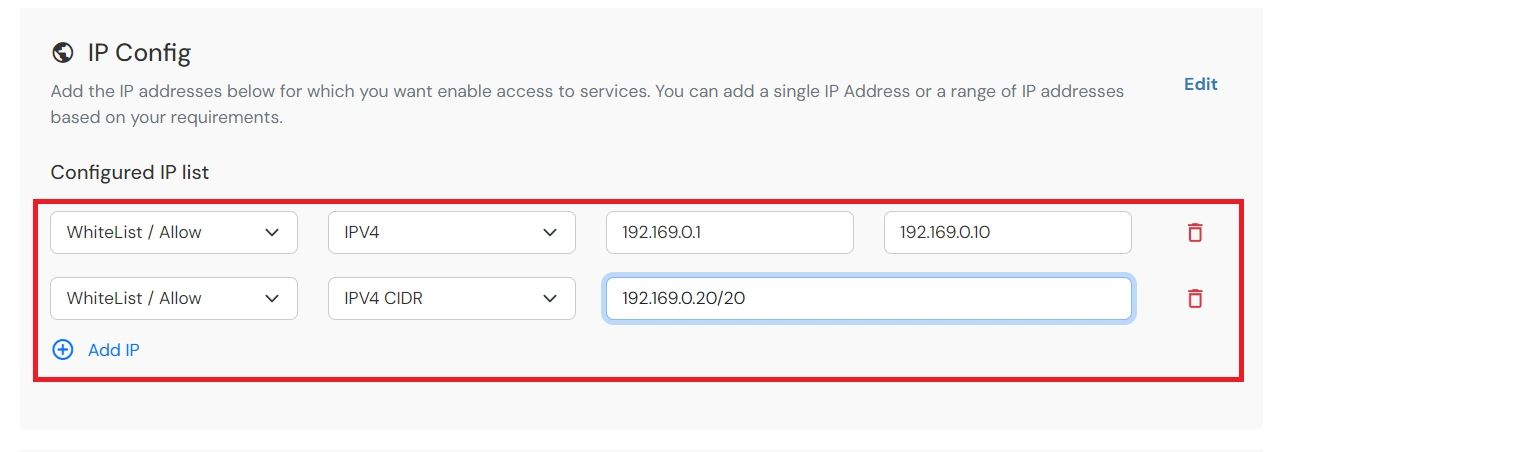
La restriction d'accès basée sur l'adresse IP permet aux administrateurs de contrôler l'accès des utilisateurs en fonction de l'adresse IP source de la requête de connexion. Ils peuvent configurer des adresses IP et des plages d'adresses IP de confiance ou restreintes, et définir l'action à entreprendre lorsqu'une adresse IP correspond aux critères configurés. Lors de l'authentification, l'adresse IP de l'utilisateur est comparée à la politique configurée et l'accès est autorisé, refusé ou contesté selon la configuration choisie.
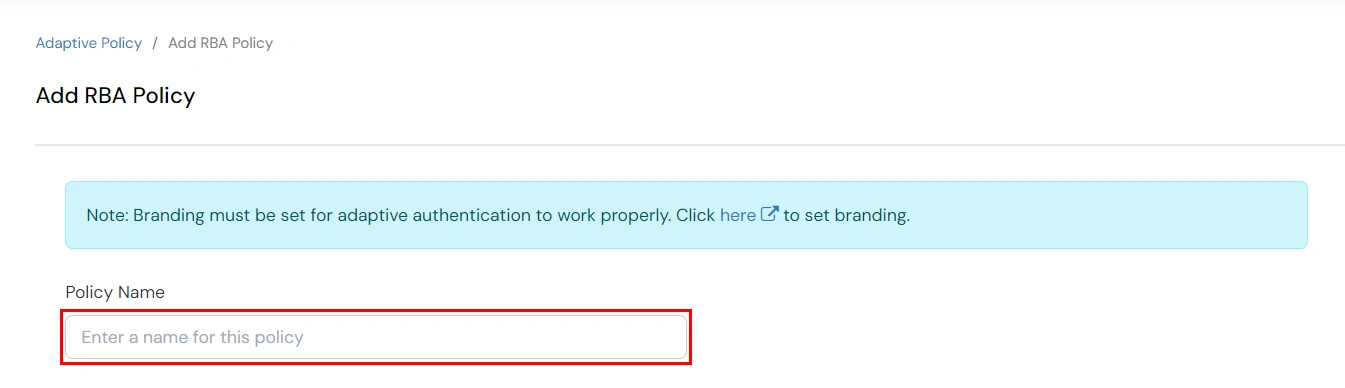
Vous pouvez configurer l'authentification adaptative avec restriction basée sur l'adresse IP de la manière suivante :
| Attribut (Option) | Description |
|---|---|
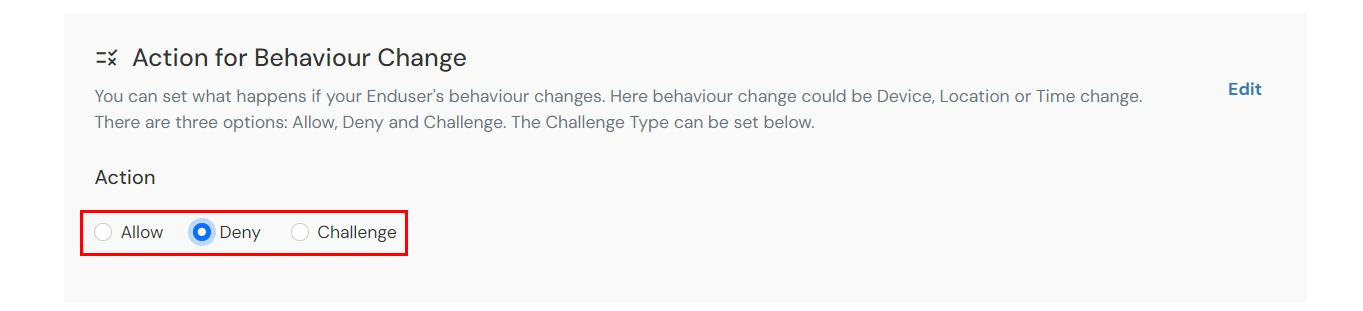
| Autoriser | Autoriser les utilisateurs à s'authentifier et à utiliser les services si la condition d'authentification adaptative est vraie. |
| Refuser | Refuser les authentifications utilisateur et l'accès aux services si la condition d'authentification adaptative est vraie. |
| Challenge | Défiez les utilisateurs avec l’une des trois méthodes mentionnées ci-dessous pour vérifier l’authenticité de l’utilisateur. |
| Attribut | Description |
|---|---|
| Deuxième facteur utilisateur | L'Utilisateur doit s'authentifier à l'aide du deuxième facteur qu'il a choisi ou attribué tel que
|
| KBA (authentification basée sur les connaissances) | Le système posera à l'utilisateur deux des trois questions configurées dans sa console libre-service. Ce n'est qu'après avoir répondu correctement aux deux questions que l'utilisateur pourra poursuivre. |
| OTP sur un autre e-mail | L'utilisateur recevra un mot de passe à usage unique (OTP) sur l'adresse e-mail secondaire configurée via la console libre-service. Une fois le mot de passe à usage unique correctement saisi, il pourra poursuivre sa navigation. |
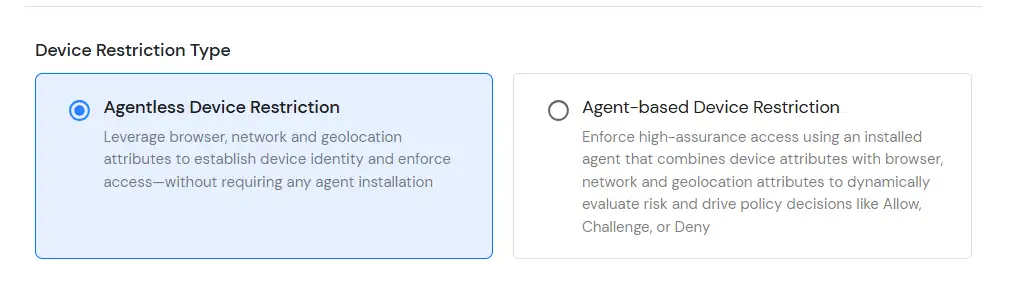
B. Restreindre l'accès à WordPress avec la restriction d'accès basée sur l'appareil
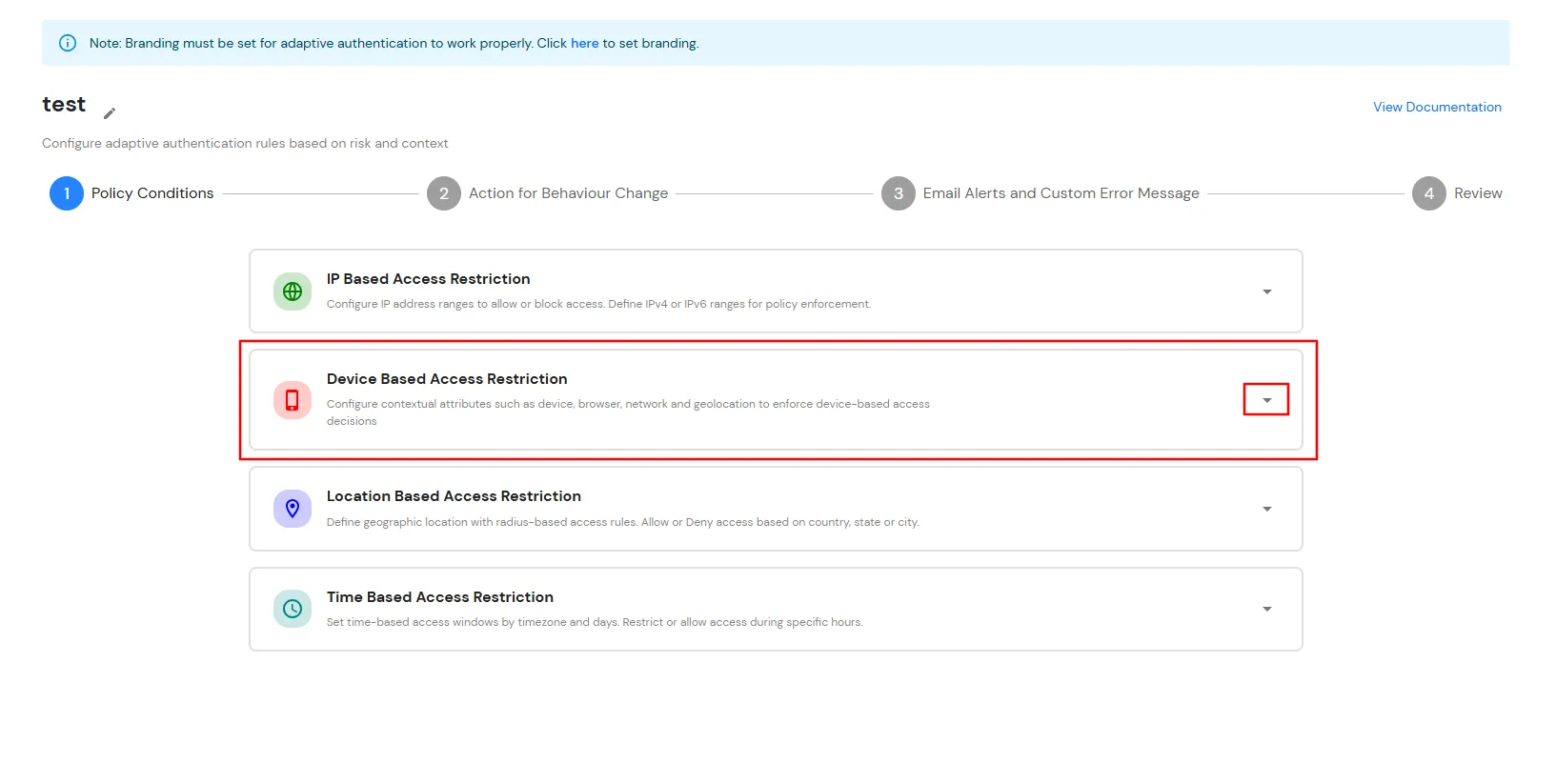
La restriction d'accès basée sur l'appareil permet aux administrateurs de contrôler l'accès des utilisateurs en fonction des appareils de confiance enregistrés. Grâce aux mécanismes d'identification et de vérification des appareils, les administrateurs peuvent définir des politiques qui évaluent l'appareil utilisé lors de l'authentification. Lorsqu'un utilisateur tente de se connecter, son appareil est comparé à la politique configurée et l'action appropriée ( Autoriser, Vérifier ou Refuser) est appliquée selon les conditions définies.
Vous pouvez configurer l'authentification adaptative avec restriction basée sur l'appareil de la manière suivante :

C. Restreindre l'accès à WordPress grâce à la restriction d'accès basée sur la localisation
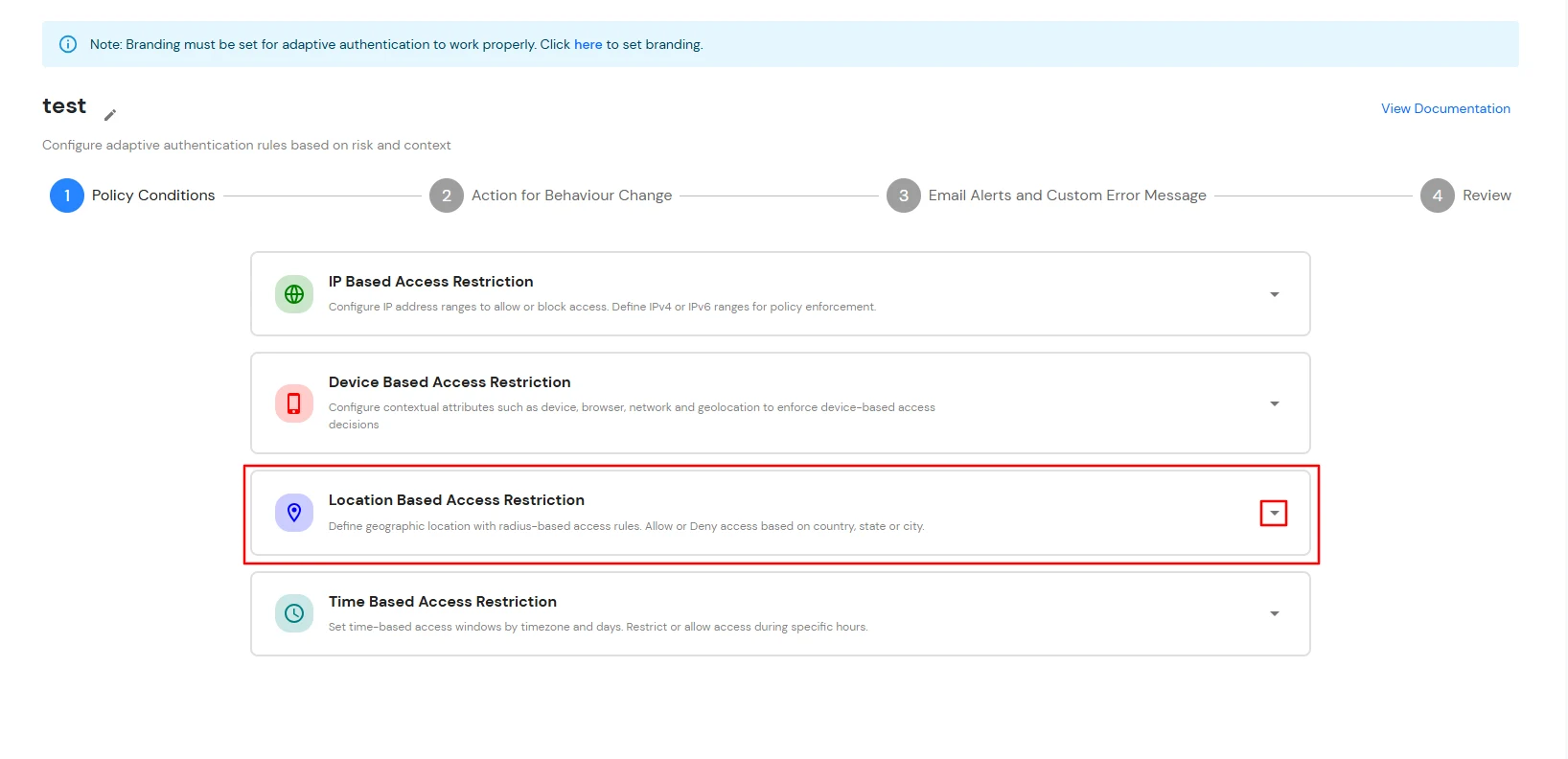
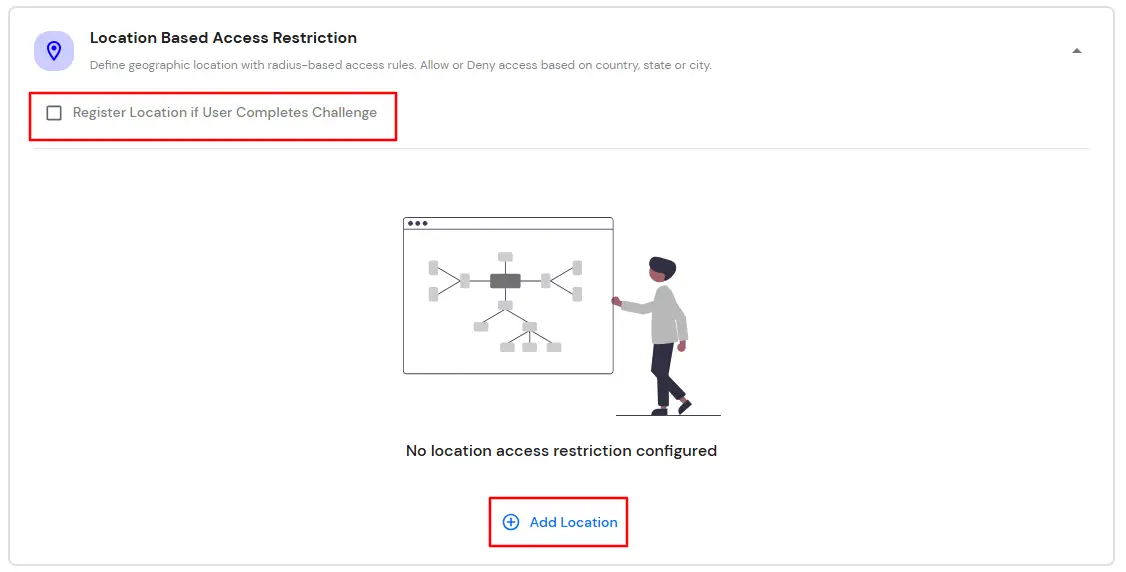
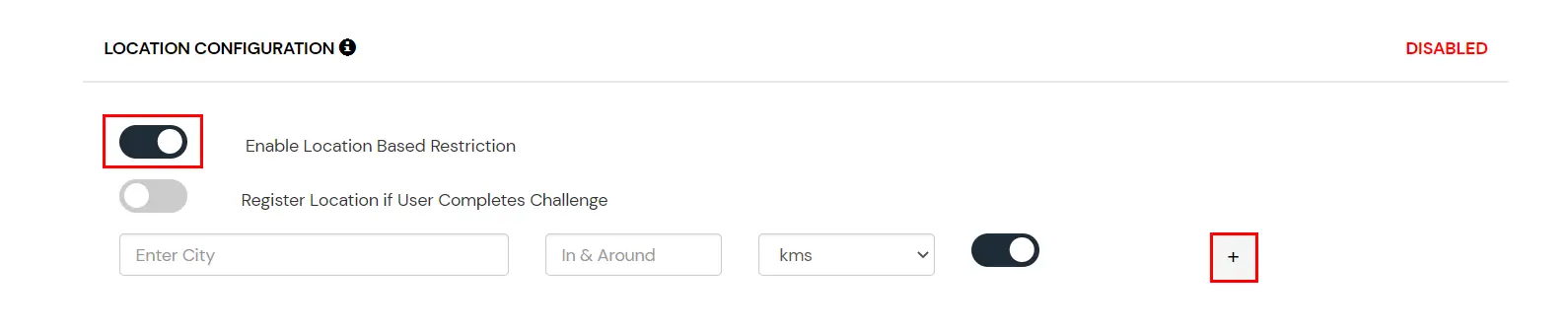
Dans les restrictions géographiques, l'administrateur configure une liste de lieux où les utilisateurs peuvent être autorisés à se connecter ou non, selon les conditions qu'il définit. Lorsqu'un utilisateur tente de se connecter avec l'authentification adaptative activée, ses attributs de localisation (latitude, longitude et code pays) sont comparés à la liste configurée par l'administrateur. En fonction de cette comparaison, l'accès est autorisé, soumis à une vérification ou refusé.
Vous pouvez configurer l'authentification adaptative avec restriction basée sur la localisation de la manière suivante :
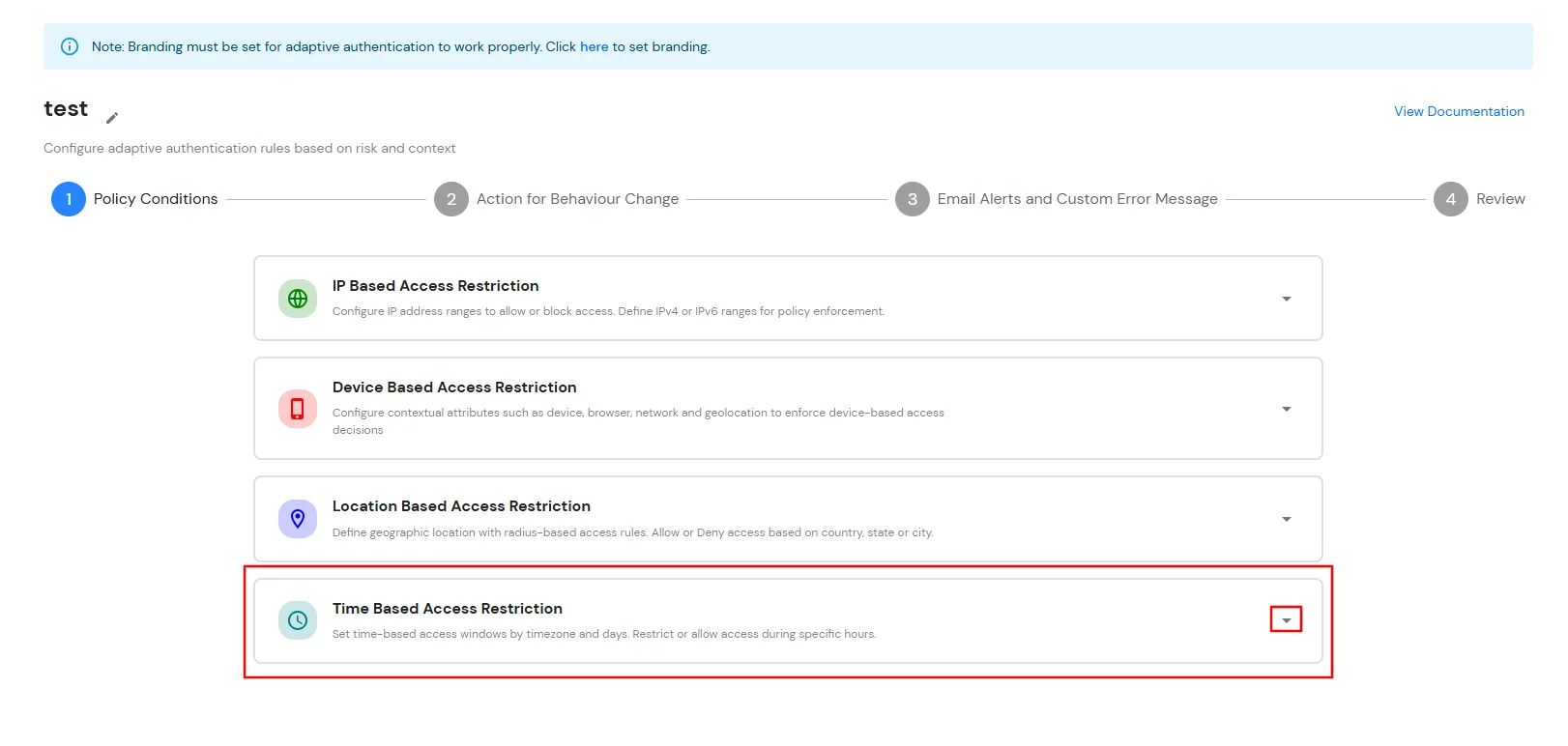
D. Restreindre l'accès à WordPress avec une restriction d'accès basée sur le temps
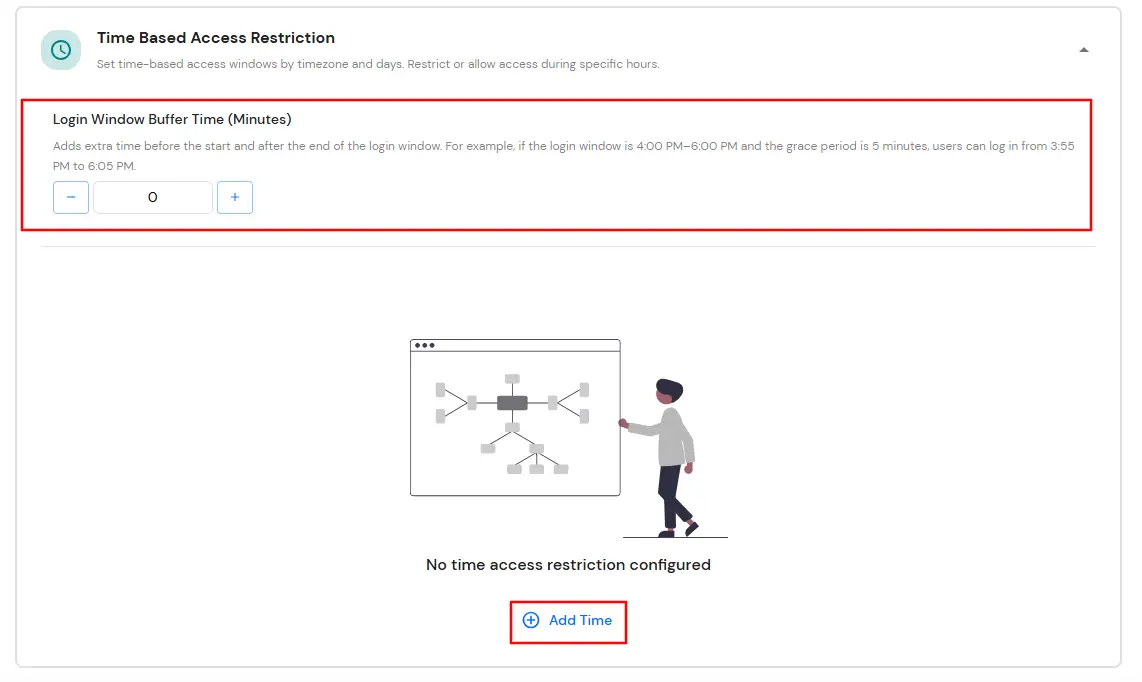
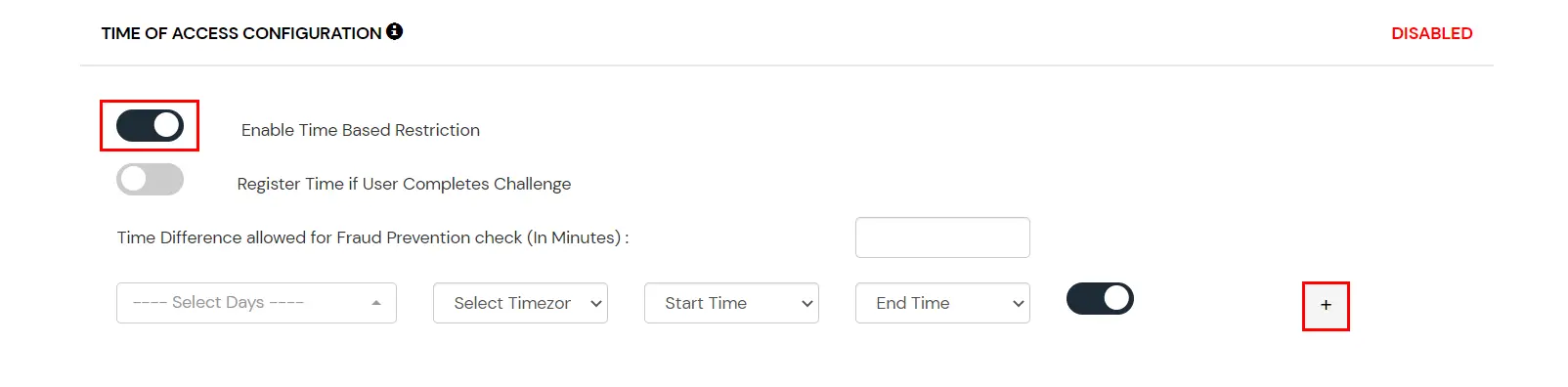
Dans le cadre des restrictions horaires, l'administrateur configure un fuseau horaire avec des heures de début et de fin. L'accès des utilisateurs est ensuite autorisé, refusé ou soumis à une vérification en fonction des conditions définies dans la politique. Lorsqu'un utilisateur tente de se connecter avec l'authentification adaptative activée, ses attributs liés au fuseau horaire, tels que le fuseau horaire et l'heure système actuelle, sont comparés à la liste configurée par l'administrateur. En fonction de cette configuration, l'accès est autorisé, refusé ou soumis à une vérification.
Vous pouvez configurer l'authentification adaptative avec restriction temporelle de la manière suivante :
E. Alertes par courriel et messages électroniques personnalisés
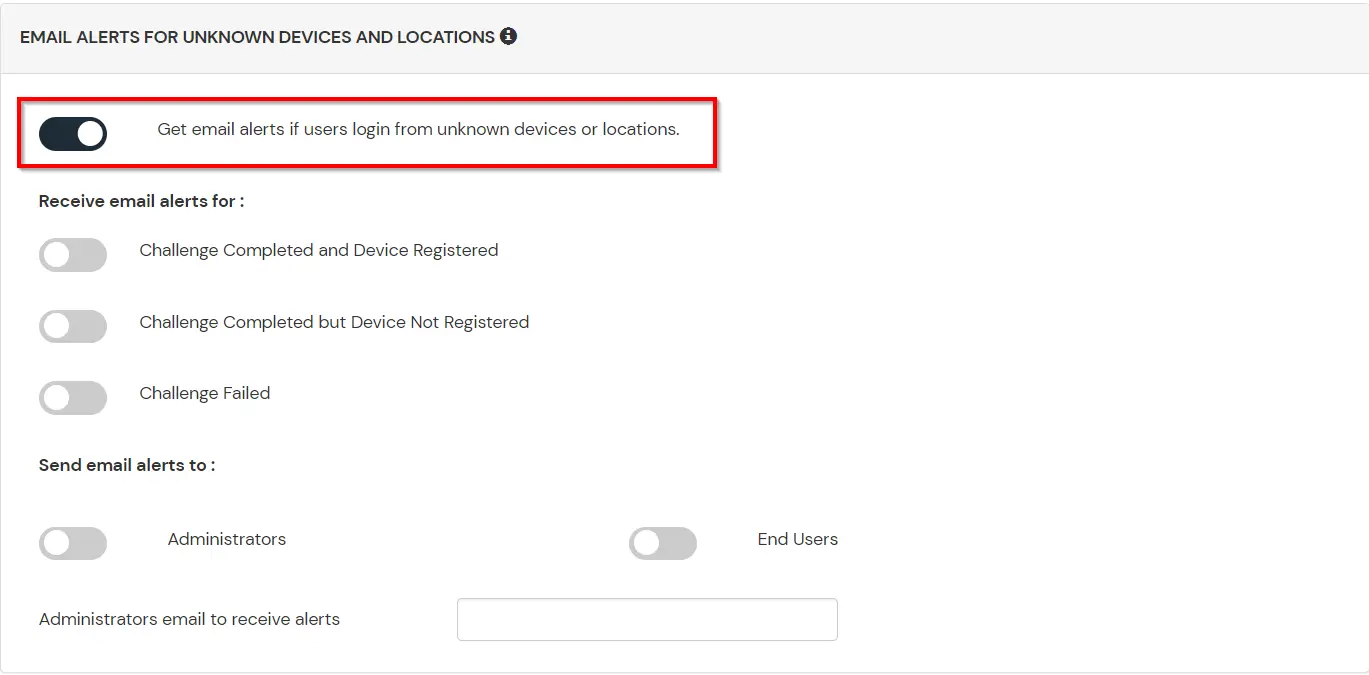
Cette section gère les notifications et les alertes relatives à la politique d'accès adaptatif. Elle propose les options suivantes :
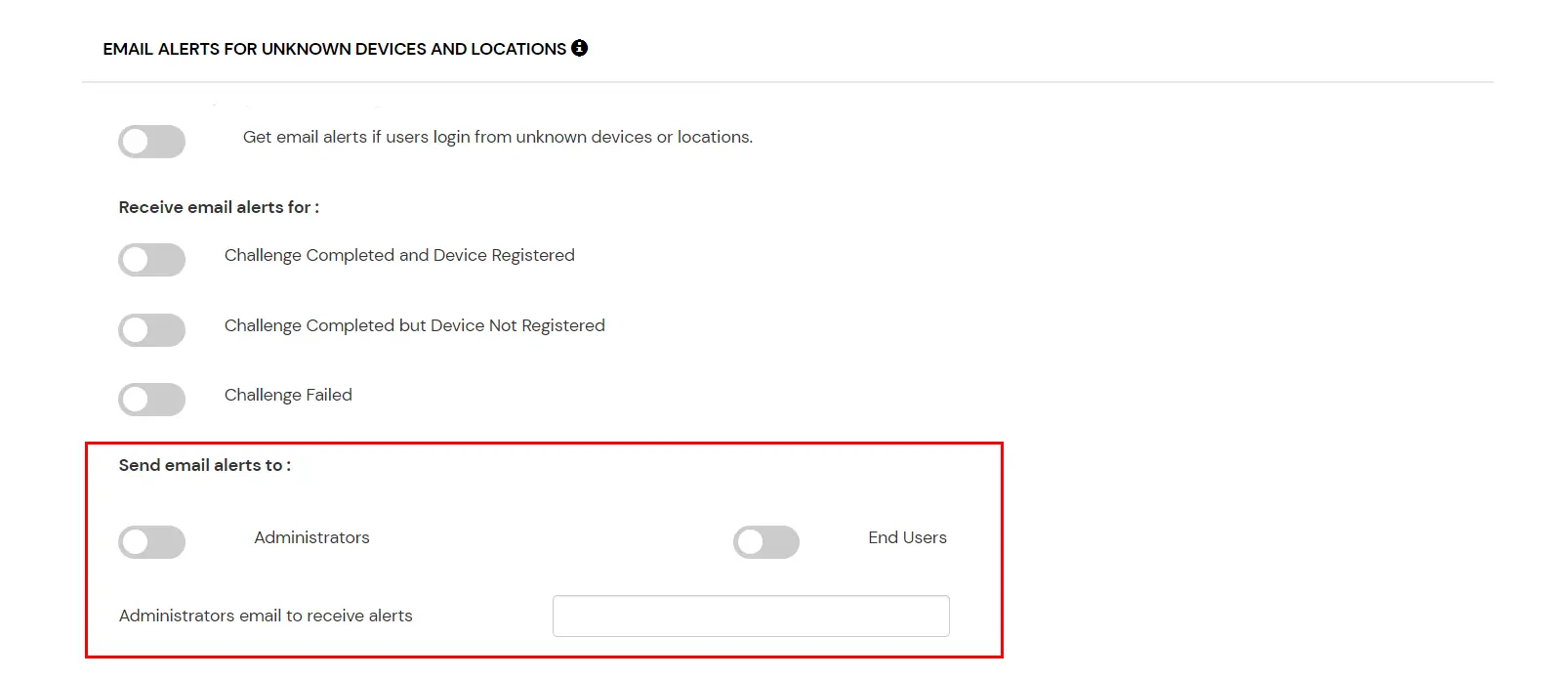
| Option | Description |
|---|---|
| Les utilisateurs se connectent à partir d'adresses IP, d'appareils ou d'emplacements inconnus | L'activation de cette option vous permet de vous connecter à partir d'adresses IP ou d'appareils inconnus, voire d'emplacements. |
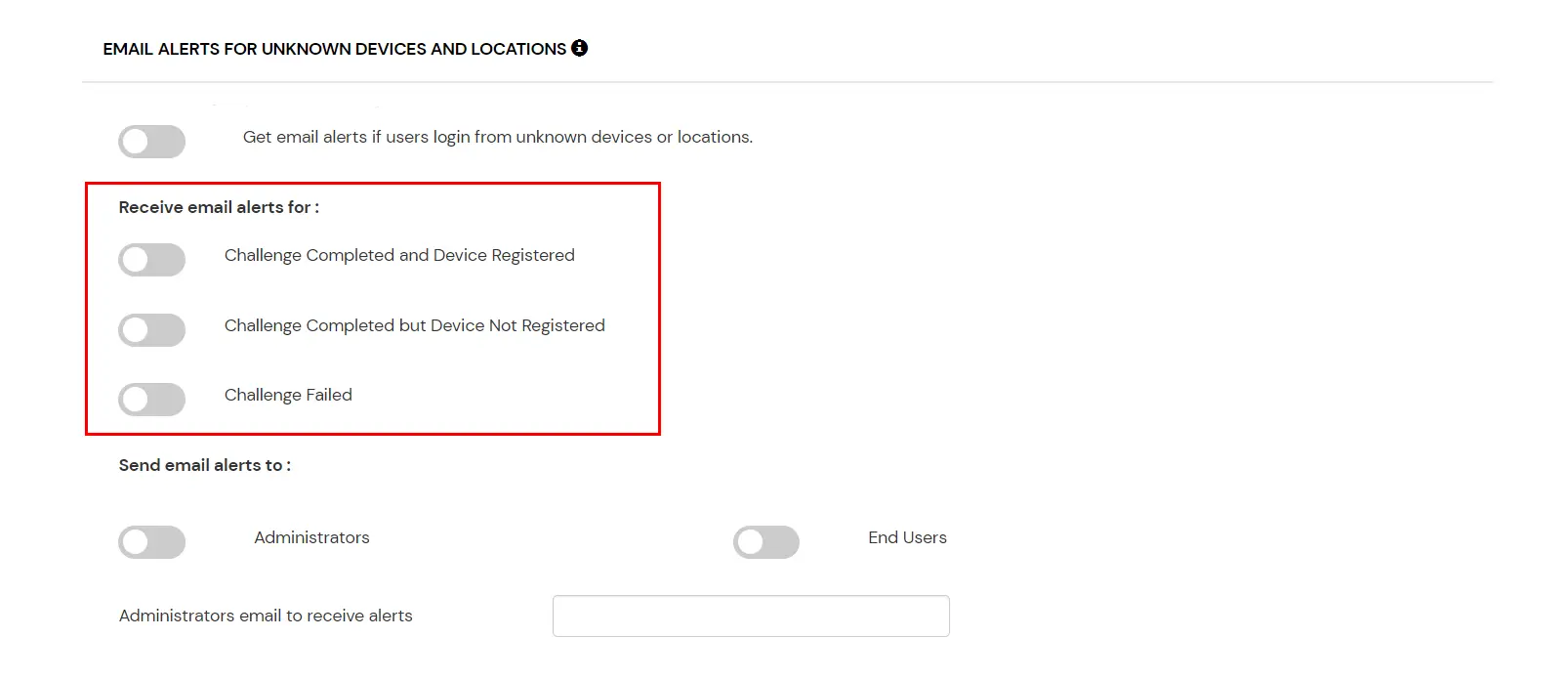
| Défi terminé et appareil enregistré | L'activation de cette option vous permet d'envoyer une alerte par e-mail lorsqu'un utilisateur final termine un défi et enregistre un appareil. |
| Défi terminé mais appareil non enregistré | L'activation de cette option vous permet d'envoyer une alerte par e-mail lorsqu'un utilisateur final termine un défi mais n'enregistre pas l'appareil. |
| Défi échoué | L'activation de cette option vous permet d'envoyer une alerte par e-mail lorsqu'un utilisateur final ne parvient pas à relever le défi. |

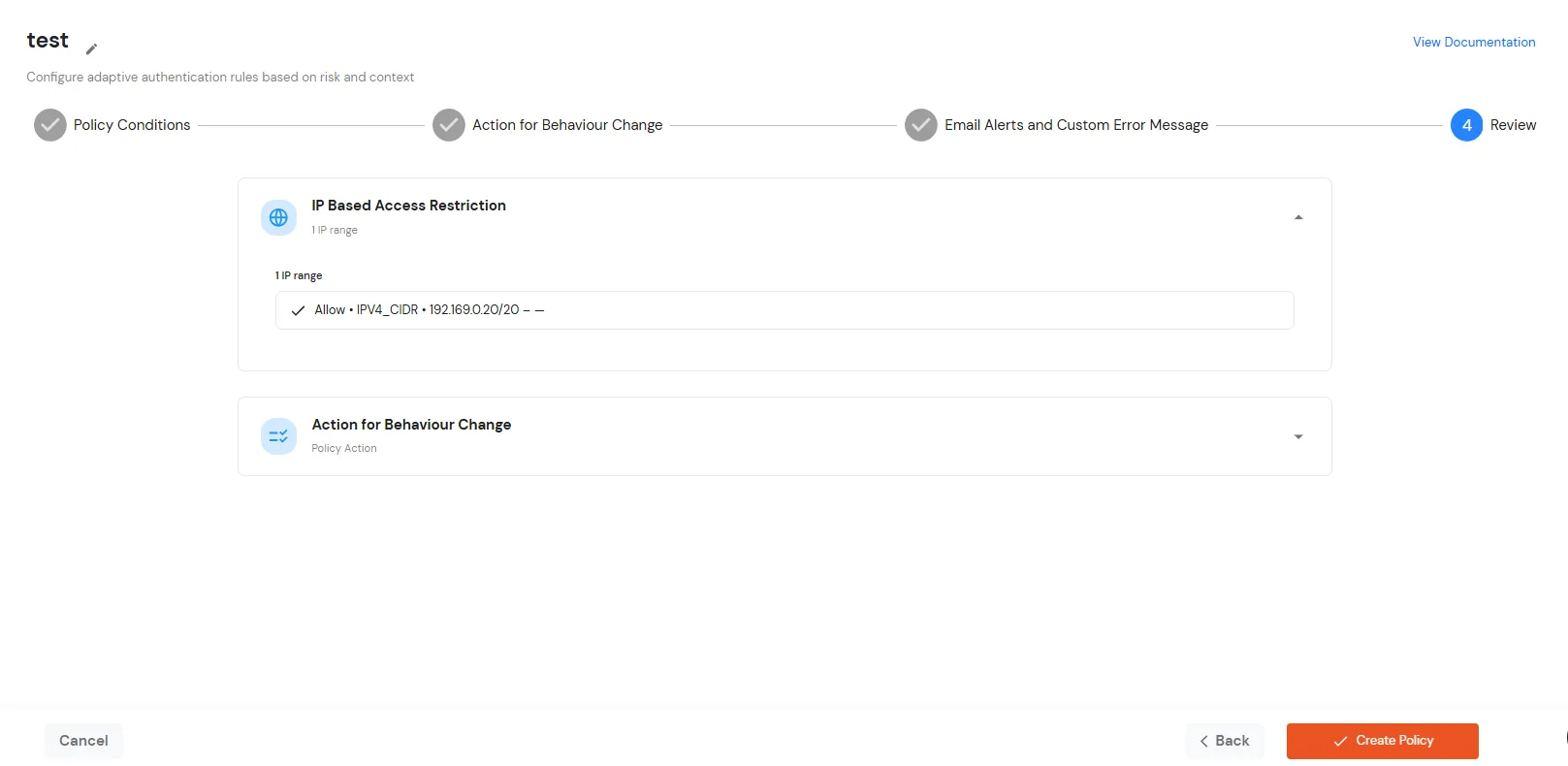
F. Révision
Avant de créer la stratégie d'authentification adaptative, vérifiez les conditions de la stratégie configurée, les actions de modification du comportement, les paramètres d'alerte par e-mail et les messages d'erreur personnalisés. Cette étape vous offre une vue d'ensemble de tous les paramètres configurés, vous permettant ainsi de vérifier la configuration de la stratégie et d'apporter les modifications nécessaires avant l'enregistrement.