Bonjour!

Besoin d'aide? Nous sommes ici !

Icône de support
Assistance par e-mail miniOrange
succès

Merci pour votre demande. Notre équipe vous contactera bientôt.

Si vous n'avez pas de nouvelles de nous dans les 24 heures, n'hésitez pas à envoyer un e-mail de suivi à info@xecurify.com

Résultats de la recherche:

×

Guide d'installation de Zoho SCIM Provisioning


Étapes de configuration pour connecter Zoho Directory à l'application serveur SCIM miniOrange.

Intégration : Passerelle
Annuaire Zoho SCIM2.0

A quoi sert le SCIM ?

SCIM (System for Cross-domain Identity Management) est une norme ouverte permettant d'automatiser le provisionnement des utilisateurs. Cette norme constitue un moyen de communication entre un fournisseur d'identité (IdP) et un fournisseur de services (SP) nécessitant des informations d'identité de l'utilisateur.

SCIM fournit un schéma défini pour représenter les utilisateurs et les groupes, ainsi qu'une API RESTful pour exécuter des opérations CRUD sur ces ressources d'utilisateurs et de groupes.

Avec le protocole SCIM, les données des utilisateurs sont stockées de manière cohérente et peuvent être partagées avec différentes applications. Les données étant transférées automatiquement, les échanges complexes sont simplifiés et les risques d’erreur sont réduits.

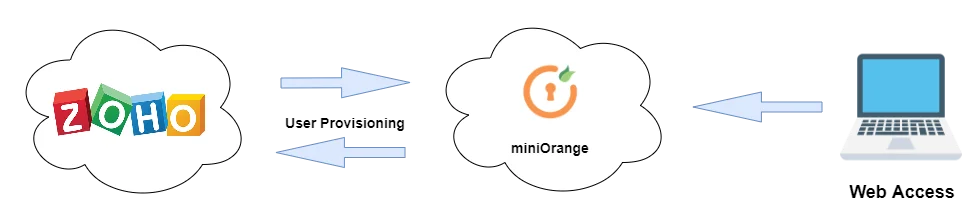
Flux de travail de provisionnement SCIM Zoho

Suivez le guide étape par étape ci-dessous pour configurer le provisionnement SCIM de Zoho Directory avec miniOrange.

1. Configurer l'annuaire Zoho

  • Connectez-vous à Annuaire Zoho.
  • Accédez à la Gestion des utilisateurs et sélectionnez Annuaire des magasins dans le panneau de navigation de gauche.
  • Cliquez à nouveau Ajouter un répertoire dans le coin supérieur droit.
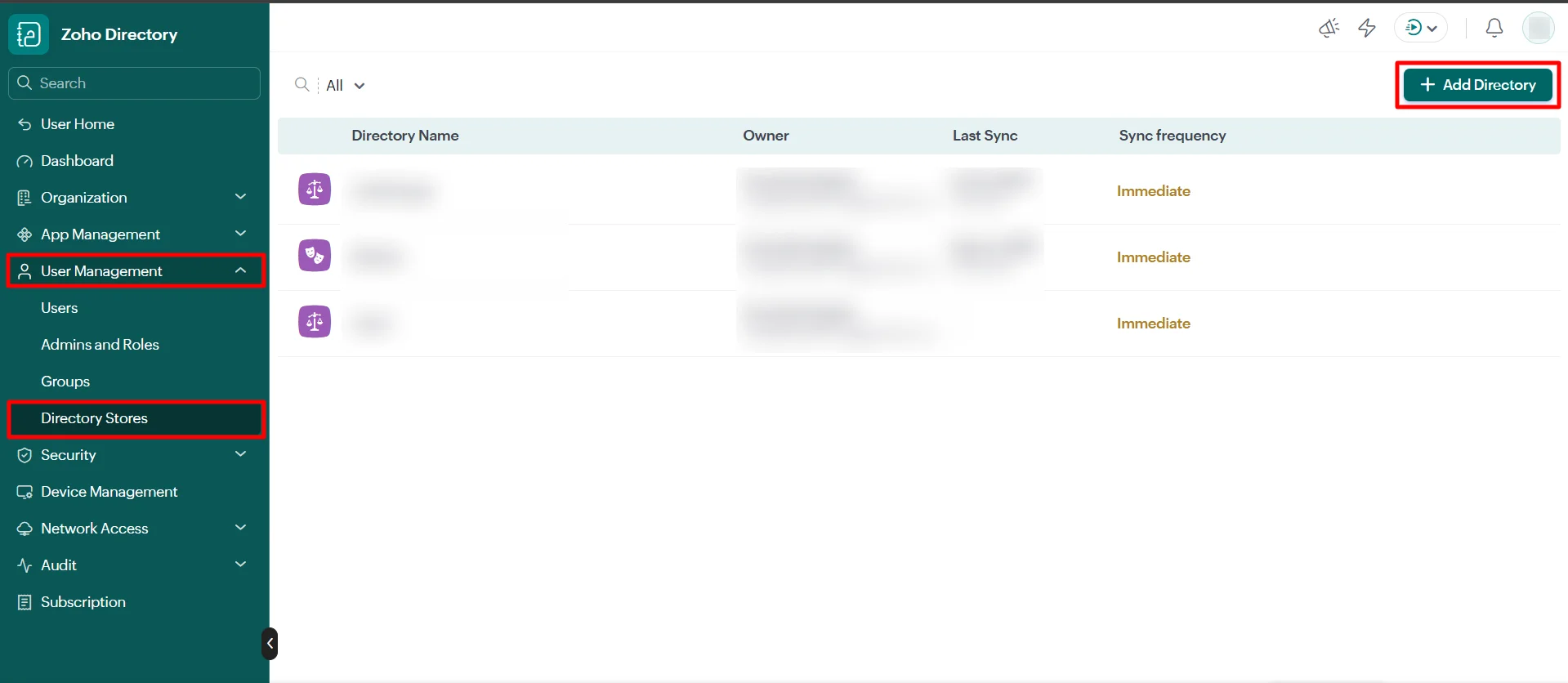
  • Zoho SCIM Provisioning : Ajouter un répertoire

  • Vérifier si Créer une boutique personnalisée est disponible dans le coin supérieur droit. Si disponible, cliquez dessus.
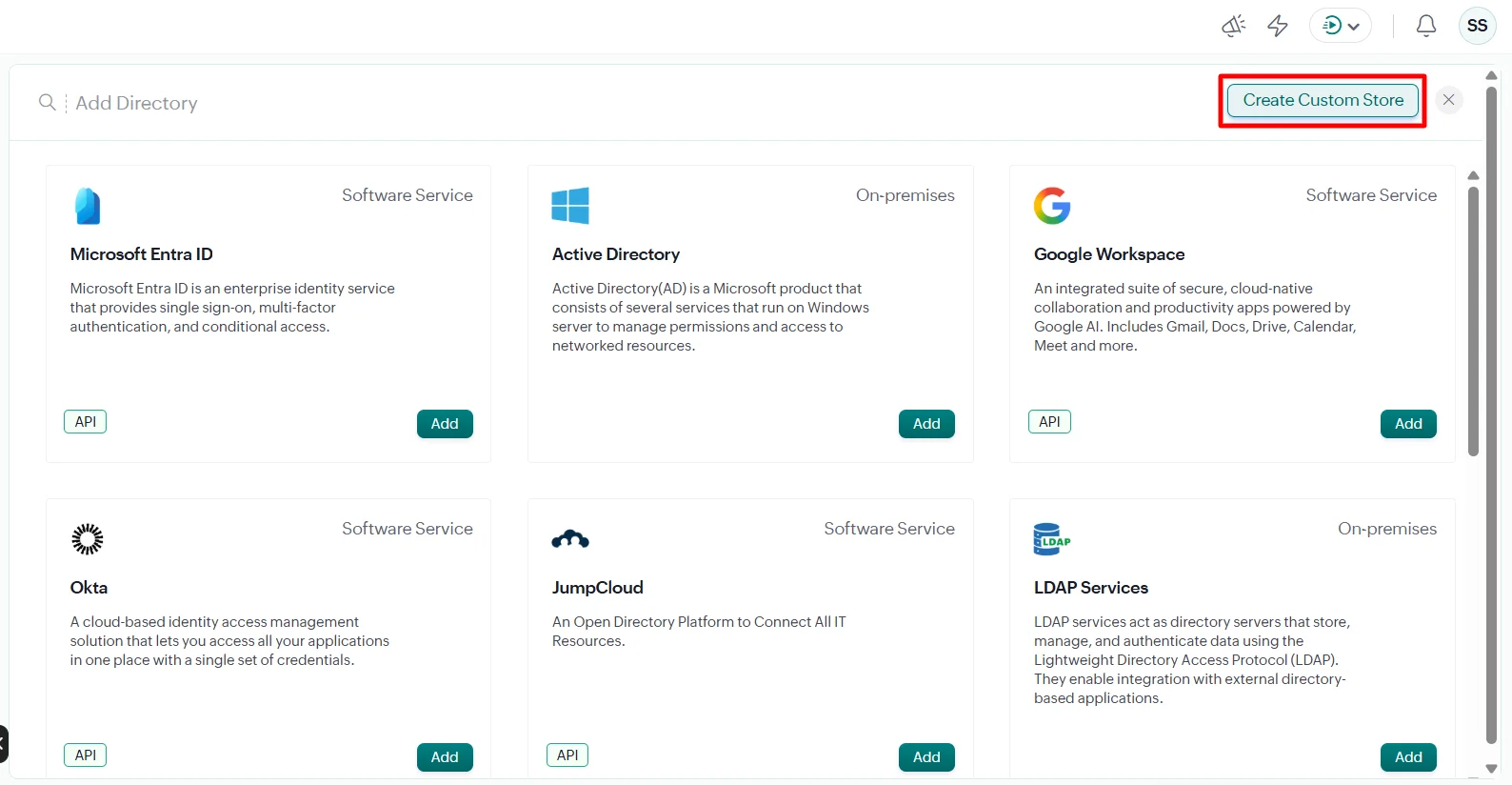
  • Zoho SCIM Provisioning : Créer un magasin personnalisé

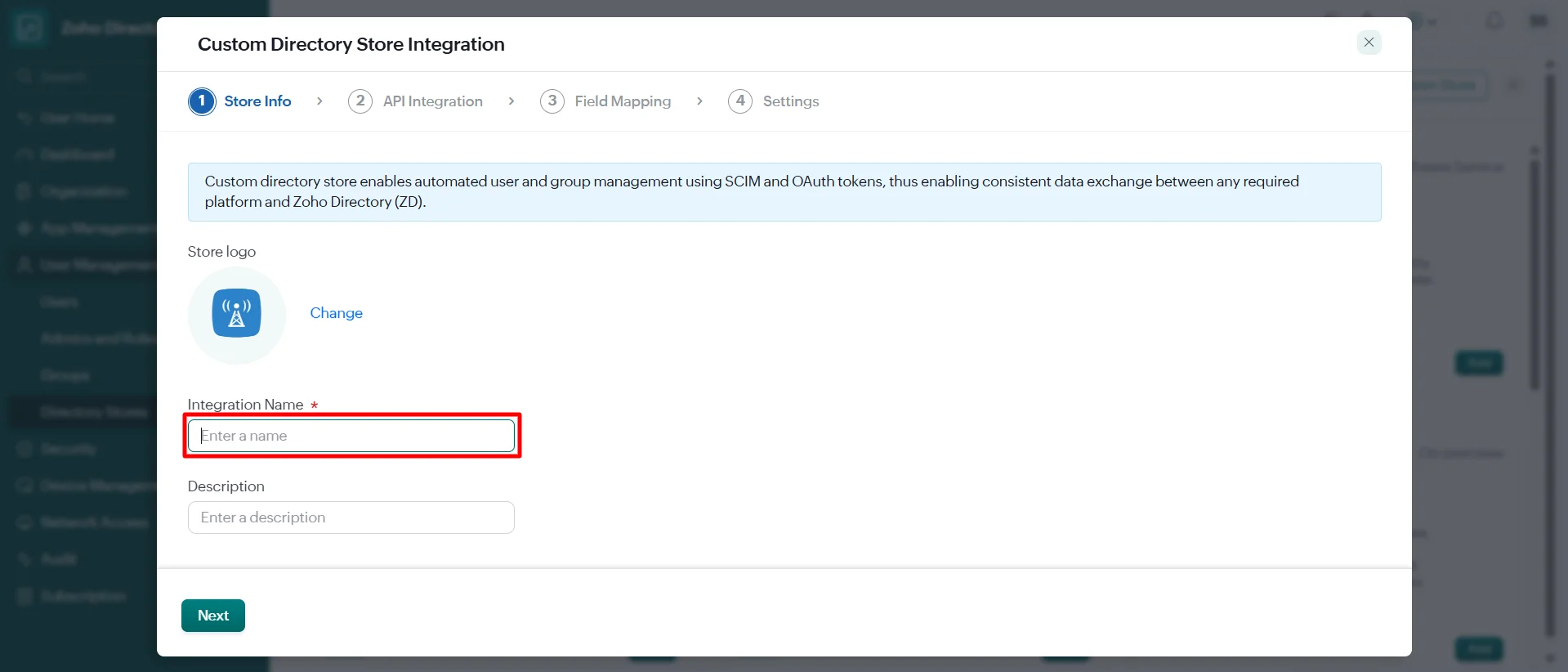
  • Saisissez un Nom de l'intégration.
  • Zoho SCIM Provisioning : Nom de l’intégration

  • Sur le Intégration de l'API onglet, confirmez que SCIM est sélectionné, puis cliquez sur Enregistrer.
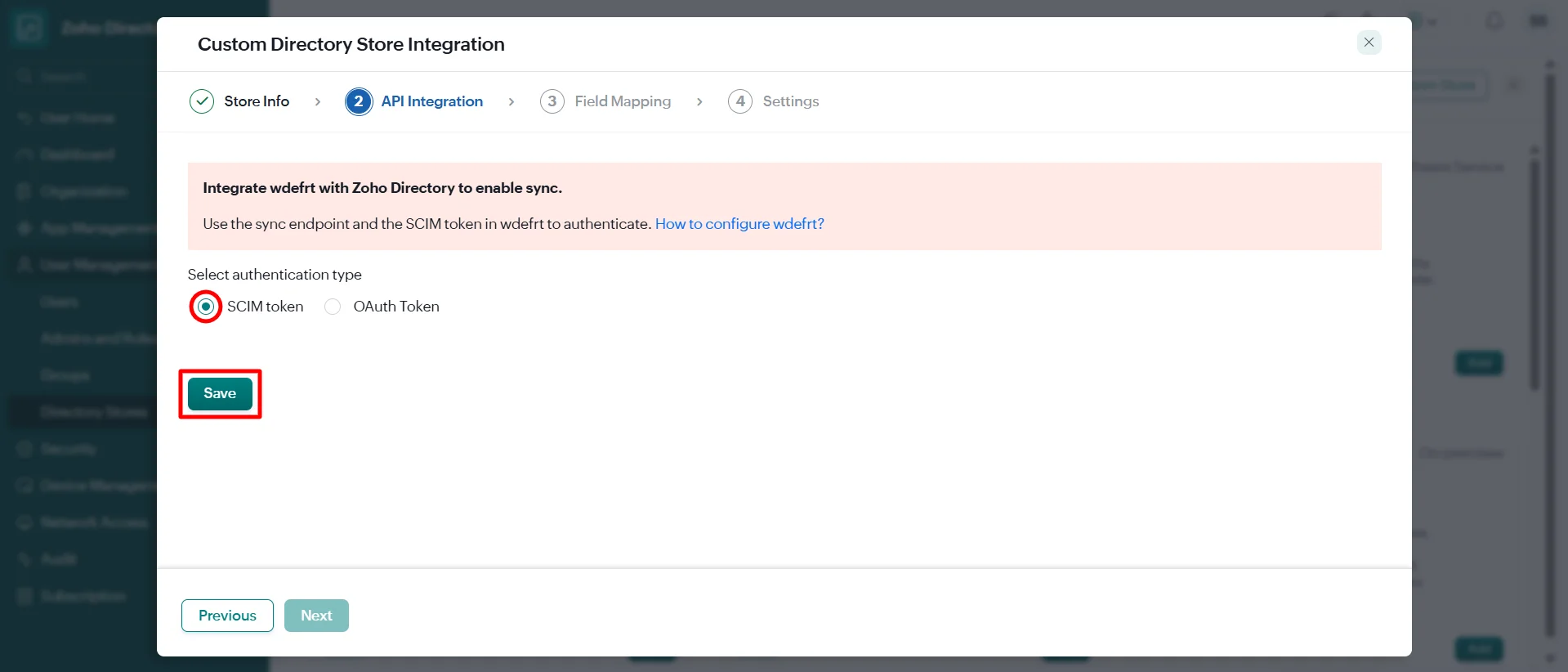
  • Zoho SCIM Provisioning : Sélectionner le type d’authentification SCIM

  • Copiez et stockez en toute sécurité le fichier généré. Point de terminaison de synchronisation et Jeton SCIMCes valeurs seront nécessaires dans miniOrange.
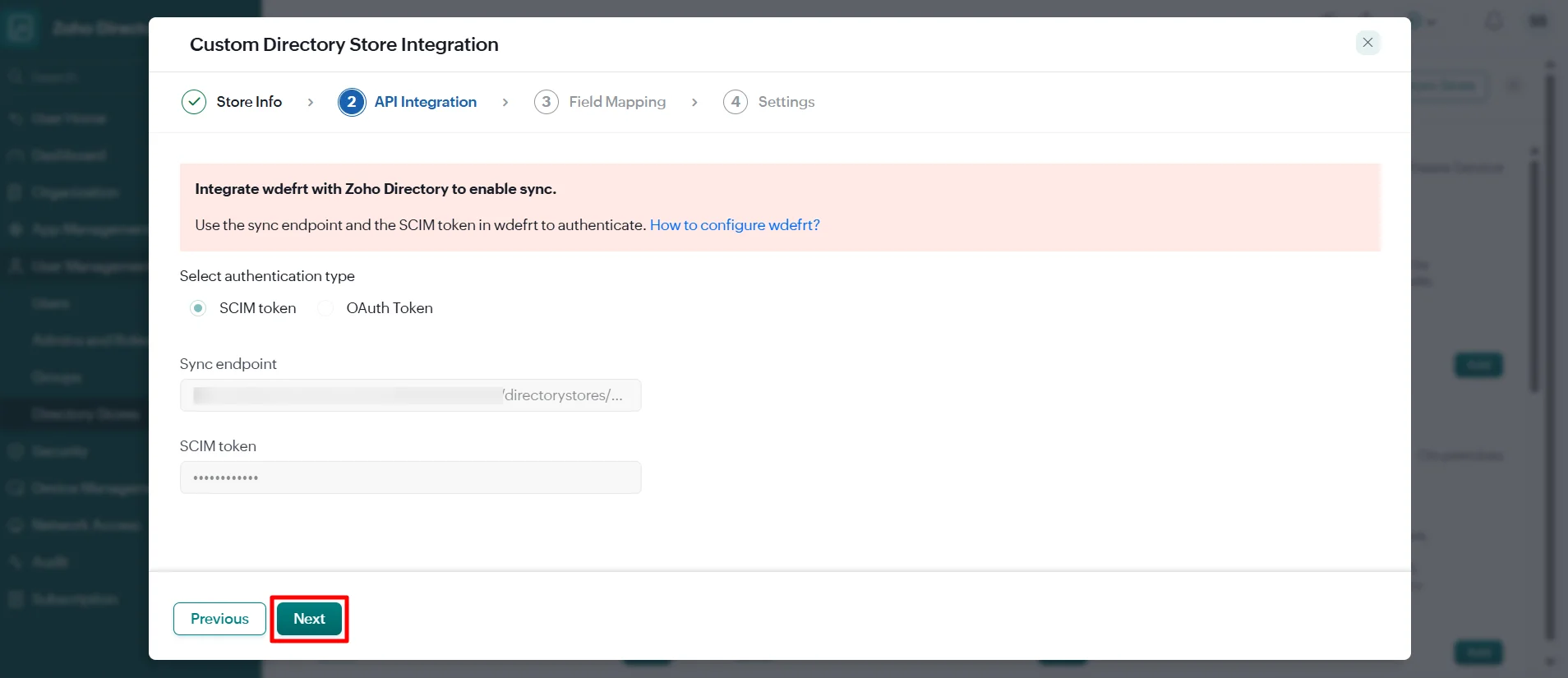
  • Provisionnement SCIM Zoho : Copie du point de terminaison de synchronisation et du jeton SCIM

  • Cliquez à nouveau Suivant.
  • Sur le Cartographie des champs page, conservez les mappages par défaut et cliquez Sauvegarder et Suivant.
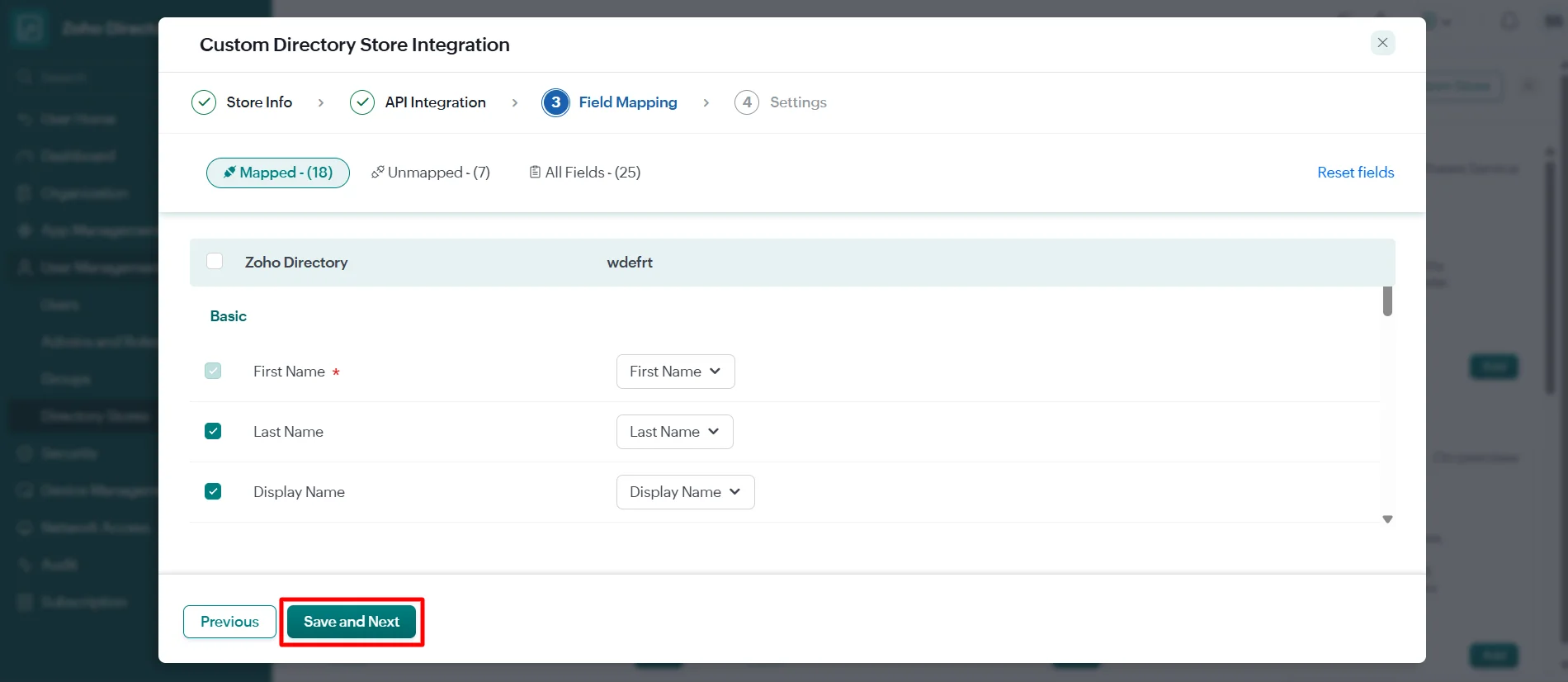
  • Zoho SCIM Provisioning : Cartographie des champs

  • Sur le Paramètres Dans l'onglet correspondant, configurez les options disponibles selon vos besoins et terminez la configuration.
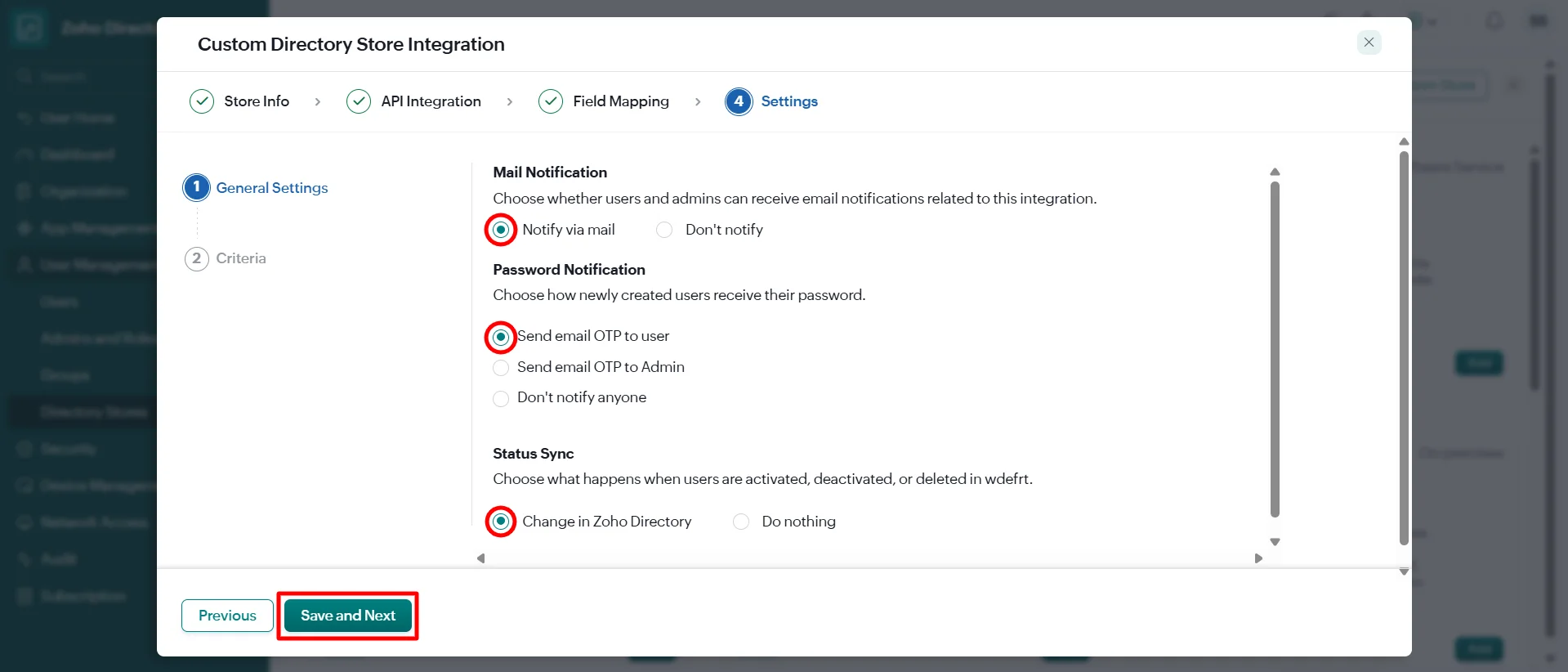
  • Zoho SCIM Provisioning : Paramètres

2. Configurer le serveur SCIM miniOrange

Utilisez le point de terminaison de synchronisation et le jeton SCIM générés dans Zoho Directory pour autoriser l'application serveur SCIM miniOrange.

  • Connectez-vous à la Tableau de bord d'administration miniOrange.
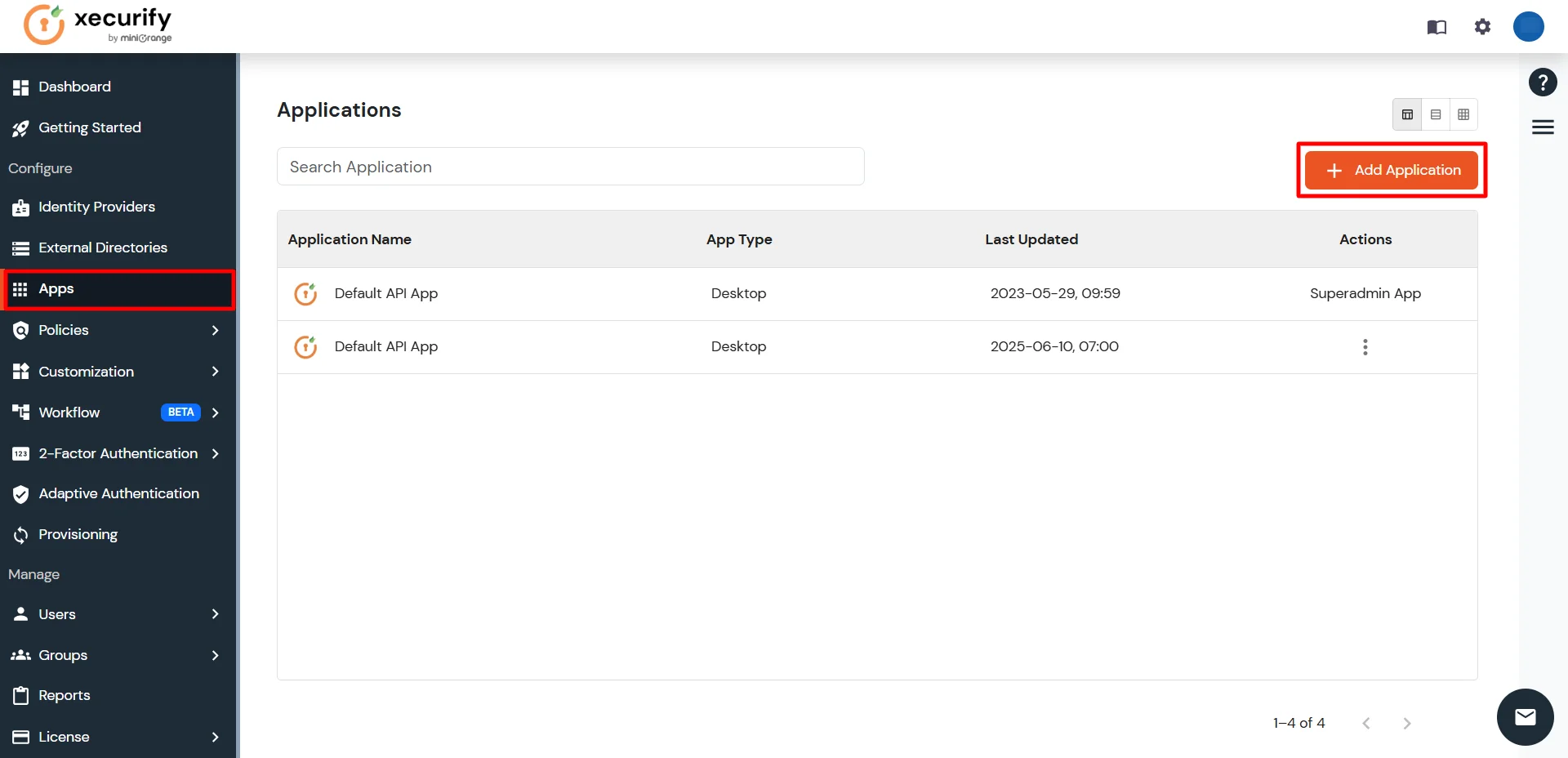
  • Allez dans Apps et cliquez sur Ajouter une application.
  • Zoho SCIM Provisioning : Ajouter une application dans miniOrange

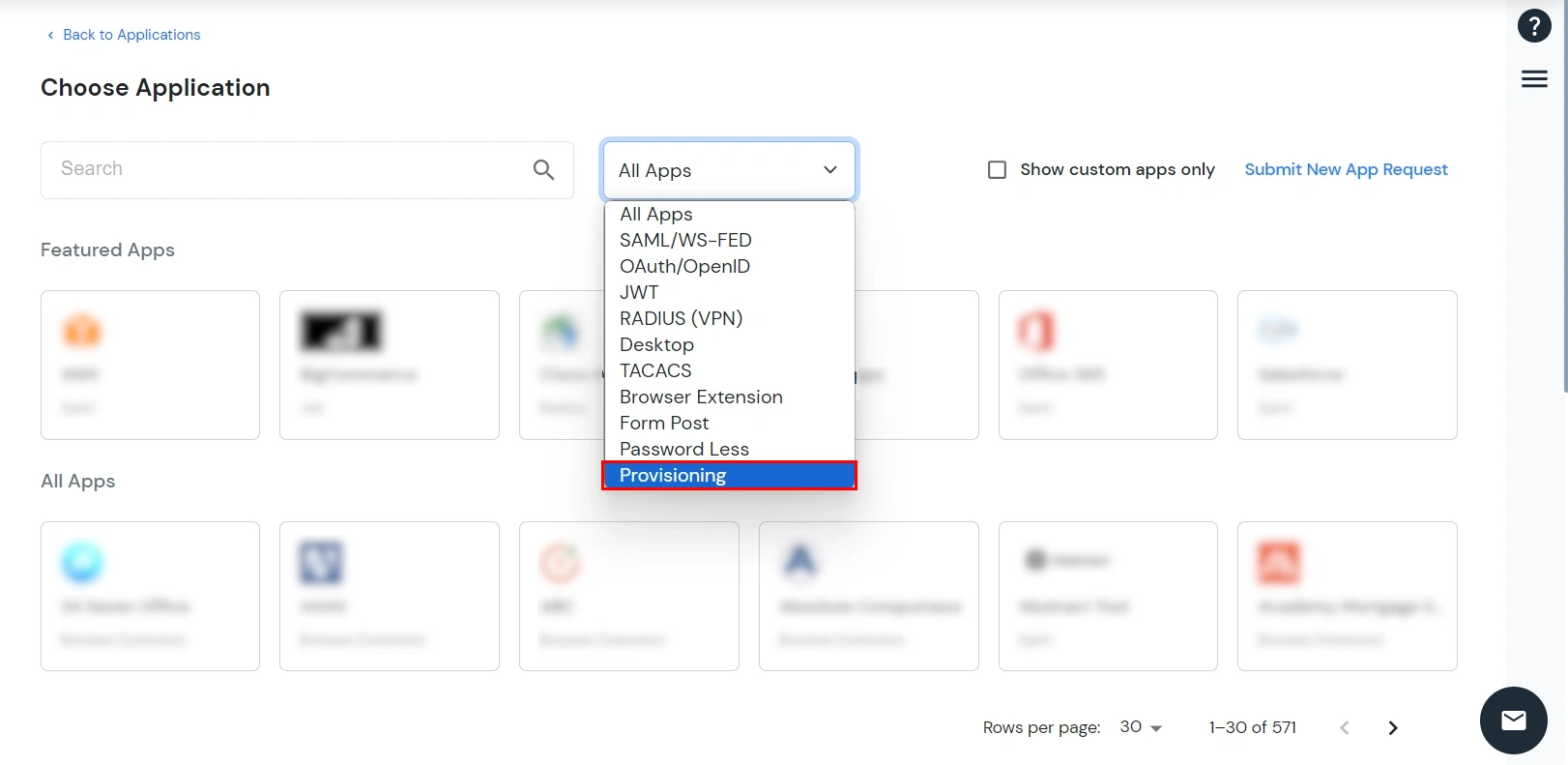
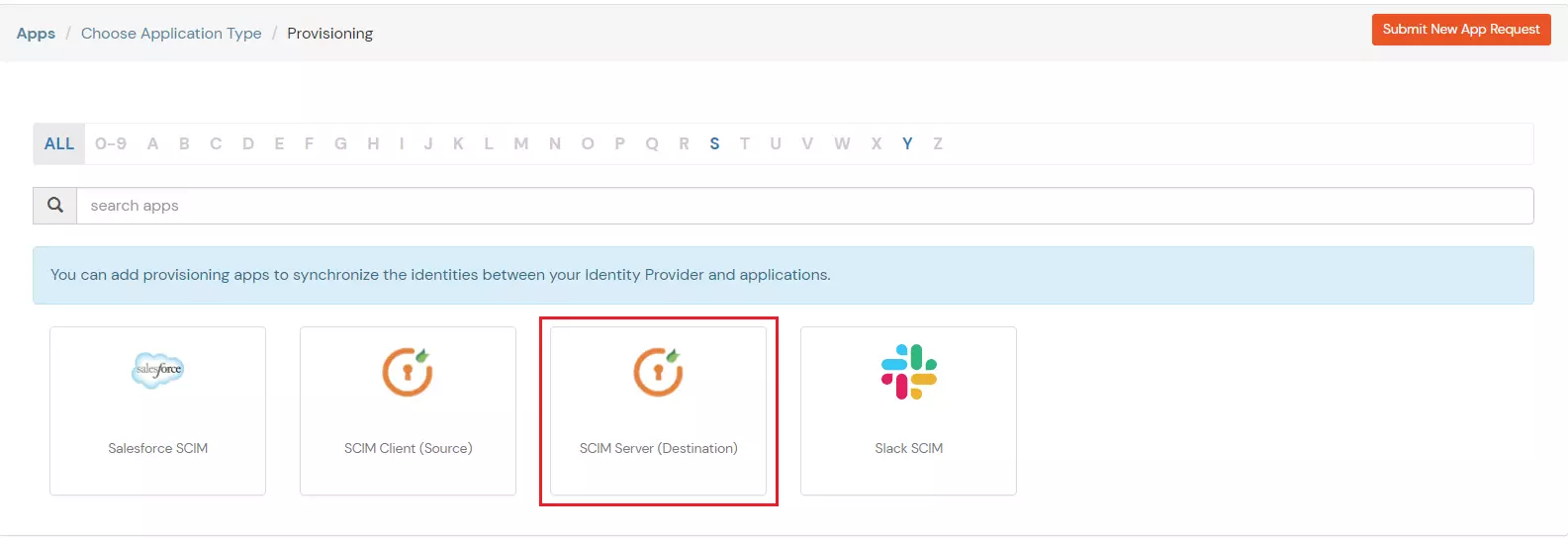
  • Sélectionner Provisioning dans le menu déroulant du type d'application et recherchez Serveur SCIM.
  • Zoho SCIM Provisioning : Sélectionnez le type d’application de provisionnement

    Zoho SCIM Provisioning : Rechercher une application serveur SCIM

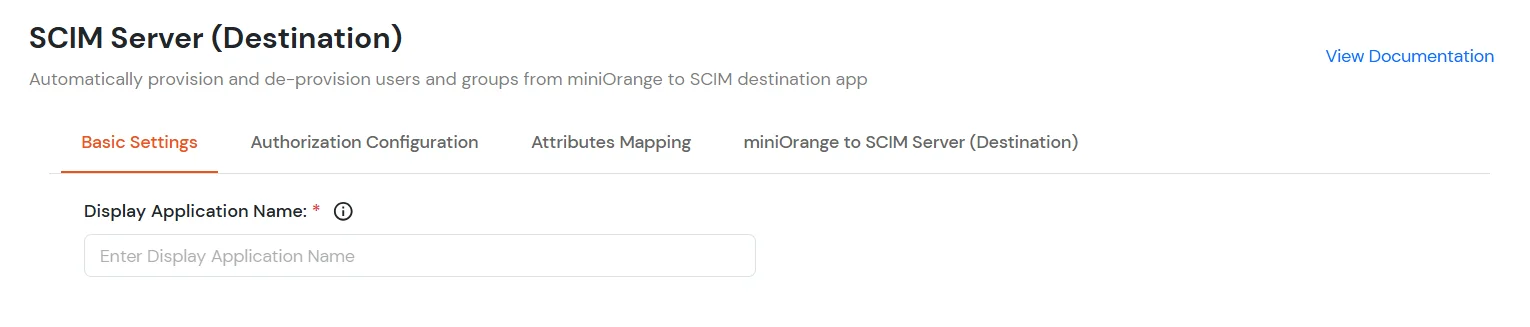
  • Sélectionnez le Serveur SCIM Pour lancer l'application, saisissez un nom d'application et continuez.
  • Zoho SCIM Provisioning : Saisissez le nom de l’application serveur SCIM

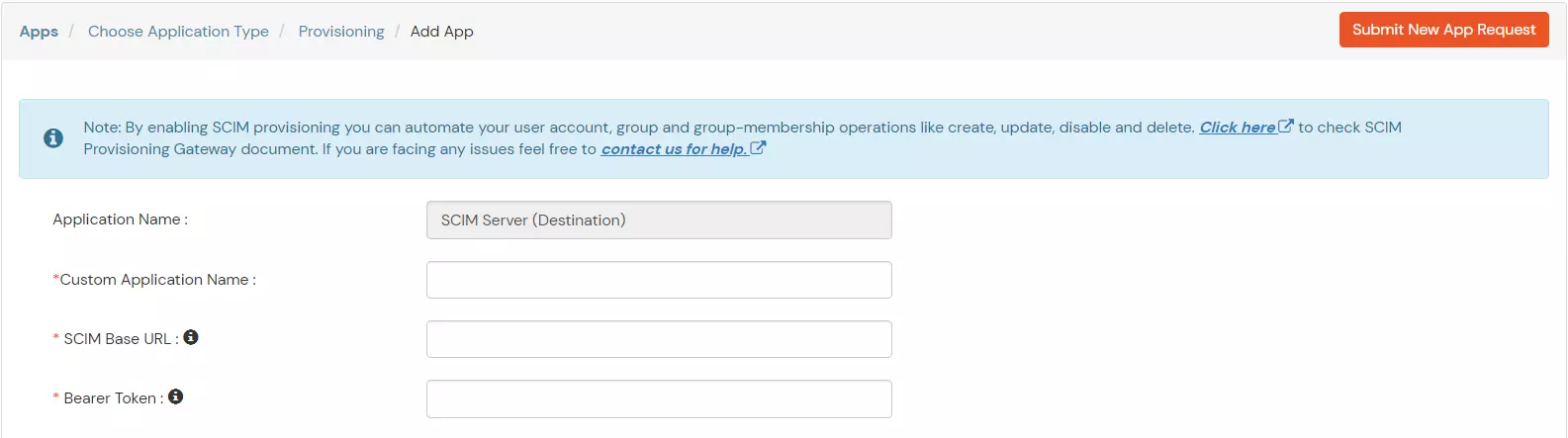
  • Sur le Autorisation onglet, configurez les éléments suivants :
    • Coller le Zoho Point de terminaison de synchronisation dans le miniOrange URL de base SCIM champ.
    • Coller le Zoho Jeton SCIM dans le miniOrange Jeton porteur champ.
  • Cliquez à nouveau Test de connexionSi la connexion réussit, cliquez Sauvegarder et Suivant.
  • Provisionnement SCIM Zoho : Saisissez l’URL de base SCIM et le jeton d’accès

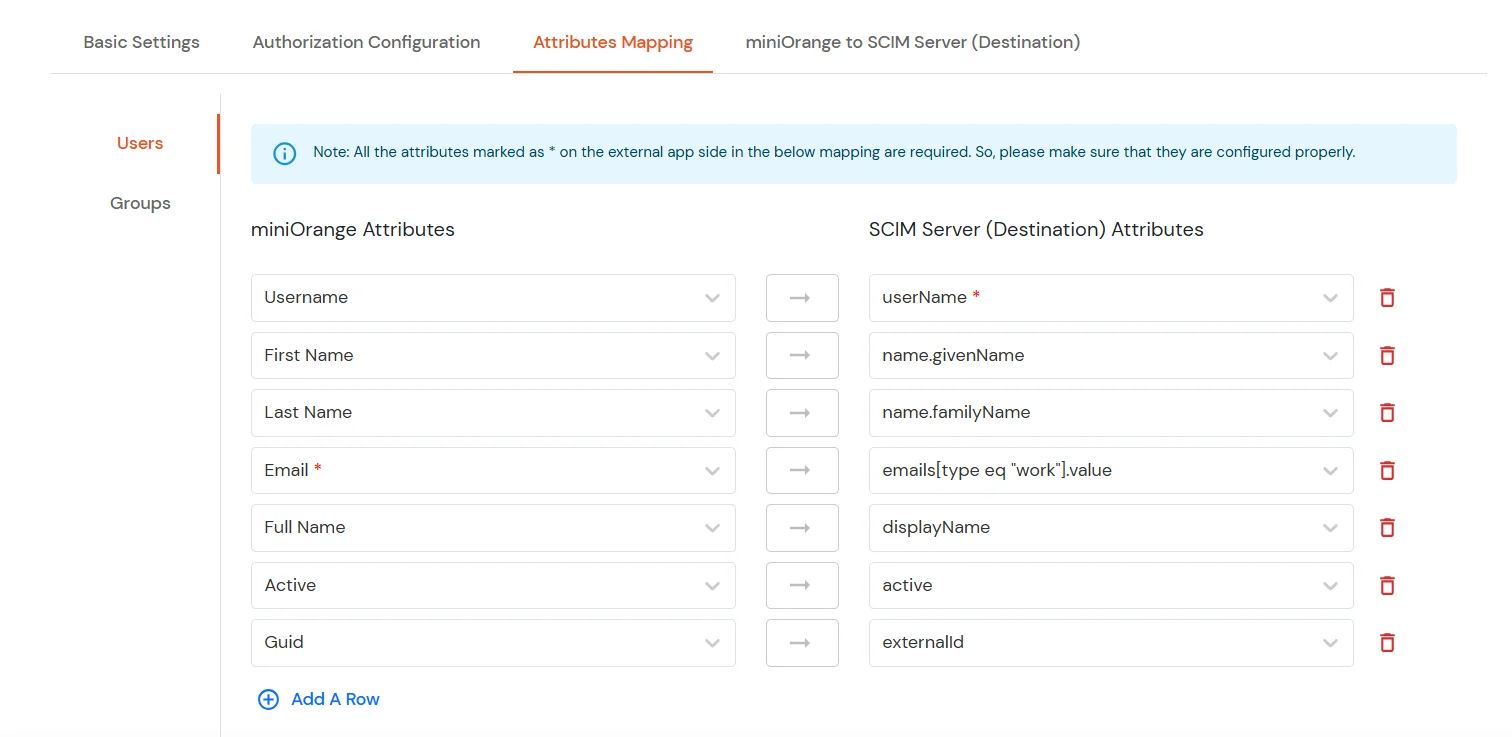
  • Sur le Attributs onglet, conservez les mappages par défaut et cliquez Sauvegarder et Suivant.
  • Zoho SCIM Provisioning : mappage des attributs

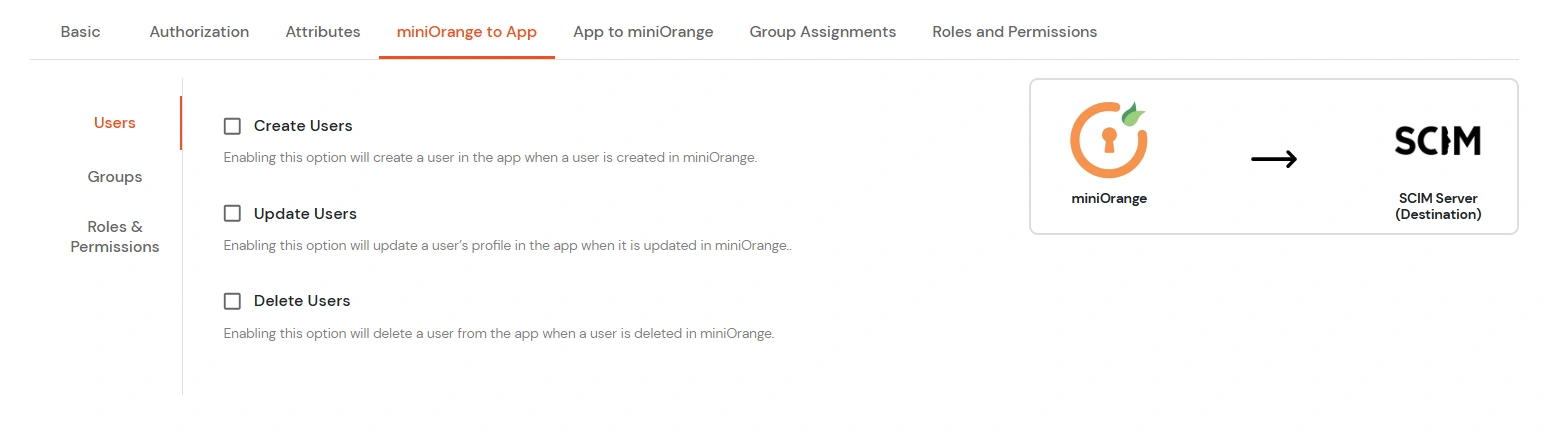
  • Sur le miniOrange vers serveur SCIM (Destination) Dans l'onglet, activez les opérations utilisateur requises et enregistrez la configuration.
  • Zoho SCIM Provisioning : Activer les opérations utilisateur dans l’onglet MO vers l’application

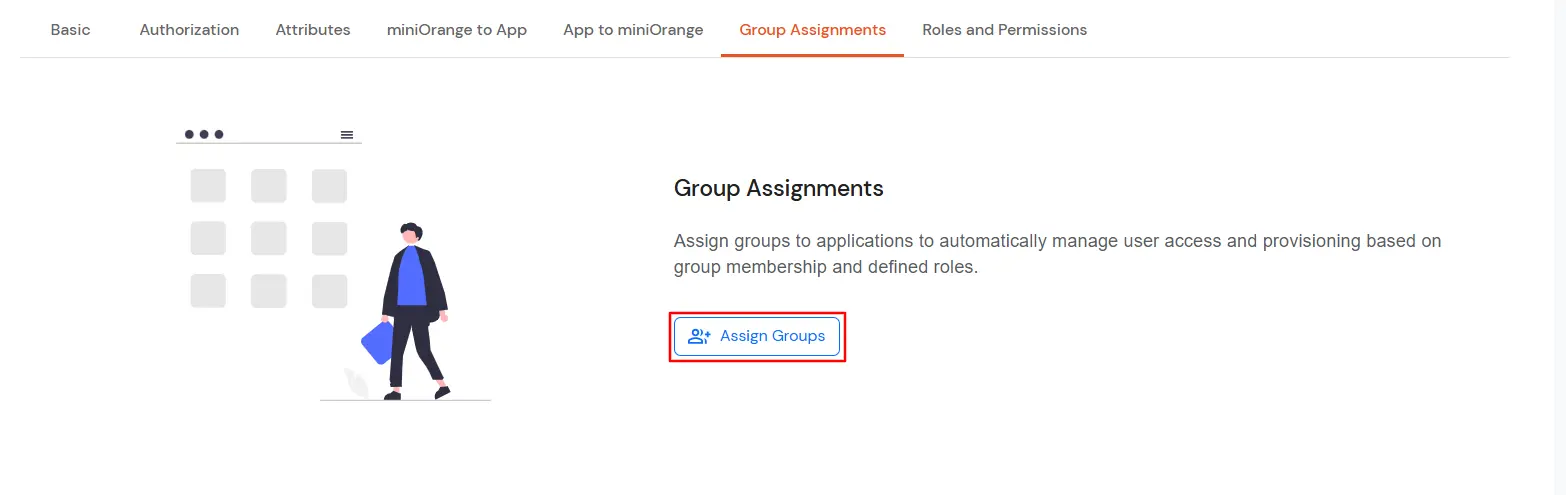
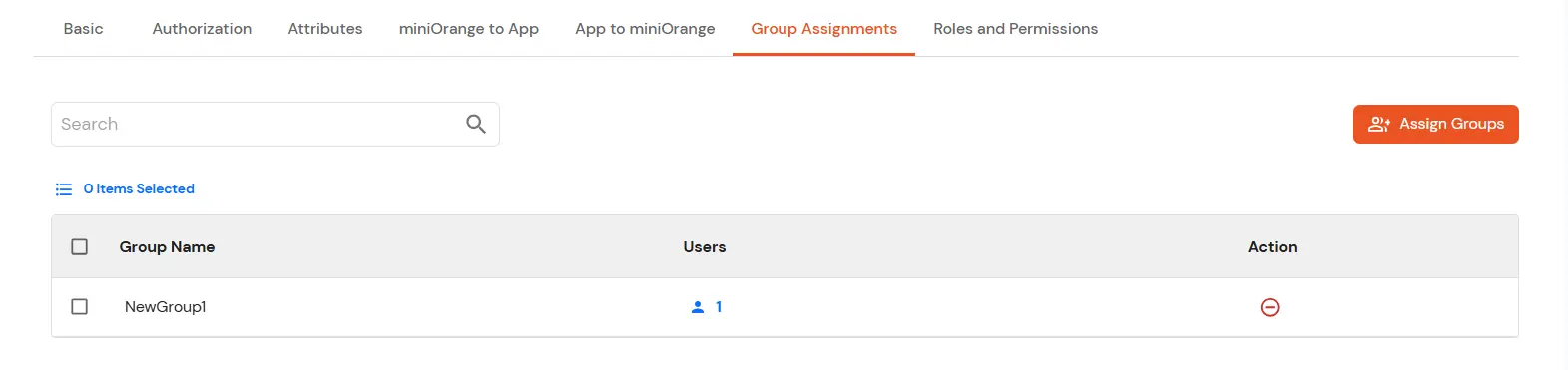
  • Ouvrez le Affectation de groupe Sélectionnez l'onglet et attribuez le groupe requis à l'application.
  • Zoho SCIM Provisioning : onglet Affectation de groupe

  • Cliquez sur le Attribuer des groupes .
  • Manuel d'administration de la plateforme d'identité miniOrange : Cliquez sur « Attribuer des groupes »

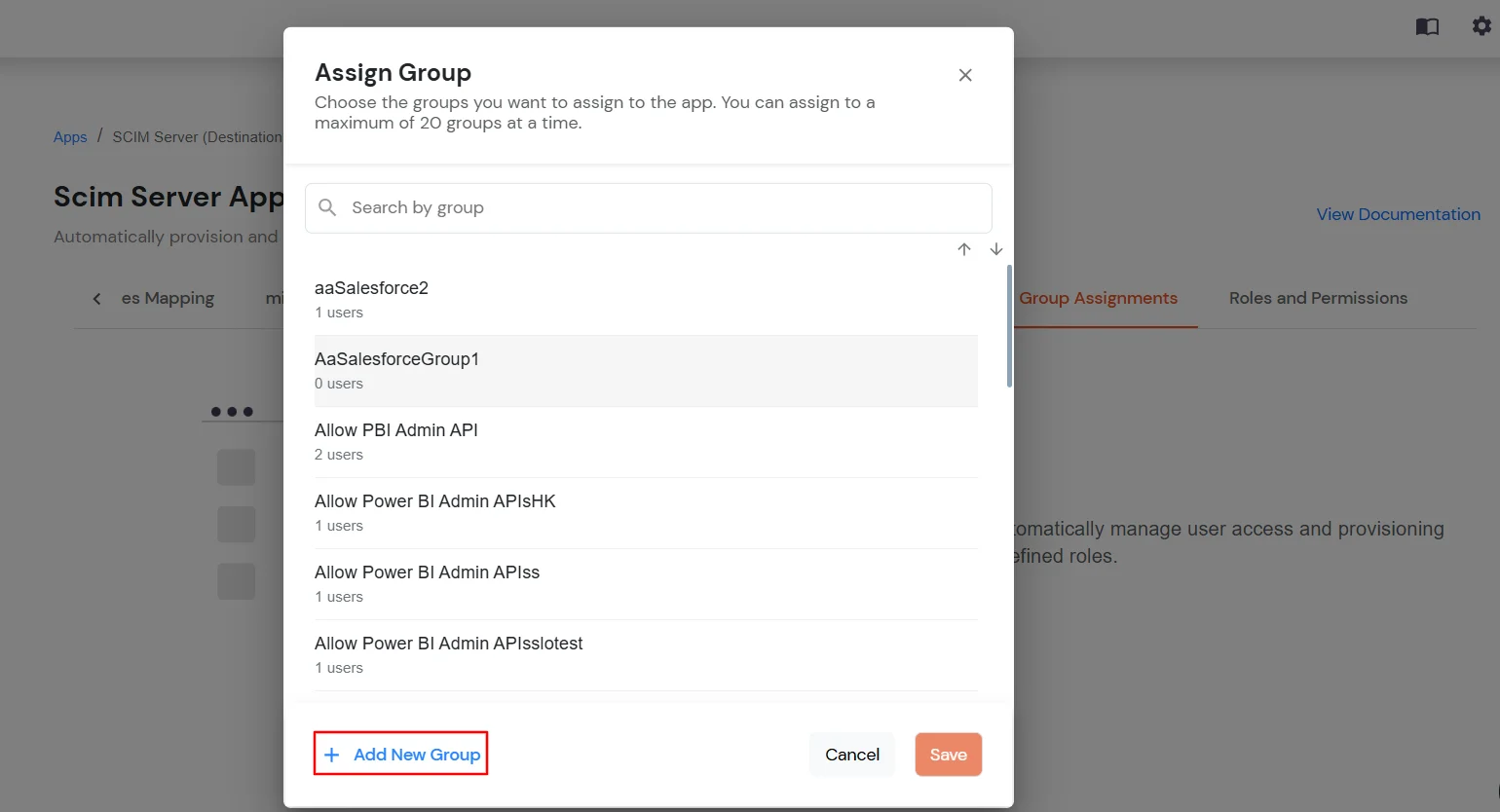
  • Cliquez sur Ajouter un nouveau groupe (facultatif) pour créer un nouveau groupe à affecter à votre application.
  • Remarque : Cette action créera un nouveau groupe dans miniOrange. Accédez à la section « Gérer le groupe » pour ajouter des membres ou des attributs personnalisés.

    Manuel d'administration de la plateforme d'identité miniOrange : Cliquez sur « Créer un nouveau groupe ».

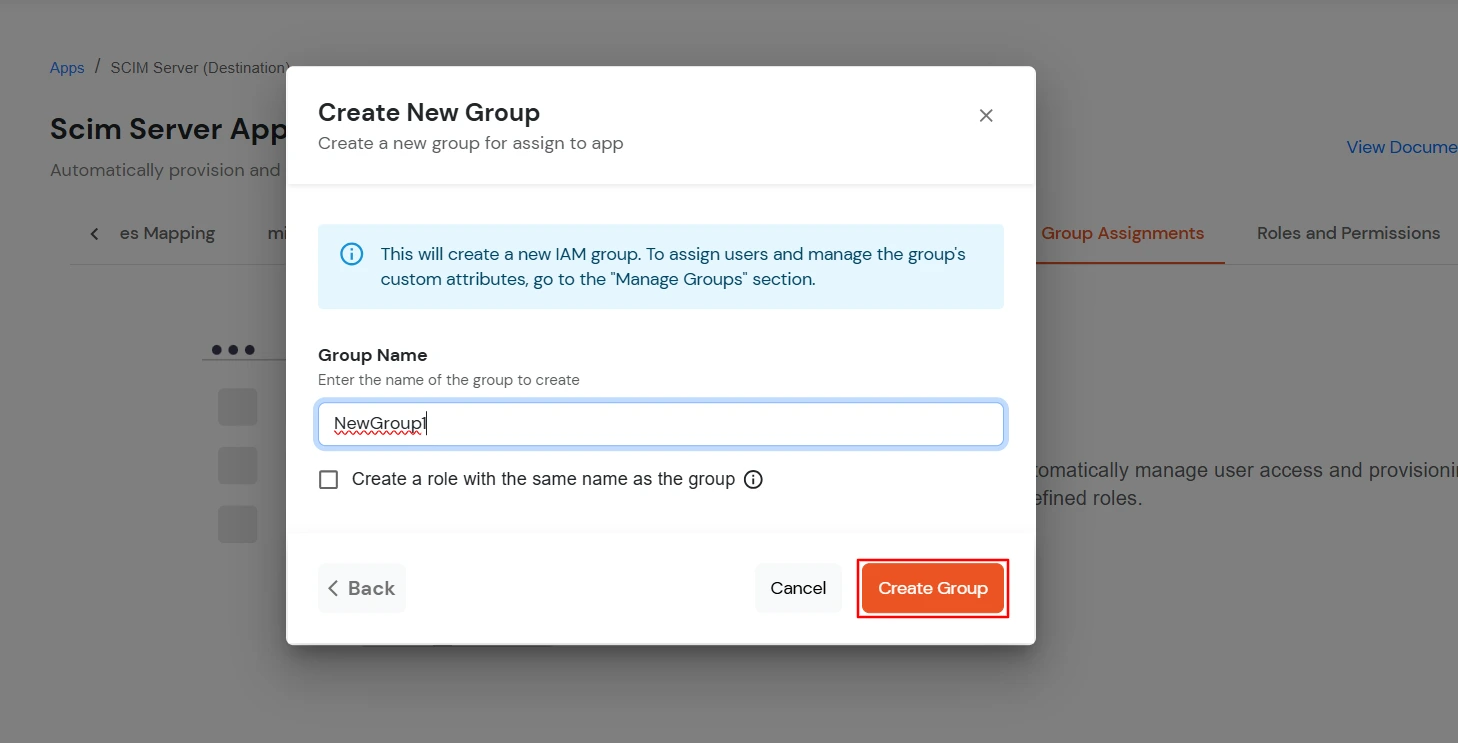
  • Une fois que vous cliquez sur Créer un groupeLe groupe sera créé et ajouté à la liste des groupes à affecter.
  • Choisissez les groupes que vous souhaitez assigner.
  • Manuel d'administration de la plateforme d'identité miniOrange : Choisir les groupes

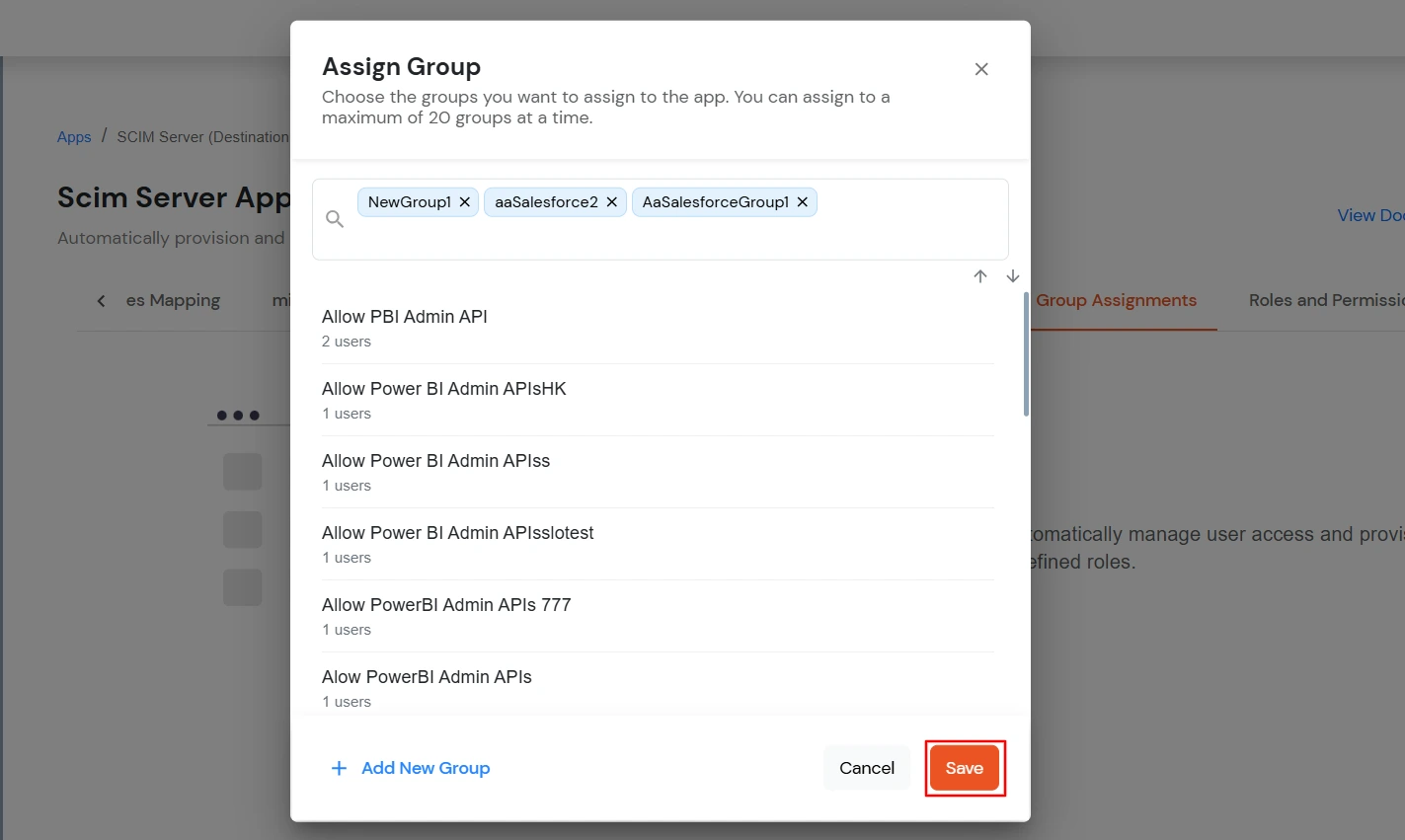
  • Une fois les groupes sélectionnés, cliquez Enregistrer pour les attribuer à l'application.
  • Manuel d'administration de la plateforme d'identité miniOrange : Enregistrer l'application d'attribution de groupe

  • Vérifiez Rapports de provisionnement pour confirmer si les utilisateurs ont été correctement inscrits sur Zoho.


Afficher les rapports de provisionnement

Comment accéder aux rapports de provisionnement ?

  • Accédez à Rapports Dans le volet de navigation de gauche, recherchez Provisioning, et sélectionnez Rapport d'approvisionnement.
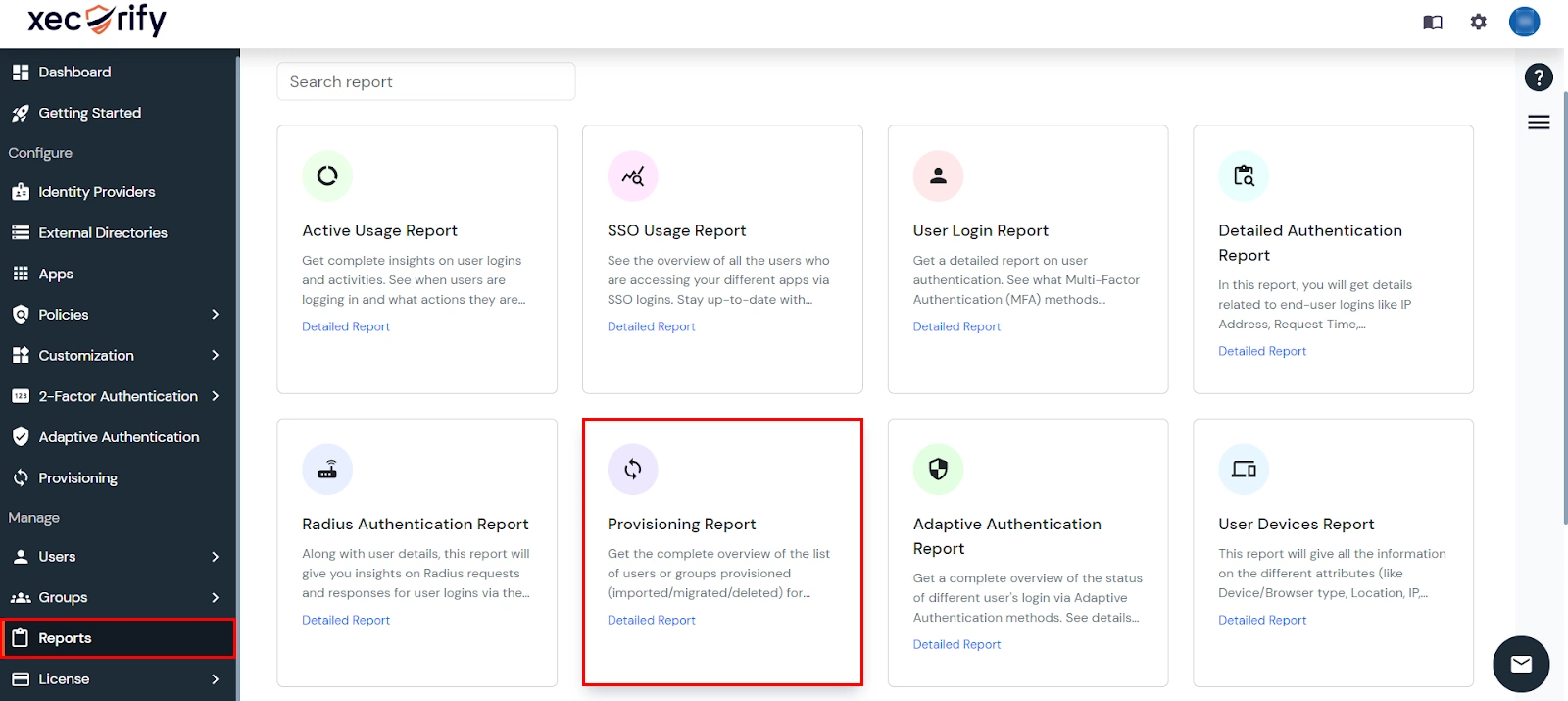
  • Rapport d'approvisionnement

  • Filtrez les rapports en précisant Identifiant de l'utilisateur final et Nom de l'application critères. De plus, choisissez le laps de temps pour les rapports. Une fois terminé, cliquez sur le Rechercher.
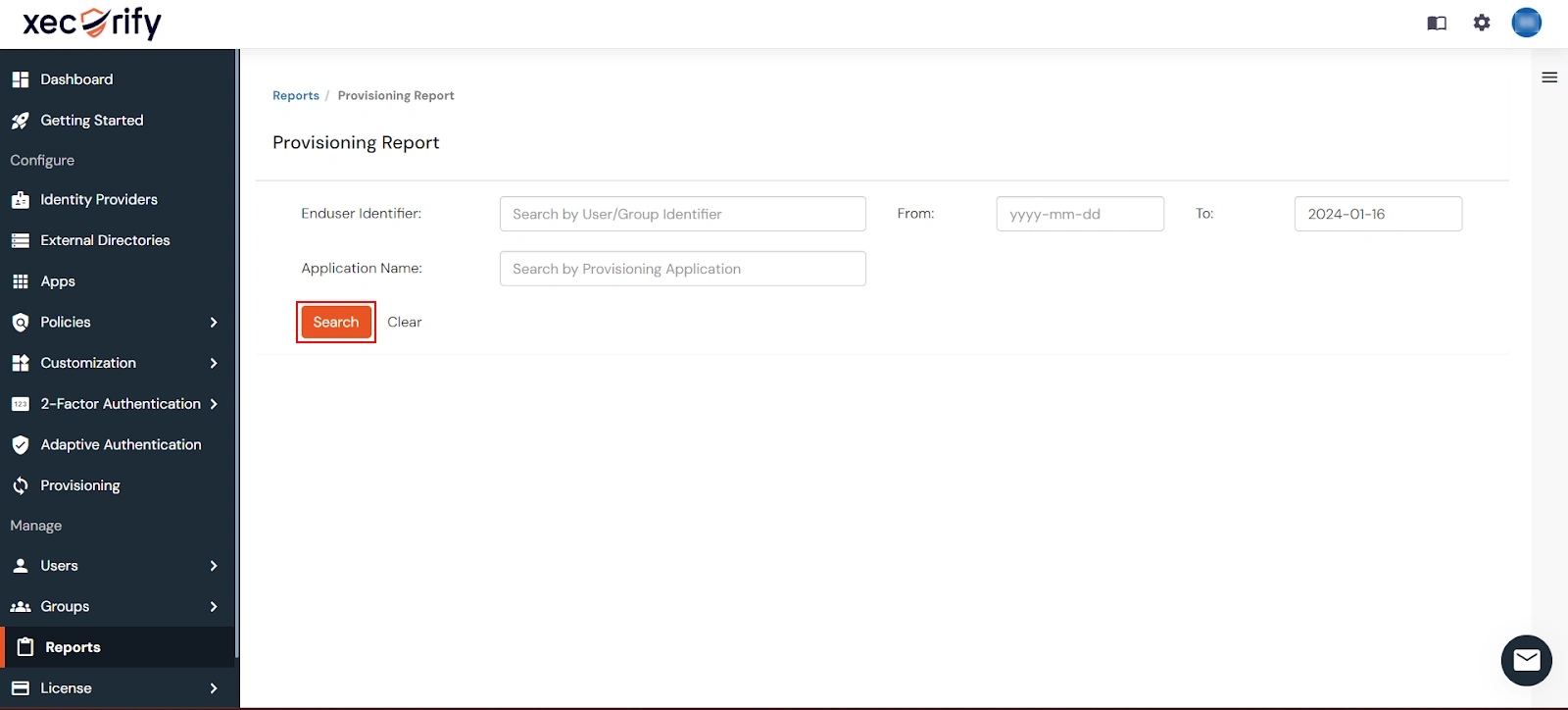
  • Rapport de provisionnement de recherche

  • Alternativement, vous pouvez cliquer directement sur Rechercher pour récupérer tous les rapports de provisionnement en fonction du temps sans appliquer de filtres spécifiques.


Références externes

Vous souhaitez planifier une démo ?

Démonstration de la plateforme


Nos autres produits de gestion des identités et des accès