Bonjour!

Besoin d'aide? Nous sommes ici !

Icône de support
Assistance par e-mail miniOrange
succès

Merci pour votre demande. Notre équipe vous contactera bientôt.

Si vous n'avez pas de nouvelles de nous dans les 24 heures, n'hésitez pas à envoyer un e-mail de suivi à info@xecurify.com

Résultats de la recherche:

×

Guide de configuration de l'authentification unique (SSO) Google Workspace : Configurer SAML et OAuth


Configurez l'authentification unique (SSO) de Google Workspace à l'aide de la solution miniOrange pour permettre un accès sécurisé à Gmail, Google Drive, Google Meet, Agenda et autres applications Google Workspace via votre fournisseur d'identité (IdP) existant. Les utilisateurs s'authentifient une seule fois et accèdent à tous les services Google Workspace en toute transparence grâce à une connexion unique.

La solution d'authentification unique (SSO) miniOrange pour Google Workspace prend en charge l'authentification SAML 2.0 et s'intègre à Active Directory, Microsoft Entra ID, LDAP et d'autres fournisseurs d'identité. Ce guide d'installation explique comment configurer l'authentification unique (SSO) pour Google Workspace afin de garantir une authentification sécurisée et centralisée.


Obtenez une aide gratuite pour l'installation


miniOrange offre une assistance gratuite via un appel de consultation avec nos ingénieurs système pour configurer l'authentification unique (SSO) pour différentes applications utilisant Google Workspace comme fournisseur d'identité (IdP) dans votre environnement, avec un essai gratuit de 30 jours.

Pour cela, il vous suffit de nous envoyer un courriel à idpsupport@xecurify.com pour réserver un créneau et nous vous aiderons très rapidement.


Pré-requis :

Veuillez vous assurer que l'image de marque de votre organisation est déjà définie dans la section Personnalisation >> Image de marque de connexion et d'inscription du menu de gauche du tableau de bord.


Suivez le guide étape par étape ci-dessous pour l'authentification unique (SSO) de Google Workspace

1. Configurer miniOrange comme SP dans Google Workspace

Vous trouverez ci-dessous les étapes pour configurer Google Workspace comme fournisseur d'identité (IdP) via SAML et OAuth. Suivez les étapes correspondant à vos besoins (SAML, OAuth et authentification via les réseaux sociaux).
  • Allez dans Console d'administration miniOrange.
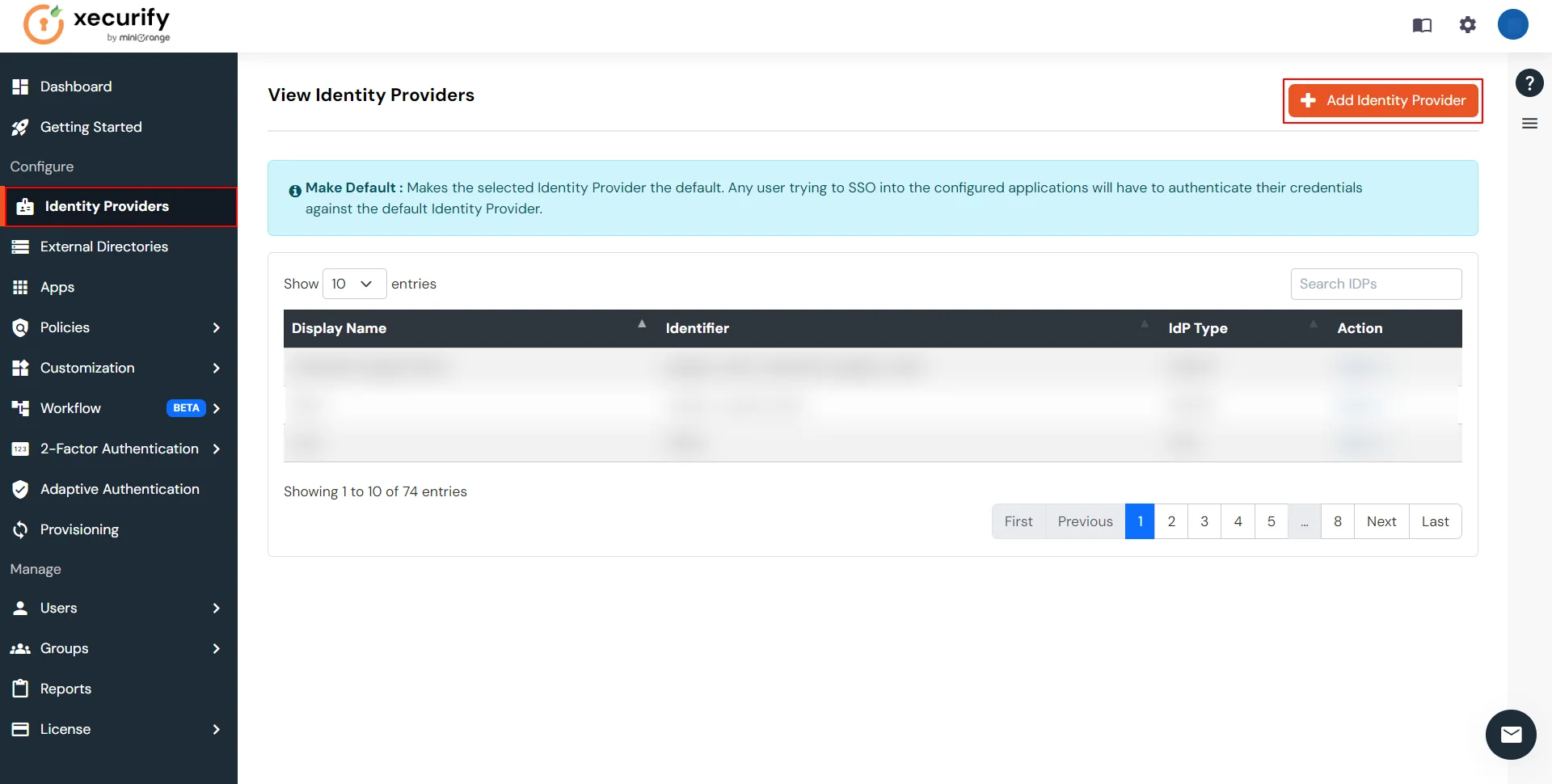
  • Dans la barre de navigation de gauche, sélectionnez Fournisseurs d'identité >> cliquez sur Ajouter un fournisseur d'identité.


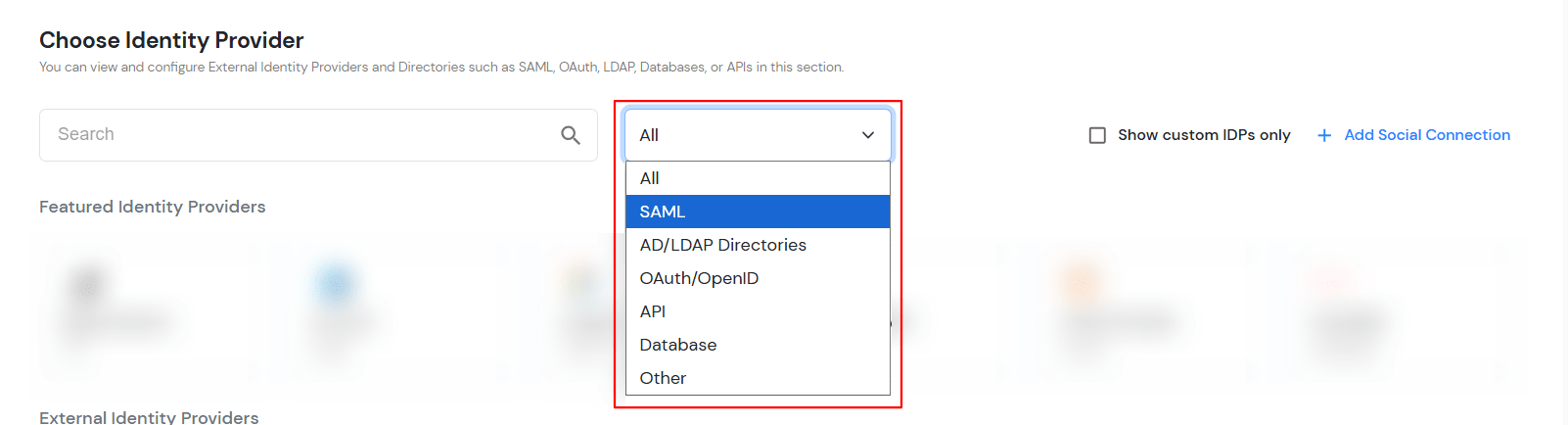
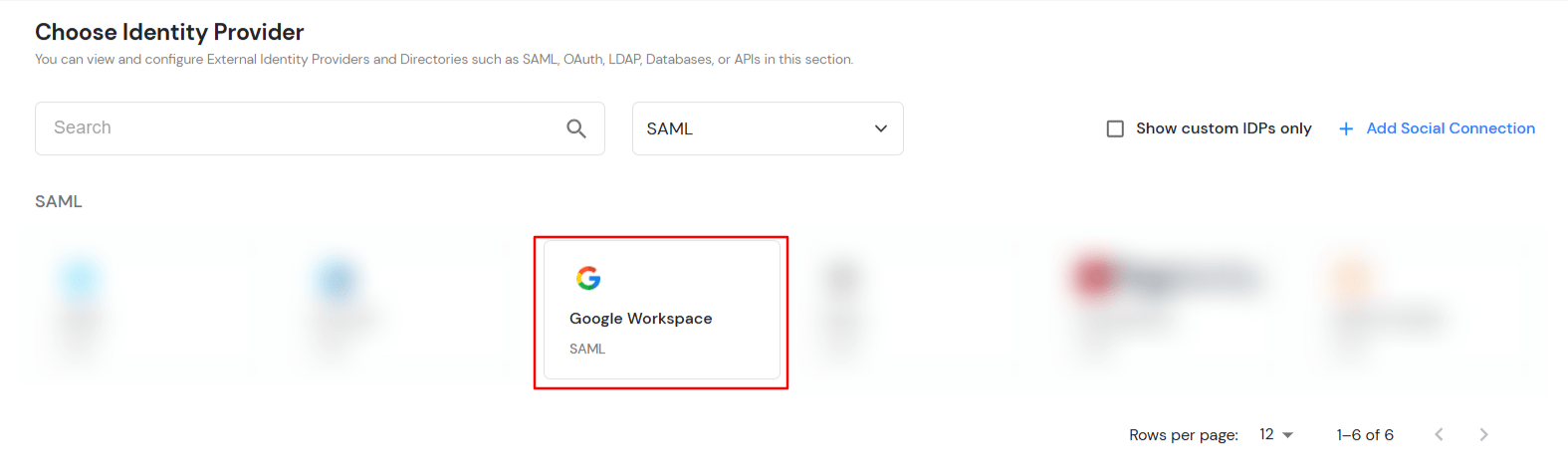
  • Configurer SAML, sélectionnez SAML dans la liste déroulante Toutes les applications.
  • Sélectionnez OAuth pour configurer Google Workspace comme fournisseur d'identité : sélectionnez SAML

  • Sélectionner Espace de travail Google.
  • Sélectionnez OAuth pour configurer Google Workspace comme fournisseur d'identité : sélectionnez Google Workspace dans SAML

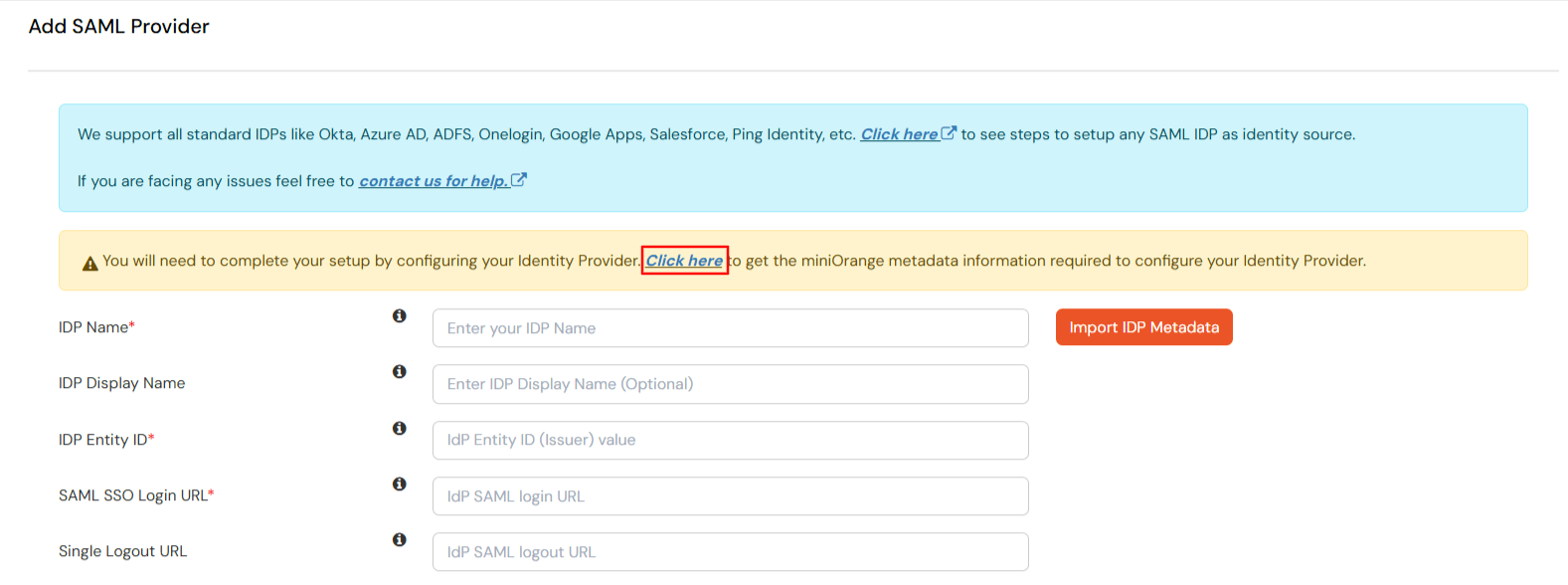
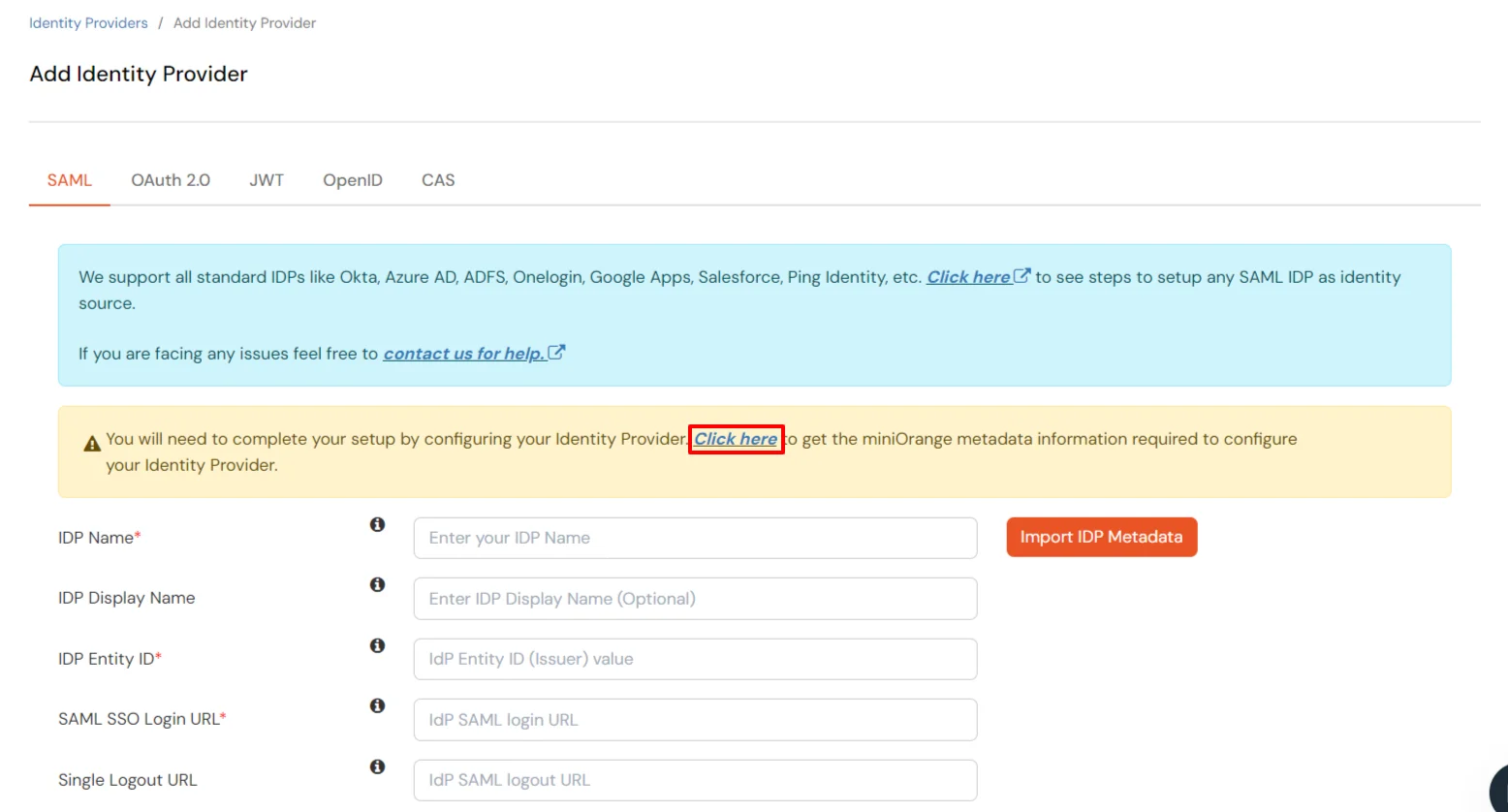
  • Sur le Fournisseur d'identité SAML Écran, cliquez sur Afficher les métadonnées ouvrir les métadonnées SAML pour miniOrange en tant que fournisseur de services (voir ci-dessous).
  • Google Workspace en tant que fournisseur d'identité : fournisseur d'identité SAML, afficher les métadonnées

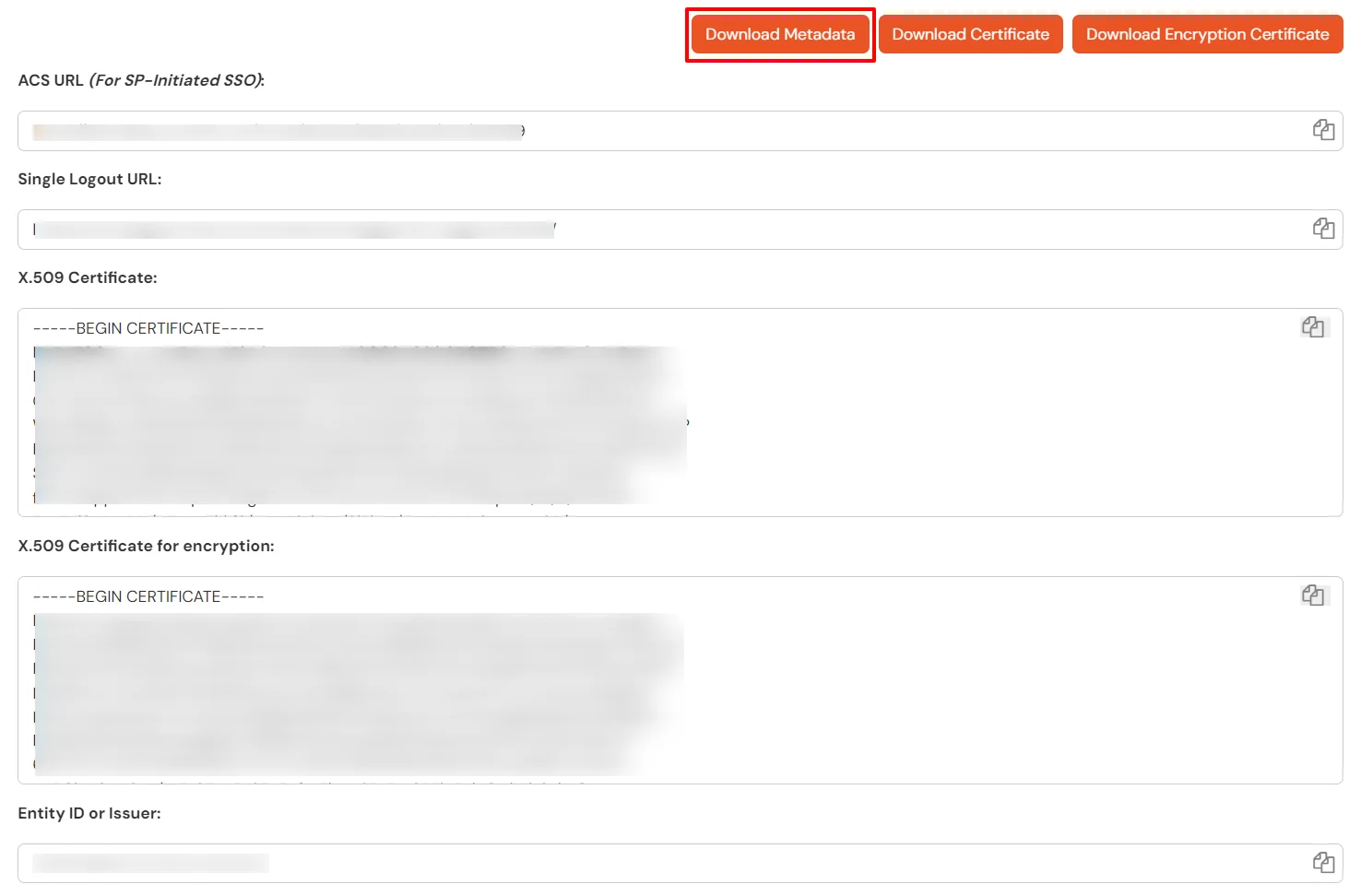
  • Cliquez à nouveau Télécharger les métadonnées et enregistrez le fichier ; vous le téléchargerez ou le référencerez lors de la configuration de Google Workspace.
  • Google Workspace en tant que fournisseur d'identité : Télécharger le fichier de métadonnées SAML miniOrange

  • Allez dans https://admin.google.com et connectez-vous avec votre compte administrateur G Suite.
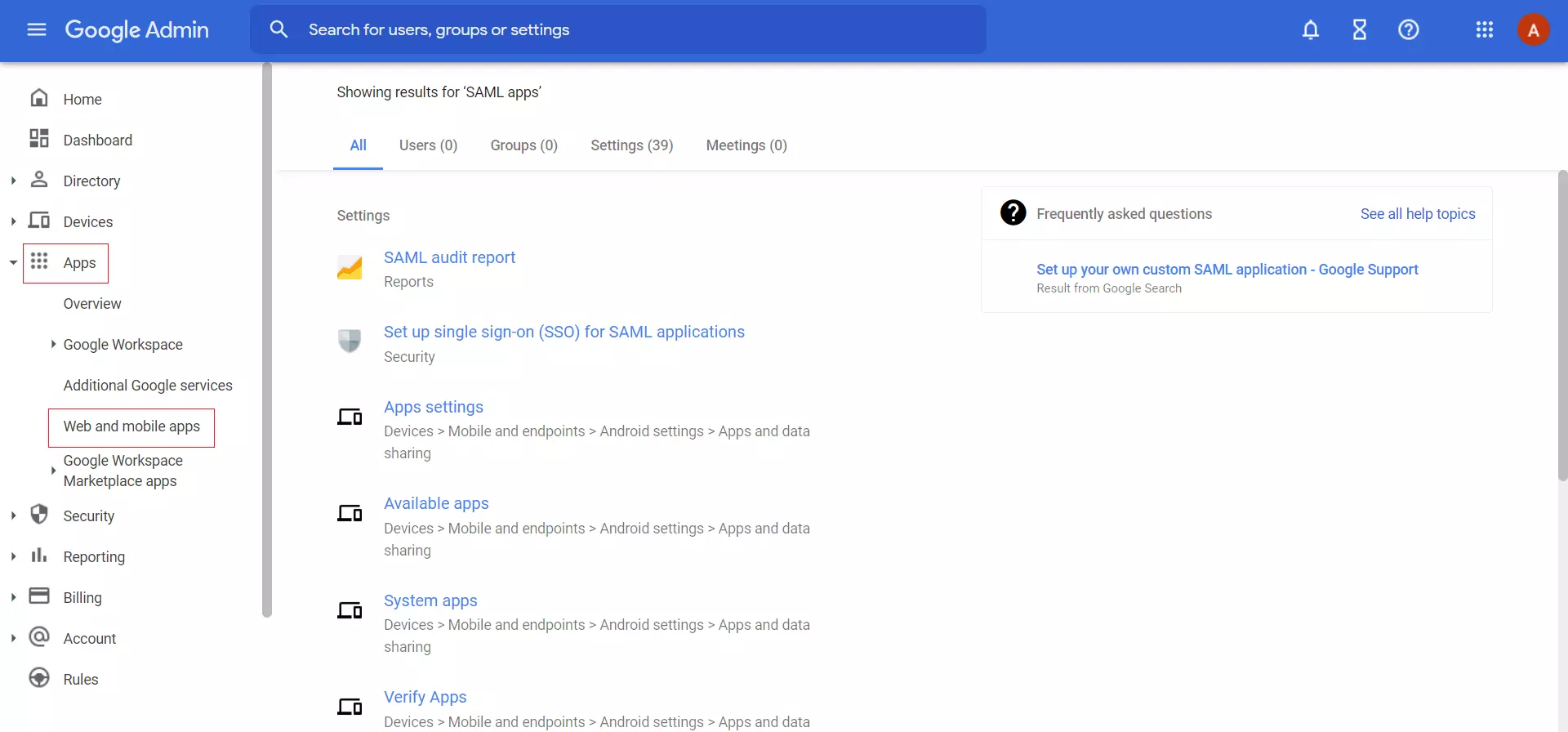
  • Accédez à la Apps dans le menu de gauche et cliquez sur Applications Web et mobiles.
  • Authentification unique Google Apps (SSO)

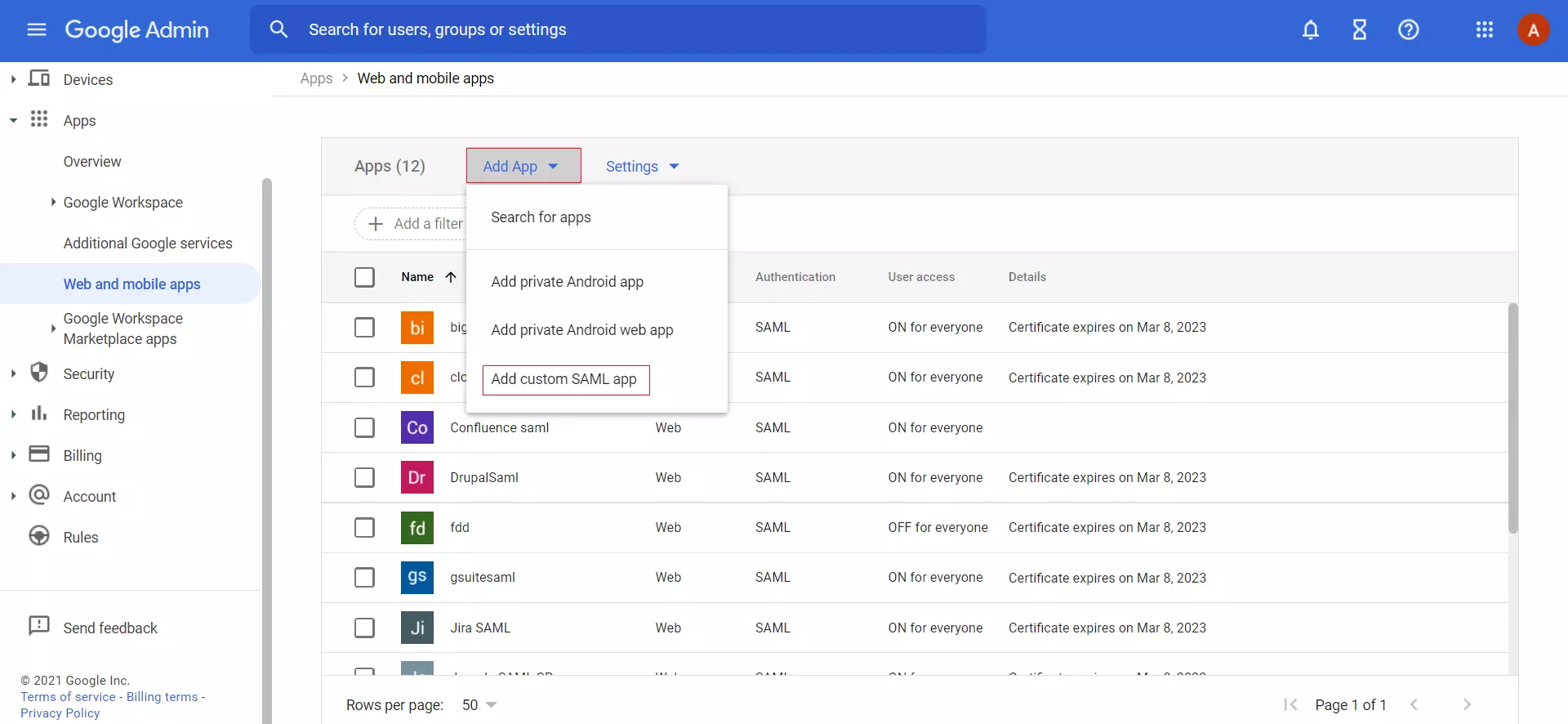
  • Cliquez sur le Ajouter une application bouton, puis dans la liste déroulante, sélectionnez Ajouter une application SAML personnalisée pour créer une nouvelle application saml.
  • SSO avec Google Workspace

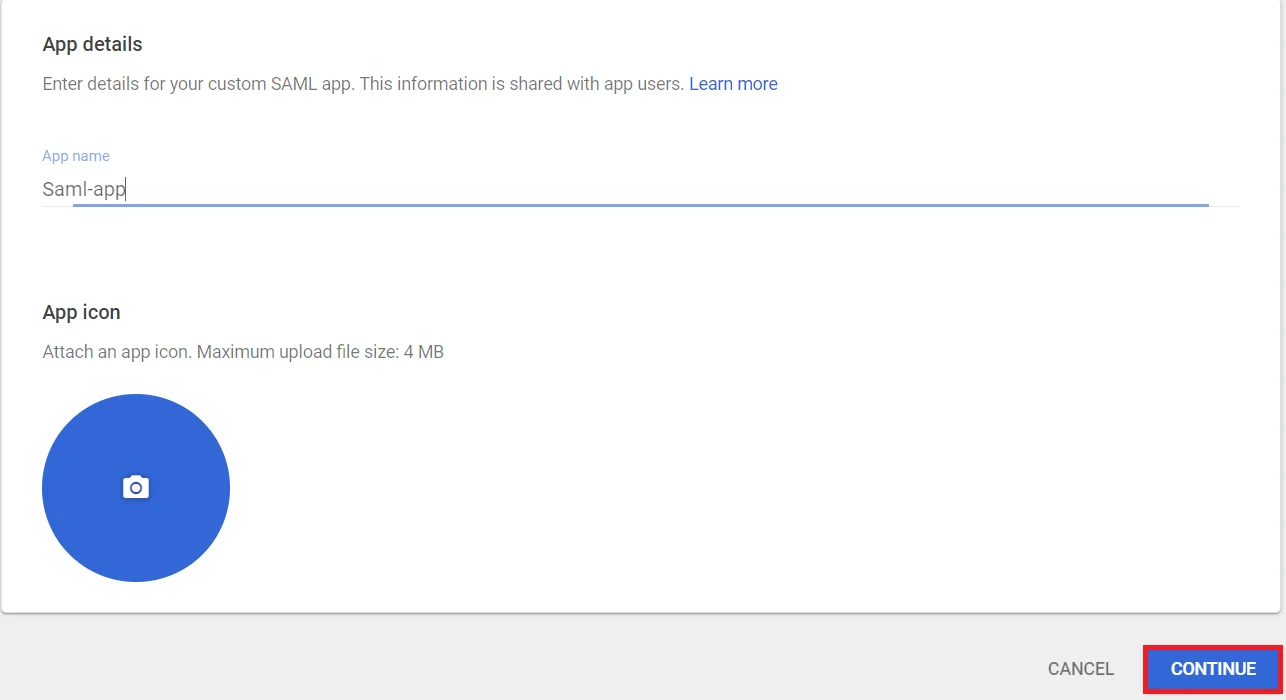
  • Entrez les détails de votre application SAML personnalisée et cliquez sur Continuer .
  • Authentification unique Google Workspace (SSO)

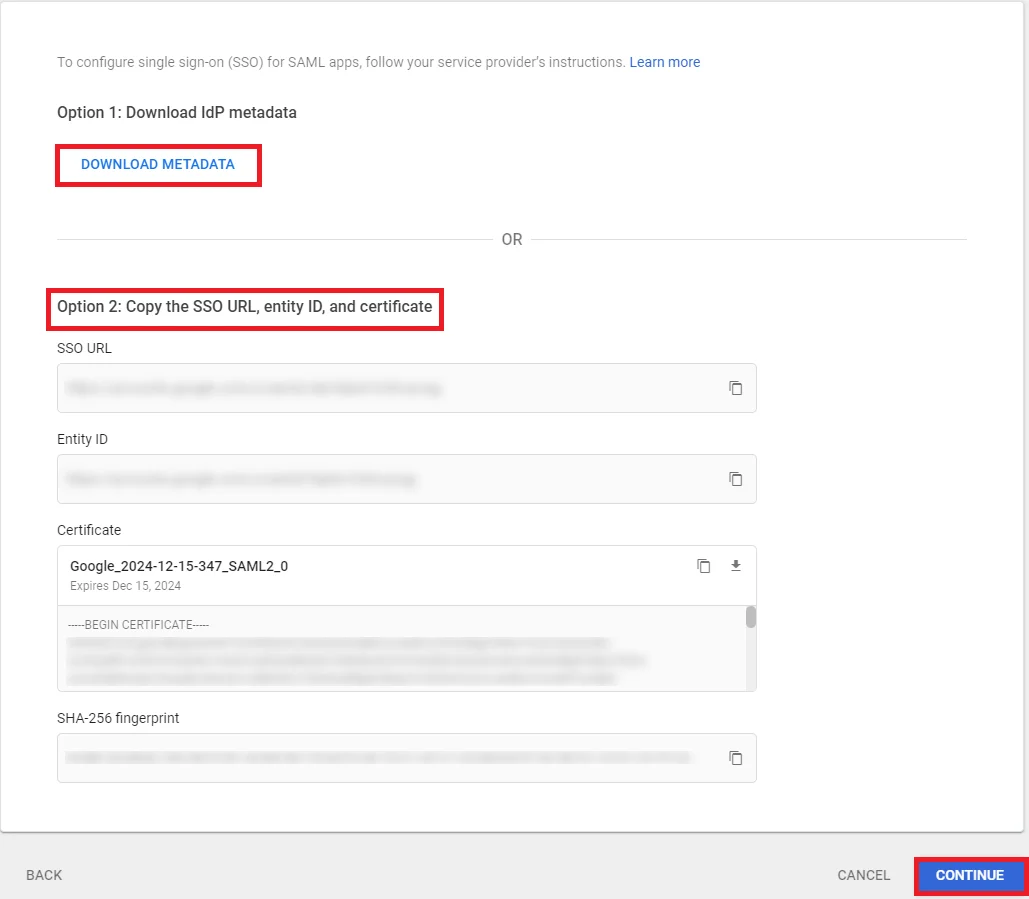
  • Cliquez sur Télécharger les métadonnées bouton. Cela sera utilisé pour configurer votre fournisseur de services dans miniOrange (Étape 1 :).
  • Vous pouvez également copier les détails de G Suite, tels que URL SSO, ID d'entité et certificat pour configurer le Service Provider manuellement puis cliquez sur Continuer .
  • Configurer Google Apps en tant que fournisseur d'identité - SAML Single Sign-On (SSO) pour WordPress - Google Workspace Single Sign-On (SSO)

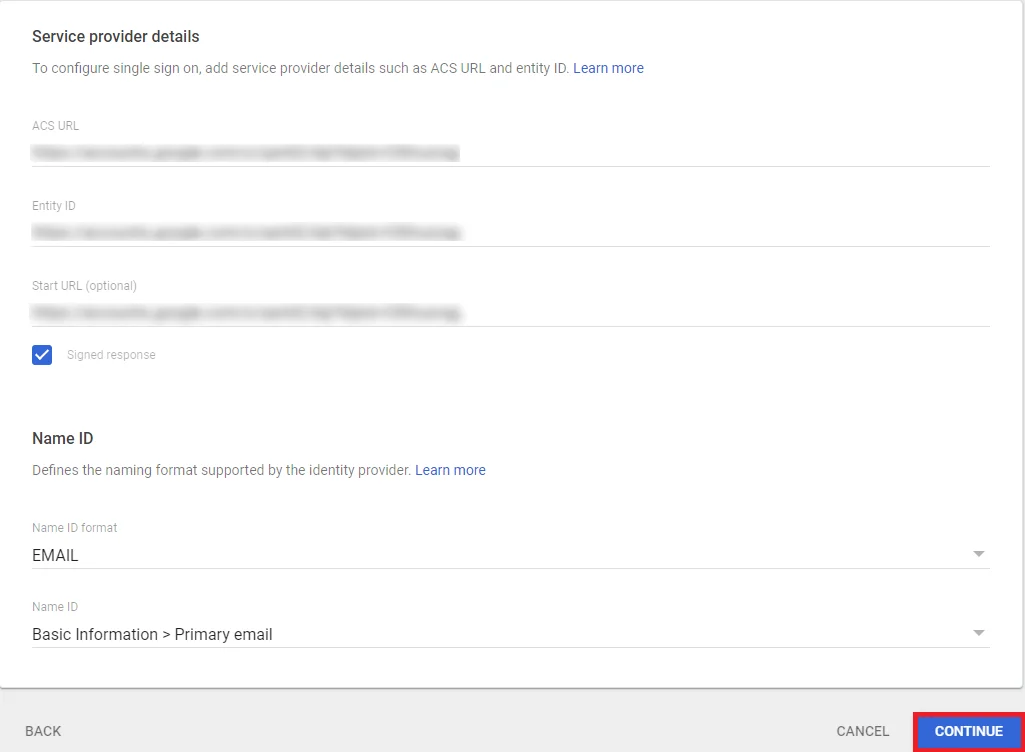
  • Cliquez sur Continuer .
  • Authentification unique (SSO) de Google Apps

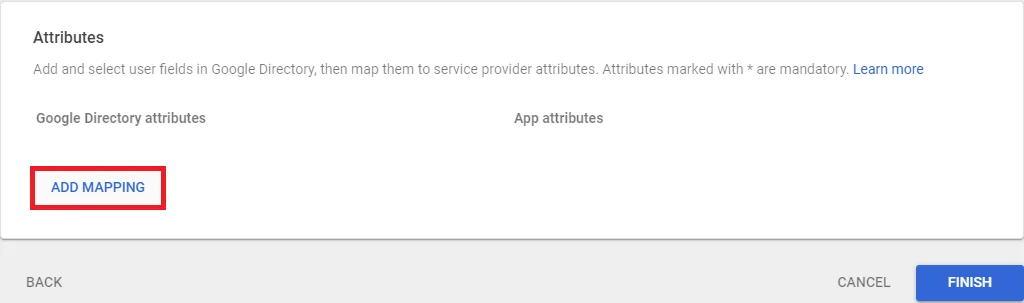
  • Cliquez sur Ajouter un mappage .
  • Authentification unique (SSO) avec Google Workspace

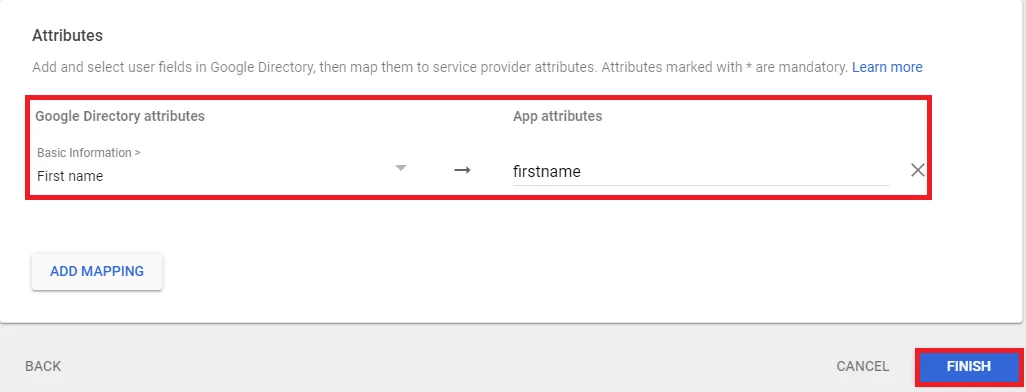
  • Ajoutez et sélectionnez les champs utilisateur dans l'annuaire Google, puis mappez-les aux attributs du fournisseur de services et cliquez sur Finition .
  • Configuration de l'authentification unique Google Workspace

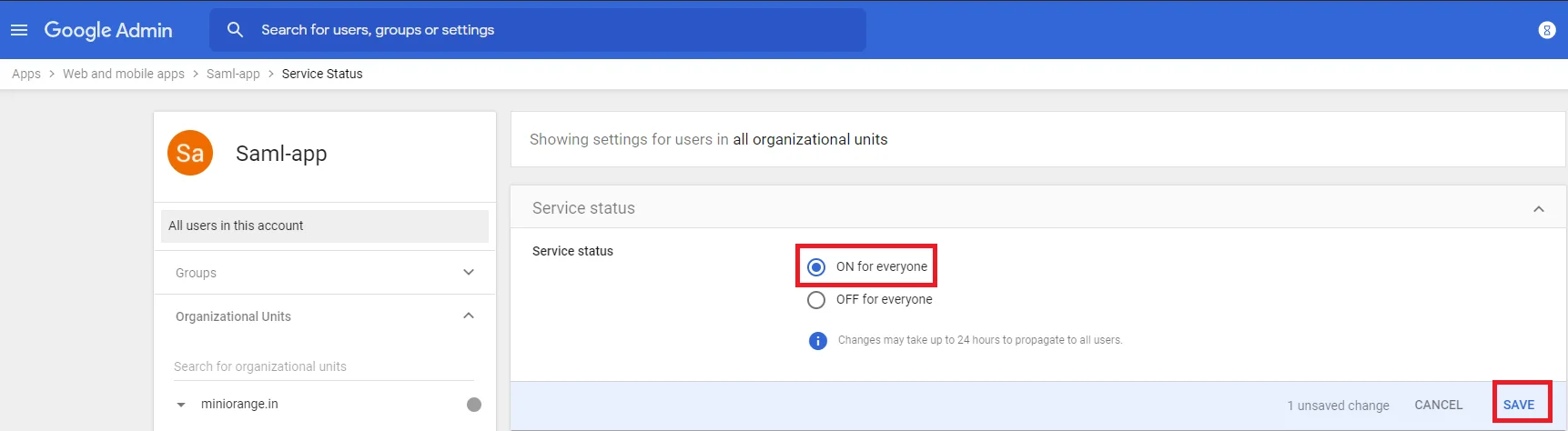
  • Sélectionner ON pour tout le monde pour activer le SSO.
  • Authentification unique pour Google Workspace

    Suivez les étapes pour configurer Google Workspace en tant que fournisseur d'identité (IdP) via la configuration OAuth.
  • Allez dans Console d'administration miniOrange.
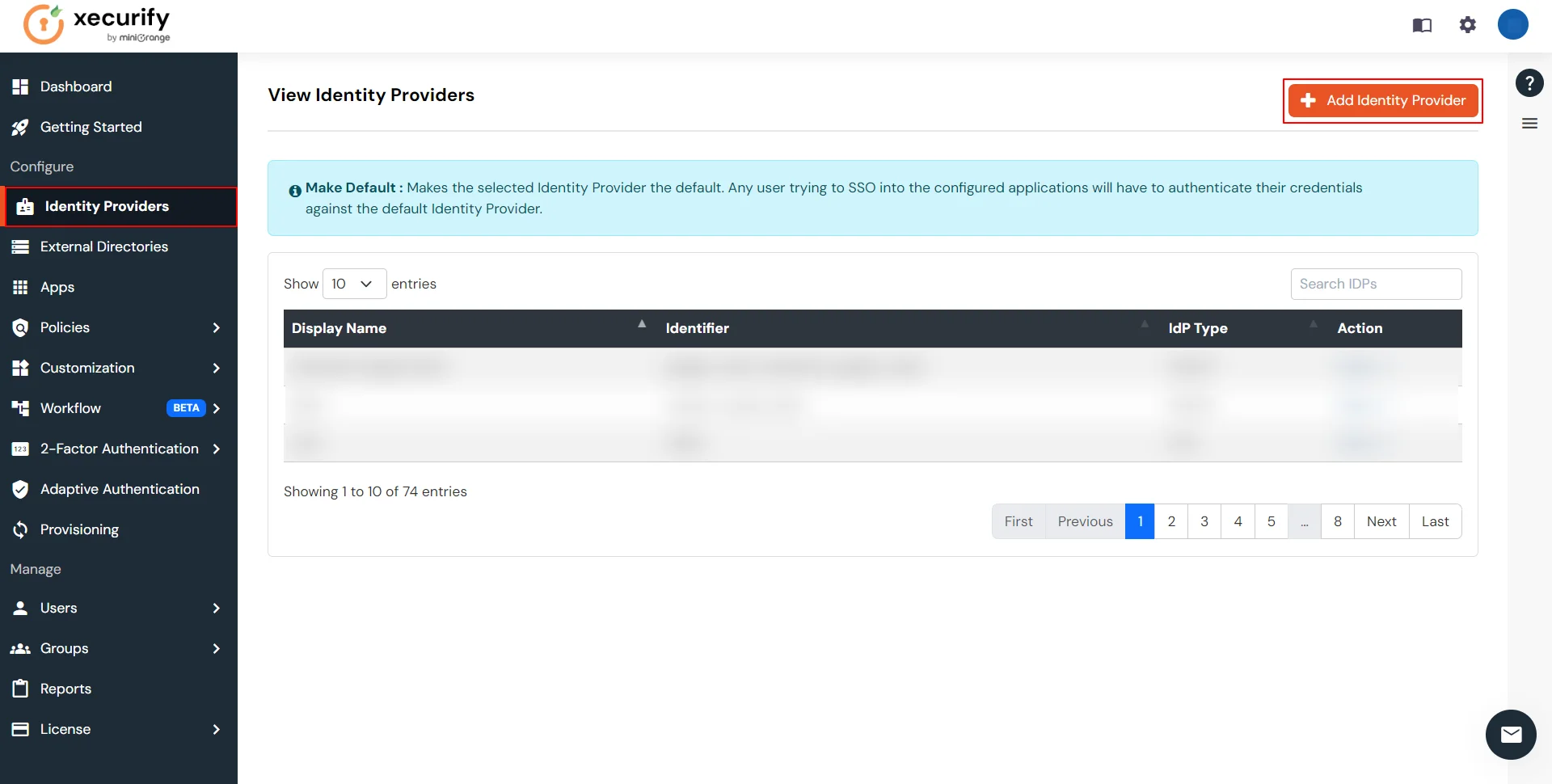
  • Dans la barre de navigation de gauche, sélectionnez Fournisseur d'identité >> Ajouter un fournisseur d'identité .
  • Authentification unique Google Workspace (SSO)

  • Sous Choisir une application, sélectionnez OAuth/OpenID du Toutes les applications menu déroulant.
  • Sélectionnez OAuth pour configurer Google Workspace en tant que fournisseur d'identité : sélectionnez OAuth 2.0

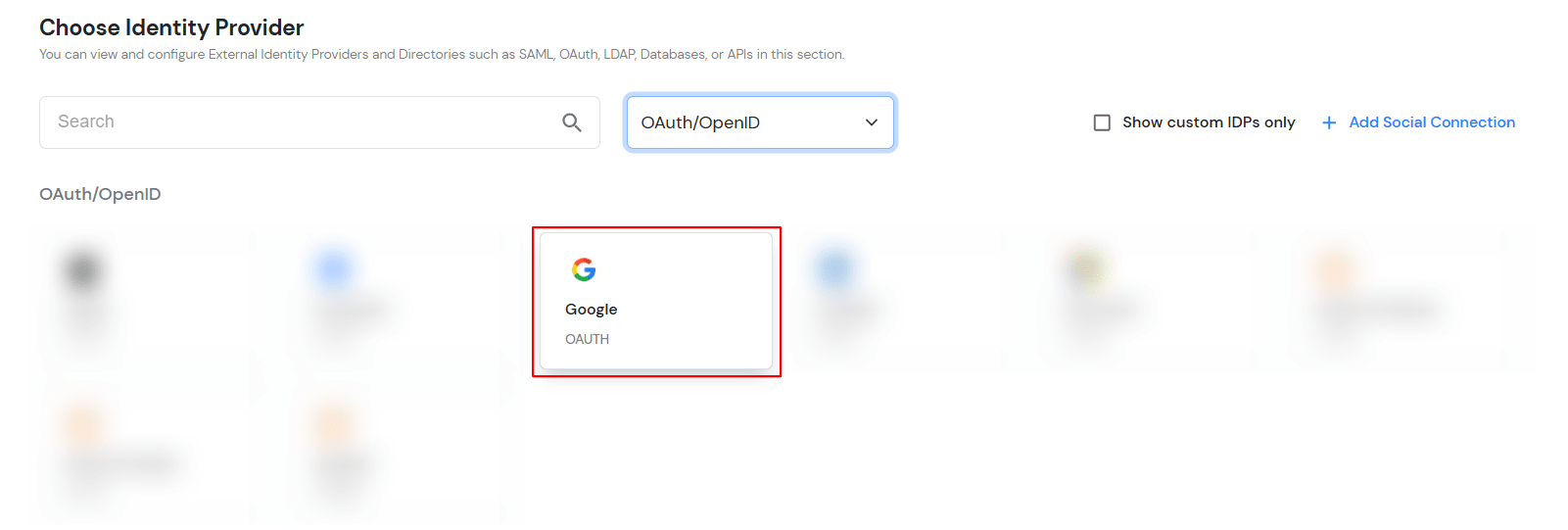
  • Sélectionner Google.
  • Sélectionnez OAuth pour configurer Google Workspace en tant que fournisseur d'identité : sélectionnez OAuth 2.0

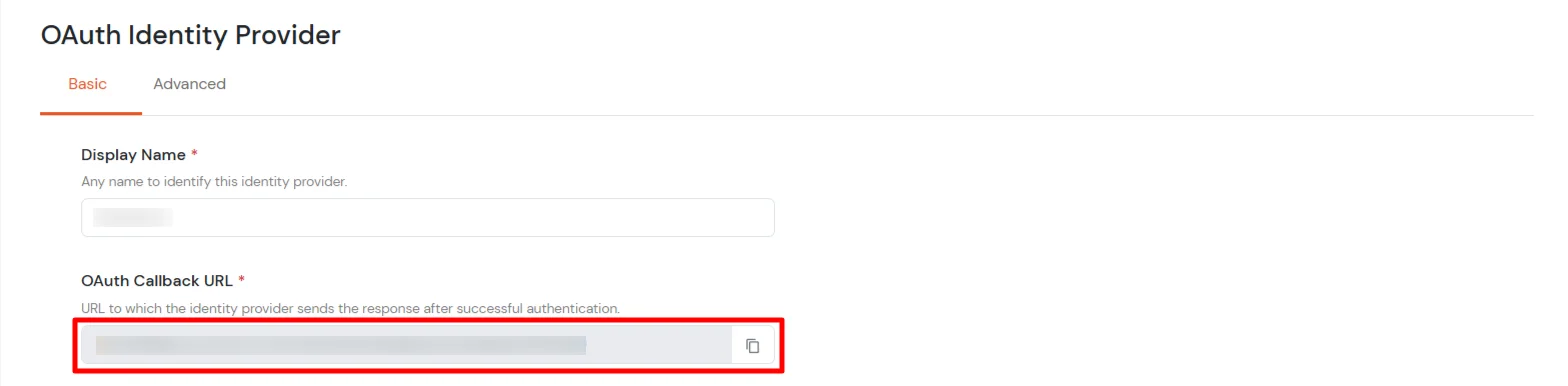
  • Gardez le URL de rappel OAuth, que nous utiliserons pour configurer Espace de travail Google en tant que serveur/fournisseur OAuth.
  • Sélectionnez OAuth pour configurer Google Workspace comme fournisseur d'identité : Copier l'URL de rappel OAuth

  • Allez dans https://console.developers.google.com/ et inscrivez-vous/connectez-vous.
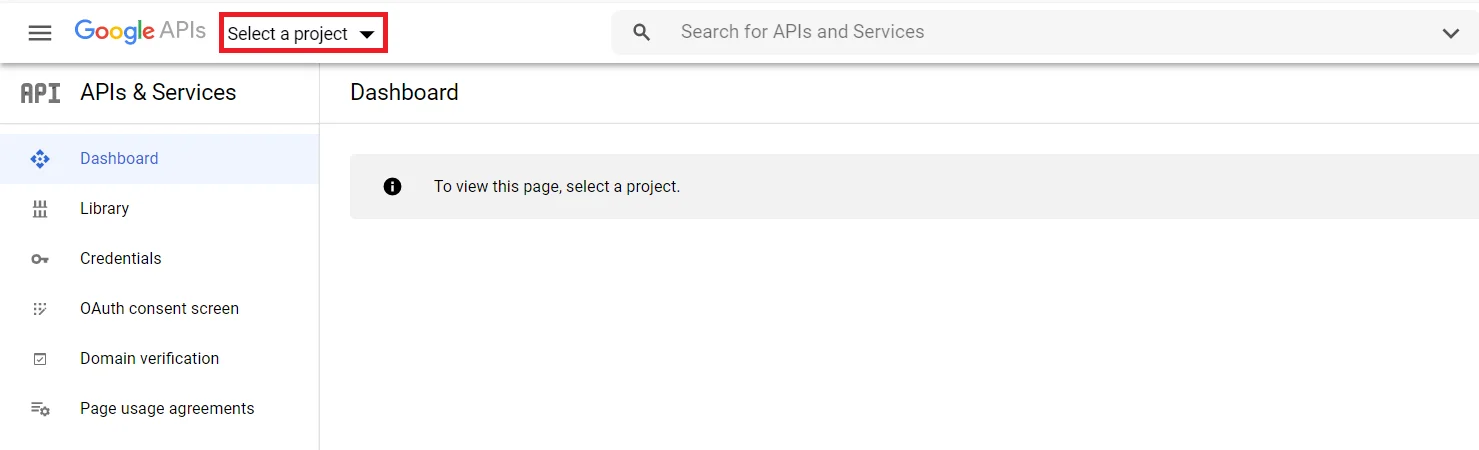
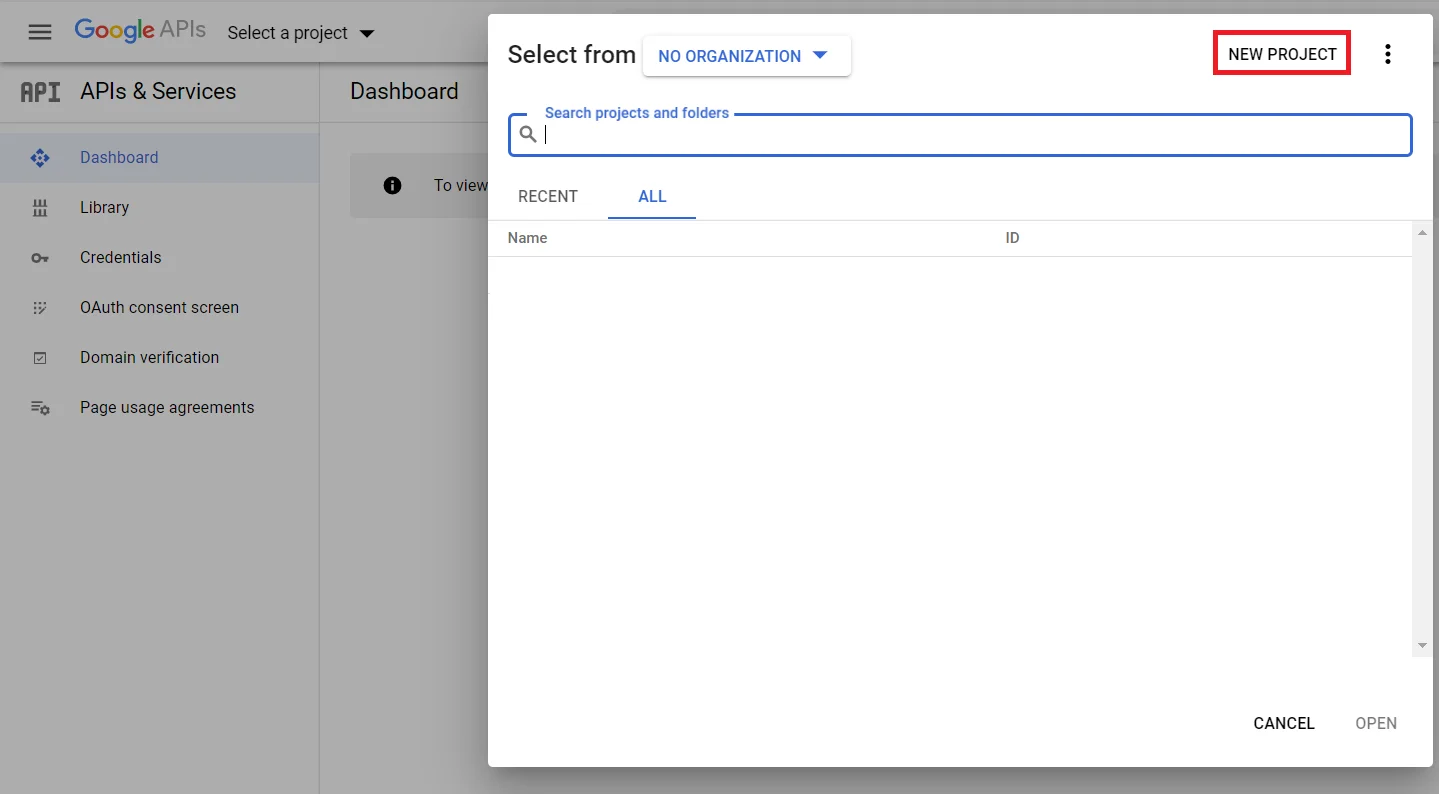
  • Cliquez sur Sélectionnez un projet pour créer un nouveau projet Google Apps, vous verrez une fenêtre contextuelle avec la liste de tous vos projets.
  • Google Apps GSuite SSO miniOrange Broker Service créer un nouveau projet

  • Vous pouvez cliquer sur le Nouveau projet bouton pour créer un nouveau projet.
  • Google Apps GSuite SSO miniOrange Broker Service créer un nouveau projet

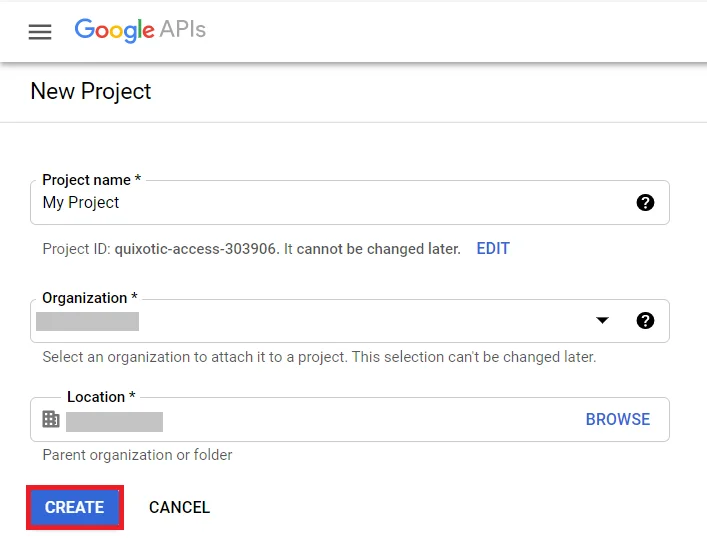
  • Entrez le nom de votre projet sous le Nom Du Projet champ et cliquez sur Créer.
  • Service de courtage miniOrange SSO de Google Apps GSuite Entrez le nom du projet

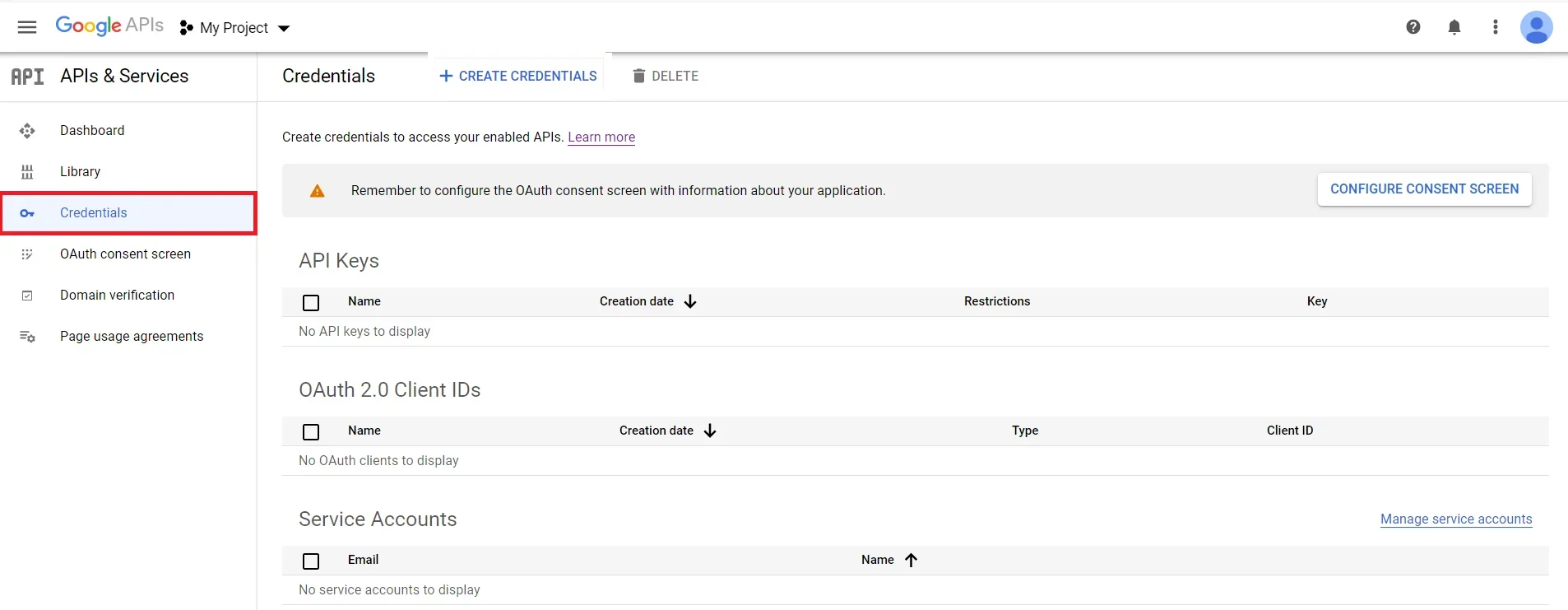
  • Allez dans Menu de navigation >> API >> Services >> Informations d'identification.
  • Informations d'identification du service miniOrange Broker de Google Apps GSuite SSO

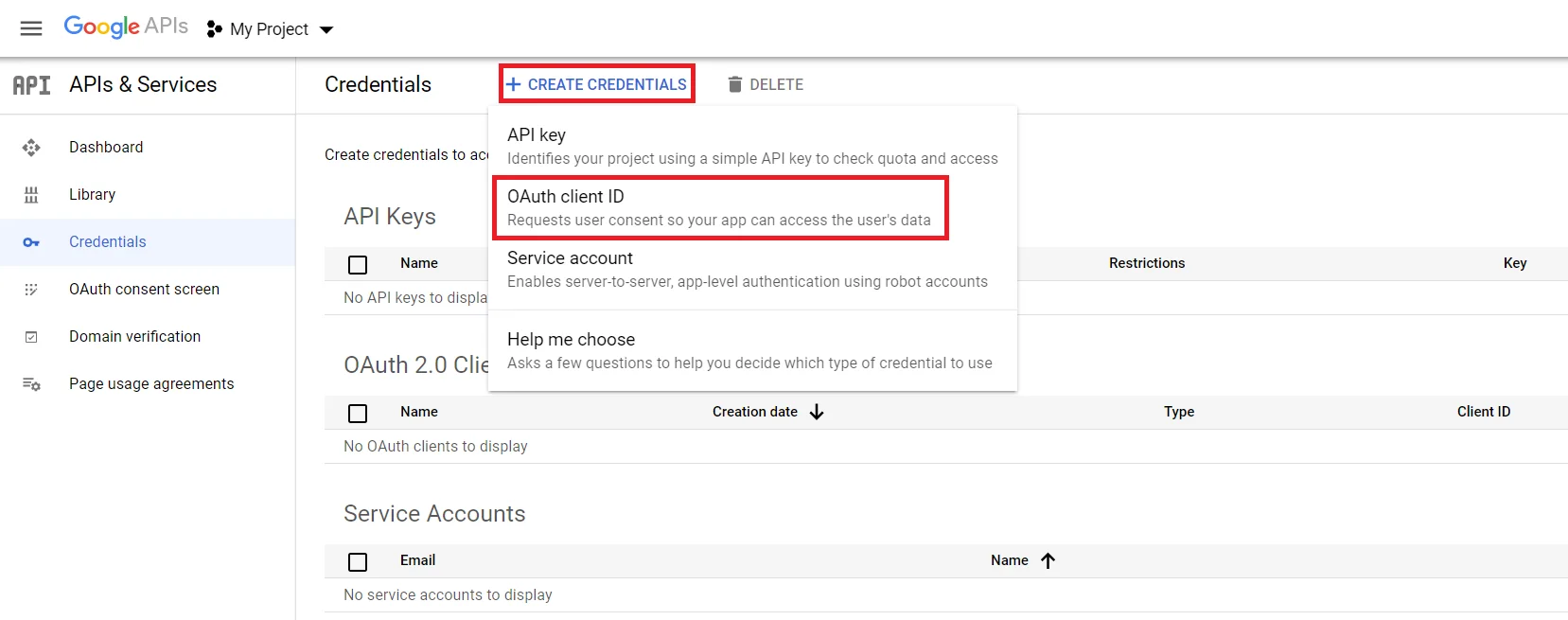
  • Cliquez sur Créer des identifiants puis sélectionnez ID client OAuth parmi les options proposées.
  • ID client OAuth du service miniOrange Broker SSO de Google Apps GSuite

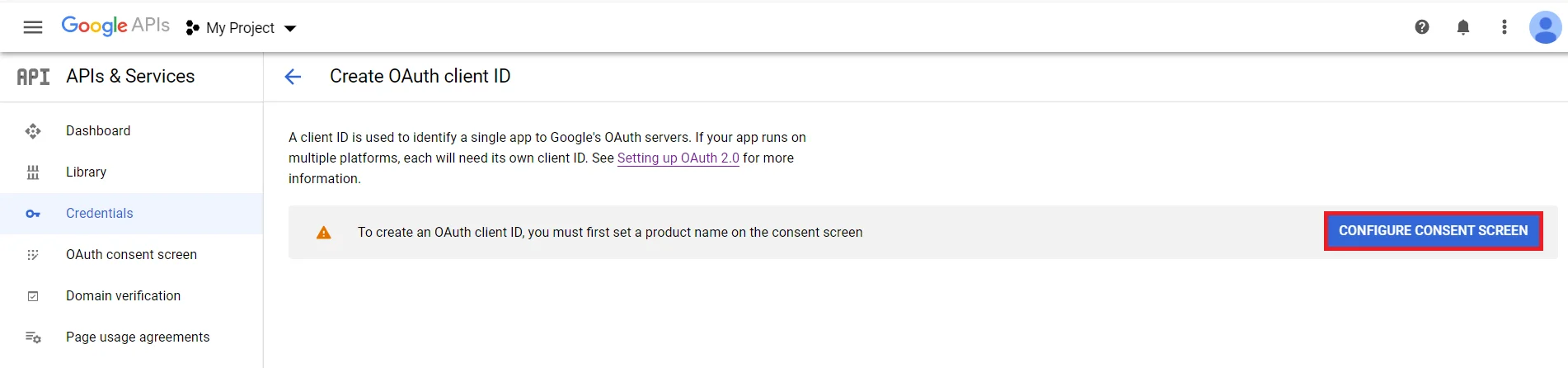
  • Si vous recevez un avertissement indiquant que pour créer un identifiant client OAuth, vous devez définir un nom de produit sur l'écran de consentement (comme indiqué dans l'image ci-dessous). Clique sur le Configurer l'écran de consentement .
  • Écran de configuration du consentement du service miniOrange Broker de Google Apps GSuite SSO

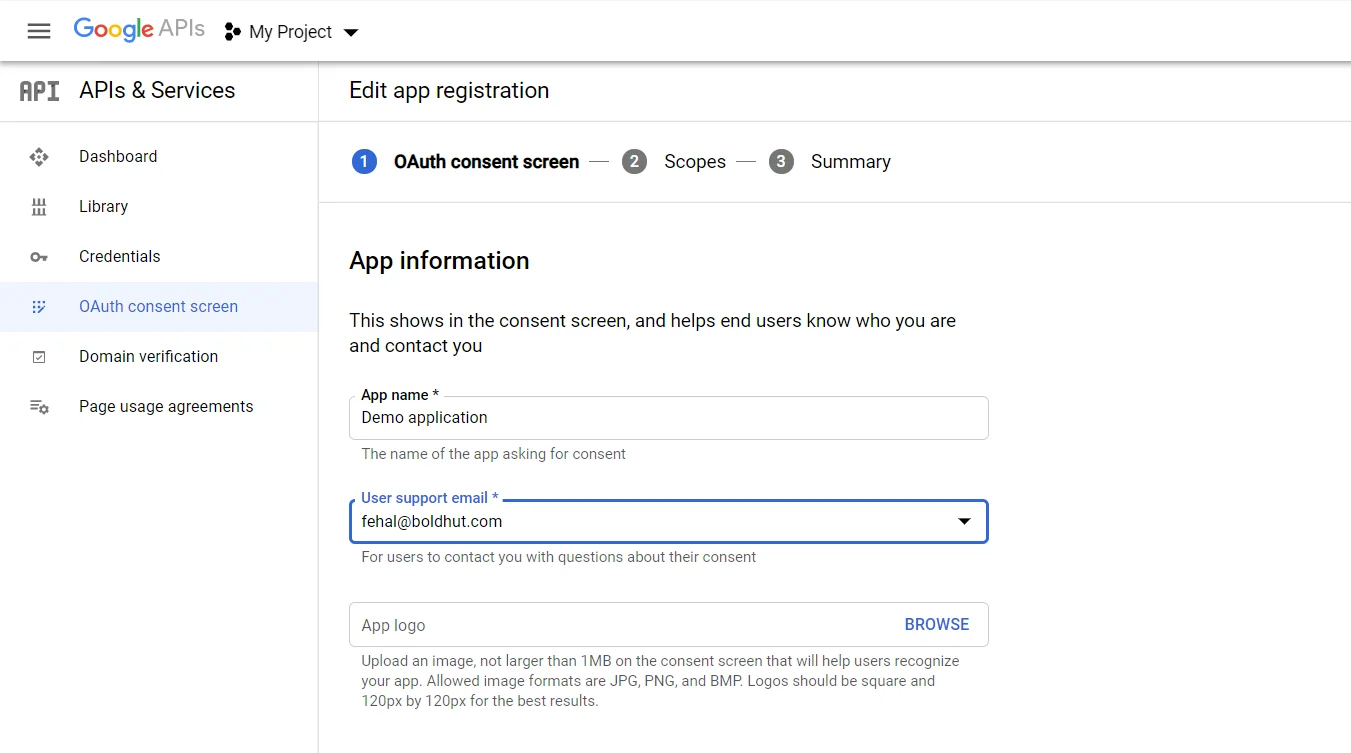
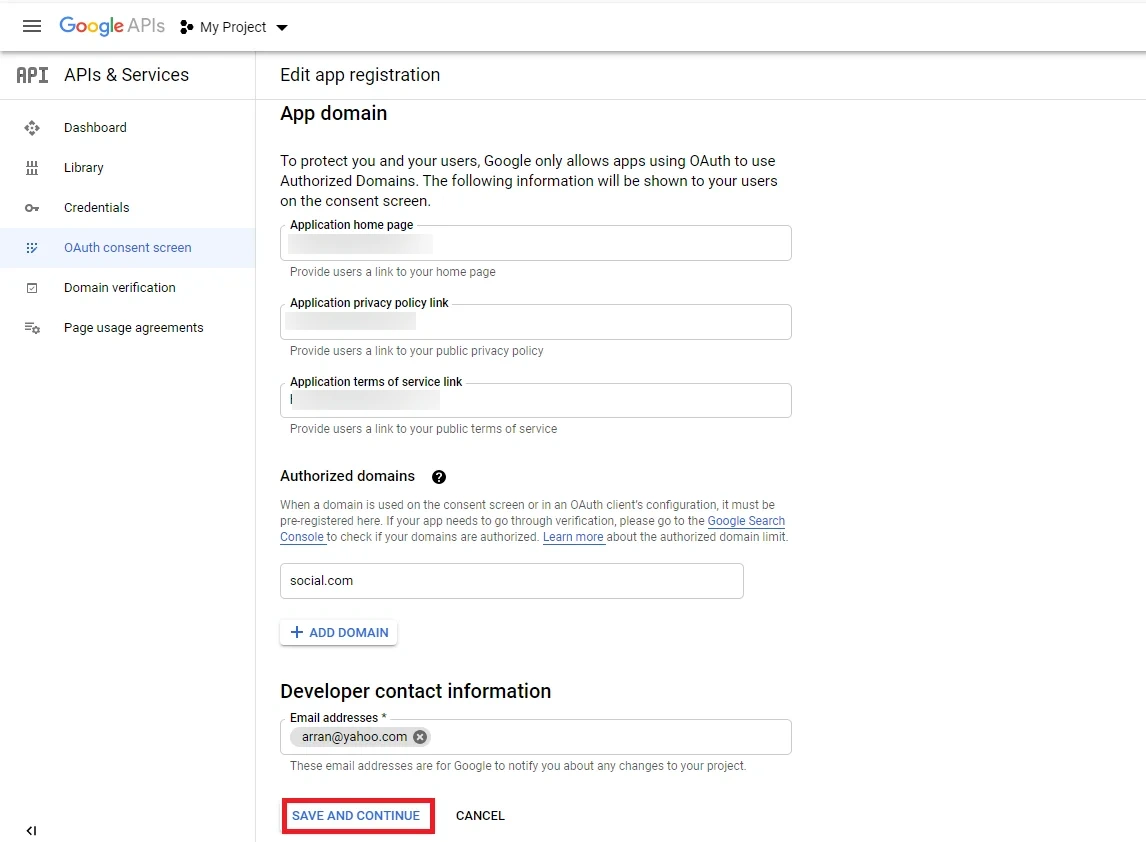
  • Entrez les détails requis tels que Nom de l'application, e-mail d'assistance utilisateur. et cliquez sur Sauvegarder et continuer .
  • Google Apps GSuite SSO miniOrange Broker Service enregistrer les paramètres

    Google Apps GSuite SSO miniOrange Broker Service enregistrer les paramètres

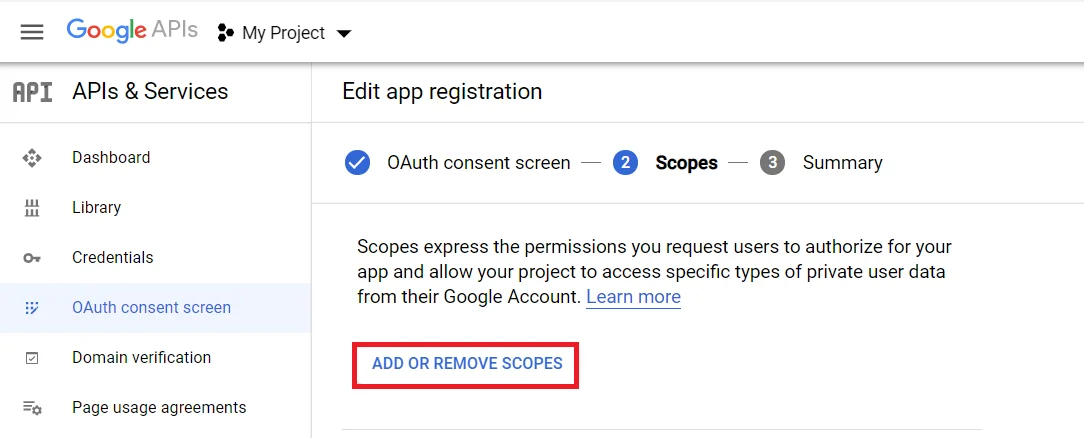
  • Maintenant, pour configurer les étendues, cliquez sur Ajouter ou supprimer les étendues .
  • Google Apps GSuite SSO miniOrange Broker Service crée un identifiant client OAuth

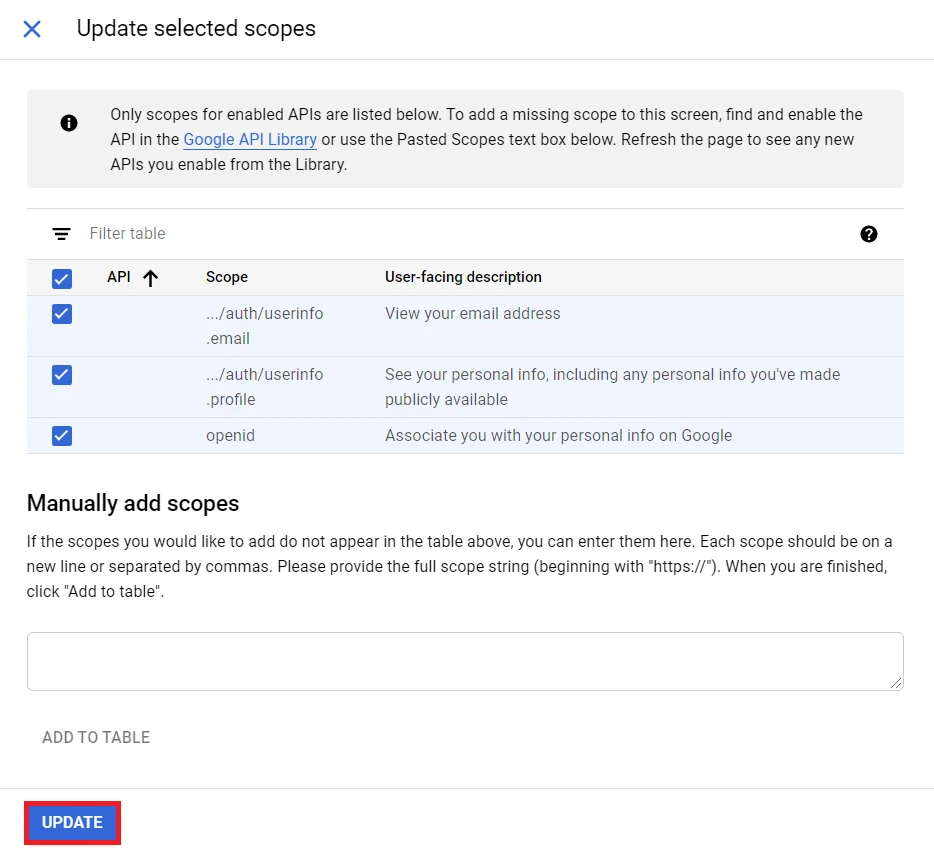
  • Maintenant, sélectionnez le Scopes pour permettre à votre projet d'accéder à des types spécifiques de données d'utilisateurs privées à partir de leur compte Google et cliquez sur Sauvegarder et continuer .
  • Google Apps GSuite SSO miniOrange Broker Service crée un identifiant client OAuth

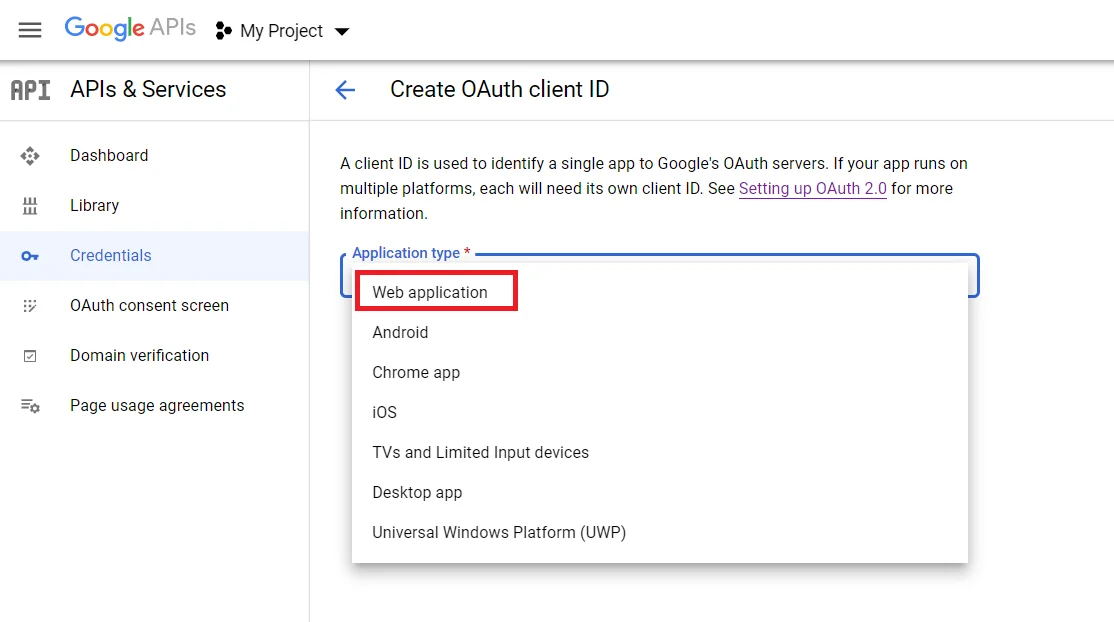
  • Rendez-vous dans la section Onglet Informations d'identification et cliquez sur Créer des identifiants bouton. Sélectionner Application Web dans la liste déroulante pour créer une nouvelle application.
  • Google Apps GSuite SSO miniOrange Broker Service crée un identifiant client OAuth

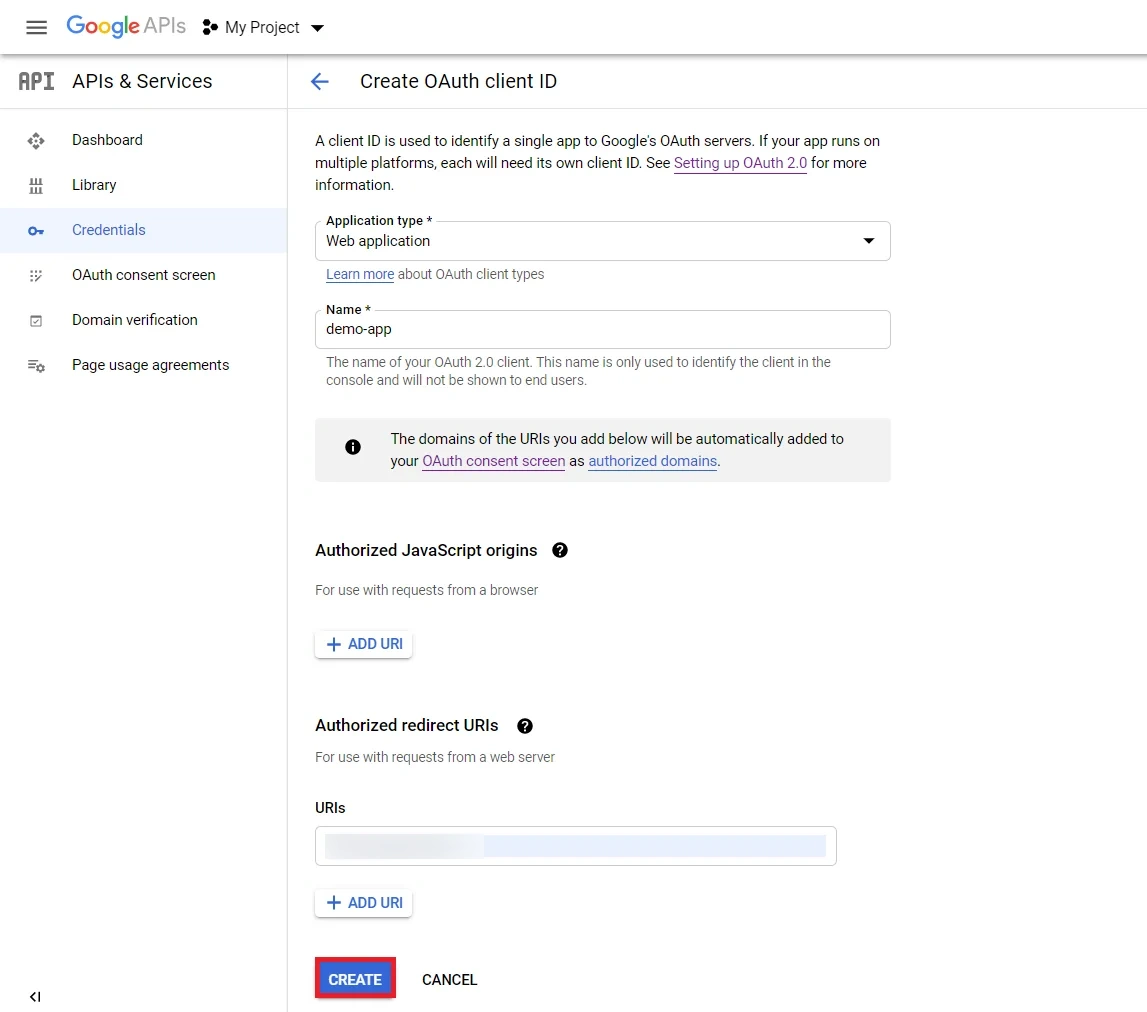
  • Entrez le nom que vous souhaitez pour votre ID client dans le champ du nom et entrez le URL de redirection/rappel que nous avons économisé dans le Étape 1 et cliquez sur le Créer .
  • Google Apps GSuite SSOMiniOrange Broker Service crée un identifiant client oauth

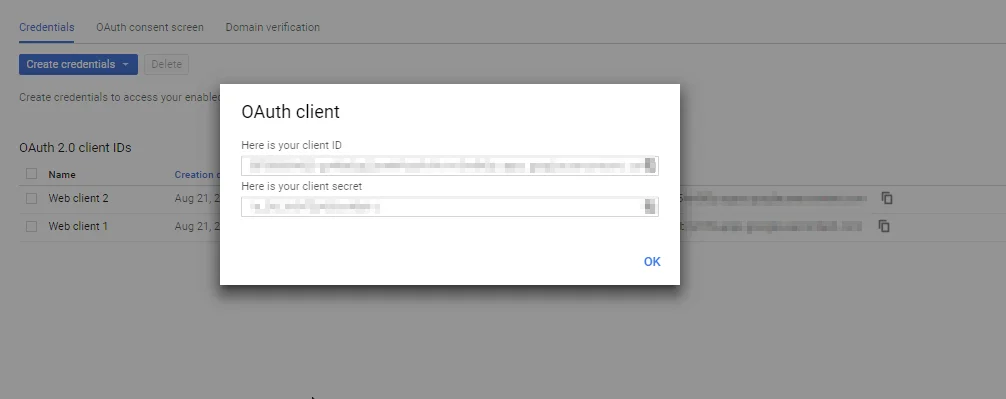
  • Vous verrez une fenêtre contextuelle avec l'ID client et le secret client. Copiez votre identité du client et Secret client.
  • ID client du service miniOrange Broker de Google Apps GSuite SSO secret client

  • Vous avez terminé avec succès vos configurations côté serveur OAuth de Google App.
  • Allez dans Console d'administration miniOrange.
  • Dans la barre de navigation de gauche, sélectionnez Fournisseurs d'identité >> cliquez sur Ajouter un fournisseur d'identité.


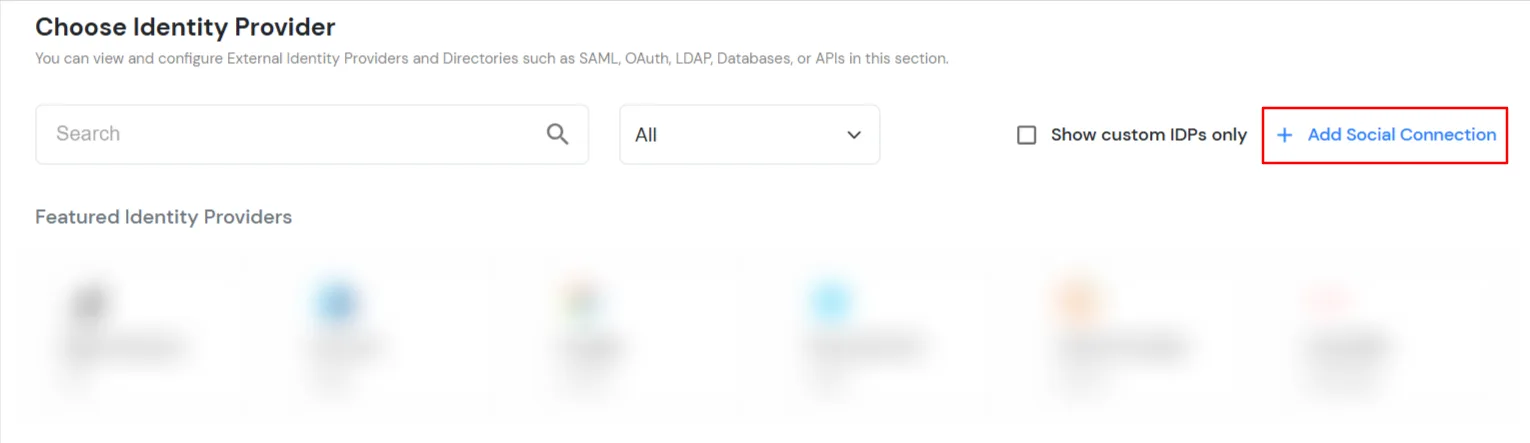
  • Cliquez sur Ajouter des liens sociaux.
  • Authentification unique Google Workspace : Cliquez sur Ajouter une connexion sociale

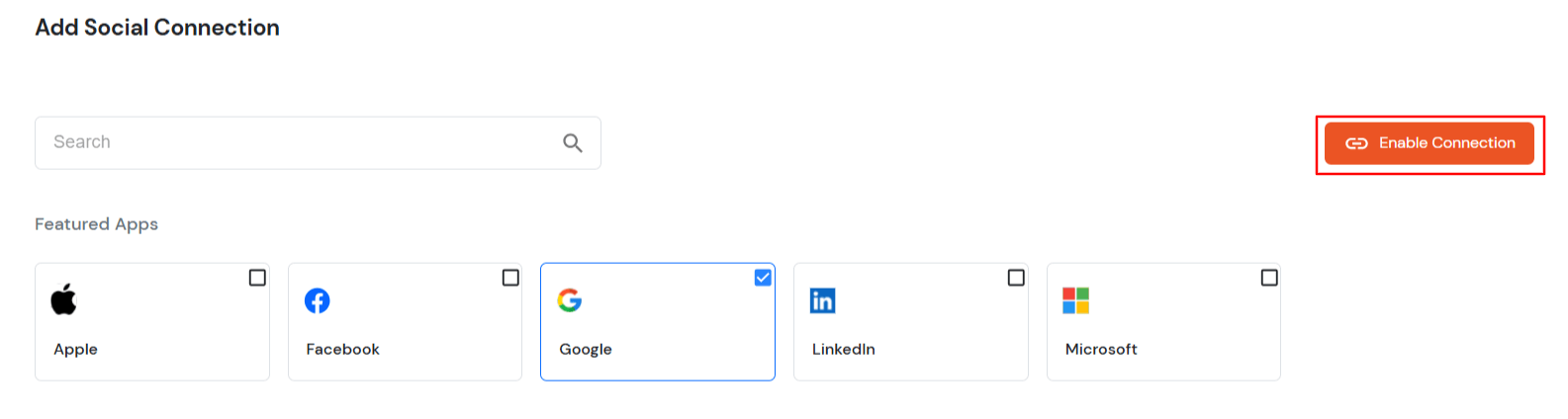
  • Sélectionnez les vignettes de Connexions sociales que vous souhaitez activer et cliquez sur Bouton Activer la connexionVeuillez noter que vos clés de développement seront utilisées lorsque.
  • Authentification unique Google Workspace : Google OAuth

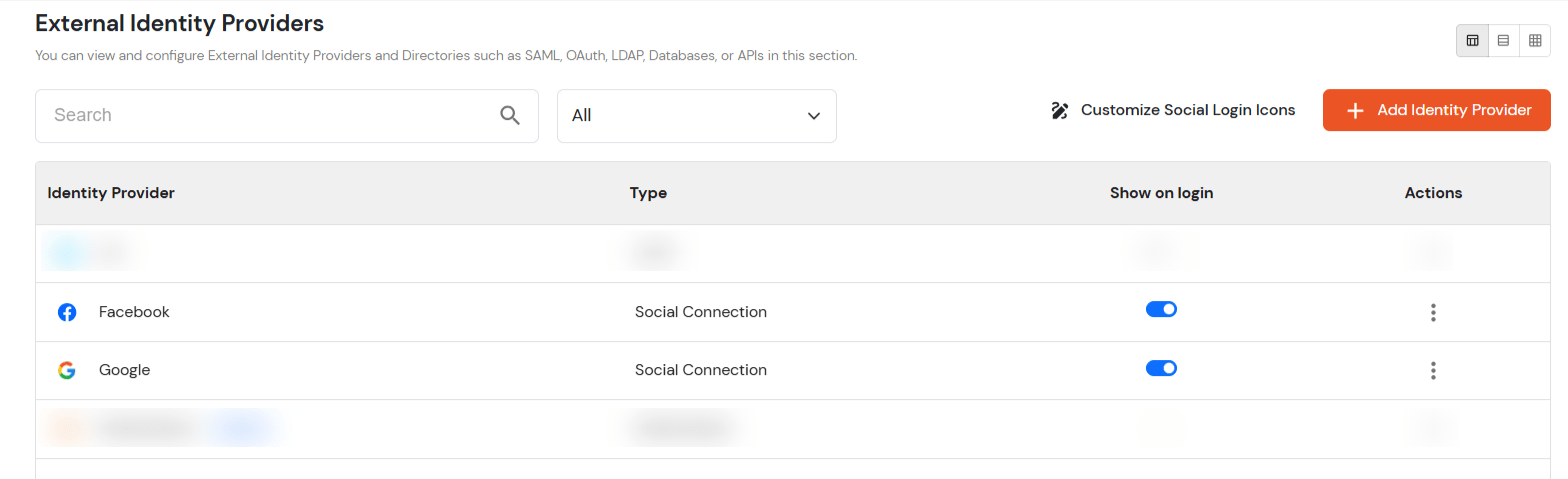
  • Vous serez redirigé vers la page des fournisseurs d'identité externes répertoriant les connexions sociales activées.
  • Authentification unique (SSO) Google Workspace : Fournisseurs d’identité externes

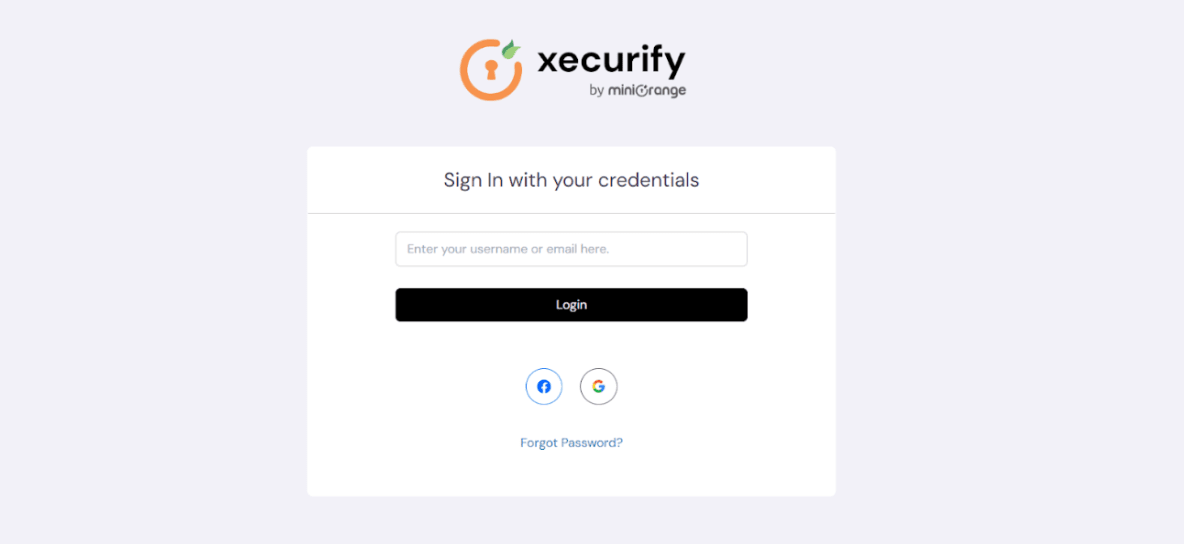
  • Vous pouvez vérifier sur le formulaire de connexion que les connexions via les réseaux sociaux seront ajoutées.
  • Authentification unique Google Workspace : Se connecter via les réseaux sociaux

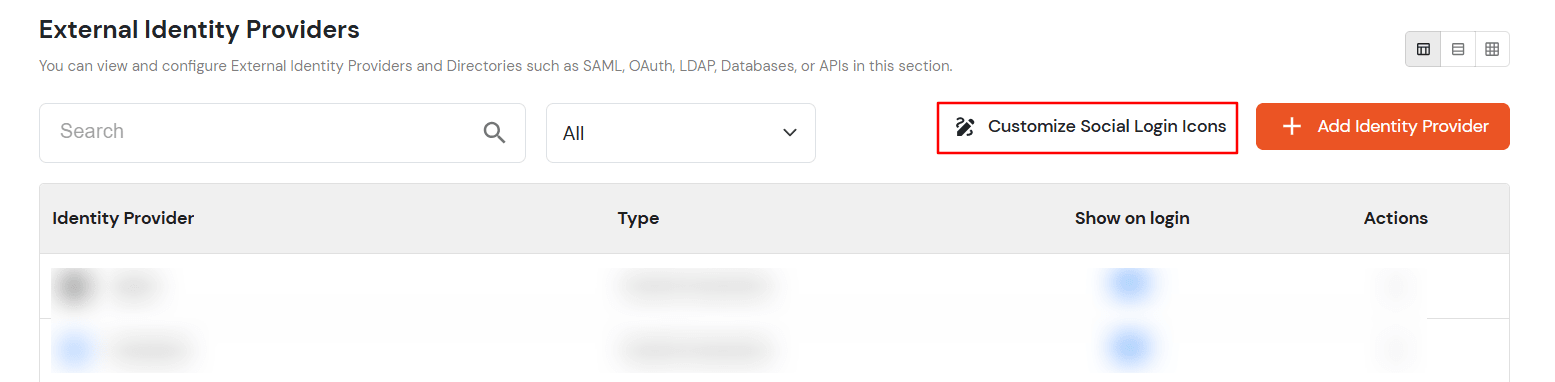
  • Vous pouvez également personnaliser l'apparence des liens sociaux. Allez à Fournisseurs d'identité dans le menu de navigation de gauche, cliquez sur Personnaliser les icônes de connexion aux réseaux sociaux .
  • Authentification unique Google Workspace : Cliquez sur Personnaliser les icônes de connexion aux réseaux sociaux

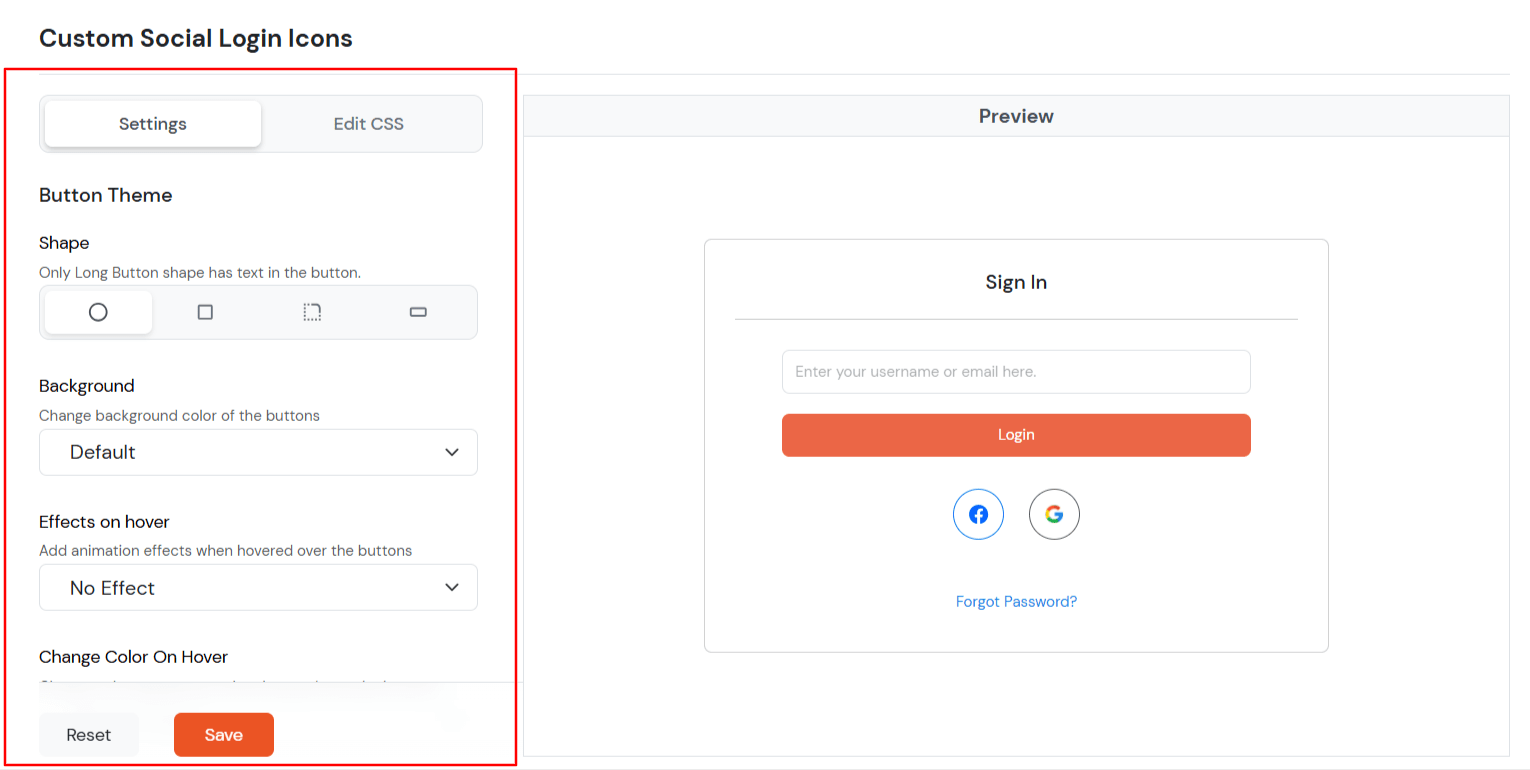
  • Vous verrez les différentes options permettant de personnaliser les dimensions, l'arrière-plan, les effets de survol, etc. des icônes de connexion aux réseaux sociaux.
  • Authentification unique Google Workspace : Paramètres modifiés

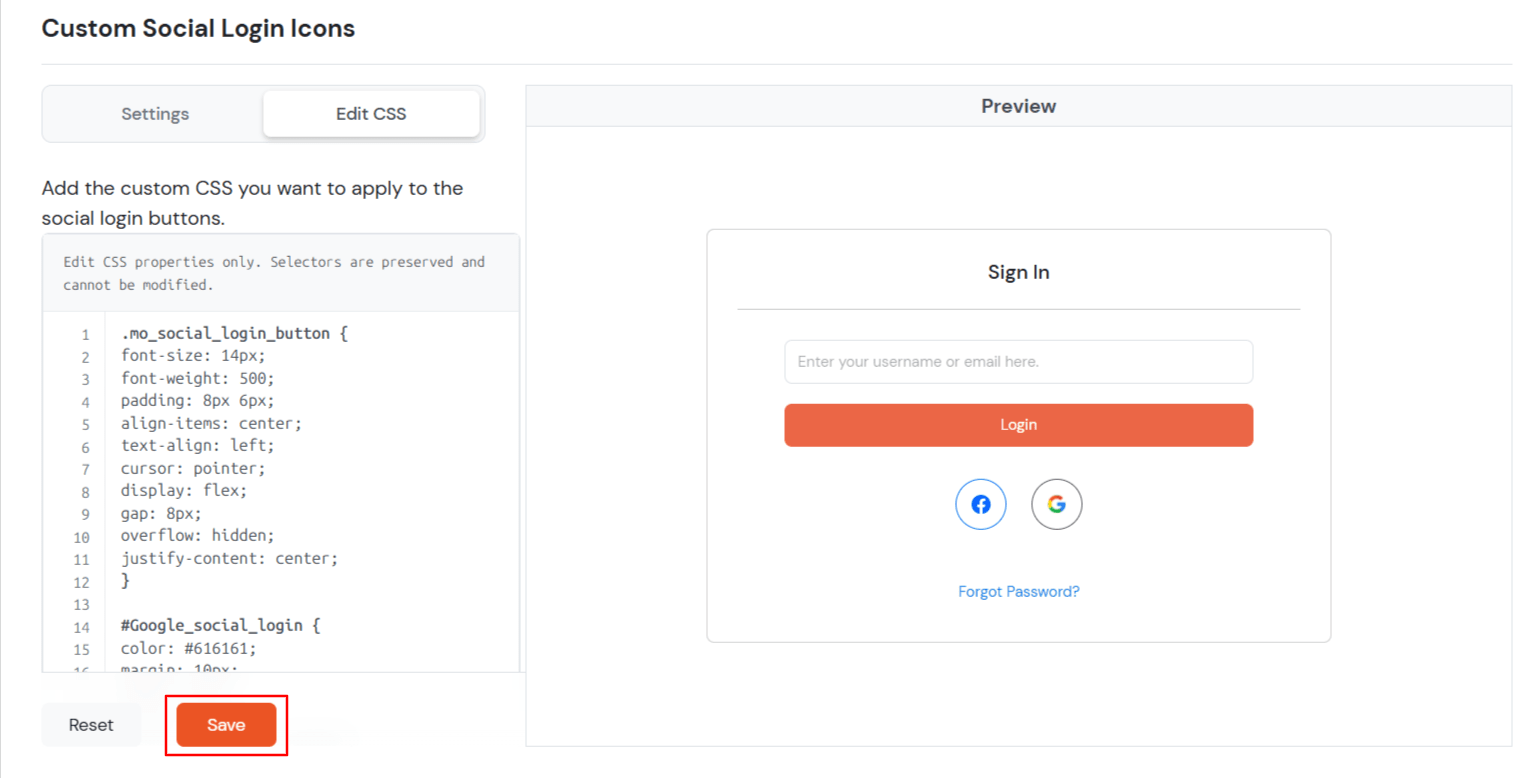
  • Vous pouvez également ajouter du CSS personnalisé.
  • Authentification unique Google Workspace : Paramètres modifiés

  • Cliquez sur Enregistrer pour voir les modifications sur la page de connexion.
  • Vous pouvez aussi vous activer désactiver le lien social à afficher sur le formulaire de connexion depuis la page des fournisseurs d'identité externes.
  • Authentification unique Google Workspace : activer et désactiver la connexion sociale

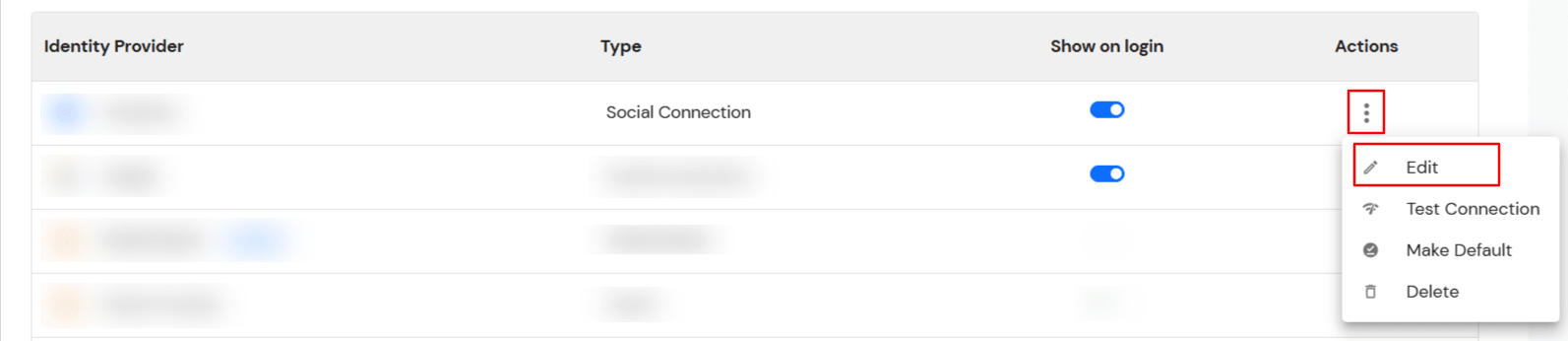
  • Si vous souhaitez ajouter vos clés de développement à la connexion via les réseaux sociaux, vous pouvez les ajouter en édition La connexion sociale depuis la page des fournisseurs d'identité.
  • Authentification unique Google Workspace : Modifier la connexion sociale

  • Gardez le URL de rappel OAuth, que nous utiliserons pour configurer Google en tant que serveur/fournisseur OAuth.
  • Sélectionnez OAuth pour configurer Google Workspace comme fournisseur d'identité : Copier l'URL de rappel OAuth

  • Reportez-vous à Guide OAuth Étape 1 : configurer l’application OAuth sur Google Workspace


2. Configurer Google Workspace en tant que fournisseur d'identité dans miniOrange


  • Retour à la Console d'administration miniOrange (vous auriez dû le laisser ouvert depuis l'étape 1).
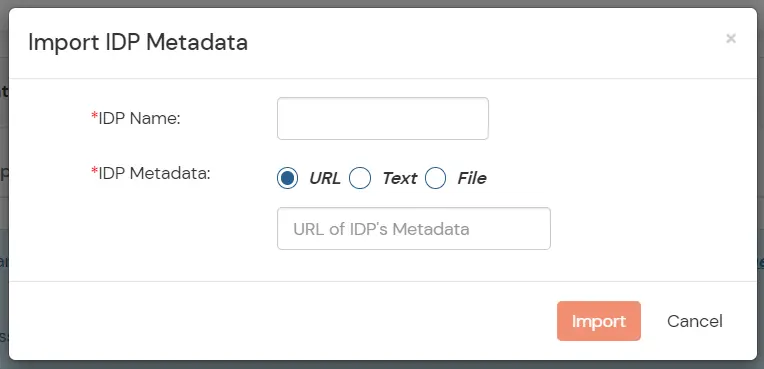
  • Cliquez sur Importer les métadonnées IDP.
  • Google Workspace en tant que fournisseur d'identité SAML : importation des métadonnées

  • Choisissez un nom IDP approprié. Entrez l'URL que vous avez enregistrée à l'étape précédente à partir de Espace de travail Google.
  • Cliquez sur Global.
  • Configuration de Google Workspace en tant que fournisseur d'identité : Importation Google

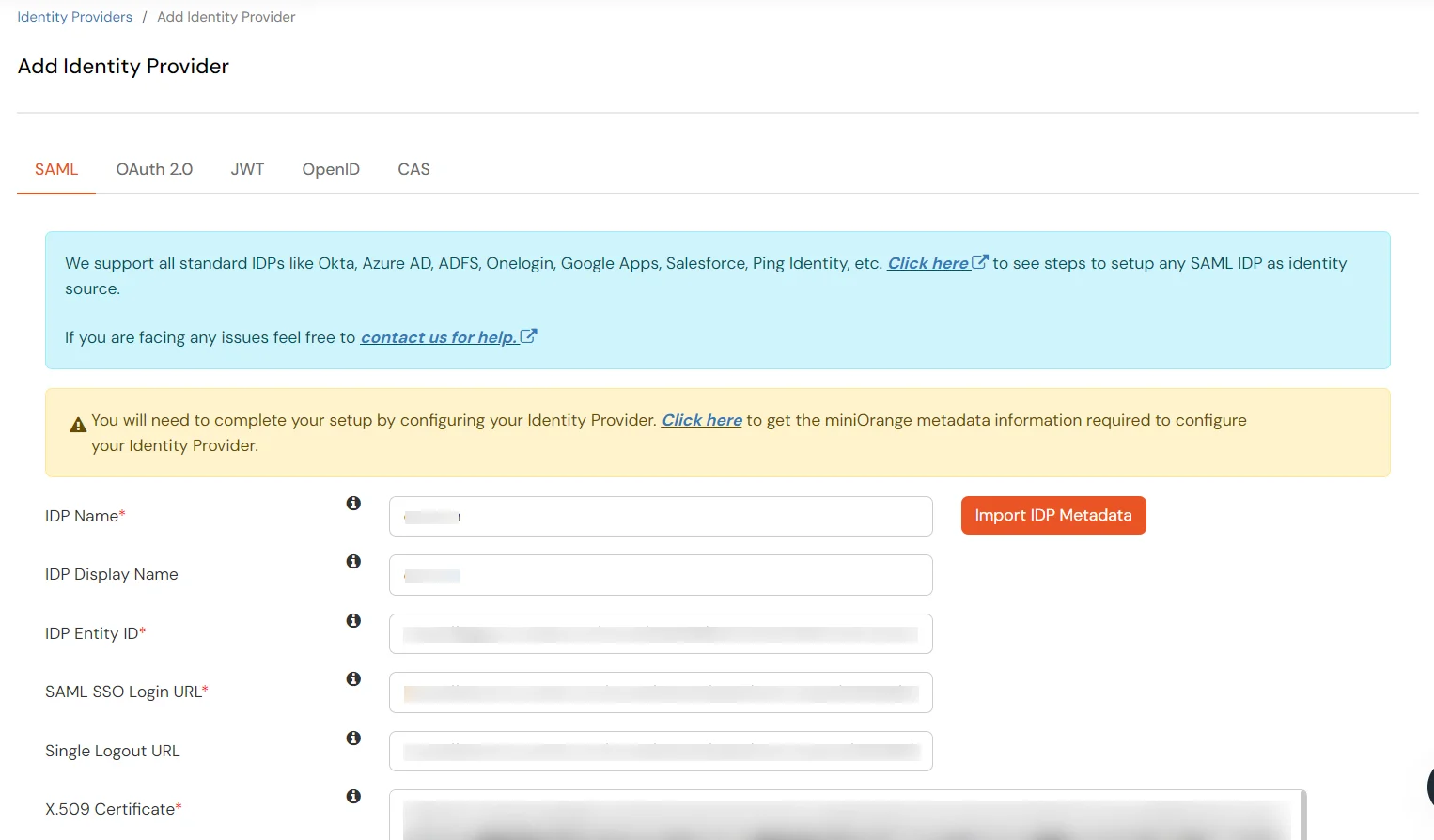
  • Comme le montre l'écran ci-dessous, le ID d'entité IDP, URL d'authentification unique (SSO) et Certificat x.509 sera rempli à partir du fichier de métadonnées que nous venons d'importer.
  • Configuration de Google Workspace en tant que fournisseur d'identité : URL d'authentification unique (SSO) et certificat x.509

    ID d'entité IDP ID d'entité du fournisseur d'identité
    URL d'authentification unique (SSO) URL de connexion depuis IDP
    URL de déconnexion unique (SLO) URL de déconnexion de l'IDP
    Certificat X.509 Le certificat de clé publique de votre IDP.
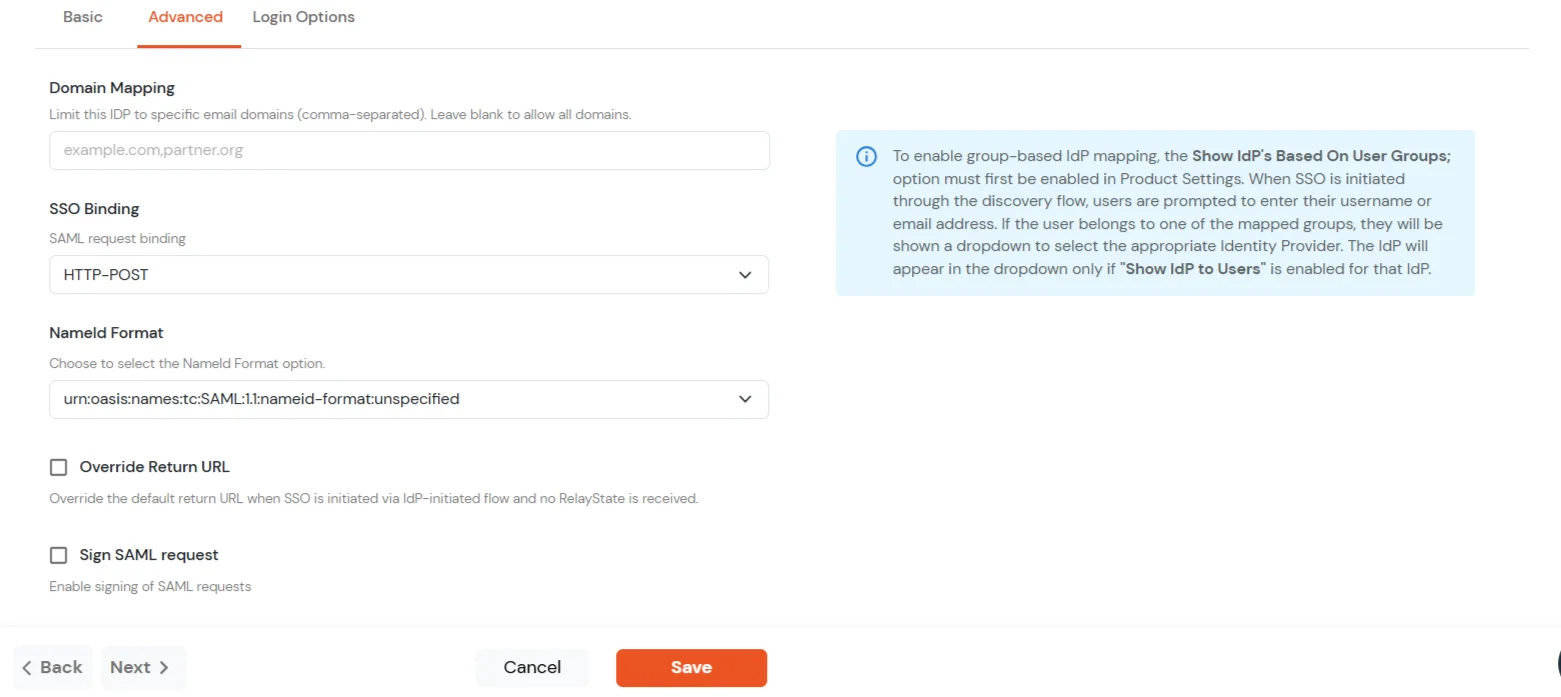
  • Cliquez à nouveau Suivant (ou ouvrir le Avancé onglet) pour configurer les options SAML et de routage pour ce fournisseur d'identité. Les champs correspondent à l'interface utilisateur de miniOrange comme suit :
  • Mappage de domaine Limitez ce fournisseur d'identité à des domaines de messagerie spécifiques (séparés par des virgules, par exemple). exemple.com,partner.orgLaissez ce champ vide pour autoriser tous les domaines.
    Liaison SSO Liaison de requête SAML : comment la requête d’authentification est envoyée au fournisseur d’identité (généralement) HTTP POST or HTTP-Redirection, en fonction de la sélection dans le menu déroulant).
    Format NameId Format du SAML NomID Dans les assertions, choisissez la valeur qui correspond à Google Workspace et à vos applications.
    Remplacer l'URL de retour Lorsque l'authentification unique (SSO) est activée Initié par IdP et non État du relais Si une URL de retour est reçue, remplacez l'URL de retour par défaut par une URL personnalisée.
    Demande de signature SAML Permettre signature des demandes d'authentification SAML de miniOrange à ce fournisseur d'identité.
    Google Workspace en tant que fournisseur d'identité SAML : onglet Avancé (Mappage de domaine, Liaison SSO, Format NameID)

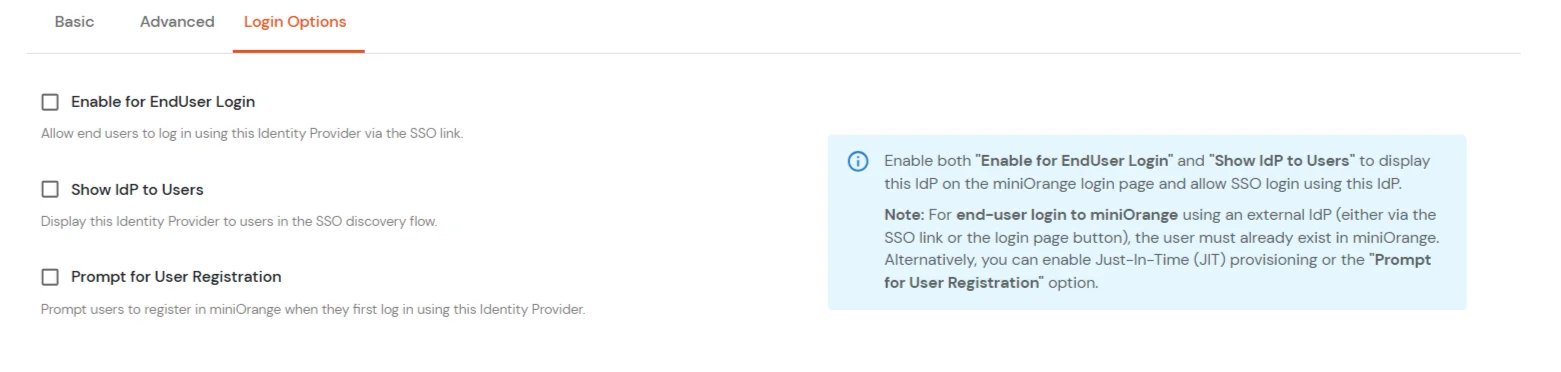
  • Cliquez à nouveau Suivant ouvrir le Options de connexion Onglet. Les paramètres ci-dessous déterminent si les utilisateurs finaux peuvent se connecter avec ce fournisseur d'identité et comment il apparaît dans les flux de connexion et de découverte de miniOrange :
  • Activer la connexion de l'utilisateur final Autoriser les utilisateurs finaux à se connecter avec ce fournisseur d'identité en utilisant Lien SSO.
    Afficher l'IdP aux utilisateurs Afficher ce fournisseur d'identité dans le Découverte SSO flux (après que l'utilisateur a saisi son nom d'utilisateur ou son adresse e-mail).
    Invitation à l'inscription de l'utilisateur Lors de la première connexion à ce fournisseur d'identité, invitez l'utilisateur à inscrivez-vous sur miniOrange s'ils n'existent pas déjà.
    Google Workspace en tant que fournisseur d'identité SAML : onglet Options de connexion (Activer pour la connexion de l'utilisateur final, Afficher le fournisseur d'identité aux utilisateurs)

  • Cliquez à nouveau Enregistrer appliquer la configuration du fournisseur d'identité.

    Remarque : Suivez les étapes ci-dessous pour configurer également OAuth pour la connexion via les réseaux sociaux .


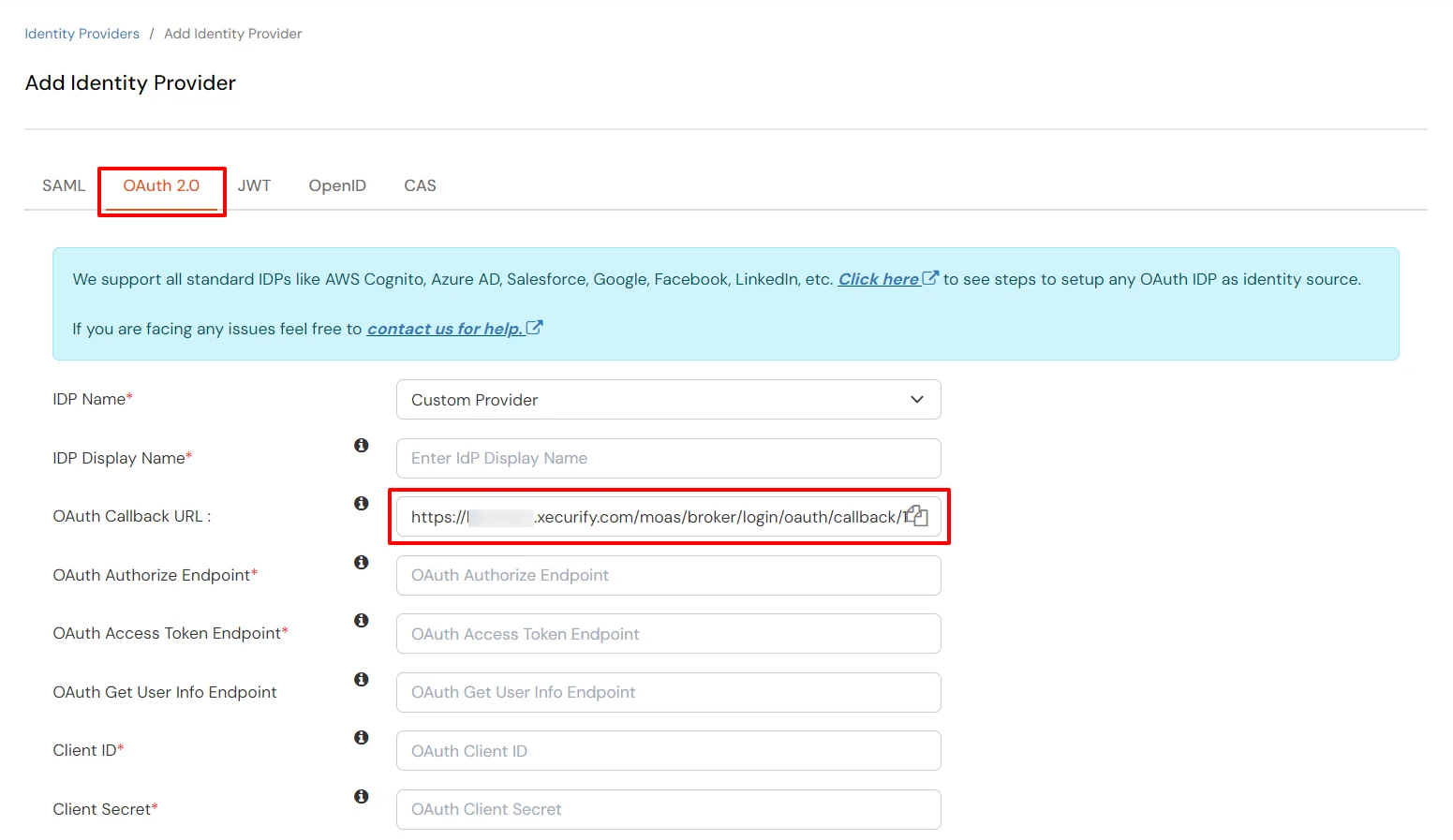
  • Retournez à la console d'administration miniOrange (vous auriez dû la laisser ouverte depuis l'étape 1 dans l'onglet OAuth).
  • Entrez les valeurs suivantes.
    Nom du profil Choisissez le nom approprié
    URL de rappel OAuth URL vers laquelle le fournisseur d'identité redirige les utilisateurs après une authentification réussie.
    identité du client À partir de l'étape 1 (dans la section OAuth)
    Secret client À partir de l'étape 1 (dans la section OAuth)
    Domaine Courriel public_profile
  • Sélectionnez OAuth pour configurer Google Workspace en tant que fournisseur d'identité : sélectionnez OAuth 2.0

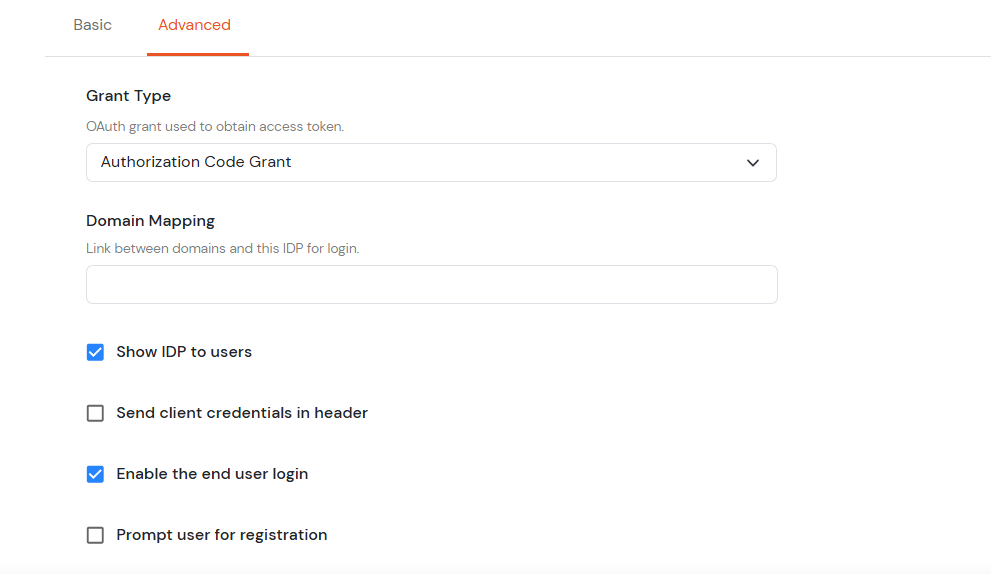
  • Cliquez sur Suivant pour Avancé languette.
  • Type de subvention: Sélectionnez le type d'autorisation OAuth utilisé pour obtenir le jeton d'accès.
  • Cartographie de domaine : Veuillez indiquer le domaine associé à ce fournisseur d'identité pour la connexion.
  • Sélectionnez OAuth pour configurer Google Workspace en tant que fournisseur d'identité : sélectionnez OAuth 2.0

  • Cliquez sur Enregistrer.

3. Tester la connexion

  • Visitez votre URL de la page de connexion.
  • Allez dans Fournisseurs d'identité languette.
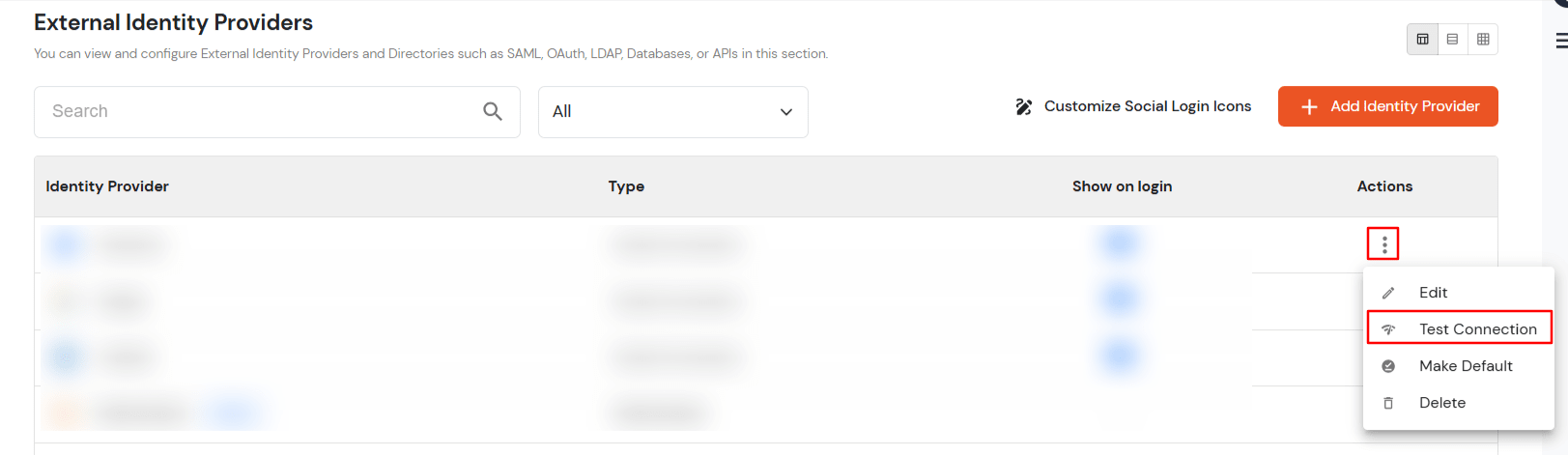
  • Recherchez votre application, cliquez sur les trois points du menu Actions et sélectionnez Test de connexion par rapport au fournisseur d'identité (IDP) que vous avez configuré.
  • Connexion de test IDP à Google Workspace

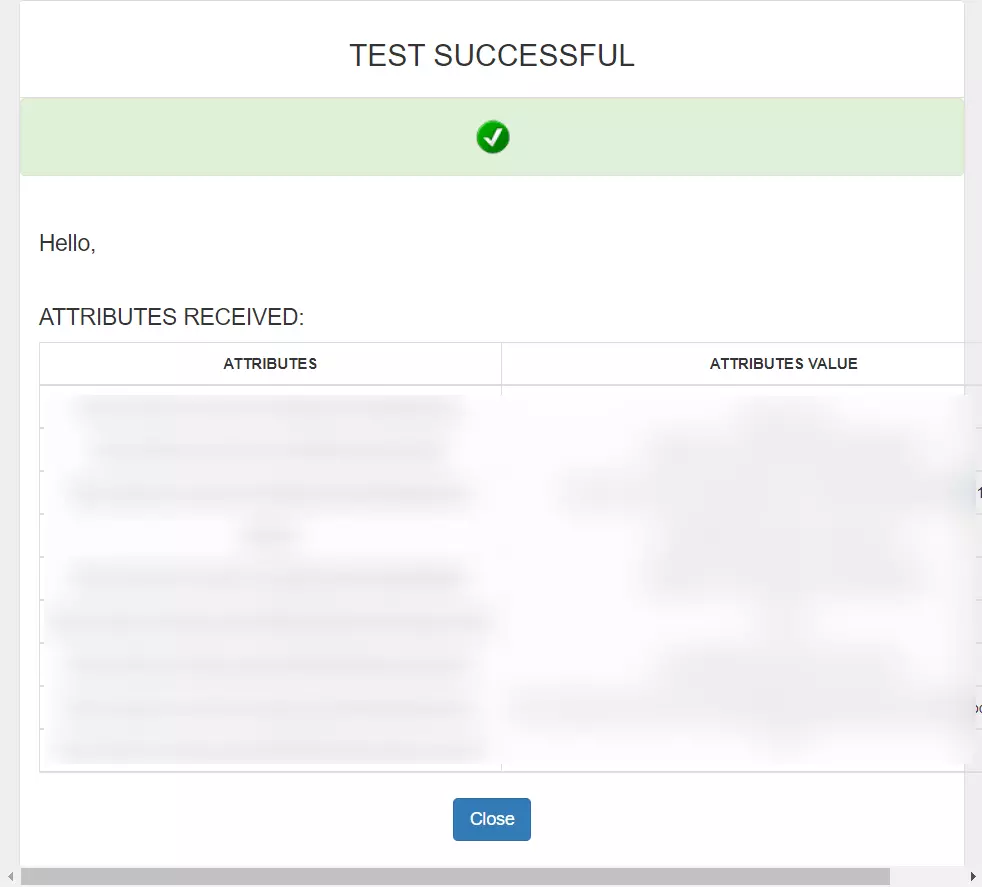
  • Après avoir saisi des informations d'identification Google Workspace valides (informations d'identification de l'utilisateur affecté à l'application créée dans Google Workspace), vous verrez une fenêtre contextuelle qui s'affiche dans l'écran ci-dessous.
  • SucessTestConn-Google Workspace-IDP

  • Votre configuration de Google Workspace en tant qu'IDP dans miniOrange est donc terminée avec succès.

À noter:

Vous pouvez suivre ce guide si vous souhaitez configurer SAML/WS-FED , OAuth/OIDC , JWT , Radius , etc.


Configurer le mappage d'attributs

Remarque : Le client configure le mappage des attributs pour la connexion via les réseaux sociaux uniquement lorsqu'il a utilisé ses identifiants client.
  • Allez dans Fournisseurs d'identité.
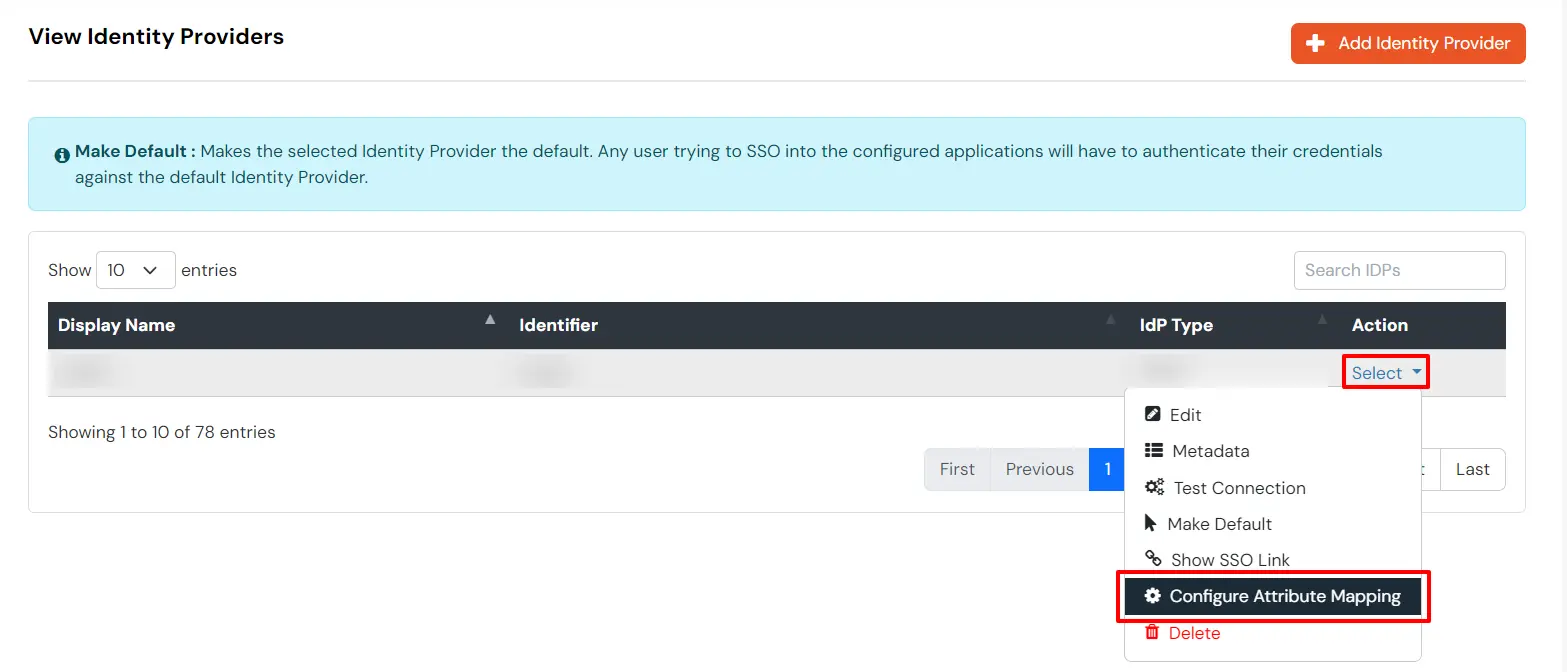
  • Cliquez sur les trois points du menu Actions, puis sélectionnez Cartographie d'attributs par rapport au fournisseur d'identité (IDP) que vous avez configuré.
  • Google Workspace Single Sign-On SSO Sélectionner et configurer le mappage d'attributs


Les informations cartographiques, telles que l'adresse e-mail et le nom d'utilisateur, sont collectées lors de la création d'un utilisateur juste-à-temps (JIT). Les attributs d'adresse e-mail et de nom d'utilisateur sont nécessaires pour créer le profil utilisateur.
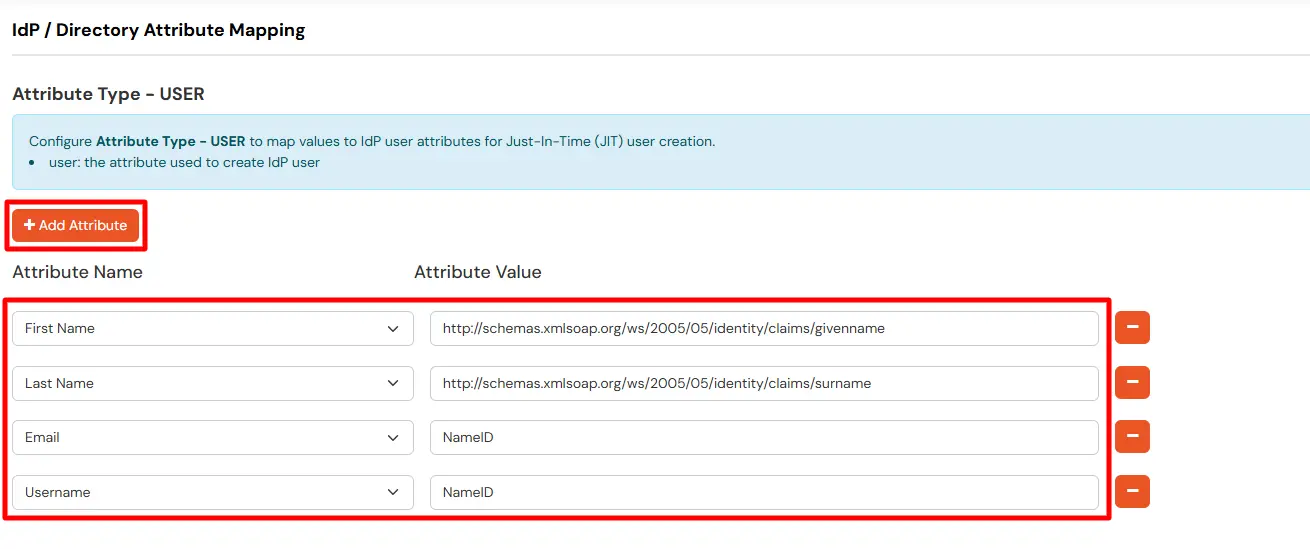
  • Cliquez sur le + Ajouter un attribut bouton pour ajouter les champs d'attributs.
  • Attribut utilisateur de la carte SSO de l'authentification unique Google Workspace

  • Vérifiez les attributs dans la fenêtre Tester la connexion de l'étape précédente. Choisissez les noms d'attributs que vous souhaitez envoyer à votre application sous Nom d'attribut envoyé au SP.
  • Saisissez les valeurs des attributs provenant de l'IdP dans le champ Nom d'attribut de l'IdP côté Xecurify.

Les mappages EXTERNES permettent de modifier les noms d'attributs entrants avant de les envoyer aux applications, garantissant ainsi que les données sont au bon format.
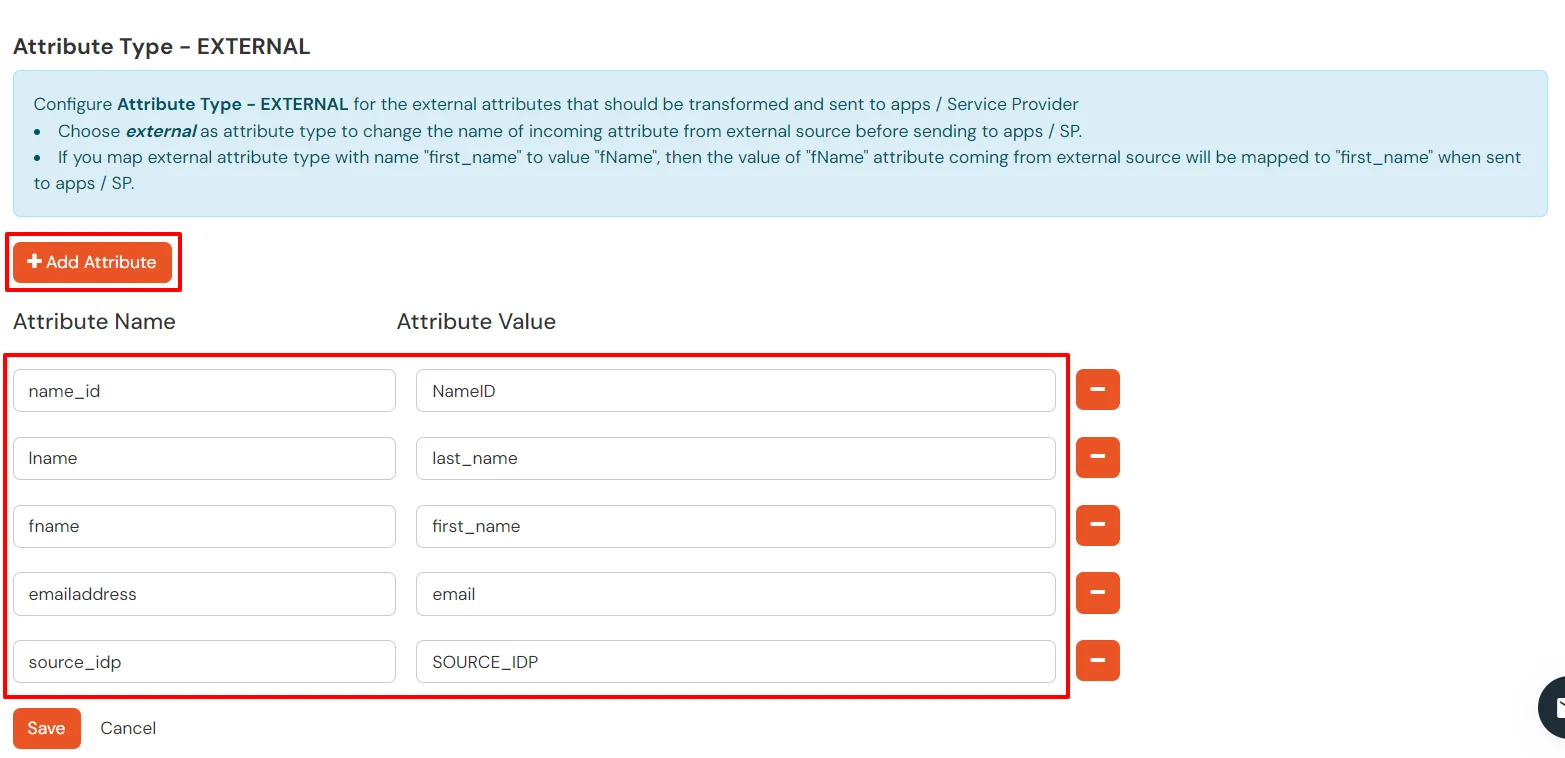
  • Cliquez sur le + Ajouter un attribut bouton pour ajouter les champs d'attributs.
  • Attribut EXTERNE de la carte SSO de l'authentification unique Google Workspace

  • Vérifiez les attributs dans la fenêtre de connexion de test de l'étape précédente. Saisissez les noms d'attribut (n'importe quel nom) que vous souhaitez envoyer à votre application sous Nom d'attribut envoyé au SP.
  • Saisissez la valeur des attributs provenant de l'IdP dans le champ Nom d'attribut de l'IdP côté Xecurify.

Configurer plusieurs IDP :

Vous pouvez suivre ce guide si vous souhaitez configurer plusieurs fournisseurs d'identité (IdP) et donner aux utilisateurs la possibilité de sélectionner le fournisseur d'identité de leur choix pour s'authentifier.


Références externes

Vous souhaitez planifier une démo ?

Démonstration de la plateforme


Nos autres produits de gestion des identités et des accès