Bonjour!

Besoin d'aide? Nous sommes ici !

Icône de support
Assistance par e-mail miniOrange
succès

Merci pour votre demande. Notre équipe vous contactera bientôt.

Si vous n'avez pas de nouvelles de nous dans les 24 heures, n'hésitez pas à envoyer un e-mail de suivi à info@xecurify.com

Résultats de la recherche:

×

Configurer OneLogin comme IDP SAML ou OAuth pour SSO


La solution miniOrange Identity Broker permet l'authentification inter-protocoles. Vous pouvez configurer OneLogin comme fournisseur d'identité (IdP) pour l'authentification unique (SSO) sur vos applications et sites web. Dans ce cas, OneLogin agit comme fournisseur d'identité et miniOrange comme intermédiaire.

Nous proposons une solution pré-intégrée pour l'intégration avec OneLogin, ce qui facilite et accélère la mise en œuvre. Notre équipe peut également vous aider à configurer OneLogin en tant que fournisseur d'identité SAML ou OIDC pour vous connecter à vos applications.


Obtenez une aide gratuite pour l'installation


miniOrange offre une assistance gratuite via un appel de consultation avec nos ingénieurs système pour configurer l'authentification unique (SSO) pour différentes applications utilisant OneLogin comme fournisseur d'identité (IdP) dans votre environnement, avec un essai gratuit de 30 jours.

Pour cela, il vous suffit de nous envoyer un courriel à idpsupport@xecurify.com pour réserver un créneau et nous vous aiderons très rapidement.


Pré-requis :

Veuillez vous assurer que l'image de marque de votre organisation est déjà définie dans la section Personnalisation >> Image de marque de connexion et d'inscription du menu de gauche du tableau de bord.


Suivez le guide étape par étape ci-dessous pour l'authentification unique (SSO) OneLogin

1. Configurez miniOrange en tant que SP dans OneLogin

Les étapes ci-dessous sont mentionnées pour configurer OneLogin en tant qu'IDP via la configuration SAML et OAuth. Suivez les étapes en fonction de vos besoins (SAML ou OAuth).
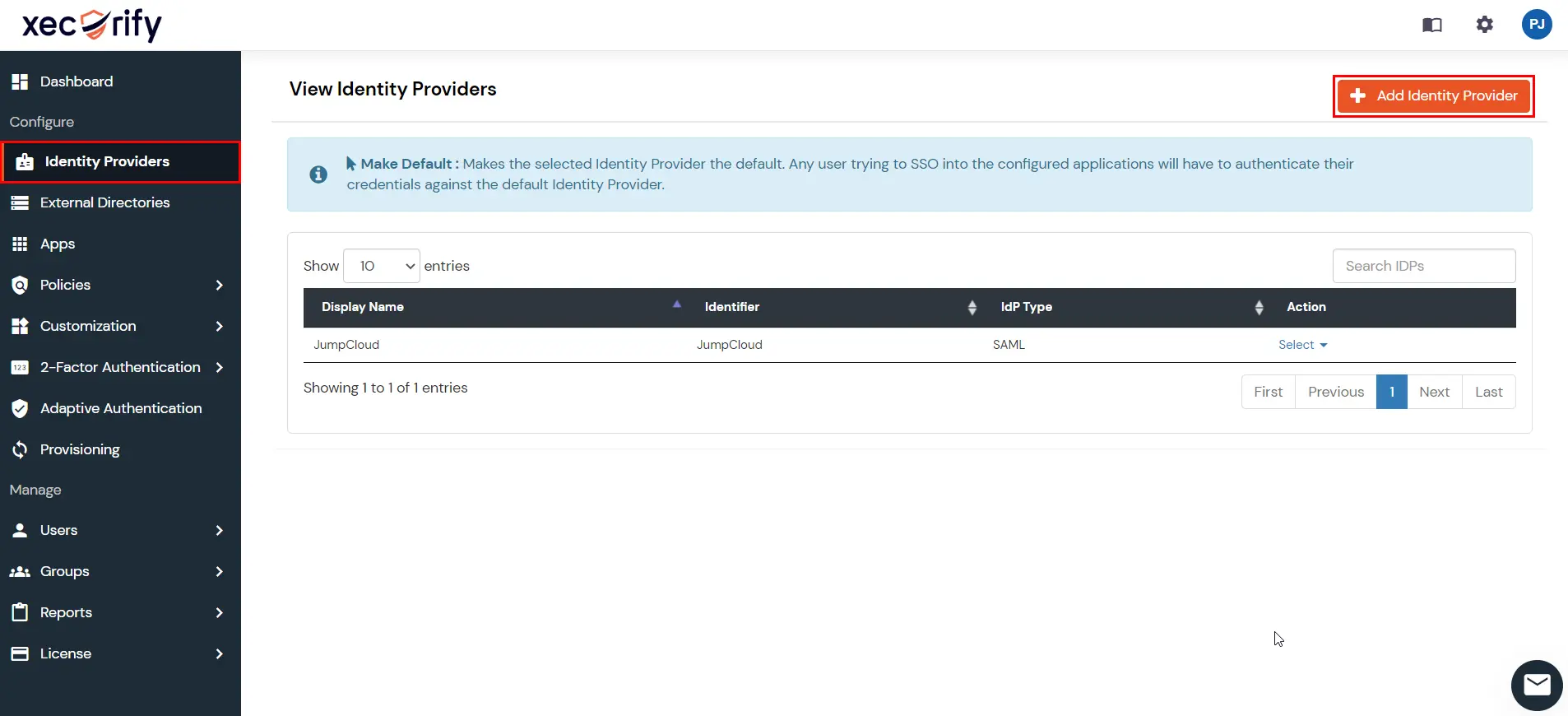
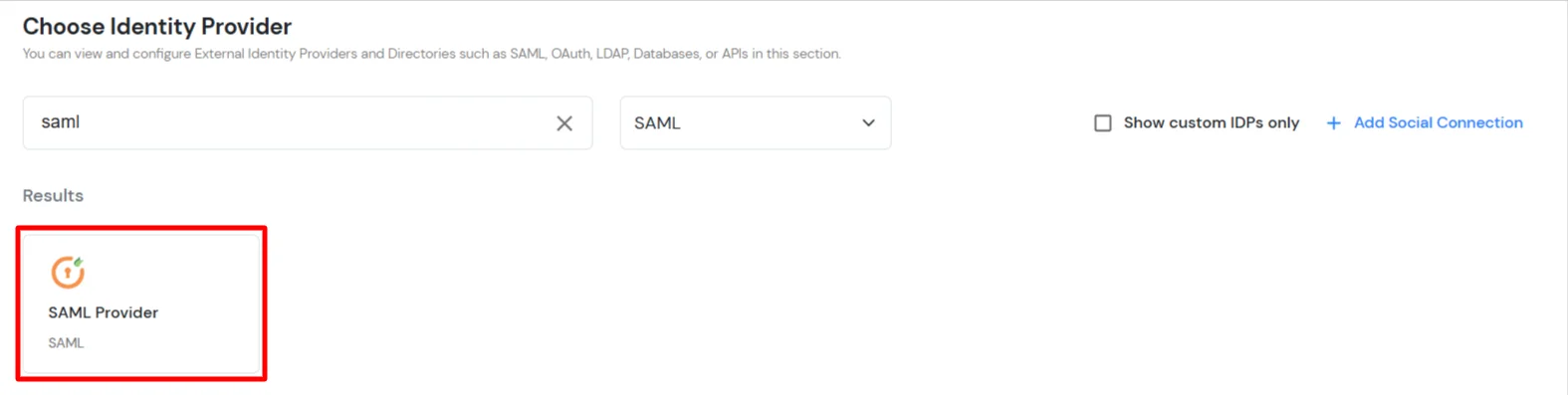
  • Allez dans Console d'administration miniOrange et naviguez jusqu'à Fournisseurs d'identité dans le menu de navigation de gauche. Ensuite, cliquez sur Ajouter un fournisseur d'identité .
  • OneLogin comme fournisseur d'identité : Ajouter un fournisseur d'identité

  • In Choisir un fournisseur d'identité, sélectionnez SAML de la liste déroulante.
  • OneLogin en tant que fournisseur d'identité : sélectionnez SAML dans la liste déroulante

  • Recherchez Connexion unique dans la liste. Si vous ne le trouvez pas, recherchez Fournisseur SAML et configurez votre application à cet endroit.
  • OneLogin en tant que fournisseur d'identité : Rechercher l'identifiant d'entrée

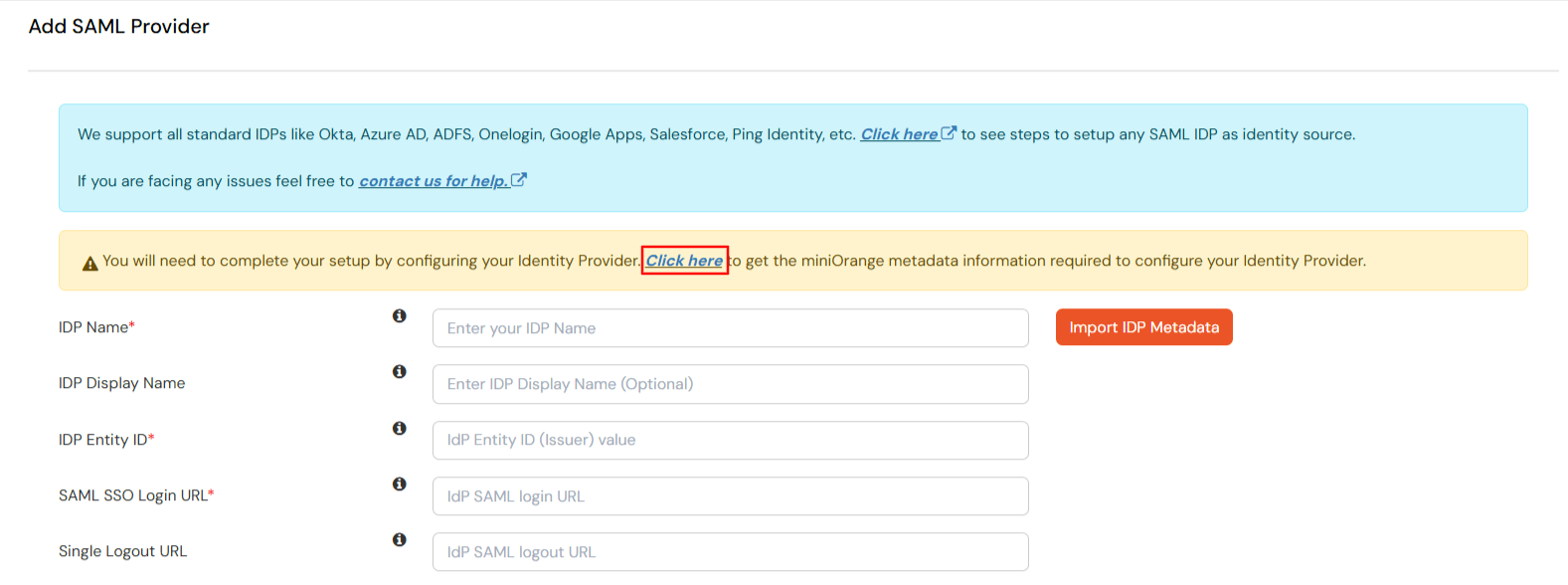
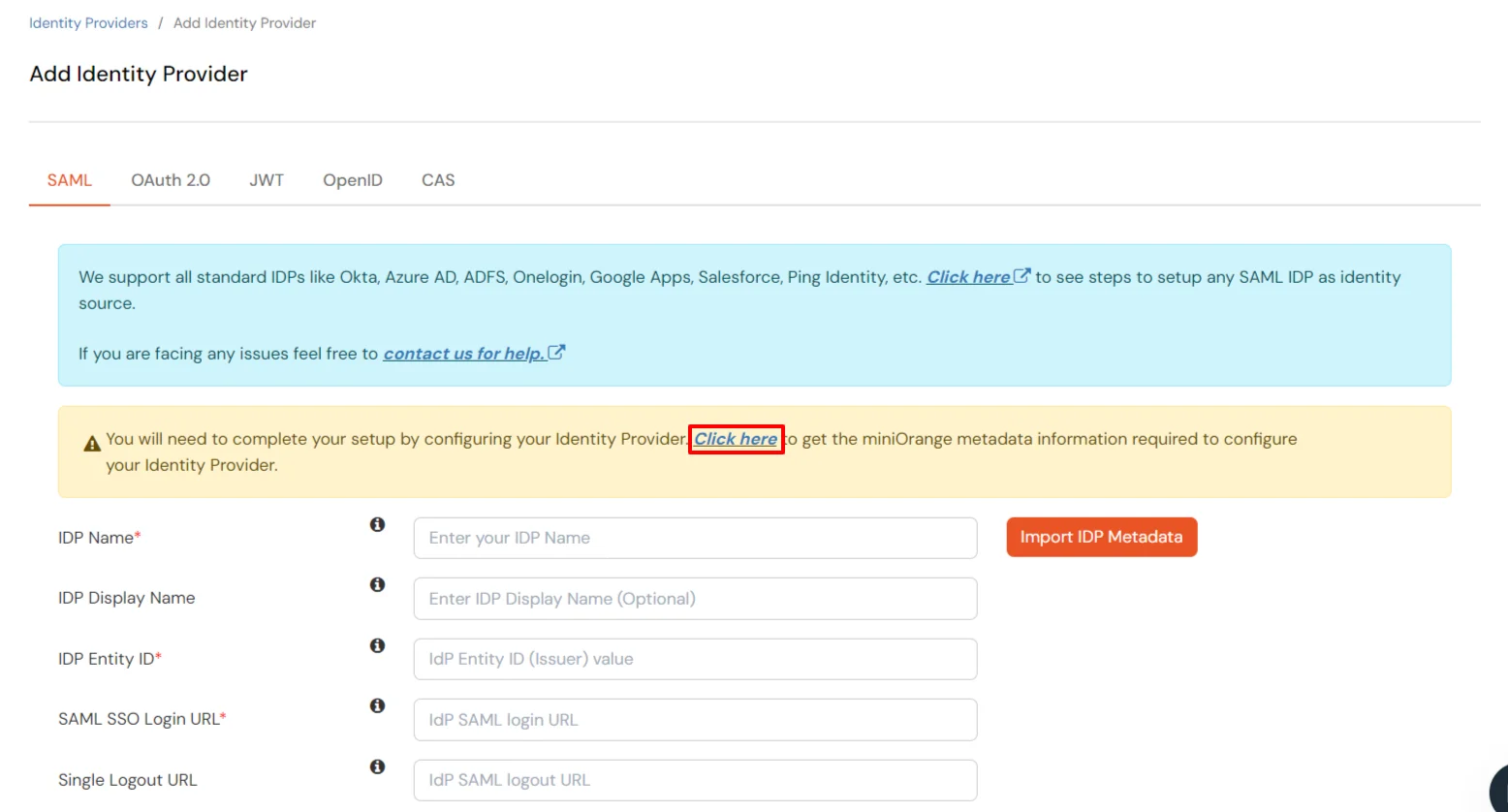
  • On Fournisseur d'identité SAMLcliquez Afficher les métadonnées pour afficher les détails SAML miniOrange en tant que fournisseur de services (voir ci-dessous).
  • OneLogin en tant que fournisseur d'identité : fournisseur d'identité SAML, consulter les métadonnées

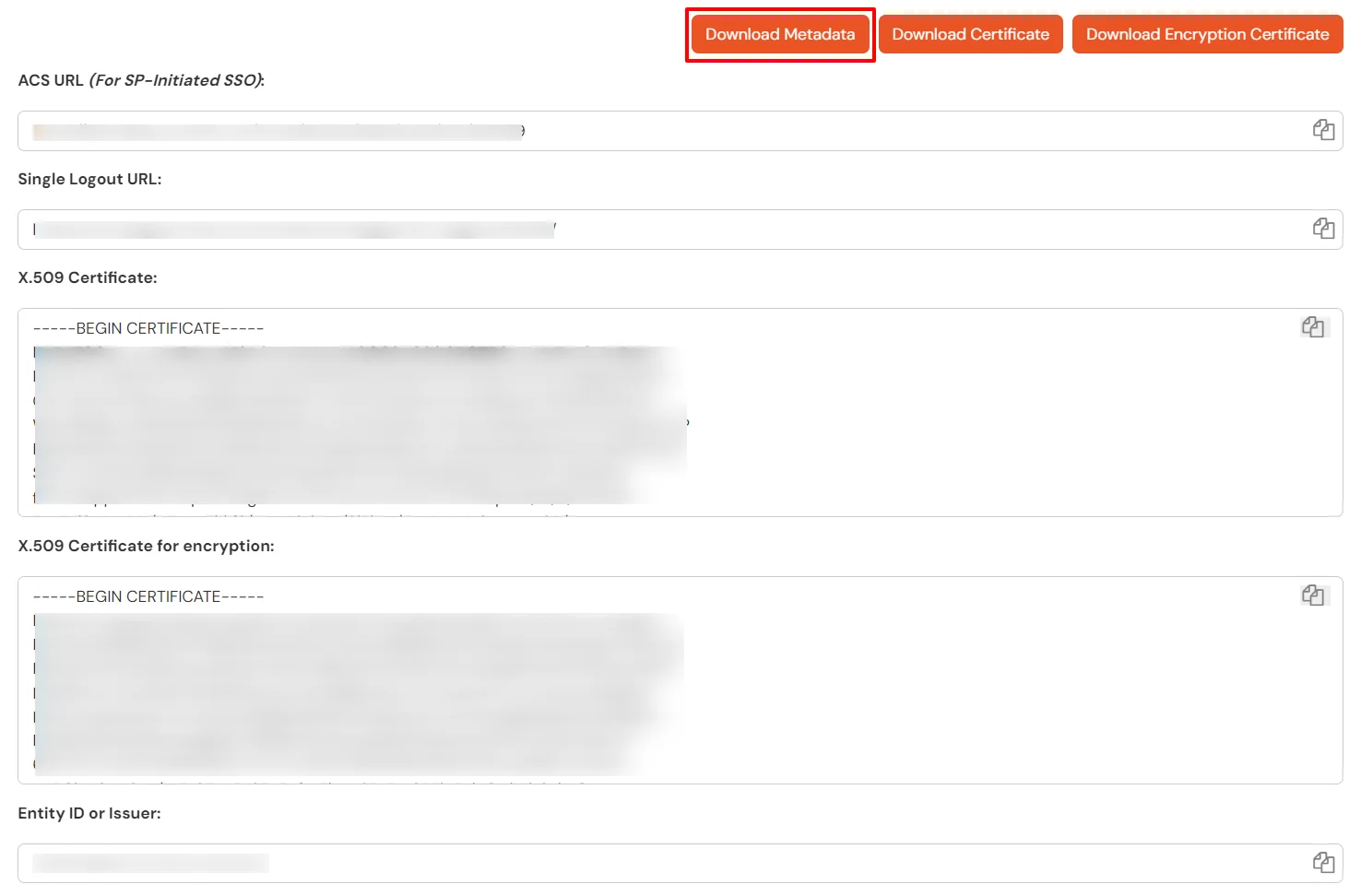
  • Cliquez à nouveau Télécharger les métadonnées bouton. Préparez ce fichier de métadonnées ; vous l’utiliserez pour configurer OneLogin par la suite.
  • OneLogin en tant que fournisseur d'identité : Télécharger le fichier de métadonnées SAML miniOrange

  • Connectez-vous maintenant à OneLogin.
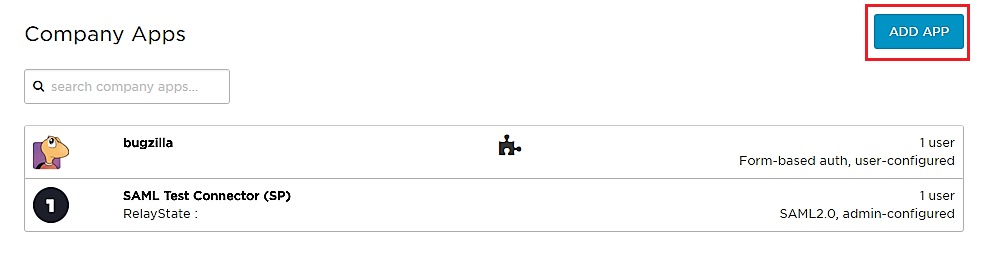
  • Allez dans Applications >> Add Apps depuis la barre de navigation.
  • onelogin SSO : Ajouter une application

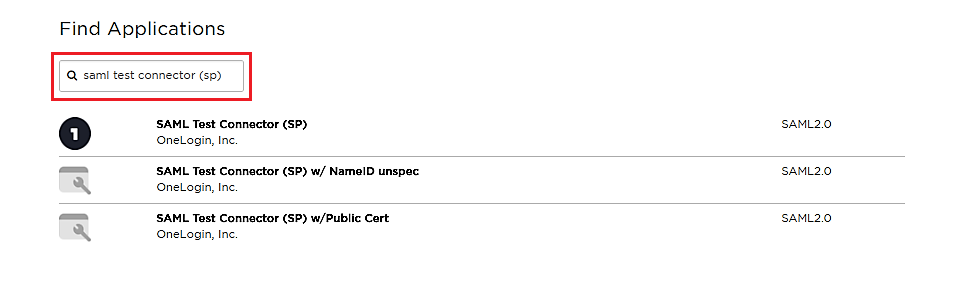
  • Dans la zone de recherche, tapez SAML Test Connector(Advanced) et cliquez sur l'application pour l'ajouter.
  • Entrez le nom d'affichage et cliquez sur Enregistrer.
  • OneLogin en tant qu'IDP : sélectionnez l'onglet Configuration

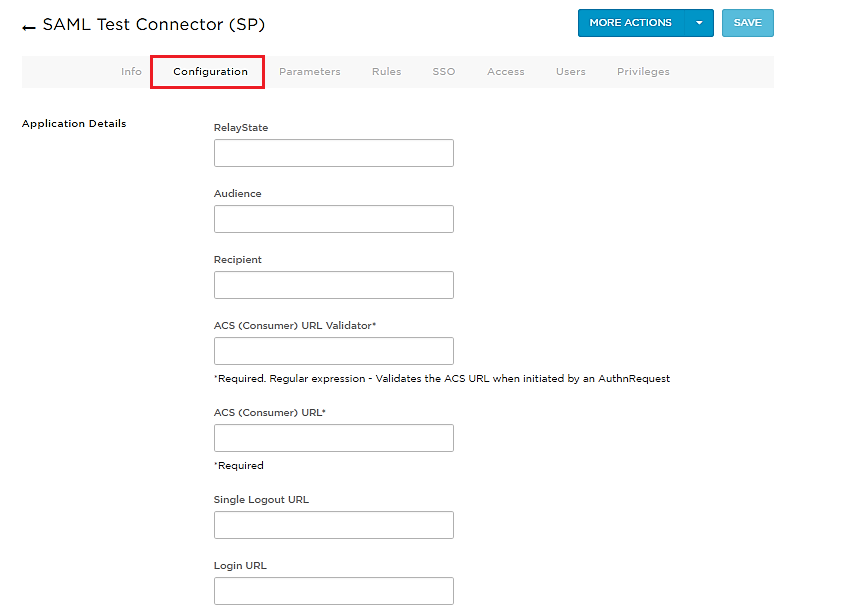
  • Cliquez sur le Onglet Configuration et saisissez les informations suivantes.
  • OneLogin en tant qu'IDP : sélectionnez l'onglet Configuration

  • Allez dans https://app.onelogin.com/login et connectez-vous à votre compte Onelogin.
  • L’écran suivant vous sera présenté. Passez la souris sur Apps puis cliquez sur Ajoutez des applications.
  • OneLogin en tant que SAML IDP - Cliquez sur Créer une application SAML

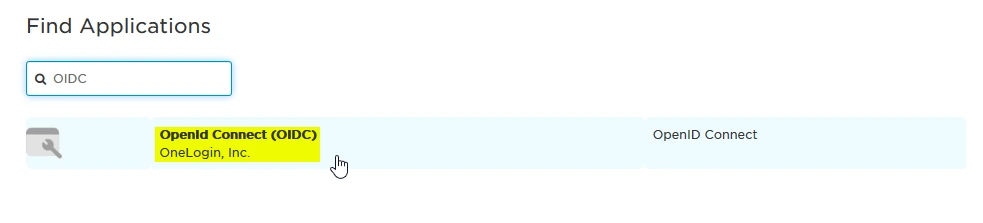
  • Une liste de recherche s'affichera. Rechercher « OIDC » (OpenID Connect) et cliquez sur le résultat de la recherche comme indiqué ci-dessous.
  • OneLogin en tant que SAML IDP - Rechercher l'application SAML

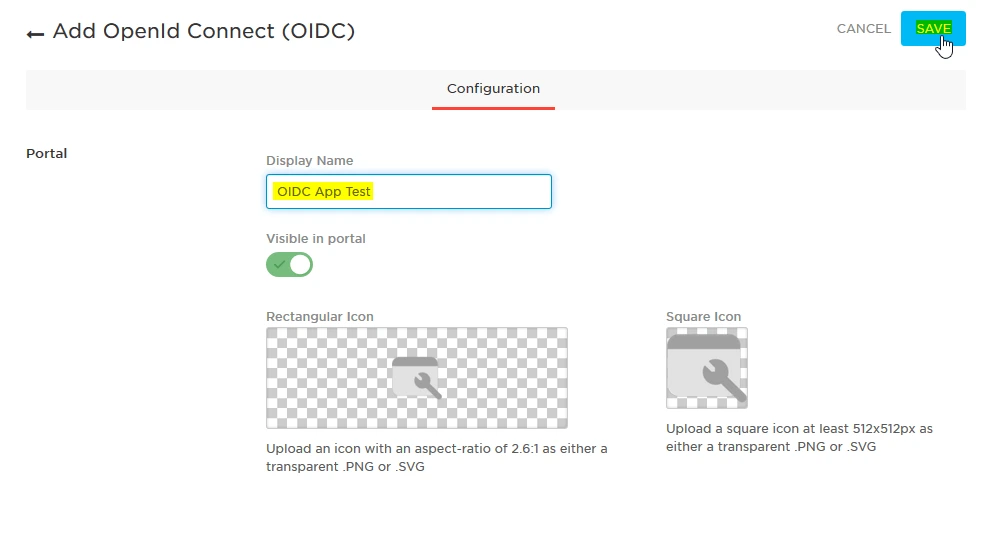
  • Un écran de configuration s'affichera. Remplissez le nom de l'application et d'autres détails si nécessaire, puis cliquez sur Enregistrer.
  • OneLogin en tant que SAML IDP - Configurer l'application SAML

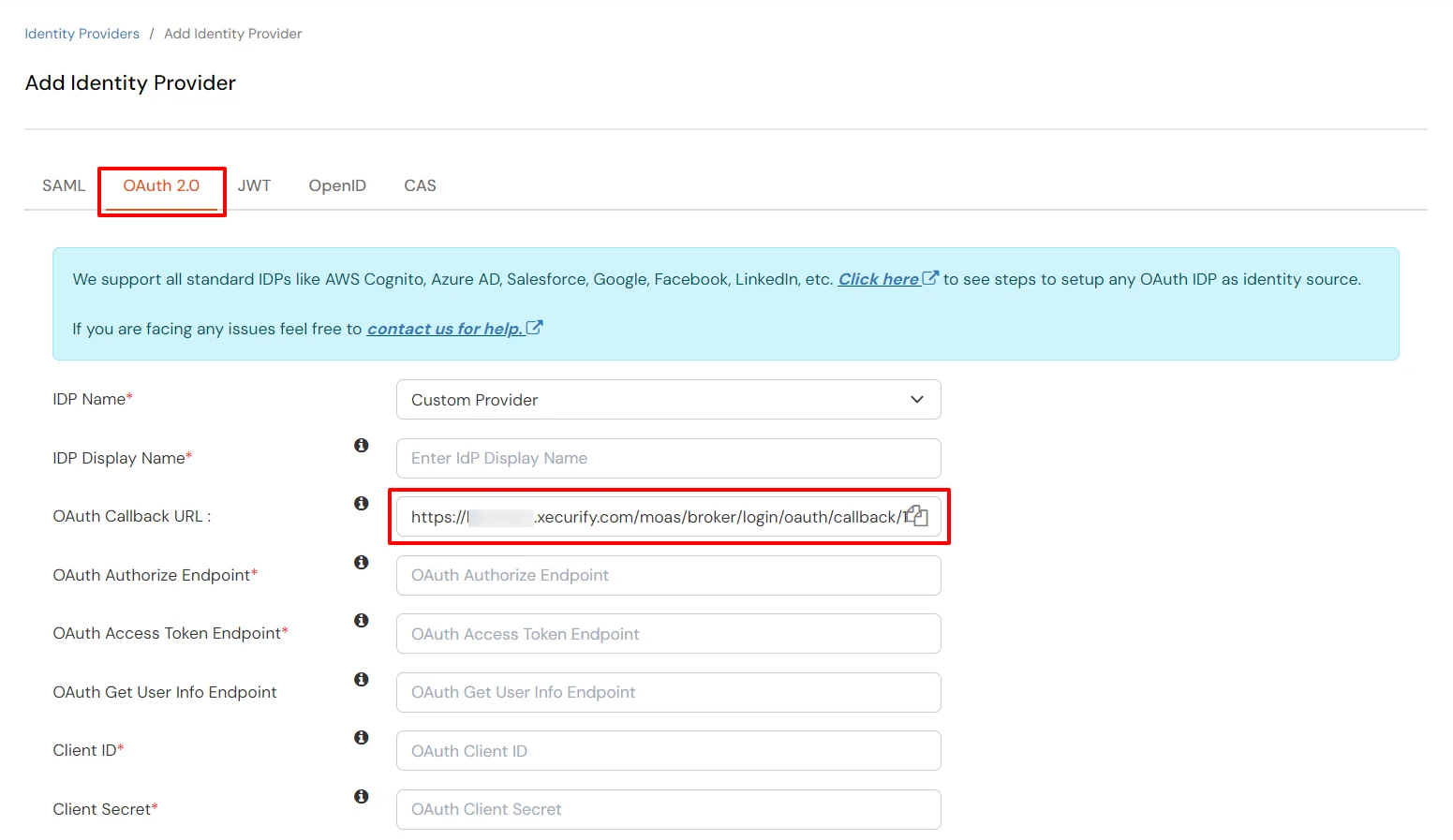
  • Pour obtenir le URL de redirection:
    • Allez dans Console d'administration miniOrange.
    • Dans la barre de navigation de gauche, sélectionnez Fournisseurs d'identité >> incroyablement réaliste effect. Ajouter un fournisseur d'identité.
    • Authentification unique OneLogin : Accédez aux fournisseurs d’identité

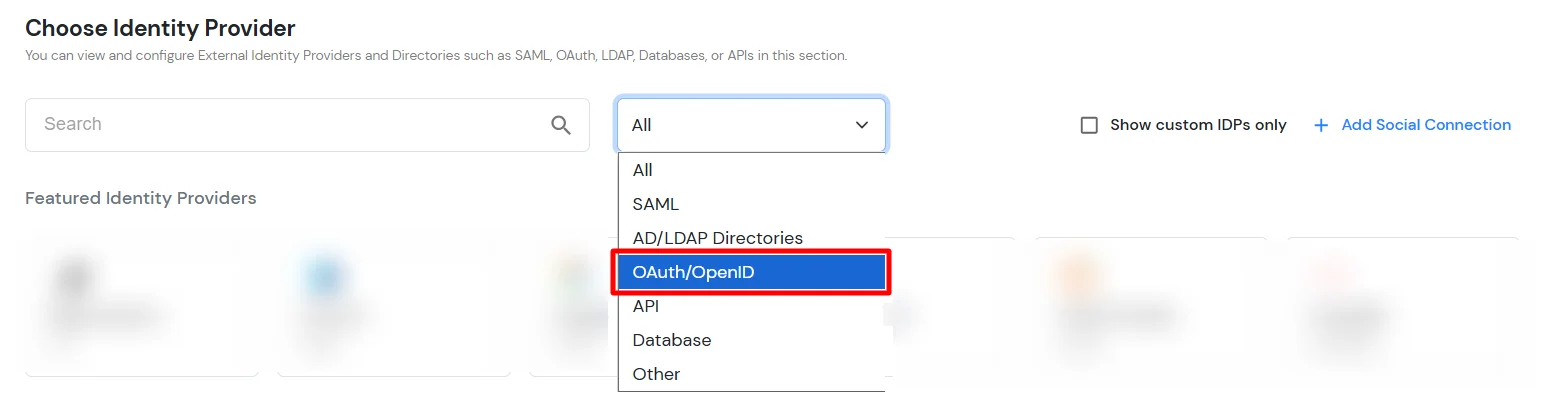
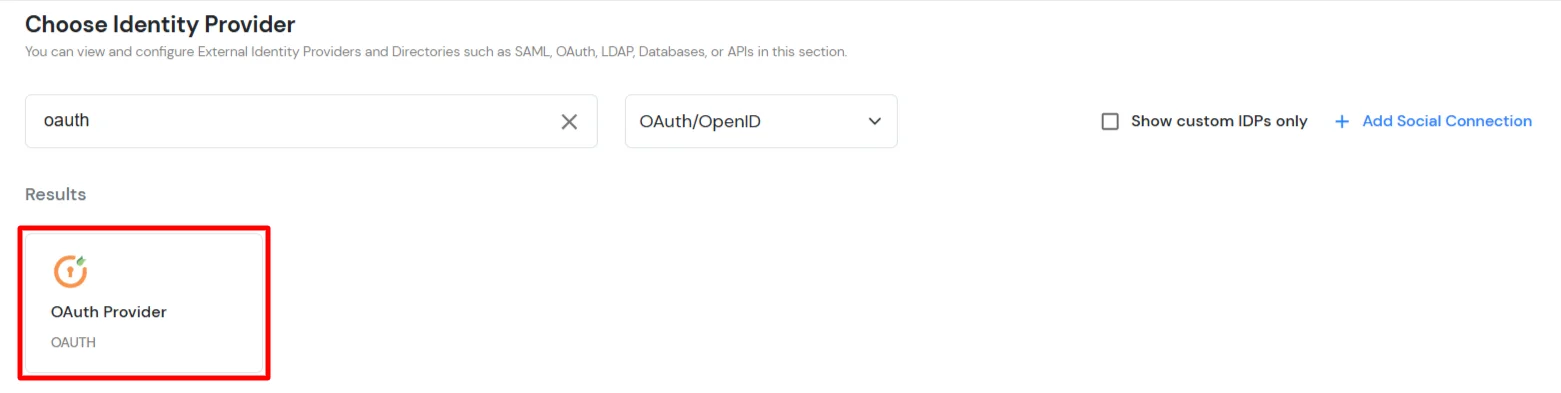
    • In Choisir un fournisseur d'identité, sélectionnez OAuth/OpenID de la liste déroulante.
    • Authentification unique OneLogin : sélectionnez OAuth/OpenID dans la liste déroulante

    • Recherchez Salesforce dans la liste. Si vous ne le trouvez pas, recherchez Fournisseur OAuth et configurez votre application à cet endroit.
    • OneLogin SSO : Rechercher un fournisseur OAuth

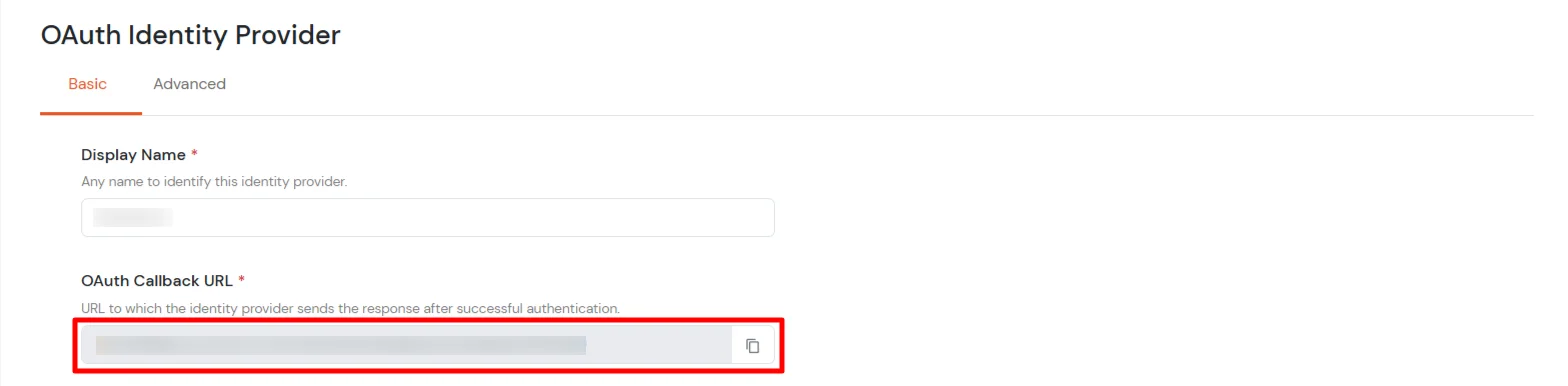
    • Gardez le URL de rappel OAuth as URL de redirection, nécessaire pour l'étape suivante.
    • Authentification unique OneLogin : Copier l’URL de rappel OAuth

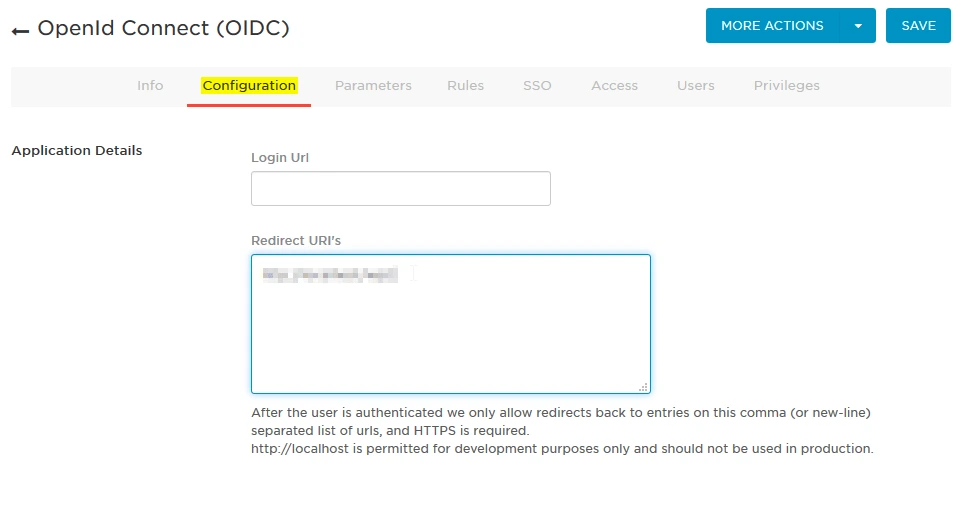
  • De retour dans OneLogin, vous serez redirigé vers la page de détails de l'application. Aller à Configuration et entrez l'URL de redirection depuis Page du fournisseur d'identité MO OAuth et cliquez sur Enregistrer.
  • onelogin sso : détails de l'application

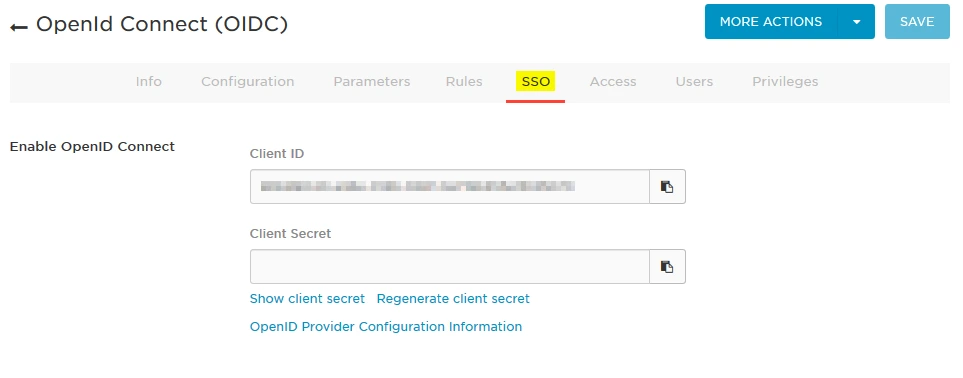
  • Accédez à l'onglet SSO. Vous y trouverez le identité du client et Secret client champs.
  • onelogin sso : Clent Field

  • Copiez ces informations d'identification dans Application MO OAuth page de configuration sur les champs correspondants.
  • Assurez-vous de configurer le point de terminaison d'autorisation et le point de terminaison du jeton d'identification dans le Application MO OAuth correctement.
  • onelogin sso : ajouter un point de terminaison

2. Configurez OneLogin comme IDP dans miniOrange


  • Retour à la Console d'administration miniOrange (vous auriez dû le laisser ouvert depuis l'étape 1).
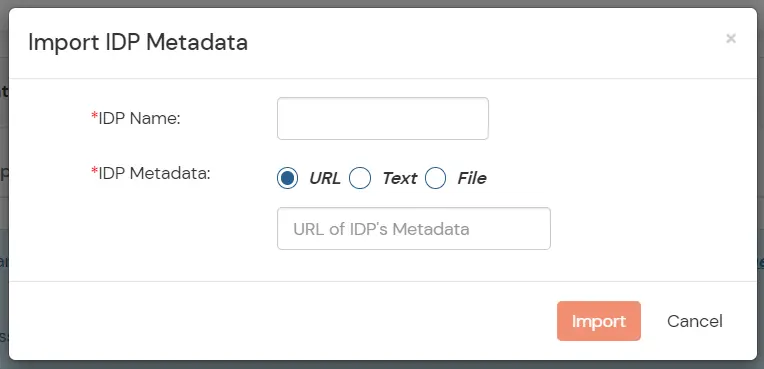
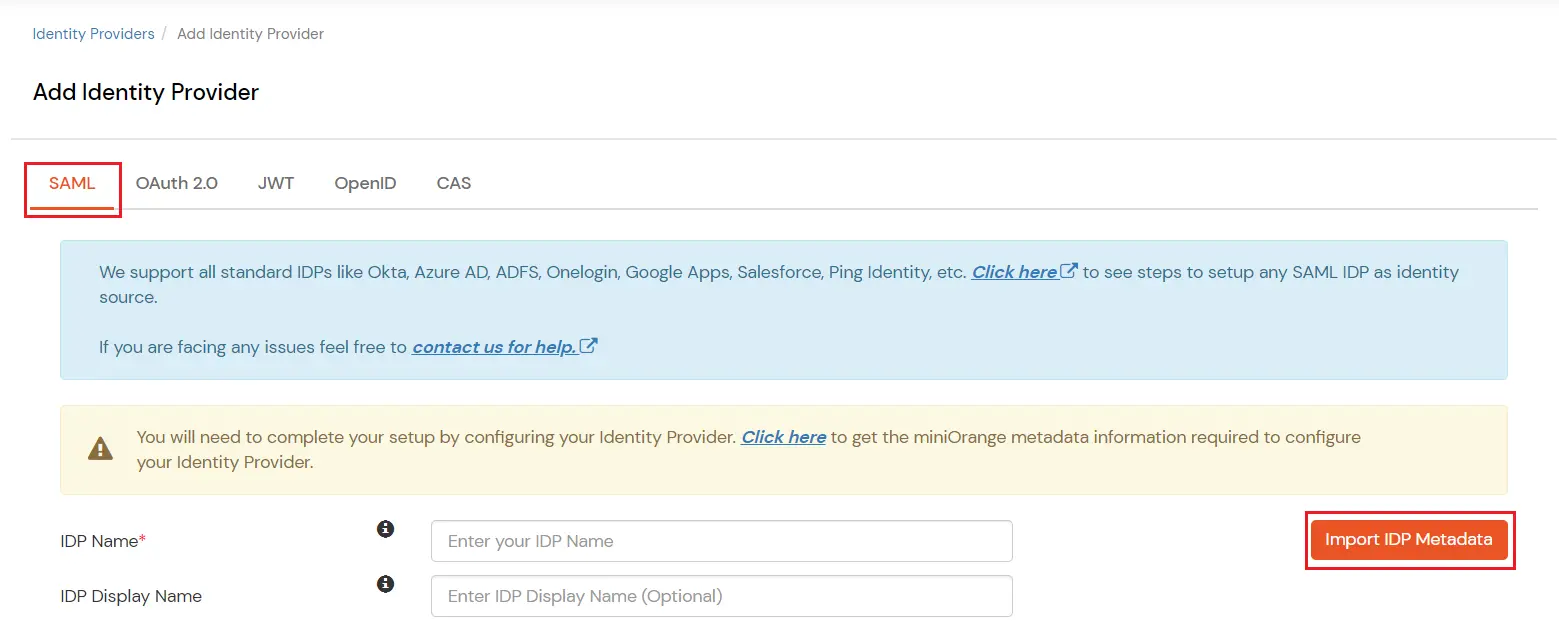
  • Cliquez sur Importer les métadonnées IDP.
  • OneLogin en tant qu'IDP : sélectionnez SAML et importez les métadonnées IDP

  • Choisissez un nom IDP approprié. Entrez l'URL que vous avez enregistrée à l'étape précédente à partir de OneLogin.
  • Cliquez sur Global.
  • Configuration de OneLogin en tant qu'IdP : importation OneLogin

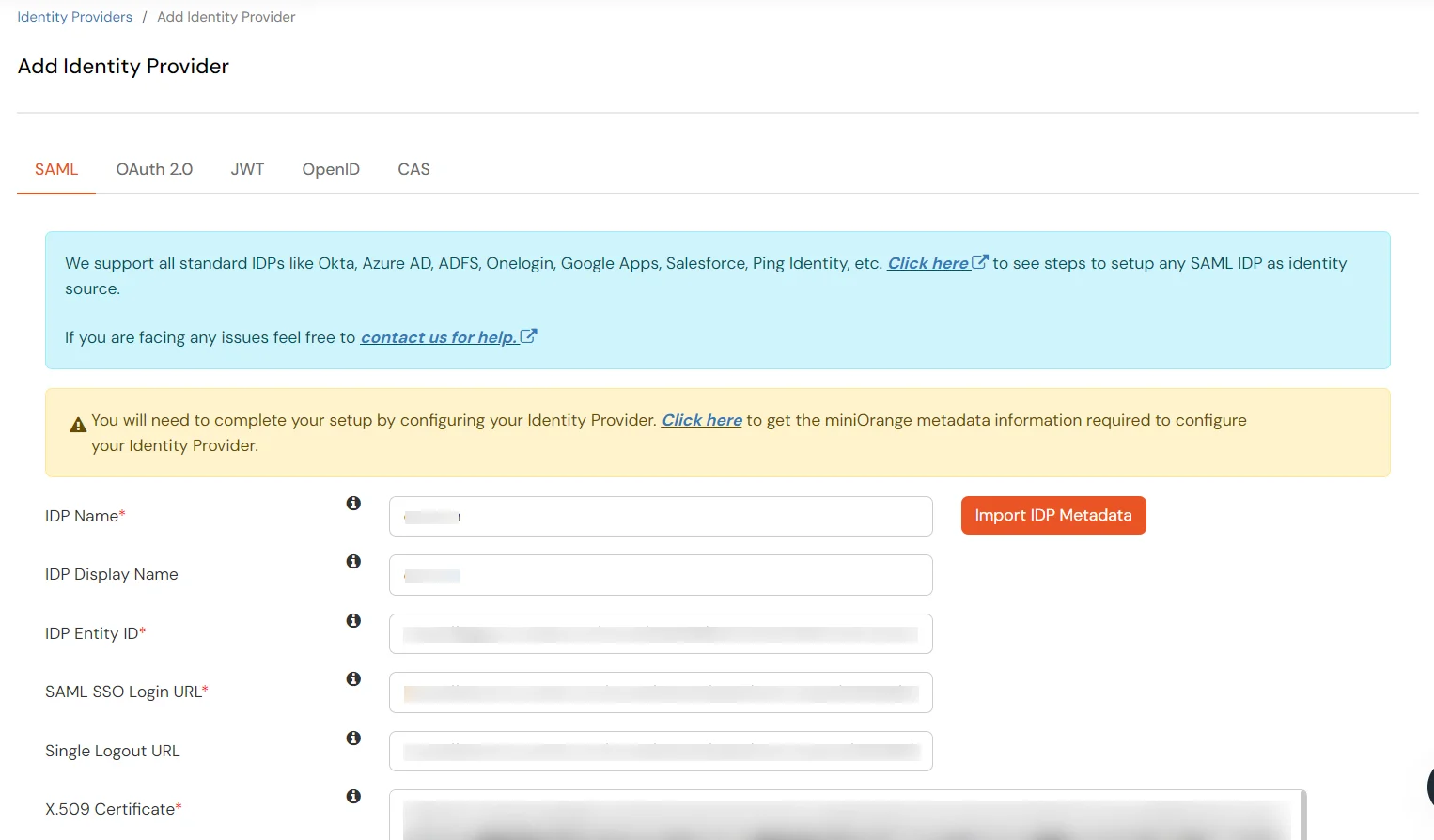
  • Comme le montre l'écran ci-dessous, le ID d'entité IDP, URL d'authentification unique (SSO) et Certificat x.509 sera rempli à partir du fichier de métadonnées que nous venons d'importer.
  • Configuration de OneLogin en tant que fournisseur d'identité : URL d'authentification unique (SSO) et certificat x.509

  • Cliquez à nouveau Enregistrer

Suivez les étapes pour configurer OneLogin en tant que fournisseur d'identité (IdP) via la configuration OAuth.

  • Retour à la Console d'administration miniOrange (vous auriez dû le laisser ouvert depuis l'étape 1).
  • Entrez les valeurs suivantes.
  • Nom du profil Saisissez le nom approprié
    identité du client À partir de l'étape 1
    Secret client À partir de l'étape 1
    Point de terminaison d'autorisation https://{your-base-url}/as/authorization.oauth2
    Point de terminaison du jeton https://{your-base-url}/as/token.oauth2
    Point de terminaison d'informations utilisateur (facultatif) https://{your-base-url}/idp/userinfo.oauth2
    Scopes auto
    OneLogin SSO : Saisissez l’ID client et le secret, puis enregistrez-les.

  • Cliquez à nouveau Enregistrer pour appliquer la configuration.

3. Tester la connexion

  • Visitez votre URL de la page de connexion.
  • Allez dans Fournisseurs d'identité languette.
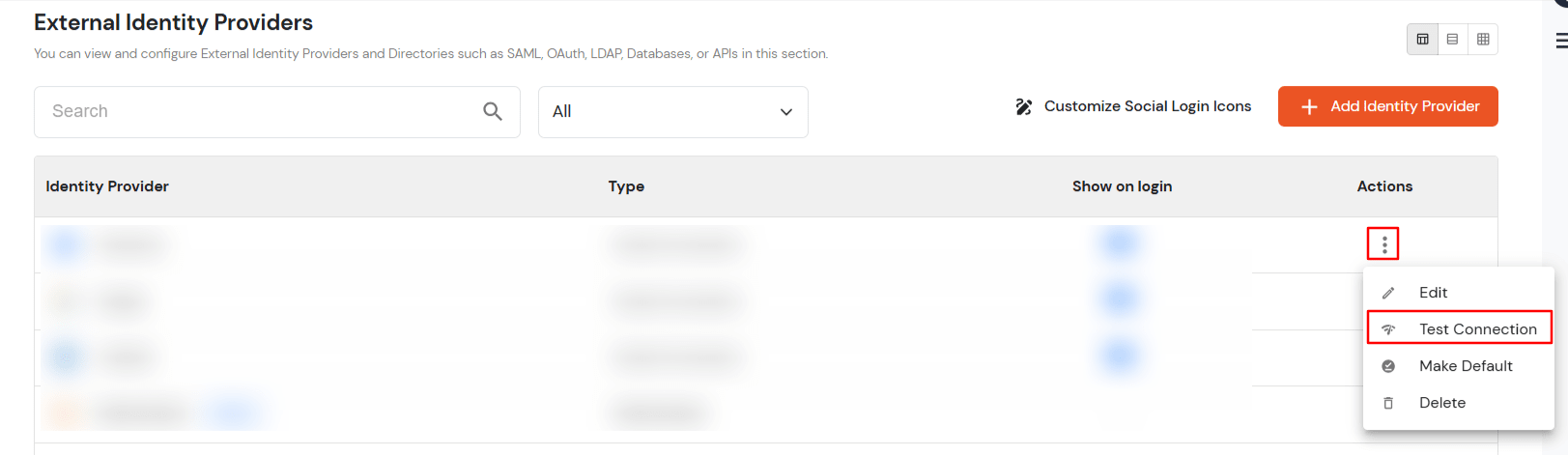
  • Recherchez votre application, cliquez sur les trois points du menu Actions et sélectionnez Test de connexion par rapport au fournisseur d'identité (IDP) que vous avez configuré.
  • OneLogin-IDP-TestConnection

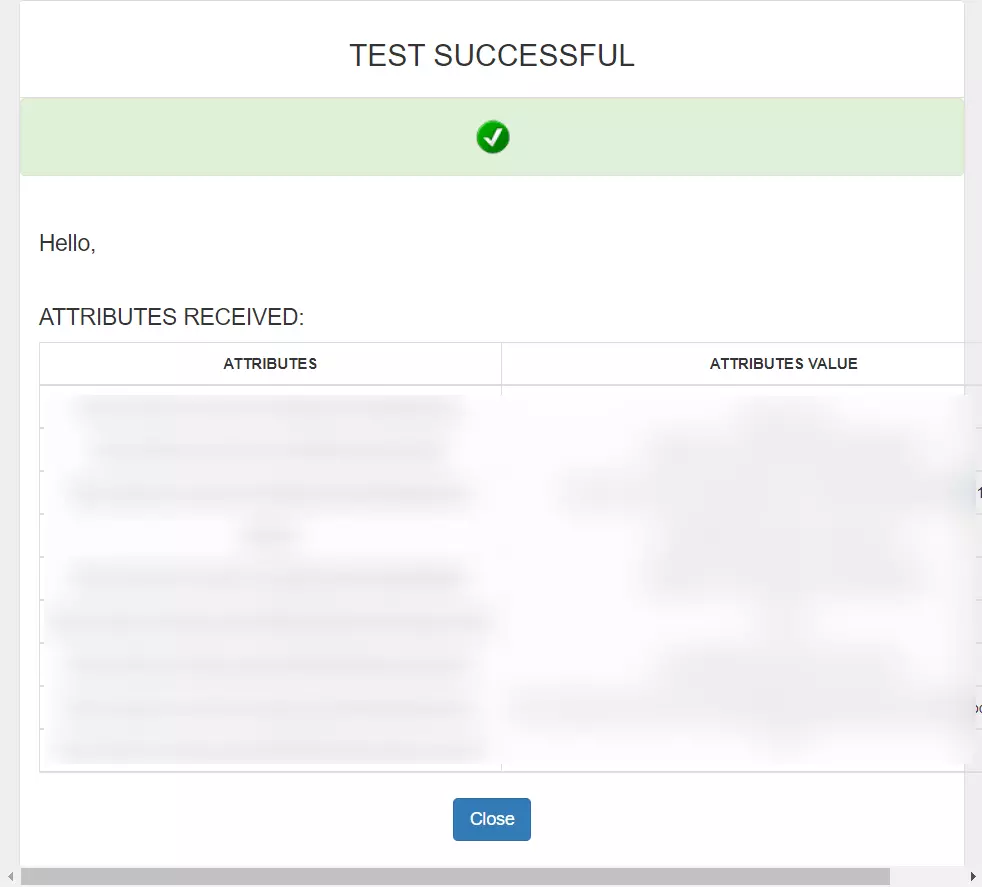
  • Après avoir saisi des informations d'identification OneLogin valides (informations d'identification de l'utilisateur affecté à l'application créée dans OneLogin), vous verrez une fenêtre contextuelle qui est affichée dans l'écran ci-dessous.
  • SucessTestConn-OneLogin-IDP

  • Votre configuration de OneLogin en tant qu'IDP dans miniOrange est donc terminée avec succès.

À noter:

Vous pouvez suivre ce guide si vous souhaitez configurer SAML/WS-FED , OAuth/OIDC , JWT , Radius , etc.
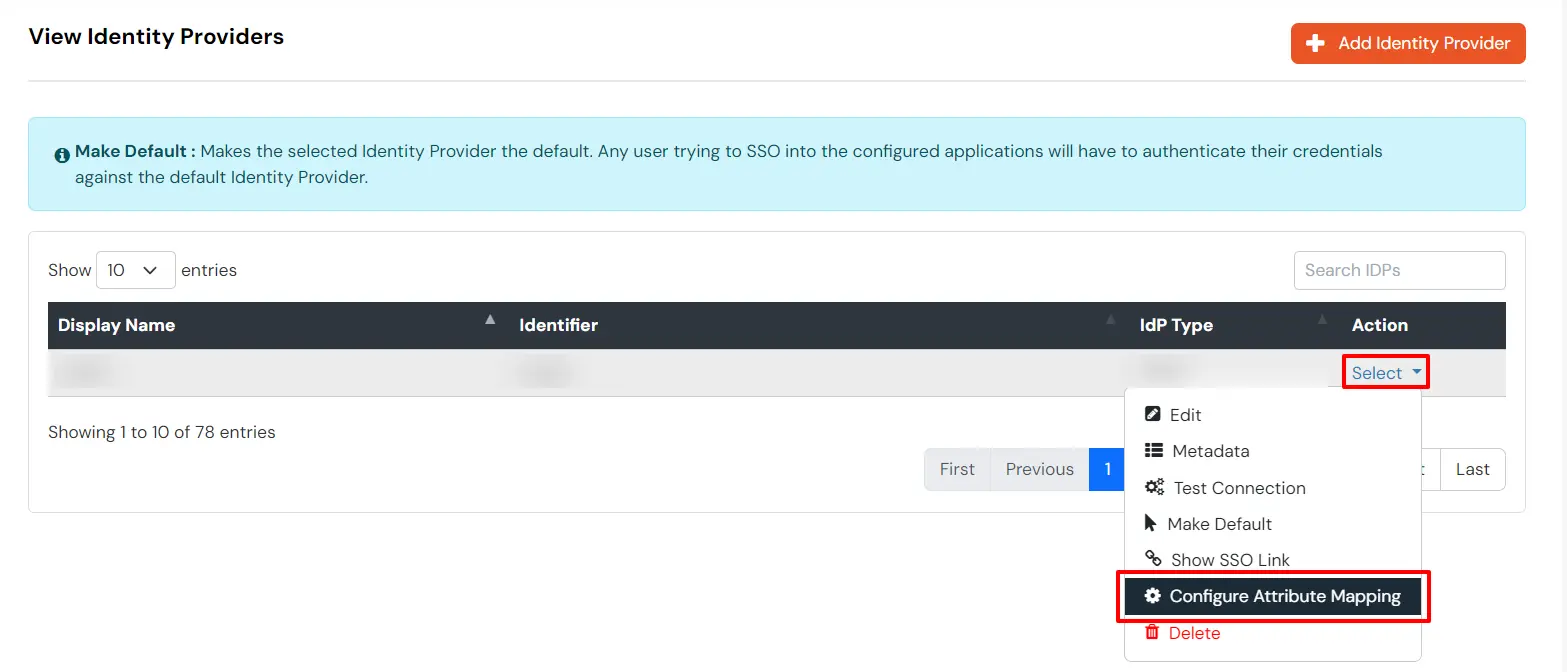

Configurer le mappage d'attributs

  • Allez dans Fournisseurs d'identité.
  • Cliquez sur les trois points du menu Actions, puis sélectionnez Cartographie d'attributs par rapport au fournisseur d'identité (IDP) que vous avez configuré.
  • OneLogin Single Sign-On SSO Sélectionner et configurer le mappage d'attributs


Les informations cartographiques, telles que l'adresse e-mail et le nom d'utilisateur, sont collectées lors de la création d'un utilisateur juste-à-temps (JIT). Les attributs d'adresse e-mail et de nom d'utilisateur sont nécessaires pour créer le profil utilisateur.
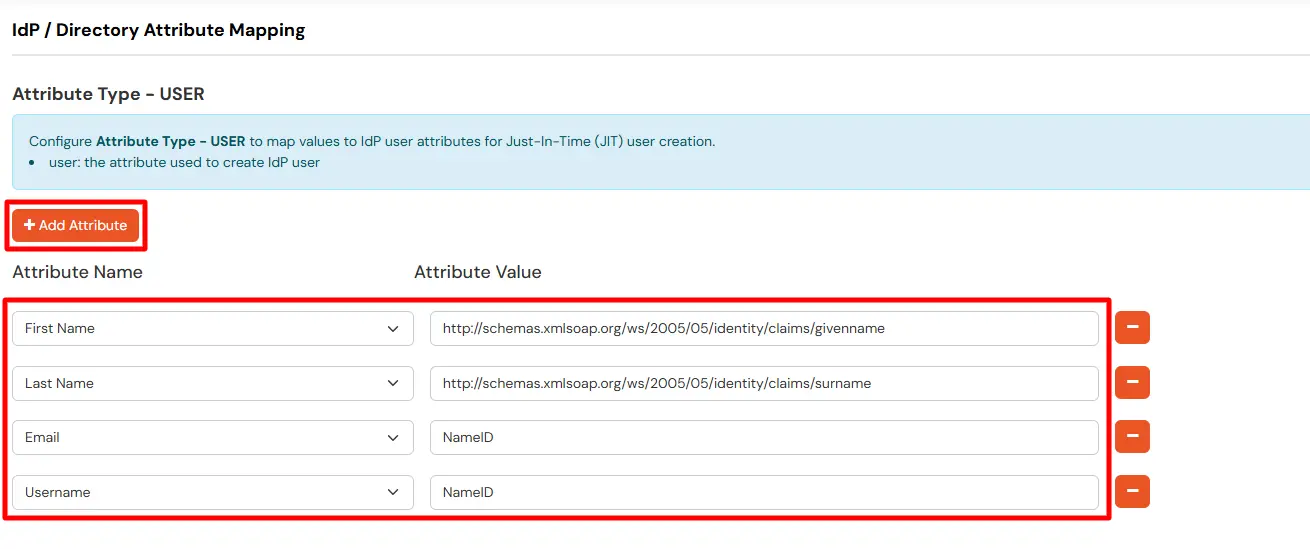
  • Cliquez sur le + Ajouter un attribut bouton pour ajouter les champs d'attributs.
  • Attribut utilisateur de la carte SSO de l'authentification unique OneLogin

  • Vérifiez les attributs dans la fenêtre Tester la connexion de l'étape précédente. Choisissez les noms d'attributs que vous souhaitez envoyer à votre application sous Nom d'attribut envoyé au SP.
  • Saisissez les valeurs des attributs provenant de l'IdP dans le champ Nom d'attribut de l'IdP côté Xecurify.

Les mappages EXTERNES permettent de modifier les noms d'attributs entrants avant de les envoyer aux applications, garantissant ainsi que les données sont au bon format.
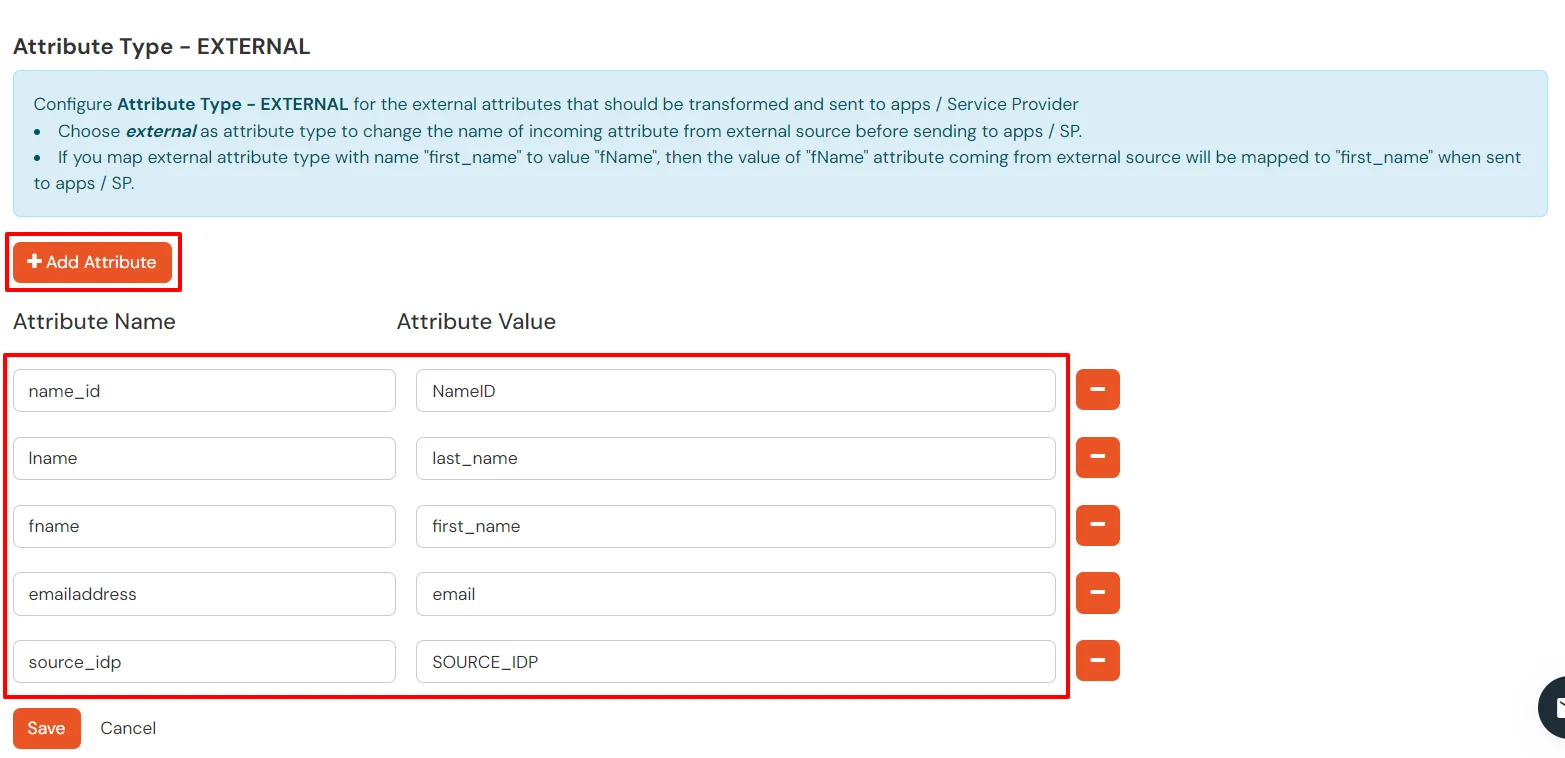
  • Cliquez sur le + Ajouter un attribut bouton pour ajouter les champs d'attributs.
  • Attribut EXTERNE de la carte SSO d'authentification unique OneLogin

  • Vérifiez les attributs dans la fenêtre de connexion de test de l'étape précédente. Saisissez les noms d'attribut (n'importe quel nom) que vous souhaitez envoyer à votre application sous Nom d'attribut envoyé au SP.
  • Saisissez la valeur des attributs provenant de l'IdP dans le champ Nom d'attribut de l'IdP côté Xecurify.

Configurer plusieurs IDP :

Vous pouvez suivre ce guide si vous souhaitez configurer plusieurs fournisseurs d'identité (IdP) et donner aux utilisateurs la possibilité de sélectionner le fournisseur d'identité de leur choix pour s'authentifier.


Références externes

Vous souhaitez planifier une démo ?

Démonstration de la plateforme


Nos autres produits de gestion des identités et des accès