Bonjour!

Besoin d'aide? Nous sommes ici !

Icône de support
Assistance par e-mail miniOrange
succès

Merci pour votre demande. Notre équipe vous contactera bientôt.

Si vous n'avez pas de nouvelles de nous dans les 24 heures, n'hésitez pas à envoyer un e-mail de suivi à info@xecurify.com

Résultats de la recherche:

×

Authentification unique (SSO) pour les applications utilisant Salesforce comme IDP


Configurez Salesforce comme fournisseur d'identité (IdP) pour l'authentification unique (SSO) sur plusieurs applications . Les utilisateurs pourront ainsi se connecter à toutes les applications (fournisseurs de services) avec leurs identifiants Salesforce . miniOrange agira comme courtier d'identité , établissant une connexion de confiance entre l'IdP et les différents fournisseurs de services grâce à l'authentification inter-protocoles. Les utilisateurs bénéficieront ainsi d'un accès simple et sécurisé avec un seul identifiant.


Obtenez une aide gratuite pour l'installation


miniOrange offre une assistance gratuite via un appel de consultation avec nos ingénieurs système pour configurer l'authentification unique (SSO) pour différentes applications utilisant Salesforce comme fournisseur d'identité (IdP) dans votre environnement, avec un essai gratuit de 30 jours.

Pour cela, il vous suffit de nous envoyer un courriel à idpsupport@xecurify.com pour réserver un créneau et nous vous aiderons très rapidement.


Pré-requis :


Suivez le guide étape par étape ci-dessous pour configurer Salesforce en tant que fournisseur d'identité (IDP)

Les étapes ci-dessous sont mentionnées pour configurer Salesforce en tant qu'IDP via la configuration SAML et OAuth. Suivez les étapes en fonction de vos besoins (SAML ou OAuth).
1. Récupérer les détails de configuration de miniOrange


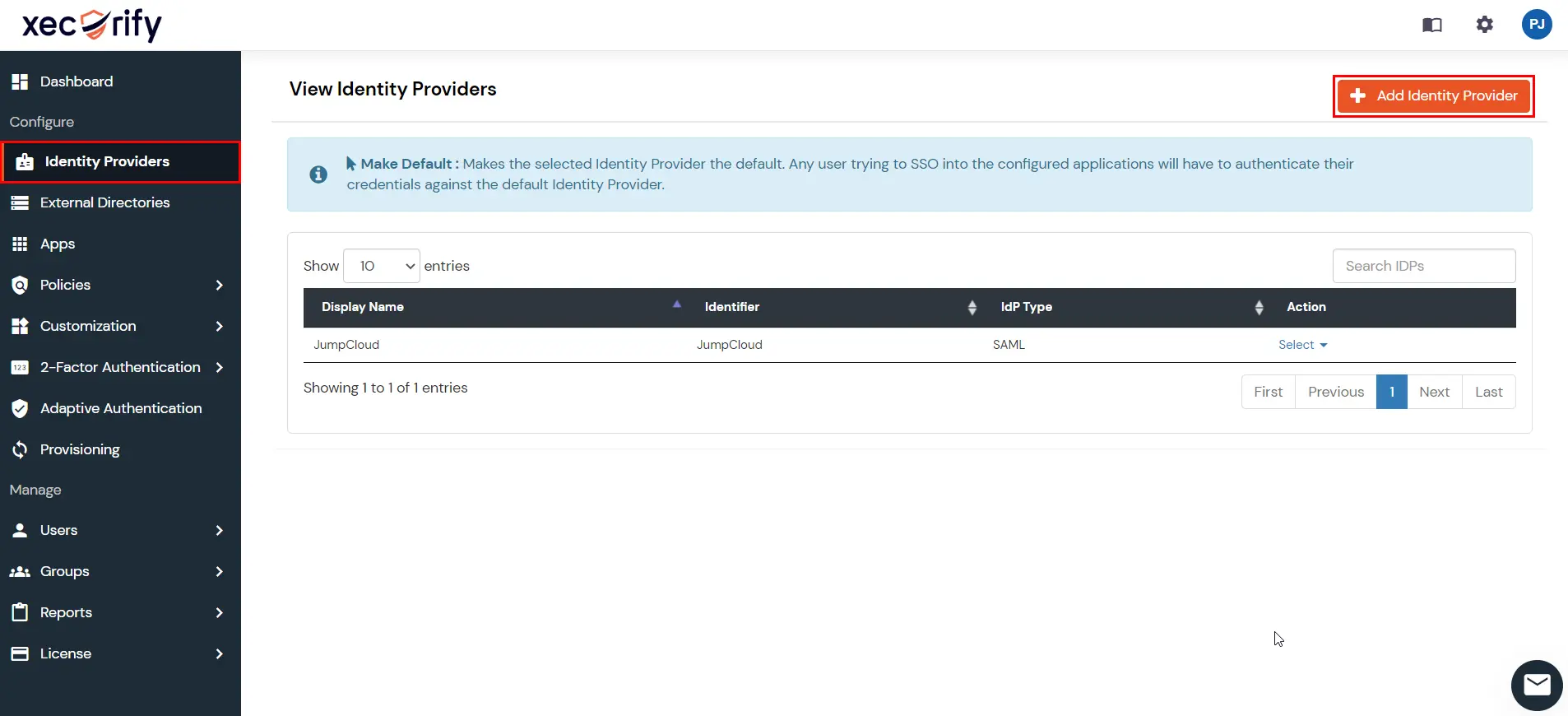
  • Allez dans Console d'administration miniOrange et naviguez jusqu'à Fournisseurs d'identité dans le menu de navigation de gauche. Ensuite, cliquez sur Ajouter un fournisseur d'identité .
  • Se connecter en utilisant Salesforce comme fournisseur d'identité : Ajouter un fournisseur d'identité

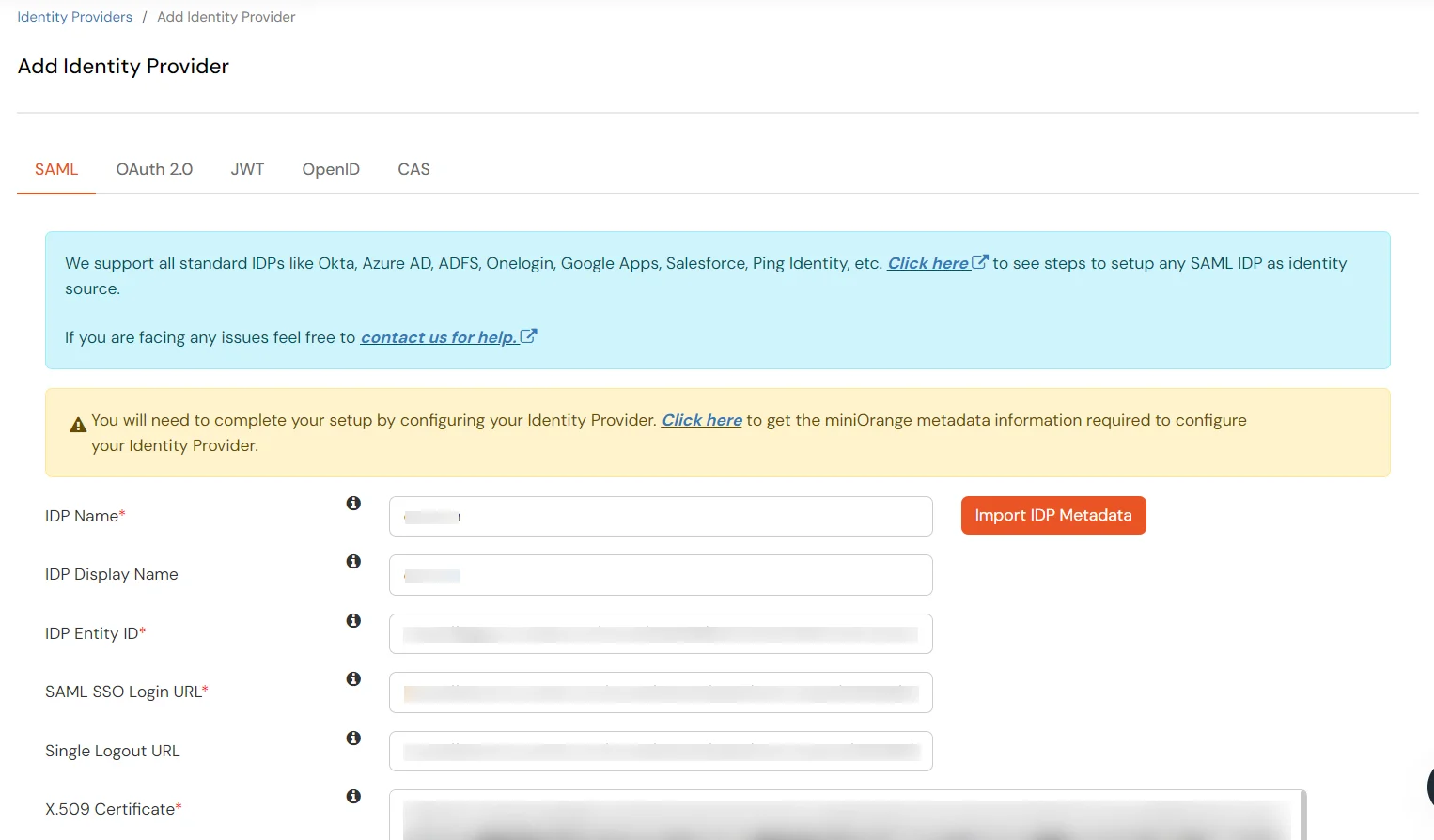
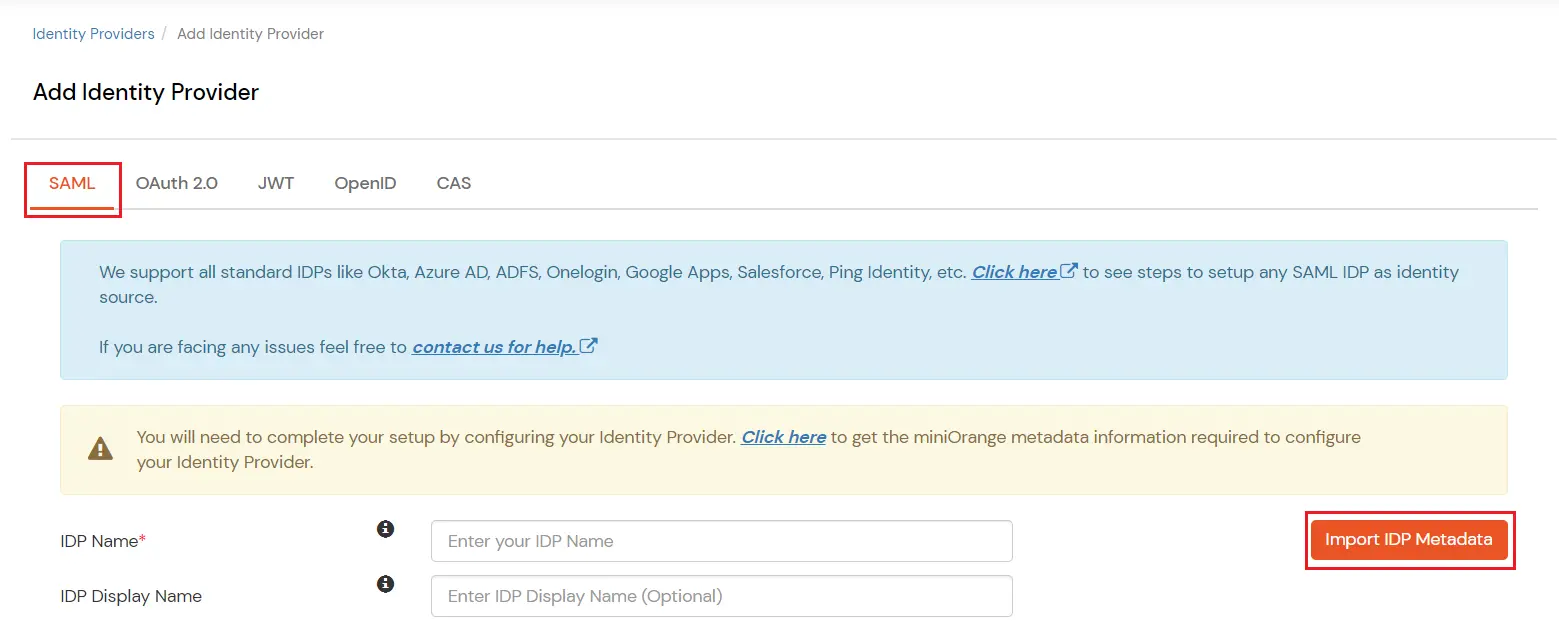
  • In Choisir un fournisseur d'identité, sélectionnez SAML de la liste déroulante.
  • Connexion via Salesforce comme fournisseur d'identité : sélectionnez SAML dans la liste déroulante

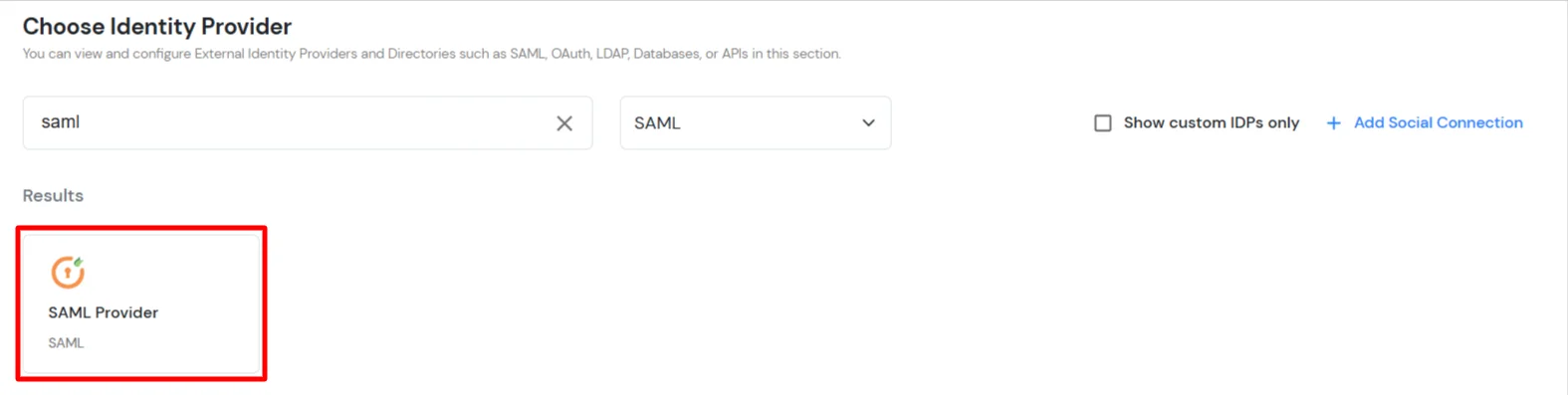
  • Recherchez Salesforce dans la liste. Si vous ne le trouvez pas, recherchez Fournisseur SAML et configurez votre application à cet endroit.
  • Connexion via Salesforce comme fournisseur d'identité : recherchez l'identifiant Entra

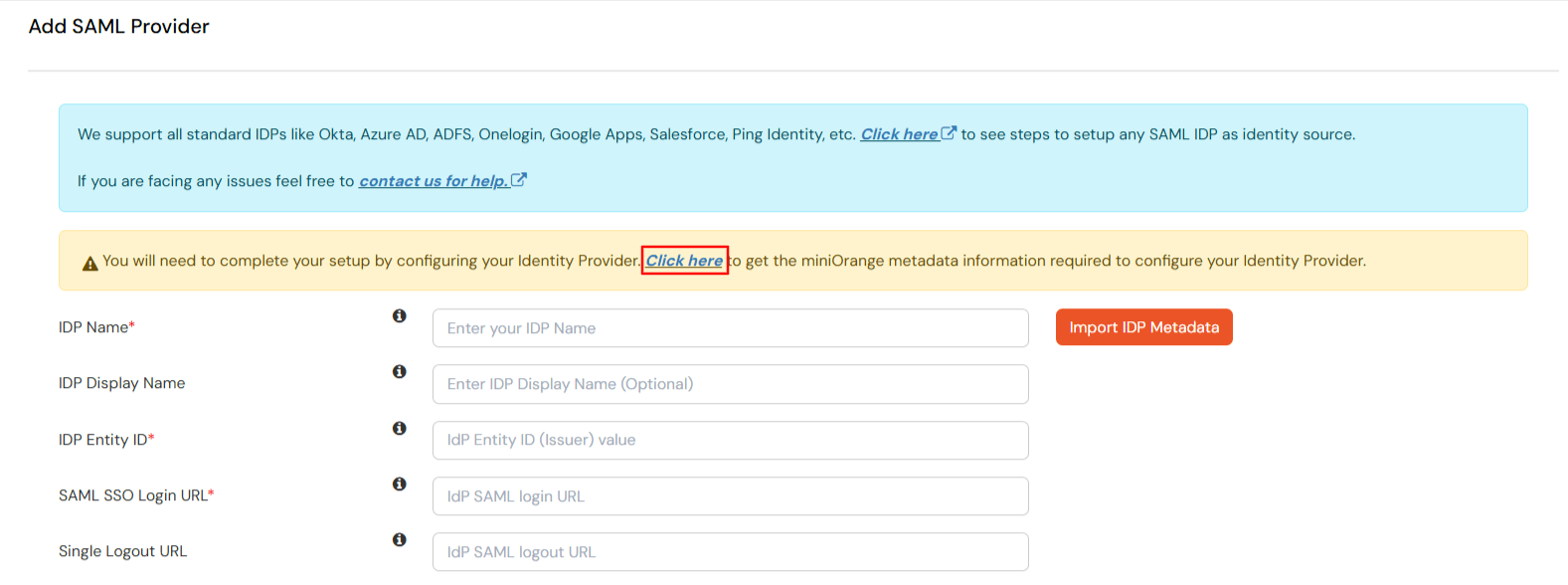
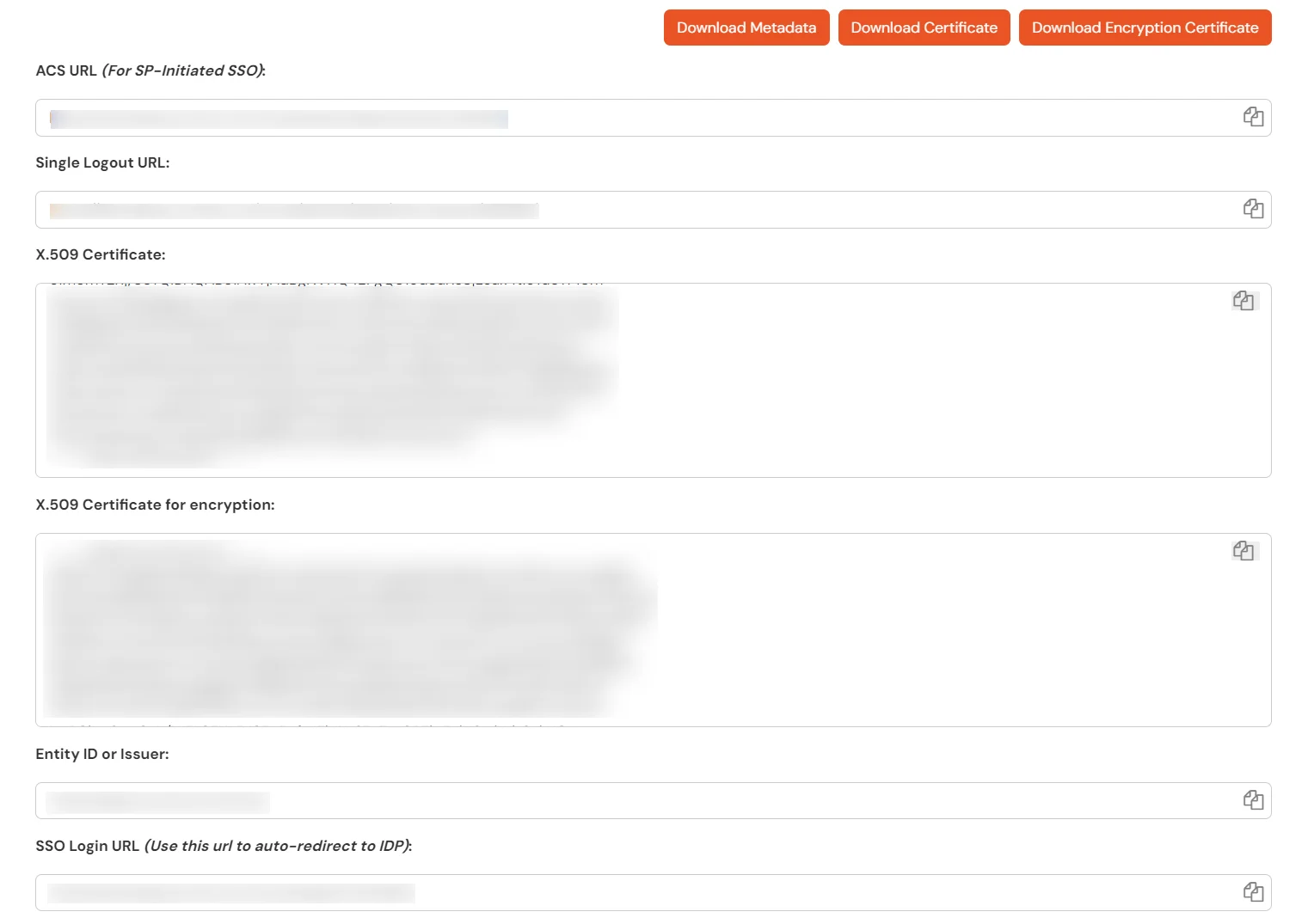
  • Sur le Fournisseur d'identité SAML Écran, cliquez sur Afficher les métadonnées Pour ouvrir les métadonnées SAML de miniOrange (miniOrange en tant que fournisseur de services), voir l'exemple ci-dessous.
  • Salesforce en tant que fournisseur d'identité : fournisseur d'identité SAML, consulter les métadonnées

  • Copier ID d'entité ou émetteur et URL ACS Enregistrez ces valeurs et conservez-les à portée de main. Cela nécessitera la configuration de l'application côté Salesforce.
  • Salesforce en tant que fournisseur d'identité : Télécharger le fichier de métadonnées SAML miniOrange

  • Allez dans Console d'administration miniOrange.
  • Dans la barre de navigation de gauche, sélectionnez Fournisseurs d'identité >> incroyablement réaliste effect. Ajouter un fournisseur d'identité.
  • Authentification unique Salesforce : Accédez aux fournisseurs d’identité

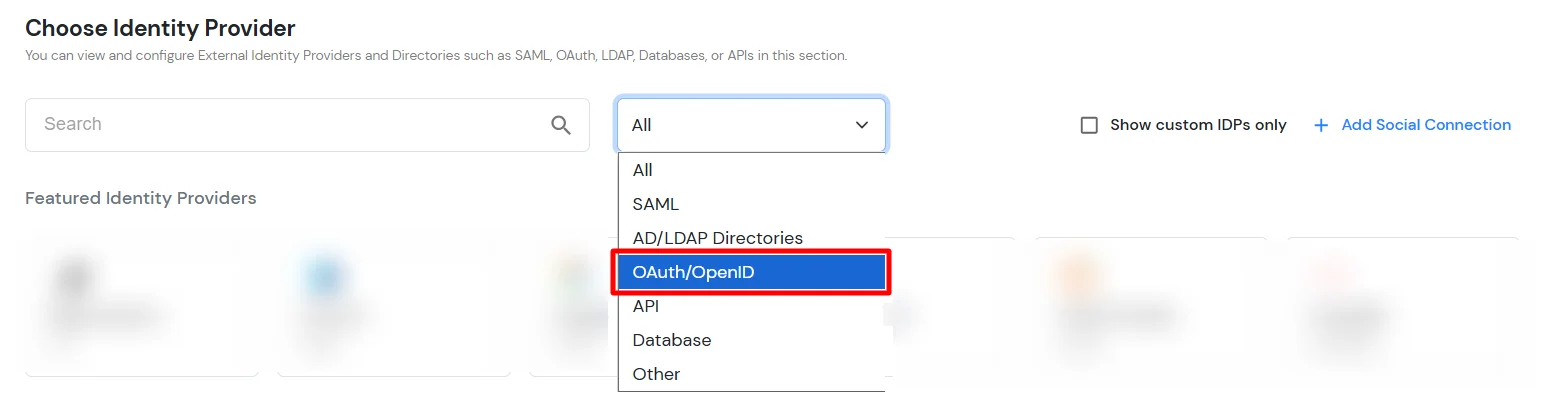
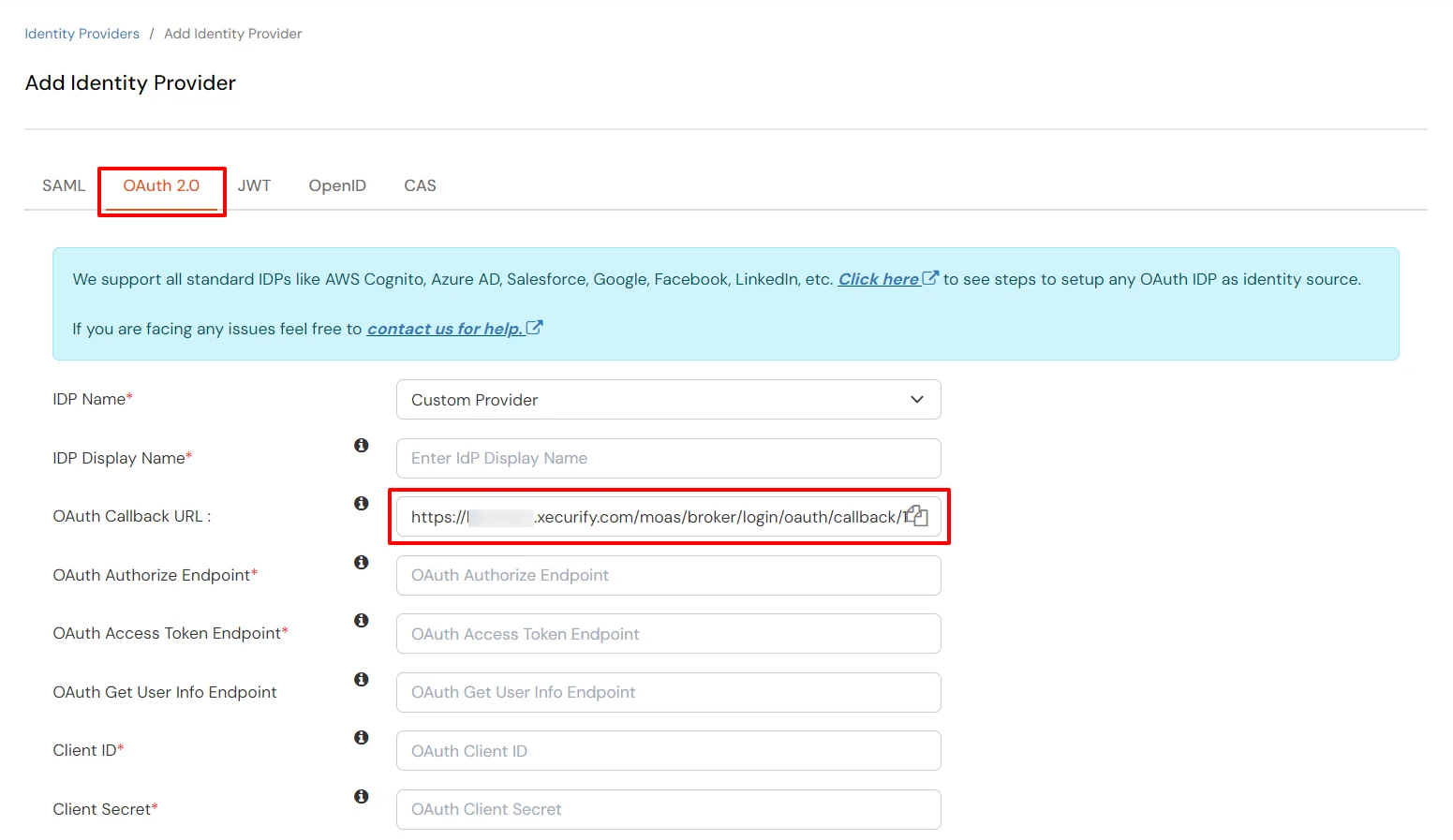
  • In Choisir un fournisseur d'identité, sélectionnez OAuth/OpenID de la liste déroulante.
  • Fournisseur d'identité Salesforce : sélectionnez OAuth/OpenID dans la liste déroulante

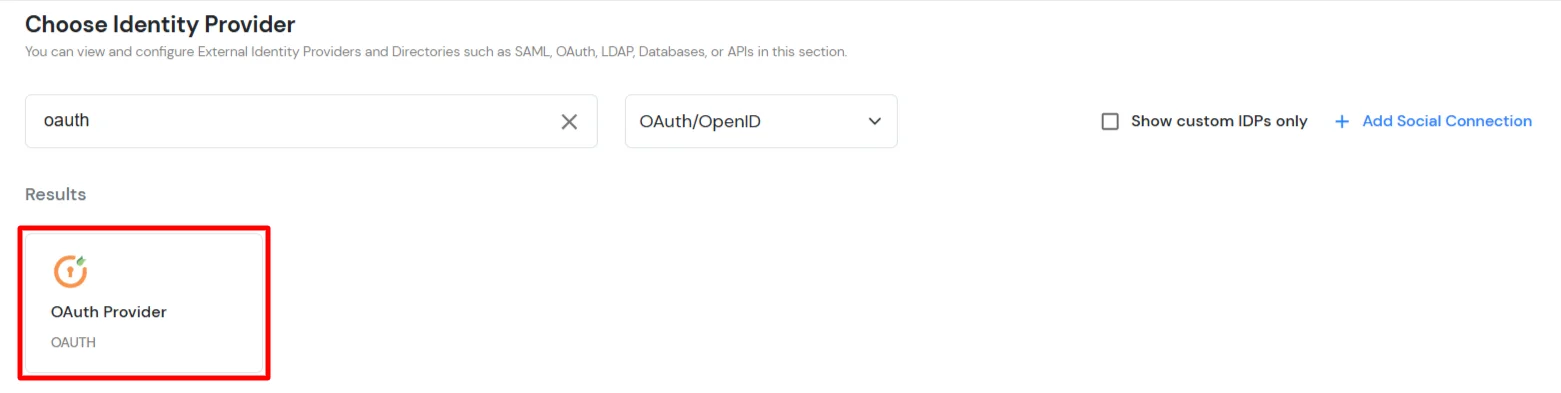
  • Recherchez Salesforce dans la liste. Si vous ne le trouvez pas, recherchez Fournisseur OAuth et configurez votre application à cet endroit.
  • Fournisseur d'identité Salesforce : Rechercher un fournisseur OAuth

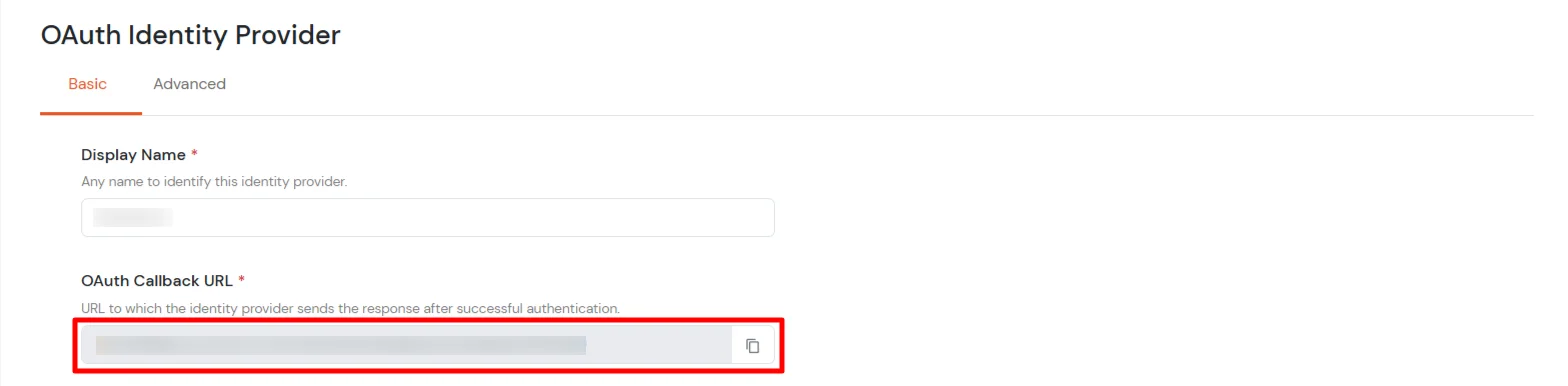
  • Gardez le URL de rappel OAuth, que nous utiliserons pour configurer Salesforce en tant que serveur/fournisseur OAuth.
  • Salesforce en tant que fournisseur d'identité : Copier l'URL de rappel OAuth


2. Configurer Salesforce en tant que fournisseur d’identité


  • Se connecter à Portail Salesforce pour accéder au tableau de bord.
  • Configuration de Salesforce en tant que fournisseur d'identité : tableau de bord Salesforce

  • Cliquez sur icône engrenage dans le coin supérieur droit et sélectionnez Ouvrir la configuration avancée.
  • Configuration de Salesforce en tant que fournisseur d'identité : ouvrez la configuration avancée

  • Dans le panneau de gauche, sélectionnez Onglet Paramètres et naviguez jusqu'à Identité >> Fournisseur d'identité.
  • Configuration de Salesforce en tant qu'IdP : sélectionnez le fournisseur d'identité dans la section Salesforce

  • Cliquez sur Activer le fournisseur d'identité bouton. Après avoir activé le fournisseur d'identité, vous devriez pouvoir voir les points de terminaison des métadonnées Salesforce et les détails du certificat.
  • Salesforce IdP : activez l'option IDP pour afficher les points de terminaison Salesforce SAML

  • Dans l' Prestataire de services section, cliquez sur le lien pour créer le Prestataire de services grâce à Applications connectées.
  • Configuration de Salesforce en tant qu'IdP : associez votre application en tant que fournisseur de services dans Salesforce SAML

  • Entrer Nom de l'application connectée, nom de l'API et e-mail de contact.
  • Salesforce IdP : remplissez les détails des applications connectées pour configurer SAML IDP

  • Sous Paramètres de l'application Web, vérifiez le Activer SAML case à cocher.
  • Pour Configuration SAML de base, tu dois coller URL ACS et ID d'entité SP copié dans le étape précédente depuis miniOrange et cliquez sur Enregistrer.
  • Salesforce IdP : configuration SAML de base

  • Cliquez sur Gérer.
  • Salesforce IdP : application de connecteur

  • Une fois la configuration de l'application connectée terminée, vous serez redirigé vers votre application connectée.
  • Maintenant sous Profils section, cliquez sur Gérer les profils .
  • Salesforce IdP : Gérer le profil

  • Dans la section Profils, cliquez sur le bouton Gérer les profils et sélectionnez les profils auxquels vous souhaitez donner accès pour vous connecter via cette application.
    Note: Si vous souhaitez tester la connexion à l'aide du compte administrateur, vous devez vérifier l'administrateur système.
  • Configuration de Salesforce en tant qu'IdP : Ajouter la configuration du profil Salesforce saml

  • Sous Informations de connexion SAML, cliquer sur Télécharger les métadonnées bouton pour télécharger les métadonnées IDP.
  • Salesforce en tant qu'IdP : Salesforce saml Télécharger les métadonnées des fournisseurs d'identité

  • Maintenant, connectez-vous à votre Portail SalesForce dans un nouvel onglet pour accéder au tableau de bord.
  • Configuration de Salesforce en tant que fournisseur d'identité : tableau de bord Salesforce

  • Cliquez sur l'icône d'engrenage dans le coin supérieur droit et sélectionnez Ouvrir la configuration avancée.
  • Configuration de Salesforce en tant que fournisseur d'identité : ouvrez la configuration avancée

  • Recherchez applications dans la barre de recherche dans le coin supérieur gauche et accédez à Gestionnaire d'applications >> Nouvelle application connectée bouton dans le coin supérieur droit.
  • Configuration de Salesforce en tant que fournisseur d'identité : nouvelle application connectée

  • Sélectionner Créer une application connectée et cliquez sur Continuer.
  • Configuration de Salesforce en tant que fournisseur d'identité : nouvelle application connectée

  • Vous serez redirigé vers la page des paramètres de l'application. Saisissez les informations requises, telles que le nom de l'application connectée, le nom de l'API et l'adresse e-mail du contact.
  • Authentification unique (SSO) OAuth/OpenID/OIDC utilisant le fournisseur d'identité, nouvelle application connectée

  • Vérifiez la Activer les paramètres OAuth sous API (Activer les paramètres OAuth) section et vous verrez plus d’options à configurer.
  • Collez le URI de rappel copié plus tôt à partir du étape précédente et sélectionnez le Scopes comme requis, décochez Clé de preuve requise pour l'échange de codes et enregistrez les paramètres.
  • Salesforce en tant que fournisseur d'identité (IdP) : activer les paramètres OAuth

  • Faites défiler vers le bas et cliquez Enregistrer.
  • Vous serez redirigé vers la page Gestion des applications. Dans la section API, cliquez sur Gérer les détails du consommateur.
  • Salesforce en tant que fournisseur d'identité (IdP) : gérer les informations des consommateurs

  • Ici vous trouverez Clé du consommateur (ID client) et Secret du consommateur (Secret du client)Copiez ces clés consommateur et secret consommateur.
  • Salesforce en tant que fournisseur d'identité (IdP) : gérer les informations des consommateurs


3. Configurer miniOrange comme fournisseur de services


Nous allons maintenant finaliser la configuration de miniOrange IDP en utilisant les métadonnées Salesforce obtenues à l'étape 2.
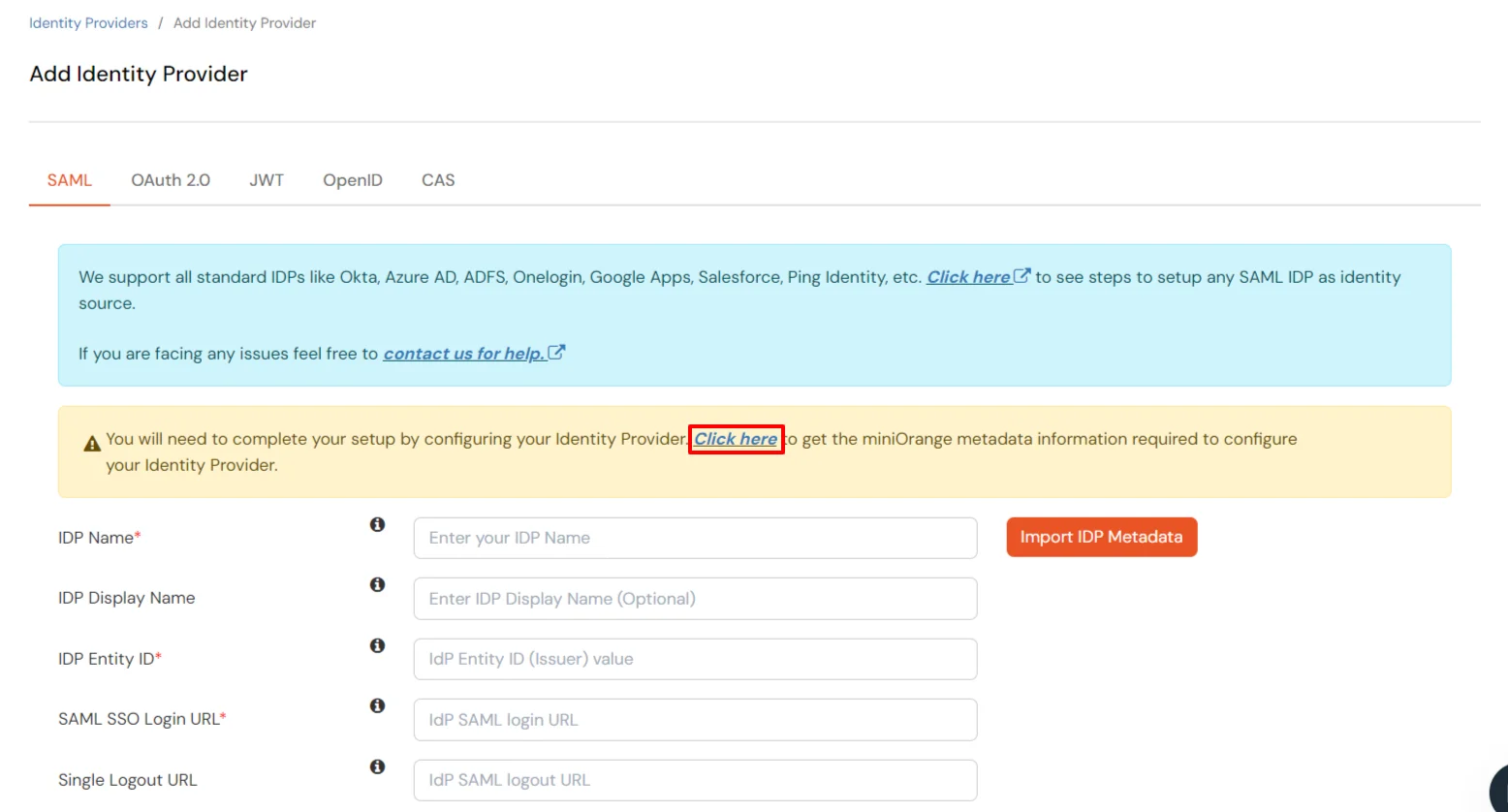
  • Retournez à la console d'administration miniOrange (vous auriez dû la laisser ouverte depuis l'étape 1).
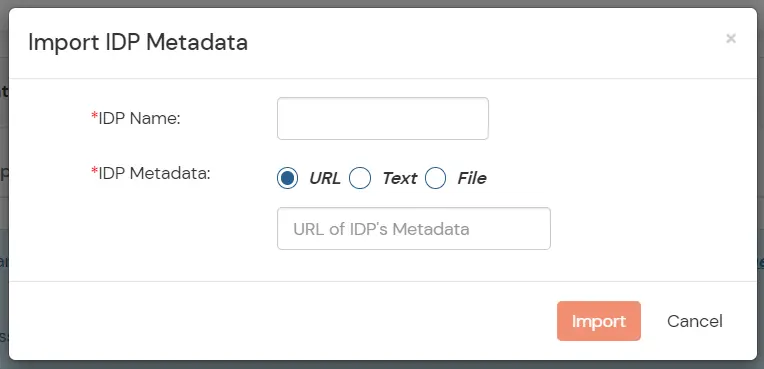
  • Cliquez sur Importer les métadonnées IDP.
  • Connectez-vous à l'aide de Salesforce comme IdP : métadonnées IDP

  • Choisissez un nom IDP approprié. Recherchez le fichier que nous avons téléchargé dans le étape précédente et cliquez sur Global.
  • Configuration de Salesforce en tant qu'IdP : Salesforce Import

  • Comme le montre l'écran ci-dessous, le ID d'entité du fournisseur d'identité (IdP), URL d'authentification unique (SSO) et certificat x.509 sera rempli à partir de l'URL des métadonnées que nous venons d'importer.
  • Configuration de Salesforce en tant que fournisseur d'identité : URL de connexion SSO SAML et certificat x.509

  • Cliquez sur Suivant pour passer à Paramètres avancés.
  • Sélectionnez l'option appropriée parmi les Liaison SSO Liste déroulante en fonction de l'URL que vous configurez. (La valeur par défaut est HTTP POST)
  • Connectez-vous en utilisant Salesforce comme IdP : option de liaison SSO

  • Cliquez à nouveau Enregistrer appliquer la configuration du fournisseur d'identité.
  • Retournez à la console d'administration miniOrange (vous auriez dû la laisser ouverte depuis l'étape 1).
  • Entrez les valeurs suivantes.
  • Nom du profil Choisissez le nom approprié
    identité du client Clé du consommateur de étape 2
    Secret client Secret de consommateur de étape 2
    Scopes profil de messagerie openid
    OneLogin SSO : Saisissez l’ID client et le secret, puis enregistrez-les.

  • Cliquez sur Enregistrer.
  • Vous serez redirigé vers la page Fournisseurs d’identité.

4. Testez la connexion IDP Salesforce

    Veuillez patienter 10 minutes avant de tester la connexion. Les modifications peuvent prendre jusqu'à 10 minutes pour être effectives.
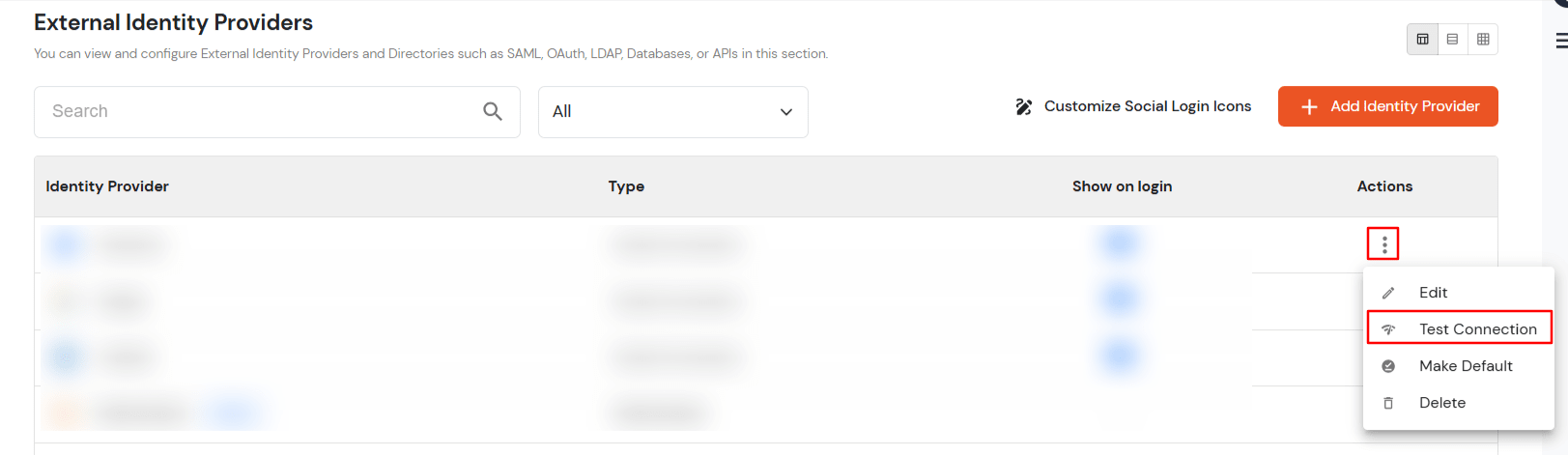
  • Allez dans Fournisseurs d'identité languette.
  • Recherchez votre application, cliquez sur les trois points du menu Actions et sélectionnez Test de connexion par rapport au fournisseur d'identité (IDP) que vous avez configuré.
  • Connexion de test Salesforce-IDP

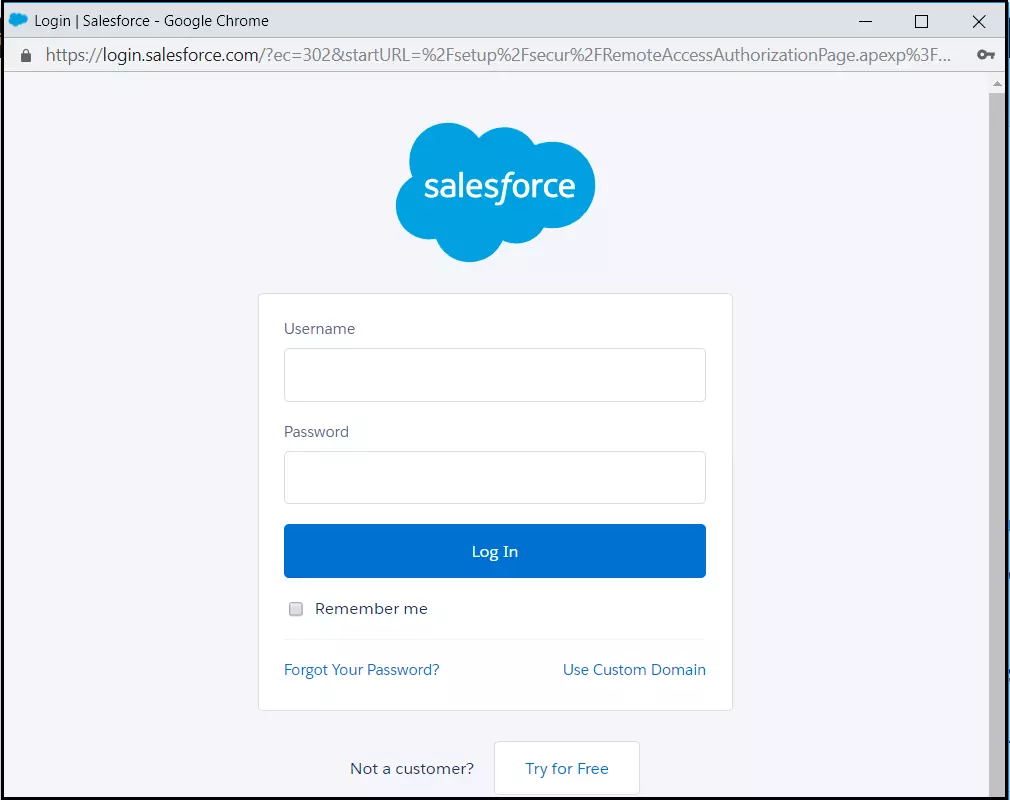
    Connectez-vous à l'aide de Salesforce : salesforce-login

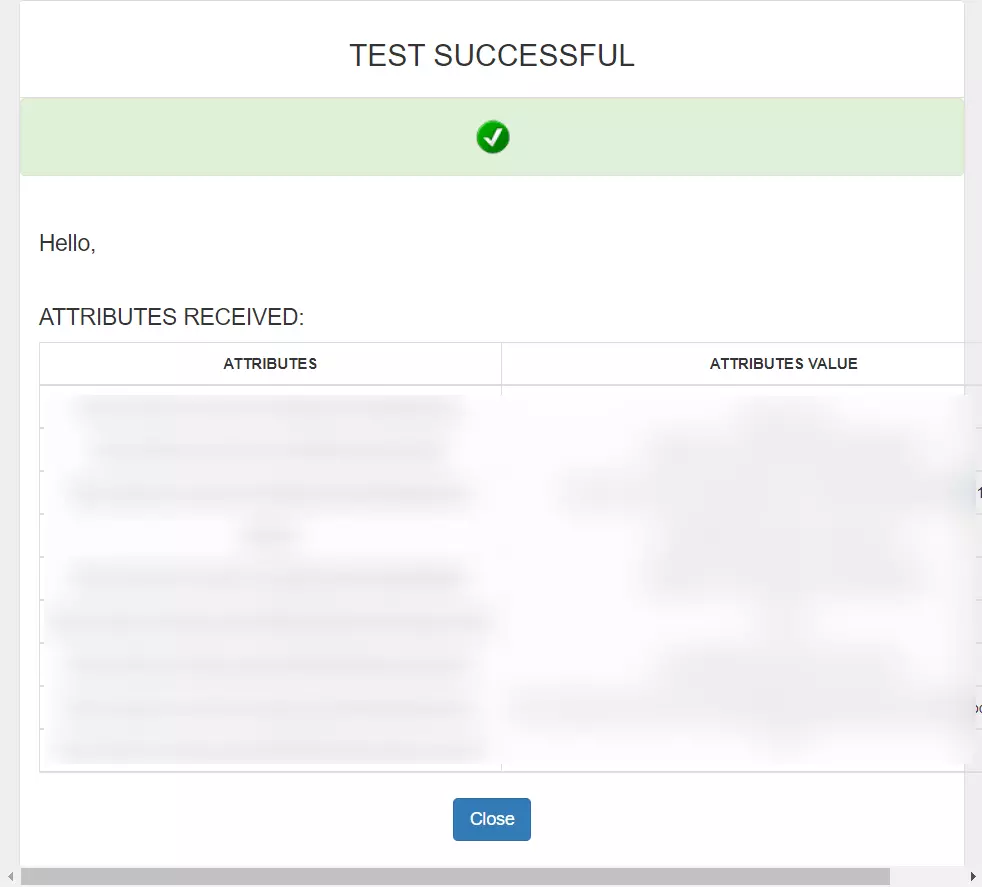
  • En saisissant des informations d'identification Salesforce valides, vous verrez une fenêtre contextuelle comme indiqué dans l'écran ci-dessous.
  • Connexion à l'aide de Salesforce : Salesforce en tant que test IDP réussi

  • Votre configuration de Salesforce en tant qu'IDP dans miniOrange est donc terminée avec succès.

Références externes

Vous souhaitez planifier une démo ?

Démonstration de la plateforme


Nos autres produits de gestion des identités et des accès