- IAM
- Implémentation de la connexion avec Siebel CRM via l'authentification API
Implémentation de la connexion avec Siebel CRM via l'authentification API
Siebel CRM Systems, Inc. est une société de logiciels principalement spécialisée dans la conception, le développement, la commercialisation et le support d'applications de gestion de la relation client (CRM). Connue au départ principalement pour ses produits d'automatisation de la force de vente, la société s'est ensuite étendue au marché plus large de la gestion de la relation client (CRM).
Pour gérer tous les comptes utilisateurs, le client avait besoin d'un système centralisé. Il devait également fournir une solution SSO à tous les utilisateurs pour se connecter de manière transparente à plusieurs applications, où les informations sont stockées dans un système CRM Siebel. Sans miniOrange, il aurait fallu intégrer Siebel CRM et créer un nouveau système SSO à partir de zéro. Avec miniOrange, le client a pu utiliser son système et sa source de données existants et même utiliser la fonction SSO sans aucun problème. Il a été conçu pour le système Magento.
Comment ça fonctionne?
- L'Utilisateur navigue vers l'application de son choix, auprès de laquelle il requiert des services.
- Une demande SSO est envoyée au système miniOrange IdP où les informations requises sont stockées.
- Le nouvel utilisateur est redirigé vers le formulaire d'inscription, où il remplit toutes les informations nécessaires comme l'adresse e-mail et le numéro de téléphone.
- L'utilisateur remplit le formulaire et les informations sont stockées dans Siebel CRM. Chaque utilisateur du CRM dispose d'un identifiant de membre unique, qu'il peut utiliser pour se connecter à l'application souhaitée.
- Pour un utilisateur déjà existant, récupérez l'ID d'adhésion à partir du CRM.
- Répondez avec l’ID de membre correspondant aux détails de l’utilisateur.
- Réponse SSO.
- Après avoir reçu la réponse SSO de miniOrange, l'application donne accès aux utilisateurs.

Pré-requis :
Image de marque et personnalisation
- Connectez-vous à miniOrange Console d'administration.
- Cliquez sur Personnalisation dans le menu de gauche du tableau de bord.
- In Réglages de base, définissez le domaine de votre entreprise dans Nom de l'organisation champ de texte.
- Cliquez à nouveau Enregistrer. Une fois cela défini, l'URL de connexion de marque sera au format https://<company_domain>.xecurify.com/moas/login
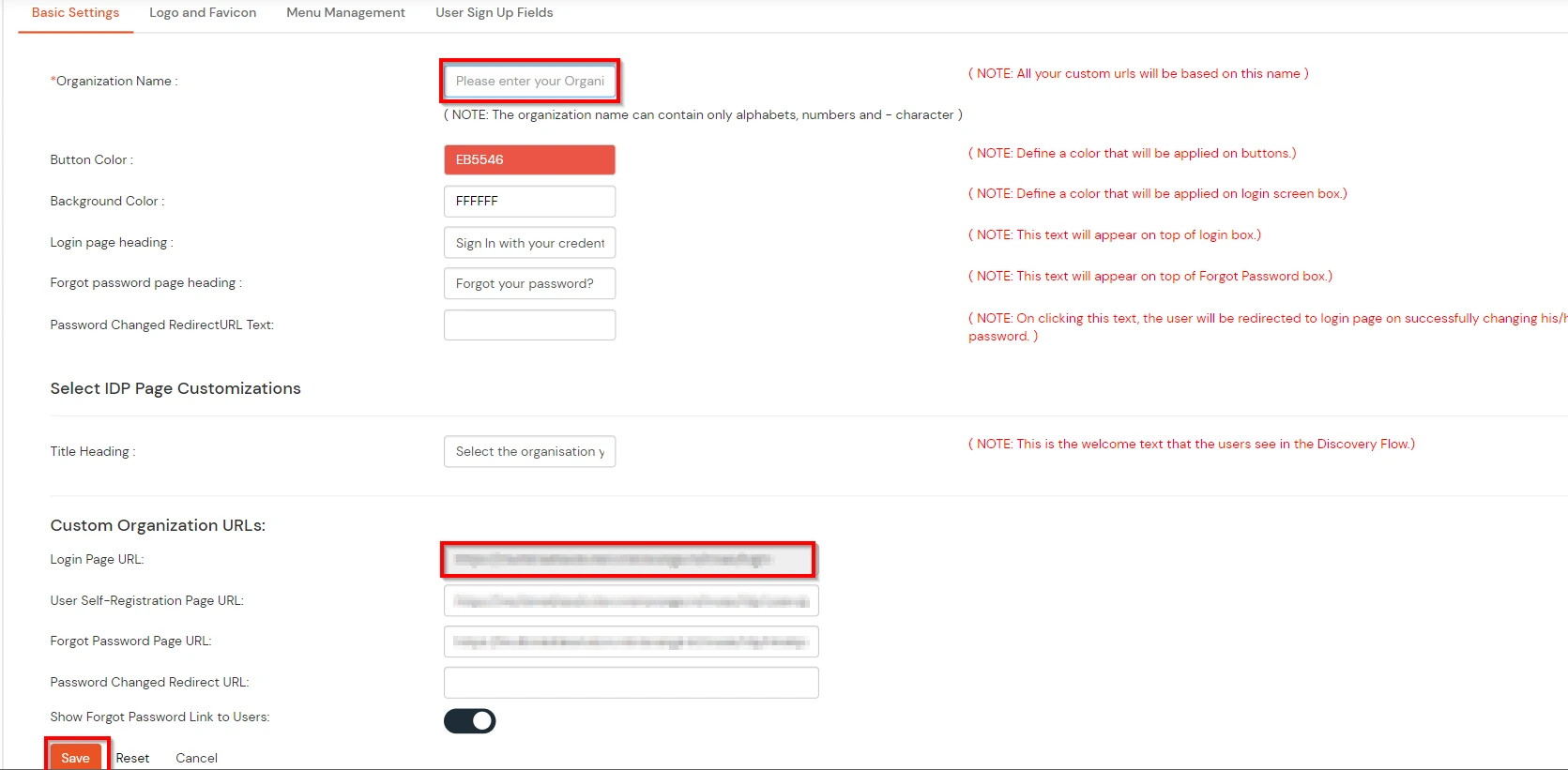
Étapes de configuration
La mise en œuvre de ce système particulier peut être effectuée avec n’importe quel type de système, mais à des fins de compréhension, nous avons choisi la plate-forme WordPress dans laquelle nous utiliserons le plugin Oauth.
- Installer Authentification unique miniOrange OAuth plugin sur votre site WordPress. Activez le plugin, vous verrez le nom sur votre menu d'administration.

- Connectez-vous à miniOrange Console d'administration.
- Aller à Applications -> Ajouter une application dans le menu latéral.
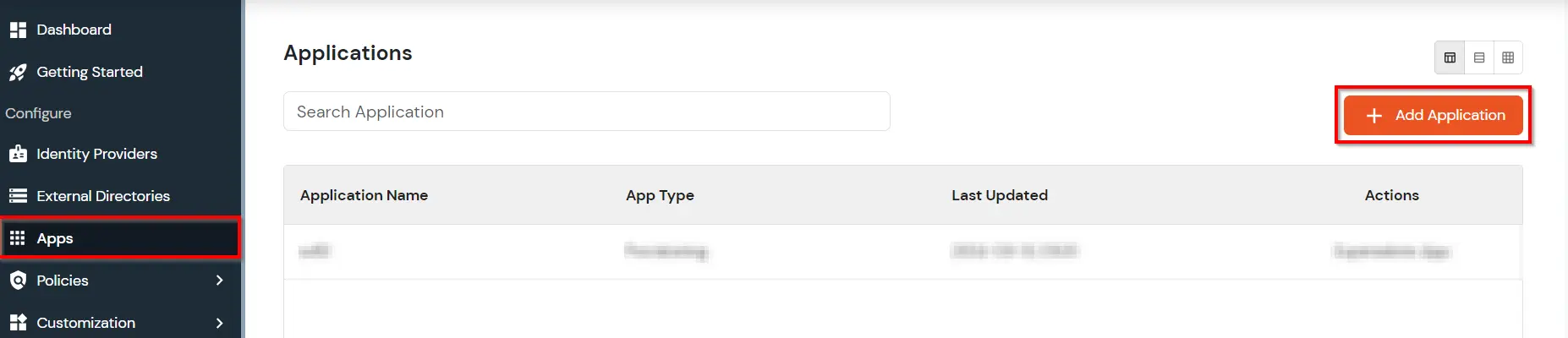
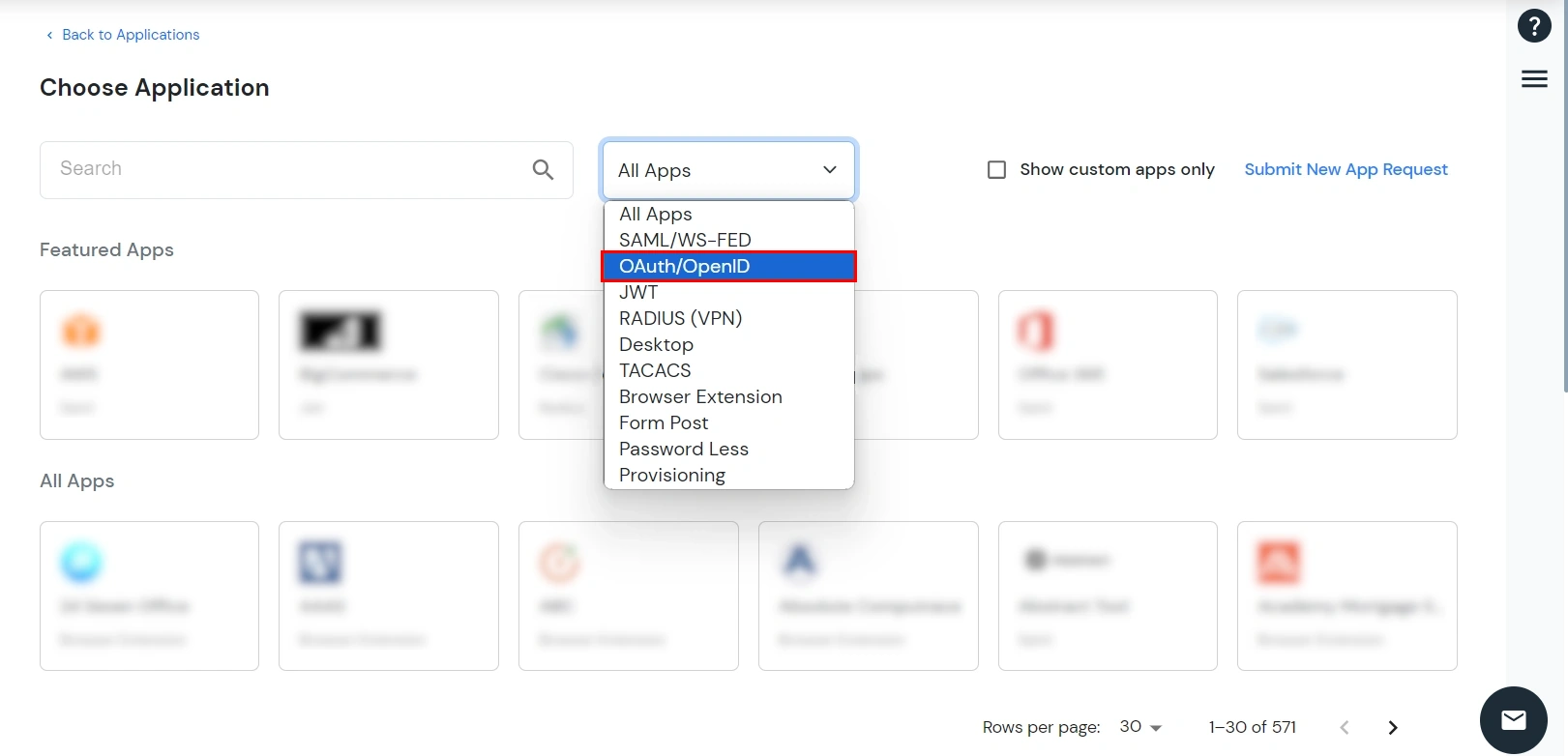
- cliquez sur le OAuth/OIDC languette.
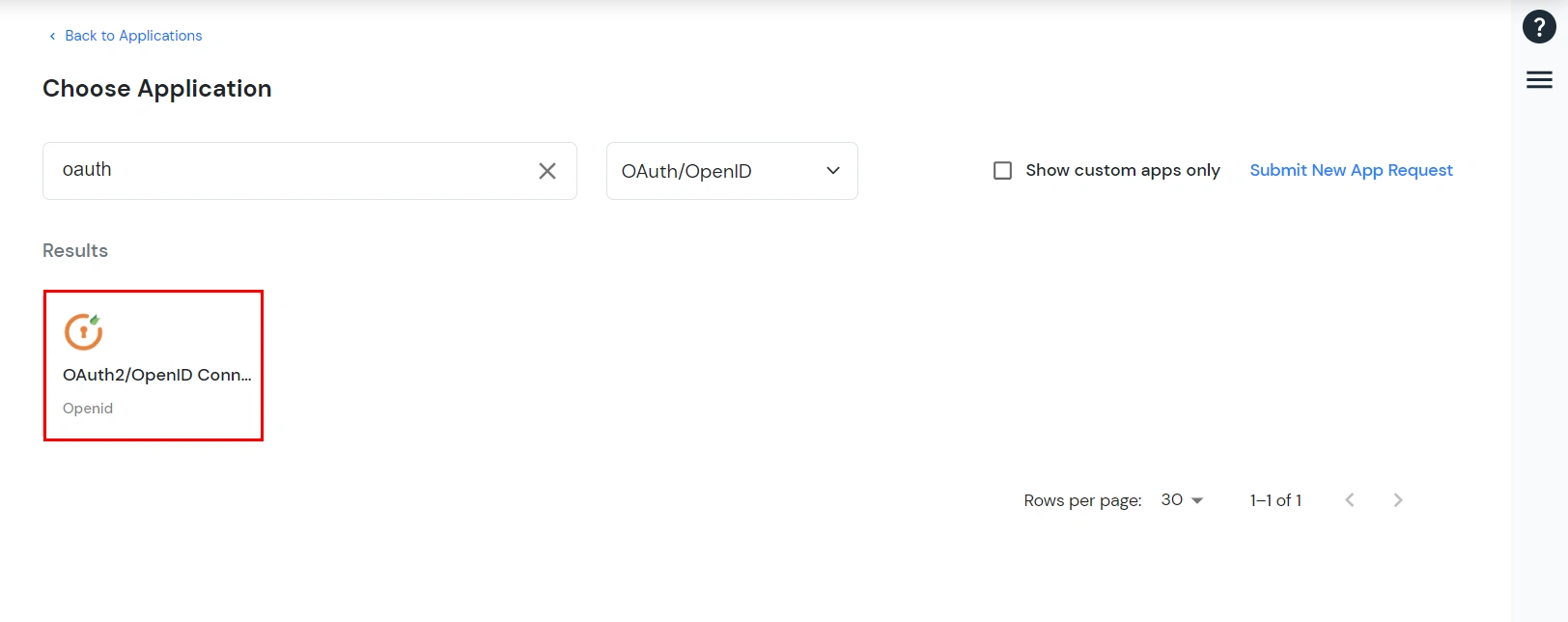
- Recherchez le Application OAuth2/OpenID Connect et cliquez sur l'application.
- Vous verrez la fenêtre suivante, saisissez tous les détails. Copiez l'URL de rappel/de redirection de la page du plugin et collez-la ici. Cela peut varier d'un utilisateur à l'autre. Cliquez sur le Bouton Enregistrer.

- Allez dans les applications dans le menu latéral. Dans la liste des applications configurées, localisez l'application que vous avez créée. Tu peux voir le Sélectionnez > > Point de terminaison Oauth option présente devant cette application spécifique.

- Copier identité du client, Secret client, Point de terminaison d'autorisation et Point de terminaison du jeton et collez-le dans la page du plugin. Cliquez sur Enregistrer.

Ajout d'une politique de confidentialité
- Cliquez sur le Ajouter une politique pour ajouter une nouvelle stratégie.
- Allez dans Politiques > Politique de connexion aux applications dans le menu latéral.
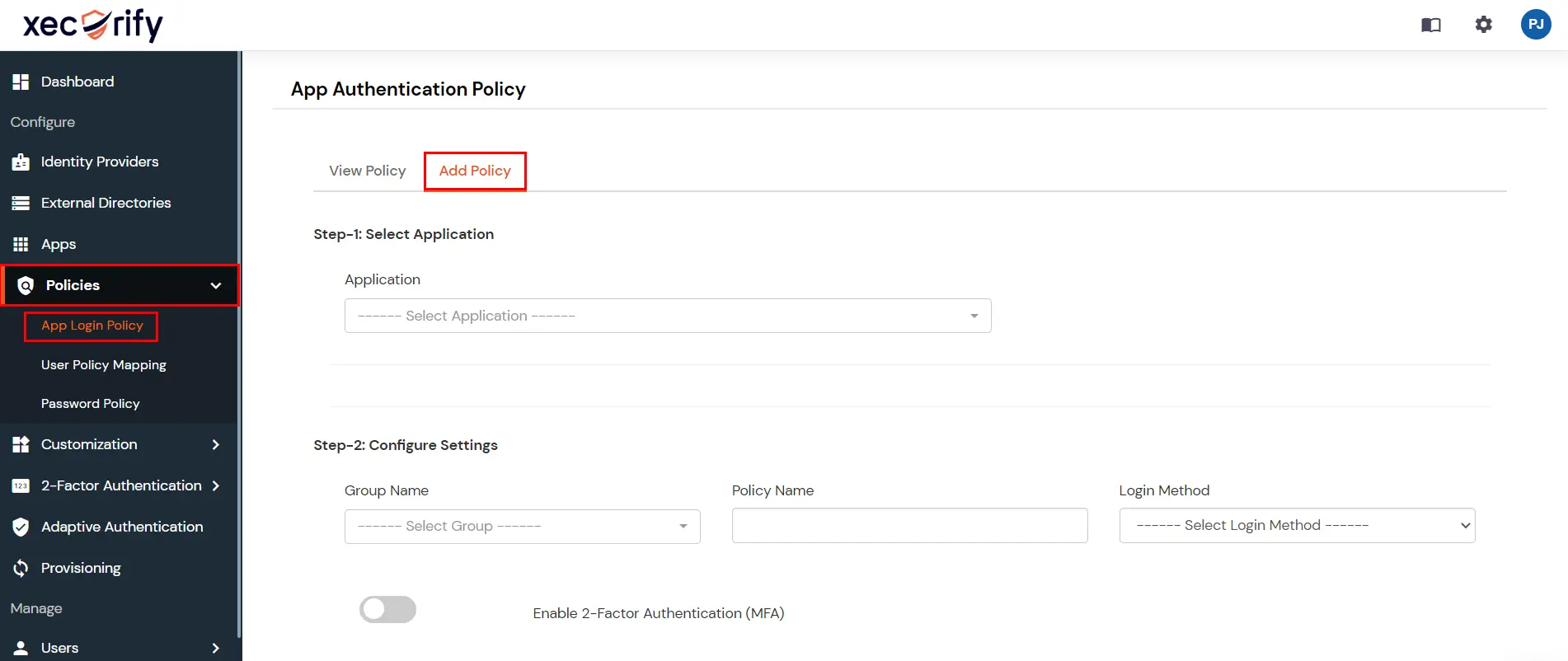
- Sélectionnez votre application (dans le menu déroulant). Sélectionnez le nom du groupe. Saisissez le nom de la politique. Type de premier facteur, mot de passe ou mobile, ou les deux. Cliquez sur ENREGISTRER.

Provisionnement des utilisateurs
- Dans le menu latéral, vous verrez l'option « Utilisateurs », passez la souris dessus, vous verrez une petite fenêtre affichant plus d'options. Cliquez sur « Provisionnement des utilisateurs ».
- Sélectionnez l'option d'application personnalisée (dans le menu déroulant). Définissez l'URL de votre point de terminaison. Activez les boutons « Créer un utilisateur » et « Modifier l'utilisateur ». Cliquez sur Enregistrer.
Tests
- Ouvrir le plugin pour Authentification unique miniOrange OAuth dans WordPress.
- Cliquez sur Modifier l'application

- Cliquez sur Configuration du test Bouton.
- Entrez vos informations d'identification. Si tout est OK, des détails tels que.

- Lorsque l'utilisateur cliquera sur le lien de connexion, il sera redirigé vers une page similaire.

- Si l'utilisateur est nouveau sur votre site, il doit d'abord créer un compte. Cliquer sur Créer un compte entraînera une redirection vers la page suivante.

- Lorsque l'utilisateur saisit les informations d'identification, il recevra un OTP, la page ressemblera à ceci.

- Après avoir entré l'OTP, l'utilisateur sera connecté à l'application/au site Web.