Importer des groupes depuis AD
Cette fonctionnalité permet la synchronisation des utilisateurs et des groupes d'Active Directory (AD) vers PAM via l'intégration LDAP. Elle prend en charge la synchronisation JIT, manuelle et planifiée, permettant aux administrateurs d'importer, de mettre à jour ou de supprimer les données des utilisateurs et des groupes en fonction des paramètres configurés.
Capacités clés
- Établit une connexion LDAP/AD sécurisée à l'aide des bases de recherche et des filtres configurés.
- Importe les nouveaux utilisateurs et groupes d'AD dans PAM.
- Associe automatiquement les utilisateurs AD aux groupes PAM existants si le groupe AD et l'appartenance au groupe existent déjà dans PAM.
- Met à jour les utilisateurs et les groupes PAM existants lorsque leurs attributs changent dans AD.
- Supprime de PAM les utilisateurs, les groupes ou les appartenances à des groupes qui n'existent plus dans AD (selon la configuration).
- Maintient une correspondance un-à-un entre AD et PAM pour les utilisateurs et les groupes.
- Envoie des e-mails (si le protocole SMTP est configuré) et des notifications de tableau de bord résumant les résultats de la synchronisation.
- Prend en charge la synchronisation JIT, manuelle et planifiée (ponctuelle/périodique).
Importer des groupes depuis AD
Étape 1 : Accédez à l’onglet Importer les groupes
- Connectez-vous en tant qu'administrateur et ouvrez le tableau de bord PAM.
- Accédez à Authentification → LDAP.
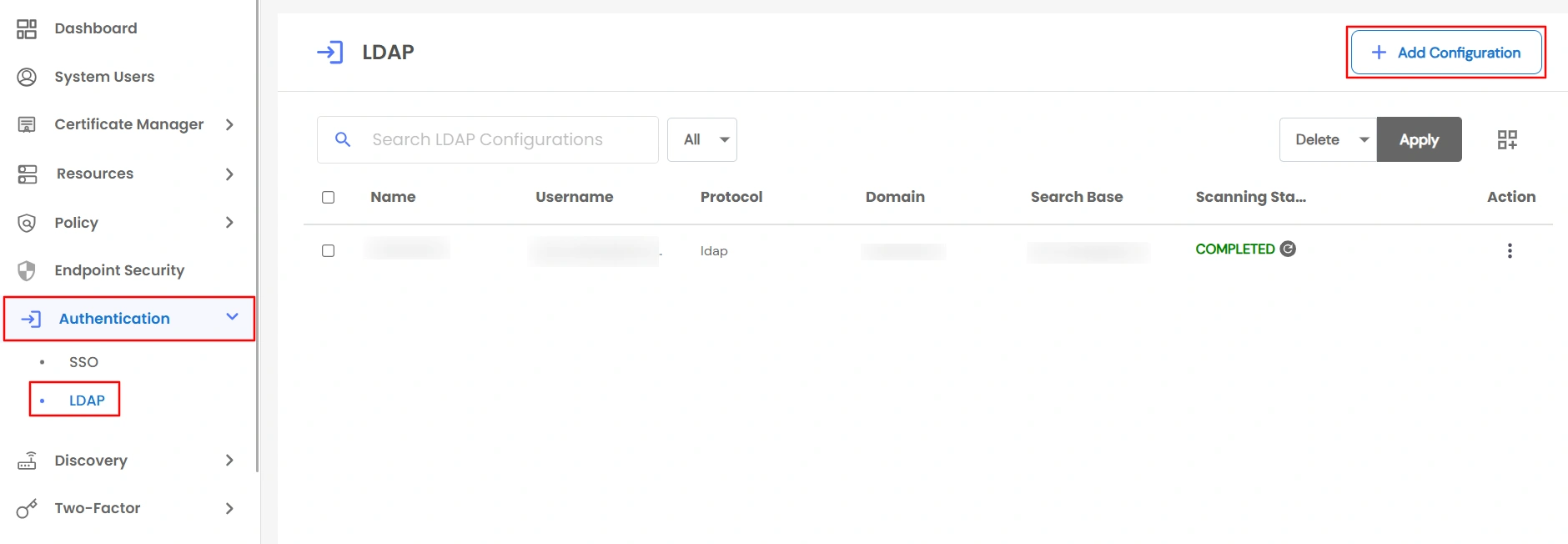
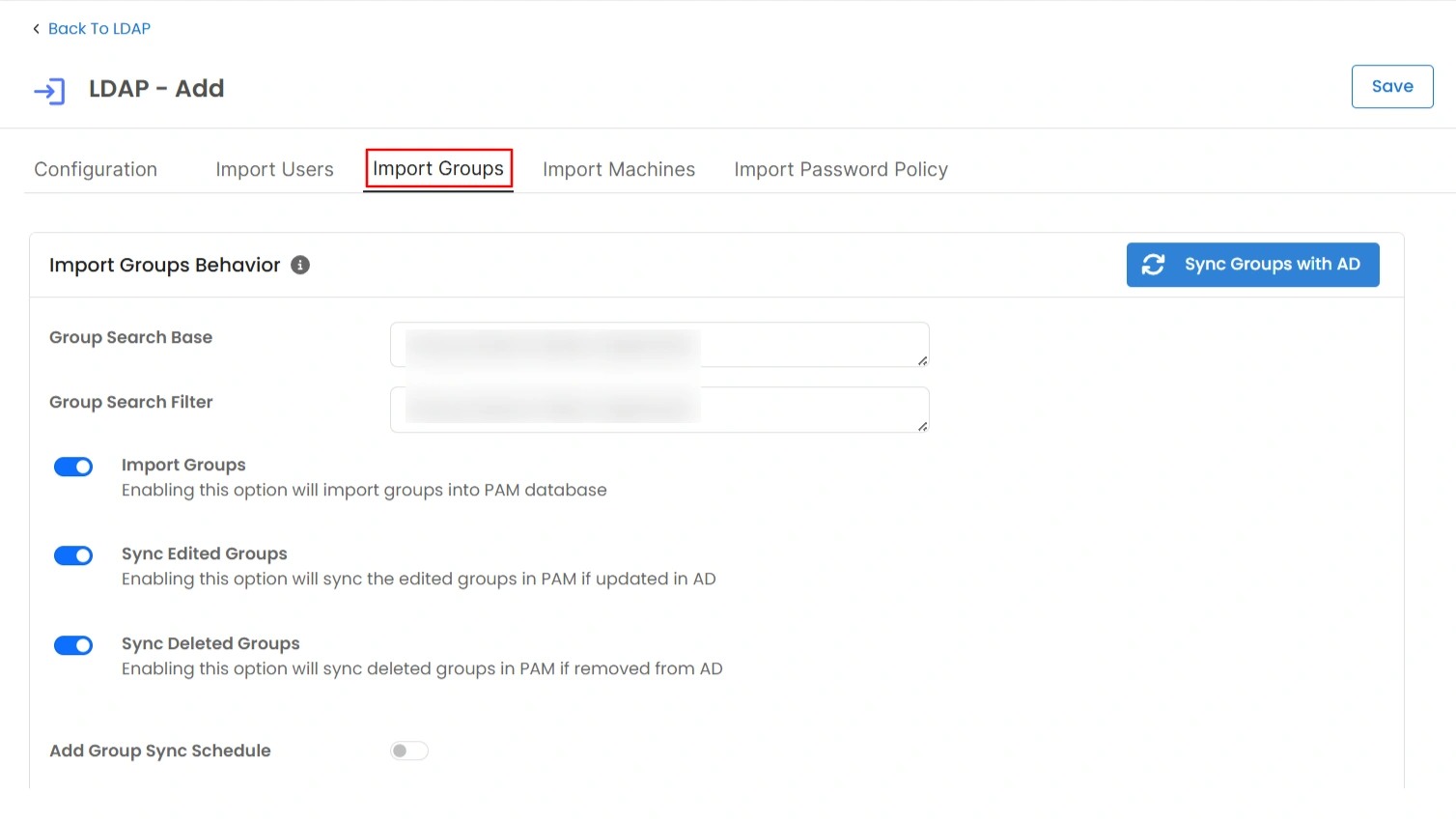
- Ouvrez le Importer des groupes onglet dans votre configuration LDAP.
Étape 2 : Configurer les options d’importation
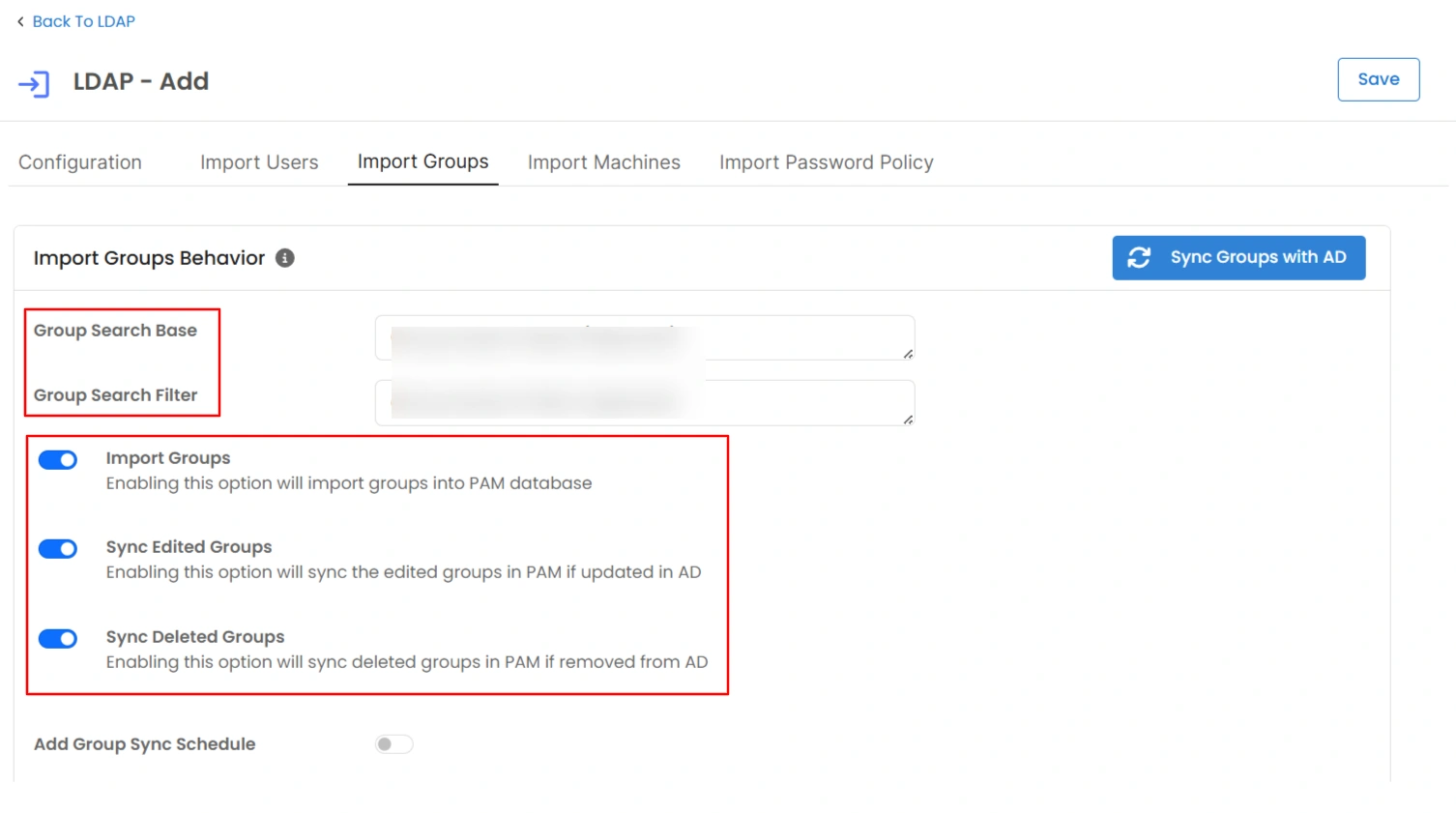
- Ajouter Base de recherche et Filtre de recherche comme requis.
- Si elles sont fournies, elles seront utilisées spécifiquement pour cette importation.
- Si ce champ est laissé vide, PAM utilisera les valeurs de la configuration LDAP principale.
- Configurer le Groupe d'importation, Editer le groupe et Supprimer le groupe options selon les besoins.
- Cliquez à nouveau Enregistrer pour appliquer la configuration.
Étape 3 : Importer les groupes
Il existe deux façons d'importer des groupes depuis LDAP :
-
a. Via une action de configuration AD
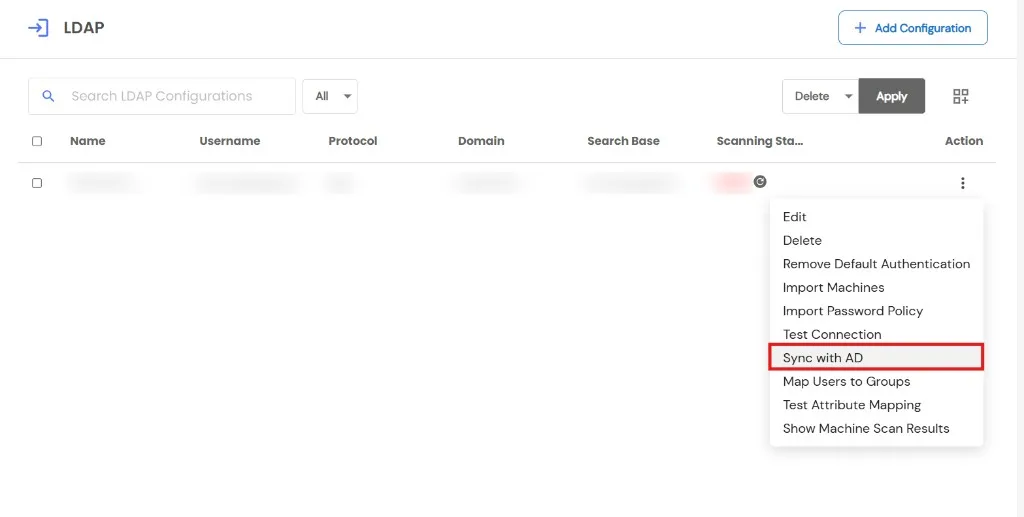
- Après avoir ajouté la configuration AD, cliquez sur Action bouton et sélectionnez Synchroniser avec AD.
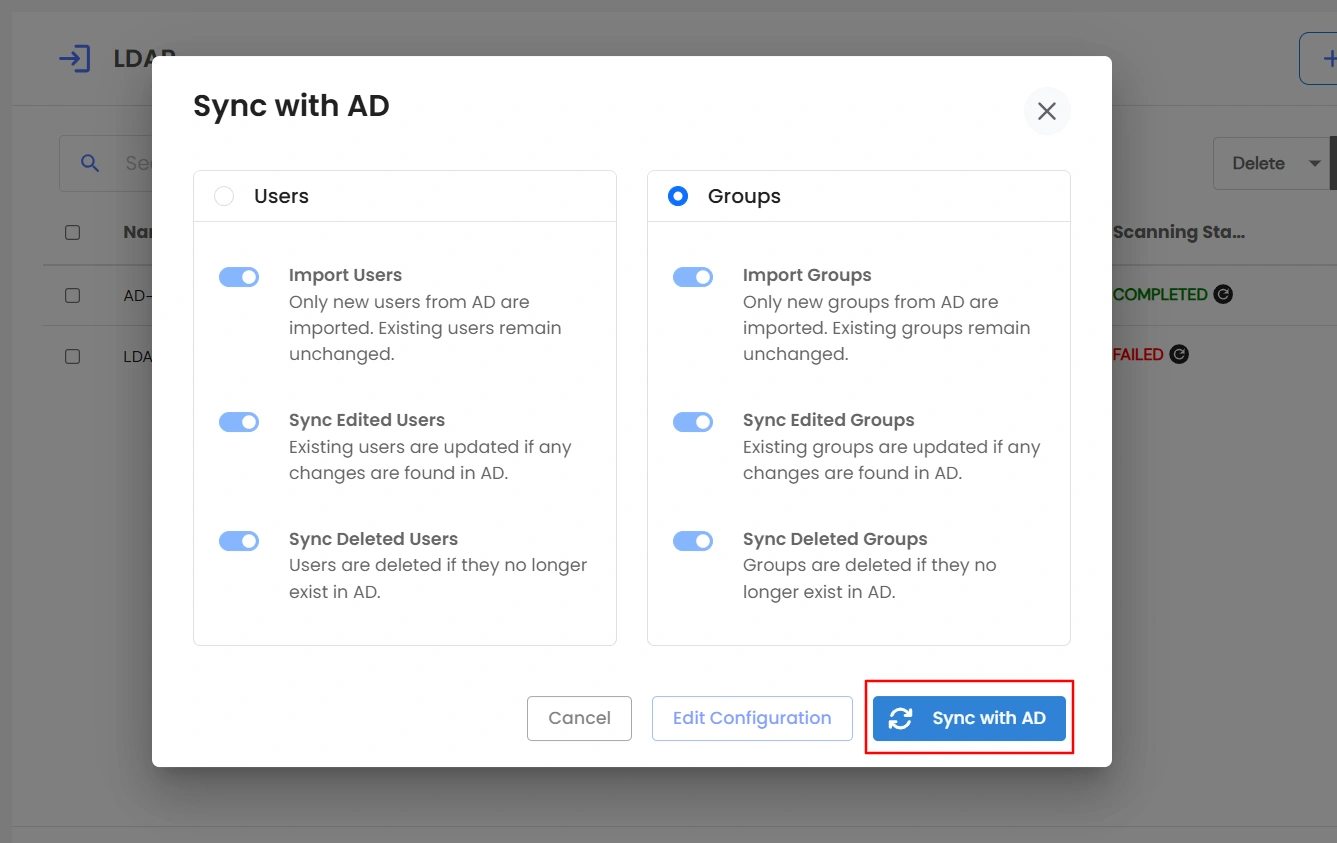
- Choisissez le Groupe pour importer des groupes depuis AD.
- Cliquez à nouveau Synchroniser avec AD pour démarrer la synchronisation.
-
b. Via les paramètres
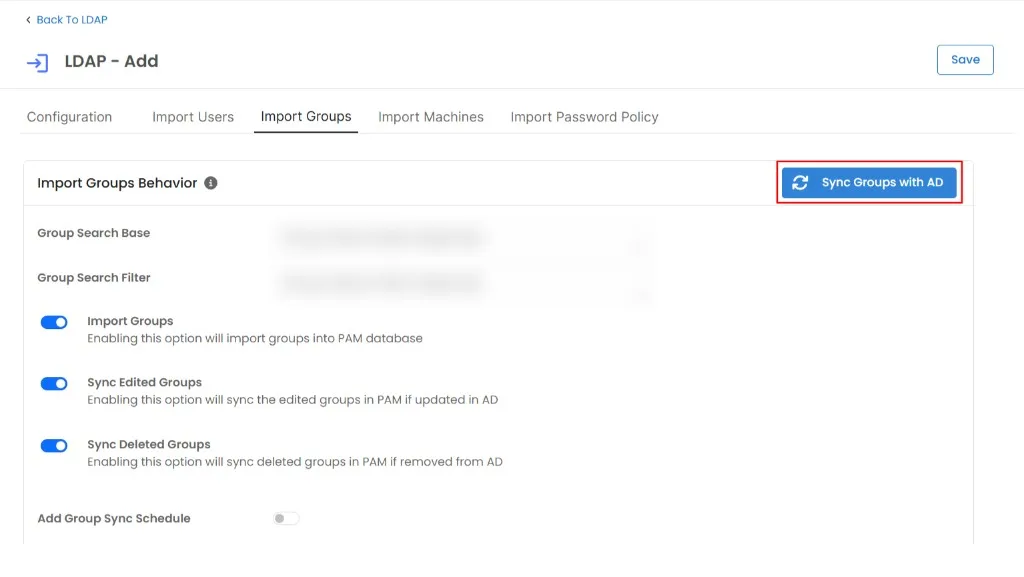
- Allez dans Paramètres et mettre à jour les configurations telles que Importer, Modifier ou Supprimer selon les besoins.
- Enregistrer les modifications
- Une fois enregistré, cliquez Synchroniser avec AD pour lancer directement la synchronisation.
Étape 4 : Vérifier les groupes importés
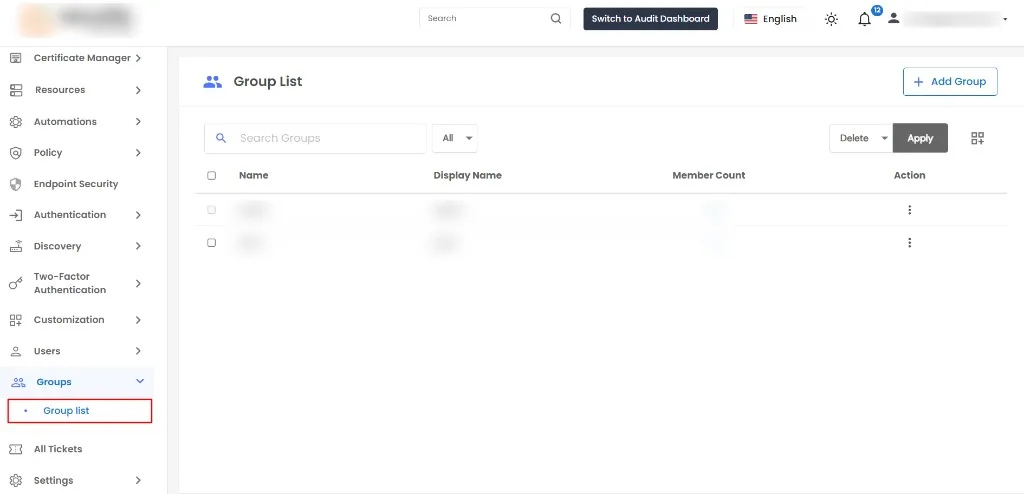
- Rendez-vous dans la section Groupes lister dans PAM et vérifier :
- De nouveaux groupes ont été ajoutés avec succès.
- Les groupes existants dans PAM sont mis à jour avec les attributs AD si le groupe AD correspondant existe déjà dans PAM.
- Les groupes supprimés d'AD sont traités conformément aux paramètres de suppression configurés.
- Des notifications par e-mail et sur le tableau de bord seront envoyées pour résumer les résultats de l'importation.
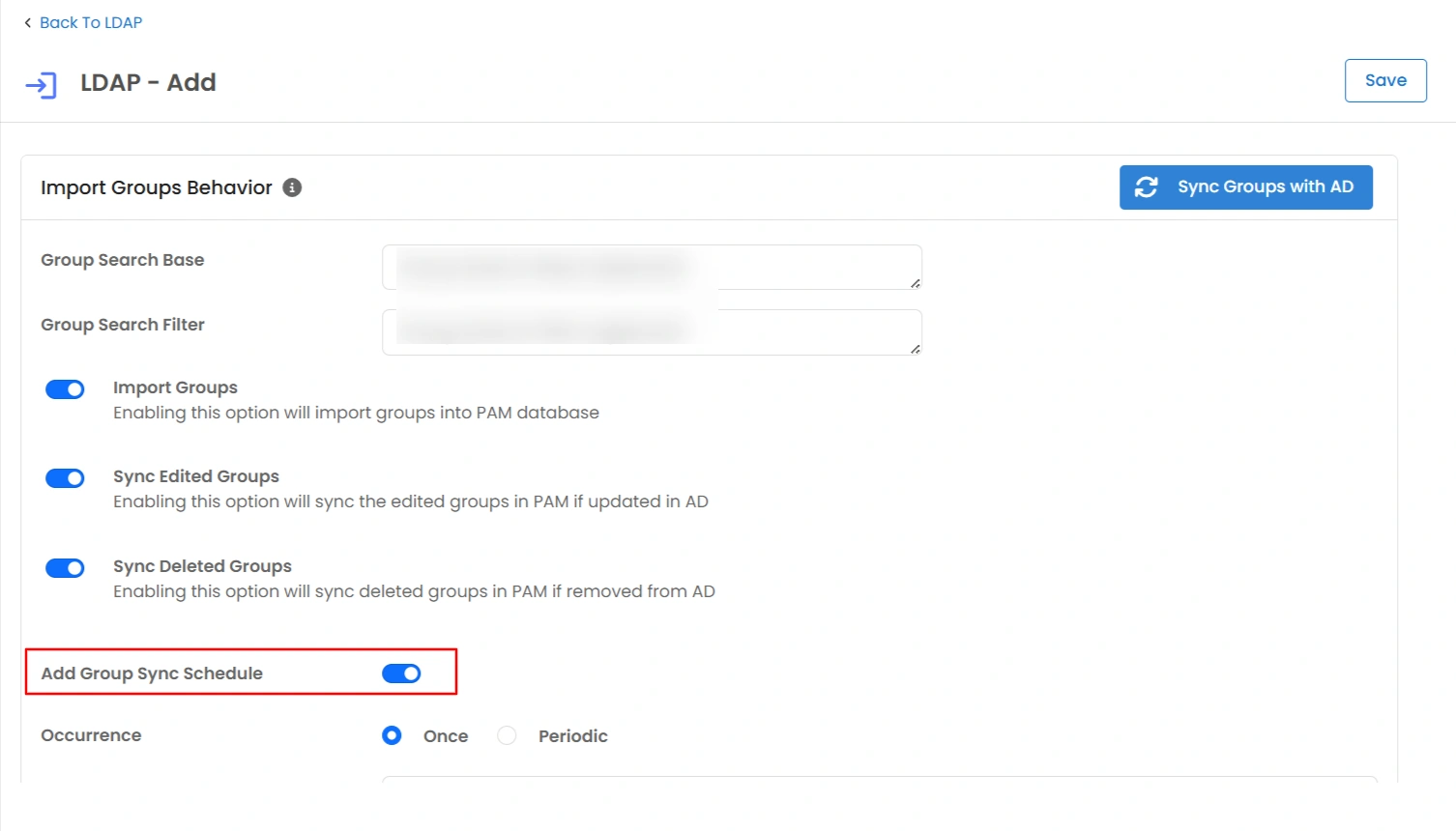
Étape 5 : Facultatif – Programmer une synchronisation périodique
Pour automatiser les importations de groupes :
- Permettre Planificateur.
- Choisissez la fréquence (Une fois or Périodique).
- Enregistrez le planificateur pour activer la synchronisation automatique des groupes.