Découverte du cloud
Connectez un compte cloud et découvrez ses instances en tant que ressources gérées par PAM.
Ce qu'il découvre
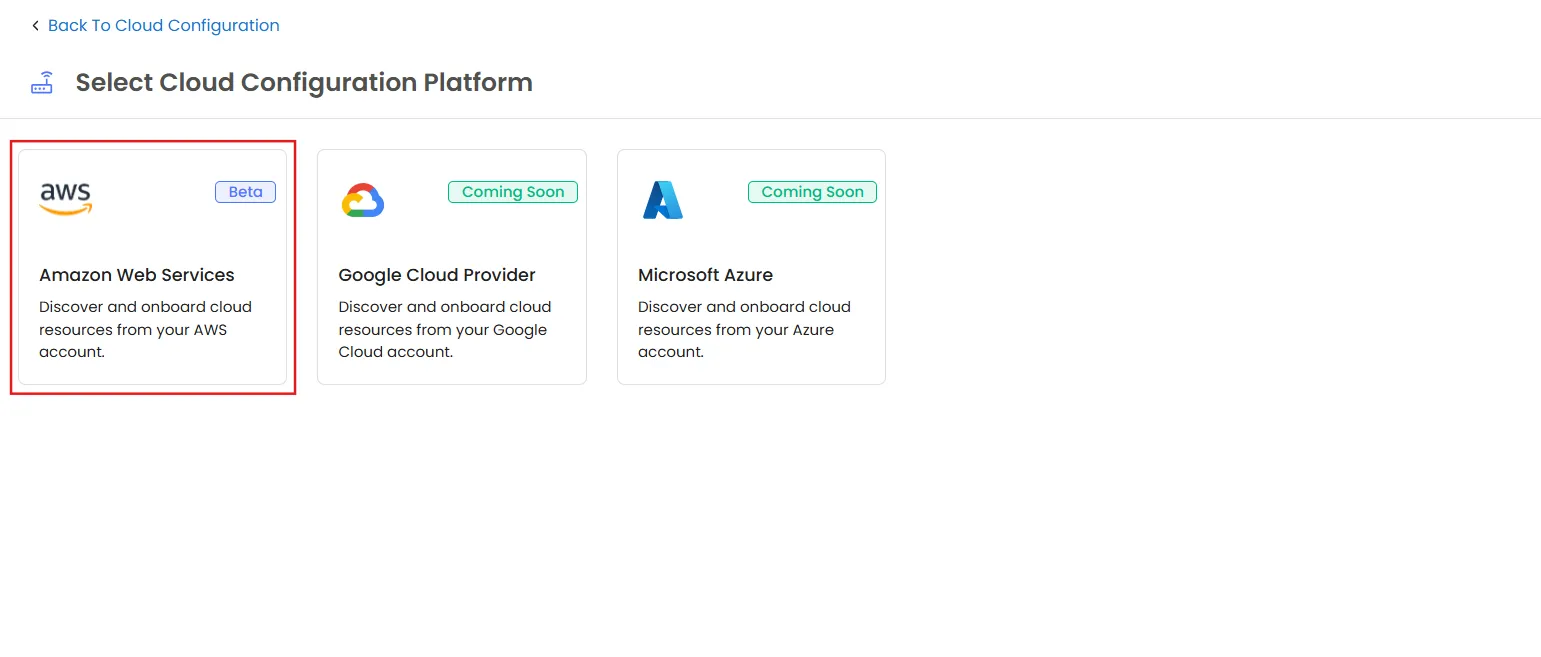
Cloud Discovery prend actuellement en charge uniquement AWS , et au sein d'AWS, uniquement les instances EC2.
Google Cloud et Microsoft Azure apparaissent comme fournisseurs, mais avec la mention « Bientôt disponible » . Aucun formulaire de configuration fonctionnel n'est encore disponible.
D'autres types de ressources AWS, notamment RDS, S3, Lambda, VPC, EKS, ECS, DynamoDB et CloudWatch Log Groups, apparaissent dans la liste des cibles d'analyse, mais sont désactivés.
Remarque : Cloud Discovery prend actuellement en charge uniquement les instances AWS EC2.
Comment se connecter à AWS
- Allez dans Découverte >> Découverte du cloud.
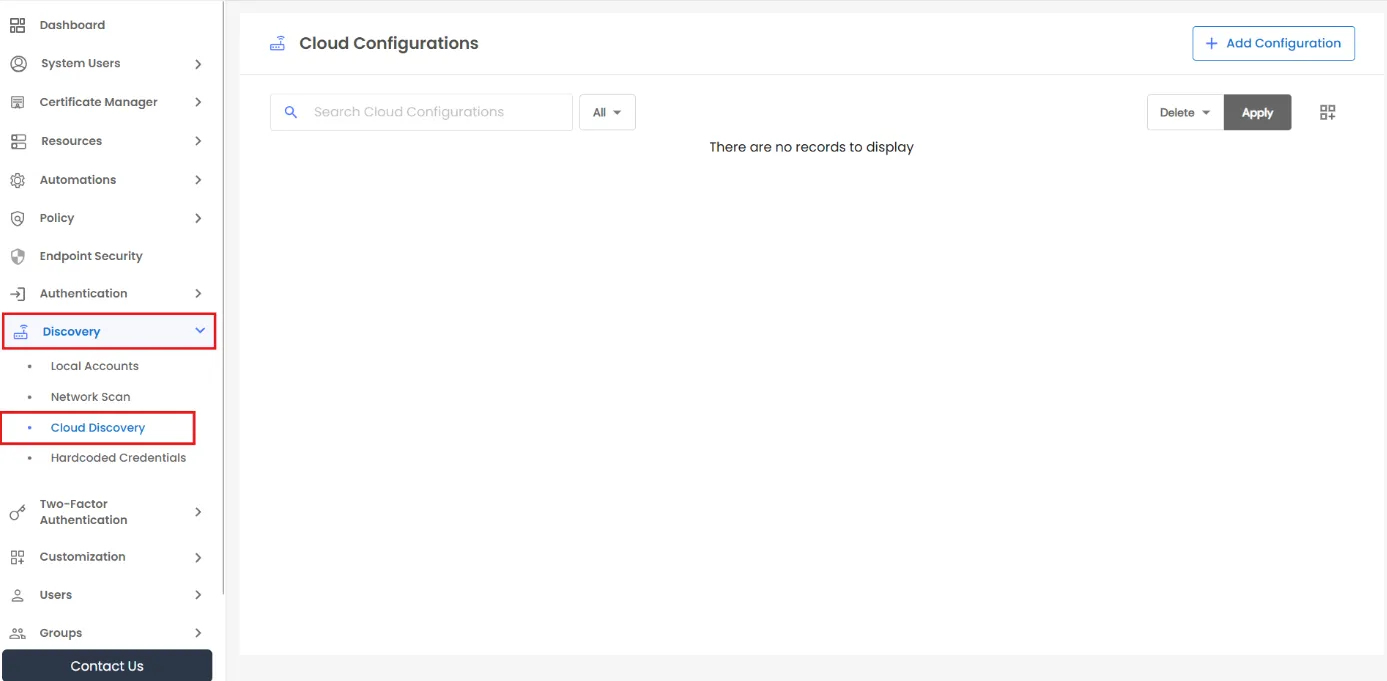
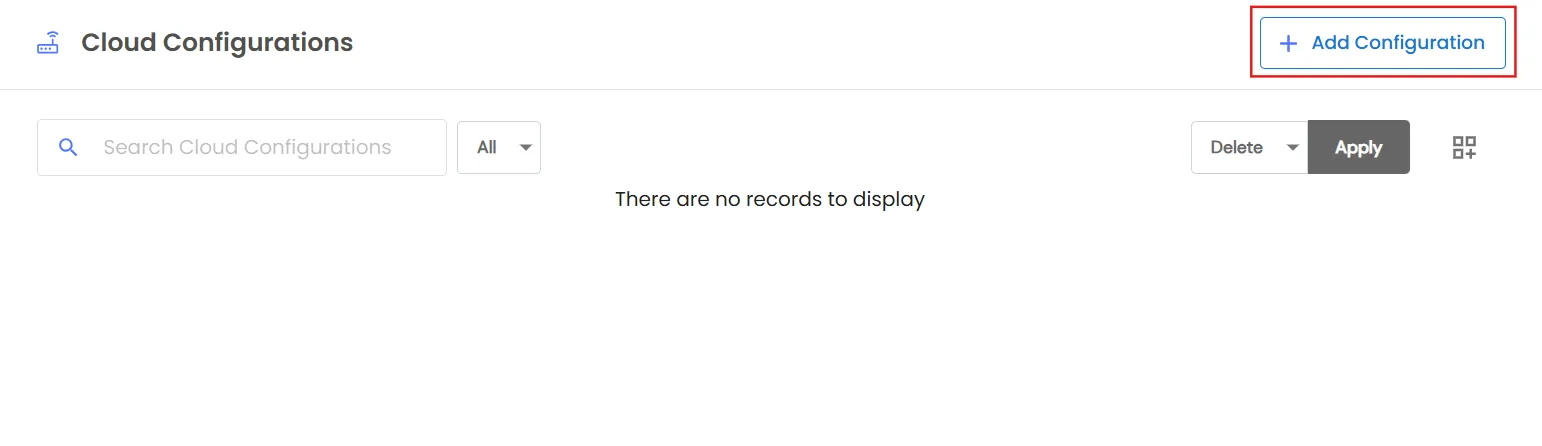
- Cliquez à nouveau Ajouter une configuration.
- Sélectionner Amazon Web Services.
- Entrez les détails suivants:
- Nom de la configuration - un nom pour cette connexion afin que vous puissiez facilement l'identifier, par exemple par compte ou environnement.
- ID d'accès AWS - l'identifiant de clé d'accès AWS IAM L'utilisateur que PAM utilisera pour accéder à votre compte. Vous le trouverez dans la console AWS sous IAM >> Votre utilisateur >> Identifiants de sécurité.
- Clé d'accès secrète AWS - La clé secrète associée à l'ID de clé d'accès. AWS ne l'affiche qu'une seule fois, lors de la création de la paire de clés ; conservez-la donc dans un emplacement sécurisé où vous pourrez la récupérer en cas de besoin.
- Nom de la région - la région AWS à analyser. Cloud Discovery analyse uniquement la région sélectionnée. Si vous avez des instances EC2 dans plusieurs régions, créez une configuration distincte pour chaque région.
- Cible de numérisation - le type de ressource à découvrir. Instance EC2 est la seule option sélectionnable actuellement. Les autres types de ressources sont listés mais désactivés (voir Ce qu'il découvre au dessus de).
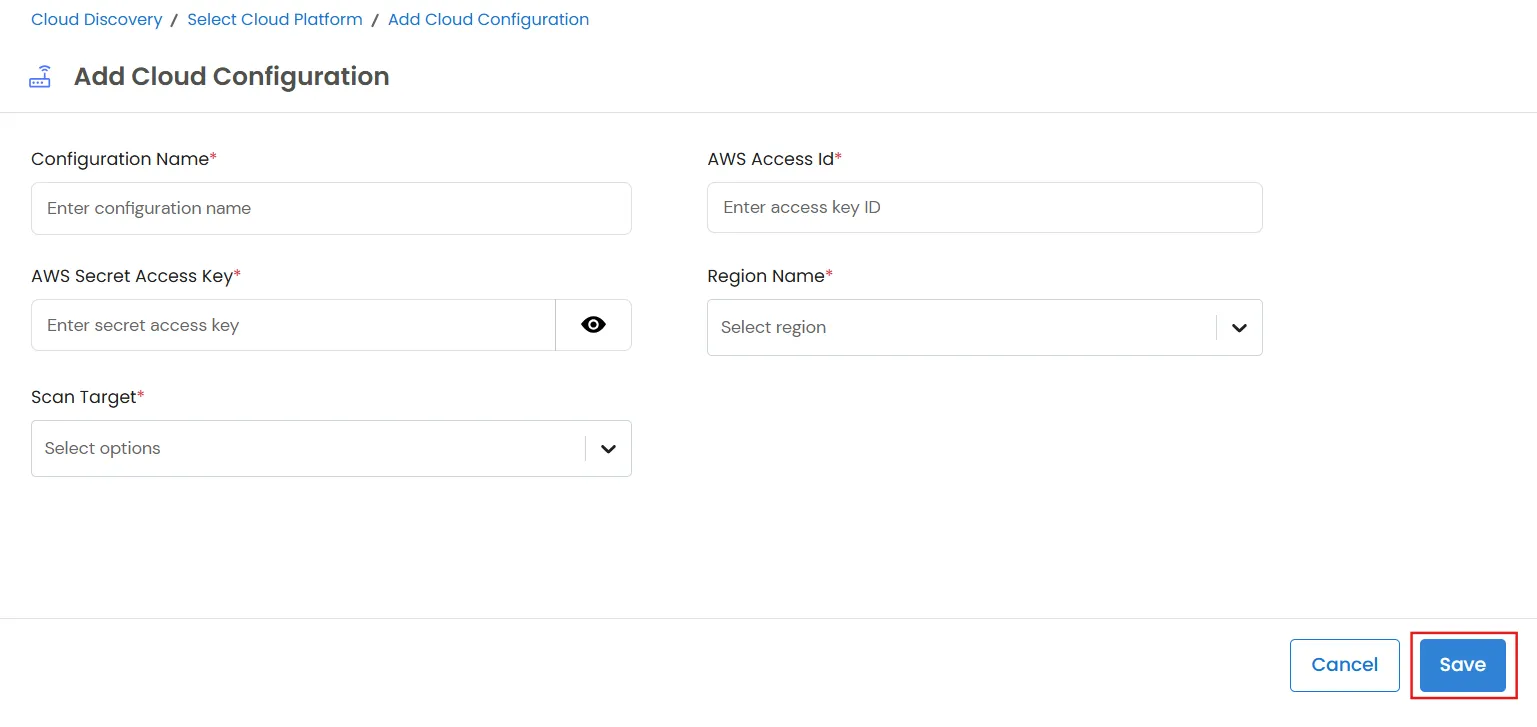
- Cliquez à nouveau Enregistrer.
Ce formulaire ne comporte aucun champ de planification. Toutes les analyses Cloud Discovery sont manuelles et doivent être déclenchées à la demande.
Comment effectuer une analyse
- Allez dans Découverte >> Découverte du cloud.
- Vérifiez la configuration Statut colonne. Elle devrait afficher ActiveSi cela s'affiche Partiellement actif or InactifSurvolez l'icône d'information pour afficher les autorisations AWS manquantes. Mettez à jour les autorisations pour le IAM utilisateur, puis cliquez Actualiser le statut vérifier à nouveau l'état avant de lancer l'analyse.
- Ouvrez le menu d'actions de la ligne de configuration et cliquez sur ScannerCette option est désactivée lorsque la configuration est Inactif.
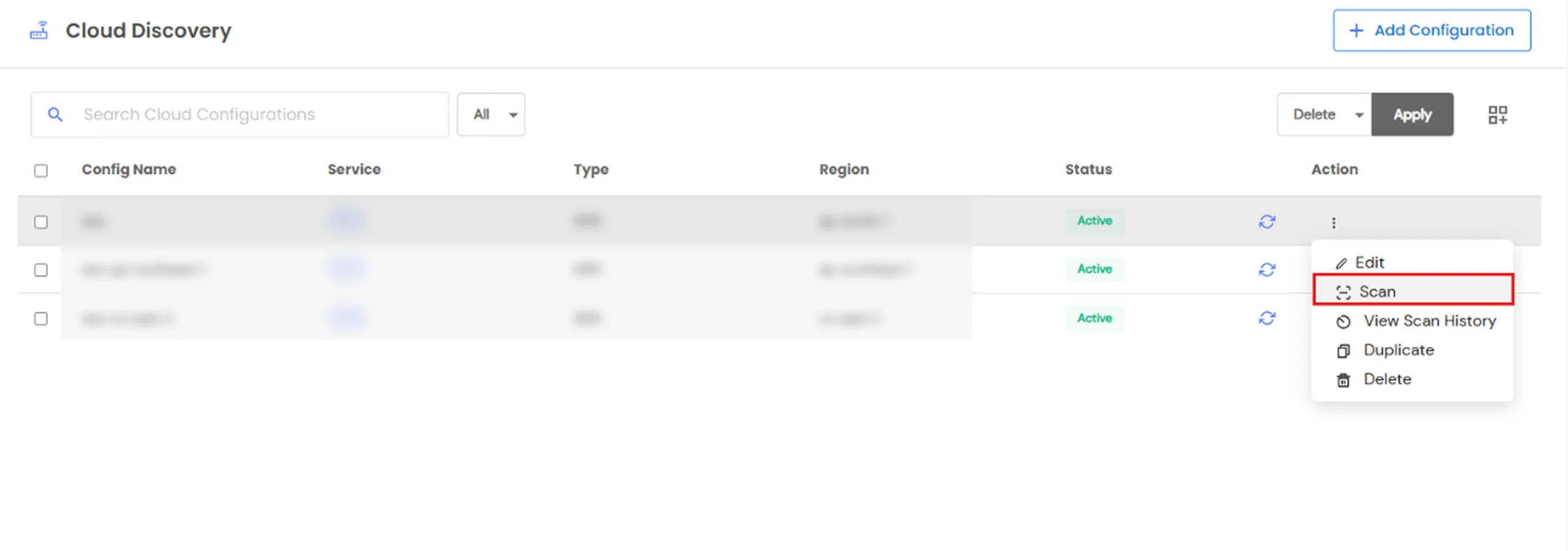
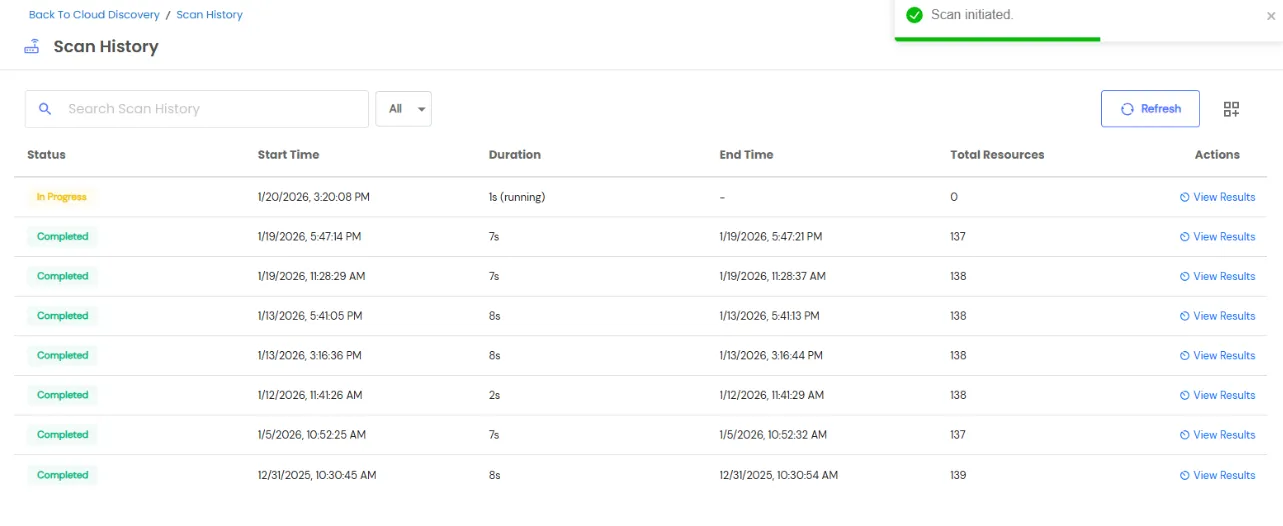
- L'analyse s'exécute en arrière-plan. Suivez sa progression depuis Afficher l'historique des analyses (voir ci-dessous) au lieu d'attendre sur la page.
Examen des résultats de l'analyse
- Utilisez le menu d'actions de ligne d'une configuration pour :
- Afficher l'historique des analyses - Afficher les analyses précédentes.
- Dupliquer - créer une copie de la configuration pour une autre région.
- Modifier - modifier la configuration.
- Supprimer - Supprimer la configuration.
- Afficher l'historique des analyses représente l' Statut, Heure de début/fin, Durée et Ressources totales pour chaque analyse.
- Cliquez sur une analyse pour afficher les résultats. Résultat de scanner, qui comprend:
- Identifiant d'instance
- Nom
- Type
- Statut
- Passerelle - Détection basée sur le système d'exploitation : RDP pour Windows et SSH/SFTP pour Linux.
- Région
- Adresse IP publique/privée
- À bord
- Accessible - affiche l'état de disponibilité actuel de l'instance.
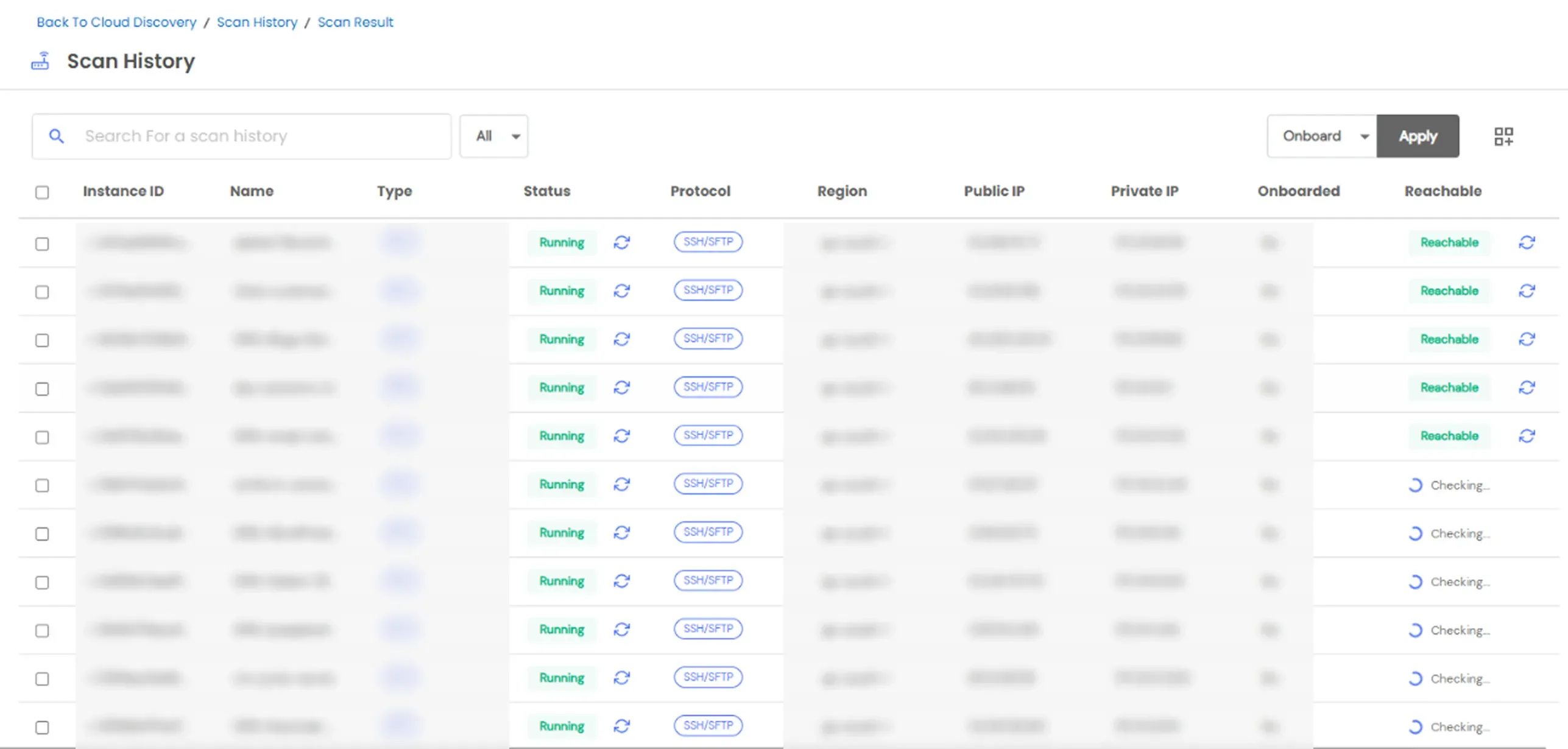
- Pour intégrer une instance, cliquez sur Débuter l'action dans sa ligne, ou sélectionnez plusieurs instances et utilisez le Débuter action en masse.
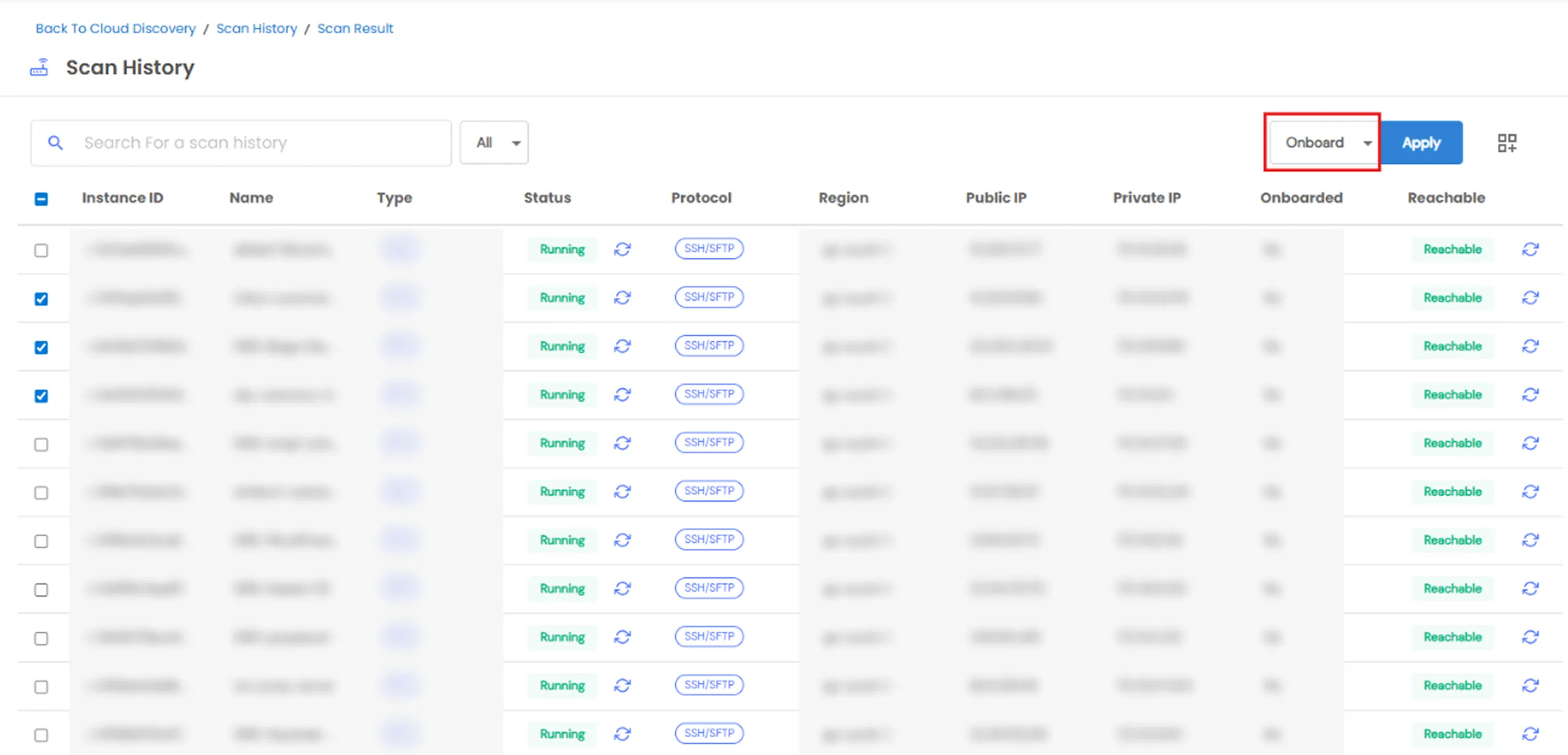
- Plus que Running Les instances EC2 peuvent être sélectionnées pour l'intégration. Les instances arrêtées ne peuvent pas être intégrées.
Reporting
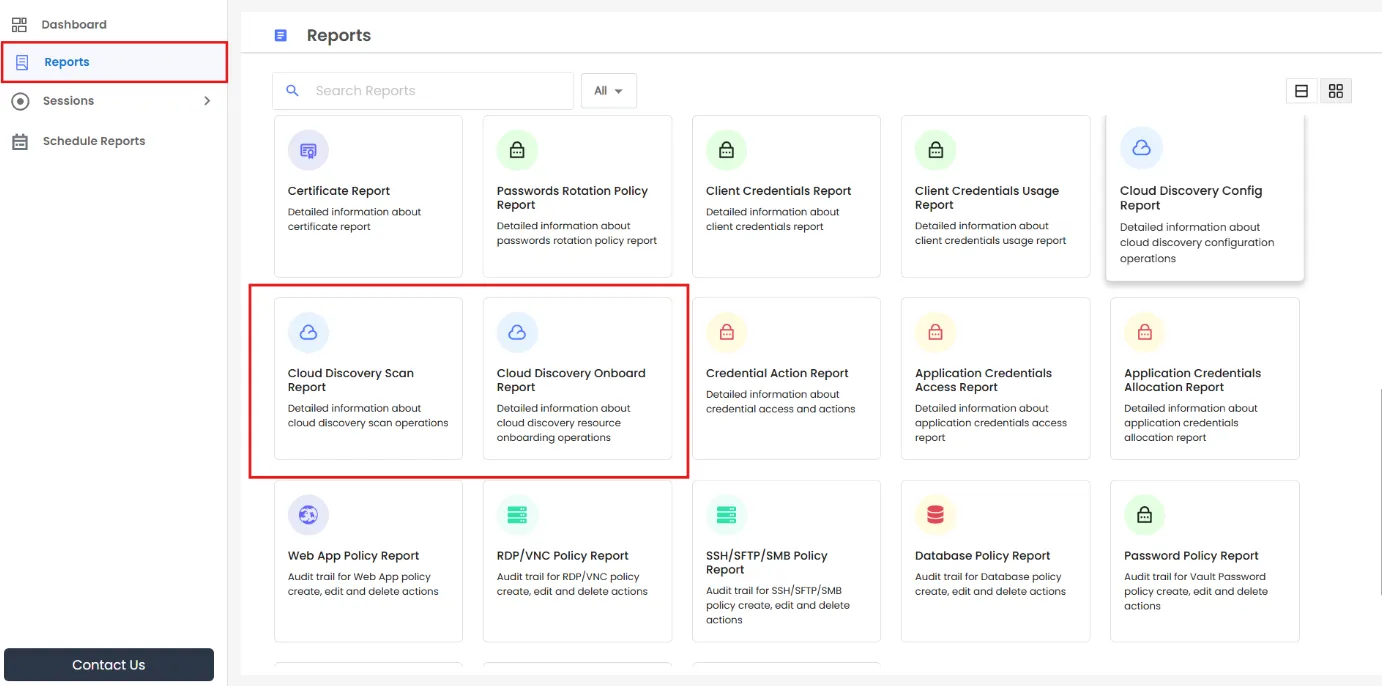
Cloud Discovery est le seul des quatre domaines de découverte à disposer de rapports d'audit dédiés.
- Des rapports sont disponibles pour :
- Changements de configuration
- Scans
- Actions d'intégration
- Ces rapports sont disponibles sous Rapports.