Détection des menaces
Évalue les connexions, l'accès aux ressources et l'accès des utilisateurs au système afin de détecter les comportements suspects et réagit automatiquement lorsque le risque est trop élevé.
Qu'est-ce que la détection des menaces ?
La détection des menaces surveille les tentatives de connexion, l'accès aux ressources et l'accès utilisateur au système, et évalue le risque de chaque événement grâce à une combinaison d'apprentissage automatique et de contrôles basés sur des règles. Lorsqu'un score de risque dépasse le seuil configuré, PAM peut verrouiller automatiquement l'utilisateur ou la session, déclencher une authentification multifacteur renforcée ou envoyer une alerte, selon la réponse configurée.
Ce qu'il détecte
- Risques liés à la propriété intellectuelle et au réseau - une nouvelle adresse IP pour l'utilisateur, une adresse IP provenant d'un fournisseur d'hébergement/cloud connu, un nouvel ASN ou une adresse IP qui n'a jamais été vue nulle part dans votre organisation.
- Anomalies liées à l'heure et au jour de la semaine - Accès en dehors des heures de travail ou le week-end par rapport à l'historique de l'utilisateur et à la moyenne de l'organisation.
- Modèles de comportement - actions rapides et consécutives, accès depuis un emplacement inhabituel et élévation de privilèges.
- Échecs de connexion / attaque par force brute Le score de risque augmente avec les tentatives infructueuses répétées. Cinq tentatives infructueuses ou plus sur une courte période sont considérées comme une attaque par force brute. Une vérification distincte identifie dix tentatives infructueuses ou plus en 24 heures comme une attaque soutenue.
- anomalies d'accès aux ressources - un utilisateur accédant à une ressource d'une manière inhabituelle pour lui.
- Anomalies d'activité à l'échelle de l'organisation - Le volume d'activité d'un utilisateur est anormalement élevé ou faible par rapport au reste de l'organisation.
Suivez le guide étape par étape ci-dessous pour la détection des menaces
1. Allumez-le et configurez la fenêtre d'apprentissage
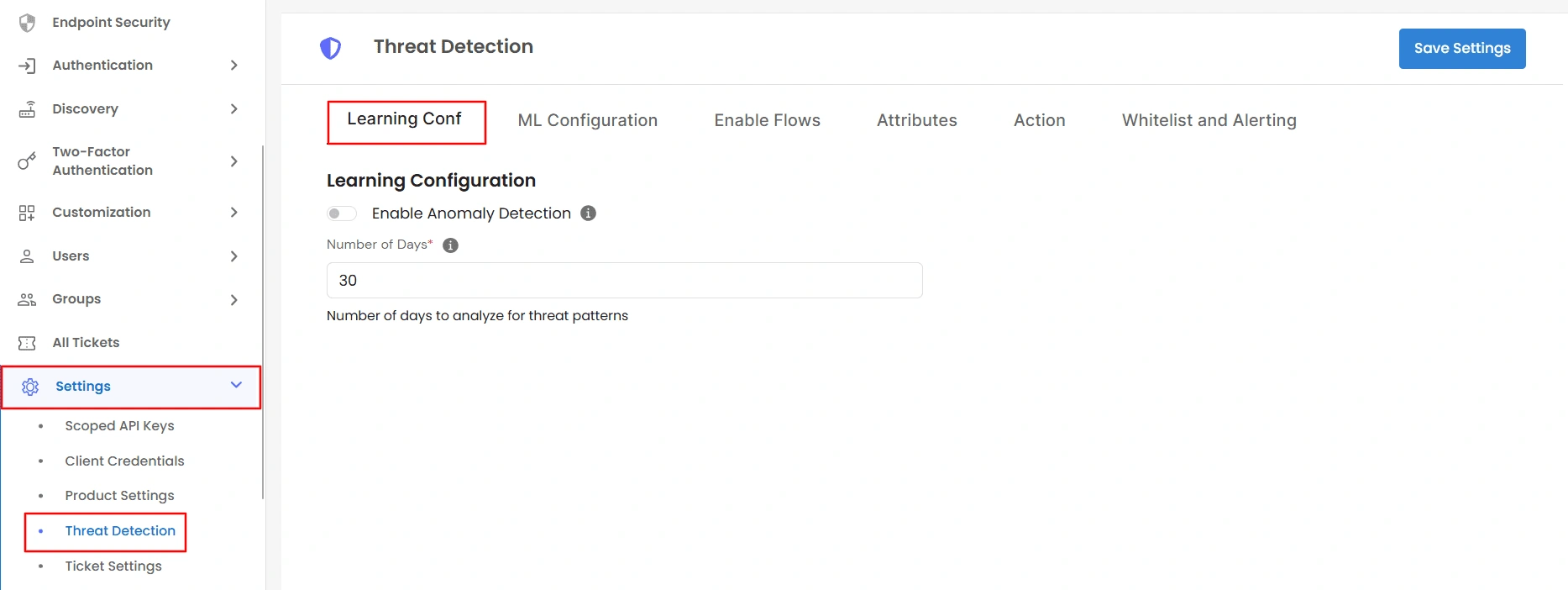
- Allez dans Paramètres >> Détection des menaces dans le menu latéral.
- Sur le Conférence d'apprentissage onglet, allumer Activer la détection des anomaliesIl s'agit de l'interrupteur principal ; rien ne fonctionne tant qu'il n'est pas activé.
- complet » Nombre de jours - la quantité d'activité historique à analyser pour déterminer ce qui est « normal » pour chaque utilisateur. La valeur doit être comprise entre 30 et 365.
2. Configuration ML
Dans l' onglet Configuration ML :
- Temps de formation - l'heure de la journée à laquelle le modèle d'apprentissage automatique est réentraîné.
- Points de données minimum - le nombre d'événements comportementaux requis avant que le modèle n'attribue un score à un utilisateur. Le minimum est 20.
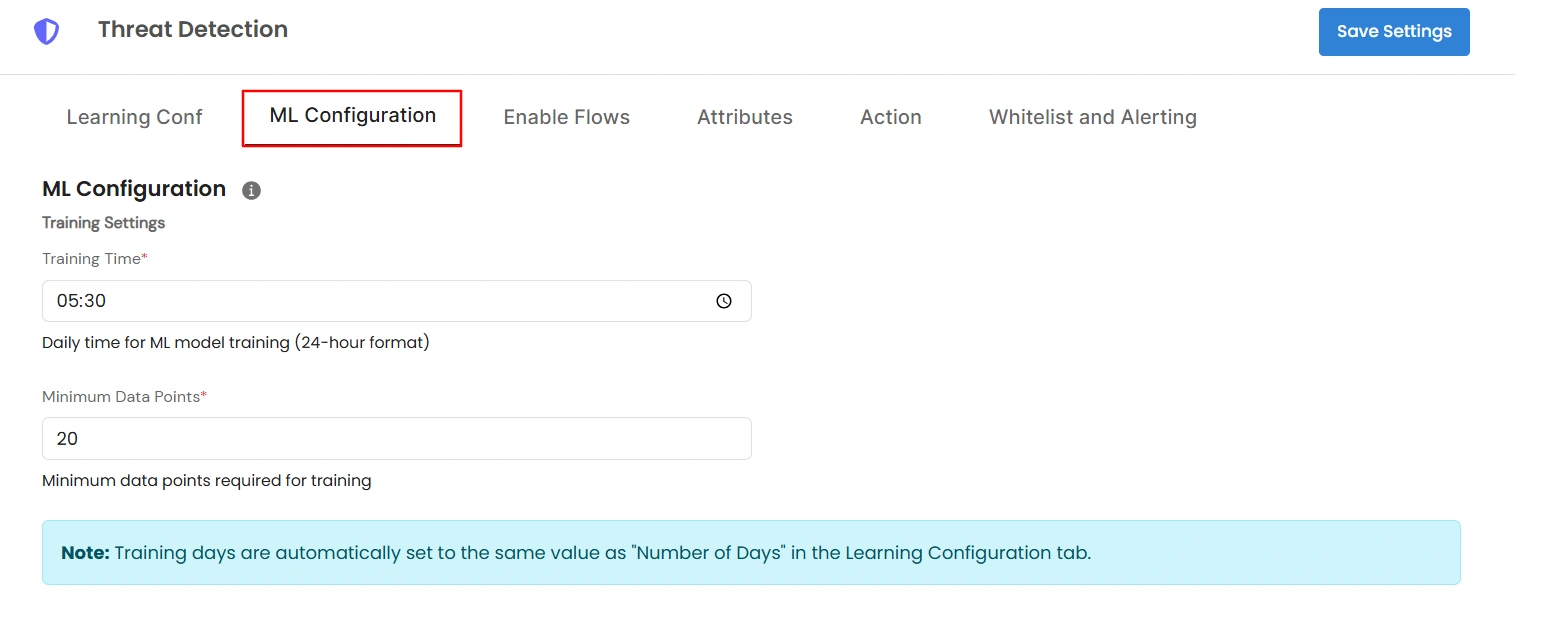
Remarque : Le nombre de jours de formation correspond automatiquement au nombre de jours défini dans l’onglet « Conférence d’apprentissage ». Il n’existe pas de champ distinct pour ce paramètre.
3. Choisir ce qu'il faut surveiller
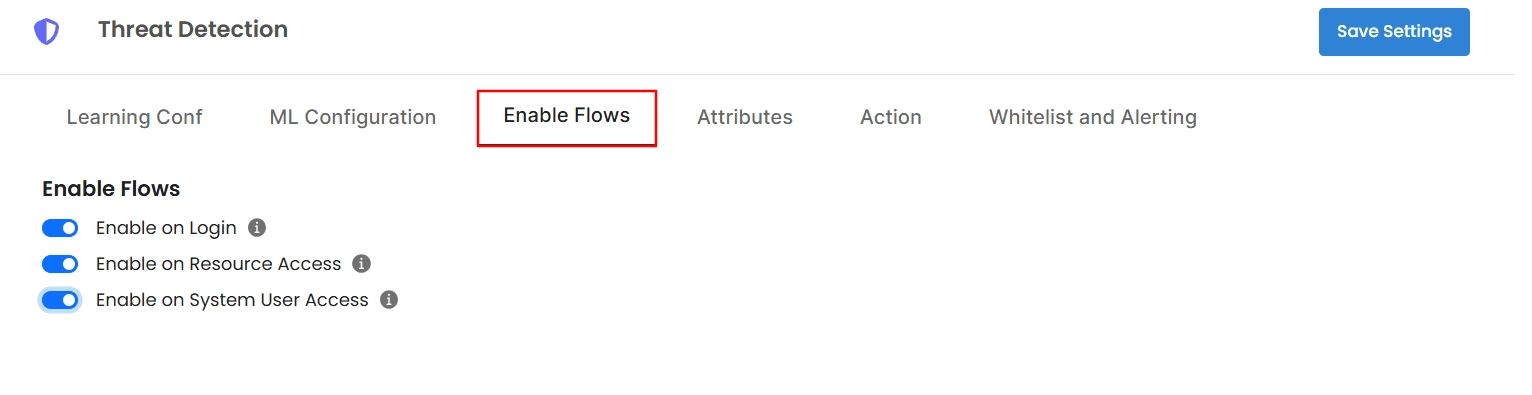
Dans l' onglet Activer les flux , activez la détection pour chaque type d'événement que vous souhaitez surveiller :
- Activer à la connexion - Détecte les schémas d'échec de connexion et les emplacements de connexion suspects.
- Activer l'accès aux ressources - Détecte les schémas d'accès inhabituels et les élévations de privilèges lors de l'accès aux ressources.
- Activer l'accès utilisateur système - Détecte les anomalies dans l'utilisation des comptes de service/système.
4. Choisissez les signaux qui alimentent le score
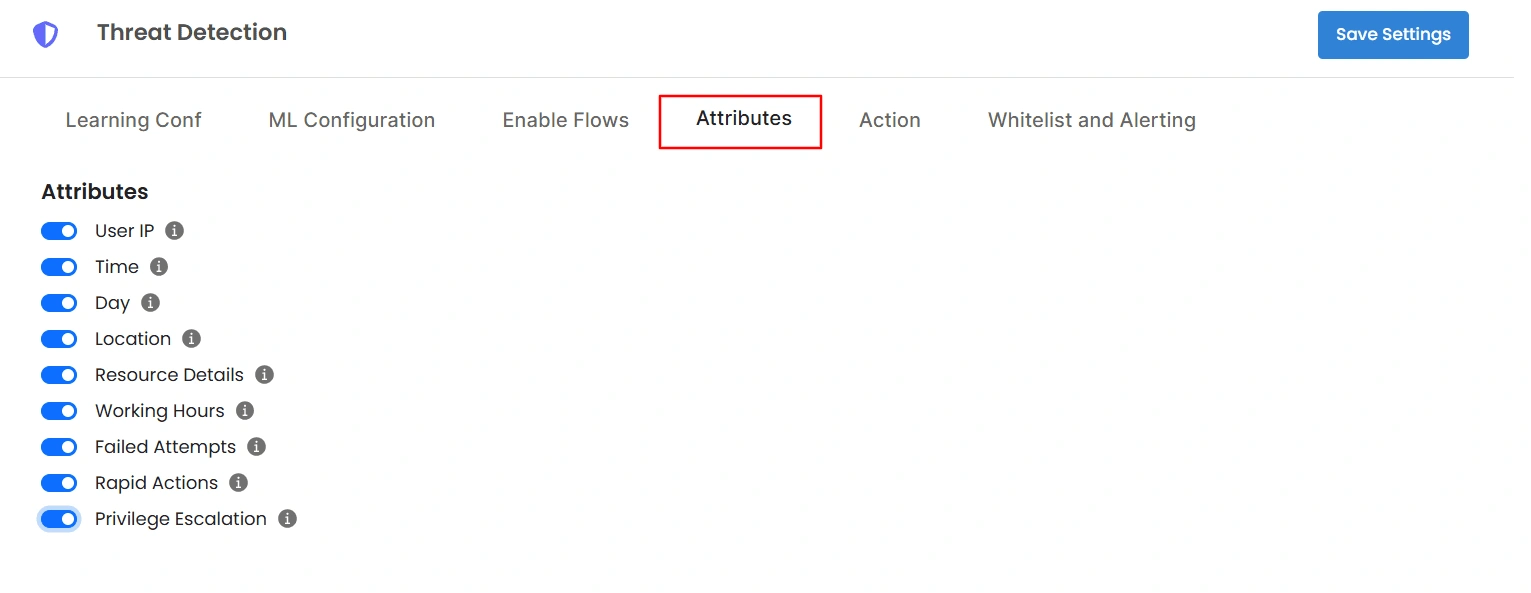
- Sur le Attributs Dans l'onglet, activez les signaux que vous souhaitez inclure dans le score de risque : IP utilisateur, Heure, Jour, Lieu, Détails de la ressource, Horaires, Tentatives infructueuses, Actions rapides et Elévation de PrivilègesTous ces éléments sont désactivés par défaut.
- À noter: Ces 9 interrupteurs ne sont pas totalement indépendants. Heure, Jour et Horaires partager une seule vérification sous-jacente. L'activation de l'une d'entre elles active la vérification complète. Actions rapides, Lieu, Elévation de Privilèges et Tentatives infructueuses Un autre contrôle est possible. Par exemple, l'activation de la seule fonctionnalité Actions rapides permet également de détecter les élévations de privilèges et les tentatives infructueuses, car elles sont évaluées simultanément en arrière-plan.
5. Définir le seuil et la réponse
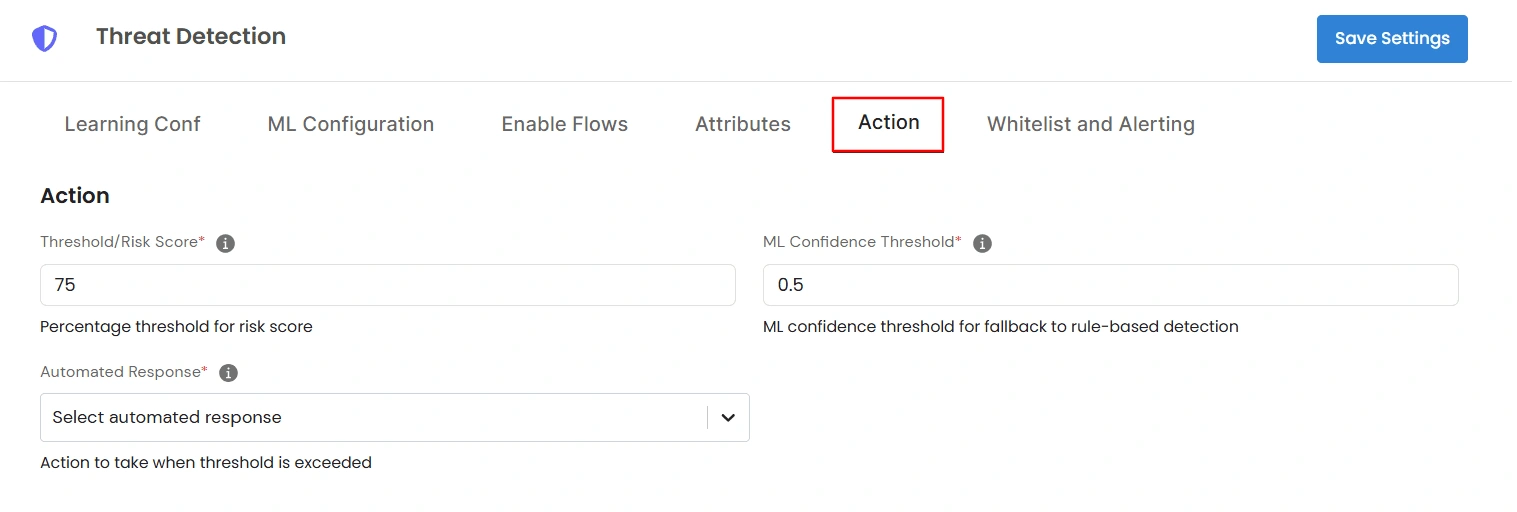
Dans l' onglet Action :
- Seuil/Score de risque - le pourcentage de risque (20-100) qui déclenche votre réponse automatisée. La valeur par défaut est 75.
- Seuil de confiance ML - une valeur de 0.0-1.0 cela détermine le niveau de confiance que le modèle d'apprentissage automatique doit atteindre avant que son score ne soit privilégié par rapport au modèle de secours basé sur des règles. La valeur par défaut est 0.5.
- Réponse automatisée - Obligatoire. Veuillez sélectionner l'une des options suivantes :
- Verrouillage automatique de l'utilisateur - Verrouille le compte et invalide toutes les sessions actives de l'utilisateur.
- session de verrouillage automatique - verrouille uniquement la session spécifique qui a déclenché la détection.
- Défi de déclenchement de l'authentification multifacteur - Force l'affichage d'une invite d'authentification multifacteur (MFA) plus poussée. Si l'utilisateur n'a pas configuré de méthode MFA, l'inscription n'est pas forcée. Le système consigne alors l'indisponibilité de l'authentification multifacteur et poursuit son exécution.
- Envoyer une alerte - n'entreprend aucune action sur le compte et se contente d'informer les utilisateurs sélectionnés à l'étape 6.
6. Liste blanche et alertes
Dans l' onglet Liste blanche et alertes :
- Utilisateurs autorisés - Utilisateurs totalement exemptés de la détection des menaces. Cette option désactive toute détection les concernant, et pas seulement les alertes. À utiliser avec précaution, par exemple pour les comptes de service ou les administrateurs dont les habitudes d'utilisation sont susceptibles d'être inhabituelles.
- Envoyer une alerte aux utilisateurs - Utilisateurs qui reçoivent l'e-mail/la notification d'alerte. Ceci est requis si vous avez sélectionné Envoyer une alerte Il s'agit de la réponse automatique. L'administrateur de votre client reçoit toujours ces e-mails, quel que soit le destinataire sélectionné.
- Cliquez à nouveau Enregistrer les paramètres appliquer les paramètres des six onglets.
Que se passe-t-il lorsqu'une menace est détectée ?
- Un e-mail est envoyé à l'administrateur et à tous les utilisateurs sélectionnés sous Envoyer une alerte aux utilisateurs, en utilisant un modèle d'alerte fixe. L'objet identifie le type de menace, et ce modèle ne peut pas être personnalisé via Modèles personnalisés comme les autres courriels d'alerte.
- Une notification intégrée à l'application est affichée sur l'icône de cloche. Menace bloquée or Alerte aux menaces - qui renvoie à la page de liste correspondante (voir ci-dessous).
- La réponse automatisée configurée (verrouillage de l'utilisateur, verrouillage de la session, déclenchement de l'authentification multifacteur ou envoi d'une alerte) est exécutée automatiquement.
Les 10 sessions les plus à risque
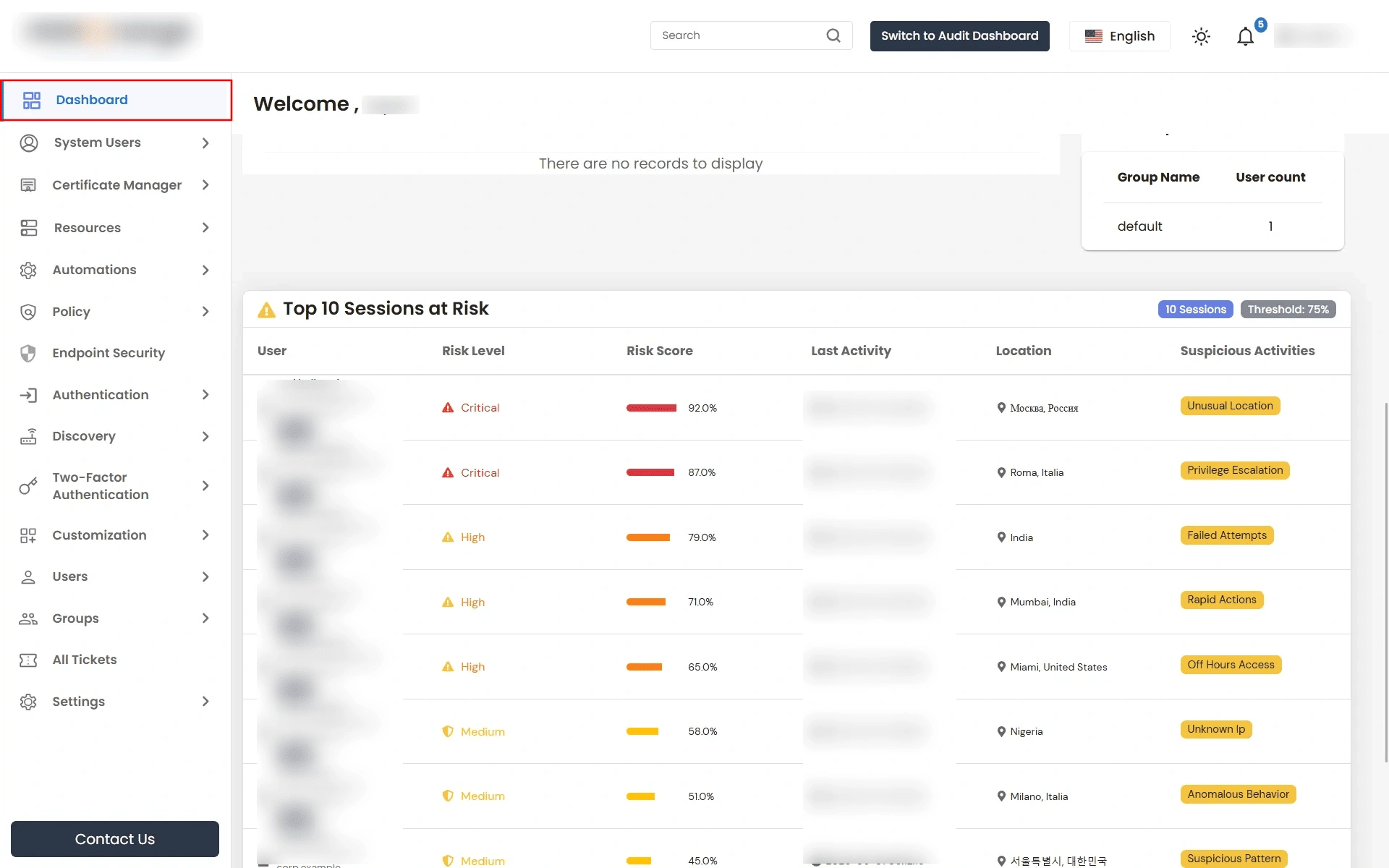
- Un widget du tableau de bord Accueil affiche les dix sessions en cours les plus risquées : L'Utilisateur, Niveau de risque, Score de risque, Dernière activité, Lieu et Activités suspectes.
- Les niveaux de risque sont fixes :
- Critical - 80 % et plus
- Haute - 60–79%
- Moyenne - 40–59%
- Low - en dessous de 40%
- Si la détection des menaces n'est pas activée, ce widget affiche une invite à l'activer dans les paramètres au lieu d'afficher des données.
Examen des menaces détectées
Accédez au tableau de bord Accueil et cliquez sur la vignette Menaces bloquées aujourd'hui ou Alertes envoyées aujourd'hui , ou cliquez sur une notification Menace bloquée ou Alerte de menace dans le menu de la cloche.
Menaces bloquées
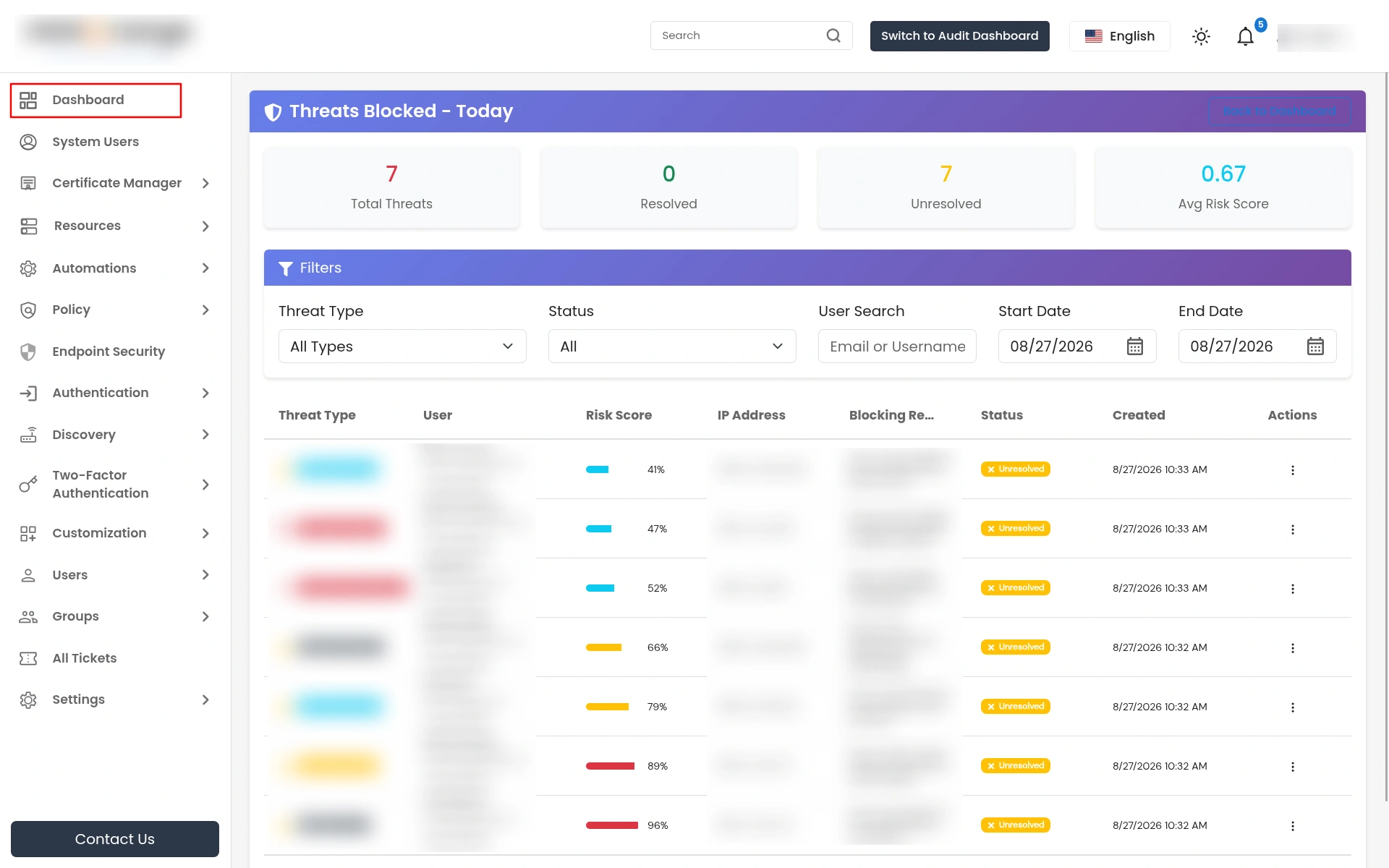
- Sur le tableau de bord PAM, cliquez sur Menaces bloquées aujourd'hui, et vous serez redirigé vers le Menaces bloquées - Aujourd'hui .
- Vous trouverez ici des informations détaillées sur toutes les menaces bloquées : Type de menace, L'Utilisateur pour lequel la menace a été détectée, Score de risque de la menace détectée, IP dédiée de l'utilisateur, Motif de blocage, Statut de la menace, et Date et heure de l'activité potentiellement menaçante.
- Vous pouvez également trier toutes les données des colonnes en cliquant simplement sur le nom de la colonne.
- Signaler une menace comme Résolu, cliquez sur les 3 points dans le Action colonne et cliquez sur Marquer comme résolu.
Alertes envoyées
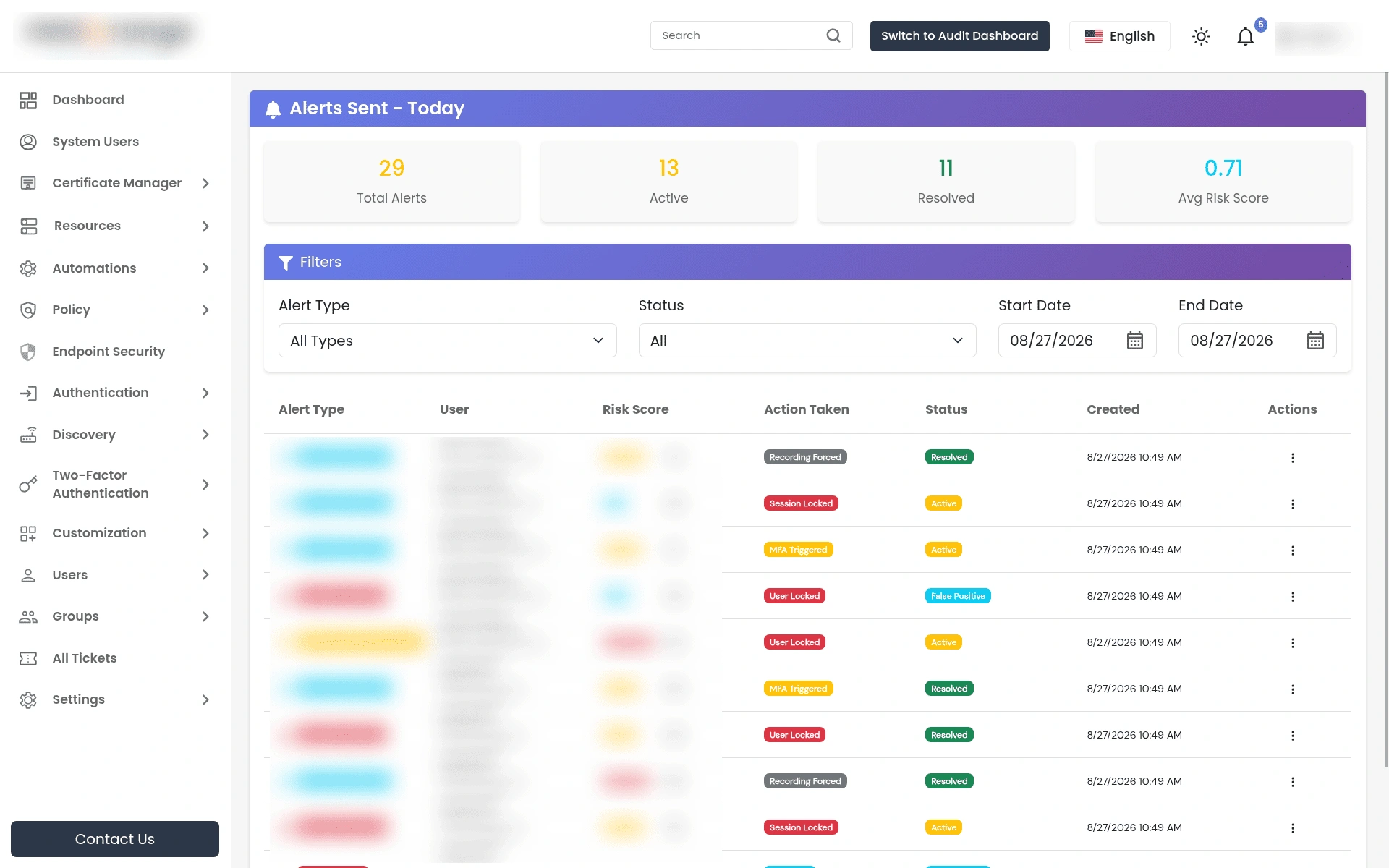
- Sur le tableau de bord PAM, cliquez sur Alertes envoyées aujourd'hui, et vous serez redirigé vers le Alertes envoyées - Aujourd'hui .
- Ici, vous pouvez consulter des informations détaillées sur les menaces pour lesquelles des notifications ont été envoyées : Type d'alerte, L'Utilisateur pour lequel une notification a été envoyée, Score de risque de la menace détectée, le action pris en compte pour la menace détectée, Statut de la menace, et Heure et date notification.
- Si vous souhaitez résoudre la menace, cliquez sur les 3 points dans le Action colonne et cliquez sur Marquer comme résolu.
- Si vous pensez que la menace détectée est fausse, cliquez sur les 3 points dans le Action colonne et cliquez sur Marquer comme faux positif.
Qui peut faire quoi
Une seule fonctionnalité – Paramètres de détection des menaces – contrôle l'ensemble de la fonction : affichage du lien dans la barre latérale, configuration des six onglets et affichage ou résolution des menaces et des alertes.
Il n'existe pas d'autorisation distincte pour la configuration des règles et la consultation/résolution des menaces. L'accès est total ou nul selon le rôle. Consultez la section « Rôles des utilisateurs » pour plus d'informations sur l'attribution des droits.
Bon À Savoir
- Les e-mails d'alerte de détection des menaces utilisent un modèle fixe. Contrairement à certains autres e-mails d'alerte PAM, ils ne peuvent pas être personnalisés via des modèles personnalisés.
- L'ajout d'un utilisateur à la liste blanche empêche toute détection le concernant, quel que soit le type d'événement. Il ne s'agit pas d'une exemption par alerte ou par règle.

