Importer des machines depuis AD
Cette fonctionnalité permet aux administrateurs de récupérer les ordinateurs et leurs utilisateurs/comptes associés depuis Active Directory (AD) via LDAP. Les machines importées peuvent ensuite être intégrées à PAM pour une gestion centralisée des accès et des privilèges.
-
Machines d'importation
Permet d'analyser les machines à partir d'Active Directory et de récupérer les détails du système dans PAM.
-
Machines embarquées automatiques
Lorsqu'elle est activée, les machines RDP découvertes lors de l'importation sont automatiquement ajoutées à la base de données PAM sans nécessiter d'intégration manuelle.
-
Importations planifiées
Les administrateurs peuvent configurer des planifications ponctuelles ou périodiques pour la récupération des machines depuis Active Directory.
- Une fois que: L'importation ne s'exécutera qu'une seule fois, à l'heure prévue.
- Périodique: L'importation se répétera automatiquement à intervalles définis (quotidiennement, hebdomadairement, etc.), garantissant ainsi que PAM reste à jour avec les machines nouvellement ajoutées dans AD.
Étapes de configuration de LDAP et d'importation des machines
1. Ajouter la configuration AD et configurer l'importation des machines
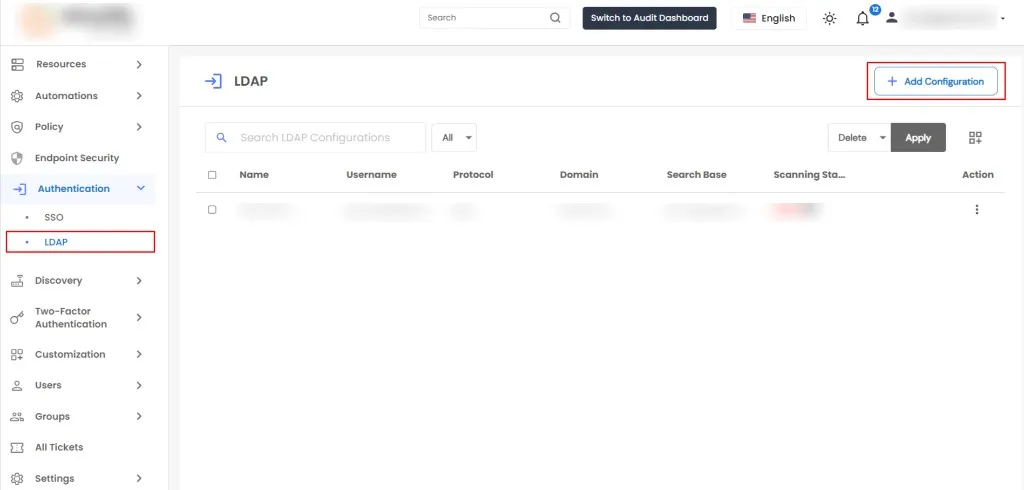
- Connectez-vous en tant qu'administrateur, ouvrez votre tableau de bord PAM et accédez à la configuration LDAP :
- Dans le menu de gauche, cliquez sur Authentification.
- Sous Authentification, sélectionnez LDAP.
- Cliquez à nouveau + Ajouter une configuration.
- Remplissez les informations requises sur le Configuration languette:
| Champ |
Description |
| Nom |
Un nom unique utilisé pour identifier cette configuration LDAP/Active Directory dans PAM. |
| URL du serveur LDAP |
Le protocole et le nom d'hôte ou l'adresse IP du serveur LDAP. |
| Nom d'utilisateur du compte lié |
Nom d'utilisateur du compte de service LDAP utilisé pour l'authentification et la recherche dans l'annuaire. |
| Lier le mot de passe du compte |
Le mot de passe du compte bind pour se connecter en toute sécurité au serveur LDAP. |
| Base de recherche |
Le nom distinctif (DN) de base à partir duquel les objets LDAP tels que les utilisateurs, les groupes et les machines sont recherchés. |
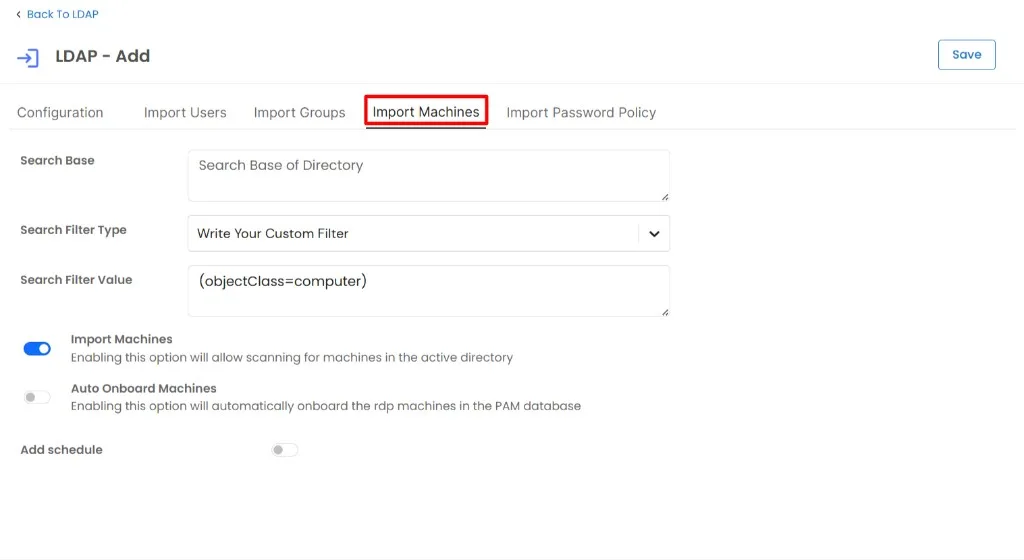
- Rendez-vous dans la section Machines d'importation languette.
- Permettre Machines d'importation pour permettre la découverte par machine.
- Activer en option Machines embarquées automatiques pour intégrer automatiquement les machines RDP détectées dans la base de données PAM.
-
Base de recherche (facultatif)
Spécifiez le chemin d'accès au répertoire (OU/DN) où les machines doivent être analysées dans Active Directory.
-
Type de filtre de recherche
Sélectionnez le type de filtre de recherche souhaité :
- Machines Windows – détecte uniquement les systèmes sous Windows.
- Machines Linux – détecte uniquement les systèmes basés sur Linux.
- Créez votre filtre personnalisé – permet de définir un filtre LDAP personnalisé.
-
Configurer la planification (facultatif) :
- cabillot Ajouter un horaire.
- Sélectionner Apparition → Une fois (importation unique) ou Périodique (importation récurrente).
- Définir la Commencer à partir de date et l'heure.
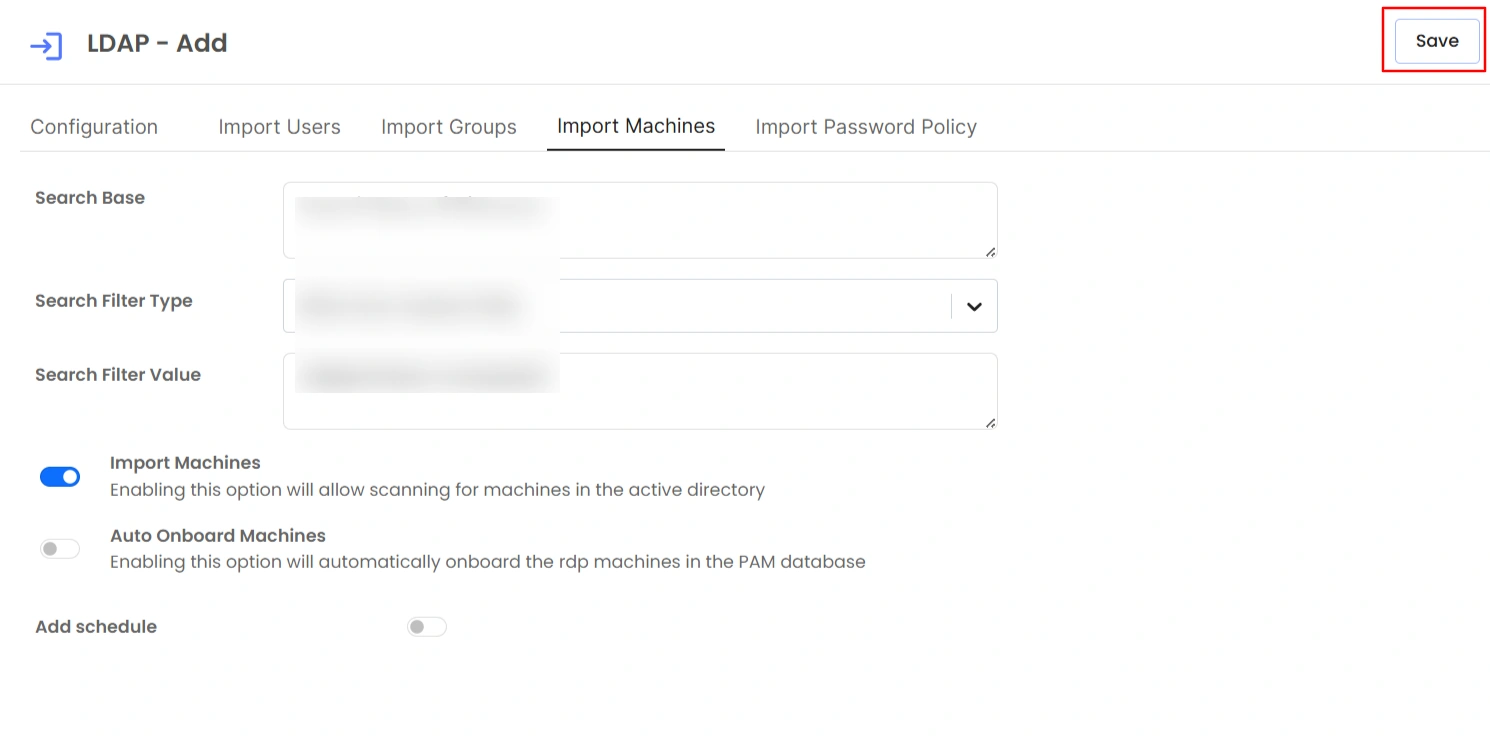
- Cliquez à nouveau Enregistrer pour terminer la configuration.
2. Importez les résultats et consultez-les.
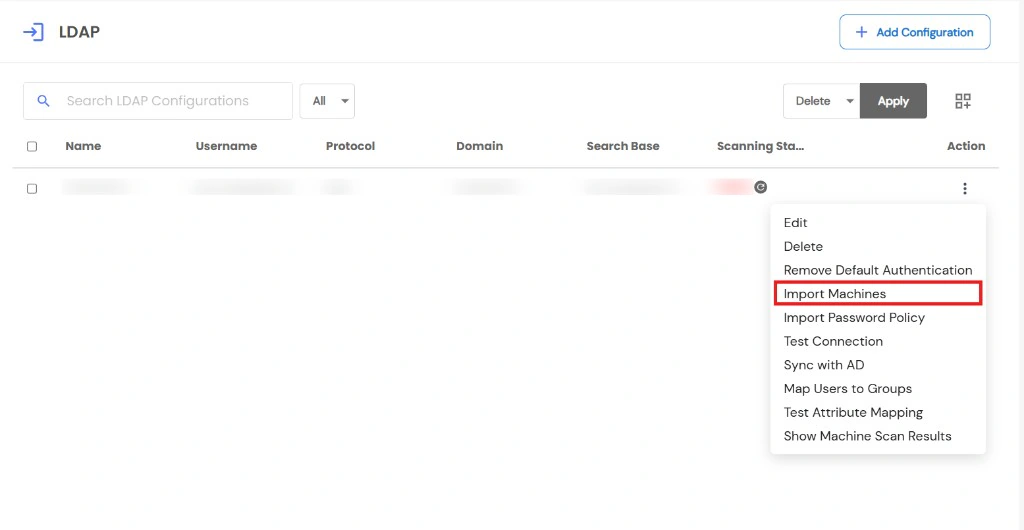
- Ouvrez le Action menu pour votre configuration LDAP et sélectionnez Machines d'importation déclencher manuellement une analyse d'AD.
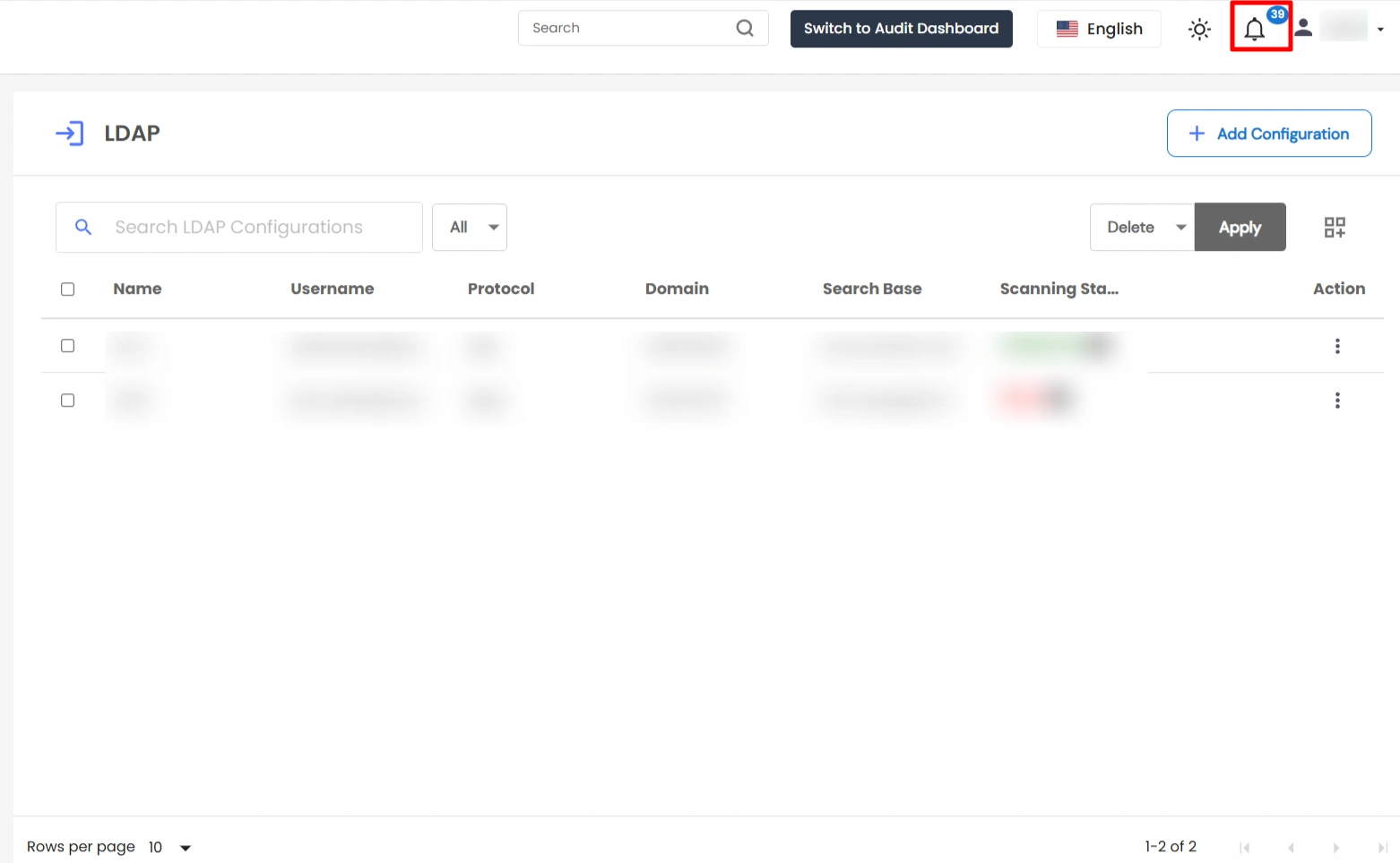
- Une fois l'analyse terminée, vous recevrez une notification et un e-mail (si le protocole SMTP est configuré) indiquant l'état de l'importation.
3. Afficher les machines importées et les utilisateurs du système
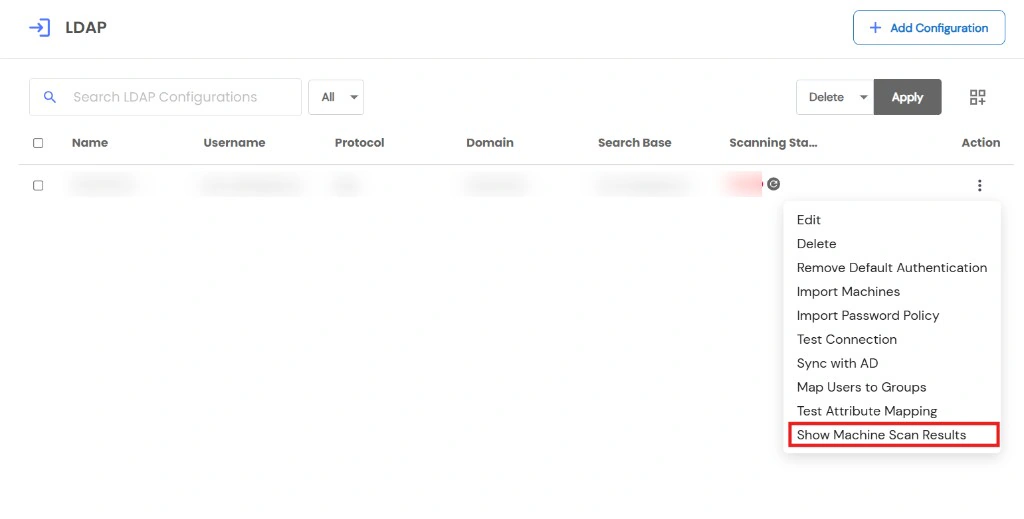
- Dès Action, sélectionnez Afficher les résultats de l'analyse de la machine pour consulter la liste des machines importées.
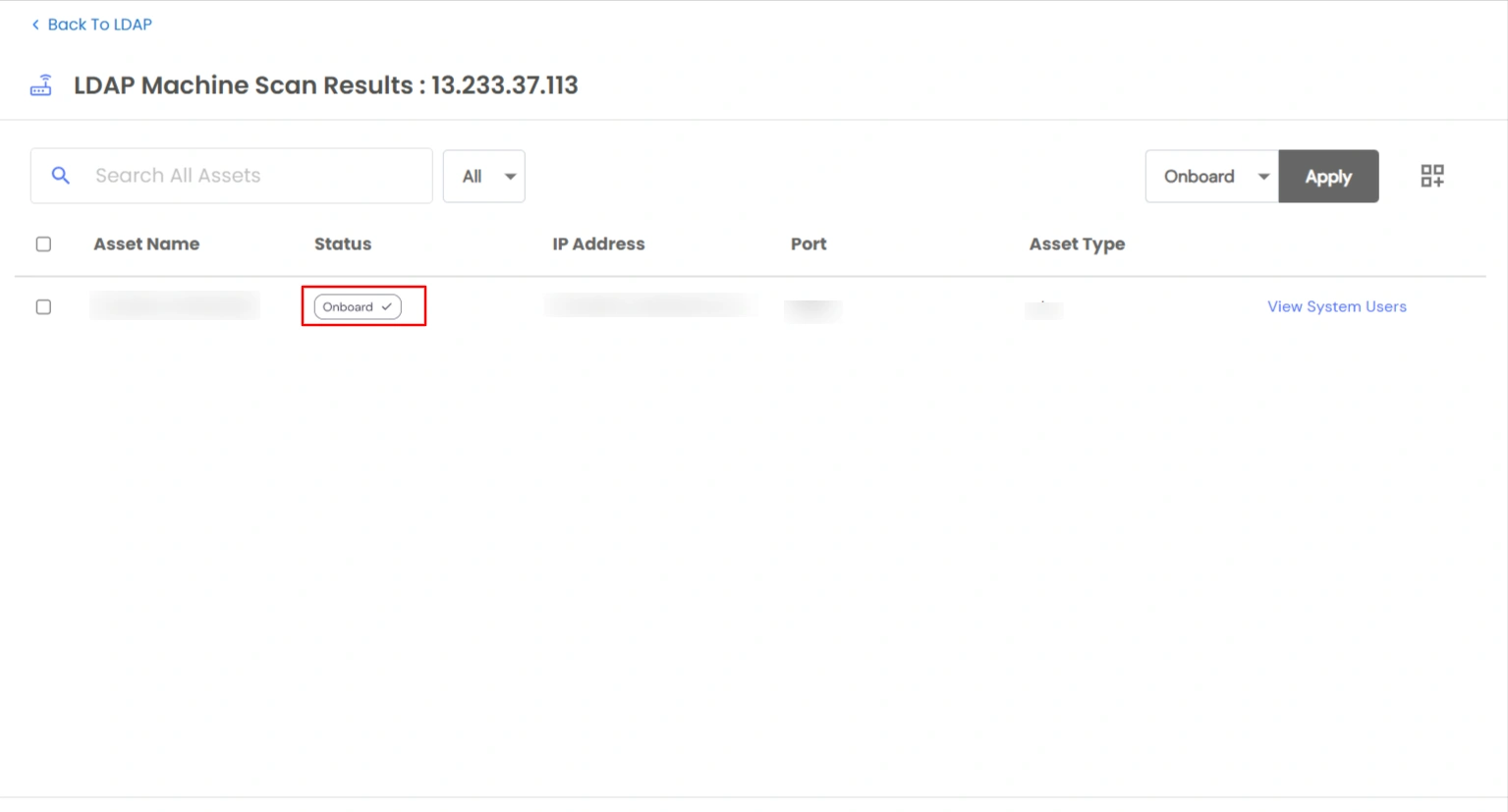
- En cliquant Débuter vous permet d'importer les machines.
- Utilisez le Afficher les utilisateurs du système pour afficher les utilisateurs système associés à chaque machine.
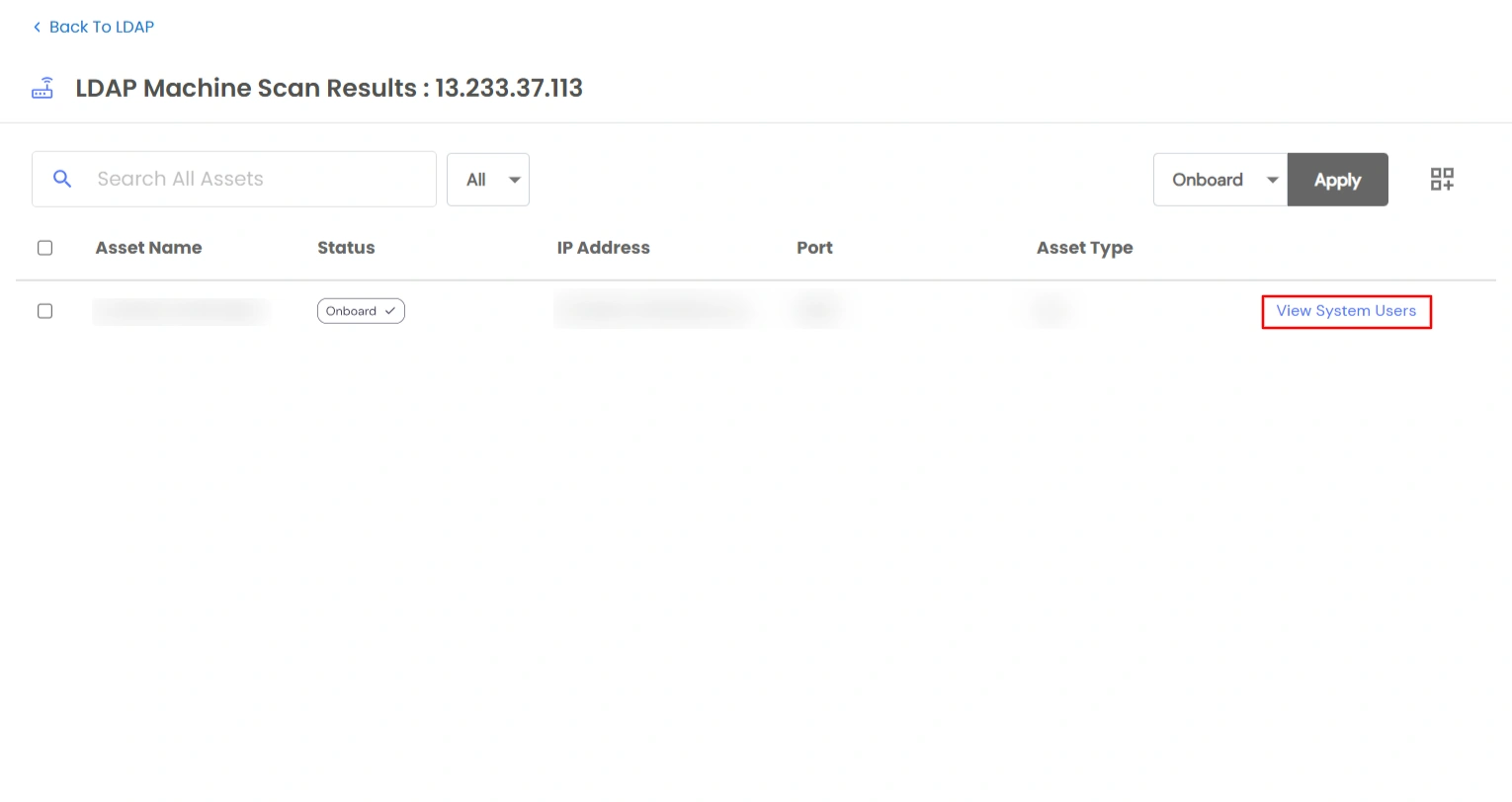
Remarque : L’intégration en masse des utilisateurs de machines/systèmes peut être effectuée en sélectionnant plusieurs valeurs et en cliquant sur le bouton Appliquer en haut à droite.
- Pour intégrer un utilisateur du système, cliquez Afficher les utilisateurs du système, Puis sélectionnez Débuter à côté de l'utilisateur système souhaité.

