Scan réseau
Ce qu'il découvre
Network Scan compare une liste ou une plage d'adresses IP à une liste ou une plage de ports en utilisant une simple vérification de connexion TCP. Il identifie ensuite le service en fonction du numéro de port.
Comment configurer une analyse
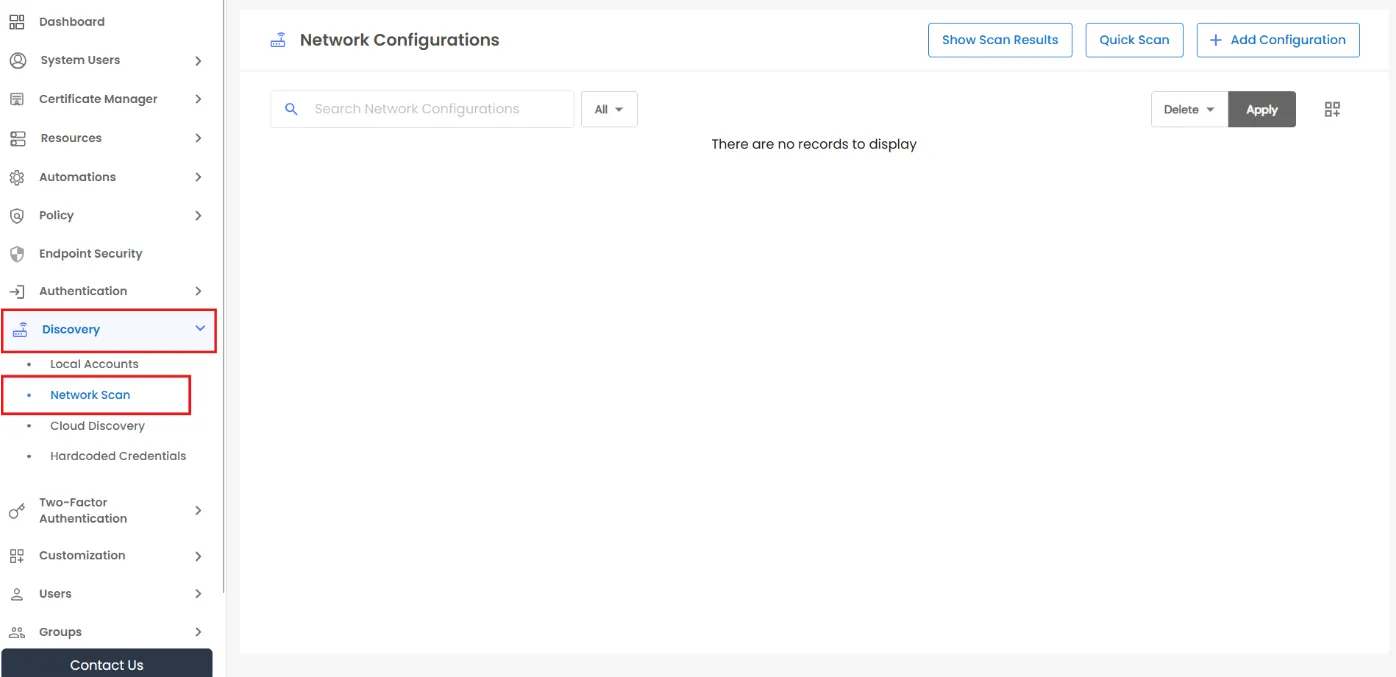
- Allez dans Découverte >> Analyse du réseau.
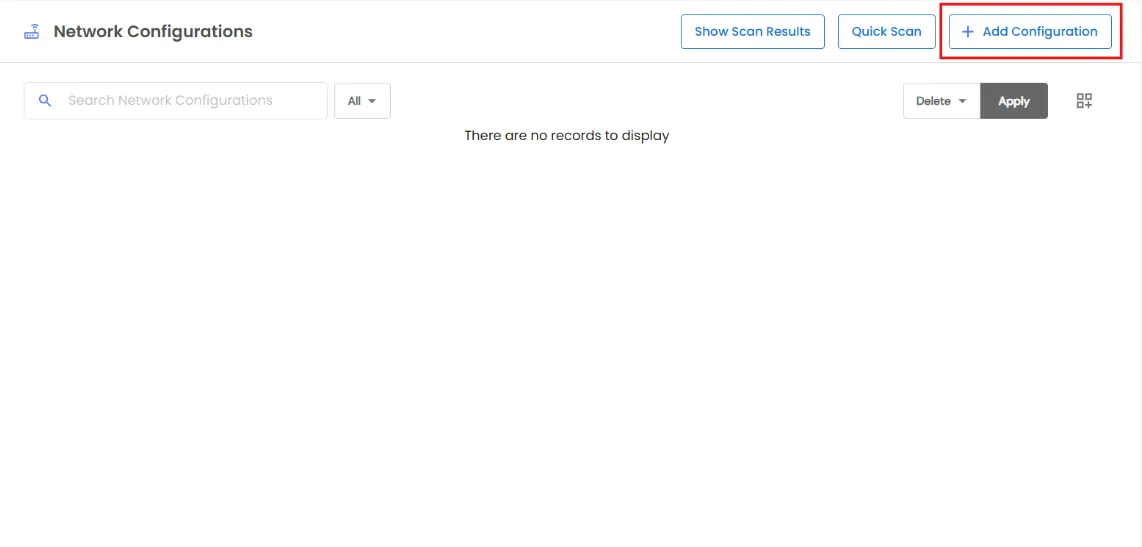
- Cliquez à nouveau Ajouter une configuration.
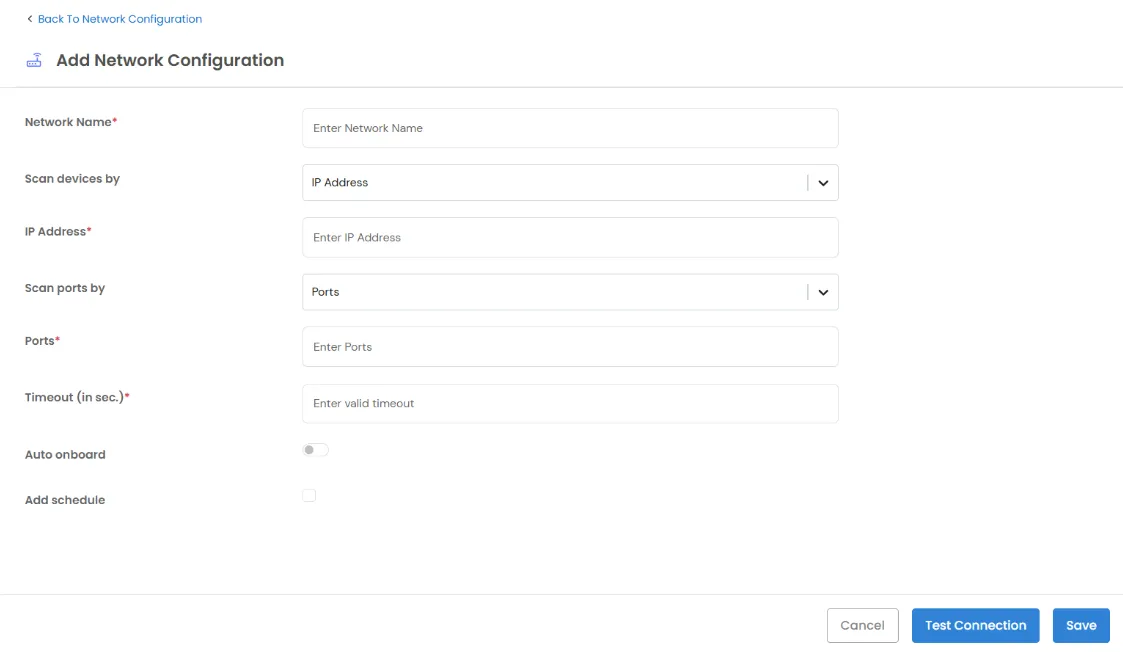
- Entrez les détails suivants:
- Nom de réseau
- Appareils de numérisation par - sélectionner IP dédiée (liste séparée par des virgules) ou Plage d'adresses IP (début/fin).
- Ports de numérisation par - sélectionner Ports (liste séparée par des virgules) ou Plage de ports (début/fin, 1–65535).
- Délai d'attente (en secondes)
- Auto embarqué - Activez cette option pour ignorer la vérification manuelle et intégrer automatiquement chaque hôte détecté.
- Ajouter un horaire (facultatif) - sélectionnez cette option pour révéler Une fois or Périodique, un intervalle (mois/jours/heures/minutes) et une date/heure de début.
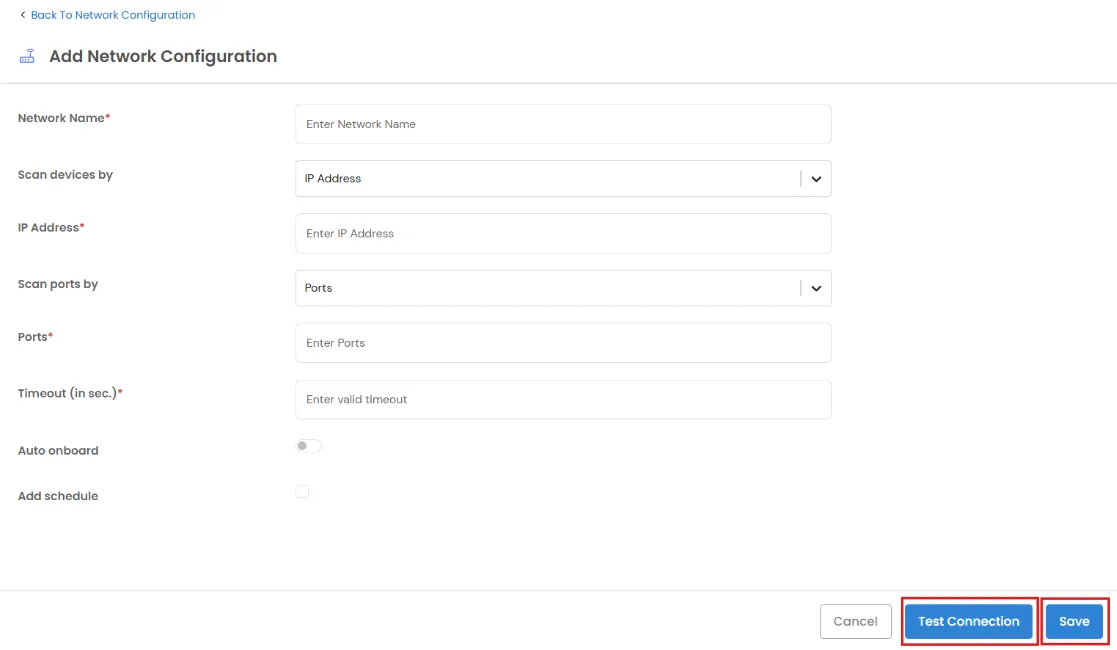
- Cliquez à nouveau Test de connexion pour vérifier l'accessibilité, puis cliquez Enregistrer.
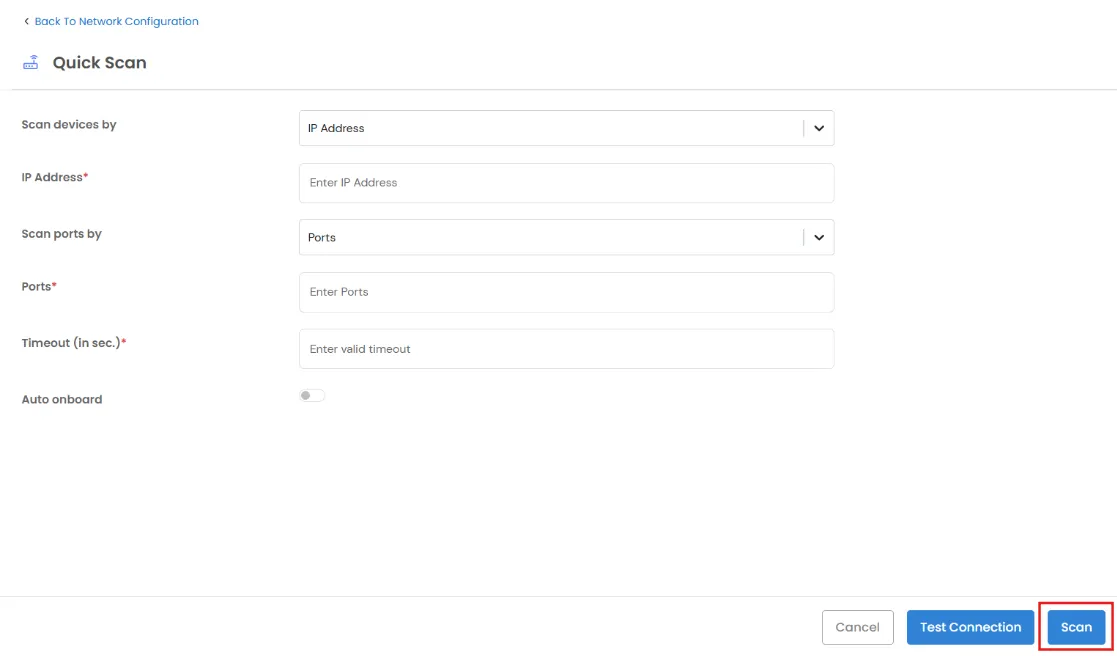
- Pour une analyse ponctuelle sans enregistrer de configuration, utilisez Quick Scan à partir de la page de liste. Elle utilise le même format mais ne comprend pas Nom de réseau et a un Scanner bouton au lieu de Enregistrer.
Exécution et vérification des analyses
- Dans la liste Configurations réseau, ouvrez le menu d'actions d'une ligne pour Scanner à la demande, ou à Modifier or Supprimer une configuration.
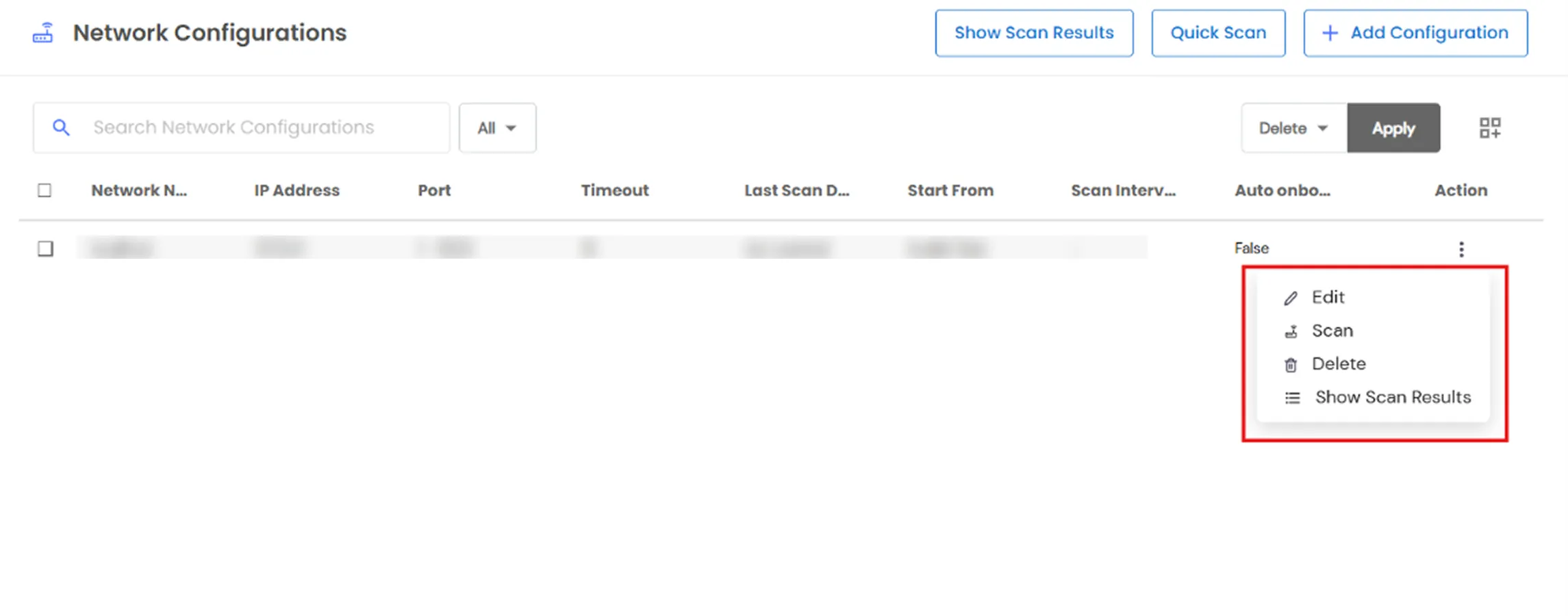
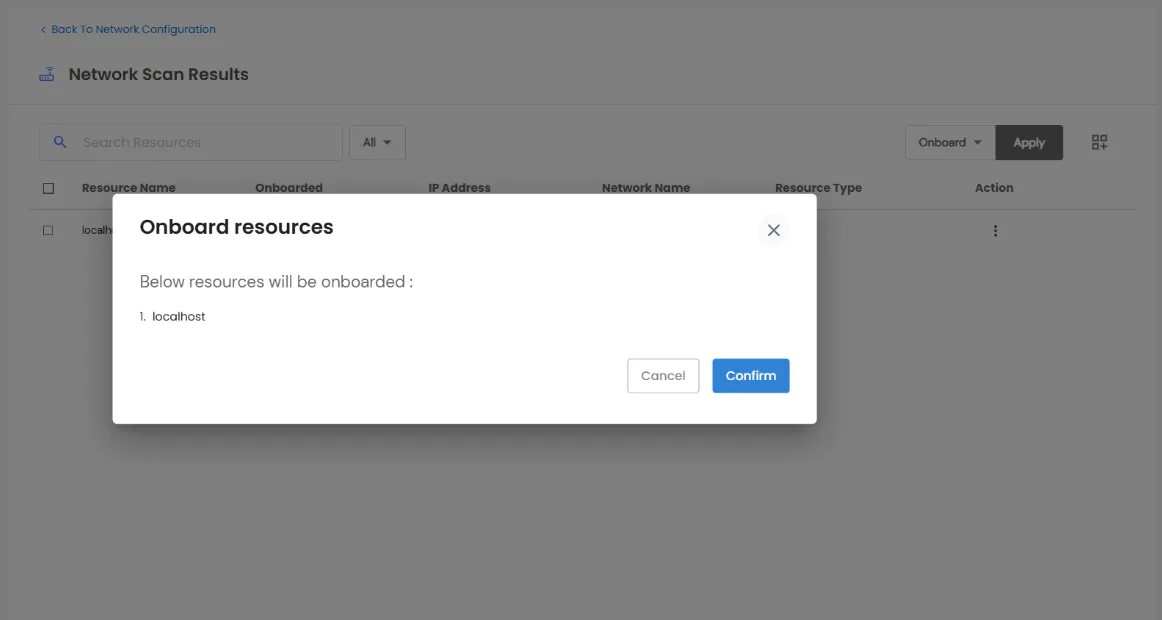
- Cliquez à nouveau Afficher les résultats de l'analyse pour ouvrir Résultats de l'analyse réseauLes résultats comprennent Nom de la ressource, À bord, IP dédiée, Port, Nom de réseau et Type de ressource.
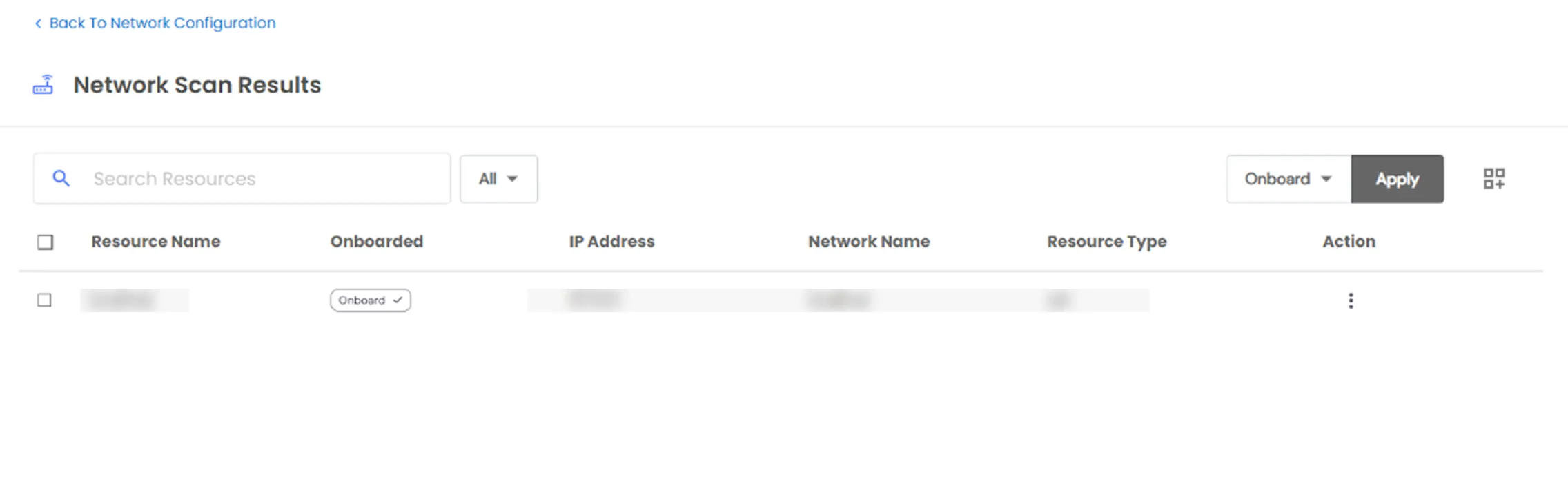
- Intégrez un hôte détecté à partir de sa ligne, ou sélectionnez plusieurs hôtes et utilisez l'action groupée « Intégrer ». PAM crée automatiquement la ressource en tant qu'actif ou application selon le type de ressource détecté.
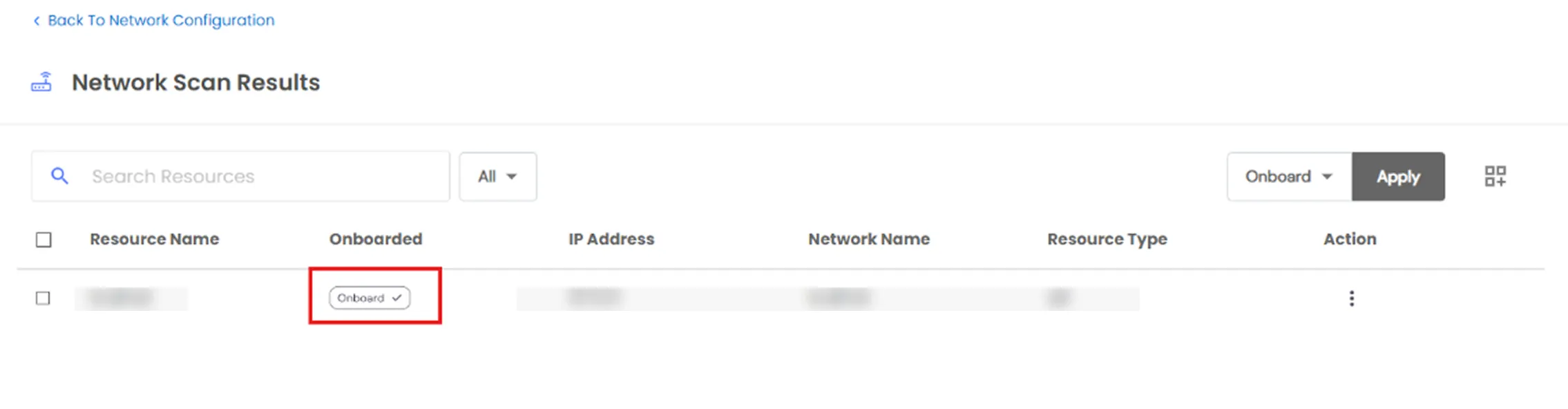
Remarque : Il n’existe pas d’historique d’analyse distinct avec les statuts « en cours », « terminé » ou « échec ». Les résultats sont consignés dans une seule liste mise à jour en temps réel.
Notifications
- Allez dans Modèles personnalisés >> Email configurer:
- Analyse du réseau réussie
- Échec de l'analyse du réseau
- Ces notifications sont envoyées aux administrateurs lorsqu'une analyse est terminée.
Bon À Savoir
- La fonctionnalité de découverte est soumise à licence. Parmi les quatre domaines de découverte, seule l'analyse réseau affiche un avertissement relatif à la licence d'essai si votre licence ne l'inclut pas.
- Aucune authentification n'est requise à aucune étape de ce processus. Network Scan ne peut se connecter à aucun système ; il identifie uniquement les ports ouverts et les services qui y sont associés.

